

Руководство о том, как скачивать и устанавливать моды в Portal 2 на PC. Мы разберём все распространённые способы: Steam Workshop (как через Steam, так и прямо из игры), самостоятельные Source-моды, которые появляются в вашей библиотеке как отдельные игры, и Vortex для той небольшой горстки модов, что размещены на Nexus Mods.
Это руководство ориентировано на Windows, но у Portal 2 есть нативная сборка для Linux, и всё описанное здесь работает и там - мы отметили различия в путях там, где это важно.
Portal 2 - игра необычная. Valve встроили в игру редактор уровней, напрямую связали его со Steam Workshop и оставили работать больше десяти лет. В результате мы имеем свыше миллиона пользовательских тестовых камер, до которых один клик, и ни одна из них не требует лезть в файлы игры.
Это здесь главное. Помимо этого есть небольшая сцена полноценных самостоятельных модов, которые устанавливаются в папку sourcemods и появляются в вашей библиотеке Steam как отдельные игры, а также совсем скромное присутствие на Nexus Mods.
В качестве примера с Workshop мы установим Enigma Protocol | Chapter 1 от Night Melon - одну из самых высоко оценённых карт в Workshop.
Требования
- PC-копия Portal 2 в Steam. Workshop доступен только через Steam.
- Аккаунт Steam, в который вы вошли, для подписки на моды.
- 7-Zip или любая другая программа для распаковки архивов (только для самостоятельных модов).
- Бесплатный аккаунт Nexus Mods (только для модов с Nexus).
- Базовое понимание того, как копировать папки (опять же, только для самостоятельных модов).
Три вида модов для Portal 2
Понимание того, с каким видом вы имеете дело, сразу подсказывает, как его устанавливать.
- Карты Workshop. Пользовательские тестовые камеры и небольшие кампании, на которые подписываются через Steam. Устанавливаются вне папки игры, обновляются сами и появляются в меню внутри игры. Это подавляющее большинство контента для Portal 2, и это настолько безопасно, насколько вообще может быть модификация игры.
- Самостоятельные Source-моды. Полноценные тотальные конверсии со своими кампаниями, меню и иногда своими ассетами. Устанавливаются в папку
sourcemodsSteam и появляются в библиотеке как отдельные записи. Portal Stories: Mel, Portal Reloaded и подобные им. - Моды с отдельными файлами. Такие вещи, как ReShade, замены текстур и настройки конфигурации, которые просто копируют файлы в папку игры. Небольшая категория, и единственная, где Vortex действительно полезен.
Установка карт Workshop через Steam
Как найти Workshop
Откройте хаб сообщества Portal 2 в Steam, через вкладку Workshop на странице игры в библиотеке или напрямую по адресу steamcommunity.com/app/620/workshop.
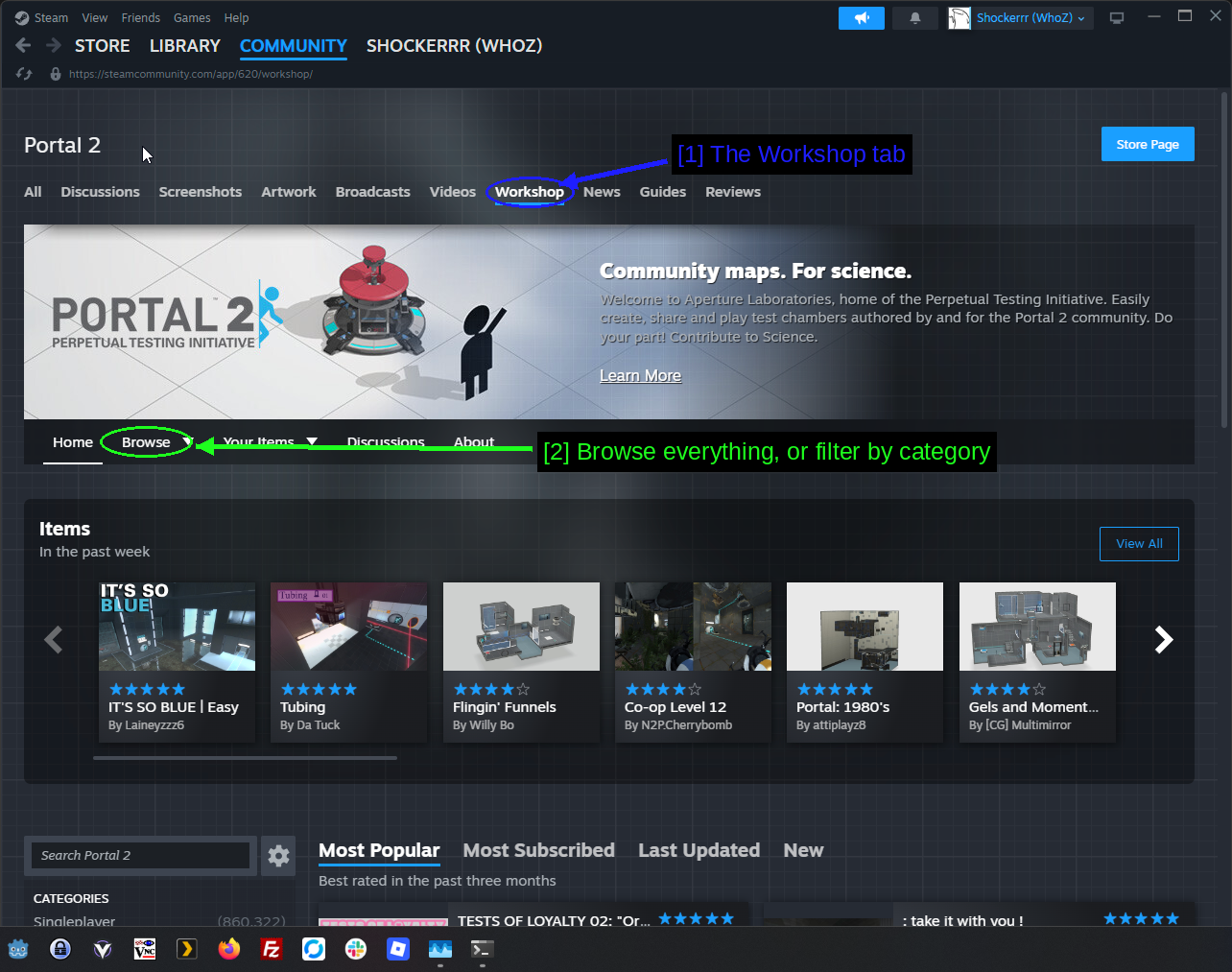
- Вкладка Workshop: рядом с Discussions, Screenshots, Guides и остальными.
- Просмотреть всё или отфильтровать по категориям: выпадающее меню Browse на собственной навигационной панели Workshop.
На главной странице показаны недавно популярные материалы и несколько подобранных вручную подборок. Настоящий полный список находится в Browse.
Просмотр и фильтрация
Миллион с лишним материалов - это не то, что можно пролистать вручную, поэтому фильтры важны.
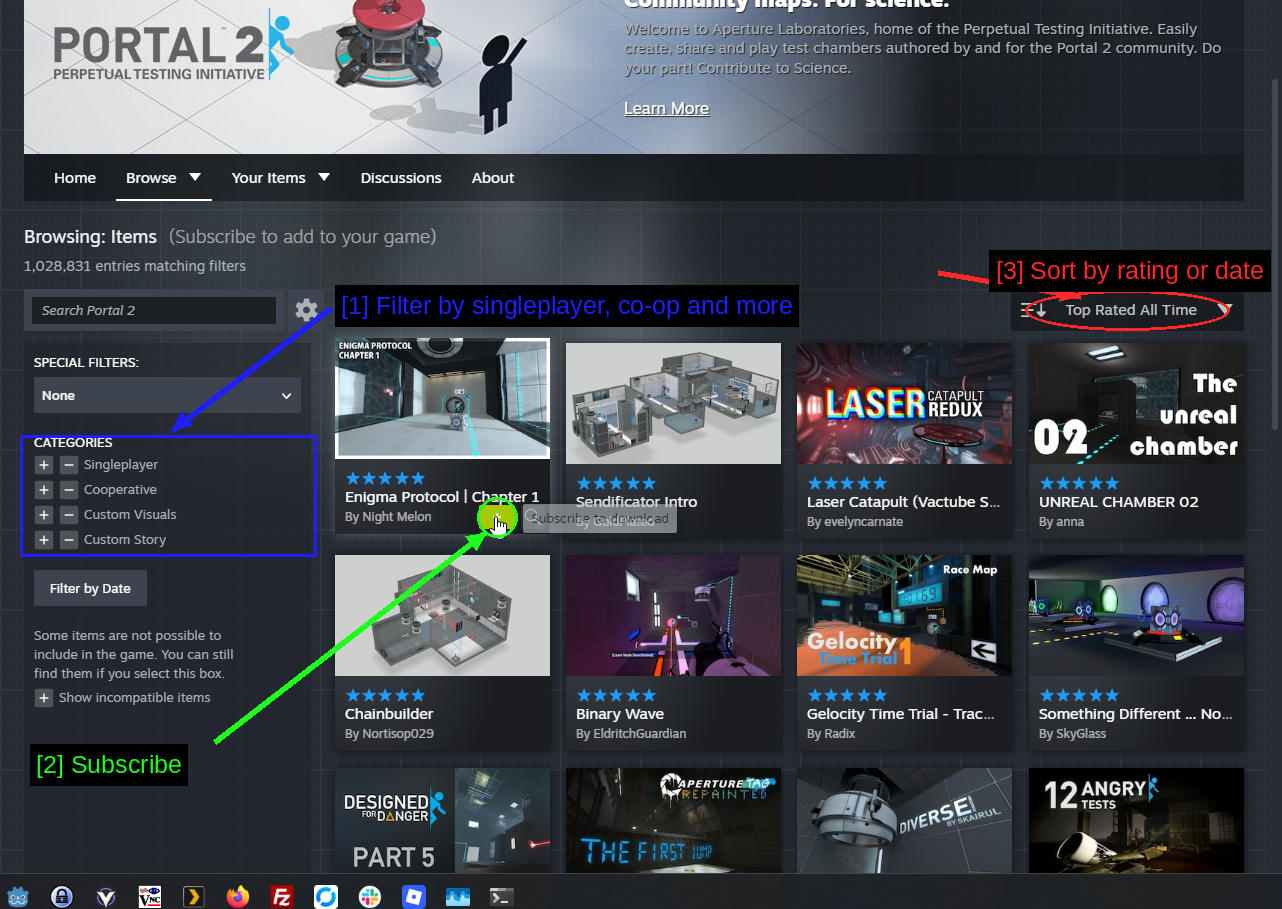
- Фильтр по одиночной игре, кооперативу и прочему: CATEGORIES слева. Полезны Singleplayer, Cooperative, Custom Visuals и Custom Story. Карта с тегом Custom Story больше похожа на небольшую кампанию, чем на одну тестовую камеру.
- Подписка: зелёная кнопка + в углу каждой карточки подписывает на карту, не покидая список.
- Сортировка по рейтингу или дате: Top Rated All Time установлен по умолчанию и, честно говоря, это лучший фильтр из всех, если вы только начинаете.
СОВЕТ - Show incompatible items внизу боковой панели по умолчанию отключён, и это скрывает карты, которые не могут быть загружены (обычно потому, что они созданы в старой версии редактора). Оставьте эту настройку выключенной.
Подписка на карту
Откройте страницу карты и нажмите зелёную кнопку.
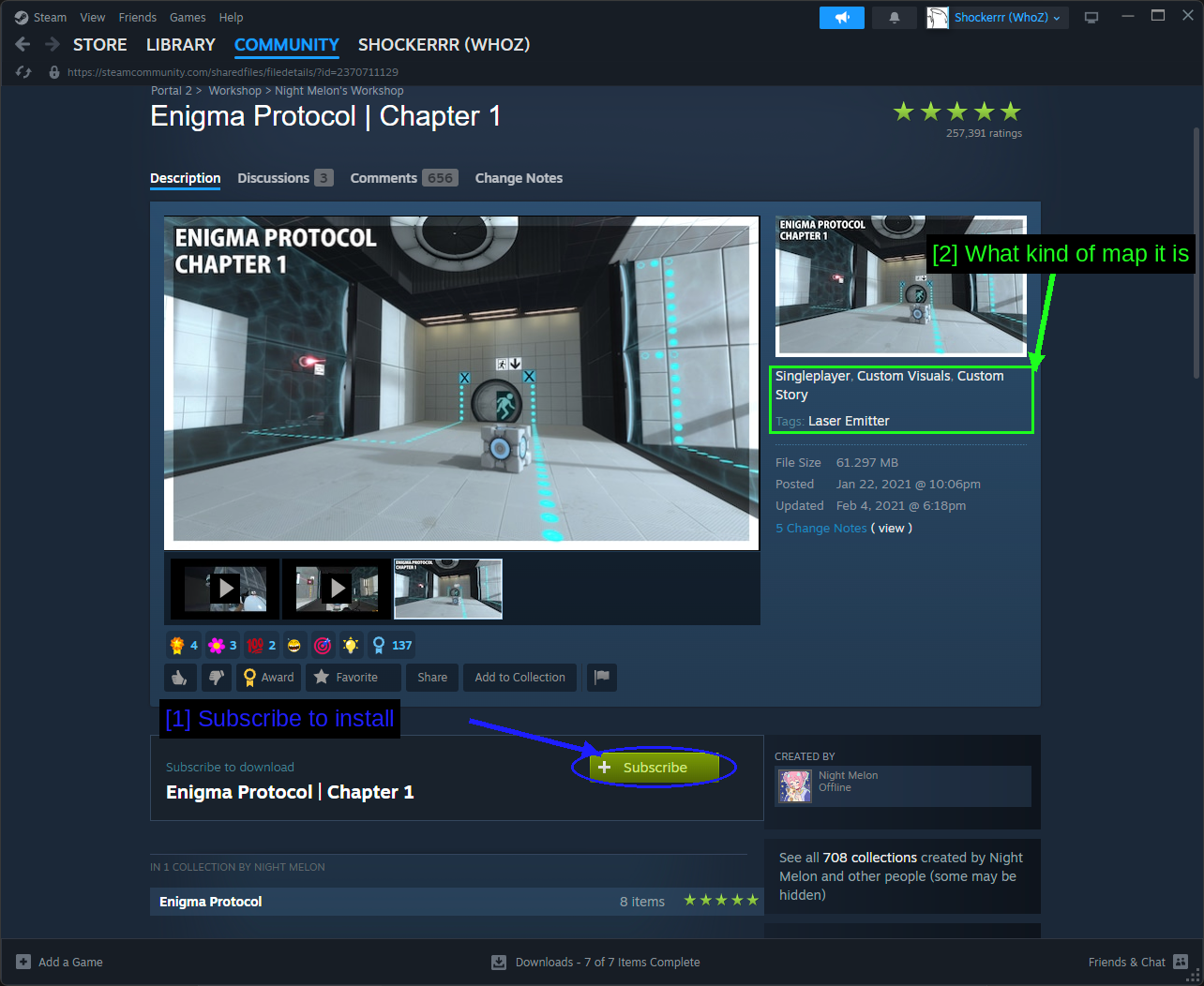
- Подписаться для установки: Steam скачивает карту в фоновом режиме - прогресс можно наблюдать внизу окна Steam.
- Какого рода это карта: Singleplayer, Custom Visuals, Custom Story, плюс список тегов используемых механик. Удобно, чтобы заранее понять, чего ожидать перед загрузкой.
Вот и вся установка. В следующий раз, когда вы запустите Portal 2, карта будет ждать вас в очереди.
ПРИМЕЧАНИЕ - Карты Workshop не трогают файлы игры, не требуют менеджера модов, не ломаются при обновлениях игры и не могут повредить сохранение. Если вы пользуетесь только Workshop, в этом руководстве ничего не может пойти не так.
Установка карт Workshop прямо из игры
Для всего этого вам вообще не нужно выходить из игры. Большинство людей так и делает.
Пользовательские тестовые камеры
Запустите Portal 2 и посмотрите на главное меню.
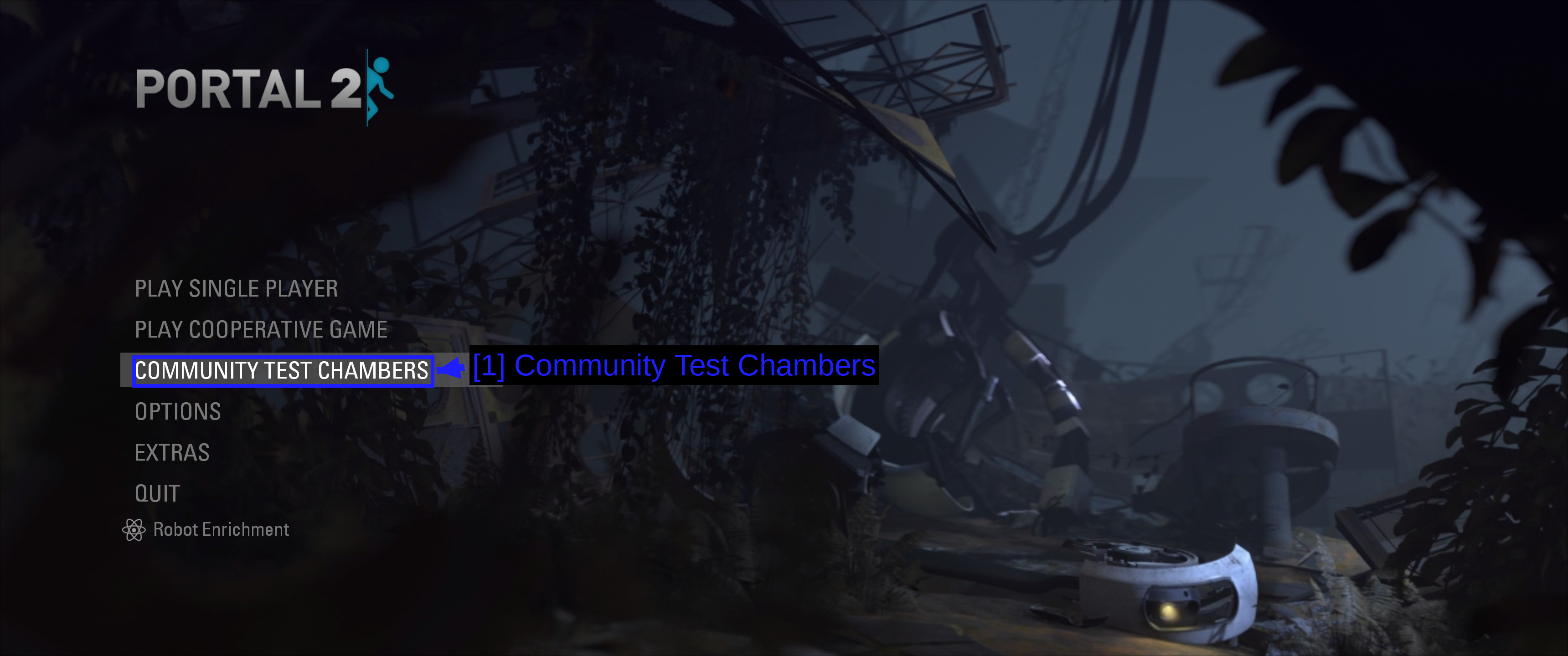
- Community Test Chambers: это весь Workshop, доступный прямо из главного меню.
Это приведёт вас в хаб Perpetual Testing Initiative.
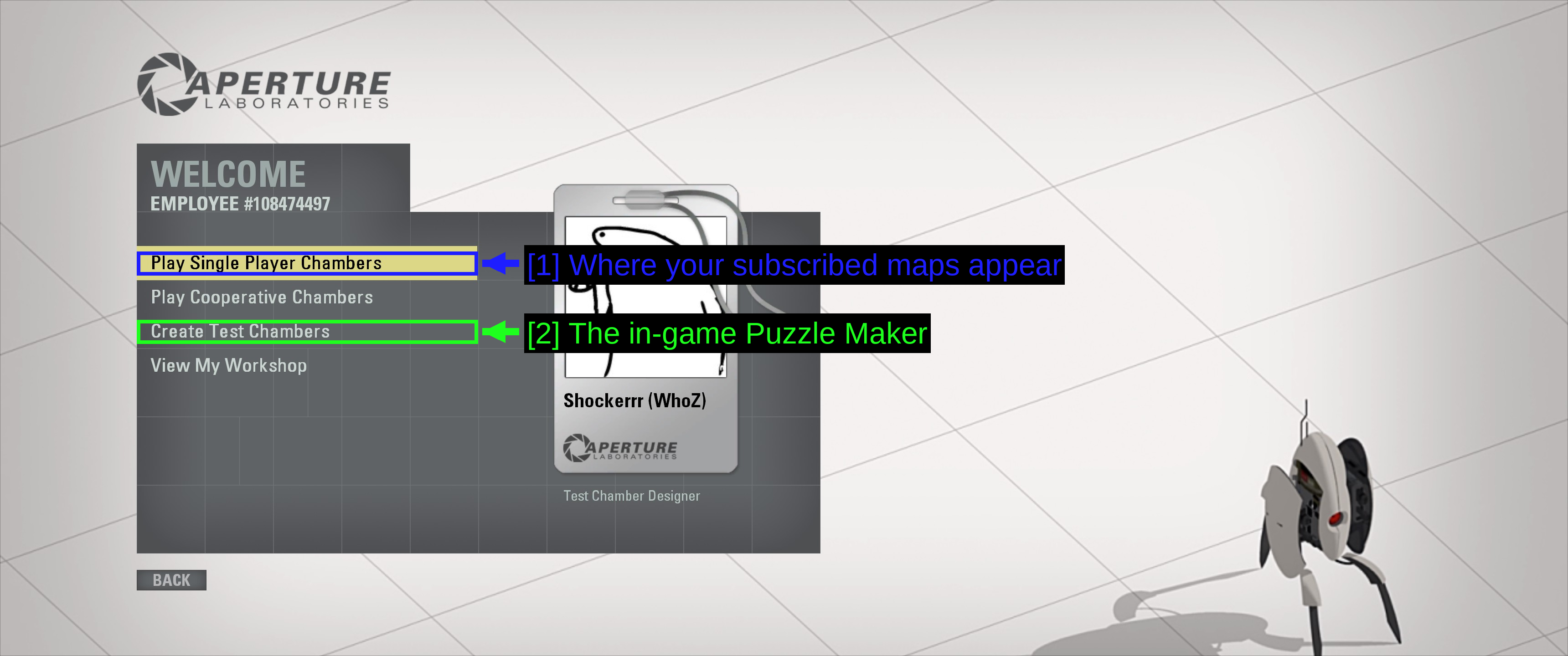
- Где появляются карты, на которые вы подписаны: Play Single Player Chambers. Чуть ниже есть вариант Play Cooperative Chambers для кооперативных карт.
- Встроенный в игру Puzzle Maker: Create Test Chambers открывает встроенный редактор уровней от Valve. Подробнее об этом ниже.
View My Workshop переносит вас к картам, которые вы опубликовали сами.
Прохождение карты, на которую вы подписаны
Выберите Play Single Player Chambers, и ваши подписки отобразятся в разделе My Queue.
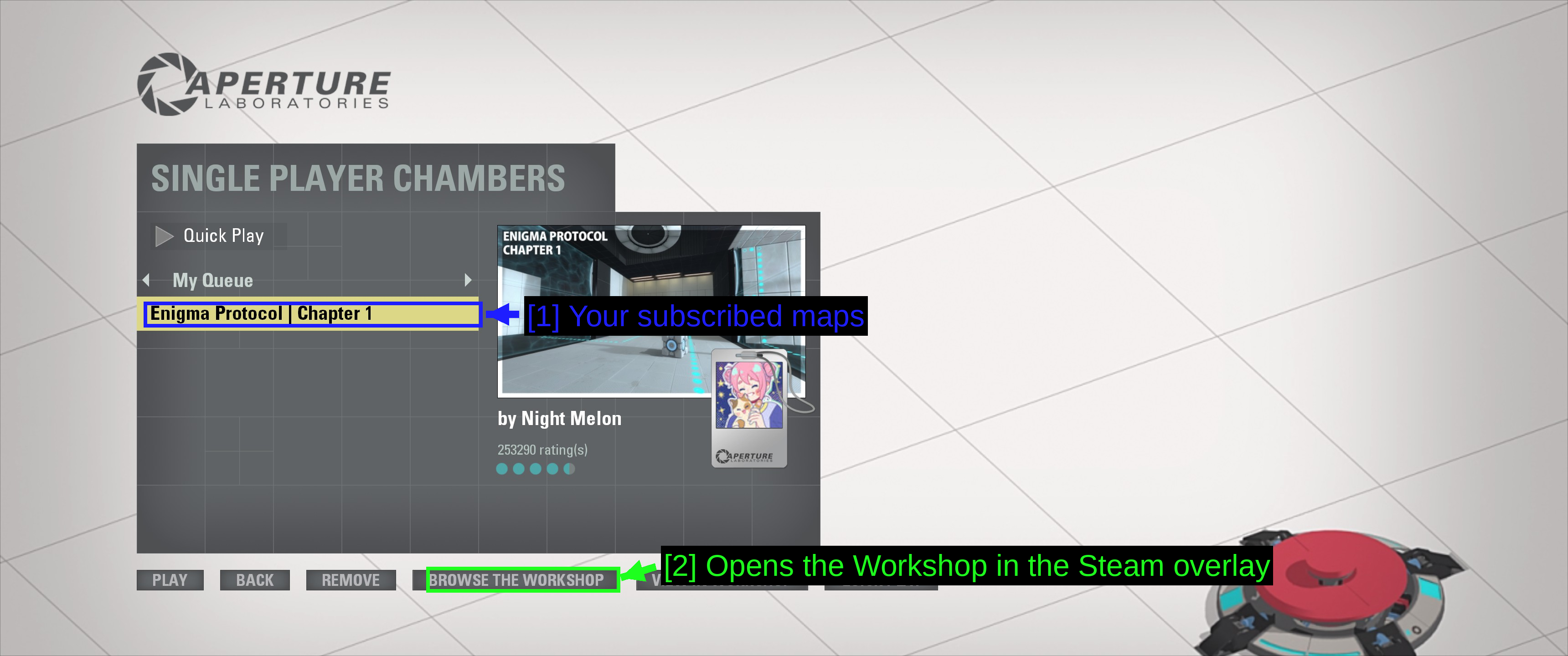
- Карты, на которые вы подписаны: Enigma Protocol | Chapter 1, с миниатюрой, автором и рейтингом справа.
- Открывает Workshop в оверлее Steam: BROWSE THE WORKSHOP открывает Workshop прямо в игре, так что можно подписаться на что-то новое, не переключаясь между окнами.
PLAY запускает карту. REMOVE убирает её из очереди без отписки, а QUICK PLAY подкидывает случайную хорошо оценённую карту — отличный способ провести вечер.
СОВЕТ - Для работы BROWSE THE WORKSHOP должен быть включён оверлей Steam. Если при нажатии ничего не происходит, проверьте Steam → Настройки → В игре → Включить оверлей Steam во время игры.
Управление подписками
Подпишитесь на пару десятков карт — и захочется навести порядок. Щёлкните правой кнопкой по Portal 2 в библиотеке Steam и откройте Свойства.
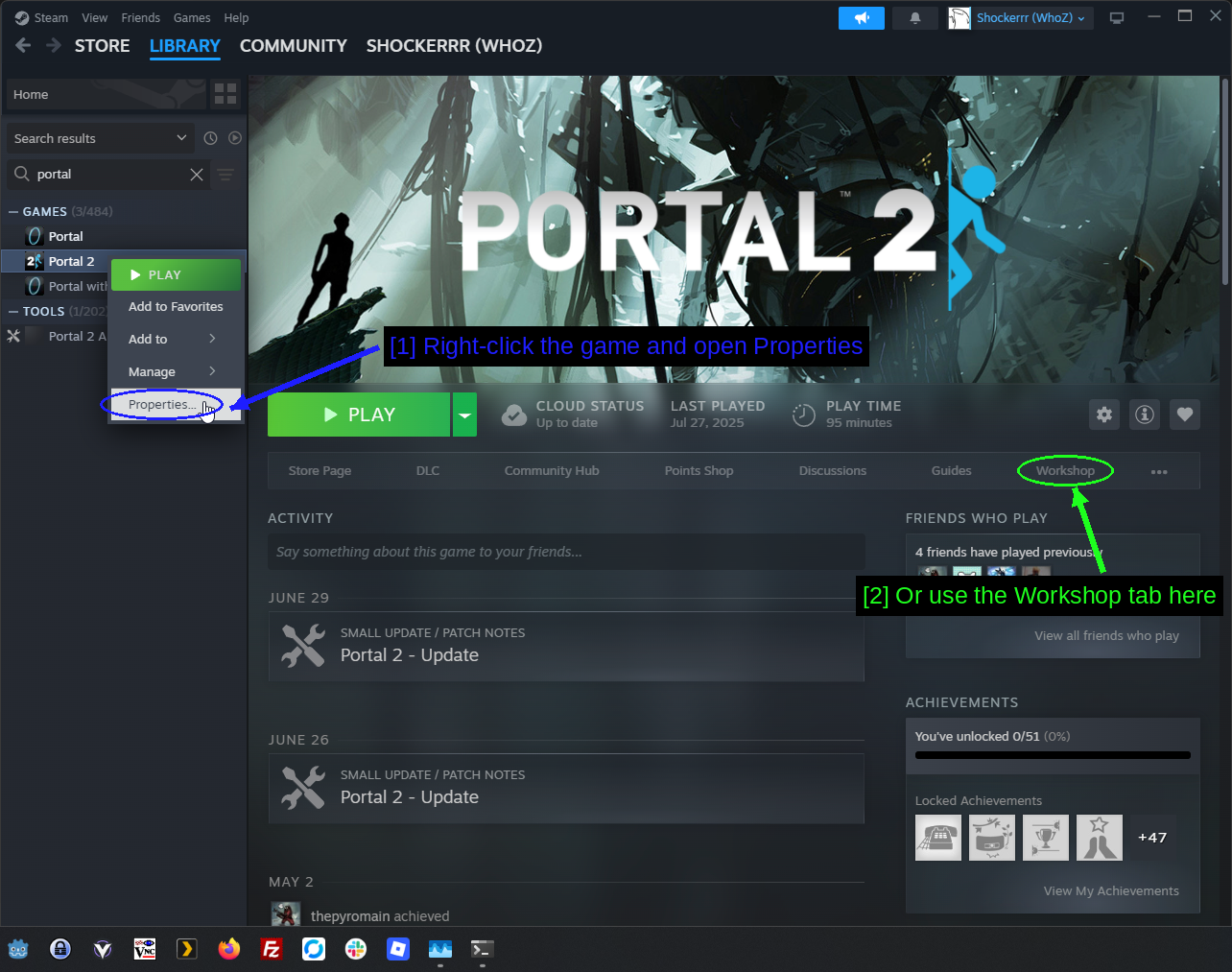
- Щёлкните правой кнопкой по игре и откройте «Свойства»: пункт Свойства внизу контекстного меню.
- Или используйте вкладку Workshop здесь: вкладка на странице игры в библиотеке делает то же самое.
Затем выберите Workshop в боковой панели.
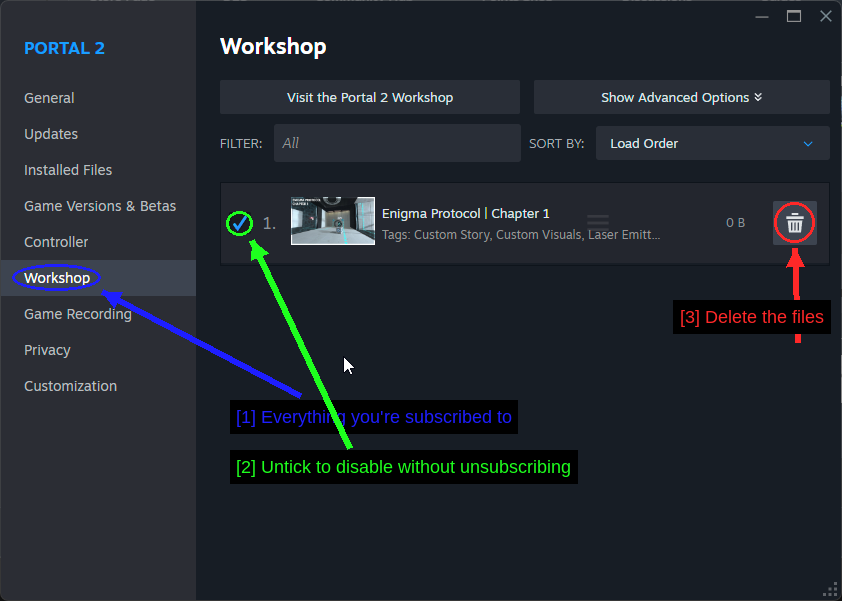
- Всё, на что вы подписаны: по одной строке на элемент, с номером порядка загрузки и полем фильтра сверху.
- Снимите галочку, чтобы отключить без отписки: полезно, когда нужно очистить очередь в игре, но сохранить подписку.
- Удалить файлы: очищает загруженные данные, оставляя подписку.
Чтобы отписаться по-настоящему, вернитесь на страницу Workshop в Steam, наведите на Browse, выберите Subscribed Items, найдите карту и нажмите Subscribed, чтобы отключить подписку.
Создание собственных карт
Это руководство по моддингу, а не по картостроению, но редактор Portal 2 во многом объясняет, почему Workshop настолько велик, так что стоит знать, что там есть.
Puzzle Maker
Create Test Chambers в хабе Perpetual Testing Initiative открывает встроенный редактор Valve. Он намеренно прост - вы перетаскиваете стены, размещаете кубы, кнопки и лазеры, а затем нажимаете кнопку, чтобы скомпилировать и запустить. Отдельная загрузка и настройка не нужны.
Именно отсюда приходит подавляющее большинство карт Workshop, и публиковать их туда можно прямо изнутри редактора.
BEEmod
Puzzle Maker намеренно прост, а значит, оставляет за бортом многие игровые игрушки. BEE2.4 - это инструмент сообщества, который перенастраивает Puzzle Maker, добавляя дополнительные предметы, альтернативные визуальные стили (включая старые эпохи Aperture из одиночной кампании) и множество настроек.
Скачать его можно на странице релизов, выбрав архив win32 или win64, и запускать вместе с игрой. Он изменяет редактор, а не саму игру, так что риск минимален и всё легко отменить.
Hammer и Authoring Tools
Для всего, что выходит за рамки возможностей Puzzle Maker, нужен Hammer - настоящий редактор уровней Valve. Он идёт вместе с бесплатными Portal 2 Authoring Tools, которые появятся в разделе Tools вашей библиотеки Steam после установки.
Это настоящее создание уровней на движке Source - brushes, entities, компиляция через VBSP и VRAD - и именно так делаются более крупные автономные моды. Это гораздо более серьёзное занятие, чем работа в Puzzle Maker.
Установка автономных модов на Source
Некоторые моды для Portal 2 по сути являются отдельными играми. У них свои карты, меню и порой даже своя озвучка, и устанавливаются они в специальную папку Steam, а не в саму Portal 2.
Папка sourcemods
Процесс одинаков для любого мода на Source.
- Скачайте мод в виде
.zip,.7zили.rar, обычно с ModDB или с сайта самого мода. - Распакуйте его с помощью 7-Zip.
- Скопируйте распакованную папку мода в папку Steam
sourcemods.- Windows:
C:\Program Files (x86)\Steam\steamapps\sourcemods\ - Linux:
~/.steam/steam/steamapps/sourcemods/ - Создайте папку, если её там нет.
- Windows:
- Полностью перезапустите Steam. Не просто закройте окно - выйдите из него через значок в трее и запустите заново.
- Мод появится в вашей библиотеке как отдельная запись. Запускайте его оттуда.
Папка, которую вы копируете, должна содержать gameinfo.txt на верхнем уровне. Именно этот файл сообщает Steam, что это мод на Source, и если после перезапуска мод не появляется в библиотеке, почти всегда причина в том, что gameinfo.txt лежит на один уровень глубже, чем нужно.
steamapps\sourcemods\<modname>\gameinfo.txt
ПРИМЕЧАНИЕ - Некоторым автономным модам нужна установленная и хотя бы раз запущенная Portal 2, поскольку они заимствуют её ресурсы. Запустите базовую игру один раз перед тем, как пробовать такие моды.
ПРЕДУПРЕЖДЕНИЕ - Несколько крупных модов для Portal 2 теперь выпущены как бесплатные автономные игры в Steam, а не как моды на Source. Portal Stories: Mel, Aperture Tag и Portal Reloaded - все они являются записями в Steam, а не папками sourcemods. Сначала проверьте магазин - если игра там есть, устанавливайте оттуда.
Моды, о которых стоит знать
- Portal 2: Community Edition - открытая ветка движка, которая исправляет давние баги Source и добавляет функции для авторов модов. Скорее платформа, чем мод.
- Portal Stories: Mel - полноценная приквел-кампания, бесплатна в Steam.
- Portal Reloaded - добавляет третий портал, путешествующий во времени. Бесплатна в Steam.
- Thinking With Time Machine - головоломки на основе клонов во времени, бесплатна в Steam.
Установка модов через Vortex
Присутствие Portal 2 на Nexus Mods невелико - пара десятков модов, в основном пресеты ReShade и текстурные правки. Vortex работает, но это наименее важный из трёх способов, описанных здесь. Обращайтесь к нему, если устанавливаете мод из отдельных файлов и хотите, чтобы он отслеживался.
Полное руководство по Vortex смотрите в нашем отдельном гайде How to Use Vortex & The Basics.
Управление Portal 2 в Vortex
Поддержка Portal 2 в Vortex обеспечивается расширением от сообщества, а не встроена изначально, поэтому при первом запуске потребуется дополнительный шаг.
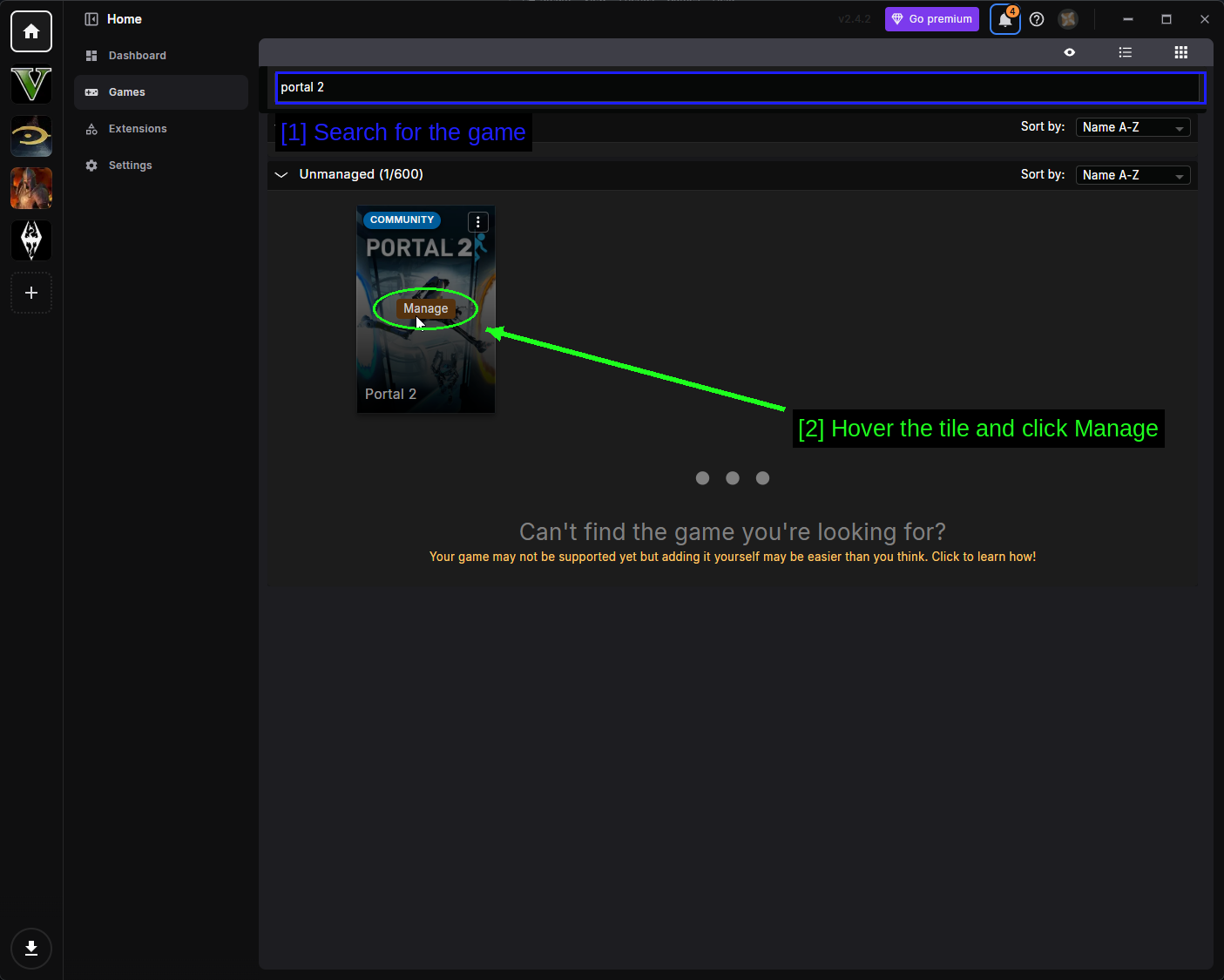
- Найдите игру: Откройте Games в левой боковой панели и введите
portal 2в строку поиска. Плитка помечена как COMMUNITY. - Наведите на плитку и нажмите Manage: Vortex сообщит, что сначала нужно расширение.
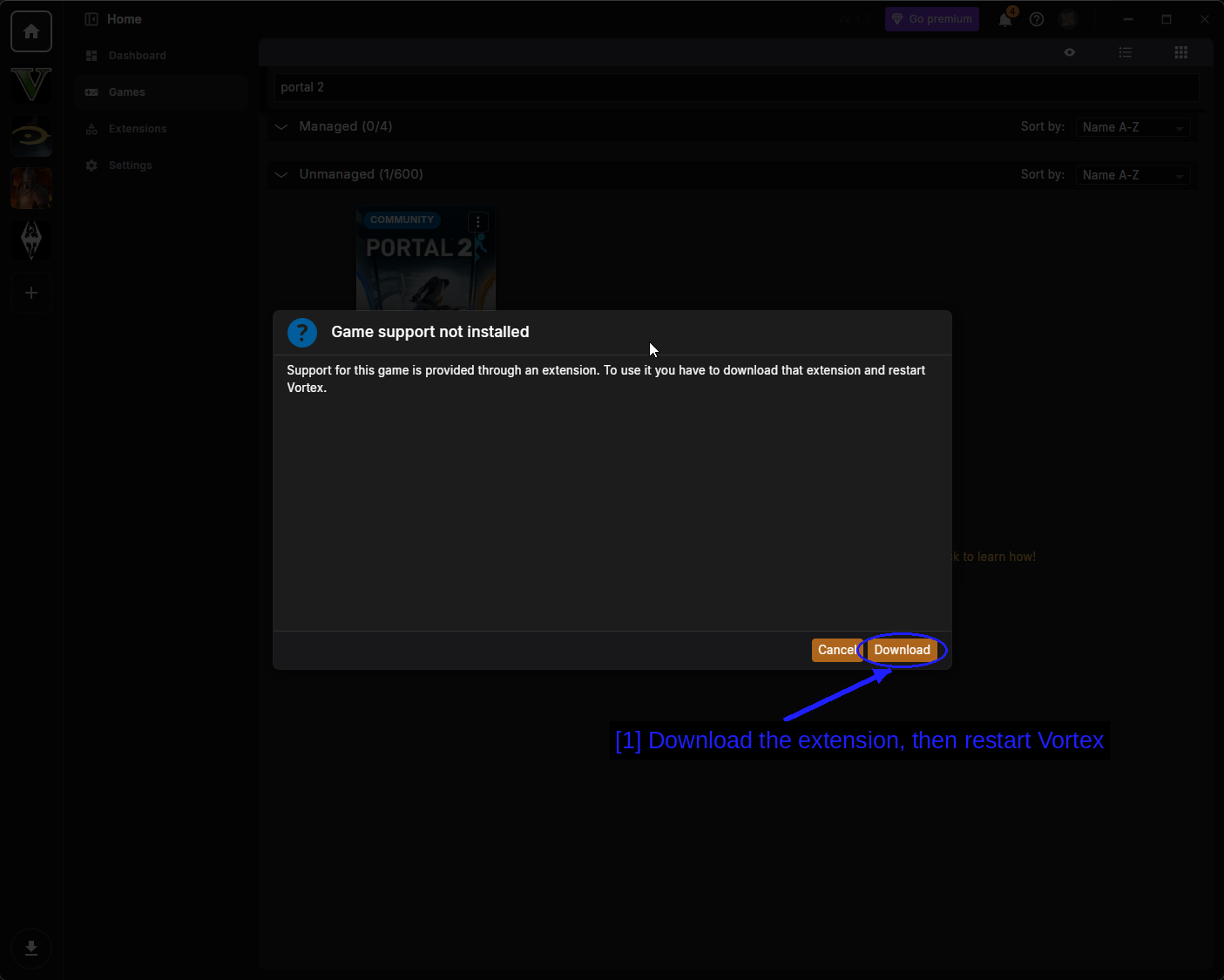
- Скачайте расширение, затем перезапустите Vortex: Нажмите Download, закройте Vortex и откройте снова. Затем ещё раз нажмите Manage на плитке, и всё заработает.
ПРИМЕЧАНИЕ - Расширения от сообщества поддерживаются волонтёрами, а не Nexus Mods. Обычно они работают нормально, но могут отставать от обновлений Vortex, что ещё одна причина, почему Workshop - лучший вариант по умолчанию для этой игры.
Скачивание мода
Перейдите на страницу мода на Nexus Mods и используйте оранжевую кнопку Vortex. Браузер запросит разрешение на открытие Vortex - подтвердите, и отметьте Always allow, если не хотите, чтобы вас спрашивали каждый раз.
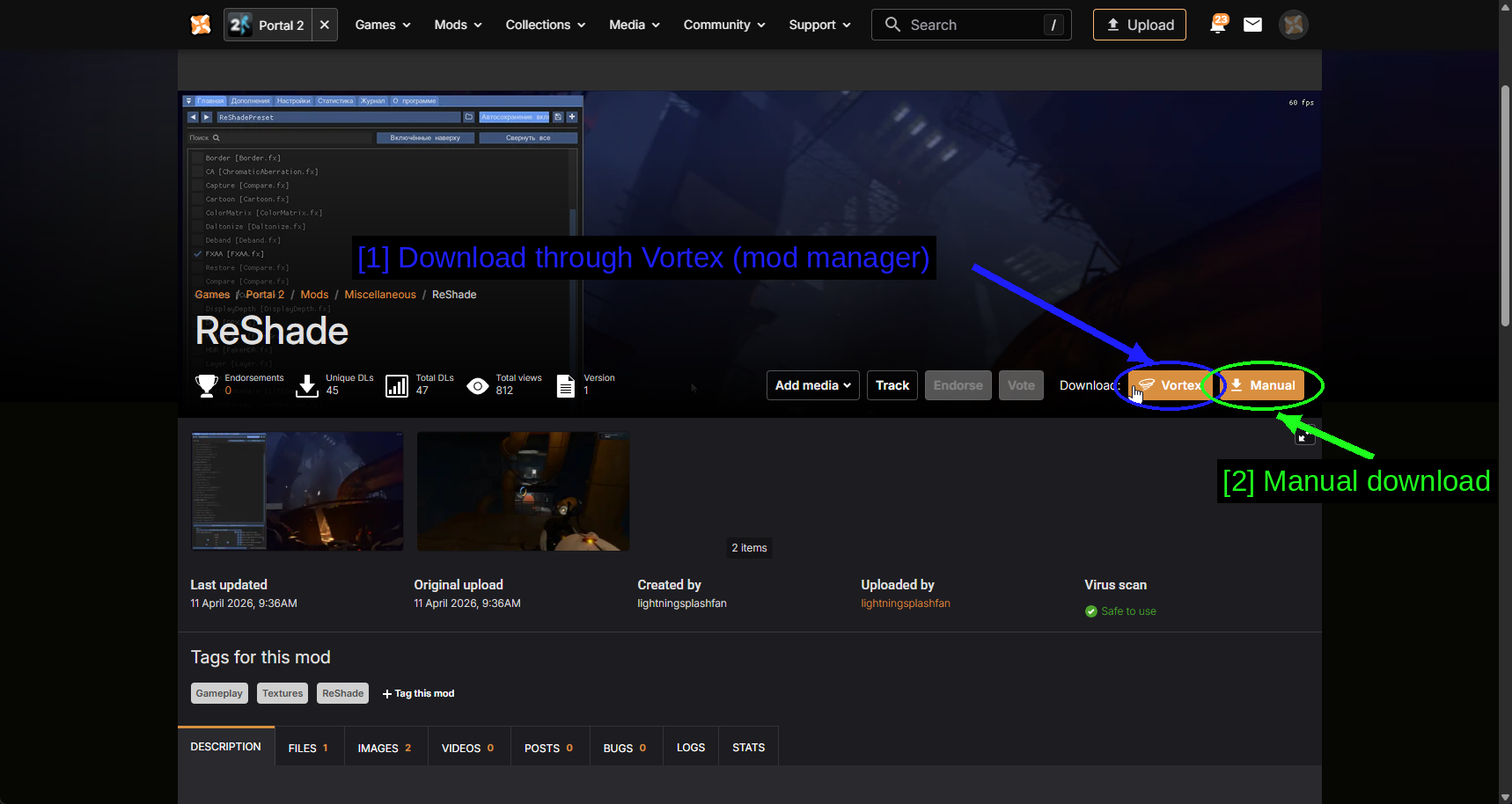
- Скачать через Vortex (менеджер модов): Оранжевая кнопка Vortex.
- Ручное скачивание: Manual скачивает архив через браузер, если вы предпочитаете разместить файлы самостоятельно.
Страница модов
После установки моды появляются на странице Mods.
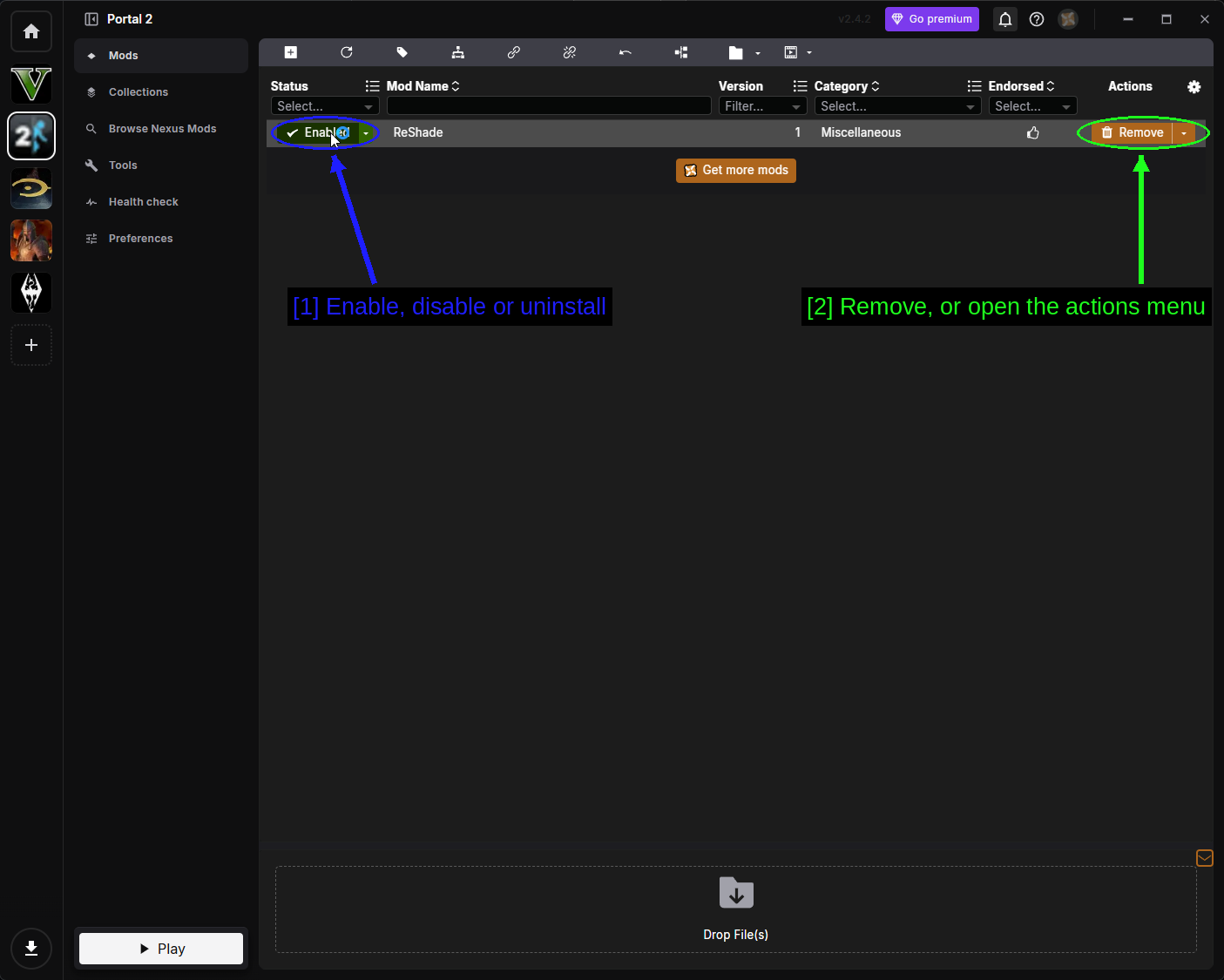
- Включить, отключить или удалить: Выпадающий список Status для каждого мода.
- Удалить или открыть меню действий: Remove удаляет мод, а стрелка рядом открывает полное меню действий.
Выпадающий список статуса имеет три варианта.
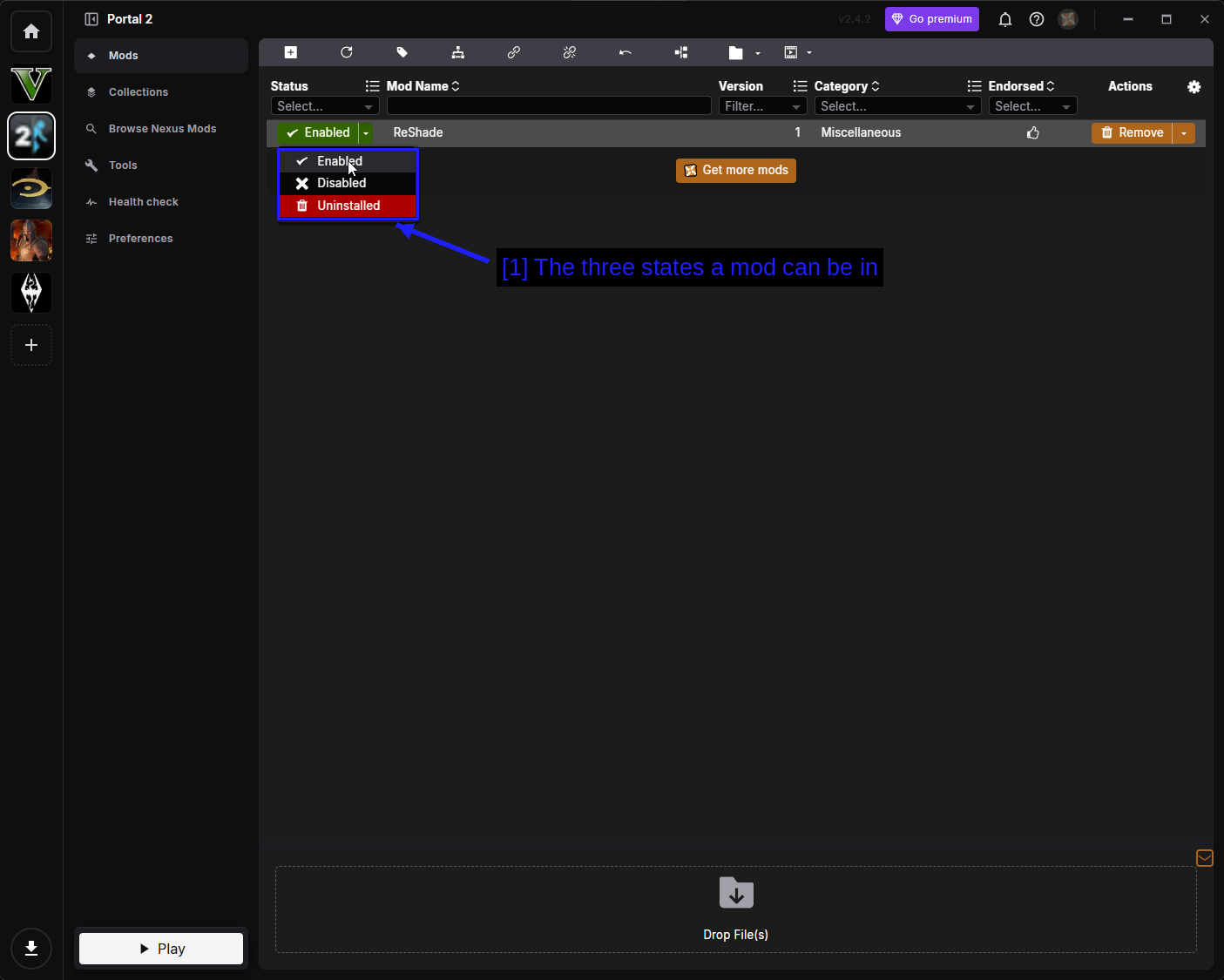
- Три состояния мода: Enabled означает, что мод развёрнут в папке игры. Disabled оставляет мод в Vortex, но убирает его файлы обратно. Uninstalled удаляет файлы, но сохраняет скачанный архив.
Меню действий охватывает всё остальное.
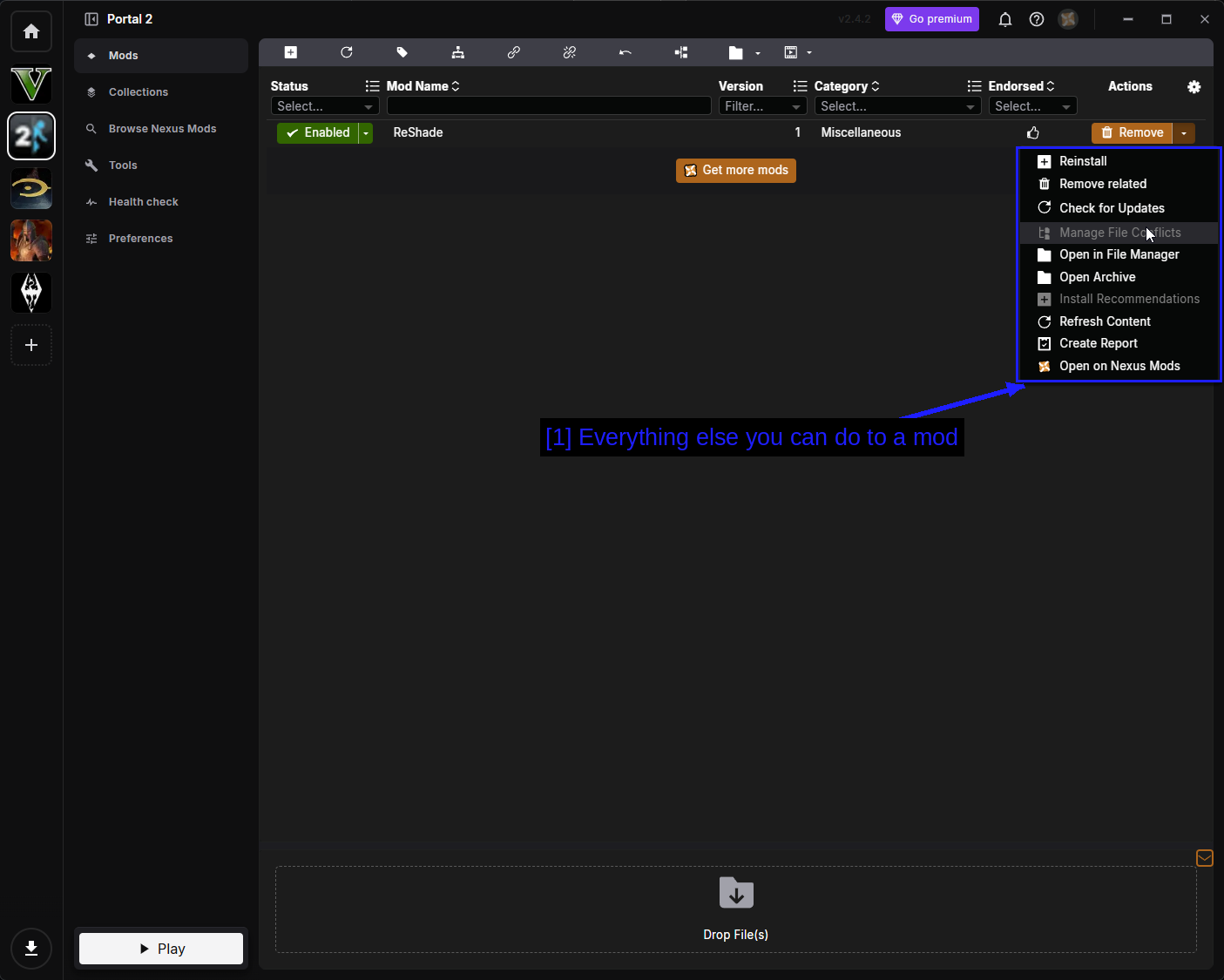
- Всё остальное, что можно сделать с модом: Варианты следующие.
- Reinstall - повторно запускает установщик.
- Remove related - удаляет мод и всё, что с ним связано.
- Check for Updates - запрашивает у Nexus Mods новую версию.
- Manage File Conflicts - определяет, какой мод побеждает, когда два мода записывают один файл.
- Open in File Manager - открывает промежуточную папку мода.
- Open Archive - открывает скачанный архив.
- Install Recommendations - устанавливает моды, рекомендованные автором вместе с этим.
- Refresh Content - заново считывает файлы мода с диска.
- Create Report - создаёт отчёт, полезно при обращении за помощью.
- Open on Nexus Mods - открывает страницу мода в браузере.
Поиск на Nexus Mods и коллекции
Вы можете искать на Nexus Mods прямо из Vortex, хотя для этой игры искать особо нечего.
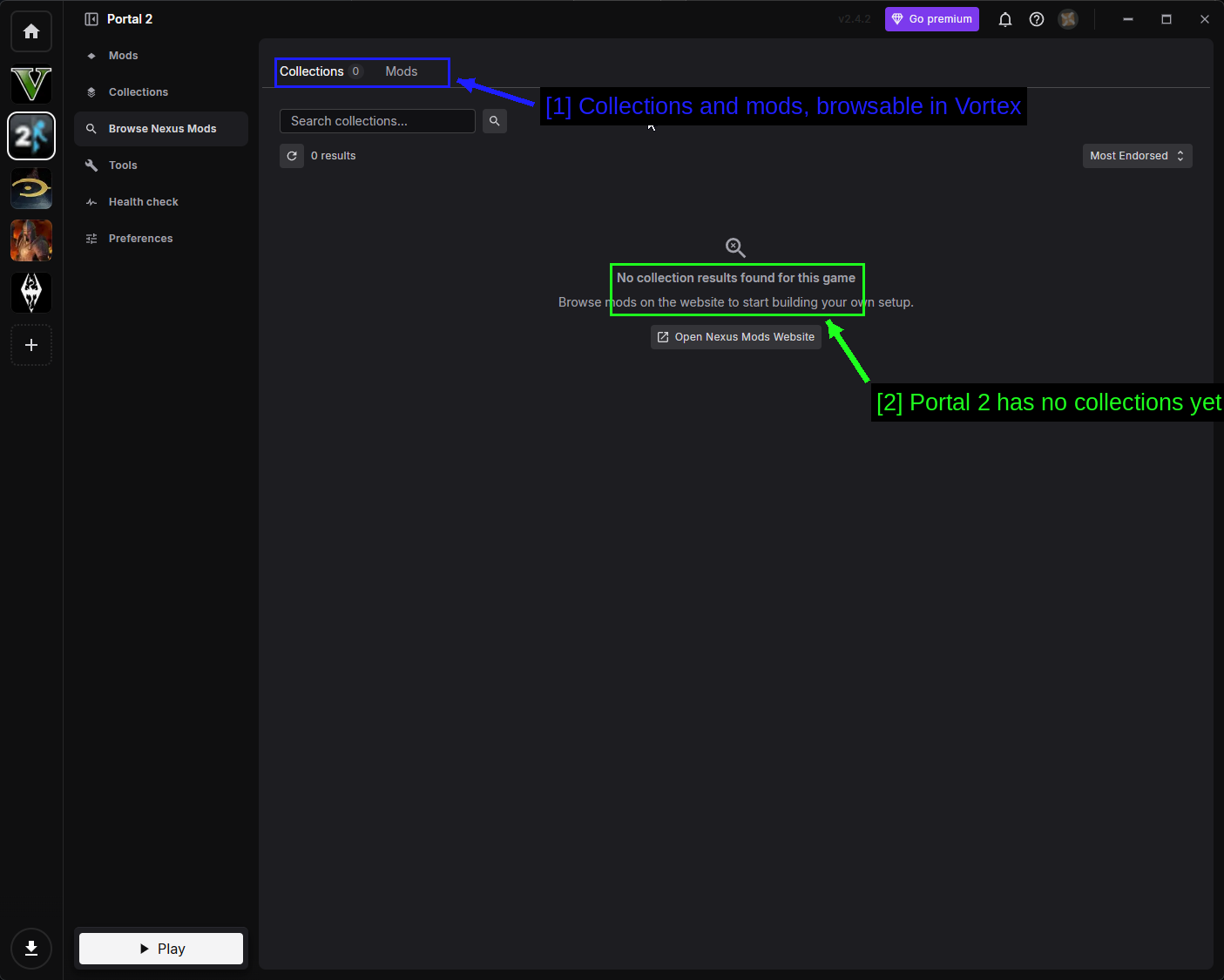
- Коллекции и моды, доступные для просмотра в Vortex: Две вкладки, Collections и Mods.
- У Portal 2 пока нет коллекций: No collection results found for this game. Поскольку Workshop покрывает то же самое гораздо удобнее, никто их не создавал.
Страница Collections - это место, где появлялись бы добавленные коллекции.
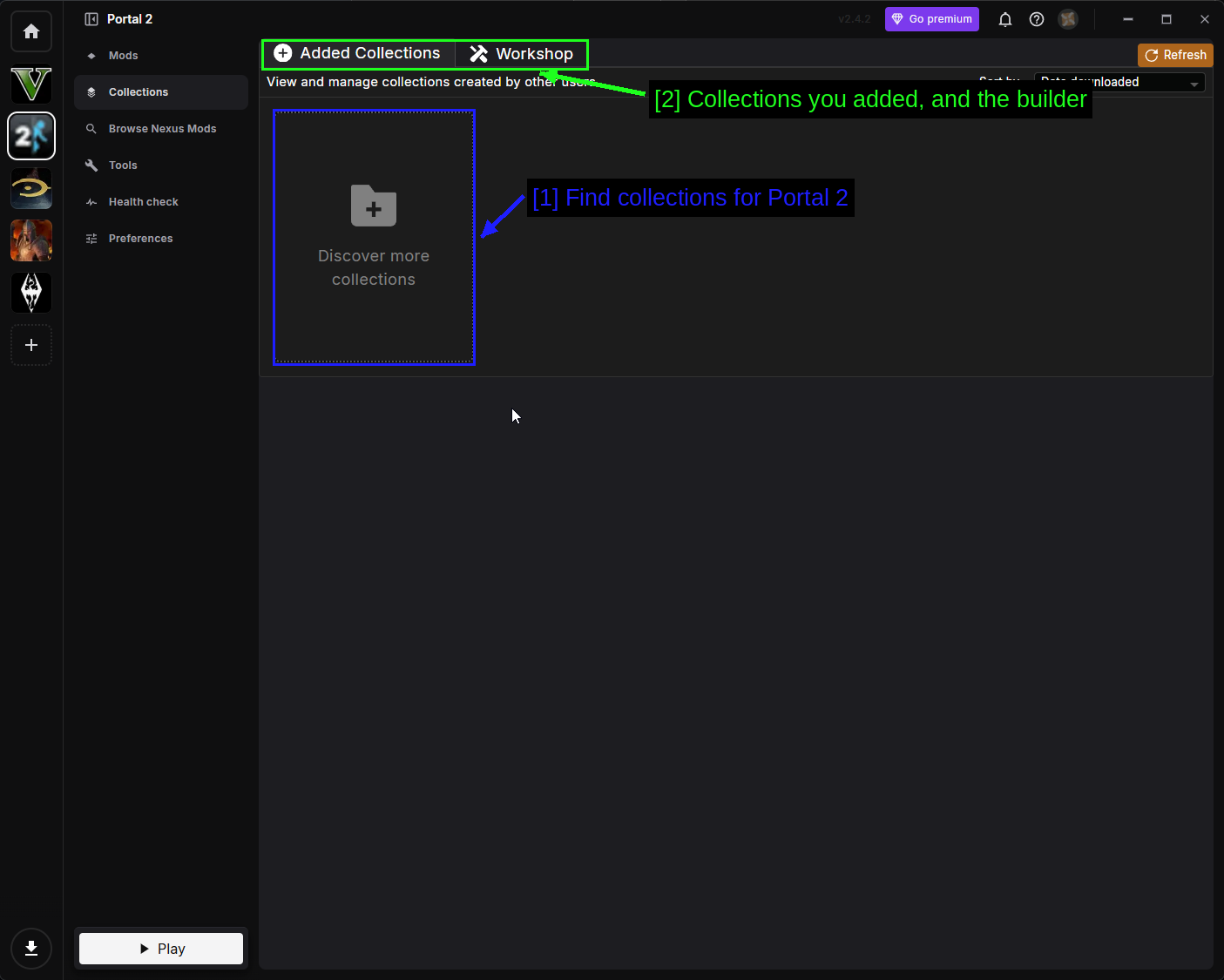
- Найти коллекции для Portal 2: Discover more collections.
- Добавленные вами коллекции и конструктор: Вкладка Workshop здесь - это собственный конструктор коллекций Vortex. Не имеет ничего общего со Steam Workshop, несмотря на название.
Инструменты
Страница Tools содержит список внешних программ, которые Vortex может запускать вместе с игрой.
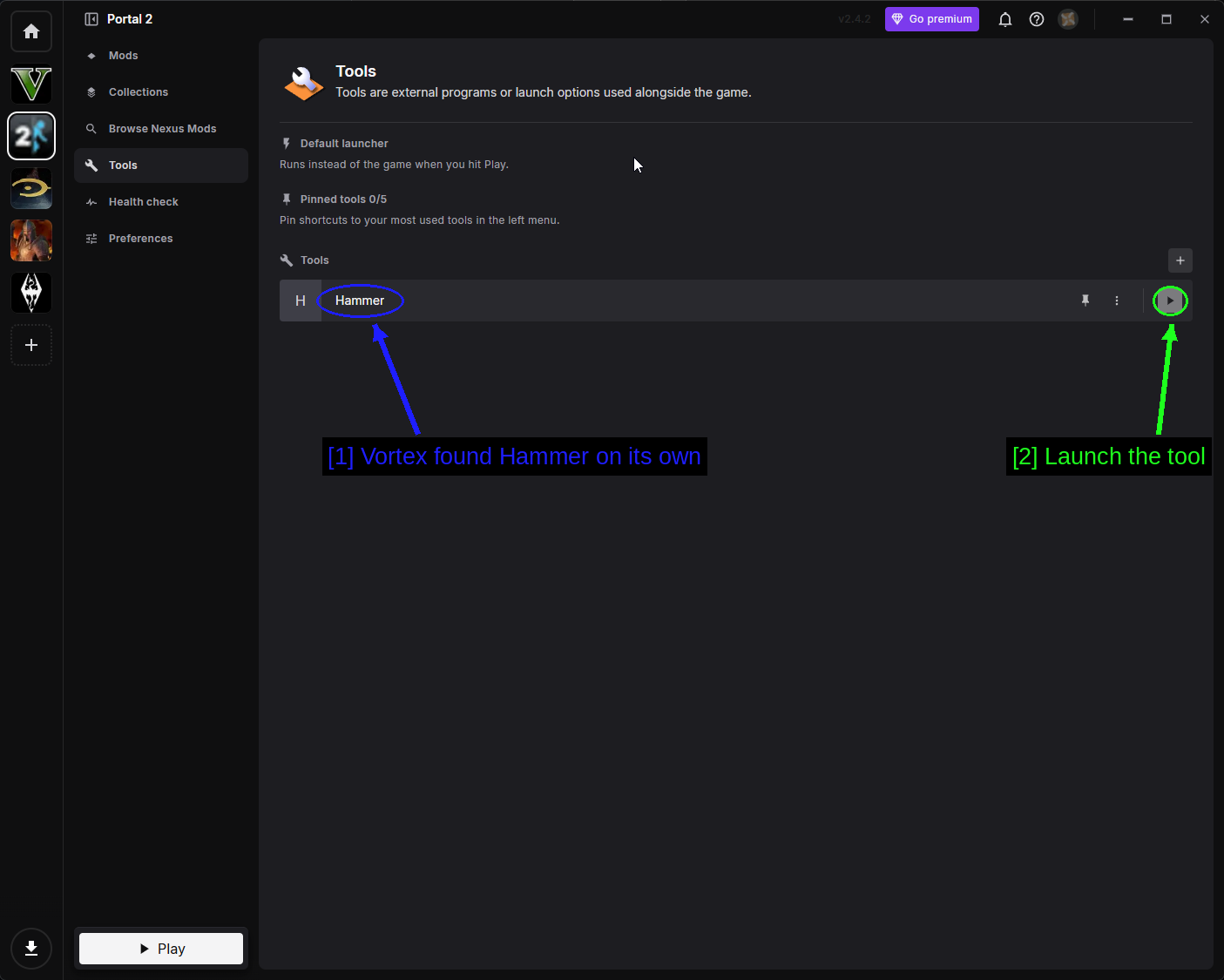
- Vortex сам нашёл Hammer: Если у вас установлены Portal 2 Authoring Tools, Vortex автоматически определяет Hammer.
- Запуск инструмента: Кнопка воспроизведения запускает его.
Проверка состояния
Health Check проверяет вашу настройку и указывает на явные проблемы.
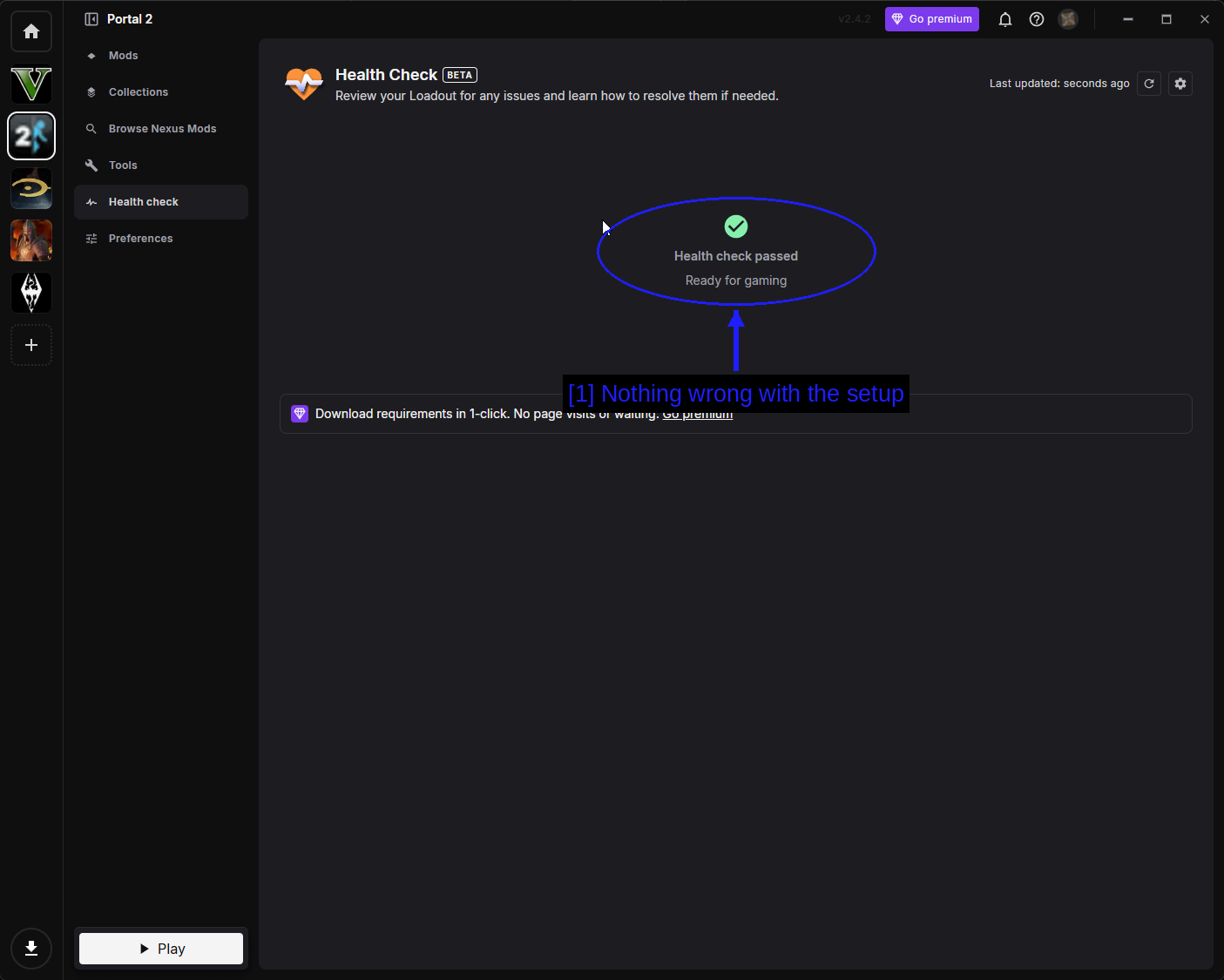
- Ничего не сломано: Зелёная надпись Health check passed означает, что Vortex всем доволен.
Preferences
Preferences содержит настройки Vortex, специфичные для Portal 2.
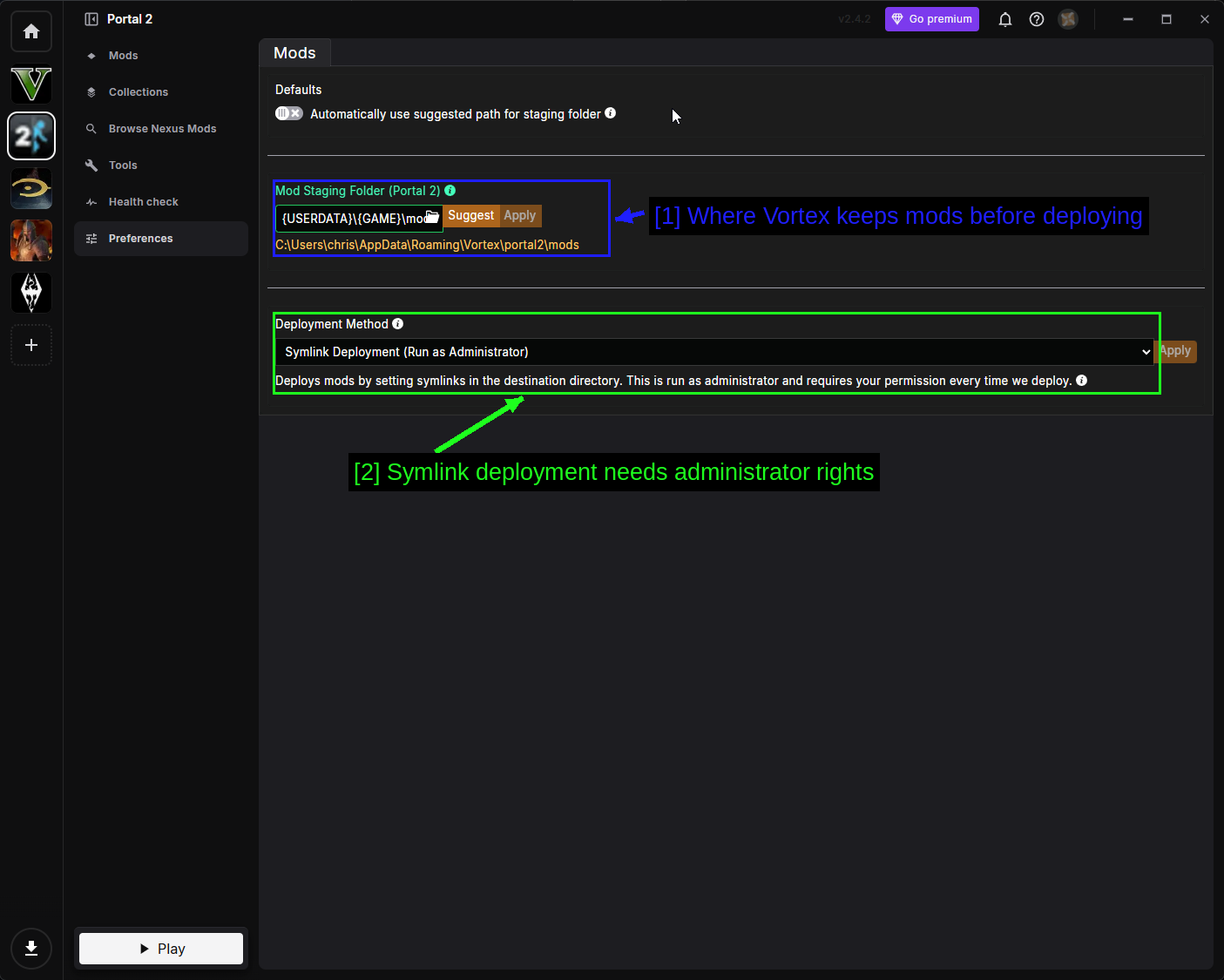
- Где Vortex хранит моды перед развёртыванием: Mod Staging Folder. Она должна находиться на том же диске, что и установленная игра.
- Symlink Deployment требует прав администратора: Portal 2 использует Symlink Deployment, создающий ссылки в папке игры вместо копирования файлов. Это выполняется от имени администратора и запрашивает разрешение при каждом развёртывании. Это нормально.
Устранение неполадок
- Подписанная карта не появляется в очереди. Перезапустите игру. Steam скачивает контент Workshop в фоне, а очередь считывается при запуске.
- BROWSE THE WORKSHOP ничего не делает. Отключён оверлей Steam. Включите его обратно в настройках Steam.
- Карта из Workshop не загружается. Скорее всего, она была создана в старой версии редактора. Найдите Show incompatible items в списке Workshop - если карта появляется только с этой галочкой, значит, её нельзя загрузить.
- Автономный мод не появляется в библиотеке. Полностью перезапустите Steam через трей и проверьте, что
gameinfo.txtнаходится прямо внутриsourcemods\<modname>\, а не на папку глубже. - Автономный мод вылетает при запуске. Сначала запустите обычный Portal 2 хотя бы раз. Некоторые моды зависят от файлов, создаваемых игрой при первом запуске.
- Vortex пишет "Game support not installed". Скачайте расширение сообщества и перезапустите Vortex. См. Управление Portal 2 в Vortex.
- Напарник по кооперативу не может присоединиться к пользовательской карте. Вы оба должны быть подписаны на неё. См. Кооперативные карты.
- ReShade ничего не делает. Проверьте, что он развёрнут в Vortex и что вы не запускаете игру в режиме, который ReShade не может перехватить (попробуйте оконный или безрамочный режим).
Примечания
Кооперативные карты
Кооперативные карты из Workshop работают, но оба игрока должны быть подписаны на одну и ту же карту. Автоматической синхронизации нет - если напарник не подписан, карта просто не запустится.
Проще всего отправить ему ссылку на Workshop, попросить подписаться, а затем загрузить карту через Play Cooperative Chambers.
Где на самом деле хранятся файлы Workshop
Контент Workshop не попадает в папку Portal 2. Steam хранит его здесь.
steamapps\workshop\content\620\
Каждая карта получает пронумерованную папку, соответствующую её Workshop ID - числу в конце URL-адреса Workshop. Вам не нужно ничего трогать здесь, но полезно знать это, когда разбираетесь, куда делись несколько гигабайт, или хотите сделать резервную копию карты перед тем, как автор её обновит.
Смотрите также!
- Portal 2 Steam Workshop
- Enigma Protocol | Chapter 1
- BEEmod (BEE2.4)
- Nexus Mods - Portal 2
- ModDB - Portal 2 mods
- Portal 2: Community Edition
- Valve Developer Community - Portal 2
- How to Use Vortex & The Basics
- r/Portal
Заключение
Вот и всё! Portal 2 обладает одной из самых простых систем моддинга среди всех игр, во многом потому, что Valve выполнила самую сложную часть работы ещё пятнадцать лет назад.
Коротко говоря - используйте Steam Workshop для карт, потому что это делается в один клик и там ничего не может сломаться. Используйте папку sourcemods для автономных тотальных конверсий и не забывайте полностью перезапускать Steam после этого. Обращайтесь к Vortex только для отдельных файловых модов с Nexus. А если хотите создать что-то своё, Create Test Chambers прямо тут, в главном меню.
Наши руководства всегда открыты для правок и улучшений, так что если у вас есть предложения или вы заметили какие-то проблемы, не стесняйтесь внести свой вклад, создав pull request в нашем репозитории на GitHub!
Присоединяйтесь к нашему Discord-серверу, если у вас есть вопросы или нужна помощь по моддингу или нашим руководствам!