

Руководство по скачиванию и установке модов в Fallout 4 на PC. Мы рассмотрим оба распространённых метода: Vortex (менеджер модов от Nexus Mods) и ручную установку модов, которая сложнее, но знать её всё равно стоит.
Это руководство ориентировано на Windows, но пользователи Linux, запускающие Fallout 4 через Steam Proton или Wine, смогут без проблем следовать большей части инструкций!
У Fallout 4 одна из крупнейших модерских сцен на Nexus Mods - на момент написания там чуть менее 70 000 модов. Это также игра Bethesda, а значит верны сразу две вещи: установить мод действительно легко, а заставить кучу модов работать вместе так, чтобы игра не вылетала на загрузочном экране - это уже настоящее искусство. Данное руководство подробно разбирает лёгкую часть, чтобы сложная часть далась вам менее болезненно.
Чтобы всё было предметно, мы установим одни и те же два мода обоими способами - Fallout 4 Script Extender (F4SE), от которого зависит огромное количество модов, и Armorsmith Extended, популярный мод на переработку брони, у которого есть собственная обязательная зависимость. Именно эта зависимость и есть самое интересное, ведь требования - самая частая причина того, что мод не работает.
Требования
- PC-версия Fallout 4 (в этом руководстве используется версия из Steam).
- 7-Zip или любая другая программа для распаковки архивов.
- Бесплатный аккаунт Nexus Mods (необязательно, но он вам пригодится).
- Базовое понимание того, как копировать и перемещать файлы в Windows.
- Примерно гигабайт свободного места на диске для начала. Моды для Fallout 4 быстро становятся тяжёлыми - два примера модов в этом руководстве весят вместе 850 МБ.
Какую версию Fallout 4 вы используете?
В отличие от Skyrim, у Fallout 4 существует только один PC-релиз, но сборка игры имеет огромное значение, и именно здесь у большинства людей возникают проблемы.
- 1.10.163 - последняя сборка до next-gen обновления. Многие старые, более крупные моды на F4SE до сих пор работают только с ней и ни с какой другой.
- 1.10.980 - апрельское обновление 2024 года, «next-gen». Оно изменило исполняемый файл настолько сильно, что многие авторы модов просто отказались переходить на него.
- 1.11.x - текущая серия. На момент написания последняя сборка - 1.11.240, вышедшая 18 августа 2026 года.
Узнать свою сборку можно, кликнув правой кнопкой по Fallout4.exe, открыв Свойства и посмотрев вкладку Подробно.
Практический совет прост. Если вы начинаете с нуля, оставайтесь на текущей сборке и устанавливайте только моды, которые заявляют о поддержке этой версии. Если вы восстанавливаете старый порядок загрузки, зависящий от модов, которые никогда не обновлялись, понижение до 1.10.163 - до сих пор обычная практика в сообществе, и для этого есть инструменты вроде Fallout 4 Downgrader.
ПРИМЕЧАНИЕ - Если вы всё же понижаете версию, вам также понадобится Backported Archive2 Support System. Он учит старые сборки читать более новый формат архивов BA2, в котором теперь поставляется множество современных модов.
ПРЕДУПРЕЖДЕНИЕ - По умолчанию Steam обновляет Fallout 4 автоматически. Если ваша сборка модов зависит от конкретной версии игры, установите в свойствах Steam параметр Обновлять только при запуске этой игры, иначе патч незаметно сломает всё за ночь.
Запуск модов на Linux (Proton/Steam Deck)
Fallout 4 имеет рейтинг Gold на ProtonDB и подтверждена для Steam Deck, так что сама игра проблемой не является. Моды в большинстве случаев работают без нареканий.
Сложность заключается в инструментах. Vortex, F4SE, LOOT и FO4Edit - все они программы для Windows, так что вам либо придётся запускать их через Proton в том же префиксе, что и игру (обычно с помощью Protontricks), либо устанавливать моды вручную. Ручная установка на Linux честно говоря менее болезненный путь, и всё описанное в разделе о ручной установке ниже применимо - просто с путями Proton.
Сделайте резервную копию файлов игры!
Прежде чем что-либо устанавливать, мы настоятельно рекомендуем сделать резервную копию папки игры и сохранений. Это даст вам возможность откатиться назад, если мод повредит установку или сломает прохождение.
Пути по умолчанию указаны ниже.
- Steam:
C:\Program Files (x86)\Steam\steamapps\common\Fallout 4 - GOG:
C:\Program Files (x86)\GOG Galaxy\Games\Fallout 4 - Epic Games:
C:\Program Files\Epic Games\Fallout4
Ваши сохранения и INI-файлы хранятся совсем в другом месте.
C:\Users\<user>\Documents\My Games\Fallout4
Там же находится Saves, а также Fallout4.ini, Fallout4Prefs.ini и (после создания) Fallout4Custom.ini.
ПРЕДУПРЕЖДЕНИЕ - Запомните оба этих расположения. Они понадобятся вам неоднократно на протяжении этого руководства.
СОВЕТ - Вам не обязательно копировать всю папку игры весом 35+ ГБ. Скопируйте отдельные файлы в её корне, а остальное позволит проверить и восстановить Steam, если понадобится откатиться назад. Ваши сохранения по сравнению с этим крошечные, и их определённо стоит скопировать полностью.
Включите поддержку модов в INI-файлах
По умолчанию Fallout 4 игнорирует отдельные файлы, которые моды помещают в Data. Вам нужно указать ей не делать этого.
Создайте или откройте следующий файл в Блокноте.
C:\Users\<user>\Documents\My Games\Fallout4\Fallout4Custom.ini
Затем добавьте эти три строки.
[Archive]
bInvalidateOlderFiles=1
sResourceDataDirsFinal=
bInvalidateOlderFiles=1 позволяет файлам модов перекрывать оригинальные файлы игры, а очистка sResourceDataDirsFinal снимает ограничение, из-за которого игра может читать данные только из STRINGS\. Без этих строк мод может быть установлен идеально и всё равно абсолютно ничего не делать.
ПРИМЕЧАНИЕ - Недавние обновления игры уже начали поставлять эти строки в Fallout4.ini. Добавление их в Fallout4Custom.ini в любом случае безвредно и сохраняется после обновлений игры, чего нельзя сказать о Fallout4.ini.
СОВЕТ - Если Fallout 4 постоянно перезаписывает ваши изменения, кликните правой кнопкой по Fallout4Custom.ini, откройте Свойства и поставьте галочку Только чтение.
Где скачивать моды
Основной источник модов для Fallout 4 - Nexus Mods.
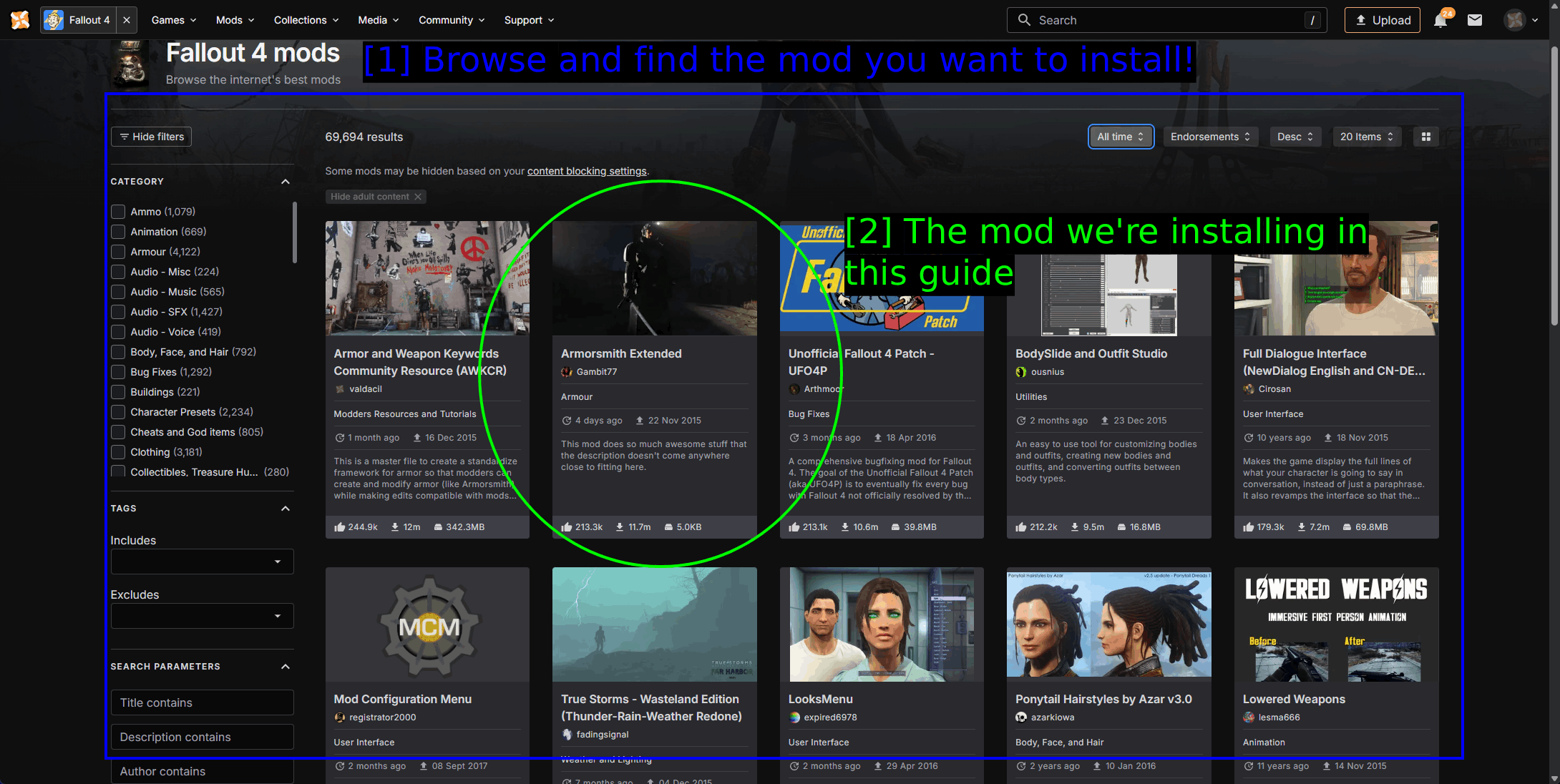
- Найдите и просмотрите мод, который хотите установить!: На сайте почти 70 000 модов для игры. Список Category слева — самый быстрый способ сузить поиск, а сортировка по Endorsements — самый быстрый способ найти моды, которые люди реально используют, а не просто загружают.
- Мод, который мы устанавливаем в этом руководстве: Armorsmith Extended.
Ниже перечислены другие места, о которых стоит знать.
- Bethesda.net / Creations - официальный внутриигровой браузер модов. Выбор меньше, модов на script extender нет, но работает и на консолях.
- ModDB - в основном крупные тотальные конверсии.
- LoversLab - контент для взрослых, естественно. Упомянут потому, что удивительно много цепочек зависимостей ведут именно туда.
- TMC - это мы! Мы всё ещё новички, но растём.
СОВЕТ - Прочитайте Description, Requirements и первую страницу Posts перед установкой чего-либо. Вкладка с постами особенно быстро — за какие-то тридцать секунд — подскажет, работает ли мод на текущей версии игры.
Моды, которые мы устанавливаем
В качестве примера мы используем Armorsmith Extended от Gambit77. Он переделывает то, как броня и одежда сочетаются друг с другом, позволяя носить гораздо больше комбинаций, чем в базовой игре, и уже около десяти лет держится в топе модов для Fallout 4.
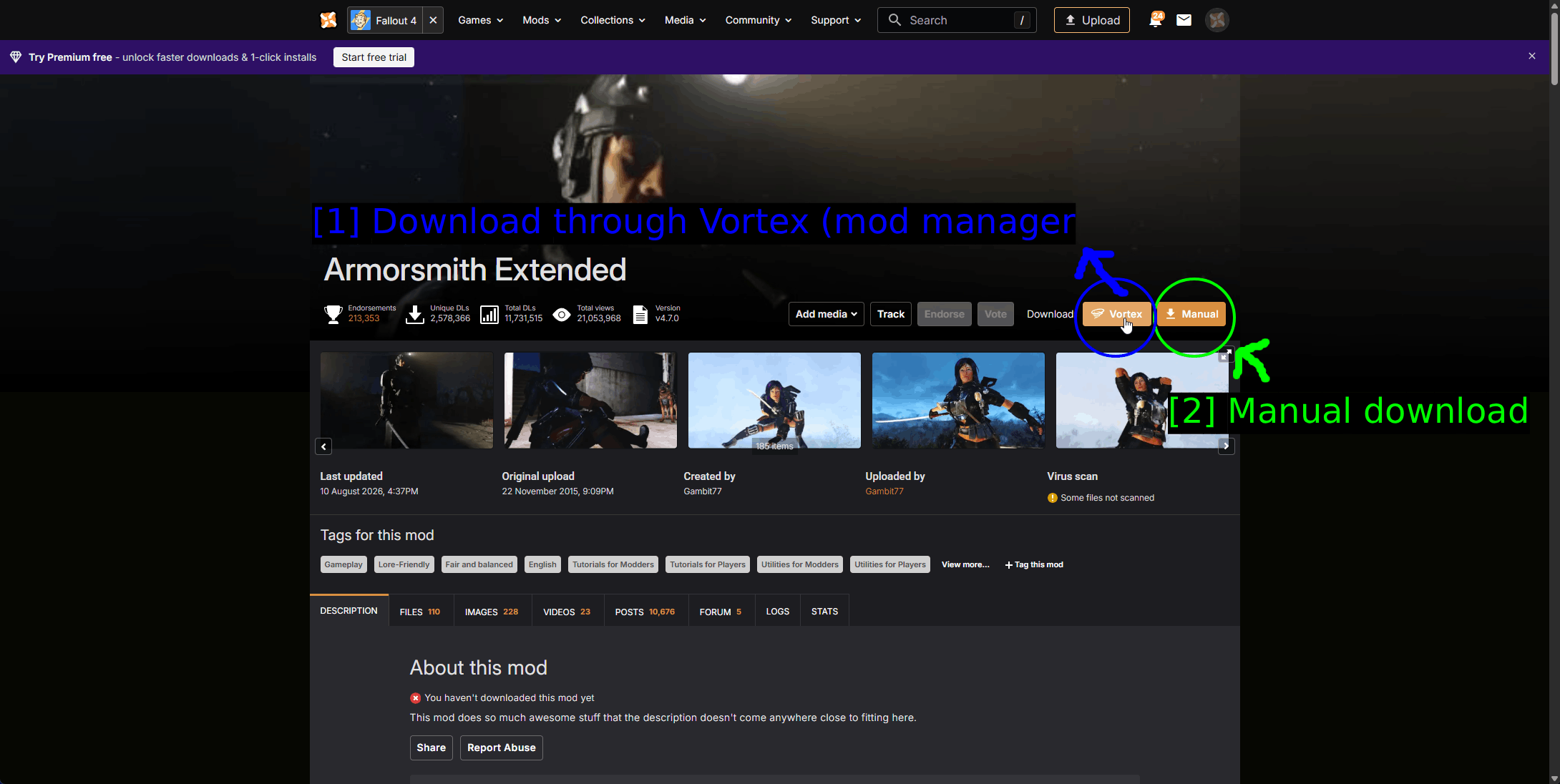
- Скачивание через Vortex (менеджер модов): Оранжевая кнопка Vortex передаёт файл прямо в менеджер модов. Если на странице мода такой кнопки нет, значит этот мод придётся устанавливать вручную.
- Ручное скачивание: Кнопка Manual скачивает архив через ваш браузер.
Требования не опциональны
Armorsmith Extended требует предварительной установки Armor and Weapon Keywords Community Resource (AWKCR). AWKCR — это общий фреймворк, на котором построены десятки модов на броню, и без него Armorsmith либо не будет ничего делать, либо утащит вашу игру за собой.
Nexus Mods сообщает об этом при нажатии на Download, и это диалоговое окно действительно стоит прочитать, а не просто закрыть.
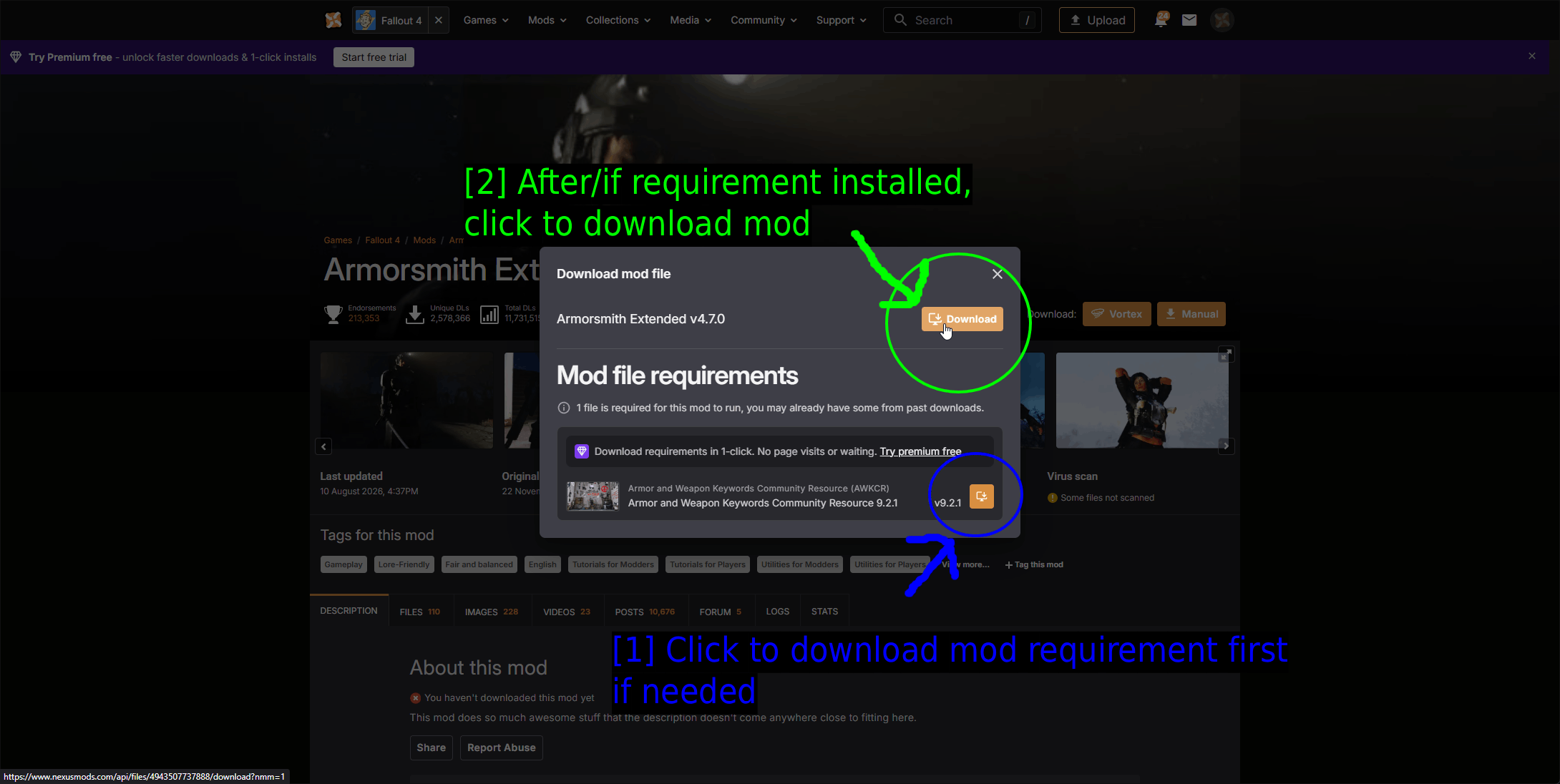
- Сначала при необходимости скачайте требуемый мод: Список Mod file requirements. Здесь всего одна запись, Armor and Weapon Keywords Community Resource 9.2.1, с собственной кнопкой скачивания рядом.
- После/если требование установлено, скачивайте мод: Только после этого берите сам Armorsmith.
Требования бывают двух видов, и диалог их разделяет. Mod file requirements — это другие моды, которые вам нужны. DLC requirements — это официальные DLC от Bethesda, которыми нужно реально владеть, и никакая установка модов это не обойдёт.
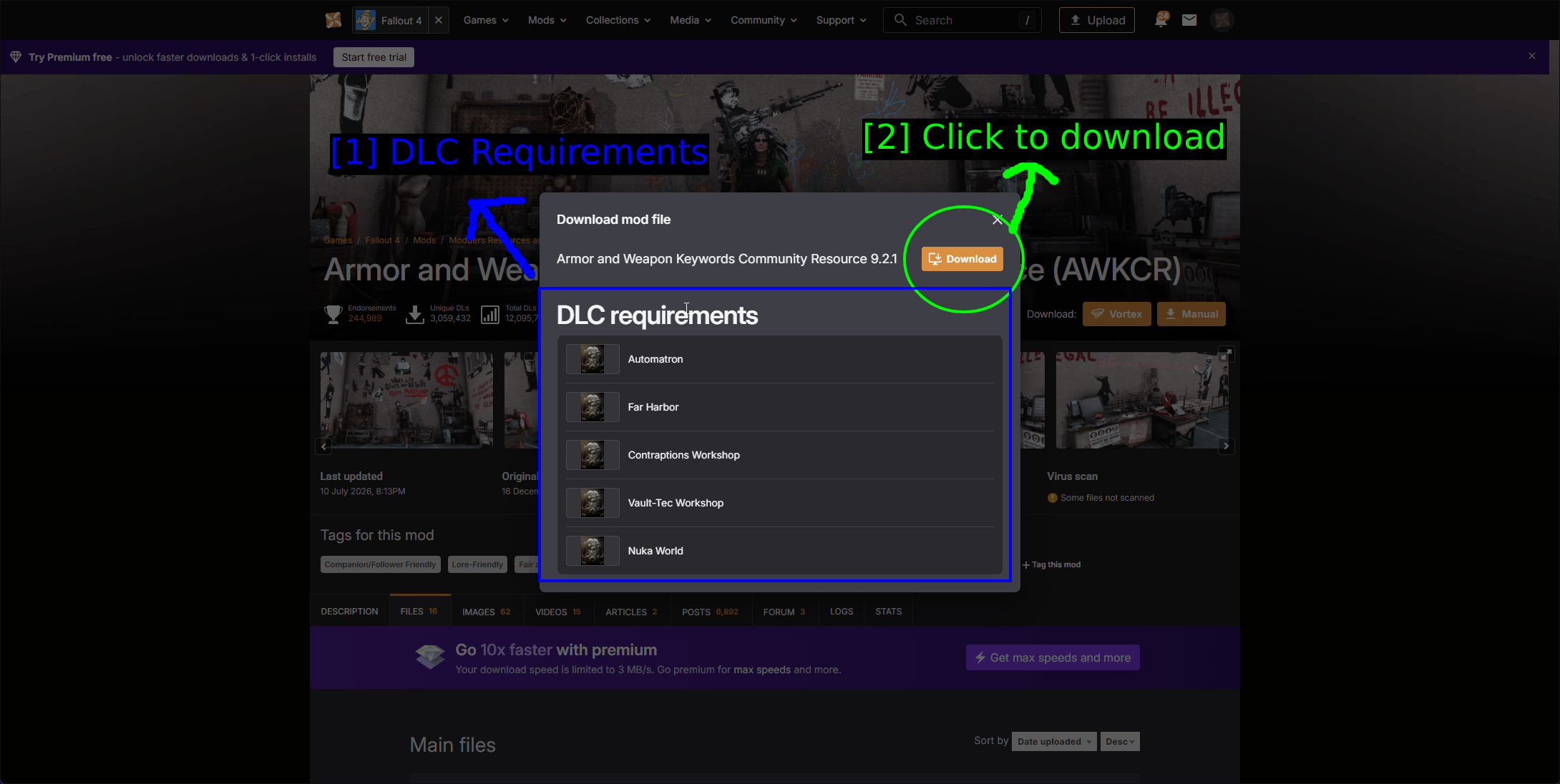
- DLC Requirements: AWKCR требует Automatron, Far Harbor, Contraptions Workshop, Vault-Tec Workshop и Nuka World. Иными словами, полный Season Pass.
- Нажмите для скачивания: Кнопка скачивания для самого AWKCR.
Вот страница мода AWKCR для справки. Она выглядит точно так же, как и любая другая страница мода, в этом и суть — «требование» это просто обычный мод, который ожидает найти что-то другое.
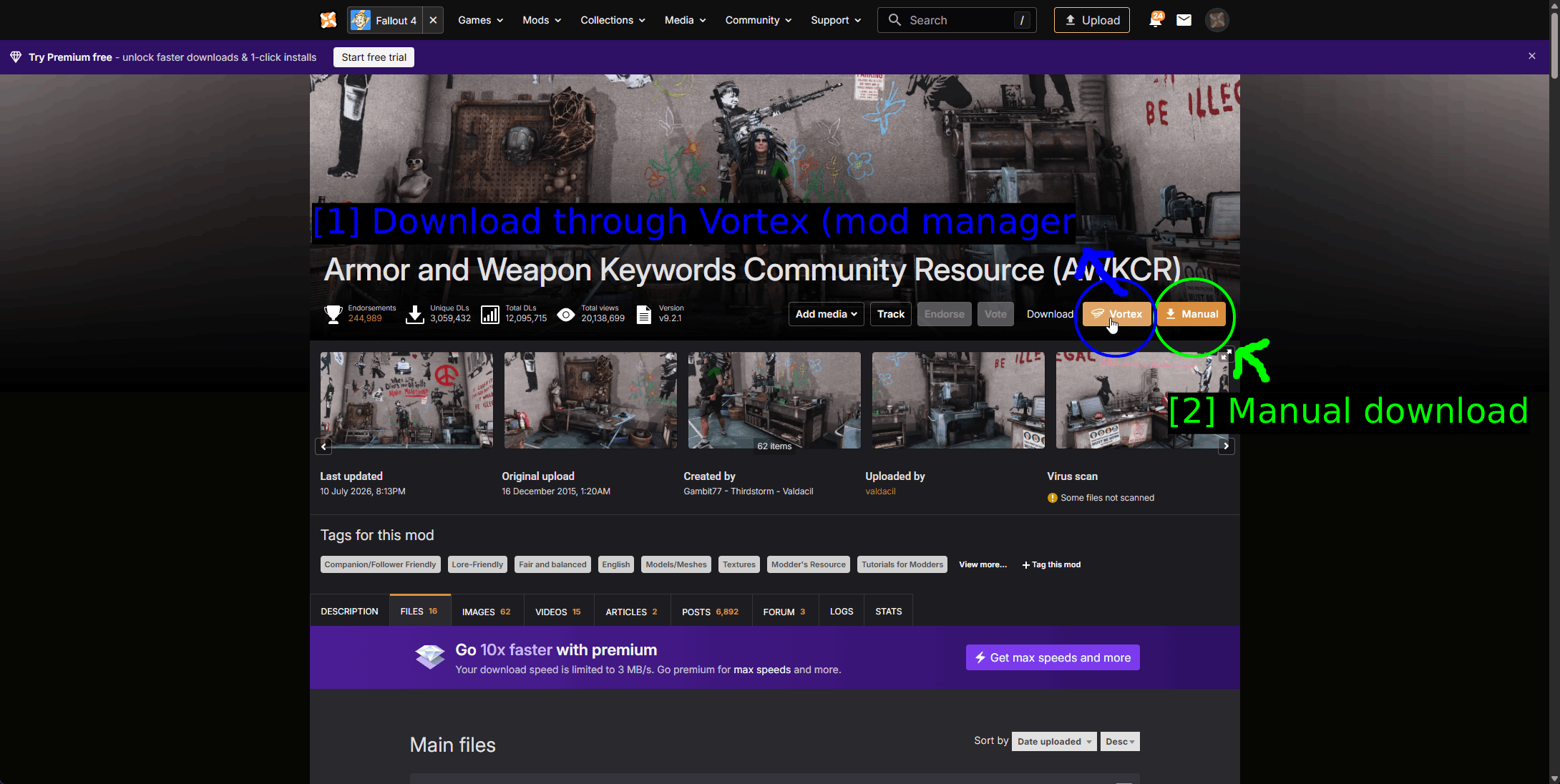
- Скачивание через Vortex (менеджер модов): Та же оранжевая кнопка Vortex.
- Ручное скачивание: Та же кнопка Manual.
ПРИМЕЧАНИЕ - Требования могут быть вложенными. Мод требует фреймворк, который требует патч, который требует другой фреймворк. Пройдите по этой цепочке и устанавливайте снизу вверх. Vortex предупредит вас о недостающих зависимостях, но не станет разбираться со всеми ими за вас.
Установка модов через Vortex
Vortex — официальный менеджер модов от Nexus Mods, и это самый простой способ работы с модами для Fallout 4. Он скачивает, устанавливает, отслеживает зависимости, управляет порядком загрузки плагинов и может запускать F4SE за вас.
Полное руководство по Vortex - скачивание, установка и разбор всех настроек - смотрите в нашем отдельном гайде How to Use Vortex & The Basics. Разделы ниже посвящены специфике Fallout 4.
Управление Fallout 4 в Vortex
Vortex не будет трогать игру, пока вы не скажете ему управлять ею.
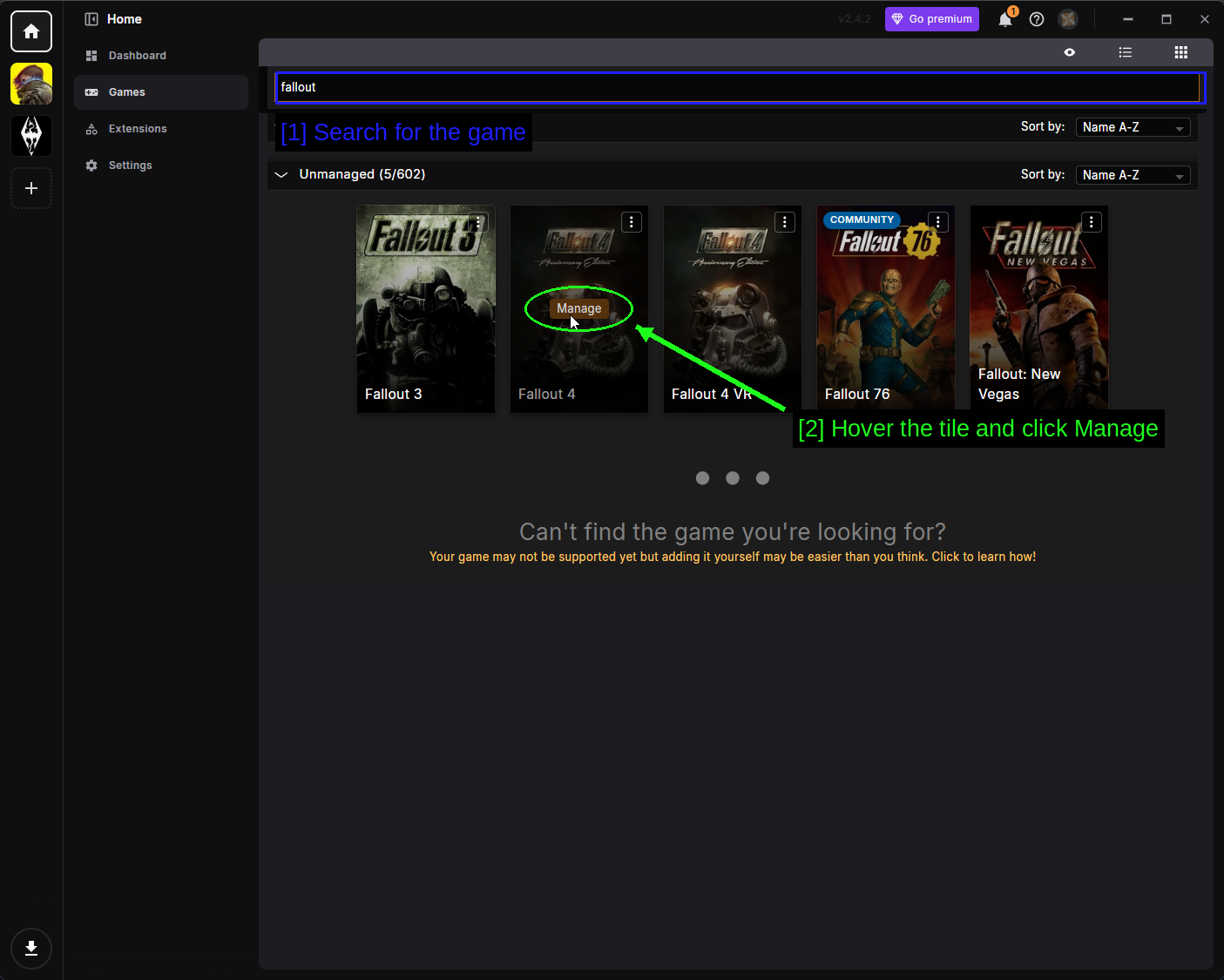
- Найдите игру: Откройте Games в левой боковой панели и введите
falloutв строку поиска. Появится несколько результатов, поэтому убедитесь, что выбираете именно Fallout 4, а не Fallout 4 VR, которая является отдельной игрой со своими отдельными модами. - Наведите на плитку и нажмите Manage: Vortex просканирует установку и добавит Fallout 4 в левую панель.
Если Vortex не может найти вашу установку, нажмите на три точки (⋮) в углу плитки игры, выберите Manually Set Location и укажите папку, содержащую Fallout4.exe.
ПРИМЕЧАНИЕ - Плитка может называться Fallout 4 Anniversary Edition в зависимости от того, какое издание у вас есть. Это та же игра и те же моды.
Скачивание мода через Vortex
После того как игра под управлением, перейдите на страницу мода в браузере и используйте кнопку Vortex. Браузер спросит разрешение открыть Vortex - примите его и отметьте Always allow, если не хотите, чтобы вас спрашивали каждый раз.
Сначала установите AWKCR, затем Armorsmith Extended. Vortex предупредит вас, если сделать наоборот, но правильнее сразу соблюсти порядок.
Бесплатные аккаунты Nexus Mods перед началом каждой загрузки ждут небольшую задержку.
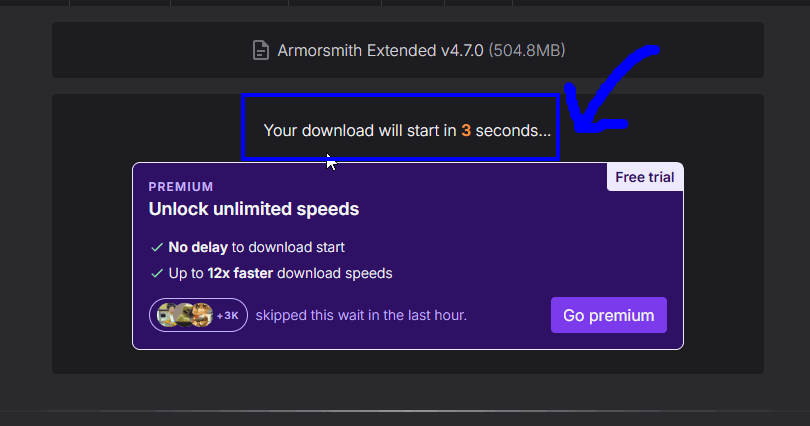
- Your download will start in 3 seconds: Это нормально, ничего не сломалось. У аккаунтов Premium этого шага нет.
Отслеживание загрузки
Страница Downloads в Vortex показывает всё, что сейчас загружается.
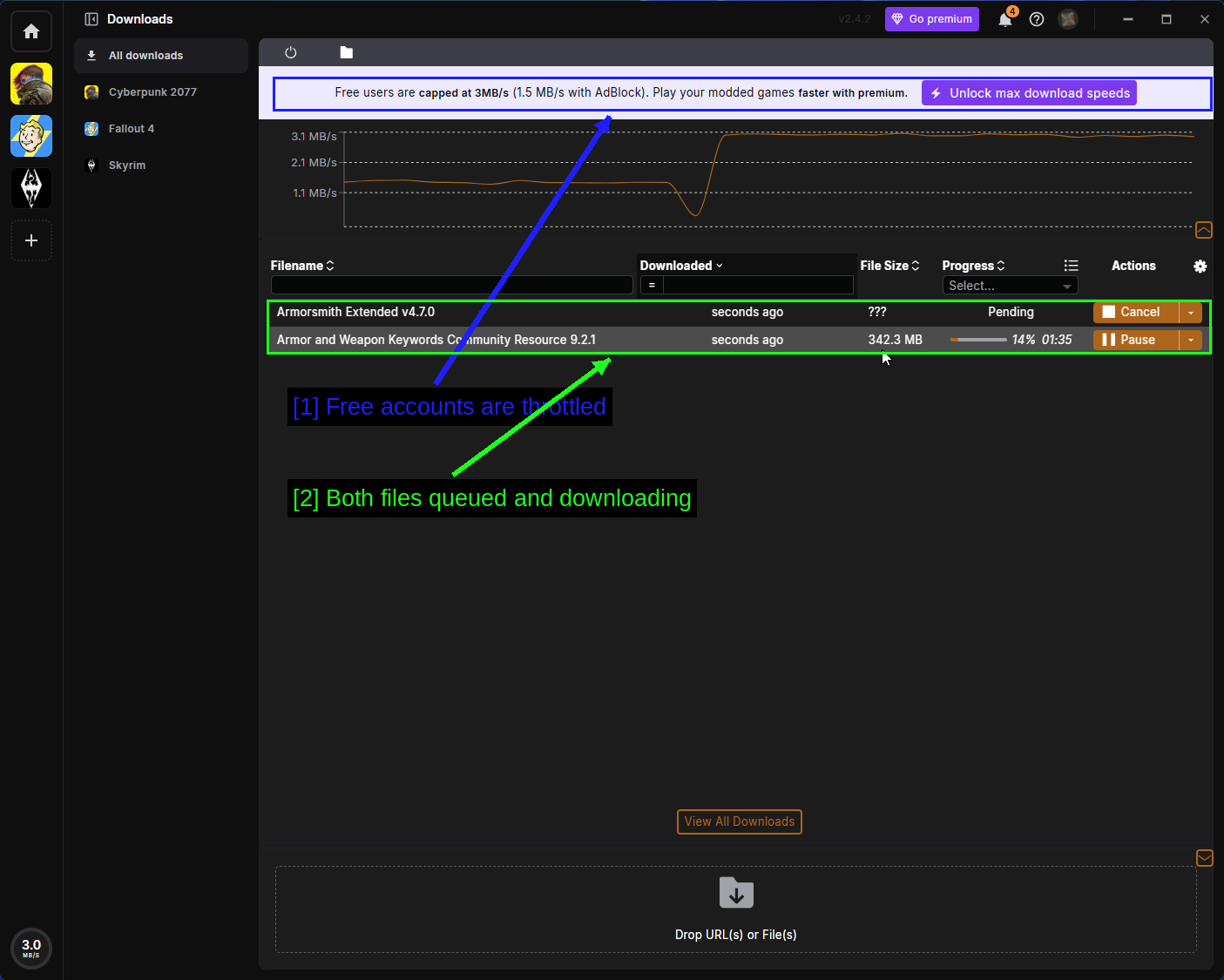
- Бесплатные аккаунты ограничены по скорости: Nexus Mods ограничивает бесплатные загрузки примерно 3 МБ/с, а с включённым блокировщиком рекламы — ещё меньше. AWKCR весит 342 МБ, так что закладывайте пару минут.
- Оба файла в очереди и загружаются: Файлы в очереди отображаются как Pending и начинают загружаться автоматически, как только освобождается место.
После завершения загрузки Vortex устанавливает мод и спрашивает, включить ли его. Соглашайтесь, а затем нажмите Deploy Mods, если появится запрос.
Страница Mods
Страница Mods — это то место, где вы будете проводить большую часть времени.
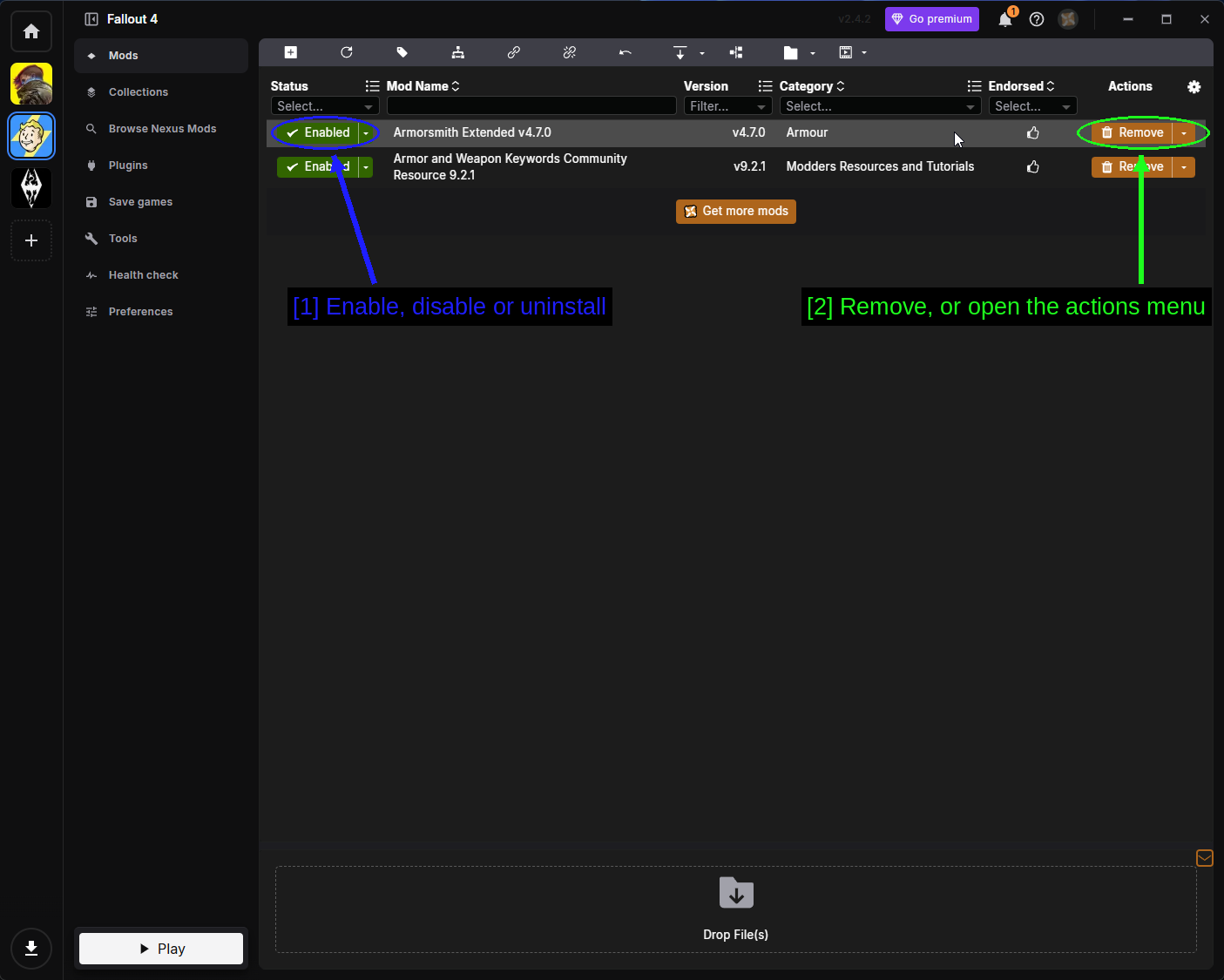
- Включить, отключить или удалить: выпадающий список Status для каждого мода.
- Удалить или открыть меню действий: Remove удаляет мод, а стрелка рядом открывает полное меню действий.
У выпадающего списка статуса три варианта, и разница между ними важна.
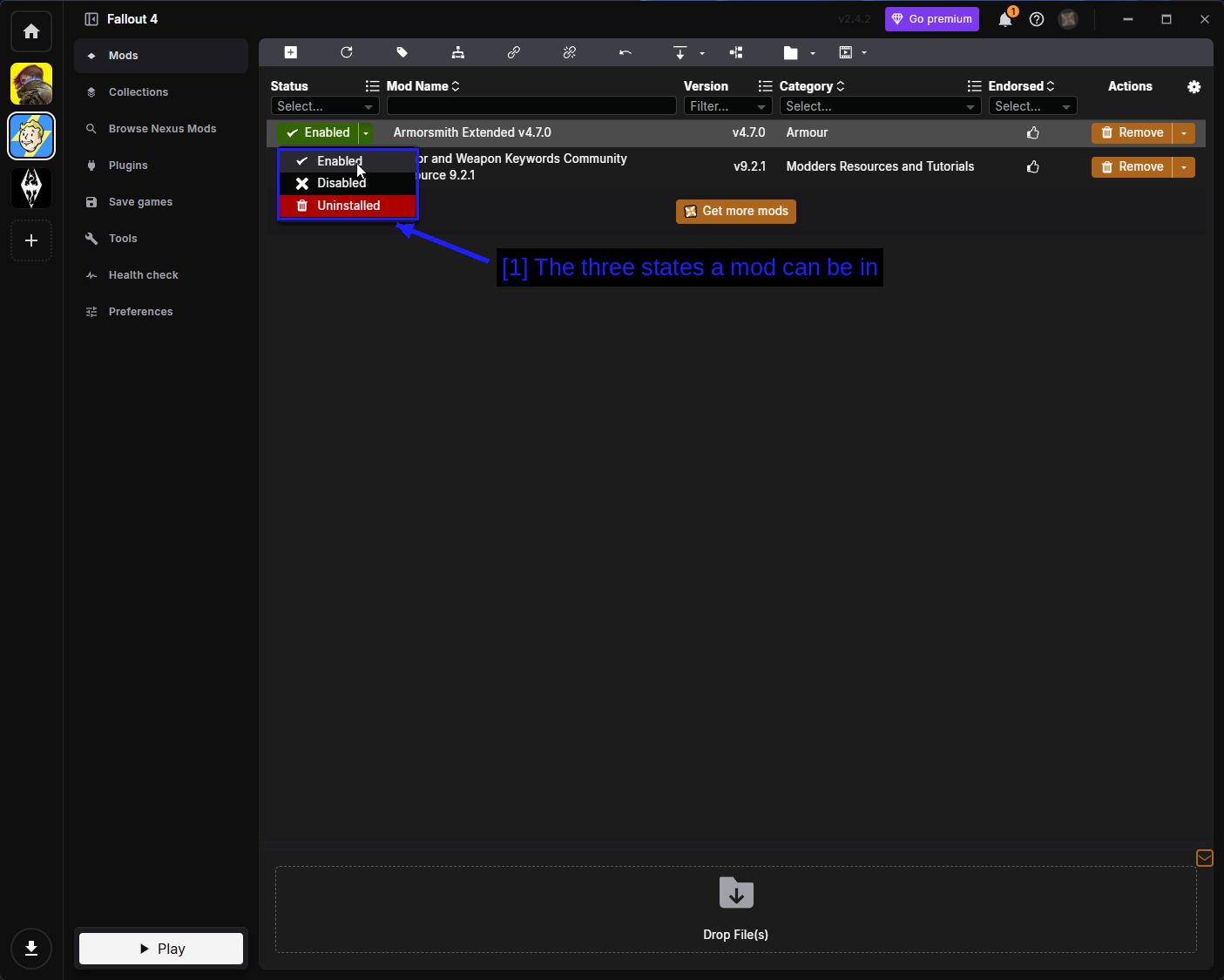
- Три состояния мода: Enabled значит, что мод развёрнут в игру. Disabled оставляет мод установленным в Vortex, но убирает его файлы из папки игры. Uninstalled удаляет установленные файлы, но сохраняет скачанный архив, чтобы можно было переустановить без повторной загрузки.
Отключение — самый полезный инструмент для устранения неполадок. Когда игра начинает вылетать, отключите половину модов, протестируйте и повторяйте.
Меню действий охватывает всё остальное, что можно сделать с модом.
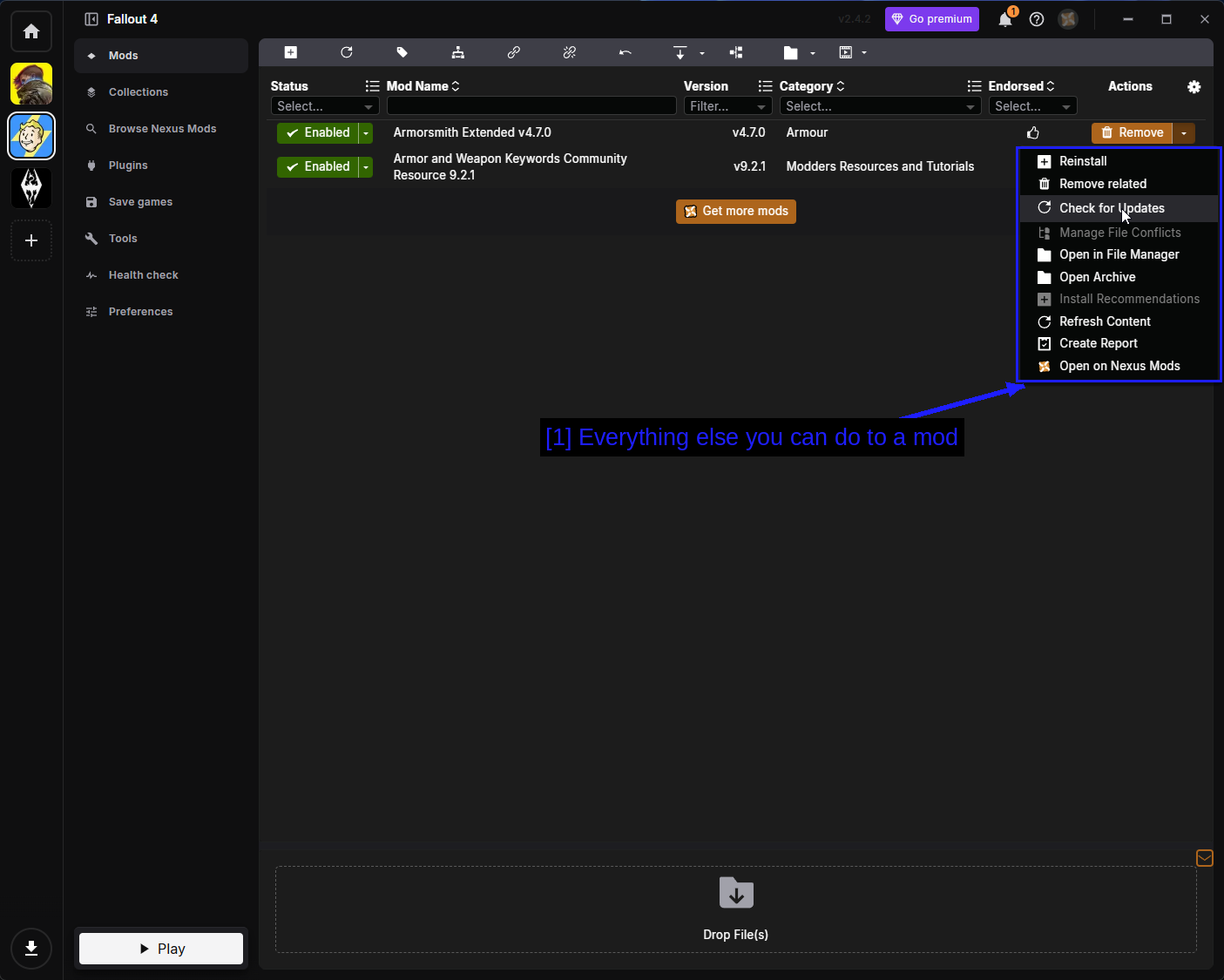
- Всё остальное, что можно сделать с модом: доступны следующие варианты.
- Reinstall - запускает установщик заново, полезно, если в первый раз были выбраны не те опции.
- Remove related - удаляет мод вместе со всем, что с ним связано.
- Check for Updates - спрашивает Nexus Mods, есть ли новая версия.
- Manage File Conflicts - определяет, чей файл побеждает, когда два мода пишут в один и тот же файл.
- Open in File Manager - открывает папку staging мода.
- Open Archive - открывает скачанный архив.
- Install Recommendations - устанавливает моды, которые автор рекомендует вместе с этим.
- Refresh Content - перечитывает файлы мода с диска.
- Create Report - создаёт отчёт о моде, удобно при обращении за помощью.
- Open on Nexus Mods - открывает страницу мода в браузере.
Значок шестерёнки в правом верхнем углу таблицы управляет тем, какие столбцы отображаются.
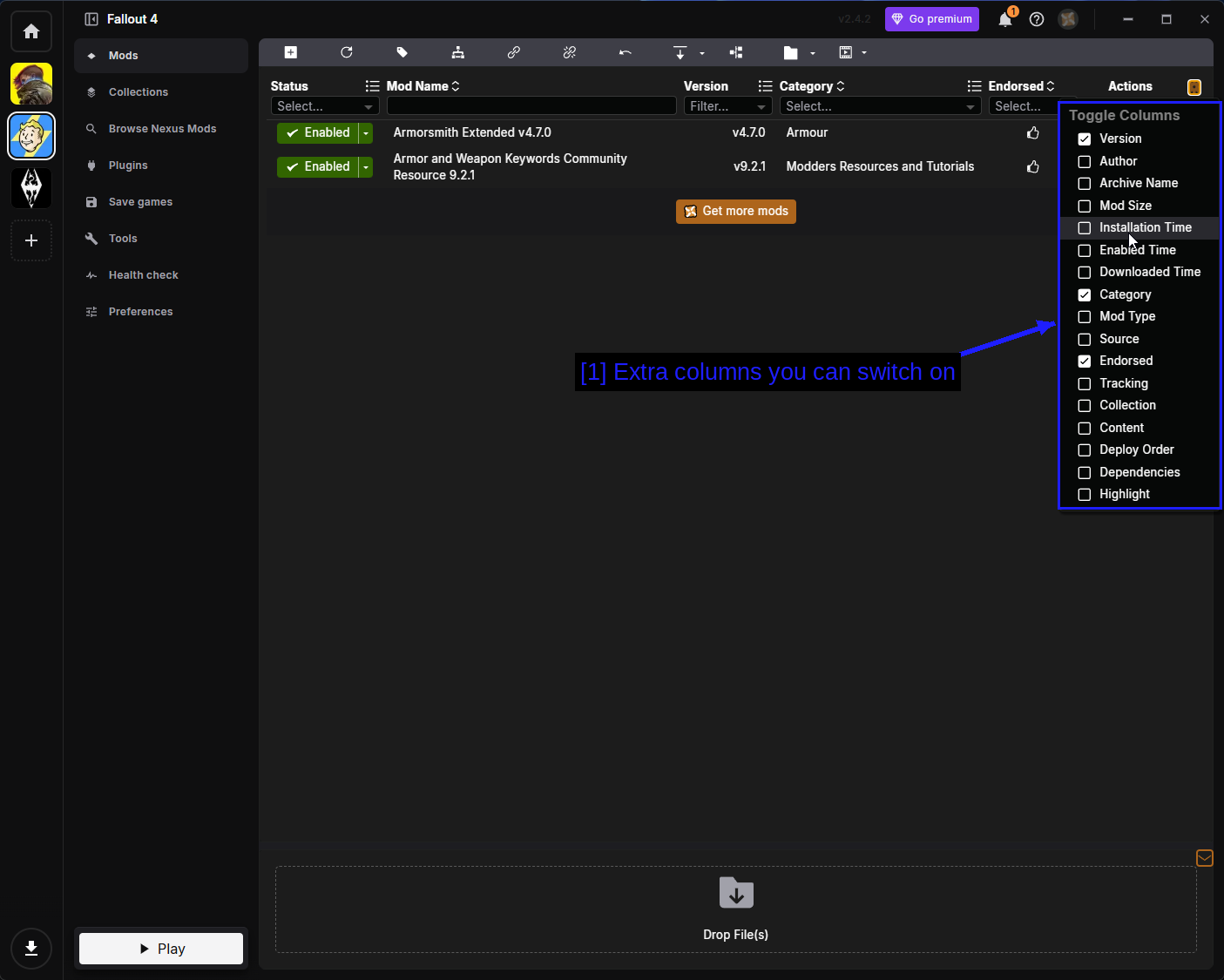
- Дополнительные столбцы, которые можно включить: Version, Author, Archive Name, Mod Size, Installation Time, Enabled Time, Downloaded Time, Category, Mod Type, Source, Endorsed, Tracking, Collection, Content, Deploy Order, Dependencies и Highlight.
Mod Size и Author — два столбца, которые стоит включить с самого начала. Когда у вас 80 модов, полезно знать, какой из них съедает 14 ГБ.
Страница Plugins
Моды Fallout 4, которые добавляют или изменяют записи игрового мира, поставляются с плагином - файлом .esp, .esm или .esl. Страница Plugins управляет порядком их загрузки.
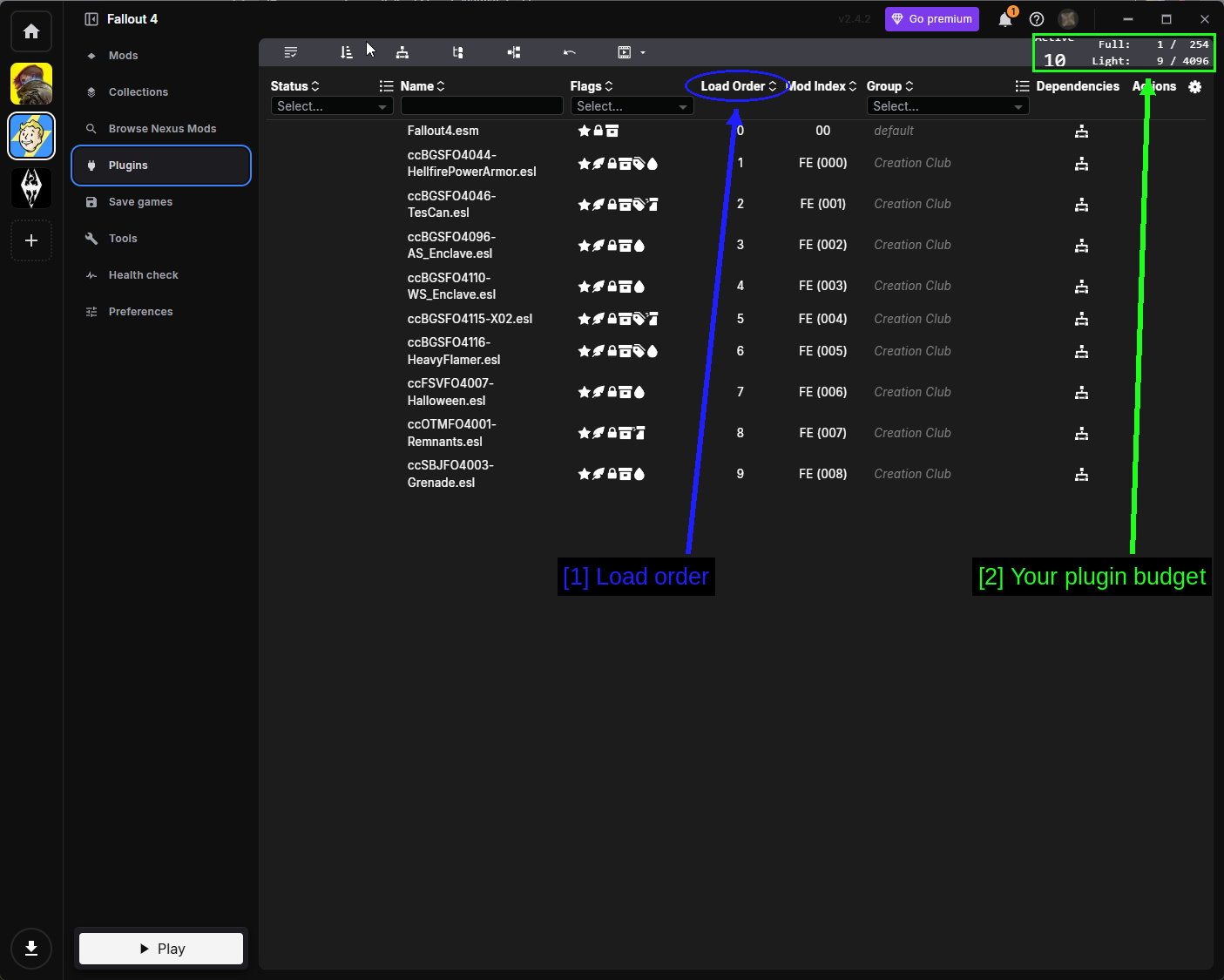
- Порядок загрузки: плагины загружаются сверху вниз. Когда два плагина меняют одну и ту же запись, побеждает загруженный позже. Это противоположно тому, как Vortex упорядочивает моды на странице Mods, что постоянно вводит людей в заблуждение.
- Ваш лимит плагинов: Full плагины (
.esp/.esm) ограничены 254 штуками. Light плагины (.esl, а также.espфайлы, помеченные как light) получают собственный лимит в 4096 слотов. На скриншоте выше — чистая установка: всё перечисленное — контент Creation Club, идущий вместе с игрой.
Собственные мастер-файлы Bethesda (Fallout4.esm и DLC) всегда загружаются первыми, и Vortex закрепляет их на месте.
СОВЕТ - Не сортируйте порядок загрузки вручную, если не понимаете зачем. Используйте LOOT — у него есть база правил, поддерживаемая сообществом, и он справляется гораздо лучше, чем вы вручную.
Просмотр Nexus Mods и коллекций
Чтобы найти моды, вам даже не нужно покидать Vortex.
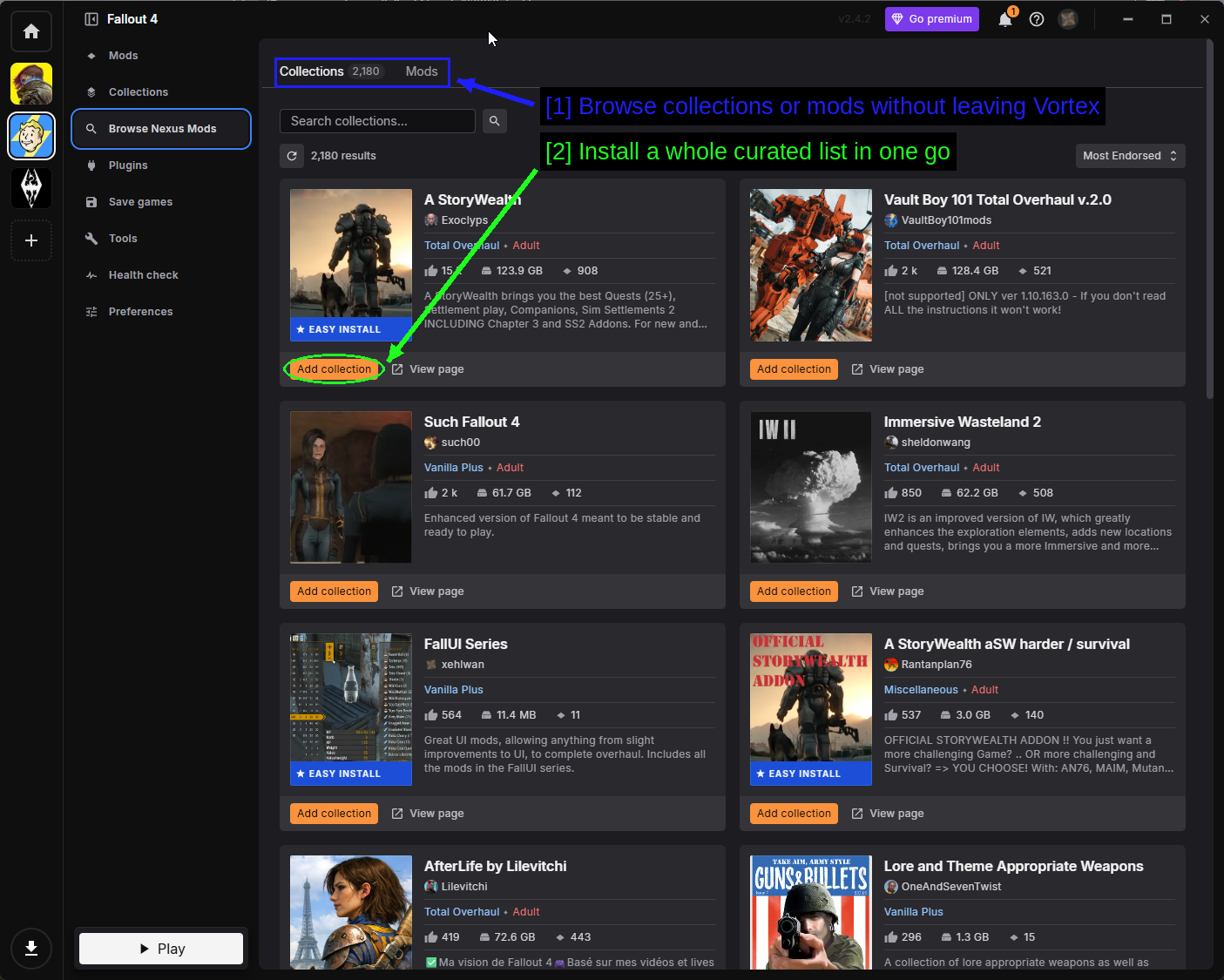
- Просмотр коллекций или модов, не выходя из Vortex: две вкладки, Collections и Mods, обе с поиском и возможностью установки прямо оттуда.
- Установить целый подобранный список за один раз: Add collection скачивает и устанавливает все моды из коллекции в правильном порядке, с настройками установки, выбранными автором.
Коллекция - это список модов, который кто-то другой собрал, протестировал и опубликовал. Для Fallout 4 их насчитывается свыше 2000 - от небольших наборов для удобства игры до тотальных переработок весом 120 ГБ. Это разумный способ получить модифицированную игру, если вам не хочется превращать это в хобби - просто помните, что вы доверяете тому, кто её собрал, а коллекция на 120 ГБ - это загрузка на 120 ГБ.
Страница Collections управляет уже добавленными коллекциями.
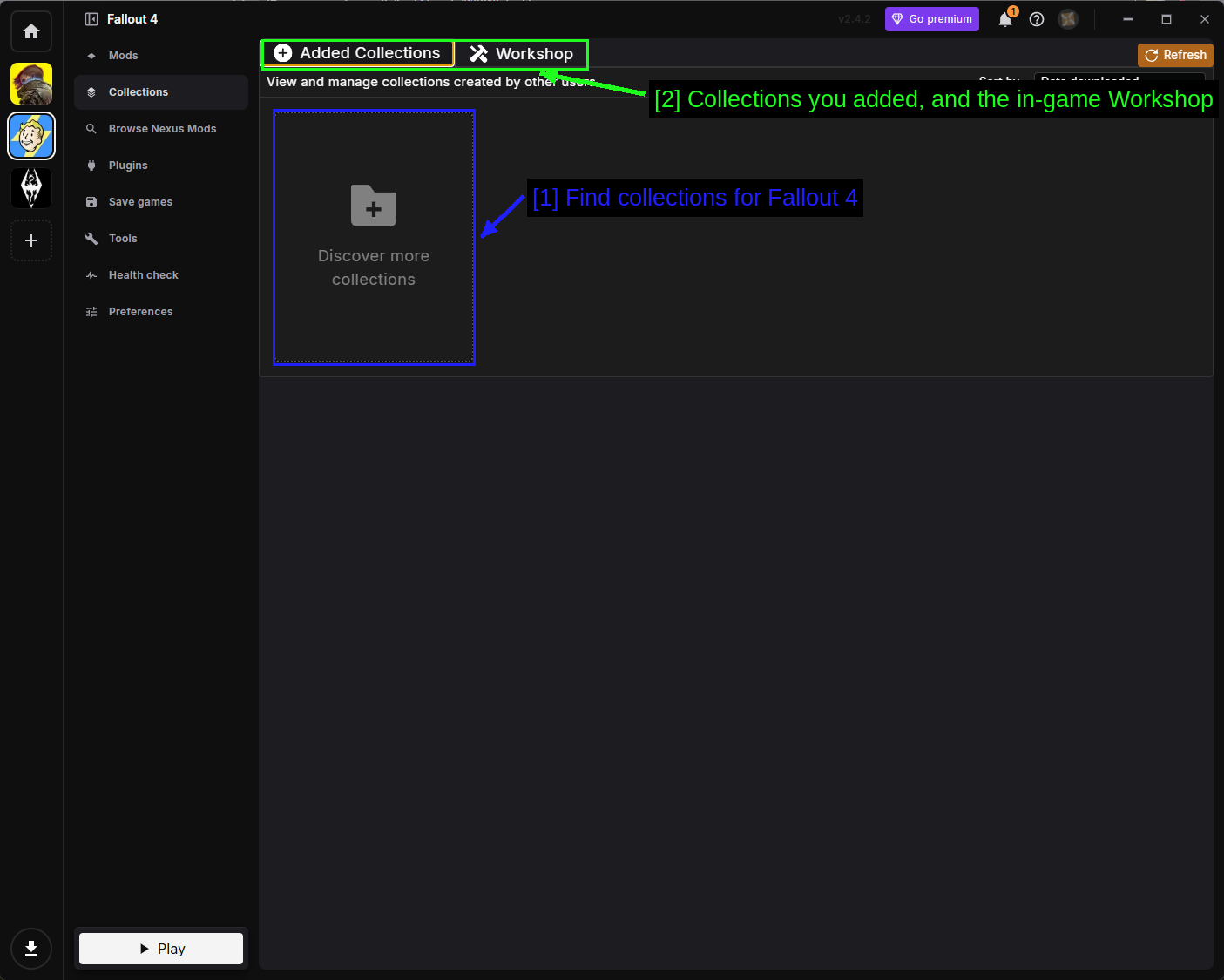
- Find collections for Fallout 4: Discover more collections переносит вас на страницу со списком коллекций для Fallout 4.
- Collections you added, and the in-game Workshop: Вкладка Workshop предназначена для создания и публикации собственных коллекций.
Save Games
Vortex считывает ваши сохранения Fallout 4 и отображает их в сортируемой таблице.
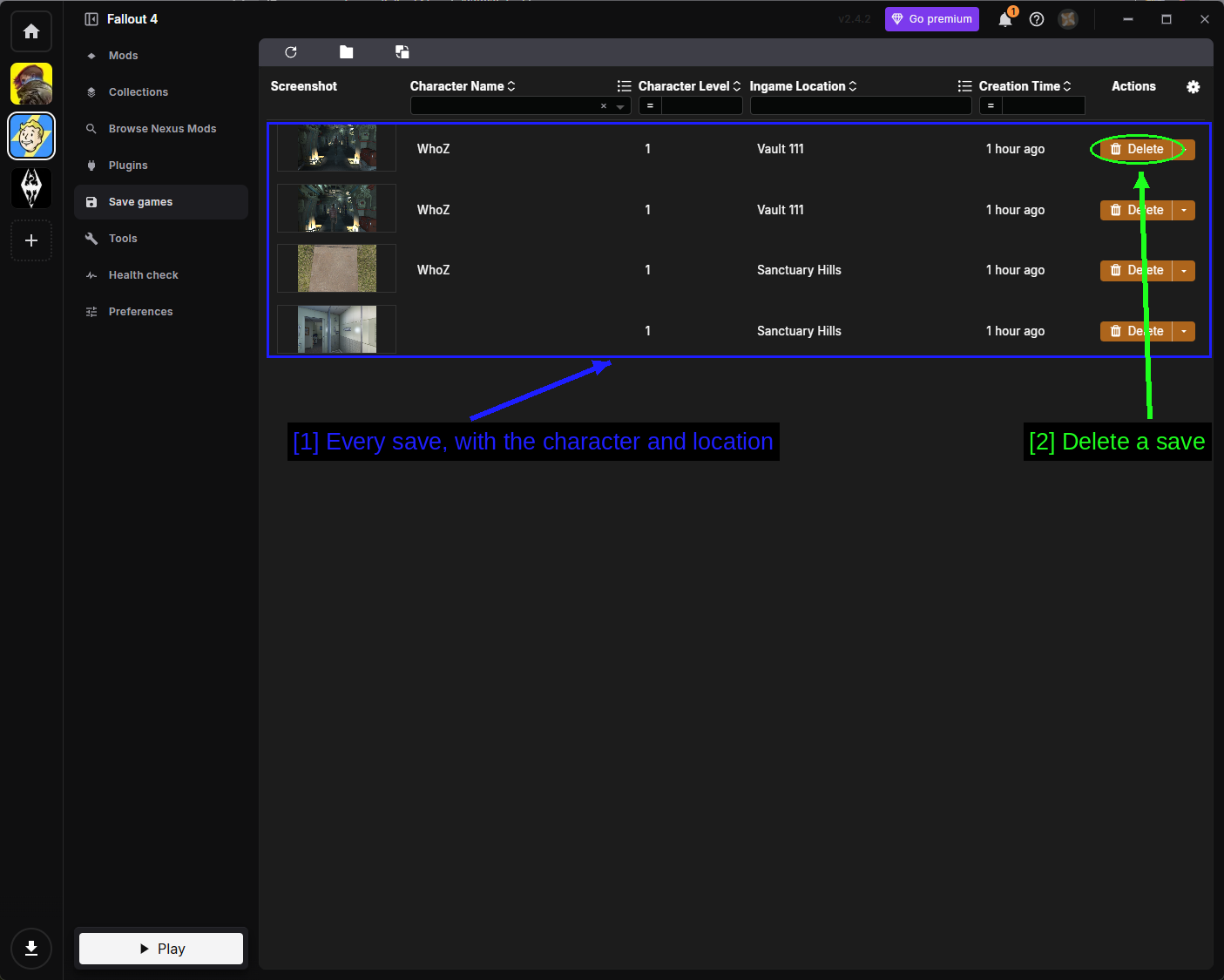
- Every save, with the character and location: Скриншот, имя персонажа, уровень, локация в игре и время создания.
- Delete a save: Удаляет сохранение с диска.
Эта страница также помечает сохранения, которые зависят от плагинов, больше не установленных у вас - полезное предупреждение, прежде чем вы загрузите такое сохранение и будете гадать, куда пропала половина инвентаря.
Tools
Страница Tools перечисляет внешние программы, которые Vortex может запускать вместе с игрой.
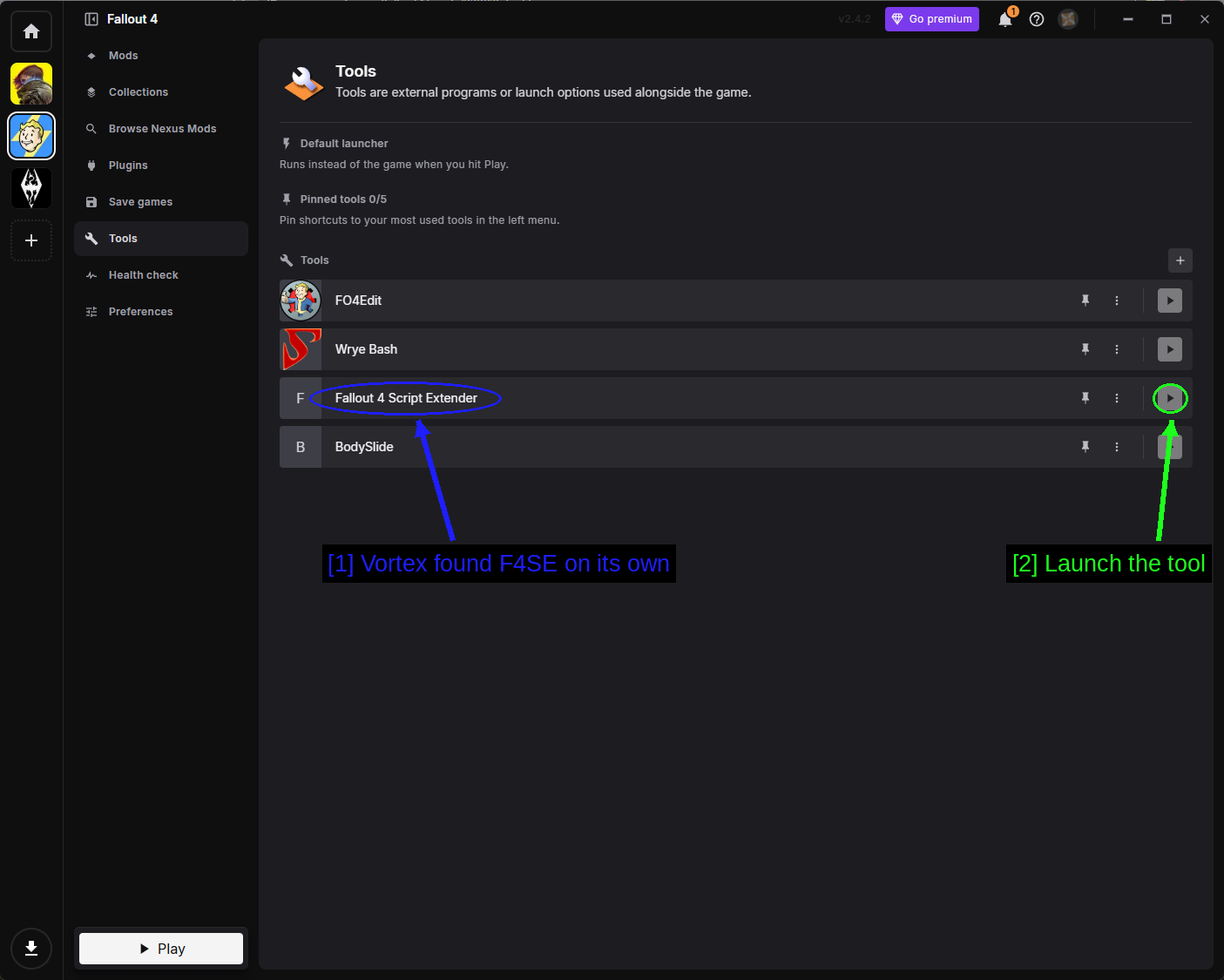
- Vortex found F4SE on its own: Vortex сканирует папку с игрой при запуске и добавляет всё, что распознаёт. Здесь он обнаружил FO4Edit, Wrye Bash, Fallout 4 Script Extender и BodySlide, хотя ему об этом никто не сообщал.
- Launch the tool: Кнопка воспроизведения запускает программу.
Вы можете закрепить до пяти инструментов в левом меню с помощью иконки pin, а также добавить свои через кнопку + в правом верхнем углу. Если задать Fallout 4 Script Extender как Default launcher, большая кнопка Play в Vortex будет запускать игру через F4SE - именно то, что нужно, когда F4SE уже установлен.
Health Check
Health Check проверяет вашу настройку и отмечает всё, что явно не так.
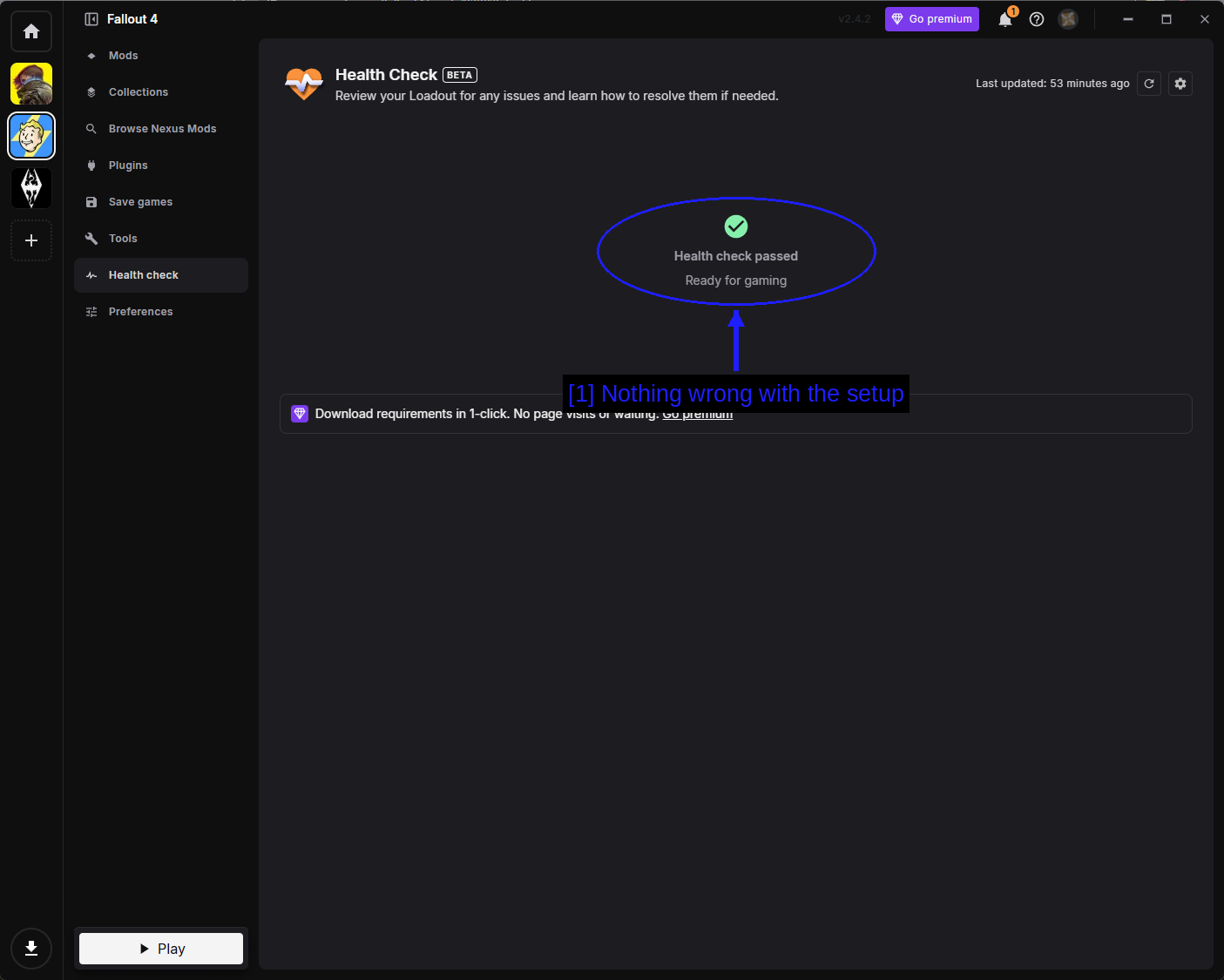
- Nothing wrong with the setup: Зелёное сообщение Health check passed означает, что у Vortex нет претензий. Если что-то не так, здесь же объясняется проблема и способ её решения - гораздо более удобная отправная точка, чем копание в логах.
Preferences
Раздел Preferences содержит настройки Vortex, специфичные для Fallout 4.
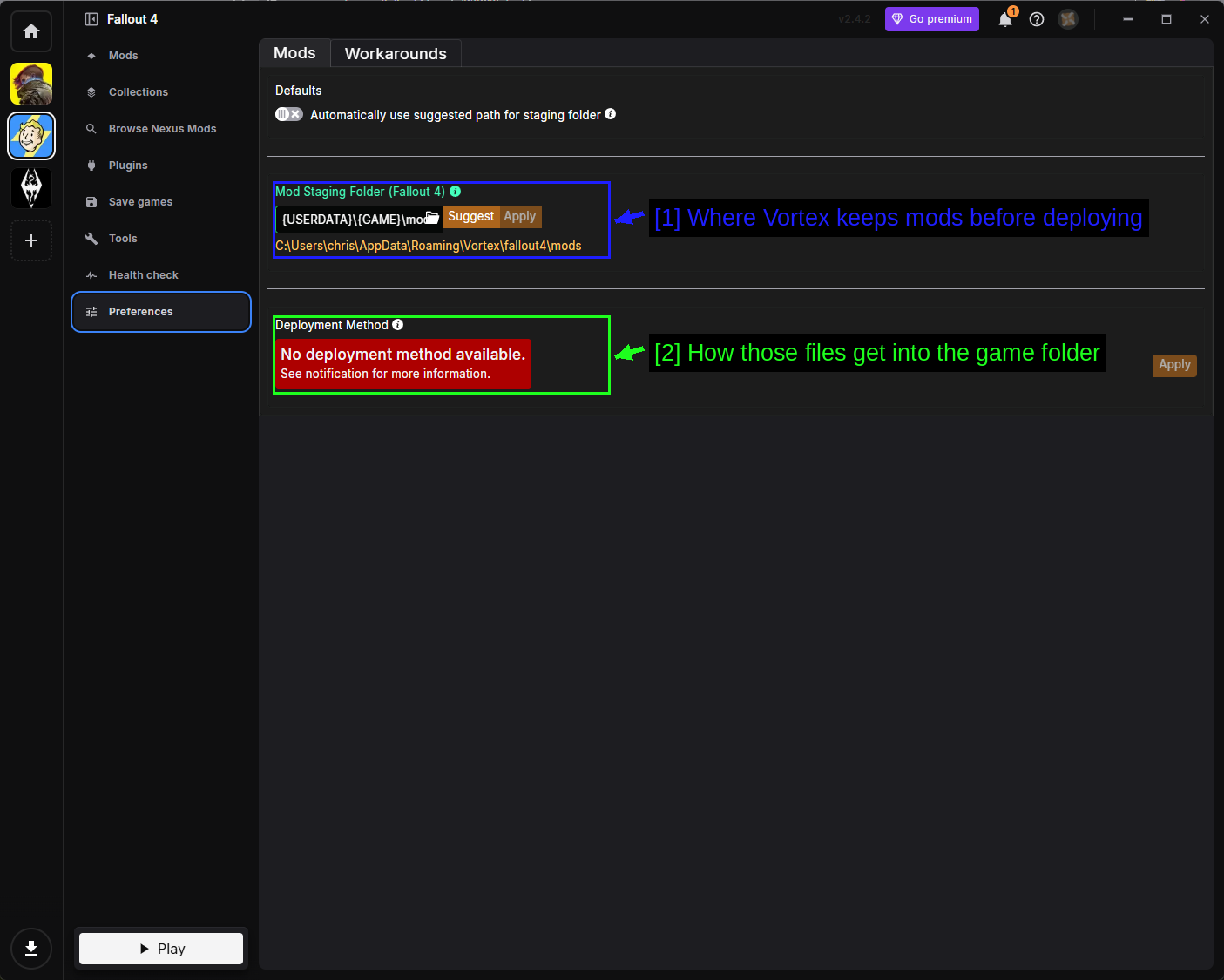
- Where Vortex keeps mods before deploying: Mod Staging Folder. Она обязательно должна находиться на том же диске, что и установленная игра - это жёсткое требование механизма развёртывания, а не рекомендация. Если вы перенесёте её позже, переустановите моды, а не полагайтесь на то, что переноса было достаточно.
- How those files get into the game folder: Deployment Method. Hardlink Deployment используется по умолчанию и работает быстрее всего. Symlink Deployment - запасной вариант, требующий прав администратора. Красное сообщение No deployment method available на скриншоте означает, что папка стейджинга и игра находятся на разных дисках - исправьте путь выше, и проблема исчезнет сама собой.
Есть ещё одна вкладка, о которой стоит знать.
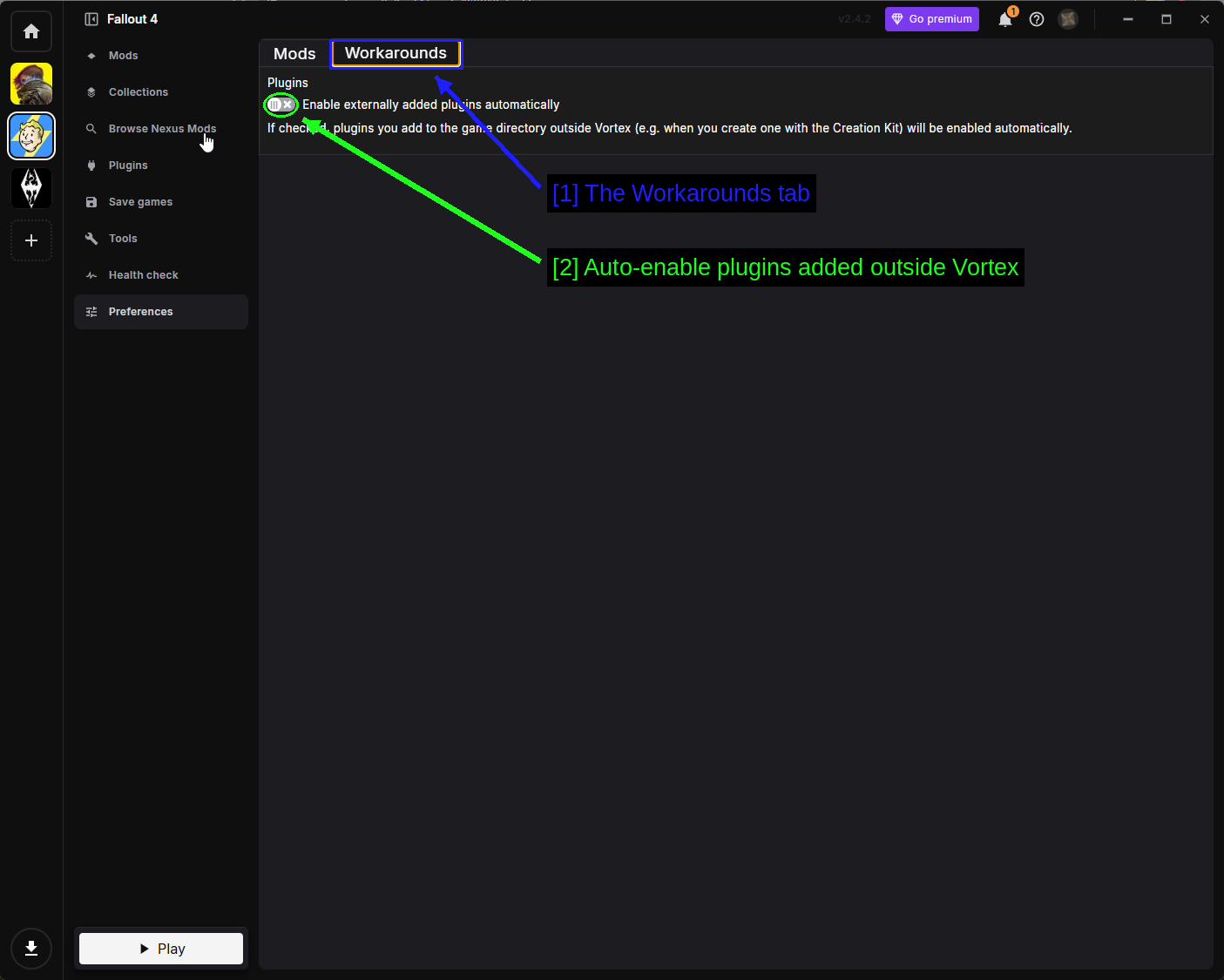
- The Workarounds tab: Переключатели поведения, специфичные для Fallout 4.
- Auto-enable plugins added outside Vortex: Enable externally added plugins automatically. Если часть модов вы устанавливаете вручную, а часть - через Vortex, включите эту опцию, и Vortex будет подхватывать вручную установленные моды, а не игнорировать их.
ПРИМЕЧАНИЕ - Если Vortex показывает уведомление Deploy Mods, нажмите на него. Ничего не попадёт в папку игры, пока моды не будут развёрнуты.
Installing F4SE
Fallout 4 Script Extender расширяет возможности, доступные скриптам модов. Сам по себе он ничего не меняет, но значительная часть по-настоящему интересных модов - всё с меню настроек, большинство переработок интерфейса, большинство игровых фреймворков - просто не будет работать без него.
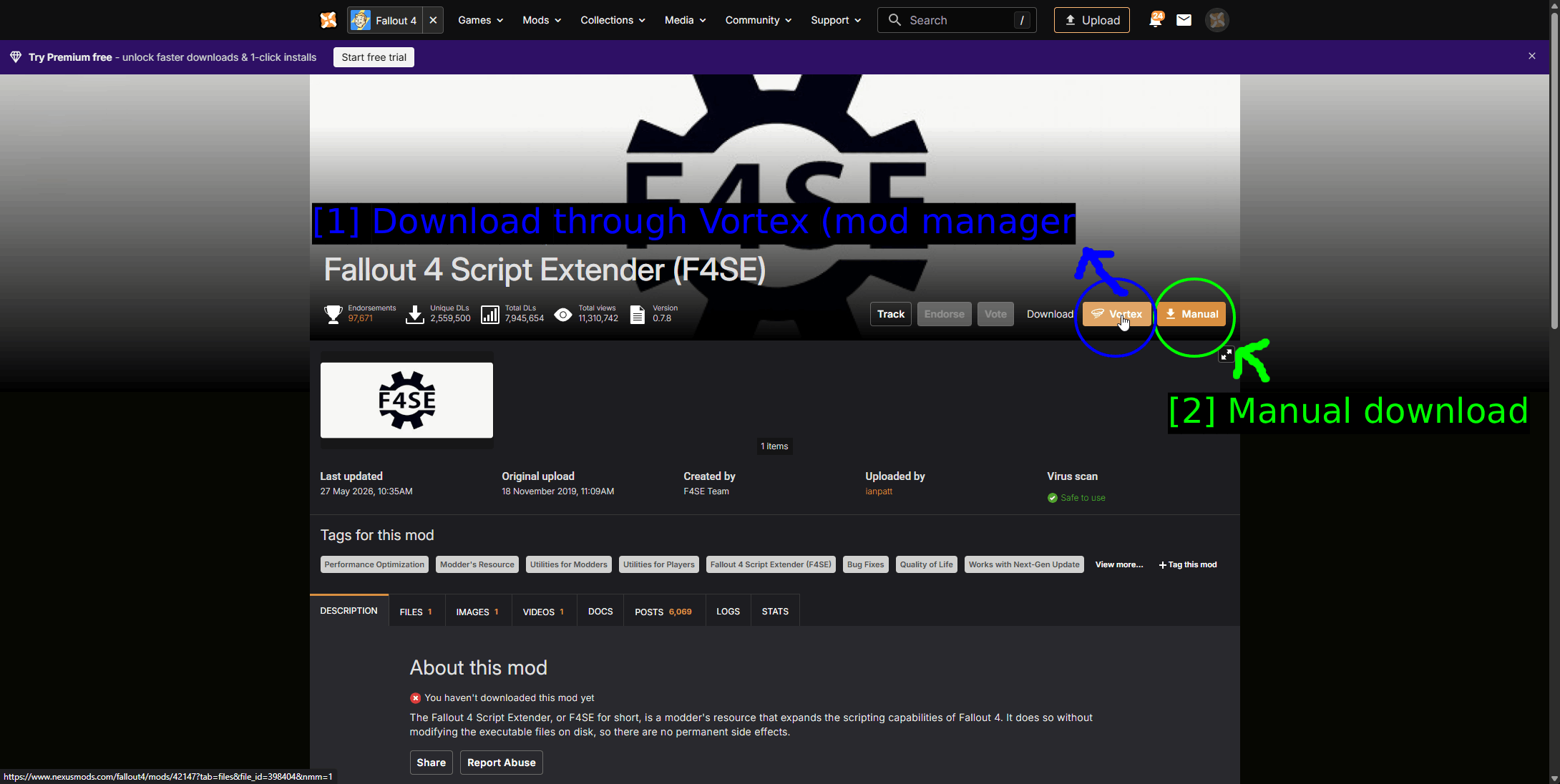
- Download through Vortex (mod manager): Кнопка Vortex.
- Manual download: Кнопка Manual.
F4SE доступен на Nexus Mods и на официальном сайте f4se.silverlock.org. Это одни и те же файлы.
Which Build Do You Need?
Это именно то, в чём люди чаще всего ошибаются. F4SE привязан к конкретной сборке игры. Несовпадение не приводит к деградации работы - игра просто откажется запускаться.
| Версия F4SE | Версия игры |
|---|---|
| 0.7.9 | 1.11.240 |
| 0.7.8 | 1.11.221 |
| 0.7.7 | 1.11.191 |
| 0.7.6 | 1.11.169 |
| 0.6.23 | 1.10.163 |
Сначала проверьте сборку своей игры (правой кнопкой по Fallout4.exe → Properties → Details), затем скачайте подходящий F4SE. DLL внутри архива названа в честь версии рантайма, которую она поддерживает, поэтому f4se_1_11_221.dll предназначена для сборки игры 1.11.221 - быстрая проверка перед тем, как что-либо копировать.
ПРЕДУПРЕЖДЕНИЕ - По возможности не распаковывайте архив встроенным средством Windows и уж точно не используйте что-либо из Microsoft Store. Используйте 7-Zip. Это единственный совет, который авторы F4SE разместили на своей собственной странице загрузки.
Installing F4SE Through Vortex
Используйте кнопку Vortex на странице Nexus, и Vortex установит его как любой другой мод.
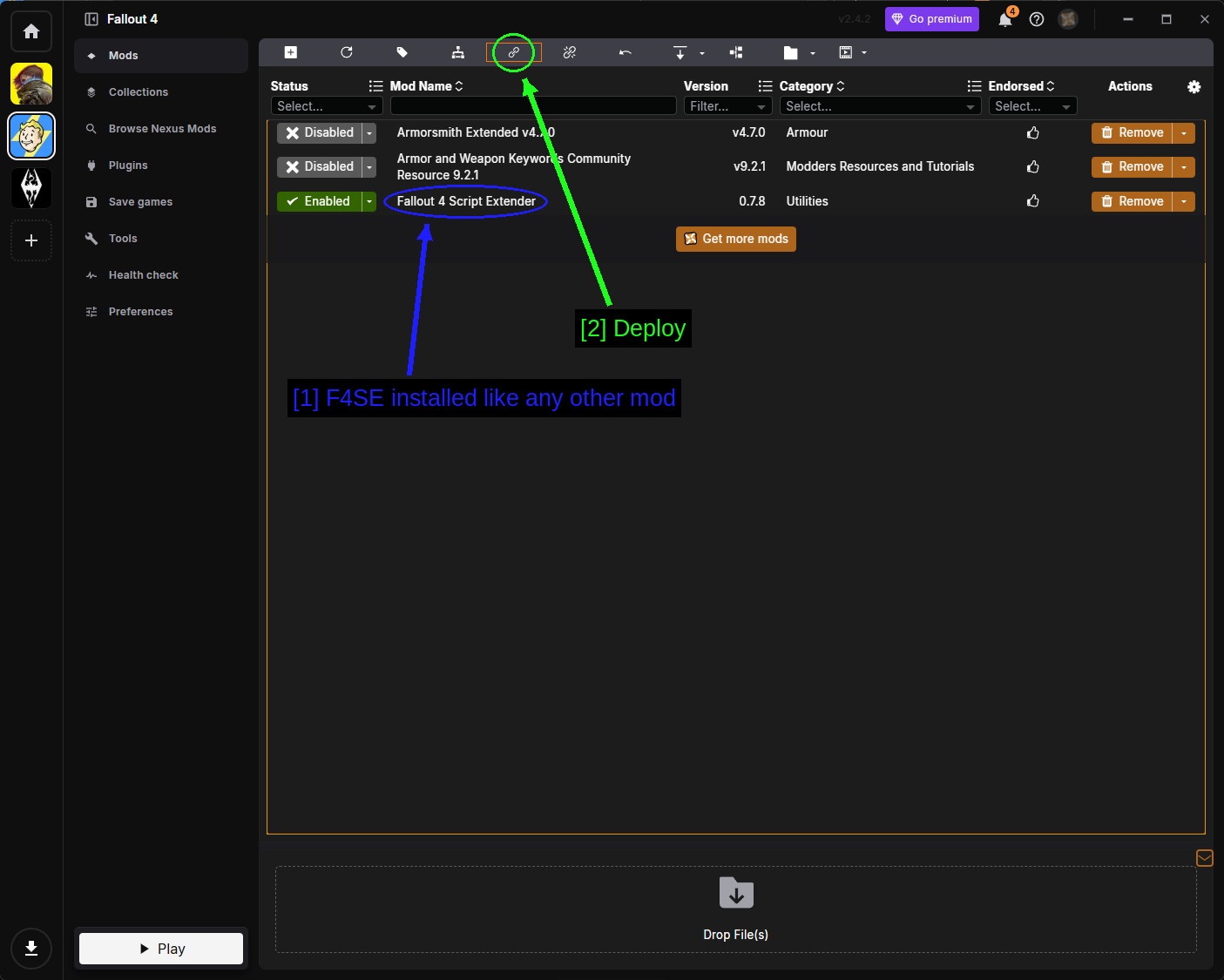
- F4SE установлен как любой другой мод: Он появится на странице Mods с номером версии, в категории Utilities.
- Deploy: Нажмите deploy, чтобы загрузчик действительно попал в папку игры.
Затем перейдите на страницу Tools, найдите Fallout 4 Script Extender и установите его как Default launcher, чтобы кнопка Play в Vortex использовала именно его.
Установка F4SE вручную
Скачайте архив с помощью кнопки Manual и распакуйте его.
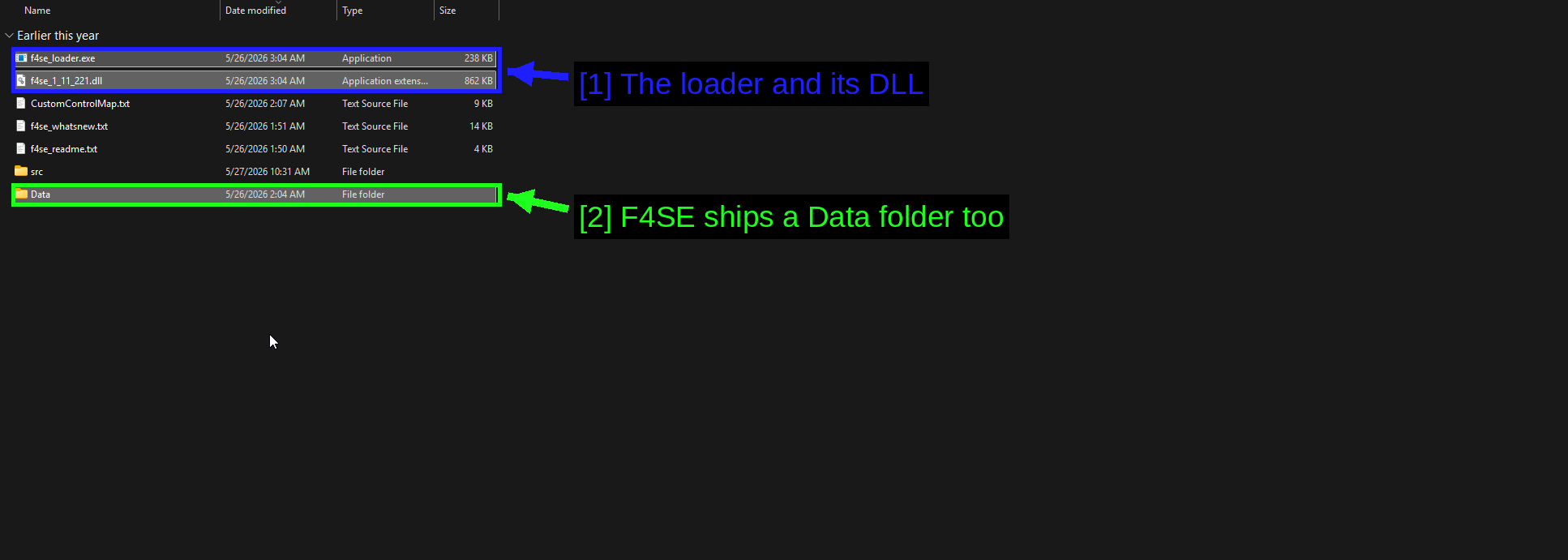
- Загрузчик и его DLL:
f4se_loader.exeиf4se_1_11_221.dll. Эти два файла отправляются в папку игры. - F4SE также поставляется с папкой Data: Её содержимое отправляется в папку
Dataвашей игры. В ней находятся скриптовые файлы F4SE, к которым обращаются моды.
Папка src — это исходный код для авторов модов, а f4se_readme.txt / f4se_whatsnew.txt — документация. Копировать их не нужно.
Скопируйте f4se_loader.exe и f4se_*.dll в корень папки игры, рядом с Fallout4.exe.
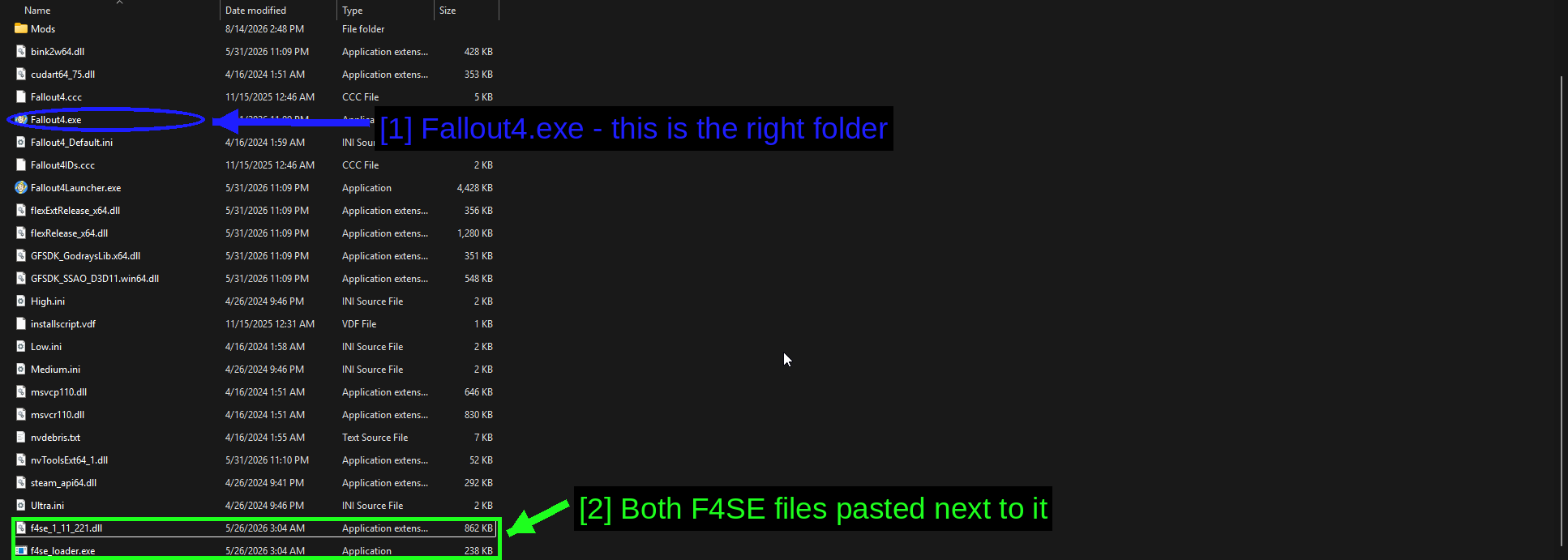
- Fallout4.exe - это правильная папка: Если вы видите
Fallout4.exe, значит вы в нужном месте. Если видна только папкаData, значит вы зашли на уровень глубже, чем нужно. - Оба файла F4SE вставлены рядом:
f4se_1_11_221.dllиf4se_loader.exeлежат рядом с собственными файлами игры.
Затем скопируйте папку Data из архива поверх папки Data вашей игры и подтвердите слияние, когда Windows спросит.
Запуск игры через F4SE
F4SE действует только в том случае, если вы запускаете игру через него. Запуск Fallout4.exe или нажатие Play в Steam запускает игру без него, и все зависящие от F4SE моды молча ничего не делают.
У вас есть три варианта.
- Запустите
f4se_loader.exeнапрямую из папки игры. - Установите Fallout 4 Script Extender как Default launcher на странице Tools в Vortex, а затем используйте кнопку Play в Vortex.
- Добавьте
f4se_loader.exeв Steam как non-Steam игру, чтобы оверлей и учёт времени в игре продолжали работать.
TIP - Чтобы убедиться, что F4SE действительно загрузился, откройте консоль в игре клавишей тильда (~) и введите getf4seversion. Если выводится номер версии - всё в порядке. Если команда не распознаётся, значит вы запустили не тот исполняемый файл.
Установка модов вручную (продвинутый уровень)
Иногда вам нужен больший контроль, иногда мод упакован не так, как понимает Vortex, а иногда вы на Linux и не хотите бороться с Proton. Ручная установка для Fallout 4 несложна - почти всё оказывается в одной папке.
Скачивание файлов
Используйте кнопку Manual на странице мода. Вы получите то же самое диалоговое окно с требованиями, что и раньше, только с кнопками Manual download вместо обычных.
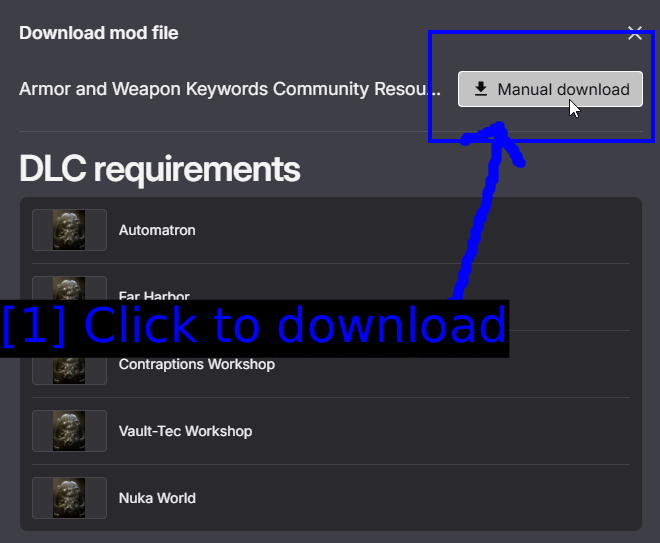
- Нажмите, чтобы скачать: Manual download сохраняет архив через ваш браузер.
Распаковка архивов
Распакуйте каждый архив с помощью 7-Zip. Правый клик → 7-Zip → Extract to "" даёт вам аккуратную папку для каждого мода.
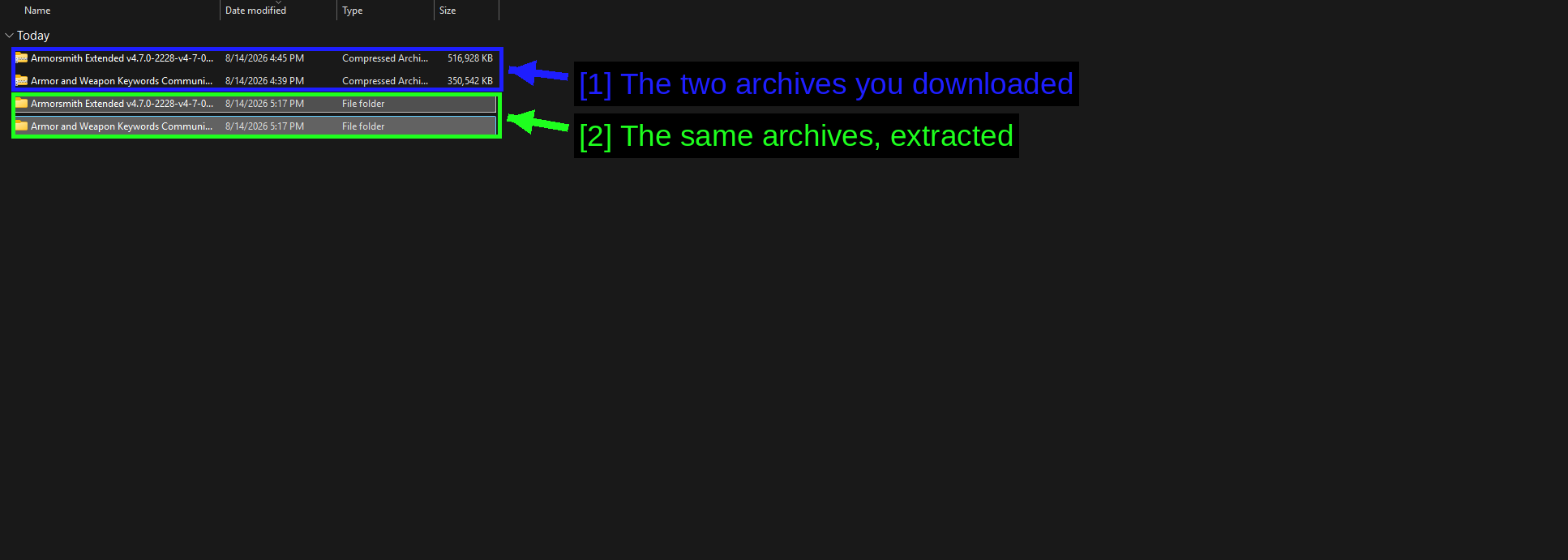
- Два скачанных архива: Armorsmith Extended и AWKCR, в виде файлов
.7zили.zip. - Те же архивы, распакованные: По одной папке на каждый.
Теперь откройте каждую папку и посмотрите, что внутри, потому что моды Fallout 4 упаковываются двумя разными способами, и вам нужно понять, какой перед вами.
Некоторые архивы кладут свои файлы прямо на верхнем уровне.
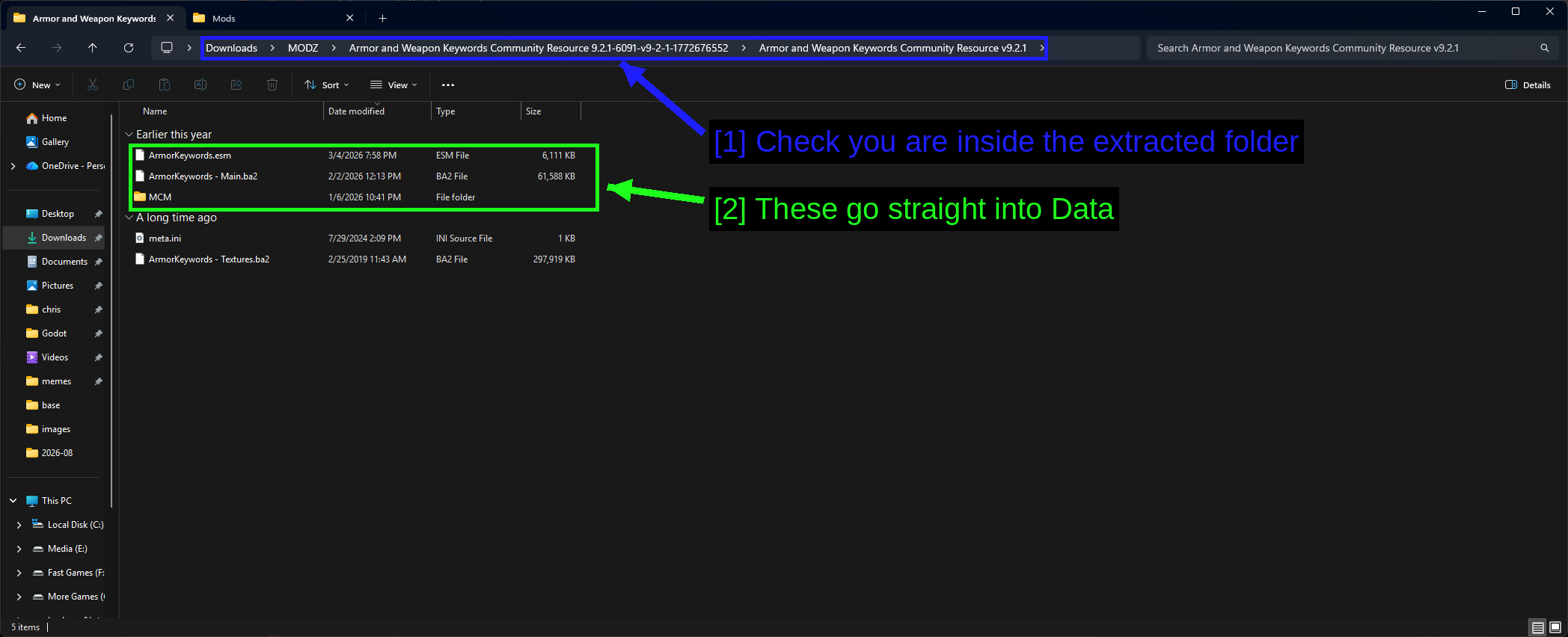
- Убедитесь, что вы находитесь внутри распакованной папки: Спускайтесь по цепочке папок, пока не увидите сами файлы мода. Архивы часто оборачивают всё в папку, названную по имени загрузки.
- Это отправляется прямо в Data:
ArmorKeywords.esm,ArmorKeywords - Main.ba2и папкаMCM. Это и есть мод.
Обратите внимание, что там ещё есть. ArmorKeywords - Textures.ba2 тоже часть мода и её нужно скопировать, а вот meta.ini - это остаток от менеджера модов, и его можно игнорировать.
Другие архивы вместо этого оборачивают всё в папку Data.
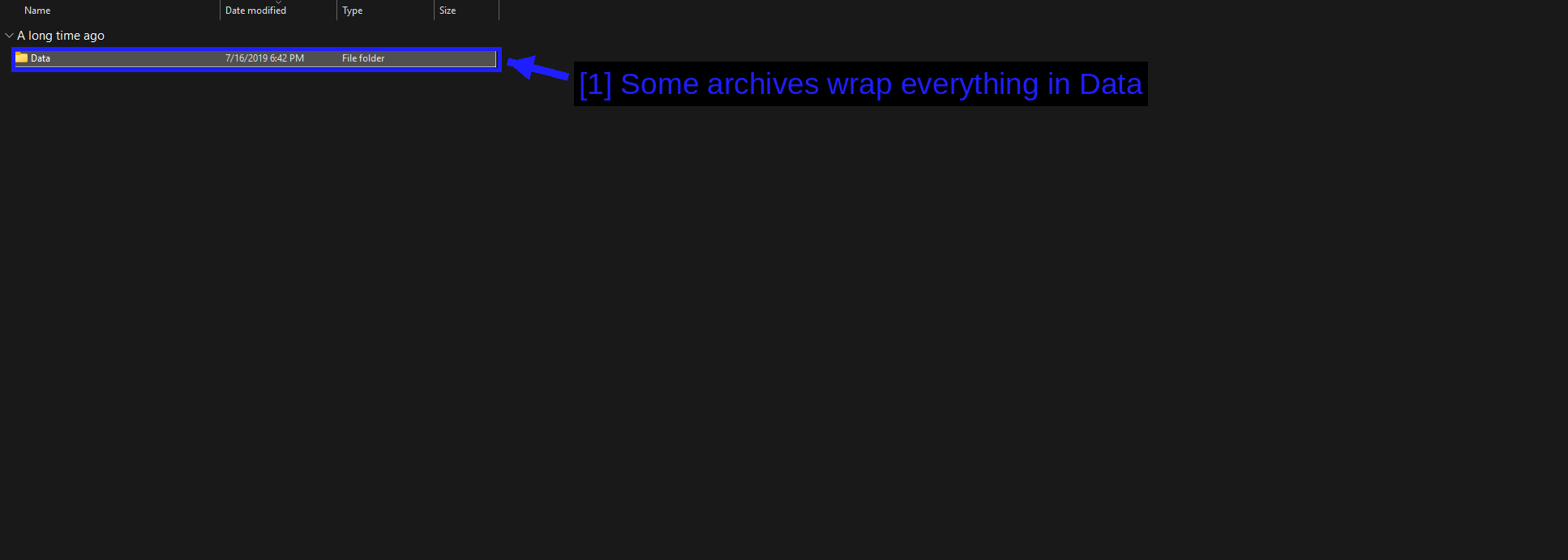
- Некоторые архивы оборачивают всё в Data: Когда вы видите такое, копируйте содержимое этой папки
Dataв папкуDataвашей игры - а не саму папку. Копирование самой папки даст вамData\Data\и мод, который ничего не делает.
Копирование в папку Data
Всё отправляется в одно место.
C:\Program Files (x86)\Steam\steamapps\common\Fallout 4\Data
Вставьте файлы мода и подтвердите слияние, когда Windows спросит. Правильно установленный мод в итоге выглядит так.
Fallout 4\Data\ArmorKeywords.esm
Fallout 4\Data\ArmorKeywords - Main.ba2
Fallout 4\Data\ArmorKeywords - Textures.ba2
Fallout 4\Data\MCM\...
Установите AWKCR первым, а Armorsmith Extended вторым, чтобы в случае пересечения побеждал зависимый мод.
NOTE - Файлы .ba2 должны сохранять точные имена, потому что плагин ищет архивы, названные так же, как он сам. Переименование ArmorKeywords - Main.ba2 полностью ломает мод, без каких-либо сообщений об ошибке.
Включение плагинов
Просто скопировать файлы недостаточно - игре также нужно сказать, что этот плагин следует загружать. Этот список находится здесь.
C:\Users\<user>\AppData\Local\Fallout4\plugins.txt
Откройте его в Блокноте и добавьте каждый плагин отдельной строкой, с звёздочкой в начале.
*ArmorKeywords.esm
*ArmorsmithExtended.esp
Звёздочка помечает плагин как активный. Строка без неё присутствует в списке, но не загружается. Мастер-файлы (.esm) должны находиться выше плагинов, которые от них зависят.
TIP - Запустите игру один раз после установки мода и выйдите прямо из главного меню. Игра перезаписывает plugins.txt при выходе, что является быстрым способом убедиться, что ваши изменения сохранились, а не были перезаписаны.
Проверяем, загрузились ли ваши моды
Запустите игру через f4se_loader.exe и загрузите сохранение.
Конкретно для Armorsmith Extended зайдите к любому верстаку для брони — там должен появиться длинный список новых опций модификации, которых нет в оригинальной игре, а также возможность носить броню поверх одежды, которая раньше это блокировала.
Если ничего не изменилось, пройдитесь по следующим пунктам.
- Действительно ли вы добавили строки
[Archive]вFallout4Custom.ini? Это причина номер один. - Указан ли плагин в
plugins.txtсо звёздочкой? - Установили ли вы требование (AWKCR) перед самим модом?
- Запускали ли вы игру через
f4se_loader.exe, а не черезFallout4.exe? - Поддерживает ли мод вашу версию игры? Проверьте вкладку Posts на странице мода на Nexus.
- Если вы использовали Vortex, включён ли мод (Enabled) и был ли выполнен деплой?
Другие полезные инструменты
LOOT - Load Order Optimisation Tool
LOOT сортирует порядок загрузки ваших плагинов, используя базу правил, поддерживаемую сообществом. Как только у вас становится больше пары модов, это перестаёт быть чем-то необязательным.
- Скачайте и установите LOOT с loot.github.io.
- Запустите его и выберите Fallout 4 в выпадающем списке игр.
- Нажмите Sort Plugins.
- Прочитайте предупреждения, которые он выдаст, затем нажмите Apply.
LOOT также отмечает отсутствующие мастер-файлы, «грязные» плагины и известные несовместимости, так что его стоит запускать, даже если вы довольны своим порядком загрузки.
ПРИМЕЧАНИЕ - У Vortex есть собственная встроенная сортировка, и она будет с удовольствием конфликтовать с LOOT, если использовать оба инструмента сразу. Выберите что-то одно.
FO4Edit и Wrye Bash
- FO4Edit (также называется xEdit) позволяет открывать плагины и видеть, какие именно записи они меняют. Именно так вы узнаёте почему два мода конфликтуют, а не просто что они конфликтуют. Также он очищает «грязные» правки в официальных мастер-файлах DLC, что является стандартным первым шагом при сборке большого порядка загрузки.
- Wrye Bash строит Bashed Patch, который объединяет списки уровней (levelled lists) из нескольких модов. Без него действует только последний мод, затронувший такой список, — так что если вы установили три мода на оружие, два из них попросту не работают.
Оба инструмента после установки автоматически появляются на странице Tools в Vortex.
Creation Kit
Fallout 4 Creation Kit — это официальный (бесплатный) инструментарий для моддинга от Bethesda. Он предназначен для создания модов, а не для их установки, так что для этого руководства он вам не понадобится.
Устранение неполадок
- Моды вообще ничего не делают. Проверьте, есть ли блок
[Archive]вFallout4Custom.ini. Это действительно огромная доля всех сообщений «мой мод не работает». - Игра вылетает сразу при запуске. Обычно это несовпадение версии F4SE или плагин с отсутствующим мастер-файлом. Запустите LOOT — он явно укажет на отсутствующие мастер-файлы.
- Моды на F4SE ничего не делают, но игра работает нормально. Вы запустили
Fallout4.exeвместоf4se_loader.exe. - Всё сломалось после обновления Steam. Игра обновилась, а F4SE нет. Скачайте подходящую версию F4SE или настройте Steam так, чтобы игра не обновлялась автоматически.
- Вылет на экране загрузки сохранения. Плагин, от которого зависит сохранение, был удалён или отключён. Страница Save Games в Vortex подскажет, какой именно.
- Текстуры фиолетовые. Отсутствует или переименован файл
.ba2с текстурами мода. Переустановите его и не меняйте имена файлов. - Vortex пишет «No deployment method available». Ваша папка для стейджинга и игра находятся на разных дисках. Исправьте путь в Preferences.
- Моды, установленные вручную, не отображаются в Vortex. Включите опцию Enable externally added plugins automatically на вкладке Workarounds.
Заметки
Creations и моды Bethesda.net
В Fallout 4 есть встроенный браузер модов, доступный через Creations в главном меню. Это официальный способ, он работает на консолях, и для него нужна бесплатная учётная запись Bethesda.net.
Знать о нём стоит, но большинство игроков на ПК используют не его. Выбор модов там намного меньше, моды на скрипт-экстендере не допускаются, а смешивание Creations с модами Nexus приводит к тому, что две системы одновременно пишут в plugins.txt, и нет единого места, где можно увидеть порядок загрузки. Если вы модите игру на ПК, выберите Nexus Mods и Vortex и оставайтесь с ними.
ВНИМАНИЕ - Некоторый контент Creation Club загружается как полноценные плагины .esl. Если у вас его много, это съедает часть лимита плагинов ещё до установки хотя бы одного собственного мода.
Лимит модов
Fallout 4 ограничивает вас 254 полными плагинами плюс 4096 лёгкими плагинами. Звучит как много, пока вы не соберёте большой порядок загрузки и не обнаружите, что треть слотов ушла на патчи.
Есть два способа обойти это: пометить небольшие плагины как лёгкие (.esl) в FO4Edit, что переносит их в гораздо больший лимит, или объединить связанные плагины в один. Оба способа сложнее, чем рассматривается в этом руководстве, но стоит знать о существовании этого потолка, прежде чем планировать прохождение с 300 модами.
Смотрите также!
- Nexus Mods - Fallout 4
- Armorsmith Extended
- Armor and Weapon Keywords Community Resource (AWKCR)
- Fallout 4 Script Extender (F4SE)
- LOOT - Load Order Optimisation Tool
- FO4Edit
- Wrye Bash
- How to Use Vortex & The Basics
- How to Download & Install Vortex
- ProtonDB - Fallout 4 (для пользователей Linux)
- r/FalloutMods
Заключение
Вот и всё! Теперь вы должны уметь устанавливать моды для Fallout 4 через Vortex или вручную, а также понимать, почему мод, который выглядит установленным, иногда всё равно ничего не делает.
Если коротко - в первую очередь добавьте строки [Archive] в Fallout4Custom.ini, убедитесь, что версия F4SE соответствует версии игры, всегда запускайте игру через f4se_loader.exe, устанавливайте требования до модов, которым они нужны, и доверьте порядок загрузки LOOT.
Наши гайды всегда открыты для правок и улучшений, так что если у вас есть предложения или вы заметили какие-то проблемы, не стесняйтесь внести вклад, создав pull request в нашем репозитории на GitHub!
Присоединяйтесь к нашему Discord-серверу, если у вас есть вопросы или нужна помощь с моддингом или нашими гайдами!