

Полное руководство о том, как скачивать и устанавливать моды в Grand Theft Auto V (GTA V) для ПК. Руководство написано для Windows, хотя мне удалось запустить моды и на моём ноутбуке с Linux через Proton и Wine. Подробные инструкции со скриншотами приведены только для legacy-версии игры. Однако мы добавили заметки и для Enhanced, их можно найти здесь!
Скажу честно, я никогда особо не увлекался одиночными миссиями в GTA. Что действительно заставляло меня возвращаться к игре последние 13-14 лет, это возможность возиться в открытом мире с модами, как в GTA IV, так и в GTA V. Возвращение из школы и запуск игр с модами до сих пор одно из тех воспоминаний, что крепко засели в голове. Я даже снимал несколько роликов о модах в те времена, и они неплохо себя показали, включая один про Zombie Infection mod.
Требования
- Копия GTA V для ПК (Steam, Epic Games или Rockstar Games Launcher).
- 7-Zip или любая другая программа для распаковки архивов.
- .NET Framework 4.8 - нужен для ScriptHookV .NET (рассмотрим ниже).
- Microsoft Visual C++ Redistributable (x64).
- Базовое понимание того, как копировать и перемещать файлы в Windows.
ПРЕДУПРЕЖДЕНИЕ - Никогда не запускайте моды в GTA Online. Rockstar банит за это, и им безразлично, что вы хотели использовать моды только в одиночной игре. Script Hook V сам закрывает игру, если обнаруживает режим Online, что является неплохой подстраховкой, но не полагайтесь на неё - используйте модифицированную установку только для одиночной игры.
ПРИМЕЧАНИЕ - С марта 2025 года существуют две отдельные версии GTA V для ПК - Legacy (оригинальная) и Enhanced. Это руководство ориентировано на Legacy, на которую по-прежнему рассчитано подавляющее большинство модов. Nexus Mods даже разделяет их на отдельные страницы игры, так что перед загрузкой обязательно проверьте, для какой версии предназначен мод. См. Legacy vs Enhanced, чтобы узнать, что меняется, если у вас Enhanced.
Backup Your Files
Прежде чем что-либо трогать, сделайте резервную копию папки с игрой и сохранений. Моддинг GTA V подразумевает добавление файлов .dll и .asi прямо в папку с игрой, и один неудачный файл может полностью остановить запуск игры.
Вот распространённые пути к папке с игрой.
- Steam:
C:\Program Files (x86)\Steam\steamapps\common\Grand Theft Auto V - Epic Games:
C:\Program Files\Epic Games\GTAV - Rockstar:
C:\Program Files\Rockstar Games\Grand Theft Auto V
Ваши сохранения для одиночной игры находятся здесь.
C:\Users\<user>\Documents\Rockstar Games\GTA V\Profiles
СОВЕТ - Вместо копирования всей папки с игрой объёмом 100+ ГБ, просто скопируйте отдельные файлы в её корне (файлы .dll, .asi, .exe и .txt). Именно их затрагивают моды, а Steam/Epic смогут проверить целостность установки игры, если что-то серьёзно пойдёт не так.
Script Hook V
Script Hook V - это библиотека, позволяющая пользователям создавать и использовать моды через нативные скриптовые функции GTA V в кастомных ASI-плагинах. Это самая популярная библиотека для модов GTA V, судя по тому, что я нашёл. Она также автоматически закрывает GTA V, если обнаруживает режим GTA V Online, чтобы предотвратить случайный запуск с включёнными модами, что довольно удобно.
Многие моды, включая те, что мы устанавливаем в этом руководстве, требуют Script Hook V, поэтому мы разбираем его установку прежде, чем ставить какой-либо из них. Многие моды зависят от Script Hook V и его функций для корректной работы.
How to Install ScriptHookV
Перейдите на официальную страницу Script Hook V.
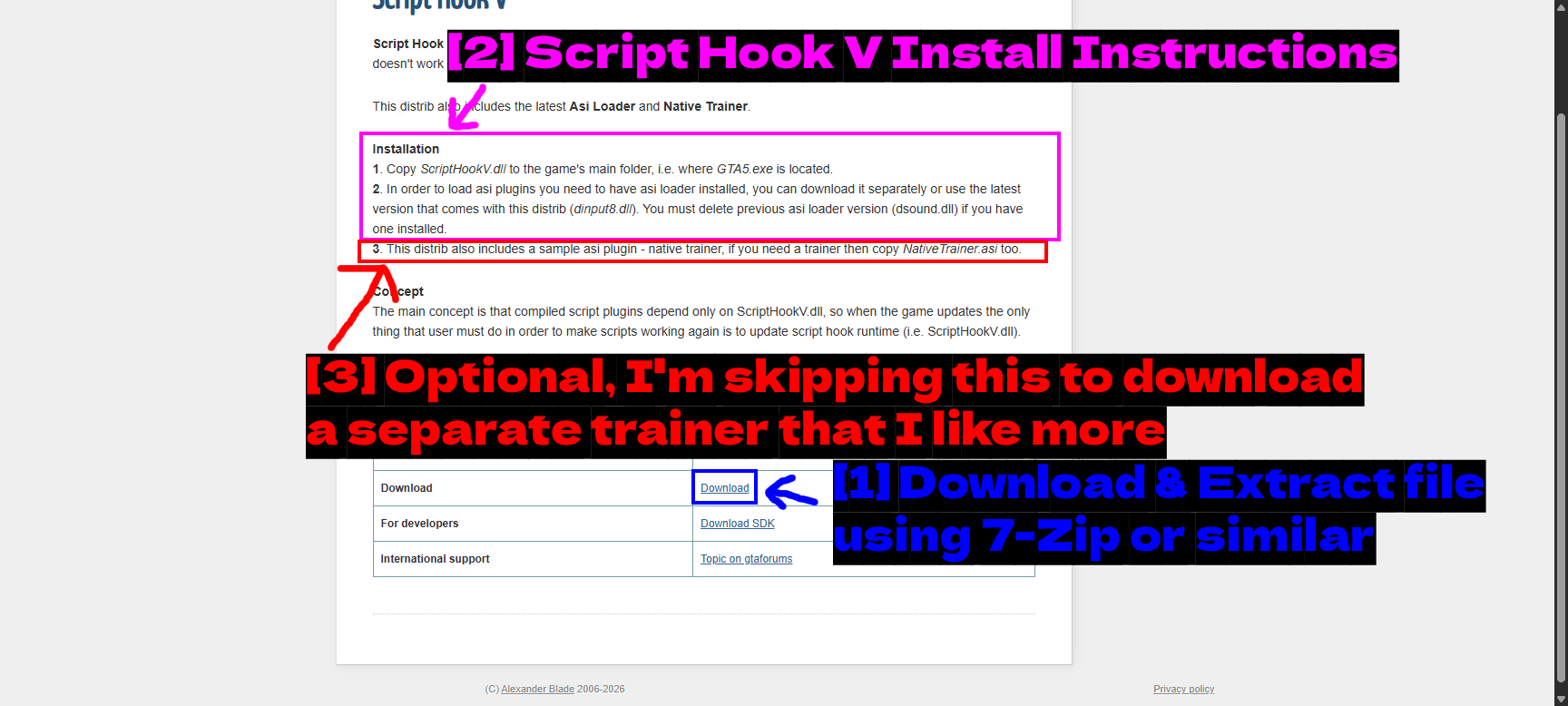
- Скачайте и извлеките файл с помощью 7-Zip или аналогичной программы: Нажмите на ссылку Download в нижней части страницы и извлеките архив.
- Инструкции по установке Script Hook V: Собственные инструкции автора по установке, которые стоит прочитать. Скопируйте
ScriptHookV.dllв основную папку игры (где находитсяGTA5.exe), и используйте включённыйdinput8.dllв качестве ASI-загрузчика. Если у вас уже есть старый ASI-загрузчик (dsound.dll), сначала удалите его. - Native Trainer: Я буду устанавливать отдельный трейнер под названием "Simple Trainer", который я предпочитаю встроенному.
- Технически можно установить оба, но они используют одинаковые горячие клавиши (если я правильно помню), из-за чего оба меню будут появляться и перекрывать друг друга.
- При необходимости вы можете изменить назначение клавиш в конфигурационном файле трейнера.
- ПРЕДУПРЕЖДЕНИЕ: Если вы собираетесь менять назначение клавиш, вам нужно найти виртуальный код нужной клавиши и указать это число в конфигурационном файле. Подробнее читайте в разделе Virtual Keys!
После извлечения скопируйте файлы в папку GTA V.
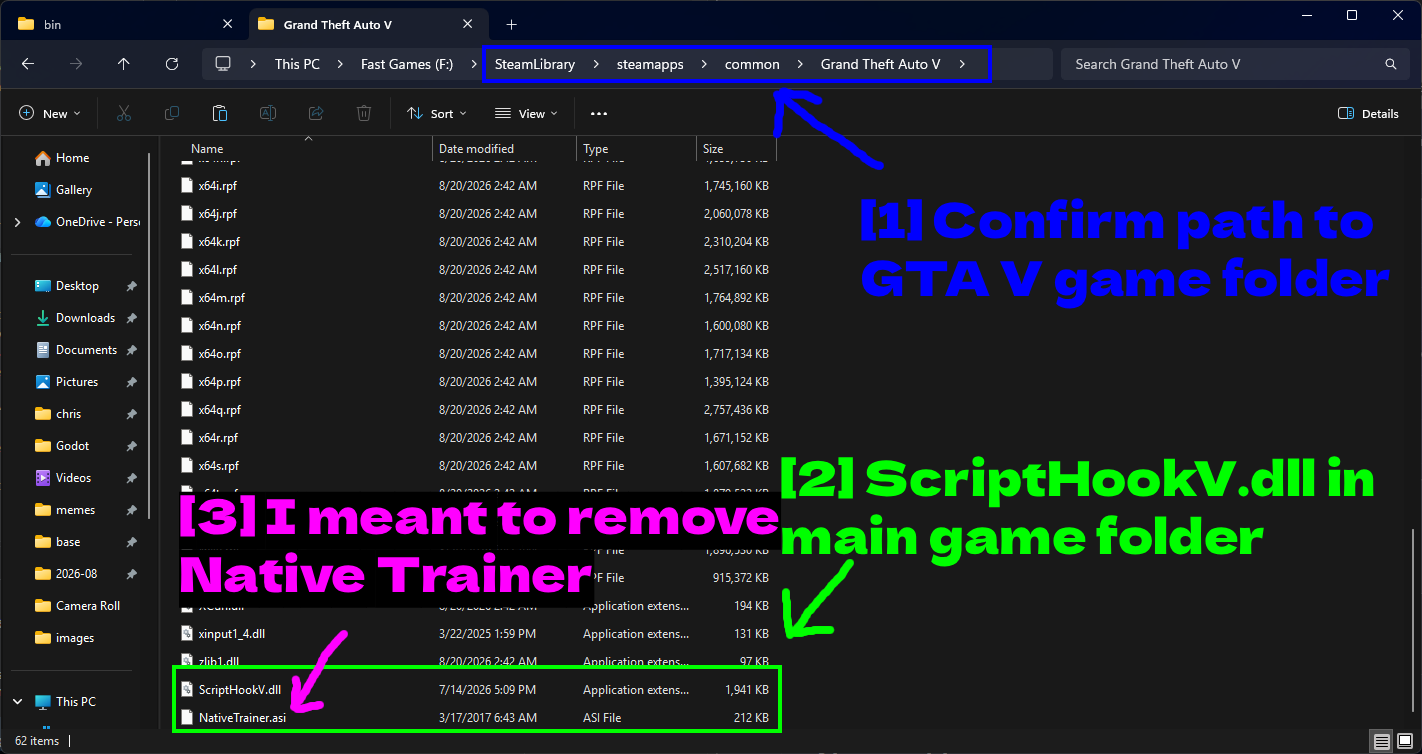
- Подтвердите путь к папке с GTA V: Убедитесь, что вы находитесь в корне папки с игрой, той, где лежат все файлы
.rpfиGTA5.exe. - ScriptHookV.dll в основной папке игры: Сама библиотека, находится рядом с файлами игры.
- Я хотел удалить Native Trainer, упс:
NativeTrainer.asiтоже был скопирован сюда. Если вы планируете использовать другой трейнер (как мы), можете безопасно удалить этот, чтобы избежать конфликта двух трейнеров за одни и те же клавиши.
ПРИМЕЧАНИЕ - Script Hook V должен соответствовать версии вашей игры. После обновления GTA V он перестанет работать, пока Alexander Blade не выпустит новую сборку, и все ваши скриптовые моды перестанут работать вместе с ним. Это нормально и является самой распространённой причиной, по которой моды ломаются.
Other Plugins
Сам по себе Script Hook V обрабатывает только ASI-плагины, написанные на C++. Большинству модов, которые вам действительно нужны, также требуется один или несколько плагинов из перечисленных ниже, так что стоит установить их заранее.
Script Hook V Nightly
Когда Rockstar выпускает патч для GTA V, официальная сборка Script Hook V перестаёт работать, и приходится ждать обновления. Сборки Nightly — это версии, поддерживаемые сообществом, которые обновляются гораздо быстрее, и именно их сейчас использует большинство людей, особенно после появления BattlEye.
Как установить ScriptHookV Nightly
Сборки Nightly поставляются с собственным readme, и его действительно стоит прочитать, так как установка немного отличается от официальной.
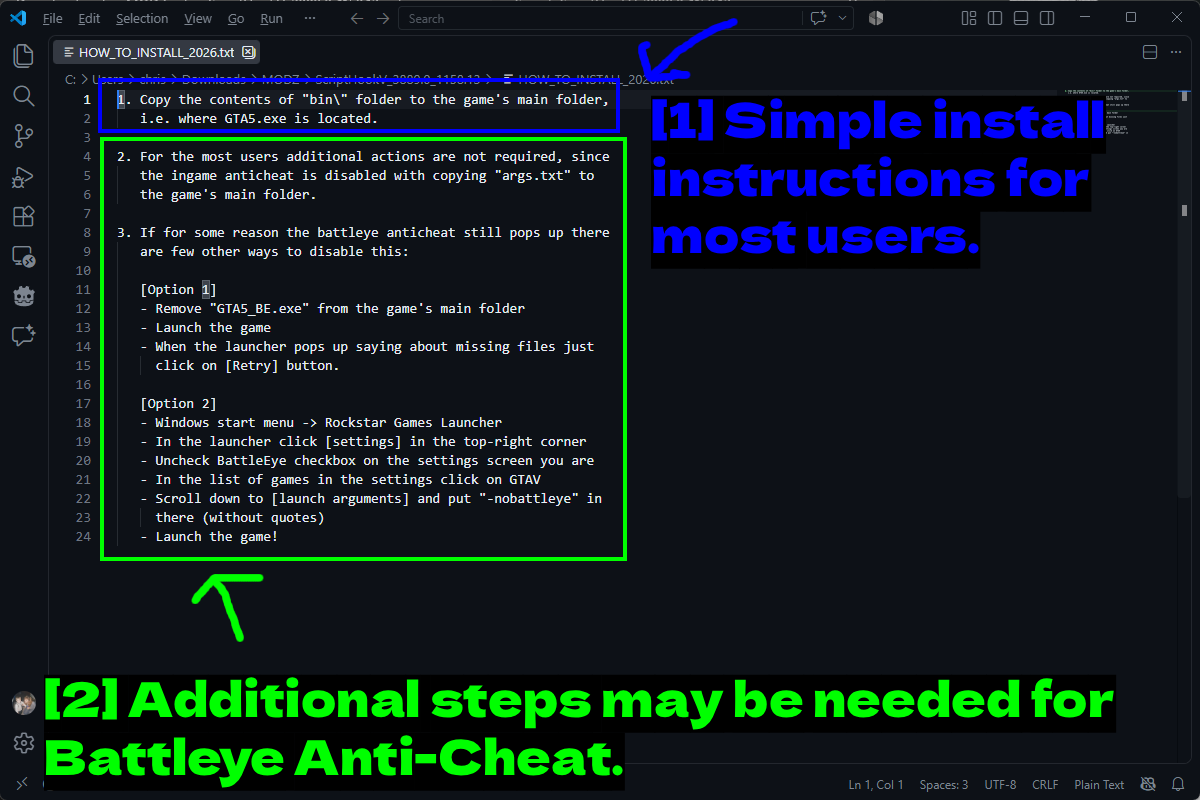
- Инструкции по установке: Скопируйте содержимое папки
bin\в основную папку игры (где находитсяGTA5.exe). Для большинства это всё. Встроенный античит обычно отключается с помощью включённого файлаargs.txt. - Если включён античит BattleEye: Если BattlEye всё равно всплывает, readme предлагает два варианта. Либо удалите
GTA5_BE.exeиз папки игры и нажмите Retry, когда лаунчер пожалуется на отсутствующие файлы, либо откройте Rockstar Games Launcher, перейдите в Settings, снимите галочку с BattlEye для GTA V и добавьте-nobattleyeв аргументы запуска.
ПРИМЕЧАНИЕ - Сборки Nightly заменяют официальный ScriptHookV.dll, а не устанавливаются рядом с ним. Не пытайтесь запускать оба варианта одновременно.
ScriptHookV DotNet
Community Script Hook V .NET (обычно сокращают до SHVDN) — это ASI-плагин, который позволяет писать моды на C# и других языках .NET. Огромное количество самых популярных модов для GTA V — это .NET моды, включая мод Crazy Drivers, который мы установим позже.
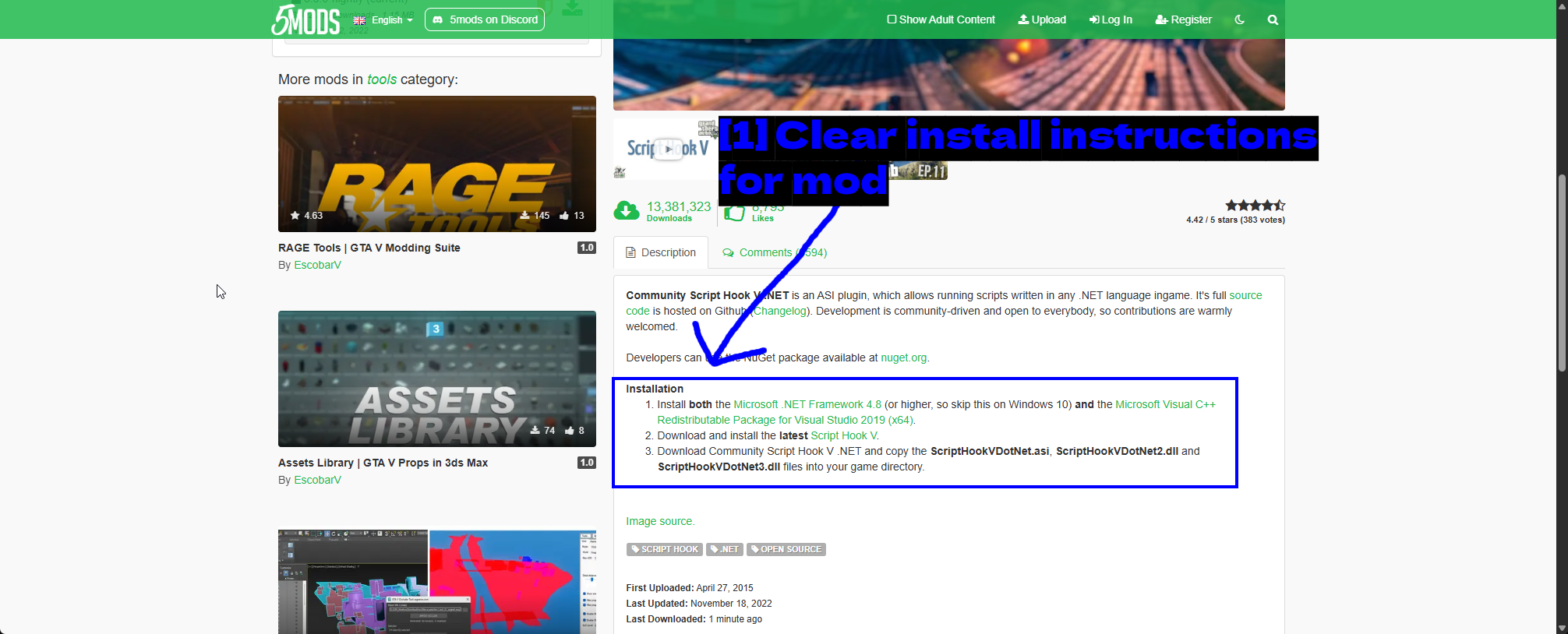
- Инструкции по установке: На странице 5mods перечислены три требования - .NET Framework 4.8, Visual C++ Redistributable для Visual Studio 2019 (x64) и последняя версия Script Hook V. После этого нужно скопировать
ScriptHookVDotNet.asi,ScriptHookVDotNet2.dllиScriptHookVDotNet3.dllв папку игры.
Если у вас ещё нет .NET Framework 4.8, сначала скачайте его у Microsoft.
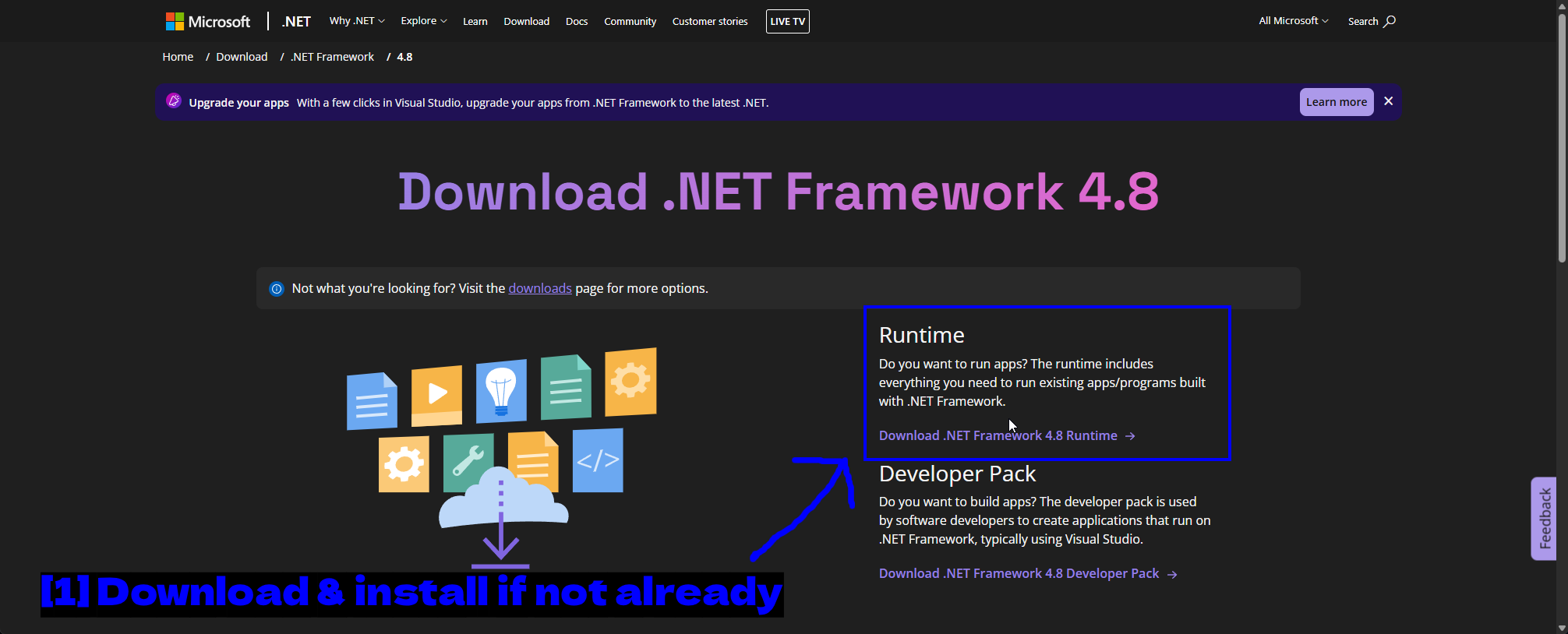
- Скачайте и установите, если ещё не установлено: Вам нужен Runtime, а не Developer Pack. Developer Pack предназначен для разработки приложений, и он вам не нужен.
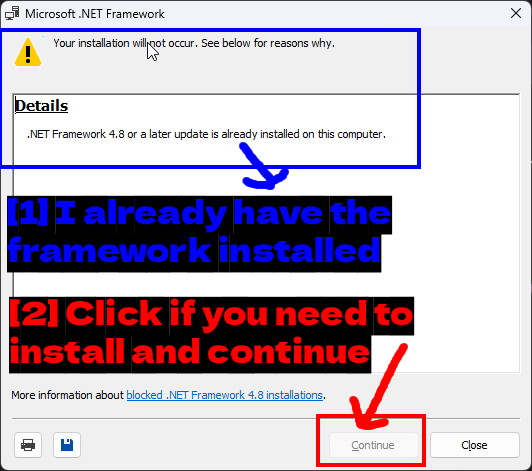
- У меня уже установлен фреймворк: Если у вас достаточно свежая установка Windows 10 или 11, скорее всего вы увидите сообщение о том, что 4.8 или более новая версия уже присутствует. Это нормально, просто закройте окно.
- Нажмите, если нужно установить и продолжить: В противном случае нажмите Continue и дождитесь установки.
Как установить ScriptHookV DotNet
Сборки Nightly для SHVDN размещены на GitHub, и именно ими пользуется большинство, поскольку они успевают за обновлениями игры.
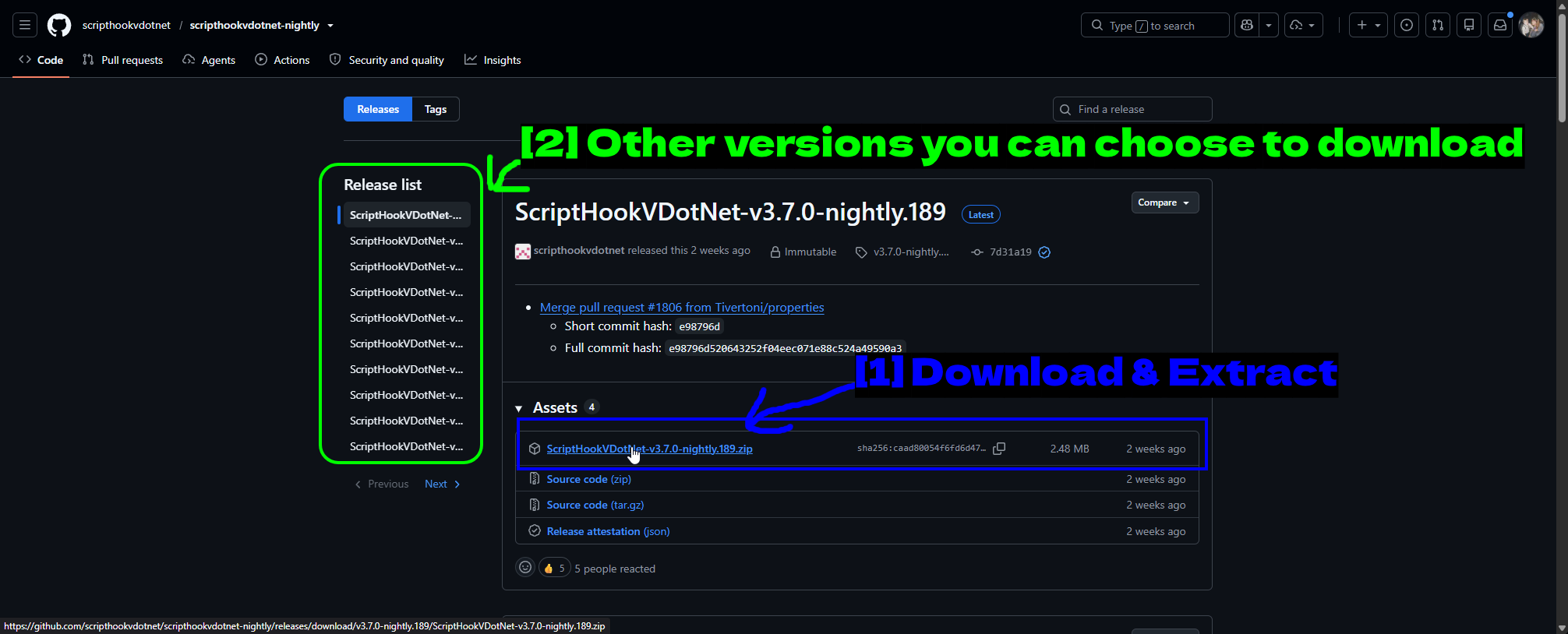
- Скачайте и распакуйте: Возьмите
.zipиз раздела Assets последнего релиза. Вам нужен именно архив релиза, а не исходный код. - Другие версии, которые можно скачать: Список Release list слева позволяет откатиться на более старую сборку, что удобно, если новейшая ночная версия ведёт себя нестабильно.
Распакуйте архив, и вы получите больше файлов, чем вам на самом деле нужно.
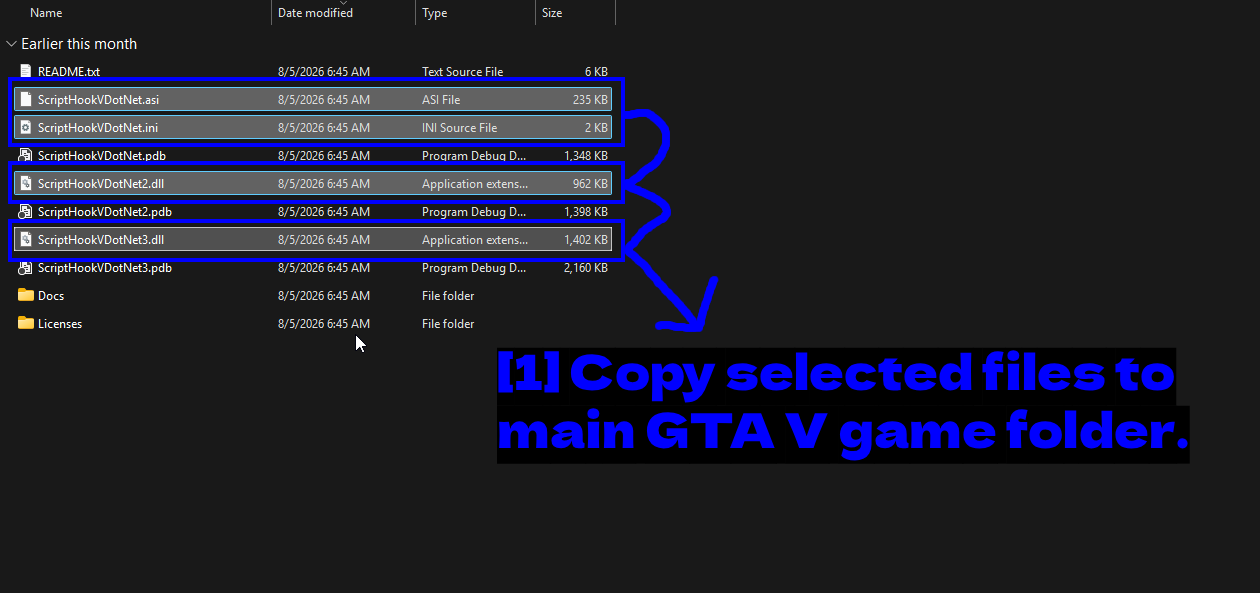
- Скопируйте выбранные файлы в основную папку GTA V.: Вам нужны только
ScriptHookVDotNet.asi,ScriptHookVDotNet.ini,ScriptHookVDotNet2.dllиScriptHookVDotNet3.dll. Файлы.pdb— это отладочные символы, а папкиDocs/Licensesне нужны.
Скопируйте их в корень папки игры.
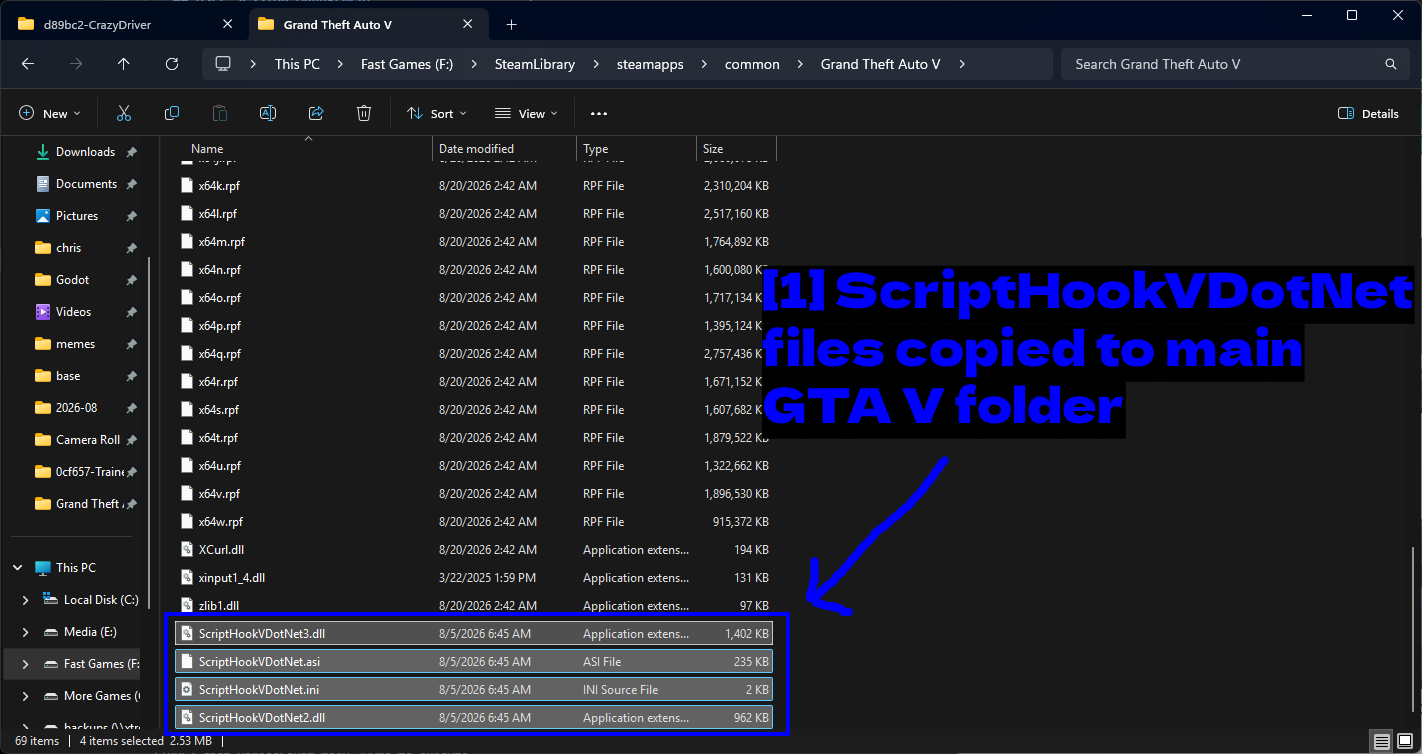
- Файлы ScriptHookVDotNet скопированы в основную папку GTA V: Все четыре файла находятся в папке игры рядом с
ScriptHookV.dll.
ПРИМЕЧАНИЕ - ScriptHookVDotNet2.dll и ScriptHookVDotNet3.dll - это две разные версии API. Старые моды рассчитаны на v2, а новые - на v3, поэтому оставьте оба файла - они прекрасно сосуществуют, а удаление одного из них сломает все моды, которые от него зависят.
Lua Plugin For Script Hook V
Lua - это мощный язык программирования и скриптования, и Lua Plugin for Script Hook V позволяет пользователям создавать моды на Lua. Он не нужен для модов из этого гайда, но всё ещё достаточно распространён, и многие старые моды его ожидают.
Чтобы установить, выполните следующие шаги.
- Скачайте Lua Plugin отсюда.
- Распакуйте скачанный файл.
- Скопируйте файл
LUA.asiи папкуscripts/в папку GTA V.
Вы заметите несколько плагинов Lua в папке scripts/addins/. Это папка, в которую устанавливаются моды на основе Lua. Вы можете удалить стандартные плагины Lua из этой папки, если не планируете их использовать.
Где скачивать моды
Есть два основных места, где вы будете брать моды для GTA V.
- GTA5-Mods (5mods) - безусловно, крупнейший сайт модов, посвящённый именно GTA V. Здесь находится большинство скриптов, транспорта и трейнеров.
- Nexus Mods - меньший выбор для GTA V, но именно он работает с Vortex.
- TMC - мы, но новые!
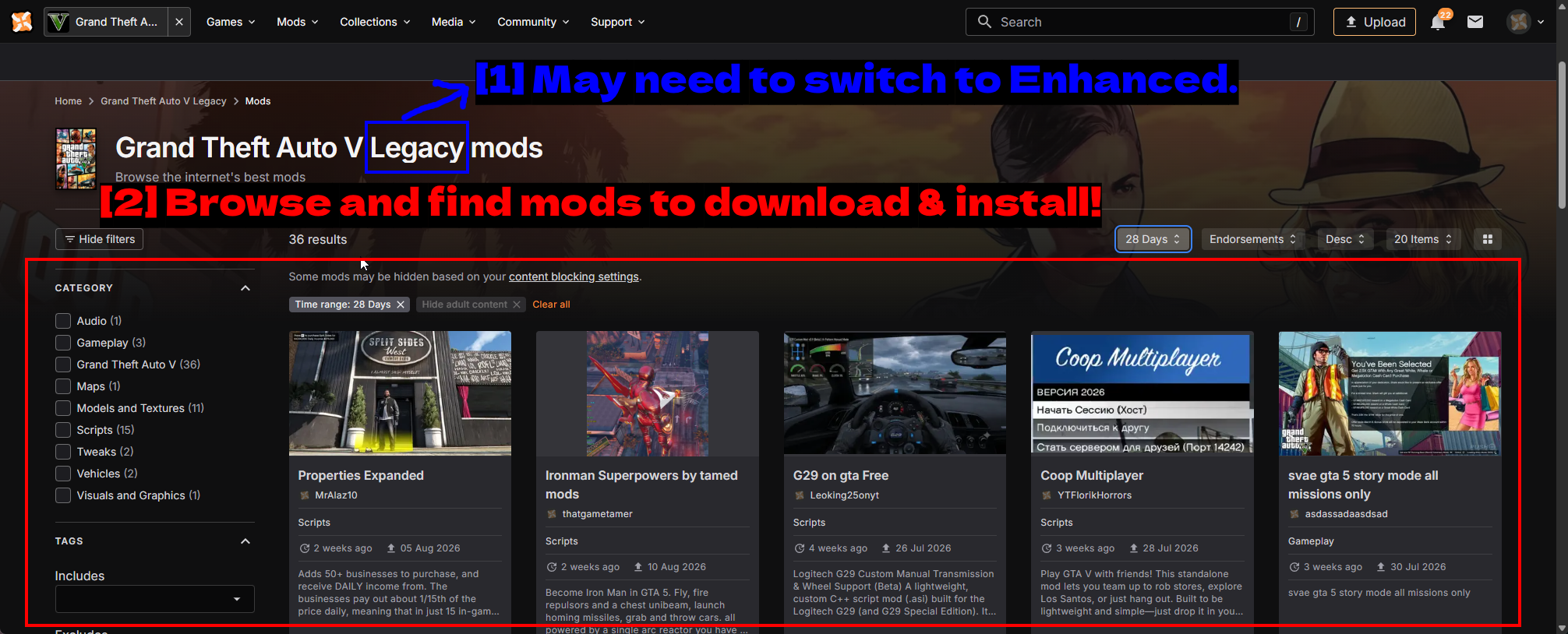
- Возможно, придётся переключиться на Enhanced.: Обратите внимание на Legacy в заголовке страницы. Nexus разделяет GTA V на Grand Theft Auto V Legacy и издание Enhanced, и моды между ними не взаимозаменяемы. Если у вас Enhanced, переключитесь на другую страницу.
- Просматривайте и находите моды для загрузки и установки!: Фильтры категорий слева (Scripts, Vehicles, Models and Textures, Maps и так далее) — самый быстрый способ сузить поиск.
СОВЕТ - Всегда читайте описание мода и проверяйте требования перед загрузкой. Почти каждый скриптовый мод для GTA V требует Script Hook V, многим также нужен SHVDN, и «не работает» почти всегда означает отсутствующую зависимость.
Как устанавливать моды
Есть два реальных способа установки модов в GTA V - вручную, что предполагает подавляющее большинство гайдов и авторов модов, и через Vortex, который работает только с модами, размещёнными на Nexus Mods.
Ручной способ - тот, которым вы будете пользоваться чаще всего. 5mods не интегрируется ни с одним менеджером модов, так что если нужный вам мод там (а обычно так и есть), ручная установка - единственный вариант.
Устанавливаемые нами моды
Чтобы всё было наглядно, мы установим несколько реальных модов, а не будем говорить абстрактно.
Вручную
Мы устанавливаем мод Crazy Drivers, который требует ScriptHookV (плюс версии Nightly и DotNet), а также отдельный мод-трейнер под названием Simple Trainer.
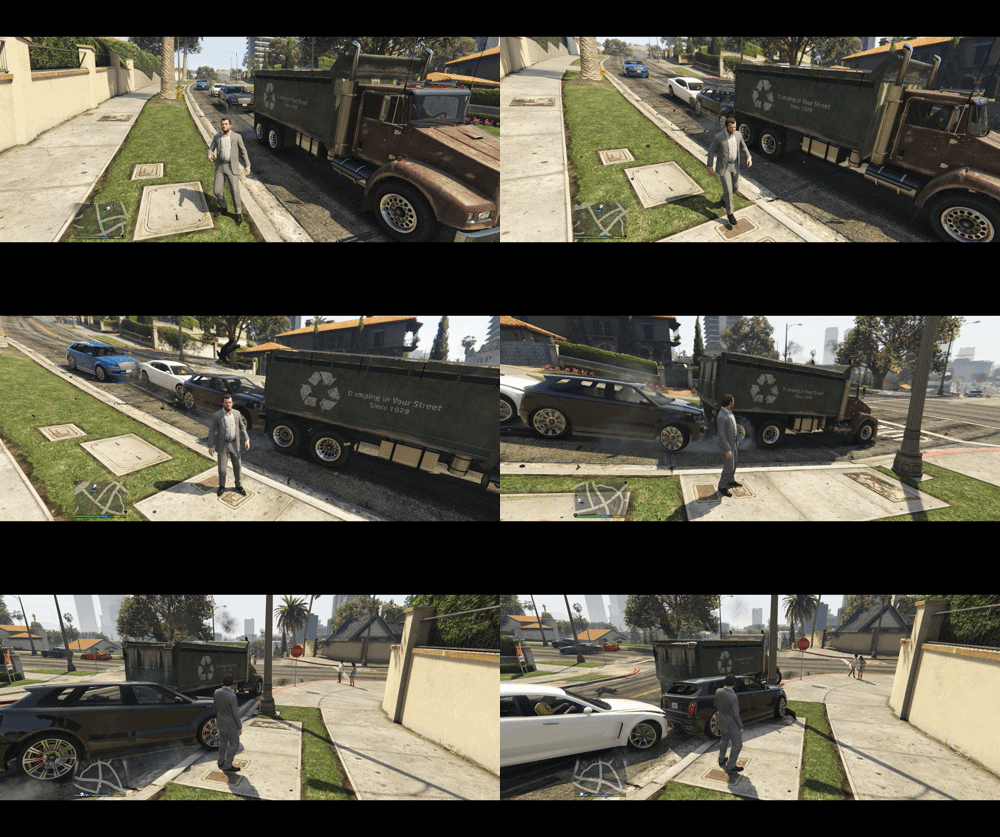
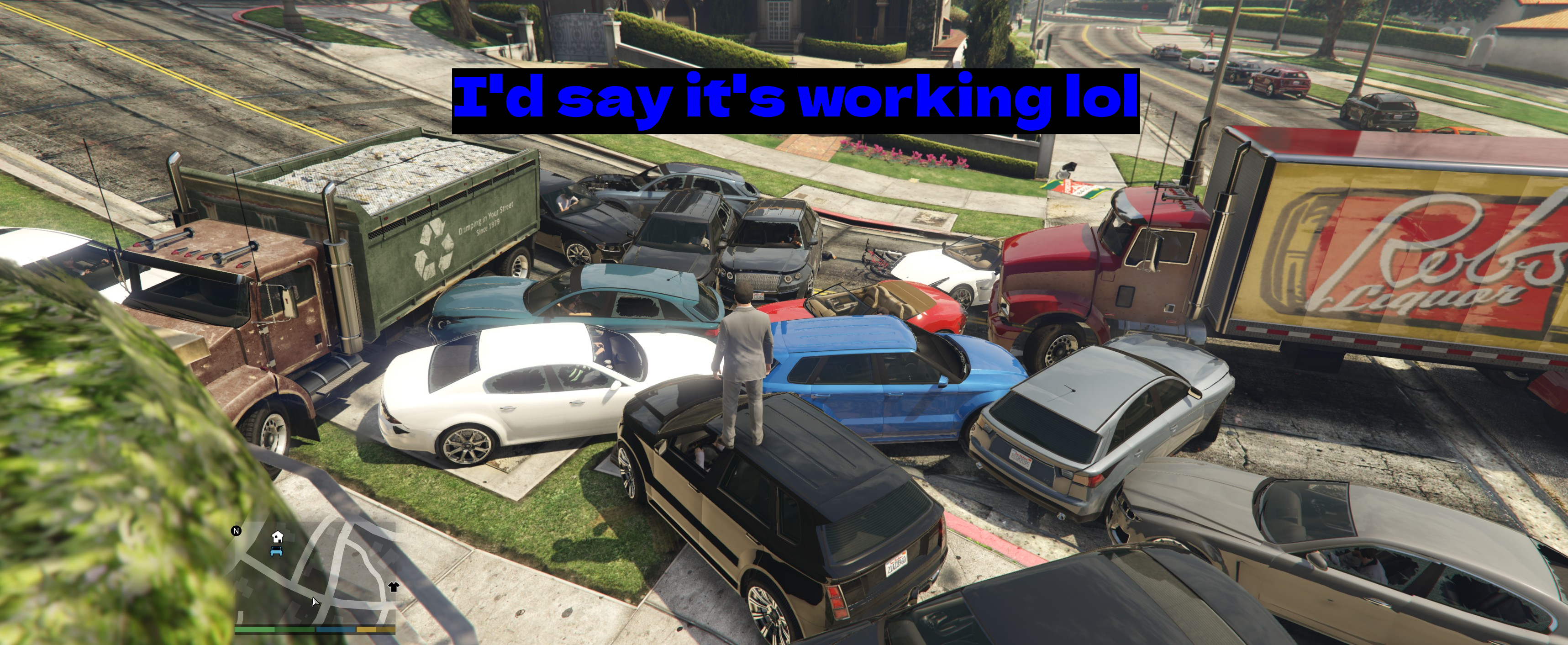
Crazy Drivers превращает каждого NPC-водителя в городе в маньяка, из-за чего сразу становится очевидно, что мод работает. Simple Trainer - это универсальное меню-трейнер, позволяющее спавнить транспорт, менять погоду, телепортироваться и так далее - это инструмент, которым я пользуюсь, чтобы проверить, действительно ли работают другие моды.
Vortex
Мы устанавливаем простой Field of View (FoV) changer. Это небольшой мод, размещённый на Nexus Mods, что делает его хорошим примером для демонстрации работы с Vortex.
Вручную (самый распространённый способ)
Начнём с Simple Trainer. Перейдите на его страницу на 5mods.
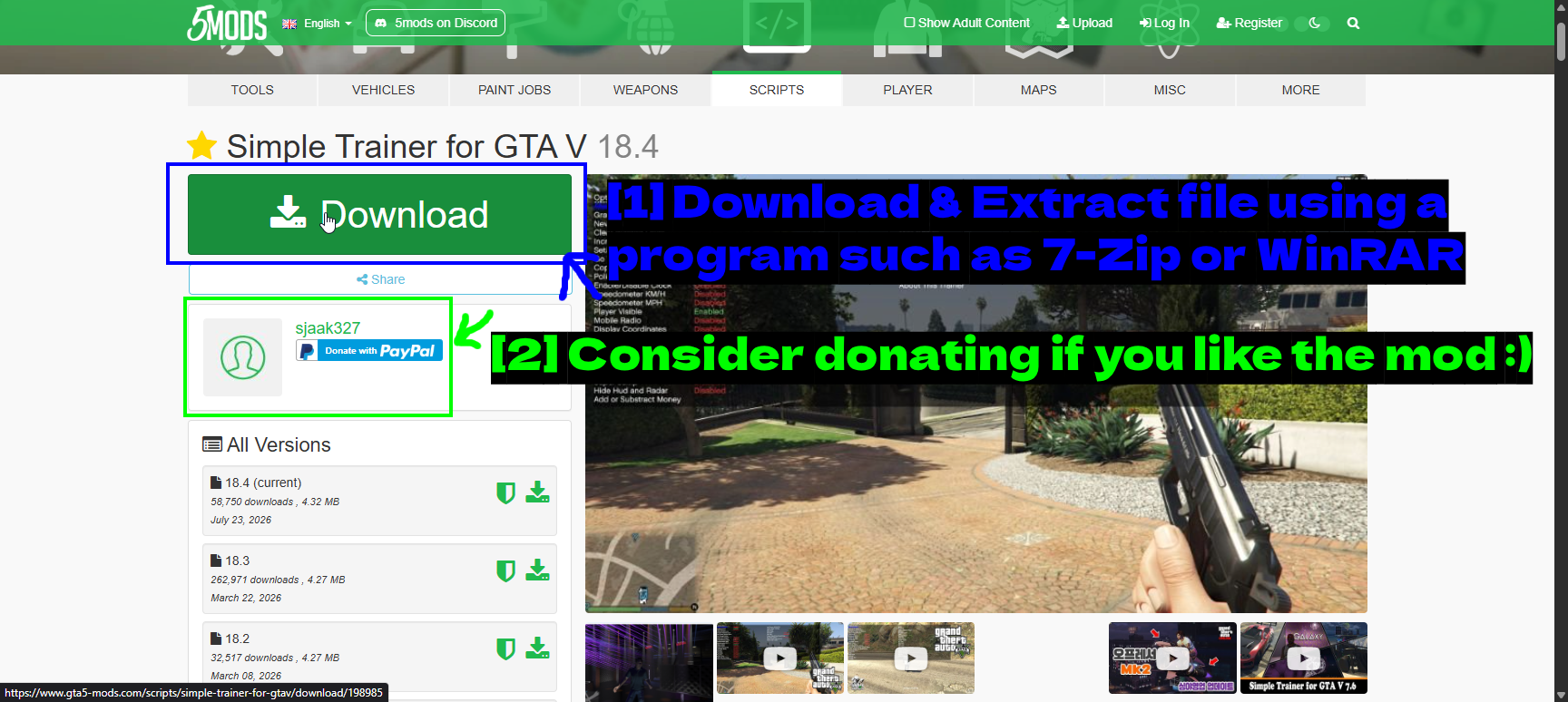
- Скачайте и распакуйте файл с помощью такой программы, как 7-Zip или WinRAR: Большая зелёная кнопка Download. Список All Versions ниже позволяет скачать более старую версию, если текущая плохо работает с вашей версией игры.
- Подумайте о пожертвовании, если мод вам понравился :): У большинства авторов на 5mods есть ссылка для пожертвований в профиле. Моддеры делают это бесплатно, так что киньте им пару фунтов, если мод станет частью вашей постоянной сборки.
Распакуйте архив и посмотрите, что внутри.
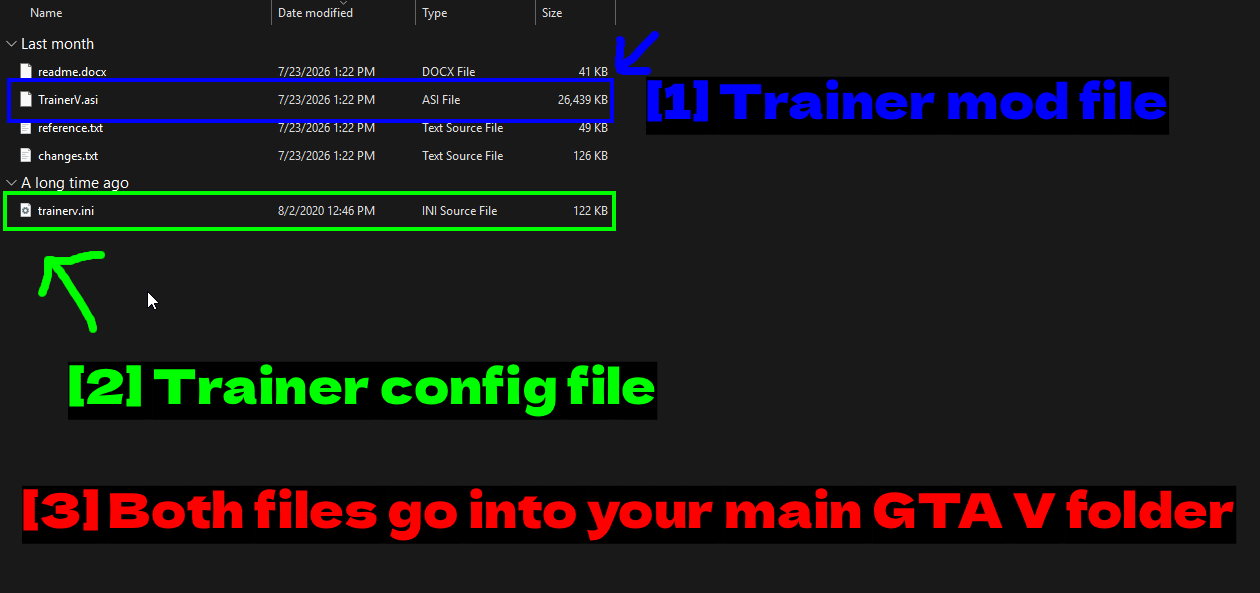
- Файл мода-трейнера:
TrainerV.asi- сам плагин. ASI-файлы загружаются ASI-загрузчиком, который вы установили вместе со Script Hook V. - Файл конфигурации трейнера:
trainerv.ini- настройки и назначения клавиш. - Оба файла помещаются в основную папку GTA V: Не в подпапку. ASI-плагины находятся в корне папки игры.
Скопируйте оба файла в папку GTA V.
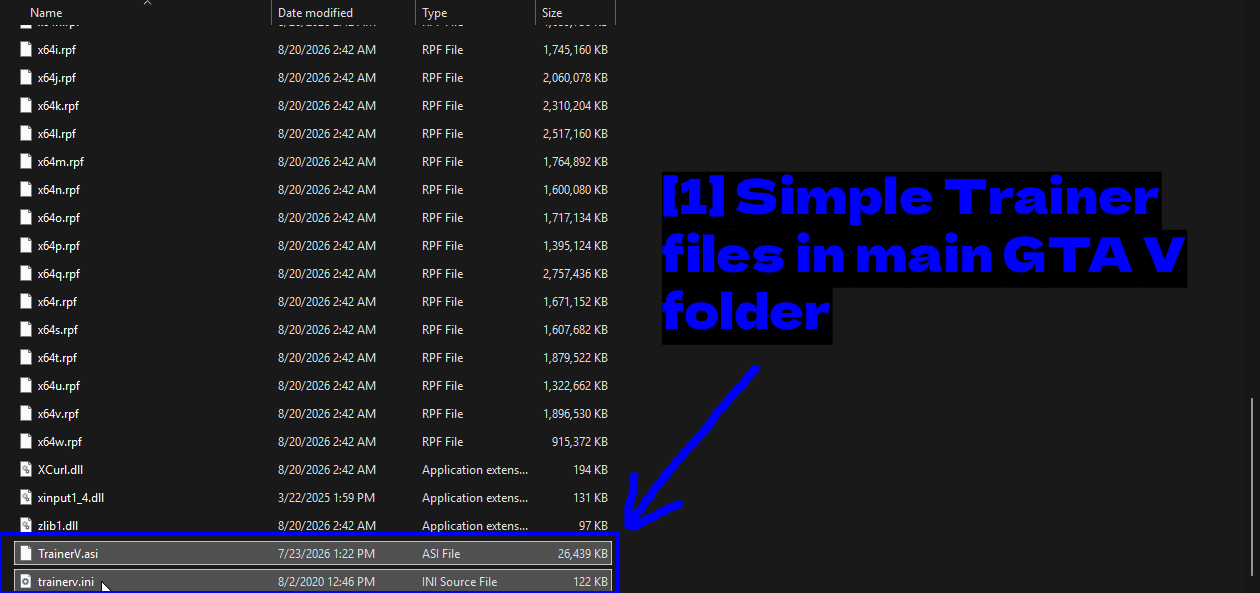
- Файлы Simple Trainer в основной папке GTA V:
TrainerV.asiиtrainerv.iniнаходятся рядом с файлами самой игры.
Стоит взглянуть на назначения клавиш Simple Trainer перед запуском, особенно если вы используете несколько модов.
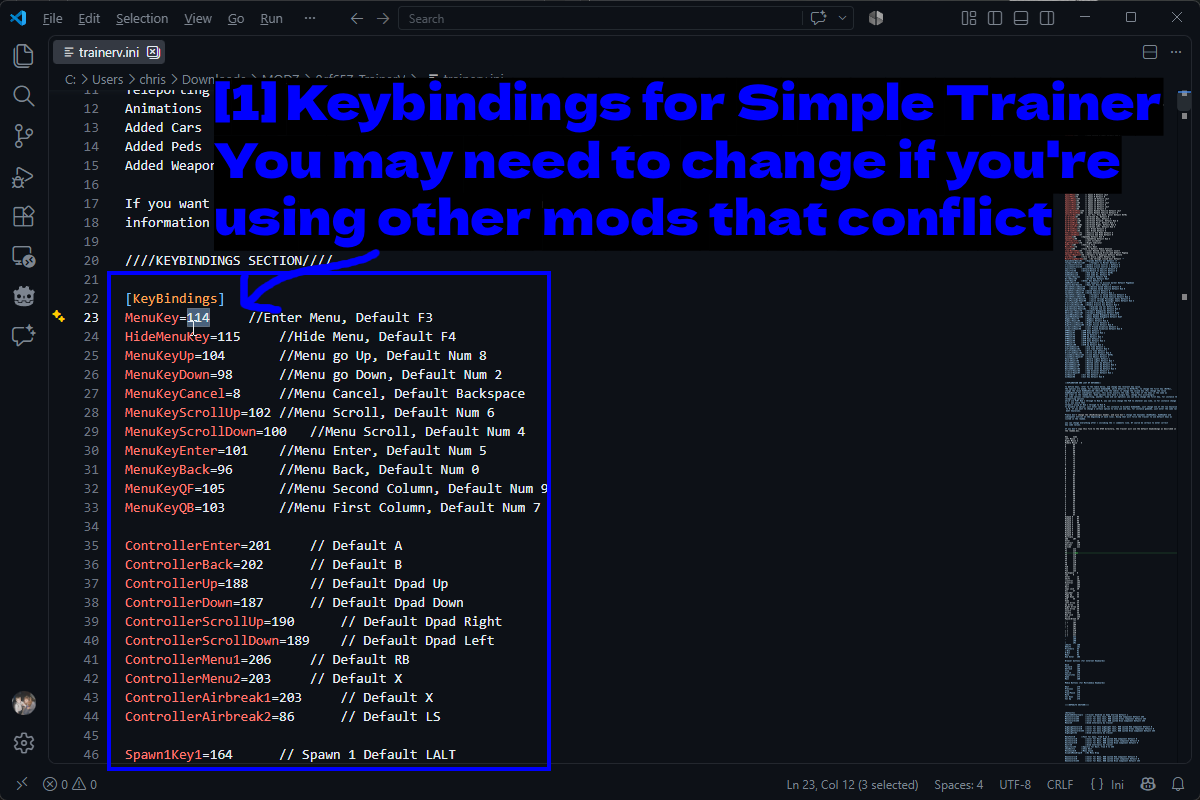
- Назначения клавиш для Simple Trainer. Возможно, потребуется изменить, если вы используете другие моды с конфликтующими клавишами: Откройте
trainerv.iniв текстовом редакторе и перейдите к разделу[KeyBindings]. По умолчаниюF3открывает меню, аF4скрывает его, при этом цифровая клавиатура отвечает за навигацию. У каждой строки есть комментарий с клавишей по умолчанию, так что изменить её несложно.
Теперь Crazy Drivers. Скачайте его с 5mods и распакуйте так же.
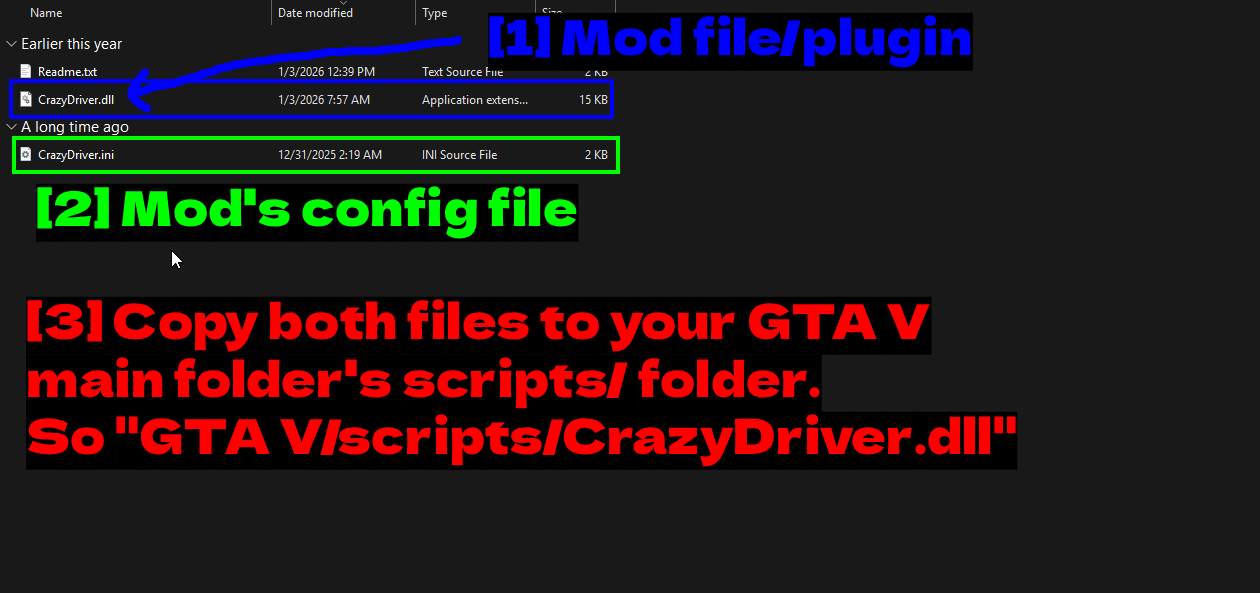
- Файл/плагин мода:
CrazyDriver.dll- .NET-мод, поэтому мы ранее установили ScriptHookVDotNet. - Файл конфигурации мода:
CrazyDriver.iniдля настроек мода. - Скопируйте оба файла в папку scripts/ внутри основной папки GTA V. То есть «GTA V/scripts/CrazyDriver.dll»: Это важное отличие.
.asi-плагины помещаются в корень игры, а .NET-моды - в папкуscripts. Создайте её, если её нет.
Это различие постоянно ставит людей в тупик, поэтому стоит повторить ещё раз.
- Файлы
.asi-> корень папки GTA V. - .NET-моды
.dll-> папкаscriptsвнутри папки GTA V.
Запустите игру и откройте консоль SHVDN (клавиша ~ по умолчанию), чтобы проверить, что мод действительно загрузился.
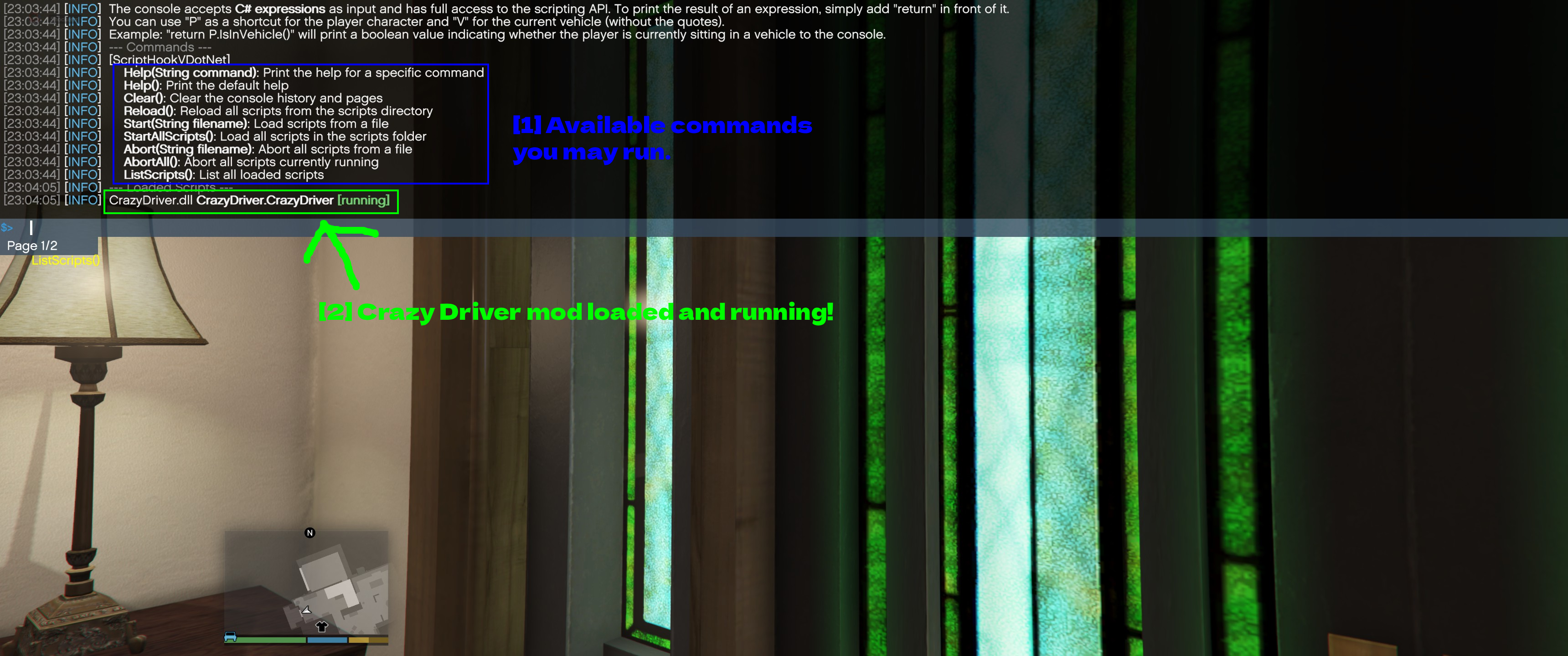
- Доступные команды, которые можно выполнять.: Консоль принимает выражения на C# и имеет несколько встроенных команд.
ListScripts()- та, что вам нужна. - Мод Crazy Driver загружен и работает!:
CrazyDriver.dll CrazyDriver.CrazyDriver [running]- мод найден и запущен. Если мода нет в этом списке, значит SHVDN его не загрузил.
СОВЕТ - Reload() в той же консоли перезагружает все скрипты в папке scripts без перезапуска игры. Это огромная экономия времени при тестировании модов.
Я выбежал наружу, и через минуту или около того, мод определённо работает, лол:
Использование Vortex (менеджер модов)
Vortex - официальный менеджер модов от Nexus Mods. Поддержка GTA V реализована через расширение от сообщества, и он работает только с модами, размещёнными на Nexus - а для GTA V это гораздо меньший выбор, чем на 5mods. Тем не менее, это намного удобнее, если нужный вам мод там есть.
У нас есть два отдельных руководства по Vortex, если вы ещё не настроили его.
Первым делом укажите Vortex управлять GTA V.
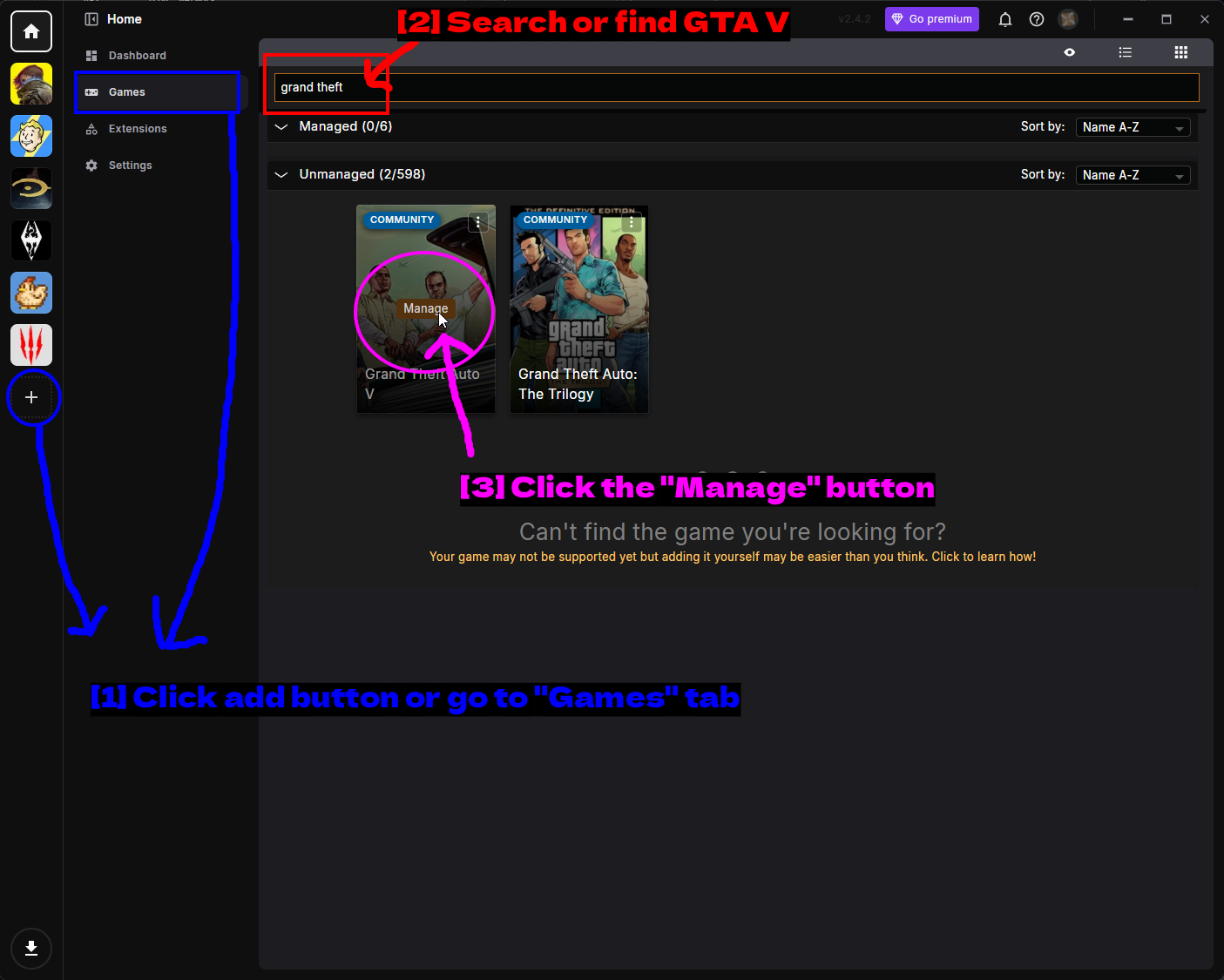
- Нажмите кнопку добавления или перейдите на вкладку "Games": Либо кнопка + в боковой панели, либо вкладка Games.
- Найдите GTA V через поиск: Введите
grand theftв поисковую строку. - Нажмите кнопку "Manage": Наведите на плитку Grand Theft Auto V и нажмите Manage. Обратите внимание, что она отмечена как COMMUNITY, то есть расширение поддерживается сообществом, а не официально. Не путайте её с расположенной рядом Grand Theft Auto: The Trilogy.
Vortex спросит, в каком магазине вы купили игру.
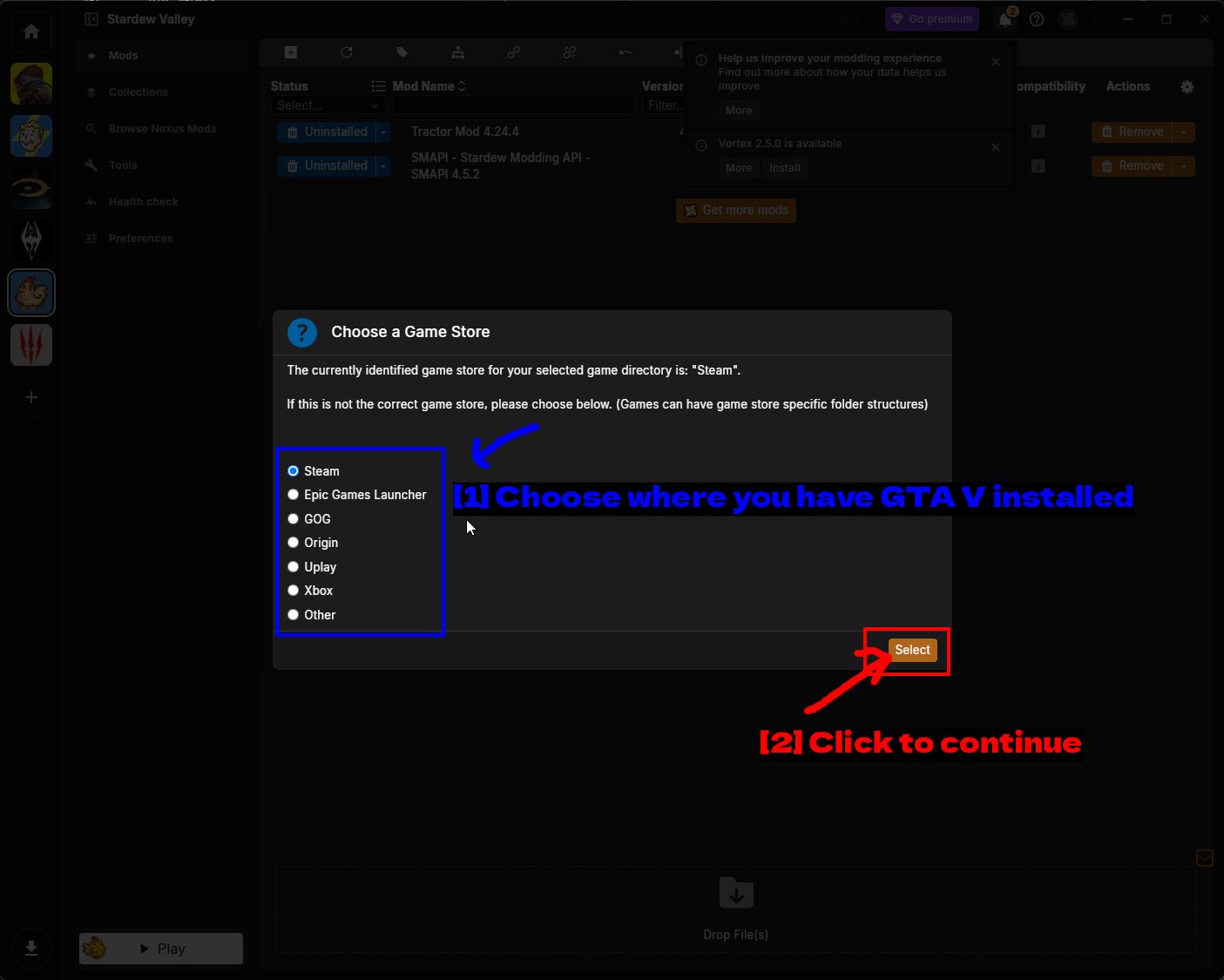
- Выберите, где у вас установлена GTA V: Steam, Epic Games Launcher, GOG, Origin, Uplay, Xbox или Other. Vortex обычно угадывает правильно - он просто хочет подтверждения, так как структура папок отличается между магазинами.
- Нажмите, чтобы продолжить: Нажмите Select.
Если Vortex не может найти установку самостоятельно, вы увидите вот это.
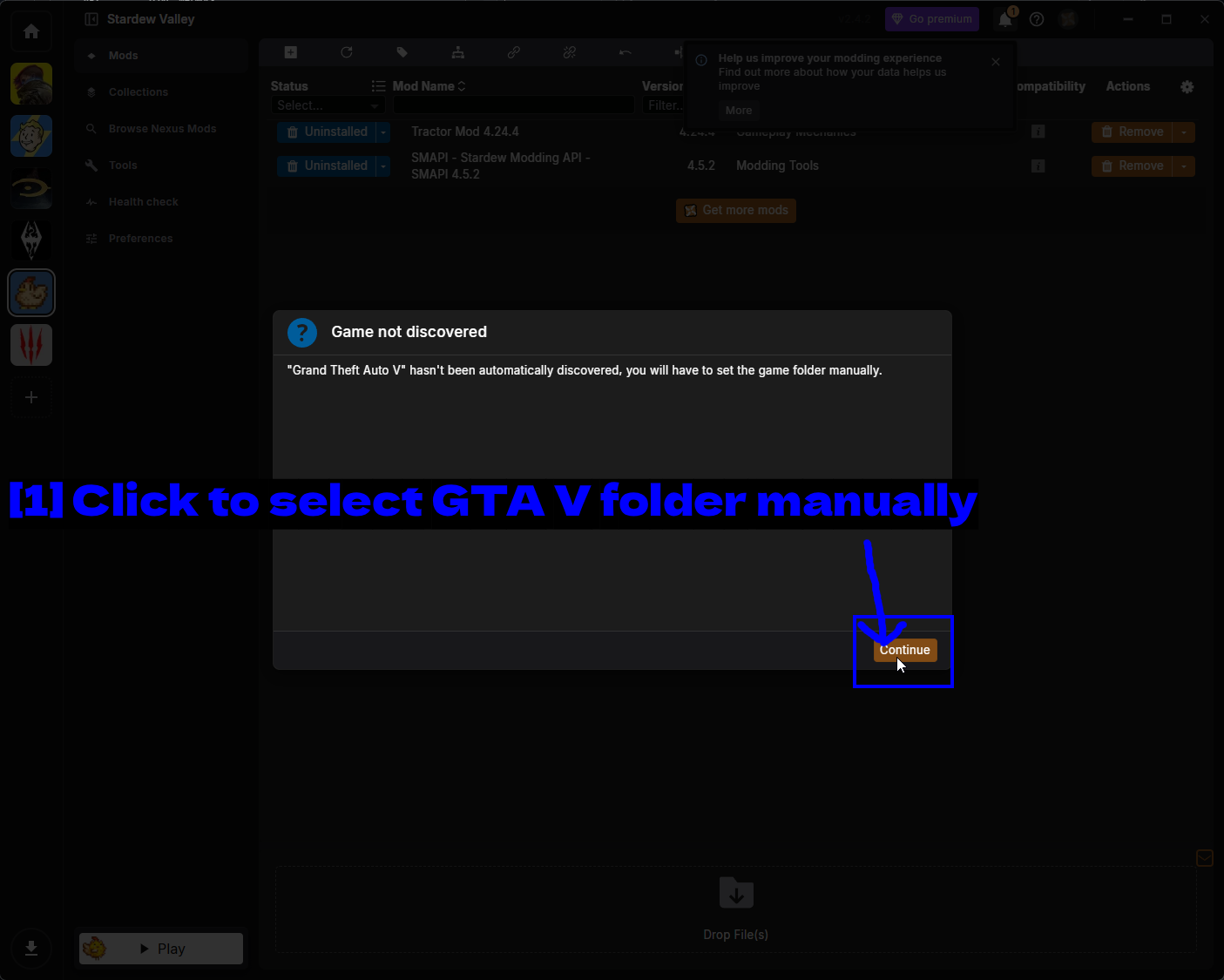
- Нажмите, чтобы выбрать папку GTA V вручную: Нажмите Continue и укажите Vortex папку, содержащую
GTA5.exe.
Также вы можете столкнуться с этим предупреждением после того, как игра начнёт управляться.
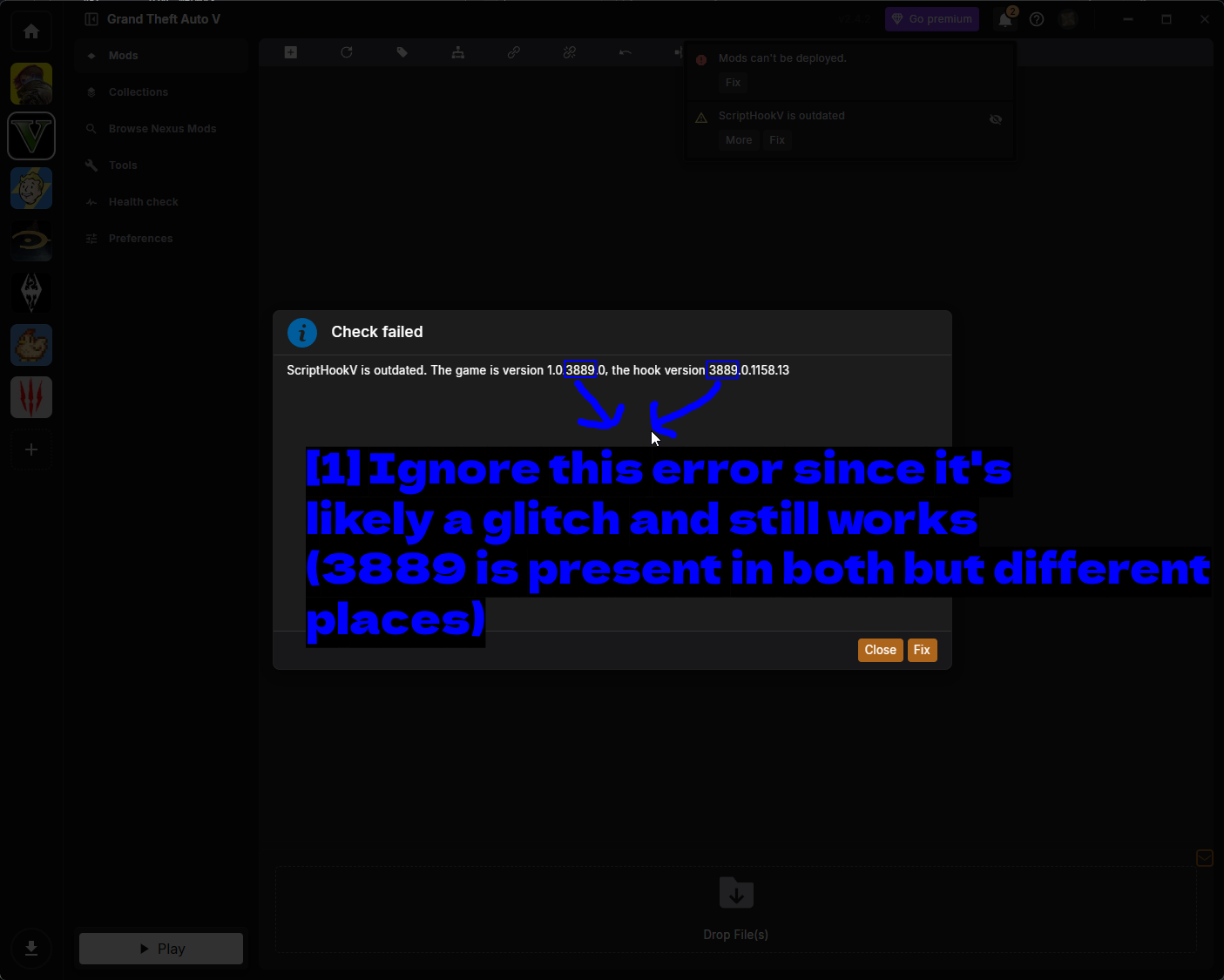
- Игнорируйте эту ошибку, так как это скорее всего глюк, и всё равно работает (3889 присутствует в обоих номерах, но в разных местах): Vortex заявляет
ScriptHookV is outdated. The game is version 1.0.3889.0, the hook version 3889.0.1158.13. Оба номера содержат3889, просто в разных позициях, поэтому проверка версии сравнивает их неправильно. У меня моды работали нормально в любом случае. Нажмите Close, а не Fix.
Теперь возьмём мод. Перейдите на страницу мода на Nexus Mods.
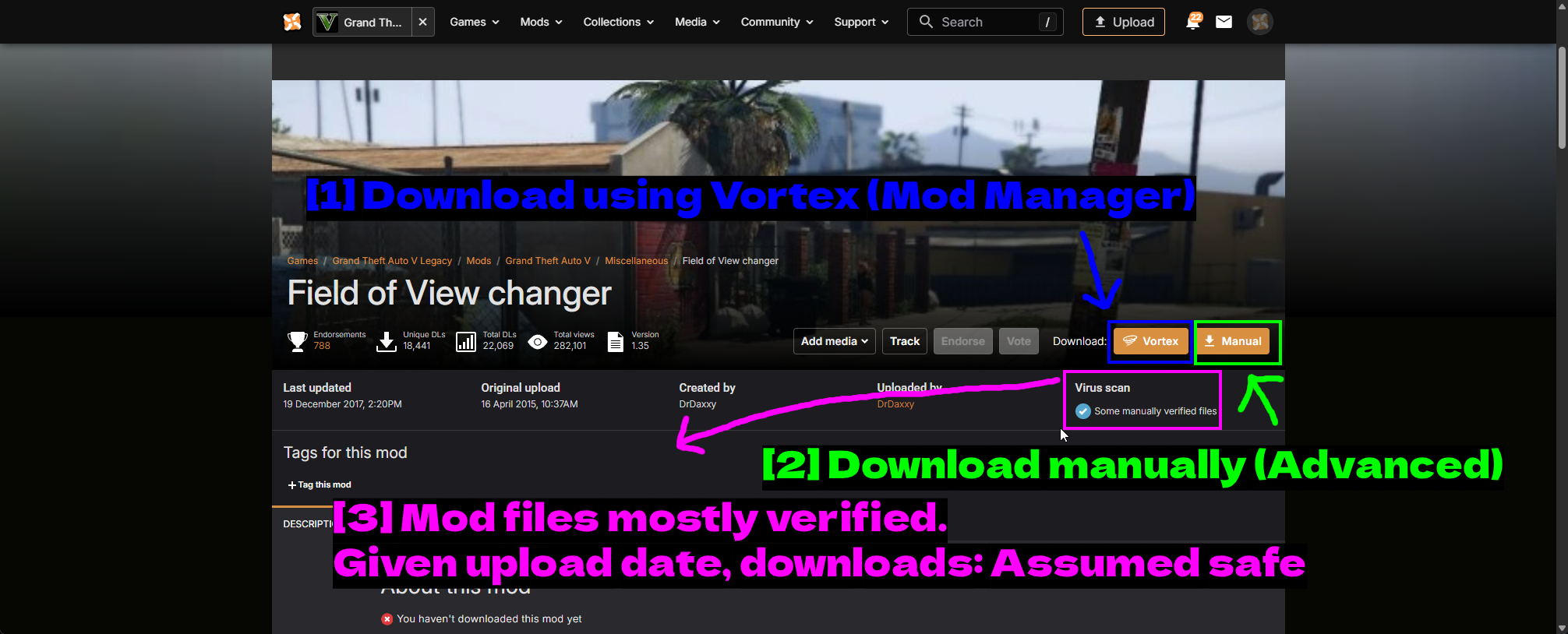
- Скачать через Vortex (менеджер модов): Оранжевая кнопка Vortex передаёт скачивание прямо в приложение.
- Скачать вручную (Advanced): Manual скачивает через ваш браузер, если вы хотите установить мод вручную.
- Файлы мода в основном проверены. Учитывая дату загрузки, скачивания: предположительно безопасны: Блок Virus scan. Здесь написано Some manually verified files, а не результат чистой автоматической проверки, но, учитывая дату загрузки и количество скачиваний, это достаточно безопасно. Всё равно стоит взглянуть.
Если вы выберете Manual, Nexus предложит вам выбрать скорость скачивания.
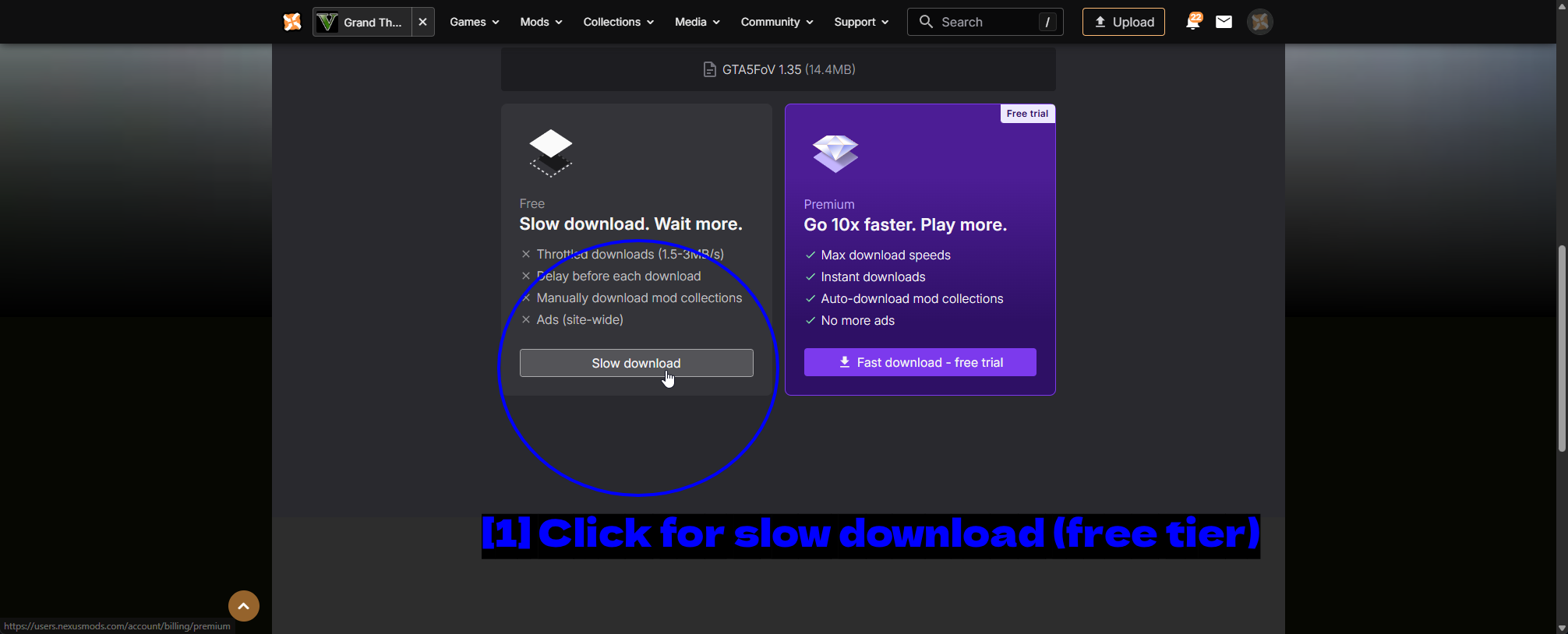
- Нажмите для медленной загрузки (бесплатный уровень): Бесплатные аккаунты получают ограниченную скорость и небольшую задержку перед каждой загрузкой. Это нормально. Premium убирает ожидание, но бесплатный уровень отлично подходит для нечастых загрузок модов.
После установки мод появится на странице Mods, которая также является вашим центром для всего остального функционала Vortex.
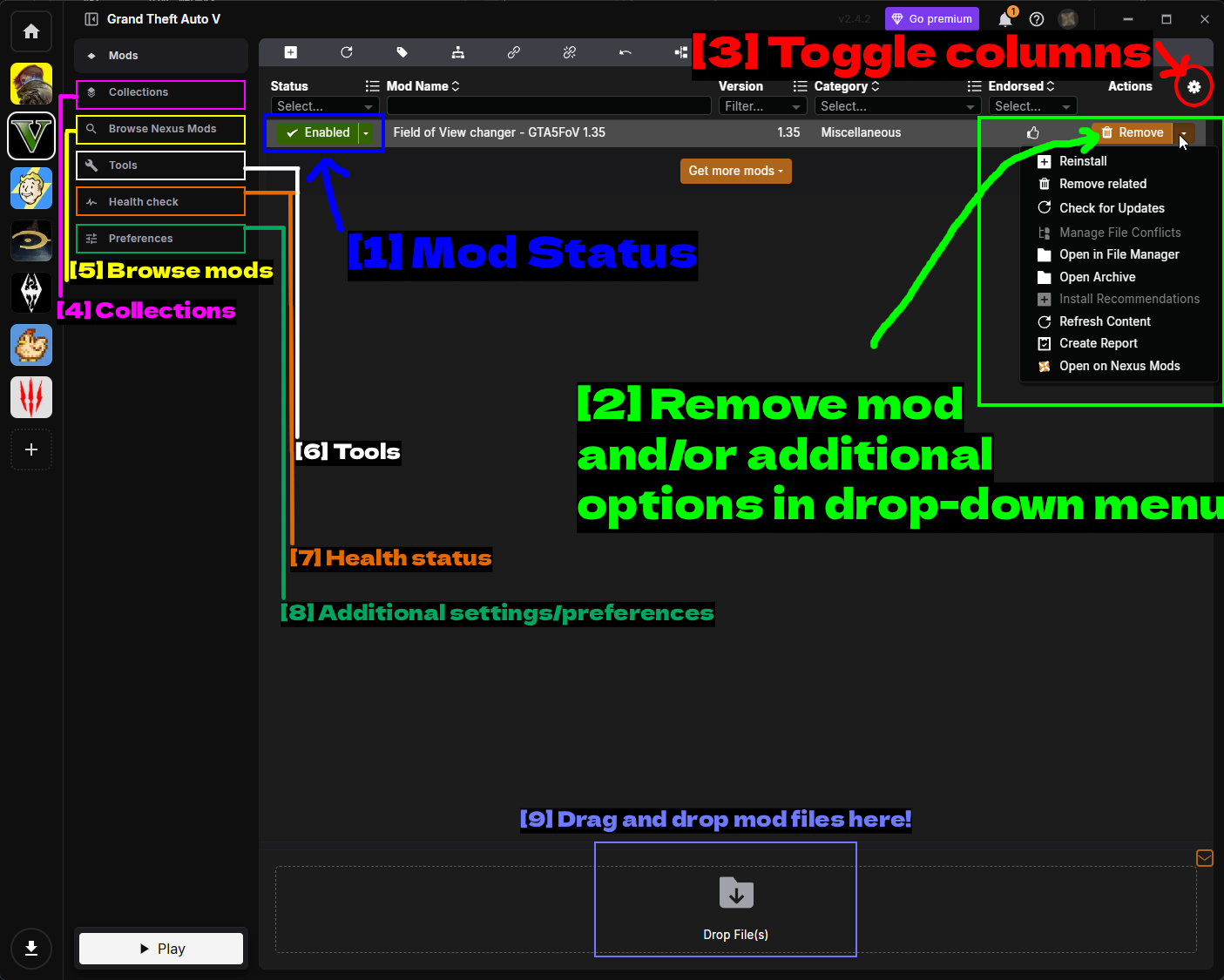
- Статус мода: Выпадающий список Status - включить, отключить или удалить мод.
- Удалить мод и/или дополнительные опции в выпадающем меню: Remove удаляет мод, а стрелка открывает полное меню действий (Reinstall, Check for Updates, Manage File Conflicts, Open in File Manager, Open Archive, Refresh Content, Create Report и Open on Nexus Mods).
- Переключение столбцов: Иконка шестерёнки выбирает, какие столбцы отображаются.
- Коллекции: Управление установленными коллекциями.
- Обзор модов: Просматривайте Nexus Mods прямо из приложения.
- Инструменты: Внешние программы и параметры запуска.
- Состояние здоровья: Проверки Vortex вашей настройки.
- Дополнительные настройки/предпочтения: Настройки, специфичные для GTA V.
- Перетащите файлы мода сюда!: Вы можете перетащить скачанный вручную архив прямо в этот блок, и Vortex установит его.
Выпадающий список Status предлагает три состояния.
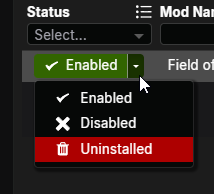
- Enabled - мод активен и развёрнут в игре.
- Disabled - установлен в Vortex, но не развёрнут. Самый быстрый способ понять, какой мод что-то ломает.
- Uninstalled - удаляет файлы, но сохраняет скачанный архив.
Коллекции - это подобранные другими пользователями наборы модов, которые можно установить одним разом.
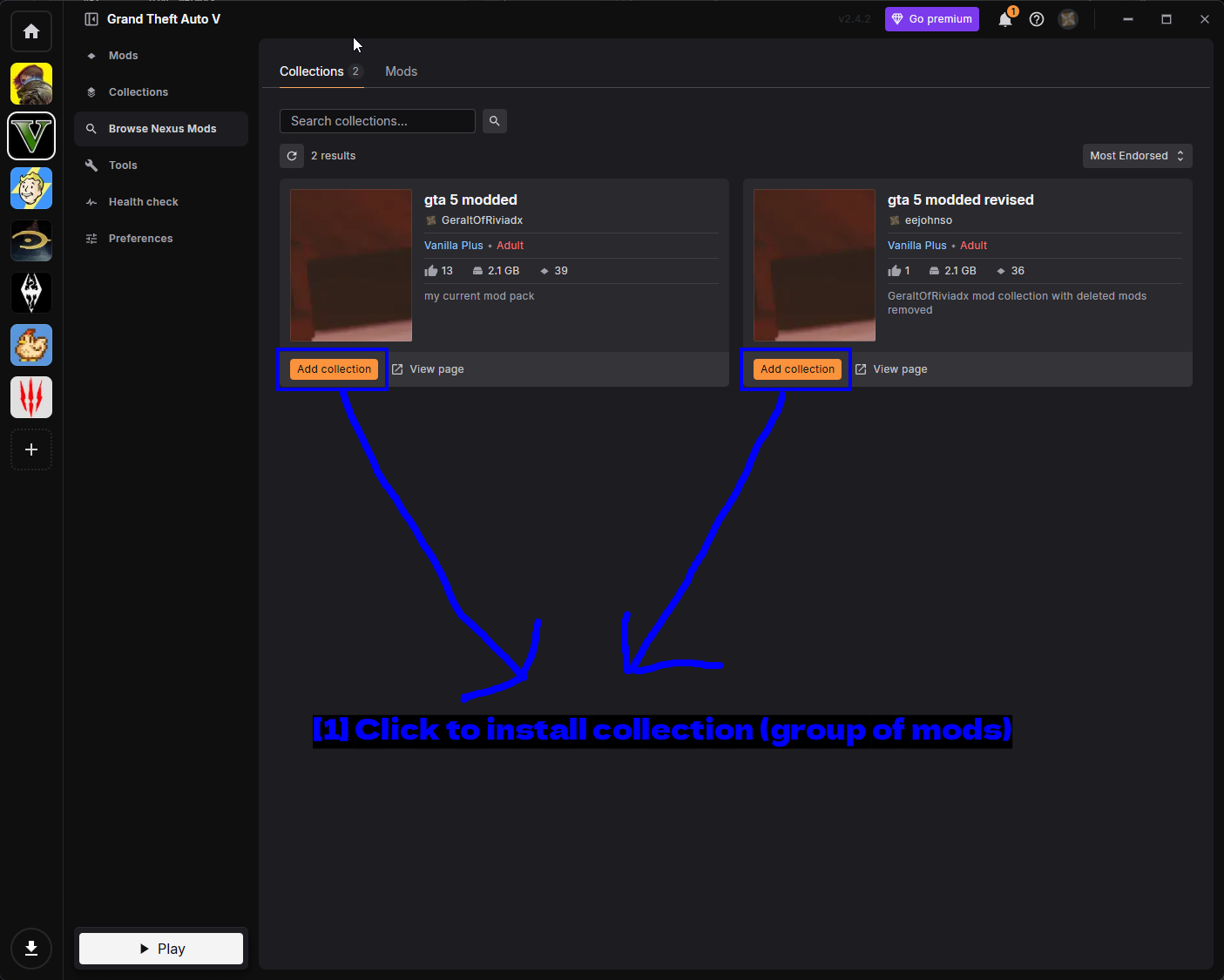
- Нажмите, чтобы установить коллекцию (набор модов): Add collection устанавливает всё, что в неё входит. Удобно, если вы хотите полный оверхол без изучения 40 отдельных модов, хотя вы доверяете тому, кто её собрал, что он протестировал сочетание модов.
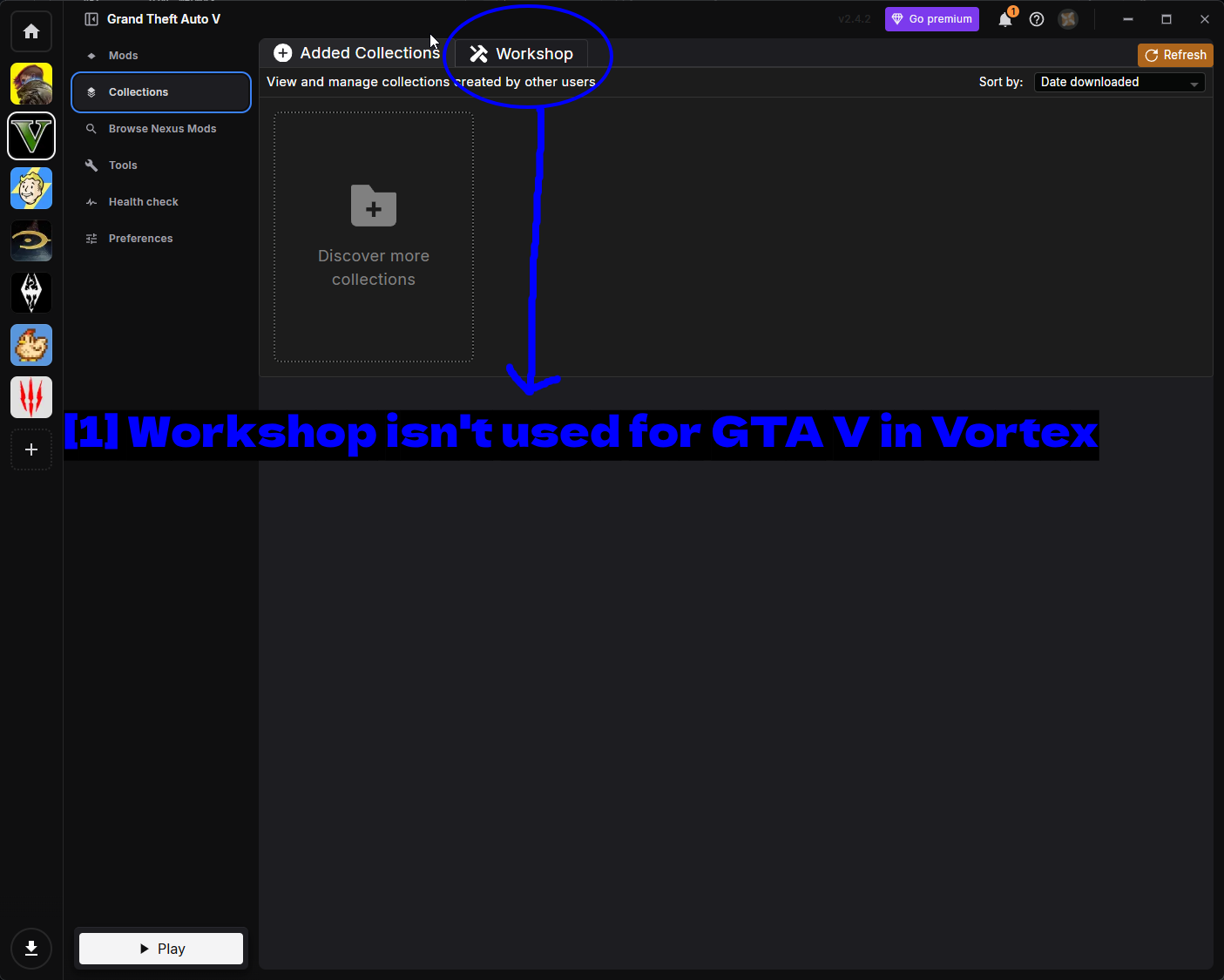
- Workshop не используется для GTA V в Vortex: Вкладка Workshop — это место, где можно создавать и публиковать собственные коллекции. Для GTA V она не используется, так что можете её игнорировать - вкладки Added Collections и Discover more collections — вот что действительно важно.
На странице Tools перечислены внешние программы, которые запускаются вместе с игрой.
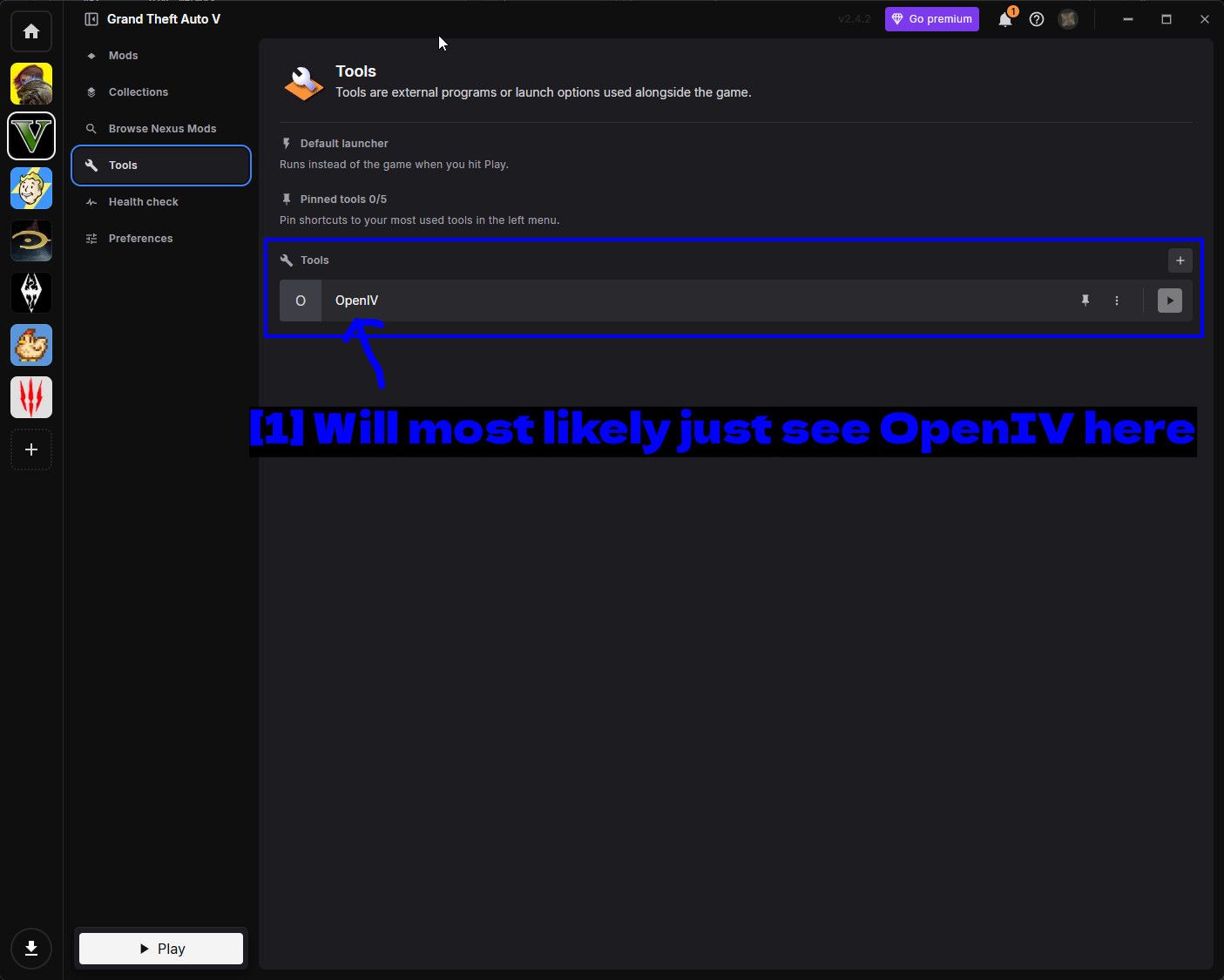
- Скорее всего вы увидите здесь только OpenIV: OpenIV — единственный инструмент, который расширение для GTA V настраивает по умолчанию. Вы можете добавить свои собственные с помощью кнопки + и закрепить до пяти в левом меню.
Preferences содержит специфичные для GTA V настройки.
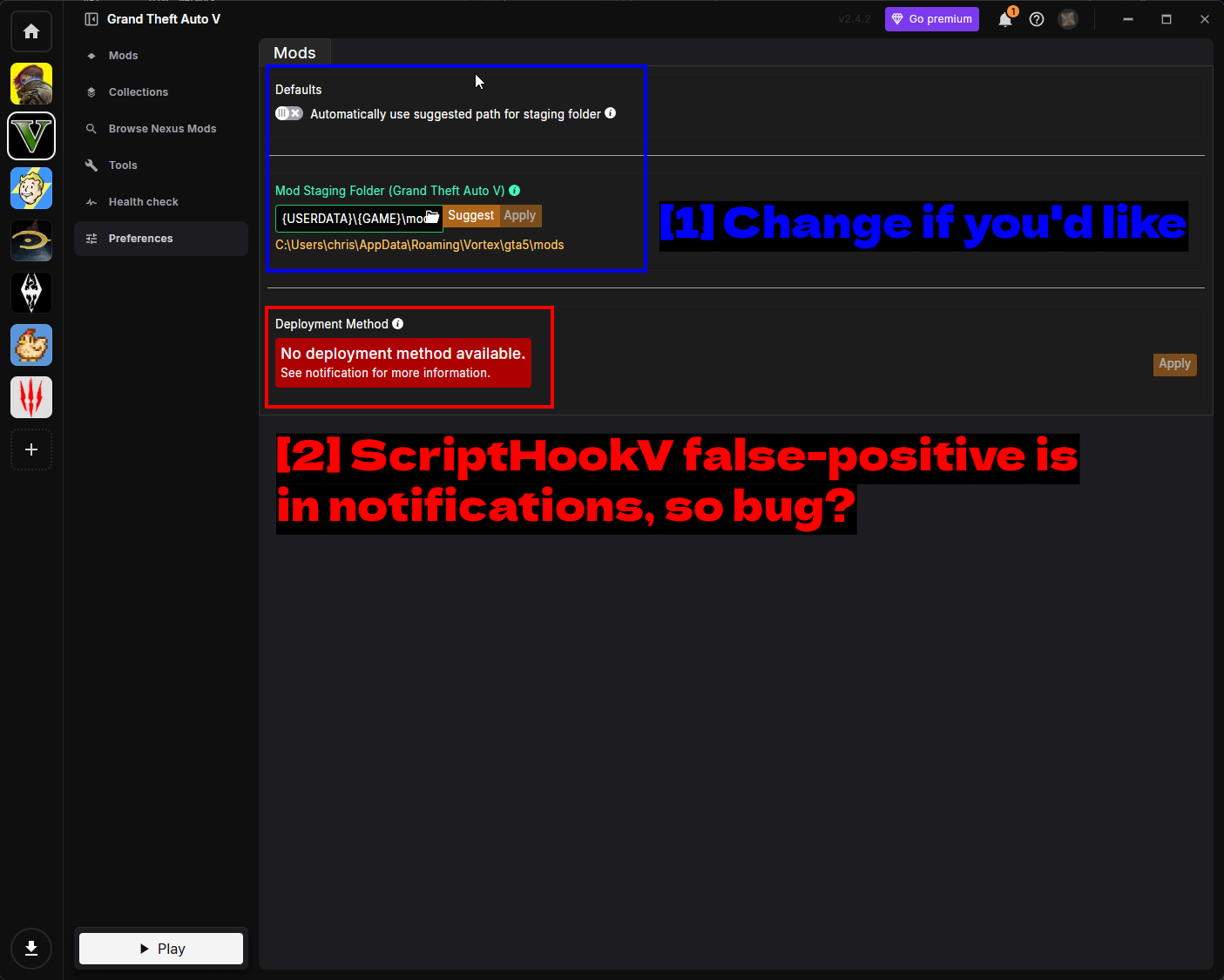
- Измените при желании: Mod Staging Folder — это место, где Vortex хранит моды перед их развёртыванием. Она должна находиться на том же диске, что и установка игры.
- Ложное срабатывание ScriptHookV в уведомлениях, баг?: Появляющееся здесь No deployment method available, похоже, связано с той же ошибочной проверкой версии ScriptHookV. У меня моды всё равно разворачивались и работали, так что это, судя по всему, баг в расширении, а не реальная проблема.
Наконец, страница Health check проверяет вашу настройку.
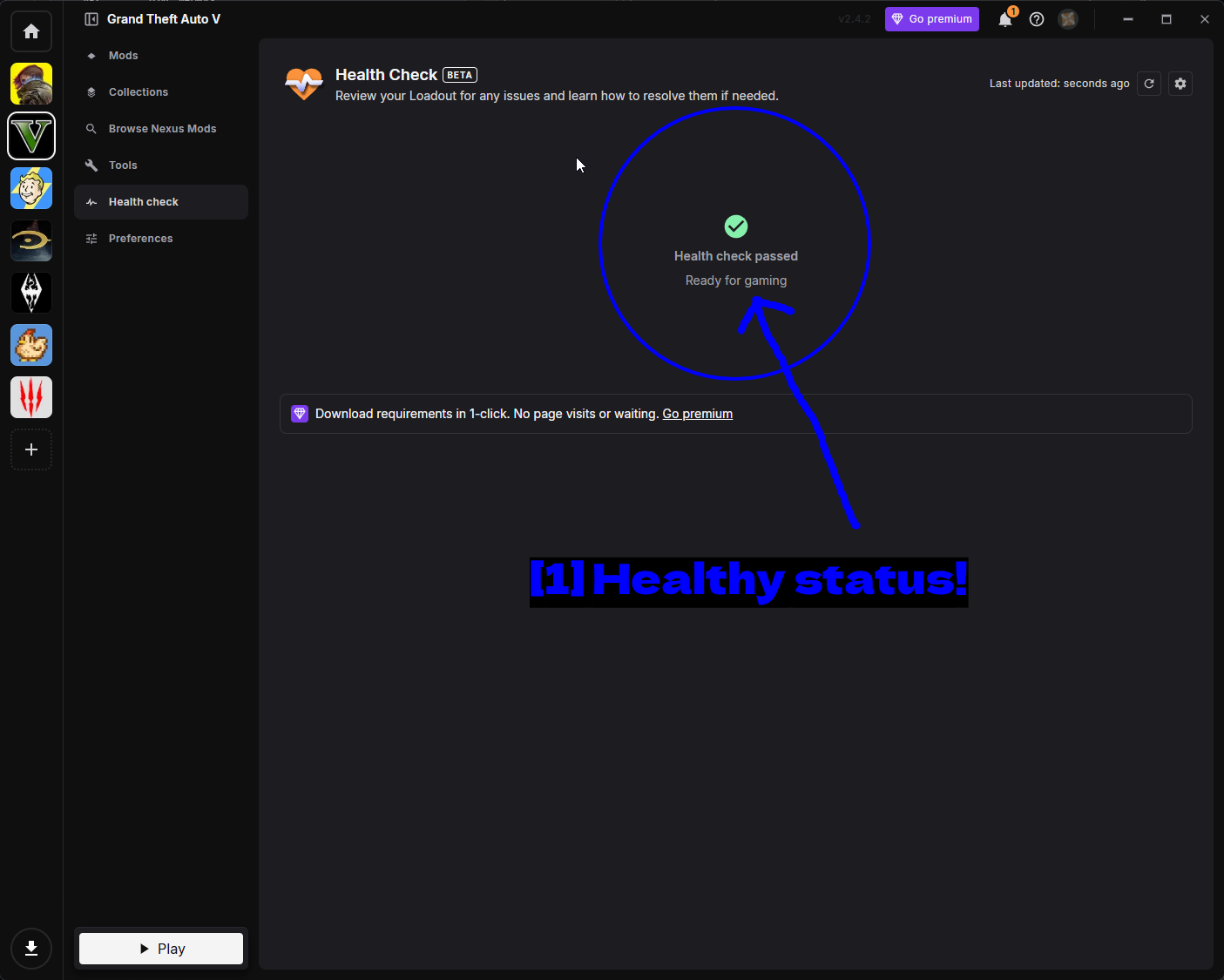
- Здоровый статус!: Зелёное Health check passed означает, что Vortex всем доволен. Если что-то действительно не так, здесь это будет объяснено, и это гораздо лучший первый шаг, чем копаться в логах.
Другие инструменты
GTA V Mod Manager от 5mods
GTA V Mod Manager — это созданный сообществом менеджер модов, разработанный специально для GTA V, что делает его достойной альтернативой Vortex, учитывая, сколько модов для GTA V существует только на 5mods.
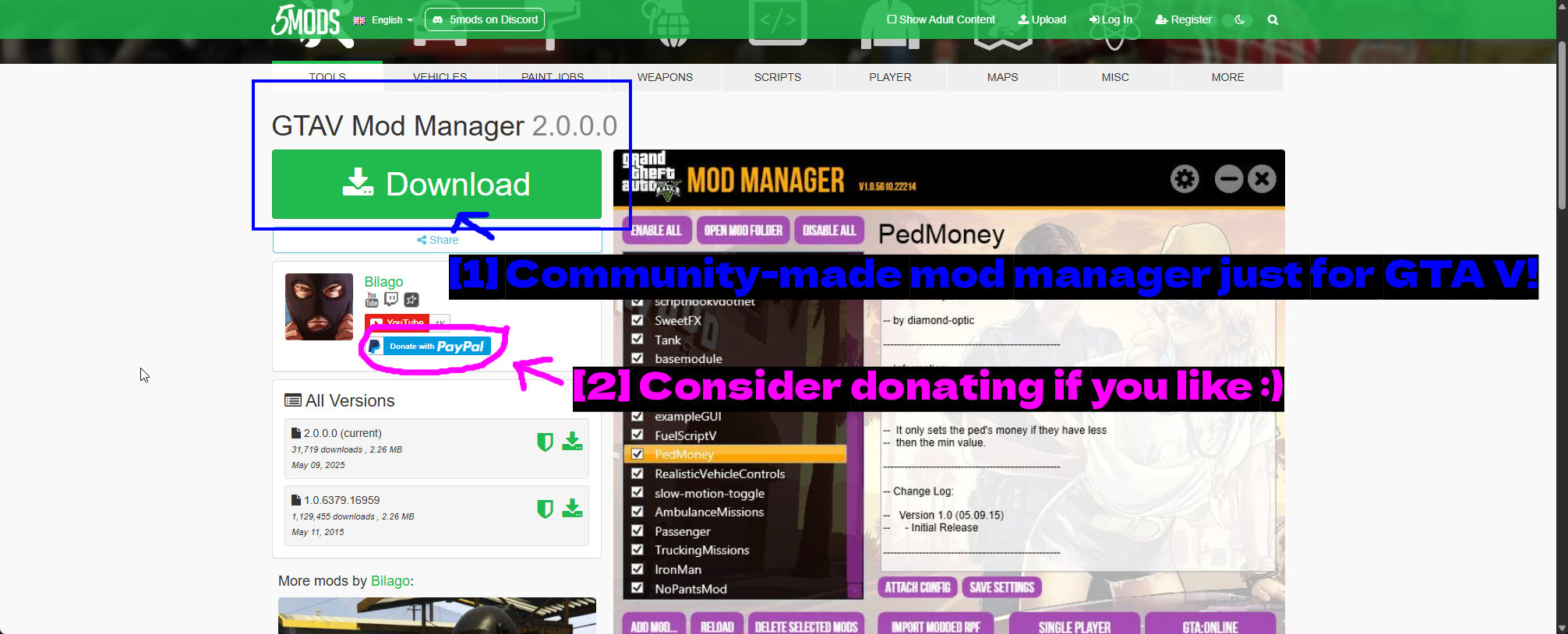
- Менеджер модов, созданный сообществом специально для GTA V!: Скачайте его со страницы 5mods. На превью показан интерфейс - список установленных модов с кнопками Enable All, Disable All и Open Mod Folder, а также Import Modded RPF и отдельные кнопки запуска Single Player / GTA:Online.
- Подумайте о донате, если вам понравилось :): У автора, Bilago, есть ссылка для доната, если инструмент оказался полезен.
После скачивания и распаковки запустите исполняемый файл. Вам нужно будет принять соглашение и указать папку с GTA V, если она не определится автоматически. Возможно, он запускается под Wine на Linux, но лично я это не проверял.
ПРИМЕЧАНИЕ - Не запускайте два менеджера модов на одной и той же установке. Выберите либо Vortex, либо GTA V Mod Manager и придерживайтесь его.
OpenIV
OpenIV — это совершенно другой тип инструмента. Вместо управления модами он позволяет открывать и редактировать собственные архивные файлы игры - .rpf файлы, в которых хранятся модели, текстуры, аудио и конфигурация GTA V. Он нужен для модов на транспорт, замены текстур, редактирования карт, а иногда и скриптов.
Это также инструмент, который создаёт папку mods — самый безопасный способ модифицировать GTA V. Вместо редактирования настоящих игровых архивов вы редактируете копии внутри mods\, а ASI-плагин перенаправляет игру на загрузку этих копий. Что-то сломалось - просто удалите копию.
Как установить OpenIV
Перейдите на openiv.com.
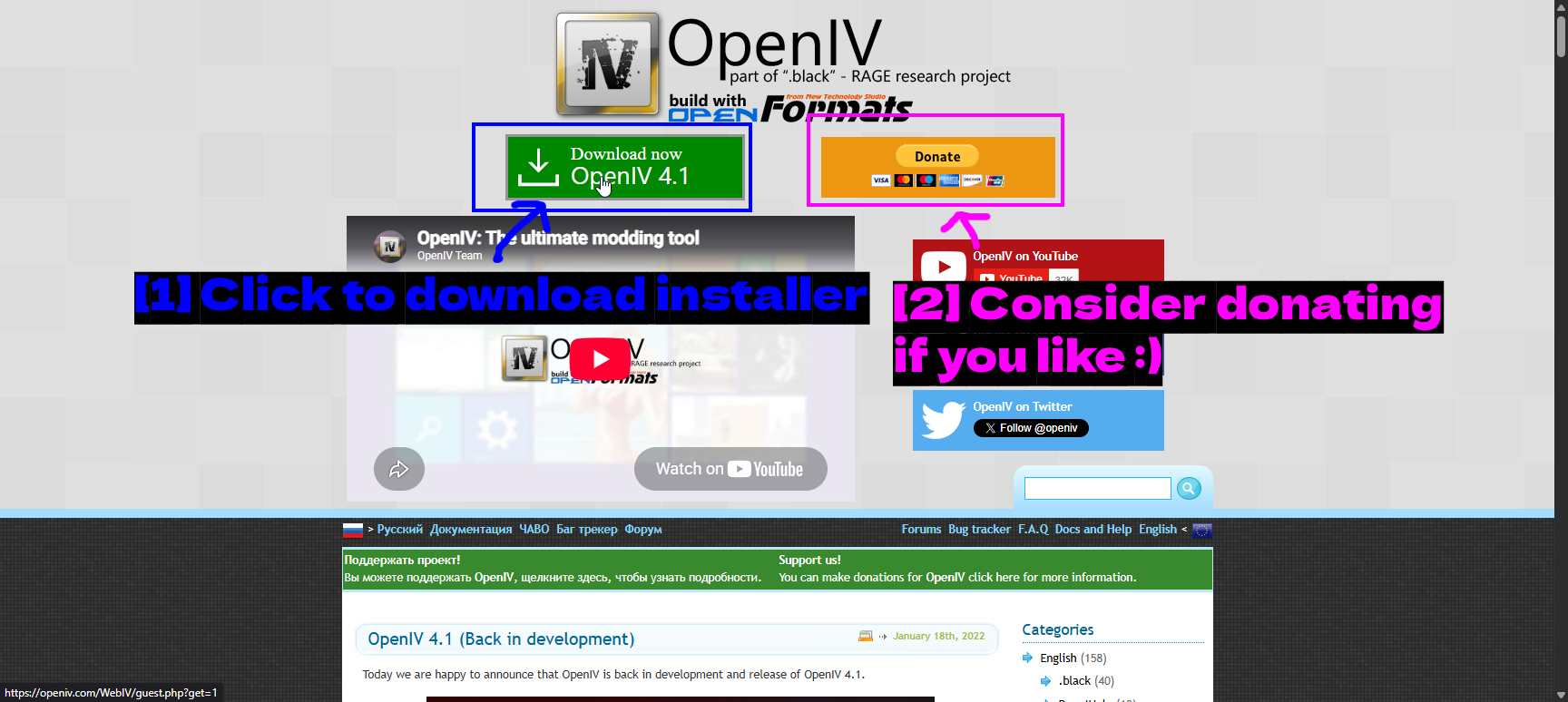
- Нажмите, чтобы скачать установщик: Большая зелёная кнопка Download now.
- Подумайте о донате, если вам понравилось :): OpenIV поддерживается уже более десяти лет, так что есть кнопка доната, если хотите его поддержать.
Запустите установщик.
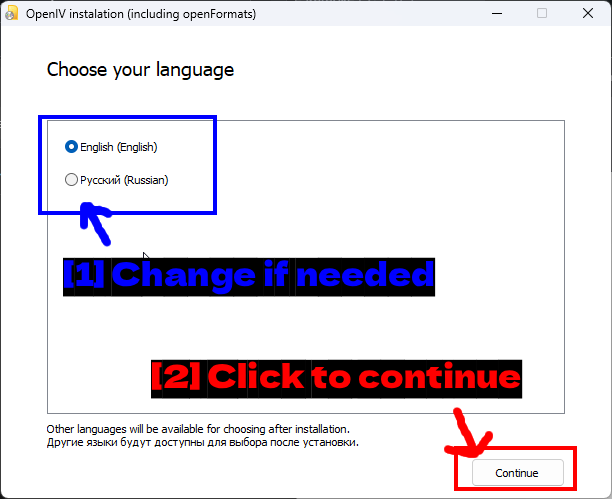
- Измените при необходимости: Английский или русский. После установки станут доступны и другие языки.
- Нажмите, чтобы продолжить: Нажмите Continue.
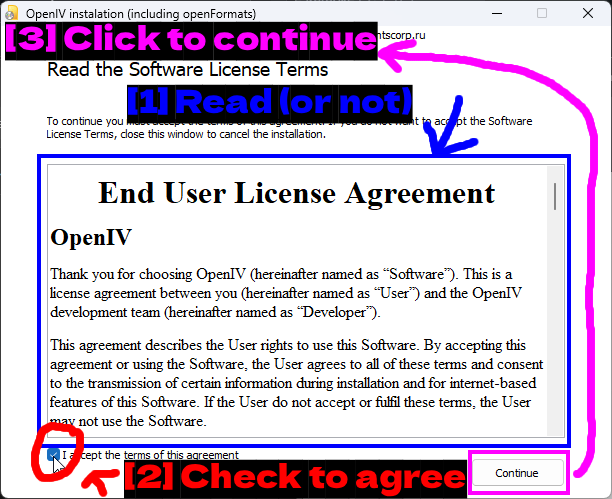
- Прочитайте (или нет): Лицензионное соглашение конечного пользователя.
- Отметьте, чтобы согласиться: Поставьте галочку I accept the terms of this agreement.
- Нажмите, чтобы продолжить: Нажмите Continue.
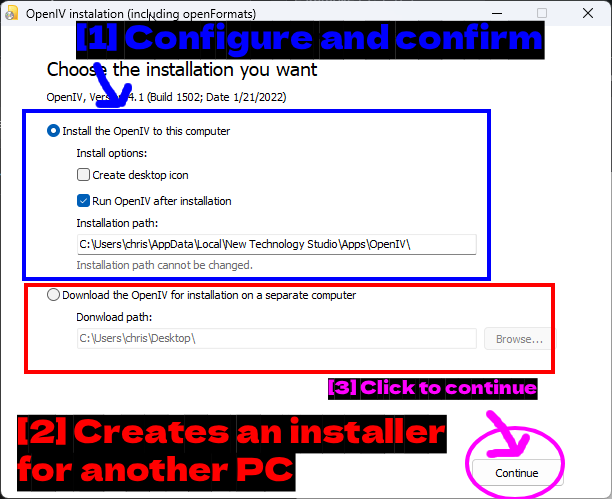
- Настройте и подтвердите: Вам нужен вариант Install the OpenIV to this computer. Оставьте отмеченным Run OpenIV after installation. Путь установки изменить нельзя.
- Создаёт установщик для другого ПК: Второй вариант просто скачивает офлайн-установщик, чтобы перенести его на другую машину.
- Нажмите, чтобы продолжить: Нажмите Continue.
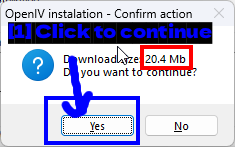
- Нажмите, чтобы продолжить: Это небольшой файл (около 20 МБ), так что нажмите Yes.
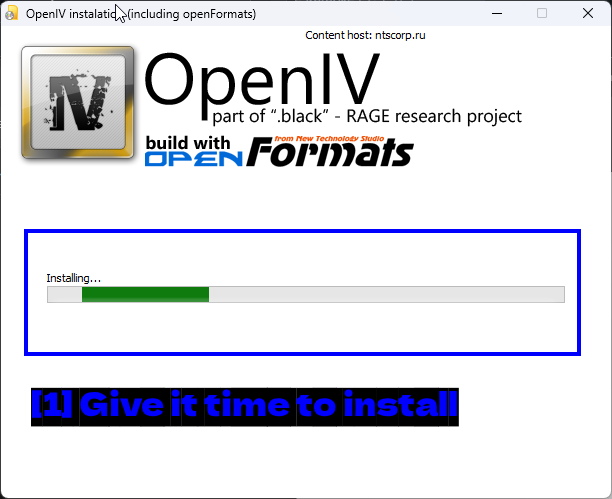
- Дайте время на установку: Это не должно занять много времени.
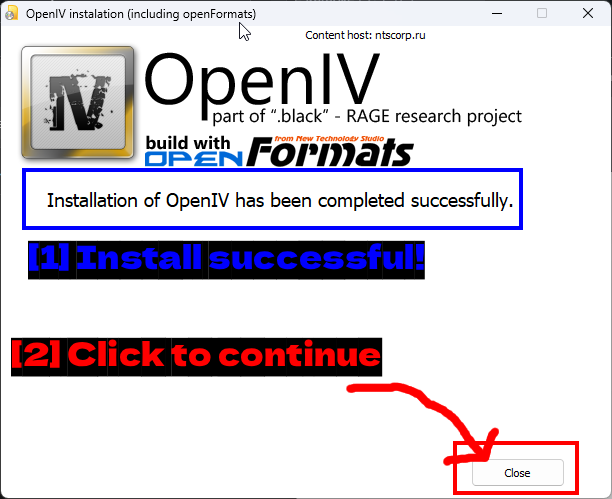
- Установка прошла успешно!: Установка завершена.
- Нажмите, чтобы продолжить: Нажмите Close.
Начало работы
При первом запуске OpenIV спрашивает, с какой игрой и платформой вы работаете.
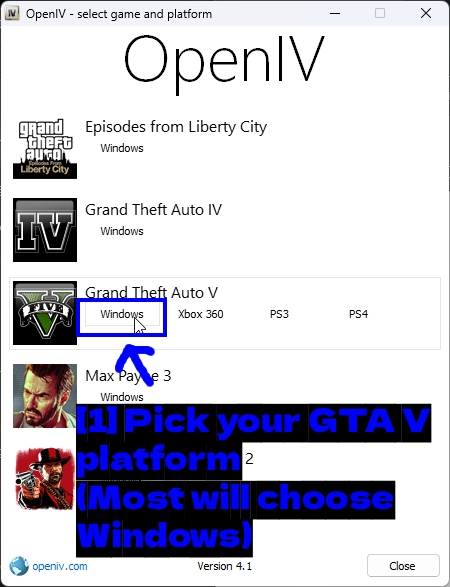
- Выберите вашу платформу GTA V (большинство выберет Windows): Нажмите Windows в строке Grand Theft Auto V. OpenIV также поддерживает GTA IV, Episodes from Liberty City, Max Payne 3 и Red Dead Redemption 2.
Далее нужно указать, куда установлена игра.
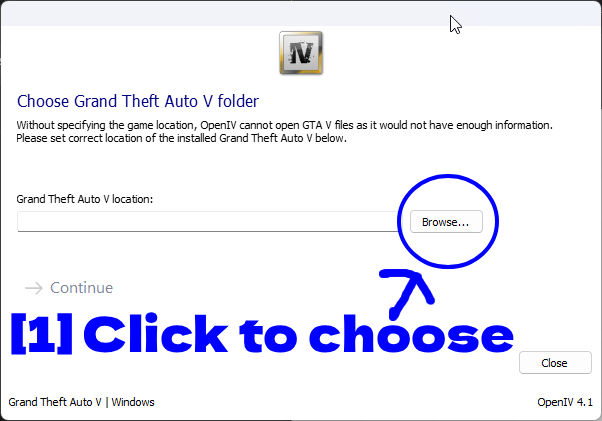
- Нажмите, чтобы выбрать: Нажмите Browse....
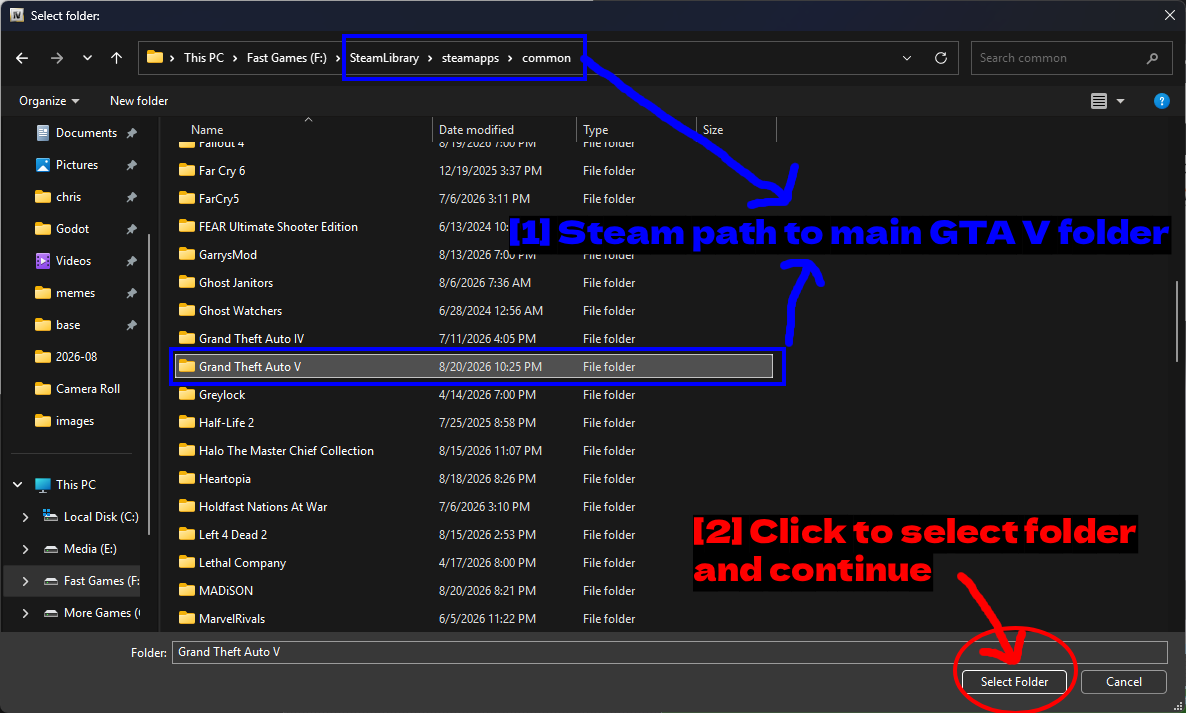
- Путь Steam до основной папки GTA V: Перейдите в
SteamLibrary\steamapps\common\Grand Theft Auto V(или туда, где находится ваша). - Нажмите, чтобы выбрать папку и продолжить: Нажмите Select Folder.
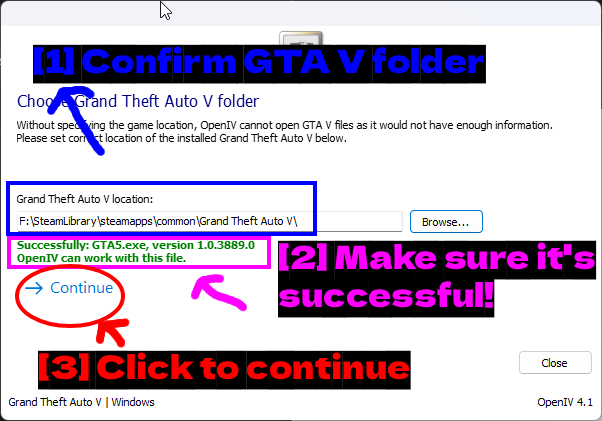
- Подтвердите папку GTA V: Путь теперь должен быть заполнен.
- Убедитесь, что всё прошло успешно!: Вам нужно зелёное сообщение
Successfully: GTA5.exe, version 1.0.3889.0 / OpenIV can work with this file.Если здесь появилась ошибка, значит вы выбрали не ту папку. - Нажмите, чтобы продолжить: Нажмите Continue.
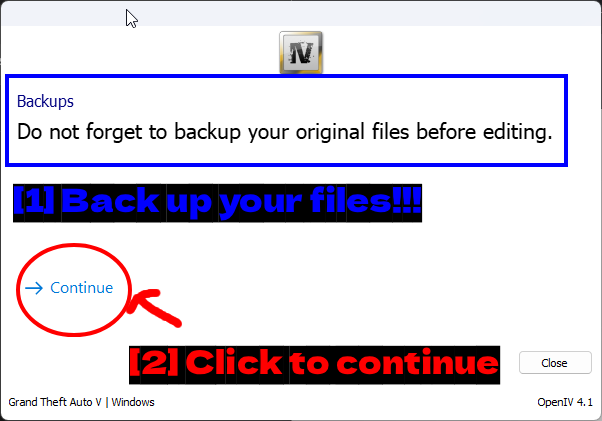
- Сделайте резервную копию файлов!!!: OpenIV напоминает сделать резервную копию перед редактированием, и это правильно. Редактирование архивов — самое разрушительное действие во всём этом руководстве.
- Нажмите, чтобы продолжить: Нажмите Continue.
По умолчанию OpenIV открывается только для чтения. Чтобы что-то изменить, нужен режим редактирования.
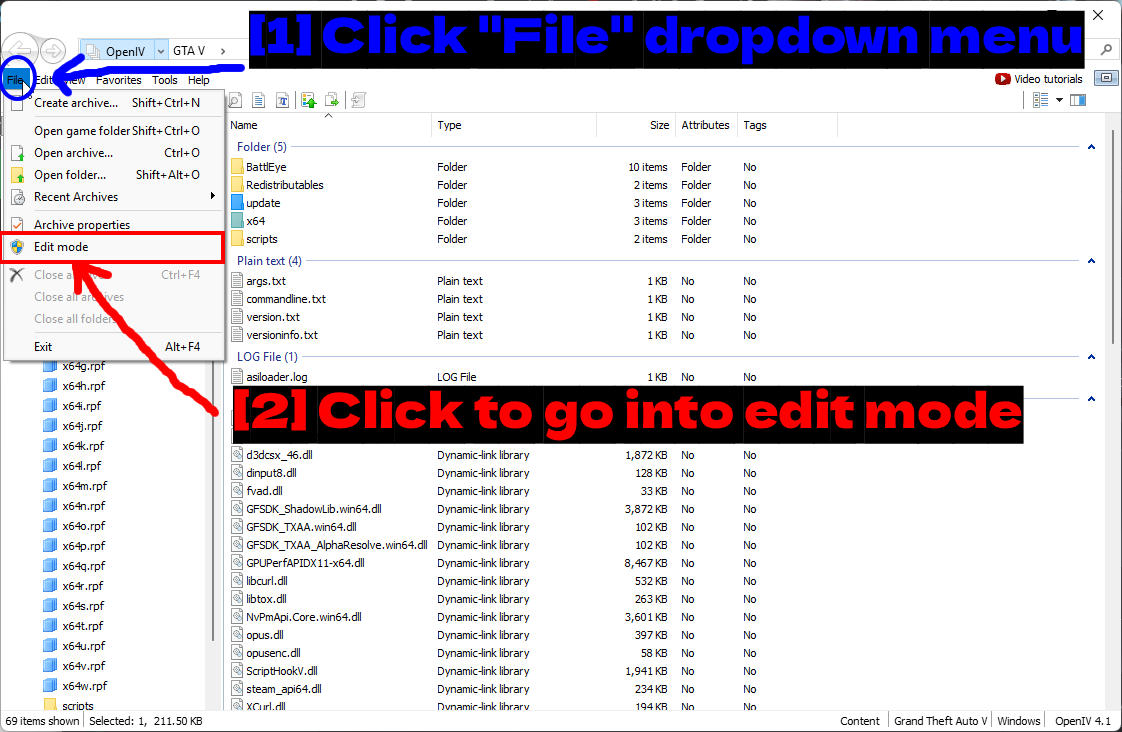
- Нажмите на выпадающее меню "File": Откройте меню File.
- Нажмите, чтобы перейти в режим редактирования: Нажмите Edit mode.
А теперь — самая важная привычка при работе с OpenIV.
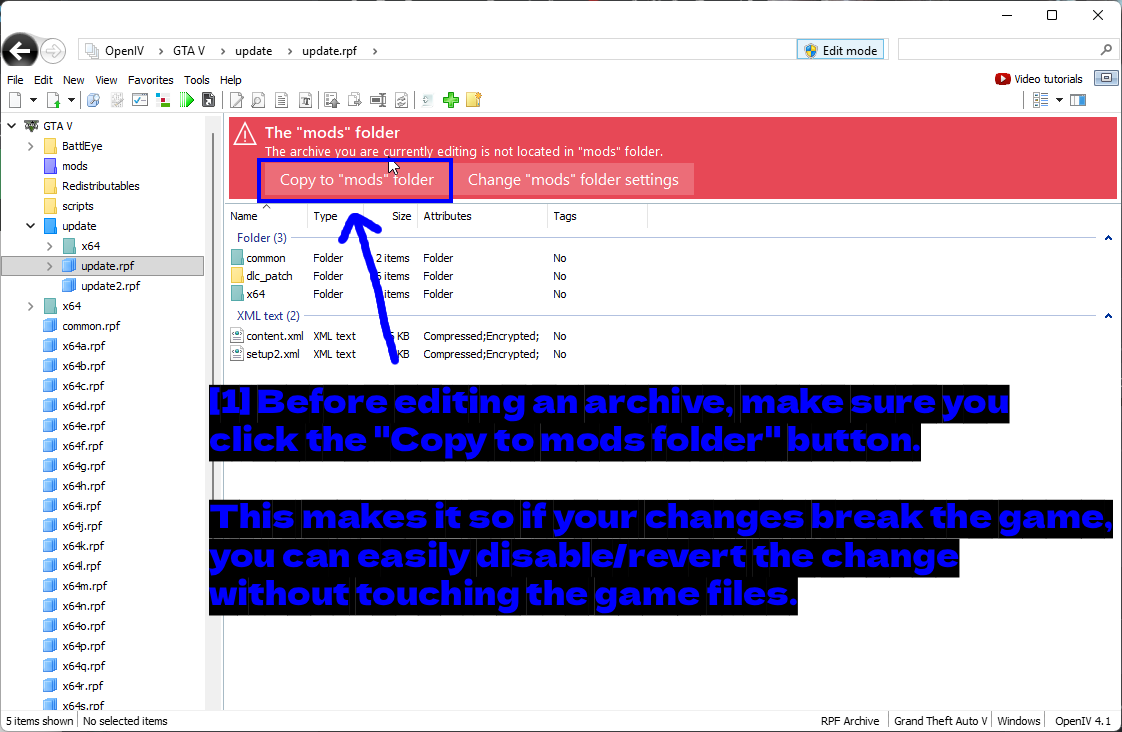
- Прежде чем редактировать архив, обязательно нажмите кнопку "Copy to mods folder". Благодаря этому, если ваши изменения сломают игру, вы сможете легко отключить/отменить изменение, не трогая файлы игры.: Когда вы открываете архив, которого нет в
mods\, OpenIV показывает красный баннер. Всегда нажимайте Copy to "mods" folder, прежде чем что-либо менять.
Делайте это каждый раз. Редактирование настоящих архивов напрямую означает, что неудачное изменение потребует полной проверки файлов игры, тогда как изменение внутри mods\ можно отменить, просто удалив файл.
ASI Loader
Чтобы всё это работало, игре нужны установленные ASI Loader и плагин OpenIV.ASI. OpenIV может справиться с обоими.
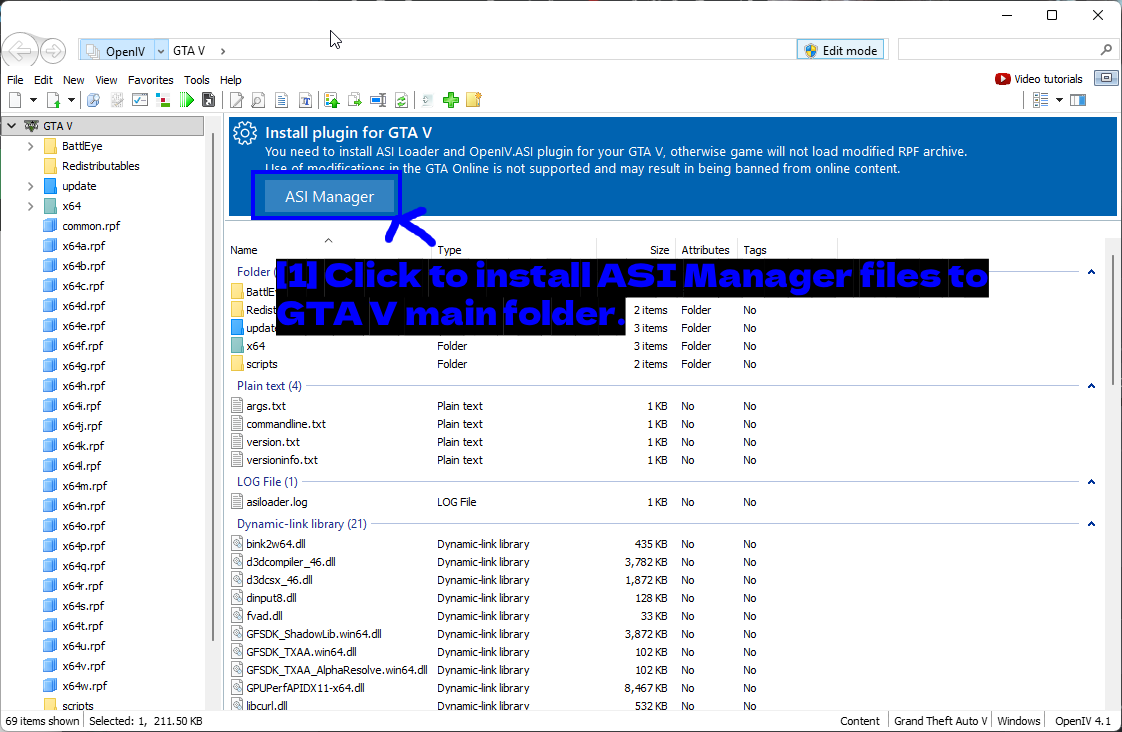
- Нажмите, чтобы установить файлы ASI Manager в основную папку GTA V.: OpenIV показывает баннер Install plugin for GTA V с кнопкой ASI Manager. Нажмите её.
При первом открытии OpenIV предложит создать папку mods.
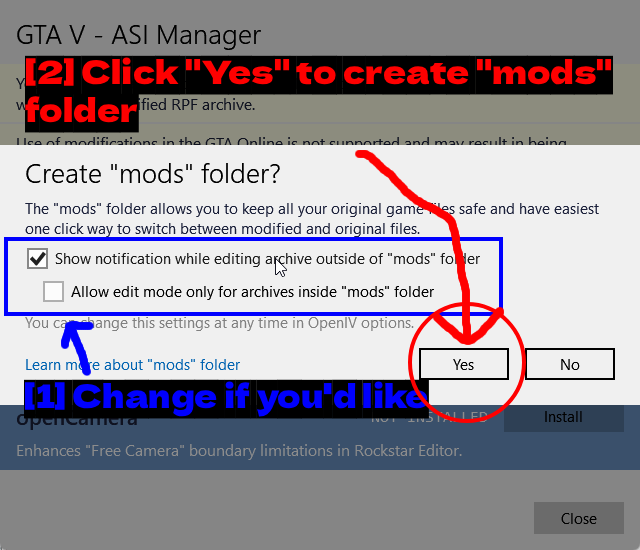
- Измените по желанию: Два варианта — Show notification while editing archive outside of "mods" folder (оставьте включённым, это тот самый красный баннер) и Allow edit mode only for archives inside "mods" folder (включение — хорошая страховка, если боитесь отредактировать не тот файл).
- Нажмите "Yes", чтобы создать папку "mods": Нажмите Yes.
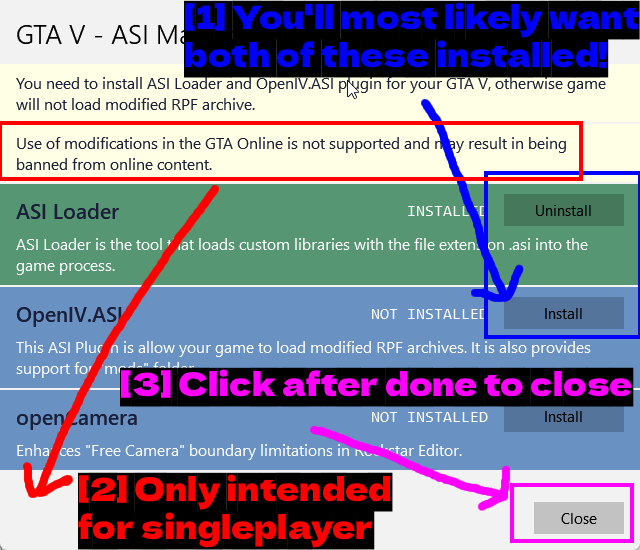
- Скорее всего, вам нужны оба этих компонента!: ASI Loader загружает
.asi-плагины в процесс игры, а OpenIV.ASI заставляет игру читать изменённые архивы из папкиmods. Нужны оба. - Предназначено только для одиночной игры: OpenIV предупреждает, что использование модификаций в GTA Online не поддерживается и может привести к бану. Отнеситесь к этому серьёзно.
- Нажмите после завершения, чтобы закрыть: Нажмите Close, когда оба компонента установлены.
ПРИМЕЧАНИЕ — Здесь также указан openCamera. Он просто расширяет лимиты свободной камеры Rockstar Editor и является полностью необязательным.
Примечания
- Мы не связаны с Rockstar Games, Александром Блейдом, командой OpenIV или Nexus Mods. Это руководство составлено независимо.
- Всё, что здесь написано, было актуально на момент написания. GTA V, Script Hook V и различные плагины регулярно обновляются, так что некоторые скриншоты могут устареть.
- Используйте моды только в одиночной игре. Rockstar банит за моды в GTA Online, и апелляция вряд ли поможет.
- Добавляйте моды по несколько за раз. Так вы точно будете знать, что именно вызвало проблему, если что-то сломается.
- Если вы планируете часто переключаться между модифицированной и оригинальной версией, стоит хранить где-нибудь копию немодифицированных файлов, чтобы быстро вернуть их обратно.
Legacy vs Enhanced
Это руководство посвящено legacy-версии GTA V. В марте 2025 года Rockstar выпустила GTA V Enhanced как полностью отдельную установку на ПК, и на момент написания у меня была установлена только Legacy, так что всё вышеописанное было сделано именно на ней.
Я надеялся, что версии окажутся достаточно похожими, чтобы одна инструкция подошла обеим. Они стали намного ближе друг к другу, чем на релизе, но всё же не одинаковы. Общая структура идентична — вам всё так же нужен ASI loader и Script Hook V, .asi-файлы по-прежнему идут в корень игры, .NET-моды по-прежнему в scripts\, и вам всё так же нужна папка mods, а не редактирование настоящих архивов. Меняется то, что каждый инструмент представляет собой отдельную сборку, а сами моды не взаимозаменяемы.
Вот что отличается на момент написания.
- Script Hook V - официальная сборка теперь поддерживает Enhanced (в марте 2026 вышло обновление совместимости для сборки Enhanced
1.0.1013.17). Тот же инструмент, но другая загрузка. Версию для Legacy использовать нельзя. - ScriptHookVDotNet - вам понадобится форк ScriptHookVDotNetEnhanced, а не nightly-сборки, использованные выше. Он работает как полноценная замена для обеих версий, и скрипты, написанные для Legacy, в большинстве случаев запускаются как есть, если только они не завязаны на собственные шаблоны памяти.
- OpenIV.asi вообще не работает на Enhanced. Его заменил OpenRPF, который выполняет то же перенаправление через папку
mods. Настройка немного отличается, так как нужно самому создатьmods\update\и скопировать тудаupdate.rpfи папкуx64. - Модификации ассетов несовместимы между версиями. Файлы Legacy (gen8) вызовут краш в Enhanced (gen9). Транспорт, карты и текстуры должны быть созданы специально для Enhanced или конвертированы через CodeWalker, что исключает значительную часть модов, доступных сейчас на 5mods.
- FiveM не поддерживает Enhanced, и это во многом объясняет, почему многие вернулись на Legacy.
Простые замены текстур, одежды и звуков часто переносятся без особых проблем. Пресеты ENB и скриптовые моды обычно требуют версии, специально адаптированной под Enhanced.
ПРИМЕЧАНИЕ - Я сам не тестировал ничего из вышеописанного, так как у меня установлена только Legacy, поэтому воспринимайте номера версий как приблизительные. Моддинг Enhanced развивается быстро и продолжает меняться, так что перед установкой чего-либо сверяйтесь со страницей каждого инструмента.
Если вы выбираете между версиями исключительно ради моддинга, Legacy по-прежнему более безопасный вариант. Именно на неё ориентируется подавляющее большинство модов, и именно с ней у инструментов накопилось более десяти лет истории. Enhanced - более красивая версия, если вы в основном играете без модов.
Виртуальные клавиши
При изменении привязок клавиш в трейнерах или других модах вам понадобится использовать коды виртуальных клавиш, а не название самой клавиши. Это числа, которыми Windows обозначает каждую клавишу на клавиатуре, и именно их ожидают файлы конфигурации.
Simple Trainer - хороший пример этого на практике.
- Привязки клавиш для Simple Trainer. Может потребоваться изменить, если вы используете другие моды с конфликтующими клавишами: Посмотрите на раздел
[KeyBindings].MenuKey=114отвечает за открытие меню, а комментарий рядом подсказывает, что114означает F3. Если бы вы хотели открывать меню клавишей F5, вам нужно было бы найти F5 в таблице ниже и изменить строку наMenuKey=116.
Большинство авторов модов любезно оставляют такие комментарии в своих конфигурационных файлах, но многие этого не делают, и вот тут пригодится полный список.
Ниже приведён полный список кодов. Его также можно найти на сайте gta-modding.
Нажмите, чтобы развернуть
| Code | Key |
|---|---|
1 |
Левая кнопка мыши |
2 |
Правая кнопка мыши |
3 |
Обработка Control-break |
4 |
Средняя кнопка мыши |
8 |
Backspace |
9 |
Tab |
12 |
Clear |
13 |
Enter |
16 |
Shift |
17 |
Ctrl |
18 |
Alt |
19 |
Pause |
20 |
Caps lock |
27 |
Escape |
32 |
Пробел |
33 |
Page up |
34 |
Page down |
35 |
End |
36 |
Home |
37 |
Стрелка влево |
38 |
Стрелка вверх |
39 |
Стрелка вправо |
40 |
Стрелка вниз |
41 |
Select |
42 |
|
43 |
Execute |
44 |
Print screen |
45 |
Insert |
46 |
Delete |
47 |
Help |
48 |
0 |
49 |
1 |
50 |
2 |
51 |
3 |
52 |
4 |
53 |
5 |
54 |
6 |
55 |
7 |
56 |
8 |
57 |
9 |
65 |
A |
66 |
B |
67 |
C |
68 |
D |
69 |
E |
70 |
F |
71 |
G |
72 |
H |
73 |
I |
74 |
J |
75 |
K |
76 |
L |
77 |
M |
78 |
N |
79 |
O |
80 |
P |
81 |
Q |
82 |
R |
83 |
S |
84 |
T |
85 |
U |
86 |
V |
87 |
W |
88 |
X |
89 |
Y |
90 |
Z |
96 |
Numpad 0 |
97 |
Numpad 1 |
98 |
Numpad 2 |
99 |
Numpad 3 |
100 |
Numpad 4 |
101 |
Numpad 5 |
102 |
Numpad 6 |
103 |
Numpad 7 |
104 |
Numpad 8 |
105 |
Numpad 9 |
106 |
Numpad multiply (*) |
107 |
Numpad add (+) |
108 |
Numpad separator |
109 |
Numpad subtract (-) |
110 |
Numpad decimal (.) |
111 |
Numpad divide (/) |
112 |
F1 |
113 |
F2 |
114 |
F3 |
115 |
F4 |
116 |
F5 |
117 |
F6 |
118 |
F7 |
119 |
F8 |
120 |
F9 |
121 |
F10 |
122 |
F11 |
123 |
F12 |
144 |
Num lock |
145 |
Scroll lock |
160 |
Левый Shift |
161 |
Правый Shift |
162 |
Левый Ctrl |
163 |
Правый Ctrl |
Устранение неполадок
- Моды перестали работать после обновления игры. Это нормальное явление для GTA V. Script Hook V привязывается к конкретной сборке игры, так что вам понадобится обновлённая (или nightly) сборка, прежде чем что-либо снова заработает.
- Игра вылетает при запуске. Удалите недавно добавленные файлы
.asiиscripts\*.dll, затем добавляйте их обратно по одному.asiloader.logв папке игры часто подскажет, какой плагин вызвал проблему. - .NET мод ничего не делает. Откройте консоль SHVDN и выполните
ListScripts(). Если его нет в списке, проверьте, что.dllлежит вscripts\, а не в корне игры, и что присутствуют оба файла -ScriptHookVDotNet2.dllиScriptHookVDotNet3.dll. - .asi мод ничего не делает. Проверьте, что файл находится в корне игры (не в
scripts\) и что у вас установлен ASI loader (dinput8.dll). Старый загрузчикdsound.dll, оставшийся рядом, также может вызывать проблемы. - BattlEye продолжает запускаться. См. шаги установки nightly выше - либо удалите
GTA5_BE.exe, либо добавьте-nobattleyeв параметры запуска через Rockstar Games Launcher. - Vortex говорит, что ScriptHookV устарел, хотя это не так. Сравните два номера версий, которые он показывает. Если оба содержат один и тот же номер сборки, но в разных позициях - это описанная выше ложная тревога, и её можно игнорировать.
- Клавиши трейнера не работают. Скорее всего, два мода конфликтуют из-за одной и той же клавиши. Отредактируйте
.iniтрейнера и измените их.
Заключение
Вот и всё! Теперь у вас должны быть установлены Script Hook V и его плагины, пара работающих модов, а также понимание того, когда использовать ручную установку, а когда - менеджер модов.
Кратко - сначала установите Script Hook V, добавьте ScriptHookVDotNet, если какие-то из ваших модов на .NET, помните, что файлы .asi идут в корень игры, а .NET .dll моды - в scripts\, и используйте папку mods OpenIV каждый раз, когда редактируете собственные архивы игры.
Если у вас есть вопросы или отзывы по этому гайду, ответьте в теме на форуме здесь! Этот гайд будет дорабатываться и улучшаться со временем.
Присоединяйтесь к нашему Discord-серверу!