

Руководство о том, как скачивать и устанавливать моды в Sons Of The Forest на PC. Мы рассмотрим все основные способы: Thunderstore с Thunderstore Mod Manager, Vortex с Nexus Mods, а также ручную установку модов.
Это руководство ориентировано на Windows, но пользователи Linux, запускающие Sons Of The Forest через Steam Proton, должны без проблем следовать разделам про ручную установку, используя пути Proton.
У Sons Of The Forest немного неудобная модинг-сцена, и причину стоит понять до того, как вы начнёте: здесь есть два конкурирующих загрузчика модов, и мод, написанный для одного, не запустится под другим.
- BepInEx — универсальный загрузчик модов для Unity. Большинство модов для Sons Of The Forest используют именно его, он есть на Thunderstore, и Thunderstore Mod Manager устанавливает его за вас.
- RedLoader — загрузчик, специфичный для Sons Of The Forest, со своими дополнительными функциями. Именно его используют sotf-mods.com и часть каталога Nexus Mods.
Они могут сосуществовать в одной и той же папке игры, но каждый мод запускается только под тем загрузчиком, для которого он был создан. Проверяйте, что нужно моду, до установки — и большая часть путаницы в этой игре исчезает.
В качестве примера мы установим BepInExPack IL2CPP плюс SOTF ModMenu с Thunderstore, и Axel's Mod Menu с Nexus Mods, который использует RedLoader.
Требования
- Копия Sons Of The Forest для PC в Steam.
- 7-Zip или любая другая программа для распаковки архивов.
- Бесплатный аккаунт Nexus Mods (только для модов с Nexus).
- Базовое понимание того, как копировать папки в Windows.
Два загрузчика модов и почему это важно
Это самая полезная вещь, которую нужно знать о моддинге этой игры, так что разберём всё как следует.
- BepInEx — стандартный загрузчик модов для Unity, и Sons Of The Forest использует вариант IL2CPP. Моды — это файлы
.dll, которые размещаются вBepInEx\plugins. Это более крупная экосистема, и именно вокруг неё построен Thunderstore. - RedLoader — загрузчик, специфичный для Sons Of The Forest, созданный ToniMacaroni, со своим API для модов, внутриигровым интерфейсом и системой ассетов. Моды размещаются в
_RedLoader\Mods. Именно его использует sotf-mods.com.
На странице мода обычно указано, что ему нужно — как правило, в списке требований или в первой строке описания. Если вы установите мод для BepInEx, имея только RedLoader, ничего не произойдёт и никакой ошибки не будет - именно поэтому люди в итоге переустанавливают всё по три раза.
ПРИМЕЧАНИЕ - Установить оба загрузчика одновременно вполне нормально. Они по-разному подключаются к игре и не конфликтуют друг с другом. Многие люди используют оба, чтобы иметь доступ к модам из обеих экосистем.
Заметки о версиях игры
Sons Of The Forest всё ещё получает патчи, и каждый патч с приличной вероятностью может сломать моды. Игры на IL2CPP особенно чувствительны к этому, потому что BepInEx приходится заново генерировать свои сборки под новую версию.
- Проверяйте дату последнего обновления мода перед установкой. Всё, что не трогали год и более, - это вопрос везения.
- Когда выходит патч, дайте авторам модов несколько дней, а не сразу думайте, что у вас что-то сломано.
- Сам RedLoader не получал релизов с начала 2025 года, поэтому некоторые моды под RedLoader тихо перестали работать. BepInEx — более надёжный выбор для всего нового.
Мультиплеер
Не берите моды в публичный мультиплеер, если мод явно не поддерживает это. В лучшем случае это приведёт к рассинхронизации, в худшем - вас выкинет из сессии. Моды, изменяющие предметы, мир или физику, требуют, чтобы они были у каждого игрока.
Одиночная игра и приватные сессии с друзьями, у которых те же моды, - безопасные места для использования всего этого.
Сделайте резервную копию файлов игры!
Загрузчики модов записывают файлы в папку игры, так что сделайте резервную копию перед началом.
C:\Program Files (x86)\Steam\steamapps\common\Sons Of The Forest
Ваши сохранения находятся в другом месте.
C:\Users\<user>\AppData\LocalLow\Endnight\SonsOfTheForest\Saves
СОВЕТ - Если вы используете только Thunderstore Mod Manager, можно в основном пропустить этот шаг. Он хранит моды каждого профиля в отдельной папке внутри AppData и подключает их при запуске, так что сама папка игры остаётся практически нетронутой.
Как устроена папка игры
После установки одного-двух загрузчиков папка игры может многое рассказать.
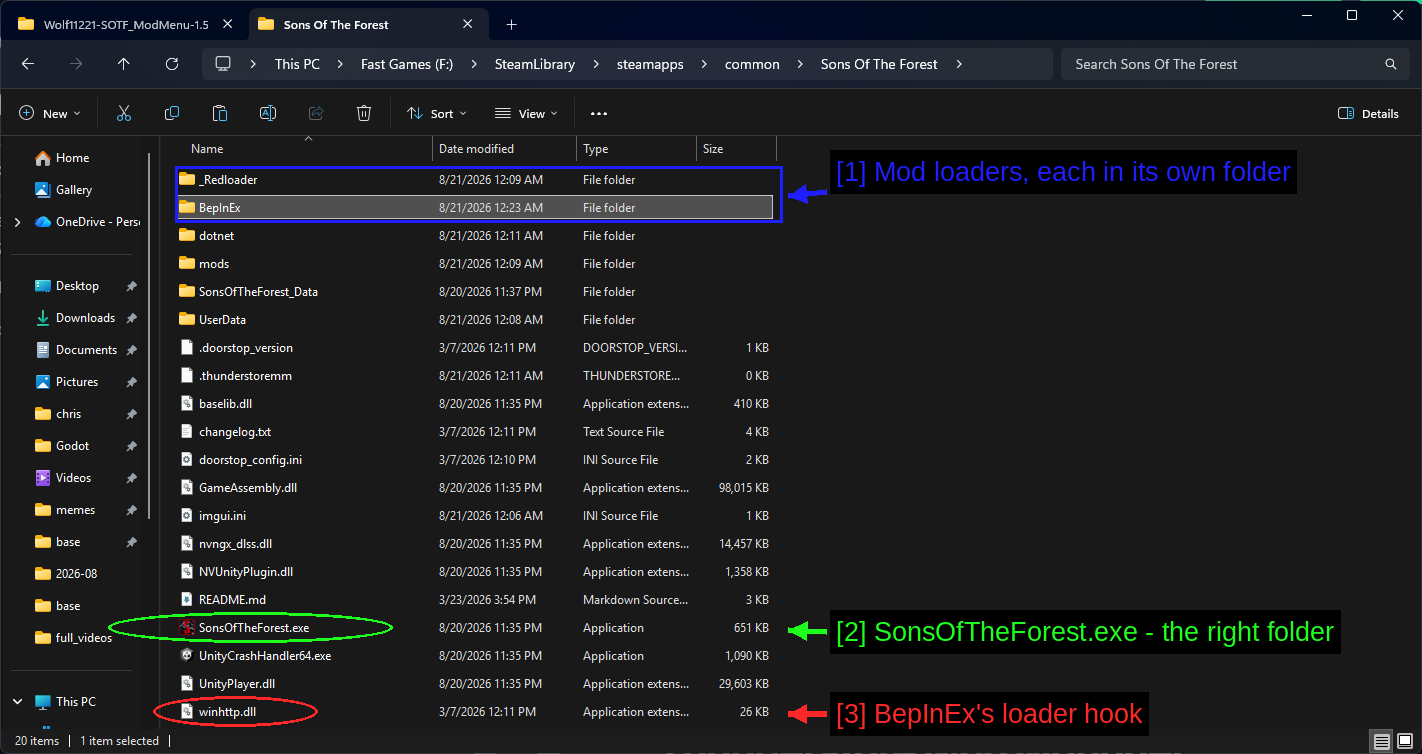
- Загрузчики модов, каждый в своей папке:
_RedloaderиBepInEx, расположенные рядом друг с другом. В этой установке присутствуют оба. - SonsOfTheForest.exe - правильная папка: Если вы видите этот файл, значит вы в нужном месте.
- Хук загрузки BepInEx:
winhttp.dll. Именно так BepInEx встраивается в процесс игры, вместе сdoorstop_config.iniи.doorstop_version, лежащими рядом. Удалитеwinhttp.dll— и BepInEx перестанет загружаться, что является быстрым способом проверить, является ли он причиной проблемы.
Папка mods принадлежит RedLoader, dotnet - это среда выполнения .NET, которую поставляет BepInEx, а UserData хранит конфигурацию.
Где скачивать моды
Три места, примерно в порядке того, насколько часто вы будете ими пользоваться.
- Thunderstore - самый большой каталог и лучшие инструменты. Моды для BepInEx, с автоматической обработкой зависимостей.
- Nexus Mods - около 226 модов. Смесь BepInEx и RedLoader.
- sotf-mods.com - собственный сайт сообщества RedLoader, со своей интеграцией установщика.
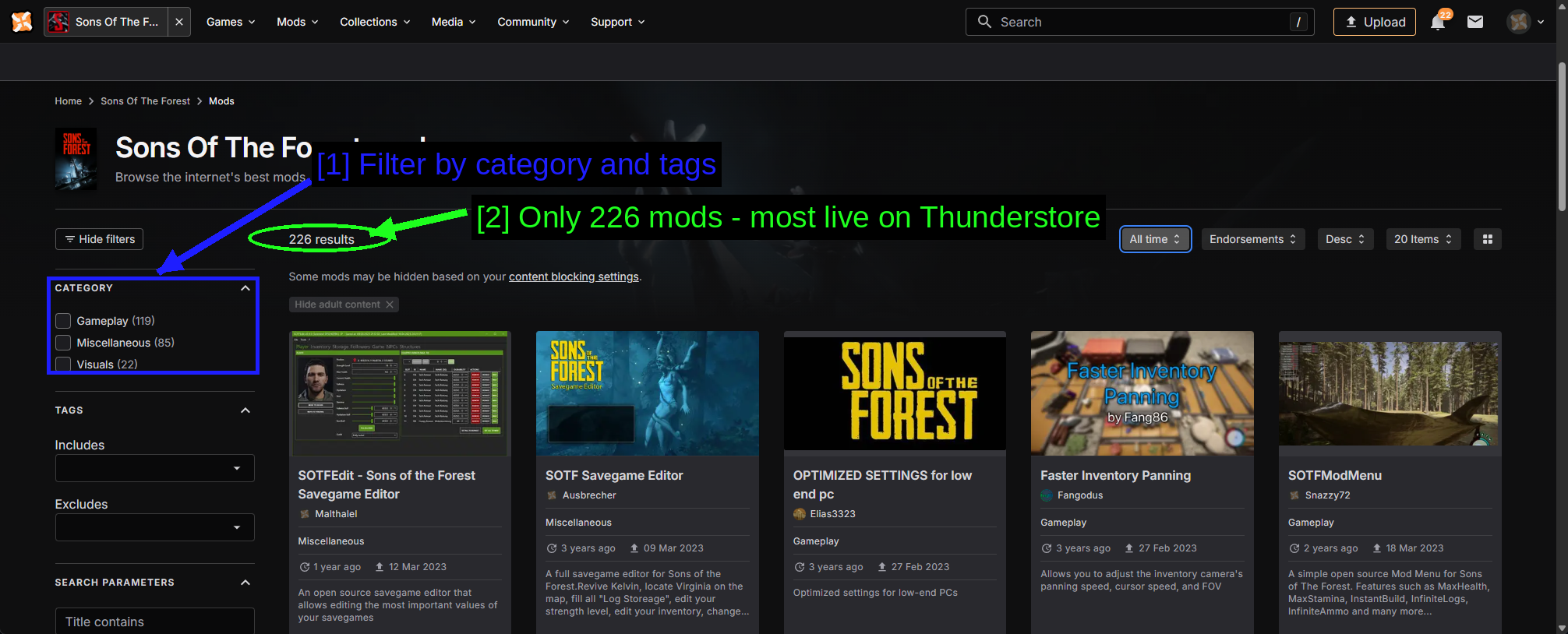
- Фильтрация по категориям и тегам: Gameplay, Miscellaneous и Visuals — три категории здесь.
- Всего 226 модов - большинство находится на Thunderstore: Стоит знать это, прежде чем делать вывод, что для игры почти нет модов. На Thunderstore их в несколько раз больше.
СОВЕТ - Прежде всего прочитайте требования мода. Для этой игры это не формальность, а способ узнать, какой загрузчик вам нужен.
Установка модов через Thunderstore Mod Manager
Это маршрут, который мы бы рекомендовали. Thunderstore Mod Manager загружает моды, разрешает зависимости, поддерживает отдельные профили и запускает игру с подключёнными модами - без постоянного изменения вашей установки.
Возьмите его с thunderstore.io, нажав кнопку Get Manager. (r2modman - более старая версия этого же инструмента с открытым исходным кодом, работает точно так же, если вы предпочитаете её.)
Выбор игры
При первом запуске вы выбираете, какую игру будете модифицировать.
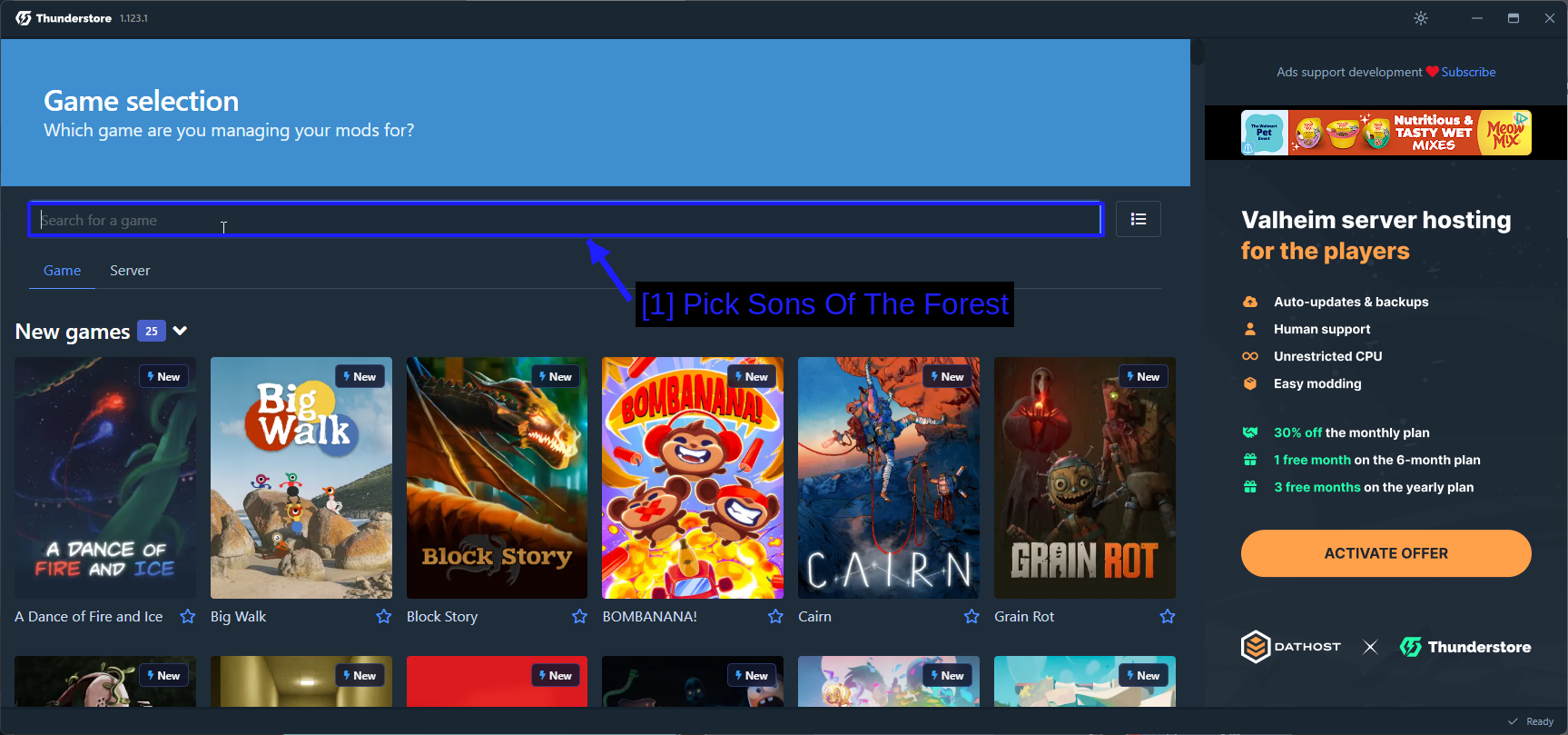
- Выберите Sons Of The Forest: Введите название в поле поиска. Менеджер поддерживает сотни игр, так что поиск быстрее, чем прокрутка.
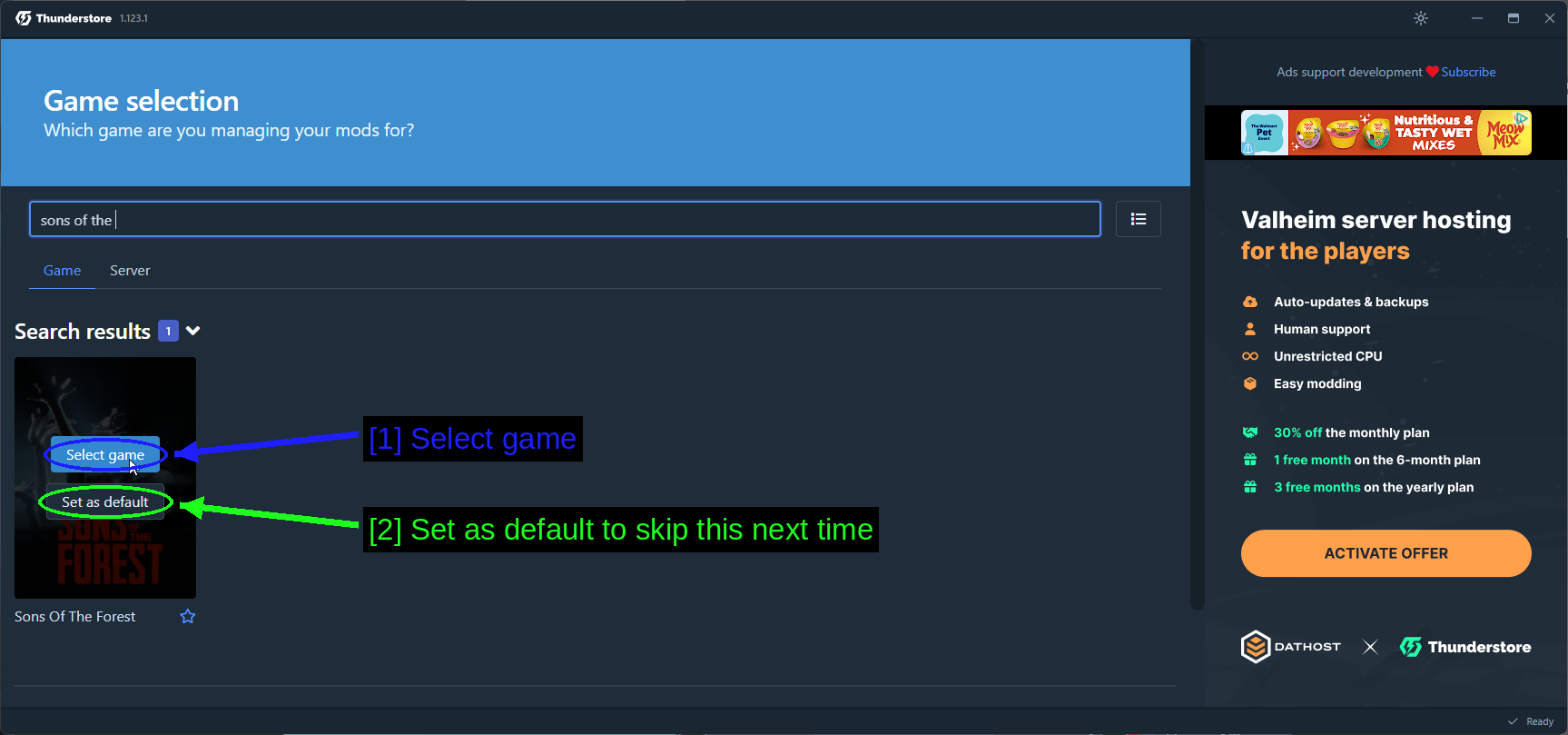
- Выберите игру: Наведите на плитку и кликните.
- Установить по умолчанию, чтобы пропустить это в следующий раз: Стоит сделать, если Sons Of The Forest - единственная игра, которую вы модифицируете таким способом.
Профили
Профили - лучшая функция этого инструмента. Каждый из них содержит совершенно отдельный набор модов.
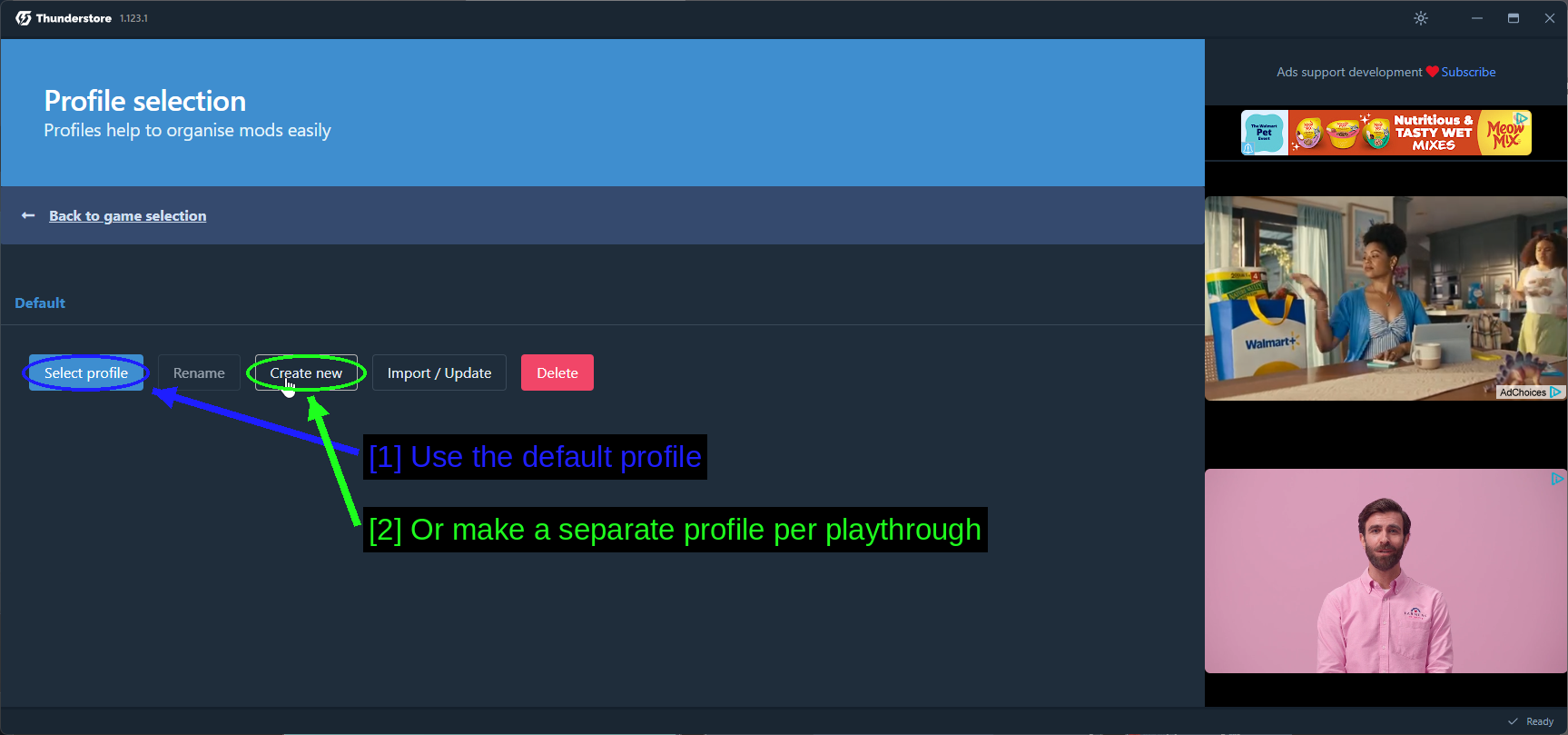
- Используйте профиль по умолчанию: Подходит, если вам нужен только один список модов.
- Или создайте отдельный профиль для каждого прохождения: Create new. Также можно Import / Update из кода профиля, которым с вами поделились - именно так распространяются модпаки.
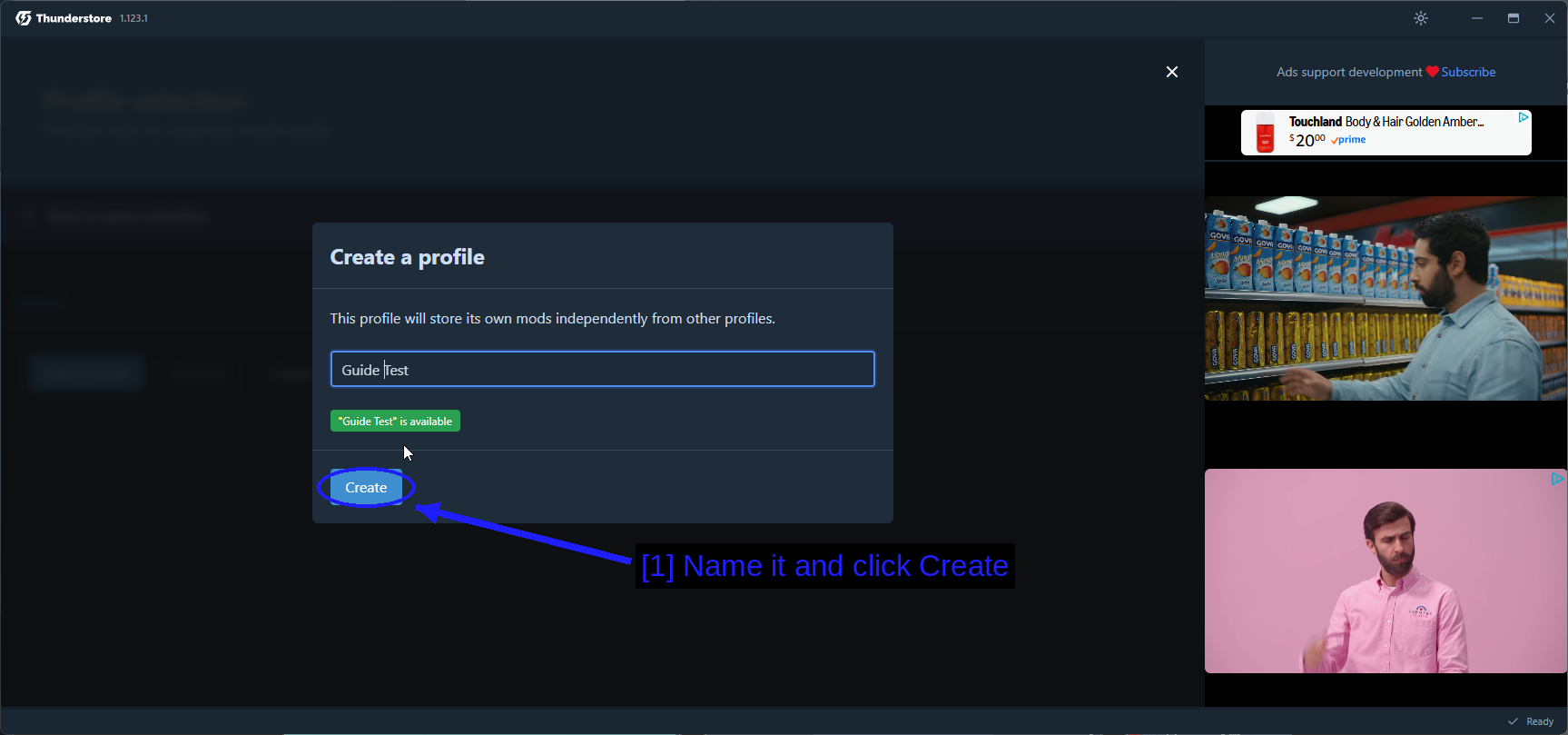
- Назовите его и нажмите Create: Менеджер сообщает, доступно ли имя, пока вы его вводите.
Наличие пустого vanilla-профиля - действительно полезная привычка. Когда что-то ломается, вы можете переключиться на него в два клика и выяснить, виновата ли игра или ваши моды.
Поиск и установка модов
Get mods в боковой панели - это весь каталог Thunderstore, доступный для поиска прямо в приложении.
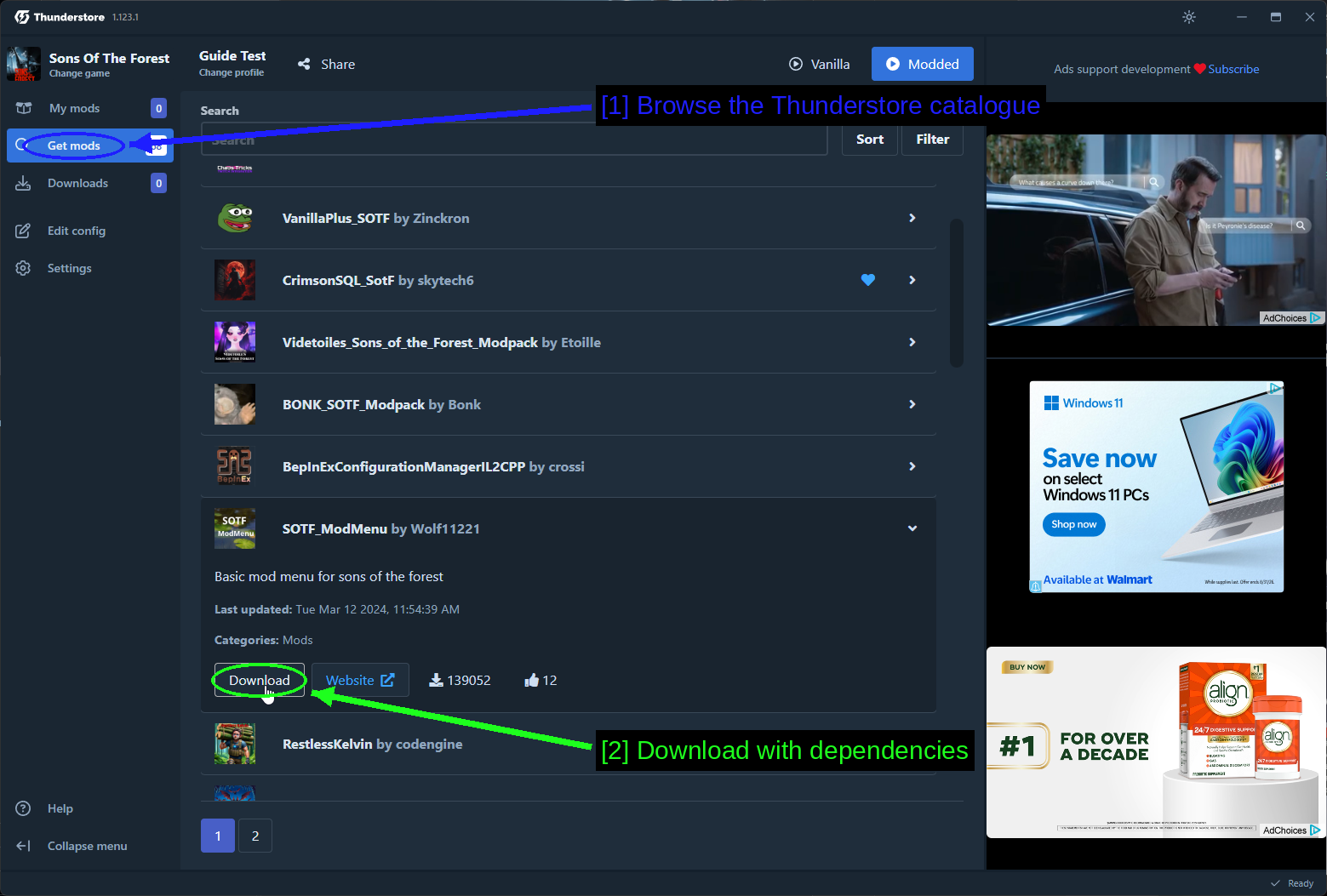
- Просматривайте каталог Thunderstore: 68 модов на момент написания статьи, с описанием мода, датой последнего обновления и числом загрузок прямо в списке.
- Загрузка с зависимостями: Разверните мод и нажмите Download.
Появится выбор версии.
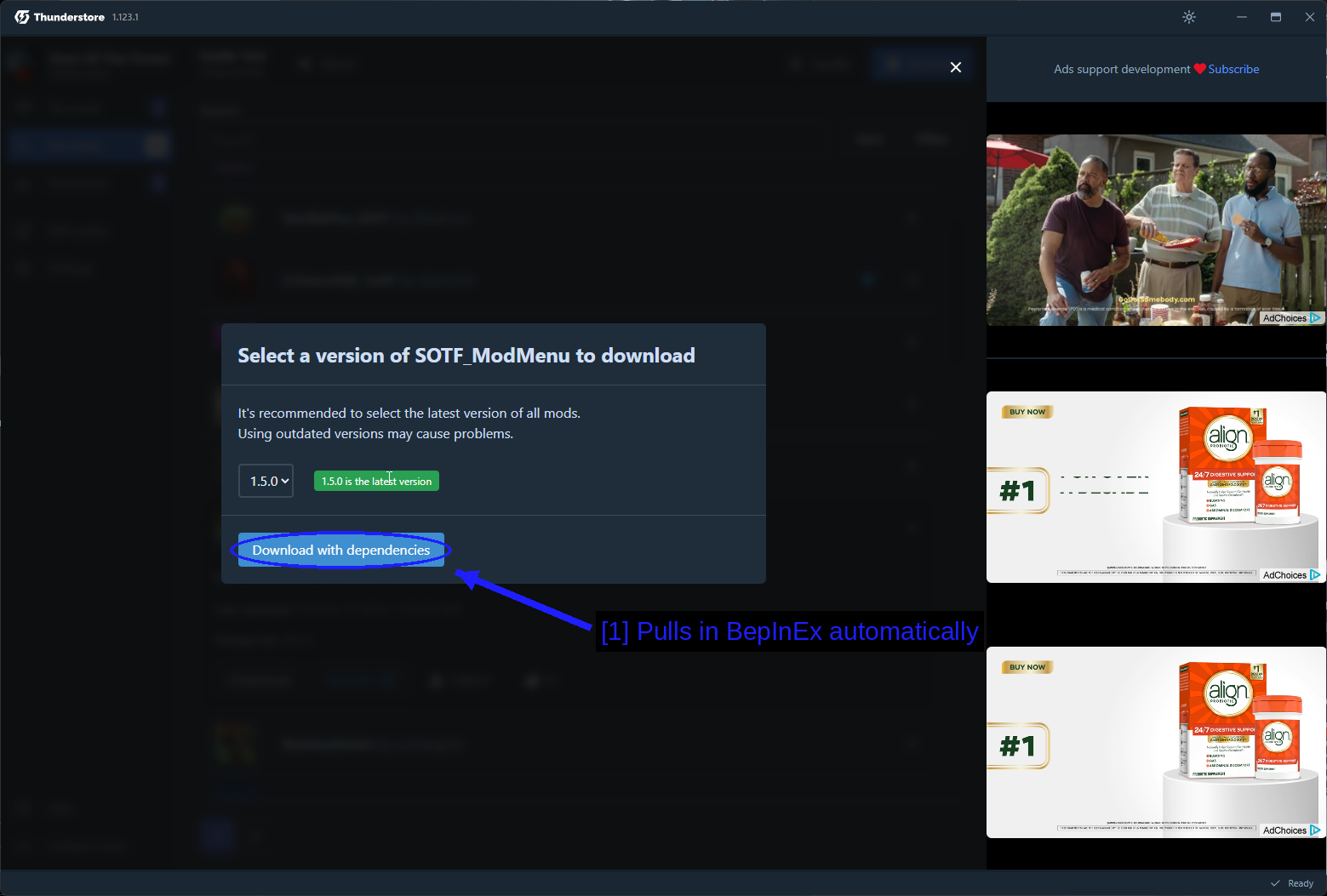
- Автоматически подтягивает BepInEx: Download with dependencies. Именно это делает инструмент полезным - SOTF ModMenu требует BepInEx, и вам не нужно об этом знать или скачивать его отдельно.
Берите последнюю версию, если на странице мода не сказано иначе. Приложение отмечает, какая версия актуальна.
Запуск с модами
My mods показывает, что установлено в текущем профиле.
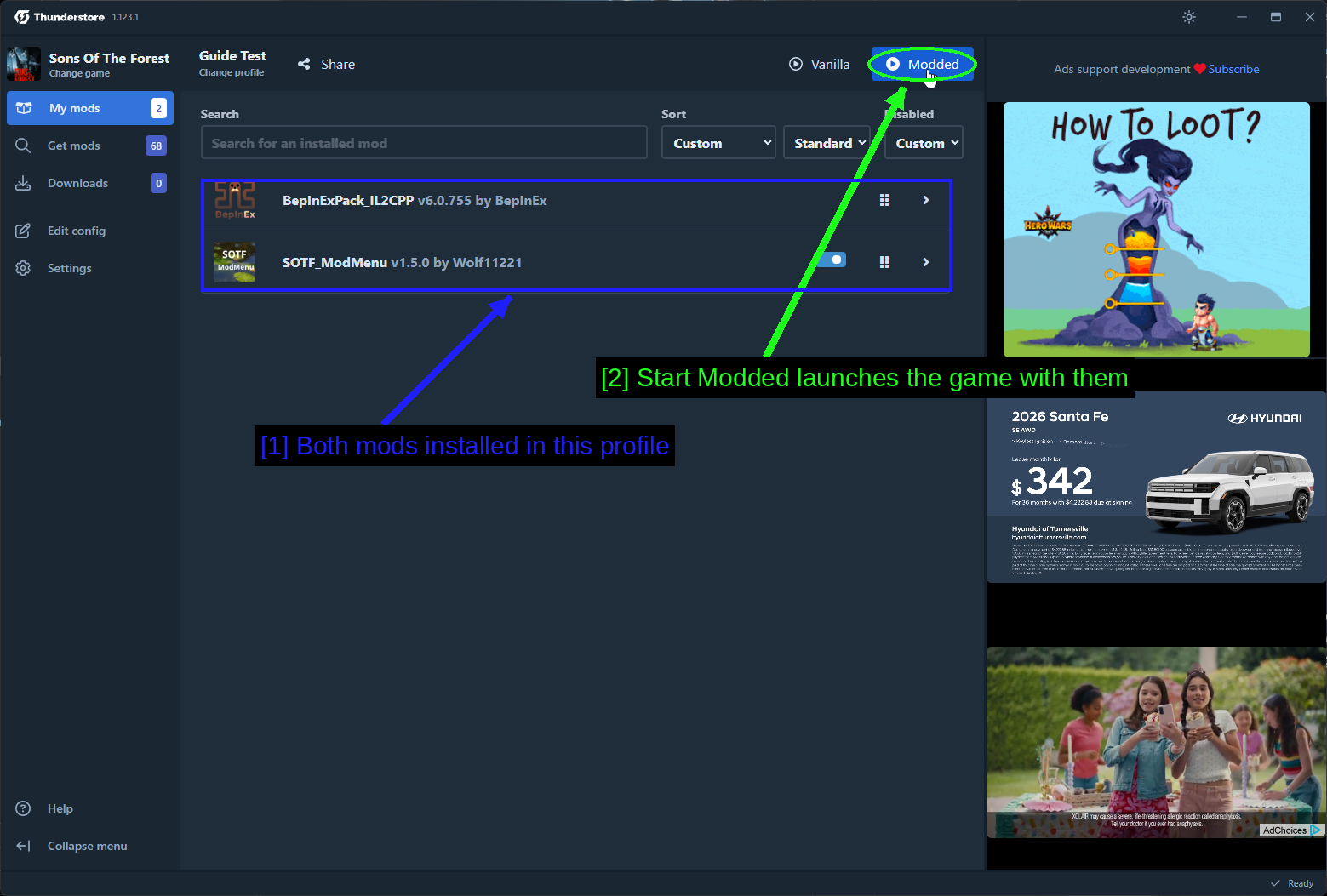
- Оба мода установлены в этом профиле: BepInExPack_IL2CPP и SOTF_ModMenu, с переключателем у каждого, позволяющим отключить его без удаления.
- Start Modded запускает игру с ними: Modded в правом верхнем углу. Vanilla запускает игру без изменений.
ВНИМАНИЕ - Запускать нужно через Modded. Запуск игры из Steam запускает её без модов профиля, и каждый мод молча ничего не делает.
Вот страница Thunderstore для самого BepInEx, для справки.
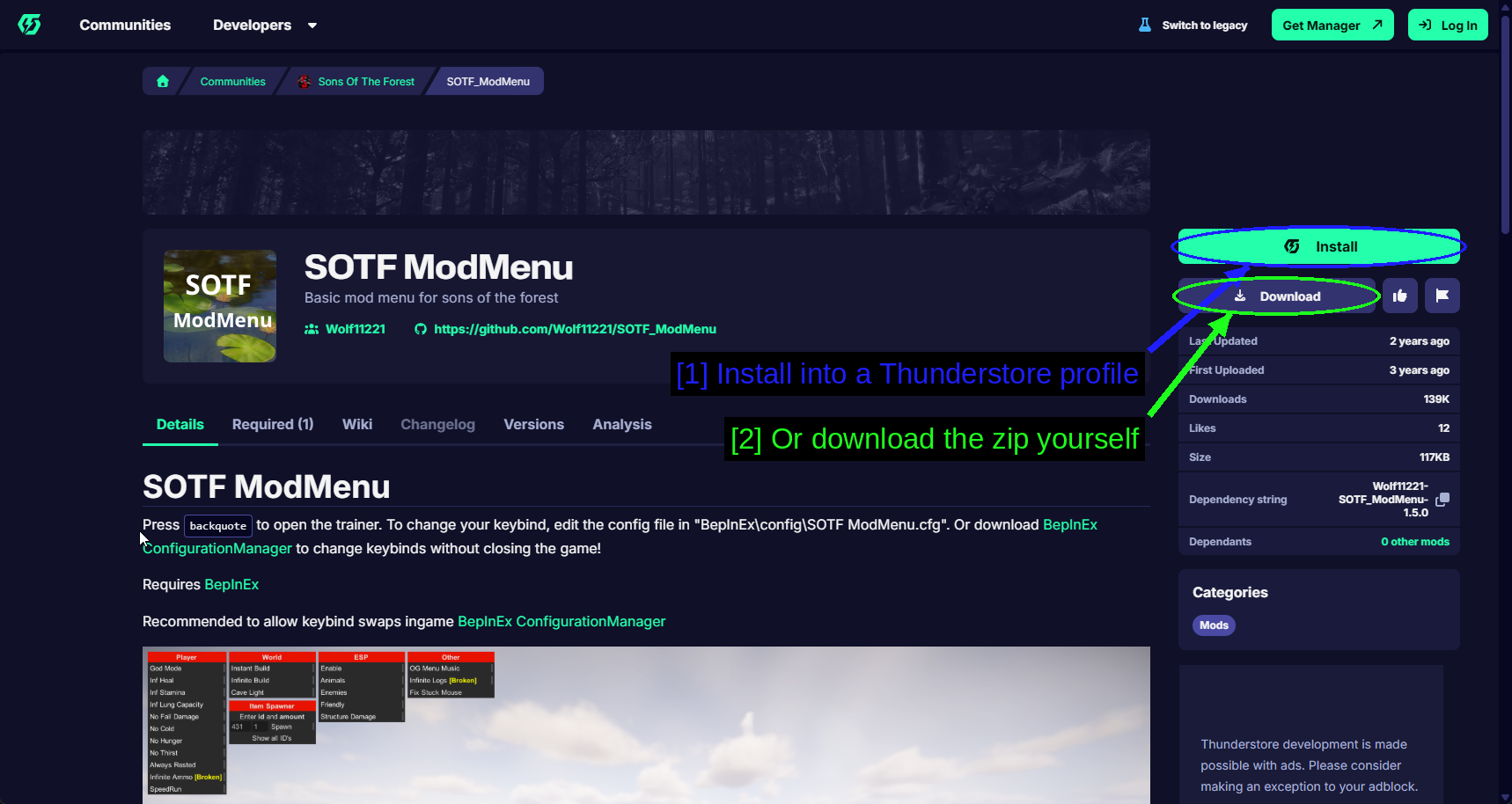
- Установка в профиль Thunderstore: Зелёная кнопка Install передаёт пакет менеджеру.
- Или скачайте архив сами: Download даёт вам исходный архив для ручной установки.
А вот и мод, который мы устанавливаем поверх него.
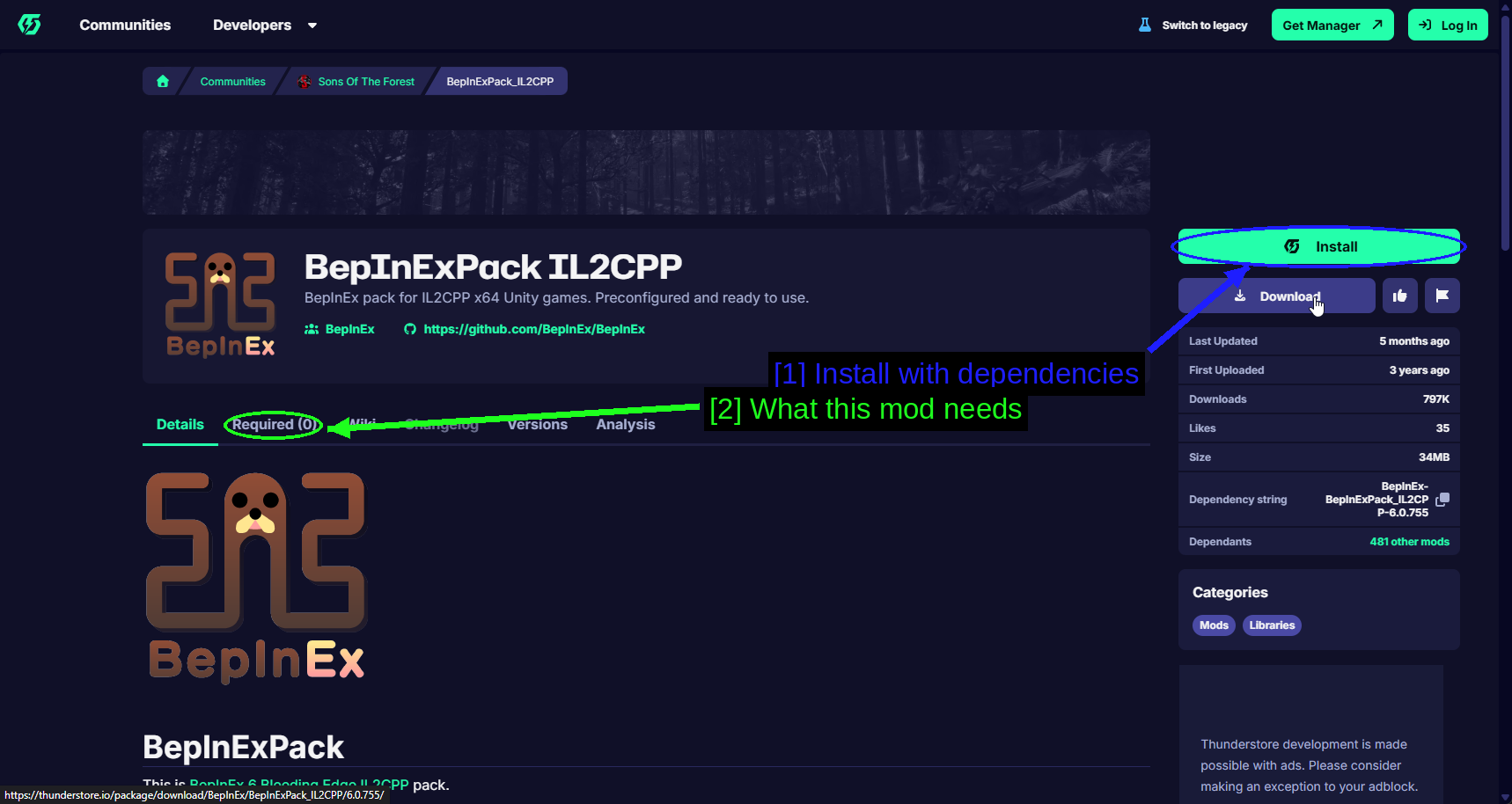
- Установка с зависимостями: Та же зелёная кнопка.
- Что нужно этому моду: Вкладка Required (1) перечисляет его зависимости - здесь только BepInEx. В описании ниже также прямым текстом написано «Requires BepInEx».
Установка модов через Vortex
Vortex отвечает за сторону Nexus Mods. Поддержка Sons Of The Forest реализована через community extension, а не встроена изначально, поэтому Vortex может предложить скачать её при первом управлении игрой.
Полное руководство по Vortex смотрите в нашем отдельном гайде How to Use Vortex & The Basics.
Управление Sons Of The Forest в Vortex
Vortex не тронет игру, пока вы не скажете ему управлять этой игрой.
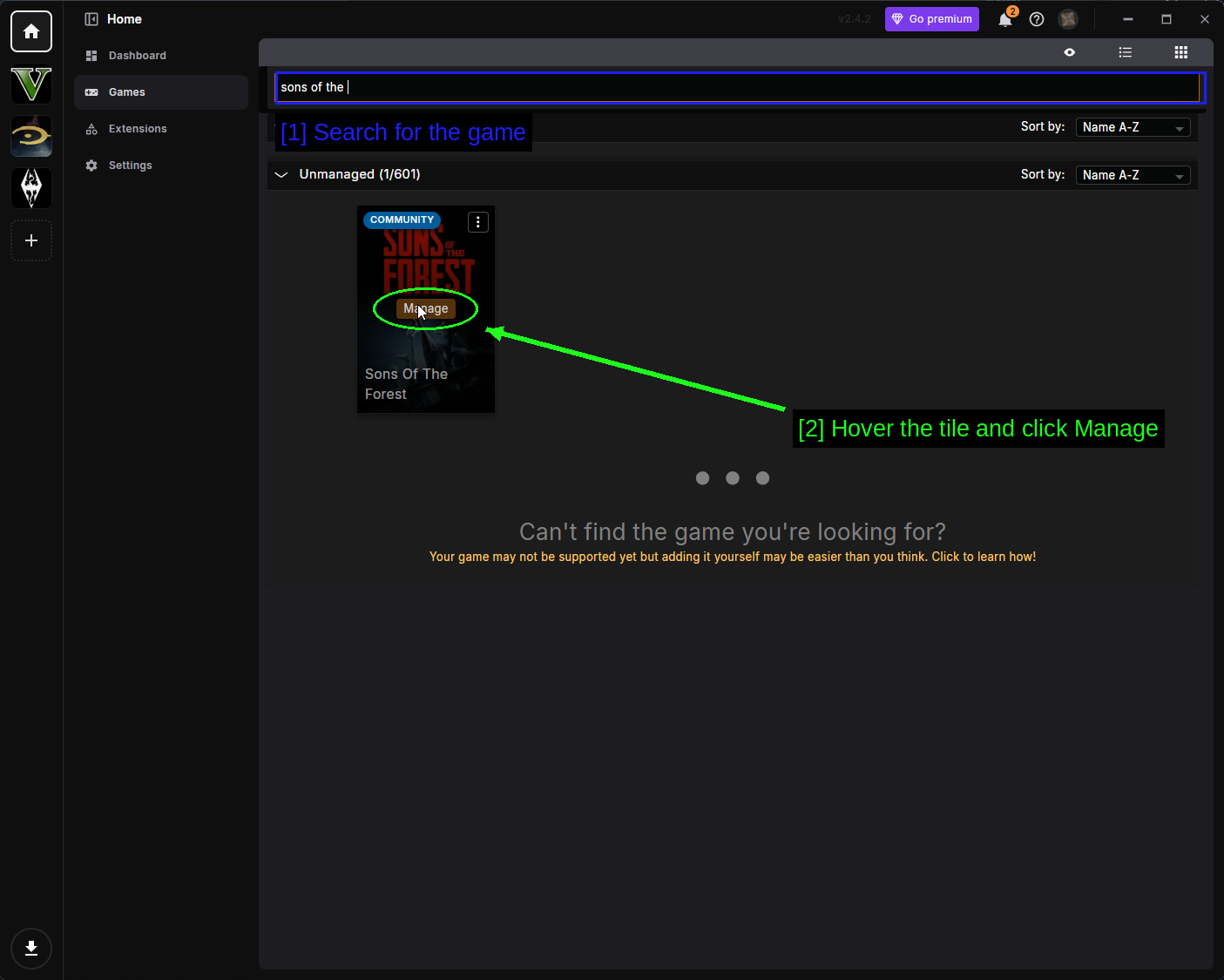
- Найдите игру: Откройте Games в левой боковой панели и введите
sons of theв строку поиска. - Наведите на плитку и нажмите Manage: Плитка отмечена как COMMUNITY, то есть расширение поддерживается сообществом. Если Vortex предложит сначала скачать расширение, разрешите это, затем перезапустите Vortex и снова нажмите Manage.
Если Vortex не может найти вашу установку, нажмите на три точки (⋮) в углу плитки, выберите Manually Set Location и укажите папку, содержащую SonsOfTheForest.exe.
Требования — в первую очередь
Наш пример с Nexus — Axel's Mod Menu, это мод для RedLoader с двумя собственными требованиями.
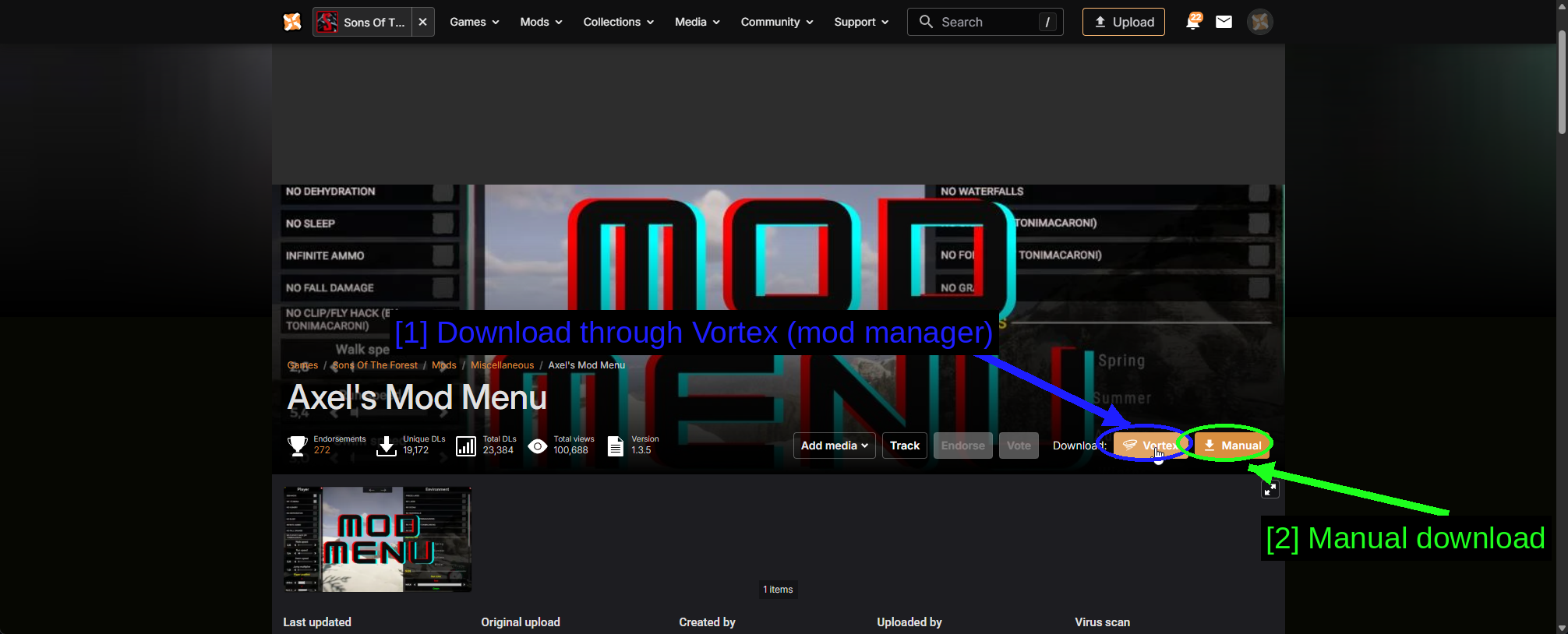
- Скачать через Vortex (менеджер модов): оранжевая кнопка Vortex.
- Ручная загрузка: Manual скачивает архив через браузер.
Нажмите Download, и Nexus покажет, что ещё нужно.
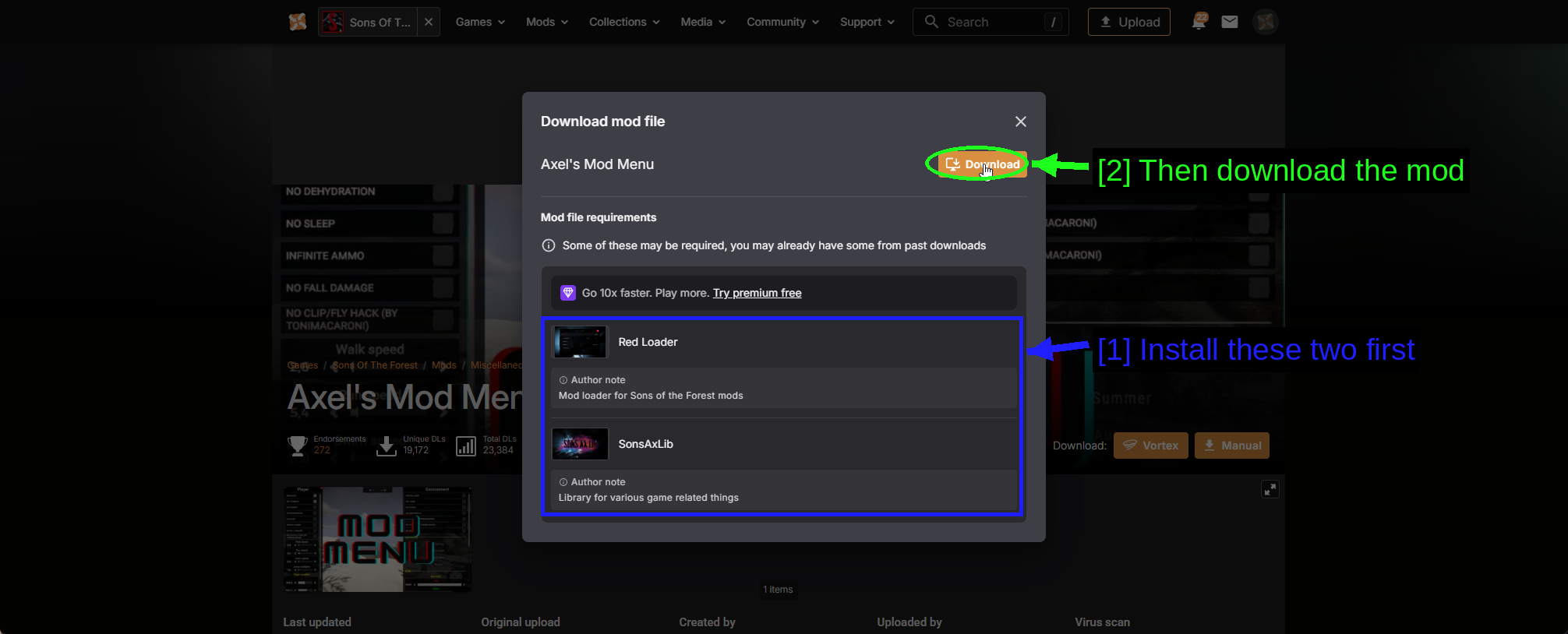
- Сначала установите эти два: Red Loader («Mod loader for Sons of the Forest mods») и SonsAxLib («Library for various game related things»). У обоих есть собственные кнопки загрузки прямо здесь.
- Затем скачайте сам мод: только после того, как требования установлены.
Именно здесь на практике проявляется история с двумя загрузчиками. Axel's Mod Menu требует Red Loader, а не BepInEx, поэтому наличие BepInEx ему никак не поможет.
SonsAxLib — обычная страница мода, как и любая другая.
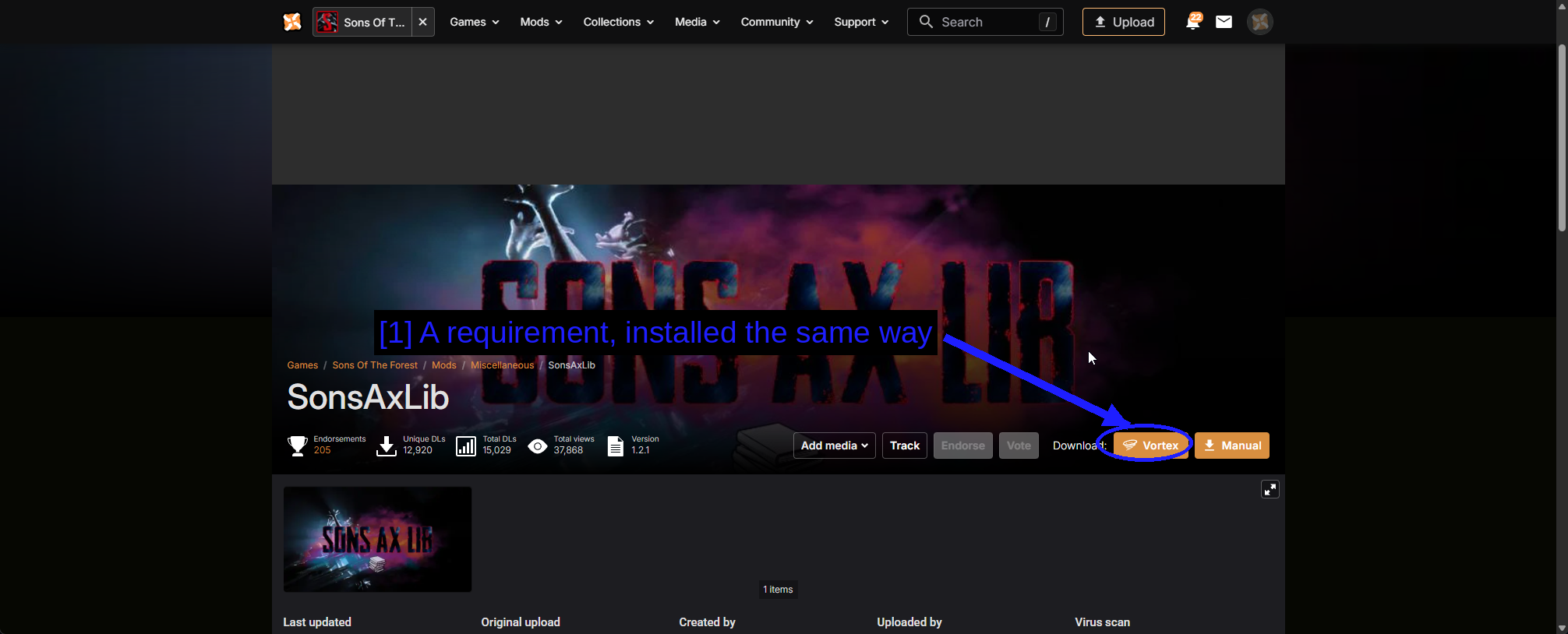
- Требование, устанавливаемое так же: в требовании нет ничего особенного — это просто мод, который ожидает найти что-то другое.
Страница модов
После установки моды появляются на странице Mods.
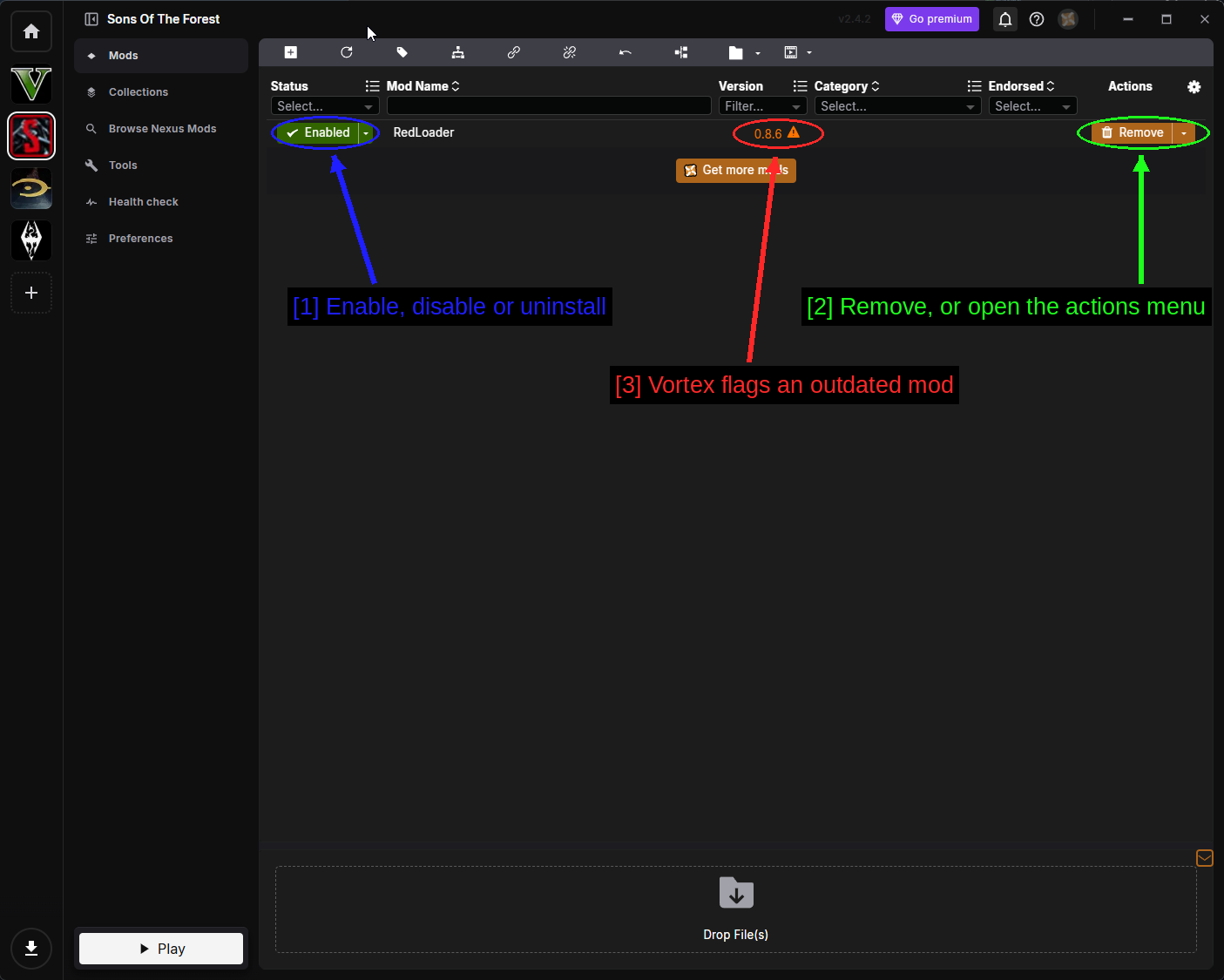
- Включить, отключить или удалить: выпадающий список Status. Enabled разворачивает файлы в папку игры, Disabled убирает их обратно, Uninstalled удаляет их, но сохраняет загрузку.
- Удалить или открыть меню действий: Remove удаляет мод, а стрелка открывает полное меню действий с Reinstall, Check for Updates, Manage File Conflicts, Open in File Manager и остальным.
- Vortex помечает устаревший мод: предупреждающий треугольник рядом с номером версии. Последний релиз RedLoader — 0.8.6 в феврале 2025 года, так что это предупреждение говорит именно о старости мода, а не об ошибке в вашей установке.
ПРИМЕЧАНИЕ — Vortex разворачивает файлы прямо в папку игры, в отличие от Thunderstore Mod Manager, который хранит моды в профиле. Если вы используете оба инструмента на одной установке, ждите, что они будут расходиться во мнении о том, что там должно быть.
Установка модов вручную (для продвинутых)
Оба загрузчика без особых проблем устанавливаются вручную, и стоит знать как — это показывает, чем на самом деле занимаются менеджеры модов.
Установка BepInEx
Скачайте архив со страницы BepInExPack IL2CPP, используя Download, а не Install, затем распакуйте его.
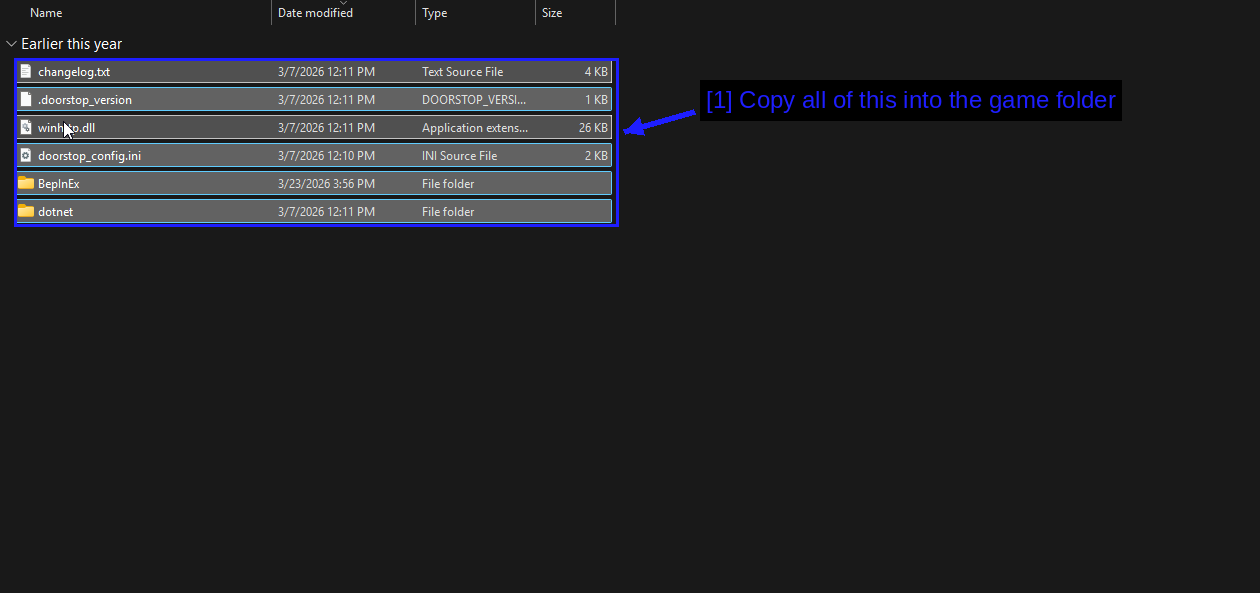
- Скопируйте всё это в папку игры:
winhttp.dll,doorstop_config.ini,.doorstop_version,changelog.txt, а также папкиBepInExиdotnet. Всё это отправляется в корень вашей установки Sons Of The Forest, рядом сSonsOfTheForest.exe.
Запустите игру один раз после установки BepInEx и перед добавлением любых модов. Первый запуск заметно дольше, потому что BepInEx нужно сгенерировать interop-сборки на основе IL2CPP-метаданных игры. Это нормально, происходит только один раз, и моды не загрузятся, пока это не завершится.
Установка мода для BepInEx
Пакеты Thunderstore — это архивы с небольшим количеством упаковочных метаданных вокруг самого мода.
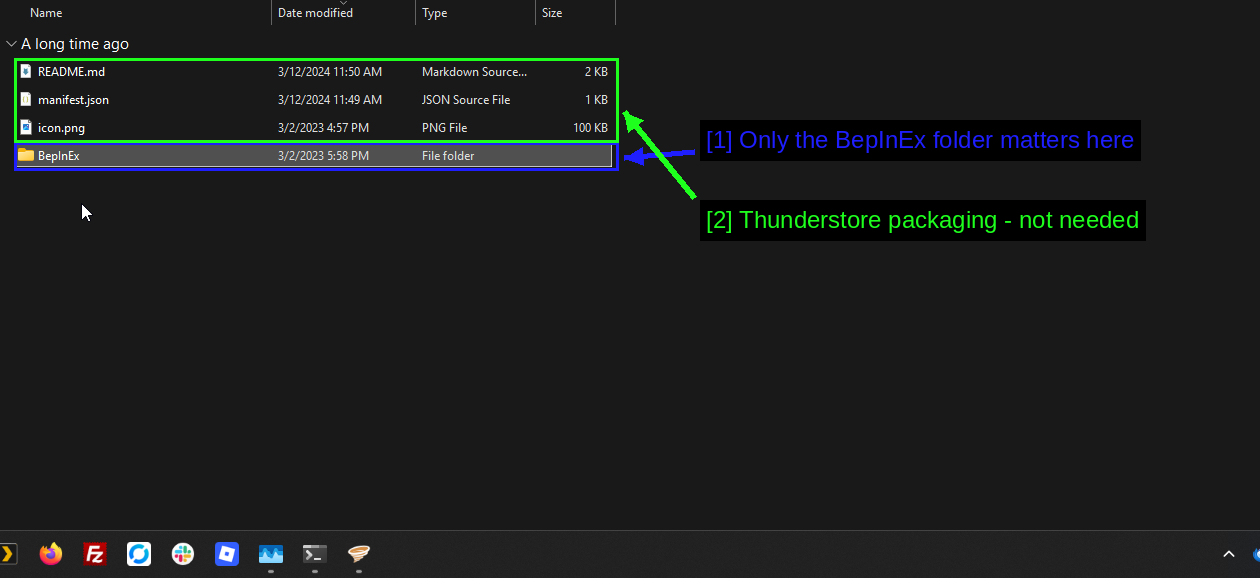
- Здесь важна только папка BepInEx: всё, что нужно игре, находится внутри неё.
- Упаковка Thunderstore — не нужна:
README.md,manifest.jsonиicon.png— это то, как Thunderstore описывает пакет. Не копируйте их.
Папка BepInEx внутри пакета повторяет структуру той, что в папке игры, поэтому объединение папок помещает .dll именно туда, куда нужно.
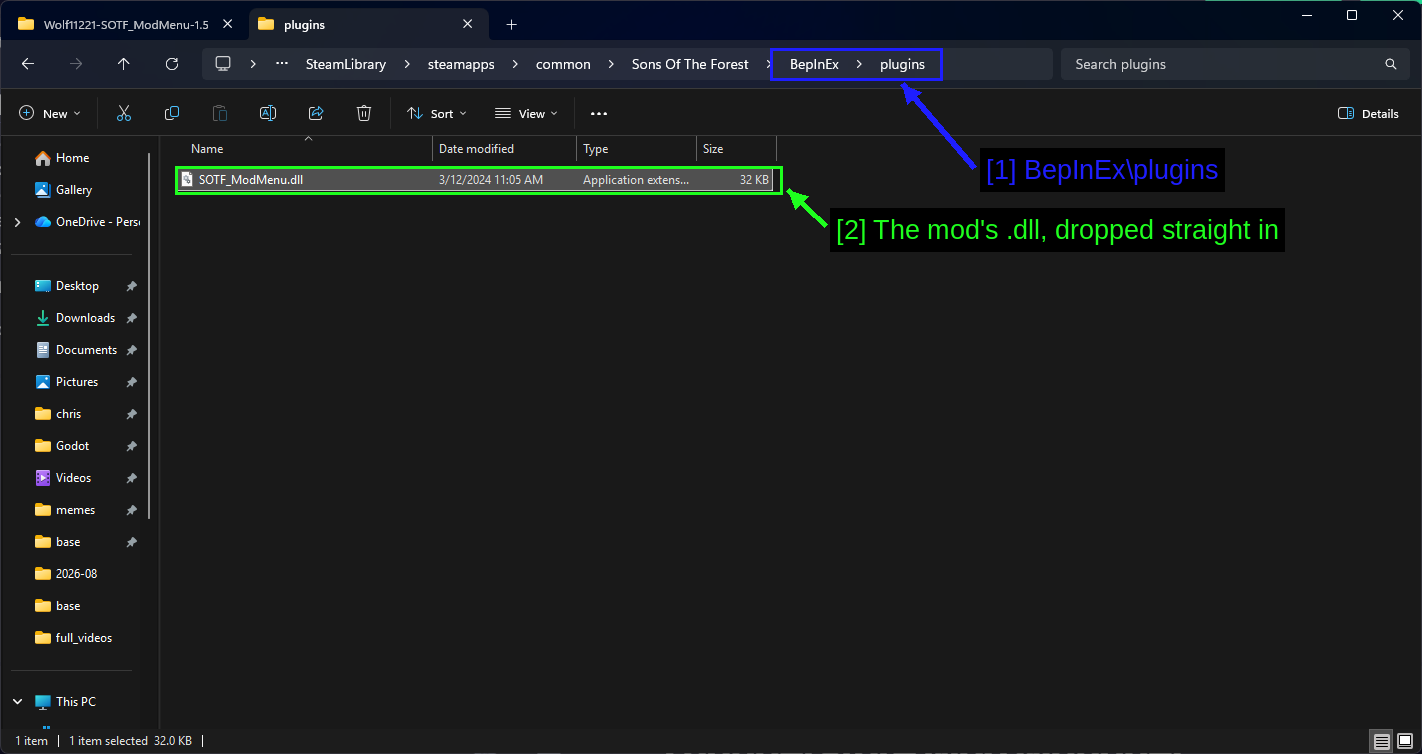
- BepInEx\plugins: проверьте путь в адресной строке.
- .dll мода, помещённый прямо сюда:
SOTF_ModMenu.dll. Это весь мод целиком.
Итак, итоговый путь такой.
Sons Of The Forest\BepInEx\plugins\SOTF_ModMenu.dll
Большинство страниц модов подробно это описывают. Читайте их — там будет сказано, нужна ли моду подпапка, а не корень plugins.
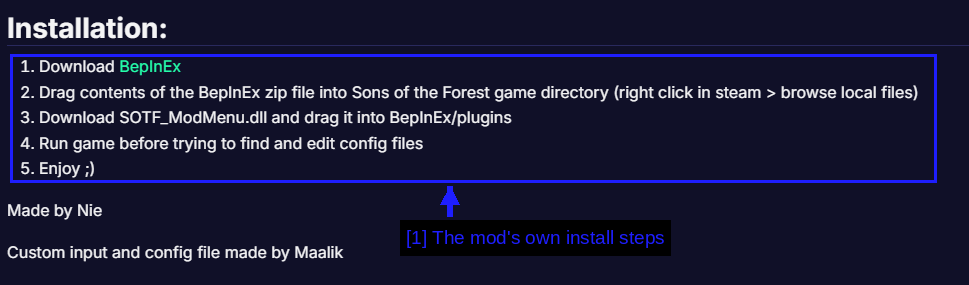
- Собственные шаги установки мода: «Drag contents of the BepInEx zip file into Sons of the Forest game directory... Download SOTF_ModMenu.dll and drag it into BepInEx/plugins... Run game before trying to find and edit config files».
Этот последний шаг важен — конфигурационные файлы не существуют, пока мод не запустится хотя бы раз.
Установка RedLoader
RedLoader устанавливается так же, только с другими папками.
- Скачайте последний релиз с GitHub.
- Распакуйте его.
- Скопируйте содержимое в папку игры так, чтобы
_RedLoaderоказалась рядом сSonsOfTheForest.exe. - Моды для RedLoader затем помещаются в
_RedLoader\Mods.
На страницах модов с sotf-mods.com есть кнопка Install with Red Manager, которая делает это за вас, при условии, что RedLoader уже установлен.
Проверка, загрузились ли ваши моды
Запустите игру (через Modded, если вы используете Thunderstore Mod Manager) и следите за консольным окном, которое открывает вместе с игрой BepInEx.
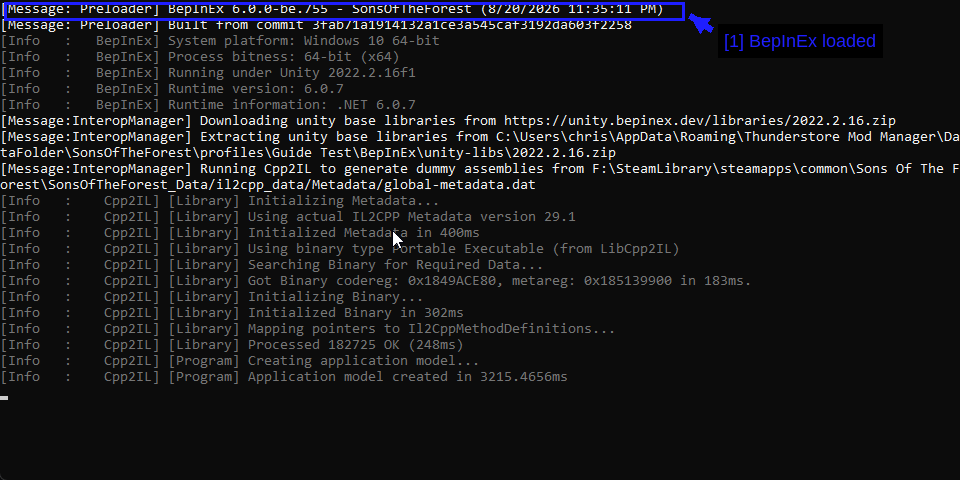
- BepInEx загрузился: баннер с версией вверху. Ниже вы увидите, как он скачивает базовые библиотеки Unity и запускает Cpp2IL для генерации сборок — это медленный этап первого запуска.
Ваши моды перечислены дальше в этом логе, когда генерация сборок завершится. Если мода там нет — он не загрузился.
Затем проверьте это в игре. SOTF ModMenu открывается клавишей backquote (`, над Tab).
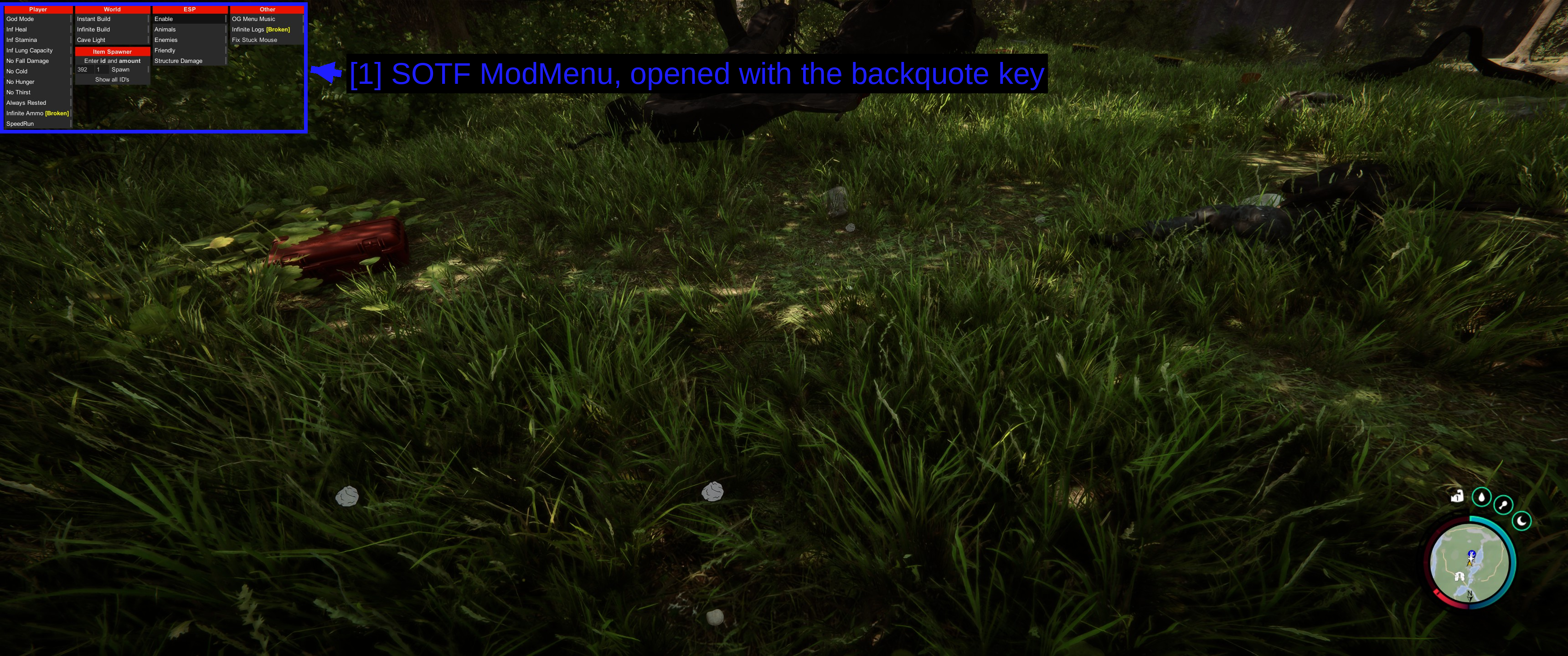
- SOTF ModMenu, открытый клавишей backquote: компактная панель трейнера со столбцами Player, World, ESP и Other.
Axel's Mod Menu — эквивалент для RedLoader, и выглядит он совсем иначе.
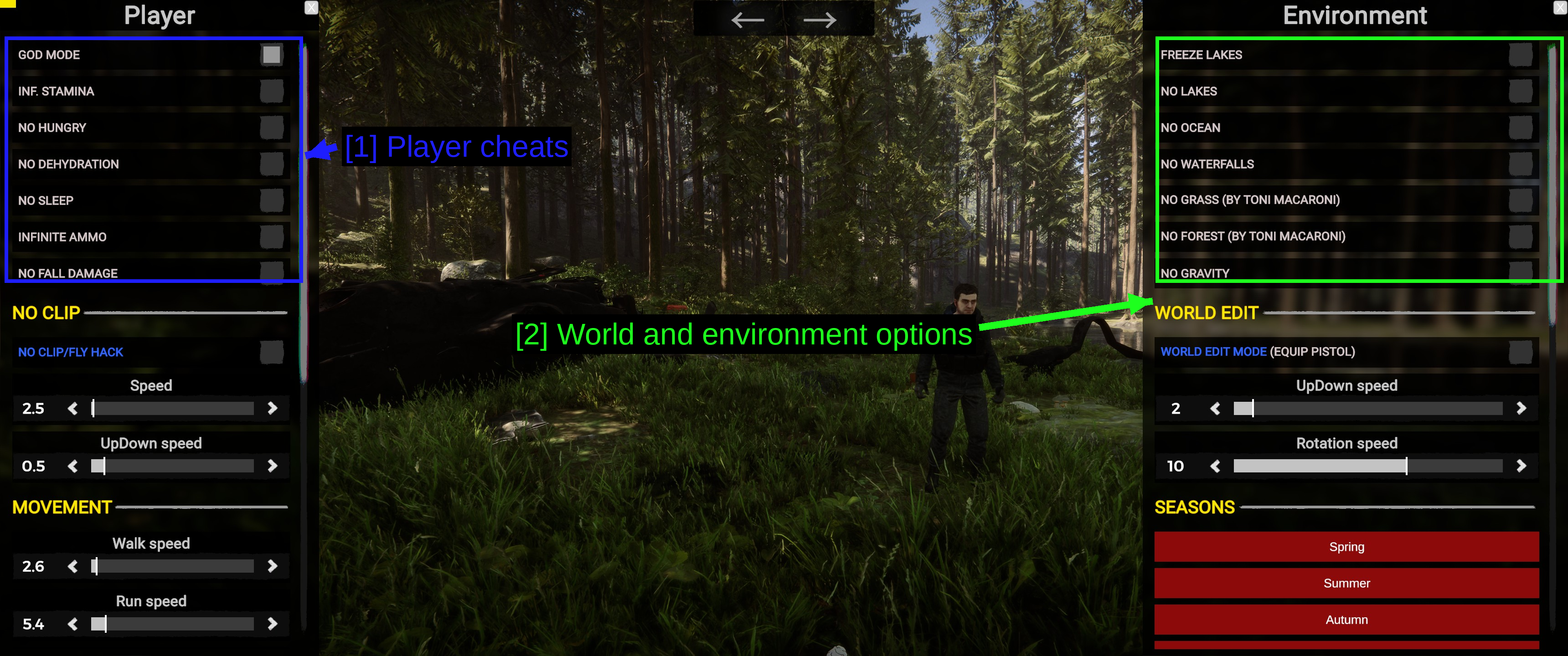
- Читы игрока: god mode, бесконечная выносливость, отсутствие голода, no clip, ползунки скорости движения.
- Настройки мира и окружения: заморозка озёр, удаление травы или леса, режим редактирования мира и смена сезонов.
Если ничего не появилось, пройдитесь по следующему списку.
- Вы запускали игру через Start Modded или через Steam?
- Нужен ли моду BepInEx или RedLoader, и установлен ли он?
- Запускали ли вы игру один раз после установки BepInEx, чтобы он сгенерировал сборки?
- Находится ли
.dllнепосредственно вBepInEx\plugins(или_RedLoader\Modsдля RedLoader)? - Поддерживает ли мод текущую версию игры? Проверьте дату последнего обновления.
- Нажимаете ли вы правильную клавишу? У модов разные клавиши по умолчанию, и некоторые из них конфликтуют.
Удаление модов
- Thunderstore Mod Manager - снимите галочку с мода в My mods, чтобы отключить его, или используйте меню в строке мода, чтобы удалить. Удаление всего профиля убирает всё разом.
- Vortex - установите статус мода на Uninstalled или нажмите Remove.
- Вручную - удалите
.dllизBepInEx\plugins(или_RedLoader\Mods). Чтобы полностью удалить BepInEx, удалитеwinhttp.dll,doorstop_config.ini,.doorstop_version, а также папкиBepInExиdotnet. - Возврат к ванильной версии - щёлкните правой кнопкой по игре в Steam, перейдите в Installed Files и выберите Verify integrity of game files. Steam восстановит всё, что было перезаписано.
ПРИМЕЧАНИЕ - Моды, добавлявшие предметы или строения в сохранение, могут сделать это сохранение неспособным загрузиться после удаления мода. Если на странице мода есть инструкции по удалению, следуйте им.
Устранение неполадок
- Вообще ничего не загружается. Вероятно, вы запустили игру через Steam вместо Start Modded, либо моду нужен загрузчик, которого у вас нет.
- Игра очень долго запускается в первый раз. Это BepInEx генерирует interop-сборки. Дайте ему закончить - это разовые затраты времени при каждом обновлении игры.
- Мод работал, а теперь нет. Игра обновилась. Проверьте страницу мода на наличие обновления, а если его нет - подождите несколько дней.
- В окне консоли появляются ошибки о missing types. Сгенерированные сборки BepInEx устарели. Удалите
BepInEx\interopи запустите игру снова, чтобы сгенерировать их заново. - Окно консоли не появляется. BepInEx не загружается. Проверьте, что
winhttp.dllнаходится в корне игры и что вы запускали игру через менеджер модов. - Мод для RedLoader ничего не делает. RedLoader не обновлялся с начала 2025 года. Проверьте страницу мода на предмет отзывов о работе с текущей версией игры.
- Моего конфигурационного файла не существует. Запустите игру один раз с установленным модом. Конфиги генерируются при первом запуске.
- Мультиплеер постоянно рассинхронизируется. Моды должны быть одинаковыми у всех, либо ни у кого.
Заметки
Настройка модов
Моды для BepInEx записывают свои настройки в файлы .cfg здесь.
Sons Of The Forest\BepInEx\config\
Их можно редактировать в Блокноте, но BepInEx ConfigurationManager даёт вам экран настроек прямо в игре, что избавляет от необходимости перезапускать игру каждый раз, когда хочется поменять клавишу. Многие страницы модов прямо рекомендуют его.
У Thunderstore Mod Manager также есть страница Edit config в боковой панели, которая редактирует те же файлы без необходимости их искать.
Распространённые типы модов
- Мод-меню и трейнеры - god mode, спавн предметов, no clip. Безусловно, самая популярная категория здесь.
- Quality of life - улучшения инвентаря, помощники в строительстве, ускоренное крафтинг.
- Визуальные - графические пресеты, настройки ReShade, конфиги оптимизации для слабых машин.
- Редакторы сохранений - SOTFEdit и подобные, которые редактируют файл сохранения напрямую, не загружая игру.
- Модпаки - подобранные наборы на Thunderstore, устанавливающие сразу целый комплект.
Смотрите также!
- Thunderstore - Sons Of The Forest
- BepInExPack IL2CPP
- SOTF ModMenu
- Nexus Mods - Sons Of The Forest
- Axel's Mod Menu
- RedLoader
- sotf-mods.com
- r2modman
- How to Use Vortex & The Basics
- Steam Community Discussions
Заключение
Вот и всё! Теперь вы должны уметь устанавливать моды для Sons Of The Forest через Thunderstore Mod Manager, через Vortex или вручную.
Кратко: выясните, нужен ли моду BepInEx или RedLoader, прежде чем скачивать его, используйте Thunderstore Mod Manager для модов на BepInEx, поскольку он сам обрабатывает зависимости и профили, всегда запускайте игру через Start Modded, запустите игру один раз после установки BepInEx, чтобы он сгенерировал свои сборки, и не берите моды в публичный мультиплеер.
Создаваемые нами руководства всегда открыты для правок и улучшений, поэтому если у вас есть предложения или вы заметили какие-то проблемы, не стесняйтесь внести свой вклад, создав pull request в нашем репозитории на GitHub!
Присоединяйтесь к нашему Discord-серверу, если у вас есть вопросы или нужна помощь по моддингу или нашим руководствам!