

Руководство по настройке сервера Garry's Mod и скачиванию и установке модов (аддонов) как на Windows, так и на Linux!
Garry's Mod — популярная песочница, которая процветает благодаря модам и контенту, созданному пользователями, предлагая обширную библиотеку модов для улучшения игрового процесса. Эти моды, доступные на таких платформах, как Steam Workshop и GitHub, добавляют уникальные особенности игровому процессу — от новых карт и инструментов до полностью кастомных игровых режимов.
Запуск сервера с модами позволяет игрокам подключаться и наслаждаться общим, кастомизированным опытом, используя аддоны, установленные на сервере.
Две операционные системы, на которые мы будем ориентироваться в этом руководстве, — это Windows 11 и Debian 12 (Linux).
Прежде чем продолжить это руководство, я хотел отметить пару моментов.
- Термины addon и mod используются как синонимы для обозначения пользовательского контента или модификаций в Garry's Mod. В Garry's Mod пользовательский контент называется аддонами.
- Аналогично, термины
directory(используемый в Linux) иfolder(используемый в Windows) используются как синонимы.
Требования
Характеристики сервера и сетевое подключение
Серверы Garry's Mod довольно легковесны по использованию RAM по сравнению с серверами других игр, таких как Minecraft и Rust. Однако требуемая вычислительная мощность зависит от различных факторов. Если вы не планируете иметь много игроков на сервере одновременно (конкурентно) или не планируете открывать сервер публично, вы, как правило, можете обойтись более старым процессором, в зависимости от используемых модов.
При этом скорость вашей сети влияет на то, сколько игроков может находиться на сервере одновременно. Особенно важна пропускная способность, которую вы можете предоставить игрокам (скорость загрузки/upload).
Несколько факторов, которые стоит учитывать:
- Количество игроков, которые будут играть на сервере одновременно.
- Объём дополнительного сетевого трафика, генерируемого модами на вашем сервере.
- Настройки производительности и rate (объясняется далее в этом руководстве).
Если вы открываете сервер для публики, я также рекомендую хостить его через провайдера выделенных серверов. Помимо оплаты, обычно связанной с хостингом серверов, размещение сервера в дата-центре превосходит домашний хостинг за счёт большей стабильности, лучших сетевых скоростей и маршрутизации (задержки/latency), лучшей защиты от (D)DoS-атак и других преимуществ.
Я рекомендую поискать и провести исследование, чтобы найти лучшее решение для хостинга игрового сервера, подходящее для вас. Существует множество вариантов, но местоположение сервера, цена, производительность и защита от (D)DoS являются важными факторами, которые стоит учитывать, если вы планируете сделать сервер публично доступным.
Переадресация портов
Если вы планируете сделать сервер доступным из Интернета, вам может потребоваться перенаправить порты UDP и TCP 27015 через ваш роутер. Это руководство не будет подробно рассматривать переадресацию портов. Однако я хотел предоставить другие полезные руководства о том, как перенаправить упомянутые порты.
- NordVPN - Как открыть порты на роутере
- No-IP - Как пробросить порт – общее руководство для разных марок роутеров
- PortForward - Как пробросить порт
Если ваша локальная сеть работает как сеть NAT, вам может также потребоваться создать правило NAT.
Скачивание и запуск SteamCMD
Первый шаг к созданию сервера Garry's Mod — это скачивание и запуск SteamCMD.
SteamCMD — это CLI-инструмент для Steam, который позволяет скачивать как клиентские, так и серверные файлы.
Windows
Инструкции по скачиванию и извлечению SteamCMD на Windows можно найти здесь.
- Скачайте файл
steamcmd.zipздесь. - Создайте папку, в которой вы будете хранить и извлекать содержимое файла
steamcmd.zip. В этом руководстве мы будем использоватьE:\servers\steamcmd. - Используйте встроенный ZIP-инструмент Windows, чтобы извлечь содержимое
steamcmd.zipв только что созданную папку. Также вы можете использовать такой инструмент, как 7-Zip.
Теперь вы должны увидеть исполняемый файл steamcmd.exe, который можно запустить, чтобы выполнить следующие шаги.
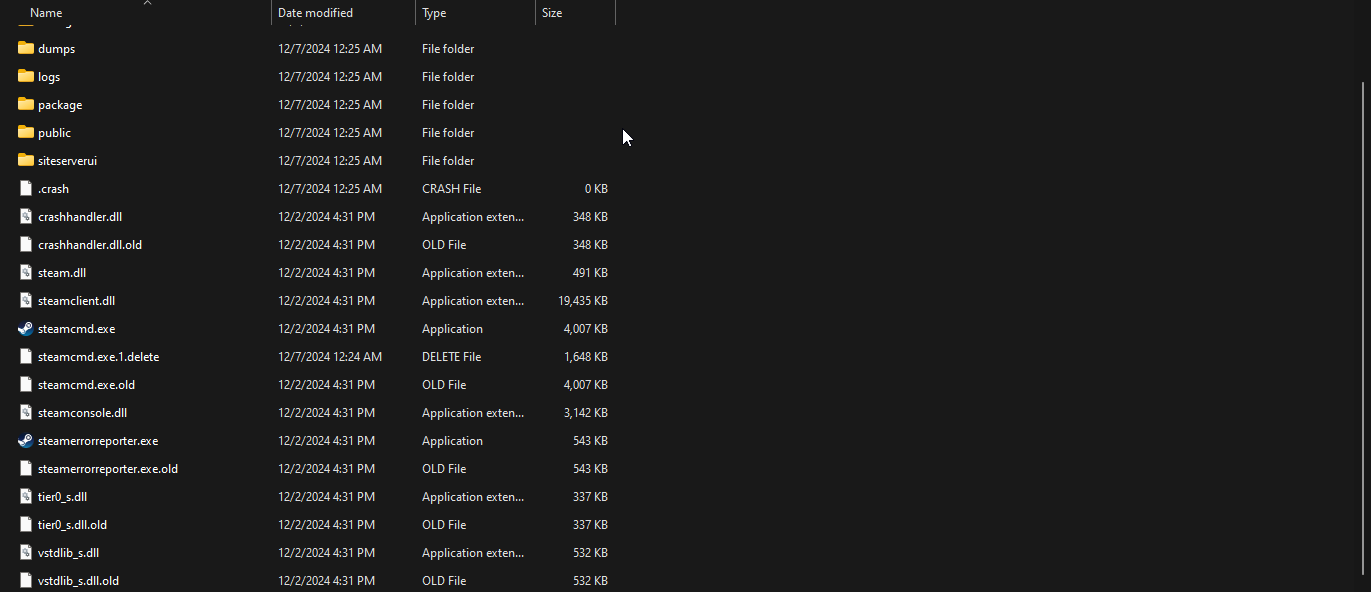
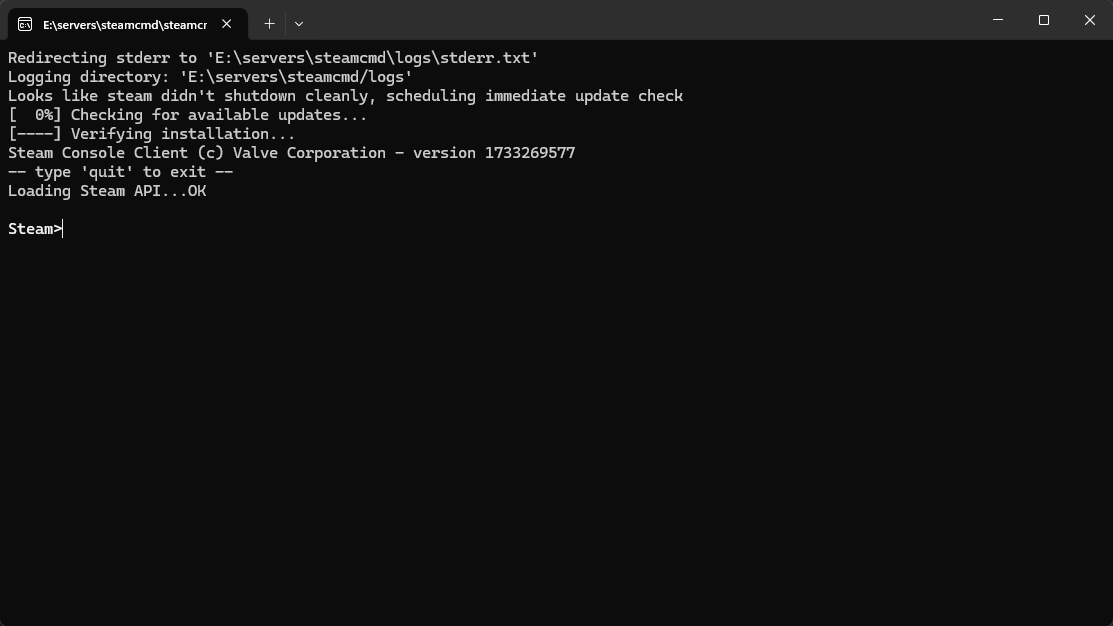
Linux
Инструкции по скачиванию и извлечению SteamCMD на Linux можно найти здесь. Я предпочитаю скачивать и извлекать SteamCMD вручную, и именно это я буду делать в этом руководстве.
Вам потребуется скачать несколько пакетов, необходимых для скачивания, запуска и извлечения SteamCMD, а также для запуска серверов на Source Engine.
На основе Debian/Ubuntu (Apt)
sudo apt install -y lib32gcc-s1 lib32stdc++6 curl tar
ПРИМЕЧАНИЕ - Если у вас не установлен sudo, вам нужно войти как root с помощью команды su - и выполнять команды из этого руководства без использования sudo в начале.

Хотя это не является строго обязательным, также рекомендуется создать отдельного пользователя для запуска SteamCMD и вашего сервера Garry's Mod. Вы можете использовать следующие команды в системах на базе Debian/Ubuntu для создания нового пользователя.
# Create servers group.
sudo groupadd servers

# Create servers user with home directory set to /home/servers and using /bin/bash as the shell.
sudo useradd -m -d /home/servers -g servers -s /bin/bash servers

# Login as servers.
sudo su servers -

Далее вам нужно создать директорию для хранения содержимого файла steamcmd_linux.tar.gz.
# Create a 'steamcmd/' directory inside the user's home directory.
mkdir ~/steamcmd

# Change directories to the created directory from above.
# Tip - You can also use 'cd $_' if you've just created the new directory.
cd ~/steamcmd

Теперь вам нужно скачать файл steamcmd_linux.tar.gz и извлечь его. Я рекомендую использовать команды curl или wget для скачивания файла и tar для его извлечения. В этом руководстве мы будем использовать однострочную команду, использующую curl и tar.
curl -sqL "https://steamcdn-a.akamaihd.net/client/installer/steamcmd_linux.tar.gz" | tar zxvf -
Если команда выше выполнилась успешно, вы должны увидеть новый файл steamcmd.sh при просмотре файлов в новой директории с помощью такой команды, как ls -l.

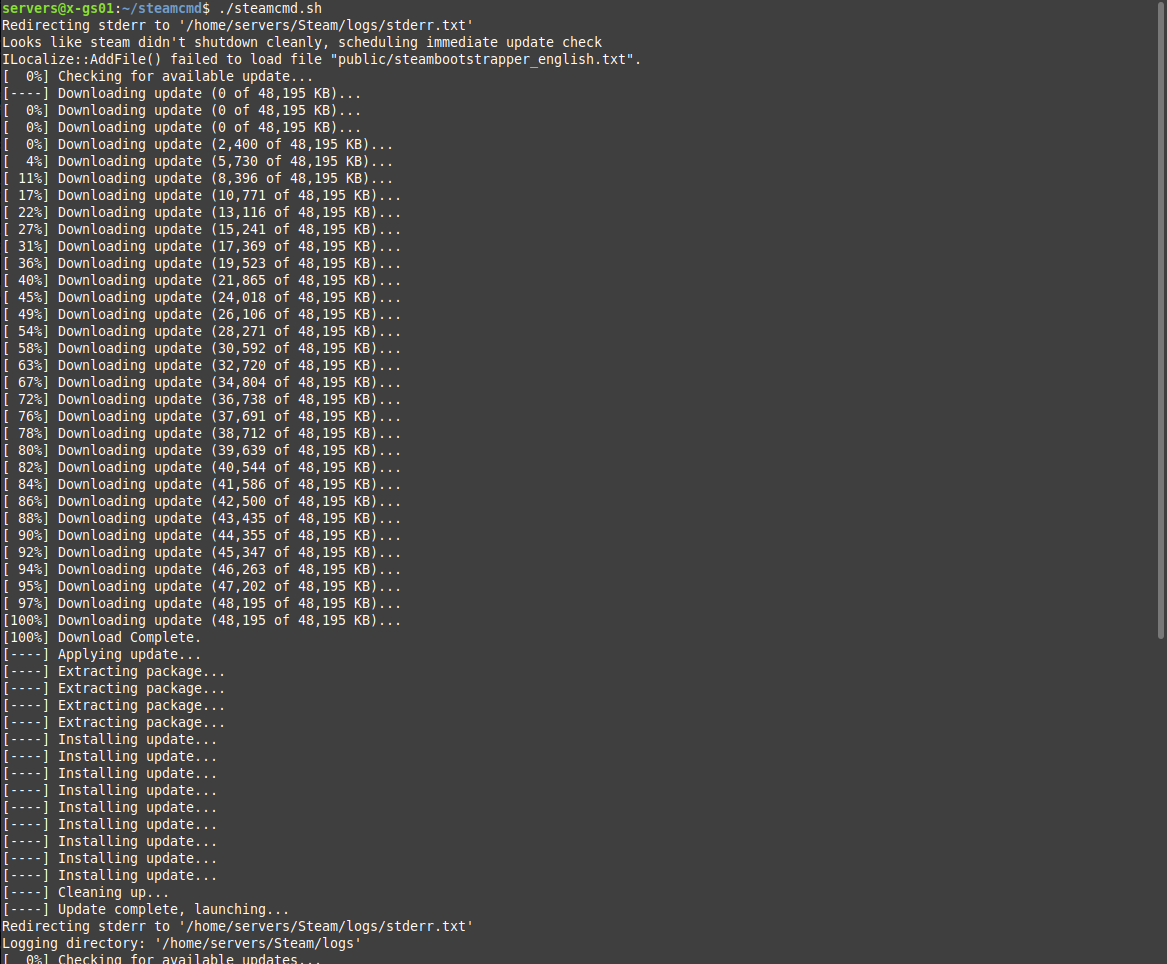
Теперь вы можете запустить новую программу steamcmd.sh с помощью следующей команды, которая также обновит установку SteamCMD.
./steamcmd.sh
Скачивание файлов сервера
После запуска SteamCMD первое, что нужно сделать — задать директорию, в которую будут установлены файлы сервера Garry's Mod, с помощью команды force_install_dir. В этом руководстве мы установим сервер в директорию с названием gmod/ внутри той директории или папки, которую мы создали для SteamCMD. Поэтому мы установим force_install_dir в значение /home/servers/gmod на Linux (или E:\servers\gmod на Windows).
Например, вот как это выглядит на Linux.
force_install_dir /home/servers/gmod
После этого вам нужно войти в Steam с помощью команды login <username>. Большинство приложений/инструментов для выделенных серверов позволяют пользователю входить анонимно через SteamCMD, включая Garry's Mod, поэтому вам не нужно вводить свой логин или пароль от Steam в этом случае!
login anonymous
Далее вам нужно получить ID приложения, которое вы хотите установить, из этого списка. В нашем случае ID приложения сервера Garry's Mod — 4020.
Теперь вам нужно использовать команду app_update <app ID> для скачивания или обновления файлов сервера Garry's Mod. Кроме того, вы можете добавить validate в конец команды, если хотите проверить файлы сервера на предмет повреждений. Учтите, что добавление validate в конец команды увеличит время скачивания.
Установить или обновить файлы сервера Garry's Mod без проверки (быстрее, но не проверяет файлы на повреждения).
app_update 4020
Установить или обновить файлы сервера Garry's Mod с проверкой (медленнее, но гарантирует, что файлы сервера не повреждены).
app_update 4020 validate
Скачивание файлов сервера займёт некоторое время в зависимости от скорости вашей сети и диска. После завершения вы можете перейти в директорию, куда был установлен сервер.
ПРИМЕЧАНИЕ — Если вы хотите создать скрипт для создания или обновления сервера, читайте здесь!
Запуск сервера Garry's Mod
Чтобы сэкономить время, мы создадим скрипты для запуска сервера Garry's Mod.
Windows
При просмотре новых файлов сервера через Проводник, вы должны увидеть файл с названием srcds.exe.
Мы создадим Batch-файл/скрипт с названием start-server.bat для запуска сервера. Перед созданием этого файла вам нужно убедиться, что вы можете задать расширение файла, включив отображение расширений в именах файлов. Если вы не можете увидеть расширения файлов, читайте здесь.
После создания Batch-файла добавьте в него следующее содержимое.
@echo off
.\srcds.exe -game garrysmod -console -ip 0.0.0.0 -port 27015 +maxplayers 32 +map gm_construct
Теперь вы можете дважды щёлкнуть по созданному Batch-файлу, чтобы запустить сервер!
Linux
После перехода в директорию файлов сервера с помощью команды cd ~/gmod или аналогичной, вы должны увидеть файлы srcds_run и srcds_linux внутри директории. Мы создадим простой Bash-скрипт для запуска сервера.
Существует множество различных текстовых редакторов, которые можно использовать для создания скрипта, таких как Nano и Vim, в этом руководстве мы будем использовать Nano. Мы назовём скрипт start-server.sh.
Сначала используйте следующую команду, чтобы начать редактирование нового файла.
nano start-server.sh
Далее вставьте в файл следующее содержимое.
#!/bin/bash
./srcds_run -game garrysmod -console -ip 0.0.0.0 -port 27015 +maxplayers 32 +map gm_construct
Приведённая выше команда запускает песочницу-сервер Garry's Mod на карте gm_construct, привязанный к любому IP-адресу и интерфейсу на сервере через 0.0.0.0, а также привязанный к порту 27015 (порт по умолчанию для серверов SRCDS).
После завершения нажмите CTRL + X и Enter, чтобы сохранить файл. Если вы хотите увидеть содержимое файла, вы можете выполнить cat start-server.sh.
После сохранения файла вам также нужно дать пользователю разрешение на его выполнение, что можно сделать с помощью команды ниже.
chmod u+x start-server.sh
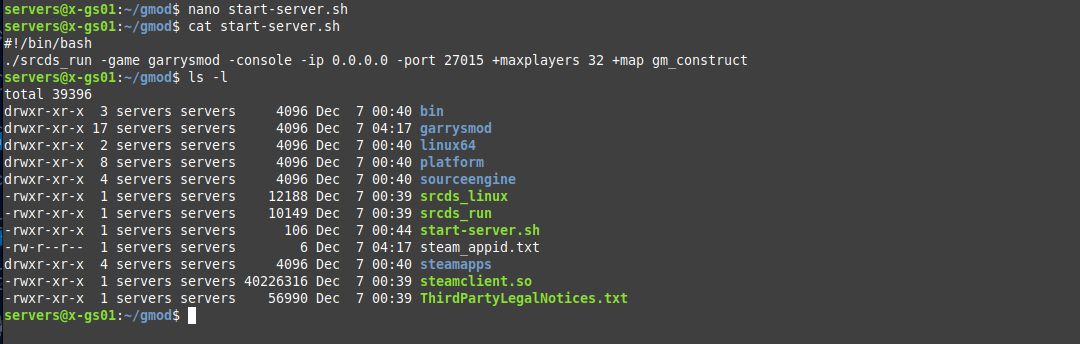
Наконец, вы можете запустить сервер с помощью следующей команды.
./start-server.sh
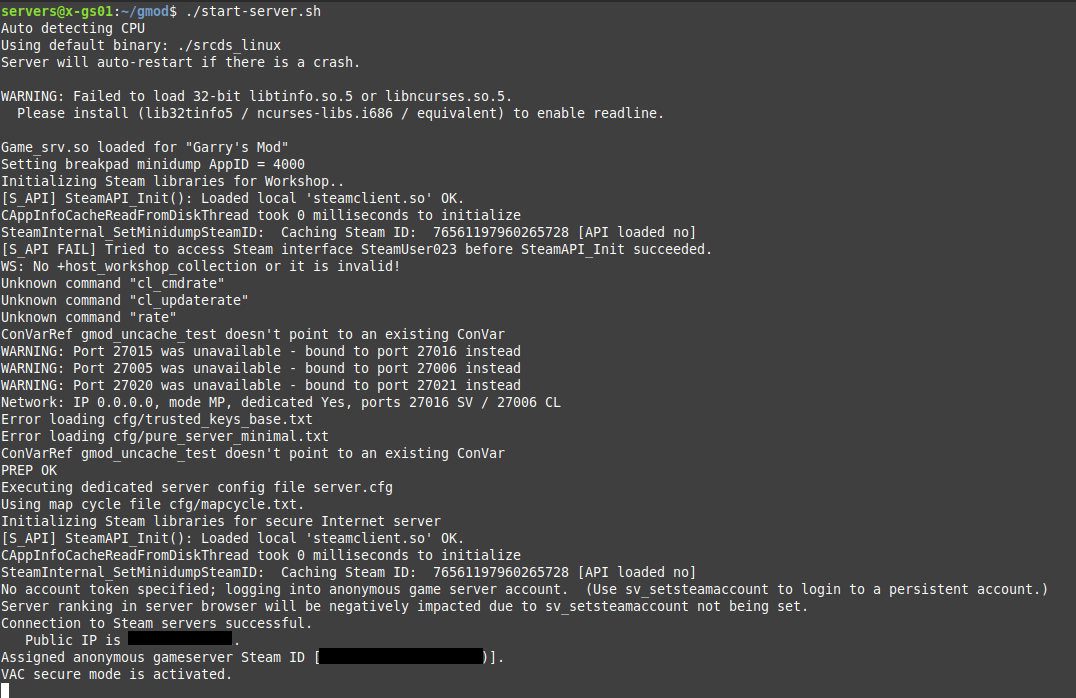
ПРИМЕЧАНИЕ — Вы должны увидеть сообщение VAC secure mode is activated, если только вы специально не отключили VAC. При этом, если вы хотите, чтобы сервер был доступен из интернета, вы также должны увидеть сообщение Public IP is <your WAN IP>, которое было убрано со скриншота выше.
Чтобы остановить сервер, вы можете выполнить команду quit через консоль сервера или нажать CTRL + C, что отправит сигнал для завершения процесса сервера.
Использование Screen
После установки вы также можете использовать команду screen, чтобы сервер продолжал работать без необходимости держать открытым терминал Linux (в фоновом режиме). Рекомендую почитать про команду screen здесь.
Сначала установим пакет screen. Возможно, вам потребуется выйти из-под текущего пользователя servers с помощью команды exit, так как команда должна выполняться от root или через sudo.
Debian/Ubuntu
sudo apt install -y screen

Далее скопируйте команду запуска сервера и добавьте перед ней screen -S <name>. Вот пример.
screen -S gmod ./srcds_run -game garrysmod -console -ip 0.0.0.0 -port 27015 +maxplayers 32 +map gm_construct
Это запустит сервер внутри screen-сессии. Вы можете отключиться от сессии с помощью CTRL + A + D по умолчанию.
Чтобы подключиться к сессии, вы можете выполнить либо screen -r (если открыта только одна сессия, произойдёт автоматическое подключение к ней), либо screen -r <name>. В команде выше мы создали сессию с именем gmod. Поэтому мы можем использовать следующую команду, чтобы подключиться к сессии по имени.
screen -r gmod
Вы также можете изменить скрипт запуска сервера и добавить screen -S <name> перед ним, аналогично примеру выше, чтобы скрипт автоматически запускал сервер внутри screen-сессии.
Создание файла конфигурации сервера
Следующий шаг — настройка сервера путём редактирования файла server.cfg. Этот файл находится в директории garrysmod/cfg на Linux или в папке garrysmod\cfg на Windows.
Формат конфигурации, который Garry's Mod использует внутри файла server.cfg, — <ConVar> "<Value>". Мы настроим базовые вещи, такие как имя хоста сервера и пароль.
Вставьте следующее содержимое в файл server.cfg и измените значения ConVar под свои нужды.
hostname "My Server Name"
sv_password ""
rcon_password "CHANGEME"
hostname— это название сервера, которое видно в браузере серверов или на внешних сайтах (всё, что запрашивает сервер через запросы A2S).sv_password— это пароль, который игроки должны ввести перед подключением к серверу. Если оставить это поле пустым, при подключении к серверу запрос пароля не появится.rcon_password— это пароль, необходимый для доступа через RCON. Этот пароль должны знать только доверенные лица/персонал, так как пользователи с этим паролем смогут выполнять команды сервера, если у них есть удалённый доступ к TCP-порту, на котором работает RCON.
Внутри Garry's Mod есть также много других ConVars, которые вы можете настроить через файл server.cfg! Вот хороший список ConVars в Garry's Mod.
ConVars производительности
Есть довольно много ConVars, которые можно настроить, чтобы улучшить производительность сервера в зависимости от скорости сети, доступной пропускной способности и характеристик сервера.
Если ваш сервер Garry's Mod размещён у провайдера выделенных серверов, скорее всего, у вас будет достаточно хорошая скорость сети, чтобы выставить ConVars производительности на максимум независимо от количества игроков, которые будут одновременно на сервере. Тем не менее, рекомендую убедиться, что у вас есть скорость загрузки (upload) как минимум 100 мбит/с.
Вы также можете проверить скорость вашей сети на сайте вроде SpeedTest.net. Мне лично нравится speed test от CloudFlare, который можно найти здесь!
Если у вас нет быстрой скорости сети, рекомендую использовать калькулятор вроде этого, чтобы рассчитать значения ConVars, которые помогут вашему серверу.
Вот список ConVars производительности, который предполагает, что у вашего сервера отличная скорость загрузки и скачивания сети вместе с современным процессором.
sv_maxrate 0
sv_minrate 64000
sv_maxupdaterate 66
sv_minupdaterate 33
sv_maxcmdrate 66
sv_mincmdrate 33
net_splitpacket_maxrate 256000
net_maxcleartime 0.001
Добавление модов (аддонов)
Существует два способа установки модов и аддонов на сервер Garry's Mod.
Менее современный способ включает скачивание файлов мода/аддона и их извлечение прямо в файлы сервера (обычно внутри директорий addons/ и lua). Хотя это может дать вам больше контроля над самим модом/аддоном, так как обычно можно напрямую изменять исходный код, это менее удобно и может потребовать настройки отдельного веб-сервера, чтобы позволить игрокам скачивать клиентские файлы мода/аддона (также известного как «FastDL-сервер»).
Более современное решение, которое считается более удобным, — это скачивание модов через Steam Workshop.
В этом руководстве мы сосредоточимся на скачивании и установке модов на сервер через Steam Workshop с помощью коллекции. Коллекция позволяет вам группировать моды. Мы также можем задать ID коллекции сервера через аргумент командной строки host_workshop_collection <collection ID>, который автоматически скачает и установит моды/аддоны из коллекции на сервер при его запуске. При этом мы также создадим файл на Lua, который регистрирует клиентские моды/аддоны через функцию resource.AddWorkshop, гарантирующую, что при подключении игрок скачает необходимые клиентские файлы для аддонов (например, модели, материалы, звуковые файлы и т. д.).
Создание коллекции
Первое, что нам нужно сделать, — создать коллекцию. Вы можете сделать это как в самом приложении Steam, так и через сайт Steam. В этом руководстве мы будем использовать приложение Steam (в целом интерфейс одинаковый в обоих случаях).
Сначала перейдите в Community -> Workshop.
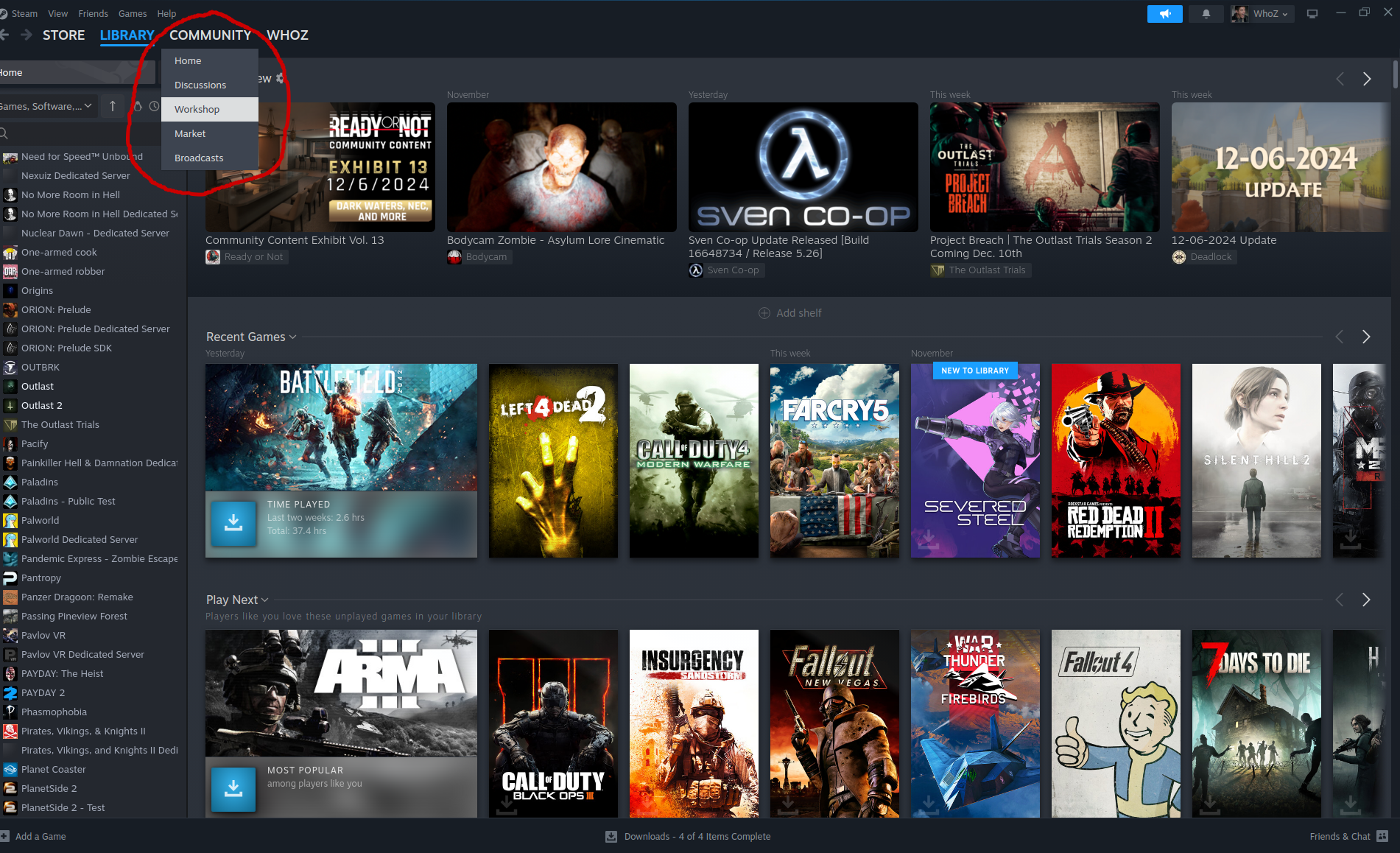
Далее введите Garry's Mod в строке, где написано «Search for a Workshop». Вы можете кликнуть по элементу из выпадающего меню.
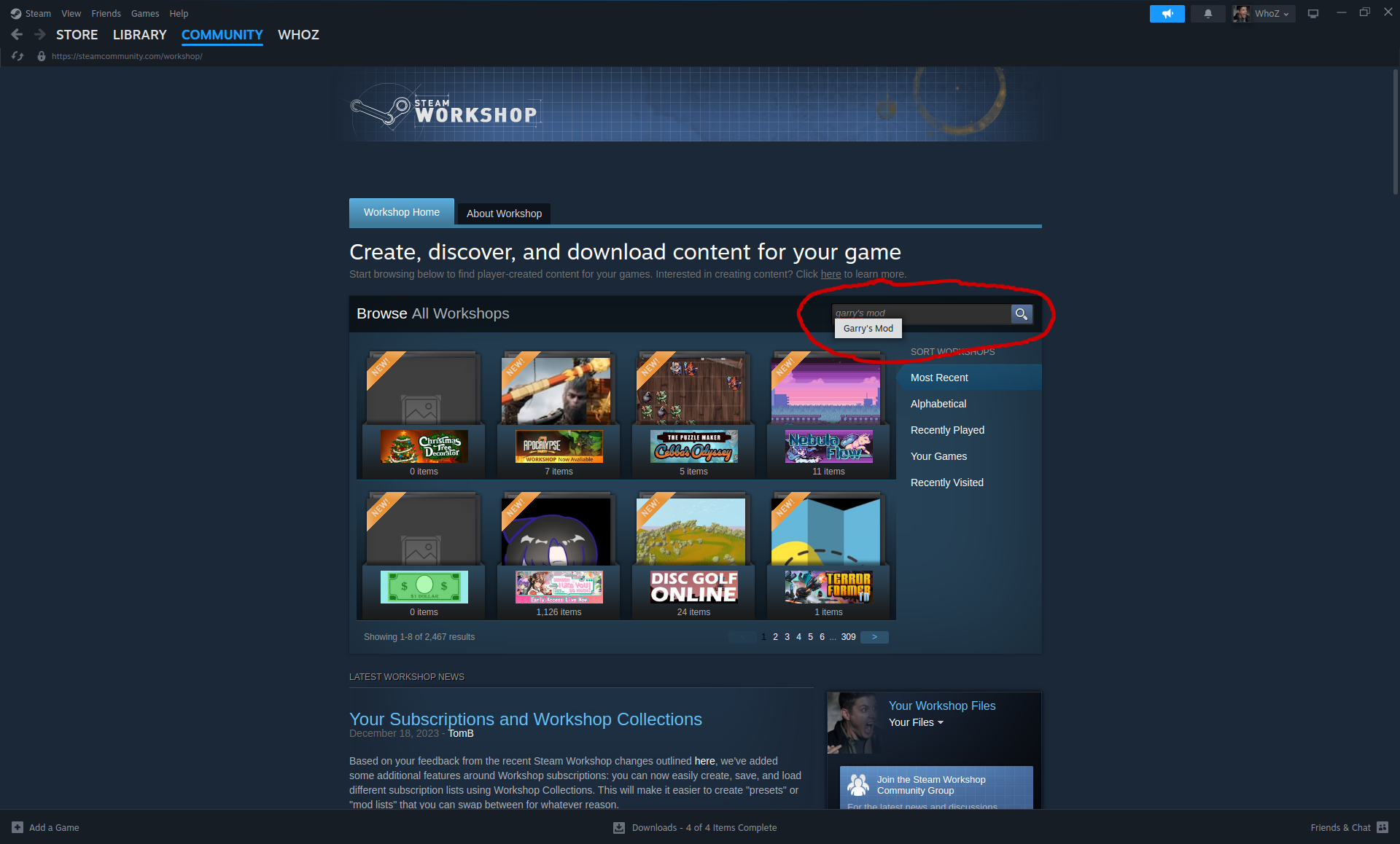
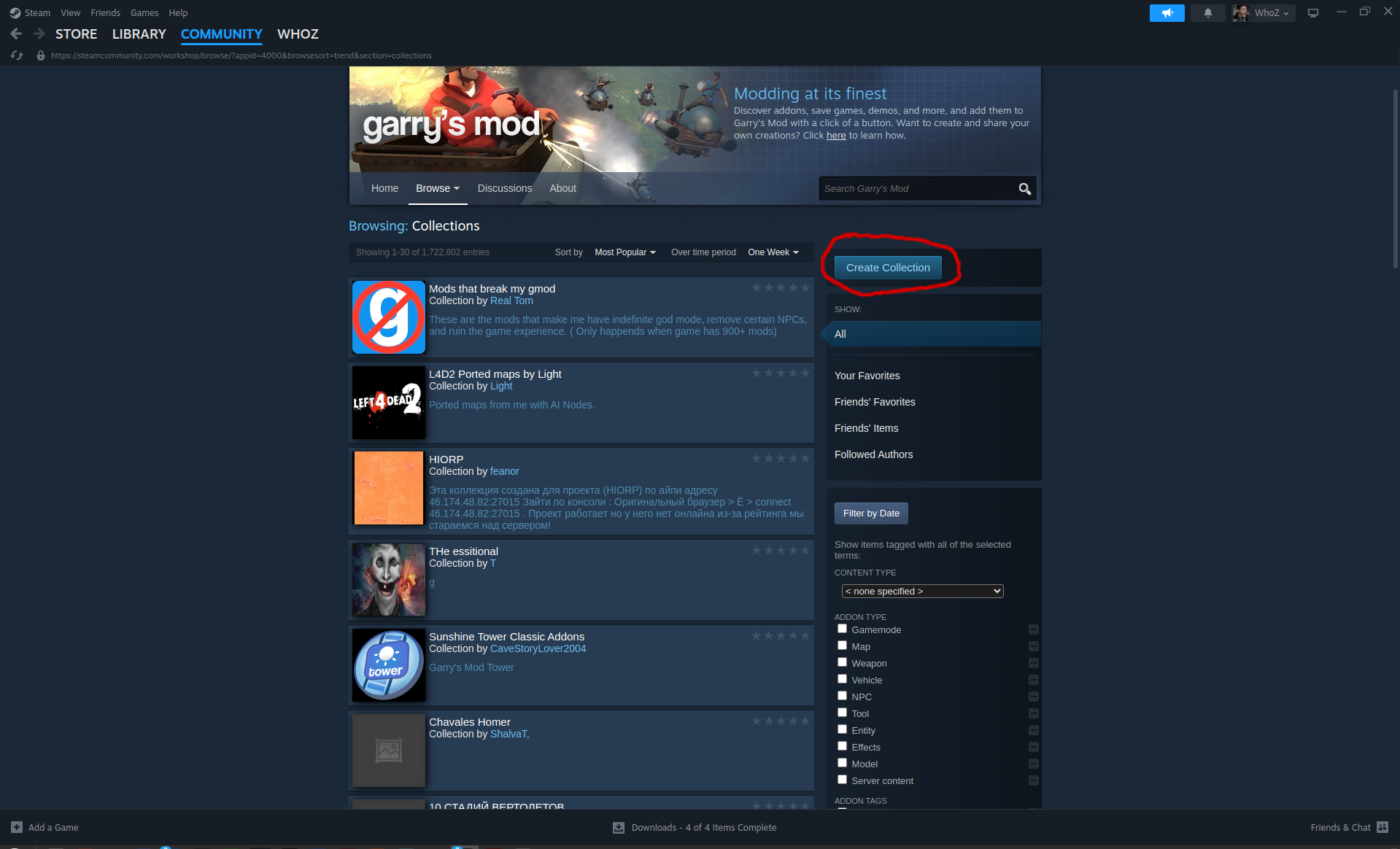
Теперь нажмите на выпадающее меню Browse в левой-средней части экрана и выберите Collections.
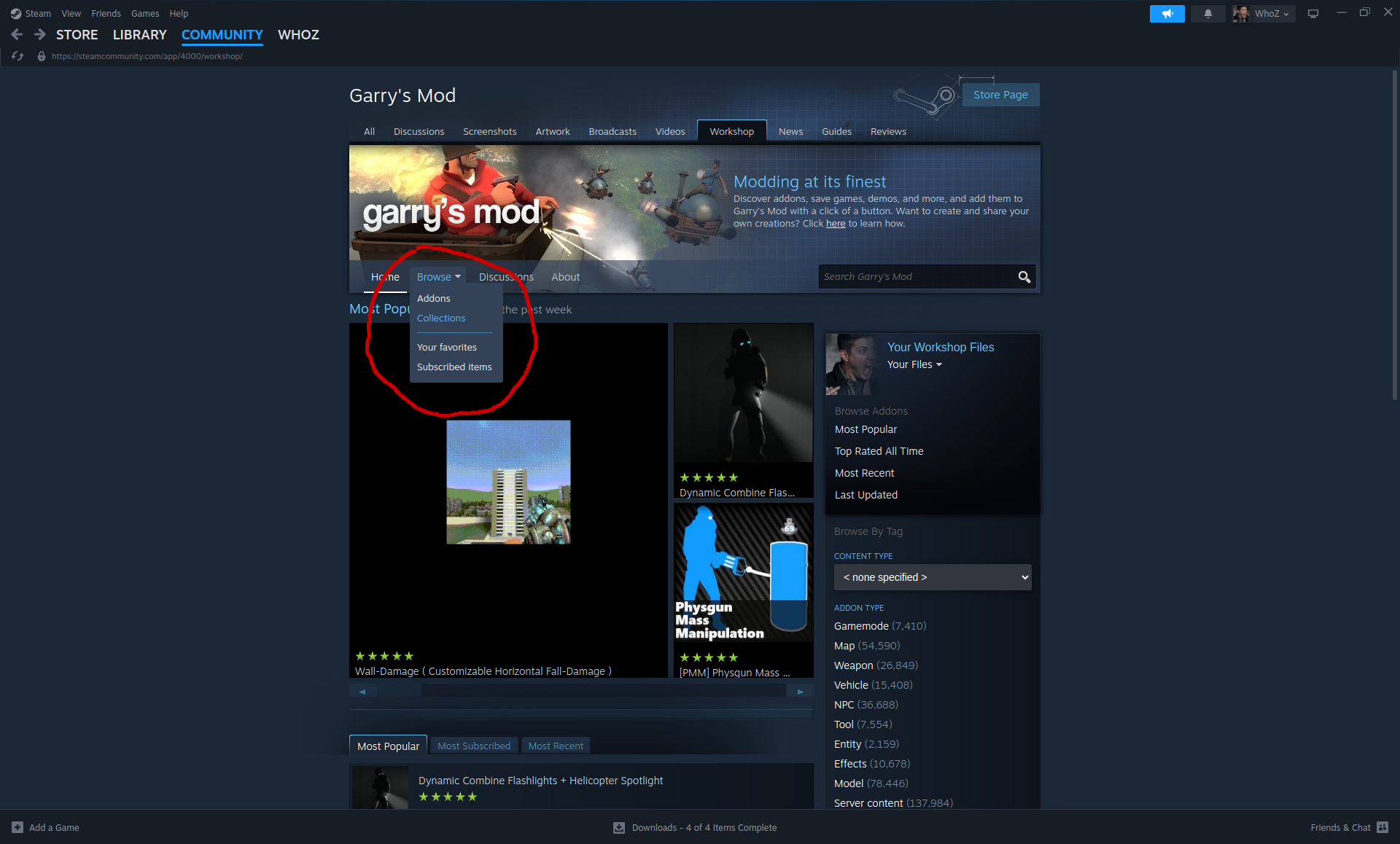
После этого нажмите Create Collection.
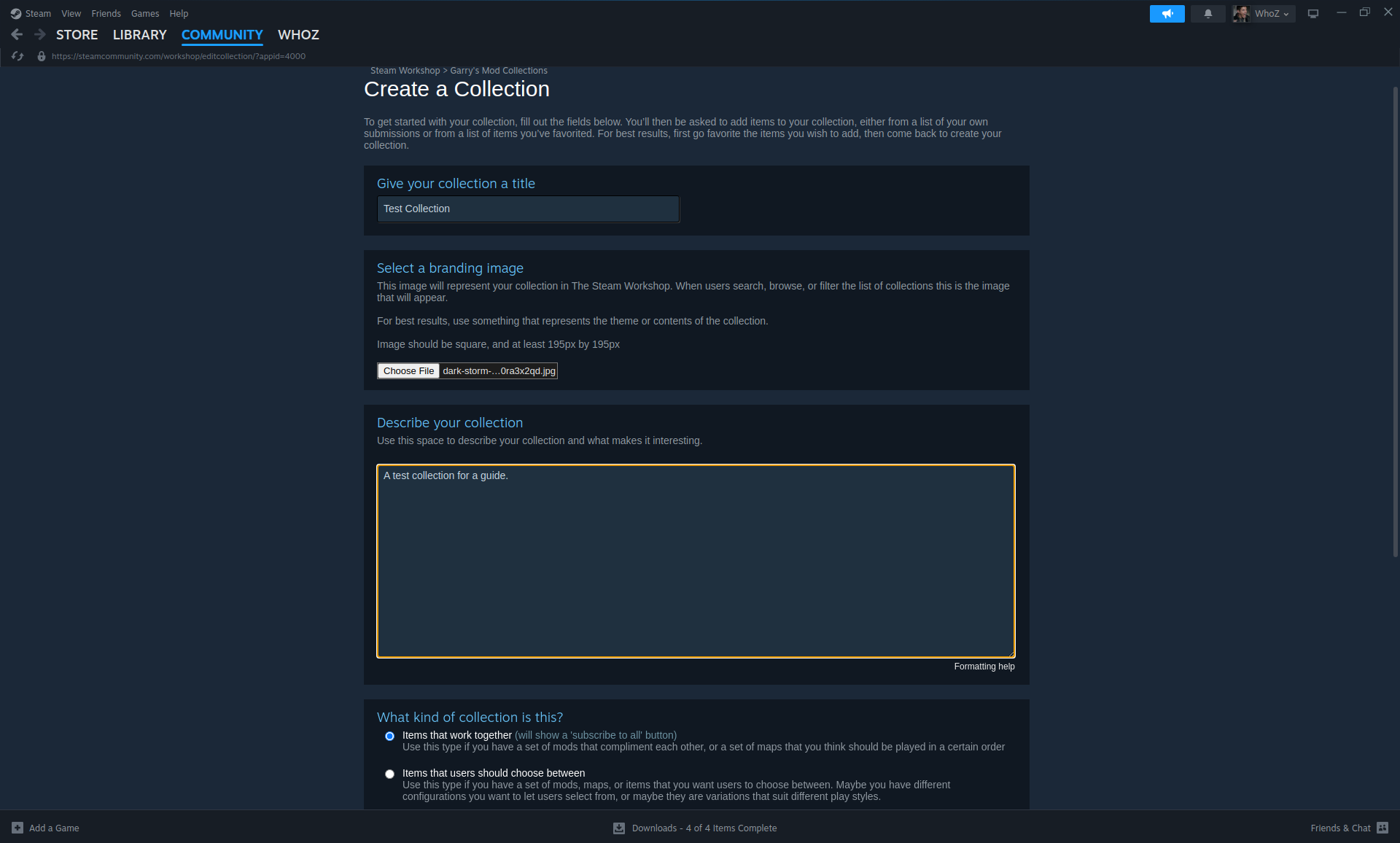
Далее вам нужно будет заполнить все поля на странице. В этом гайде название будет просто «Test Collection».
Наконец, нажмите кнопку Save and continue в правом нижнем углу, чтобы создать коллекцию.
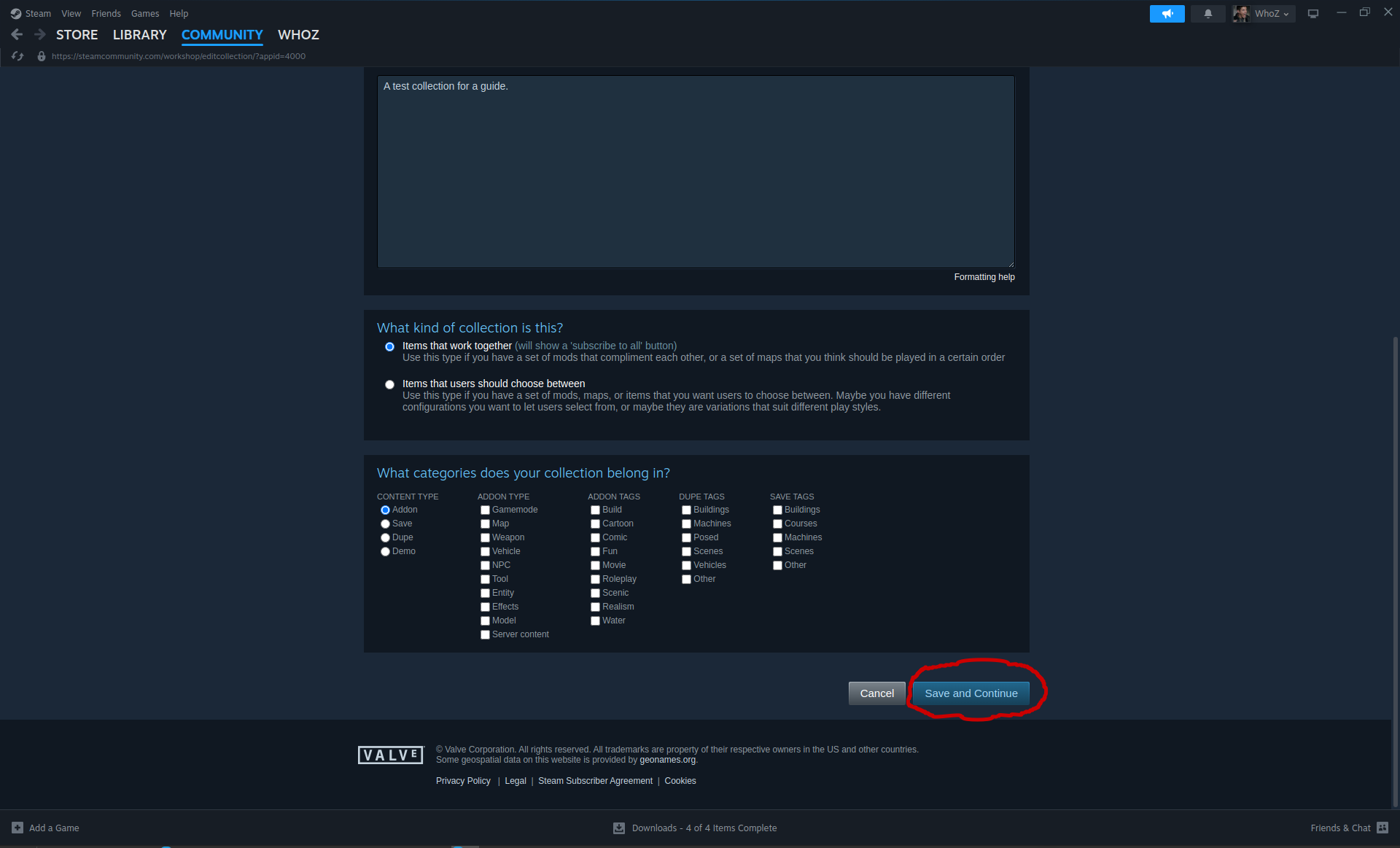
ПРИМЕЧАНИЕ - Если коллекция опубликована и видна другим, пользователи смогут подписаться на все моды/аддоны из коллекции в один клик.
Добавление аддонов в коллекцию
Следующий шаг — добавить моды/аддоны в вашу новую коллекцию и записать их ID для дальнейшего использования. Вы можете просматривать элементы Workshop для Garry's Mod, используя шаги, описанные выше.
В этом гайде я буду устанавливать мод/аддон gDisasters, который является одним из моих любимых аддонов в Garry's Mod. Этот аддон добавляет погодные и природные явления, такие как торнадо, землетрясения, дождь, снежные бури и многое другое! Этот аддон также требует нескольких дополнительных аддонов, содержащих материалы и прочее.
После того как вы нашли элемент(ы), которые хотите добавить в коллекцию, откройте их, кликнув по ссылке названия, и нажмите кнопку Add to Collection.
Это откроет список с чекбоксами всех коллекций, которыми вы владеете. Убедитесь, что отметили коллекцию, в которую хотите добавить мод/аддон, и нажмите Ok.
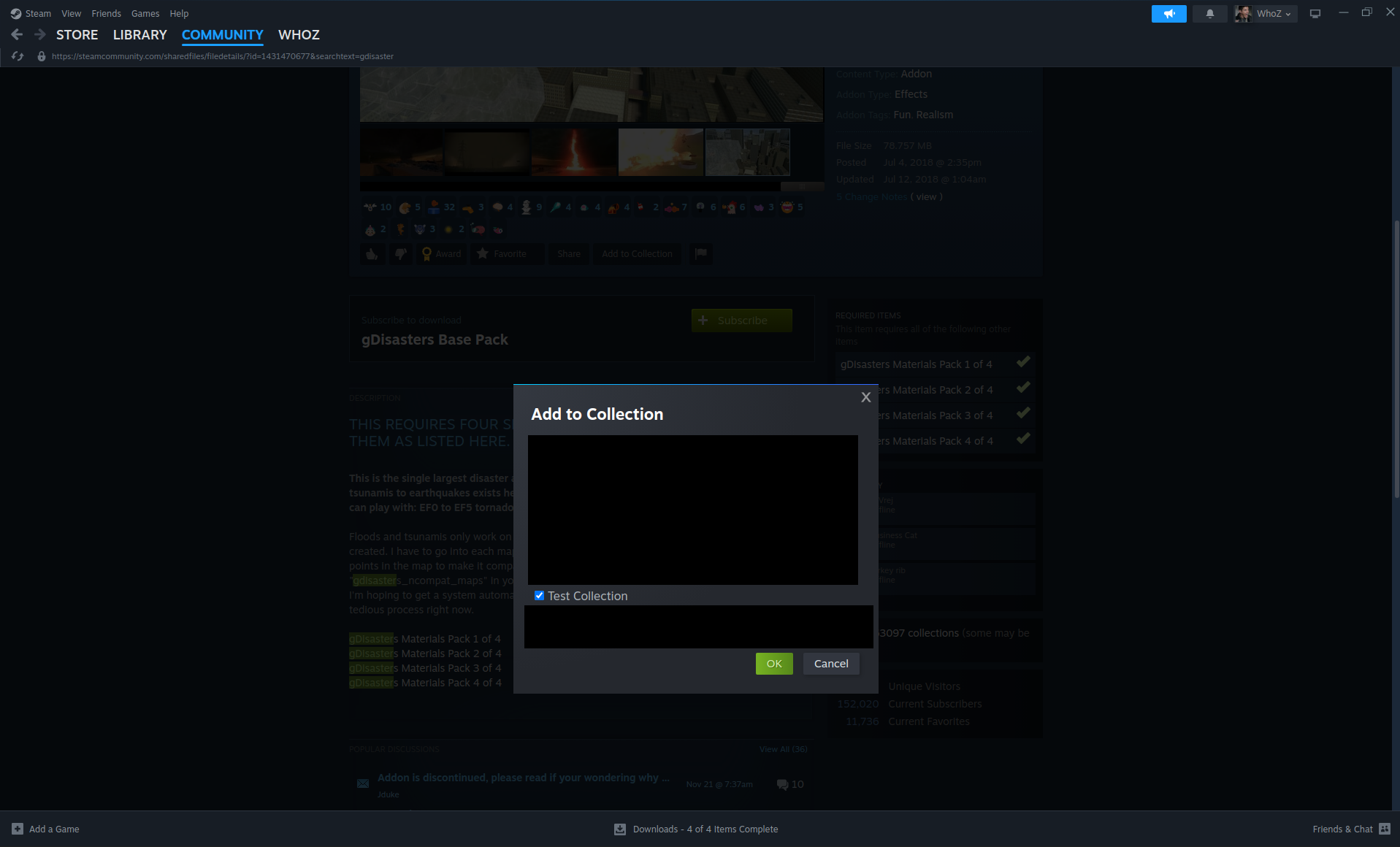
Далее нам нужно извлечь ID из URL. Числовой ID находится после параметра запроса id в URL.

Например:
https://steamcommunity.com/sharedfiles/filedetails/?id=1431470677
ID вышеуказанного аддона — 1431470677. Запишите ID(ы), извлечённые из элементов, которые вы добавляете в коллекцию, для дальнейшего использования.
Если вы не видите URL в приложении Steam, прочитайте об этом в разделе F.A.Q.
Автоматическая загрузка клиентского контента аддонов игроками
Рекомендуется разрешить игрокам, подключающимся к вашему серверу, автоматически скачивать клиентские файлы для мода(ов)/аддона(ов), добавленных в вашу коллекцию. Для этого нам нужно создать Lua-скрипт и использовать функцию resource.AddWorkshop("<id>").
Для порядка мы технически создадим аддон в файловой системе.
Сначала перейдите в директорию garrysmod/addons на Linux (или папку garrysmod\addons на Windows) и создайте новую директорию/папку с названием cl-downloads.
Далее создайте директории/папки lua/autorun/server и перейдите в них. Ваш текущий путь теперь должен выглядеть как addons/cl-downloads/lua/autorun/server.
Теперь создайте новый Lua-скрипт. Вы можете назвать скрипт как угодно, главное — расширение файла .lua. В этом гайде мы назовём файл addons.lua.
Откройте файл для редактирования и вставьте следующую строку(и) в зависимости от количества аддонов в вашей коллекции.
resource.AddWorkshop("collection ID")
Поскольку в этом гайде мы используем пять аддонов, вот как выглядит содержимое файла.
-- gDisasters Base Pack
resource.AddWorkshop("1431470677")

-- gDisasters Materials Pack 1 of 4
resource.AddWorkshop("1431447072")

-- gDisasters Materials Pack 2 of 4
resource.AddWorkshop("1431442150")

-- gDisasters Materials Pack 3 of 4
resource.AddWorkshop("1431435621")

-- gDisasters Materials Pack 4 of 4
resource.AddWorkshop("1431419203")
ПРИМЕЧАНИЕ - Строки, начинающиеся с --, называются комментариями, которые игнорируются и также не обязательны.
Публикация коллекции
Теперь вам нужно опубликовать коллекцию. Вернитесь к созданной вами коллекции и нажмите кнопку Publish.
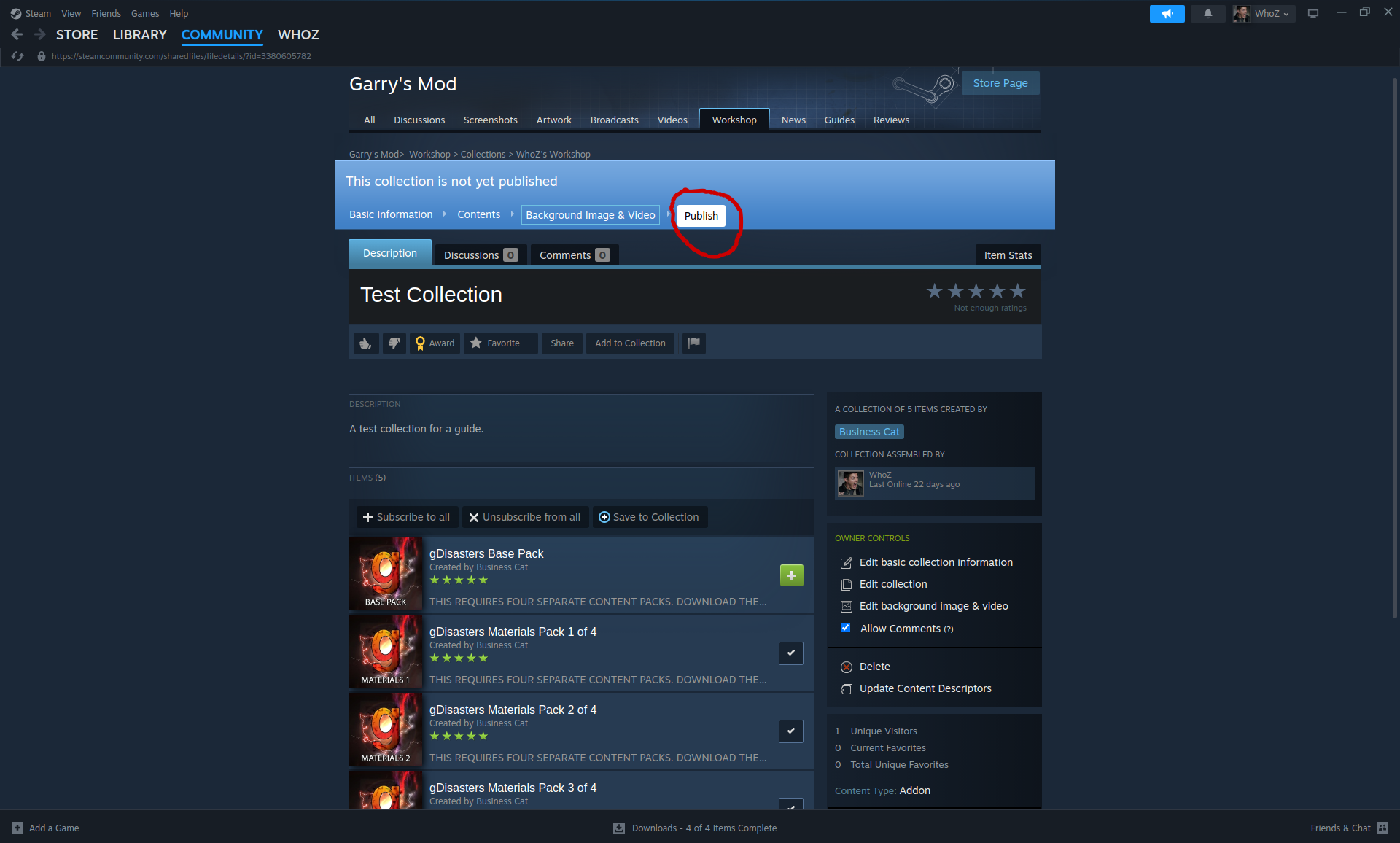
Далее вам нужно извлечь ID коллекции, используя процесс, похожий на извлечение ID мода/аддона. Числовой ID находится после параметра запроса id в URL при просмотре вашей коллекции.

Например:
https://steamcommunity.com/sharedfiles/filedetails/?id=3380605782
ID коллекции — 3380605782.
Связывание коллекции и сервера
Следующий шаг — связать коллекцию и сервер, используя ID коллекции, полученный выше. Мы добавим аргумент командной строки в скрипт запуска сервера, который создали ранее.
Отредактируйте скрипт запуска сервера и добавьте следующее к команде запуска сервера.
+host_workshop_collection <collection ID>
Например, вот новое содержимое файла startup-server.sh на Linux с использованием ID коллекции, применяемого в этом гайде:
#!/bin/bash
./srcds_run -game garrysmod -console -ip 0.0.0.0 -port 27015 +maxplayers 32 +map gm_construct +host_workshop_collection 3380605782
После этого сохраните скрипт запуска и запустите сервер. Если сервер сможет получить доступ к Steam, он автоматически начнёт скачивать мод(ы)/аддон(ы) из коллекции.
Подключение к серверу
Теперь давайте подключимся к серверу!
Сначала вам нужно узнать IPv4-адрес или хостнейм, к которому нужно подключиться. Если ваш сервер размещён через провайдера выделенного хостинга, вы сможете найти необходимый IPv4-адрес/хостнейм в нескольких местах, включая следующие.
- Через веб-панель вашего хостинг-провайдера.
- Используя публичный IP, который объявляется при запуске сервера.
ПРИМЕЧАНИЕ - IPv4 имеет формат xxx.xxx.xxx.xxx, тогда как хостнейм — это либо имя, либо домен (например, myserver или myserver.mydomain.com).
Если вы находитесь на самом сервере или сервер размещён локально, вы также можете узнать IP-адрес сервера, выведя список сетевых интерфейсов и IP-адресов с помощью команд ip a или ifconfig в Linux, либо ipconfig /all в Windows (используя Командную строку или PowerShell).
После того как вы нашли IP, запустите Garry's Mod и нажмите клавишу \ (или ~) на клавиатуре, чтобы открыть консоль разработчика.
Когда консоль разработчика откроется, введите connect <ip/hostname> или connect <ip/hostname>:<port>. Так как мы привязали сервер к стандартному порту Garry's Mod 27015, в данном случае указывать порт не нужно.
Я буду использовать внутренний хостнейм своего сервера, который называется просто x-gs01 в моей домашней сети.
connect x-gs01
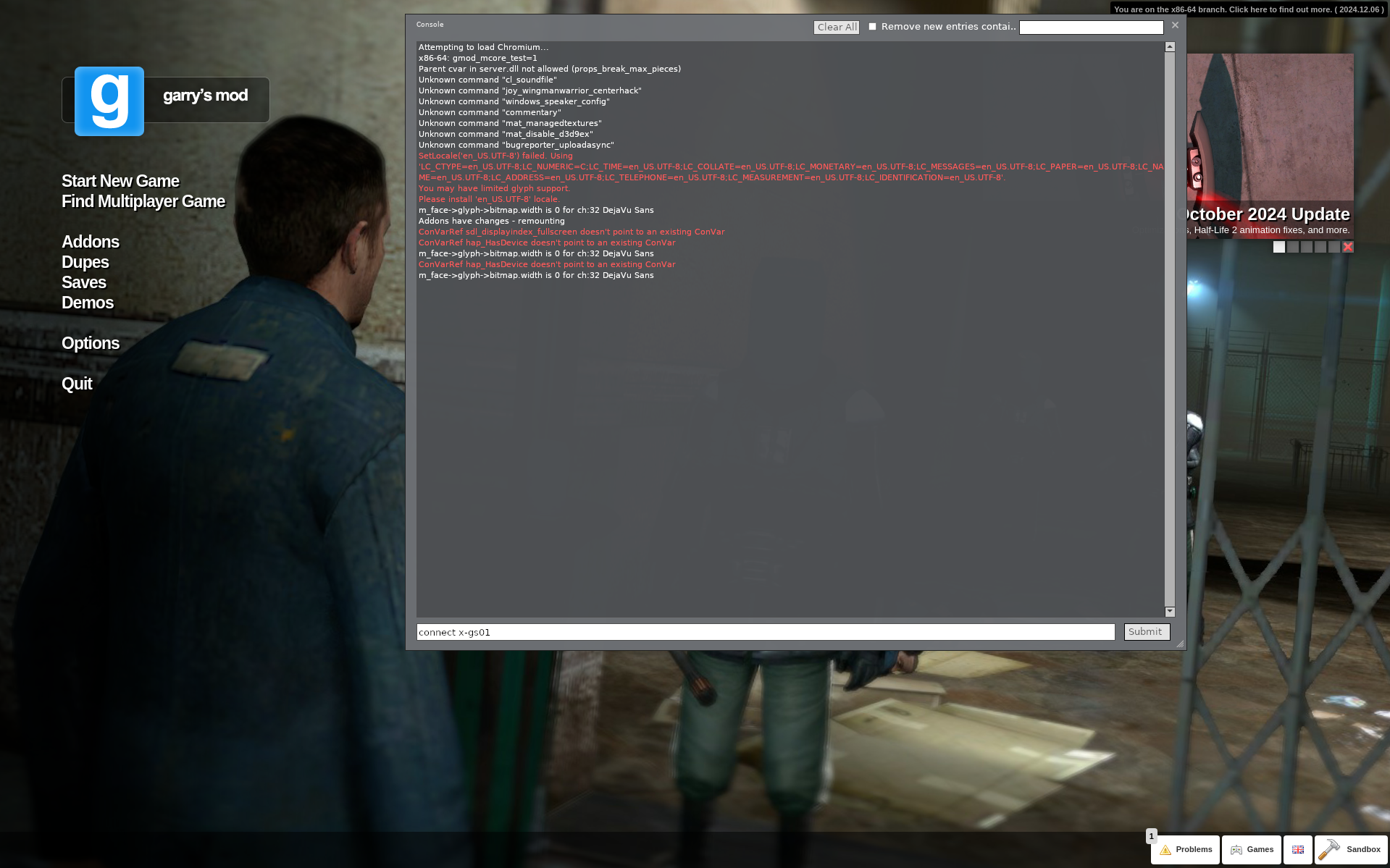
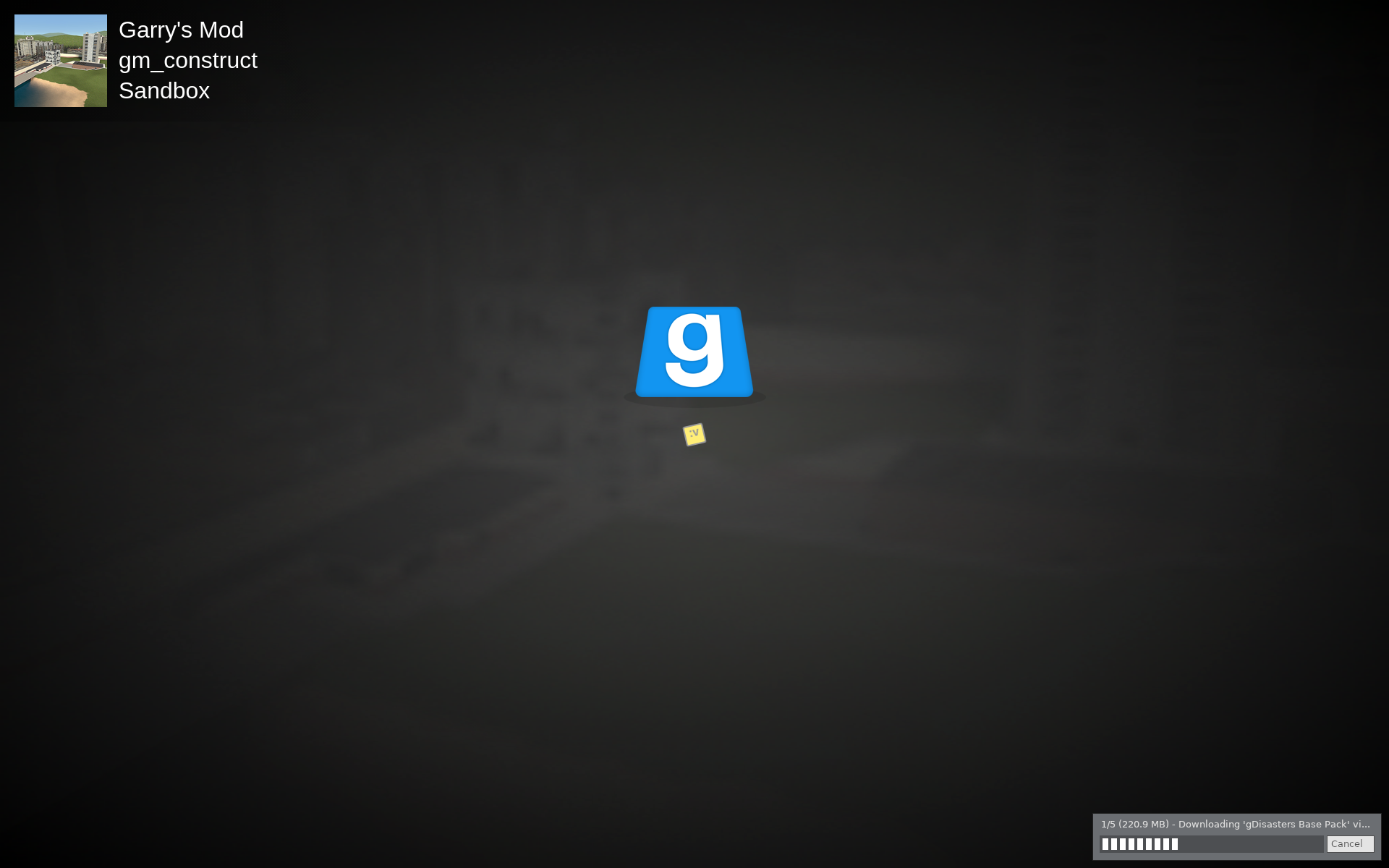
После начала подключения, если у клиента Garry's Mod отсутствуют клиентские файлы модов/аддонов, добавленных в вашу коллекцию, они должны автоматически загрузиться, как показано ниже.
После полного подключения установленные вами аддоны должны работать на сервере. В моём случае gDisaster добавляет вкладку в меню, где я могу вызывать природные катаклизмы!
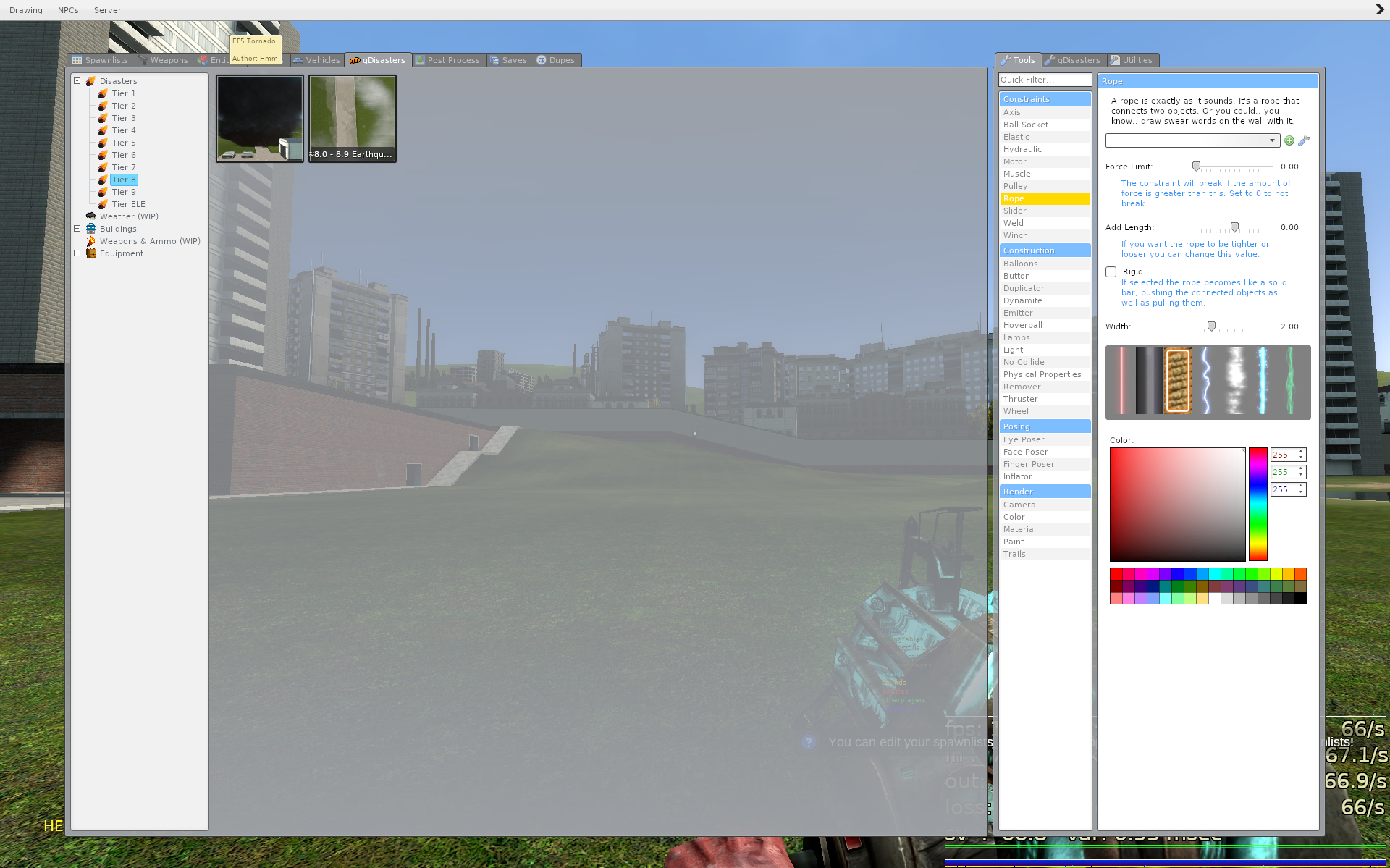
ПРИМЕЧАНИЕ - Чтобы спавнить предметы из модов/аддонов через меню спавна, вам может потребоваться назначить себя администратором на сервере. Чтобы сделать это, читайте здесь.
Часто задаваемые вопросы
Как назначить себя администратором на сервере?
Многие рекомендуют устанавливать отдельные моды/аддоны для управления администрированием и группами, такие как ULX и ULib. Однако есть и способ назначить пользователя администратором без дополнительных аддонов.
Сначала найдите свой Steam ID (или Steam ID пользователя, которого хотите назначить админом или суперадмином). Рекомендую использовать онлайн-инструмент, такой как Steam ID Finder или Steam ID I/O.
Далее отредактируйте файл garrysmod/settings/users.txt в Linux (или garrysmod\settings\users.txt в Windows). В этом файле уже должен быть шаблонный контент.
В разделах superadmin или admin добавьте новую строку в следующем формате.
"<name>" "<Steam ID>"
Имя может быть любым, так как оно используется только для организации. Мой Steam ID - STEAM_0:0:36969327, поэтому в моём случае это будет выглядеть так.
"Christian" "STEAM_0:0:36969327"
После этого перезапустите сервер и переподключитесь. Теперь у вас должны быть права админа или суперадмина!
Как показать и редактировать расширения файлов в Windows?
Чтобы отобразить скрытые расширения файлов в Windows 11, через Проводник нажмите Вид -> Показать и убедитесь, что флажок Расширения имён файлов установлен.
Этот процесс очень похож и в других версиях Windows.
Чтобы показать расширения имён файлов в других версиях Windows, рекомендую ознакомиться с этим руководством!
Можно ли сделать скрипт для автоматического обновления файлов сервера?
Да, это возможно!
Мы создадим скрипт с переменными окружения, который позволит легко настраивать расположение SteamCMD и файлов вашего сервера, а также какой app ID загружать и т.д.
Пожалуйста, следуйте инструкциям ниже.
Windows
Мы создадим Batch-файл update-server.bat внутри папки, где находится start-server.bat (корень папки файлов сервера), со следующим содержимым.
@echo off
set STEAM_CMD_LOC="E:\servers\steamcmd"
set STEAM_USER="anonymous"
set STEAM_PASS=""

set INSTALL_DIR="..\gmod"
set APP_ID="4020"

cd "%STEAM_CMD_LOC%"
start "" steamcmd.exe +force_install_dir "%INSTALL_DIR%" +login "%STEAM_USERNAME%" "%STEAM_PASSWORD%" +app_update %APP_ID% validate +quit
Linux
Мы создадим Bash-скрипт update-server.sh внутри директории, где находится файл start-server.sh (корень директории файлов сервера), со следующим содержимым.
#!/bin/bash
STEAM_CMD_LOC=../steamcmd/
STEAM_USER="anonymous"
STEAM_PASS=""

INSTALL_DIR=../gmod

APP_ID=4020

$STEAM_CMD_LOC/steamcmd.sh +force_install_dir $INSTALL_DIR +login "$STEAM_USER" "$STEAM_PASS" +app_update $APP_ID validate +quit
Дополнительные ресурсы и инструменты
Я просто хотел поделиться полезными ресурсами и инструментами для владельцев серверов, которые хотят улучшить своё управление в Garry's Mod.
- Pterodactyl - очень популярная open source панель для игровых серверов на Linux, которая предоставляет инструменты для лёгкого создания и управления серверами в таких играх, как Garry's Mod, Counter-Strike, Rust, Minecraft, FiveM и другие.
Заключение
Вот и всё по этому руководству, но я надеюсь создать ещё много подобных руководств в будущем! На этом этапе у вас уже должен быть работающий сервер Garry's Mod с одним или несколькими установленными модами/аддонами.
Если у вас есть вопросы или отзывы касательно этого руководства, пожалуйста, отвечайте в теме форума здесь! Это руководство будет дорабатываться и улучшаться с течением времени.
Присоединяйтесь к нашему Discord-серверу!