

Руководство о том, как создать и запустить сервер Left 4 Dead 2 с модами как на Windows, так и на Linux!
Left 4 Dead 2 — популярный шутер от первого лица и зомби-хоррор, действие которого происходит в постапокалиптическом мире, захваченном зомби. У этой игры отличная поддержка моддинга, и множество модов доступны через Steam Workshop или через плагины SourceMod.
Запуск сервера с модами позволяет игрокам подключаться и наслаждаться общим, кастомизированным опытом, используя моды, установленные на сервере.
Две операционные системы, на которых мы конкретно сфокусируемся в этом руководстве — Windows 11 и Debian 12 (Linux).
Прежде чем продолжить это руководство, я хотел отметить пару моментов.
- Термины
directory(используется в Linux) иfolder(используется в Windows) применяются взаимозаменяемо. Чтобы упростить, в большинстве случаев мы будем использовать directory. - Аналогично, на протяжении руководства мы будем использовать пути к файлам в формате
/like/this. Этот формат используется в Linux, но в Windows путь к файлу нужно будет структурировать как\like\this.
Требования
Оборудование и сеть
Серверы Left 4 Dead 2 достаточно легковесны по использованию RAM по сравнению с серверами других игр, таких как Minecraft и Rust. По умолчанию до четырёх игроков могут играть одновременно в таких режимах, как COOP, Scavenge и других, в то время как Versus поддерживает до восьми игроков одновременно. Существуют плагины SourceMod, которые могут увеличить maxplayers сервера до 32!
За информацией о требованиях к оборудованию и сети я рекомендую ознакомиться со следующей темой.
https://moddingcommunity.com/blog/hardware-network-requirements-for-source-engine-servers/
Проброс портов
Если вы планируете сделать ваш сервер доступным из Интернета, вам может понадобиться пробросить через роутер порты UDP и TCP 27015. Данное руководство не будет подробно рассматривать проброс портов. Однако я хотел бы предоставить другие полезные руководства о том, как пробросить упомянутые выше порты.
- NordVPN - Как открыть порты на вашем роутере
- No-IP - Как открыть порты – общее руководство для разных марок роутеров
- PortForward - Как перенаправить порт
Если ваша локальная сеть работает как сеть NAT, вам также может понадобиться создать правило NAT.
Скачивание файлов сервера
Следующий шаг — скачать файлы сервера с помощью SteamCMD. Ознакомьтесь со следующей темой и помните, что ID приложения сервера Left 4 Dead 2 — 222860.
https://moddingcommunity.com/blog/how-to-download-run-steamcmd/
Запуск сервера Left 4 Dead 2
Чтобы сэкономить время, мы создадим скрипты запуска для сервера Left 4 Dead 2. Мы создадим скрипты как для Linux, так и для Windows, которые запускают сервер с картой c8m1_apartment, являющейся первым уровнем кампании No Mercy. Сервер будет привязан ко всем IP-адресам и интерфейсам (0.0.0.0) на UDP-порту 27015.
Windows
При просмотре новых файлов сервера через Проводник вы должны увидеть файл с именем srcds.exe.
Мы создадим Batch-файл/скрипт с именем start-server.bat для запуска сервера. Перед созданием этого файла вам нужно убедиться, что вы можете задать расширение файла, включив отображение расширений в именах файлов. Если вы не можете просматривать расширения файлов, читайте здесь.
После создания Batch-файла добавьте в него следующее содержимое.
@echo off
.\srcds.exe -game left4dead2 -console -ip 0.0.0.0 -port 27015 +maxplayers 4 +map c8m1_apartment
Теперь вы можете дважды щёлкнуть по только что созданному Batch-файлу, чтобы запустить сервер!
Linux
Перейдя в директорию с файлами сервера с помощью команды cd ~/l4d2 или аналогичной, вы должны увидеть файлы srcds_run и srcds_linux внутри директории. Мы создадим простой Bash-скрипт для запуска сервера.
Существует множество различных типов текстовых редакторов, которые можно использовать для создания скрипта, таких как Nano и Vim, в этом руководстве мы будем использовать Nano. Мы назовём скрипт start-server.sh.
Сначала используйте следующую команду, чтобы начать редактирование нового файла.
nano start-server.sh
Далее вставьте следующее содержимое в файл.
#!/bin/bash
./srcds_run -game left4dead2 -console -ip 0.0.0.0 -port 27015 +maxplayers 4 +map c8m1_apartment
Когда закончите, нажмите CTRL + X и Enter, чтобы сохранить файл. Если хотите увидеть содержимое файла, можете выполнить cat start-server.sh.
После сохранения файла вам также нужно будет дать пользователю права на его выполнение, что можно сделать с помощью команды ниже.
chmod u+x start-server.sh

Наконец, вы можете запустить сервер, используя следующую команду.
./start-server.sh
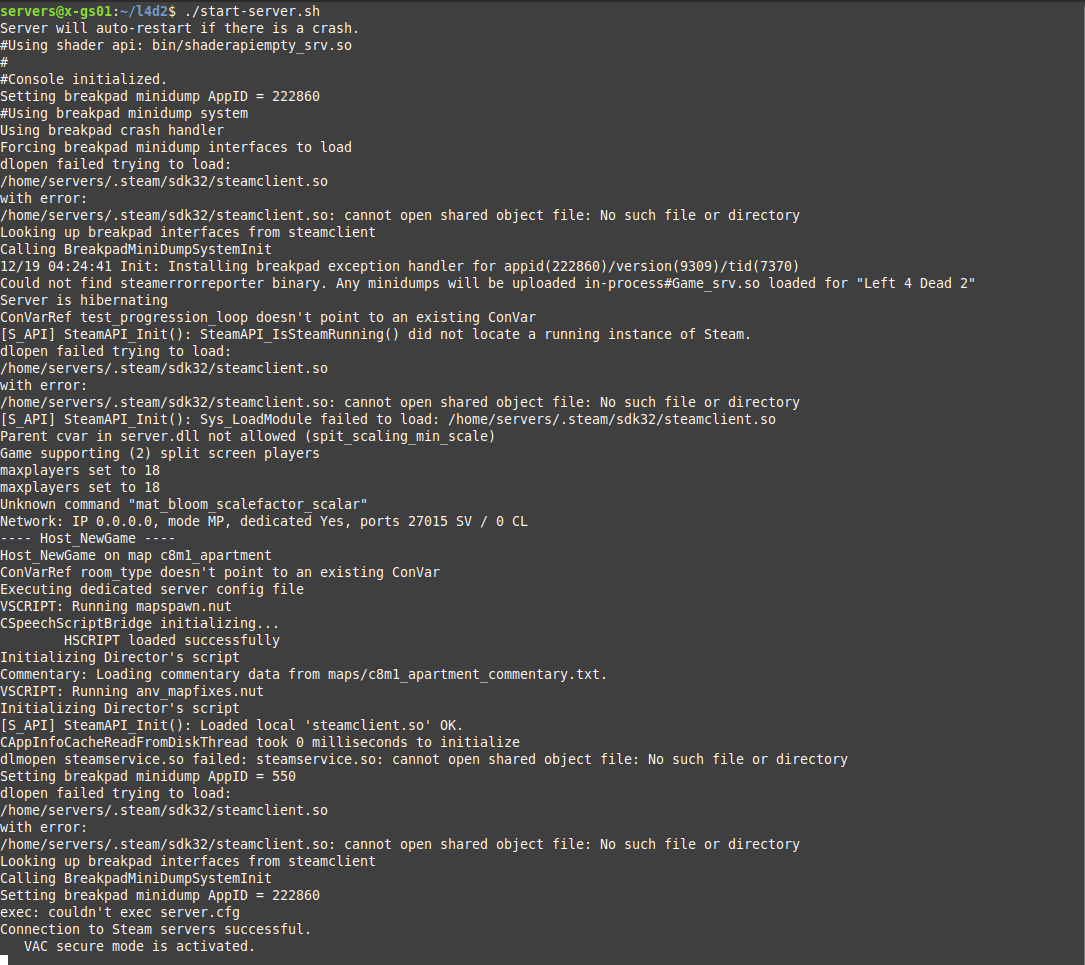
ПРИМЕЧАНИЕ - Вы должны увидеть сообщение VAC secure mode is activated, если только вы специально не отключили VAC. При этом, если вы хотите, чтобы сервер был доступен из Интернета, вы также должны увидеть сообщение Public IP is <your WAN IP>, которое было убрано со скриншота выше.
Чтобы остановить сервер, вы можете выполнить команду quit через консоль сервера или нажать CTRL + C, что отправит сигнал для завершения процесса сервера.
Использование Screen
После установки вы также можете использовать команду screen, чтобы сервер работал без необходимости держать открытым терминал Linux (в фоновом режиме). Рекомендую почитать о команде screen здесь.
Сначала установим пакет screen. Возможно, вам потребуется выйти из-под текущего пользователя servers командой exit, так как эту команду нужно выполнять от root или через sudo.
Debian/Ubuntu
sudo apt install -y screen

Далее скопируйте команду запуска сервера и добавьте перед ней screen -S <name>. Вот пример.
screen -S l4d2 ./srcds_run -game left4dead2 -console -ip 0.0.0.0 -port 27015 +maxplayers 4 +map c8m1_apartment
Это запустит сервер внутри screen-сессии. Отсоединиться от сессии можно с помощью CTRL + A + D по умолчанию.
Чтобы подключиться к сессии, выполните screen -r (если открыта только одна сессия, произойдёт автоматическое подключение к ней) или screen -r <name>. В приведённой выше команде мы создали сессию с именем l4d2. Поэтому мы можем использовать следующую команду, чтобы подключиться к сессии по имени.
screen -r l4d2
Вы также можете изменить стартовый скрипт сервера, добавив screen -S <name> аналогично тому, как показано выше, чтобы скрипт автоматически запускал сервер внутри screen-сессии.
Создание конфигурационных файлов сервера
Следующий шаг — настроить сервер, создав два файла: autoexec.cfg и server.cfg. Файл autoexec.cfg используется для задания типа игры на сервере (например, COOP, Versus и т.д.) и выполняется только один раз при запуске сервера, в то время как файл server.cfg содержит общую информацию, такую как имя хоста (отображаемое имя в браузере серверов), и выполняется при запуске каждой карты. Оба файла будут находиться в директории left4dead2/cfg.
Формат конфигурации, используемый Left 4 Dead 2 в этих файлах: <ConVar> "<Value>".
Вставьте следующее содержимое в файл autoexec.cfg.
sv_gametypes "coop,survival"
ConVar sv_gametypes управляет тем, какие типы игры будут доступны на сервере. Вы можете выбрать из значений coop, realism, survival, versus, scavenge, dash, holdout и shootzone. Также можно указать несколько значений через запятую (,). Например: coop,versus,survival.
ПРИМЕЧАНИЕ — Вы также можете задать значение ConVar sv_gametypes через стартовую команду сервера, добавив +sv_gametypes <...>. Однако лично я предпочитаю использовать файл autoexec.cfg, так как бывают случаи, когда вы хотите ограничить доступ к командной строке для определённых пользователей, при этом сохранив им возможность изменять типы игры на сервере и прочее.
Далее вставьте следующее содержимое в файл server.cfg и измените значения ConVar под свои нужды.
hostname "My Server Name"
sv_password ""
rcon_password "CHANGEME"
hostname— это имя сервера, отображаемое в браузере серверов или на сторонних сайтах (везде, где сервер опрашивается через запросы A2S).sv_password— это пароль, который игроки должны ввести перед подключением к серверу. Если оставить поле пустым, при подключении к серверу запрос пароля не появится.rcon_password— это пароль, необходимый для доступа по RCON. Этот пароль должны знать только доверенные лица/персонал, так как пользователи с этим паролем смогут выполнять команды сервера, если у них есть удалённый доступ к TCP-порту, на котором работает RCON.
В Left 4 Dead 2 есть множество других ConVar, которые вы можете задать через файл server.cfg! Вот хороший список ConVar в Left 4 Dead 2.
ConVar производительности
Есть несколько ConVar, которые можно задать, чтобы улучшить производительность сервера в зависимости от скорости сети, доступной пропускной способности и аппаратного обеспечения сервера.
Прочитайте следующий раздел руководства, упомянутого ранее!
https://moddingcommunity.com/blog/how-to-install-update-sourcemod-metamod/
Как модифицировать сервер Left 4 Dead 2
Существует два метода модификации сервера Left 4 Dead 2.
Самый распространённый метод — установить на сервер SourceMod и MetaMod, а затем установить плагины SourceMod.
Менее распространённый метод — подписаться на предметы через мастерскую Left 4 Dead 2 и использовать инструмент вроде этого для извлечения файлов аддона, а затем добавить эти файлы на сервер.
Использование SourceMod и MetaMod для модификации вашего сервера Left 4 Dead 2 рекомендуется, поскольку так доступно гораздо больше плагинов и функциональности.
Установка плагинов SourceMod и MetaMod
Прежде всего, вам нужно скачать и установить SourceMod на ваш сервер Left 4 Dead 2. Рекомендую прочитать следующее руководство, которое я написал некоторое время назад, о том, как это сделать!
https://moddingcommunity.com/blog/how-to-install-update-sourcemod-metamod/
Далее вам нужно найти плагины здесь. Обычно описание плагина содержит подробности о том, как его установить. Тем не менее, вот хорошее общее правило.
- Файлы с расширением
.spсодержат исходный код плагина, написанный на SourcePawn. - Файлы с расширением
.smx— это скомпилированный исходный код, и их следует помещать в директориюaddons/sourcemod/plugins. - Файлы, содержащие в названии
games.txt(или что-то вродеl4d2.txt), обычно являются файлами gamedata и должны помещаться в директориюaddons/sourcemod/gamedata. - Файлы, содержащие в названии
phrases.txt, являются файлами перевода и должны помещаться в директориюaddons/sourcemod/translations. - Файлы с расширением
.soили.dllобычно являются расширениями SourceMod и должны помещаться в директориюaddons/sourcemod/extensions.
В некоторых случаях может потребоваться скомпилировать исходный код плагинов. Прочитайте следующую тему с инструкциями, как это сделать!
https://moddingcommunity.com/blog/how-to-compile-sourcemod-plugins/
Использование Steam Workshop
В некоторых случаях нужный вам мод может быть доступен только через Steam Workshop. Это часто встречается с кастомными кампаниями. К сожалению, серверы Left 4 Dead 2 не поддерживают Steam Workshop нативно, в отличие от других игр, таких как Garry's Mod.
Поэтому нам нужно будет извлечь файлы из предмета(ов) workshop и добавить их в файлы сервера.
Создание коллекции
Первое, что нам нужно сделать — это создать коллекцию. Это можно сделать как через само приложение Steam, так и через сайт Steam. В этом руководстве мы будем использовать приложение Steam (интерфейс у обоих в целом одинаковый).
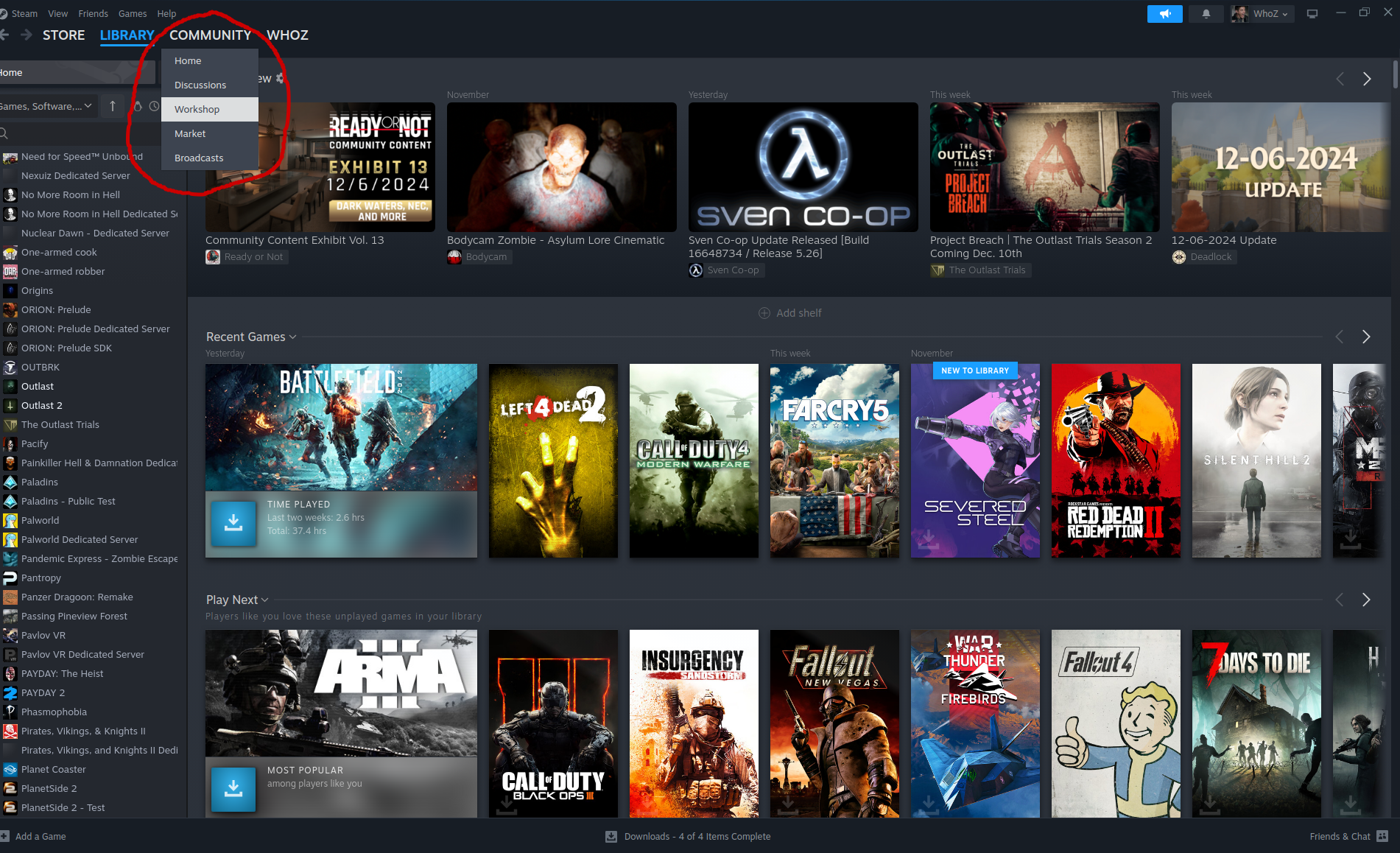
Сначала перейдите в Community -> Workshop.
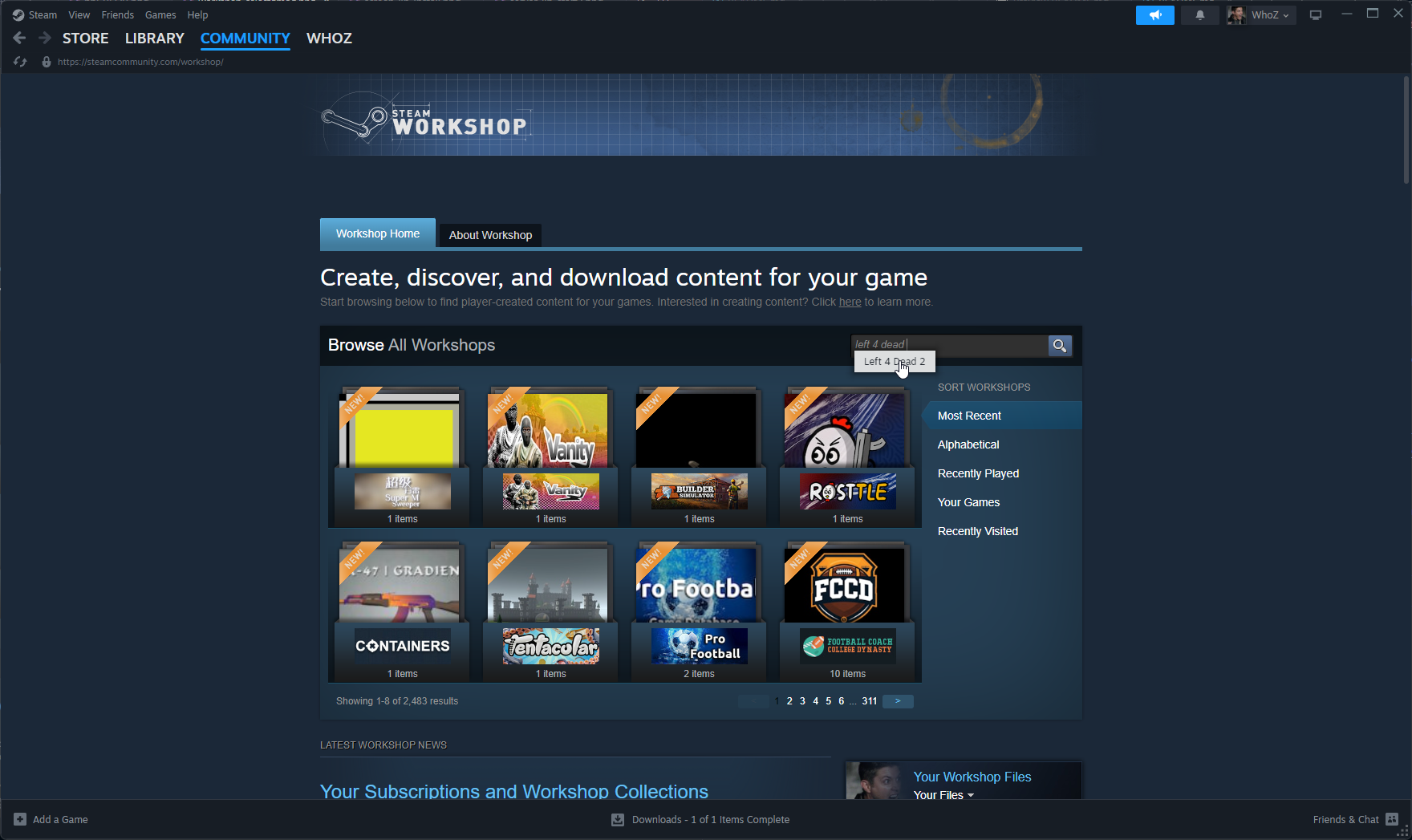
Далее, введите Left 4 Dead 2 в поле "Search for a Workshop". Вы можете выбрать элемент из выпадающего меню.
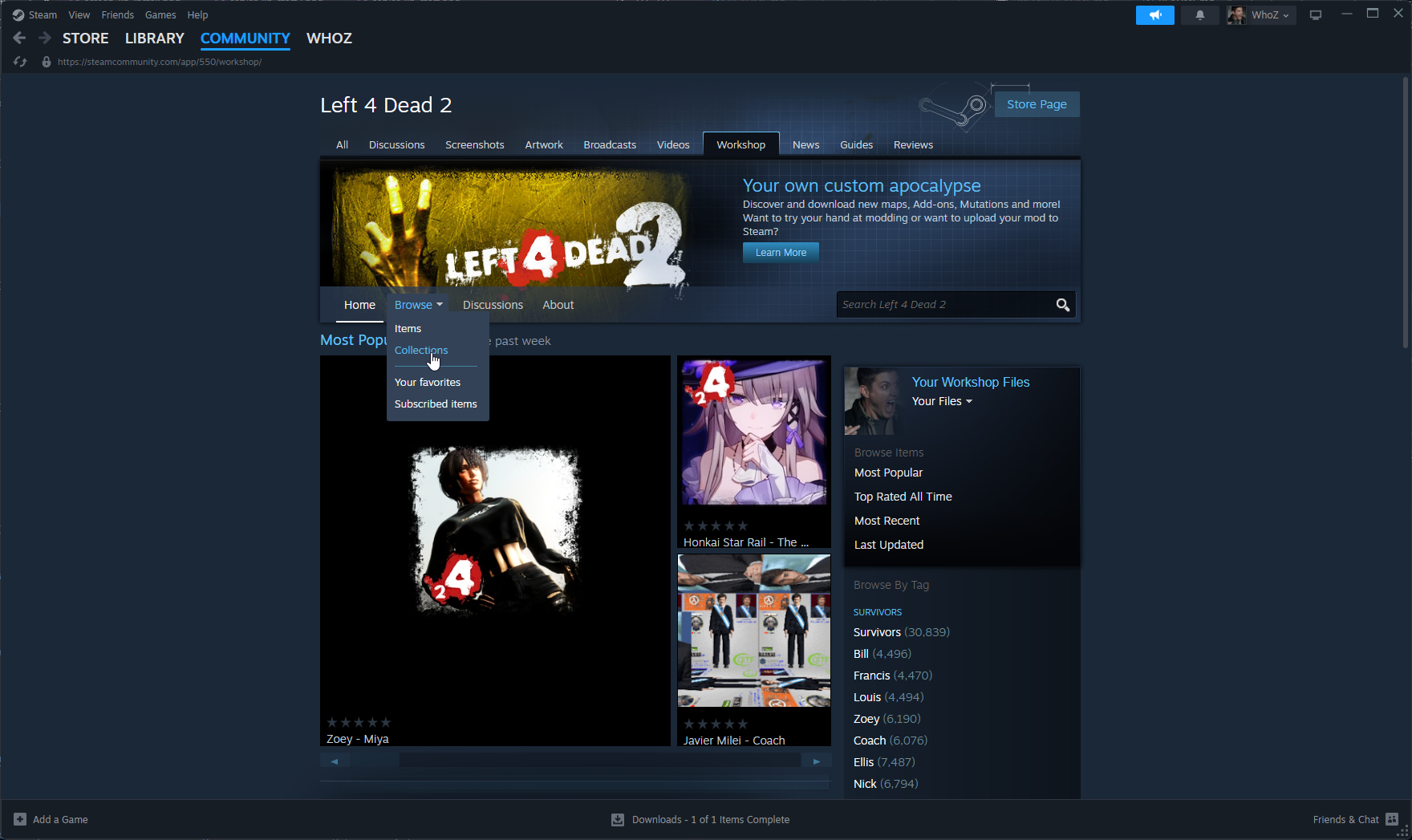
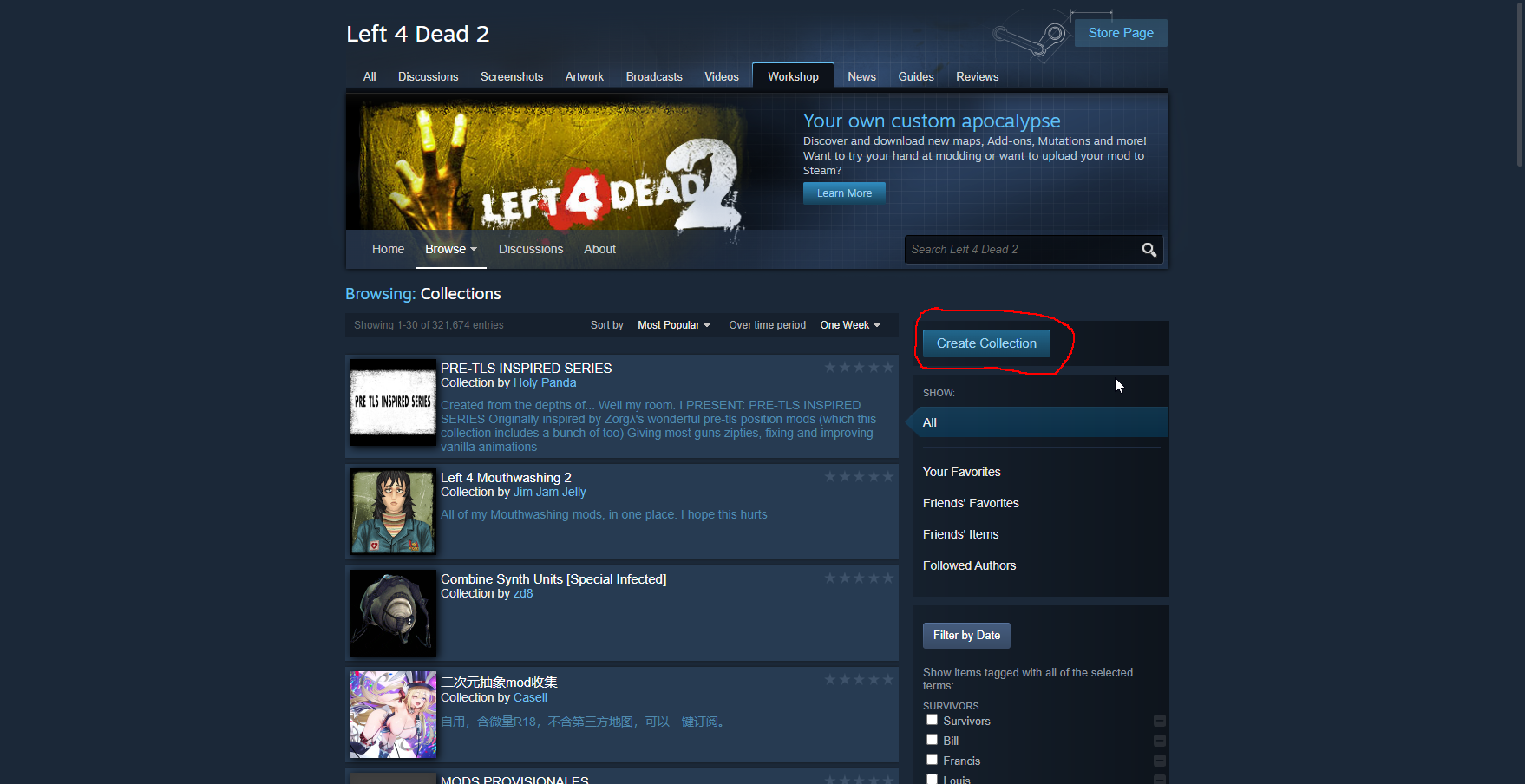
Теперь нажмите на выпадающее меню Browse в левой-средней части экрана и выберите Collections.
После этого нажмите на Create Collection.
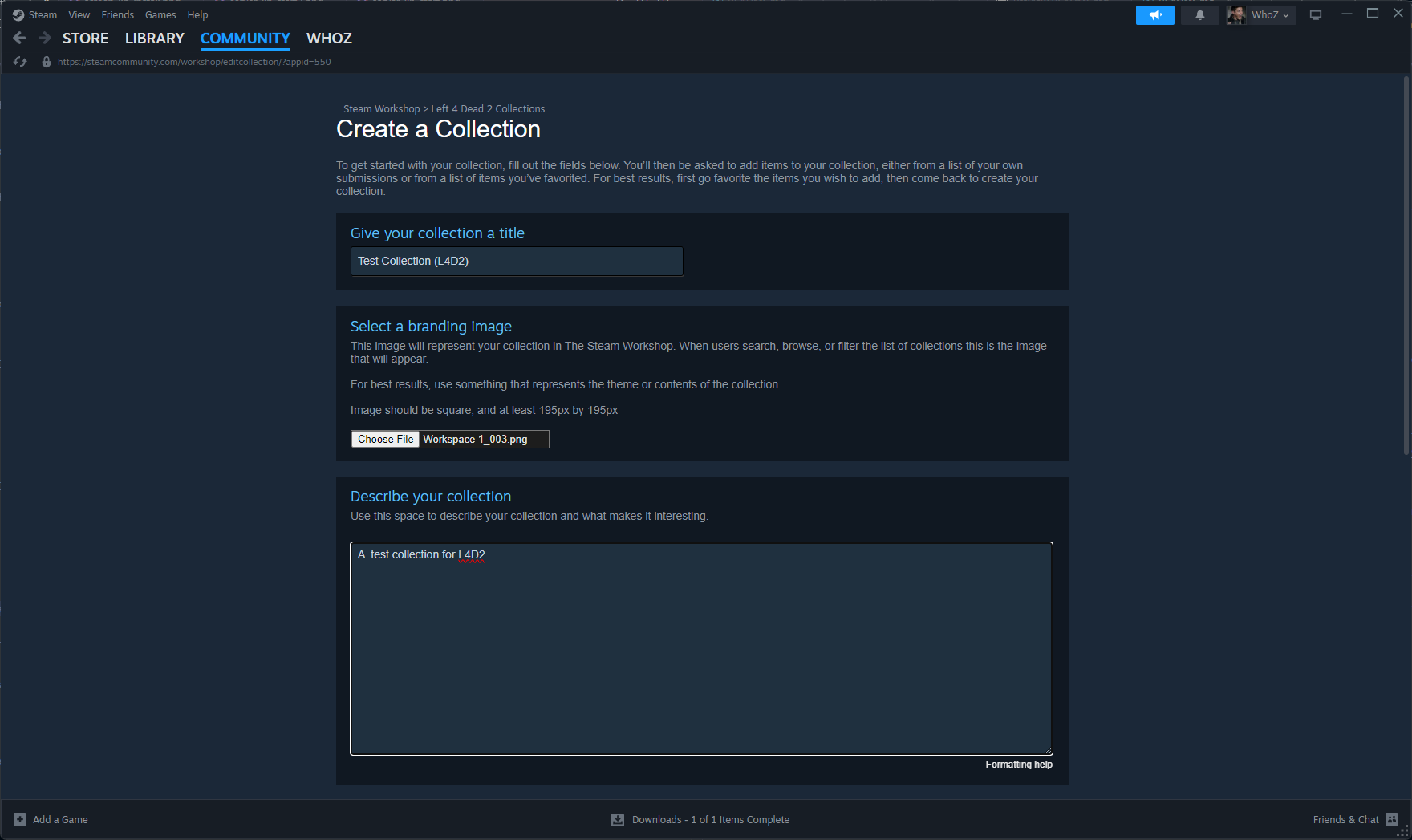
Далее нужно заполнить все поля на странице. В этом руководстве название будет просто "Test Collection".
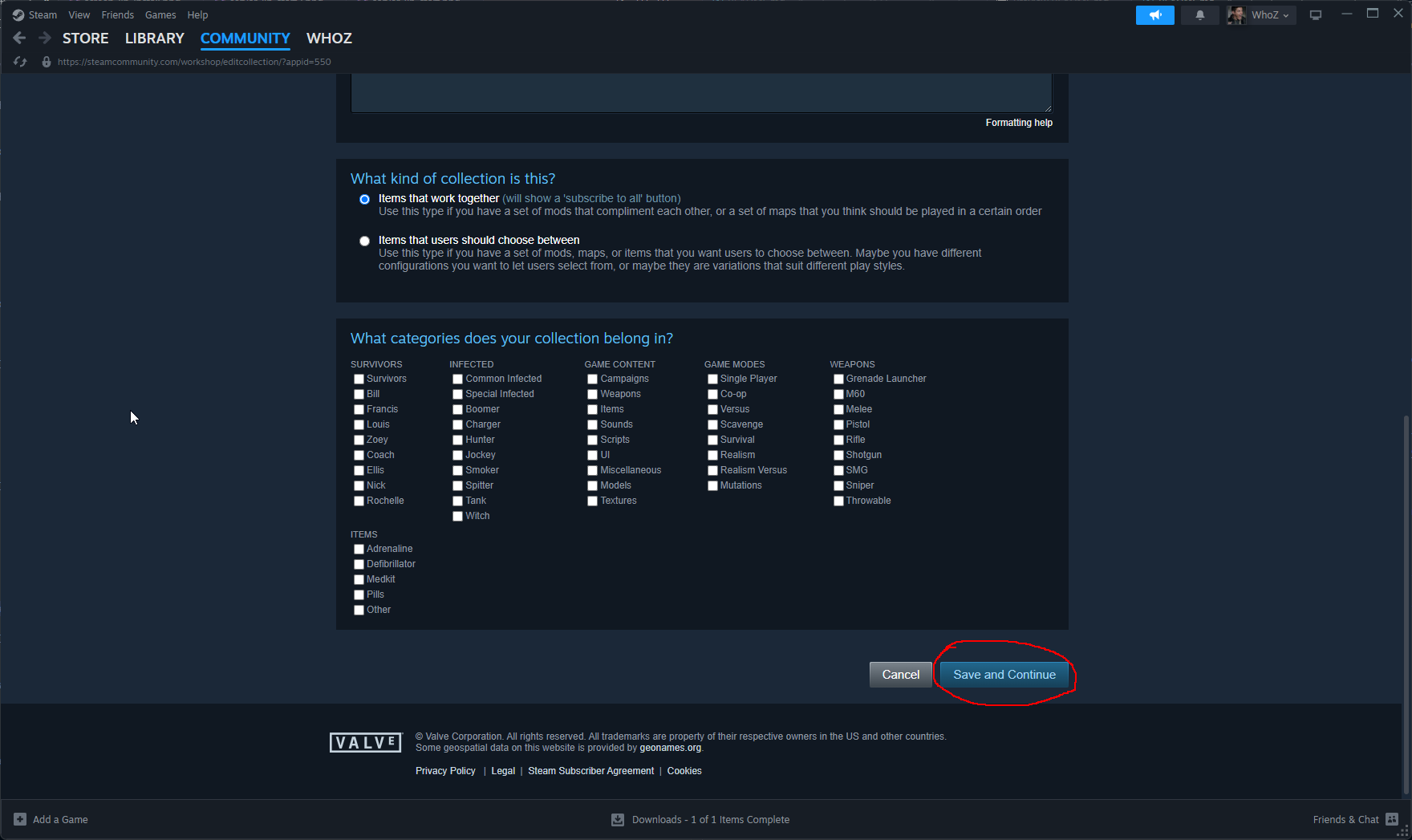
Наконец, нажмите кнопку Save and continue в правом нижнем углу, чтобы создать коллекцию.
Отсюда вам нужно запомнить числовой ID коллекции, который указан в адресной строке Steam после ?id=. Он понадобится нам позже.
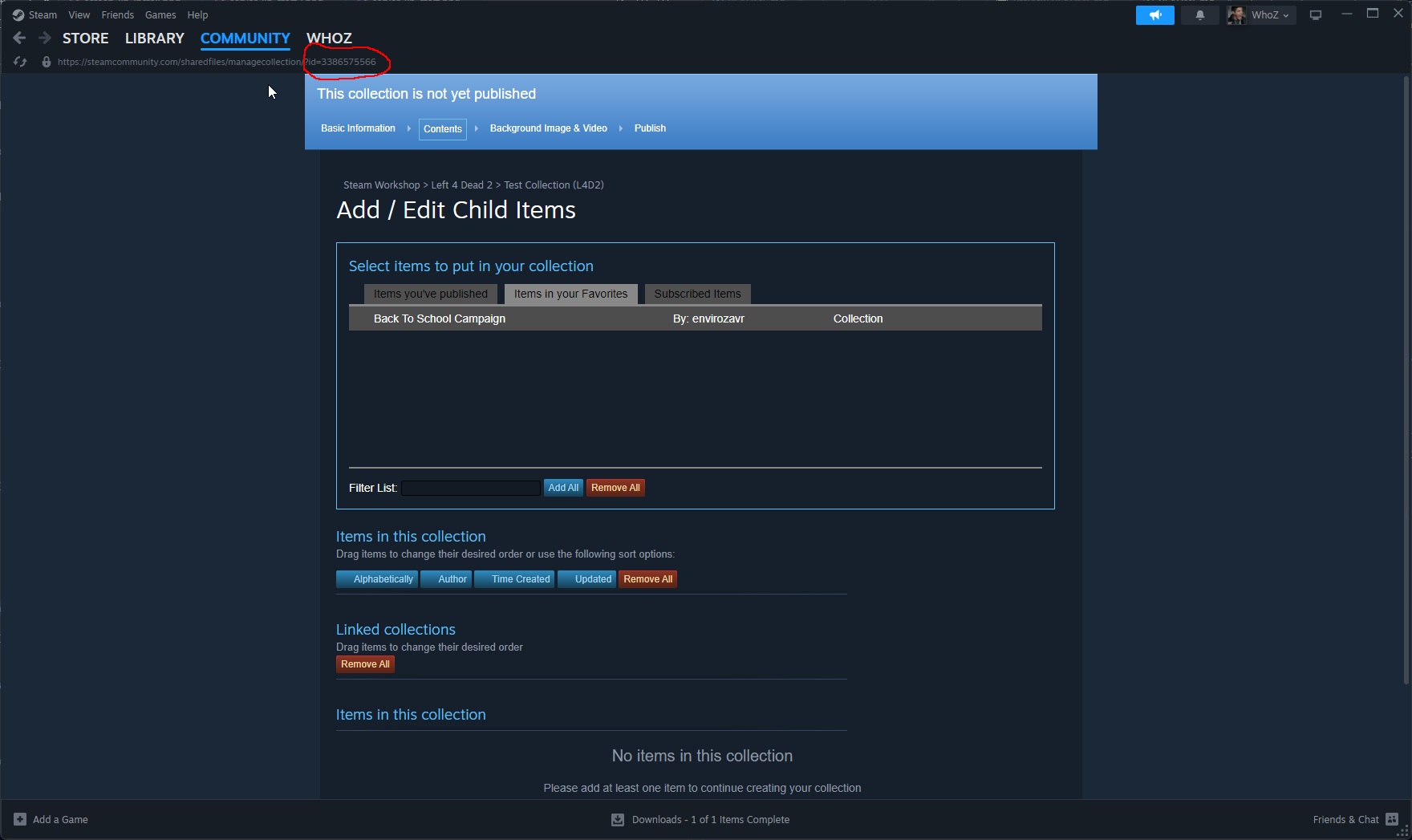
Например, ID коллекции в следующей ссылке — 3386575566.
https://steamcommunity.com/sharedfiles/managecollection/?id=3386575566
ПРИМЕЧАНИЕ - Если коллекция опубликована и видна другим, пользователи смогут подписаться на все моды/аддоны из коллекции одним нажатием.
Добавление предметов в новую коллекцию
Найдите предмет workshop, который хотите добавить в коллекцию, просматривая Left 4 Dead 2 workshop здесь, либо используйте прямую ссылку на предмет.
Отсюда нажмите кнопку Add to Collection.
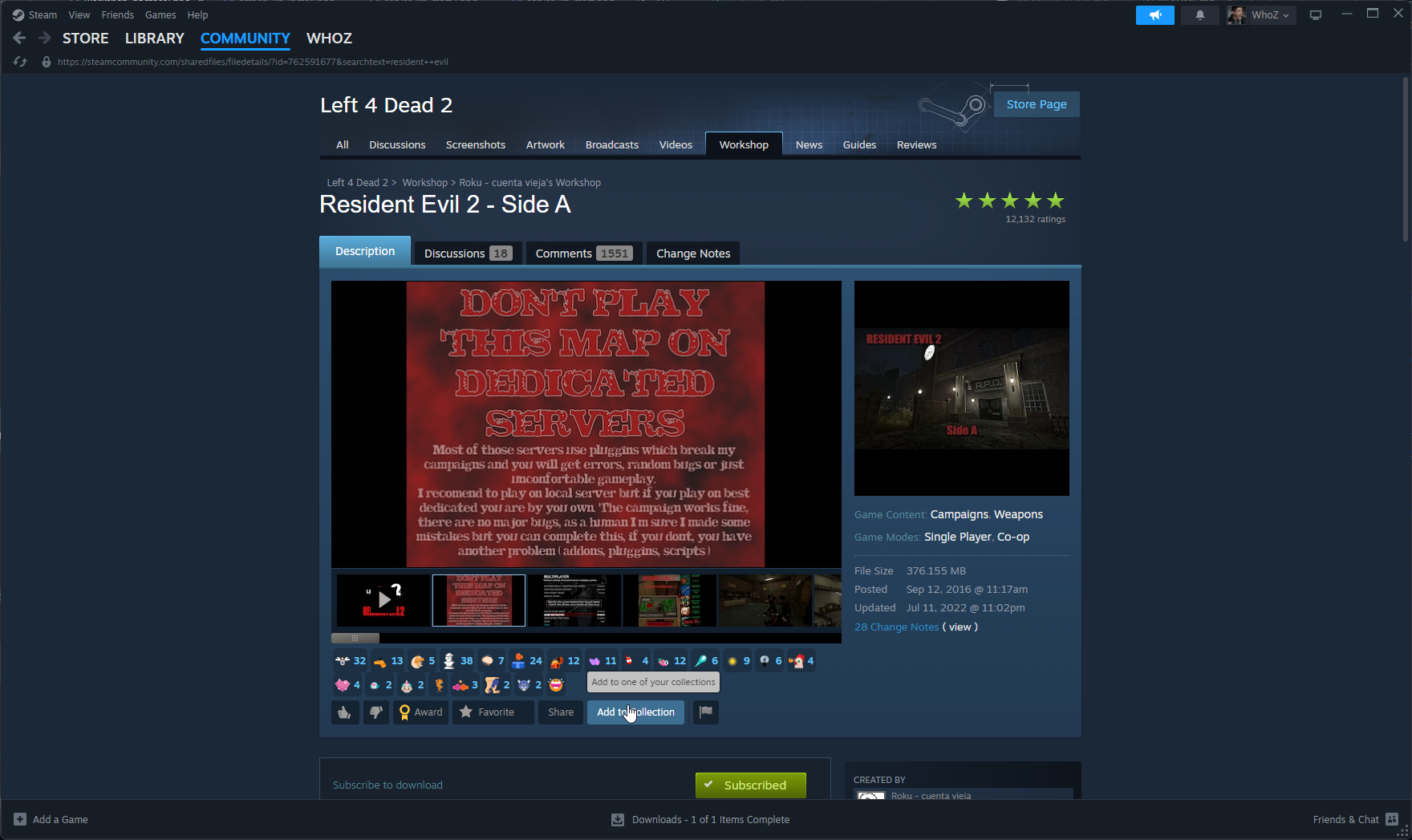
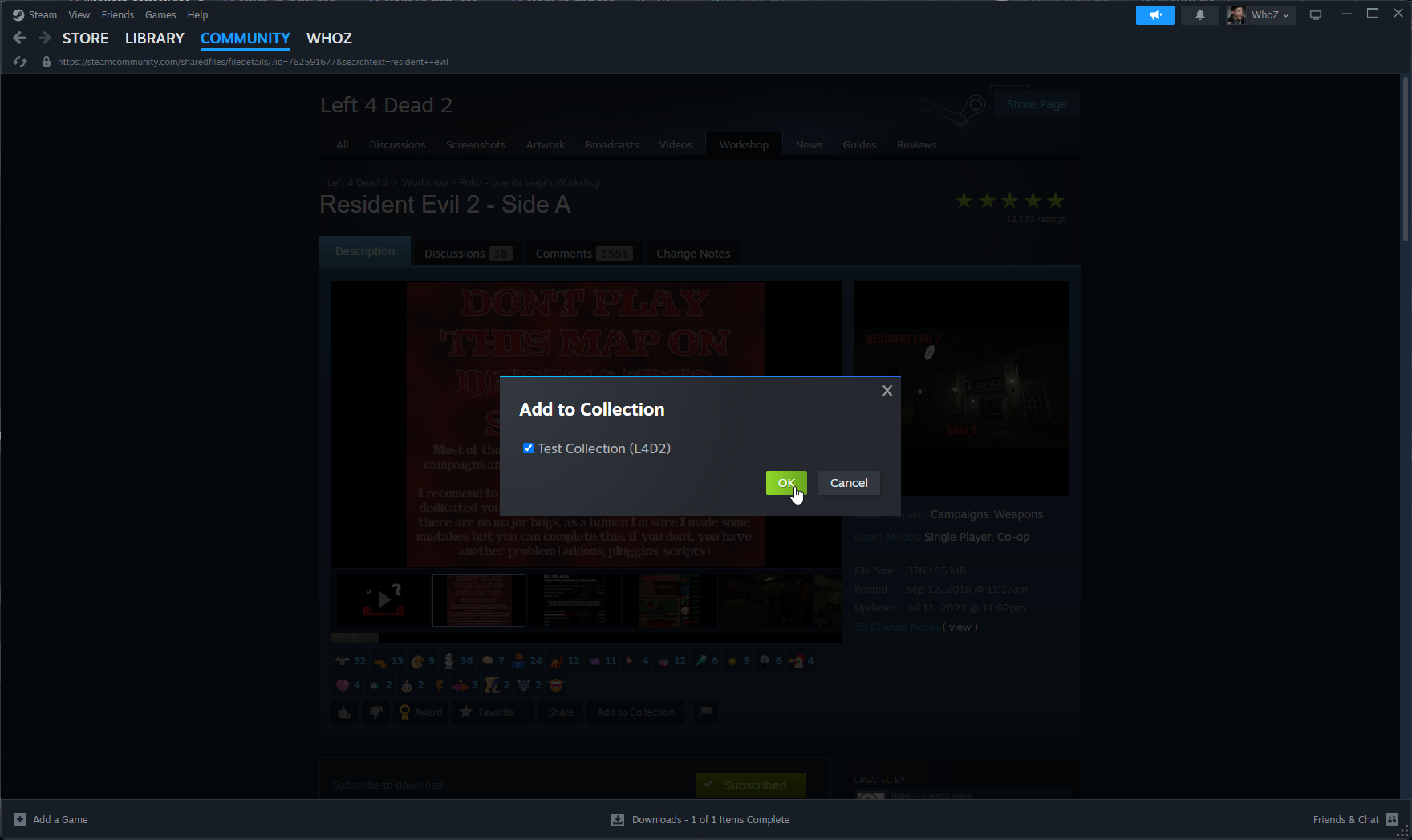
Это откроет список с чекбоксами всех ваших коллекций. Убедитесь, что отметили коллекцию, в которую хотите добавить предмет, и нажмите Ok.
Публикация коллекции
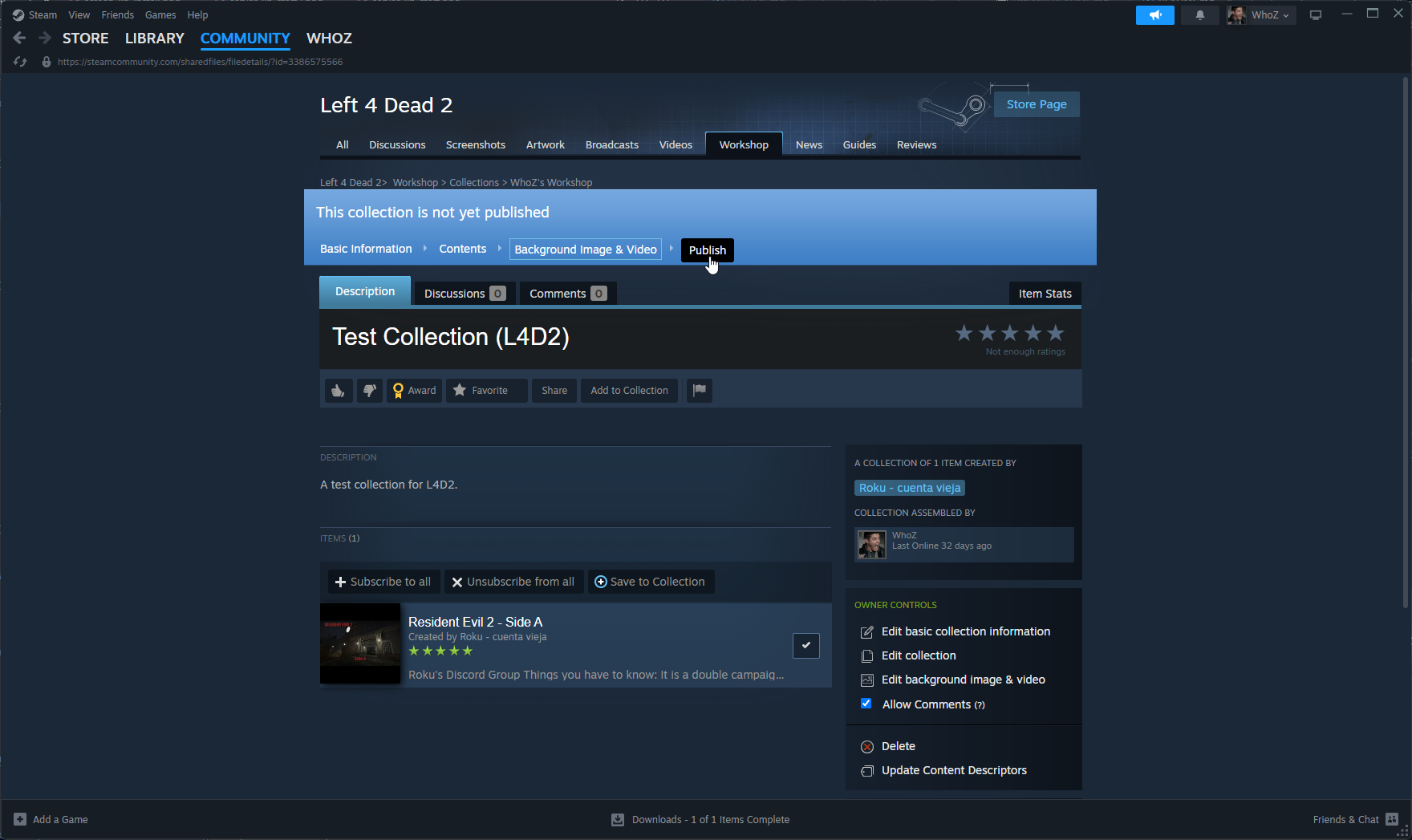
Теперь вернитесь к созданной коллекции и опубликуйте её, нажав кнопку Publish.
Извлечение файлов аддона
Рекомендуется использовать этот инструмент для извлечения файлов каждого аддона внутри коллекции.
Этот инструмент написан на Python, и я рекомендую прочитать это руководство по установке Python на Windows и это — по установке Python на Linux.
Вы можете либо скачать инструмент напрямую с сайта GitHub здесь, либо использовать git clone https://github.com/Geam/steam_workshop_downloader, если у вас установлен Git.
После установки Python и загрузки инструмента выполните следующую команду.
./workshop.py <Collection ID>
Где <Collection ID> — это ID, который мы получили выше. Например:
./workshop.py 3386575566
В Windows вам может потребоваться добавить python перед командой выше, вот так.
python .\workshop.py <Collection ID>
После этого вы должны увидеть файлы *.vpk.
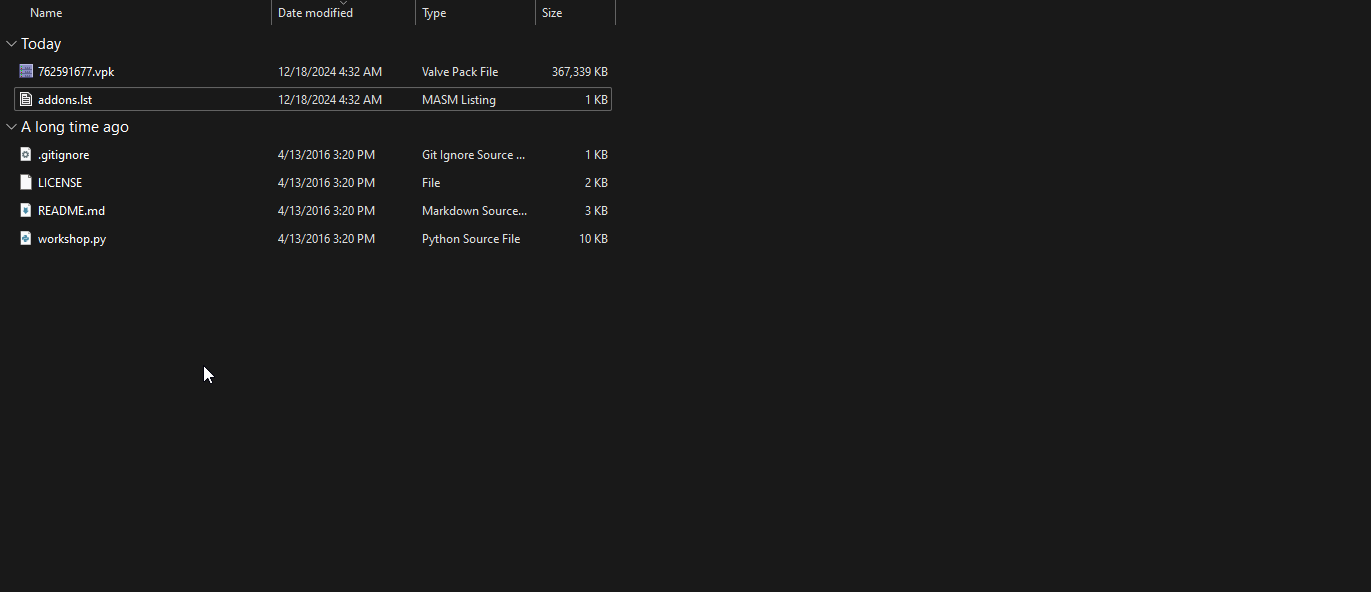
Теперь загрузите/скопируйте эти файлы в директорию addons/ вашего сервера и перезапустите сервер!
После перезапуска сервера файлы VPK, добавленные в директорию addons/, должны смонтироваться автоматически. Если были добавлены кастомные кампании, для загрузки карт нужно знать имена файлов карт с расширением bsp. Если не удаётся найти эту информацию, попробуйте использовать инструмент вроде GCFScape для извлечения файлов из VPK. Оттуда вы сможете найти имена файлов карт.
Кроме того, можно использовать команду show_addon_metadata, чтобы отобразить информацию о смонтированных аддонах. Например, после добавления кастомной кампании Resident Evil: Side A на мой Linux-сервер L4D2, вот что я вижу при выполнении этой команды на своём сервере.
show_addon_metadata
MISSION: re2birkina     (/home/servers/l4d2/left4dead2/addons/762591677.vpk)
Подключение к серверу
Теперь подключимся к серверу! Вы можете либо подключиться к серверу через браузер серверов, выполнив openserverbrowser в консоли разработчика, либо подключиться напрямую.
Чтобы открыть консоль разработчика, нажмите клавишу ` или ~. Если консоль разработчика не работает, вероятно, она отключена, и вам нужно прочитать здесь, как её включить!
Если вы хотите подключиться к серверу напрямую, вам понадобится IPv4-адрес или имя хоста, к которому нужно подключиться. Если ваш сервер размещён у выделенного хостинг-провайдера, вы должны найти нужный IPv4-адрес/имя хоста в нескольких местах, включая следующие.
- Через веб-панель вашего хостинг-провайдера.
- Используя публичный IP, который объявляется при запуске сервера.
ПРИМЕЧАНИЕ - IPv4-адрес имеет формат xxx.xxx.xxx.xxx, а имя хоста — это либо имя, либо домен (например, myserver или myserver.mydomain.com).
Если вы находитесь на самом сервере или сервер размещён локально, вы также можете получить IP сервера, вывев список сетевых интерфейсов и IP-адресов с помощью команд ip a или ifconfig на Linux или команды ipconfig /all на Windows (используя Командную строку или PowerShell).
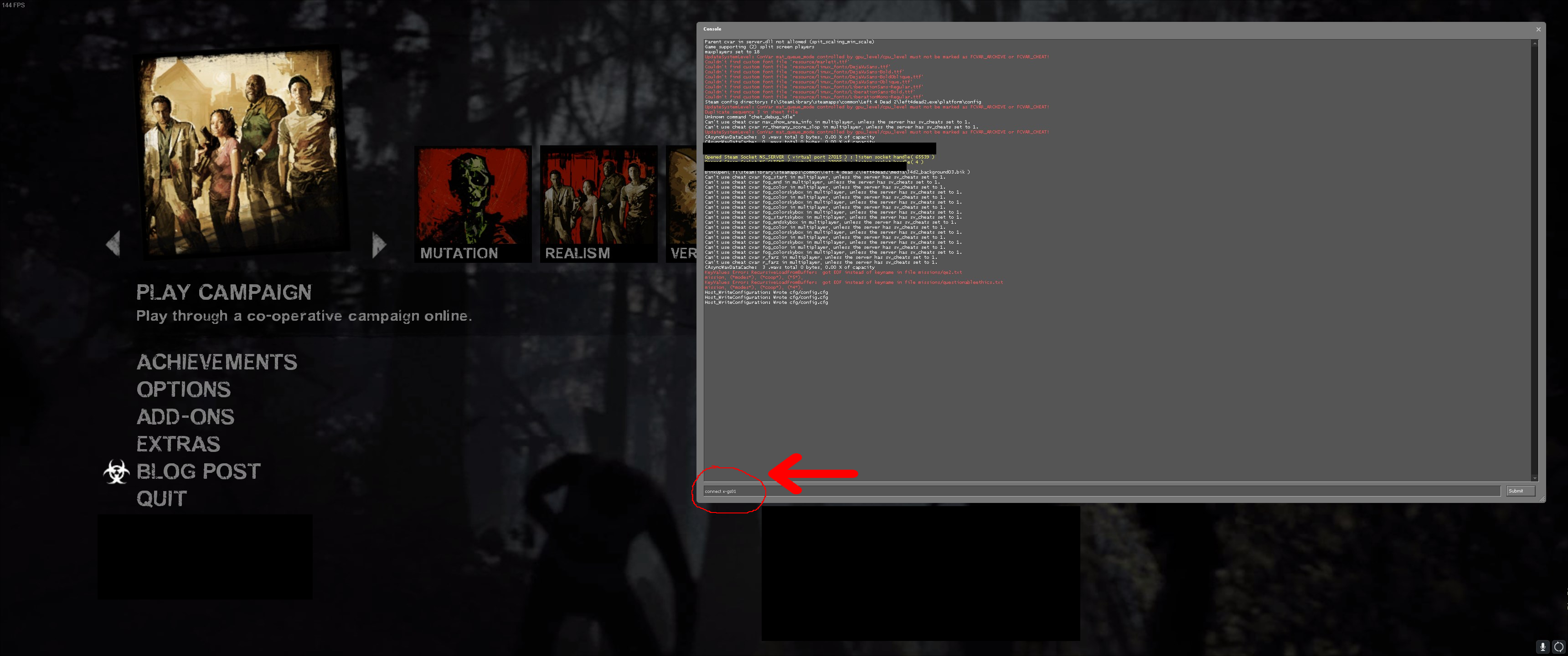
После того как вы нашли IP, запустите Left 4 Dead 2 и нажмите клавишу \ (или ~) на клавиатуре, чтобы открыть консоль разработчика.
Когда консоль разработчика откроется, вам нужно ввести connect <ip/hostname> или connect <ip/hostname>:<port>. Поскольку мы привязали сервер к стандартному порту Left 4 Dead 2 27015, в данном случае указывать порт не требуется.
Я буду использовать внутреннее имя хоста моего сервера, которое просто x-gs01 в моей домашней сети.
connect x-gs01
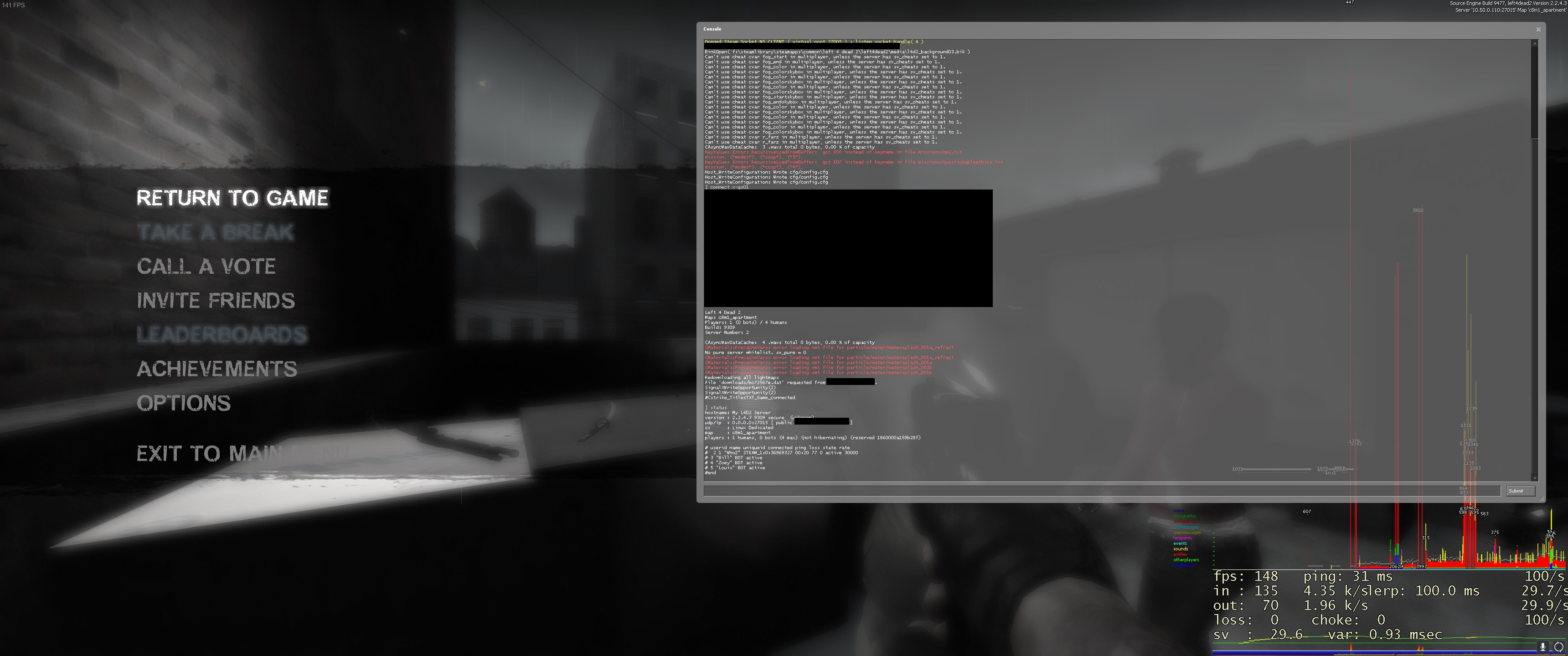
Теперь вы должны быть подключены к вашему серверу Left 4 Dead 2! Вы можете ввести status в консоли разработчика, чтобы это подтвердить.
Часто задаваемые вопросы
Я получаю ошибку «Invalid Platform» при загрузке через SteamCMD.
Если вы столкнулись с этой ошибкой на Linux при загрузке файлов сервера Left 4 Dead 2, вероятнее всего, вы столкнулись с этой проблемой, возникшей в конце 2024 года из-за изменения в Steam.
Насколько я знаю, есть два решения этой проблемы.
-
Используйте свои учётные данные Steam при входе через SteamCMD. При выполнении команды
loginв этом руководстве введите имя пользователя Steam, затем пробел, а затем пароль. Например:login whoz MYPASSWORD. -
Запустите SteamCMD дважды через одну команду, используя сначала Windows, а затем Linux, что решает проблему.
# Use Windows as platform path really quick.
./steamcmd.sh +force_install_dir ../l4d2 +@sSteamCmdForcePlatformType windows +quit

# Finally use Linux which should then start the download successfully.
./steamcmd.sh +force_install_dir ../l4d2 +@sSteamCmdForcePlatformType linux +app_update 222860 +quit
Как добавить себя или других в качестве администратора на сервере?
Если на вашем сервере Left 4 Dead 2 установлены SourceMod и MetaMod, вы можете добавить себя или других в качестве администратора.
Чтобы узнать, как это сделать, прочитайте следующую тему!
https://moddingcommunity.com/blog/how-to-manage-user-permissions-in-sourcemod/
Как показать и изменить расширения файлов в Windows?
Чтобы отобразить скрытые расширения файлов в Windows 11, через Проводник нажмите Вид -> Показать и убедитесь, что отмечен флажок Расширения имён файлов.
Этот процесс очень похож и в других версиях Windows.
Чтобы показать расширения имён файлов в других версиях Windows, рекомендую ознакомиться с этим руководством!
Могу ли я сделать скрипт для автоматического обновления файлов сервера?
Да, это возможно!
Прочитайте следующий раздел руководства, ссылка на который приведена ранее! Учтите, что ID приложения сервера Left 4 Dead 2 — 222860!
https://moddingcommunity.com/blog/how-to-download-run-steamcmd/#automation-with-script-files
Как включить консоль разработчика?
По умолчанию консоль разработчика не включена в Left 4 Dead 2.
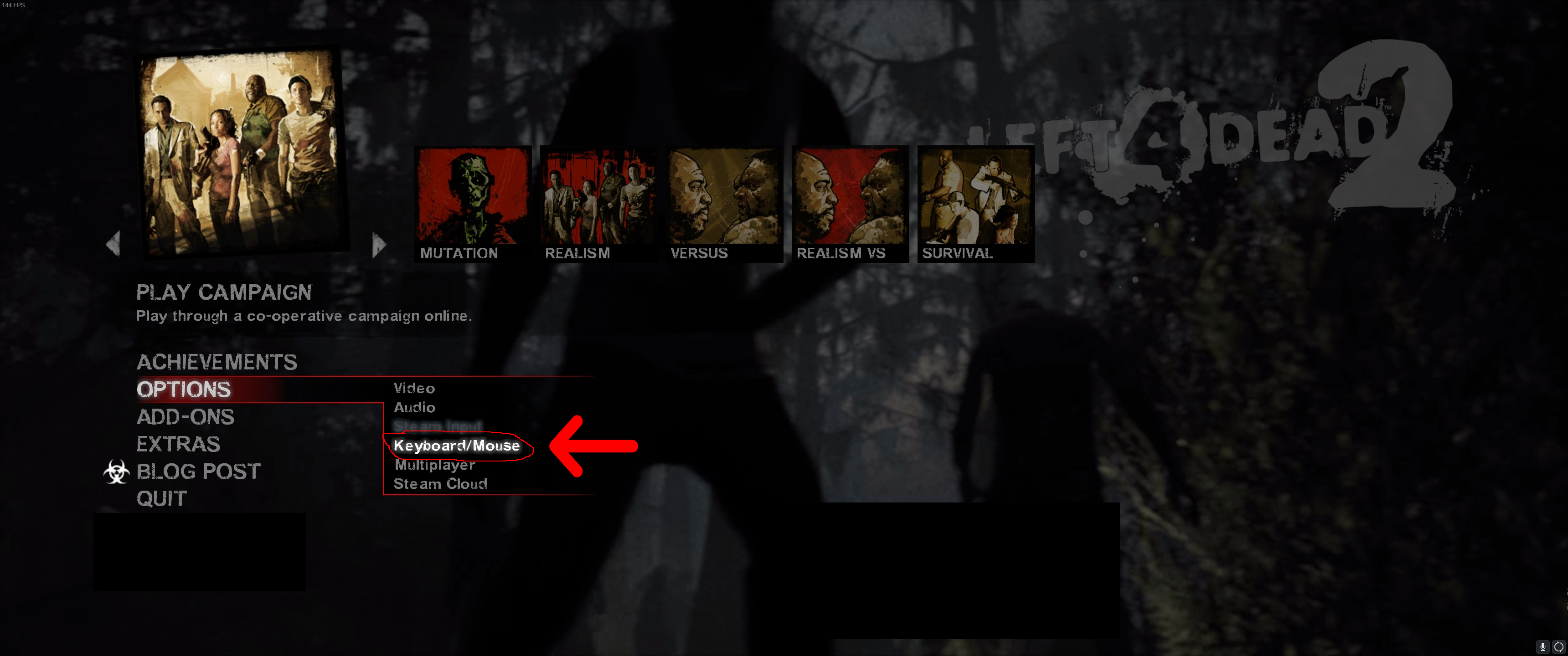
Чтобы включить её, запустите Left 4 Dead 2 и нажмите пункт меню Настройки. Отсюда нажмите на пункт Клавиатура и мышь из выпадающего меню.
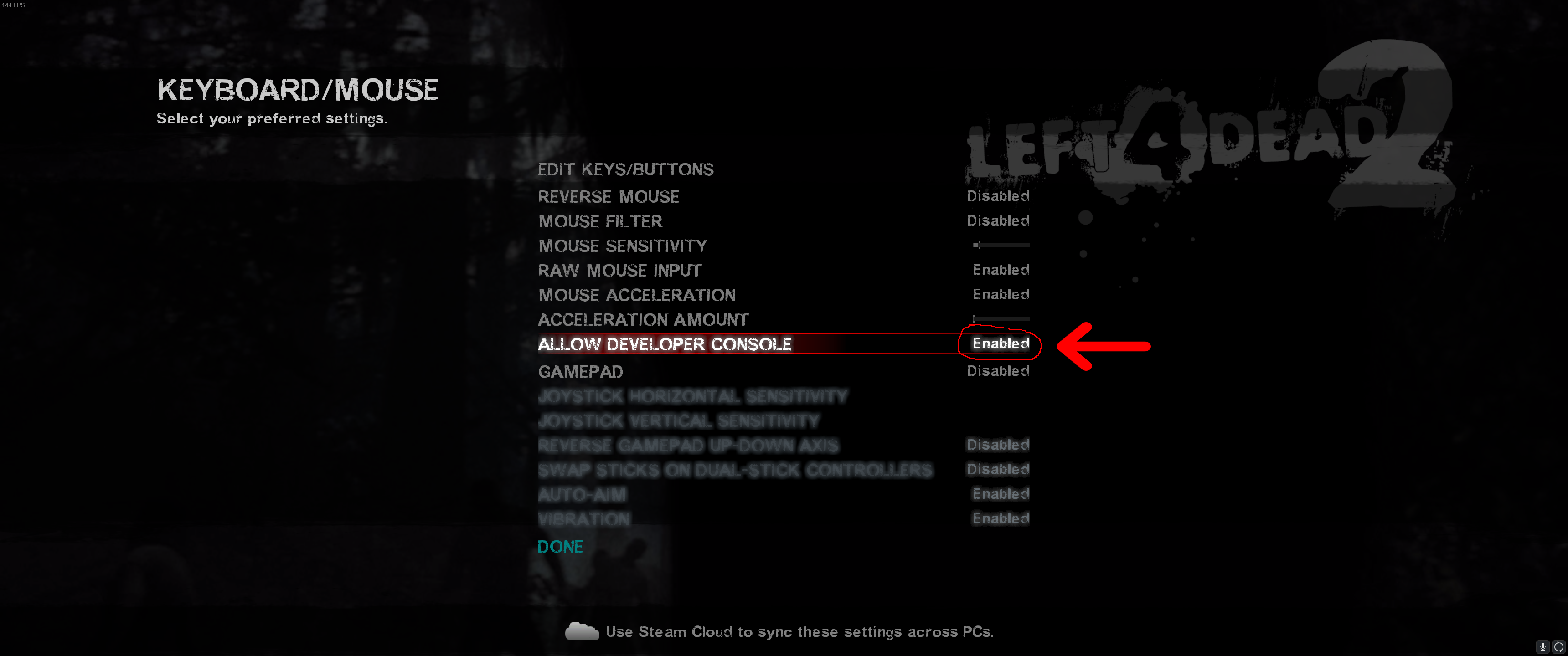
Далее переключите опцию Разрешить консоль разработчика из Отключено в Включено.
Наконец, нажмите кнопку Готово!
Теперь вы должны быть в состоянии открыть консоль, нажав или удерживая клавишу ` или ~ на клавиатуре.
Смотрите также
Я просто хотел предоставить несколько полезных ресурсов и инструментов для владельцев серверов, которые хотят улучшить свой опыт управления в Left 4 Dead 2.
- Pterodactyl - очень популярная открытая (open source) панель управления игровыми серверами для Linux, предоставляющая инструменты для лёгкого создания и управления серверами в играх, таких как Left 4 Dead 2, Counter-Strike, Rust, Minecraft, FiveM и других.
Заключение
Вот и всё, что касается этого руководства, но я надеюсь создать ещё много других в будущем! К этому моменту у вас должен быть работающий сервер Left 4 Dead 2 с установленными одним или несколькими модами/аддонами.
Если у вас есть вопросы или отзывы по поводу этого руководства, пожалуйста, ответьте на его тему на форуме здесь! Это руководство будет дорабатываться и улучшаться с течением времени.
Присоединяйтесь к нашему Discord-серверу!