

В этом руководстве мы покажем, как пользоваться Vortex — официальным мод-менеджером от Nexus Mods. Мы разберём основы приложения: его интерфейс, полный обзор всех настроек и многое другое. Руководство рассчитано на новичков, которые только начинают знакомство с моддингом и хотят освоиться в Vortex, прежде чем приступать к управлению модами.
Vortex — это официальный мод-менеджер Nexus Mods и рекомендуемый способ загружать и устанавливать моды для поддерживаемых игр. Он берёт всю тяжёлую работу на себя благодаря таким возможностям, как автоматический deployment модов, управление порядком загрузки, профили и многое другое.
Загрузка и установка
У нас есть отдельное руководство, посвящённое процессу загрузки и установки Vortex, поэтому здесь мы не будем его рассматривать.
Ознакомьтесь с нашим руководством по загрузке и установке Vortex, где подробно описано, как запустить приложение (включая раздел для пользователей Linux).
Основной интерфейс
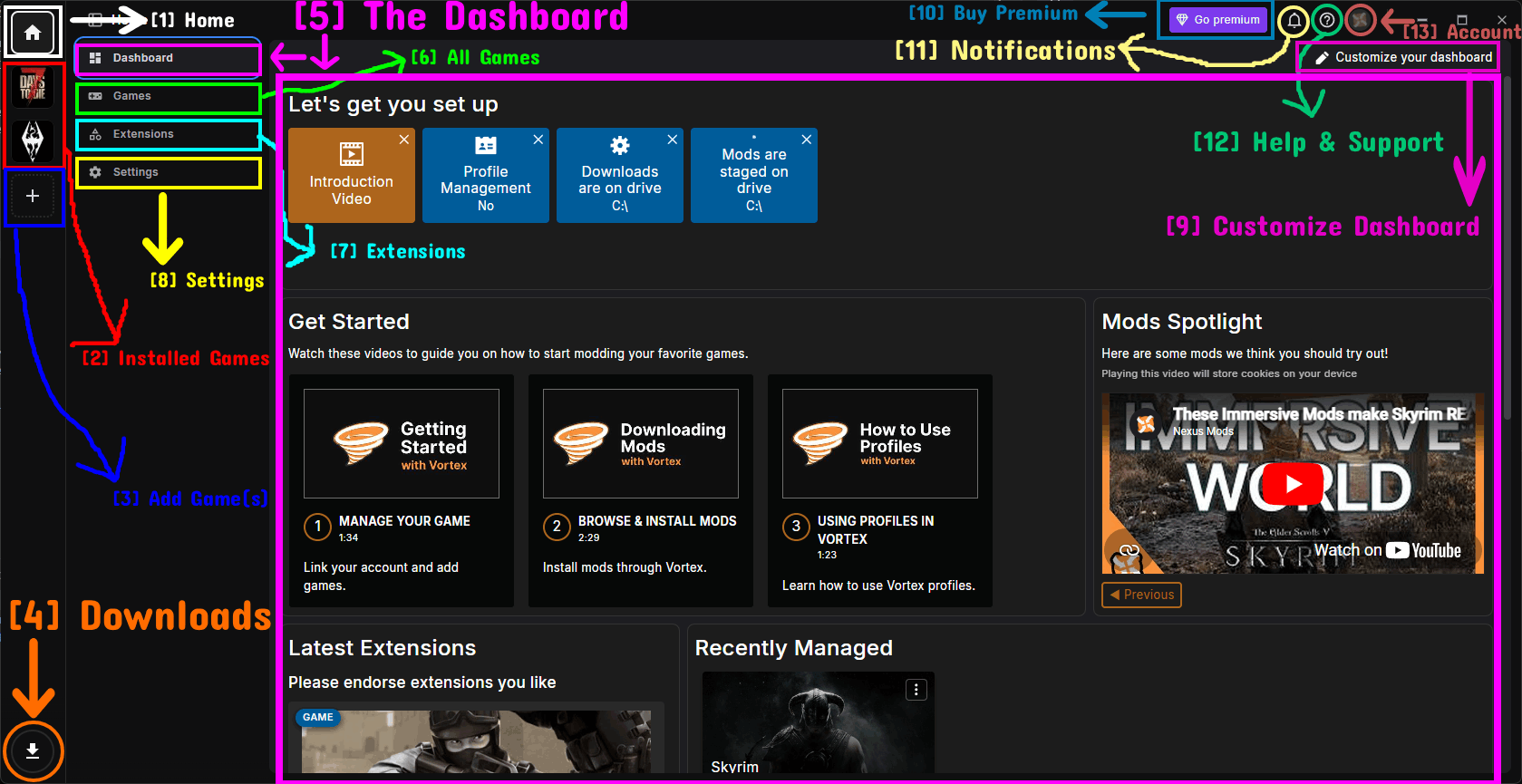
Так выглядит основной интерфейс Vortex при первом запуске — вы попадаете на Dashboard. Боковая панель слева служит для перехода между разделами, а верхняя панель содержит ваш аккаунт, уведомления и опции поддержки. Подробности смотрите ниже.
[1] Home
- Кнопка Home (иконка домика в самом верху боковой панели) возвращает вас к основным страницам Vortex, таким как Dashboard, Games, Extensions и Settings.
- Считайте это отправной точкой, когда вы хотите выйти из конкретной игры и заняться настройкой самого Vortex.
[2] Установленные игры (боковая панель)
- Под кнопкой Home отображаются иконки всех игр, которыми вы сейчас управляете в Vortex.
- Клик по одной из иконок переключает на соответствующую игру и открывает её моды, плагины и другие страницы, относящиеся к этой игре.
- Активная в данный момент игра будет подсвечена, так что вы всегда будете знать, с какой игрой работаете.
[3] Добавление игр
- Кнопка плюс (+) под списком управляемых игр — это быстрый переход на страницу Games.
- Оттуда можно добавить (начать управлять) новую игру, чтобы приступить к её моддингу. Об этом рассказано в разделе Управление играми ниже.
[4] Downloads
- Иконка загрузки в левом нижнем углу боковой панели открывает менеджер загрузок.
- Здесь перечислены и управляются все скачанные архивы модов и файлы.
[5] Dashboard
- Dashboard — страница, на которую вы попадаете по умолчанию; она работает как настраиваемый главный экран.
- Он состоит из dashlets (виджетов), таких как видео Get Started, Mods Spotlight, Recently Managed, Latest Extensions, Announcements и других.
- Раздел Let's get you set up вверху даёт краткий обзор вашей текущей конфигурации — например, на каком диске находятся загрузки и папка staging для модов.
- Эти dashlets можно переставлять, изменять их размер, добавлять и удалять. Смотрите раздел Настройка Dashboard ниже.
[6] Все игры
- Страница Games отображает все игры, которые поддерживает Vortex, разделяя их на те, которыми вы управляете, и те, которые поддерживаются, но не управляются в данный момент.
- Именно здесь вы добавляете новые игры в Vortex. Смотрите раздел Управление играми ниже.
[7] Extensions
- На странице Extensions перечислены все расширения, установленные в Vortex.
- Именно расширения добавляют в Vortex поддержку конкретных игр и дополнительные возможности. Смотрите раздел Расширения ниже.
[8] Settings
- Страница Settings содержит все параметры конфигурации Vortex, разбитые по нескольким вкладкам (Interface, Vortex, Download, Workarounds и Theme).
- Разбор каждой настройки приведён в разделе Настройки ниже.
[9] Настройка Dashboard
- Кнопка Customize your dashboard (находится в правом верхнем углу на странице Dashboard) переводит Dashboard в режим редактирования.
- Это позволяет перетаскивать dashlets, менять их размер, добавлять и удалять. Смотрите раздел Настройка Dashboard ниже.
[10] Покупка Premium
- Кнопка Go premium открывает страницу Nexus Mods Premium.
- Premium-подписчики получают такие преимущества, как отсутствие ограничения скорости загрузки, несколько потоков загрузки, отсутствие рекламы и возможность автоматической установки коллекций.
[11] Уведомления
- Иконка колокольчика показывает уведомления от Vortex: доступные обновления, напоминания о deployment, ошибки и другие важные сообщения.
- Когда есть непрочитанные уведомления, на колокольчике появляется число.
[12] Помощь и поддержка
- Иконка вопросительного знака (?) открывает меню с возможностью отправить отзыв, сообщить об ошибках, открыть вики, просмотреть логи и посмотреть информацию о приложении.
- Смотрите раздел Помощь и поддержка ниже.
[13] Аккаунт
- Иконка аватара (справа вверху) обозначает ваш авторизованный аккаунт Nexus Mods.
- Клик по ней открывает меню, где можно посмотреть свой профиль, обновить информацию об аккаунте, отправить отзыв или выйти из аккаунта.
- Смотрите раздел Меню аккаунта ниже.
Настройка Dashboard
Как уже упоминалось выше, Dashboard полностью настраивается. Чтобы начать его редактирование, нажмите кнопку Customize your dashboard в правом верхнем углу.
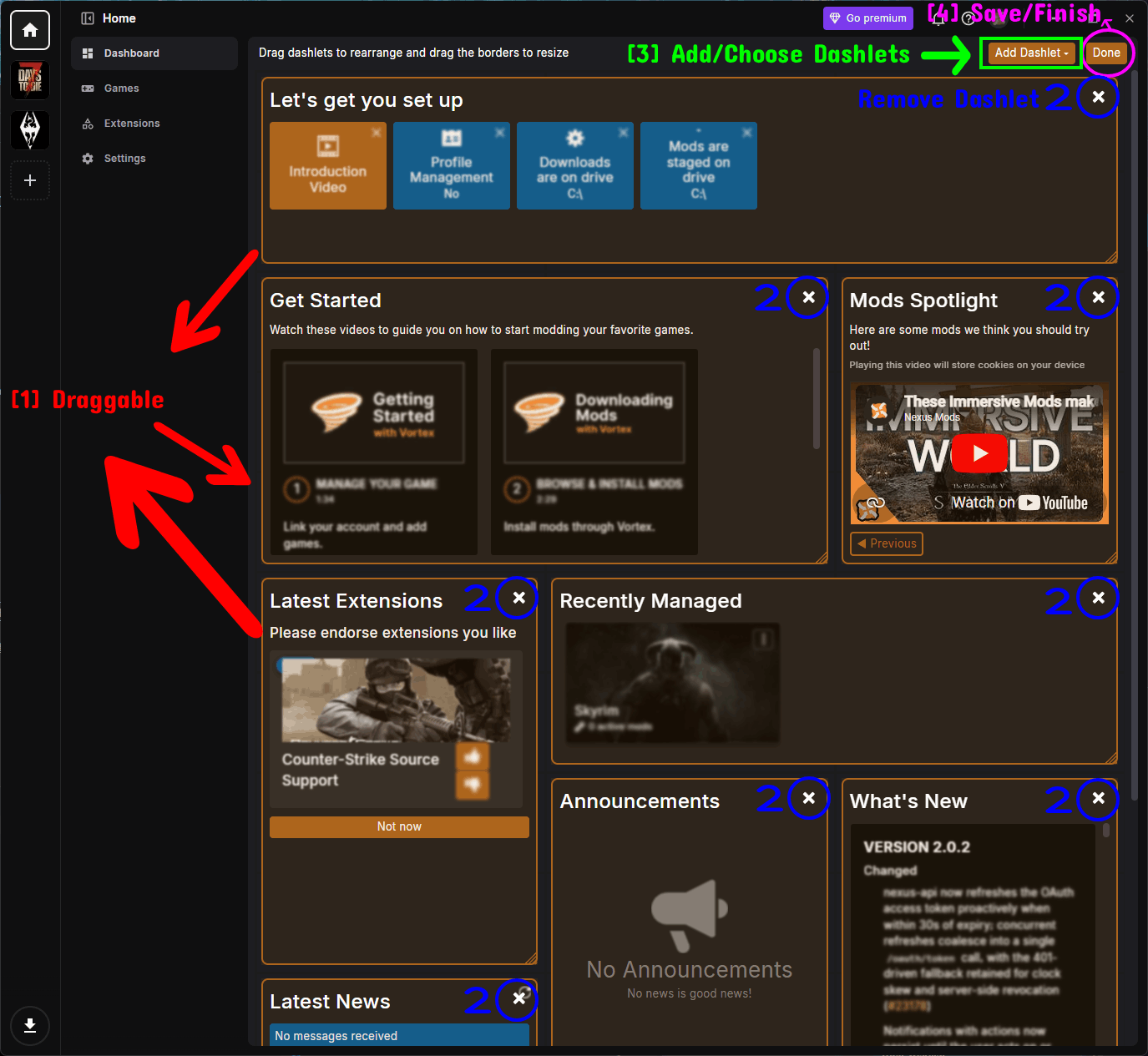
- Перетаскивание: В режиме редактирования вы можете перетаскивать любой dashlet, чтобы изменить его положение, и тянуть за границы dashlet'а, чтобы изменить его размер. Это позволяет собрать удобную именно вам компоновку.
- Удаление dashlet'а: Нажмите кнопку X в правом верхнем углу dashlet'а, чтобы убрать его с Dashboard.
- Добавление/выбор dashlet'ов: Нажмите на выпадающий список Add Dashlet, чтобы выбрать, какие dashlet'ы отображать.
- Сохранение/завершение: Нажмите кнопку Done, чтобы сохранить изменения и выйти из режима редактирования.
При нажатии на выпадающий список Add Dashlet вам будет показан перечень доступных dashlet'ов.
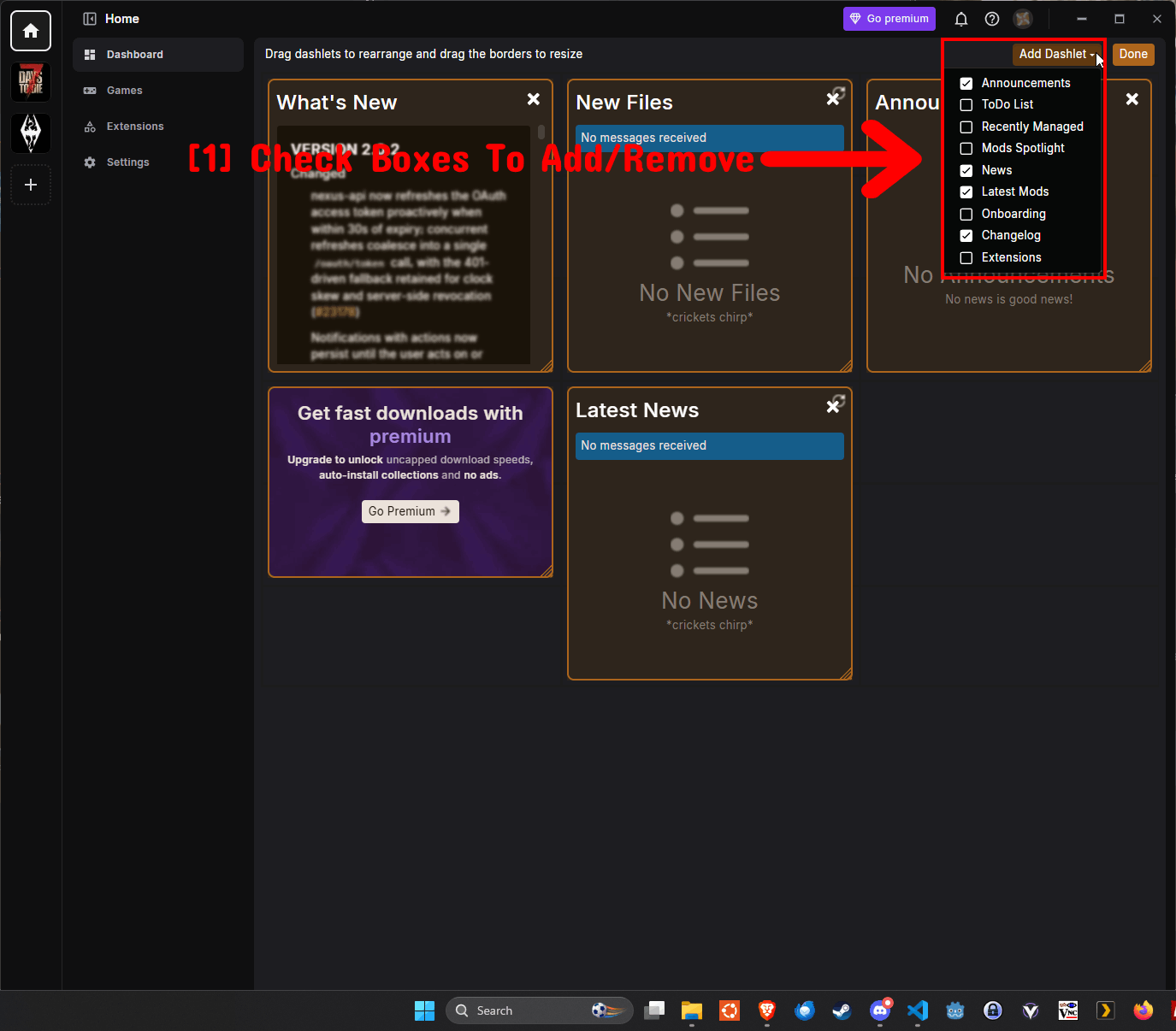
- Галочки для добавления/удаления: Просто поставьте галочку рядом с dashlet'ом, чтобы добавить его на Dashboard, или снимите её, чтобы убрать. Среди доступных dashlet'ов есть Announcements, ToDo List, Recently Managed, Mods Spotlight, News, Latest Mods, Onboarding, Changelog и Extensions.
ПРИМЕЧАНИЕ — Эти же dashlet'ы (виджеты) можно включать и отключать на вкладке Interface в меню Settings.
Управление играми
Прежде чем устанавливать моды для игры, её нужно добавить в управление (manage) в Vortex. Это делается на странице Games.
Страница Games
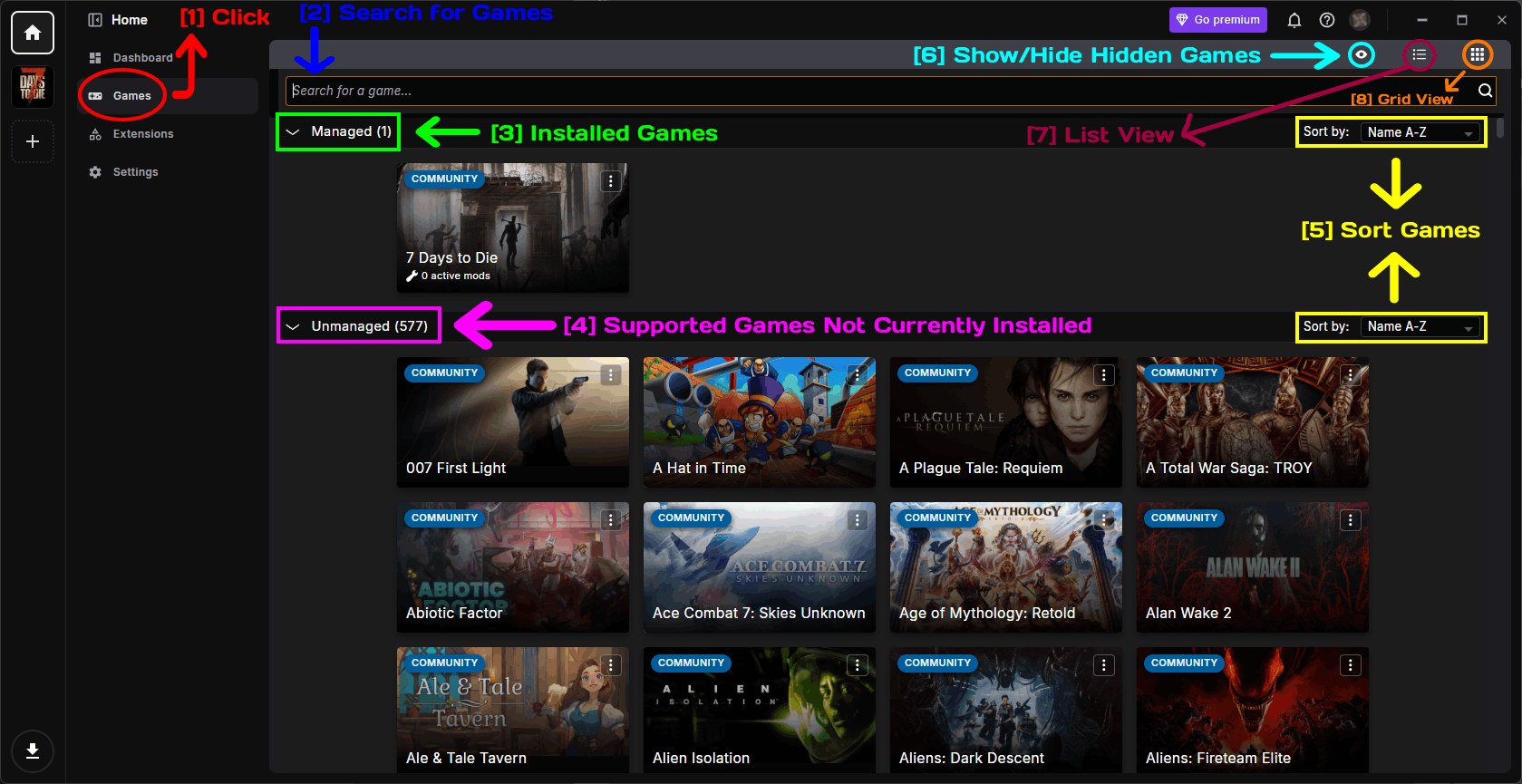
- Клик: Нажмите на вкладку Games в боковой панели, чтобы открыть страницу Games.
- Поиск игр: Используйте строку поиска, чтобы быстро найти игру по названию.
- Установленные игры: В разделе Managed сверху перечислены игры, которыми вы сейчас управляете в Vortex.
- Поддерживаемые игры, не добавленные в управление: В разделе Unmanaged перечислены все поддерживаемые Vortex игры, которыми вы пока не управляете. Число рядом показывает, сколько поддерживаемых игр всего.
- Сортировка игр: Используйте выпадающие списки Sort by, чтобы изменить порядок отображения игр (например, Name A-Z).
- Показать/скрыть скрытые игры: Иконка глаза переключает отображение скрытых игр в списке. Вы можете скрыть ненужные игры, чтобы список оставался аккуратным.
- Вид списком: Отображает игры в компактном списке.
- Вид плиткой: Отображает игры крупными плитками (вид по умолчанию).
Добавление игры в управление
Чтобы взять игру в управление, найдите её в разделе Unmanaged (при необходимости через строку поиска), затем наведите курсор на её плитку и нажмите кнопку Manage.
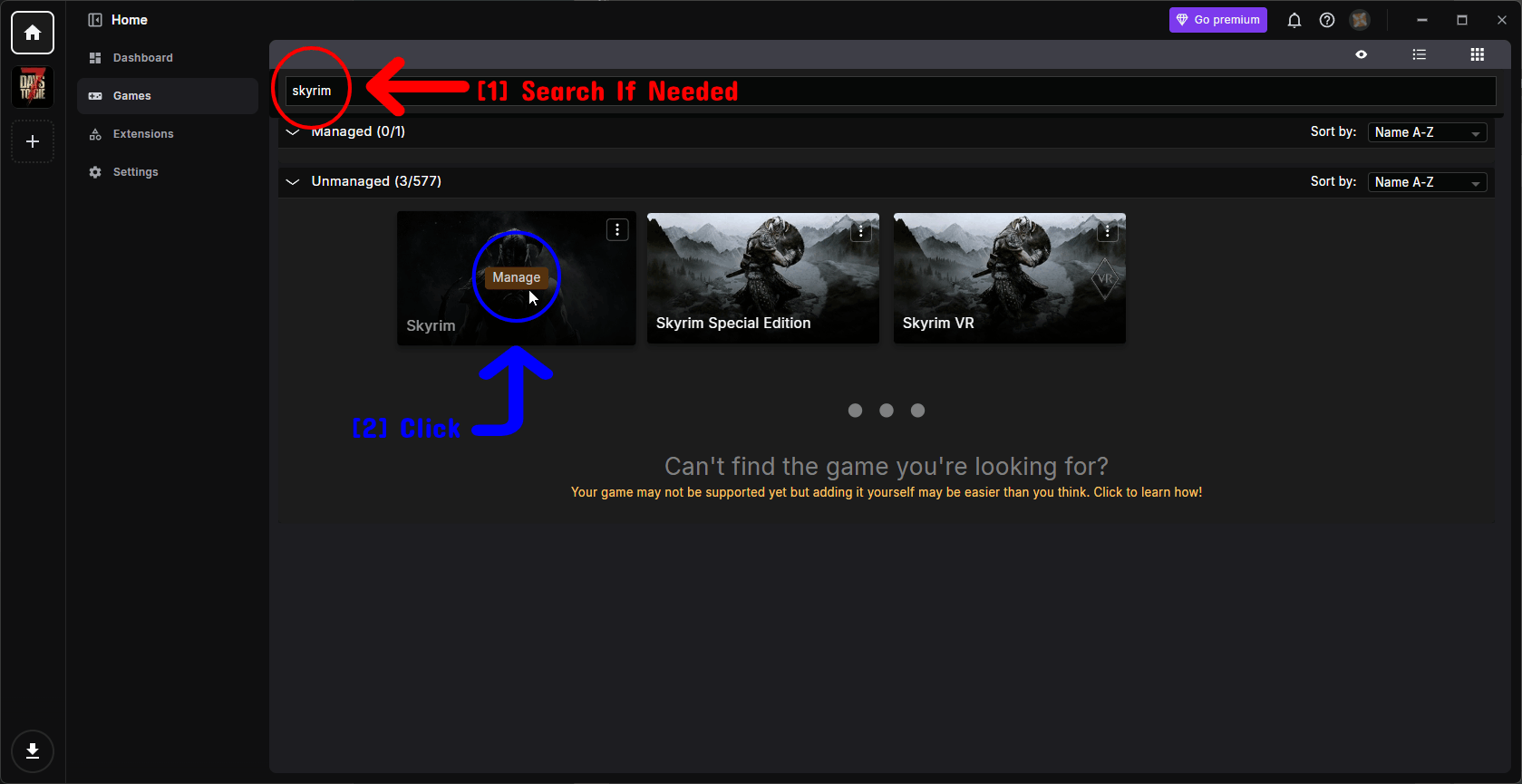
- Поиск при необходимости: Введите название игры в строку поиска, чтобы отфильтровать список.
- Клик: Наведите курсор на плитку игры и нажмите кнопку Manage. После этого Vortex определит, где установлена игра, и подготовит её к моддингу.
ПРИМЕЧАНИЕ — Если Vortex не сможет автоматически найти папку установки игры, вам предложат указать её вручную. Это также можно сделать позже через меню опций игры (описано ниже).
Активация игры
После добавления в управление игра перемещается в раздел Managed. Если вы управляете несколькими играми, вы можете переключить активную игру, наведя курсор на её плитку и нажав кнопку Activate.
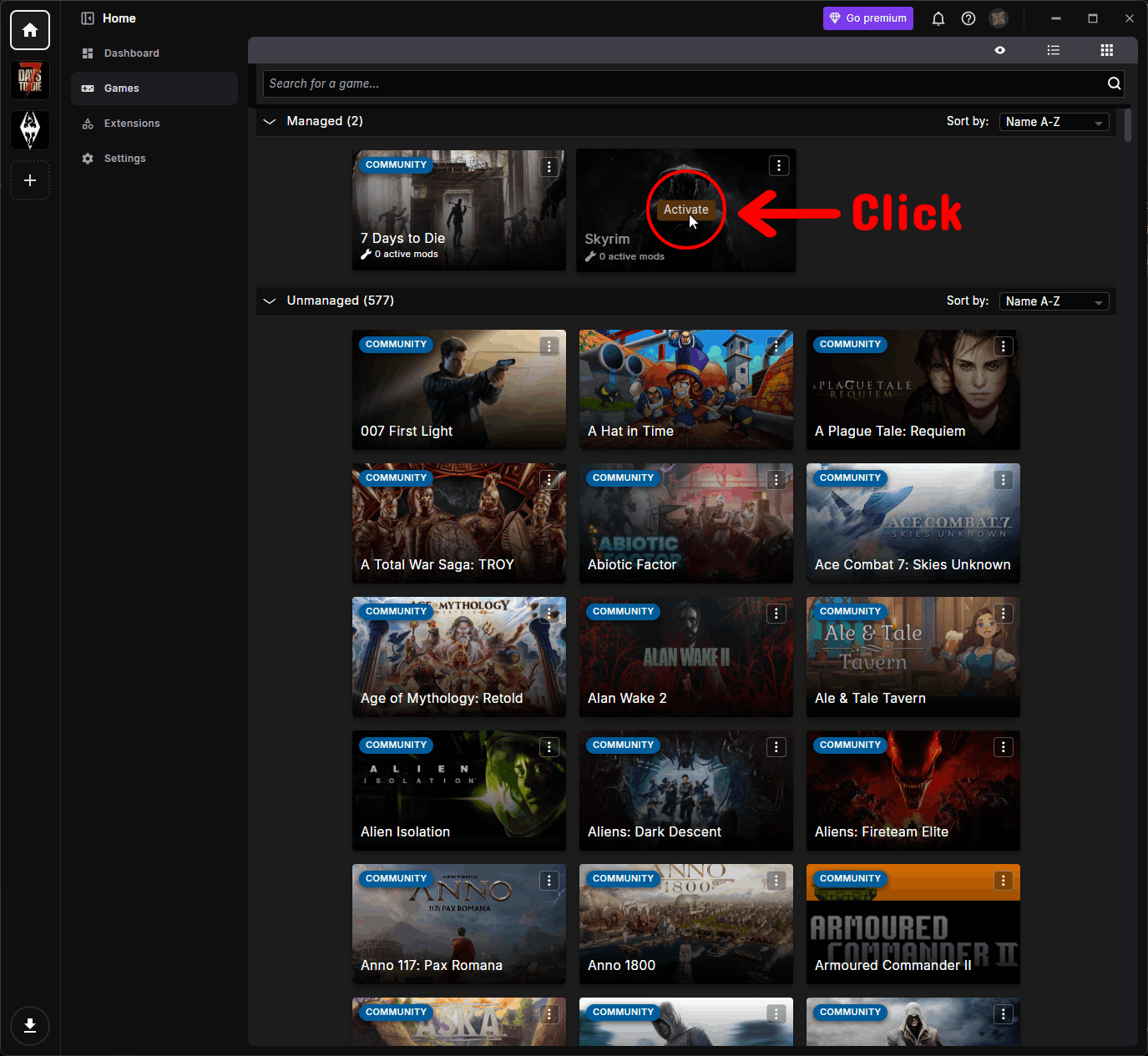
Активная игра — это та, на которой Vortex сейчас сосредоточен: именно её моды, плагины и прочие страницы вы будете открывать из боковой панели.
Опции и информация об игре
У каждой плитки управляемой игры есть кнопка с тремя точками (⋮) и информационная панель, дающие больше контроля над этой игрой.
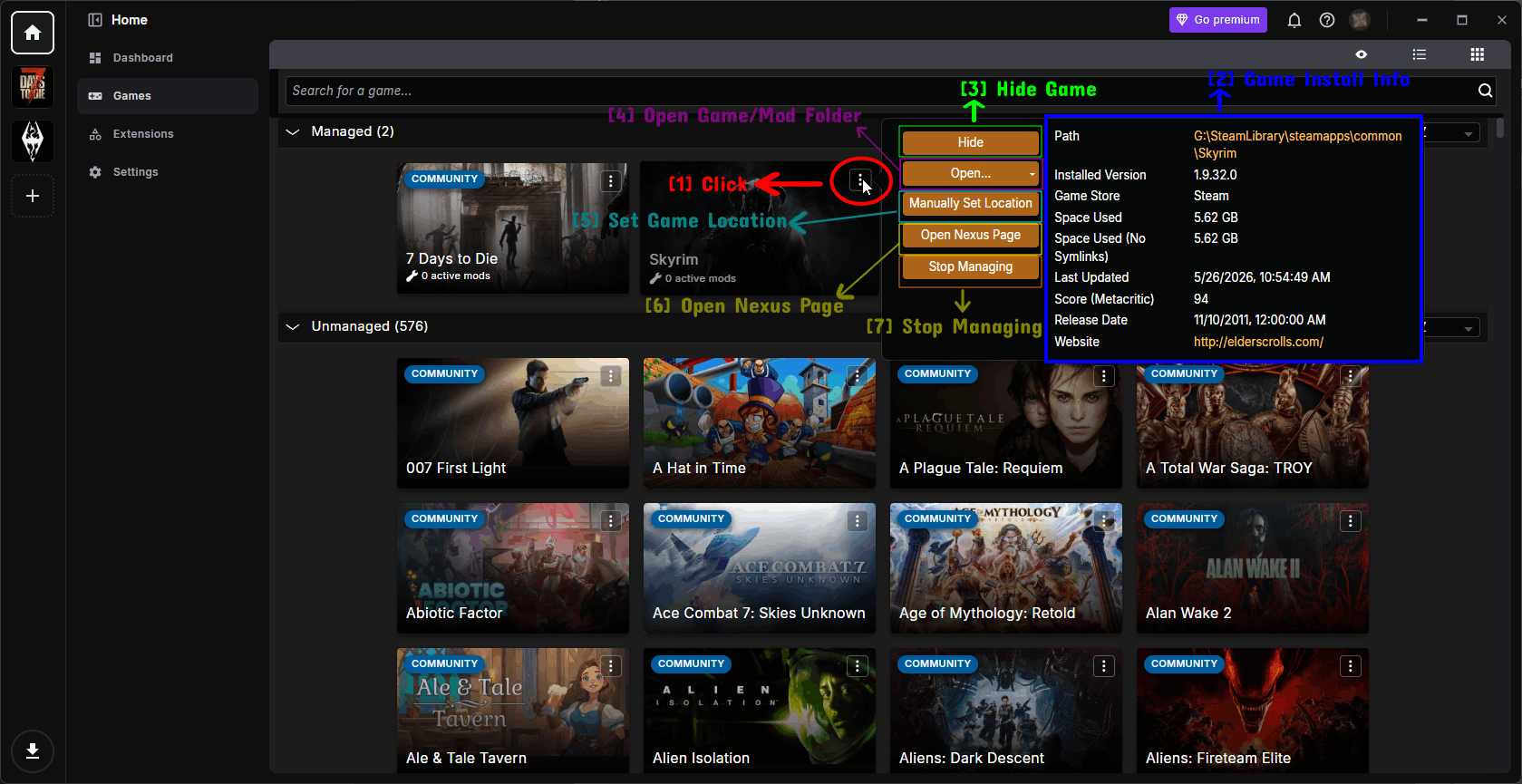
- Клик: Нажмите кнопку с тремя точками (⋮) на плитке игры, чтобы открыть меню её опций.
- Информация об установке игры: При наведении на плитку отображается полезная информация об игре: путь установки, установленная версия, игровой магазин (например, Steam), занятое место, дата последнего обновления, оценка Metacritic, дата выхода и сайт.
- Hide: Скрывает игру из списка. Показать её снова можно с помощью иконки глаза, описанной в разделе Страница Games.
- Open...: Открывает папку игры или папку модов в файловом менеджере.
- Manually Set Location: Позволяет вручную указать Vortex папку установки игры, если она не была определена автоматически.
- Open Nexus Page: Открывает страницу игры на Nexus Mods в браузере.
- Stop Managing: Прекращает управление игрой в Vortex и возвращает её в раздел Unmanaged.
Extensions
Именно extensions делают Vortex таким мощным. Они добавляют поддержку конкретных игр и дополнительные возможности. Vortex «из коробки» поставляется со множеством встроенных (официальных) extensions, но вы также можете устанавливать расширения от сообщества.
Страница Extensions
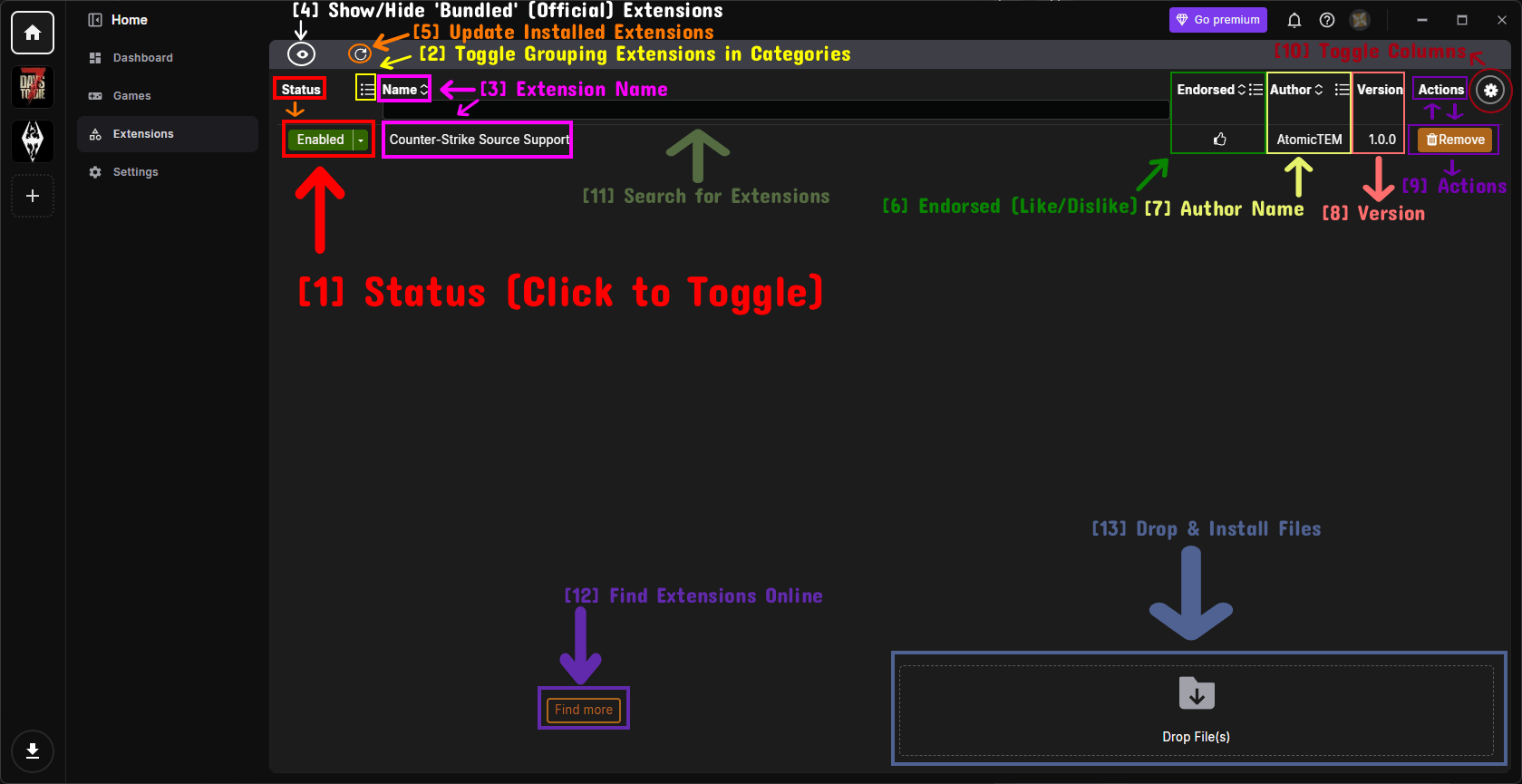
- Status (нажмите для переключения): показывает, включено ли расширение (Enabled) или отключено (Disabled). Нажмите на выпадающий список, чтобы переключить состояние.
- Переключение группировки расширений по категориям: определяет, будут ли расширения сгруппированы (например, по автору) или показаны единым списком.
- Название расширения: имя расширения.
- Показать/скрыть «bundled» (официальные) расширения: иконка глаза переключает отображение официальных расширений, которые поставляются вместе с Vortex. См. раздел Отображение bundled-расширений ниже.
- Обновление установленных расширений: иконка обновления проверяет наличие обновлений для установленных расширений и устанавливает их.
- Endorsed (лайк/дизлайк): позволяет поставить расширению endorse (лайк), чтобы поддержать автора.
- Имя автора: имя человека или команды, создавшей расширение.
- Version: номер версии расширения.
- Actions: кнопка Remove позволяет удалить расширение. Учтите, что bundled-расширения (официальные), как правило, удалить нельзя.
- Переключение столбцов: иконка шестерёнки позволяет выбрать, какие столбцы (Endorsed, Author, Version) отображаются.
- Поиск расширений: строка поиска позволяет фильтровать список установленных расширений по названию.
- Поиск расширений онлайн: кнопка Find more открывает онлайн-браузер расширений, где можно установить новые. См. раздел Поиск и установка дополнительных расширений ниже.
- Перетаскивание и установка файлов: вы можете перетащить файл расширения прямо в область Drop File(s), чтобы установить его.
Включение и отключение расширений
Включить или отключить расширение можно с помощью выпадающего списка Status рядом с его названием.
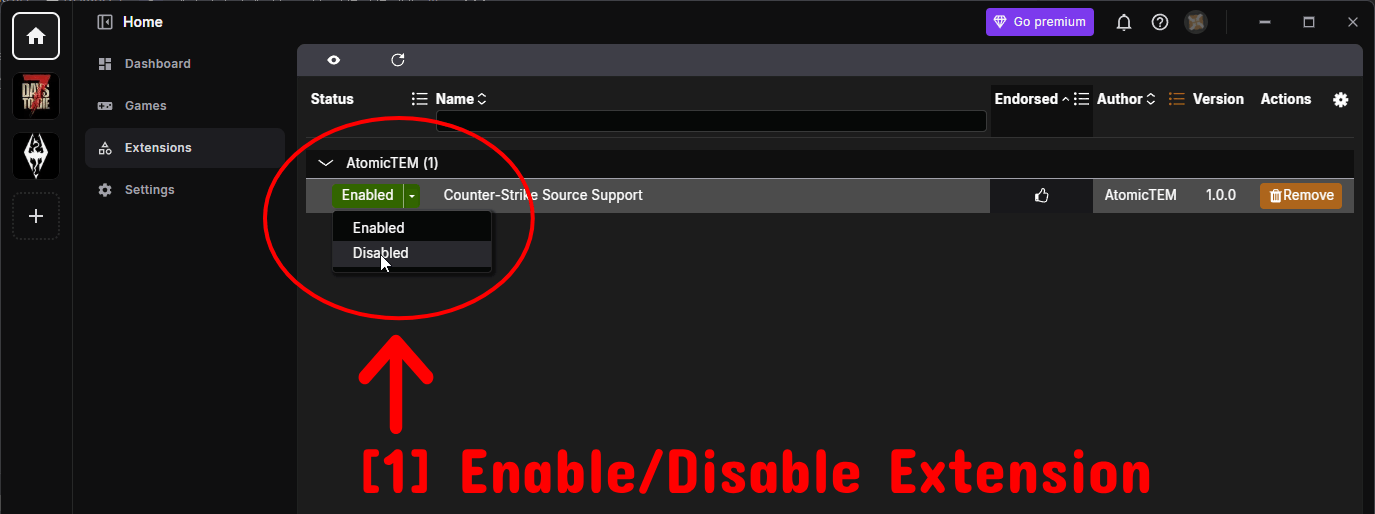
- Включение/отключение расширения: нажмите на выпадающий список и выберите Enabled или Disabled. Отключение расширения выключает его функциональность без удаления, что удобно при диагностике проблем.
ПРИМЕЧАНИЕ — обычно требуется перезапустить Vortex, чтобы изменения статуса расширения вступили в силу.
Отображение bundled-расширений
По умолчанию Vortex скрывает множество официальных расширений, поставляемых вместе с приложением, поэтому в списке отображаются только те, которые вы установили сами. Показать их можно с помощью иконки глаза.
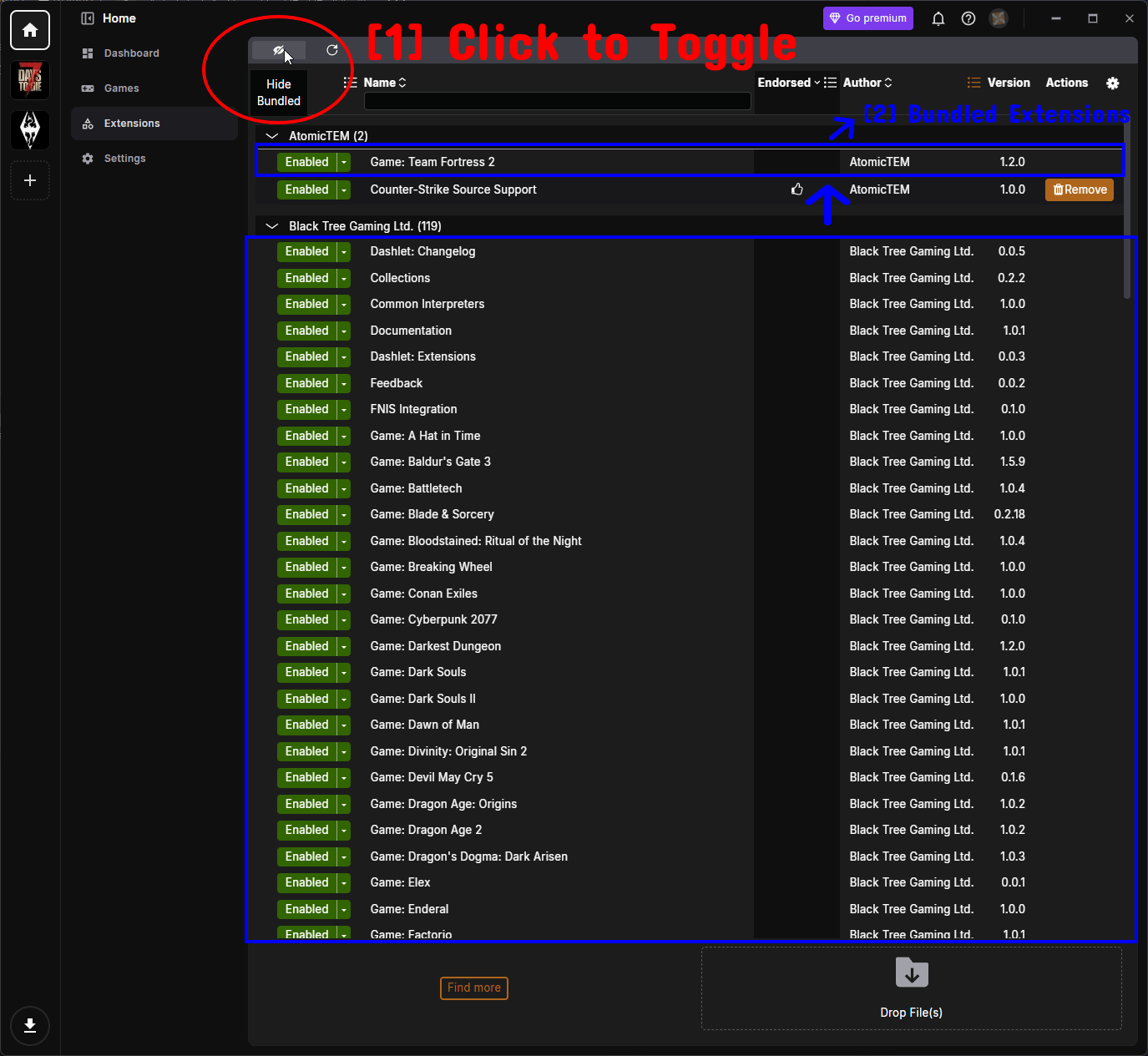
- Нажмите для переключения: нажмите на иконку глаза (при отображении расширений во всплывающей подсказке будет написано Hide Bundled), чтобы показать или скрыть bundled-расширения.
- Bundled-расширения: это официальные расширения, поддерживаемые Black Tree Gaming Ltd. (разработчиками Vortex) и другими авторами. Сюда входят расширения поддержки игр и ключевые возможности, такие как Collections, Documentation, Feedback и другие.
Поиск и установка дополнительных расширений
Нажатие кнопки Find more (описана выше) открывает окно Browse Extensions, где можно искать и устанавливать расширения, созданные сообществом.
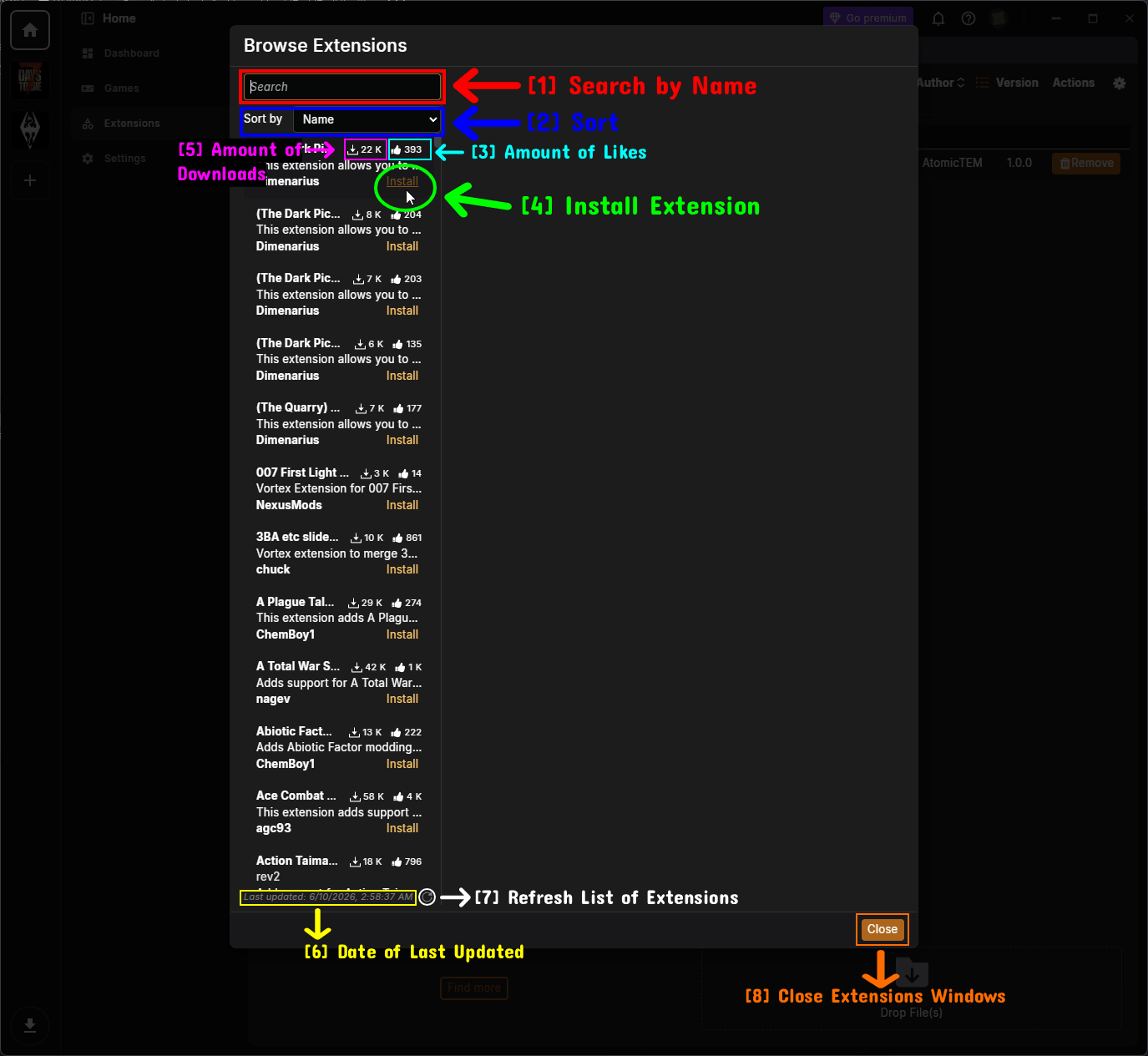
- Поиск по названию: поиск расширения по его названию.
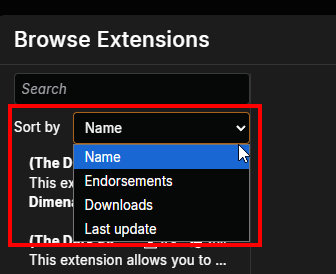
- Sort: сортировка списка расширений. Доступна сортировка по Name, Endorsements, Downloads или Last update.
- Количество лайков: число endorsements (лайков), полученных расширением.
- Установка расширения: нажмите кнопку Install рядом с расширением, чтобы установить его.
- Количество загрузок: сколько раз расширение было скачано.
- Дата последнего обновления: показывает, когда список расширений обновлялся в последний раз.
- Обновление списка расширений: обновляет список, подгружая самые свежие расширения.
- Закрытие окна расширений: закрывает окно Browse Extensions.
ПРИМЕЧАНИЕ — как и в случае с включением и отключением, после установки нового расширения обычно требуется перезапустить Vortex, чтобы оно заработало.
Download Manager
Download Manager — это место, где хранятся и управляются все скачанные архивы модов и другие файлы. Открыть его можно, нажав иконку загрузки в левом нижнем углу боковой панели.
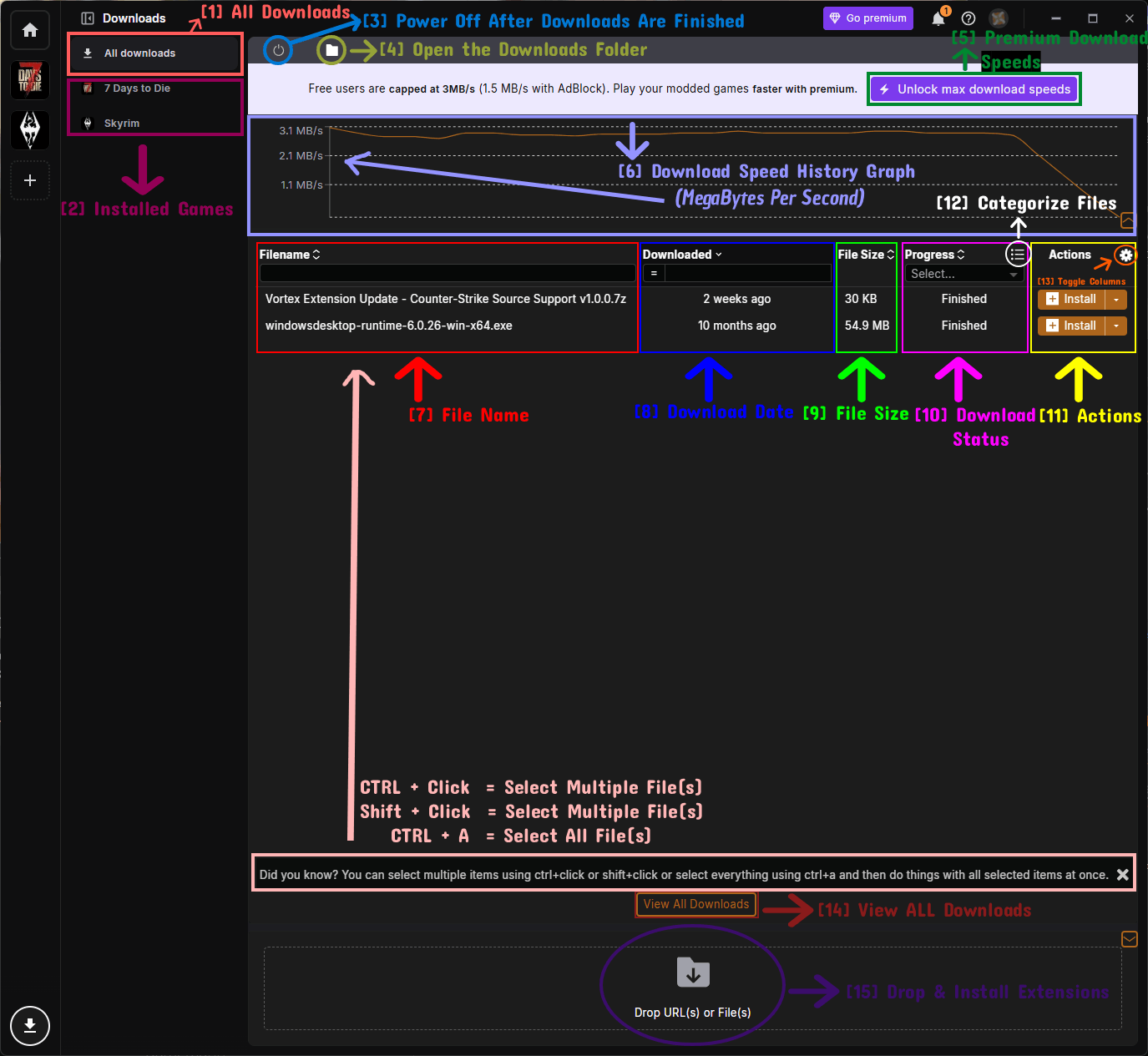
- Все загрузки: показывает все загрузки по всем играм, которыми вы управляете.
- Установленные игры: фильтрует список так, чтобы отображались только загрузки для конкретной управляемой игры.
- Выключение после завершения загрузок: иконка питания позволяет настроить Vortex (или компьютер) на выключение после того, как все загрузки будут завершены — удобно при больших очередях загрузки.
- Открыть папку загрузок: иконка папки открывает вашу папку загрузок в проводнике.
- Премиум-скорость загрузки: кнопка Unlock max download speeds ведёт на страницу премиума. Для бесплатных пользователей скорость ограничена 3 МБ/с (1.5 МБ/с при включённом AdBlock), тогда как у премиум-подписчиков ограничения нет.
- График истории скорости загрузки: отображает график ваших недавних скоростей загрузки в мегабайтах в секунду (МБ/с).
- Имя файла: название загруженного файла.
- Дата загрузки: когда файл был загружен (например, «2 weeks ago»).
- Размер файла: размер загруженного файла.
- Статус загрузки: текущий статус загрузки в колонке Progress (например, Finished).
- Действия: действия, которые можно выполнить с загрузкой, например установить её. Подробнее см. в разделе Действия с загрузками ниже.
- Категоризация файлов: позволяет группировать и упорядочивать загруженные файлы.
- Настройка колонок: иконка шестерёнки позволяет выбрать, какие колонки отображаются в списке.
- Показать все загрузки: кнопка View All Downloads отображает все загрузки, включая те, которые ещё не были установлены.
- Перетаскивание и установка расширений: вы можете перетащить ссылку или файл прямо в эту область, чтобы добавить его в Vortex.
СОВЕТ — вы можете выделить сразу несколько загрузок с помощью CTRL + клик или Shift + клик, либо выделить всё сочетанием CTRL + A. После этого действия применяются сразу ко всем выбранным файлам.
Действия с загрузками
Нажатие на маленькую стрелку рядом с кнопкой Install у загрузки открывает меню с дополнительными действиями.
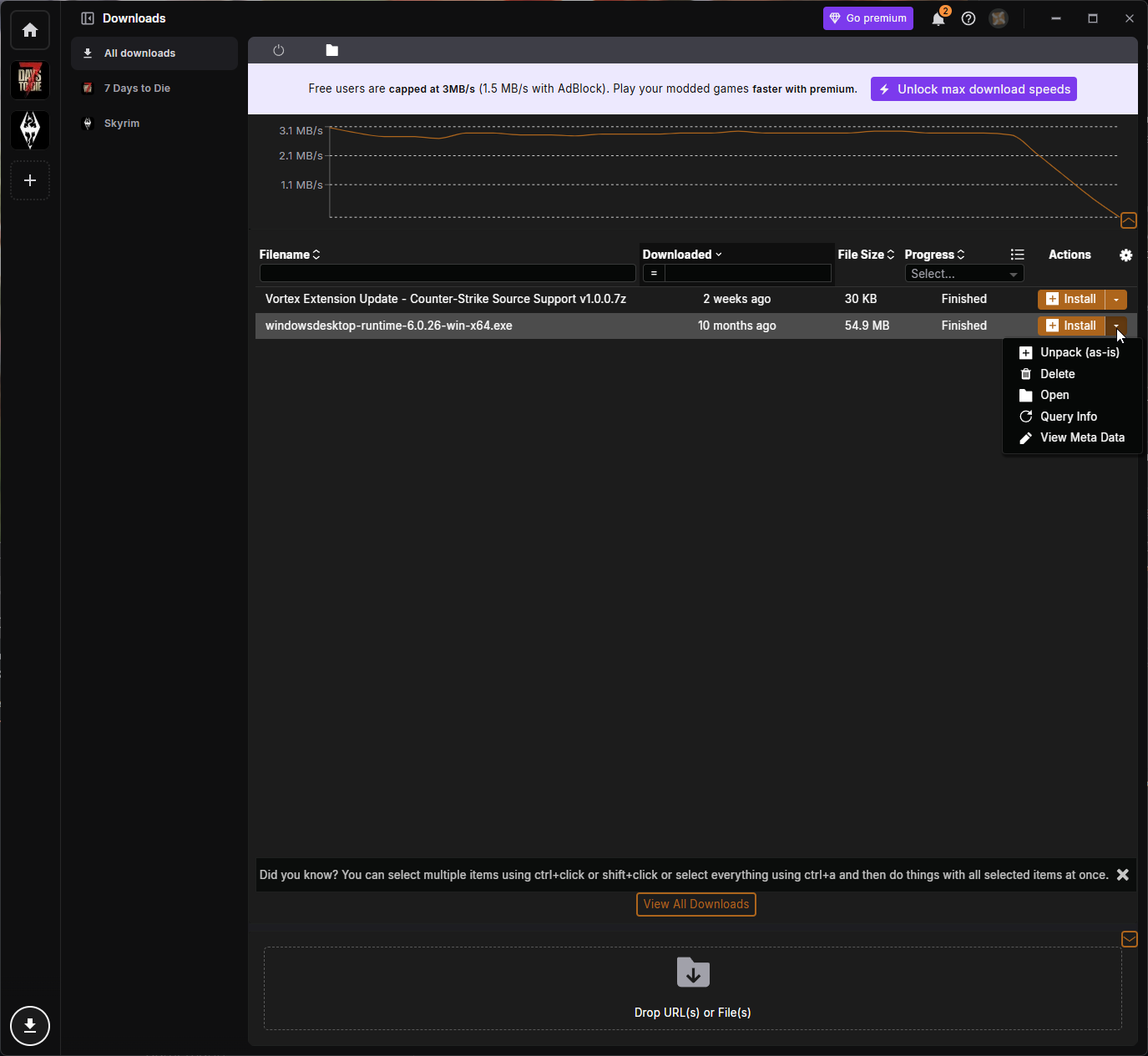
- Unpack (as-is): распаковывает/устанавливает архив ровно в том виде, в каком он есть, без обычной обработки установки мода в Vortex.
- Delete: удаляет загрузку из папки загрузок.
- Open: открывает расположение файла в проводнике.
- Query Info: запрашивает у Nexus Mods информацию о файле (например, связанную с ним страницу мода).
- View Meta Data: отображает метаданные, которые Vortex сохранил для этого файла.
Настройки
Страница Settings разделена на несколько вкладок. Ниже мы разберём каждую вкладку и её настройки.
Interface
Вкладка Interface содержит настройки, связанные с внешним видом и общим поведением Vortex.
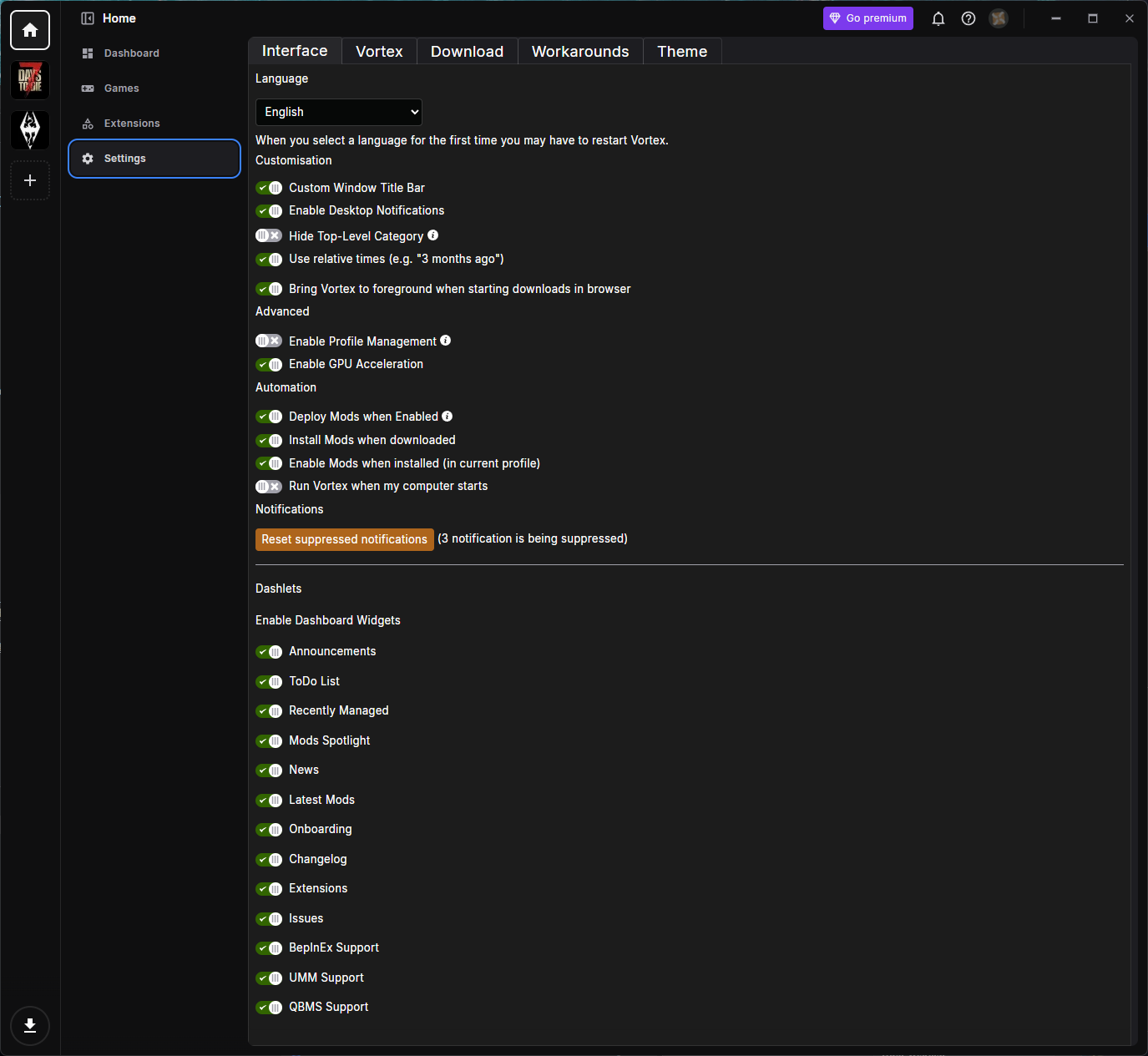
- Language: меняет язык интерфейса Vortex. При первом выборе нового языка может потребоваться перезапуск Vortex.
- Customisation:
- Custom Window Title Bar: использует собственную строку заголовка Vortex вместо стандартной строки операционной системы.
- Enable Desktop Notifications: разрешает Vortex отправлять уведомления на рабочий стол.
- Hide Top-Level Category: скрывает категорию верхнего уровня в некоторых списках, чтобы уменьшить визуальный беспорядок.
- Use relative times (e.g. "3 months ago"): отображает даты в относительном виде вместо точных дат.
- Bring Vortex to foreground when starting downloads in browser: автоматически выводит Vortex на передний план, когда вы начинаете загрузку из браузера.
- Advanced:
- Enable Profile Management: включает профили, которые позволяют держать несколько отдельных наборов модов для одной игры и переключаться между ними. По умолчанию отключено.
- Enable GPU Acceleration: использует ваш GPU для отрисовки интерфейса Vortex. Если возникают графические артефакты, попробуйте отключить эту опцию.
- Automation:
- Deploy Mods when Enabled: автоматически выполняет deploy модов в игру при их включении.
- Install Mods when downloaded: автоматически устанавливает мод сразу после завершения загрузки.
- Enable Mods when installed (in current profile): автоматически включает мод в текущем профиле после установки.
- Run Vortex when my computer starts: автоматически запускает Vortex при старте компьютера.
- Notifications:
- Reset suppressed notifications: снова включает все уведомления, которые вы ранее решили скрыть. Количество скрытых уведомлений отображается рядом с кнопкой.
- Dashlets (Enable Dashboard Widgets): список переключателей для каждого dashlet (виджета), который может отображаться на Dashboard, например Announcements, ToDo List, Recently Managed, Mods Spotlight, News, Latest Mods, Onboarding, Changelog, Extensions и Issues. В зависимости от установленных расширений и игр могут появляться дополнительные виджеты (такие как BepInEx Support, UMM Support и QBMS Support).
Vortex
Вкладка Vortex содержит основные настройки приложения.
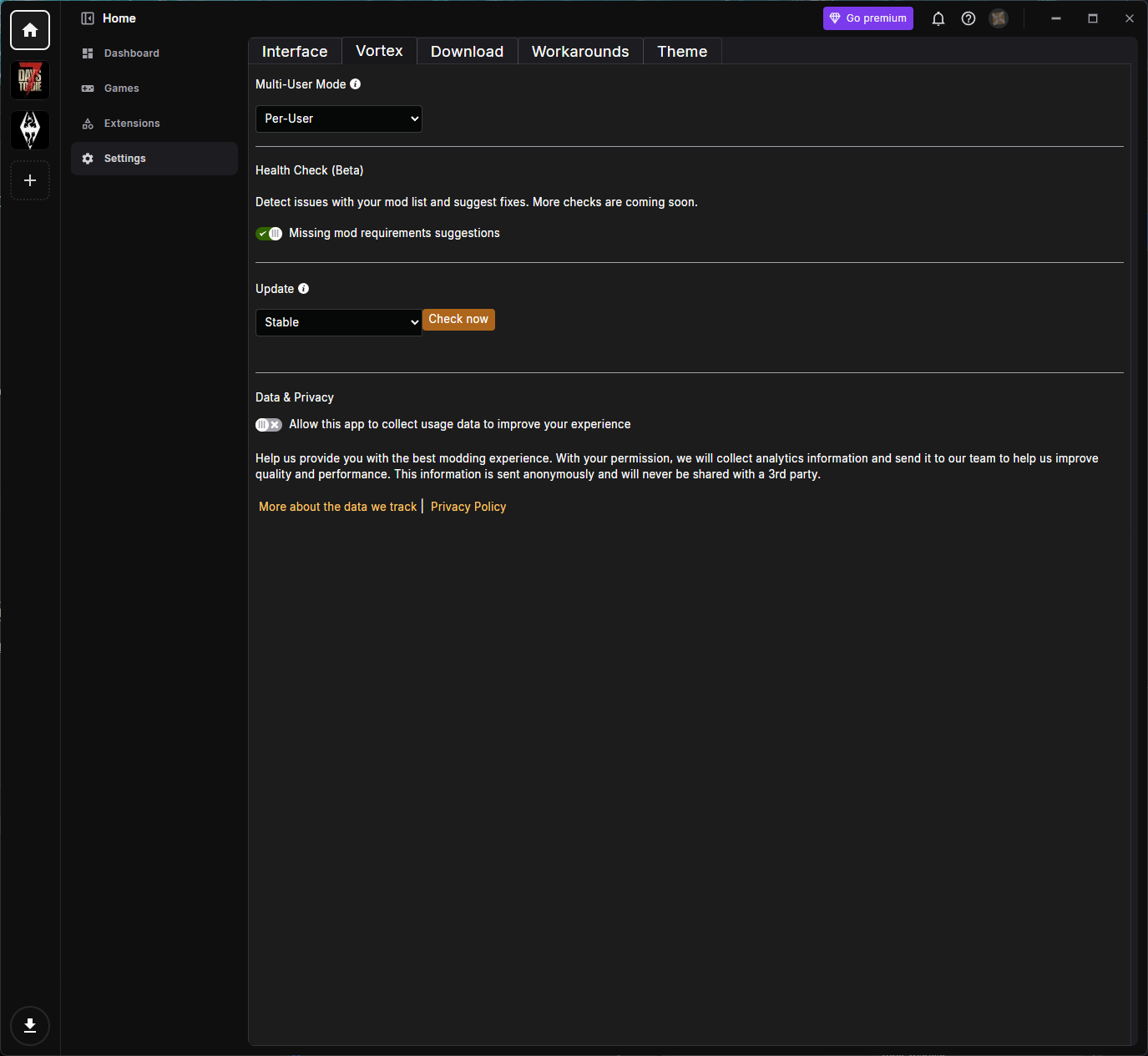
- Multi-User Mode: определяет, как Vortex хранит свои данные.
- Per-User: хранит данные Vortex отдельно для каждой учётной записи Windows (вариант по умолчанию и рекомендуемый для большинства пользователей).
- Shared: хранит данные Vortex в общем системном расположении, чтобы их можно было использовать из нескольких учётных записей Windows. Может потребовать прав администратора.
- Health Check (Beta): обнаруживает возможные проблемы в вашем списке модов и предлагает решения.
- Missing mod requirements suggestions: уведомляет вас, когда у установленного мода отсутствует одна из необходимых зависимостей.
- Update: определяет, как Vortex обновляется.
- В выпадающем списке можно выбрать канал обновлений, например Stable (рекомендуется) или Beta (для тестирования более новых, менее стабильных сборок).
- Кнопка Check now вручную проверяет наличие доступных обновлений.
- Data & Privacy:
- Allow this app to collect usage data to improve your experience: если включено, Vortex собирает анонимные аналитические данные, чтобы помочь команде улучшить качество и производительность. Это необязательно и может быть отключено, если вас беспокоит приватность.
Download
Вкладка Download содержит настройки, связанные с тем, как Vortex загружает файлы.
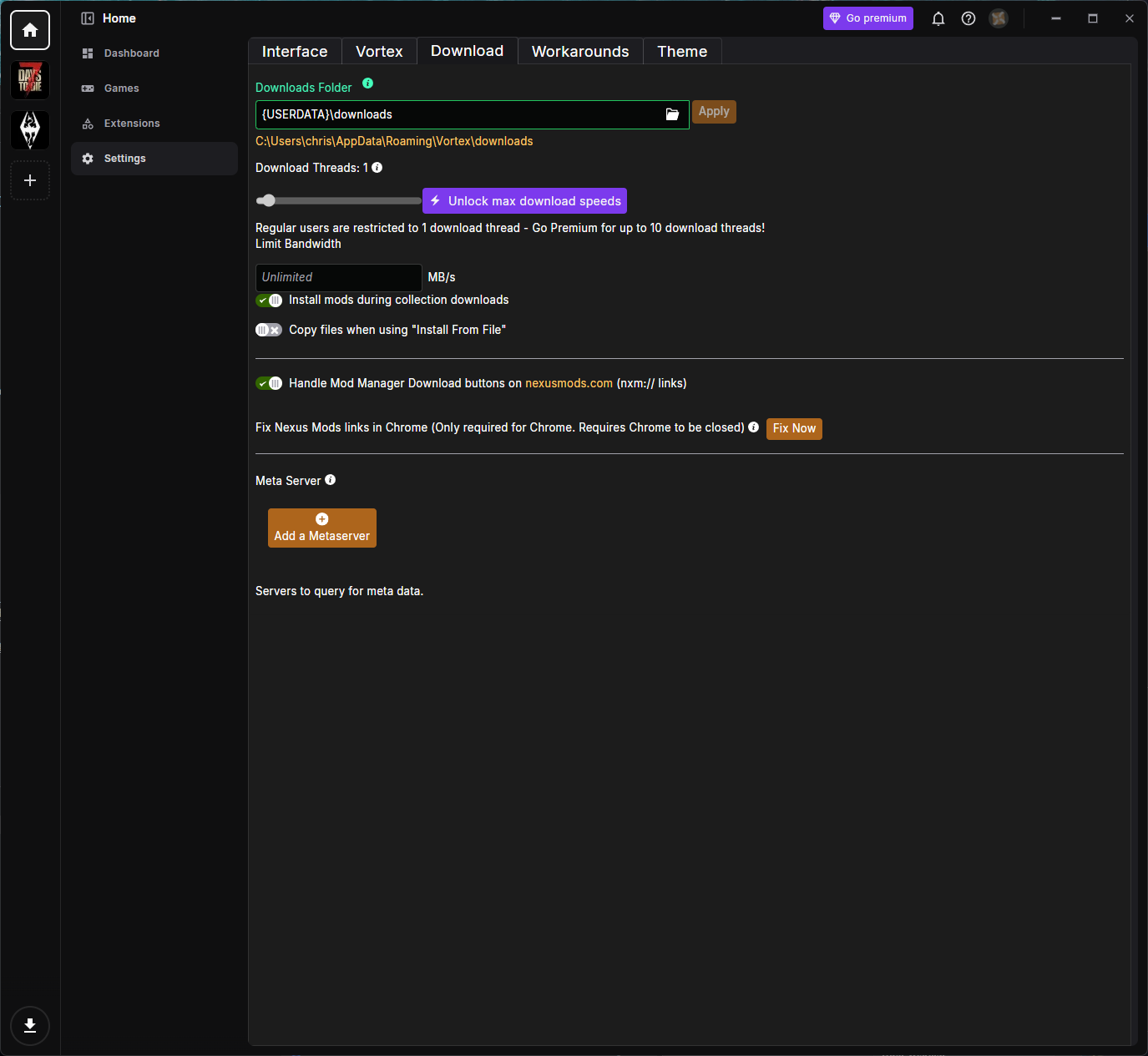
- Downloads Folder: папка, в которой Vortex хранит загруженные файлы. По умолчанию это
{USERDATA}\downloads. Вы можете изменить путь и нажать Apply, чтобы перенести загрузки в новое расположение. - Download Threads: определяет, сколько потоков загрузки Vortex использует одновременно. Обычные (бесплатные) пользователи ограничены 1 потоком загрузки, тогда как premium-подписчики могут использовать до 10. Больше потоков может увеличить скорость загрузки.
- Limit Bandwidth: позволяет ограничить скорость загрузки (в MB/s), чтобы Vortex не занимал весь ваш интернет-канал. Оставьте значение Unlimited, чтобы не задавать ограничение.
- Install mods during collection downloads: устанавливает моды по мере их загрузки при скачивании коллекции, а не после завершения загрузки всей коллекции.
- Copy files when using "Install From File": если включено, Vortex копирует файлы в свою папку загрузок при установке мода из локального файла, вместо того чтобы ссылаться на исходное расположение.
- Handle Mod Manager Download buttons on nexusmods.com (nxm:// links): позволяет Vortex обрабатывать кнопки Mod Manager Download на Nexus Mods, чтобы при нажатии мод отправлялся сразу в Vortex. Это необходимо для загрузки в один клик.
- Fix Nexus Mods links in Chrome: исправление, необходимое только для Chrome, чтобы ссылки
nxm://работали корректно. При нажатии Fix Now Chrome должен быть закрыт. - Meta Server: позволяет добавить metaserver, у которого Vortex будет запрашивать метаданные модов. Большинству пользователей менять это не потребуется.
Workarounds
Вкладка Workarounds содержит продвинутые настройки, которые помогают решить отдельные проблемы. Большинству пользователей стоит оставить их значения по умолчанию.
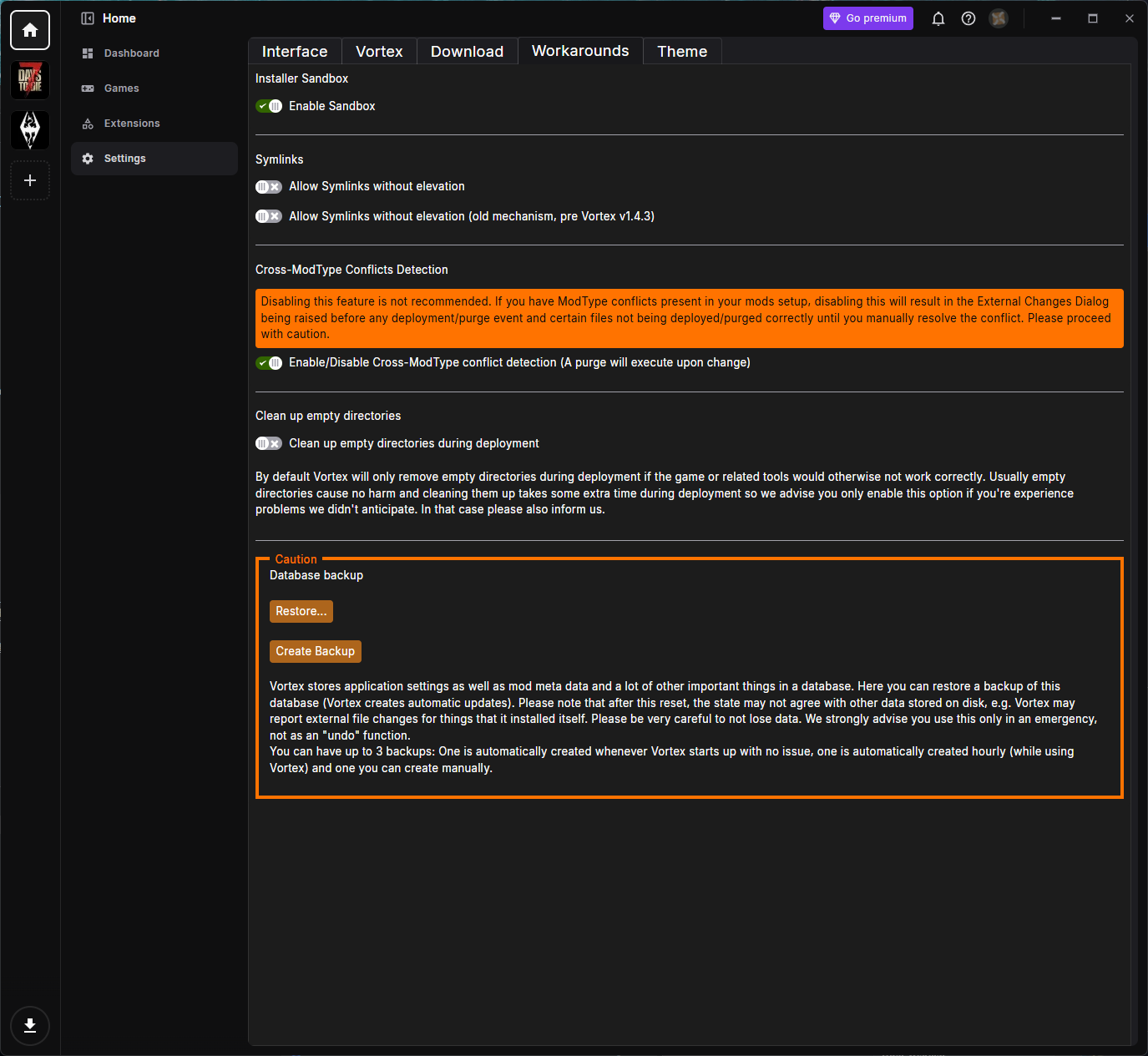
- Installer Sandbox:
- Enable Sandbox: запускает установщики модов в песочнице для дополнительной безопасности. Рекомендуется оставить включённым.
- Symlinks:
- Allow Symlinks without elevation: разрешает Vortex создавать символические ссылки без прав администратора.
- Allow Symlinks without elevation (old mechanism, pre Vortex v1.4.3): старый вариант вышеописанного механизма, оставленный для совместимости.
- Cross-ModType Conflicts Detection:
- Enable/Disable Cross-ModType conflict detection: обнаруживает конфликты между модами разных типов. Отключать не рекомендуется, так как это может привести к некорректному deployment файлов. При изменении этой опции будет выполнен purge.
- Clean up empty directories:
- Clean up empty directories during deployment: по умолчанию Vortex удаляет пустые папки во время deployment только в том случае, если иначе игра или её инструменты работали бы некорректно. Включать это стоит только при возникновении проблем, так как это увеличивает время deployment.
- Database backup: Vortex хранит настройки приложения, метаданные модов и другую важную информацию в базе данных.
- Create Backup: вручную создаёт резервную копию базы данных.
- Restore...: восстанавливает ранее созданную резервную копию.
- У вас может быть до 3 резервных копий: одна создаётся автоматически при каждом запуске Vortex без ошибок, вторая — автоматически каждый час, пока Vortex работает, и третья создаётся вручную. Использовать это следует только в экстренном случае, а не как функцию «отменить».
Theme
Вкладка Theme позволяет настроить внешний вид Vortex.
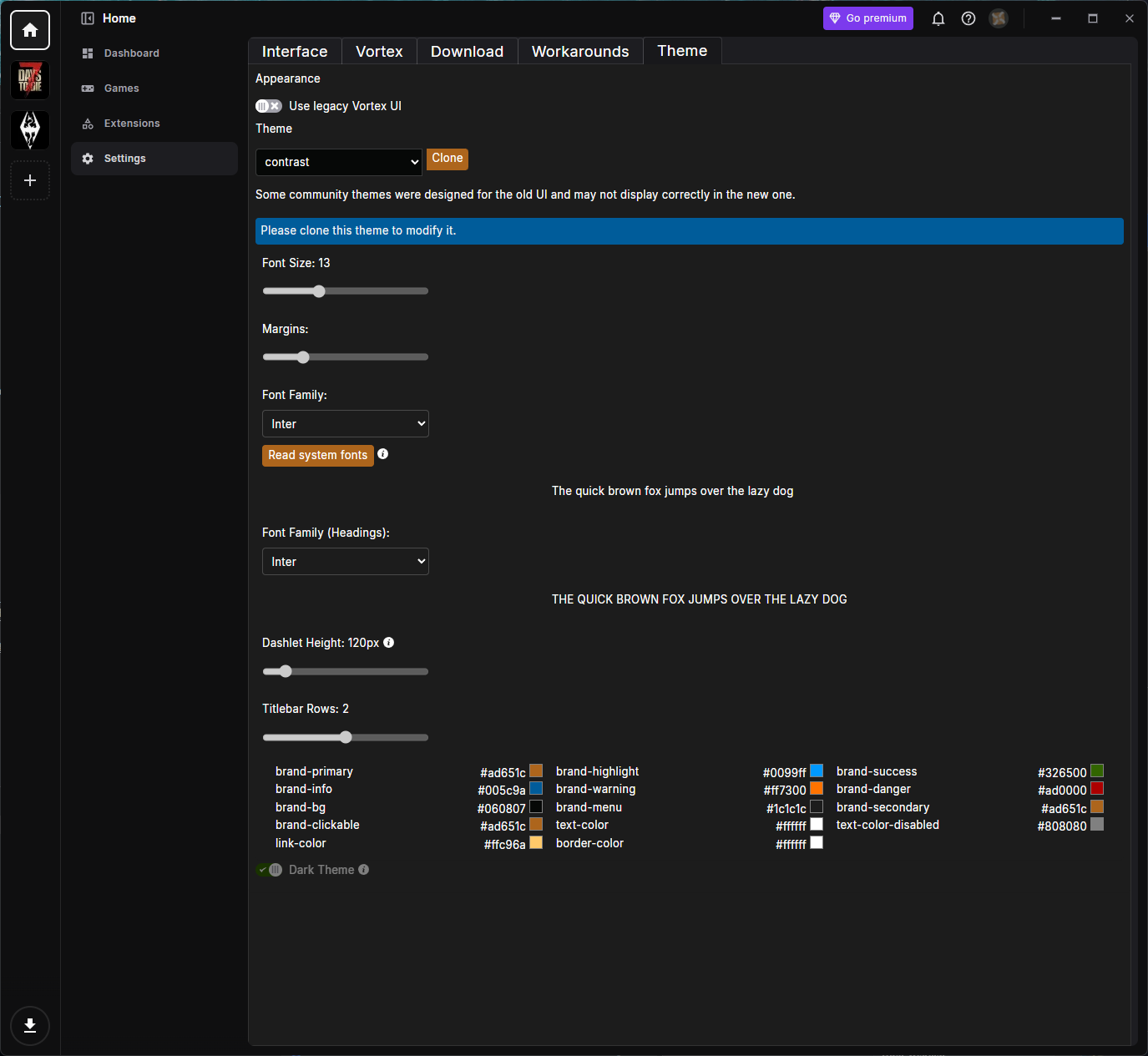
- Appearance:
- Use legacy Vortex UI: возвращает Vortex к старому интерфейсу. Учтите, что некоторые темы от сообщества создавались под старый UI и в новом могут отображаться некорректно.
- Theme: позволяет выбрать тему из выпадающего списка. Чтобы изменить существующую тему, сначала нужно клонировать её кнопкой Clone, а затем настраивать параметры ниже.
- Font Size: изменяет размер текста во всём интерфейсе Vortex.
- Margins: изменяет отступы, используемые в интерфейсе.
- Font Family: задаёт шрифт для обычного текста. Кнопка Read system fonts загружает шрифты, установленные на вашем компьютере, чтобы вы могли выбрать один из них.
- Font Family (Headings): задаёт шрифт для заголовков.
- Dashlet Height: изменяет стандартную высоту dashlet'ов на Dashboard.
- Titlebar Rows: изменяет количество строк в заголовке окна.
- Color Swatches: набор настраиваемых цветов (таких как brand-primary, brand-bg, text-color, link-color и другие), с помощью которых можно точно настроить цветовую схему клонированной темы.
- Dark Theme: переключает тему между тёмным и светлым оформлением.
Помощь и поддержка
Нажатие на иконку вопросительного знака (?) в правом верхнем углу открывает меню помощи и поддержки.
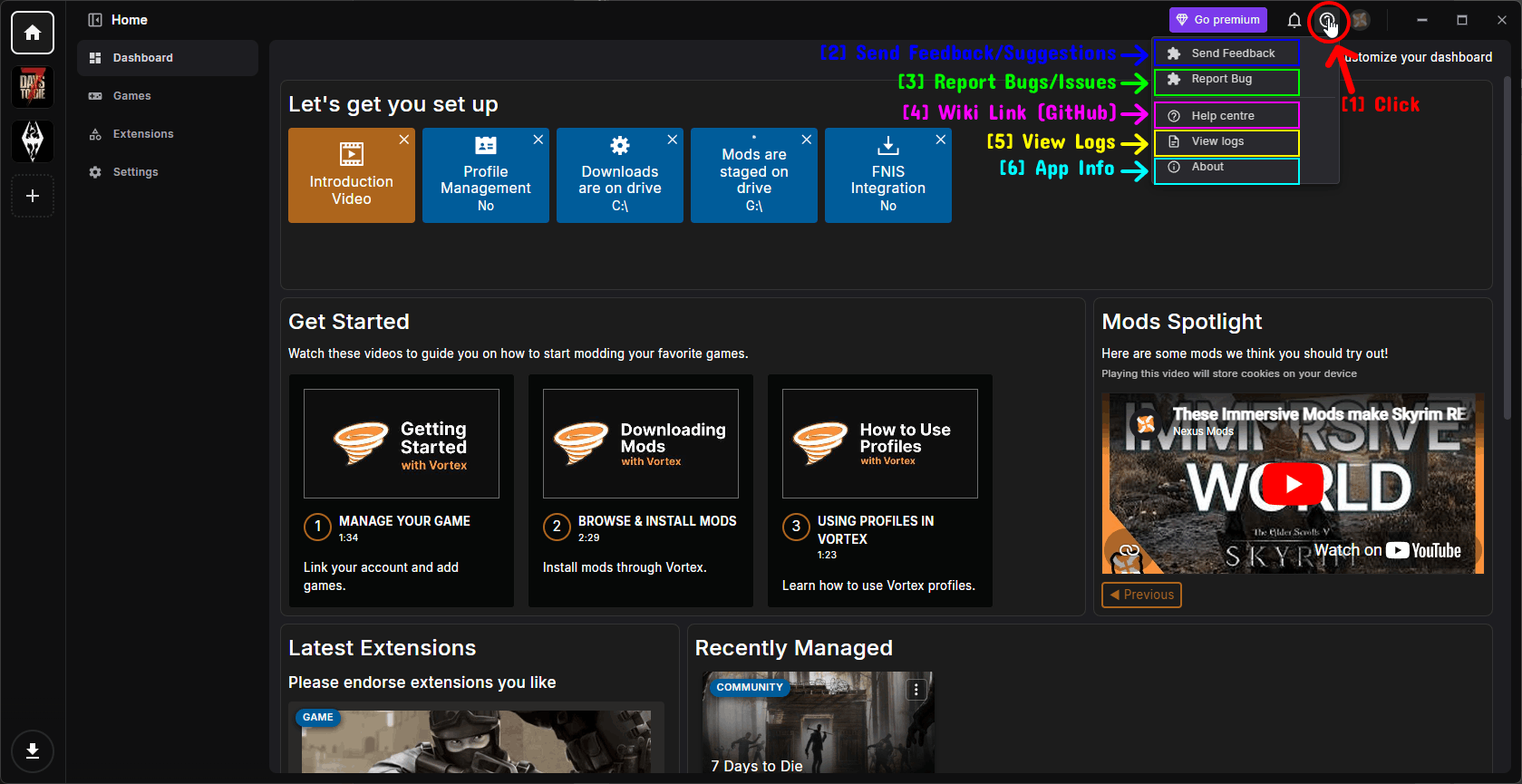
- Нажмите: нажмите на иконку вопросительного знака (?), чтобы открыть меню.
- Send Feedback: открывает форму, через которую можно отправить отзыв и предложения команде Vortex.
- Report Bug: позволяет сообщить о багах и проблемах, с которыми вы столкнулись.
- Help centre: открывает в браузере вики/базу знаний Vortex (размещённую на GitHub).
- View logs: открывает просмотрщик логов, полезный при диагностике проблем. См. раздел Просмотр логов ниже.
- About: показывает информацию о вашей установке Vortex. См. раздел About ниже.
Просмотр логов
После нажатия на View logs вы увидите список сессий логирования, для каждой из которых указан охватываемый временной диапазон.
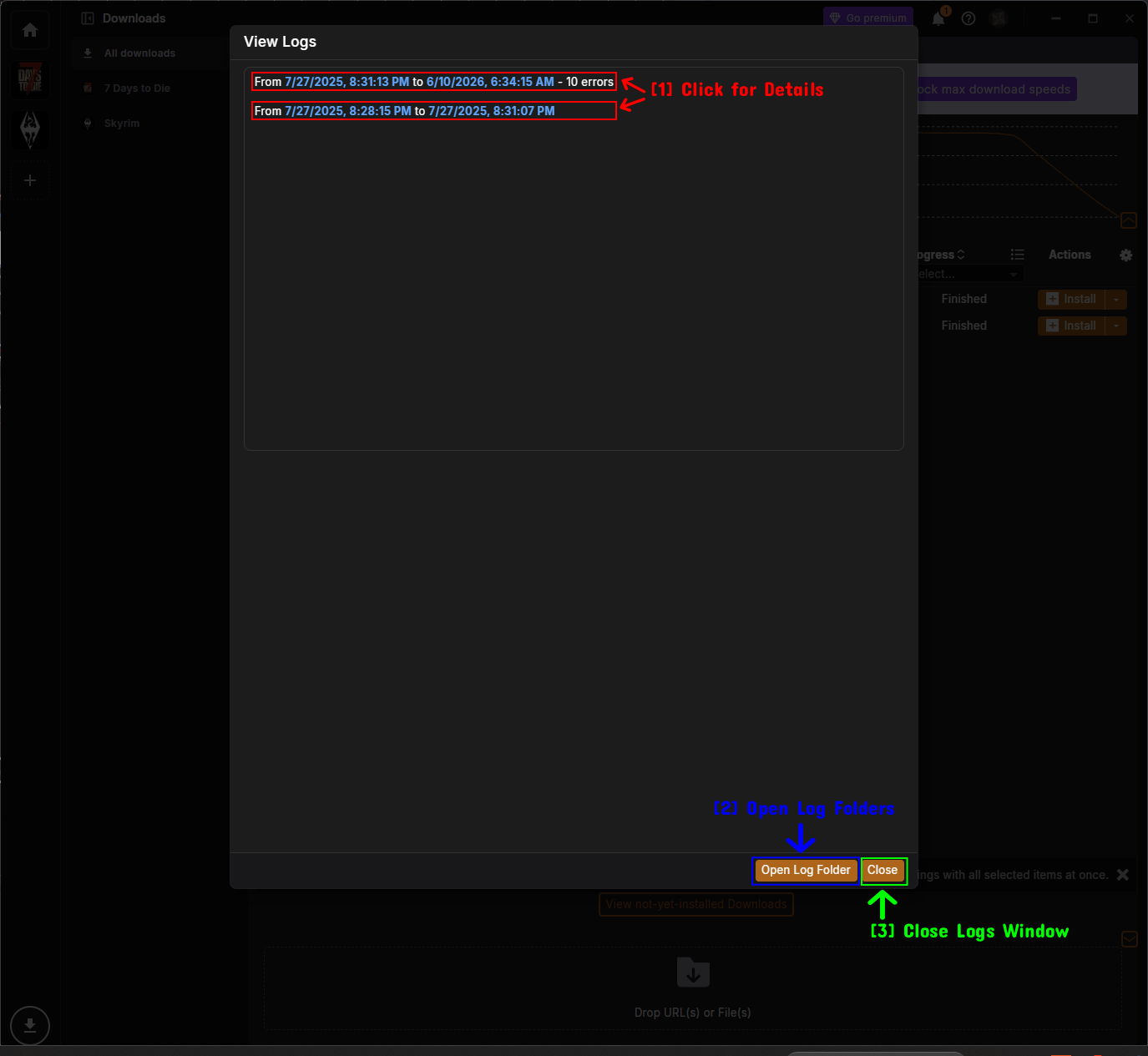
- Нажмите для подробностей: нажмите на запись сессии, чтобы посмотреть её подробные логи.
- Открыть папку с логами: открывает в проводнике папку, где Vortex хранит файлы логов.
- Закрыть окно логов: закрывает просмотрщик логов.
После нажатия на сессию вы увидите подробные записи логов.
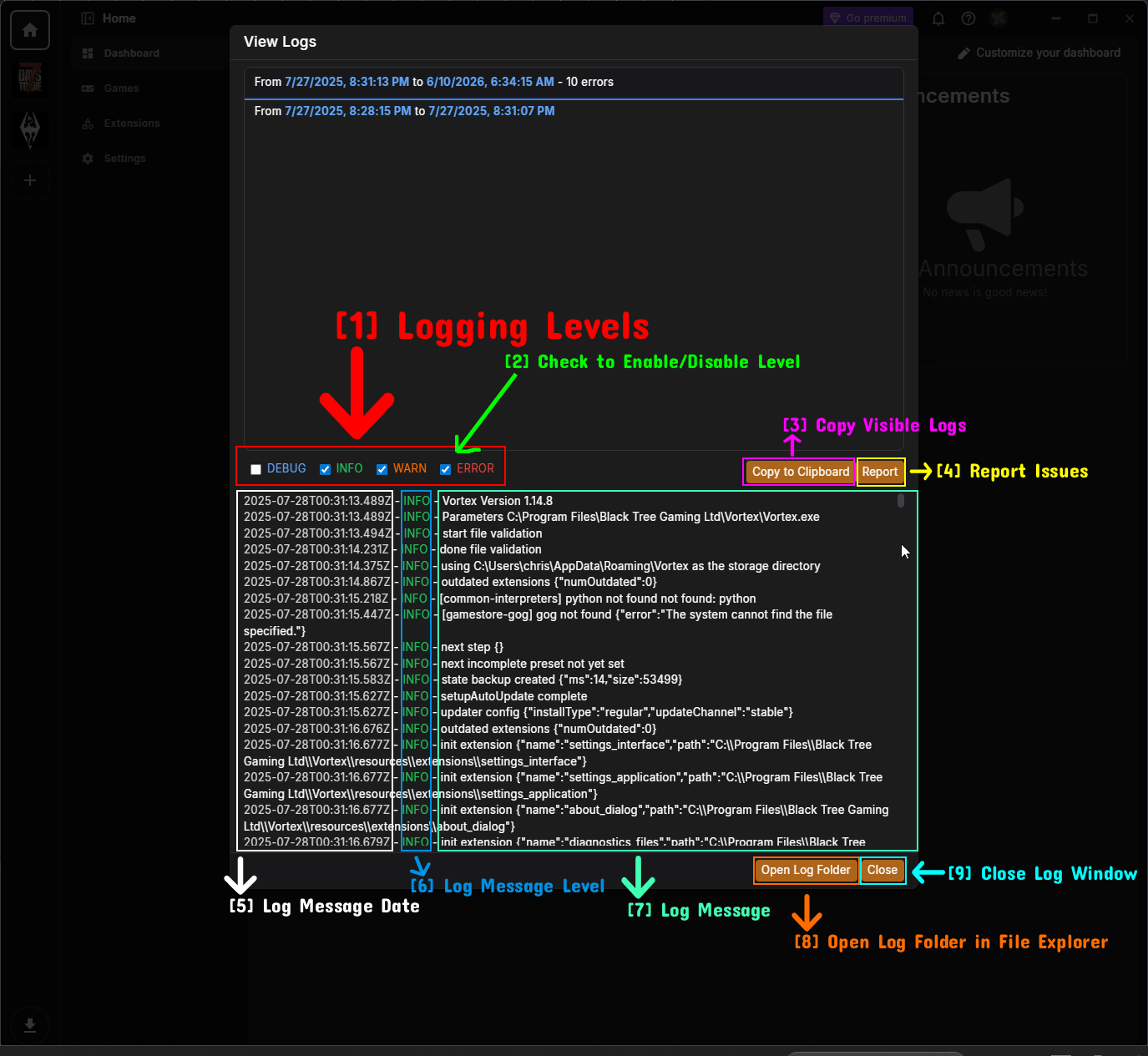
- Уровни логирования: доступные уровни логирования: DEBUG, INFO, WARN и ERROR.
- Галочка для включения/отключения уровня: установите или снимите галочку у уровня, чтобы показать или скрыть сообщения этого типа.
- Копирование видимых логов: кнопка Copy to Clipboard копирует все отображаемые сейчас сообщения логов, чтобы вы могли легко ими поделиться (например, при обращении за помощью).
- Сообщить о проблеме: кнопка Report позволяет сообщить о проблеме вместе с подробностями из логов.
- Дата сообщения: дата и время записи сообщения в лог.
- Уровень сообщения: уровень сообщения лога (например, INFO).
- Текст сообщения: собственно содержимое сообщения лога.
- Открыть папку с логами в проводнике: открывает папку с логами в проводнике.
- Закрыть окно логов: закрывает просмотрщик логов.
СОВЕТ — когда вы просите помощи на Discord-сервере или форуме, приложенные логи (скопированные кнопкой Copy to Clipboard) сильно упрощают другим диагностику вашей проблемы.
About
Страница About показывает информацию о вашей установке Vortex.
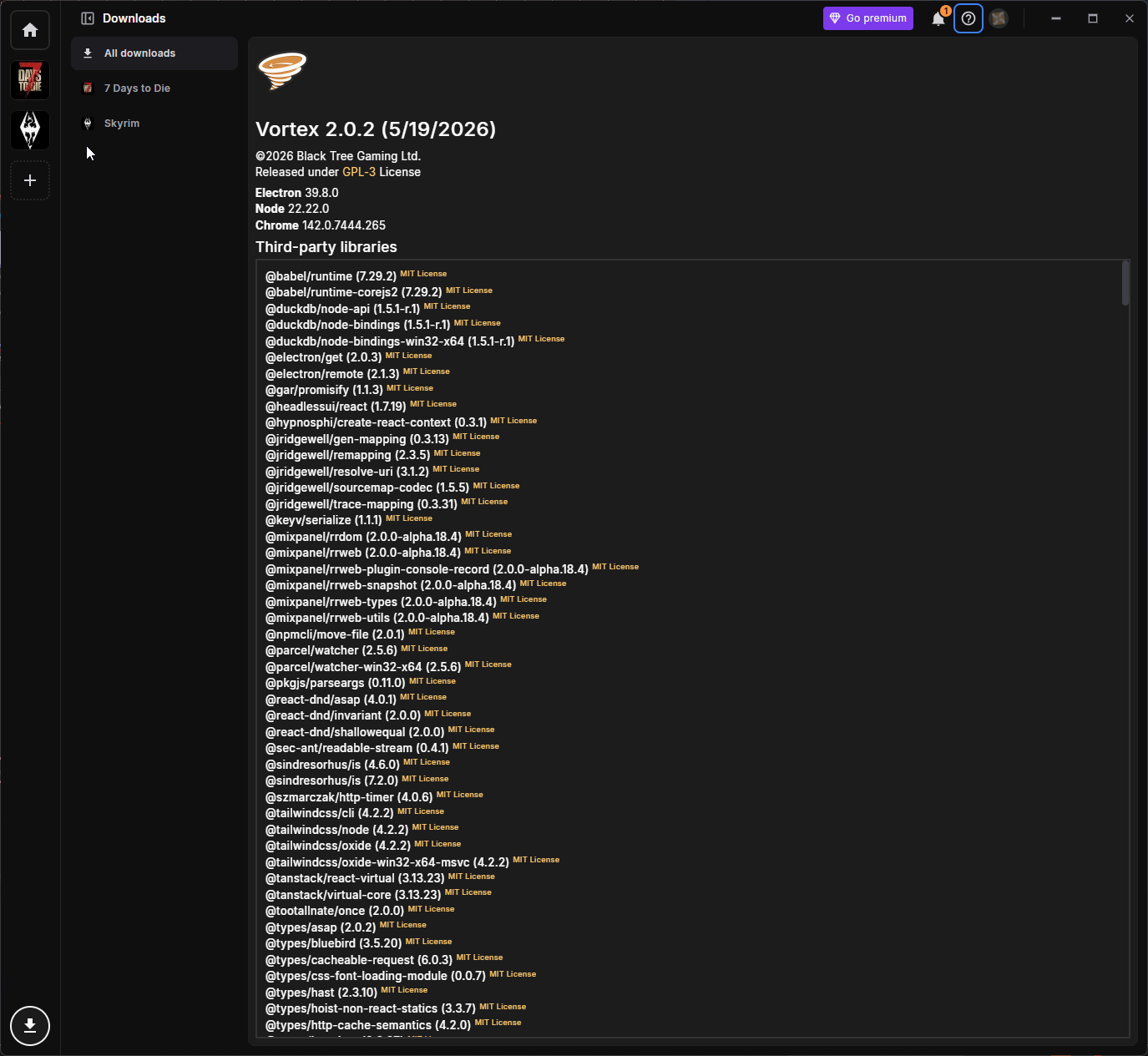
- Отображает текущую версию Vortex и дату релиза, копирайт и лицензию (GPL-3), а также версии технологий, на которых он построен (Electron, Node и Chrome).
- Здесь же перечислены все сторонние библиотеки, которые использует Vortex, вместе с их лицензиями.
Меню аккаунта
Нажатие на иконку аватара в правом верхнем углу открывает меню аккаунта.
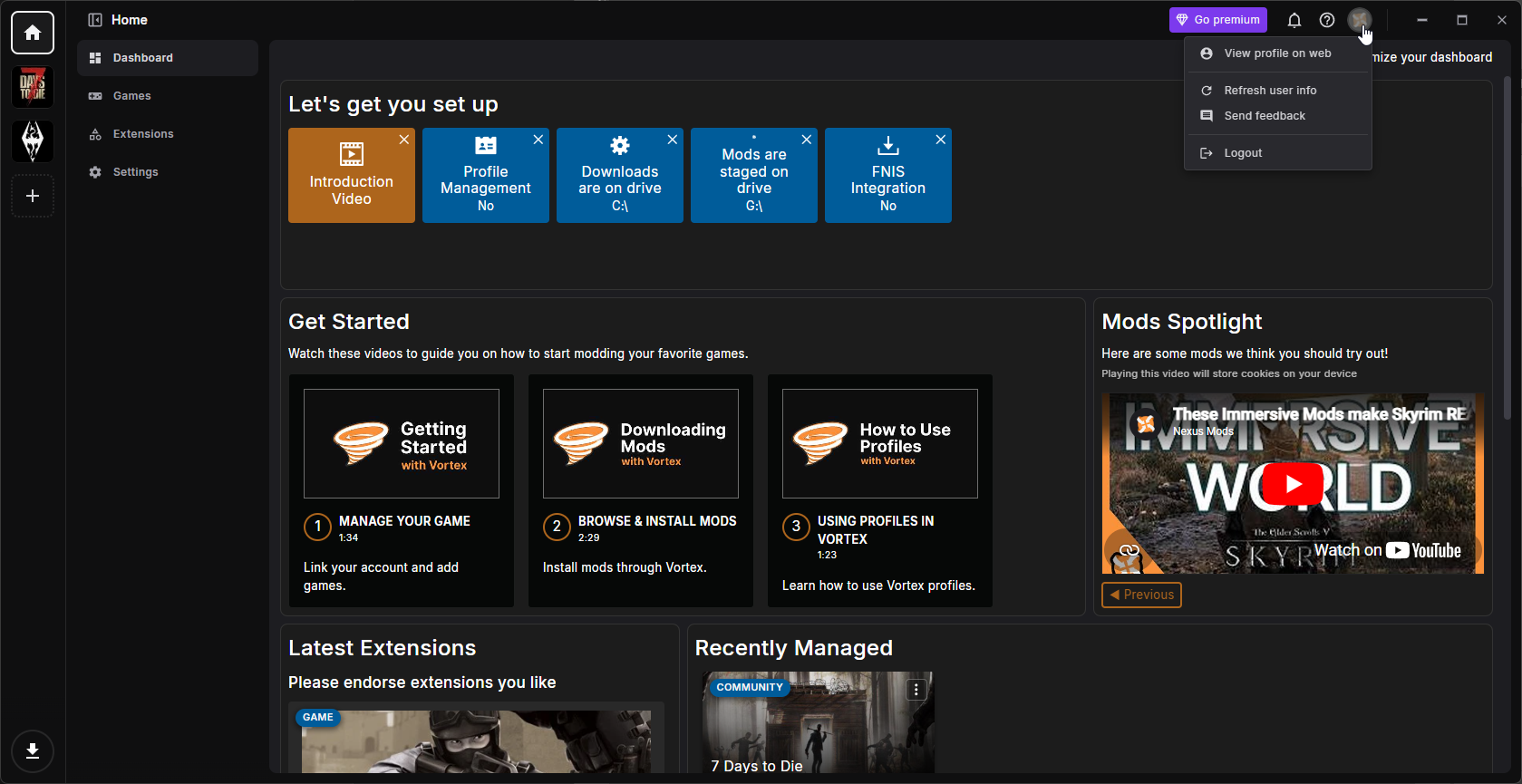
- View profile on web: открывает ваш профиль Nexus Mods в браузере.
- Refresh user info: обновляет информацию о вашем аккаунте внутри Vortex (полезно, если вы только что оформили premium, а он ещё не отображается).
- Send feedback: открывает форму отправки отзыва.
- Logout: выполняет выход из вашего аккаунта Nexus Mods в Vortex.
Что дальше?
Теперь, когда вы разобрались с интерфейсом и настройками Vortex, вы готовы приступить к управлению модами!
Поскольку процесс установки модов может немного отличаться от игры к игре, мы подготовим отдельные руководства о том, как скачивать и устанавливать моды через Vortex для конкретных игр. В общих же чертах процесс выглядит так:
- Добавьте игру, которую хотите модифицировать, в управление через страницу Games.
- Убедитесь, что вы вошли в свой аккаунт Nexus Mods и что Vortex настроен на обработку ссылок для скачивания (см. настройки Download выше).
- Найдите мод на Nexus Mods и нажмите кнопку Mod Manager Download. Мод будет отправлен в Download Manager Vortex.
- Установите и включите мод, после чего дайте Vortex выполнить его deploy в игру.
- Запускайте игру и наслаждайтесь модами!
Примечания
- Мы никак не связаны с Nexus Mods или Black Tree Gaming Ltd. Это руководство создано независимо силами моддинг-сообщества, чтобы помочь пользователям разобраться, как пользоваться Vortex и его возможностями.
- Информация в этом руководстве актуальна на момент написания, однако Vortex может получать обновления и изменения, которые затронут описанный здесь интерфейс и функции.
- Если вы хотите внести правки в руководство, ознакомьтесь с сообщением в конце статьи — там есть инструкции.
Смотрите также!
- Vortex на Nexus Mods
- База знаний / Wiki по Vortex
- Репозиторий Vortex на GitHub
- Как скачать и установить Vortex
Заключение
На этом руководство подошло к концу! Надеемся, оно помогло вам начать работу с Vortex и разобраться в его интерфейсе и настройках.
Наши руководства всегда открыты для правок и улучшений, поэтому если у вас есть предложения или вы заметили ошибки — смело создавайте pull request в нашем репозитории на GitHub!
Присоединяйтесь к нашему Discord-серверу, если у вас есть вопросы или нужна помощь по моддингу либо по нашим руководствам!