
在本指南中,我们将向你展示如何设置和使用 Curseforge App。我们会介绍这款应用的基础知识,包括它的界面布局和相关配置。本指南面向刚接触 mod 的新手,适合想用 Curseforge App 来管理自己 mod 的玩家。
下载与安装
我们另外写过一篇指南,专门介绍 Curseforge App 的下载与安装流程,因此这里不再赘述。
请参阅我们的Curseforge App 下载与安装指南,其中有让应用顺利运行起来的详细说明。
主界面布局
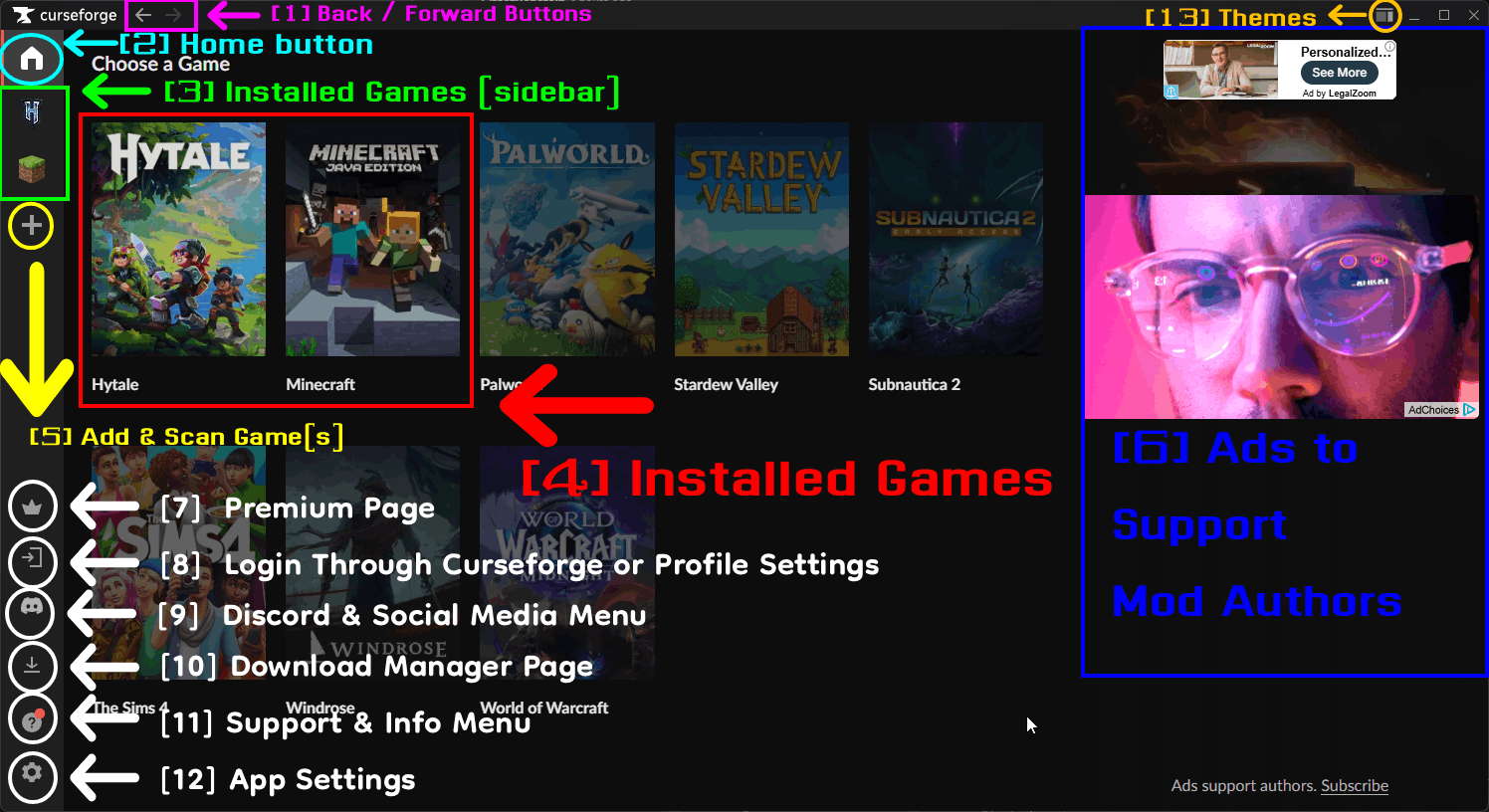
这就是 Curseforge App 的主界面布局。具体说明请参见下文。
[1] 后退与前进按钮
- 后退和前进按钮可让你在应用的浏览历史中来回切换。
- 你可以用它们返回上一个页面,或前进到你之前访问过的下一个页面。
[2] 主页按钮
- 主页按钮会把你带回应用的主页面。
- 在应用的任意页面中,你都可以用它快速返回主菜单。
- 处于主页时,可从主内容区轻松访问你的已安装游戏列表。
[3] 已安装的游戏
- 已安装游戏区域列出了当前已安装在你电脑上的游戏。它们以大图块的形式显示在主页的主内容区域中。
- 在该区域旁边,你可能还会看到一些未安装、但应用支持或推荐的游戏。
- 未安装的游戏会显示为灰色/变暗状态
[4] 已安装的游戏(侧边栏)
- 侧边栏(位于 Home 按钮下方)同样会显示一个仅包含已安装游戏的列表。
- 点击侧边栏中的某个游戏,即可快速进入该游戏的页面,管理它的 mod 和 addon。
- 该标签的背景色会变为更浅的色调,表示你当前正处于该游戏的页面上。
[5] 添加与扫描游戏
- 允许你手动添加游戏,或自动扫描硬盘以查找已安装的游戏。
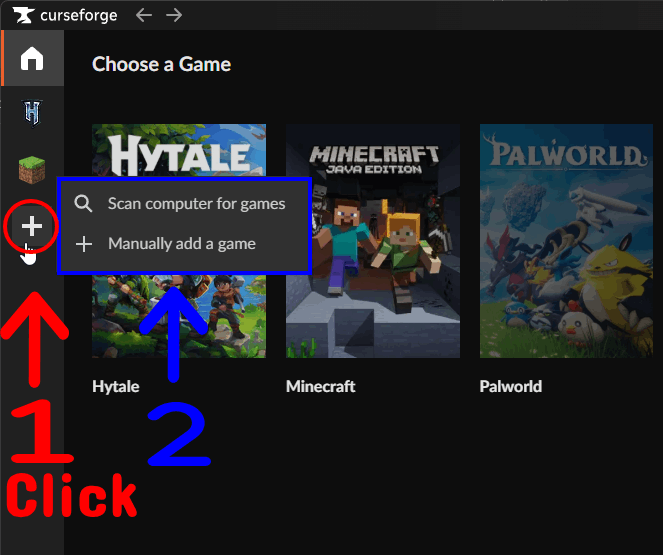
- 扫描游戏的步骤如下:
- 点击 Scan computer for games 按钮。
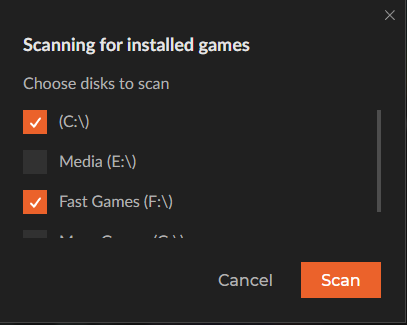
- 勾选硬盘旁边的复选框,选择你想扫描的硬盘。你可以同时选择并扫描多个硬盘。
- 点击 Scan 按钮开始扫描。
- 手动添加游戏的步骤如下:
- 点击 Manually add a game 按钮。
- 这会打开文件浏览器,选择你的游戏所安装的文件夹或目录。
- 例如,在 Windows 上默认通常是
%APPDATA%/.minecraft。
- 例如,在 Windows 上默认通常是
[6] 支持 mod 作者的广告
- 如果你不是 premium 用户,那么在每个页面的右侧都会一直看到广告。
- 这些广告用于支持 mod 作者和这款应用本身。因此,如果你喜欢使用这款应用并且想支持 modding 社区,不妨考虑成为 premium 会员来给予支持。
[7] Premium 页面
- 该页面介绍了 premium 会员及其各项权益。
- 你也可以直接在此页面订阅 premium 会员。
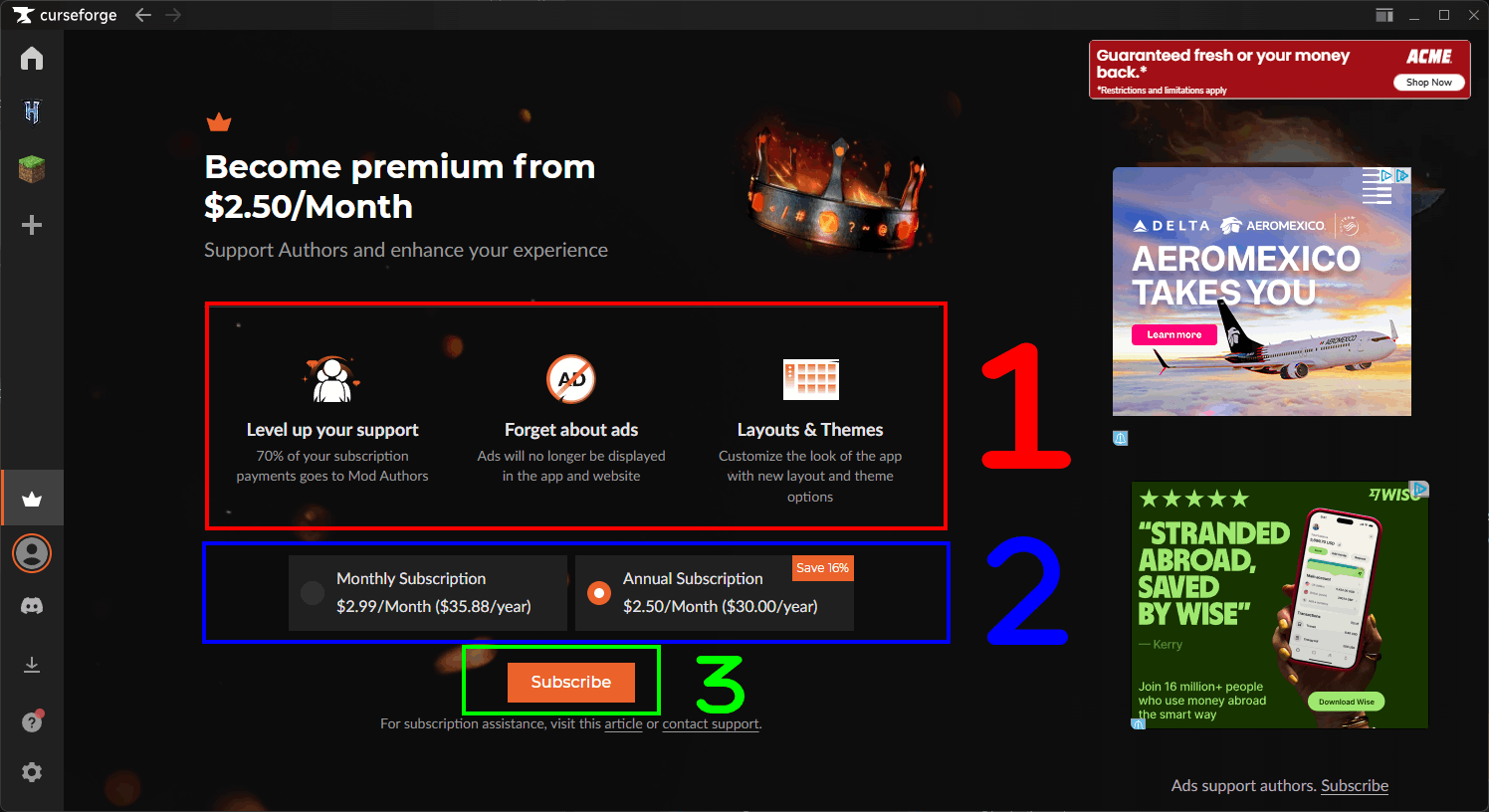
[1] Premium 权益
- 你订阅费用的 70% 会分给 mod 作者。
- 应用内和网站上都将不再显示广告。
- 你可以自定义应用的主题和布局。
- 更多细节请参阅下文的 Themes & Layouts 部分。
[2] 月付与年付订阅选项
- 月付订阅为每月 2.99 美元。
- 折算下来相当于每年 35.88 美元。
- 年付订阅为每年 30.00 美元。
- 折算下来相当于每月 2.50 美元。
- 相比月付订阅可节省 16%!
[8] 通过 Curseforge 登录或个人资料设置
- 这个按钮可让你在应用内登录自己的 Curseforge 账号。
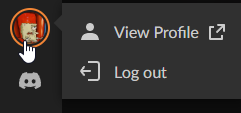
- 登录后,该按钮会变成你个人资料的头像。点击它会打开一个菜单,其中包含查看个人资料或登出账号的选项。
[9] Discord 与社交媒体菜单
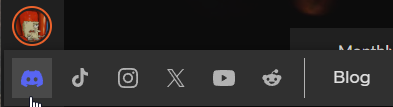
- 这个按钮显示为一个 Discord 图标。
- 将鼠标悬停在图标上时,会滑出一个菜单,其中包含应用的社交媒体主页、Discord 服务器和博客的链接。
[10] 下载管理页面
- 下载管理页面可以让你查看当前和过去的下载记录,并对其进行管理。
- 在 In Progress(进行中)标签页中,你可以看到正在下载的 mod 和 modpack 以及它们的下载进度。
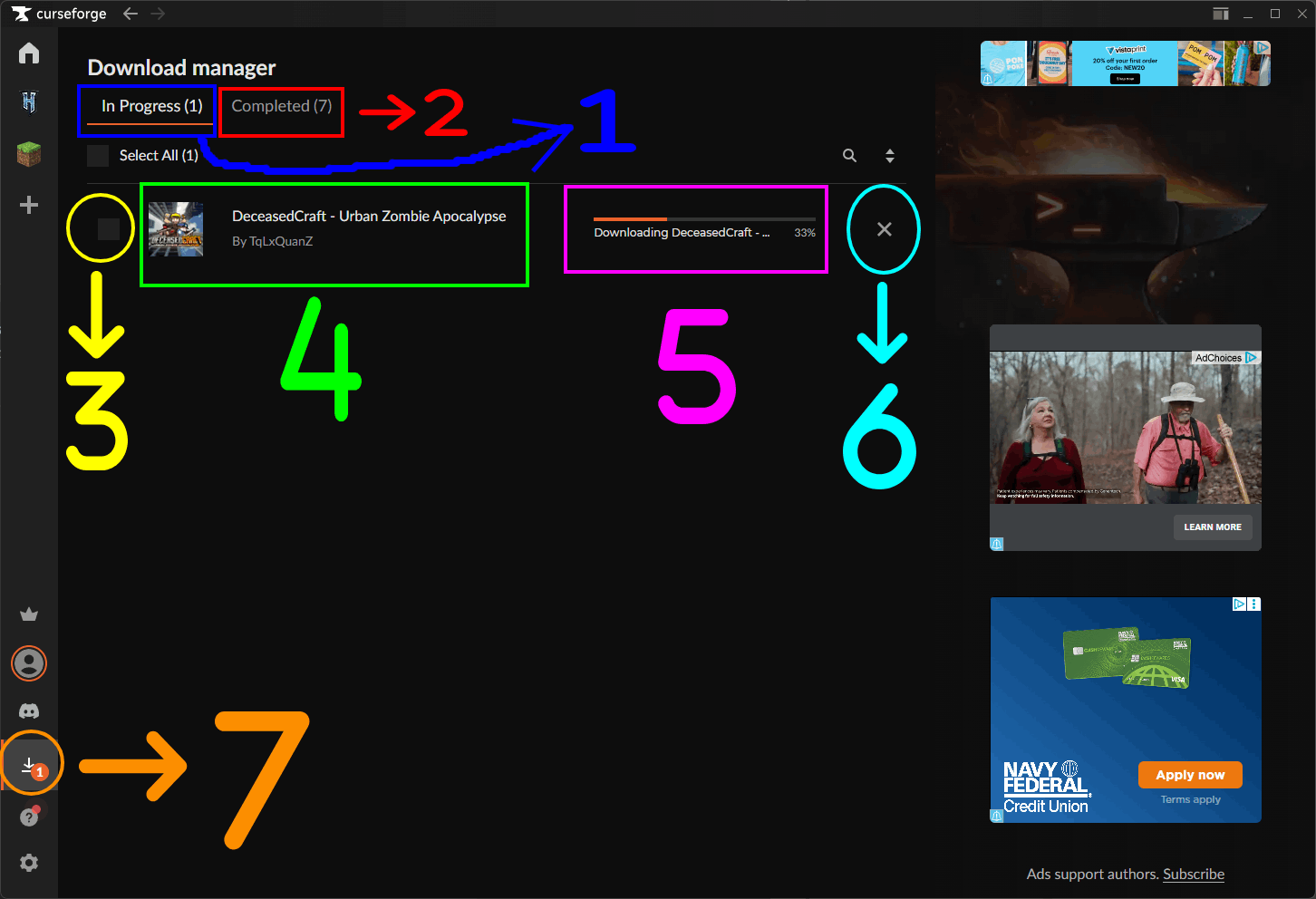
- 该标签页显示(当前)正在进行的下载数量。
- 该标签页显示已完成下载的数量。
- 该复选框可让你在任一标签页中选择一个或多个 mod 或 modpack 以进行管理。
- 在 In Progress 标签页中,你可以取消所选的下载。
- 在 Completed 标签页中,你可以从下载历史中删除所选的下载记录。
- 正在下载或已下载完成的 mod 或 modpack 的名称。
- 该 mod 或 modpack 的下载进度。
- 取消该 mod 或 modpack 正在进行的下载。
- 此通知显示你当前有多少个下载正在进行中。
- 在 Completed(已完成)标签页中,你可以看到过去已下载完成的 mod 和 modpack。
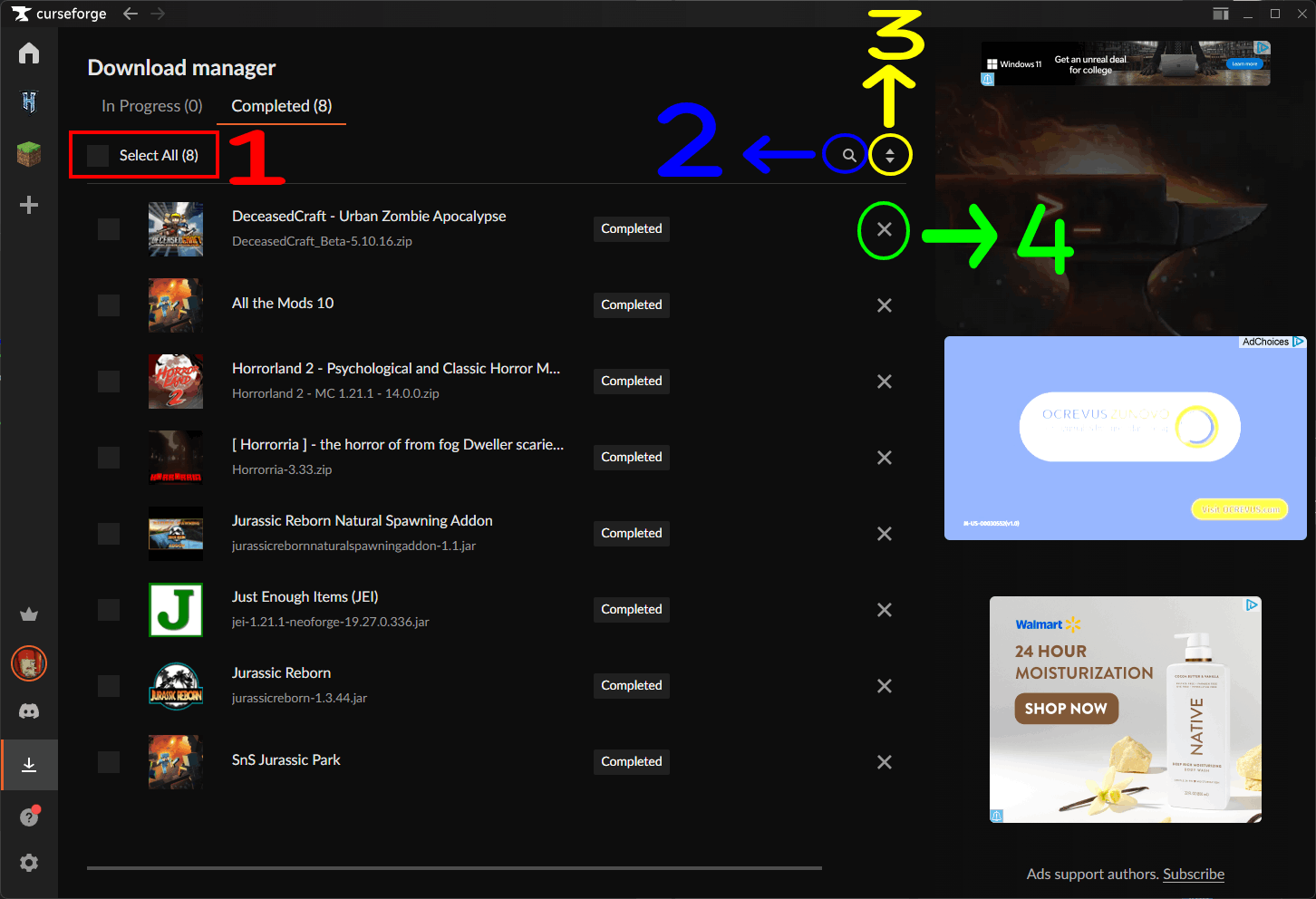
- 你可以使用 Select All 复选框一次性选中列表中的所有下载项。
- 你可以使用 Search 按钮在下载历史中搜索特定的 mod 或 modpack。
- 你可以使用 Sort 按钮对下载历史进行排序。
- 你可以点击 X 按钮从下载历史中删除某个下载记录。
[11] 支持与信息菜单
- 该菜单包含指向应用帮助中心、Discord 服务器、版本更新说明,以及其他关于应用及其功能的实用信息的链接。
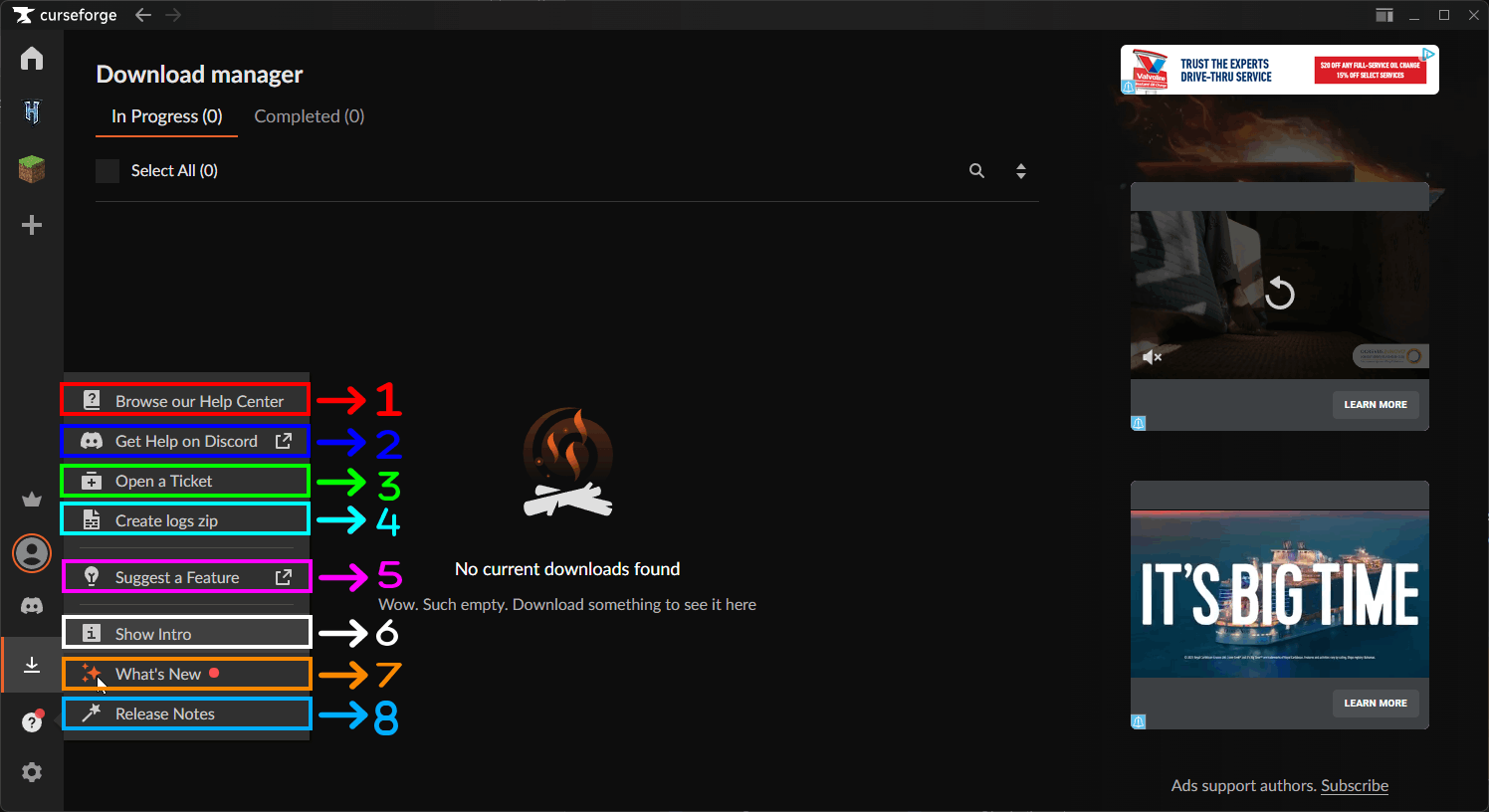
- Browse our Help Center:该按钮会打开一个菜单,你可以在其中搜索与应用相关的常见问题和疑难的解答。
- Get Help on Discord:该链接会带你前往应用的官方 Discord 服务器,你可以在那里寻求帮助、分享经验,并与其他用户和 mod 作者交流。
- Open a Ticket:该按钮会打开一个菜单,如果你遇到任何问题或需要与应用相关的协助,可以在此向应用的支持团队提交支持工单。
- Create logs.zip:该按钮可以将应用的日志导出为一个 ZIP 文件。
- 这在排查应用问题、或在提交工单时向支持团队提供信息时非常有用。
- 默认情况下,ZIP 文件会导出到用户的桌面,导出完成后应用会自动打开文件资源管理器并定位到该 ZIP 文件所在位置,方便你查看。
- 在 Windows(可能也包括其他操作系统)上的大多数情况下,导出的文件名格式为
CurseForgeLogs_YYYY-MM-DD_HH-MM-SS.zip
- Suggest a Feature:该链接会带你前往应用在 Overwolf 上的功能建议页面,你可以在那里为应用提出新功能或改进建议。
- 你也可以为希望将来实现的现有功能建议投赞成票,类似于在 Reddit 这类平台上的操作方式。
- Show Intro:该按钮会启动向新用户展示的应用介绍。
- 首先会播放一段简短的动画视频。
- 动画视频结束后,会通过几张简短的幻灯片向你介绍这个应用是什么,以及一些对新用户有用的提示。
- What's New:该按钮会弹出一个菜单,列出最近的更新中新增到应用中的部分新功能和改进。
- 每一页列出的功能数量有限。
- 你也可以使用 Previous 和 Next 按钮在各页新功能之间切换。
- Release Notes:打开一个包含应用版本更新说明的菜单。
- 你可以使用 Previous 和 Next 按钮在各页更新说明之间切换,方式与上面的 What's New 部分相同。
[12] 应用设置
- 点击应用左下角的齿轮图标即可进入设置菜单。
- 设置按钮的位置请参考上方的主界面布局(App Settings 箭头指示处)。
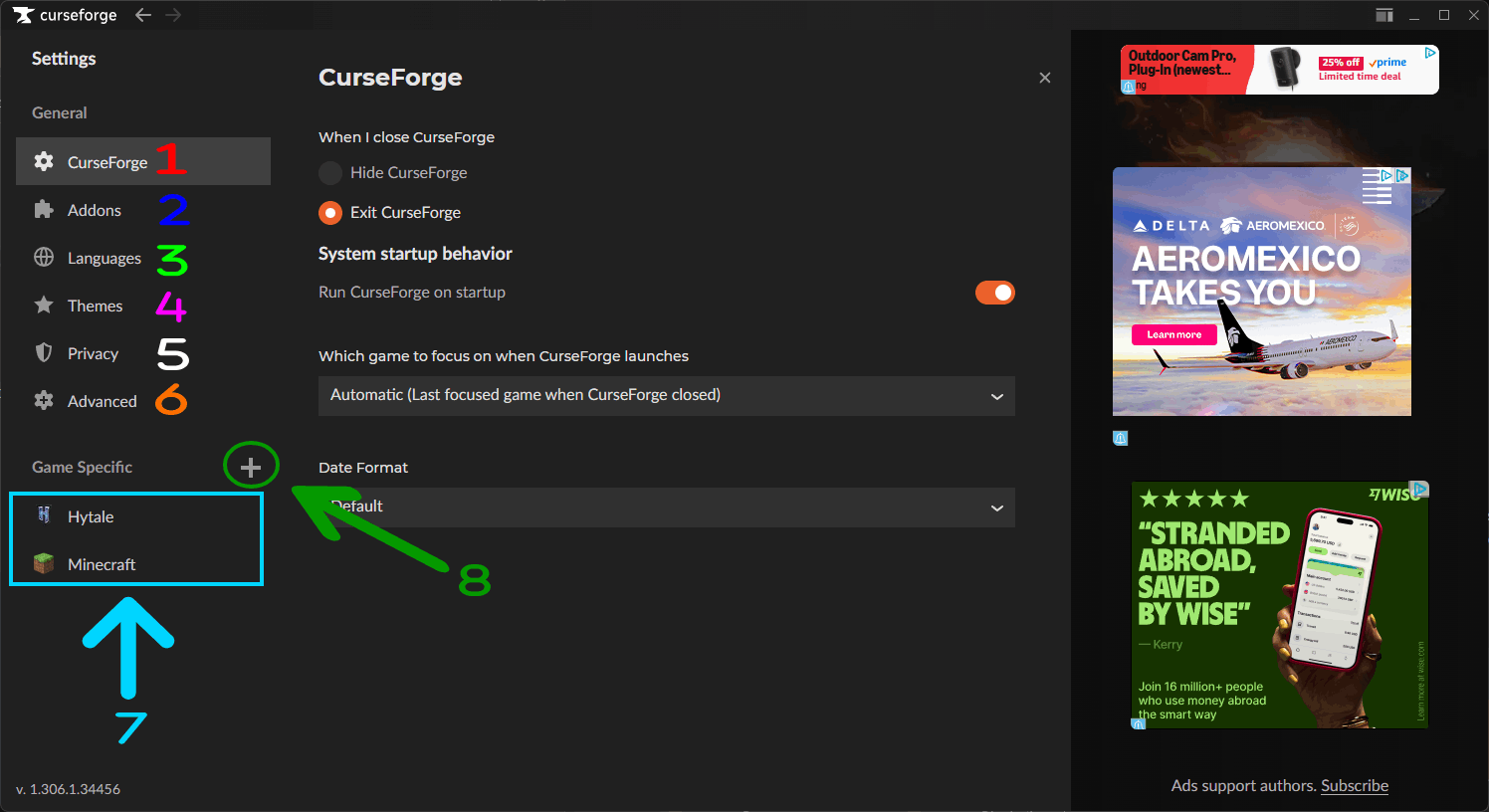
- CurseForge:该标签页包含与应用本身相关的设置。
- Addons:该标签页包含与 addon 及 mod 管理相关的设置。
- Languages:该标签页可让你更改应用的语言。
- Themes:该标签页可让你自定义应用的主题和布局(仅限 premium 用户)。
- Privacy:该标签页包含与你的隐私和数据收集偏好相关的设置。
- Advanced:该标签页包含应用的高级设置。
- Game Specific:该部分包含一些标签页,提供应用所支持的每款游戏各自专属的附加设置。
- 该按钮可让你手动添加游戏或扫描电脑上已安装的游戏,与主页上的 Add & Scan Games 按钮类似,但这个按钮会带你前往相应的设置页面。
[1] Curseforge App(应用设置)
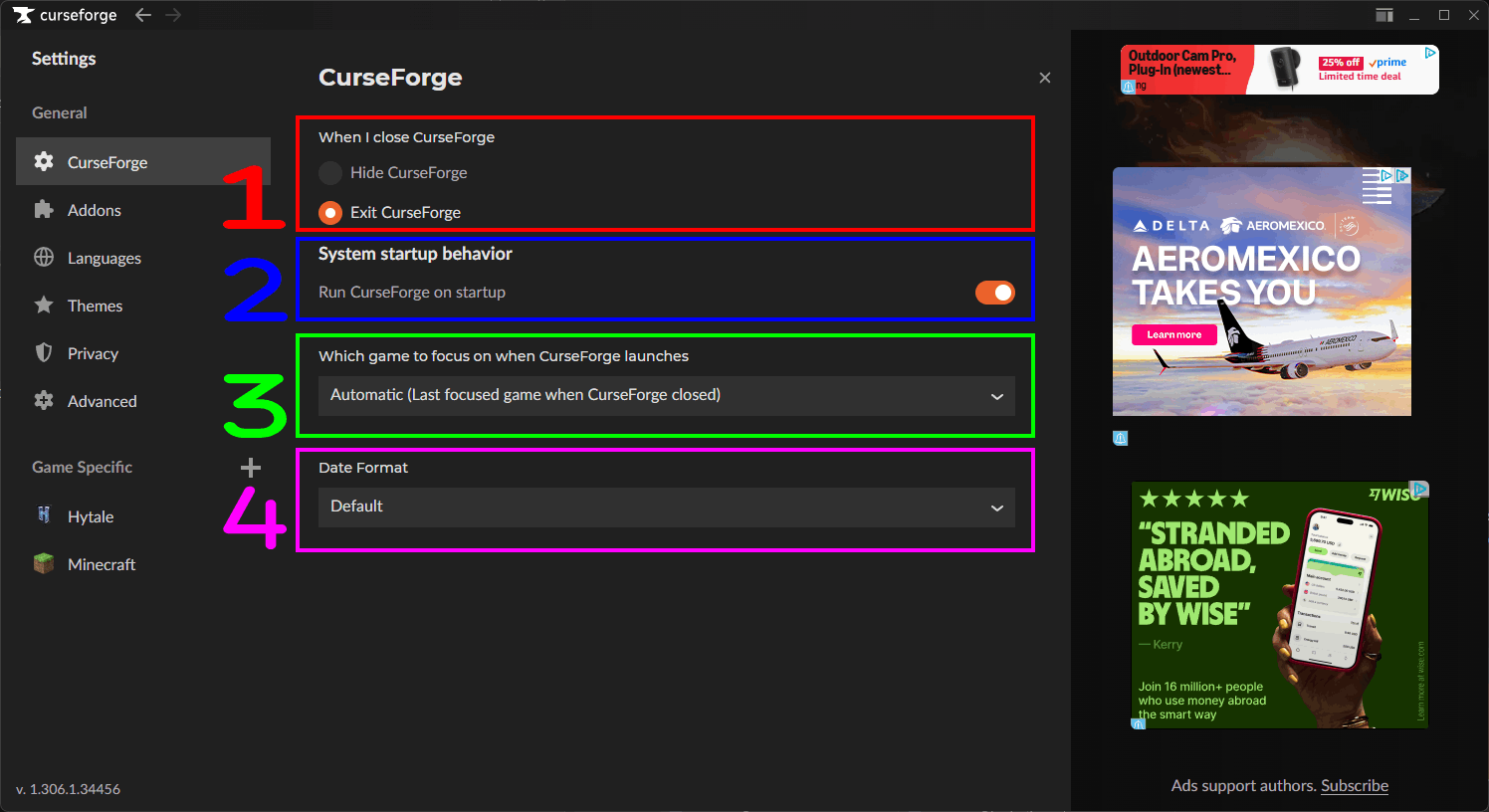
- When I close CurseForge:该设置控制你关闭应用时的行为。
- Hide CurseForge:该选项会隐藏应用,通常是将其最小化到系统托盘,使其继续在后台运行并接收更新和通知,而不会显示在任务栏上。
- Exit CurseForge:该选项会彻底退出应用,将其关闭并停止所有后台进程。在你重新打开应用之前,将不会收到更新或通知。
- System Startup Behavior:其中包含下面这一项设置。
- Run CurseForge on startup:该选项会在你启动电脑时自动运行应用,让它在后台准备就绪,无需每次手动打开。
- Which game to focus on when CurseForge launches:该设置让你选择启动应用时默认打开哪个游戏的页面。
- Automatic (Last focused game when CurseForge closed):该选项会让应用打开你上次关闭应用时所处的那个游戏的页面。
- 每个已安装且被应用支持的游戏都会有一个对应的选项,让你设置启动应用时默认打开的特定游戏页面。
- Date format:该设置让你选择应用中使用的日期格式。
- 你可以选择 Default 以使用应用的默认日期格式。
- 你可以从多种日期格式中选择,例如
MM/DD/YYYY、DD/MM/YYYY、YYYY/MM/DD等许多格式。
[2] Addons
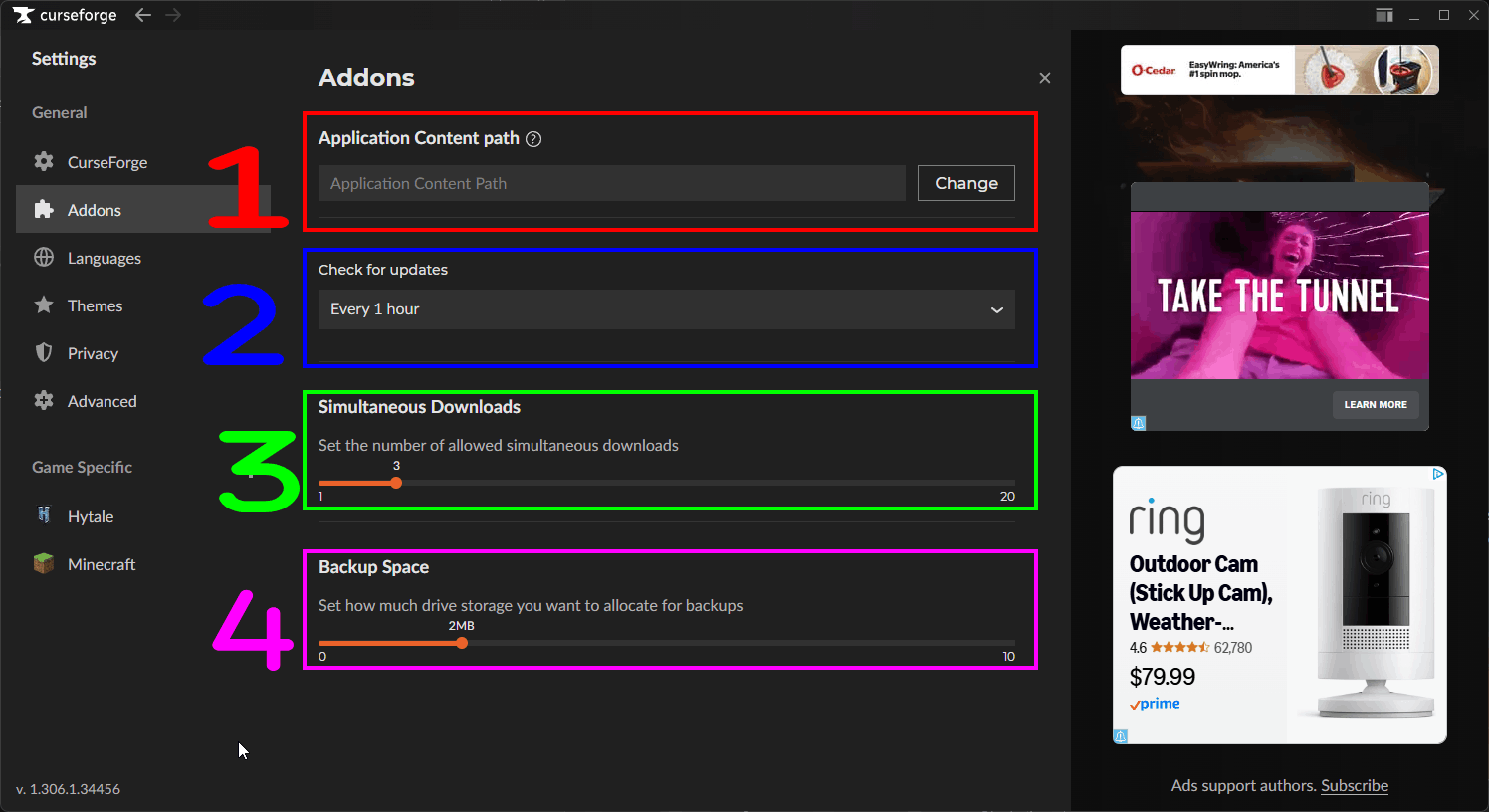
- Application Content path:为支持该功能的游戏设置的可选自定义内容路径。
- Check for updates:多久自动检查一次已安装 mod 和 addon 的更新。
- 你可以选择每 15 分钟、30 分钟、1 小时 和 3 小时 检查一次。
- Simultaneous Downloads:该设置让你选择下载 mod 和整合包时可以同时进行多少个下载任务。
- 你最多可以设置为同时进行 20 个下载任务。
- 如果你的网速较快,把这个数值设得更高可能会提升下载速度,但也会给电脑资源和网络带宽带来更大压力。
- 设得更低可以减轻电脑和网络的负担,但也可能降低下载速度。
- Backup Space:为备份预留多少磁盘空间。
- 你最多可以预留 10 MB 的磁盘空间。
[3] Languages
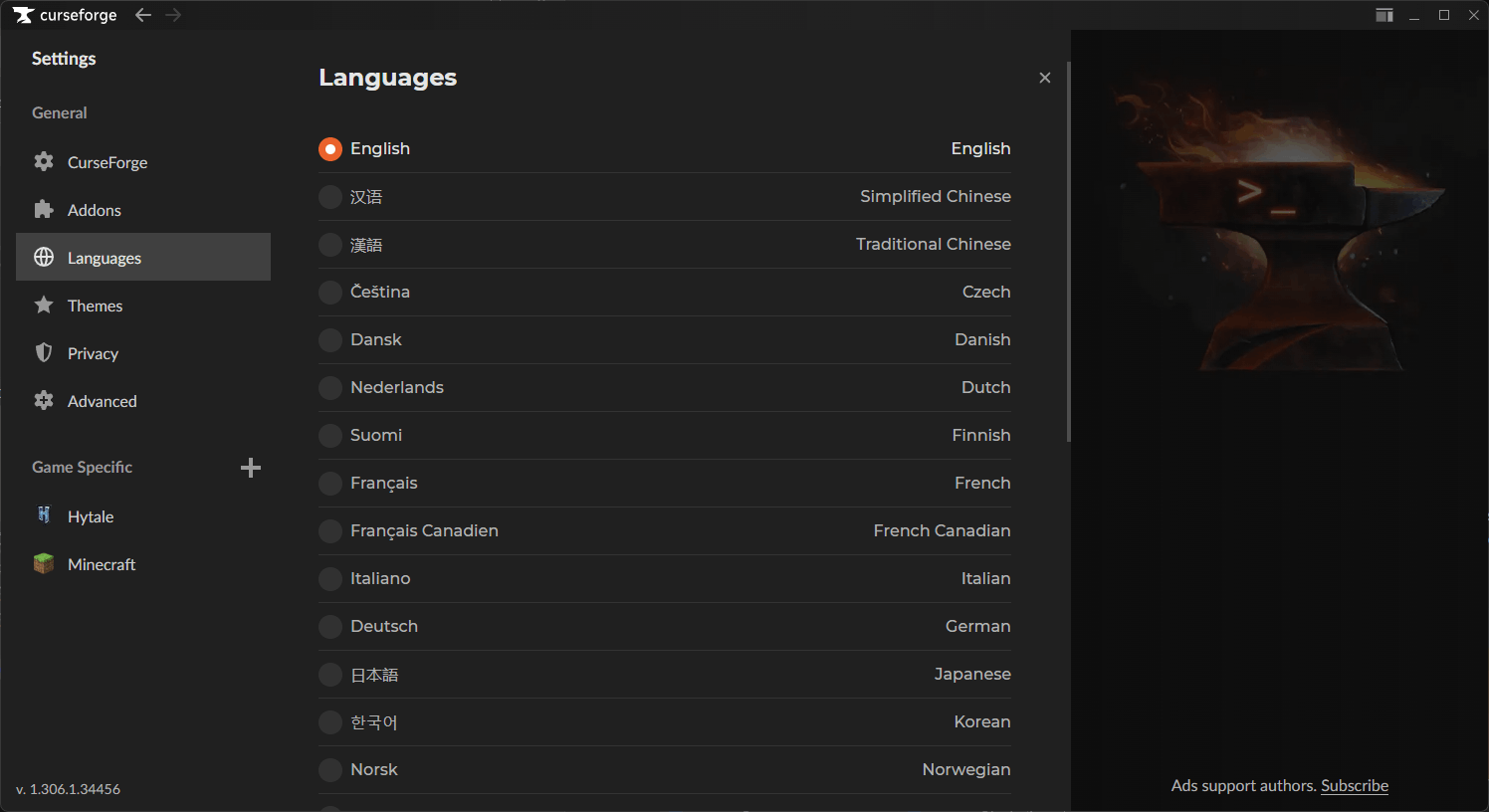
- 该标签页让你更改应用的语言。
- 你需要从语言列表中选择一种语言,该列表包含两列(左右各一)。
- 左侧:该语言以其本族语言书写的名称。
- 右侧:该语言在你当前语言中的名称。如果你不认识某种语言的本族名称,这一列会很有用。
[4] Themes
- 该页面让你自定义应用的主题和布局。
- 提供免费以及仅限会员的主题和布局,会员可选的项目更多。
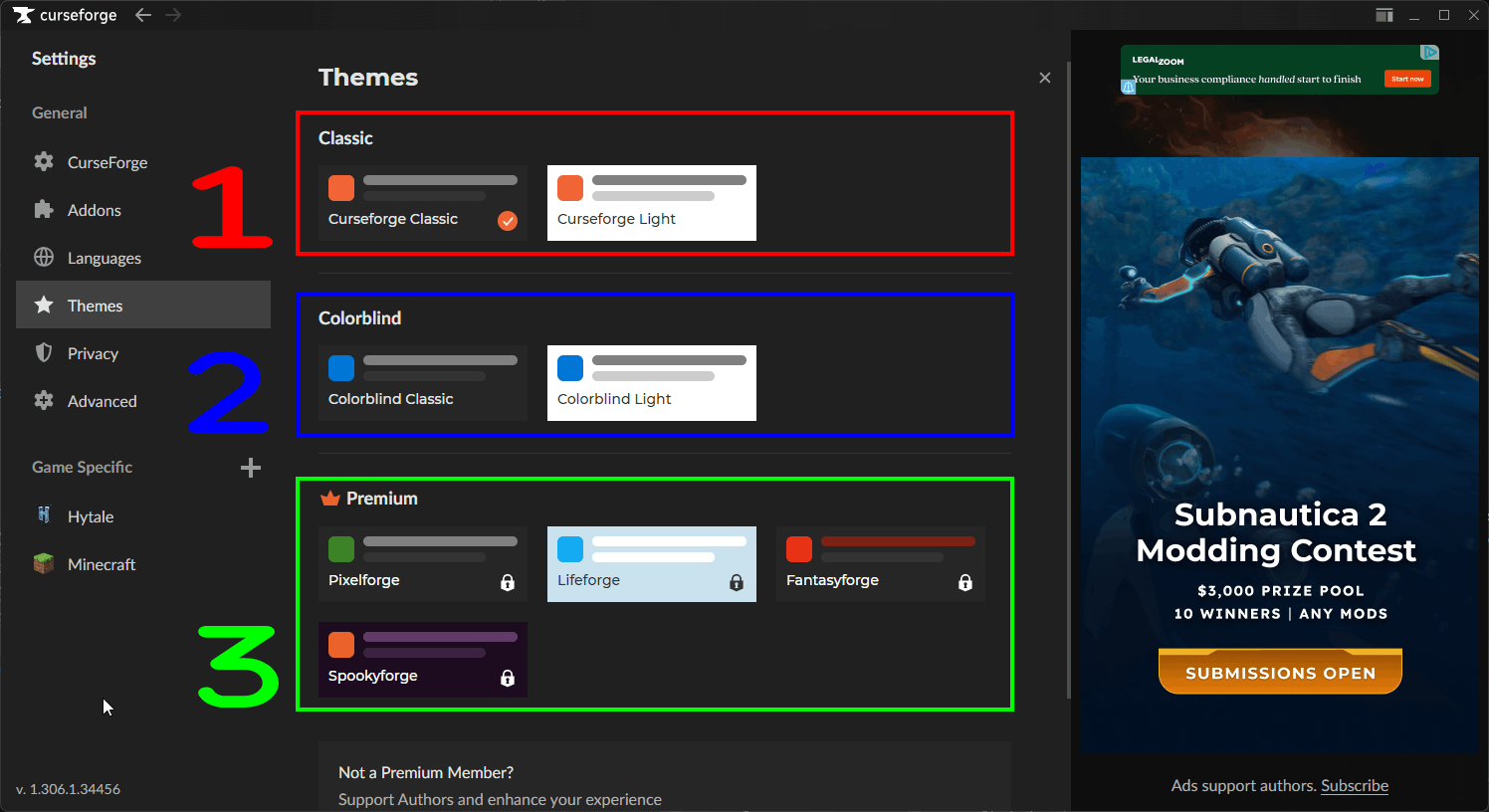
- Classic (Free):该分区包含两款免费主题,无论订阅状态如何,所有用户均可使用。
- Curseforge Classic (Default):深色主题,也是许多用户熟悉的应用经典外观。
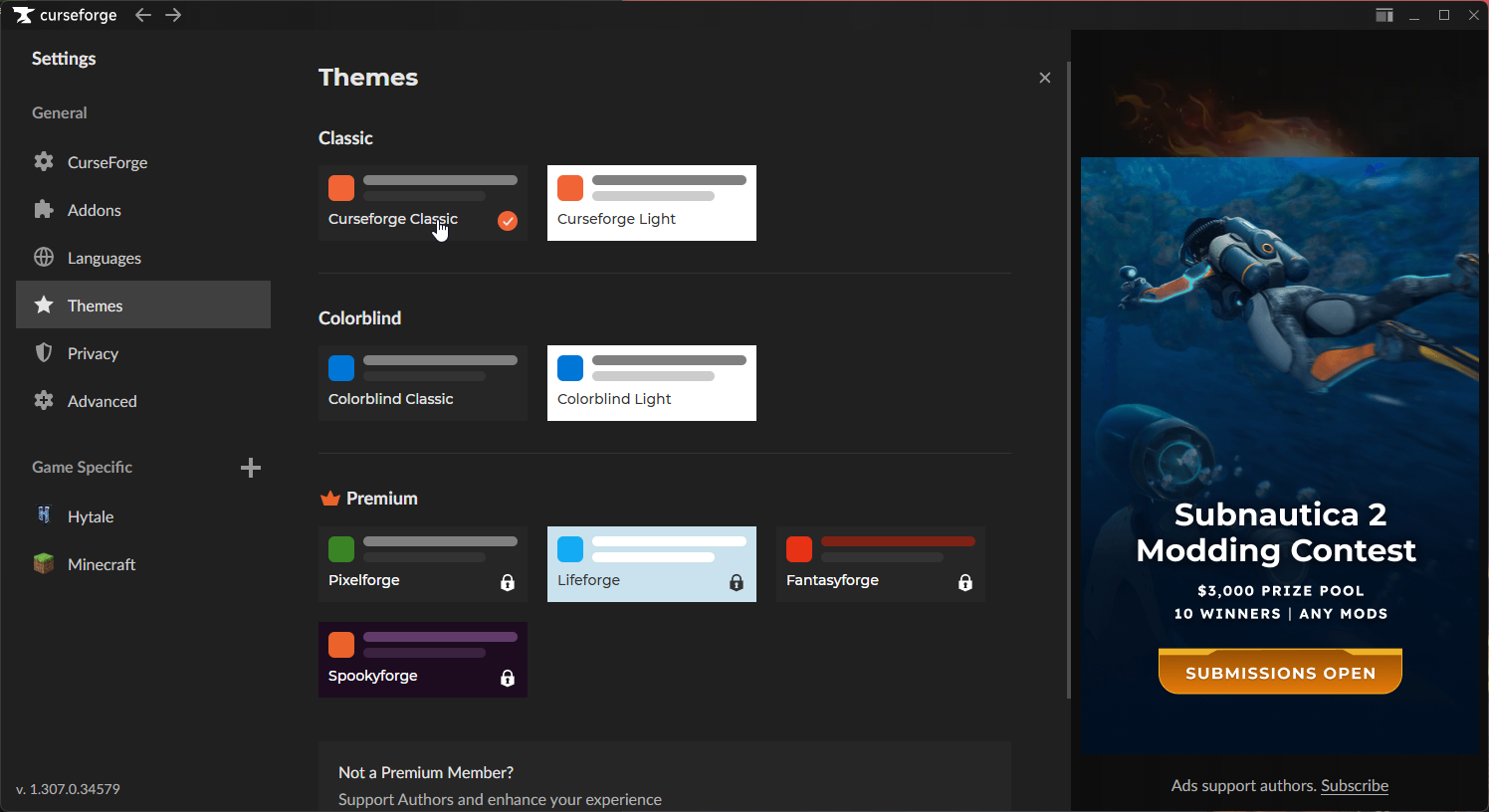
- Curseforge Light:浅色主题,外观明亮简洁。
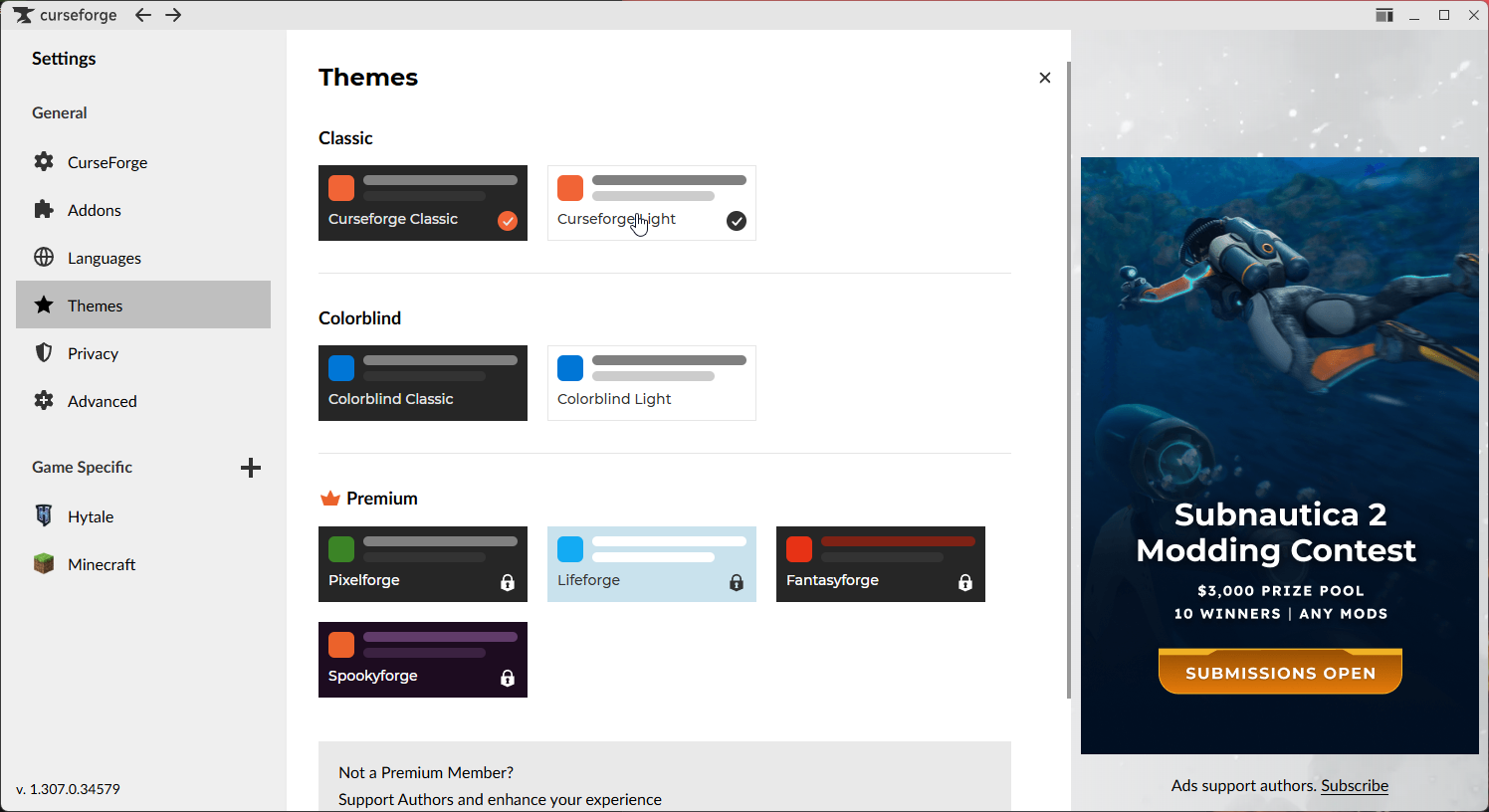
- Curseforge Classic (Default):深色主题,也是许多用户熟悉的应用经典外观。
- Colorblind (Free):该分区包含专为色觉障碍用户设计、可访问性更好的主题。
- Colorblind Classic:深色主题,对配色进行了调整,以提升色盲用户的可辨识度。
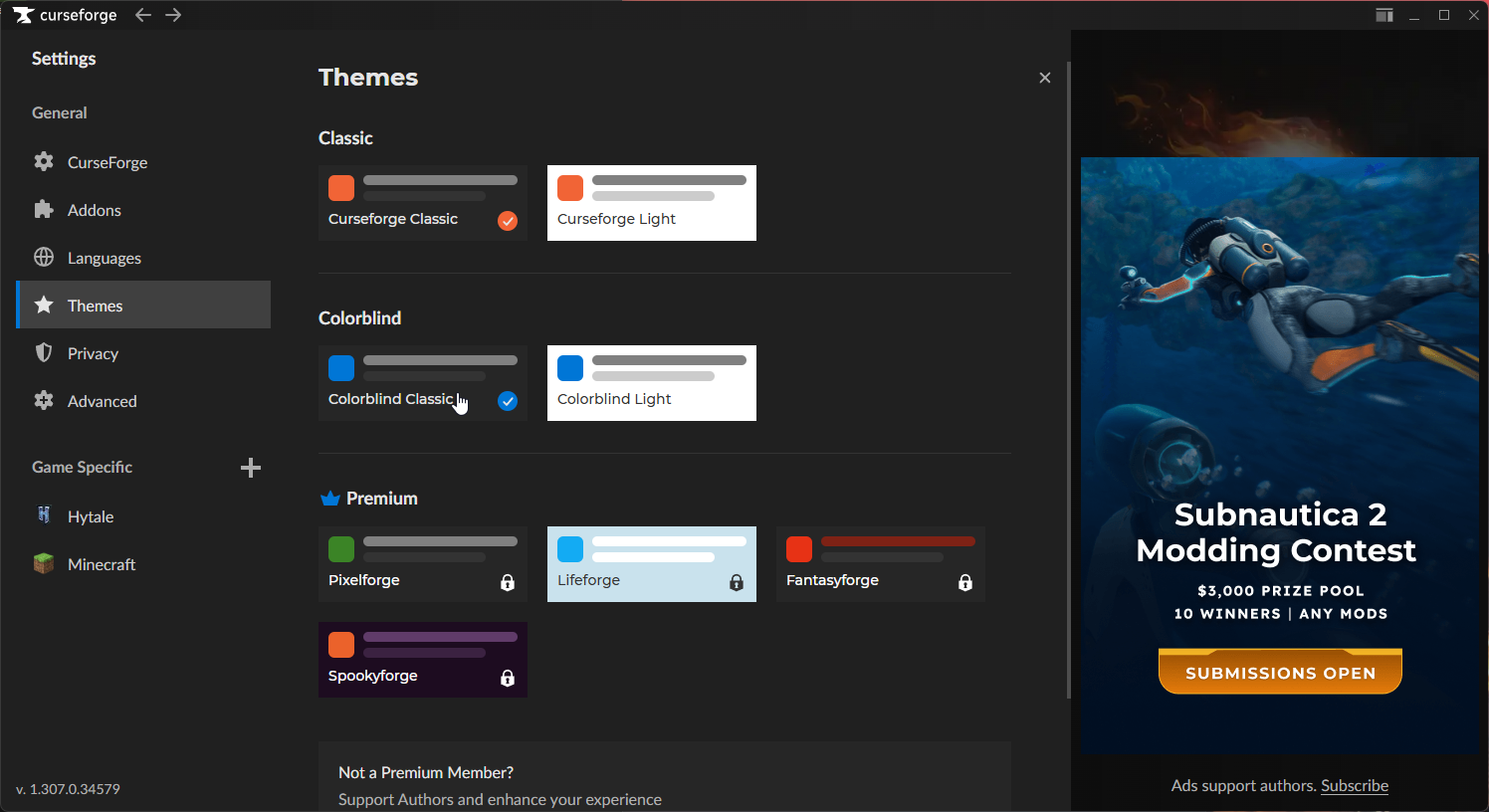
- Colorblind Light:浅色主题,对配色进行了调整,以提升色盲用户的可辨识度。
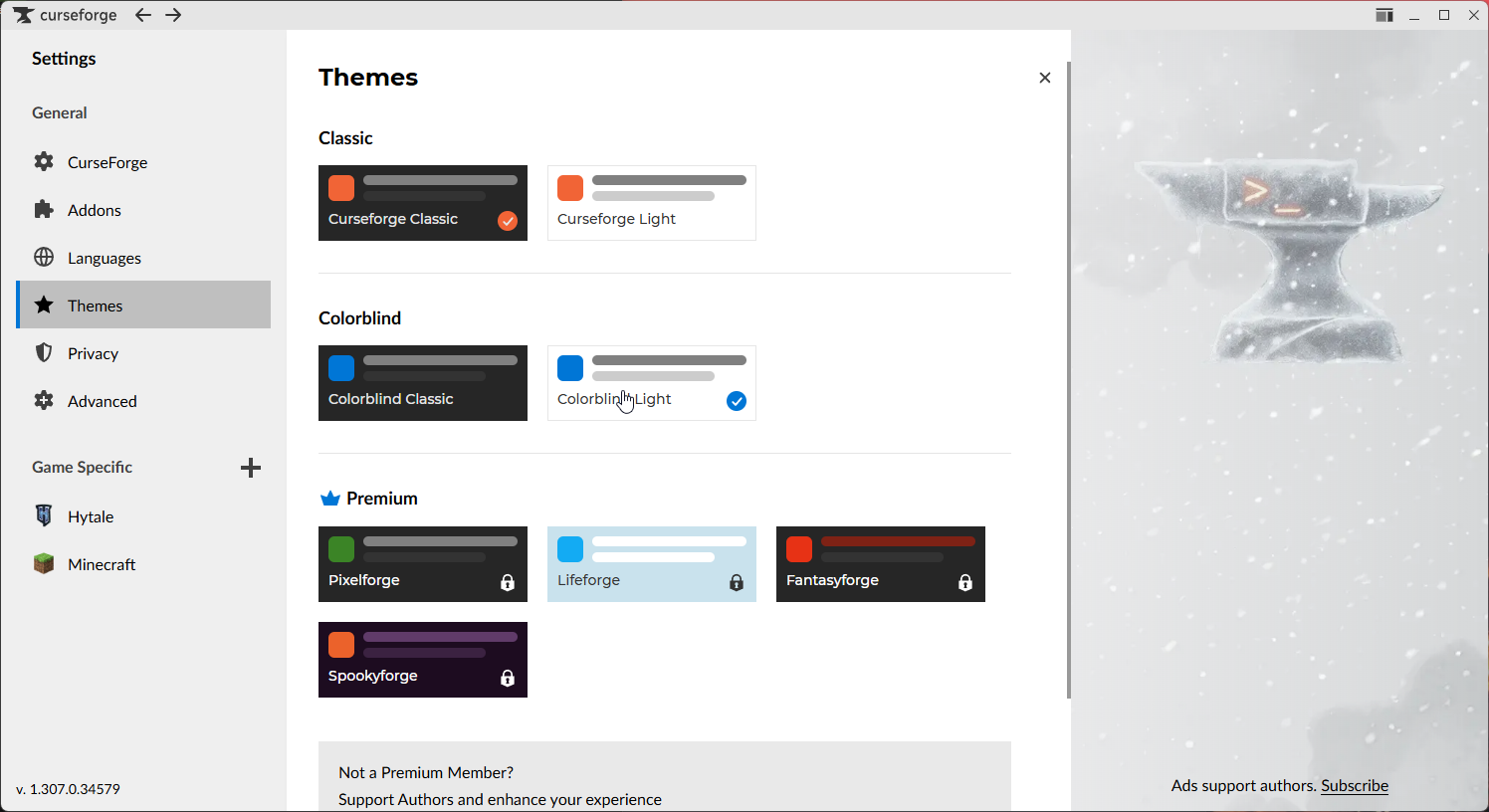
- Colorblind Classic:深色主题,对配色进行了调整,以提升色盲用户的可辨识度。
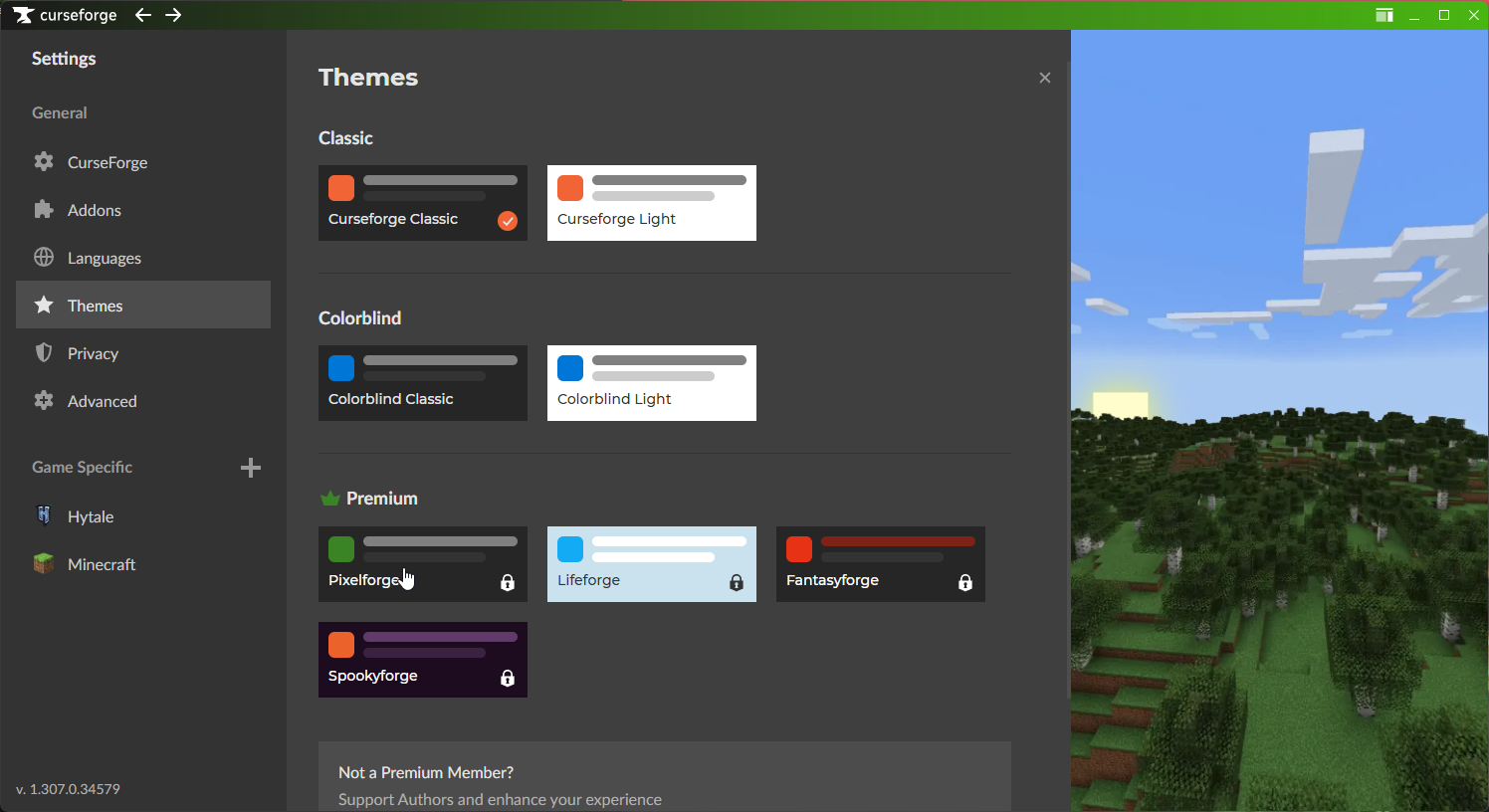
- Premium:该分区包含仅限会员使用的额外主题和布局。
- Pixelforge:
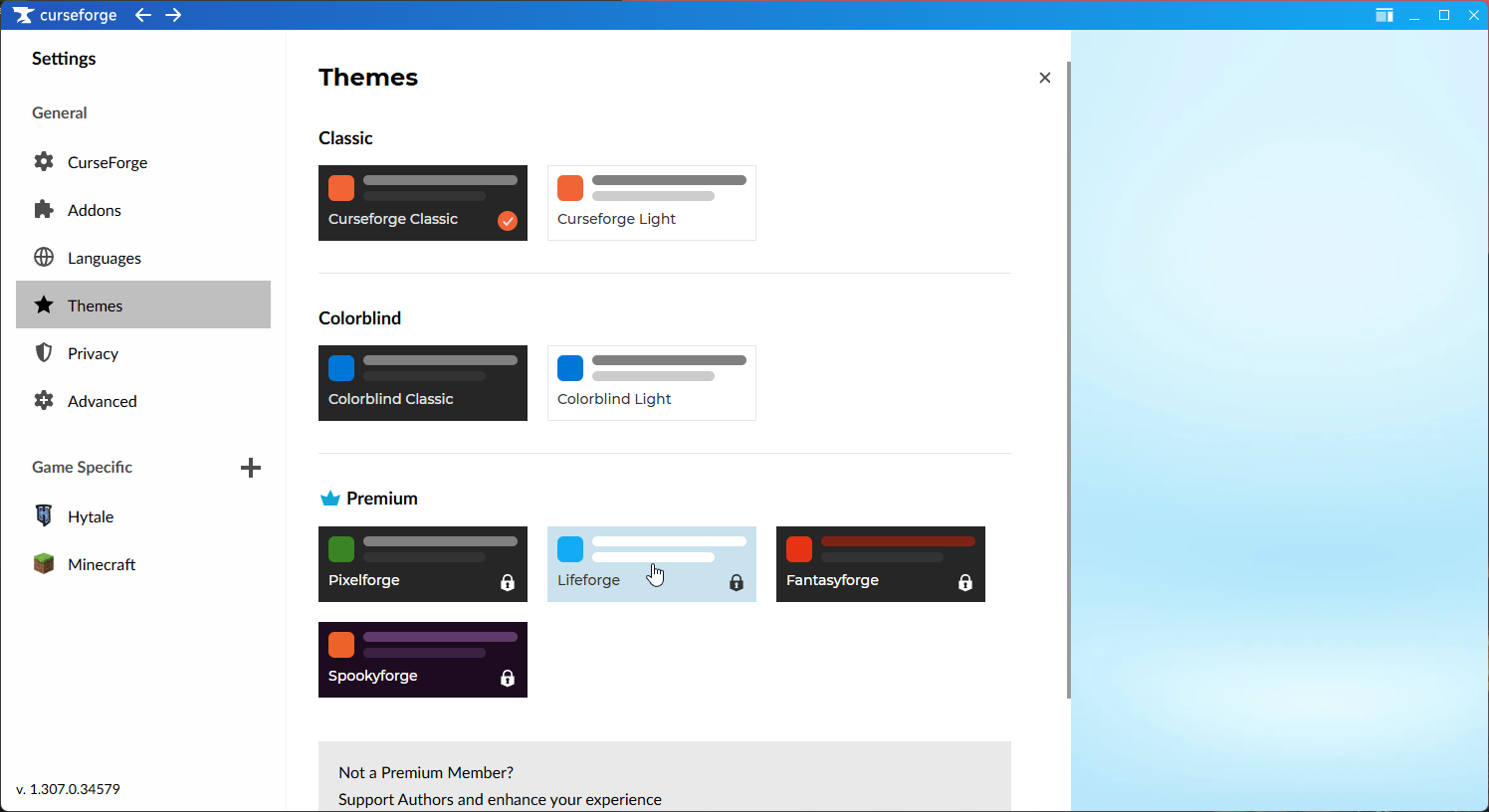
- Lifeforge:
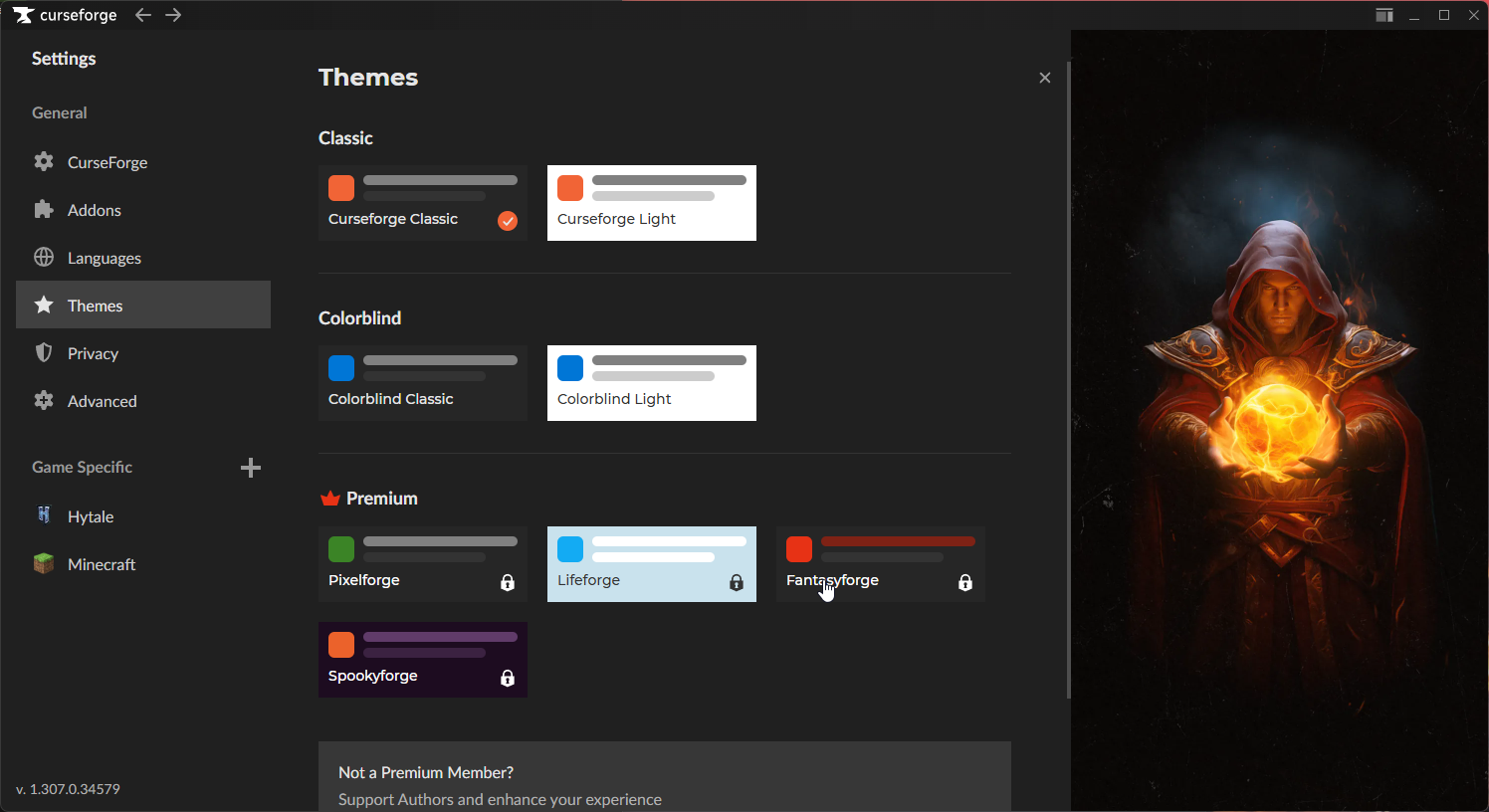
- Fantasyforge:
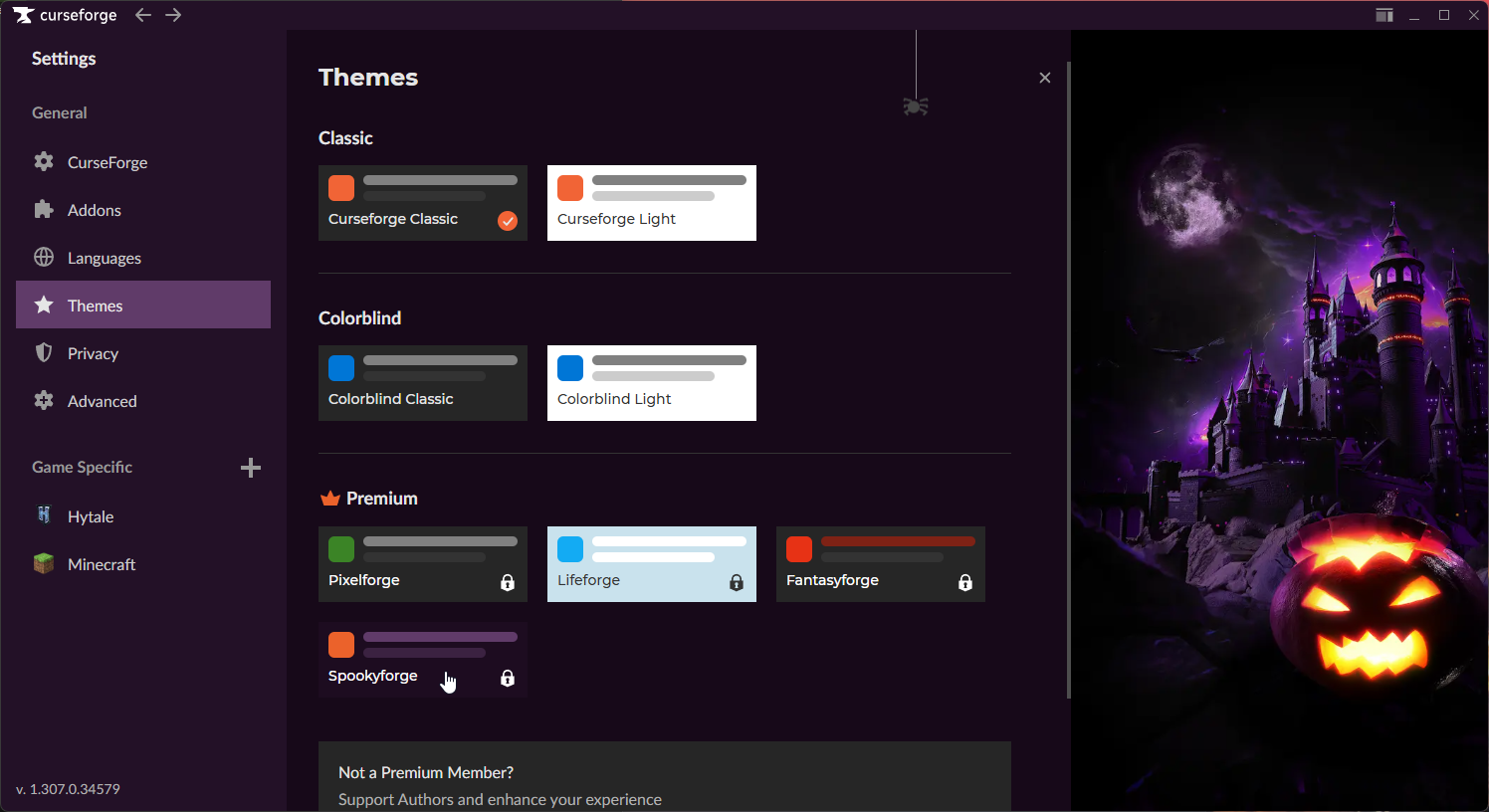
- Spookyforge:
- Pixelforge:
[5] Privacy(隐私)
- 隐私标签页包含与你的隐私以及数据收集偏好相关的设置。
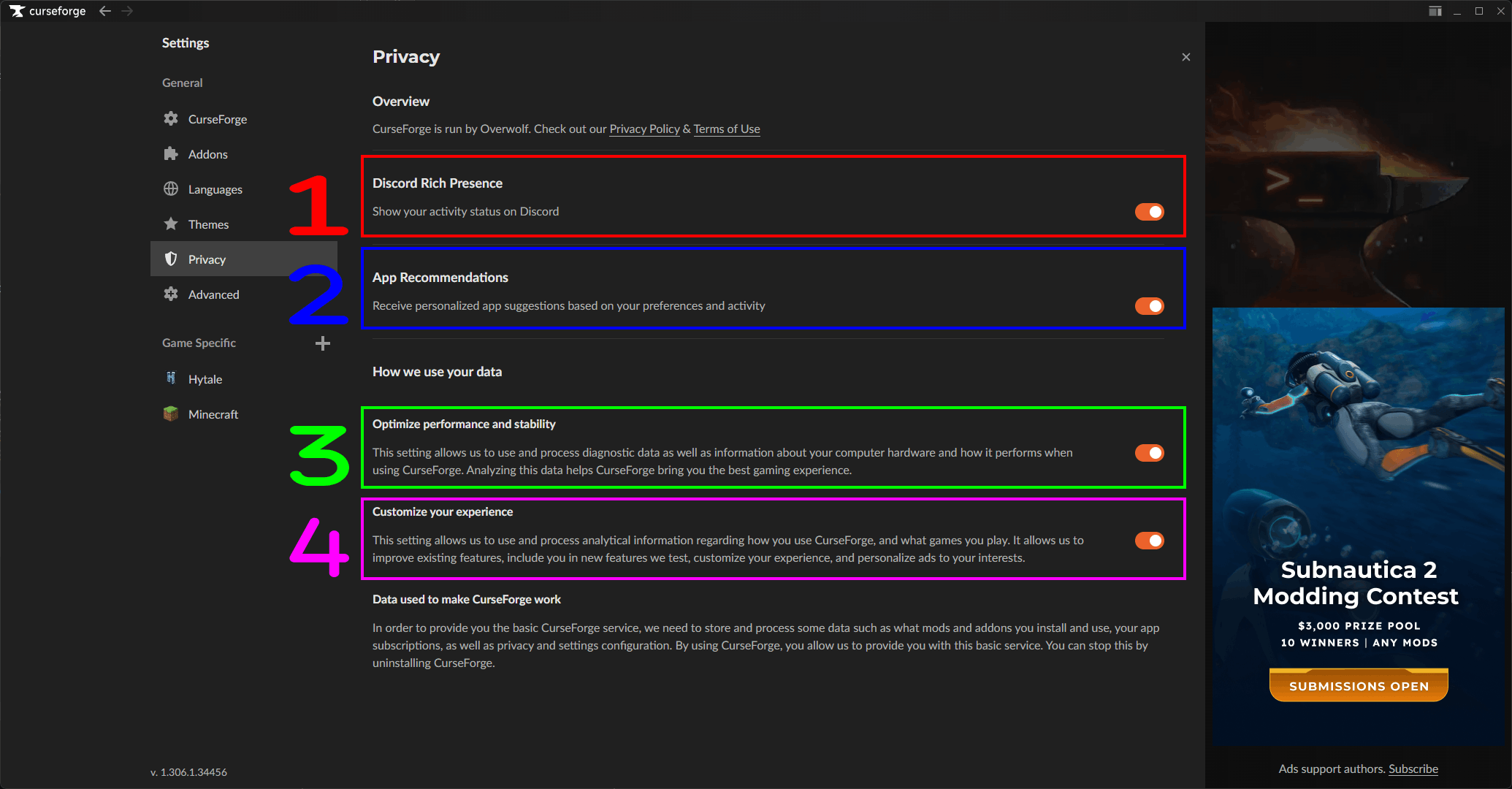
- Discord Rich Presence:此设置允许你启用或禁用应用与 Discord Rich Presence 的集成。
- 启用后:该功能会在你的 Discord 个人资料上显示你当前在应用中的活动(例如浏览 mod、下载等),供你的好友或其他用户查看。
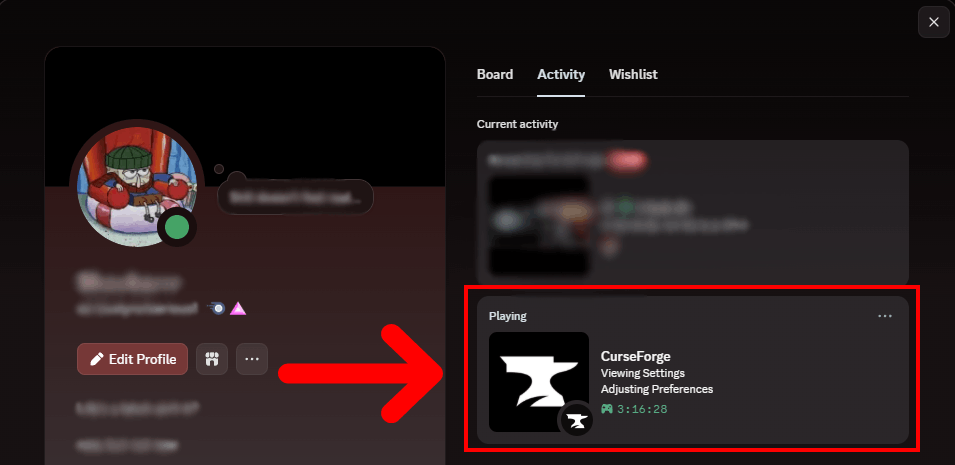
- 启用后:该功能会在你的 Discord 个人资料上显示你当前在应用中的活动(例如浏览 mod、下载等),供你的好友或其他用户查看。
- App Recommendations:此设置允许你启用或禁用基于你在应用中的活动和偏好的个性化应用推荐。
- 启用后:应用会收集你的活动与偏好数据,为你提供可能感兴趣的 mod、整合包及其他内容的个性化推荐。
- Optimize performance and stability:此设置允许你启用或禁用应用的性能与稳定性优化。
- 启用后:应用会收集并处理诊断数据,帮助 Curseforge 发现并修复性能问题。
- 建议保持该设置启用,以便随着时间推移改善应用的性能与稳定性;但如果你对数据收集有顾虑,或希望减少应用收集的数据量,也可以将其禁用。
- Customize your experience:此设置允许应用收集分析信息,并据此定制你在应用中的体验,例如让你测试新功能、个性化广告等。
- 启用后:应用会收集分析数据,为你提供更加个性化的体验,例如根据你在应用中的活动与偏好展示相关内容和广告。
- 如果你对数据收集有顾虑,或希望减少应用收集的数据量,可以禁用此设置,但请注意这可能会让应用中的体验变得不那么个性化。
[6] Advanced(高级)
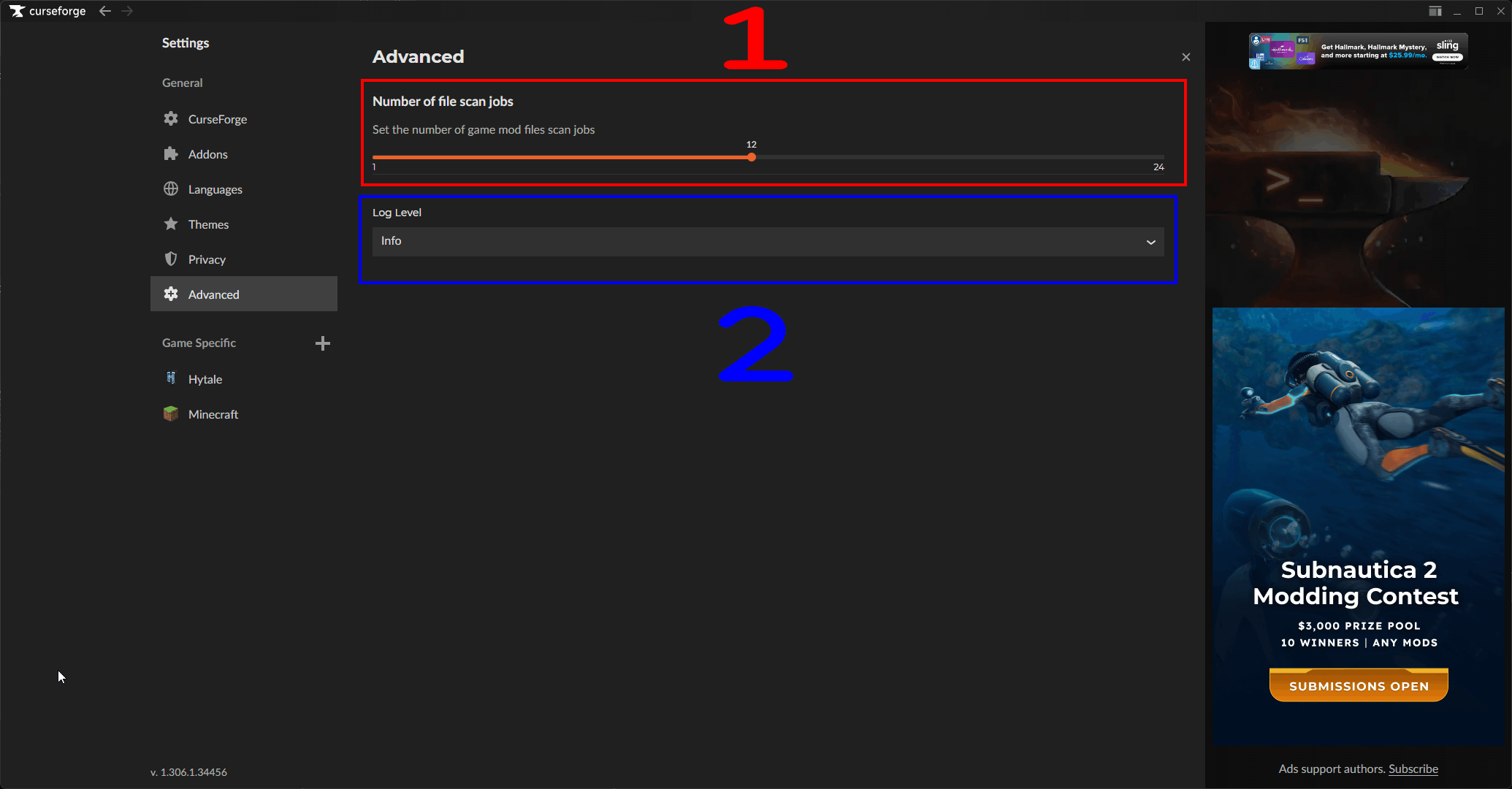
- Number of file scan jobs:此设置控制在扫描电脑上的游戏或 mod 时,可以同时运行的文件扫描任务数量。
- 可设置的文件扫描任务数量上限为 24。
- Log Level:此设置允许你选择应用日志中记录的详细程度。
- 选择 Off 选项即可关闭日志记录。
- 你可以选择一个或多个要记录到日志中的日志级别:
- Trace:关于应用运行的详细信息,包括应用内部发生的细粒度事件和操作。
- Debug:有助于调试和排查应用问题的信息,例如错误消息、警告以及其他有助于发现和解决问题的相关信息。
- Info:关于应用运行和活动的一般信息。
- Warning:可能并不严重、但会影响应用性能或功能的潜在问题。
- Error:应用内部发生的错误和异常,可能意味着存在需要处理的问题。
- Fatal:导致应用崩溃或无法使用的严重错误。
[7] Game Specific(游戏专属)
- 此部分包含若干标签页,提供针对应用所支持的每款游戏的额外设置。
- 这些设置可能包括管理 mod、配置游戏专属功能等选项。
[8] Add & Scan Game(添加与扫描游戏)
- 该按钮允许你手动添加游戏,或自动扫描硬盘以查找已安装的游戏,功能与主页上的 Add & Scan Games 按钮类似,只不过这个按钮会带你进入相应的设置页面。
[13] 主题与布局(仅限 Premium)
- 该菜单允许你在热门主题和布局之间切换。
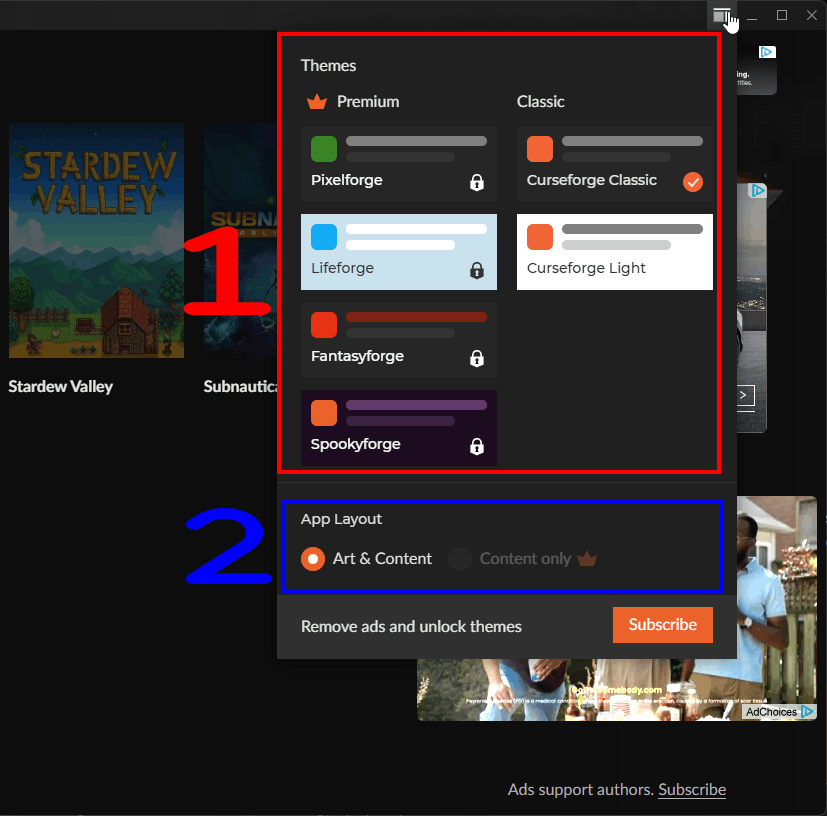
- Themes:此部分允许你为应用选择主题,其中包括免费主题和 premium 主题。
- 这里不包含色盲主题,色盲主题可在上文所述设置菜单的 Themes 标签页中找到。
- App Layout:此部分允许你为应用选择布局。该设置只有两个可用选项。
- Art & Content:应用的默认布局。
- Content only:一种仅限 Premium的布局,专注于内容本身。
接下来做什么?
既然你已经基本了解了应用的布局和设置,就可以开始探索这款应用并管理你的 mod 和 addon 了!
我们后续会为各款游戏分别撰写指南,介绍如何通过 Curseforge 下载和安装 mod 与整合包。不过总体而言,这个流程相当简单,而且在所有游戏中都大同小异。
通过 Curseforge 添加游戏后,你可以在主页或侧边栏点击该游戏,进入它的专属页面。在那里:
- 选择 My Modpacks 可查看和管理你为该游戏安装的整合包。
- 选择 Discover 可发现该游戏的新晋和热门 mod 与整合包。
- 选择 Browse 可浏览该游戏所有可用的 mod 与整合包。
- 在某个 mod 或整合包上点击 Install 按钮即可安装,如果该 mod 或整合包受应用支持,剩下的事情应用会替你完成。如果不受支持,你可能需要从网站上下载并将其放入该游戏对应的文件夹中,手动完成安装。
说明
- 我们与 Curseforge 和 Overwolf 没有任何关联。本指南由 modding 社区独立编写,旨在帮助用户了解如何使用 Curseforge App 及其各项功能。
- 本指南中的信息在撰写时是准确的,但该应用可能会收到更新和改动,从而影响本指南中所描述的布局和功能。
- 如果你想对本指南进行修改,请阅读文章末尾的说明以了解具体方法。
另请参阅!
总结
本指南就到这里!希望它能帮助你顺利上手 Curseforge App,并了解它的布局与设置。
我们编写的指南始终欢迎修改和改进,所以如果你有任何建议或发现了任何问题,欢迎在我们的 GitHub 仓库中创建 pull request 来贡献内容!
如果你有任何疑问,或者在 modding 及我们的指南方面需要帮助,欢迎加入我们的 Discord 服务器!