

A guide on how to set up a Garry's Mod server and download and install mods (addons) on both Windows and Linux!
Garry's Mod is a popular sandbox game that thrives off of mods and user-created content, offering a vast library of mods to enhance gameplay. These mods, available on platforms like the Steam Workshop and GitHub, add unique twists to the gameplay experience, from new maps and tools to entirely custom game modes.
Running a server with mods allows players to connect and enjoy a shared, customized experience using the addons the server has installed.
The two operating systems we'll be targeting specifically in this guide are Windows 11 and Debian 12 (Linux).
I wanted to note a couple of things before continuing in this guide.
- The terms addon and mod are used interchangeably to refer to user-created content or modifications in Garry's Mod. In Garry's Mod, custom content is referred as addons.
- Similarly, the terms
directory(known in Linux) andfolder(known in Windows) are used interchangeably.
Requirements
Server Specs & Network Connection
Garry's Mod servers are fairly light on RAM usage compared to servers in other games such as Minecraft and Rust. However, the amount of processing power required depends on various factors. If you don't plan on having many players on the server concurrently (all at once) or don't plan on opening the server to the public, you can usually get away with running the server on an older CPU depending on what mods you run.
With that said, the speed of your network plays a part in how many players you can have on the server concurrently. Especially how much bandwidth you're able to send to players (upload speed).
A few factors to consider are:
- The amount of players who will be playing on the server concurrently.
- The amount of additional network data mods on your server generate.
- Performance and rate settings (explained later on in this guide).
If you're opening your server to public, I also recommend having your server hosted through a dedicated server provider. Other than the fees typically associated with server hosting, having your server hosted in a data center beats having it hosted at home due to more stability, better network speeds and routing (latency), better protection from (D)DoS attacks, and more.
I'd recommend looking around and performing research for the best game server hosting solution suitable for you. There are many options, but the server's location, price, performance, and (D)DoS protection are important factors to consider if you plan on having the server publicly available.
Port Forwarding
If you plan on having your server accessible from the Internet, you may need to port forward both UDP and TCP ports 27015 through your router. This guide will not cover port forwarding specifically. However, I did want to provide other helpful guides on how to port forward the ports I've just mentioned.
- NordVPN - How to open ports on your router
- No-IP - How to Port Forward – General Guide to Multiple Router Brands
- PortForward - How To Forward a Port
If your LAN network is operating as a NAT network, you may need to create a NAT rule as well.
Downloading & Running SteamCMD
The first step to making a Garry's Mod server is downloading and running SteamCMD.
SteamCMD is a CLI tool for Steam that allows you to download both client and server files.
Windows
Instructions on downloading and extracting SteamCMD on Windows may be found here.
- Download the
steamcmd.zipfile from here. - Create a folder where you can store and extract the contents from the
steamcmd.zipfile. In this guide, we'll be usingE:\servers\steamcmd. - Use Window's ZIP tool to extract the contents of
steamcmd.zipinto the newly created folder. Alternatively, you may use a tool such as 7-Zip.
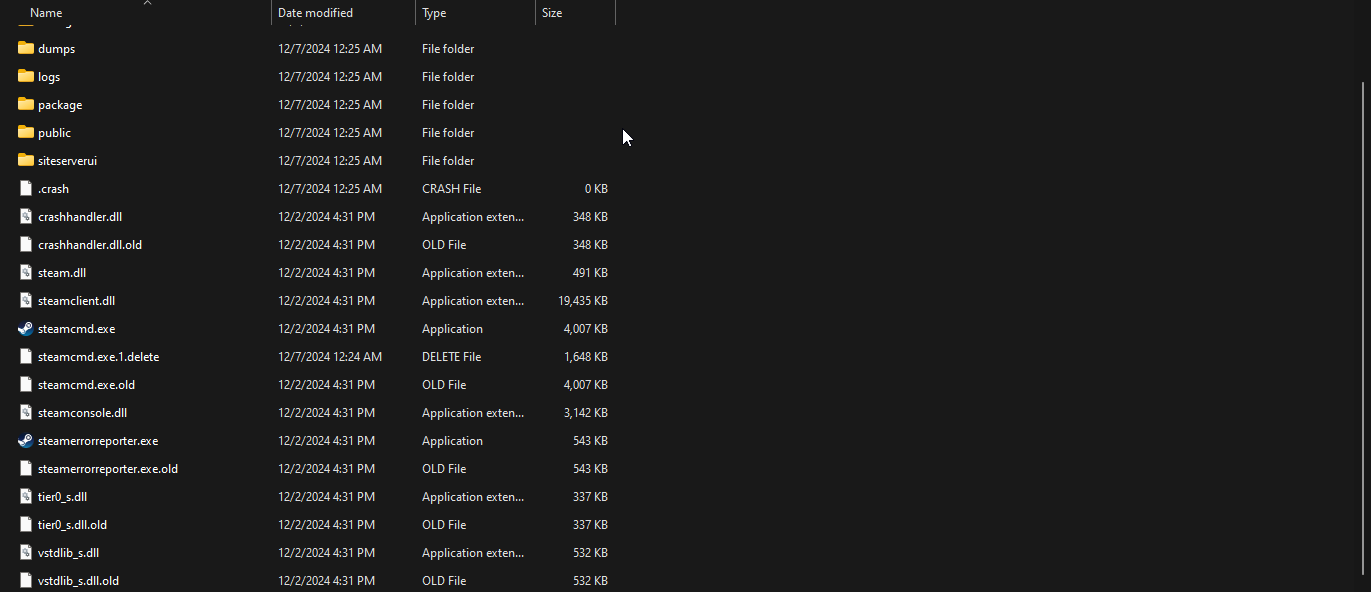
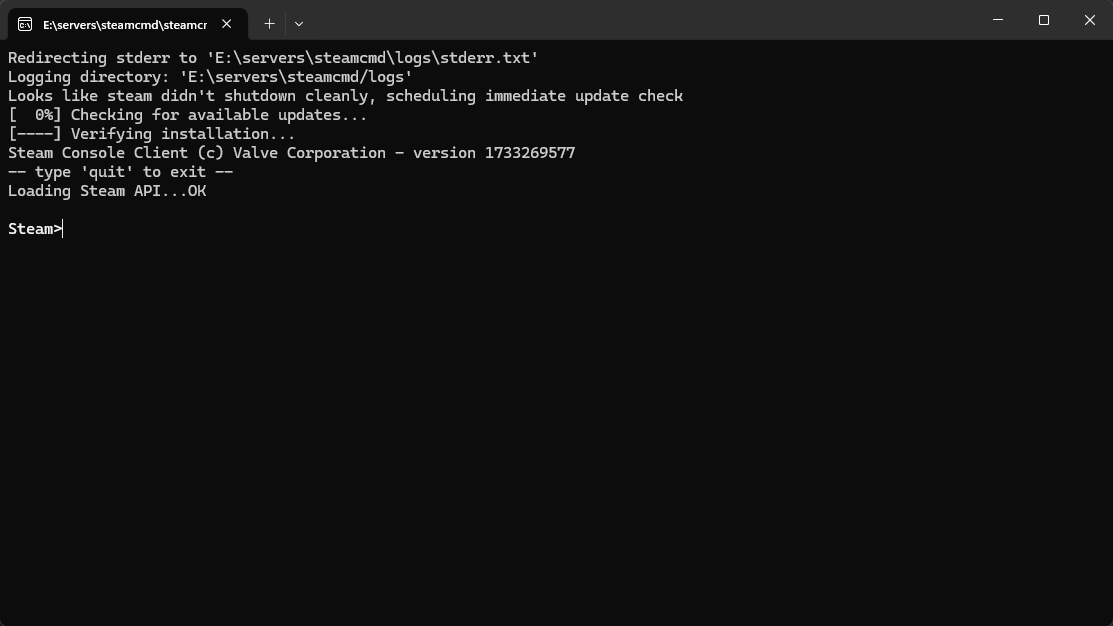
You should now see a steamcmd.exe executable file that you can run to complete the next steps.
Linux
Instructions on downloading and extracting SteamCMD on Linux may be found here. I prefer manually downloading and extracting SteamCMD which is what I will be doing in this guide.
You will need to download a few packages that are required to download, run, and extract SteamCMD and run Source Engine servers.
Debian/Ubuntu-Based (Apt)
sudo apt install -y lib32gcc-s1 lib32stdc++6 curl tar
NOTE - If you do not have sudo installed, you will need to login as root via the su - command and execute commands throughout this guide without using sudo at the beginning.

While it isn't necessarily required, it is also recommended you create a separate user to run SteamCMD and your Garry's Mod server. You may use the following commands on Debian/Ubuntu-based systems to create a new user.
# Create servers group.
sudo groupadd servers

# Create servers user with home directory set to /home/servers and using /bin/bash as the shell.
sudo useradd -m -d /home/servers -g servers -s /bin/bash servers

# Login as servers.
sudo su servers -

Next, you'll want to create a directory to store the contents from the steamcmd_linux.tar.gz file.
# Create a 'steamcmd/' directory inside the user's home directory.
mkdir ~/steamcmd

# Change directories to the created directory from above.
# Tip - You can also use 'cd $_' if you've just created the new directory.
cd ~/steamcmd

Now, you'll want to download the steamcmd_linux.tar.gz file and extract it. I recommend using the curl or wget commands to download the file and tar to extract it. In this guide, we'll be using a one-liner that utilizes curl and tar.
curl -sqL "https://steamcdn-a.akamaihd.net/client/installer/steamcmd_linux.tar.gz" | tar zxvf -
If the command above was successful, you should see a new steamcmd.sh file when listing files in the new directory using a command such as ls -l.

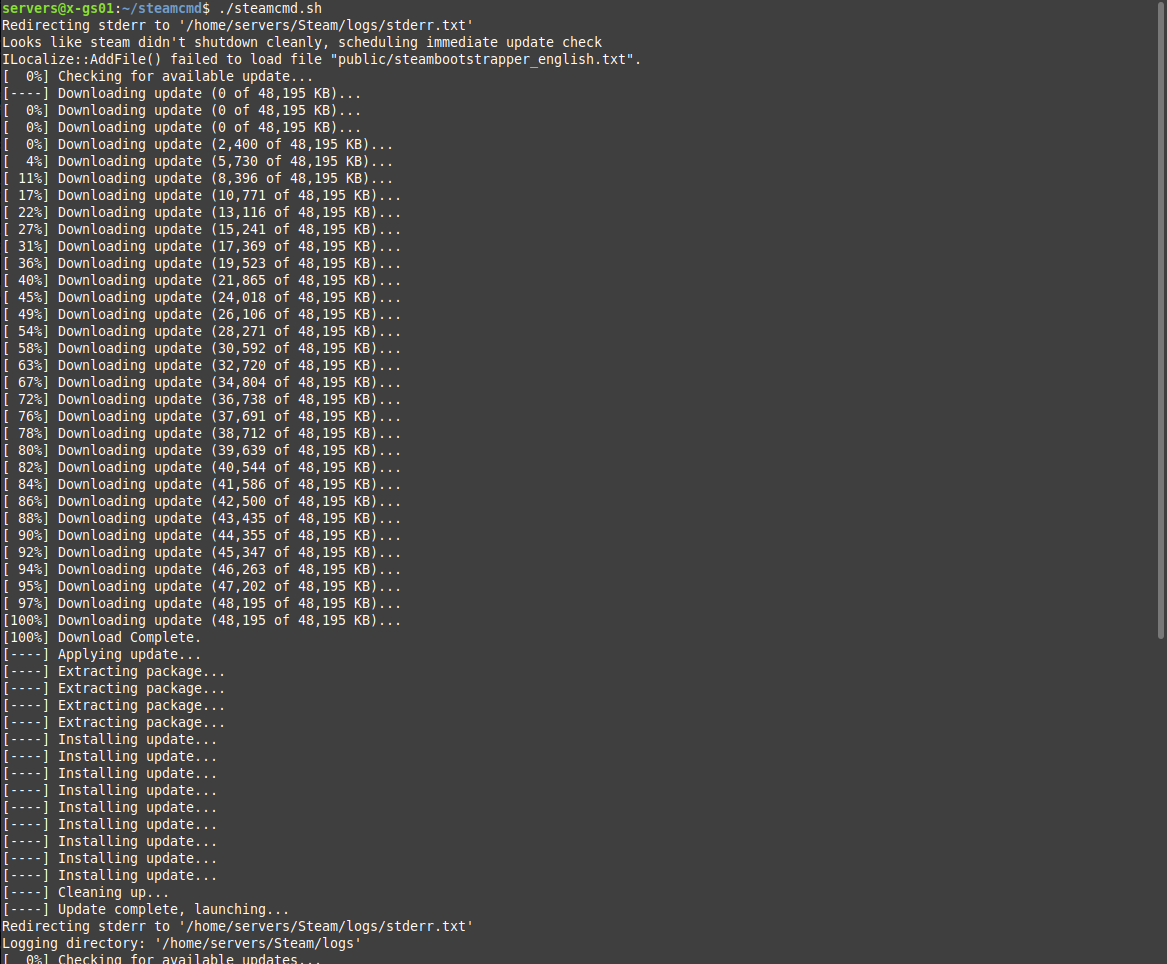
You can now run the new steamcmd.sh program using the following command which'll also update the SteamCMD installation.
./steamcmd.sh
Downloading The Server Files
Once you've launched SteamCMD, the first thing you'll need to do is set the directory where to install the Garry's Mod server files to via the force_install_dir command. In this guide, we will be installing the server inside of a directory called gmod/ within whatever directory or folder we create for SteamCMD. Therefore, we'll be setting force_install_dir to /home/servers/gmod on Linux (or E:\servers\gmod on Windows).
For example, this is what it looks like on Linux.
force_install_dir /home/servers/gmod
Afterwards, you'll want to log into Steam using the login <username> command. Most dedicated server apps/tools allow a user to sign in anonymously through SteamCMD including Garry's Mod, so you won't need to input your Steam username or password in this case!
login anonymous
Next, you'll want to retrieve the app ID you'll like to install from this list. In our case, Garry's Mod server's app ID is 4020.
Now, you'll want to use the app_update <app ID> command to download or update the Garry's Mod server files. Additionally, you may add validate to the end of the command if you want to verify the server files to ensure the files aren't corrupt. Keep in mind, passing validate to end of the command will make downloading take longer to finish.
Install or update Garry's Mod server files without validating (faster, but doesn't check for corrupt files).
app_update 4020
Install or update Garry's Mod server files along with validating (slower, but ensures server files aren't corrupt).
app_update 4020 validate
It will take some time to download the server files depending on your network and disk speeds. After you're done, you may navigate to the directory you've installed the server into.
NOTE - If you want to create a script to create or update the server, read here!
Running The Garry's Mod Server
To save time, we're going to create scripts to start the Garry's Mod server.
Windows
When looking at the new server files through the File Explorer, you should see a file named srcds.exe.
We will be creating a Batch file/script named start-server.bat to run the server. Before creating this file, you will need to ensure you can set the file's extension by ensuring you're able to view extensions in file names. If you can't view file extensions, read here.
After creating the Batch file, add the following contents.
@echo off
.\srcds.exe -game garrysmod -console -ip 0.0.0.0 -port 27015 +maxplayers 32 +map gm_construct
You should now be able to double-click the newly created Batch file to start the server!
Linux
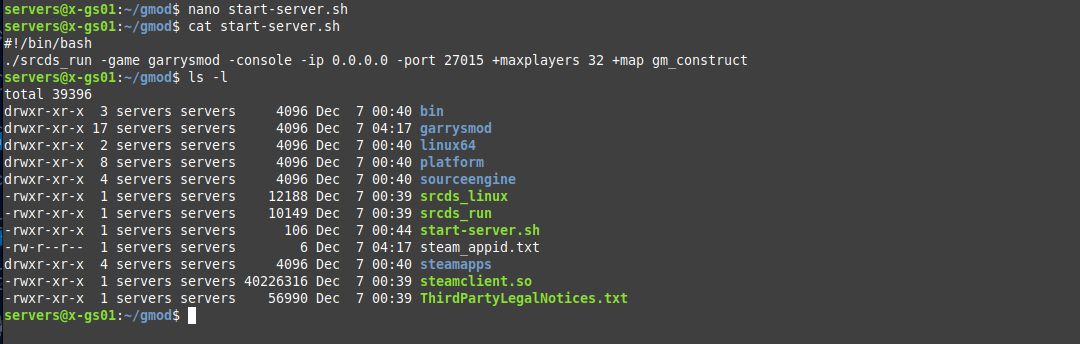
After navigating to the server file's directory by executing cd ~/gmod or similar, you should see srcds_run and srcds_linux files inside of the directory. We will be creating a simple Bash script to start the server.
There are many different types of text editors you use to create the script such as Nano and Vim, in this tutorial we will be using Nano. We will name the script start-server.sh.
Firstly, use the following command to start editing the new file.
nano start-server.sh
Next, paste the following contents into the file.
#!/bin/bash
./srcds_run -game garrysmod -console -ip 0.0.0.0 -port 27015 +maxplayers 32 +map gm_construct
The above command launches a Garry's Mod sandbox server on the map gm_construct that is bound to any IP address and interface on the server via 0.0.0.0 along with bound to port 27015 (the default port for SRCDS servers).
After you're finished, hit CTRL + X and enter to save the file. If you would like to see the contents of the file, you may execute cat start-server.sh.
Once you've saved the file, you will also want to give the user permission to execute the file which may be done with the command below.
chmod u+x start-server.sh
Finally, you can start the server using the following command.
./start-server.sh
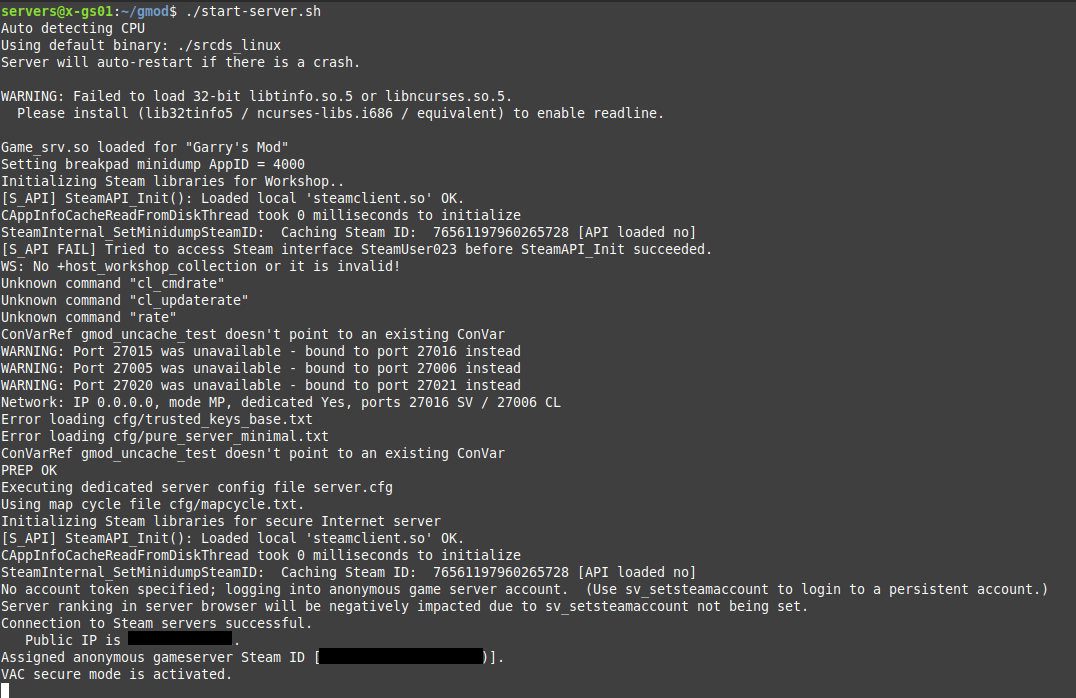
NOTE - You should see a VAC secure mode is activated message unless if you've specifically disabled VAC. With that said, if you want the server accessible from the Internet, you should also see a Public IP is <your WAN IP> message which is stripped out of the screenshot above.
To stop the server, you can execute the quit command through the server console or hit CTRL + C which sends a signal to terminate the server's process.
Using Screen
Once installed, you may also use the screen command to allow the server to run without needing to keep the Linux terminal open (in the background). I'd recommend reading up on the screen command here.
First, let's install the screen package. You may need to log out of the current servers user via the exit command since the command must be ran as root or via sudo.
Debian/Ubuntu
sudo apt install -y screen

Next, copy the server startup command and add screen -S <name> in-front. Here is an example.
screen -S gmod ./srcds_run -game garrysmod -console -ip 0.0.0.0 -port 27015 +maxplayers 32 +map gm_construct
This will launch the server inside a screen. You can detatch from the screen using CTRL + A + D by default.
To attach the screen, you may run either screen -r (if there's only one screen open, it'll automatically attach to the single screen) or screen -r <name>. In the above command, we created a screen named gmod. Therefore, we can use the following command to attach to the screen by name.
screen -r gmod
You may also change the server's startup script and prepend screen -S <name> similar to the above to have the script automatically launch the server into a screen.
Creating A Server Config File
The next step is to configure the server by modifying the server.cfg file. This file is located in the garrysmod/cfg directory on Linux or the garrysmod\cfg folder on Windows.
The configuration format Garry's Mod uses inside of the server.cfg file is <ConVar> "<Value>". We will be setting basic things like the server's hostname and password.
Paste the following contents into the server.cfg file and modify the ConVar's values to your needs.
hostname "My Server Name"
sv_password ""
rcon_password "CHANGEME"
- The
hostnameis the name of the server seen through the server browser or on external websites (anything that queries the server through A2S queries). - The
sv_passwordis the password players must enter before joining the server. When left blank, no password prompt pops up when joining the server. - The
rcon_passwordis the password required for RCON access. This password should only be known by trusted individuals/staff since users with this password will be able to execute server commands assuming they're able to access the TCP port RCON is running on remotely.
There are also many other ConVars you may like inside of Garry's Mod that you can set through the server.cfg file! Here's a good list of ConVars in Garry's Mod.
Performance ConVars
There are quite a few ConVars you can set to help improve the server's performance depending on your network speeds, available bandwidth, and server specs.
If you're hosting your Garry's Mod server through a dedicated server provider, chances are you'll have good enough network speeds to max out the performance ConVars regardless of the amount of players that will be on your server concurrently (at once). However, I'd recommend ensuring you have at least 100 mbps upload speed.
You may also check your network speeds at a website such as SpeedTest.net. I personally like CloudFlare's speed test which may be found here!
If you don't have fast network speeds, I'd recommend using a calculator like this to calculate the values of ConVars that will help with your server.
Here is a list of performance ConVars that assumes your server has great download and upload network speeds along with a modern CPU.
sv_maxrate 0
sv_minrate 64000
sv_maxupdaterate 66
sv_minupdaterate 33
sv_maxcmdrate 66
sv_mincmdrate 33
net_splitpacket_maxrate 256000
net_maxcleartime 0.001
Adding Mods (Addons)
There are two ways of installing mods and addons onto a Garry's Mod server.
The less modern way includes downloading the mod/addon files and extracting them into the server files directly (usually inside of the addons/ and lua directories/). While this may give you more control over the mod/addon itself since you usually can modify the source code directly, it is less convenient and may require setting up a separate web server to allow players to download the mod/addon's client-side files (also known as a "FastDL server").
The more modern solution that is considered more convenient is downloading mods through the Steam Workshop.
In this guide, we will be focusing on downloading and installing mods onto the server through the Steam Workshop with a collection. A collection allows you to group mods. We can also set the server's collection ID via the host_workshop_collection <collection ID> command-line argument which will automatically download and install the mods/addons from the collection onto the server when the server starts up. With that said, we will also be creating a Lua file that registers client-side mods/addons via the resource.AddWorkshop function which ensures when a player joins, they'll download the required client-side files for the addons (e.g. models, materials, sound files, etc.).
Creating A Collection
The first thing we'll want to do is create a collection. You can do this within the Steam application itself or through Steam's website. We will be using the Steam application in this guide (they both generally have the same interface).
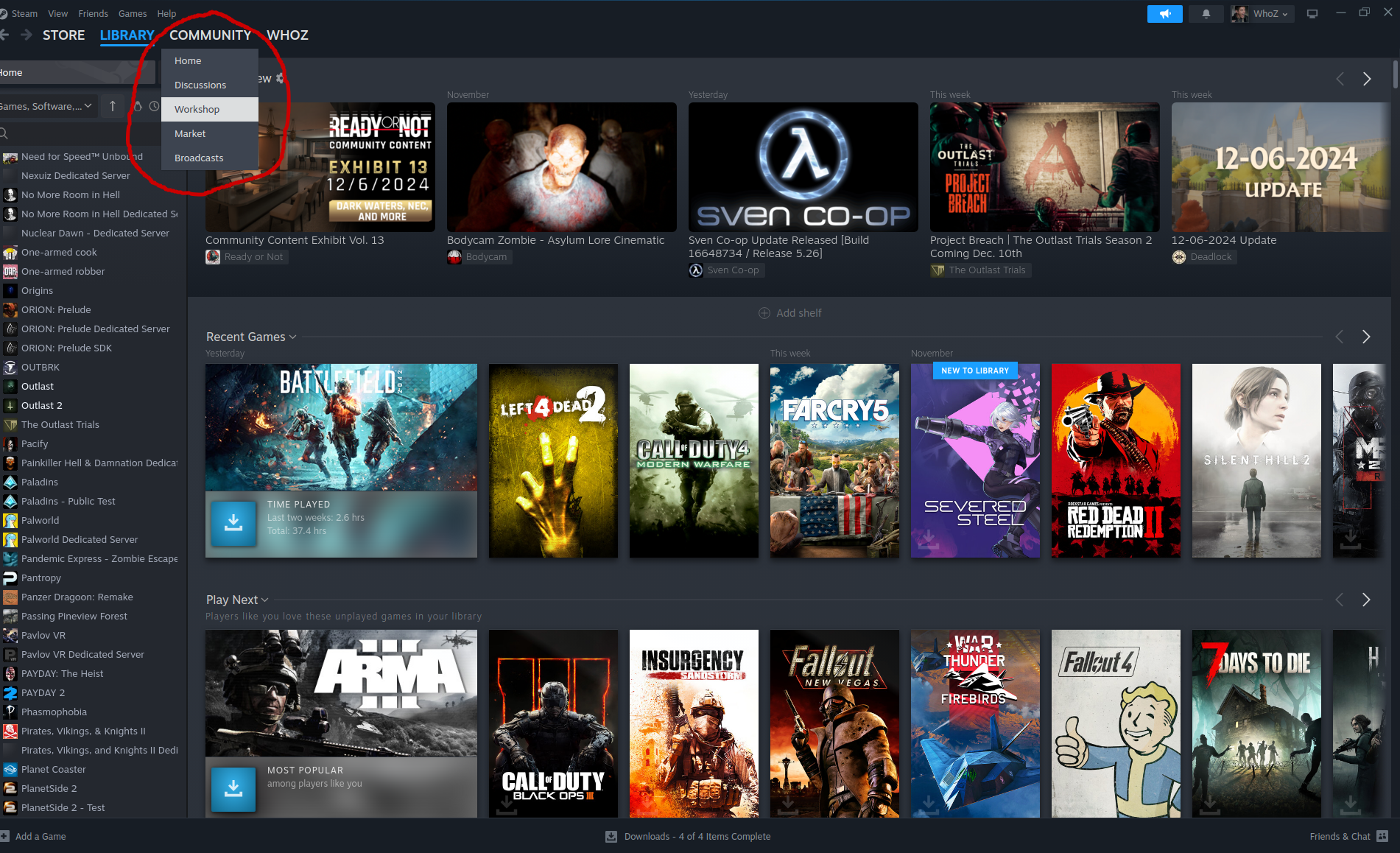
Firstly, navigate to Community -> Workshop.
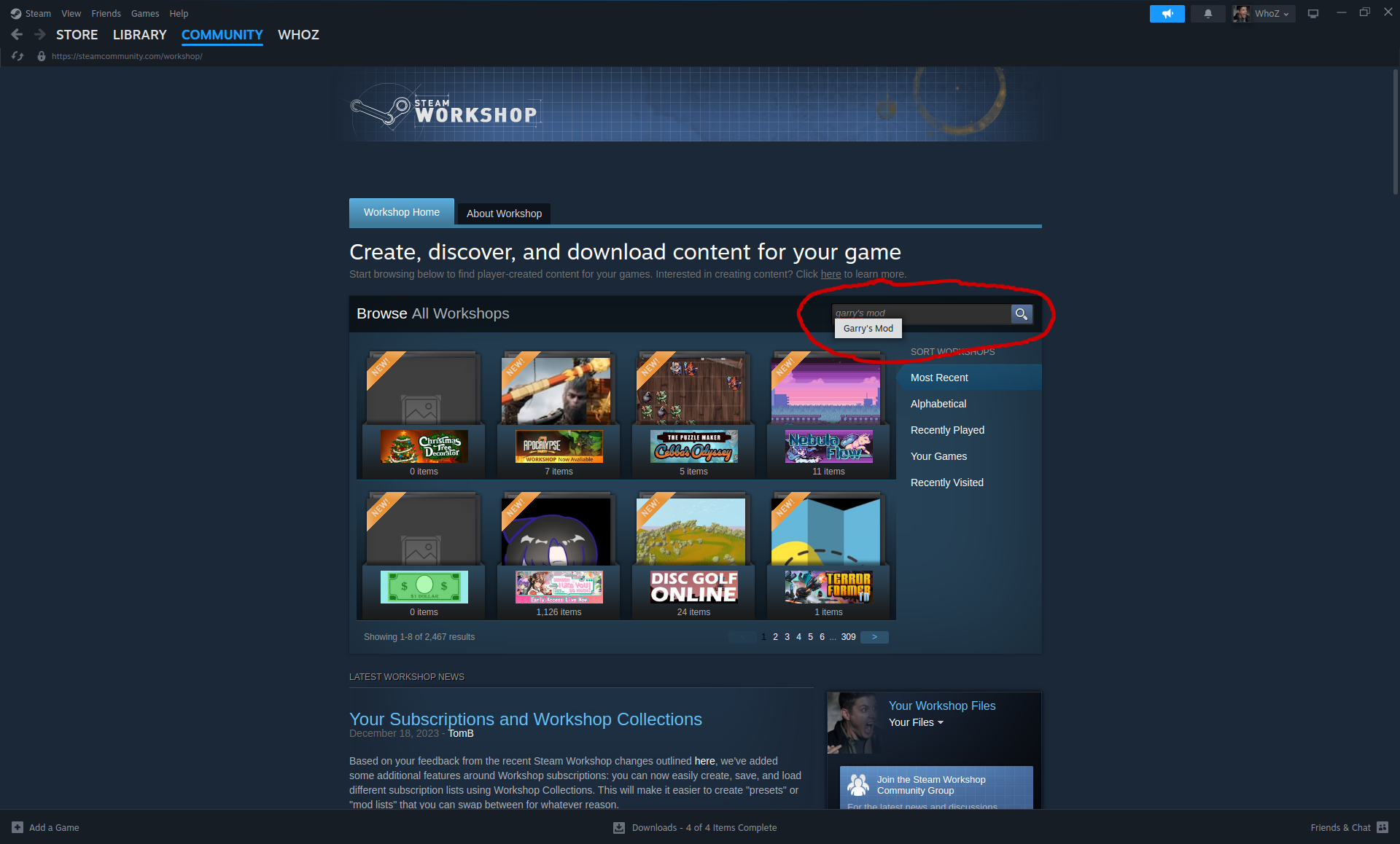
Next, you'll want to type in Garry's Mod where it says "Search for a Workshop". You can click the item from the drop-down menu.
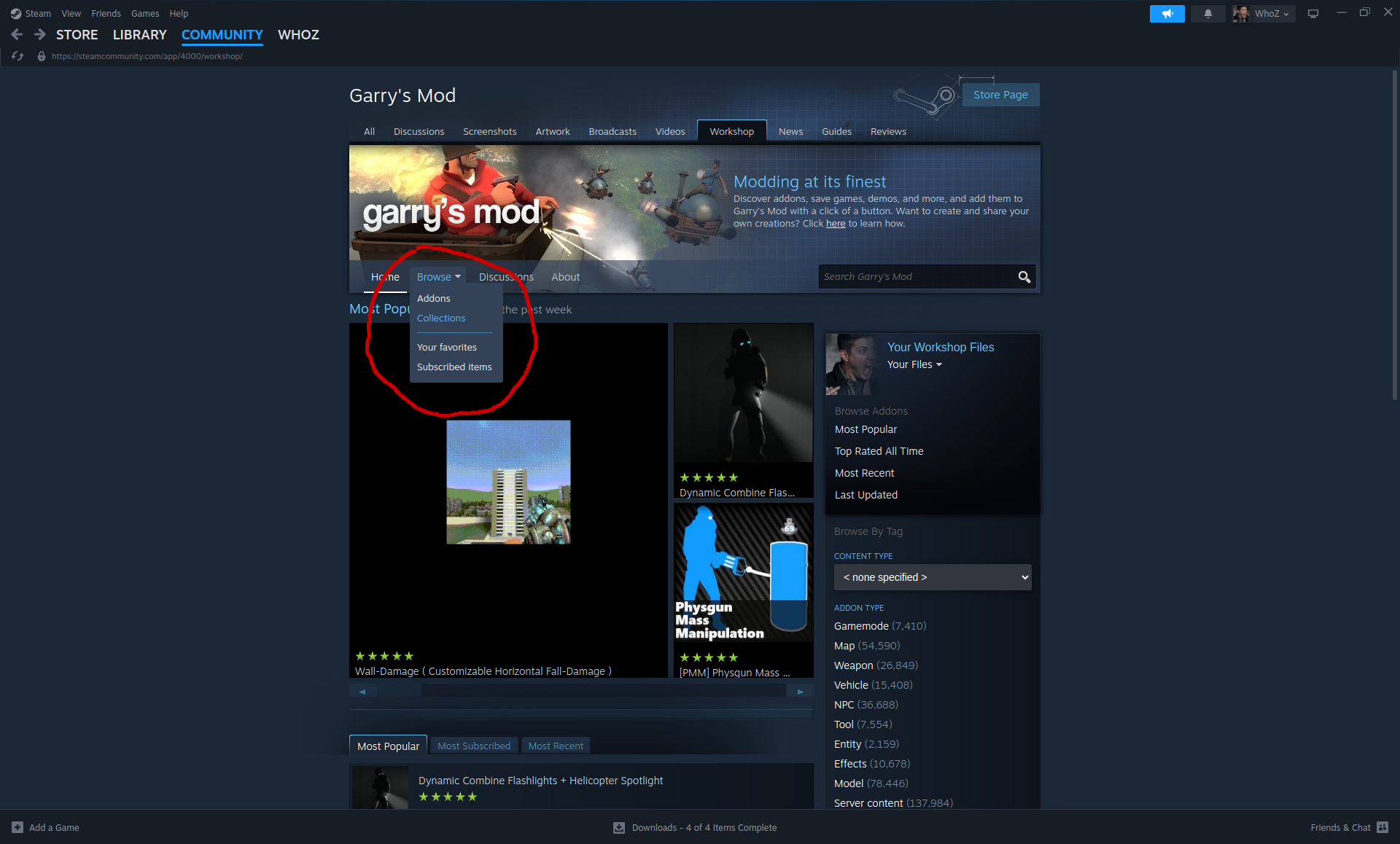
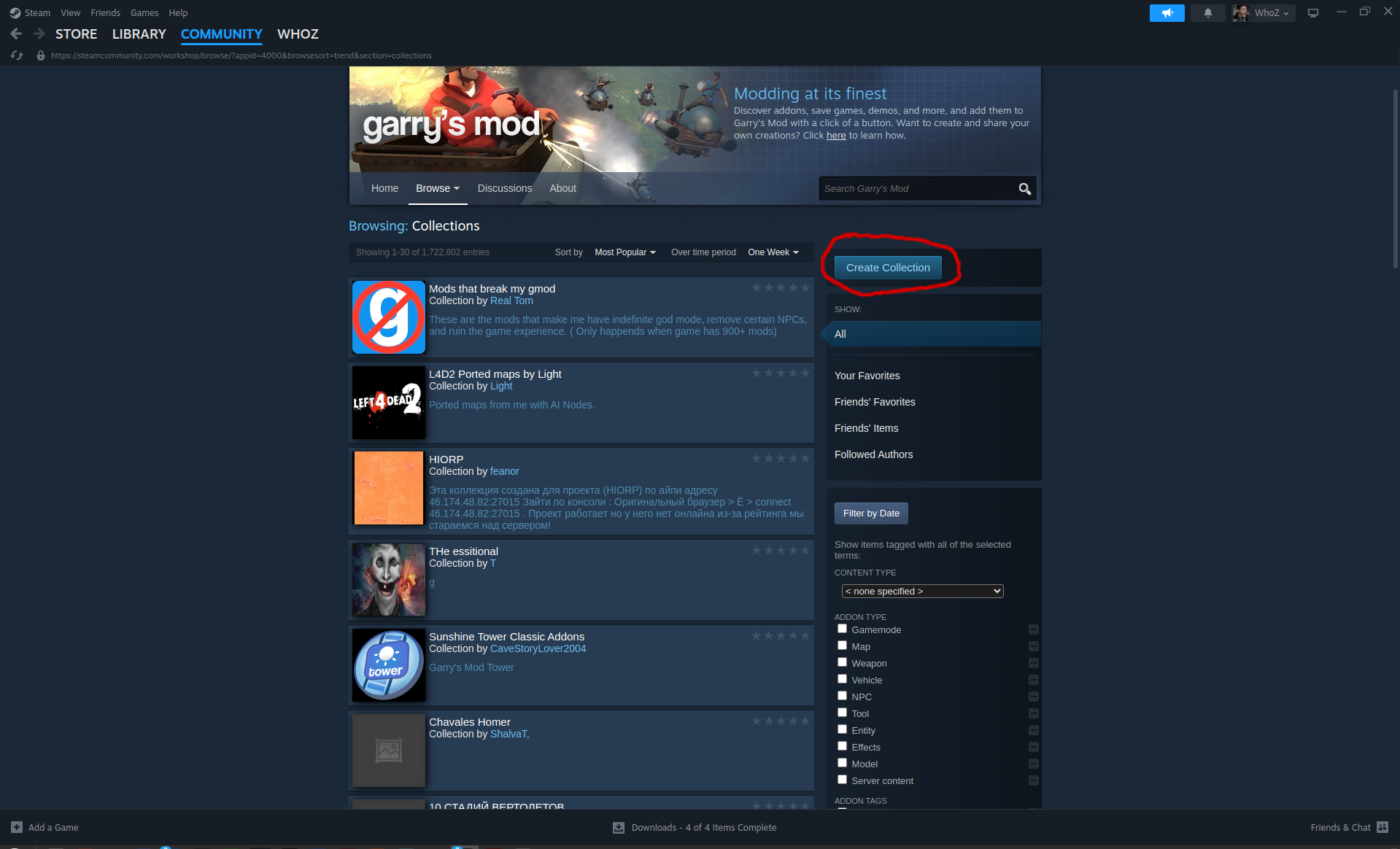
Now, click the Browse drop-down menu near the left-middle of the screen and click Collections.
Afterwards, click the Create Collection.
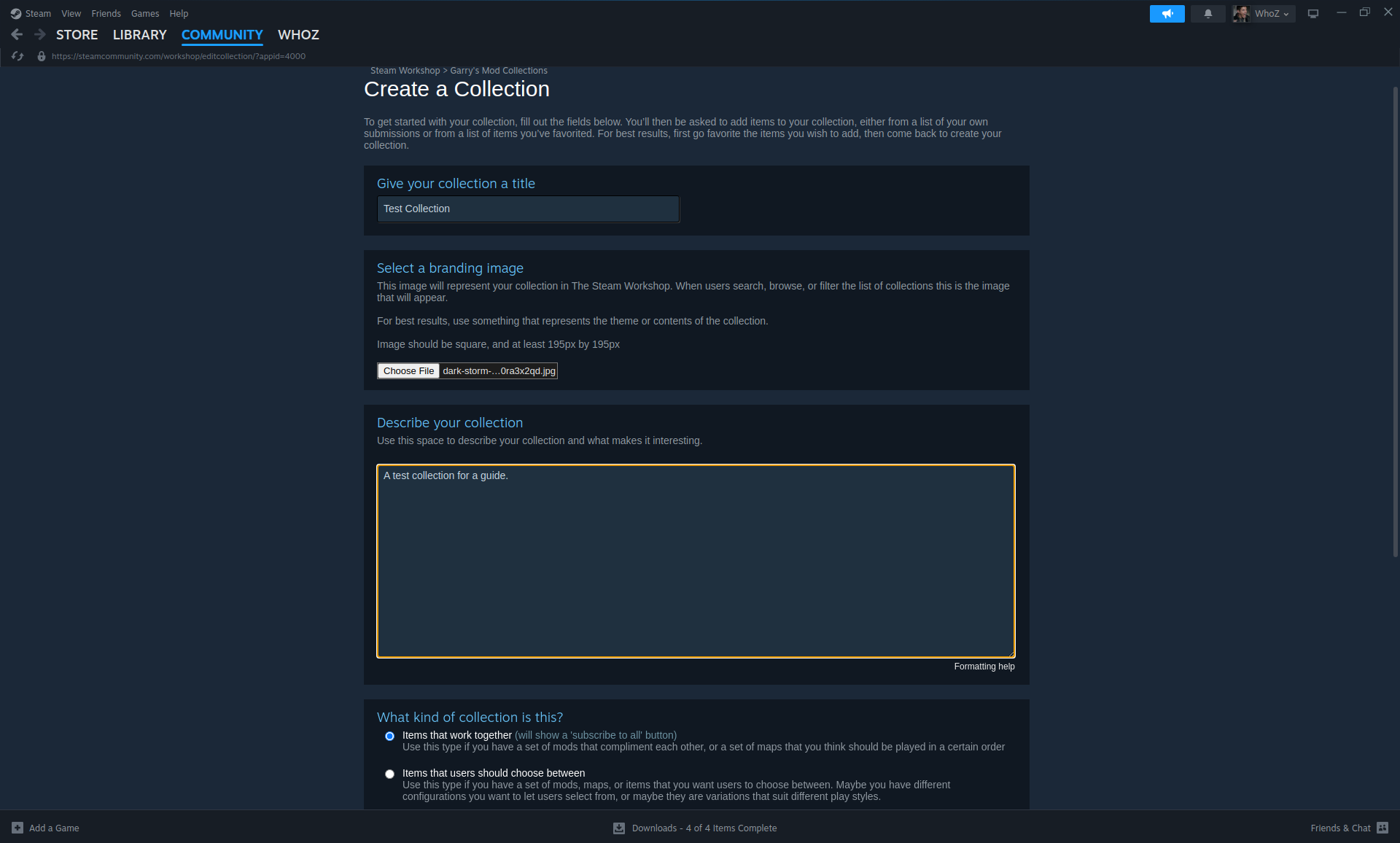
You'll want to then fill out all fields on the page. In this guide, the title will simply be "Test Collection".
Finally, click the Save and continue button on the bottom-right to create the collection.
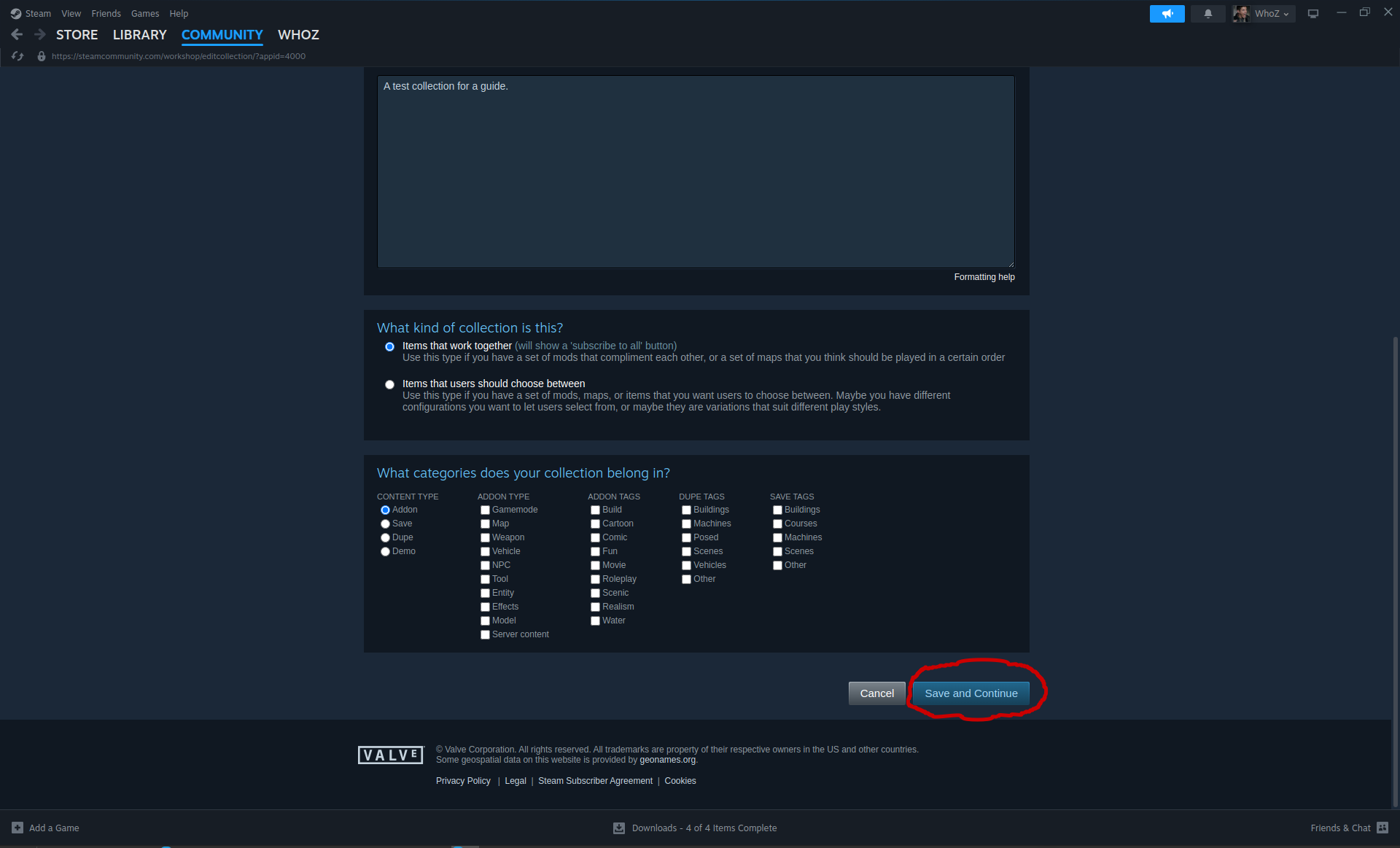
NOTE - If the collection is published and visible to others, users will be able to subscribe to all mods/addons from the collection with one click.
Adding Addons To The Collection
The next step is to add mods/addons to your new collection and keep note of the IDs for later. You may browse workshop items for Garry's Mod using the steps mentioned above.
In this guide, I will be installing the gDisasters mod/addon which is one of my favorite addons in Garry's Mod. This addon adds weather and nature events such as tornadoes, earth quakes, rain, snowstorms, and more! This single addon also requires a few other additional addons which contains materials and such.
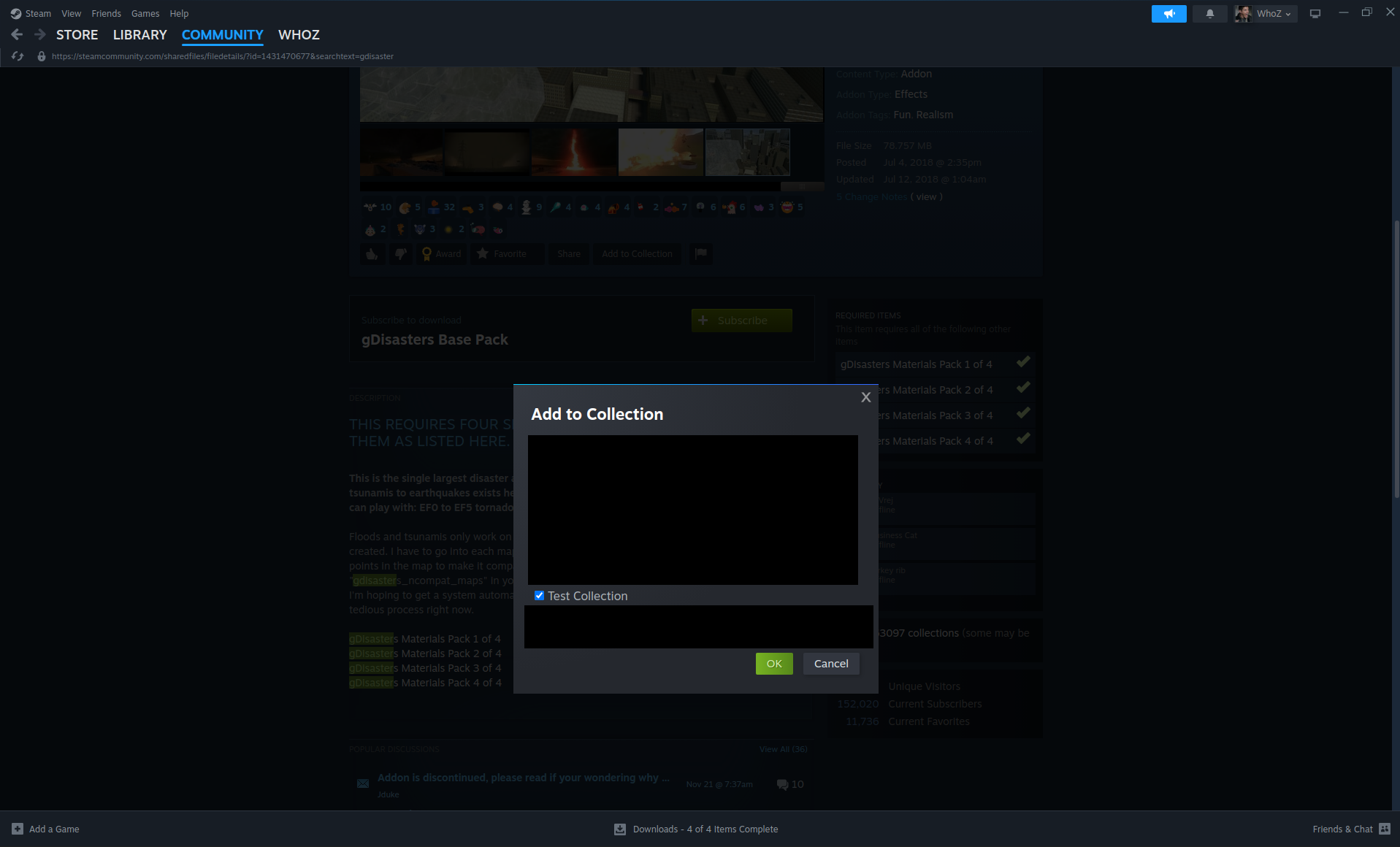
After finding the item(s) you're interested in adding to the collection, open the item(s) by clicking their title links and click the Add to Collection button.
This will bring up a checkbox list of all collections you own. Ensure to check the collection you want the mod/addon added to and click Ok.
Next, we'll need to extract the ID from the URL. The numeric ID is located after the id query parameter in the URL.

For example:
https://steamcommunity.com/sharedfiles/filedetails/?id=1431470677
The ID of the above addon is 1431470677. Keep a note of the ID(s) you extract from the item(s) you add to the collection for later.
If you do not see a URL in the Steam application, read this under the F.A.Q.
Automate Players Downloading Addon Client-Side Content
It is recommended you allow players that join your server to automatically download client-side files for the mod(s)/addon(s) you've added to your collection. To do this, we need to create a Lua script and use the resource.AddWorkshop("<id>") function.
For organization, we're going to technically create an addon on the file system.
Firstly, navigate to the garrysmod/addons directory on Linux (or garrysmod\addons folder on Windows) and create a new directory/folder named cl-downloads.
Next, create the directories/folders lua/autorun/server and navigate to it. Your current path should now look like addons/cl-downloads/lua/autorun/server.
Now, create a new Lua script. You can name the script whatever you'd like as long as you have the .lua file extension. In this guide, we'll be naming the file addons.lua.
Open the file for editing and paste the following line(s) depending on how many addons you have in your collection.
resource.AddWorkshop("collection ID")
Since in this guide we're using five addons, this is what the contents of the file looks like.
-- gDisasters Base Pack
resource.AddWorkshop("1431470677")

-- gDisasters Materials Pack 1 of 4
resource.AddWorkshop("1431447072")

-- gDisasters Materials Pack 2 of 4
resource.AddWorkshop("1431442150")

-- gDisasters Materials Pack 3 of 4
resource.AddWorkshop("1431435621")

-- gDisasters Materials Pack 4 of 4
resource.AddWorkshop("1431419203")
NOTE - The lines starting with -- are referred as comments which are ignored and also not required.
Publishing The Collection
You will now need to publish the collection. Head back to the collection you've created and click the Publish button.
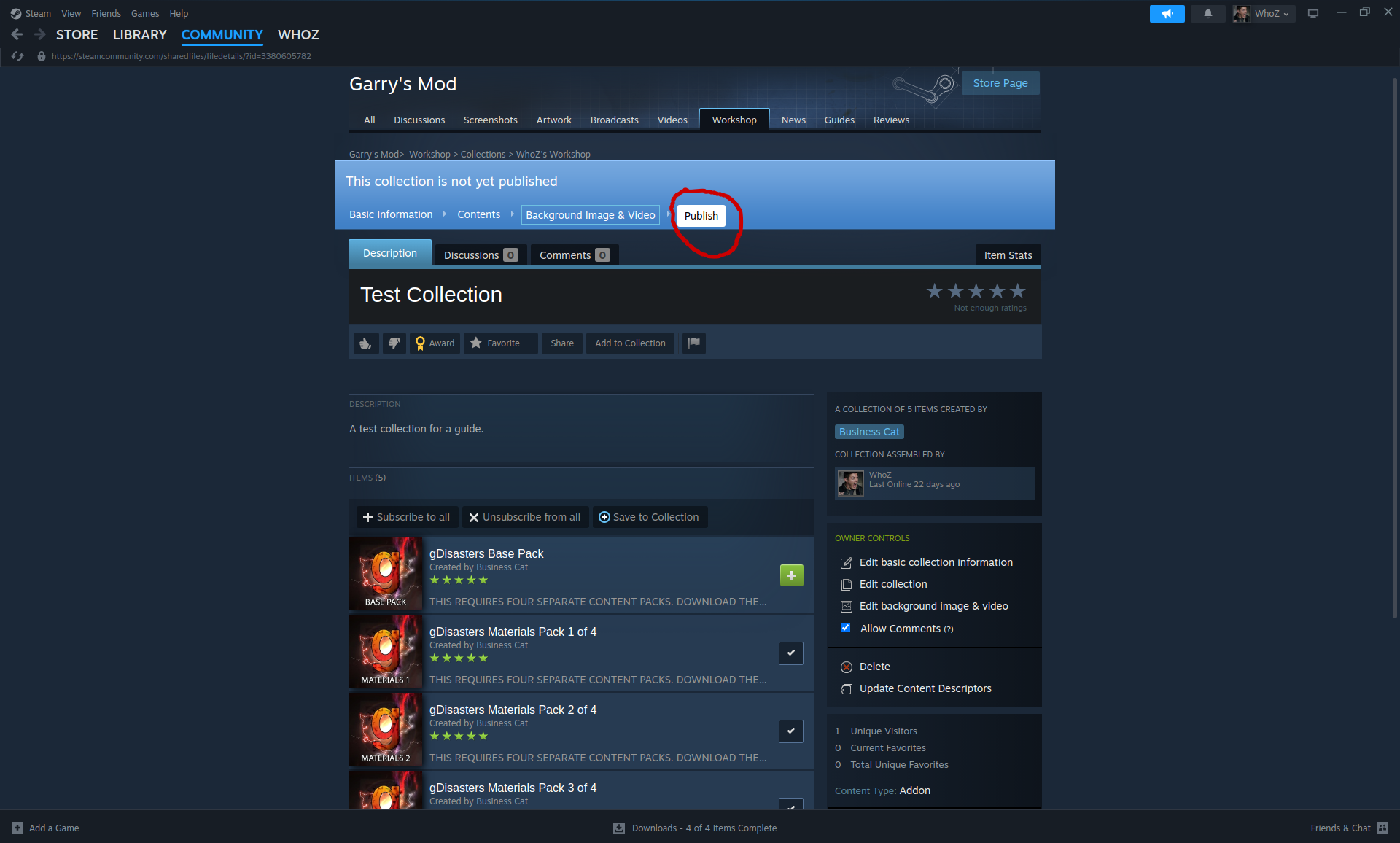
Next, you'll want to extract the ID of the collection by using a similar process to extracting the ID of a mod/addon. The numeric ID is located after the id query parameter in the URL when viewing your collection.

For example:
https://steamcommunity.com/sharedfiles/filedetails/?id=3380605782
The ID of the collection is 3380605782.
Link The Collection And Server
The next step is to link the collection and server using the collection ID we've retrieved above. We will be adding a command-line argument to the server's startup script we've created earlier.
Edit the server's startup script and append the following to the server's startup command.
+host_workshop_collection <collection ID>
For example, here are the new contents of the startup-server.sh file on Linux using the collection ID used in this guide:
#!/bin/bash
./srcds_run -game garrysmod -console -ip 0.0.0.0 -port 27015 +maxplayers 32 +map gm_construct +host_workshop_collection 3380605782
Afterwards, save the startup script and launch the server. Assuming the server is able to access Steam, it should automatically start downloading the mod(s)/addon(s) from the collection.
Connect To The Server
Now let's connect to the server!
Firstly, you'll want to obtain the IPv4 address or hostname you need to connect to. If your server is hosted through a dedicated hosting provider, you should be able to find the IPv4 address/hostname required in multiple places including the following.
- Through your hosting provider's web panel.
- Using the public IP that is announced when starting the server.
NOTE - An IPv4 is in xxx.xxx.xxx.xxx format while a hostname is either a name or a domain (e.g. myserver or myserver.mydomain.com).
If you're on the server itself or the server is locally hosted, you can also obtain the IP of the server by listing your network interfaces + IPs using the ip a or ifconfig commands on Linux or ipconfig /all command on Windows (use Command Prompt or PowerShell).
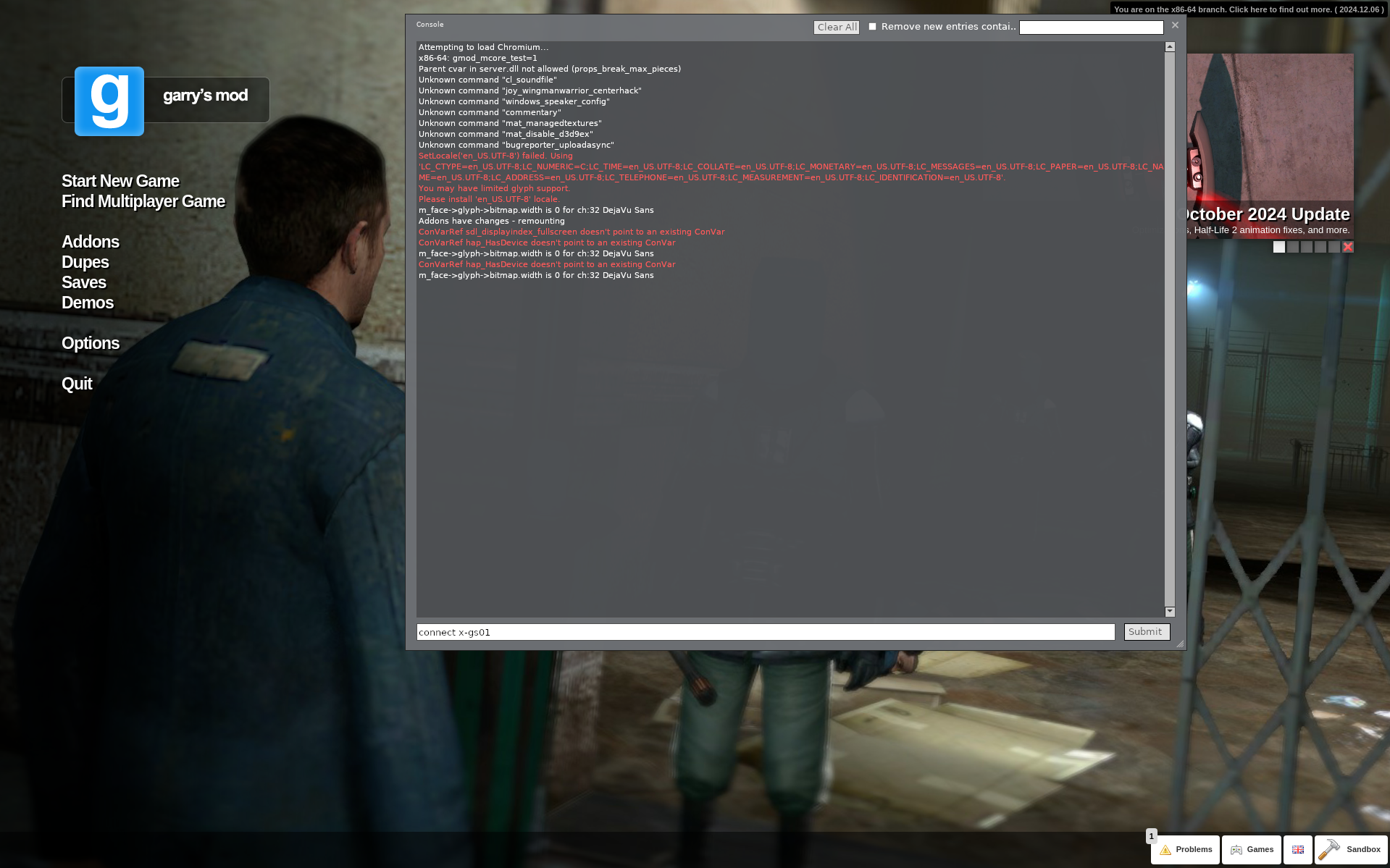
After finding the IP, launch Garry's Mod and hit the \ (or ~) key on your keyboard to open the developer console.
When the developer console is shown, you will want to type connect <ip/hostname> or connect <ip/hostname>:<port>. Since we've bound the server to the default Garry's Mod port 27015, we do not need to input a port in this case.
I'm going to use my server's internal hostname which is simply x-gs01 under my home network.
connect x-gs01
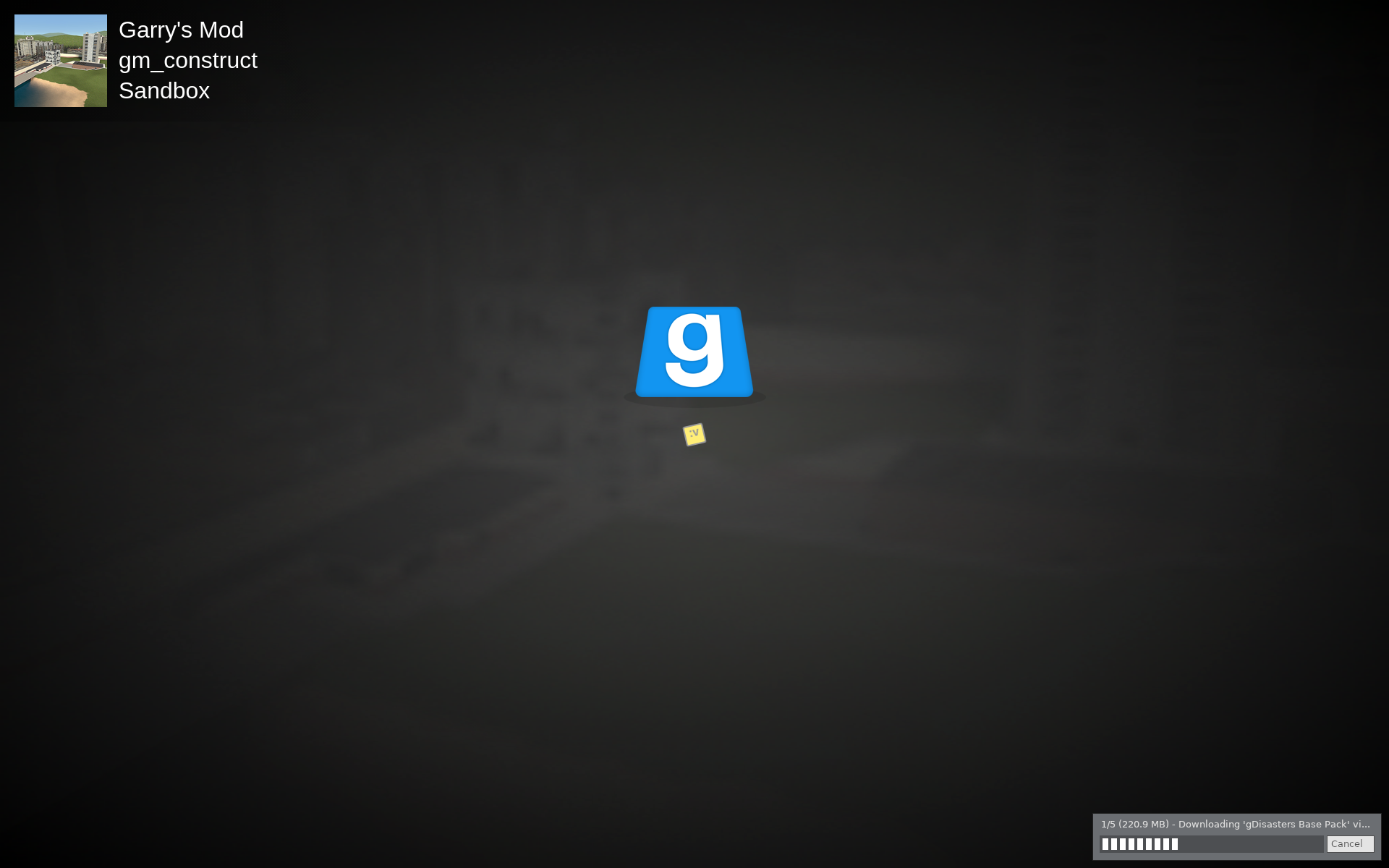
Once you start connecting, if your Garry's Mod client doesn't have the client-side files of the addons/mods you've added to your collection, it should download these files automatically as seen below.
Once you've fully connected, the addons you've installed should be running on the server. In my case, gDisaster adds a tab to the menu where I can spawn natural disasters!
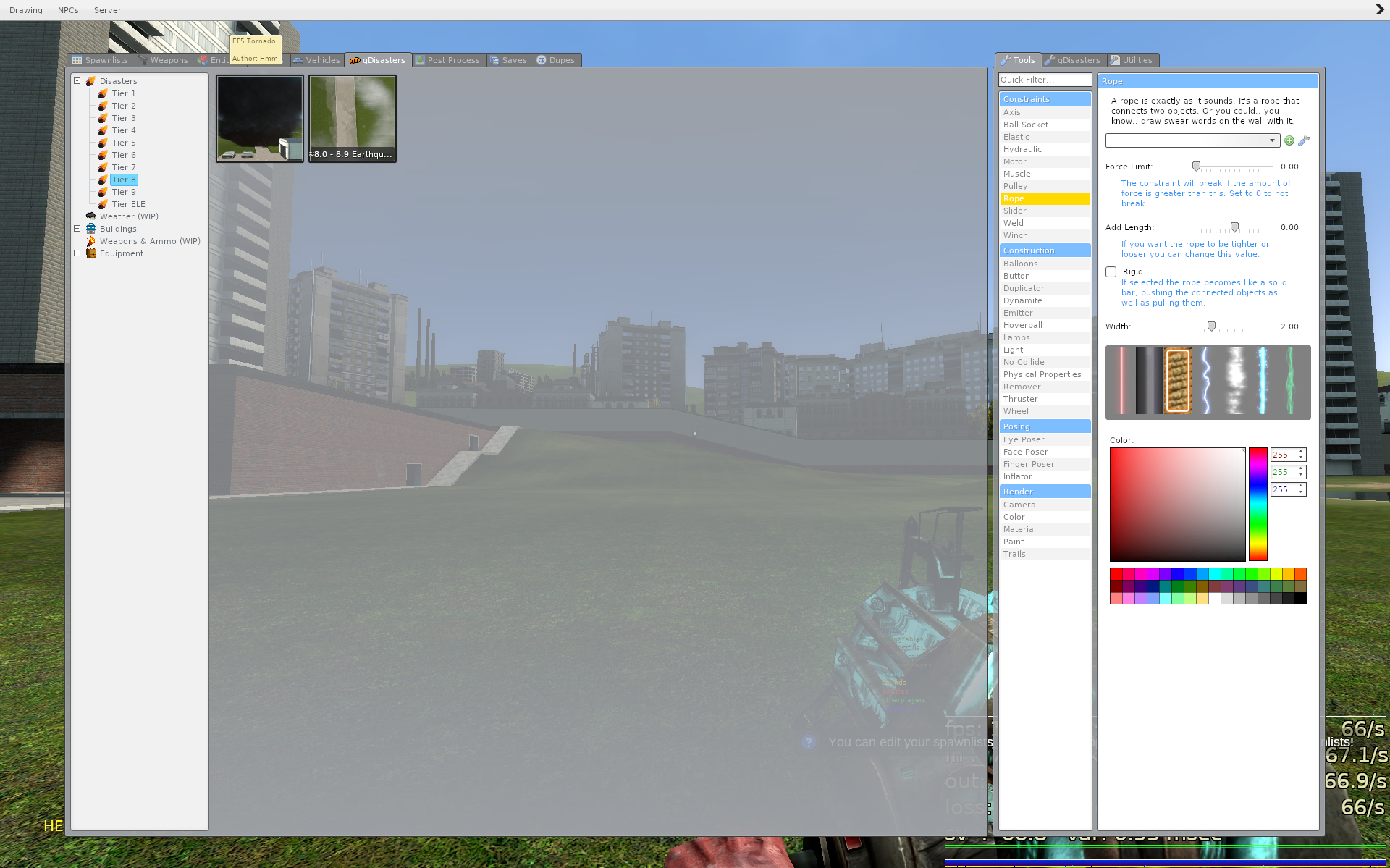
NOTE - To spawn items from mods/addons through the spawn menu, you may need to add yourself as an admin to the server. To do this, read here.
Frequently Asked Questions
How do I add myself as an admin on the server?
Many people recommend installing separate mods/addons to handle admin and group functionality such as ULX and ULib. However, there is also a way to set a user to admin without additional addons.
Firstly, find your Steam ID (or the Steam ID of the user you want to add as admin or superadmin). I recommend using an online tool such as Steam ID Finder or Steam ID I/O.
Next, modify the file garrysmod/settings/users.txt on Linux (or garrysmod\settings\users.txt on Windows). This file should already include content that acts as a template.
Under the superadmin or admin sections, you'll want to add a new line with the following format.
"<name>" "<Steam ID>"
The name can be anything as it's used for organization. My Steam ID is STEAM_0:0:36969327, so in my case, it will look like the following.
"Christian" "STEAM_0:0:36969327"
Afterwards, restart the server and reconnect. You should now have admin or superadmin!
How do I show and edit file extensions in Windows?
To view hidden file extensions in Windows 11, through File Explorer, click View -> Show and ensure the File name extensions box is checked.
This process is very similar in other versions of Windows as well.
To show file name extensions on other versions of Windows, I'd recommend checking out this guide!
Can I make a script to automatically update the server files?
Yes, this is possible!
We will create a script with environmental variables that allows you to easily configure the locations of SteamCMD and your server files along with what app ID to download, etc.
Please follow the below steps.
Windows
We will create an update-server.bat Batch file inside of the folder where the start-server.bat is located (root of the server files folder) with the following contents.
@echo off
set STEAM_CMD_LOC="E:\servers\steamcmd"
set STEAM_USER="anonymous"
set STEAM_PASS=""

set INSTALL_DIR="..\gmod"
set APP_ID="4020"

cd "%STEAM_CMD_LOC%"
start "" steamcmd.exe +force_install_dir "%INSTALL_DIR%" +login "%STEAM_USERNAME%" "%STEAM_PASSWORD%" +app_update %APP_ID% validate +quit
Linux
We will create an update-server.sh Bash script inside of the directory where the start-server.sh file is located (root of the server files directory) with the following contents.
#!/bin/bash
STEAM_CMD_LOC=../steamcmd/
STEAM_USER="anonymous"
STEAM_PASS=""

INSTALL_DIR=../gmod

APP_ID=4020

$STEAM_CMD_LOC/steamcmd.sh +force_install_dir $INSTALL_DIR +login "$STEAM_USER" "$STEAM_PASS" +app_update $APP_ID validate +quit
Additional Resources & Tools
I just wanted to provide some helpful resources and tools for server owners who want to improve their management experience in Garry's Mod.
- Pterodactyl - A very popular open source game server panel for Linux which provides tools to easily create and manage servers in games such as Garry's Mod, Counter-Strike, Rust, Minecraft, FiveM, and more.
Conclusion
That sums up this guide, but I hope to create many more guides in the future! By this point, you should have a functioning Garry's Mod server with one or more mods/addons installed.
If you have any questions or feedback regarding this guide, please reply to its forum topic here! This guide will be worked and improved on over time.
Join our Discord server!