

In dieser Anleitung zeigen wir dir, wie du den offiziellen Curseforge App-Launcher ganz einfach herunterlädst und auf deinem Computer installierst.
Curseforge ist eine sehr beliebte Modding-Plattform, die eine große Auswahl an Mods für verschiedene Spiele bereitstellt, darunter Minecraft, World of Warcraft und viele mehr. Der Curseforge App-Launcher ist eine bequeme Möglichkeit, deine Mods zu verwalten, da du damit Mods direkt in der App durchsuchen und installieren sowie aktuell halten kannst. Außerdem kannst du damit Modpacks erstellen und verwalten – also Sammlungen von Mods, die sich über eine einzelne ZIP-Datei oder einen Zahlencode leicht mit anderen teilen lassen.
Voraussetzungen
- Unterstützte Betriebssysteme: Windows 10 oder neuer, macOS und Linux
- Mindestens 1 GB freier Speicherplatz.
- Grundlegende Kenntnisse im Umgang mit einem Computer, im Navigieren im Dateisystem und im Installieren von Software.
Die meisten Bilder und Schritte basieren auf der Windows-Version der Curseforge App, der Ablauf ist unter macOS und Linux aber ähnlich.
Herunterladen
Das Herunterladen der Curseforge App ist einfach und unkompliziert. Die Website bietet allerdings eine Standalone-Ausgabe der App sowie eine Version an, die Overwolf mitinstalliert.
Overwolf ist eine Plattform, die verschiedene Gaming-Apps bereitstellt, darunter auch die Curseforge App. Manche Nutzer halten die Installation von Overwolf für unnötig, und das ist völlig in Ordnung. Deshalb laden die meisten Nutzer die Standalone-Version der Curseforge App herunter.
Folge bitte den untenstehenden Schritten:
- Besuche die Curseforge-Download-Seite hier.
- Klicke bei der von dir bevorzugten Option auf Download.
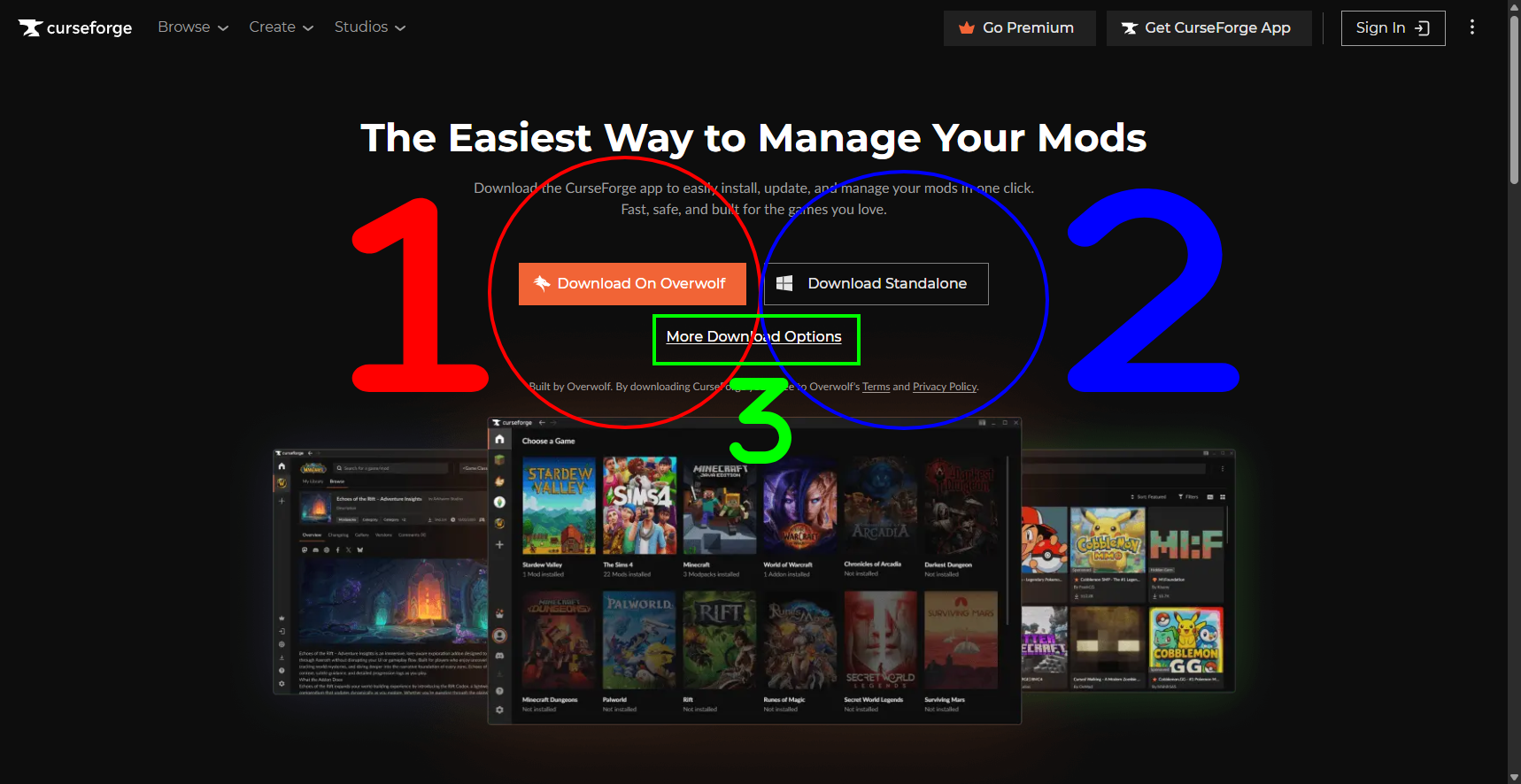
- Klicke auf Download On Overwolf (1), wenn du die Version mit Overwolf installieren möchtest.
- Klicke auf die Schaltfläche Download Standalone (2), wenn du die Version ohne Overwolf installieren möchtest.
- Wenn dein Betriebssystem nicht aufgeführt oder unterstützt wird oder du andere Versionen sehen möchtest, klicke auf die Schaltfläche More Download Options (3), um alle verfügbaren Versionen der App anzuzeigen.
- HINWEIS: Die Download-Seite versucht, dein Betriebssystem automatisch zu erkennen, und zeigt dir die empfohlene Version für dein System an. Du kannst aber trotzdem jede beliebige Version herunterladen.
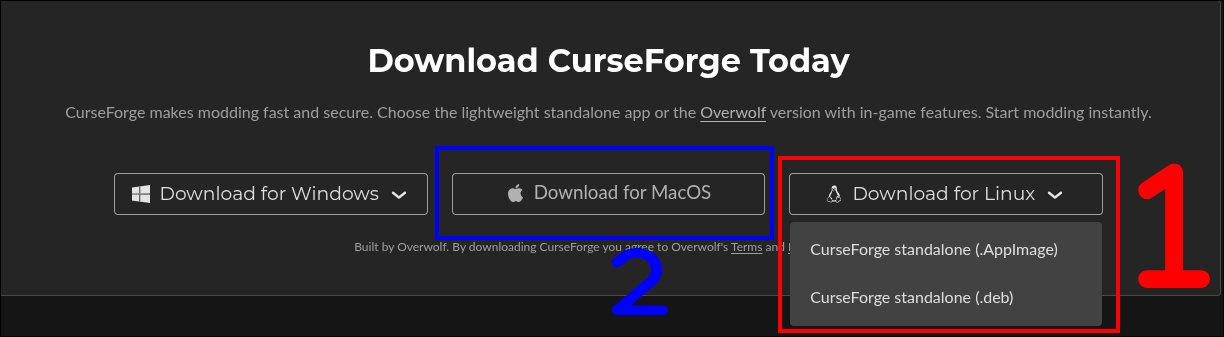
- Wenn du auf die zusätzlichen Optionen geklickt hast, gelangst du auf eine Seite, die alle verfügbaren Versionen der App auflistet. Wähle das von dir verwendete Betriebssystem aus – dabei erscheint möglicherweise ein Drop-down-Menü mit verschiedenen Download-Optionen.
- Zum Beispiel:
- Klicke auf die Schaltfläche Download for Linux (1), um die Linux-Version der App herunterzuladen.
- Klicke auf die Schaltfläche Download for macOS (2), um die macOS-Version der App herunterzuladen.
- Zum Beispiel:
- Speichere die Installationsdatei auf deinem Computer.
- Unter Windows heißt die Datei standardmäßig etwa
CurseForge-Setup.exe. - Unter Linux ist es je nach gewählter Version entweder ein AppImage oder eine
.deb-Datei. - Unter macOS ist es eine
.dmg-Datei.
- Unter Windows heißt die Datei standardmäßig etwa
Installation
Jetzt geht es an die Installation der Curseforge App. Führe die heruntergeladene Installationsdatei einfach aus, indem du sie entweder doppelklickst oder mit der rechten Maustaste anklickst und Öffnen auswählst.
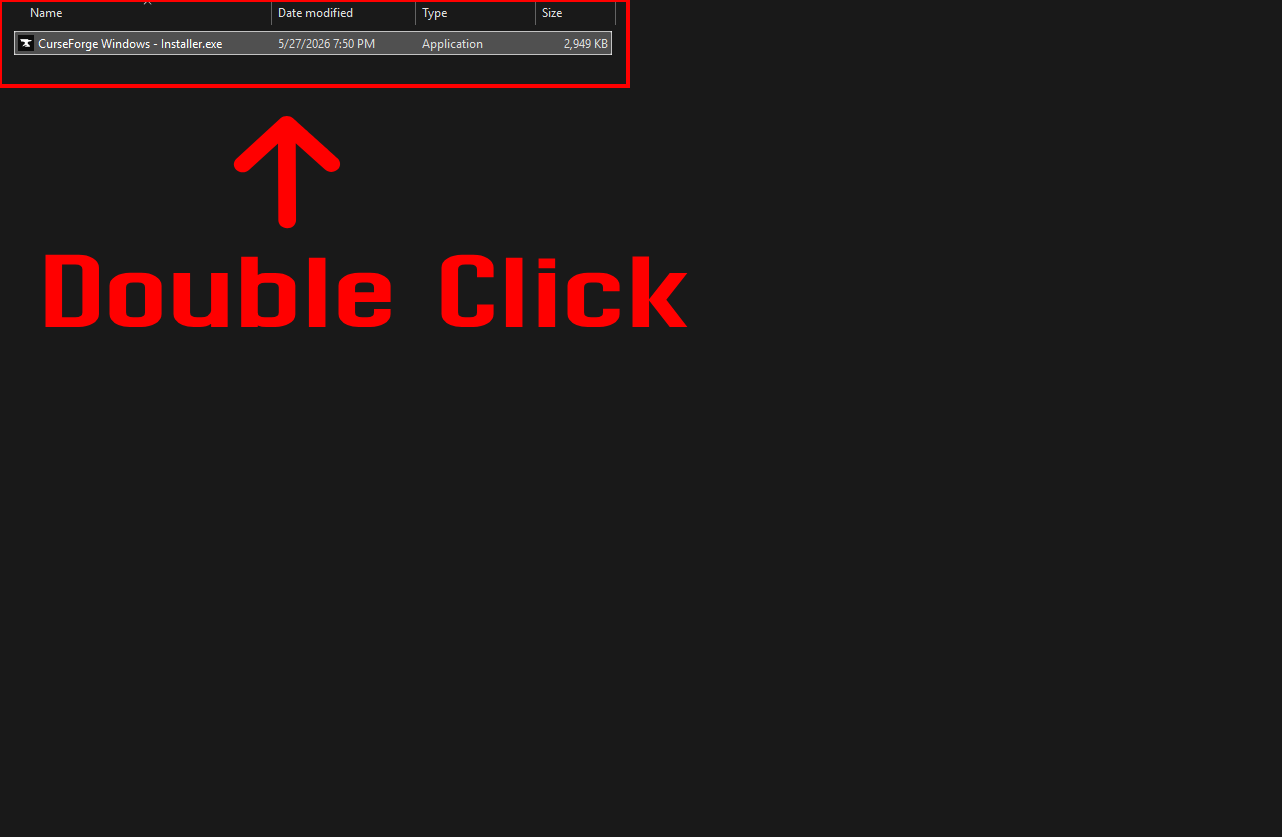
Damit öffnet sich der Installationsassistent. Folge den untenstehenden Schritten.
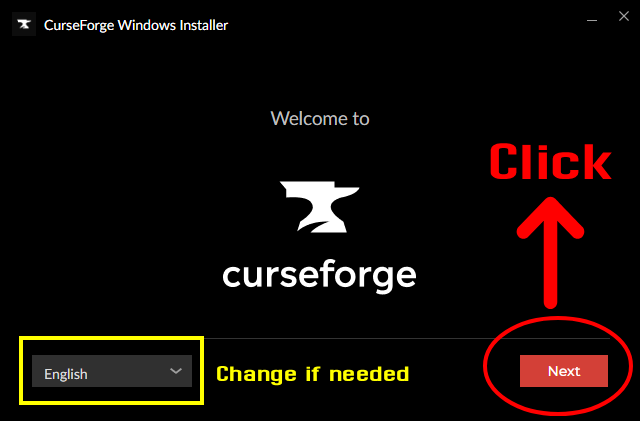
- Wähle deine bevorzugte Sprache für den Installationsvorgang und klicke auf die Schaltfläche Next, um zum nächsten Schritt zu gelangen.
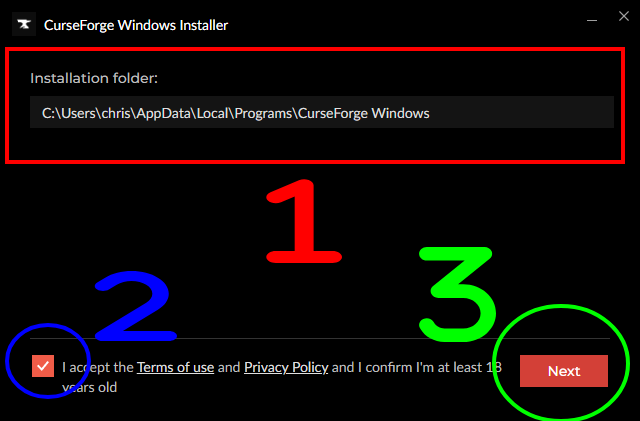
- Wähle den Installationsort für die App (1).
- In den meisten Fällen kannst du den Standardpfad einfach beibehalten.
- Hier werden nicht deine Mods gespeichert, sondern die App selbst installiert. Die App verwaltet deine Mods an einem separaten Ort.
- Lies die Nutzungsbedingungen (2) und stimme ihnen zu, indem du das Kästchen anhakst.
- Klicke auf die Schaltfläche Next (3), um den Installationsvorgang zu starten.
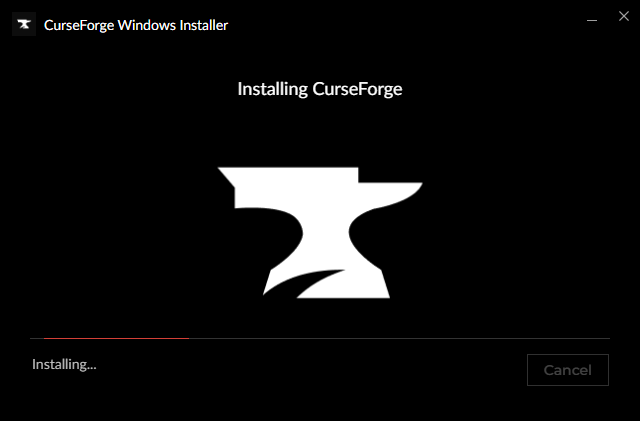
Der Installationsvorgang kann einige Minuten dauern. Sobald er abgeschlossen ist, kannst du auf die Schaltfläche Finish klicken, um den Installer zu beenden und die Curseforge App zu starten.
HINWEIS: Während der Installation von Curseforge wirst du gefragt, ob du zusätzliche Software installieren möchtest. Das ist optional und für die Nutzung der Curseforge App nicht erforderlich – du kannst sie also installieren oder mit einem Klick auf die Schaltfläche No thanks überspringen. Die meisten Nutzer entscheiden sich dafür, sie zu überspringen, um keine unnötige Software auf ihrem Computer zu installieren.
Hinweise
Hinweise zum Download unter Linux
Auf der Curseforge-Website gibt es zwei Versionen der App für Linux:
- Eine AppImage-Datei
- Eine portable Version der App, die sich ohne Installation ausführen lässt.
- Eine
.deb-Datei- Ein Paket, das sich mit einem Paketmanager wie
dpkgoderaptinstallieren lässt. Das wird üblicherweise bei Debian-basierten Distributionen wie Ubuntu verwendet.
- Ein Paket, das sich mit einem Paketmanager wie
Wenn du die .deb-Datei heruntergeladen hast, kannst du sie mit dem folgenden Befehl im Terminal installieren:
sudo apt install -f ./curseforge-latest-linux.deb
Denk daran, curseforge-latest-linux.deb durch den tatsächlichen Namen der heruntergeladenen Datei zu ersetzen, falls du ihn geändert hast!
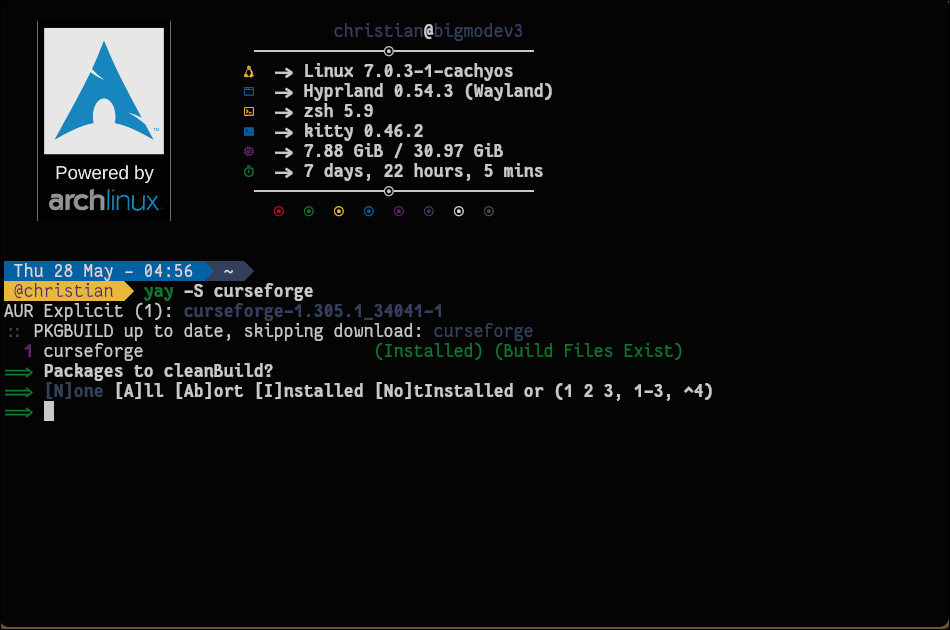
Unter Arch oder CachyOS konnte ich Curseforge über das AUR-Paketrepository mit yay installieren:
yay -S curseforge
Troubleshooting
Curseforge-App startet nicht
Wenn du nach der Installation Probleme hast, die Curseforge-App zu starten, kannst du einige Dinge ausprobieren, um das Problem zu beheben:
- Versuche, die App zwangsweise zu beenden und neu zu starten.
- Öffne unter Windows dazu den Task-Manager (CTRL + Shift + Esc), suche die Curseforge-App in der Liste der laufenden Prozesse, klicke sie mit der rechten Maustaste an und wähle Task beenden.
- Unter Linux und macOS kannst du den Befehl
killim Terminal nutzen, um die App zwangsweise zu beenden. Ermittle zuerst die Prozess-ID (PID) der Curseforge-App mit dem folgenden Befehl:
# Get app PID PID=$(pgrep curseforge) # Kill with PID (using -9 to force kill) kill -9 $PID - Starte deinen Computer neu und versuche erneut, die App zu starten.
- Wenn die App weiterhin nicht startet, versuche, sie zu deinstallieren und neu zu installieren.
- Prüfe, ob es Updates für die App oder das Betriebssystem deines Computers gibt, da dies Kompatibilitätsprobleme beheben kann.
Berechtigungsprobleme
Wenn du aufgrund von Berechtigungsproblemen Schwierigkeiten hast, die Curseforge-App zu installieren oder auszuführen, musst du den Installer oder die App möglicherweise mit erhöhten Rechten starten. Unter Windows klickst du dazu mit der rechten Maustaste auf den Installer oder die App und wählst Als Administrator ausführen. Unter Linux und macOS kannst du den Befehl sudo im Terminal verwenden, um den Installer oder die App mit erhöhten Rechten auszuführen.
Wie geht's weiter?
Jetzt, da du die Curseforge-App erfolgreich installiert hast, kannst du sie nutzen, um Mods für deine Spiele zu durchsuchen und zu installieren.
Hier sind weitere Guides, die wir geschrieben haben und die dir bei der Nutzung der Curseforge-App helfen können!
[1] How To Use The Curseforge App And Basics
Im nächsten Artikel zeigen wir dir die Grundlagen der Curseforge-App und wie du sie konfigurierst.
Siehe auch!
- Prism Launcher – Ein alternativer Mod-Launcher mit ähnlichen Funktionen wie die Curseforge-App und einem guten Ruf in der Minecraft-Modding-Community. Er unterstützt außerdem den Import von Mods und Modpacks aus Curseforge und ist damit eine gute Option für alle, die ihre Mods ohne die Curseforge-App verwalten wollen.
- ATLauncher – Ein weiterer alternativer Mod-Launcher, der in der Minecraft-Modding-Community beliebt ist. Er unterstützt ebenfalls den Import von Mods und Modpacks aus Curseforge und bietet eine große Auswahl an Modpacks zum Download.
- Modrinth App – Ein Mod-Launcher für die Plattform Modrinth, eine weitere beliebte Mod-Hosting-Seite. Sie hat eine ähnliche Oberfläche wie die Curseforge-App und ermöglicht es dir, Mods von Modrinth bequem zu durchsuchen und zu installieren.
Fazit
Inzwischen solltest du die Curseforge-App erfolgreich heruntergeladen und auf deinem Computer installiert haben! Du kannst die App jetzt starten und nach Mods und Modpacks zum Installieren suchen. Die Curseforge-App macht es einfach, deine Mods zu verwalten und aktuell zu halten, sodass du dich ganz auf dein Modded-Spielerlebnis konzentrieren kannst.
Im nächsten Artikel zeigen wir dir die Grundlagen der Curseforge-App und wie du damit deine Mods und Modpacks verwaltest. Bleib dran!
Unsere Guides sind immer offen für Änderungen und Verbesserungen. Wenn du also Vorschläge hast oder Fehler entdeckst, kannst du gerne mitwirken und einen Pull Request in unserem GitHub-Repository erstellen!
Komm gerne auf unseren Discord-Server, wenn du Fragen hast oder Hilfe zu Modding oder unseren Guides brauchst!
Viel Spaß beim Modden!