

Eine Anleitung, wie man Mods in Halo: The Master Chief Collection (MCC) auf dem PC herunterlädt und installiert. Wir behandeln alle drei gängigen Methoden: den Steam Workshop (der offizielle, unterstützte Weg), Vortex (den Mod-Manager von Nexus Mods) und die manuelle Installation von Mods.
Diese Anleitung konzentriert sich auf Windows, aber MCC läuft über Steam Proton ebenfalls gut, und das meiste hiervon gilt auch unter Linux.
MCC besteht aus sechs Spielen in einem Launcher, was das Modden etwas eigenartig macht. Ein Mod ist nicht für „MCC“, sondern für Halo CE, Halo 3 oder Reach, und er kommt in den Ordner des jeweiligen Spiels. Wenn man das verstanden hat, ergibt sich der Rest von selbst.
Es gibt noch eine Sache, die man wissen muss, bevor irgendetwas funktioniert, und sie ist der Grund für die meisten „Mein Mod lädt nicht“-Beiträge: Mods laden nur, wenn Easy Anti-Cheat deaktiviert ist, und das Deaktivieren ist eine bewusste Entscheidung, die man beim Starten trifft. Damit fangen wir zuerst an.
Für die Beispiele installieren wir The Backrooms von MattDratt aus dem Steam Workshop sowie Halo Campaign Massive Mod von Nexus Mods, jeweils über Vortex und manuell.
Voraussetzungen
- Eine PC-Version von Halo: The Master Chief Collection. Steam wird dringend empfohlen - siehe unten.
- Die jeweiligen Spiele und DLCs, die der Mod benötigt. Mods sind spielspezifisch, und Steam zeigt dir, welche.
- 7-Zip oder eine andere Archiv-Extraktionssoftware (für manuelle und Nexus-Installationen).
- Ein kostenloses Nexus Mods-Konto (nur für Nexus-Mods).
- Ziemlich viel freien Speicherplatz. Kampagnen-Überarbeitungen kommen leicht auf mehrere Gigabyte.
Steam Oder Microsoft Store?
Das ist wichtig, also sollten wir das vorab klären.
- Steam ist die Version, die man modden sollte. Sie bietet offizielle Steam-Workshop-Unterstützung, die Startoption mit deaktiviertem Anti-Cheat und die kostenlose Mod Tools DLC.
- Microsoft Store / Xbox Game Pass hat keinen Workshop, keinen unterstützten Modding-Weg, und der Installationsordner ist durch Windows so geschützt, dass manuelle Änderungen wirklich umständlich sind.
Wenn du Game Pass nutzt und MCC modden möchtest, kauf dir die Steam-Version. Diese Anleitung geht davon aus, dass du das getan hast.
Anti-Cheat - Zuerst Lesen
MCC wird mit Easy Anti-Cheat ausgeliefert, und solange es läuft, lädt das Spiel keinen einzigen Mod. Weder einen Workshop-Mod, noch einen Nexus-Mod, noch eine Datei, die du manuell hineinkopiert hast.
Steam bietet dir zwei Startoptionen für das Spiel. Wähle die zweite.
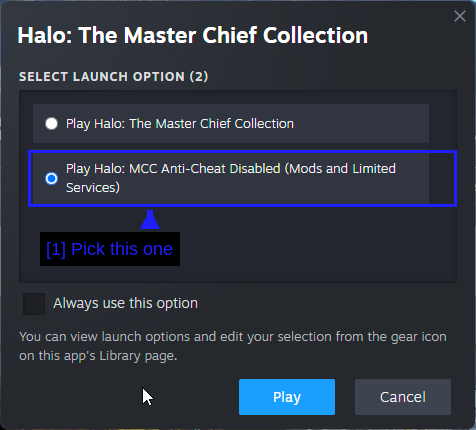
- Diese wählen: Play Halo: MCC Anti-Cheat Disabled (Mods and Limited Services).
Wenn dieser Dialog beim Klick auf Play nicht erscheint, öffne die Eigenschaften des Spiels in Steam und prüfe die Einstellung Selected Launch Option. Sie auf Ask when starting the game zu setzen, ist die sinnvolle Standardeinstellung, da du für Matchmaking den Anti-Cheat wieder aktivieren möchtest.
HINWEIS - In diesem Dialog gibt es ein Häkchen Always use this option. Setze es nur, wenn du niemals Matchmaking spielen willst.
Was Du Aufgibst
Das Spielen mit deaktiviertem Anti-Cheat ist offiziell unterstützt und führt nicht zu einer Sperre. Es deaktiviert allerdings einige Dinge.
- Öffentliches Matchmaking ist nicht verfügbar.
- Der Server-Browser ist nicht verfügbar.
- Season Points können weder verdient noch ausgegeben werden.
- The Exchange ist nicht verfügbar.
Was weiterhin funktioniert, sind Kampagne, Firefight, Custom Games mit Freunden und LAN. Das deckt im Grunde alles ab, wofür Mods gedacht sind.
WARNUNG - Versuche nicht, Mods bei aktiviertem Anti-Cheat zum Laufen zu bringen. Das ist die Grenze zwischen „unterstütztem Modding“ und „Cheating“, und genau das ist der einzige Punkt hier, der deinen Account in Gefahr bringen kann.
Sichere Deine Spieldateien!
Workshop-Mods rühren deine Spieldateien überhaupt nicht an, wenn du also nur den Workshop nutzt, kannst du diesen Schritt überspringen. Für Nexus- und manuelle Installationen erstelle vorher ein Backup - diese überschreiben die eigenen Map-Dateien des Spiels.
Die Standard-Installationspfade findest du unten.
C:\Program Files (x86)\Steam\steamapps\common\Halo The Master Chief Collection
Speicherstände und Einstellungen liegen hier.
C:\Users\<user>\AppData\LocalLow\MCC
TIPP - Du musst nicht alles kopieren. Kopiere nur den Ordner des Spiels, das du moddest (halo1, halo3 usw.), und du bist mit einem Bruchteil des Speicherplatzes abgesichert. Ein Beispiel dafür findest du weiter unten.
Wie MCC Aufgebaut Ist
Öffne den Installationsordner, und die Struktur wird sofort klar.
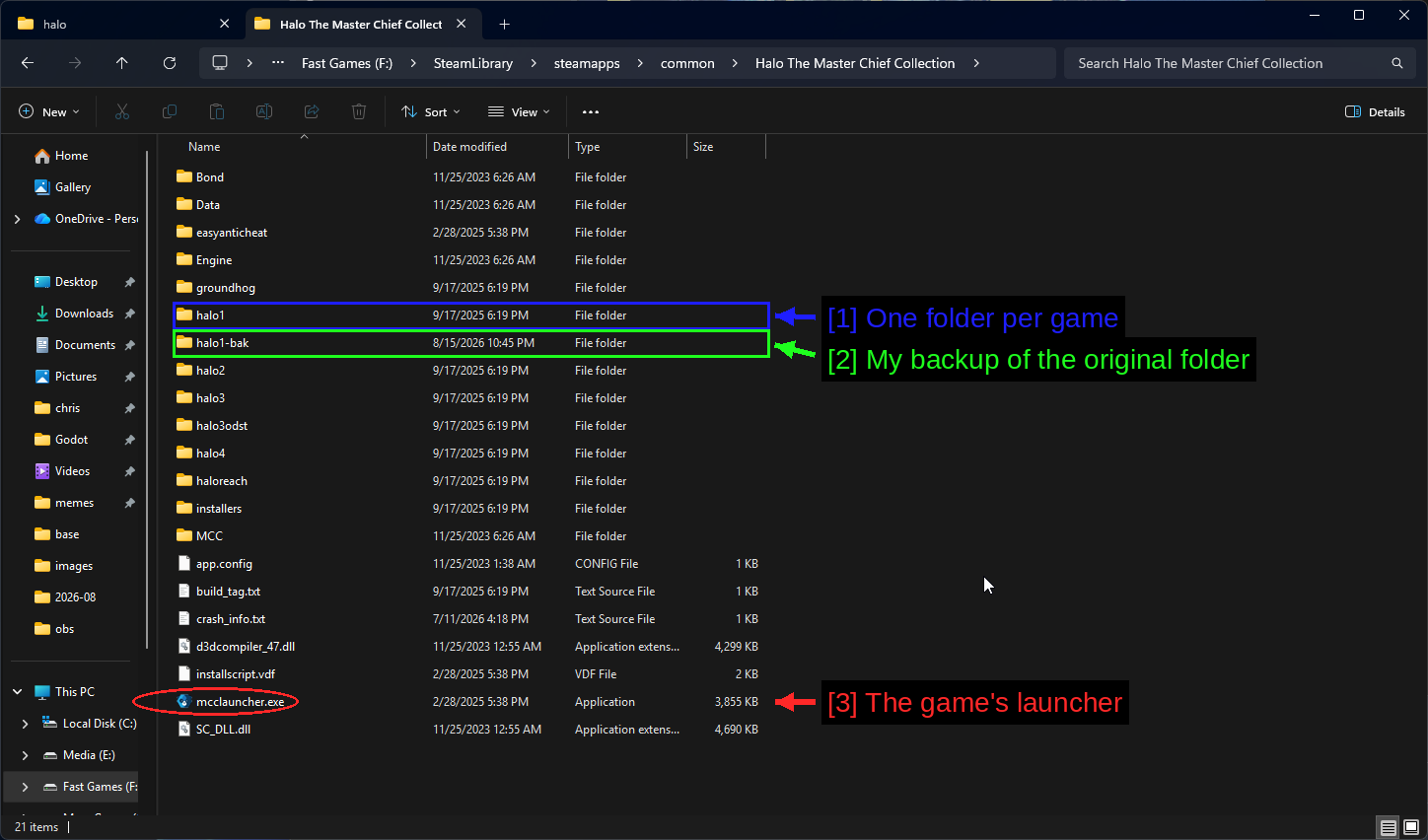
- Ein Ordner pro Spiel:
halo1,halo2,halo3,halo3odst,halo4,haloreachundgroundhog(Halo 2 Anniversary Multiplayer). Ein Mod kommt in genau einen davon. - Mein Backup des Originalordners:
halo1-bak, eine Kopie, die ich vor jeder Installation angelegt habe. Mach das auch. - Der Launcher des Spiels:
mcclauncher.exe, sowieeasyanticheatund die gemeinsamen OrdnerMCCundEngine.
In jedem Spielordner findest du normalerweise einen maps-Ordner, und dort liegen die meisten interessanten Dateien.
Wo Man Mods Herunterlädt
Es gibt zwei Haupt-Anlaufstellen, und sie funktionieren völlig unterschiedlich.
- Steam Workshop - der offizielle Weg. Mods installieren sich außerhalb deines Spielordners, laden automatisch und aktualisieren sich selbst. Die meisten modernen MCC-Mods findest du hier.
- Nexus Mods - rund 2.000 Mods, darunter viel ältere Arbeiten, die es schon vor der Workshop-Unterstützung gab. Das sind Archive, die du selbst in den Spielordner installierst oder über Vortex.
Weitere Anlaufstellen, die man kennen sollte, findest du unten.
Hier ist die Nexus-Listenansicht, damit du weißt, worauf du achten musst.
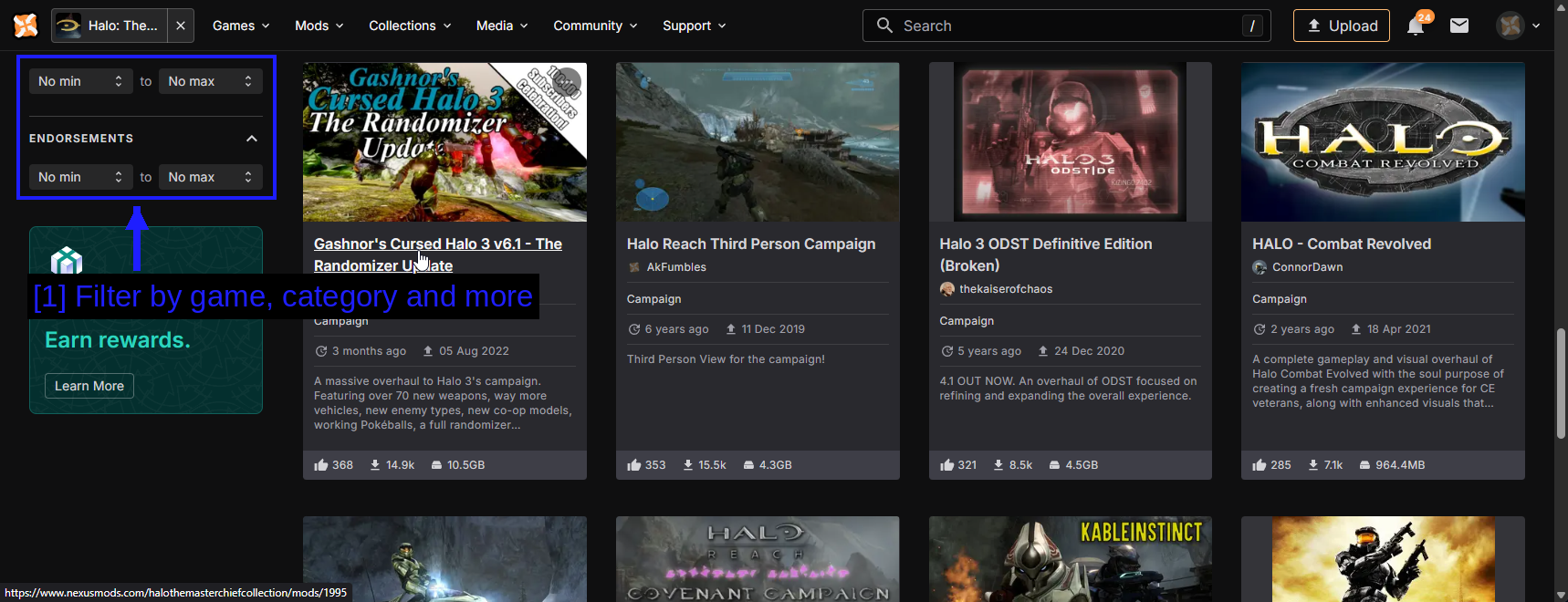
- Nach Spiel, Kategorie und mehr filtern: Die Filter links reduzieren ein paar Tausend Mods auf die Handvoll, die tatsächlich zu dem passt, was du gerade spielst. Nach Endorsements zu sortieren ist eine gute Möglichkeit, die zu finden, die auch wirklich genutzt werden.
TIPP - Egal welche Quelle du nutzt, das Erste, was du prüfen solltest, ist für welches Spiel der Mod ist. Ein Halo-3-Mod im halo1-Ordner bewirkt bestenfalls nichts.
Mods über den Steam Workshop installieren
Das ist die einfache Methode, und diejenige, die wir Einsteigern empfehlen würden.
Den Workshop finden
Öffne deine Steam-Bibliothek und wähle Halo: The Master Chief Collection aus.
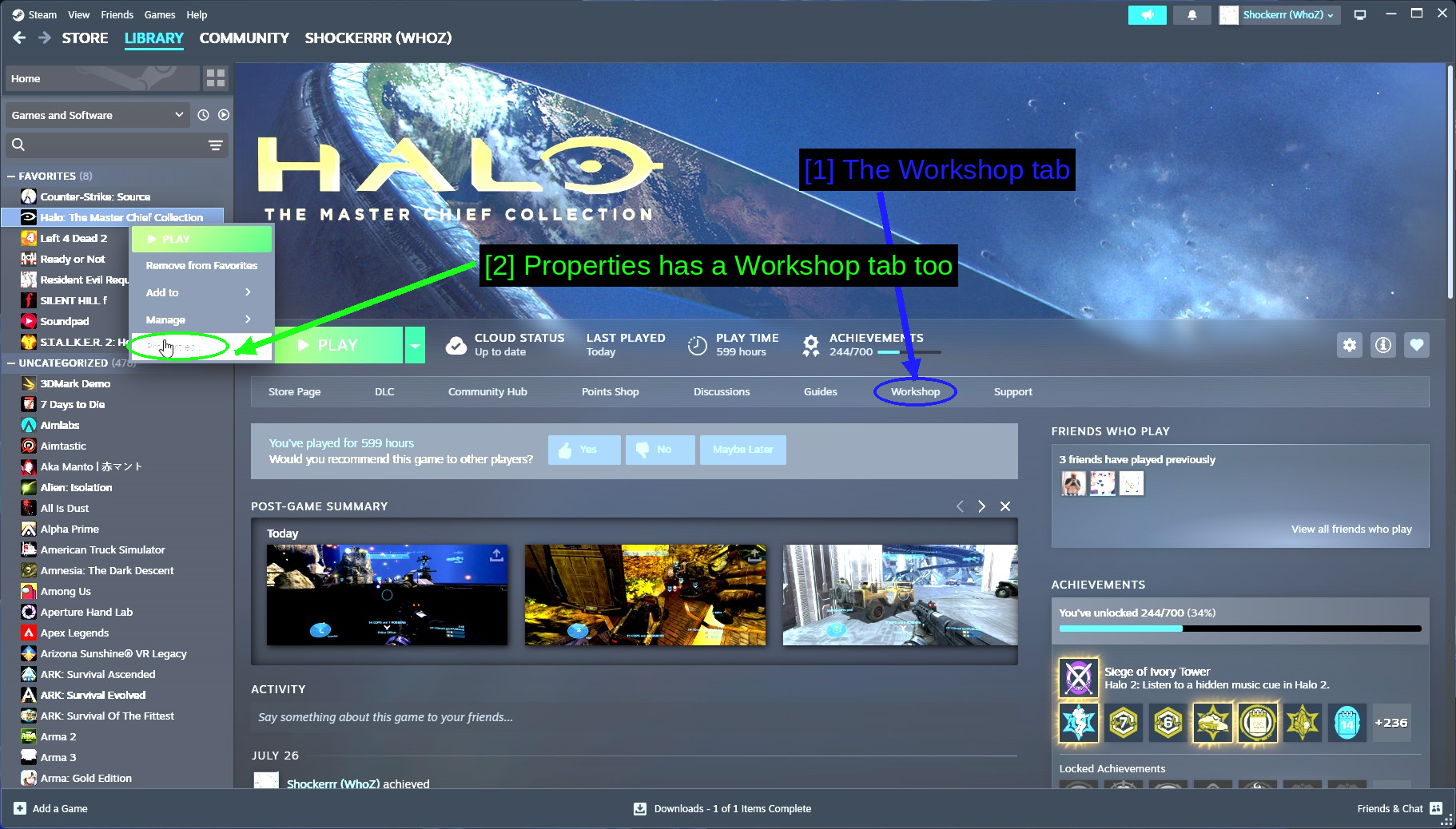
- Der Workshop-Tab: In der Reihe der Tabs unter dem Header-Bild, neben Store Page, DLC und den übrigen.
- Auch Properties hat einen Workshop-Tab: Rechtsklick auf das Spiel und Öffnen der Properties liefert dir eine Verwaltungsansicht von allem, was du abonniert hast. Mehr dazu weiter unten.
Die Workshop-Seite lässt dich nach Engine (welches Halo-Spiel) und Game Content (Campaign, Multiplayer, Firefight, Spartan Ops) filtern, was bei weitem der schnellste Weg ist, etwas zu finden, das auch tatsächlich läuft.
Einen Mod abonnieren
Öffne eine Mod-Seite und lies sie richtig durch, bevor du irgendetwas anklickst.
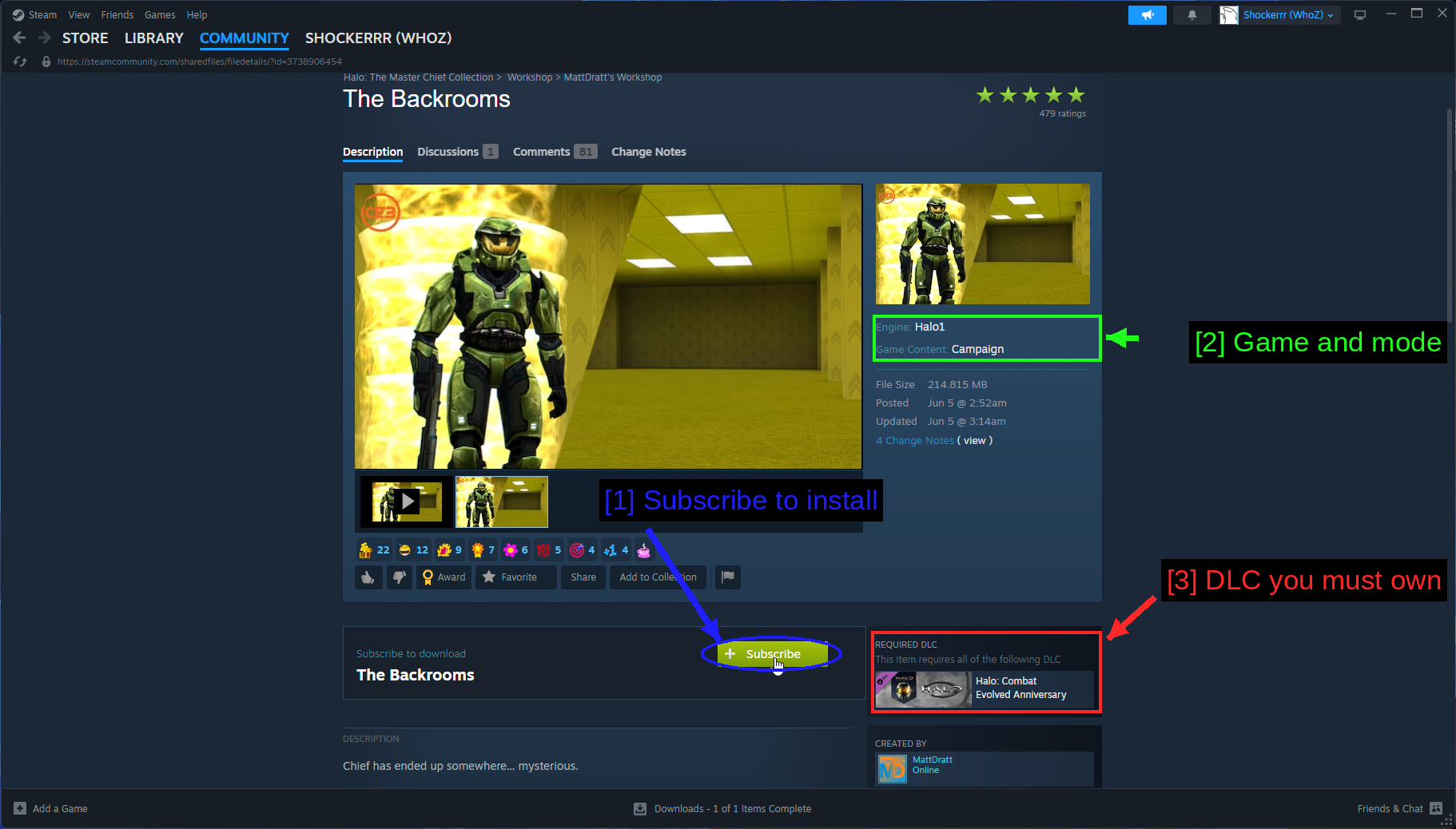
- Zum Installieren abonnieren: Der grüne Subscribe-Button. Steam lädt den Mod im Hintergrund herunter - den Fortschritt kannst du unten im Steam-Fenster beobachten.
- Spiel und Modus: Engine: Halo1 und Game Content: Campaign. Dieser Mod ist ein Halo-CE-Kampagnen-Mod, also findest du ihn dort im Spiel.
- DLC, den du besitzen musst: Halo: Combat Evolved Anniversary. Workshop-Mods listen hier den benötigten DLC auf, und du musst ihn wirklich besitzen.
HINWEIS - Abonnierte Mods werden heruntergeladen, egal ob Anti-Cheat deaktiviert ist oder nicht. Nur das Laden der Mods erfordert die Startoption mit deaktiviertem Anti-Cheat.
Den Mod im Spiel finden
Das ist der Teil, den niemand erklärt, also hier im vollen Umfang. Starte mit deaktiviertem Anti-Cheat, und du landest im Hauptmenü.
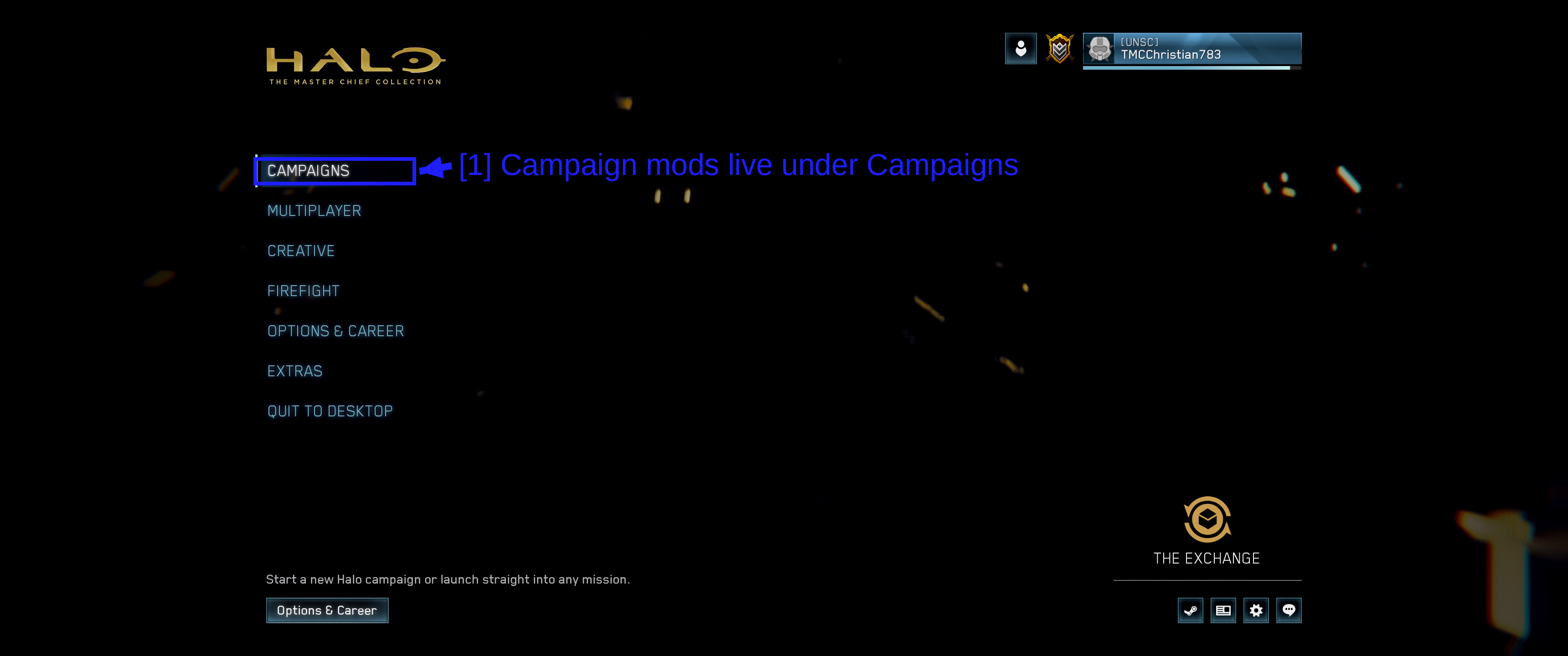
- Kampagnen-Mods findest du unter Campaigns: Nicht unter Extras, nicht in einem separaten Mods-Menü. Ein Kampagnen-Mod gibt sich als Kampagne aus, deshalb taucht er dort auf.
Wähle das Spiel, für das der Mod gedacht ist. Denk daran, dass die Workshop-Seite uns gesagt hat, dass dieser hier Engine: Halo1 ist, also Halo: CE Anniversary.
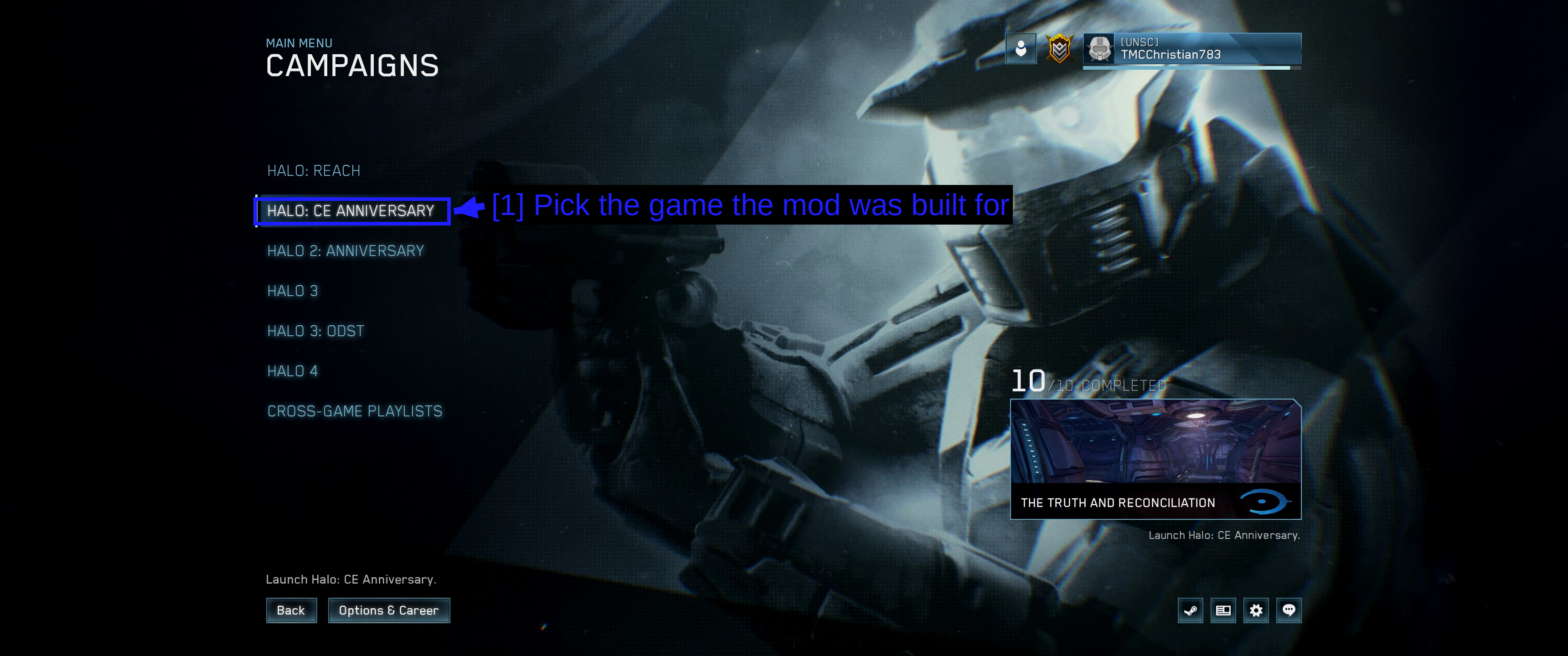
- Wähle das Spiel, für das der Mod gebaut wurde: HALO: CE ANNIVERSARY. Wenn du hier das falsche Spiel wählst, taucht dein Mod schlicht nicht in der nächsten Liste auf, und es sieht so aus, als wäre er nie installiert worden.
Hier ist der Teil, der alles klar macht.
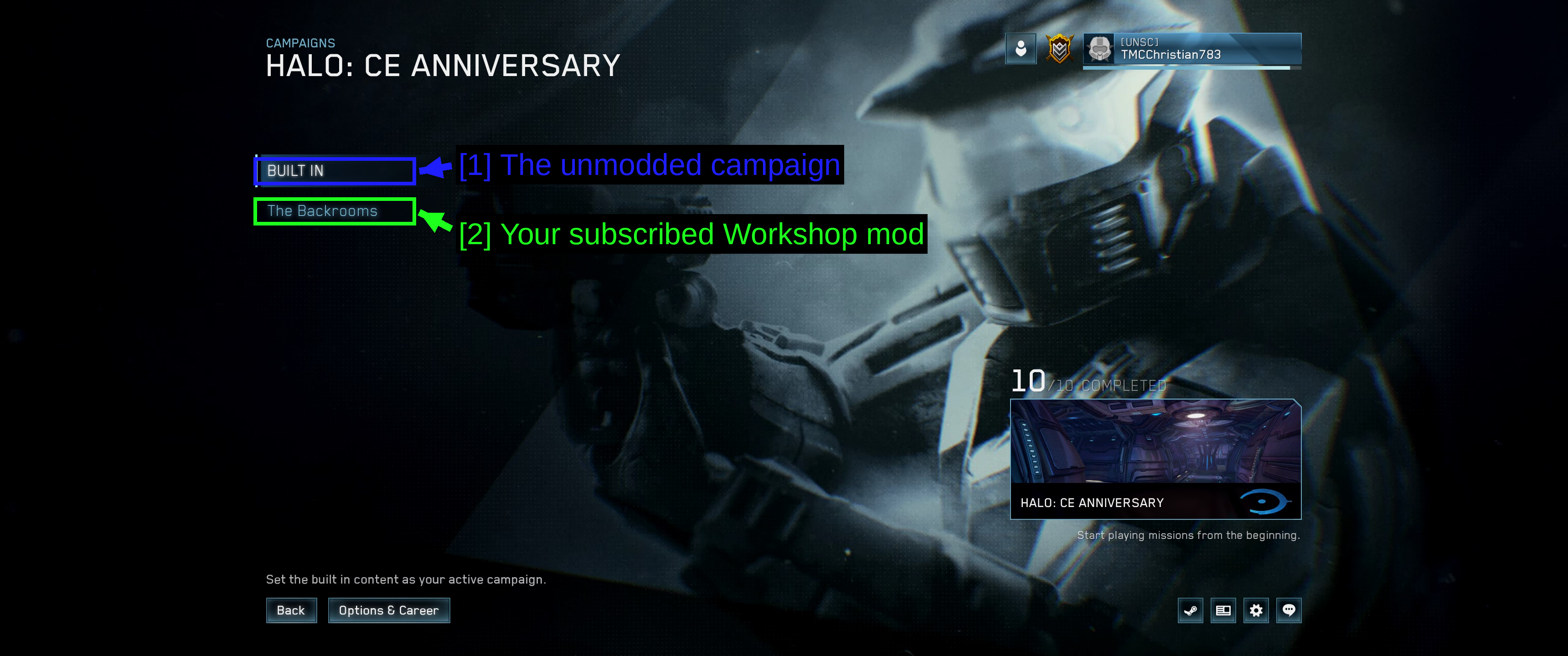
- Die ungemoddete Kampagne: BUILT IN ist die normale Halo: CE Anniversary Kampagne.
- Dein abonnierter Workshop-Mod: The Backrooms, direkt darunter als eigene Kampagne.
Diese Liste erscheint nur, wenn mindestens ein Kampagnen-Mod für dieses Spiel installiert ist. Bei einer sauberen Installation gehst du direkt daran vorbei, weshalb es leicht zu übersehen ist, dass sie überhaupt existiert.
Wähle den Mod aus, und du bekommst dieselben Optionen wie bei einer echten Kampagne.
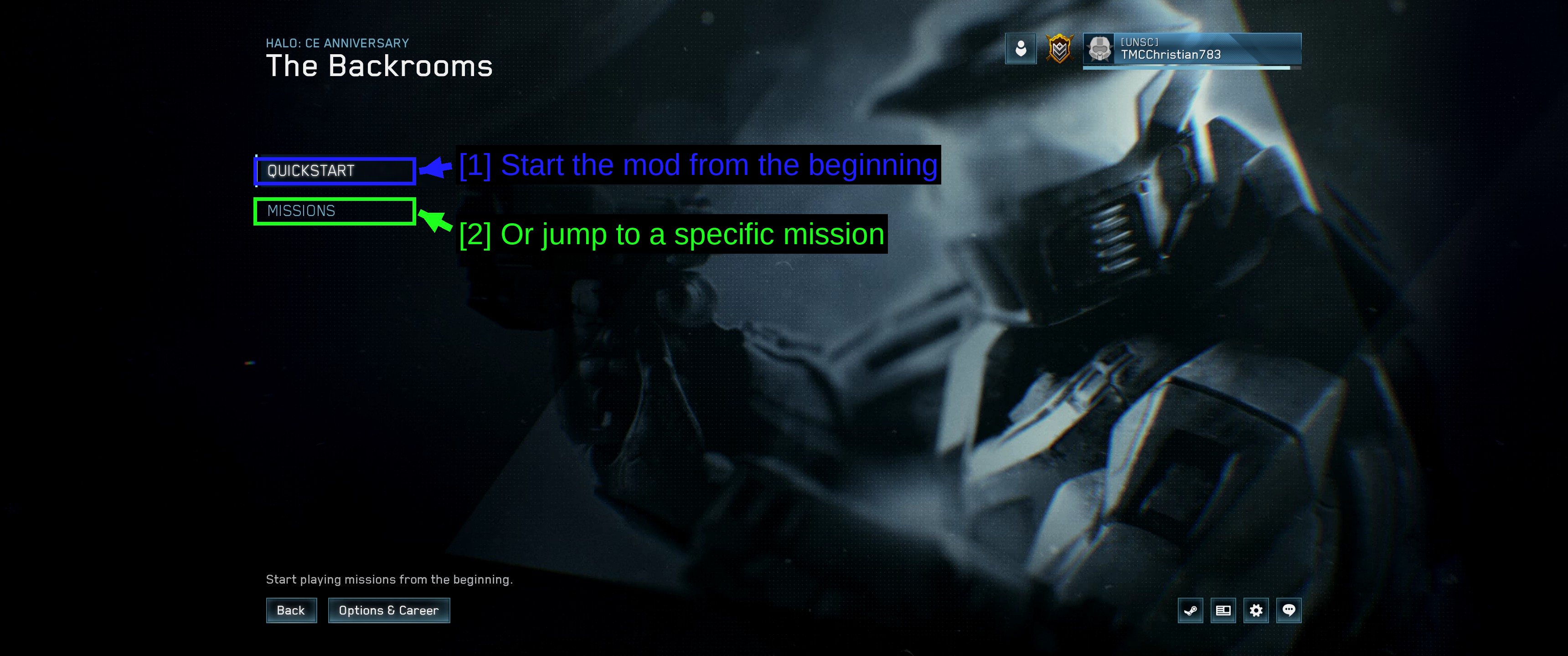
- Den Mod von Anfang an starten: QUICKSTART.
- Oder direkt zu einer bestimmten Mission springen: MISSIONS, für Mods mit mehr als einer.
Und das war's - der Mod lädt wie jede andere Kampagne.
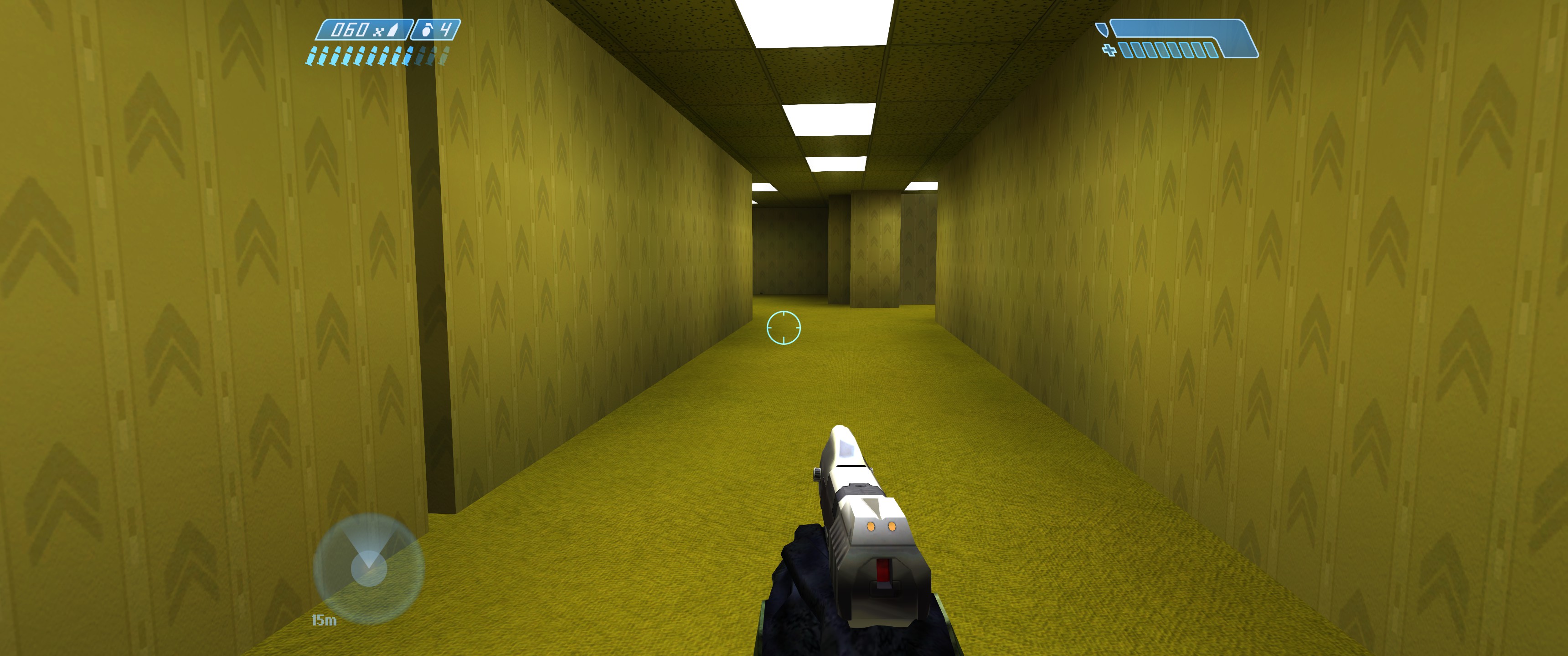
TIPP - Multiplayer- und Firefight-Mods funktionieren genauso, tauchen aber an anderer Stelle auf: Du findest sie in der Kartenliste, wenn du ein Custom Game hostest, nicht im Kampagnenmenü.
Deine Workshop-Mods verwalten
Rechtsklick auf das Spiel in Steam, öffne Properties, und wähle Workshop in der Seitenleiste.
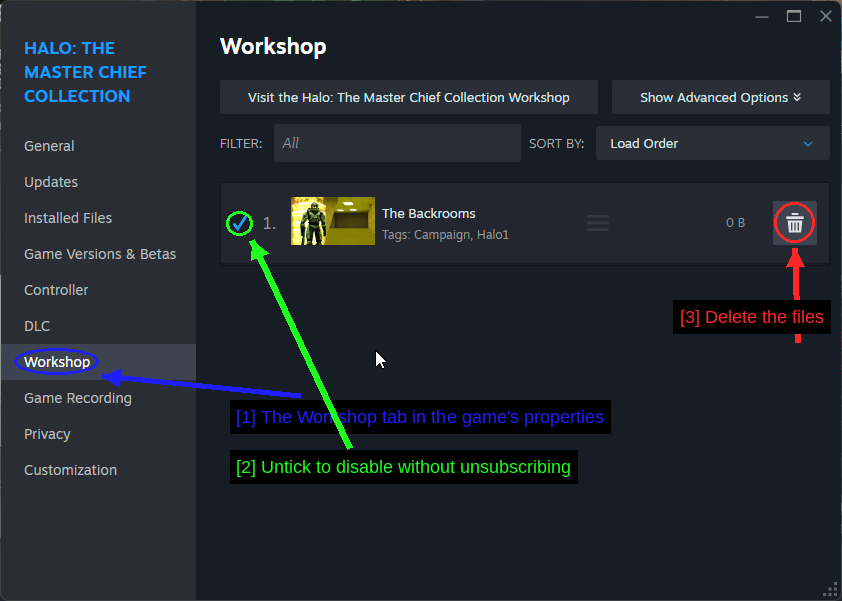
- Der Workshop-Tab in den Eigenschaften des Spiels: Alles, was du abonniert hast, in einer Liste.
- Abhaken, um ohne Abbestellen zu deaktivieren: Praktisch, um einzugrenzen, welcher deiner Mods ein Problem verursacht, ohne danach irgendetwas neu herunterladen zu müssen.
- Dateien löschen: Löscht die heruntergeladenen Daten, behält aber das Abonnement bei.
Es gibt außerdem eine Load Order-Sortierung mit einem Ziehgriff bei jeder Zeile, was wichtig ist, wenn zwei Mods dieselbe Sache betreffen, sowie Show Advanced Options für Einstellungen pro Mod.
Um dich richtig abzumelden, geh zurück zur Workshop-Seite, fahr mit der Maus über Browse, wähle Subscribed Items, finde den Mod und klicke auf den Subscribed-Button, um ihn abzuschalten.
Mods über Vortex installieren
Vortex übernimmt die Nexus-Mods-Seite. Die MCC-Unterstützung ist hier weniger ausgereift als bei Bethesda-Spielen, aber es funktioniert und ist deutlich angenehmer, als .map-Dateien von Hand herumzukopieren.
Für eine vollständige Vortex-Anleitung siehe unseren eigenen Guide How to Use Vortex & The Basics. Die folgenden Abschnitte behandeln die MCC-spezifischen Teile.
MCC in Vortex verwalten
Vortex rührt ein Spiel nicht an, bis du ihm sagst, dass es dieses Spiel verwalten soll.
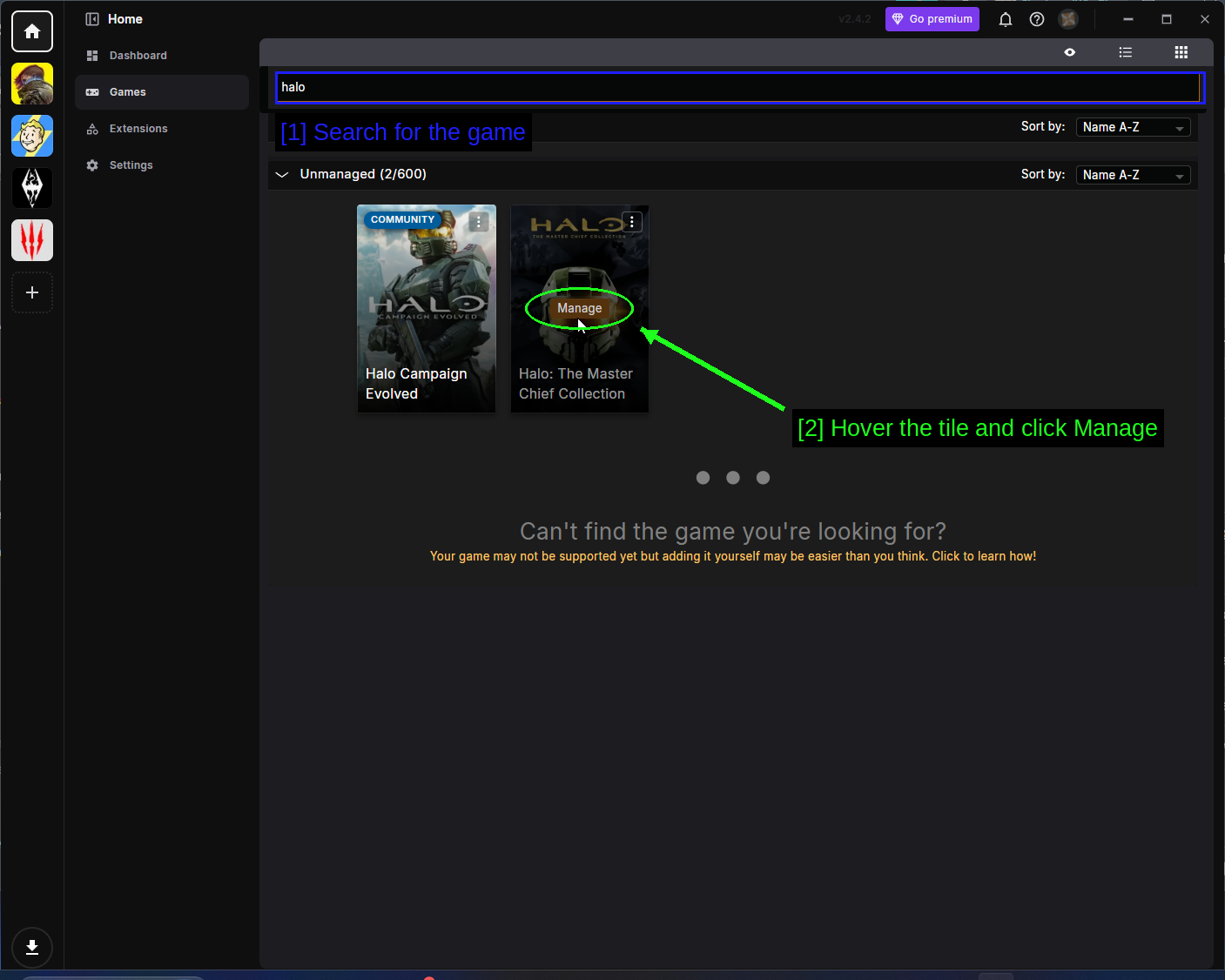
- Nach dem Spiel suchen: Öffne Games in der linken Seitenleiste und gib
haloin die Suchleiste ein. - Über die Kachel fahren und auf Manage klicken: Wähle Halo: The Master Chief Collection. Die andere Kachel, Halo Campaign Evolved, ist ein völlig anderes Spiel.
Falls Vortex deine Installation nicht findet, klicke auf die drei Punkte (⋮) in der Ecke der Kachel, wähle Manually Set Location und verweise auf den Ordner, der mcclauncher.exe enthält.
Einen Mod über Vortex herunterladen
Gehe zur Mod-Seite und nutze den orangefarbenen Vortex-Button. Dein Browser wird um Erlaubnis bitten, Vortex zu öffnen - akzeptiere das, und setze ein Häkchen bei Always allow, wenn du nicht jedes Mal gefragt werden willst.
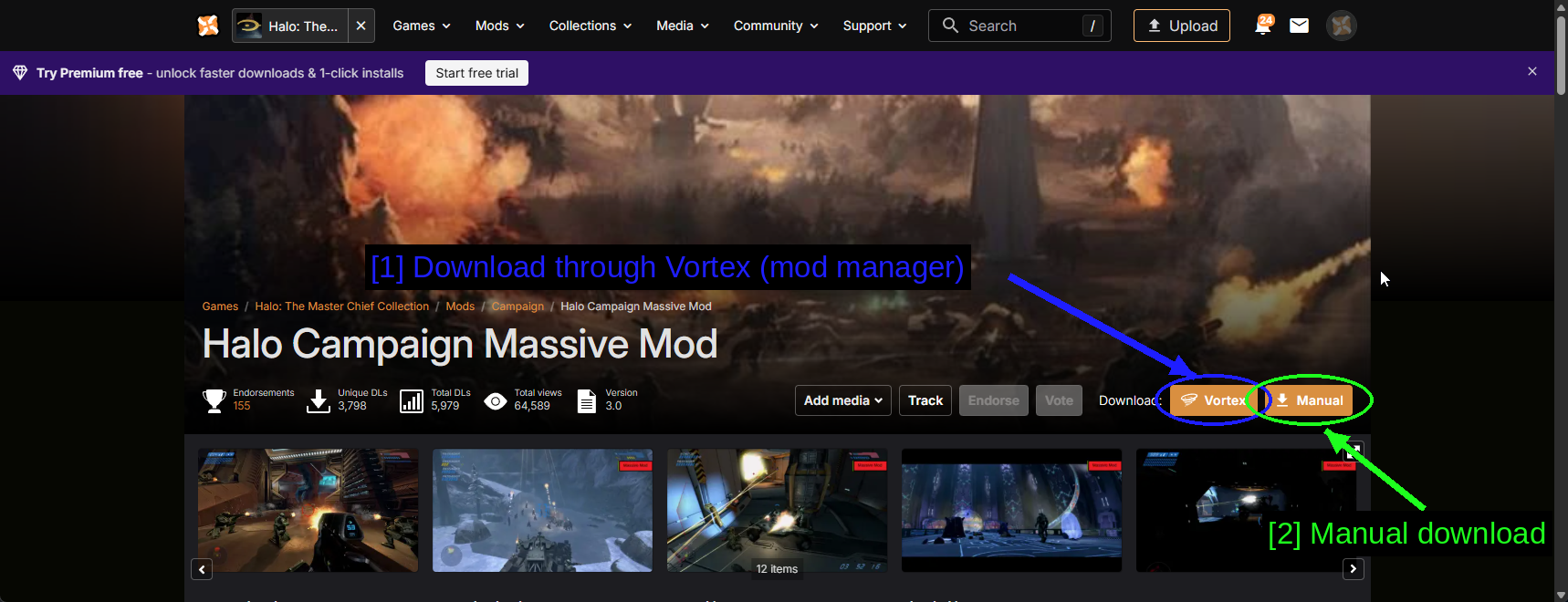
- Über Vortex (Mod-Manager) herunterladen: Der orangefarbene Vortex-Button.
- Manueller Download: Manual lädt das Archiv stattdessen über deinen Browser herunter.
Nexus zeigt denselben DLC-Anforderungs-Dialog wie der Workshop.
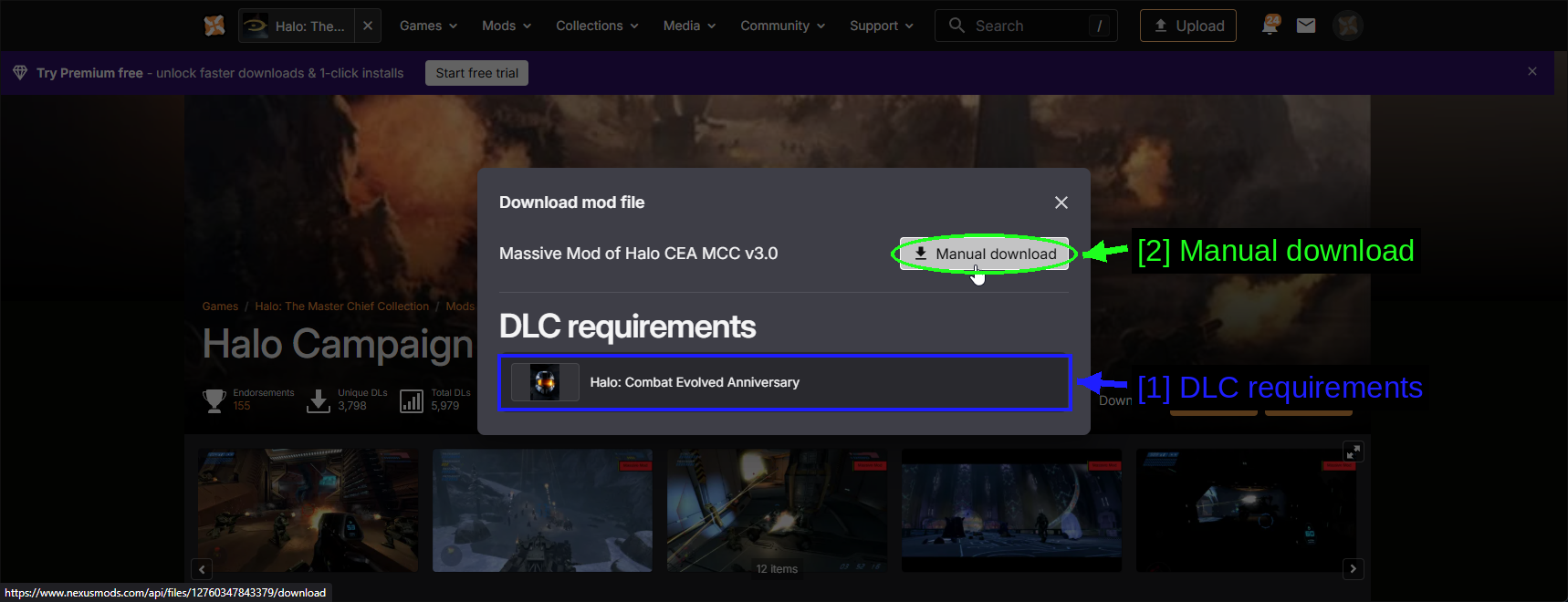
- DLC-Anforderungen: Wieder Halo: Combat Evolved Anniversary, aus demselben Grund - das ist ein Halo-CE-Kampagnen-Mod.
- Manueller Download: Der Download-Button für die Datei selbst.
Kostenlose Nexus-Mods-Konten bekommen eine kurze Wartezeit und eine gedrosselte Geschwindigkeit.
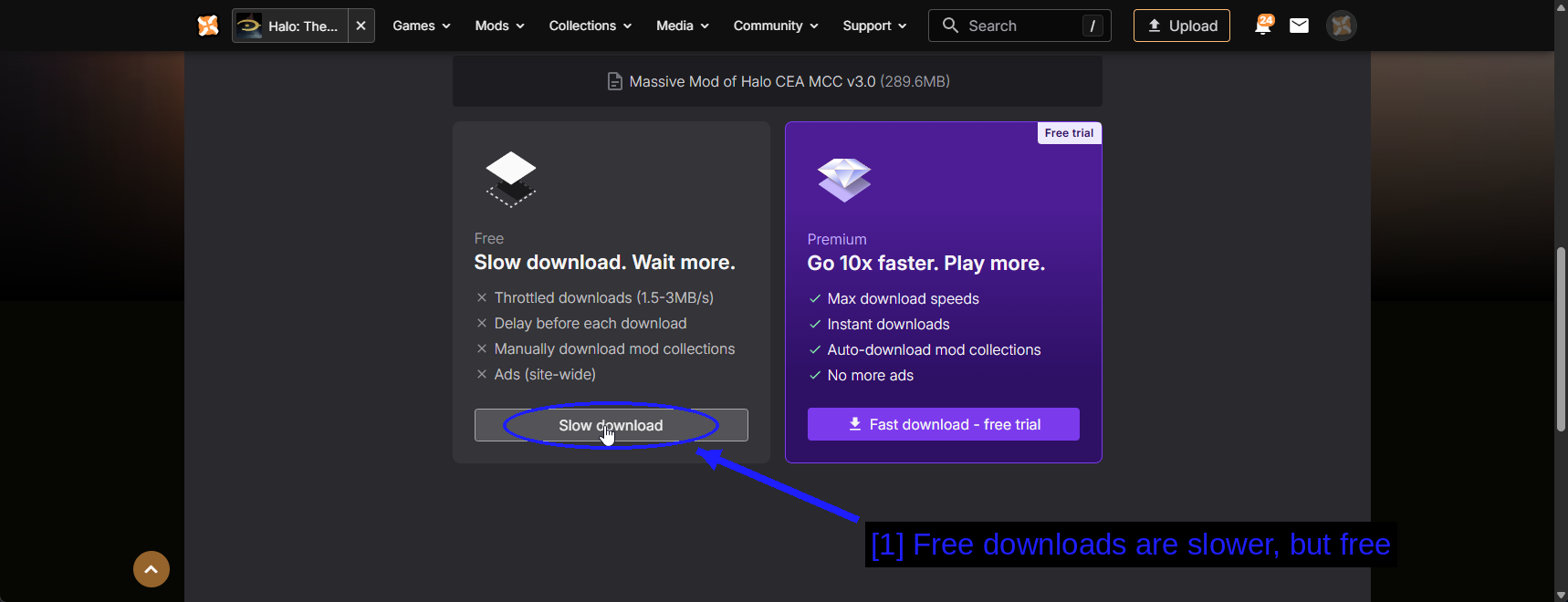
- Kostenlose Downloads sind langsamer, aber gratis: Dieser Mod ist 289,6 MB groß, also rechne mit ein paar Minuten bei einem kostenlosen Konto.
Vortex zeigt den Fortschritt auf seiner Downloads-Seite an.
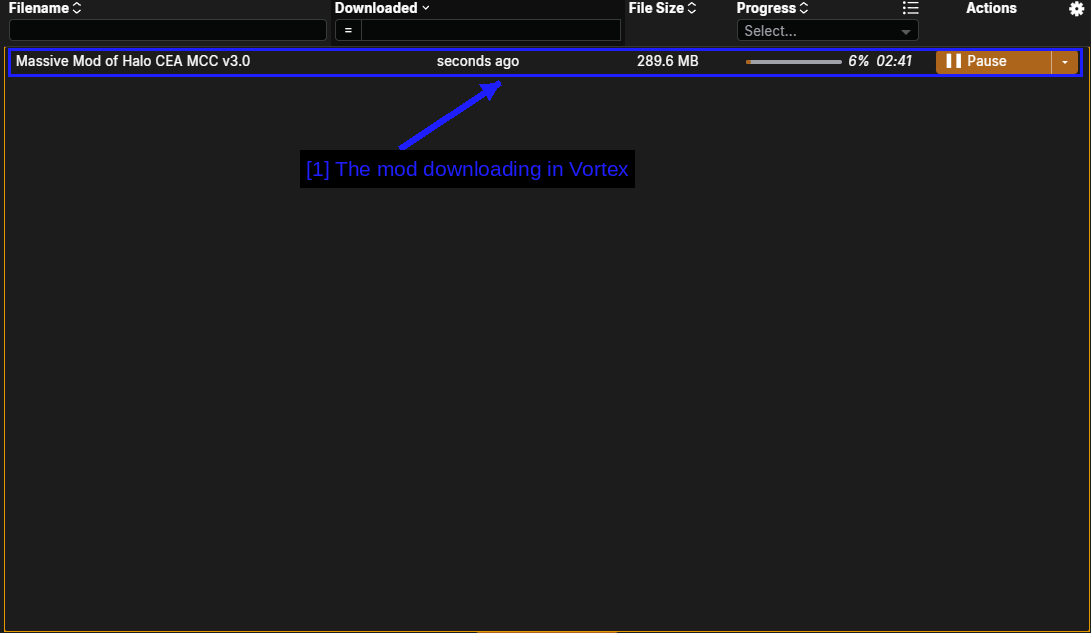
- Der Mod wird in Vortex heruntergeladen: Mit Dateigröße, Fortschritt und verbleibender Zeit.
Die Mods-Seite
Nach der Installation erscheinen Mods auf der Mods-Seite.
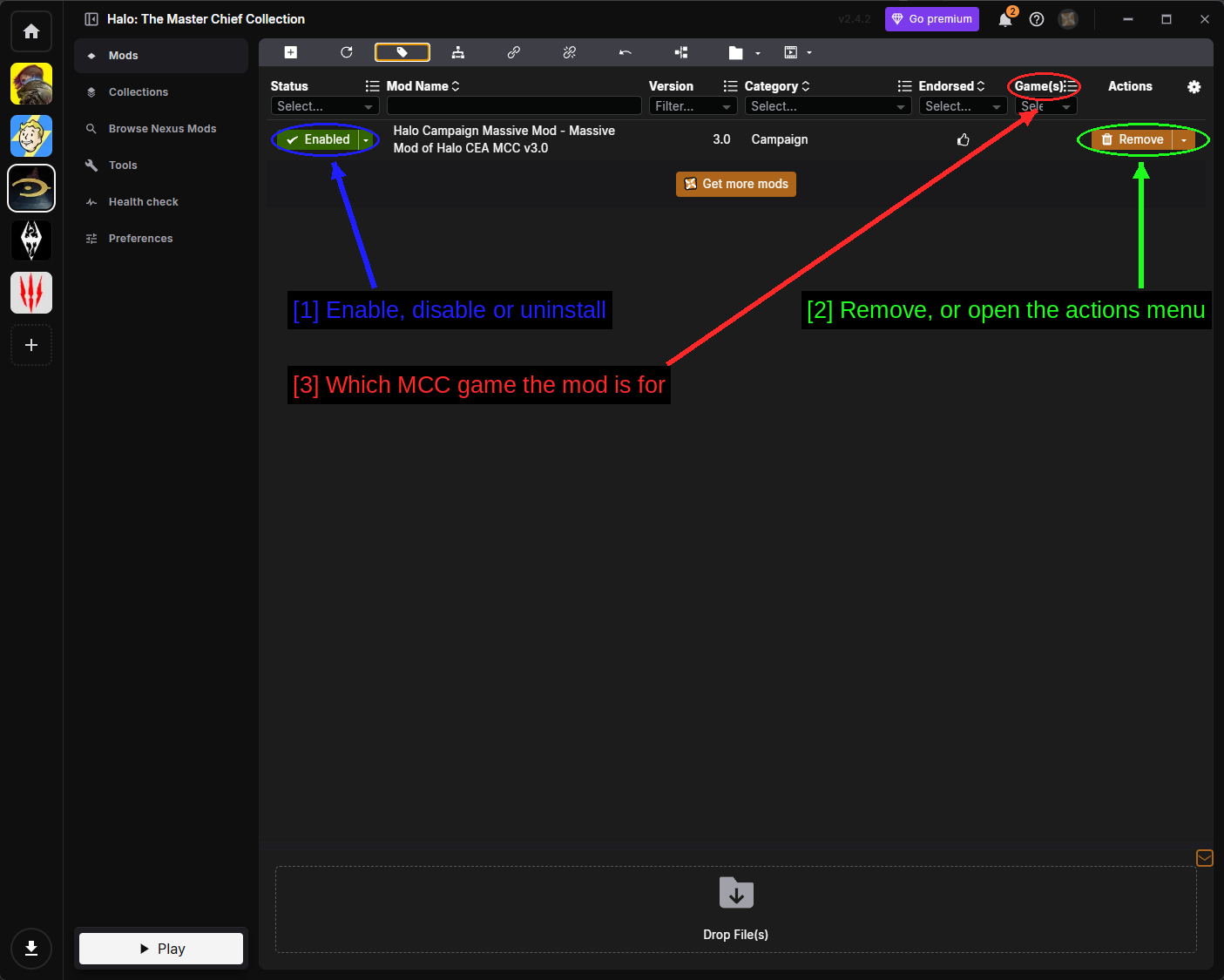
- Aktivieren, deaktivieren oder deinstallieren: Das Status-Dropdown für jeden Mod.
- Entfernen oder das Aktionsmenü öffnen: Remove deinstalliert den Mod, und der Pfeil daneben öffnet das vollständige Aktionsmenü.
- Für welches MCC-Spiel der Mod gedacht ist: Die Game(s)-Spalte. Das ist eine MCC-spezifische Funktion und wirklich nützlich - so siehst du auf einen Blick, ob ein Mod in
halo1statthalo3landet.
Das Status-Dropdown hat drei Optionen.
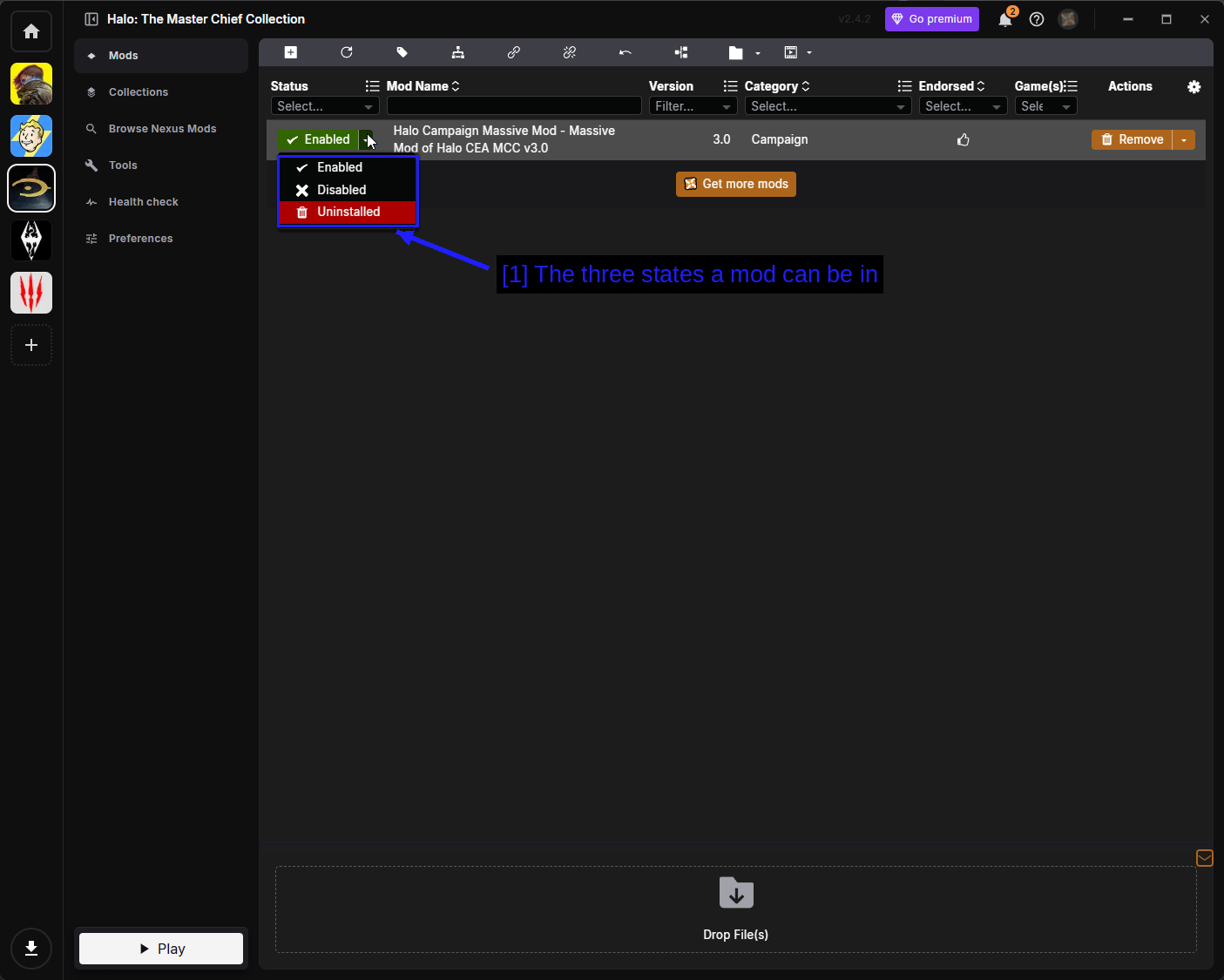
- Die drei Zustände, in denen ein Mod sein kann: Enabled bedeutet, dass er in deinen Spielordner bereitgestellt wurde. Disabled behält den Mod in Vortex, zieht aber seine Dateien zurück. Uninstalled entfernt die Dateien, behält aber das heruntergeladene Archiv.
Das Aktionsmenü deckt alles Weitere ab.
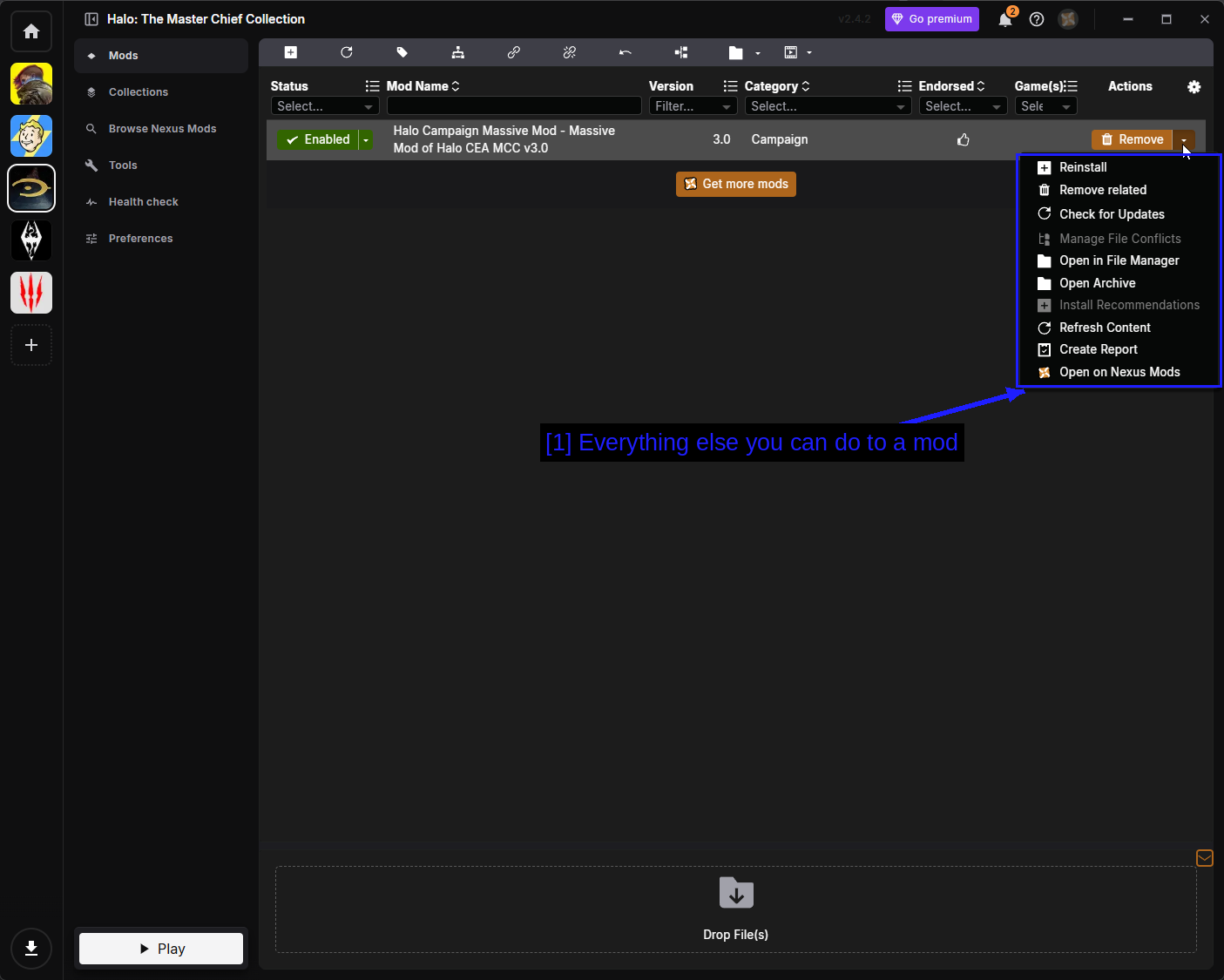
- Alles andere, was du mit einem Mod tun kannst: Die Optionen sind wie folgt.
- Reinstall - führt den Installer erneut aus.
- Remove related - entfernt den Mod und alles, was damit verknüpft ist.
- Check for Updates - fragt Nexus Mods nach einer neueren Version.
- Manage File Conflicts - entscheidet, welcher Mod gewinnt, wenn zwei dieselbe Datei schreiben.
- Open in File Manager - öffnet den Staging-Ordner des Mods.
- Open Archive - öffnet das heruntergeladene Archiv.
- Install Recommendations - installiert Mods, die der Autor zusätzlich empfiehlt.
- Refresh Content - liest die Dateien des Mods erneut von der Festplatte ein.
- Create Report - erstellt einen Bericht, nützlich, wenn du um Hilfe bittest.
- Open on Nexus Mods - öffnet die Mod-Seite in deinem Browser.
WARNUNG - Vortex stellt MCC-Mods bereit, indem es die eigenen .map-Dateien des Spiels ersetzt. Es merkt sich, was ersetzt wurde, und kann es zurücksetzen, aber das ist im Vergleich zum Workshop ein wirklich destruktiver Vorgang, weshalb der obige Backup-Hinweis wichtig ist.
Nexus Mods & Collections durchsuchen
Du kannst Nexus Mods direkt aus Vortex heraus durchsuchen.
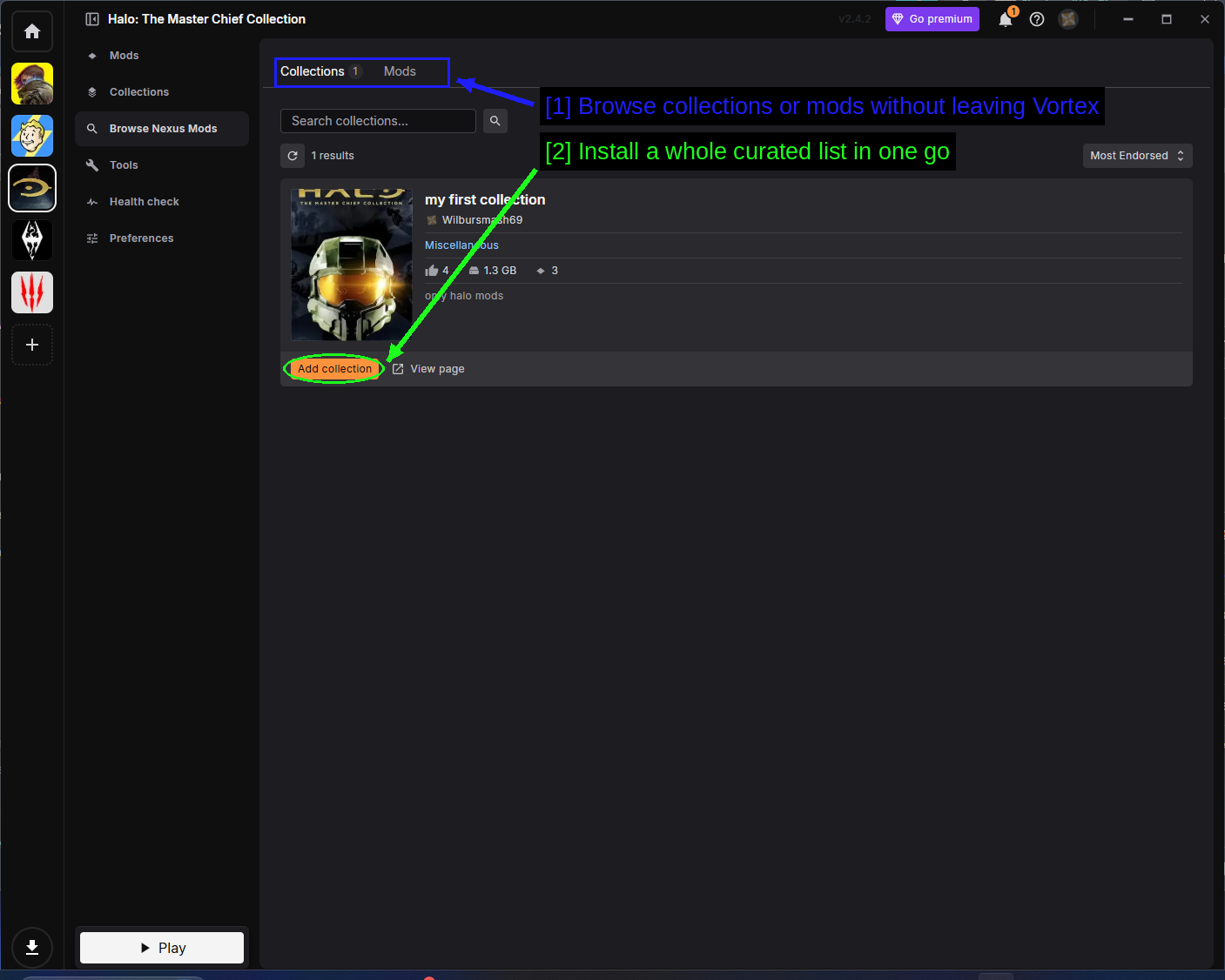
- Collections oder Mods durchsuchen, ohne Vortex zu verlassen: Zwei Tabs, Collections und Mods.
- Eine ganze kuratierte Liste auf einmal installieren: Add collection installiert jeden Mod in dieser Collection.
Die Collection-Szene von MCC ist im Vergleich zu anderen Spielen winzig - hier gibt es sehr wenig, weil der Workshop denselben Bereich abdeckt. Die Collections-Seite verwaltet, was du hinzugefügt hast.
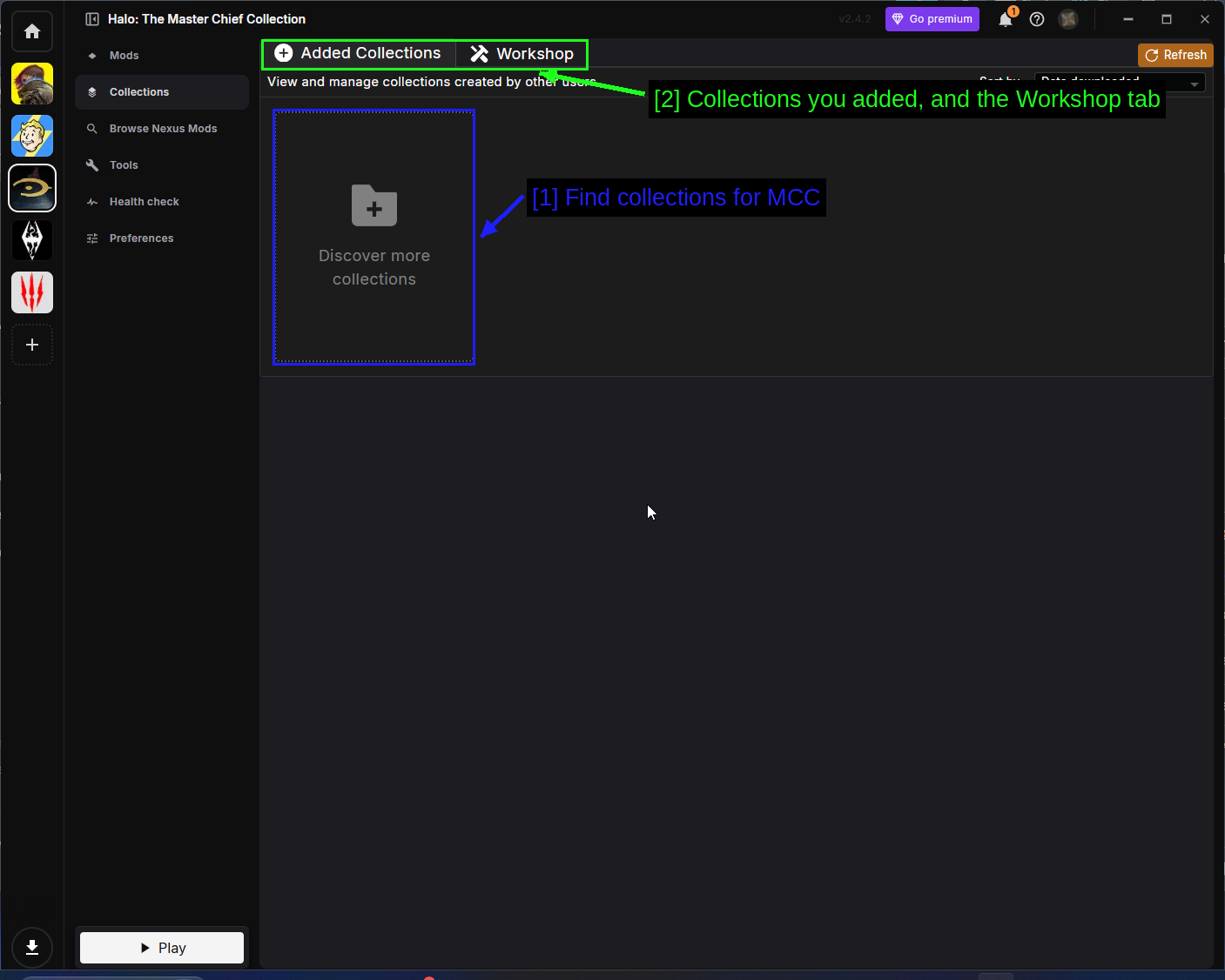
- Collections für MCC finden: Discover more collections.
- Collections, die du hinzugefügt hast, und der Workshop-Tab: Der Workshop-Tab hier ist der Collection-Builder von Vortex, nicht der Steam Workshop. Verwirrend, aber unabhängig davon.
Tools
Die Tools-Seite listet externe Programme auf, die Vortex zusammen mit dem Spiel starten kann.
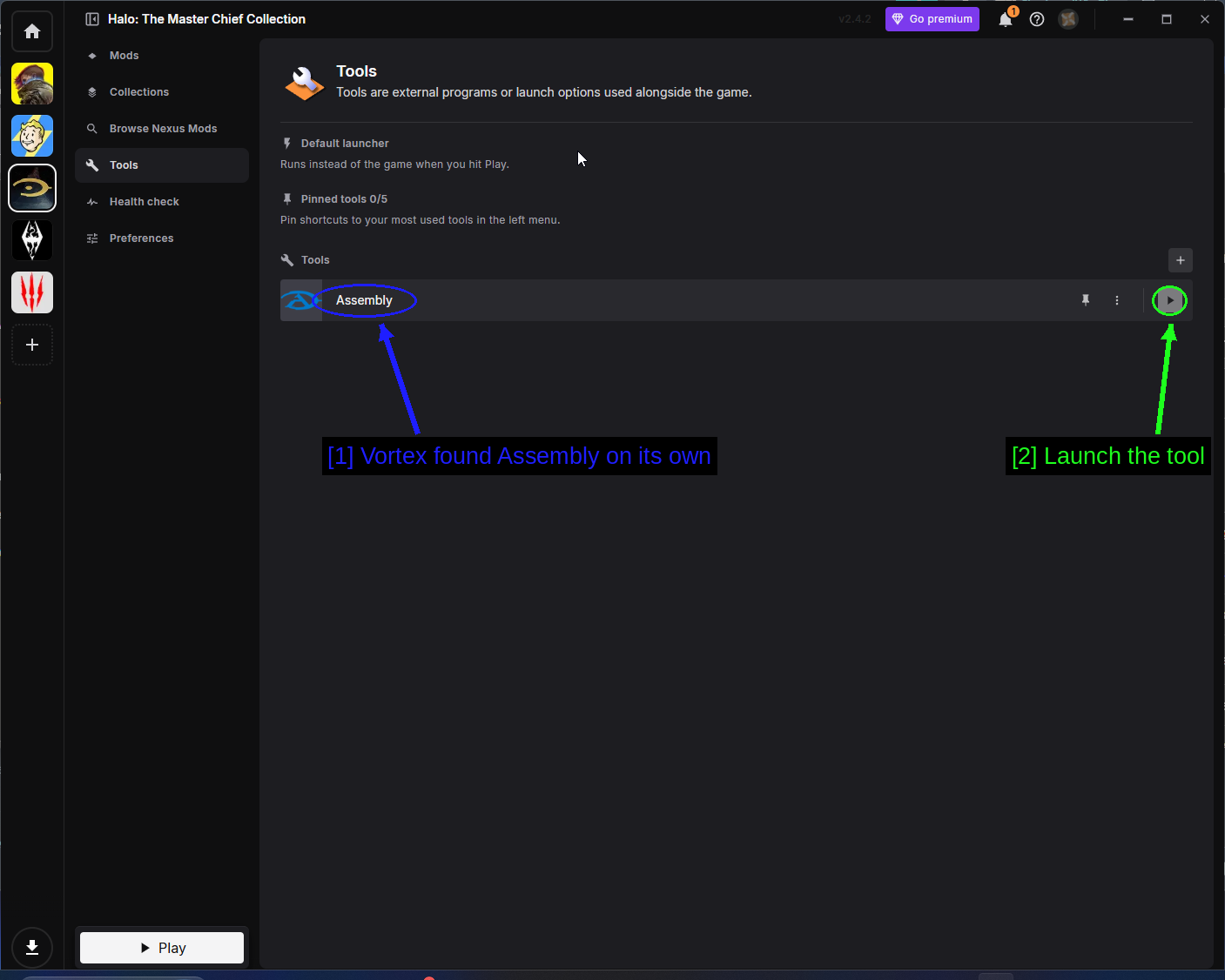
- Vortex hat Assembly von selbst gefunden: Assembly ist der Community-Tag- und Map-Editor für MCC. Vortex erkennt es automatisch, wenn du es installiert hast.
- Das Tool starten: Der Play-Button führt es aus.
Health Check
Health Check überprüft deine Einrichtung und meldet alles, was offensichtlich falsch ist.
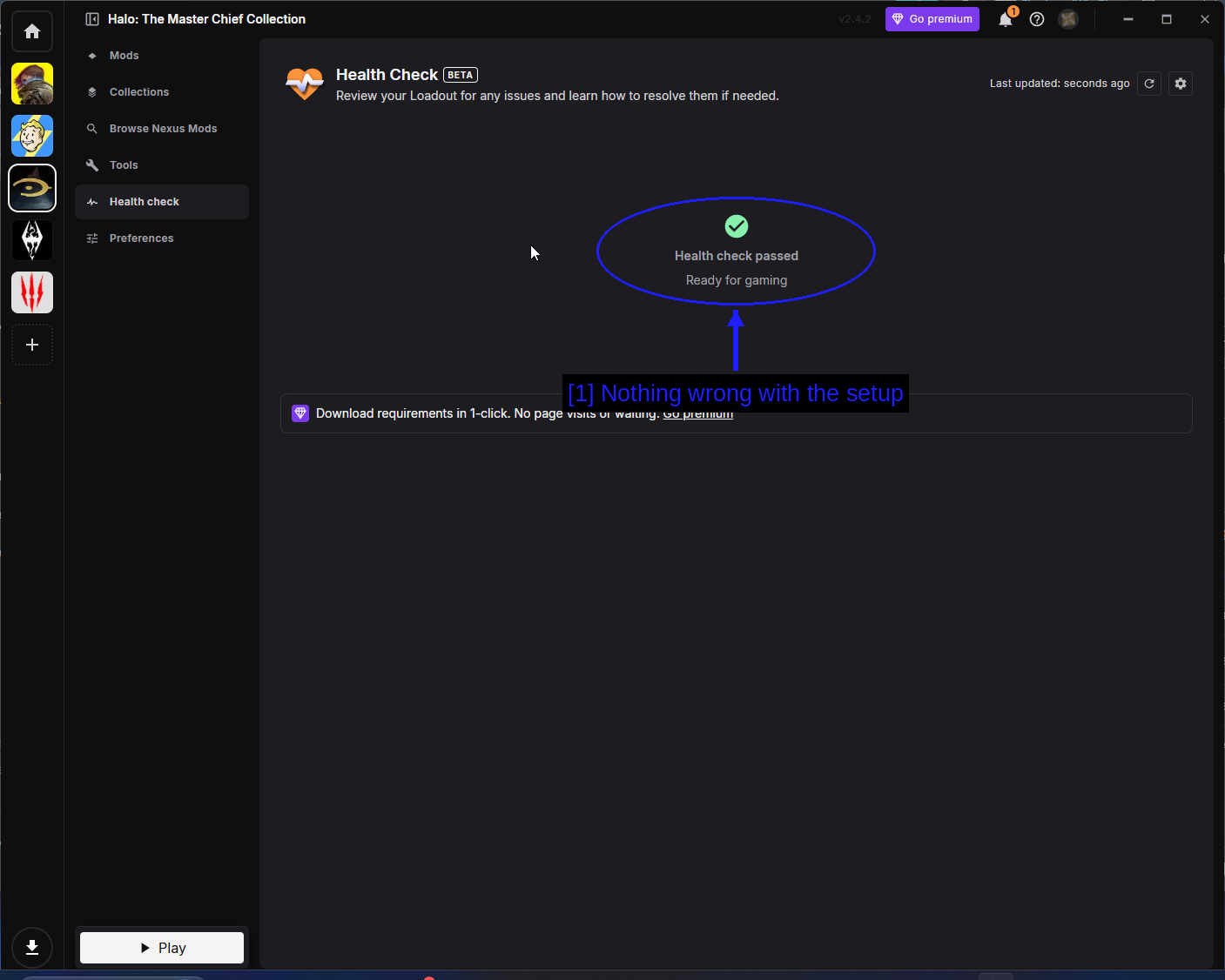
- Mit der Einrichtung ist alles in Ordnung: Ein grünes Health check passed bedeutet, dass Vortex zufrieden ist.
Preferences
Preferences enthält die MCC-spezifischen Vortex-Einstellungen.
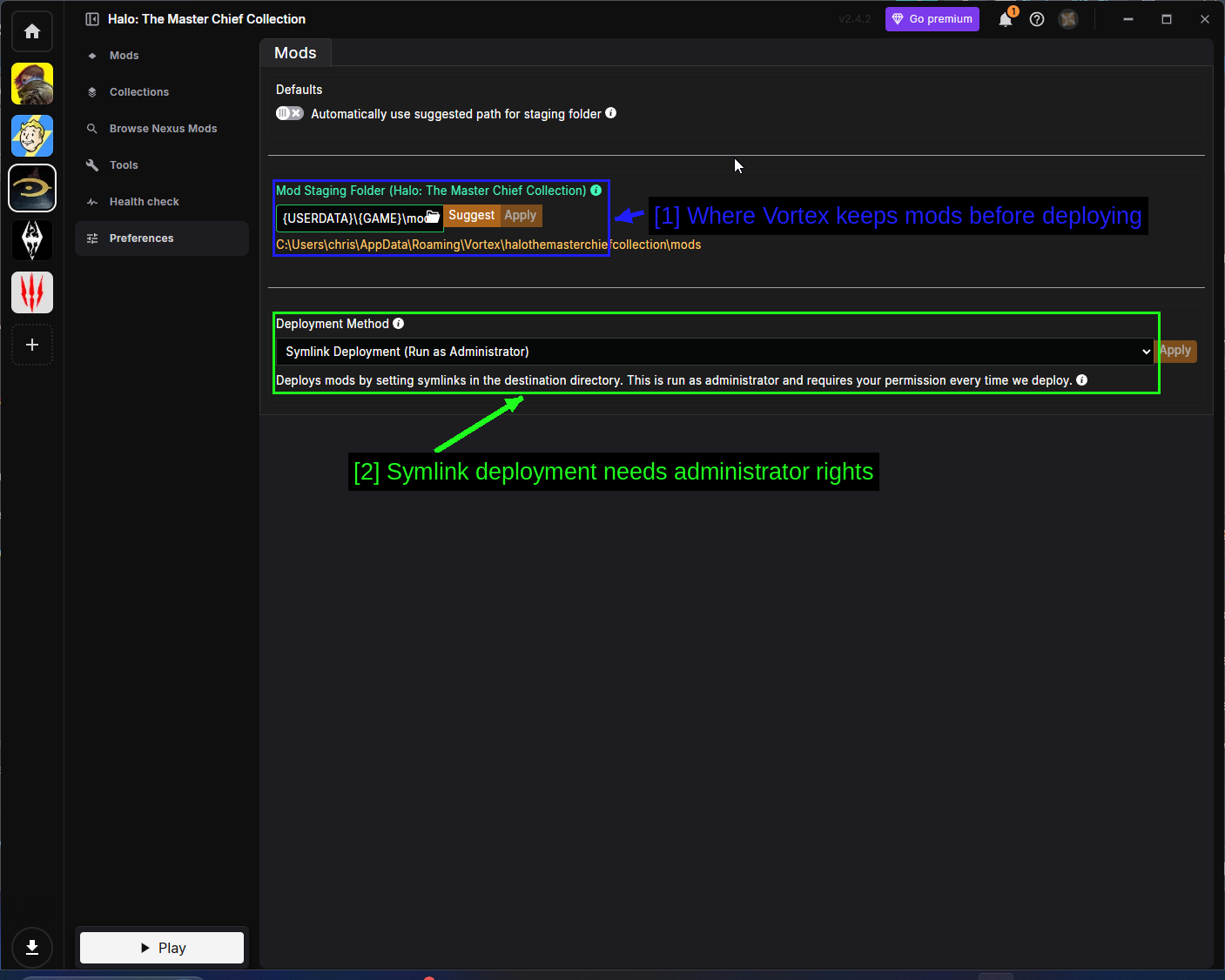
- Wo Vortex Mods vor der Bereitstellung speichert: Der Mod Staging Folder. Dieser muss sich auf dem gleichen Laufwerk wie deine Spielinstallation befinden.
- Symlink-Bereitstellung benötigt Administratorrechte: MCC verwendet Symlink Deployment, wodurch Links im Spielordner erstellt werden, statt Dateien zu kopieren. Es läuft als Administrator und fragt bei jeder Bereitstellung erneut nach Erlaubnis. Das ist so vorgesehen, kein Bug.
Mods manuell installieren (Fortgeschritten)
Viele MCC-Mods bestehen einfach aus einem Ordner mit .map-Dateien und einer Readme, und die manuelle Installation ist wirklich einfach, sobald man weiß, wohin sie gehören.
Herausfinden, wohin die Dateien gehören
Lade mit dem Manual-Button herunter, entpacke mit 7-Zip, und schau dir an, was du bekommen hast.
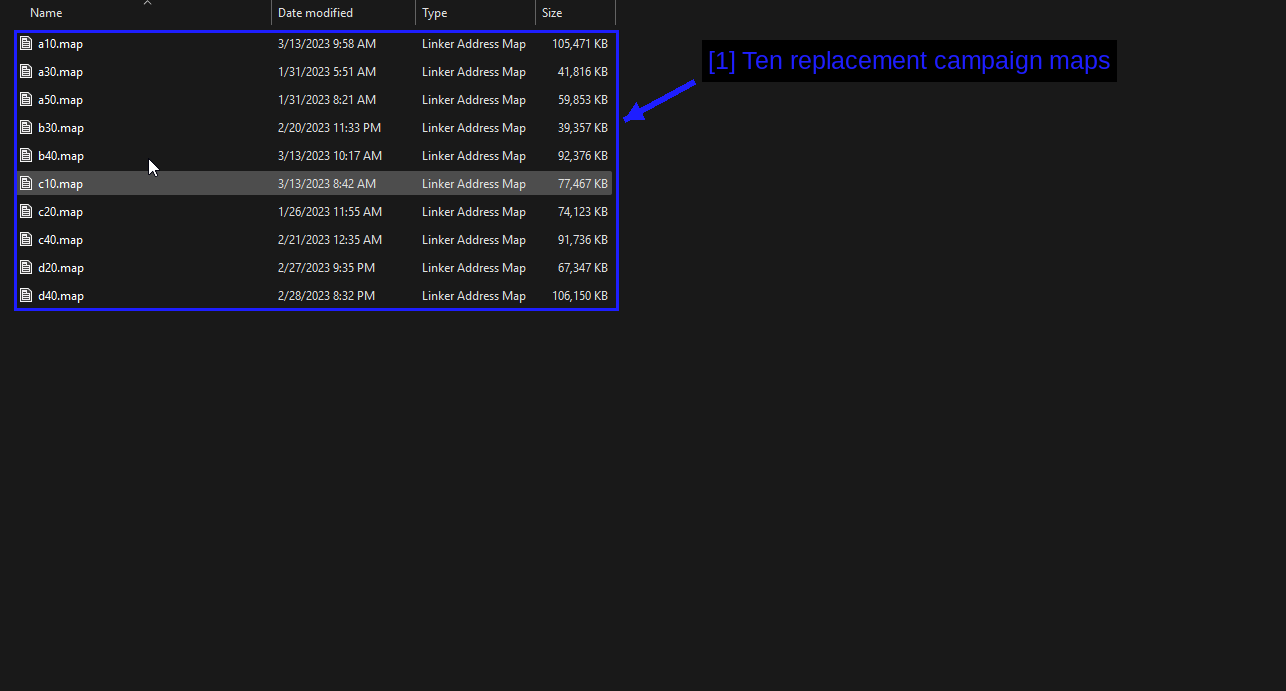
- Zehn Ersatz-Kampagnenkarten:
a10.map,a30.map,a50.map,b30.map,b40.map,c10.map,c20.map,c40.map,d20.map,d40.map.
Diese kryptischen Namen sind Halo CEs ursprüngliche interne Missionsnamen, und es gibt zehn davon, weil Halo CE zehn Kampagnenmissionen hat. a10 ist The Pillar of Autumn, b30 ist Silent Cartographer, und so weiter.
Das sagt dir alles, was du wissen musst: Das sind Halo CE-Kampagnenkarten, also gehören sie in halo1\maps.
Hier ist dieser Ordner vor dem Kopieren.
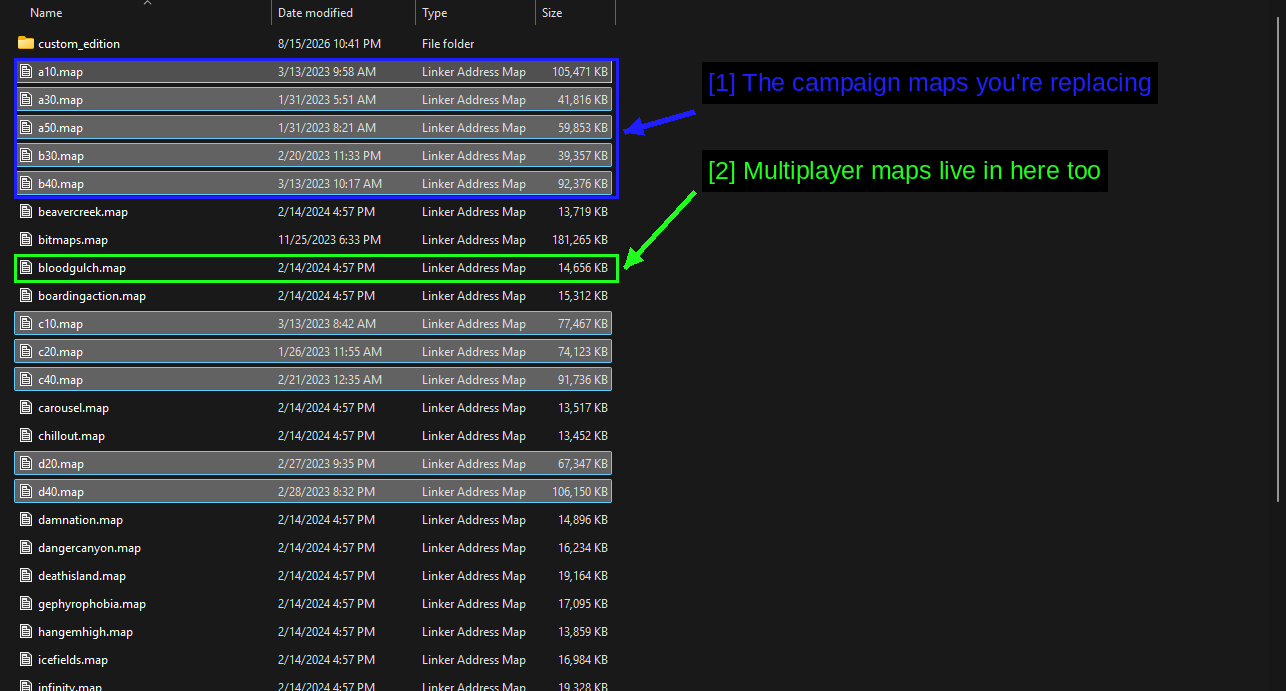
- Die Kampagnenkarten, die du ersetzt: Die gleichen Namen
a10,a30,a50,b30,b40, mitten unter allem anderen. - Multiplayer-Karten liegen auch hier:
bloodgulch.map,beavercreek.map,damnation.mapund die übrigen. Ein Kampagnen-Mod sollte keine davon anfassen - wenn dein Modbloodgulch.mapüberschreiben will, ist es ein Multiplayer-Mod, und das solltest du vorher wissen.
Den Spielordner sichern
Bevor du irgendetwas überschreibst, kopiere den Ordner des Spiels und benenne die Kopie um.
Das ist es, was halo1-bak im Screenshot des Spielordners oben ist. Es kostet dich ein paar GB Speicherplatz und bedeutet, dass das Rückgängigmachen des Mods ein Umbenennen ist, statt einer 100-GB-Steam-Überprüfung.
Die Dateien hineinkopieren
Füge die .map-Dateien des Mods in halo1\maps ein. Windows wird dich warnen, und genau das willst du sehen.
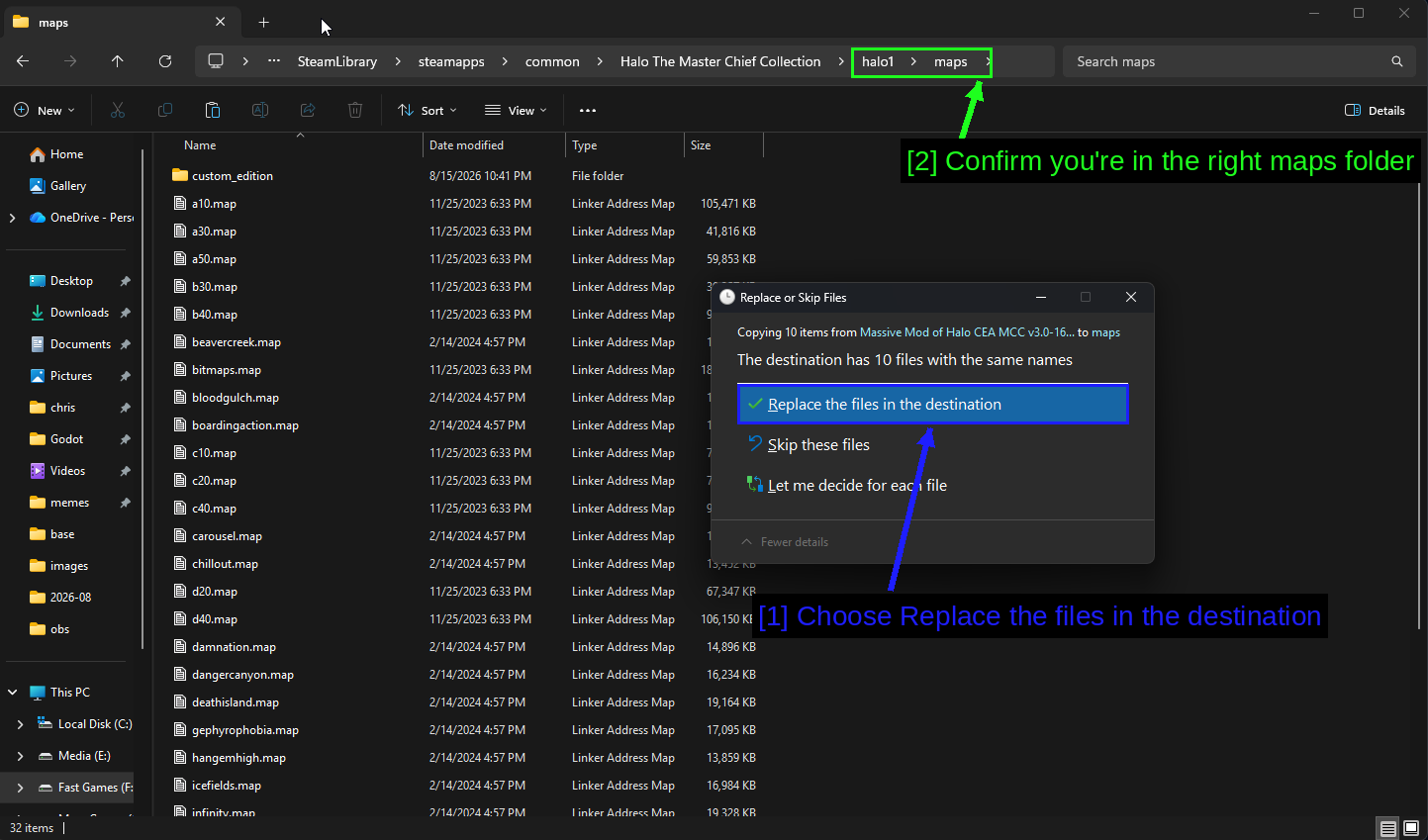
- Wähle „Dateien im Ziel ersetzen“: „Das Ziel enthält 10 Dateien mit denselben Namen“ - 10 Dateien rein, 10 Dateien ersetzt. Stimmt diese Zahl nicht mit dem überein, was der Mod mitbringt, bist du im falschen Ordner.
- Bestätige, dass du im richtigen maps-Ordner bist: Der Pfad sollte
...\Halo The Master Chief Collection\halo1\mapslauten.
Starte dann mit deaktiviertem Anti-Cheat und lade die Kampagne.
TIPP - Achte auf die Dateianzahl. Wenn der Mod 10 Karten hat und Windows sagt, das Ziel enthält 3 Dateien mit denselben Namen, hast du entweder den falschen Spielordner oder der Mod erwartet einen anderen Installationspfad. Brich ab und lies die Anleitung des Mods erneut.
Kampagnenanpassung aktivieren
Eine weitere In-Game-Einstellung bringt Leute bei Kampagnen-Mods ins Stolpern.
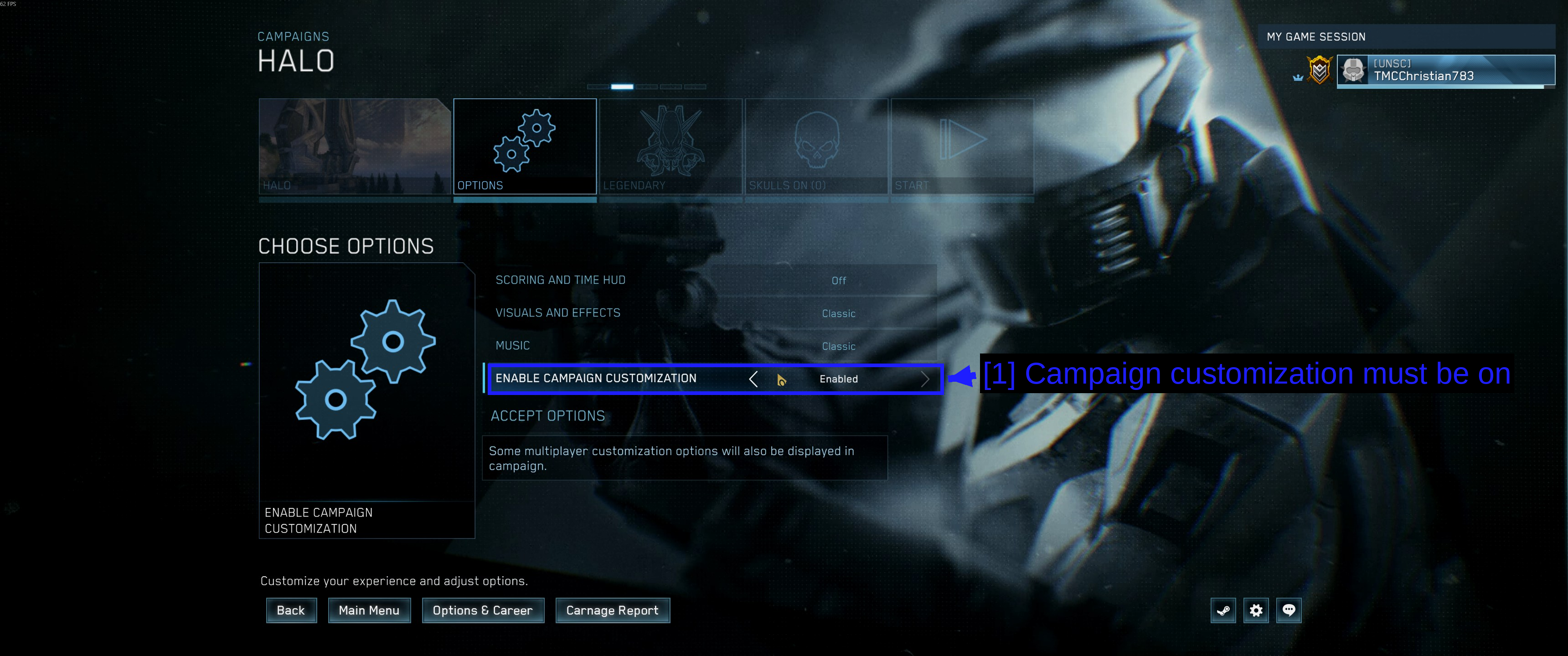
- Kampagnenanpassung muss aktiviert sein: ENABLE CAMPAIGN CUSTOMIZATION auf dem Kampagnen-Options-Bildschirm, gesetzt auf Enabled.
Du findest es unter Campaign → Spiel auswählen → Options. Ist es deaktiviert, greifen manche Mods, die Ausrüstung, Skulls oder den Missionsaufbau ändern, entweder nicht oder zeigen ihre Optionen nicht an.
HINWEIS - Das befindet sich auf dem missionsspezifischen Optionsbildschirm, also überprüfe es jedes Mal, wenn du eine gemoddete Kampagne startest, statt anzunehmen, dass es übernommen wurde.
Überprüfen, ob deine Mods geladen wurden
Starte mit deaktiviertem Anti-Cheat und schau an der Stelle nach, die die Beschreibung des Mods angibt.
- Workshop-Kampagnen-Mods erscheinen üblicherweise in der Kampagnenmissionsliste des Spiels, für das sie gedacht sind.
- Workshop-Multiplayer-/Firefight-Karten erscheinen in der Kartenliste, wenn du ein Custom Game hostest.
- Manuelle und Nexus-Kampagnen-Mods ersetzen die vorhandenen Missionen, sodass du die normale Kampagne startest und der Inhalt anders ist.
Bei unseren beiden Beispielen ist das Verhalten völlig unterschiedlich, und dieser Unterschied lohnt sich zu verstehen.
The Backrooms ist ein Workshop-Mod, daher erscheint er als eigener Kampagneneintrag neben dem eingebauten - siehe Den Mod im Spiel finden oben.
Halo Campaign Massive Mod ersetzt die Halo-CE-Kampagnendateien direkt, daher gibt es überhaupt keinen neuen Menüeintrag. Du startest die normale Kampagne, und die Missionen selbst sind anders.
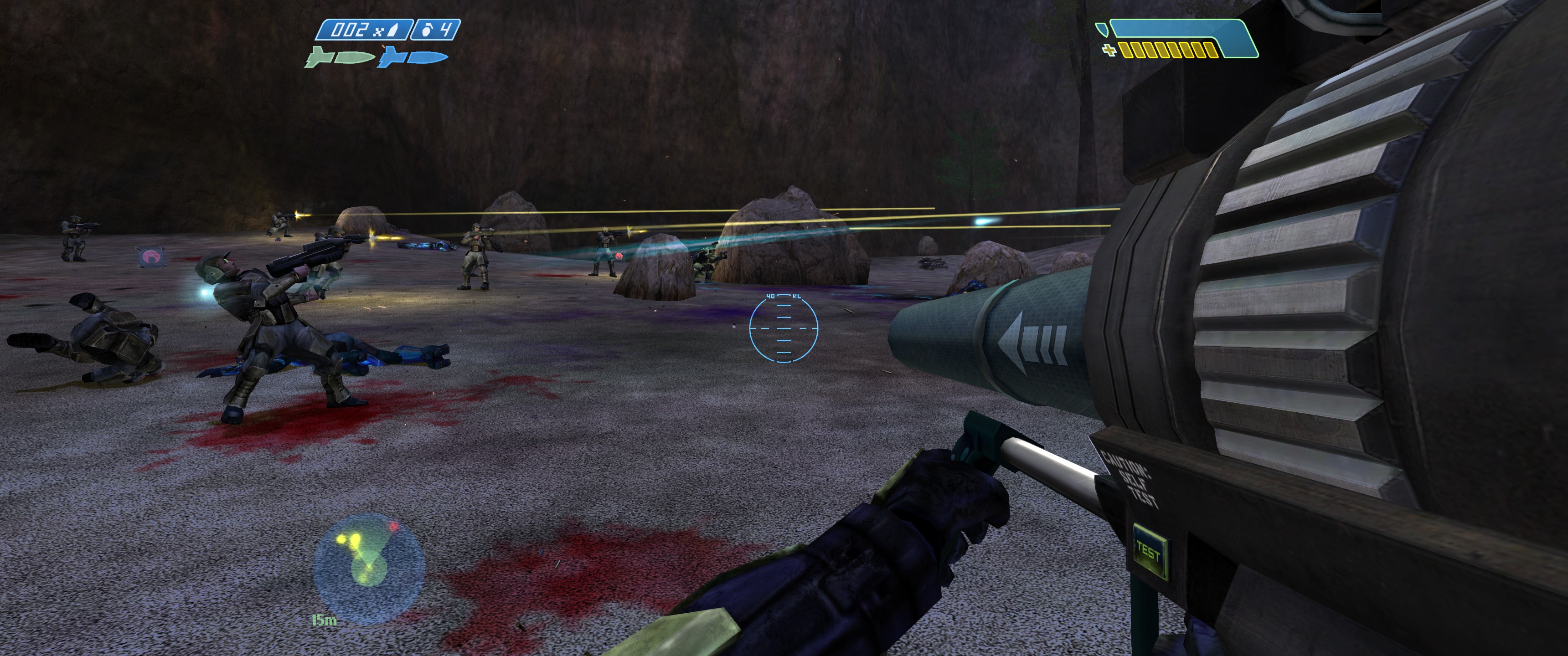
Das ist The Silent Cartographer mit installiertem Mod. Die Strandlandung ist eine echte inselweite Invasion mit einem Raketenwerfer in der Hand und einem Dutzend Marines, die an deiner Seite kämpfen, wo dir Vanilla nur eine Handvoll gibt.
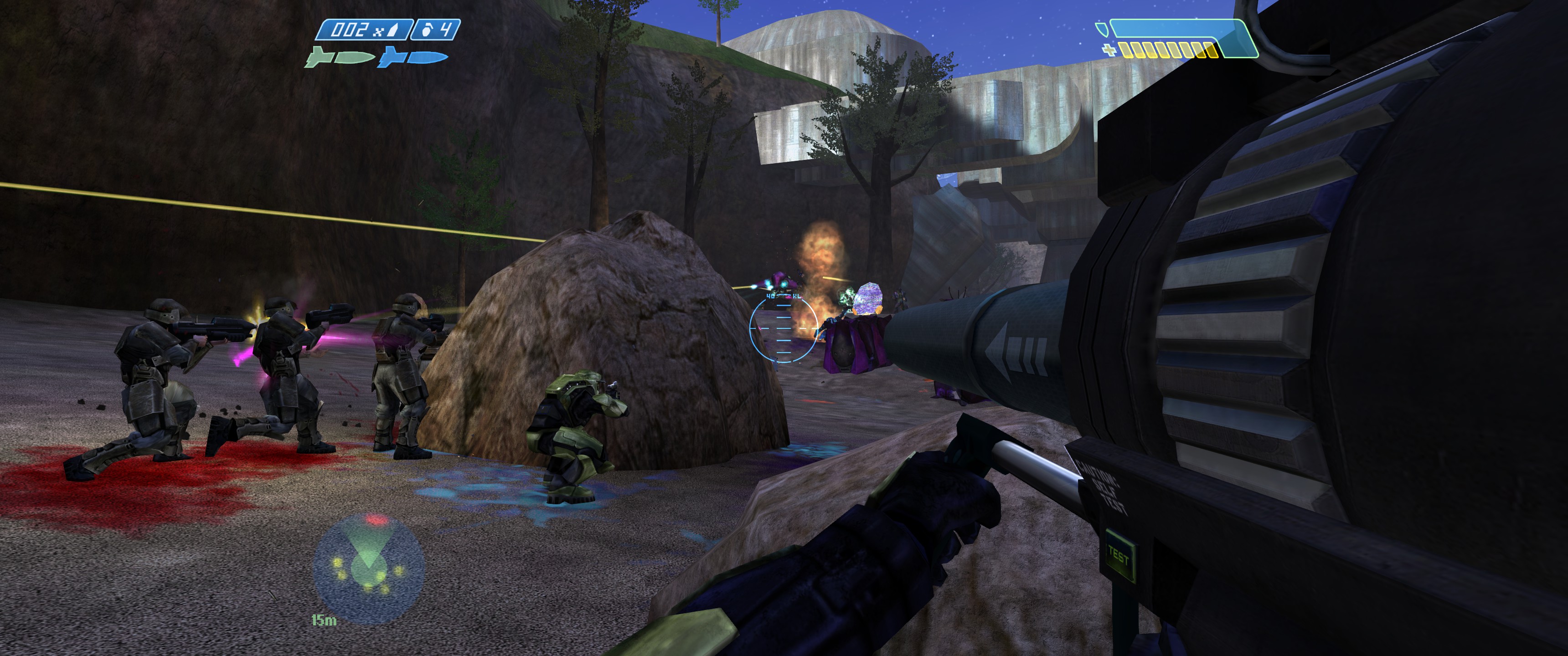
Wenn ein Ersatz-Mod wie dieser funktioniert, merkst du das innerhalb von etwa dreißig Sekunden nach Missionsbeginn. Sehen die Missionen normal aus, ist er nicht geladen.
Wenn sich nichts geändert hat, gehe Folgendes durch.
- Hast du mit deaktiviertem Anti-Cheat gestartet? Das ist etwa acht von zehn Mal die Antwort.
- Besitzt du die DLC, die der Mod benötigt?
- Ist der Mod für das Spiel, das du tatsächlich spielst?
- Stimmte bei manuellen Installationen die Dateianzahl, als Windows fragte, ob ersetzt werden soll?
- Ist der Mod in Vortex Enabled und hast du deployed?
- Ist der Mod bei Workshop-Mods im Workshop-Tab der Spieleigenschaften angehakt?
Mod Tools
343 Industries veröffentlicht kostenlose Mod Tools für MCC als DLC auf Steam, ein Paket pro Spiel. Ihr findet sie im Tab DLC der MCC-Steam-Seite.
Diese sind zum Erstellen von Mods gedacht, nicht zum Installieren – sie enthalten den Map-Editor, den Tag-Editor und den Compiler für jedes Spiel. Ihr braucht sie für nichts in diesem Guide.
Das Community-Tool, das man kennen sollte, ist Assembly, ein Open-Source-Tag-Editor, mit dem viele MCC-Mods gebaut wurden. Das ist es, was Vortex auf der Tools-Seite oben erkannt hat.
Fehlerbehebung
- Mods laden gar nicht. Ihr habt mit aktiviertem Anti-Cheat gestartet. Das ist mit Abstand die häufigste Ursache.
- Der Startoptionen-Dialog erscheint nie. Öffnet die Eigenschaften des Spiels in Steam und setzt Ausgewählte Startoption zurück auf Beim Starten des Spiels fragen.
- Ein Workshop-Mod wurde heruntergeladen, ist aber nicht im Spiel. Prüft, ob er im Workshop-Tab der Spieleigenschaften angehakt ist, und schaut in der Mod-Beschreibung nach, wo er tatsächlich erscheint.
- Das Spiel stürzt nach einer manuellen Installation beim Start ab. Ihr habt Maps für das falsche Spiel kopiert, oder der Mod wurde für einen älteren MCC-Build gebaut. Stellt euren Backup-Ordner wieder her.
- Windows meldete weniger übereinstimmende Dateien, als der Mod mitbrachte. Falscher Ordner. Abbrechen und den Pfad in der Adressleiste prüfen.
- Nach einem Spiel-Update ist alles kaputt. MCC-Updates bauen die Map-Dateien neu auf. Siehe Spiel-Updates.
- Matchmaking ist ausgegraut. Das ist der Anti-Cheat-deaktiviert-Modus, der wie vorgesehen funktioniert. Startet mit aktiviertem Anti-Cheat neu.
- Vortex fragt bei jedem Deployment nach Administratorrechten. Das ist Symlink-Deployment. Normal.
Hinweise
Eine manuelle Installation rückgängig machen
Löscht den modifizierten Spielordner (zum Beispiel halo1) und benennt euer Backup (halo1-bak) wieder in den ursprünglichen Namen um. In Sekunden erledigt.
Habt ihr kein Backup gemacht, klickt in Steam mit der rechten Maustaste auf MCC, geht zu Installierte Dateien und wählt Spieldateien auf Integrität prüfen. Steam lädt alles, was ihr überschrieben habt, erneut herunter. Langsamer, aber es funktioniert.
Für Vortex setzt den Mod auf Deinstalliert, und Vortex stellt die ersetzten Dateien wieder her.
Spiel-Updates
MCC erhält weiterhin Updates, und diese überschreiben ohne Weiteres modifizierte Map-Dateien. Landet ein Patch, müsst ihr davon ausgehen, dass manuelle Mods weg sind und neu installiert werden müssen.
Workshop-Mods handhaben das deutlich besser – sie werden getrennt gespeichert, und der Mod-Autor kann ein Update veröffentlichen. Das ist das stärkste praktische Argument dafür, wo möglich den Workshop zu nutzen.
TIPP - Wenn ihr mitten in einem stark modifizierten Durchgang seid, stellt MCC in den Steam-Eigenschaften auf Dieses Spiel nur beim Start aktualisieren, damit ein Patch nicht unangekündigt hereinkommt.
Siehe auch!
- Steam Workshop - Halo: MCC
- Halo Support - Workshop-Mods spielen
- Halo Support - Start mit deaktiviertem EAC
- Nexus Mods - Halo: MCC
- Halo Campaign Massive Mod
- The Backrooms (Steam Workshop)
- Assembly
- MCC Modding-Unterforum auf Steam
- How to Use Vortex & The Basics
- ModDB - MCC
Fazit
Das war's! Ihr solltet jetzt in der Lage sein, MCC-Mods über den Steam Workshop, über Vortex oder von Hand zu installieren, und wissen, warum ein Mod, der installiert aussieht, manchmal trotzdem nichts bewirkt.
Die Kurzfassung - startet immer mit deaktiviertem Anti-Cheat, bevorzugt den Steam Workshop, da er eure Spieldateien nicht anrührt, findet heraus, für welches Halo ein Mod gedacht ist, bevor ihr ihn installiert, und sichert den Spielordner, bevor ihr eine manuelle Installation vornehmt.
Von uns erstellte Guides sind stets offen für Bearbeitungen und Verbesserungen. Wenn ihr also Vorschläge habt oder Probleme feststellt, könnt ihr gerne mit einem Pull Request in unserem GitHub-Repository beitragen!
Tretet unserem Discord-Server bei, wenn ihr Fragen habt oder Hilfe bei irgendetwas rund ums Modding oder unsere Guides benötigt!