

Eine Anleitung zum Herunterladen und Installieren von Mods für Portal 2 auf dem PC. Wir behandeln alle gängigen Wege: den Steam Workshop (sowohl über Steam als auch direkt im Spiel), eigenständige Source-Mods, die in eurer Bibliothek als separate Spiele erscheinen, und Vortex für die wenigen Mods, die auf Nexus Mods gehostet werden.
Diese Anleitung konzentriert sich auf Windows, aber Portal 2 hat einen nativen Linux-Build, und alles hier funktioniert dort ebenfalls - wir haben die Pfadunterschiede vermerkt, wo sie relevant sind.
Portal 2 ist ungewöhnlich. Valve hat einen Level-Editor direkt ins Spiel eingebaut, ihn direkt mit dem Steam Workshop verknüpft und das Ganze über ein Jahrzehnt lang laufen lassen. Das Ergebnis sind über eine Million Community-Testkammern, alle nur einen Klick entfernt, und keine davon erfordert, dass ihr auch nur eine einzige Spieldatei anfasst.
Das ist hier die Hauptattraktion. Daneben gibt es eine kleinere Szene von vollständigen, eigenständigen Mods, die in einen sourcemods-Ordner installiert werden und in eurer Steam-Bibliothek als separate Spiele auftauchen, sowie eine sehr kleine Präsenz auf Nexus Mods.
Als Workshop-Beispiel installieren wir Enigma Protocol | Chapter 1 von Night Melon, eine der am besten bewerteten Maps im Workshop.
Voraussetzungen
- Eine PC-Version von Portal 2 auf Steam. Der Workshop ist ausschließlich über Steam nutzbar.
- Ein Steam-Konto, in das ihr eingeloggt seid, zum Abonnieren.
- 7-Zip oder eine andere Archiv-Extraktionssoftware (nur für eigenständige Mods).
- Ein kostenloses Nexus Mods-Konto (nur für Nexus-Mods).
- Grundlegende Kenntnisse im Umgang mit Ordnern (auch das nur für eigenständige Mods).
Die drei Arten von Portal 2-Mods
Wenn ihr wisst, mit welcher Art ihr es zu tun habt, wisst ihr genau, wie ihr sie installiert.
- Workshop-Maps. Individuelle Testkammern und kleine Kampagnen, die über Steam abonniert werden. Sie werden außerhalb eures Spieleordners installiert, aktualisieren sich selbst und erscheinen in einem Menü im Spiel. Das ist der überwiegende Großteil der Portal 2-Inhalte und es ist so sicher, wie Modding nur sein kann.
- Eigenständige Source-Mods. Vollständige Total Conversions mit eigenen Kampagnen, Menüs und manchmal eigenen Assets. Diese kommen in Steams
sourcemods-Ordner und erscheinen in eurer Bibliothek als separate Einträge. Portal Stories: Mel, Portal Reloaded und ähnliche. - Lose-Datei-Mods. Dinge wie ReShade, Textur-Ersetzungen und Konfigurationsanpassungen, die Dateien in den Spieleordner legen. Eine kleine Kategorie, und die einzige, bei der Vortex wirklich nützlich ist.
Workshop-Maps über Steam installieren
Den Workshop finden
Öffnet Portal 2s Steam-Community-Hub, über den Workshop-Tab auf der Bibliotheksseite des Spiels oder direkt unter steamcommunity.com/app/620/workshop.
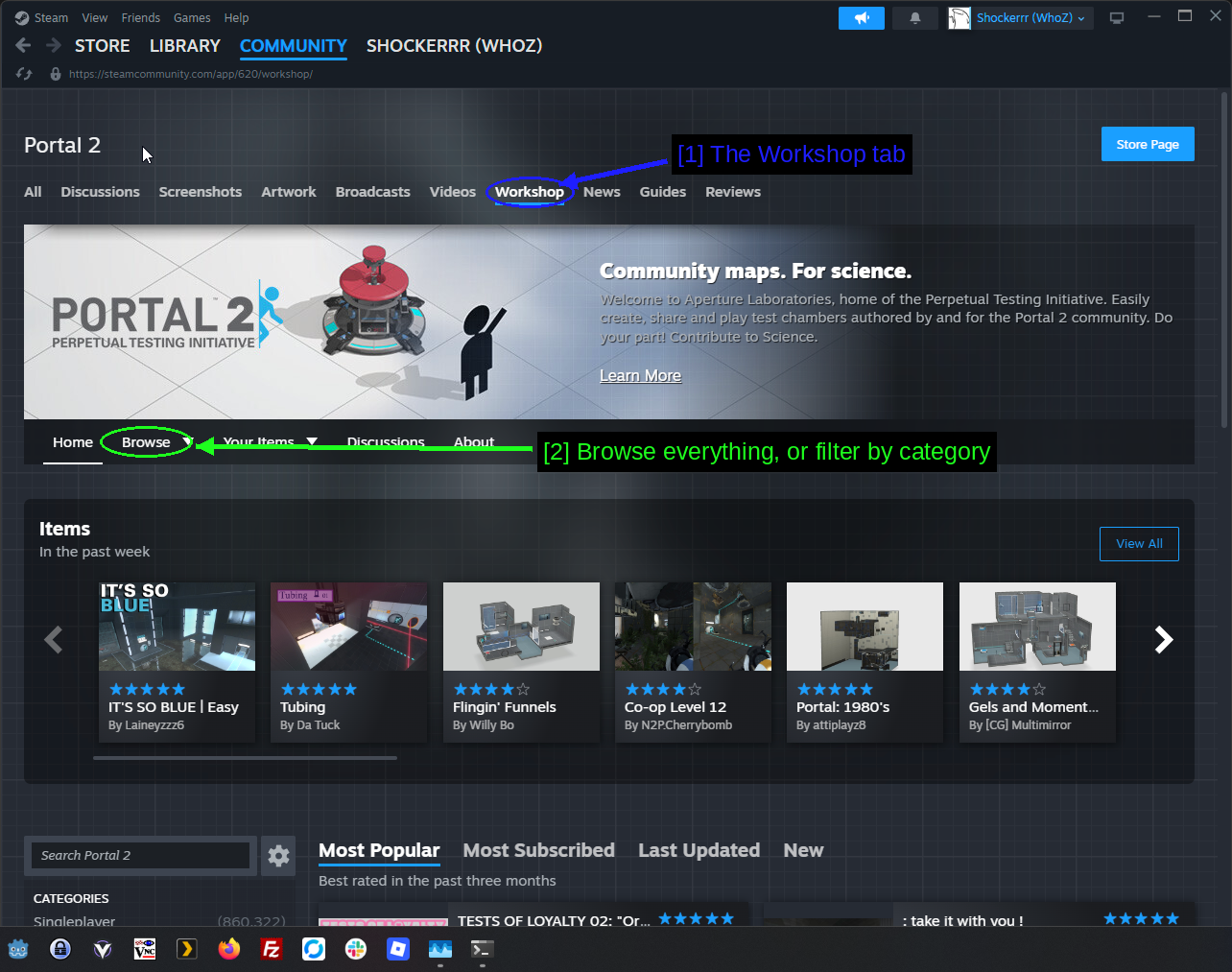
- Der Workshop-Tab: Neben Diskussionen, Screenshots, Guides und dem Rest.
- Alles durchsuchen oder nach Kategorie filtern: Das Browse-Dropdown in der eigenen Navigationsleiste des Workshops.
Die Startseite zeigt kürzlich beliebte Objekte und ein paar kuratierte Zeilen. Browse ist der Ort, an dem die eigentliche Liste zu finden ist.
Durchsuchen und Filtern
Über eine Million Objekte sind nicht etwas, das man einfach durchscrollt, deshalb sind die Filter wichtig.
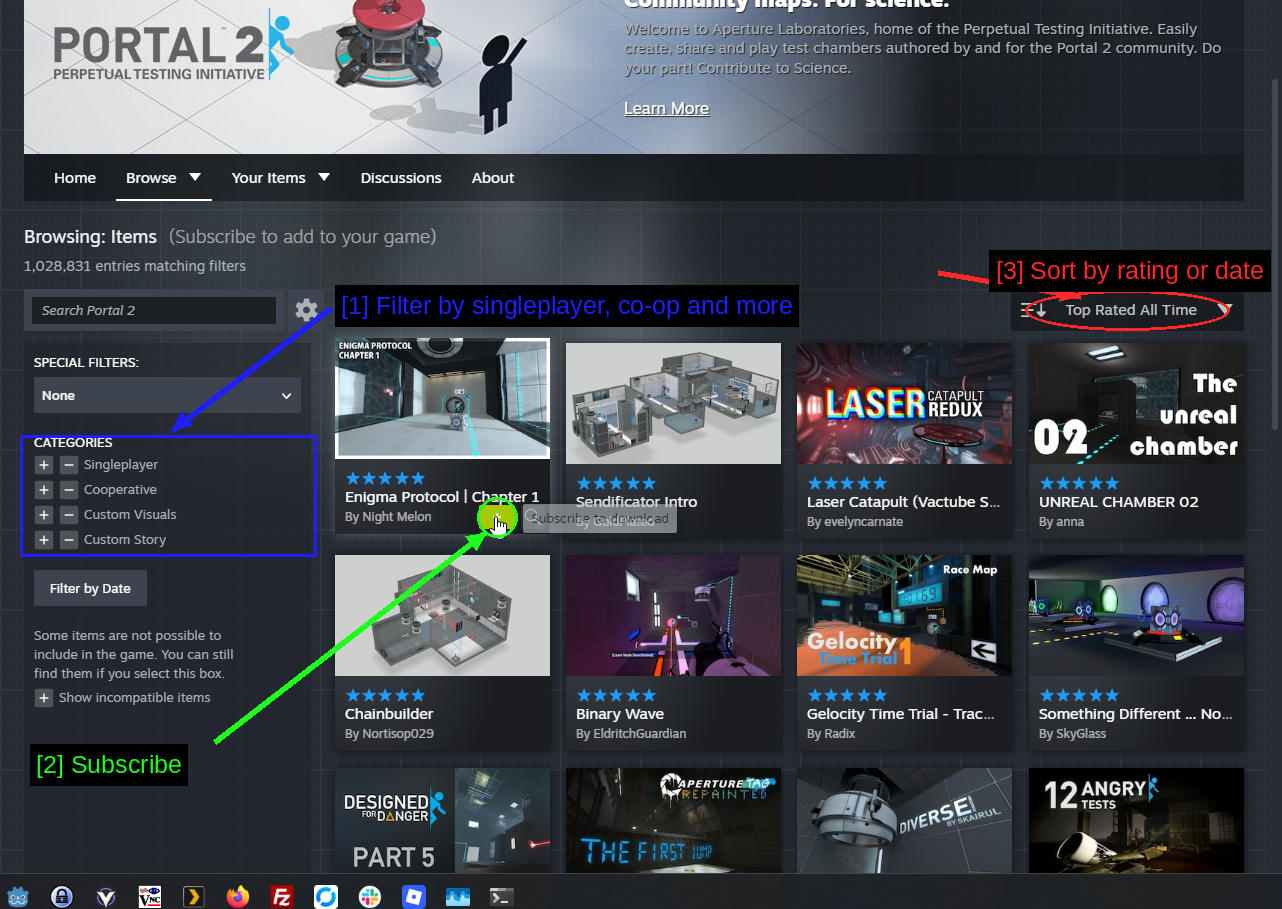
- Nach Einzelspieler, Koop und mehr filtern: CATEGORIES auf der linken Seite. Singleplayer, Cooperative, Custom Visuals und Custom Story sind die nützlichen. Eine Map, die mit Custom Story getaggt ist, kommt einer kleinen Kampagne näher als einer einzelnen Kammer.
- Abonnieren: Der grüne +-Button in der Ecke jeder Karte abonniert, ohne die Listenansicht zu verlassen.
- Nach Bewertung oder Datum sortieren: Top Rated All Time ist die Standardeinstellung und ehrlich gesagt der beste Filter von allen, wenn ihr gerade erst anfangt.
TIPP - Show incompatible items unten in der Seitenleiste ist standardmäßig deaktiviert, was Maps ausblendet, die nicht geladen werden können (meist, weil sie mit einer alten Editor-Version erstellt wurden). Lasst es deaktiviert.
Eine Map abonnieren
Öffnet die Seite einer Map und klickt auf den grünen Button.
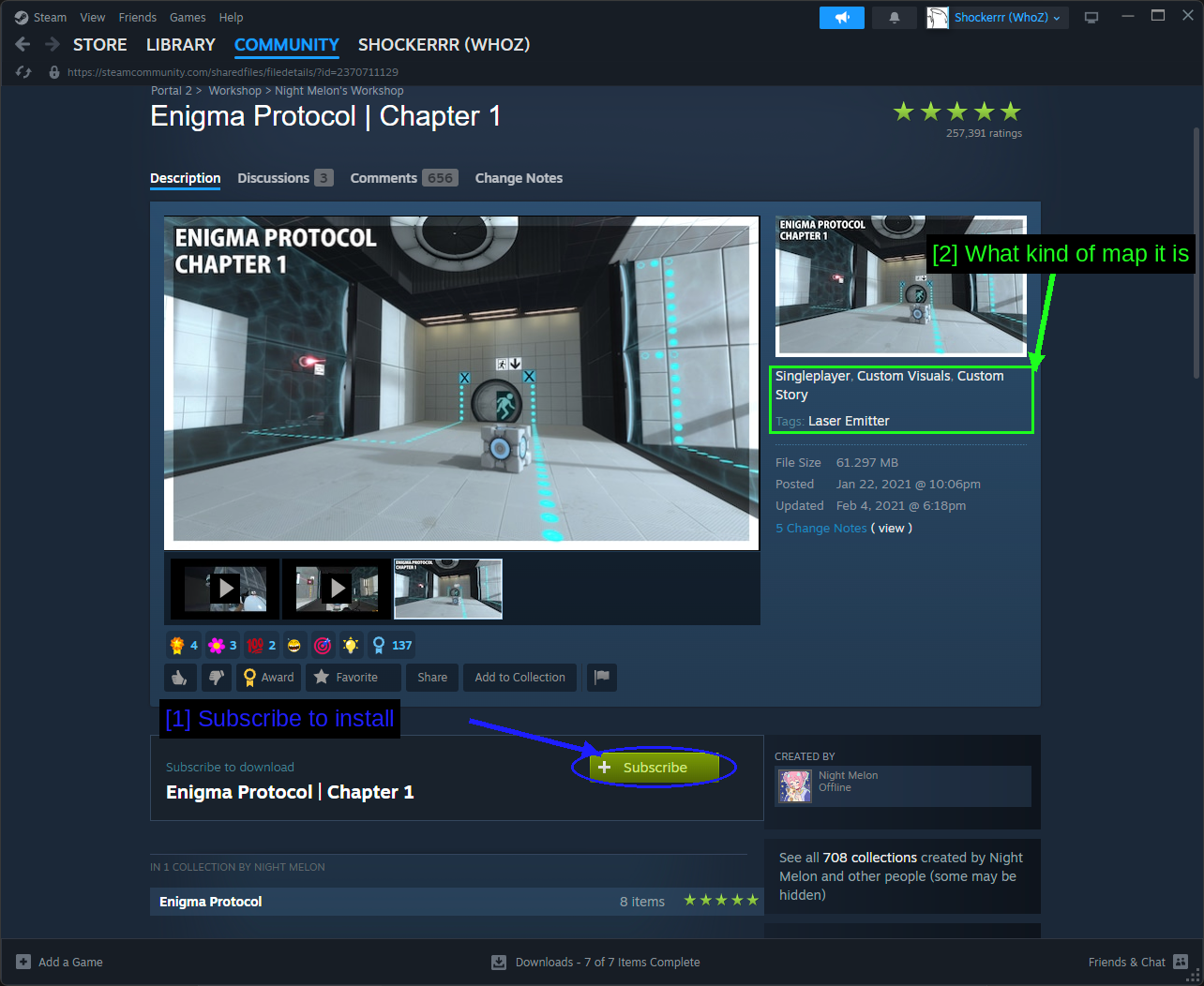
- Abonnieren zum Installieren: Steam lädt die Map im Hintergrund herunter - ihr könnt den Fortschritt unten im Steam-Fenster verfolgen.
- Um welche Art von Map es sich handelt: Singleplayer, Custom Visuals, Custom Story, plus eine Liste der verwendeten Mechaniken. Praktisch, um zu wissen, worauf ihr euch einlasst, bevor ihr sie ladet.
Das war schon die gesamte Installation. Beim nächsten Start von Portal 2 wartet die Map in eurer Warteschlange.
HINWEIS - Workshop-Maps fassen eure Spieldateien nicht an, benötigen keinen Mod-Manager, brechen bei Spiel-Updates nicht kaputt und können euren Spielstand nicht beschädigen. Wenn ihr ausschließlich den Workshop nutzt, kann in dieser Anleitung nichts schiefgehen.
Workshop-Maps direkt im Spiel installieren
Ihr müsst das Spiel dafür nicht verlassen. Die meisten Leute tun das auch nicht.
Community-Testkammern
Startet Portal 2 und schaut euch das Hauptmenü an.
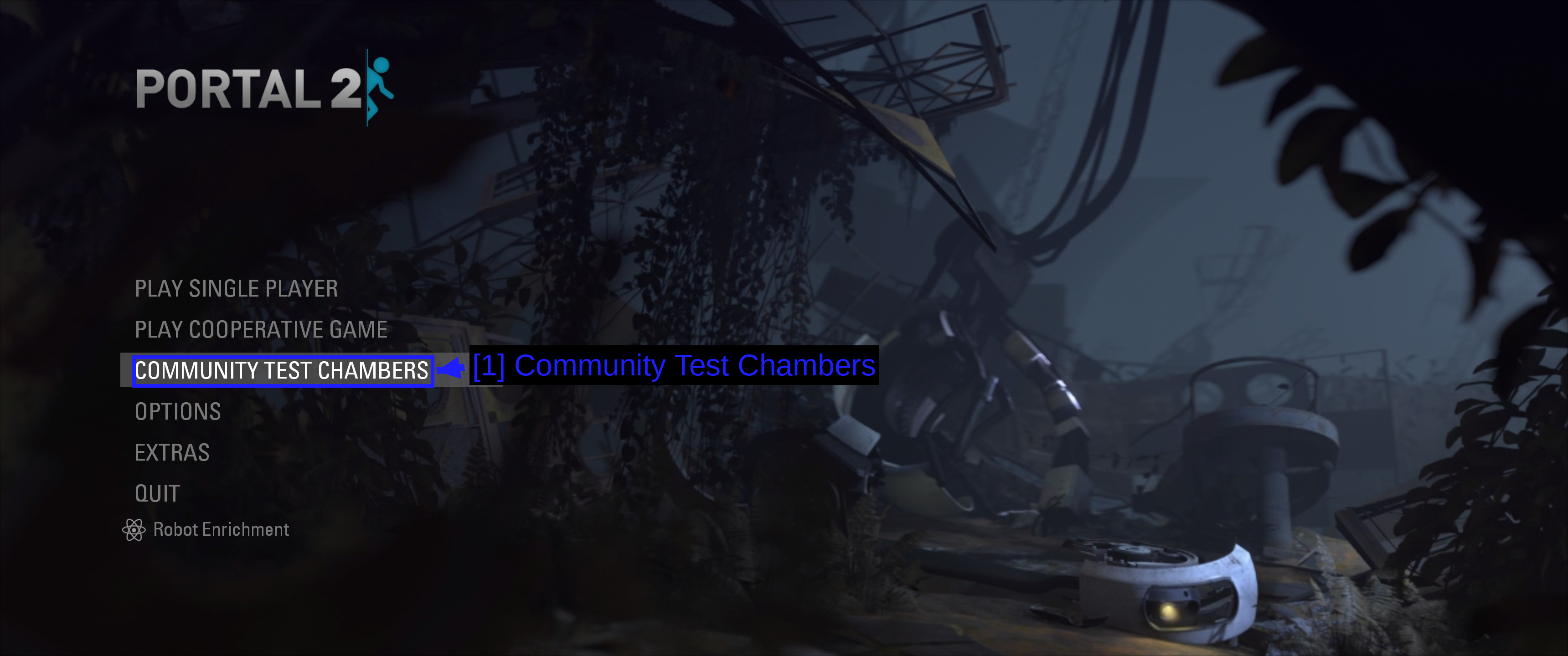
- Community Test Chambers: Das ist der gesamte Workshop, direkt aus dem Hauptmenü.
Das bringt euch zum Perpetual Testing Initiative-Hub.
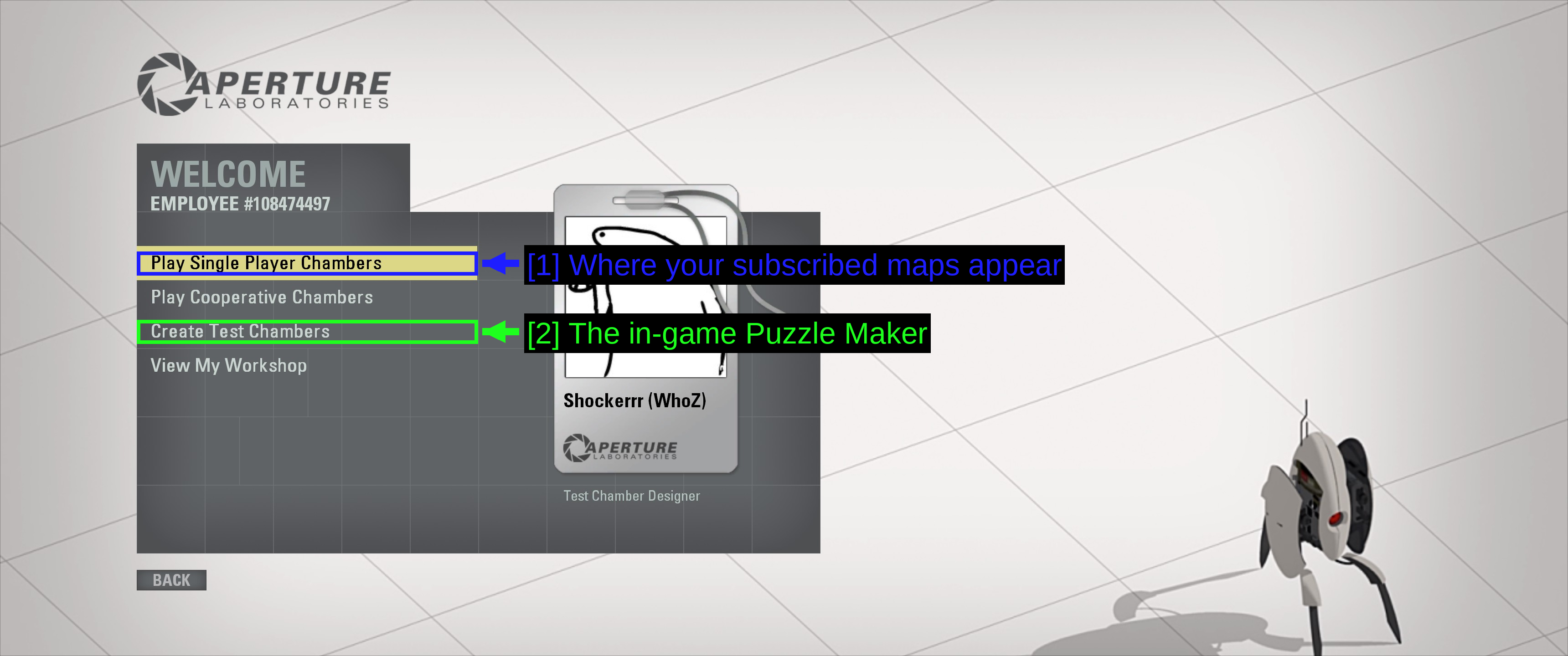
- Wo eure abonnierten Maps erscheinen: Play Single Player Chambers. Direkt darunter gibt es eine Option Play Cooperative Chambers für Koop-Maps.
- Der Puzzle Maker im Spiel: Create Test Chambers öffnet Valves eingebauten Level-Editor. Mehr dazu weiter unten.
View My Workshop bringt dich zu den Maps, die du selbst veröffentlicht hast.
Eine abonnierte Map spielen
Wähle Play Single Player Chambers, und deine Abonnements werden unter My Queue aufgelistet.
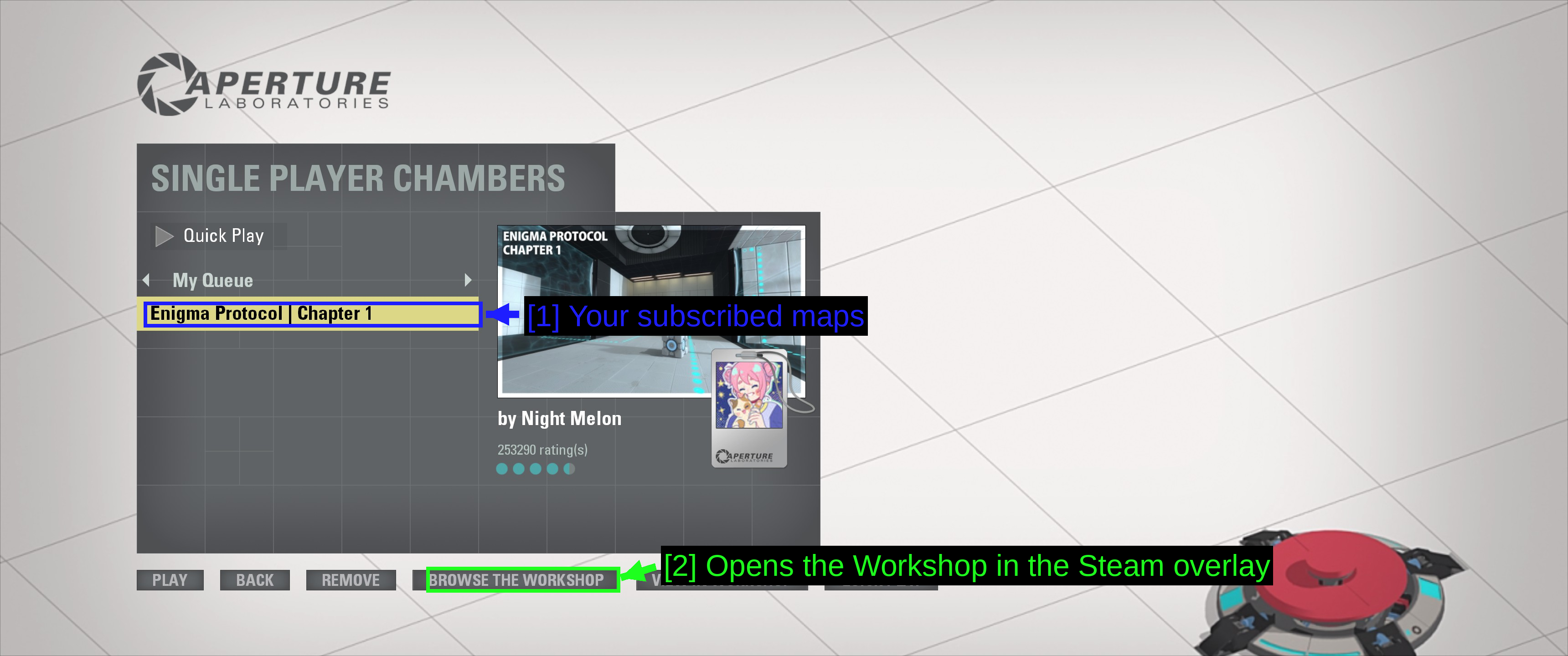
- Deine abonnierten Maps: Enigma Protocol | Chapter 1, mit Vorschaubild, Autor und Bewertung auf der rechten Seite.
- Öffnet den Workshop im Steam-Overlay: BROWSE THE WORKSHOP öffnet den Workshop direkt im Spiel, sodass du etwas Neues abonnieren kannst, ohne alt-tabben zu müssen.
PLAY lädt die Map. REMOVE entfernt sie aus deiner Queue, ohne das Abo zu kündigen, und QUICK PLAY wirft dir eine zufällige, gut bewertete Map zu - eine wirklich gute Art, einen Abend zu verbringen.
TIPP - Damit BROWSE THE WORKSHOP funktioniert, muss das Steam-Overlay aktiviert sein. Passiert beim Klicken nichts, prüfe Steam → Einstellungen → In-Game → Steam-Overlay während des Spiels aktivieren.
Abonnements verwalten
Wenn du ein paar Dutzend Maps abonniert hast, willst du sie irgendwann ausmisten. Rechtsklicke Portal 2 in deiner Steam-Bibliothek und öffne Eigenschaften.
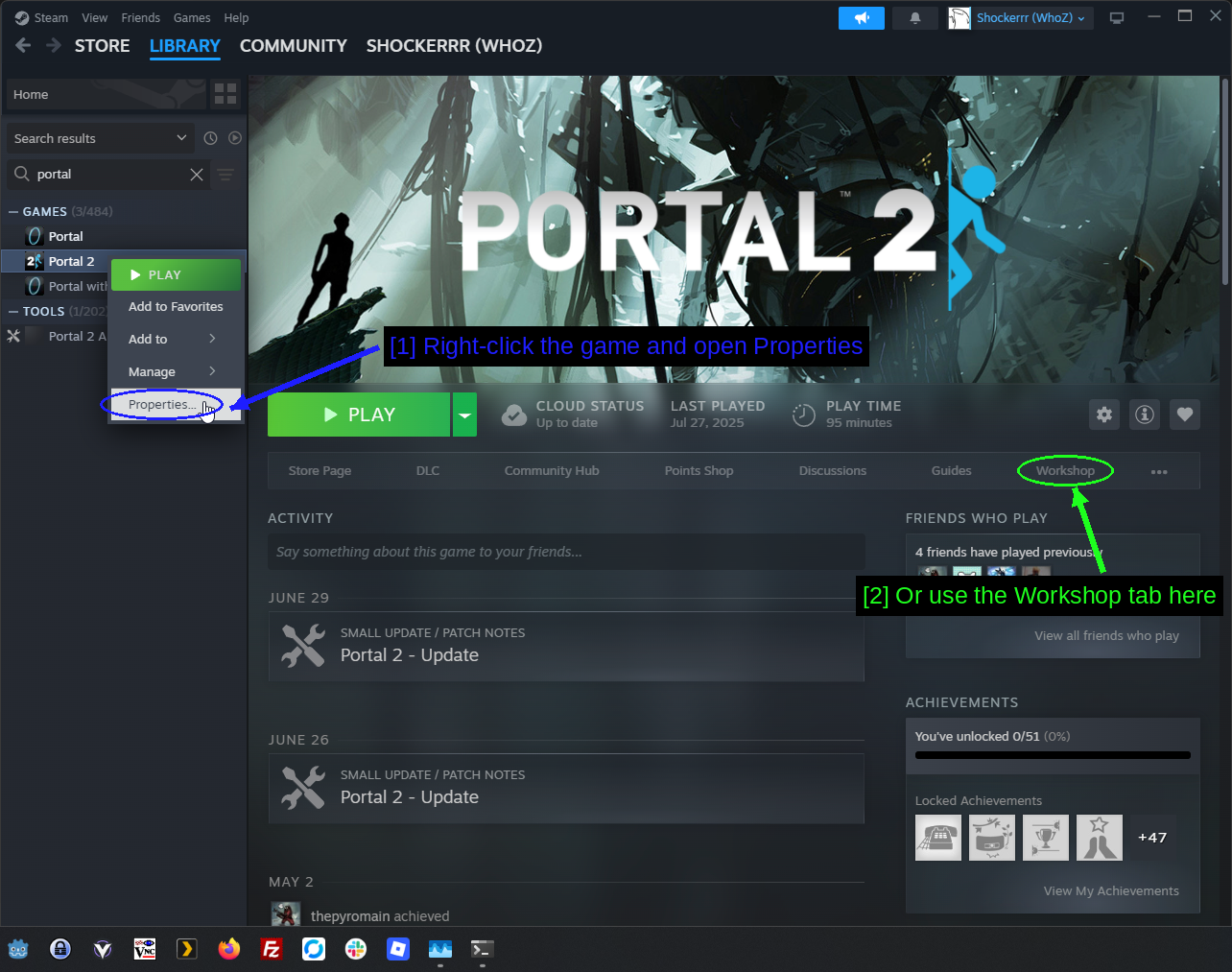
- Rechtsklicke das Spiel und öffne Eigenschaften: Der Eintrag Eigenschaften am unteren Ende des Kontextmenüs.
- Oder nutze den Workshop-Tab hier: Der Tab auf der Bibliotheksseite des Spiels macht dasselbe.
Wähle dann Workshop in der Seitenleiste.
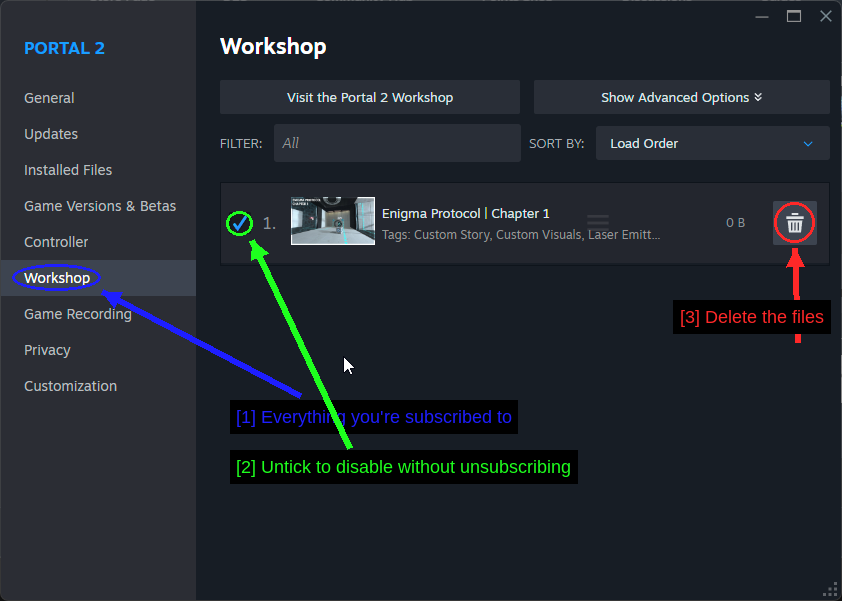
- Alles, was du abonniert hast: Eine Zeile pro Eintrag, mit einer Ladereihenfolge-Nummer und einem Filterfeld oben.
- Häkchen entfernen, um zu deaktivieren, ohne das Abo zu kündigen: Nützlich, wenn du deine In-Game-Queue leeren, das Abo aber behalten willst.
- Dateien löschen: Löscht die heruntergeladenen Daten, behält aber das Abo.
Um dich richtig abzumelden, gehe zurück zur Workshop-Seite in Steam, fahre mit der Maus über Browse, wähle Subscribed Items, finde die Map und klicke auf Subscribed, um es umzuschalten.
Eigene Maps erstellen
Dies ist eher ein Modding-Guide als ein Mapping-Guide, aber Portal 2s Editor ist ein großer Grund dafür, warum sein Workshop so groß ist, daher lohnt es sich zu wissen, was es dort gibt.
Der Puzzle Maker
Create Test Chambers im Perpetual Testing Initiative-Hub öffnet Valves eingebauten Editor. Er ist bewusst einfach gehalten - du ziehst Wände, platzierst Cubes, Buttons und Laser und drückst einen Knopf, um zu kompilieren und zu spielen. Kein separater Download, kein Setup nötig.
Hier kommt auch die überwältigende Mehrheit der Workshop-Maps her, und du kannst direkt von hier aus in den Workshop veröffentlichen.
BEEmod
Der Puzzle Maker ist absichtlich einfach gehalten, was bedeutet, dass er viele der Spielspielzeuge außen vor lässt. BEE2.4 ist ein Community-Tool, das den Puzzle Maker umkonfiguriert, um zusätzliche Items, alternative visuelle Stile (einschließlich der alten Aperture-Ären aus der Singleplayer-Kampagne) und jede Menge Konfigurationsoptionen hinzuzufügen.
Du lädst es von der releases page herunter, wählst die win32- oder win64-Zip-Datei und führst es neben dem Spiel aus. Es verändert den Editor und nicht das Spiel selbst, daher ist es risikoarm und leicht rückgängig zu machen.
Hammer & Die Authoring Tools
Für alles, was über die Möglichkeiten des Puzzle Makers hinausgeht, brauchst du Hammer, Valves eigentlichen Level-Editor. Er kommt mit den kostenlosen Portal 2 Authoring Tools, die nach der Installation unter Tools in deiner Steam-Bibliothek erscheinen.
Das ist echtes Source-Engine-Leveldesign - Brushes, Entities, Kompilieren mit VBSP und VRAD - und so entstehen die größeren, eigenständigen Mods. Ein deutlich größerer Aufwand als der Puzzle Maker.
Eigenständige Source-Mods installieren
Einige Portal 2-Mods sind praktisch eigene Spiele. Sie bringen eigene Maps, Menüs und manchmal sogar eigene Sprachausgabe mit und installieren sich in einen speziellen Steam-Ordner statt in Portal 2 selbst.
Der sourcemods-Ordner
Der Ablauf ist bei jedem Source-Mod derselbe.
- Lade den Mod als
.zip,.7zoder.rarherunter, meist von ModDB oder der eigenen Seite des Mods. - Entpacke ihn mit 7-Zip.
- Kopiere den entpackten Mod-Ordner in Steams
sourcemods-Ordner.- Windows:
C:\Program Files (x86)\Steam\steamapps\sourcemods\ - Linux:
~/.steam/steam/steamapps/sourcemods/ - Erstelle den Ordner, falls er nicht vorhanden ist.
- Windows:
- Starte Steam vollständig neu. Nicht nur das Fenster schließen - beende es über das Tray-Icon und starte es erneut.
- Der Mod erscheint in deiner Bibliothek als eigener Eintrag. Starte ihn von dort.
Der Ordner, den du hineinkopierst, sollte auf oberster Ebene eine gameinfo.txt enthalten. Diese Datei sagt Steam, dass es sich um einen Source-Mod handelt, und wenn der Mod nach einem Neustart nicht in deiner Bibliothek erscheint, liegt es fast immer daran, dass gameinfo.txt eine Ordnerebene zu tief liegt.
steamapps\sourcemods\<modname>\gameinfo.txt
HINWEIS - Manche eigenständigen Mods benötigen, dass Portal 2 installiert und mindestens einmal gestartet wurde, weil sie sich dessen Assets ausleihen. Starte das Grundspiel einmal, bevor du sie ausprobierst.
WARNUNG - Einige der größeren Portal 2-Mods werden mittlerweile als kostenlose eigenständige Titel auf Steam veröffentlicht statt als Source-Mods. Portal Stories: Mel, Aperture Tag und Portal Reloaded sind alle eigene Steam-Einträge, keine sourcemods-Ordner. Schau zuerst im Store nach - wenn es dort ist, installiere es von dort.
Erwähnenswerte Mods
- Portal 2: Community Edition - ein Open-Source-Engine-Branch, der langjährige Source-Bugs behebt und Funktionen für Mod-Autoren hinzufügt. Eher eine Plattform als ein Mod.
- Portal Stories: Mel - eine vollständige Prequel-Kampagne, kostenlos auf Steam.
- Portal Reloaded - fügt ein drittes Portal hinzu, das durch die Zeit reist. Kostenlos auf Steam.
- Thinking With Time Machine - klon-basierte Zeit-Rätsel, kostenlos auf Steam.
Mods über Vortex installieren
Portal 2s Präsenz auf Nexus Mods ist klein - ein paar Dutzend Mods, meist ReShade-Presets und Textur-Anpassungen. Vortex funktioniert, ist aber der unwichtigste der drei hier behandelten Wege. Nützlich, wenn du einen Loose-File-Mod installierst und ihn nachverfolgen willst.
Für eine vollständige Anleitung zu Vortex siehe unseren eigenen Guide How to Use Vortex & The Basics.
Portal 2 in Vortex verwalten
Die Unterstützung für Portal 2 in Vortex kommt von einer Community-Erweiterung statt fest eingebaut zu sein, daher gibt es beim ersten Mal einen zusätzlichen Schritt.
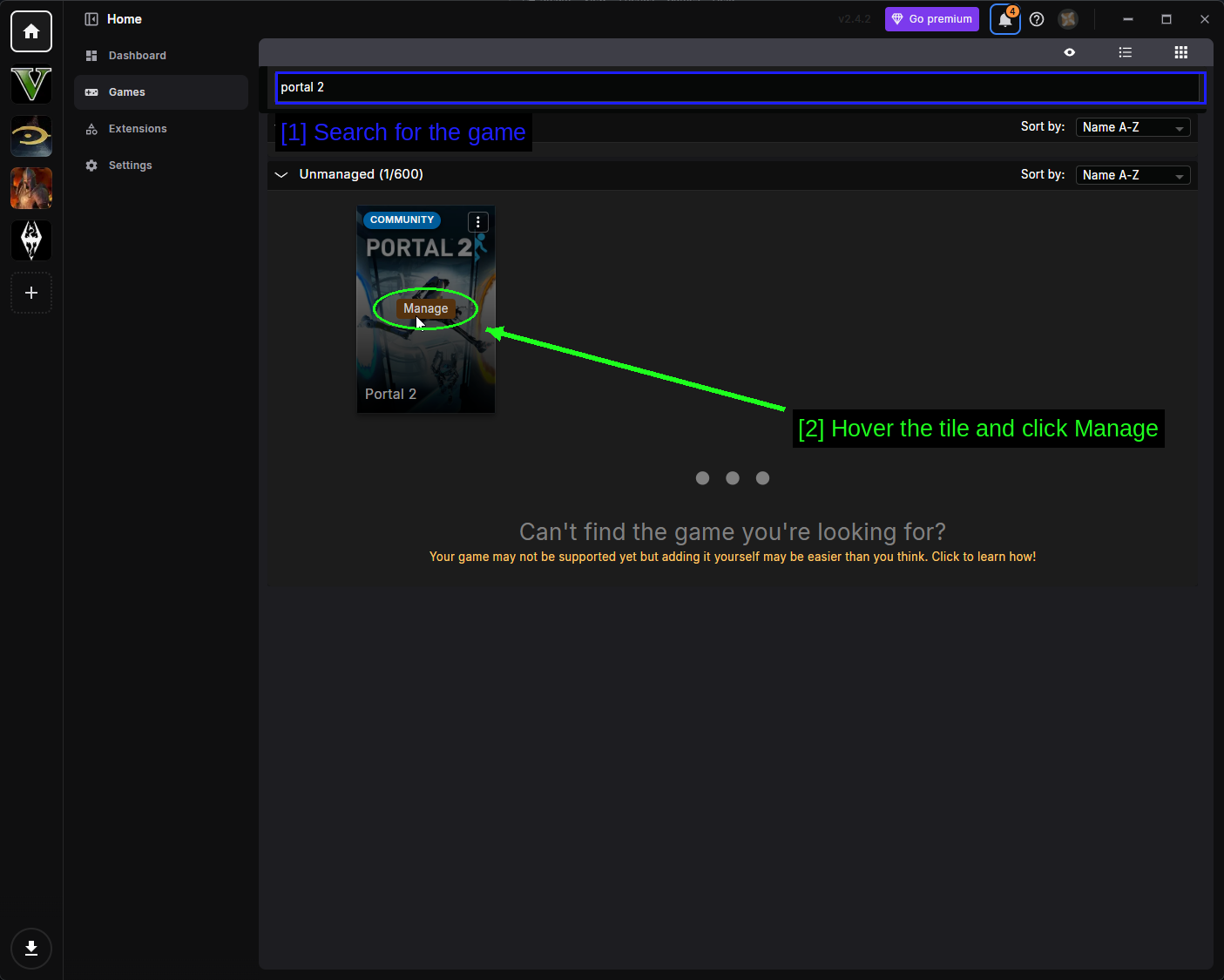
- Nach dem Spiel suchen: Öffne Games in der linken Seitenleiste und gib
portal 2in die Suchleiste ein. Die Kachel ist mit COMMUNITY markiert. - Kachel überfahren und auf Manage klicken: Vortex teilt dir dann mit, dass es zuerst die Erweiterung benötigt.
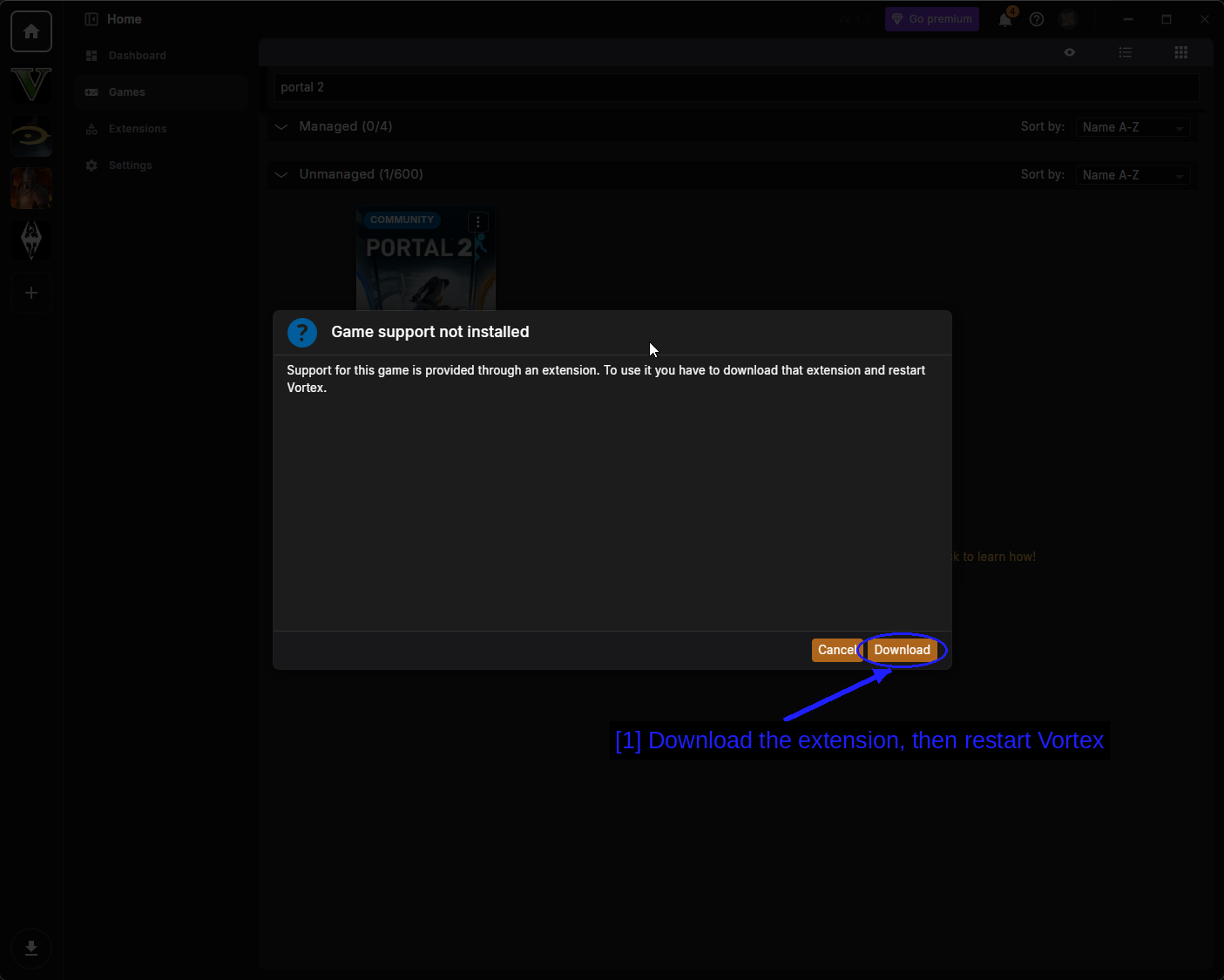
- Erweiterung herunterladen, dann Vortex neu starten: Klicke auf Download, schließe Vortex und öffne es erneut. Klicke dann ein zweites Mal auf Manage bei der Kachel, und es funktioniert.
HINWEIS - Community-Erweiterungen werden von Freiwilligen gepflegt, nicht von Nexus Mods. Sie sind meist in Ordnung, können aber hinter Vortex-Updates zurückbleiben, was ein weiterer Grund ist, warum der Workshop bei diesem Spiel die bessere Standardwahl ist.
Einen Mod herunterladen
Gehe zu einer Mod-Seite auf Nexus Mods und nutze den orangen Vortex-Button. Dein Browser fragt nach der Erlaubnis, Vortex zu öffnen - bestätige das, und aktiviere Always allow, wenn du nicht jedes Mal gefragt werden möchtest.
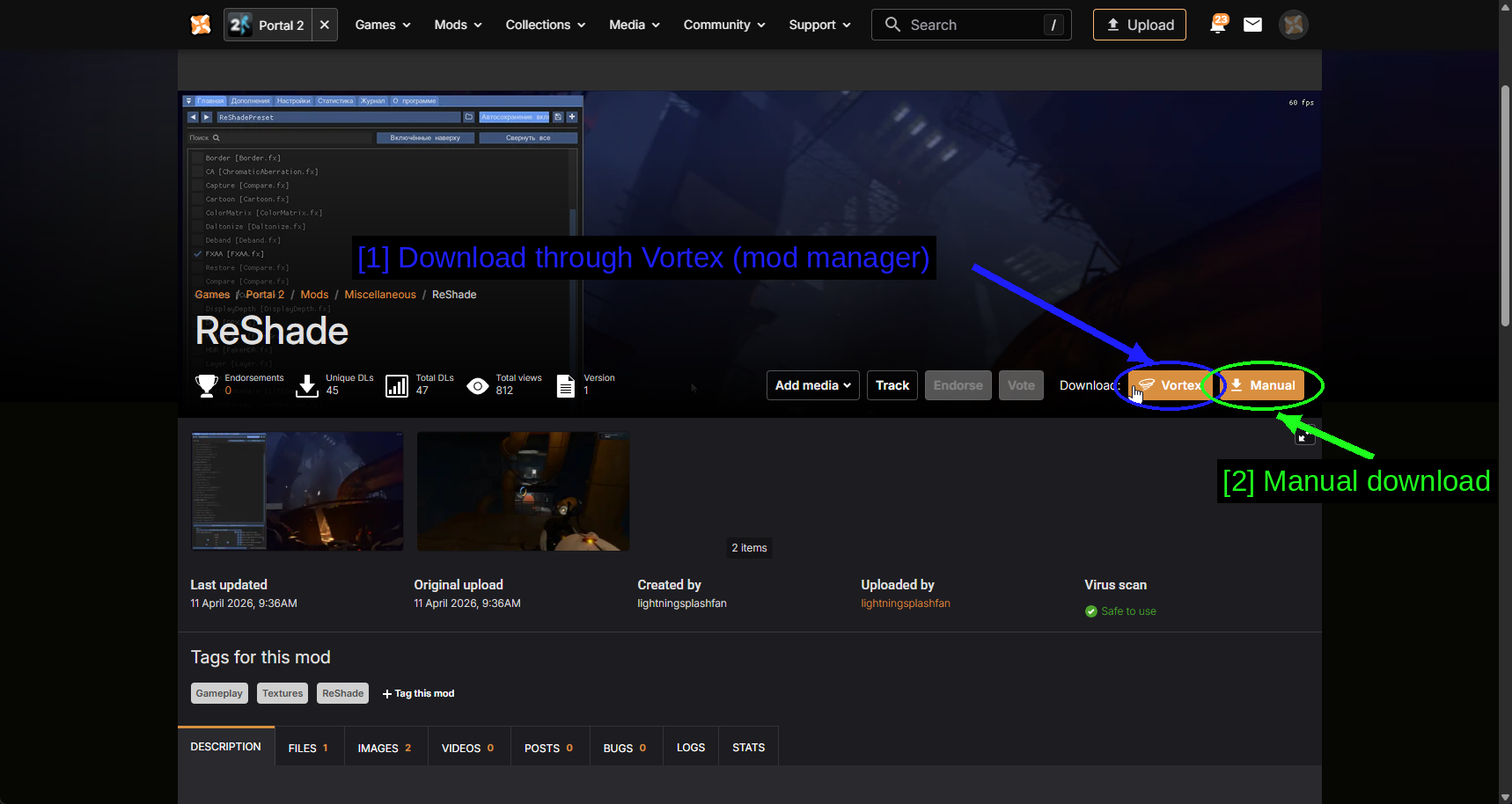
- Über Vortex herunterladen (Mod-Manager): Der orange Vortex-Button.
- Manueller Download: Manual lädt das Archiv stattdessen über deinen Browser herunter, falls du die Dateien lieber selbst einfügen möchtest.
Die Mods-Seite
Nach der Installation erscheinen Mods auf der Mods-Seite.
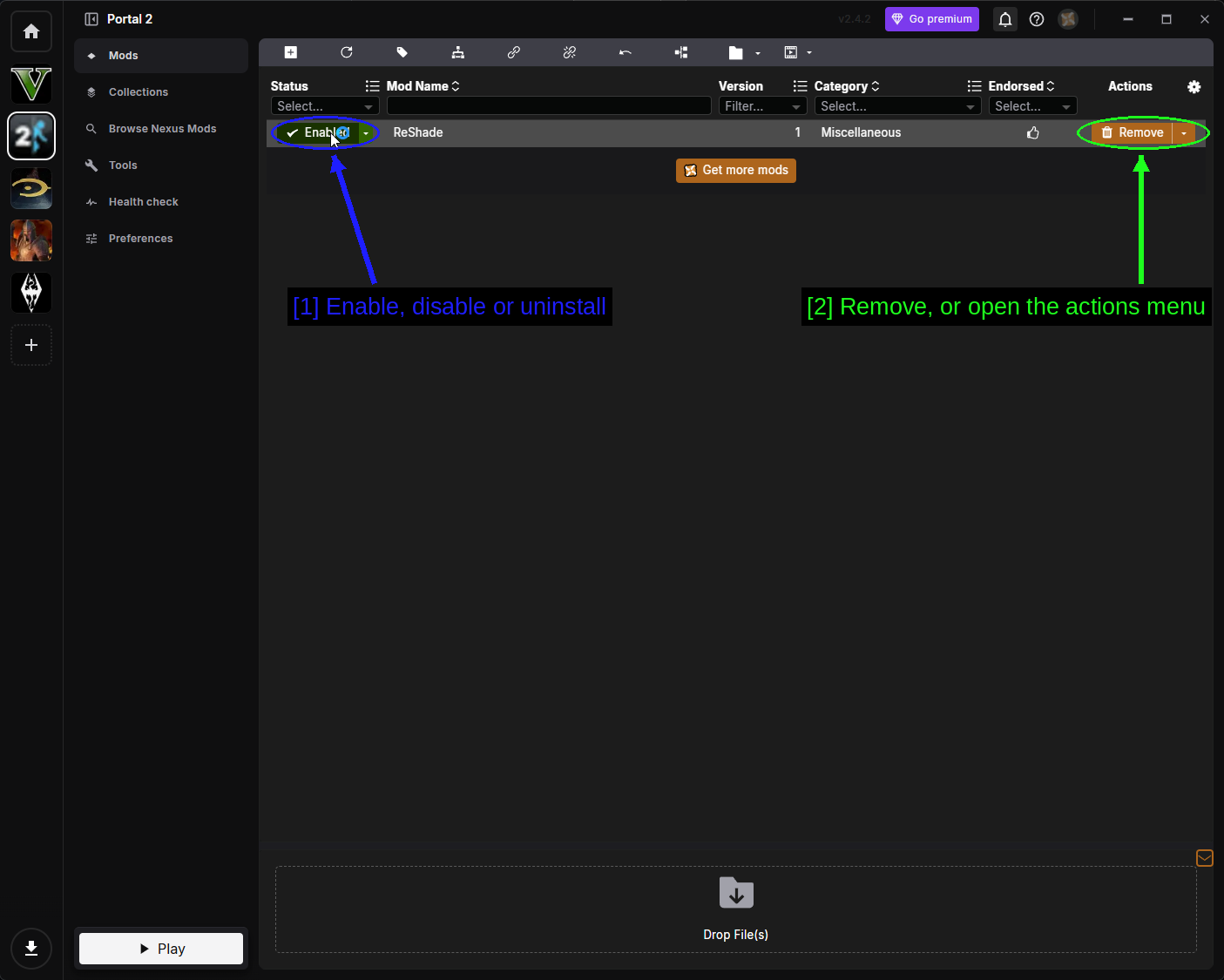
- Aktivieren, deaktivieren oder deinstallieren: Das Status-Dropdown für jeden Mod.
- Entfernen oder das Aktionsmenü öffnen: Remove deinstalliert den Mod, und der Pfeil daneben öffnet das vollständige Aktionsmenü.
Das Status-Dropdown hat drei Optionen.
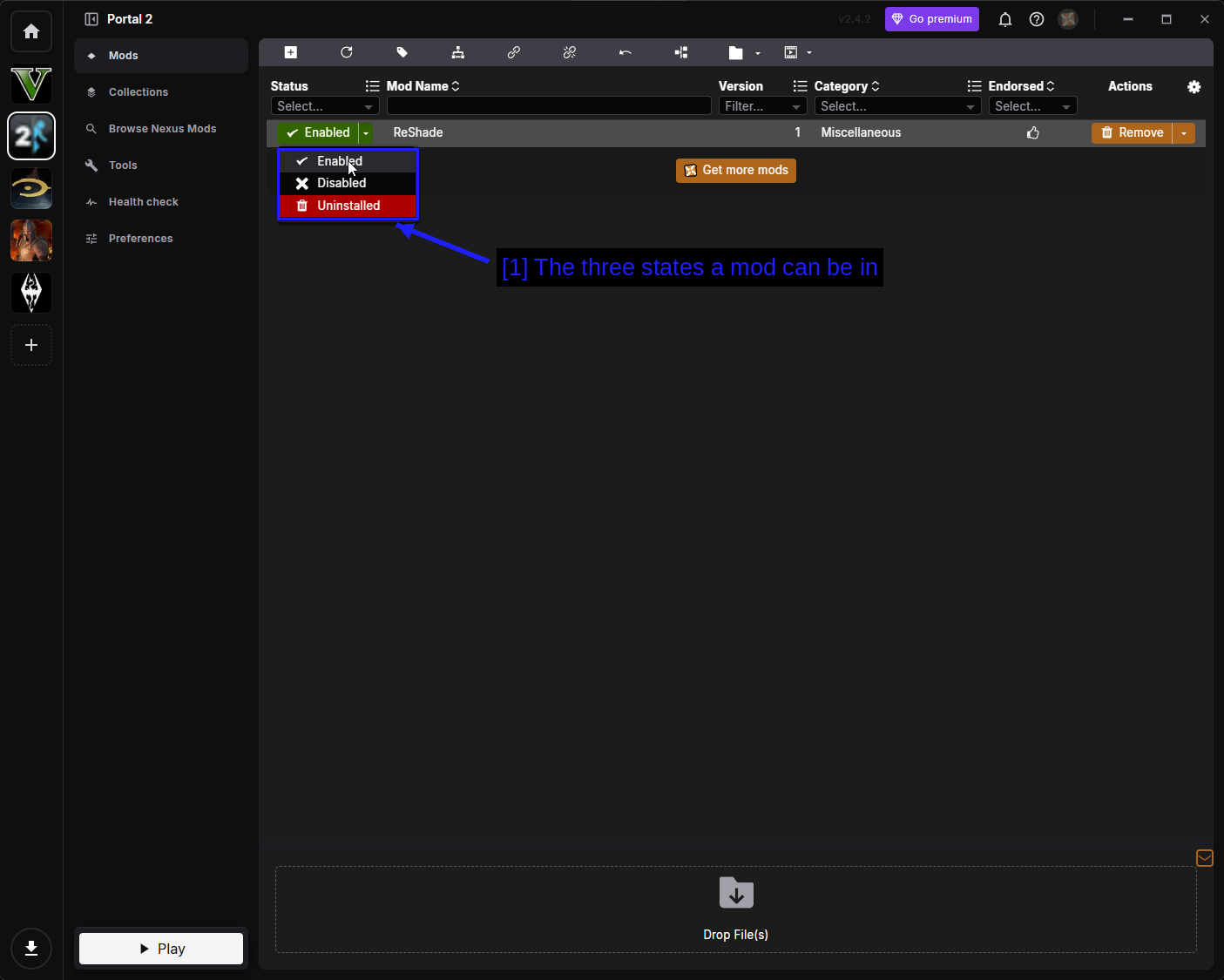
- Die drei Zustände, in denen sich ein Mod befinden kann: Enabled bedeutet, dass er in deinen Spielordner bereitgestellt (deployed) wurde. Disabled behält den Mod in Vortex, entfernt aber seine Dateien wieder. Uninstalled entfernt die Dateien, behält aber das heruntergeladene Archiv.
Das Aktionsmenü deckt alles andere ab.
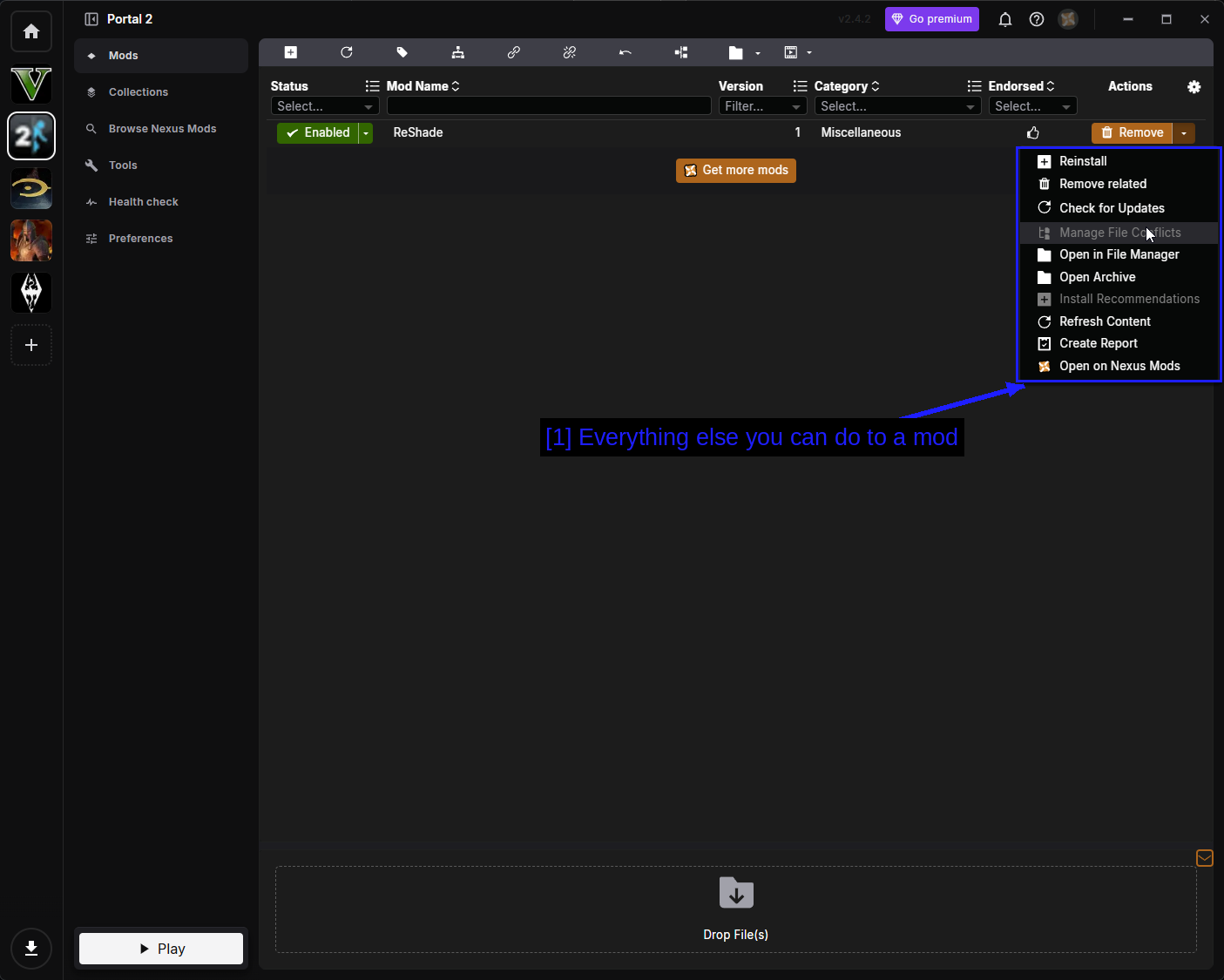
- Alles andere, was du mit einem Mod machen kannst: Die Optionen sind wie folgt.
- Reinstall - führt den Installer erneut aus.
- Remove related - entfernt den Mod und alles, was mit ihm verknüpft ist.
- Check for Updates - fragt Nexus Mods nach einer neueren Version.
- Manage File Conflicts - entscheidet, welcher Mod gewinnt, wenn zwei dieselbe Datei schreiben.
- Open in File Manager - öffnet den Staging-Ordner des Mods.
- Open Archive - öffnet das heruntergeladene Archiv.
- Install Recommendations - installiert Mods, die der Autor zusammen mit diesem empfiehlt.
- Refresh Content - liest die Dateien des Mods erneut von der Festplatte ein.
- Create Report - erstellt einen Bericht, nützlich, wenn du um Hilfe bittest.
- Open on Nexus Mods - öffnet die Mod-Seite in deinem Browser.
Nexus Mods & Collections durchsuchen
Du kannst Nexus Mods von innerhalb von Vortex durchsuchen, auch wenn es für dieses Spiel nicht viel zu finden gibt.
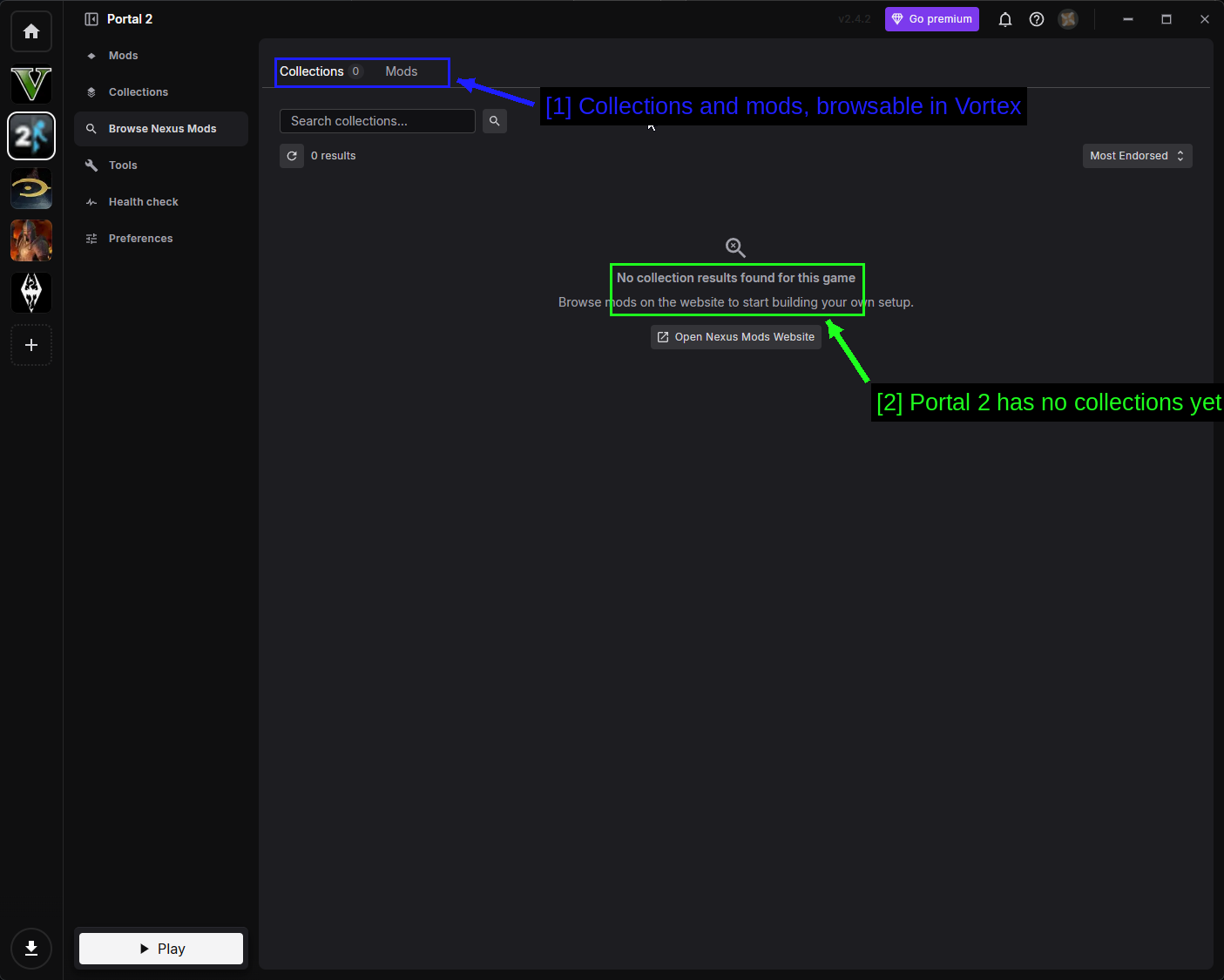
- Collections und Mods, durchsuchbar in Vortex: Zwei Tabs, Collections und Mods.
- Portal 2 hat noch keine Collections: No collection results found for this game. Da der Workshop denselben Bereich weit bequemer abdeckt, hat niemand welche erstellt.
Auf der Collections-Seite würden hinzugefügte Collections erscheinen.
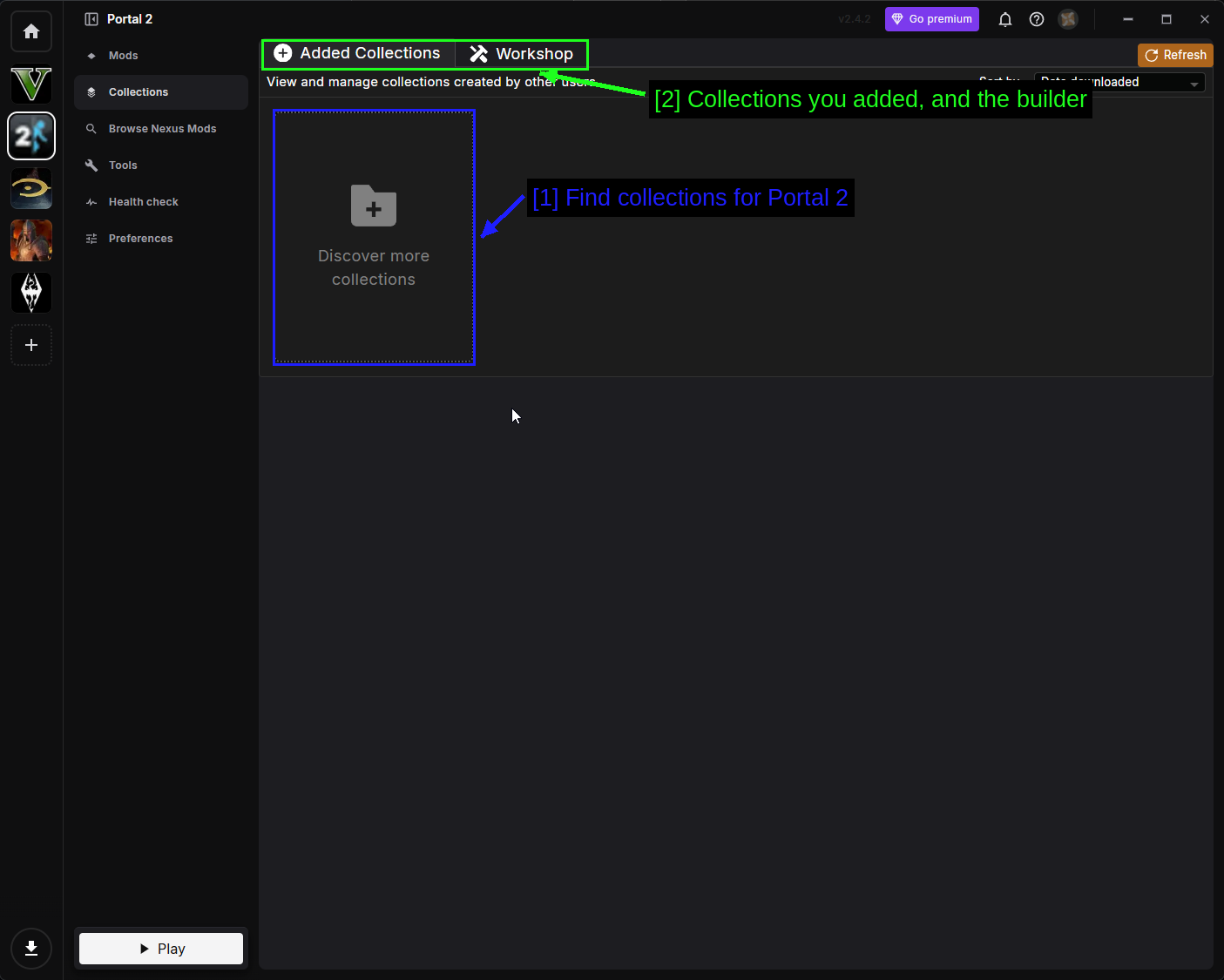
- Collections für Portal 2 finden: Discover more collections.
- Hinzugefügte Collections und der Builder: Der Workshop-Tab hier ist Vortex' eigener Collection-Builder. Hat trotz des Namens nichts mit dem Steam Workshop zu tun.
Tools
Die Tools-Seite listet externe Programme auf, die Vortex zusammen mit dem Spiel starten kann.
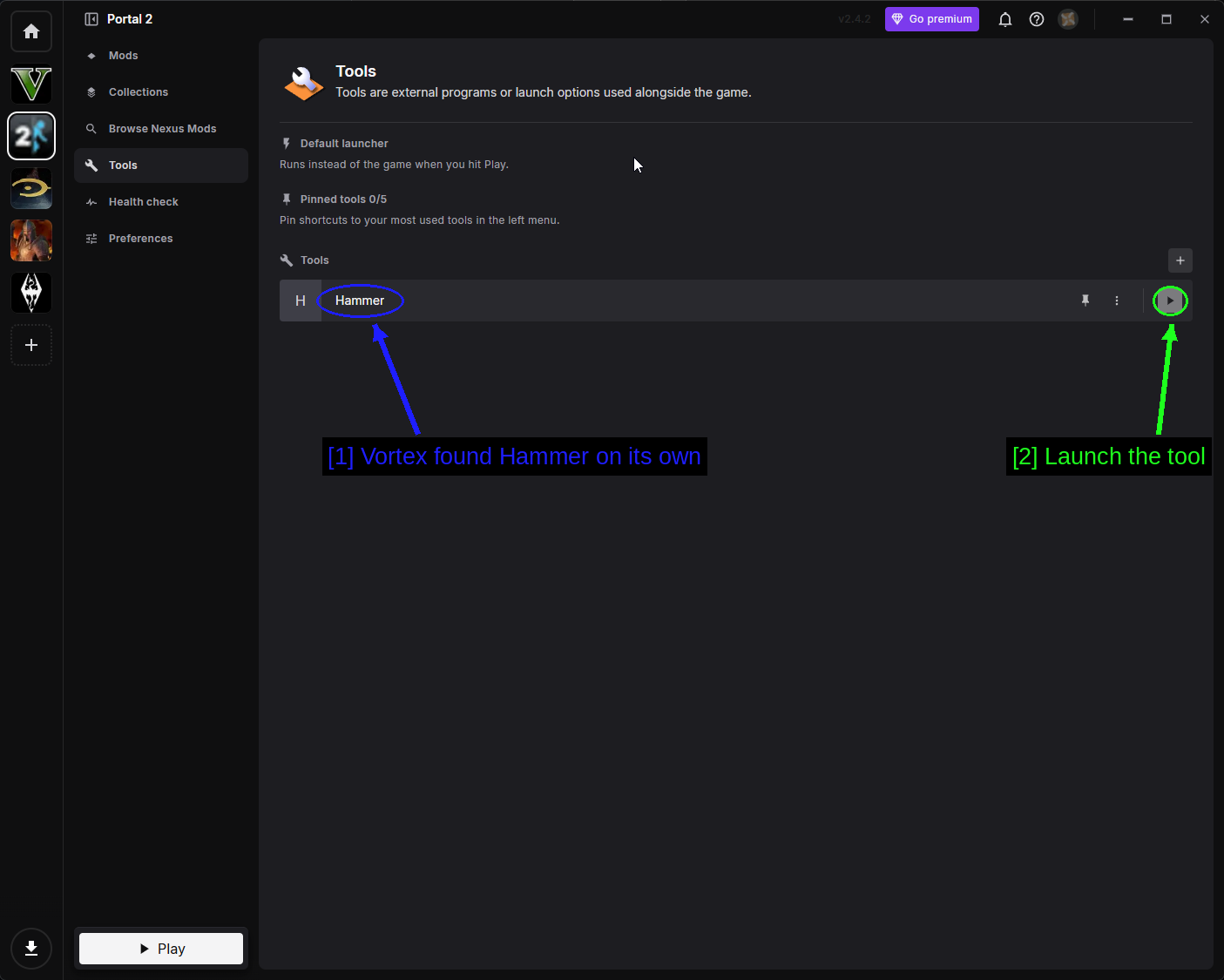
- Vortex hat Hammer selbstständig gefunden: Wenn du die Portal 2 Authoring Tools installiert hast, erkennt Vortex Hammer automatisch.
- Das Tool starten: Der Play-Button führt es aus.
Health Check
Health Check überprüft deine Einrichtung und meldet alles, was offensichtlich nicht stimmt.
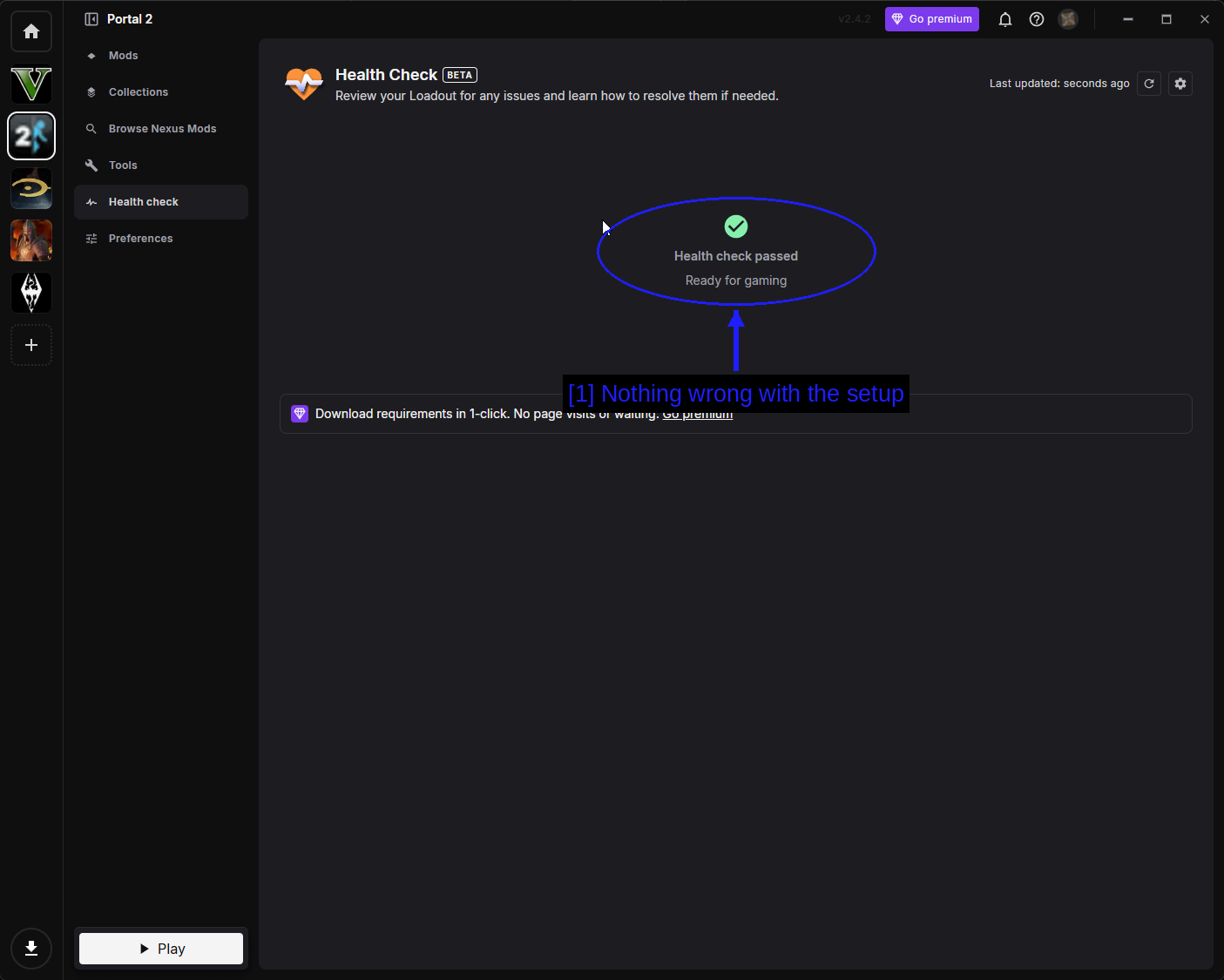
- Es gibt keine Probleme mit dem Setup: Ein grünes Health check passed bedeutet, dass Vortex zufrieden ist.
Preferences
Preferences enthält die Portal-2-spezifischen Vortex-Einstellungen.
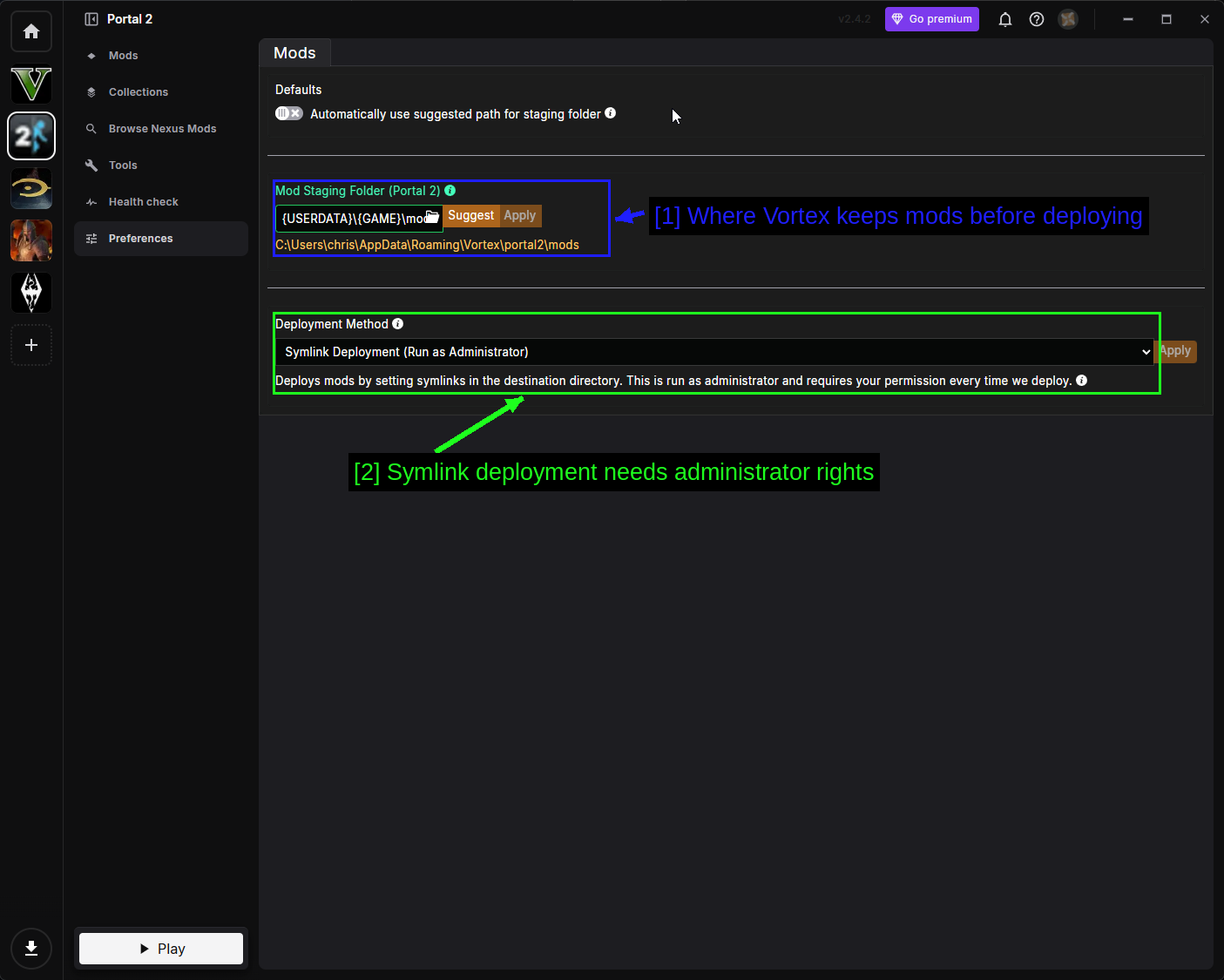
- Wo Vortex Mods vor dem Deployment aufbewahrt: Der Mod Staging Folder. Dieser muss sich auf dem gleichen Laufwerk wie die Spielinstallation befinden.
- Symlink-Deployment benötigt Administratorrechte: Portal 2 verwendet Symlink Deployment, das Links im Spielordner erstellt, statt Dateien zu kopieren. Es läuft als Administrator und fragt bei jedem Deployment um Erlaubnis. Das ist normal.
Troubleshooting
- Eine abonnierte Map erscheint nicht in meiner Warteschlange. Starte das Spiel neu. Steam lädt Workshop-Inhalte im Hintergrund herunter, und die Warteschlange wird beim Start eingelesen.
- BROWSE THE WORKSHOP macht nichts. Das Steam-Overlay ist deaktiviert. Schalte es in den Steam-Einstellungen wieder ein.
- Eine Workshop-Map lädt nicht. Sie wurde wahrscheinlich mit einer alten Editor-Version erstellt. Achte auf Show incompatible items im Workshop-Listing - wenn die Map nur mit aktivierter Option erscheint, kann sie nicht geladen werden.
- Mein Standalone-Mod erscheint nicht in meiner Bibliothek. Starte Steam vollständig über das Tray-Symbol neu und überprüfe, ob
gameinfo.txtdirekt insourcemods\<modname>\liegt und nicht eine Ordnerebene tiefer. - Ein Standalone-Mod stürzt beim Start ab. Starte zuerst das Basisspiel Portal 2 einmal. Manche Mods sind auf Dateien angewiesen, die das Spiel beim ersten Start erzeugt.
- Vortex meldet „Game support not installed“. Lade die Community-Erweiterung herunter und starte Vortex neu. Siehe Managing Portal 2 In Vortex.
- Mein Koop-Partner kann einer benutzerdefinierten Map nicht beitreten. Ihr müsst beide dieselbe Map abonniert haben. Siehe Co-op Maps.
- ReShade tut nichts. Überprüfe, ob es in Vortex deployt ist, und dass du das Spiel nicht in einem Modus ausführst, den ReShade nicht hooken kann (probiere Fenstermodus oder Borderless).
Notes
Co-op Maps
Kooperative Workshop-Maps funktionieren, aber beide Spieler müssen dieselbe Map abonniert haben. Es gibt keine automatische Synchronisierung - wenn dein Partner nicht abonniert hat, startet die Map einfach nicht.
Der einfachste Weg ist, ihm den Workshop-Link zu senden, ihn abonnieren zu lassen und die Map dann über Play Cooperative Chambers zu laden.
Where Workshop Files Actually Live
Workshop-Inhalte landen nicht in deinem Portal-2-Ordner. Steam speichert sie hier.
steamapps\workshop\content\620\
Jede Map erhält einen nummerierten Ordner, der ihrer Workshop-ID entspricht - der Zahl am Ende der Workshop-URL. Du musst hier nichts anfassen, aber es ist nützlich zu wissen, wenn du herausfinden willst, wo ein paar Gigabyte geblieben sind, oder wenn du eine Map sichern willst, bevor ihr Autor sie aktualisiert.
Siehe auch!
- Portal 2 Steam Workshop
- Enigma Protocol | Chapter 1
- BEEmod (BEE2.4)
- Nexus Mods - Portal 2
- ModDB - Portal 2 mods
- Portal 2: Community Edition
- Valve Developer Community - Portal 2
- How to Use Vortex & The Basics
- r/Portal
Conclusion
Das war's! Portal 2 hat eines der einfachsten Modding-Setups aller Spiele, größtenteils weil Valve die harte Arbeit vor fünfzehn Jahren schon für dich erledigt hat.
Die Kurzfassung - nutze den Steam Workshop für Maps, denn das ist ein Klick, und nichts kann kaputtgehen. Nutze den sourcemods-Ordner für eigenständige Total Conversions und denk daran, Steam danach vollständig neu zu starten. Greife nur bei losen Datei-Mods von Nexus zu Vortex. Und wenn du selbst etwas erstellen willst, findest du Create Test Chambers direkt im Hauptmenü.
Die von uns erstellten Guides stehen immer offen für Bearbeitungen und Verbesserungen. Solltest du also Vorschläge haben oder Probleme feststellen, kannst du gerne über einen Pull Request in unserem GitHub-Repository beitragen!
Tritt gerne unserem Discord-Server bei, wenn du Fragen hast oder Hilfe zu irgendetwas rund ums Modding oder unsere Guides brauchst!