
In diesem Guide zeigen wir dir, wie du Vortex auf deinem Computer herunterlädst und installierst.
Vortex ist der offizielle Mod-Manager von Nexus Mods und die empfohlene Methode, um Mods über Nexus Mods zu verwalten und zu installieren, sofern verfügbar. Er macht das Herunterladen und Installieren von Mods einfach und bietet zudem Funktionen wie Mod-Profile, Load-Order-Verwaltung und mehr.
Requirements
- This guide assumes you have a computer running Windows 10 or later or Linux.
- For Linux users, please follow the guide and read the notes in the Linux section below.
Download
Es gibt zwei Quellen, von denen du die Vortex-Ausführungsdatei herunterladen kannst:
- Die offizielle Nexus Mods Website (Direktdownload)
- Aus den Releases im GitHub-Repository (Direktdownload für
v2.0.2)
Installation
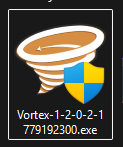
Um die Anwendung zu installieren, führe einfach die ausführbare Datei per Doppelklick aus (oder Rechtsklick -> Öffnen).
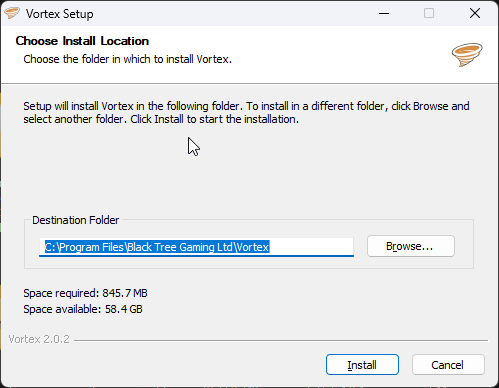
Die erste Option fragt dich nach dem Installationsort. Du kannst den Standardort wählen oder einen anderen auswählen.
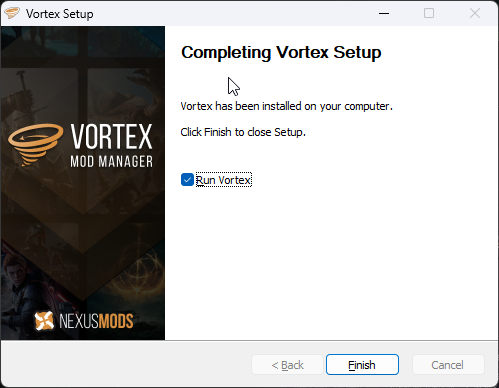
Danach führe die Installation fort. Je nach Computer kann dies zwischen 30 Sekunden und einigen Minuten dauern. Sobald die Installation abgeschlossen ist, kannst du Vortex starten und mit der Verwaltung deiner Mods beginnen!
Hinweise
Linux
Obwohl es Unterstützung für den Betrieb von Vortex unter Linux gibt, sind dafür einige zusätzliche Schritte erforderlich.
Dieser Guide auf Reddit bietet eine Anleitung sowie nützliche Informationen.
Vortex unter Linux zum Laufen bringen
Kurz gesagt musst du folgende Anwendungen und Frameworks herunterladen und installieren:
- Heroic Games Launcher
- .NET Desktop Runtime 6.0.36
- Lade nur die ausführbare Datei herunter, führe den Installer erst im nächsten Schritt aus.
Lade anschließend die Vortex-Ausführungsdatei herunter (Schritte oben beschrieben) und führe folgende Schritte aus:
- Öffne HGL und gehe zu Library -> Add Game.
- Vergib einen Namen für das Spiel (z. B. "Vortex").
- Klicke unten auf Run Installer First und führe dann die heruntergeladene Vortex-Ausführungsdatei aus.
- Klicke erneut auf Run Installer First und führe den heruntergeladenen .NET Desktop Runtime Installer aus.
- Nach Abschluss der Installation musst du auf Select Executable klicken und den Speicherort auswählen, an dem Vortex installiert wurde.
- Für die meisten Nutzer ist das hier:
/home/{USERNAME}/Games/Heroic/Prefixes/default/Vortex Mod Manager/pfx/drive_c/Program Files/Black Tree Gaming Ltd/Vortex/
- Für die meisten Nutzer ist das hier:
- Klicke auf Finish, und das war's! Jetzt kannst du Vortex starten, dich bei Nexus Mods anmelden und mit dem Herunterladen und Installieren von Mods beginnen.
HINWEIS - Fortgeschrittene Nutzer können unterschiedliche Wine-Prefixe und Konfigurationen wählen.
Spiele hinzufügen & konfigurieren
Jetzt, wo Vortex läuft, musst du deine Spiele hinzufügen. Im oben verlinkten Guide lauten die Anweisungen wie folgt:
- Füge deine Spiele über HGL hinzu, indem du zu Library -> Add Game gehst.
- Klicke auf die Show Wine Einstellungen.
- Ändere den
WinePrefix-Pfad so, dass er auf deinen neuen Vortex-Prefix/deine Installation verweist.- Häufiger Pfad, oben erwähnt:
/home/{USERNAME}/Games/Heroic/Prefixes/default/Vortex Mod Manager/pfx/drive_c/Program Files/Black Tree Gaming Ltd/Vortex/
- Häufiger Pfad, oben erwähnt:
- Starte Vortex, und jetzt solltest du deine Spiele von dort aus verwalten können!
Siehe auch!
Fazit
Vortex ist ein leistungsstarker und benutzerfreundlicher Mod-Manager, der dir hilft, Mods für Spiele, die Nexus Mods unterstützt, einfach zu verwalten und zu installieren. Wenn du die Schritte in diesem Guide befolgt hast, sollte Vortex nun auf deinem Computer installiert und einsatzbereit sein.
Die Guides, die wir erstellen, stehen immer offen für Bearbeitungen und Verbesserungen. Wenn du also Vorschläge hast oder Probleme bemerkst, kannst du gerne beitragen, indem du einen Pull Request in unserem GitHub-Repository erstellst!