

Eine Anleitung, wie man SteamCMD sowohl unter Linux als auch unter Windows herunterlädt und ausführt.
SteamCMD ist ein CLI-Tool, mit dem Nutzer Anwendungen von Steam herunterladen können. Dies wird häufig verwendet, um Dedicated-Server-Dateien für Spiele wie Counter-Strike, Left 4 Dead 2, Garry's Mod, Rust und viele weitere herunterzuladen!
Herunterladen & Ausführen von SteamCMD
Zunächst musst du das SteamCMD-Tool herunterladen. Es gibt mehrere Methoden, um dies zu erreichen, einschließlich dem direkten Herunterladen von Paketen auf dein System. Für mehr Kontrolle werden wir SteamCMD jedoch manuell herunterladen.
Windows
Anleitungen zum Herunterladen und Entpacken von SteamCMD unter Windows findest du hier.
- Lade die
steamcmd.zip-Datei von hier herunter. - Erstelle einen Ordner, in dem du den Inhalt der
steamcmd.zip-Datei speichern und entpacken kannst. In dieser Anleitung verwenden wirE:\apps\steamcmd. - Nutze das ZIP-Tool von Windows, um den Inhalt von
steamcmd.zipin den neu erstellten Ordner zu entpacken. Alternativ kannst du ein Tool wie 7-Zip verwenden.
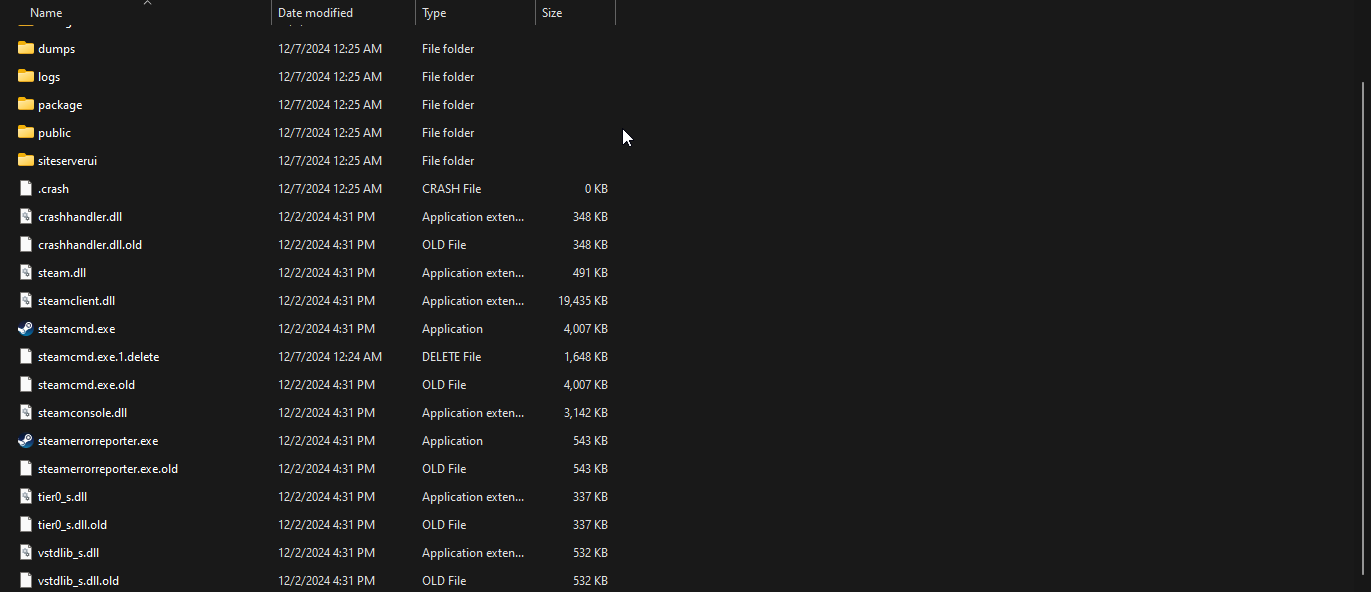
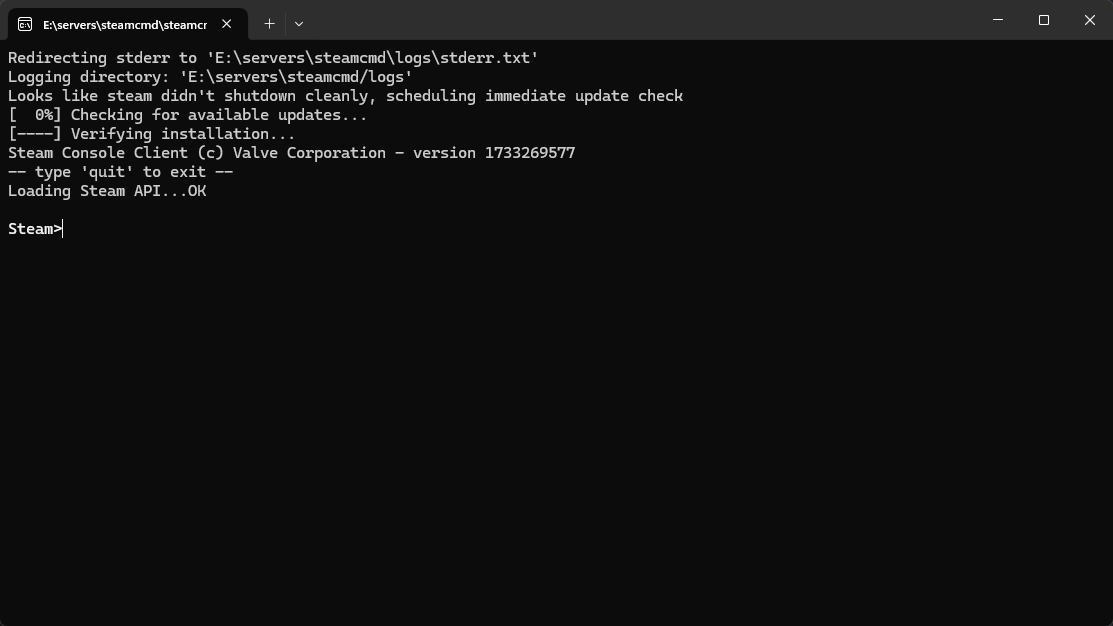
Du solltest nun eine ausführbare Datei steamcmd.exe sehen, die du starten kannst.
Linux
Anleitungen zum Herunterladen und Entpacken von SteamCMD unter Linux findest du hier.
Du musst einige Systempakete herunterladen und installieren, die zum Herunterladen, Ausführen und Entpacken von SteamCMD sowie zum Betreiben von Servern erforderlich sind, falls du Server-Dateien herunterlädst.
Debian/Ubuntu-basiert (Apt)
sudo apt install -y lib32gcc-s1 lib32stdc++6 curl tar
HINWEIS - Falls sudo nicht installiert ist, musst du dich mit dem Befehl su - als root anmelden und die Befehle in dieser Anleitung ohne das vorangestellte sudo ausführen.

Obwohl es nicht unbedingt erforderlich ist, wird ebenfalls empfohlen, einen separaten Benutzer zu erstellen, um SteamCMD und die Gameserver, die du gegebenenfalls betreiben möchtest, auszuführen.
Du kannst die folgenden Befehle auf Debian/Ubuntu-basierten Systemen verwenden, um einen neuen Benutzer zu erstellen.
# Create apps group.
sudo groupadd apps

# Create apps user with home directory set to /home/apps and using /bin/bash as the shell.
sudo useradd -m -d /home/apps -g apps -s /bin/bash apps

# Login as apps.
sudo su apps -

Als Nächstes solltest du ein Verzeichnis erstellen, um den Inhalt der steamcmd_linux.tar.gz-Datei zu speichern.
# Create a 'steamcmd/' directory inside the user's home directory.
mkdir ~/steamcmd

# Change directories to the created directory from above.
# Tip - You can also use 'cd $_' if you've just created the new directory.
cd ~/steamcmd

Nun möchtest du die Datei steamcmd_linux.tar.gz herunterladen und entpacken. Ich empfehle, die Befehle curl oder wget zum Herunterladen der Datei und tar zum Entpacken zu verwenden. In dieser Anleitung verwenden wir einen Einzeiler, der curl und tar nutzt.
curl -sqL "https://steamcdn-a.akamaihd.net/client/installer/steamcmd_linux.tar.gz" | tar zxvf -
Wenn der obige Befehl erfolgreich war, solltest du eine neue Datei steamcmd.sh sehen, wenn du die Dateien im neuen Verzeichnis mit einem Befehl wie ls -l auflistest.

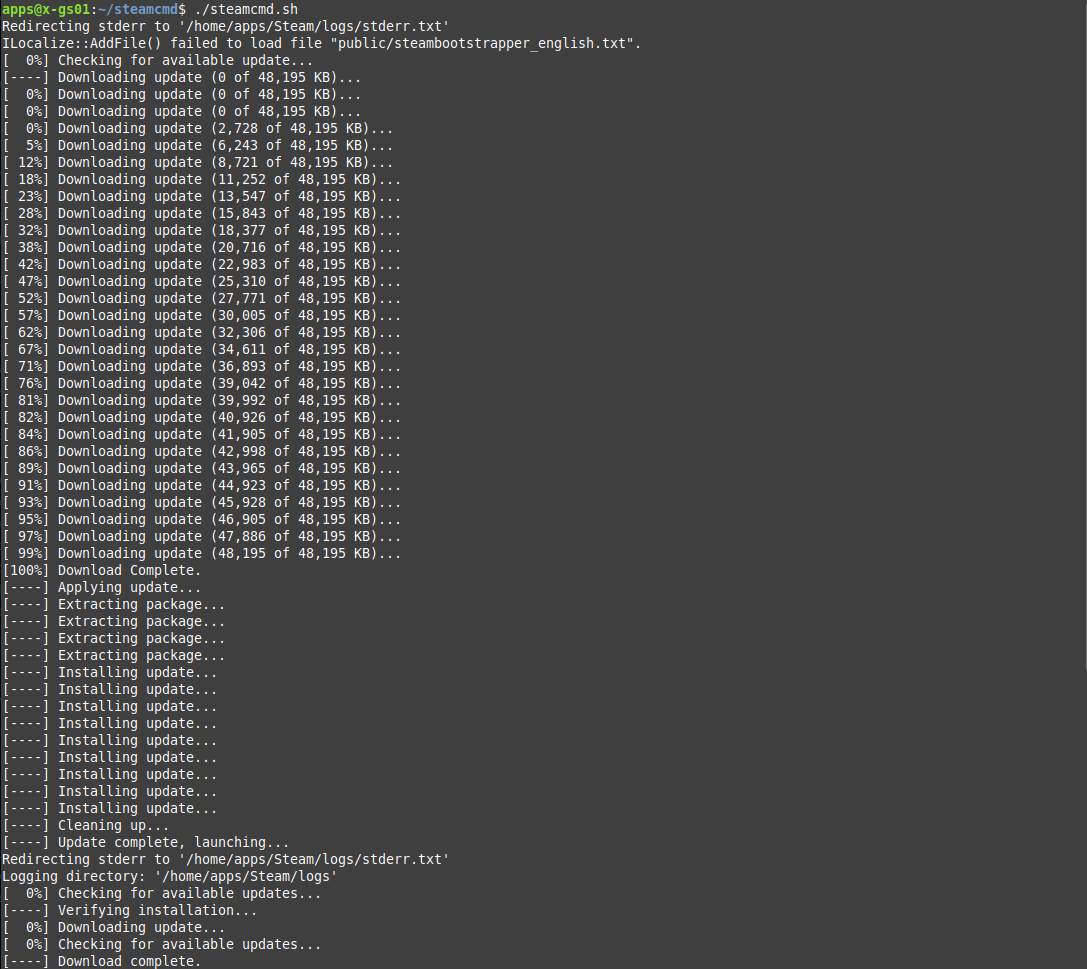
Du kannst nun das neue Programm steamcmd.sh mit dem folgenden Befehl ausführen, der auch die SteamCMD-Installation aktualisiert.
./steamcmd.sh
Herunterladen von Anwendungsdateien
Nachdem du SteamCMD gestartet hast, musst du zunächst über den Befehl force_install_dir das Verzeichnis festlegen, in dem die Anwendungsdateien installiert werden sollen.
Nehmen wir zum Beispiel an, wir laden die Left 4 Dead 2-Server-Dateien herunter und möchten die Server-Dateien unter /home/apps/l4d2 auf Linux oder E:\apps\l4d2 auf Windows installieren.
Unter Linux sieht der Befehl wie folgt aus.
force_install_dir /home/apps/l4d2
Unter Windows sieht der Befehl wie folgt aus.
force_install_dir E:\apps\l4d2
Anschließend möchtest du dich mit dem Befehl login <username> bei Steam anmelden. Beim Herunterladen von Dedicated-Server-Dateien für eine Anwendung ist es meistens möglich, sich anonym über SteamCMD anzumelden. Das bedeutet, du musst nicht deinen Steam-Benutzernamen oder dein Passwort eingeben, bevor du die Dateien herunterlädst! Stattdessen kannst du dich mit dem folgenden Befehl anonym anmelden.
login anonymous
Falls du keine Server-Dateien herunterlädst, musst du möglicherweise deinen Steam-Benutzernamen, dein Passwort und eventuell einen 2FA-Code angeben.
Als Nächstes möchtest du die App-ID abrufen, die du installieren möchtest. Falls du Server-Dateien herunterlädst, empfehle ich, diese Liste durchzusehen.
Hier ist eine Liste von IDs häufig heruntergeladener Server-Dateien zu deiner Bequemlichkeit.
- Counter-Strike 2 -
730 - Counter-Strike: Source -
232330 - Left 4 Dead 2 -
222860 - Garry's Mod -
4020 - Team Fortress 2 -
232250 - Rust -
258550
Nun möchtest du den Befehl app_update <app ID> verwenden, um die Anwendungsdateien herunterzuladen oder zu aktualisieren. Zusätzlich kannst du validate an das Ende des Befehls anfügen, wenn du überprüfen möchtest, dass die Anwendungsdateien nicht beschädigt sind. Beachte, dass das Anhängen von validate an das Ende des Befehls dazu führt, dass der Befehl länger dauert, um abgeschlossen zu werden!
Um beispielsweise die Left 4 Dead 2-Server-Dateien herunterzuladen, ohne die Installation zu validieren, kannst du den folgenden Befehl verwenden.
app_update 222860
Hier ist ein weiteres Beispiel zum Herunterladen der Left 4 Dead 2-Server-Dateien und Validieren der Installation.
app_update 222860 validate
Der Download der Serverdateien wird je nach Netzwerk- und Festplattengeschwindigkeit einige Zeit in Anspruch nehmen.
Automatisierung mit Skriptdateien
Um den Prozess des Erstellens oder Aktualisierens von Anwendungsdateien über SteamCMD zu vereinfachen, kannst du Skriptdateien verwenden. Dadurch kannst du ein einzelnes Skript ausführen, um die Anwendungsdateien automatisch herunterzuladen oder zu aktualisieren.
Wir werden ein Skript mit Umgebungsvariablen erstellen, mit dem du die Speicherorte von SteamCMD und deinen Anwendungsdateien sowie die herunterzuladende App-ID usw. einfach konfigurieren kannst.
Bitte befolge die folgenden Schritte.
Windows
Wir erstellen eine update-app.bat-Batch-Datei innerhalb des Ordners, in dem die Anwendungsdateien gespeichert sind.
@echo off
set STEAM_CMD_LOC="E:\apps\steamcmd"
set STEAM_USER="anonymous"
set STEAM_PASS=""

set INSTALL_DIR="..\my-app"
set APP_ID="<APP ID>"

cd "%STEAM_CMD_LOC%"
start "" steamcmd.exe +force_install_dir "%INSTALL_DIR%" +login "%STEAM_USERNAME%" "%STEAM_PASSWORD%" +app_update %APP_ID% validate +quit
Linux
Wir erstellen ein update-app.sh-Bash-Skript innerhalb des Verzeichnisses, in dem die Anwendungsdateien gespeichert sind.
#!/bin/bash
STEAM_CMD_LOC=../steamcmd/
STEAM_USER="anonymous"
STEAM_PASS=""

INSTALL_DIR=../my-app

APP_ID=<APP ID>

$STEAM_CMD_LOC/steamcmd.sh +force_install_dir $INSTALL_DIR +login "$STEAM_USER" "$STEAM_PASS" +app_update $APP_ID validate +quit
Fazit
Das war's! Jetzt solltest du in der Lage sein, Anwendungen über SteamCMD automatisch mithilfe von Skriptdateien zu erstellen und zu aktualisieren, oder indem du Befehle einzeln ausführst.
Wenn du Fragen oder Verbesserungsvorschläge zu diesem Guide hast, antworte bitte im Thema hier! Dieser Guide wird im Laufe der Zeit weiter bearbeitet und verbessert.
Tritt unserem Discord-Server bei!