

Eine vollständige Anleitung zum Herunterladen und Installieren von Mods in Grand Theft Auto V (GTA V) für PC. Die Anleitung ist für Windows geschrieben, obwohl ich es tatsächlich geschafft habe, Mods auf meinem Linux-Laptop über Proton und Wine zum Laufen zu bringen. Ausführliche Anleitungen mit Screenshots gibt es nur für die Legacy-Version des Spiels. Für Enhanced haben wir aber ebenfalls Hinweise hinzugefügt, die hier zu finden sind!
Ehrlich gesagt, ich stand nie besonders auf die GTA-Singleplayer-Missionen. Was mich in den letzten 13 - 14 Jahren tatsächlich immer wieder zurückgebracht hat, war das Herumspielen in der offenen Welt mit Mods, sowohl in GTA IV als auch in GTA V. Von der Schule nach Hause zu kommen und die Spiele mit Mods zu laden, gehört immer noch zu den Erinnerungen, die mir geblieben sind. Ich habe damals sogar ein paar Mod-Videos gemacht, die ganz gut liefen, darunter eines über einen Zombie Infection Mod.
Requirements
- Eine PC-Kopie von GTA V (Steam, Epic Games oder Rockstar Games Launcher).
- 7-Zip oder eine andere Software zum Entpacken von Archiven.
- .NET Framework 4.8 - wird für ScriptHookV .NET benötigt (weiter unten behandelt).
- Microsoft Visual C++ Redistributable (x64).
- Ein grundlegendes Verständnis dafür, wie man unter Windows Dateien kopiert und verschiebt.
WARNUNG - Lade niemals Mods in GTA Online. Rockstar bannt dafür, und es interessiert sie nicht, dass du es nur im Singleplayer nutzen wolltest. Script Hook V schließt das Spiel tatsächlich automatisch, wenn es Online erkennt, was ein nettes Sicherheitsnetz ist - aber verlass dich nicht darauf, sondern behalte deine gemoddete Installation ausschließlich für den Singleplayer.
HINWEIS - Seit März 2025 gibt es zwei getrennte PC-Versionen von GTA V - Legacy (das Original) und Enhanced. Diese Anleitung richtet sich an Legacy, worauf sich die überwiegende Mehrheit der Mods nach wie vor bezieht. Nexus Mods teilt die beiden sogar in separate Spielseiten auf, also prüfe genau, unter welcher Version ein Mod gelistet ist, bevor du ihn herunterlädst. Siehe Legacy vs Enhanced, um zu erfahren, was sich ändert, wenn du Enhanced nutzt.
Backup Your Files
Bevor du irgendetwas anfasst, sichere deinen Spieleordner und deine Spielstände. Beim Modden von GTA V werden .dll- und .asi-Dateien direkt in das Spielverzeichnis gelegt, und eine fehlerhafte Datei kann verhindern, dass das Spiel überhaupt startet.
Hier sind die üblichen Pfade zum Spieleordner.
- Steam:
C:\Program Files (x86)\Steam\steamapps\common\Grand Theft Auto V - Epic Games:
C:\Program Files\Epic Games\GTAV - Rockstar:
C:\Program Files\Rockstar Games\Grand Theft Auto V
Deine Singleplayer-Spielstände befinden sich hier.
C:\Users\<user>\Documents\Rockstar Games\GTA V\Profiles
TIPP - Anstatt den gesamten 100+ GB großen Spieleordner zu kopieren, kopiere einfach die losen Dateien im Wurzelverzeichnis (die .dll-, .asi-, .exe- und .txt-Dateien). Das sind die Dateien, die von Mods verändert werden, und Steam/Epic können die Spielinstallation für dich verifizieren, falls doch mal etwas schiefgeht.
Script Hook V
Script Hook V ist eine Bibliothek, mit der Nutzer über die nativen Skriptfunktionen von GTA V Mods in Form von benutzerdefinierten ASI-Plugins erstellen und verwenden können. Es ist, soweit ich das mitbekommen habe, die beliebteste Bibliothek für GTA V Mods. Außerdem schließt sie GTA V automatisch, wenn es im GTA V Online-Modus erkannt wird, um ein versehentliches Starten mit aktivierten Mods zu verhindern - was praktisch ist.
Viele Mods, einschließlich derer, die wir in dieser Anleitung installieren, benötigen Script Hook V, weshalb wir das schon vor der Installation der Mods durchgehen. Viele Mods sind auf Script Hook V und dessen Funktionen angewiesen, um korrekt zu funktionieren.
How to Install ScriptHookV
Gehe zur offiziellen Script Hook V Seite.
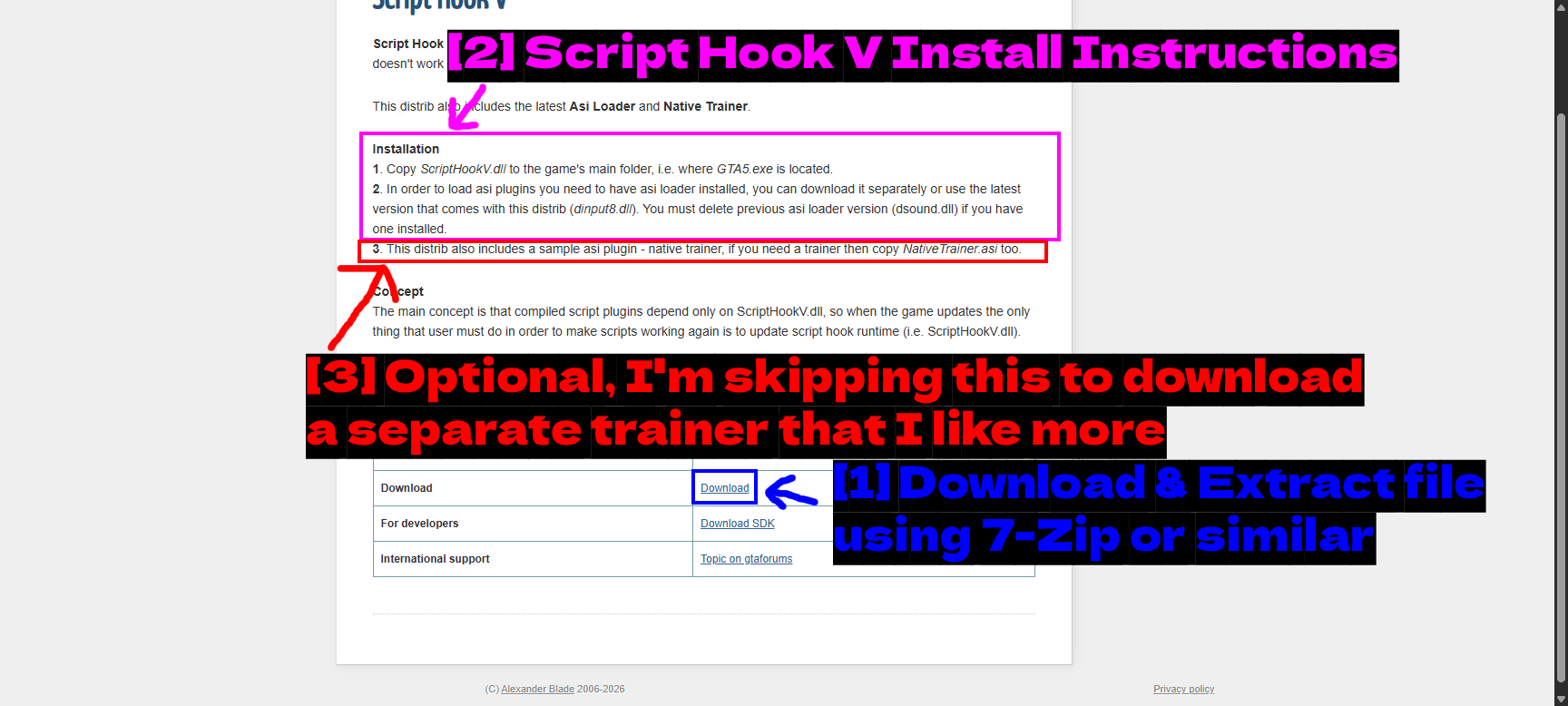
- Datei mit 7-Zip oder ähnlichem herunterladen & entpacken: Klicke unten auf der Seite auf den Download-Link und entpacke das Archiv.
- Script Hook V Installationsanweisungen: Die Installationsschritte des Autors selbst, die es sich zu lesen lohnt. Kopiere
ScriptHookV.dllin den Hauptordner des Spiels (dort, woGTA5.exeliegt), und nutze die mitgeliefertedinput8.dllals deinen ASI-Loader. Falls du bereits einen älteren ASI-Loader (dsound.dll) hast, lösche ihn zuerst. - Native Trainer: Ich werde einen separaten Trainer namens „Simple Trainer“ installieren, den ich dem eingebauten vorziehe.
- Technisch gesehen kann man beide installieren, aber sie nutzen (soweit ich mich erinnere) dieselben Tastenkürzel, wodurch beide Menüs aufpoppen und sich überlappen.
- Bei Bedarf kannst du die Tastenbelegung in der Konfigurationsdatei des Trainers ändern.
- WARNUNG: Wenn du die Tastenbelegung ändern möchtest, musst du den virtuellen Tastencode (Virtual Key Code) für die gewünschte Taste nachschlagen und diese Zahl in der Konfigurationsdatei eintragen. Lies Virtual Keys für weitere Infos!
Nach dem Entpacken kopierst du die Dateien in deinen GTA V Ordner.
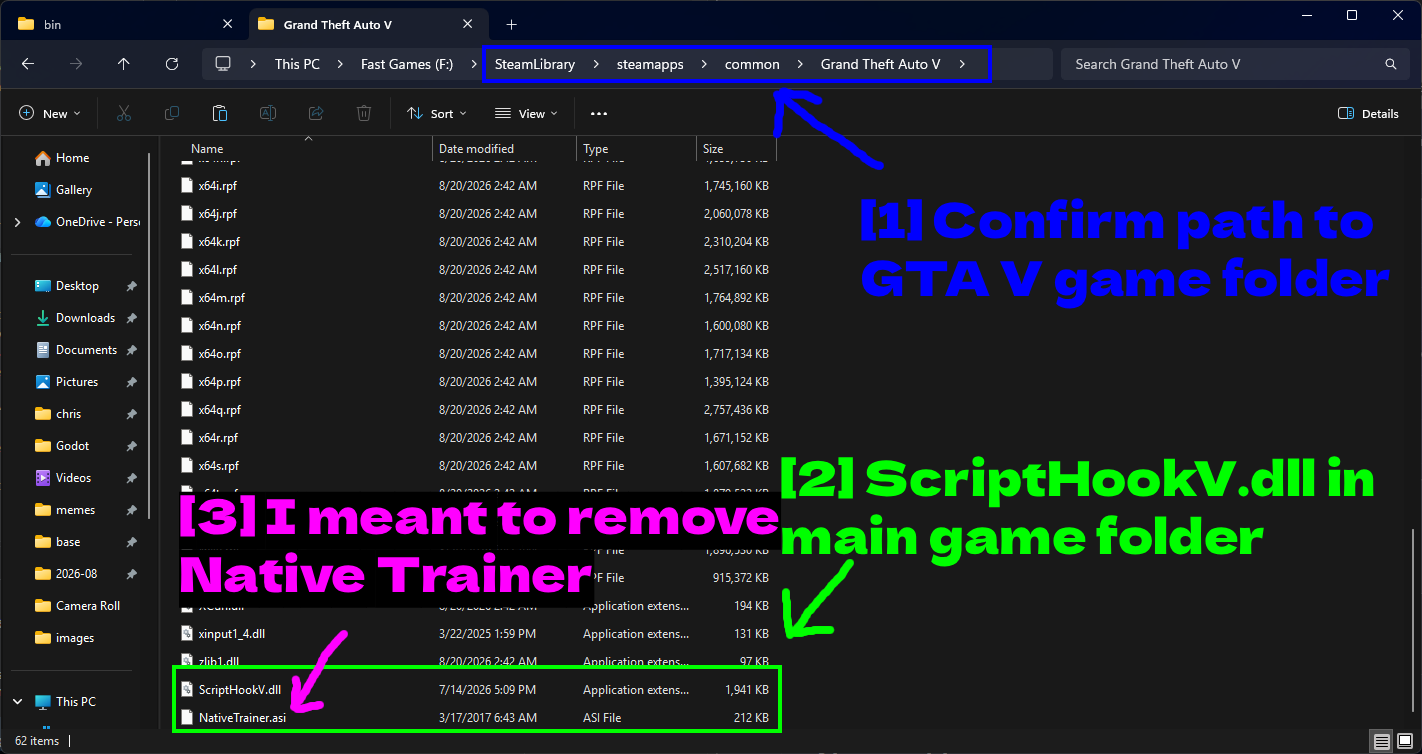
- Pfad zum GTA V Spieleordner bestätigen: Stelle sicher, dass du dich im Wurzelverzeichnis des Spieleordners befindest, also dort, wo sich alle
.rpf-Dateien undGTA5.exebefinden. - ScriptHookV.dll im Hauptspieleordner: Die Bibliothek selbst liegt neben den Spieldateien.
- Ich wollte eigentlich Native Trainer entfernen, ups:
NativeTrainer.asiwurde ebenfalls hierher kopiert. Wenn du vorhast, einen anderen Trainer zu verwenden (wie wir es hier tun), kannst du diese Datei bedenkenlos löschen, um zu verhindern, dass sich zwei Trainer um dieselben Tastenkürzel streiten.
HINWEIS - Script Hook V muss zu deiner Spielversion passen. Nach einem GTA V Update funktioniert es nicht mehr, bis Alexander Blade eine neue Version veröffentlicht, und jeder Skript-Mod, den du hast, funktioniert dann ebenfalls nicht mehr. Das ist normal und der mit Abstand häufigste Grund, warum Mods kaputtgehen.
Other Plugins
Script Hook V allein verarbeitet nur in C++ geschriebene ASI-Plugins. Die meisten Mods, die du tatsächlich haben willst, benötigen zusätzlich eines oder mehrere der unten genannten Plugins, daher lohnt es sich, diese von vornherein zu installieren.
Script Hook V Nightly
Wenn Rockstar GTA V patcht, geht der offizielle Script Hook V Build kaputt und man wartet erst mal auf ein Update. Nightly-Builds sind community-gepflegte Versionen, die deutlich schneller aktualisiert werden, und sie sind es, was heutzutage viele Leute nutzen, besonders seit BattlEye aufgetaucht ist.
Installation von ScriptHookV Nightly
Nightly-Builds bringen ihr eigenes Readme mit, und es lohnt sich, es tatsächlich zu lesen, da die Installation etwas von der offiziellen abweicht.
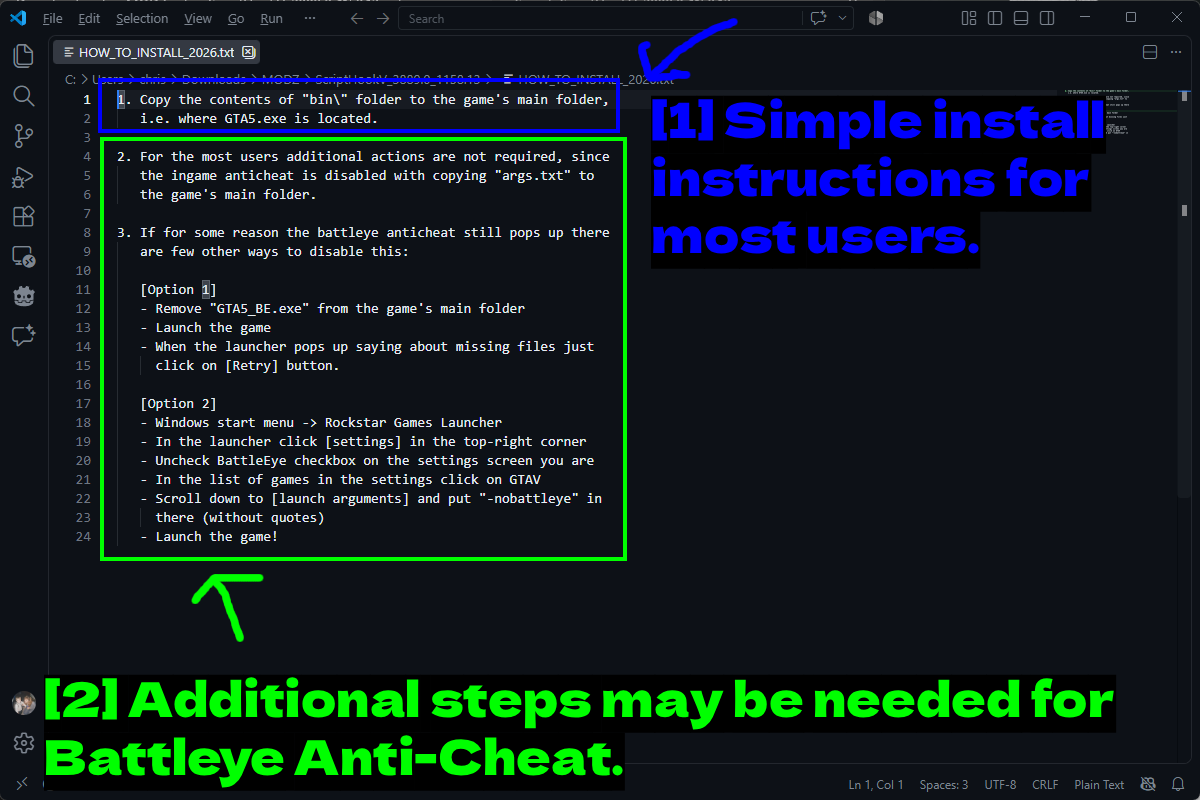
- Installationsanleitung: Kopiere den Inhalt des
bin\-Ordners in den Hauptordner des Spiels (woGTA5.exeliegt). Für die meisten ist das schon alles. Der ingame Anticheat wird meist durch die mitgelieferteargs.txtdeaktiviert. - Falls BattleEye Anti-Cheat aktiviert ist: Falls BattlEye trotzdem aufpoppt, gibt dir das Readme zwei Optionen. Entferne entweder
GTA5_BE.exeaus dem Spieleordner und klicke auf Retry, wenn der Launcher sich über fehlende Dateien beschwert, oder öffne den Rockstar Games Launcher, gehe zu Settings, deaktiviere das BattlEye-Kästchen unter GTA V und füge-nobattleyezu den Startparametern hinzu.
HINWEIS - Nightly-Builds ersetzen die offizielle ScriptHookV.dll, statt daneben zu existieren. Versuche nicht, beide gleichzeitig laufen zu lassen.
ScriptHookV DotNet
Community Script Hook V .NET (meist mit SHVDN abgekürzt) ist ein ASI-Plugin, mit dem Mods in C# und anderen .NET-Sprachen geschrieben werden können. Eine große Anzahl der beliebtesten GTA V Mods sind .NET-Mods, darunter der Crazy Drivers Mod, den wir später installieren.
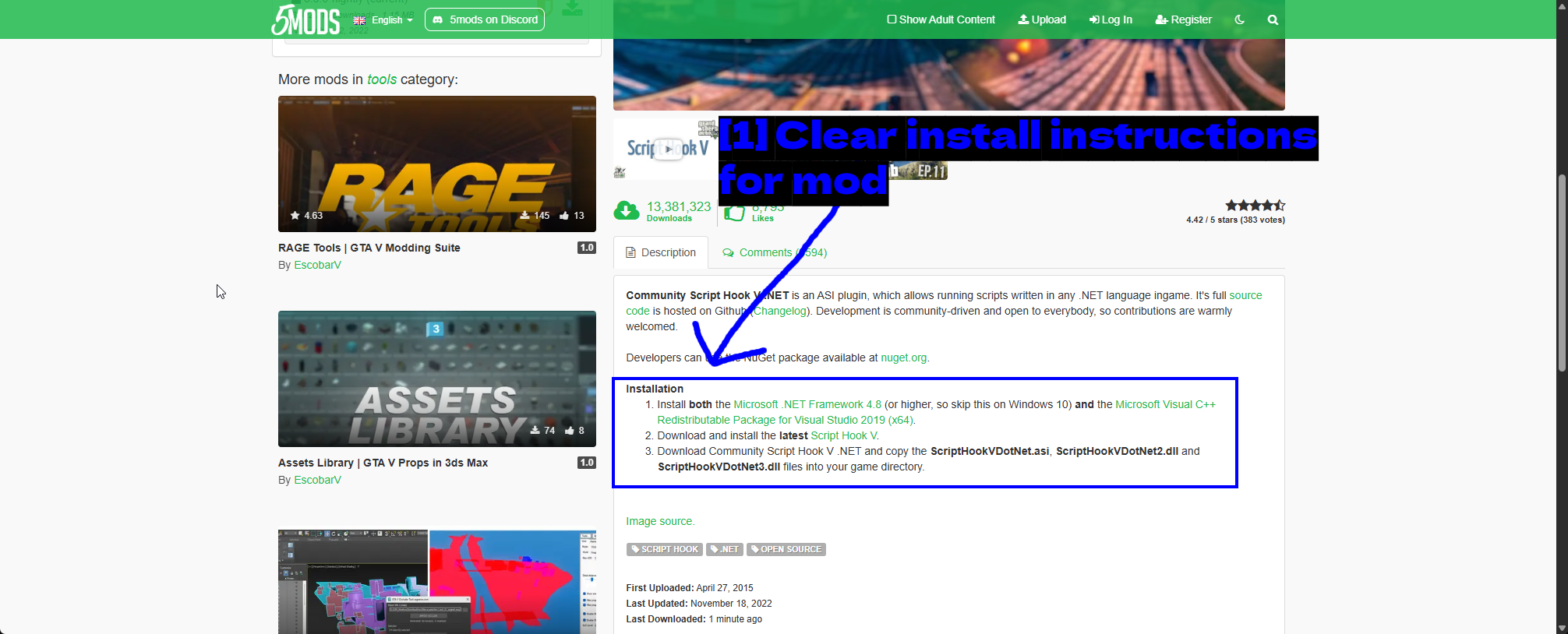
- Installationsanleitung: Die 5mods-Seite erklärt die drei Voraussetzungen - .NET Framework 4.8, das Visual C++ Redistributable für Visual Studio 2019 (x64) und das neueste Script Hook V. Danach kopierst du
ScriptHookVDotNet.asi,ScriptHookVDotNet2.dllundScriptHookVDotNet3.dllin dein Spielverzeichnis.
Falls du .NET Framework 4.8 noch nicht hast, hol es dir zuerst von Microsoft.
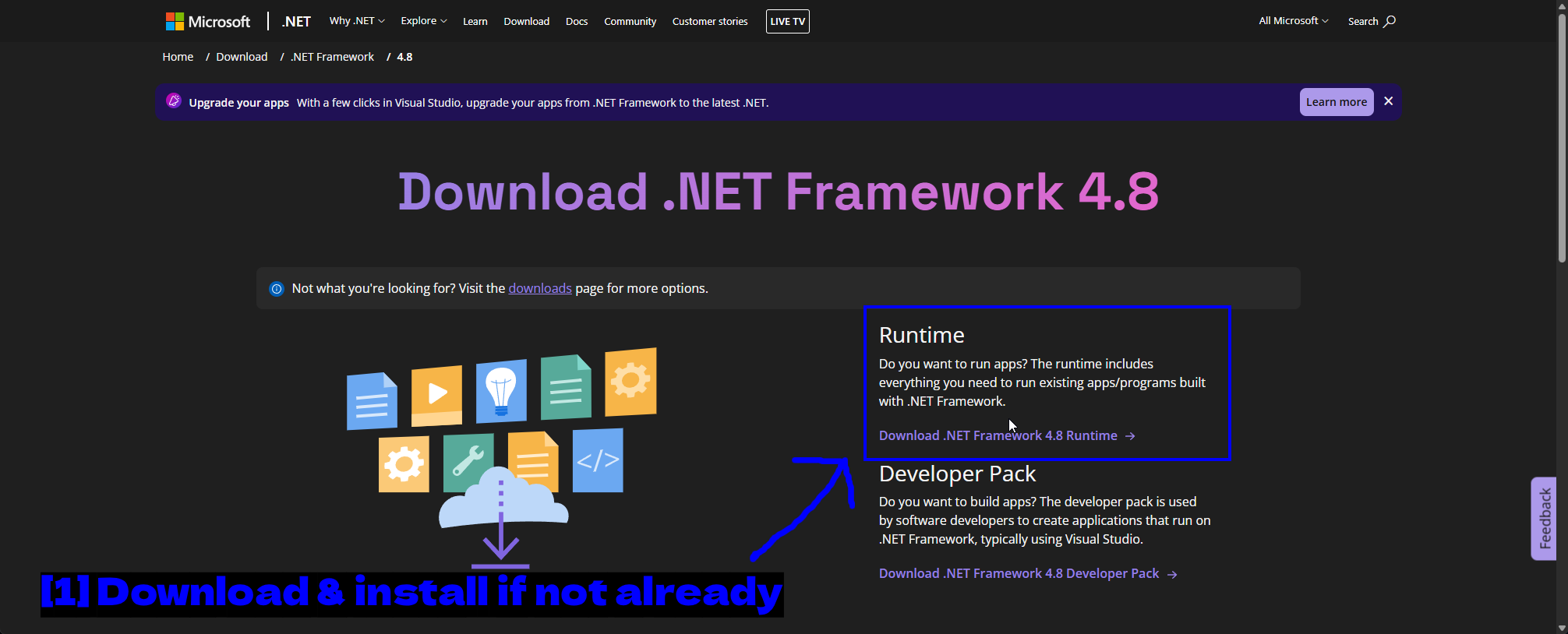
- Herunterladen & installieren, falls noch nicht vorhanden: Du möchtest die Runtime, nicht das Developer Pack. Das Developer Pack ist zum Entwickeln von Anwendungen gedacht und wird nicht benötigt.
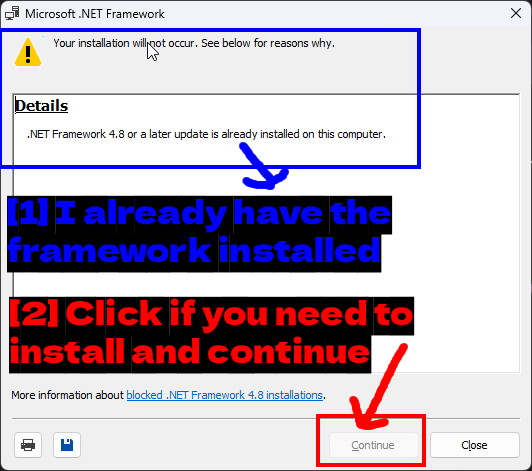
- Ich habe das Framework bereits installiert: Wenn du ein halbwegs aktuelles Windows 10 oder 11 nutzt, siehst du wahrscheinlich diese Meldung, dass 4.8 oder neuer bereits vorhanden ist. Das ist in Ordnung, schließe es einfach.
- Klicken, falls Installation und Fortsetzen nötig sind: Klicke andernfalls auf Continue und lass es installieren.
Installation von ScriptHookV DotNet
Die Nightly-Builds von SHVDN werden auf GitHub gehostet und sind das, was die meisten Leute nutzen, da sie mit den Spiel-Updates Schritt halten.
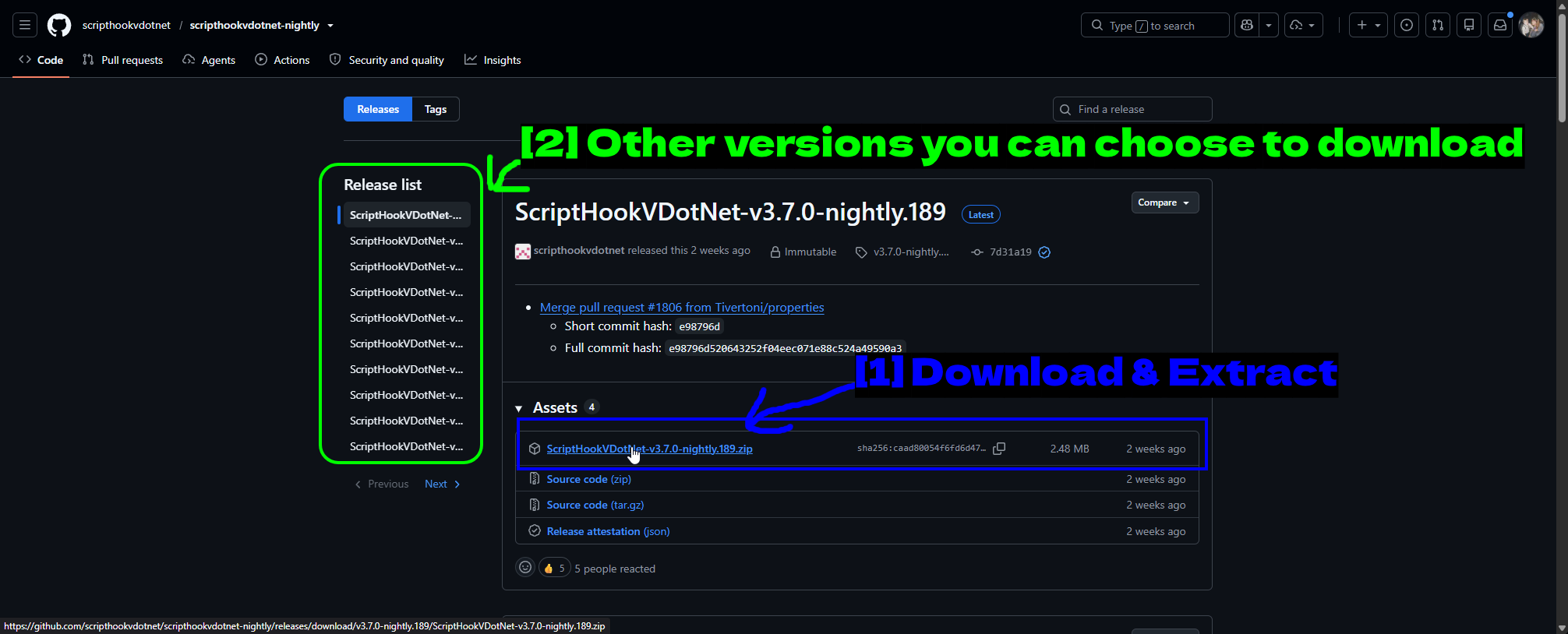
- Herunterladen & Entpacken: Hol dir die
.zipaus dem Assets-Bereich des neuesten Releases. Du willst das eigentliche Release-Zip, nicht den Quellcode. - Andere Versionen, die du herunterladen kannst: Die Release list links erlaubt dir, auf einen älteren Build zurückzugreifen, was praktisch ist, falls der neueste Nightly Probleme macht.
Entpacke es, und du bekommst mehr Dateien als du eigentlich brauchst.
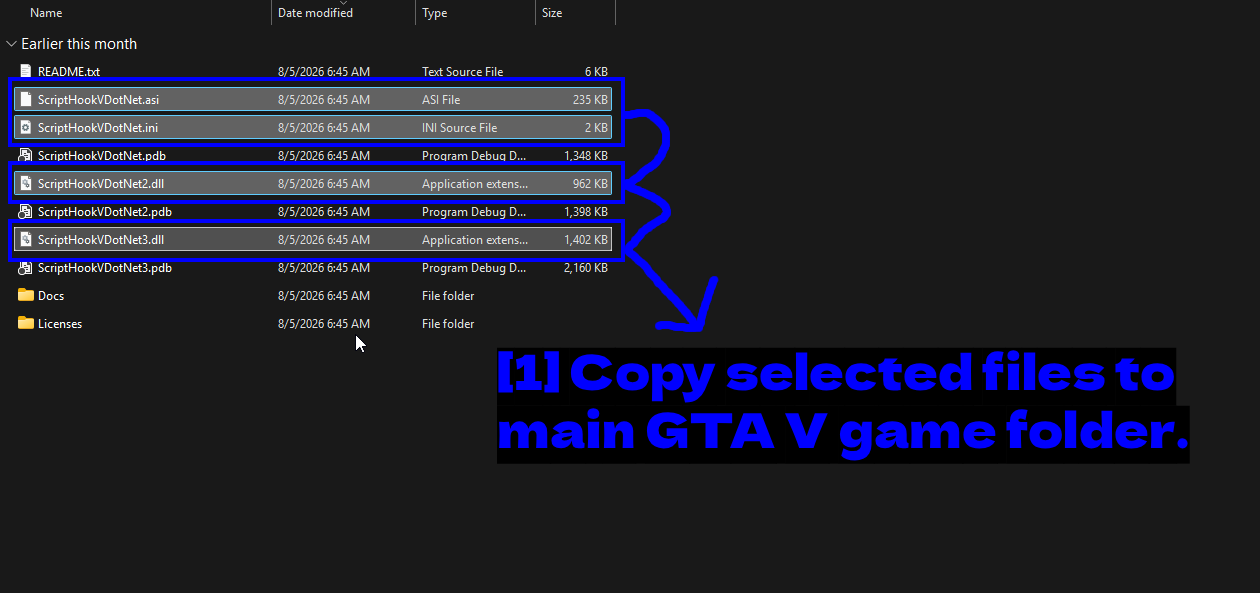
- Ausgewählte Dateien in den Hauptordner von GTA V kopieren.: Du brauchst nur
ScriptHookVDotNet.asi,ScriptHookVDotNet.ini,ScriptHookVDotNet2.dllundScriptHookVDotNet3.dll. Die.pdb-Dateien sind Debug-Symbole, und die OrdnerDocs/Licenseswerden nicht benötigt.
Kopiere diese in den Hauptordner deines Spiels.
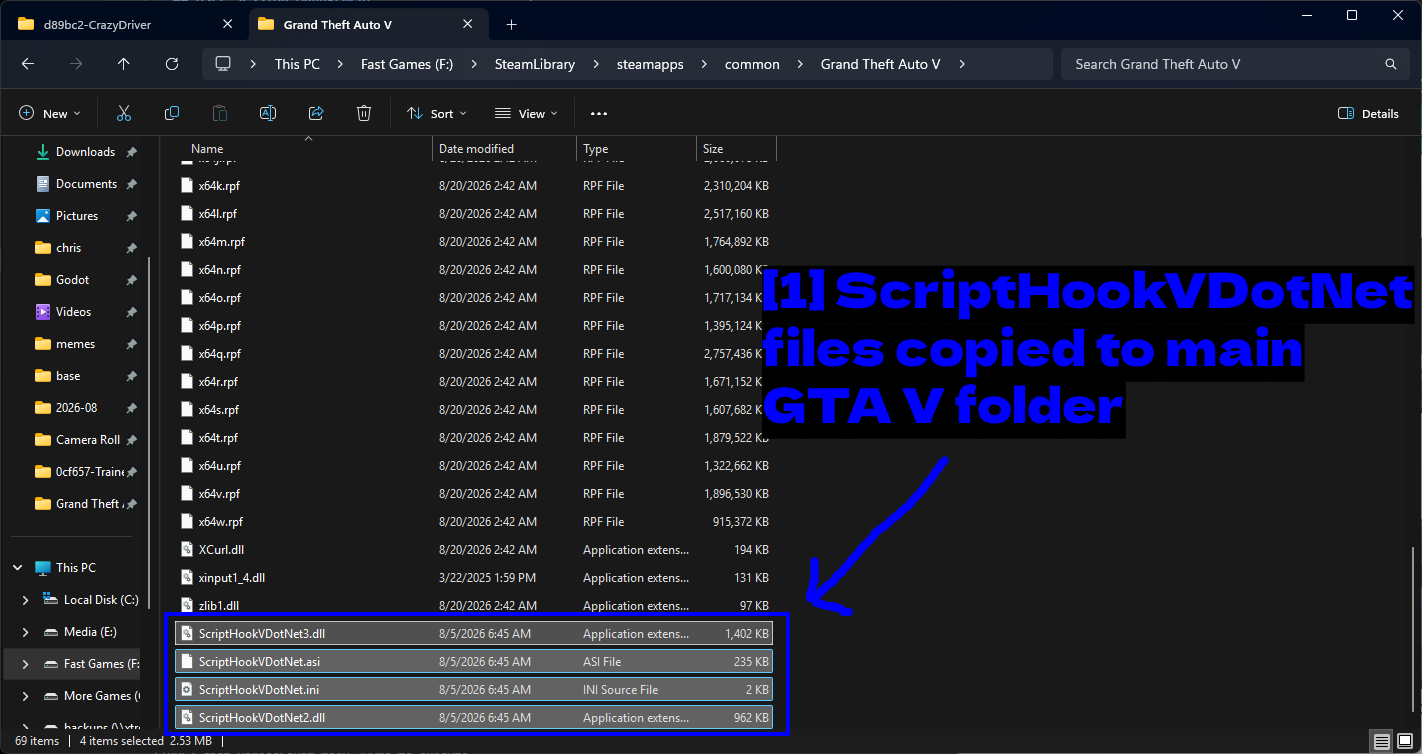
- ScriptHookVDotNet-Dateien in den Hauptordner von GTA V kopiert: Alle vier Dateien liegen im Spielverzeichnis neben
ScriptHookV.dll.
HINWEIS - ScriptHookVDotNet2.dll und ScriptHookVDotNet3.dll sind zwei verschiedene API-Versionen. Ältere Mods zielen auf v2 ab, neuere auf v3, also behalte beide - sie existieren problemlos nebeneinander, und wenn man eine entfernt, gehen alle Mods kaputt, die davon abhängen.
Lua Plugin For Script Hook V
Lua ist eine mächtige Programmier- und Skriptsprache, und das Lua Plugin for Script Hook V erlaubt es Nutzern, Mods mit Lua zu erstellen. Es wird für die Mods in diesem Guide nicht benötigt, ist aber immer noch verbreitet genug, dass viele ältere Mods es erwarten.
Zur Installation führe bitte folgende Schritte aus.
- Lade das Lua Plugin von hier herunter.
- Entpacke die heruntergeladene Datei.
- Kopiere die Datei
LUA.asiund den Ordnerscripts/in dein GTA V-Verzeichnis.
Du wirst einige Lua-Plugins in scripts/addins/ bemerken. Das ist der Ordner, in den Lua-basierte Mods installiert werden. Du kannst die Standard-Lua-Plugins in diesem Ordner löschen, falls du sie nicht nutzen möchtest.
Wo man Mods herunterlädt
Es gibt zwei Hauptquellen, von denen du GTA V Mods bekommst.
- GTA5-Mods (5mods) - bei weitem die größte GTA V spezifische Modding-Seite. Die meisten Scripts, Fahrzeuge und Trainer findet man hier.
- Nexus Mods - kleinere Auswahl für GTA V, aber die Seite, die mit Vortex funktioniert.
- TMC - wir, aber neu!
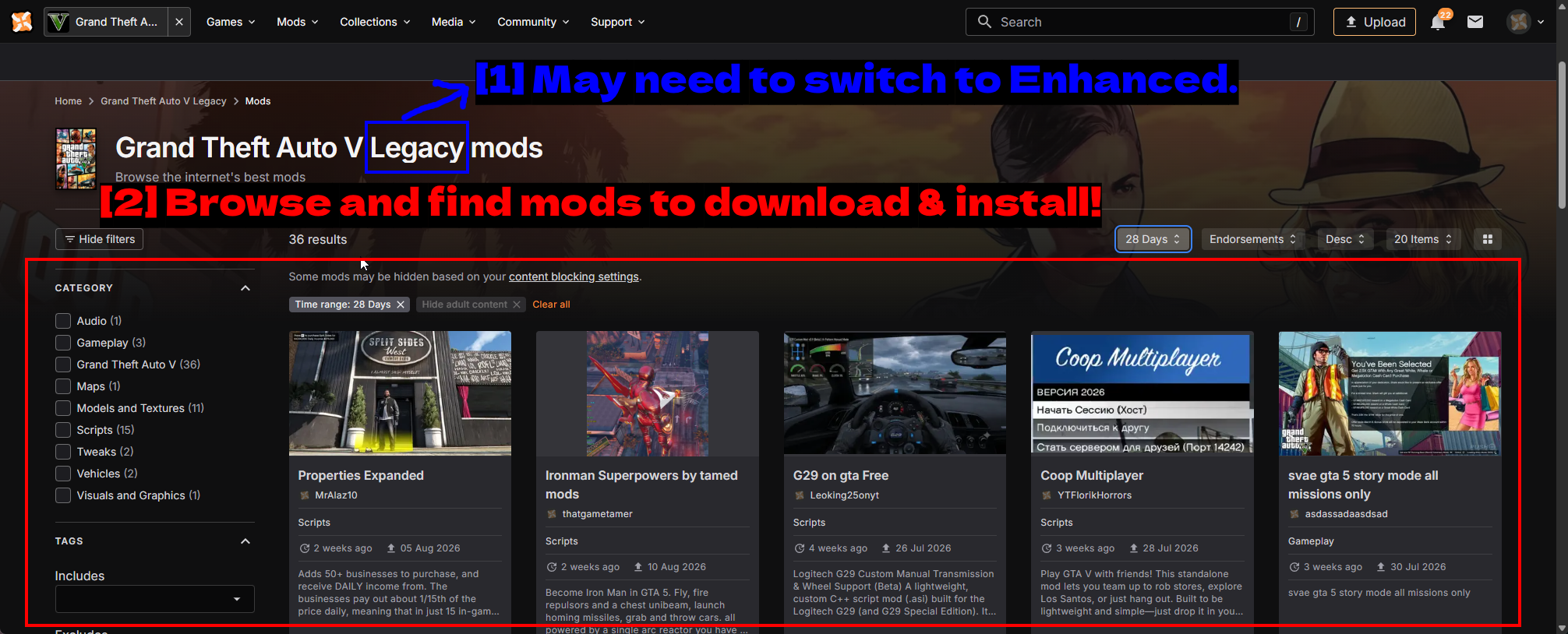
- Eventuell zu Enhanced wechseln.: Beachte das Legacy im Seitentitel. Nexus unterteilt GTA V in Grand Theft Auto V Legacy und die Enhanced-Version, und Mods sind zwischen beiden nicht austauschbar. Falls du Enhanced nutzt, wechsle die Seite.
- Durchstöbern und Mods zum Herunterladen & Installieren finden!: Die Kategoriefilter auf der linken Seite (Scripts, Vehicles, Models and Textures, Maps usw.) sind der schnellste Weg, die Auswahl einzugrenzen.
TIPP - Lies immer die Mod-Beschreibung und prüfe die Anforderungen, bevor du herunterlädst. Fast jede GTA-V-Script-Mod benötigt Script Hook V, viele auch SHVDN, und „es hat nicht funktioniert“ ist fast immer eine fehlende Abhängigkeit.
Wie man Mods installiert
Es gibt zwei realistische Wege, Mods in GTA V zu installieren - manuell, wovon die überwältigende Mehrheit der Guides und Mod-Autoren ausgeht, und über Vortex, was nur bei Mods funktioniert, die auf Nexus Mods gehostet werden.
Manuell ist der Weg, den du am häufigsten nutzen wirst. 5mods bindet sich in keinen Mod-Manager ein, also ist manuell deine einzige Option, wenn die gewünschte Mod dort ist (was meistens der Fall ist).
Mods, die wir installieren
Um es praxisnah zu halten, installieren wir ein paar echte Mods, anstatt nur abstrakt darüber zu reden.
Manuell
Wir installieren die Crazy Drivers Mod, die ScriptHookV (plus Nightly- und DotNet-Versionen) benötigt, sowie eine separate Trainer-Mod namens Simple Trainer.
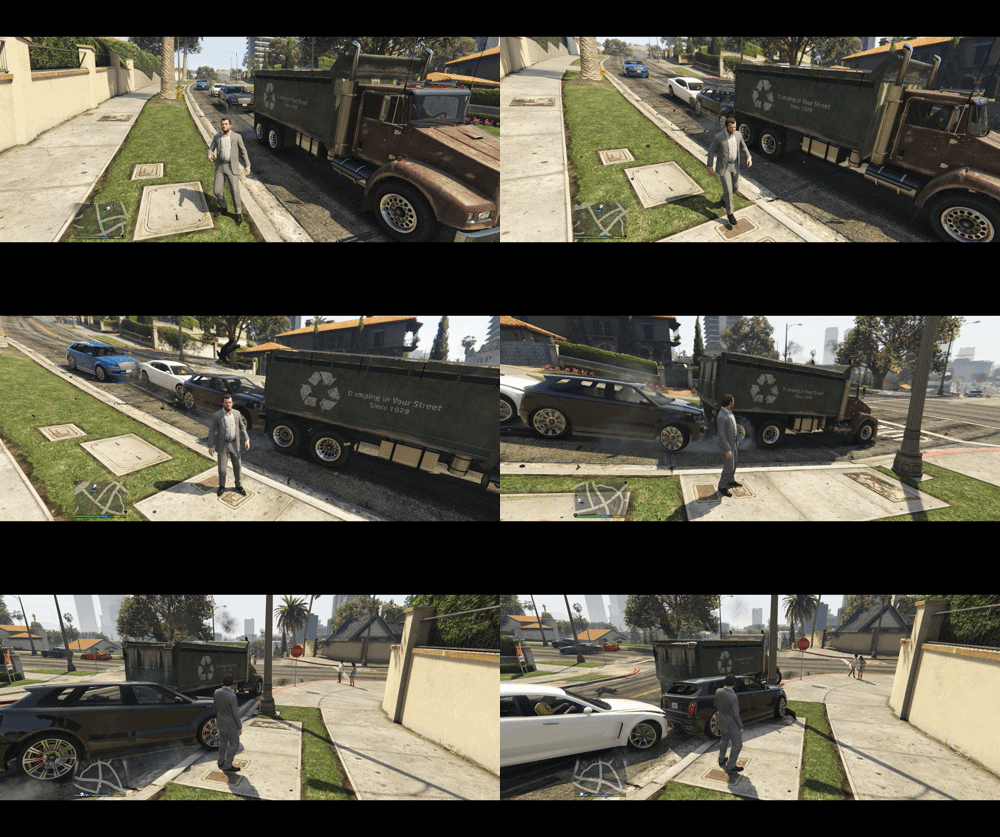
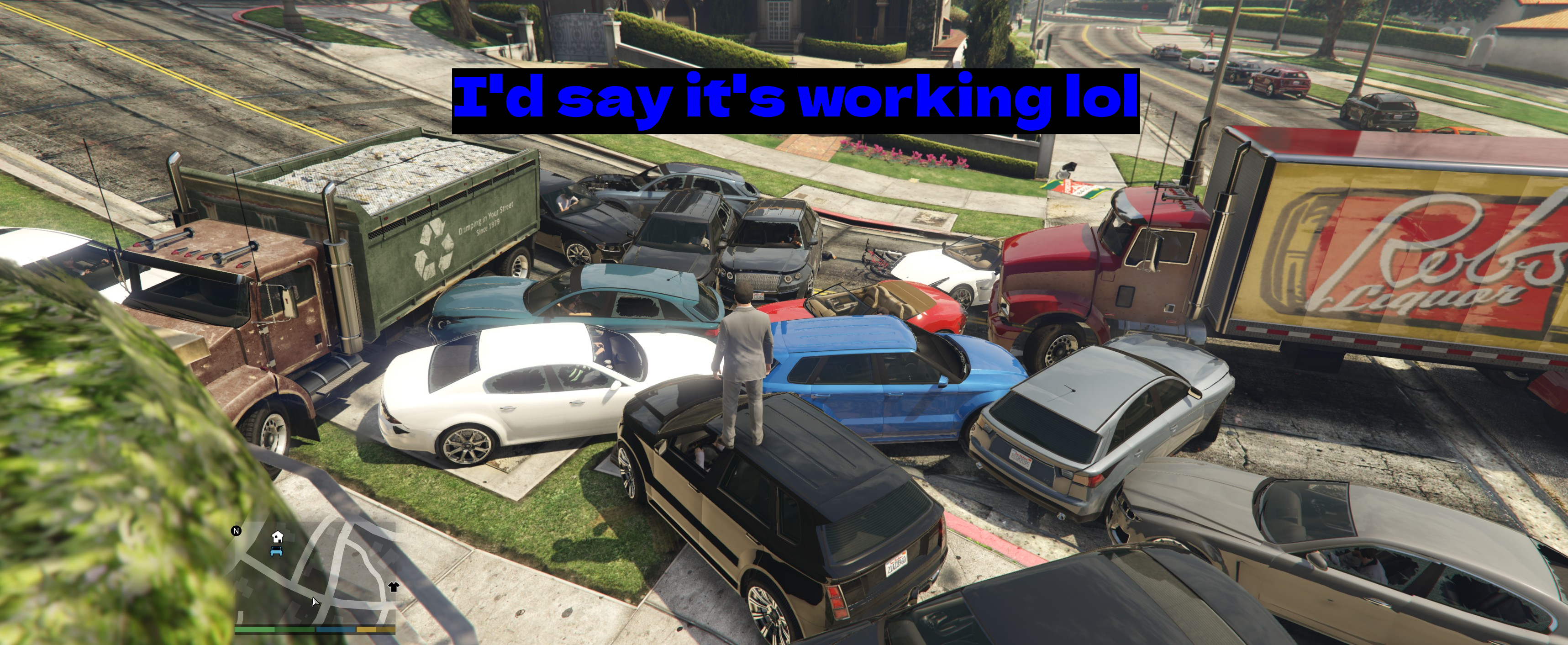
Crazy Drivers verwandelt jeden NPC-Fahrer in der Stadt in einen Verrückten, wodurch extrem offensichtlich wird, wenn die Mod funktioniert. Simple Trainer ist ein universelles Trainer-Menü, mit dem man Fahrzeuge spawnen, das Wetter ändern, teleportieren und mehr kann - es ist das Werkzeug, mit dem ich tatsächlich teste, ob andere Mods etwas bewirken.
Vortex
Wir installieren einen einfachen Field of View (FoV) Changer. Es ist eine kleine, auf Nexus Mods gehostete Mod, was sie gut geeignet macht, um den Vortex-Workflow zu demonstrieren.
Manuell (Am häufigsten)
Beginnen wir mit Simple Trainer. Gehe zu seiner 5mods-Seite.
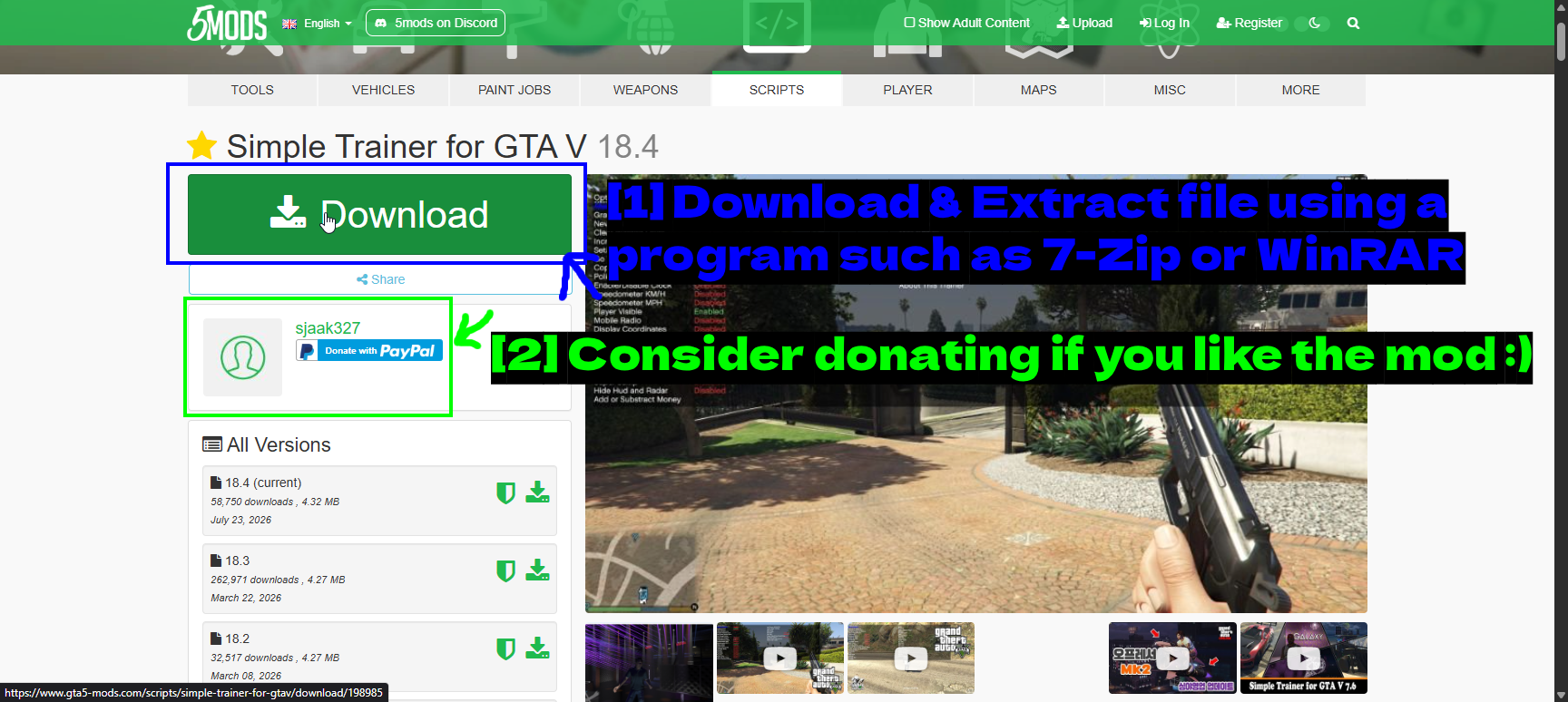
- Datei mit einem Programm wie 7-Zip oder WinRAR herunterladen & extrahieren: Der große grüne Download-Button. Die All Versions-Liste darunter erlaubt es dir, eine ältere Version zu holen, falls die aktuelle nicht mit deiner Spielversion harmoniert.
- Erwäge eine Spende, wenn dir die Mod gefällt :): Die meisten 5mods-Autoren haben einen Spendenlink auf ihrem Profil. Modder machen das kostenlos, also gib ihnen ein paar Euro, wenn eine Mod fester Bestandteil deines Setups wird.
Entpacke das Archiv und wirf einen Blick auf den Inhalt.
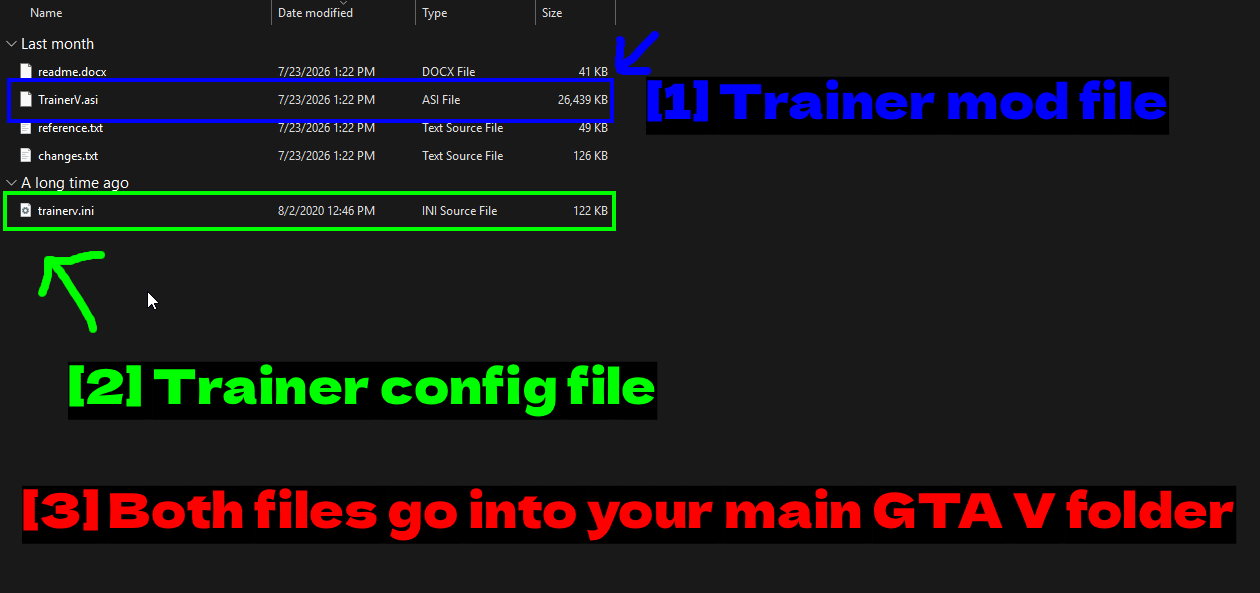
- Trainer-Mod-Datei:
TrainerV.asi- das eigentliche Plugin. ASI-Dateien werden vom ASI-Loader geladen, den du mit Script Hook V installiert hast. - Trainer-Konfigurationsdatei:
trainerv.ini- die Einstellungen und Tastenbelegungen. - Beide Dateien gehören in deinen GTA-V-Hauptordner: Kein Unterordner. ASI-Plugins liegen im Wurzelverzeichnis des Spielordners.
Kopiere beide Dateien in deinen GTA-V-Ordner.
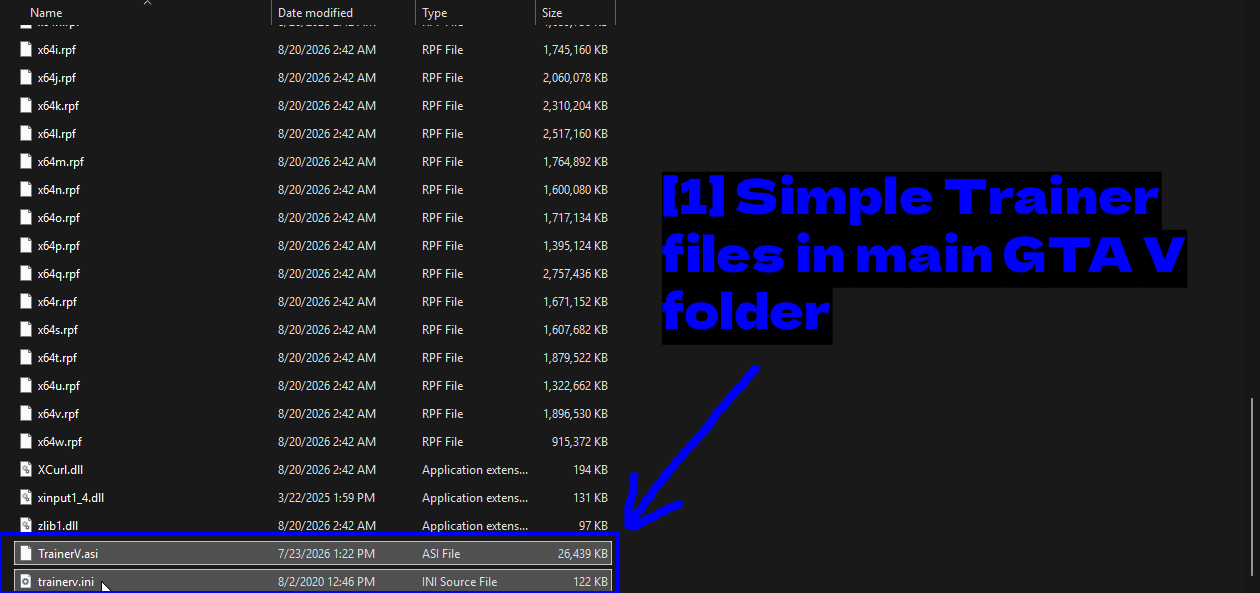
- Simple-Trainer-Dateien im GTA-V-Hauptordner:
TrainerV.asiundtrainerv.iniliegen neben den eigenen Dateien des Spiels.
Ein Blick auf die Tastenbelegungen von Simple Trainer lohnt sich vor dem Start, besonders wenn du mehrere Mods gleichzeitig nutzt.
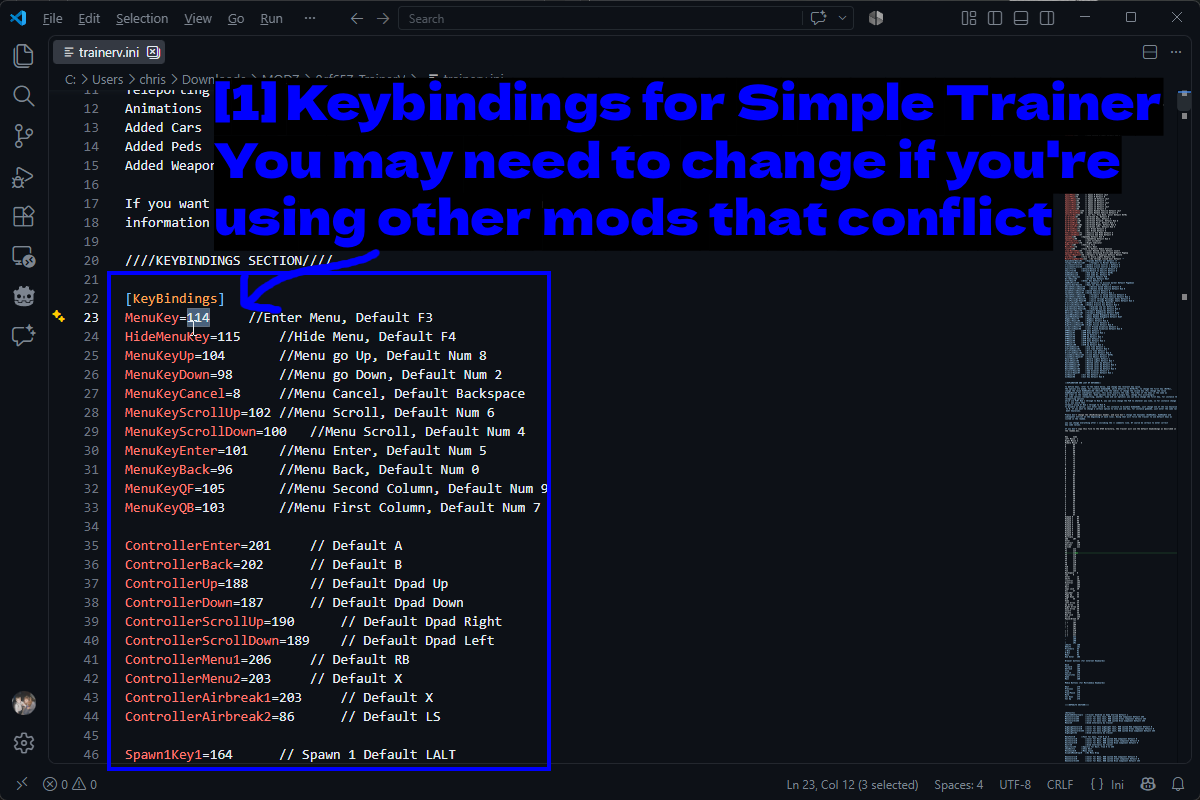
- Tastenbelegungen für Simple Trainer. Du musst diese eventuell ändern, wenn du andere Mods nutzt, die damit in Konflikt stehen: Öffne
trainerv.iniin einem Texteditor und scrolle zum Abschnitt[KeyBindings]. Standardmäßig öffnetF3das Menü undF4blendet es aus, die Navigation erfolgt über den Nummernblock. Jede Zeile hat einen Kommentar mit der Standardtaste, sodass eine Änderung unkompliziert ist.
Nun zu Crazy Drivers. Lade es von 5mods herunter und entpacke es genauso.
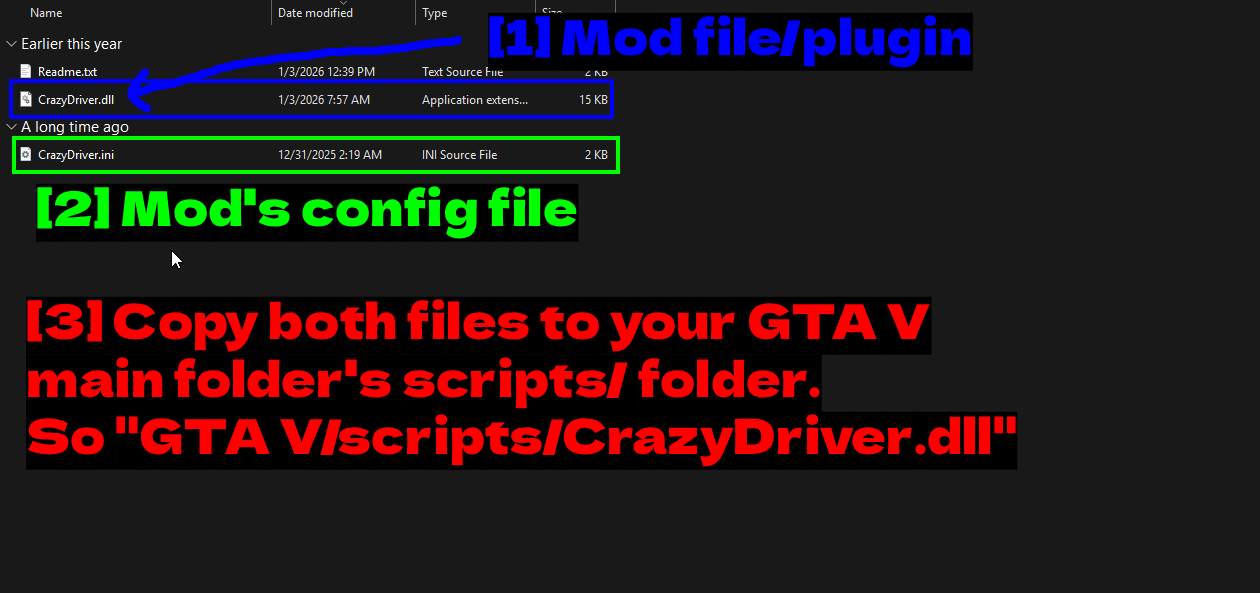
- Mod-Datei/Plugin:
CrazyDriver.dll- eine .NET-Mod, weshalb wir vorhin ScriptHookVDotNet installiert haben. - Konfigurationsdatei der Mod:
CrazyDriver.inifür die Einstellungen der Mod. - Kopiere beide Dateien in den scripts/-Ordner deines GTA-V-Hauptordners. Also „GTA V/scripts/CrazyDriver.dll“: Das ist der wichtige Unterschied.
.asi-Plugins gehören in das Wurzelverzeichnis des Spiels, aber .NET-Mods gehören in denscripts-Ordner. Erstelle ihn, falls er nicht existiert.
Dieser Unterschied bringt ständig Leute durcheinander, daher lohnt sich die Wiederholung.
.asi-Dateien -> das Wurzelverzeichnis deines GTA-V-Ordners..dll-.NET-Mods -> derscripts-Ordner innerhalb deines GTA-V-Ordners.
Starte das Spiel und öffne die SHVDN-Konsole (standardmäßig die ~-Taste), um zu prüfen, ob die Mod tatsächlich geladen wurde.
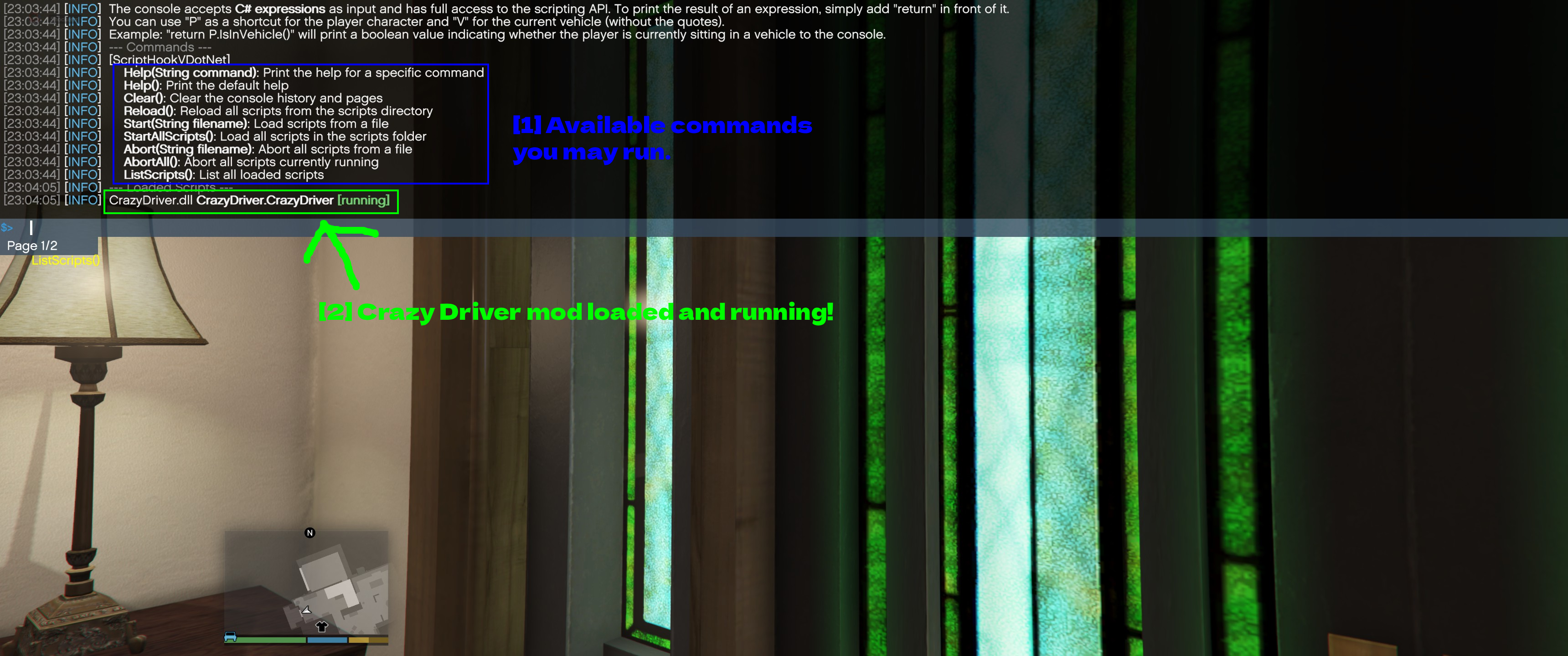
- Verfügbare Befehle, die du ausführen kannst.: Die Konsole akzeptiert C#-Ausdrücke und bietet einige eingebaute Befehle.
ListScripts()ist derjenige, den du brauchst. - Crazy-Driver-Mod geladen und läuft!:
CrazyDriver.dll CrazyDriver.CrazyDriver [running]- die Mod wurde gefunden und gestartet. Wenn eine Mod nicht in dieser Liste steht, hat SHVDN sie nie geladen.
TIPP - Reload() in derselben Konsole lädt alle Scripts im scripts-Ordner neu, ohne das Spiel neu zu starten. Das spart beim Testen von Mods enorm viel Zeit.
Ich bin nach draußen gerannt und nach einer Minute oder so würde ich sagen, die Mod funktioniert, haha:
Vortex verwenden (Mod-Manager)
Vortex ist der offizielle Mod-Manager von Nexus Mods. Die GTA V-Unterstützung kommt von einer Community-Extension und funktioniert nur mit Mods, die auf Nexus gehostet werden - für GTA V ist das ein deutlich kleinerer Pool als bei 5mods. Trotzdem ist es viel bequemer, wenn der gewünschte Mod dort verfügbar ist.
Falls du Vortex noch nicht eingerichtet hast, haben wir zwei eigene Guides dazu.
Sag Vortex zuerst, dass es GTA V verwalten soll.
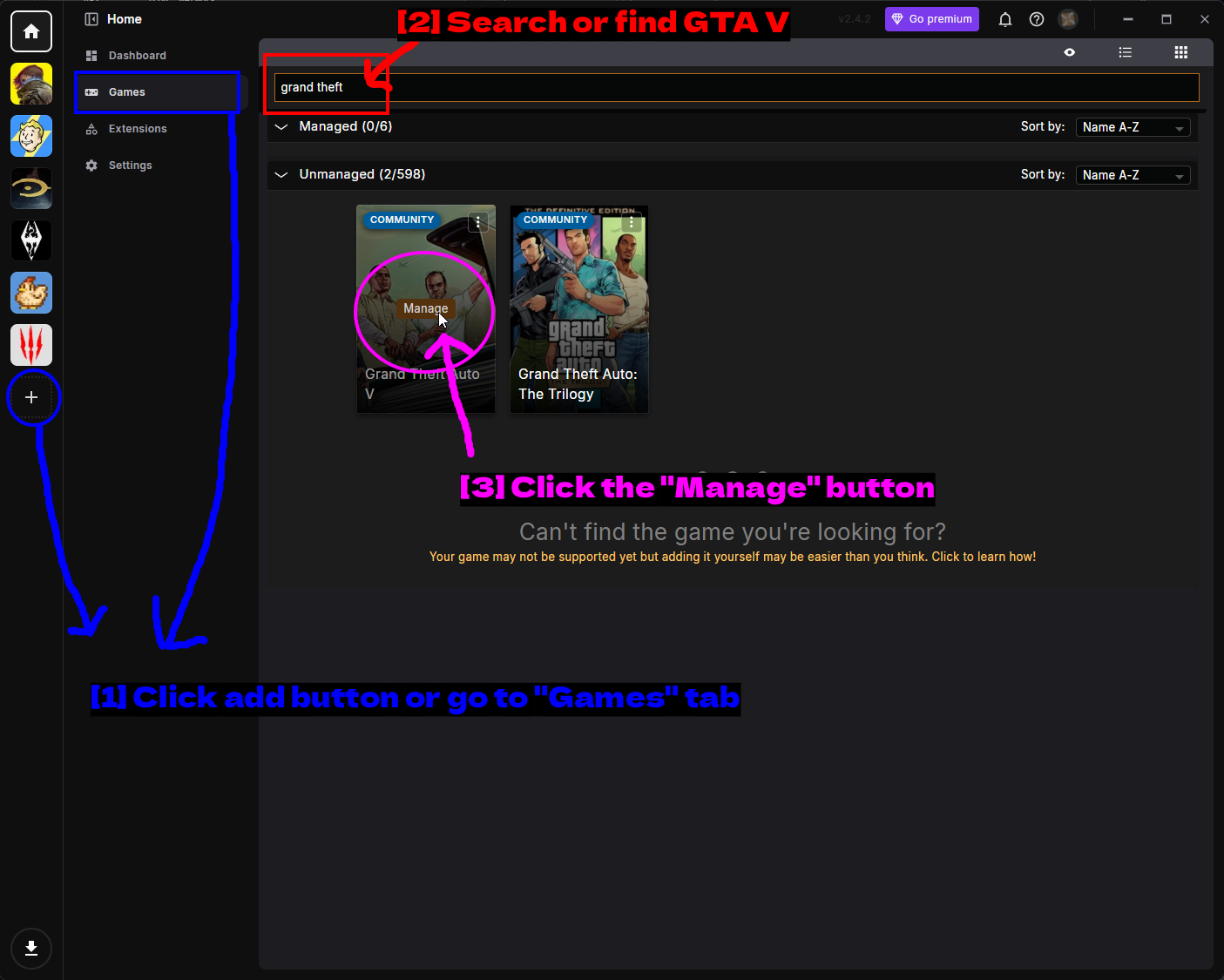
- Klicke den Hinzufügen-Button oder gehe zum "Games"-Tab: Entweder den +-Button in der Seitenleiste oder den Games-Tab.
- Suche oder finde GTA V: Gib
grand theftin die Suchleiste ein. - Klicke den "Manage"-Button: Bewege die Maus über die Grand Theft Auto V-Kachel und klicke auf Manage. Beachte, dass sie mit COMMUNITY markiert ist, was bedeutet, dass die Extension community-gepflegt und nicht offiziell ist. Verwechsle sie nicht mit dem daneben liegenden Grand Theft Auto: The Trilogy.
Vortex wird fragen, bei welchem Store du das Spiel gekauft hast.
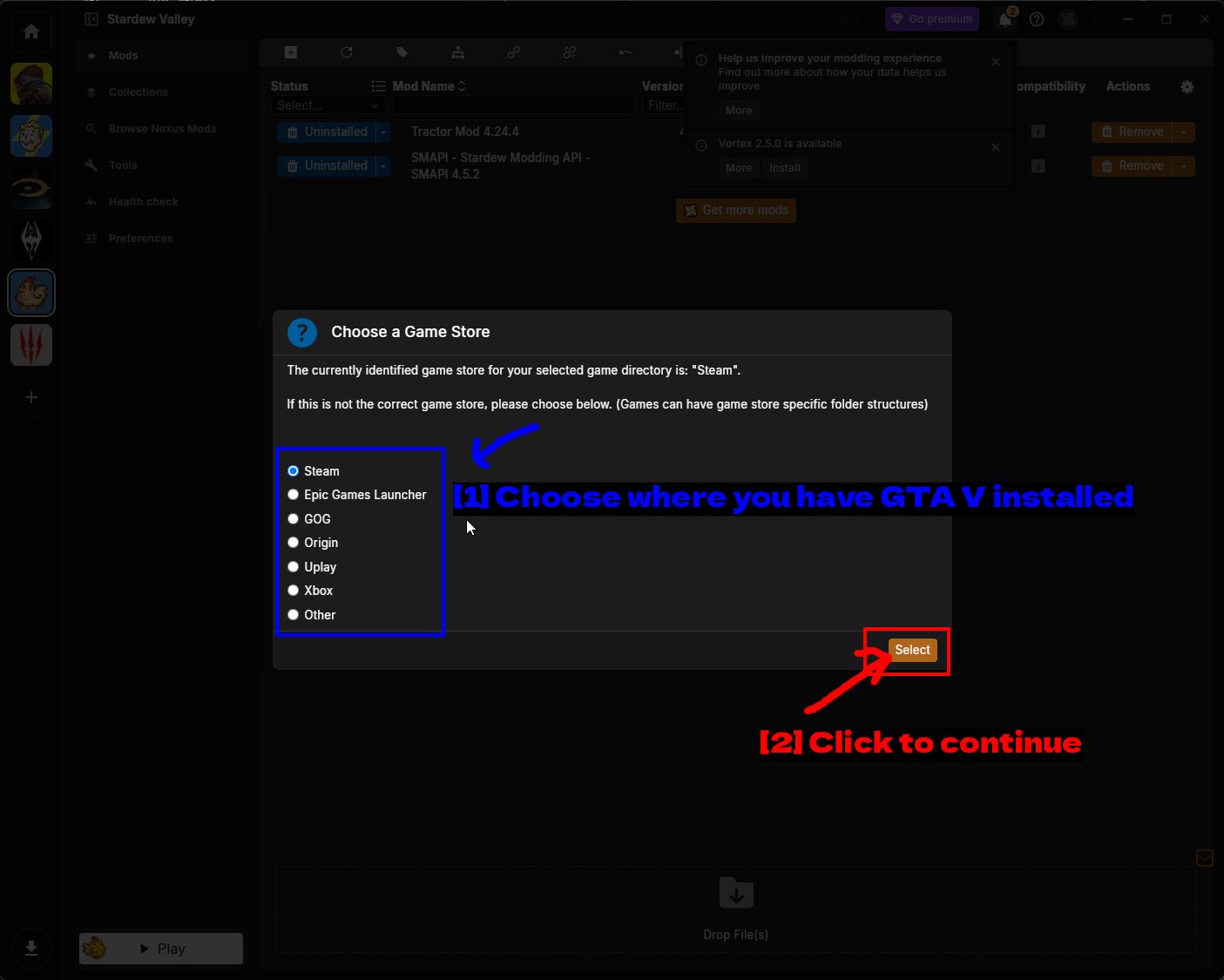
- Wähle, wo GTA V installiert ist: Steam, Epic Games Launcher, GOG, Origin, Uplay, Xbox oder Other. Vortex errät es meist richtig - es will nur eine Bestätigung, da sich die Ordnerstrukturen je nach Store unterscheiden.
- Klicke zum Fortfahren: Klicke auf Select.
Falls Vortex die Installation nicht selbst findet, bekommst du stattdessen das hier.
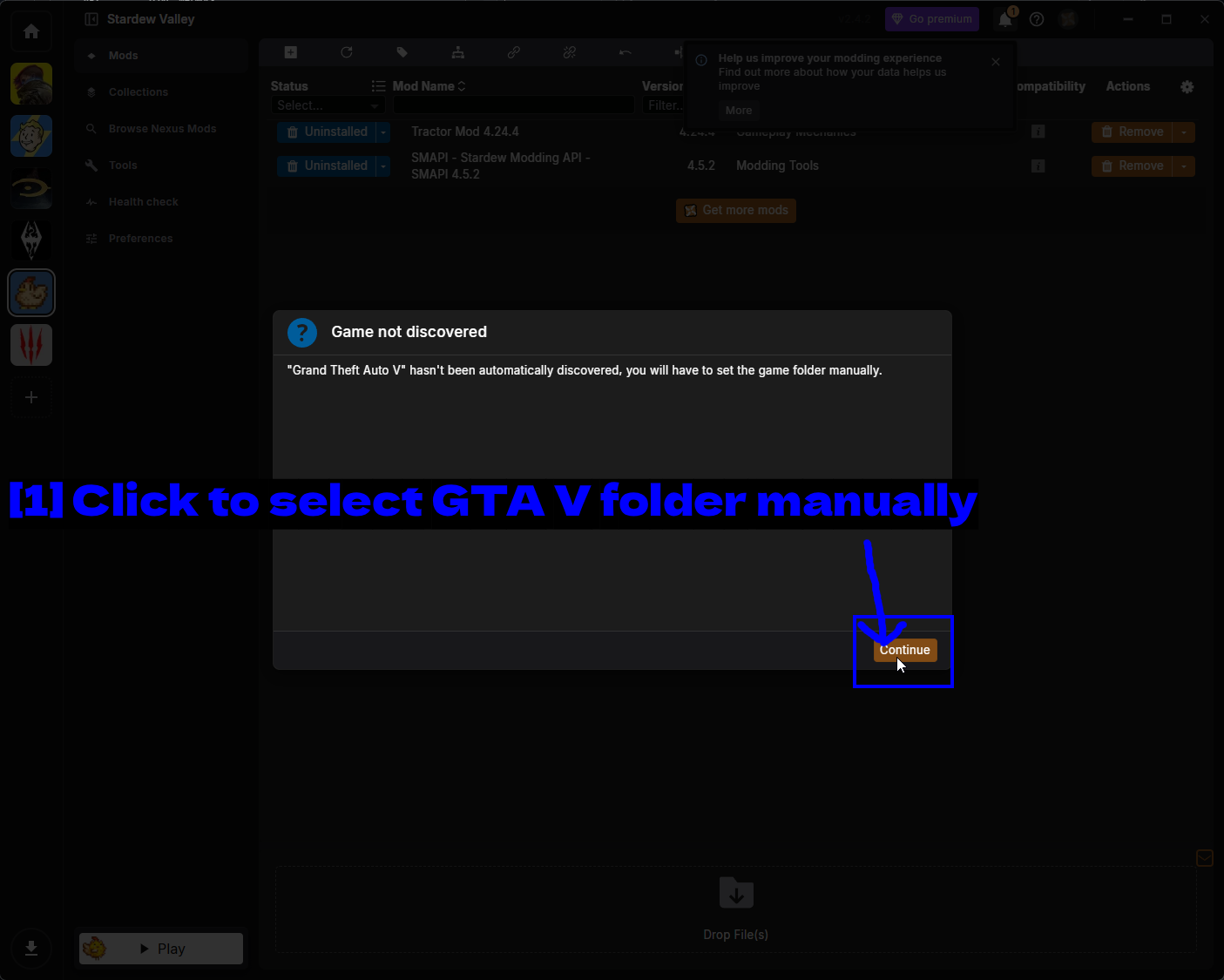
- Klicke, um den GTA V-Ordner manuell auszuwählen: Klicke auf Continue und zeige Vortex den Ordner, der
GTA5.exeenthält.
Es kann auch sein, dass diese Warnung auftaucht, sobald das Spiel verwaltet wird.
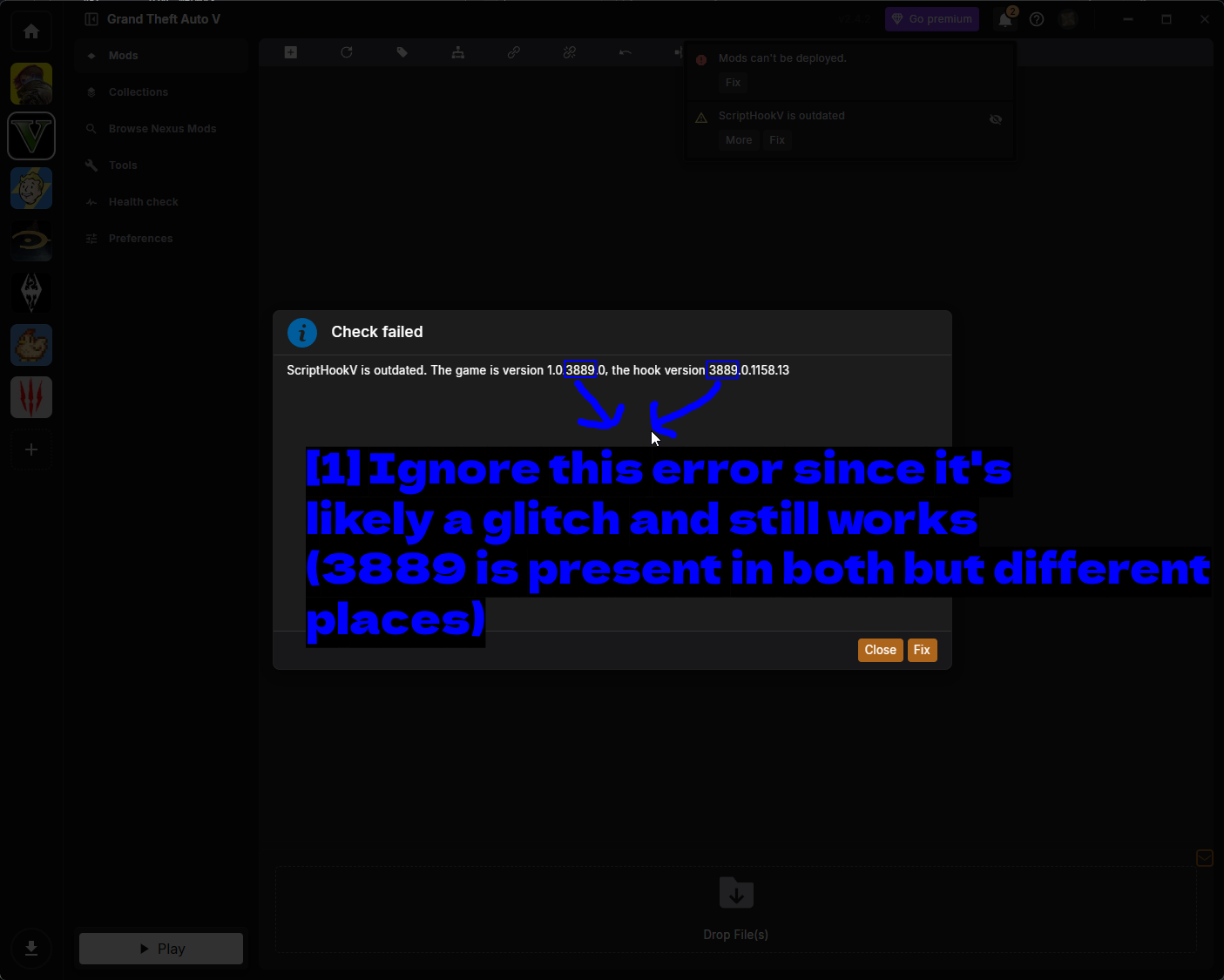
- Ignoriere diesen Fehler, da es sich wahrscheinlich um einen Bug handelt und trotzdem alles funktioniert (3889 kommt in beiden vor, nur an anderer Stelle): Vortex behauptet,
ScriptHookV is outdated. The game is version 1.0.3889.0, the hook version 3889.0.1158.13. Beide Zahlen enthalten3889, nur an unterschiedlichen Positionen, sodass die Versionsprüfung sie falsch vergleicht. Bei mir haben die Mods trotzdem einwandfrei funktioniert. Klicke auf Close statt auf Fix.
Jetzt holen wir uns einen Mod. Gehe zu einer Mod-Seite auf Nexus Mods.
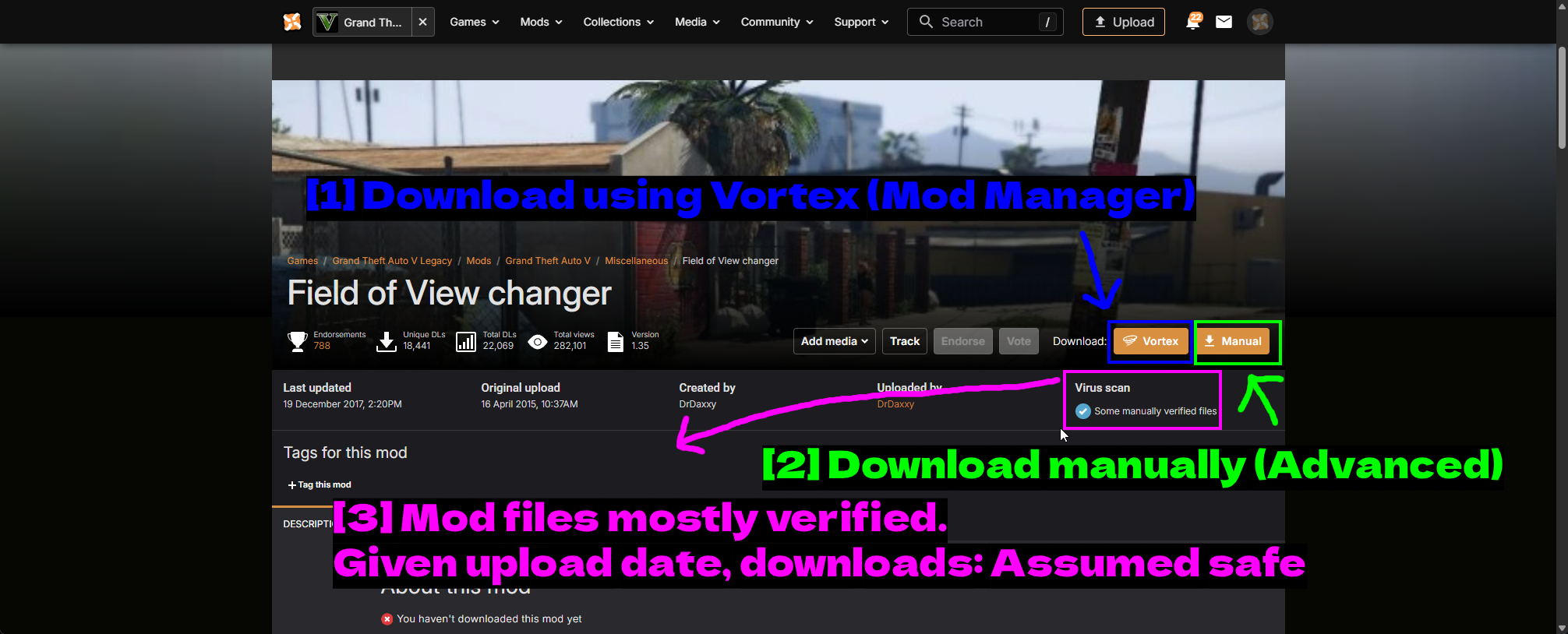
- Herunterladen mit Vortex (Mod-Manager): Der orangene Vortex-Button übergibt den Download direkt an die App.
- Manuell herunterladen (Advanced): Manual lädt stattdessen über deinen Browser herunter, falls du es lieber von Hand installieren möchtest.
- Mod-Dateien größtenteils verifiziert. Angesichts des Upload-Datums, Downloads: als sicher angenommen: Die Virus scan-Box. Diese zeigt Some manually verified files statt eines vollständigen automatischen Scans, aber angesichts des Upload-Datums und der Download-Zahl ist es sicher genug. Ein Blick darauf lohnt sich immer.
Wenn du Manual wählst, bietet Nexus dir eine Auswahl an Download-Geschwindigkeiten an.
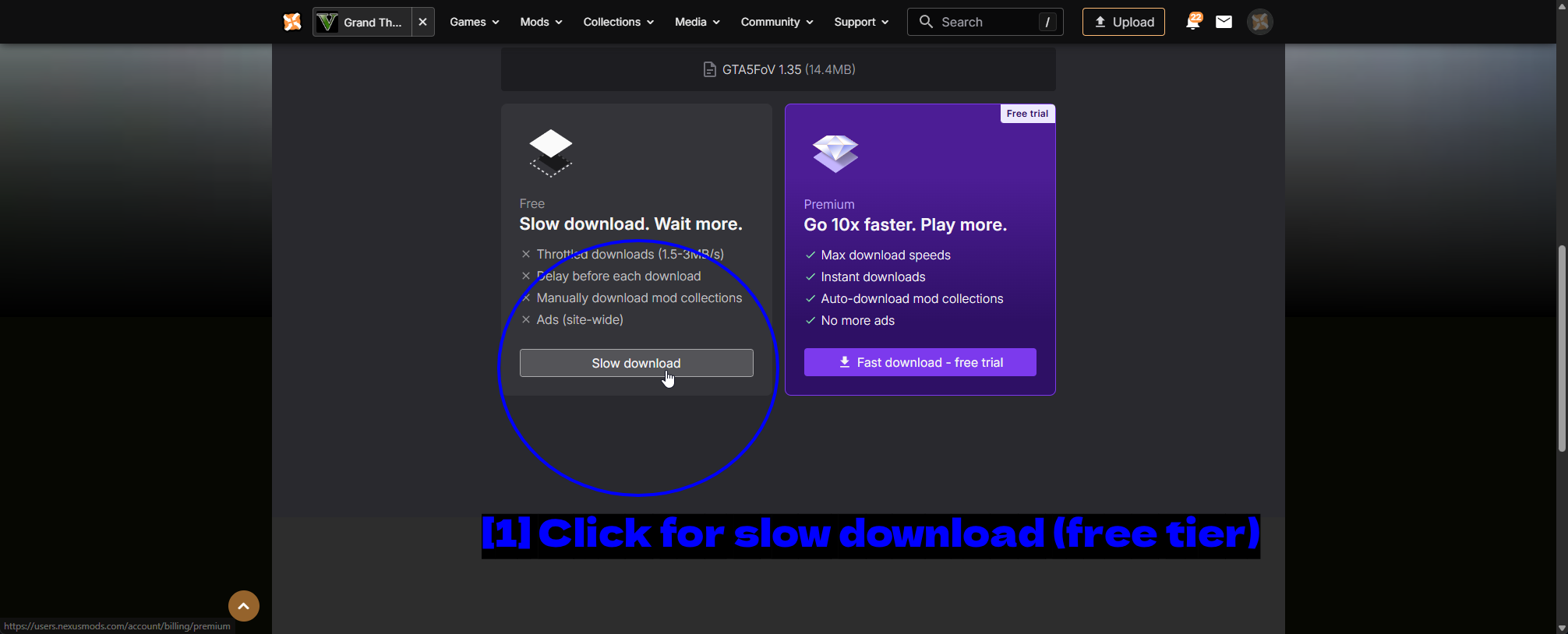
- Klicke für langsamen Download (kostenlose Stufe): Kostenlose Accounts bekommen gedrosselte Geschwindigkeiten und eine kurze Verzögerung vor jedem Download. Das ist normal. Premium entfernt die Wartezeit, aber die kostenlose Stufe funktioniert für den gelegentlichen Mod problemlos.
Nach der Installation erscheint der Mod auf der Mods-Seite, die gleichzeitig auch deine Zentrale für alles andere ist, was Vortex bietet.
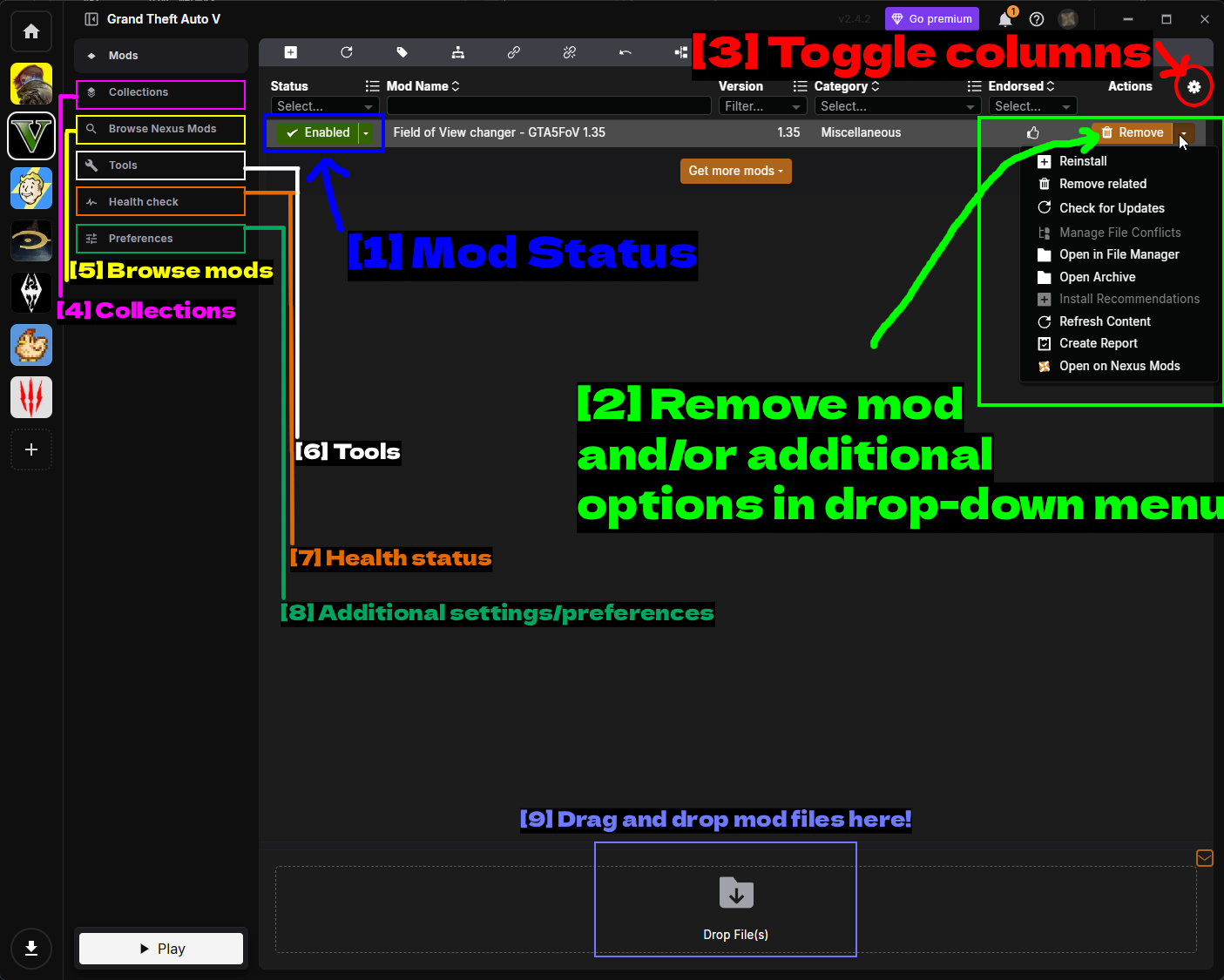
- Mod-Status: Das Status-Dropdown - aktivieren, deaktivieren oder einen Mod deinstallieren.
- Mod entfernen und/oder weitere Optionen im Dropdown-Menü: Remove deinstalliert, und der Pfeil öffnet das vollständige Aktionsmenü (Reinstall, Check for Updates, Manage File Conflicts, Open in File Manager, Open Archive, Refresh Content, Create Report und Open on Nexus Mods).
- Spalten umschalten: Das Zahnrad-Symbol wählt aus, welche Spalten angezeigt werden.
- Collections: Verwalte installierte Collections.
- Mods durchsuchen: Durchsuche Nexus Mods direkt aus der App heraus.
- Tools: Externe Programme und Startoptionen.
- Health-Status: Vortex' Prüfungen für dein Setup.
- Zusätzliche Einstellungen/Präferenzen: GTA V-spezifische Einstellungen.
- Mod-Dateien hierhin ziehen und ablegen!: Du kannst ein manuell heruntergeladenes Archiv direkt auf dieses Feld ziehen, und Vortex installiert es.
Das Status-Dropdown bietet dir drei Zustände.
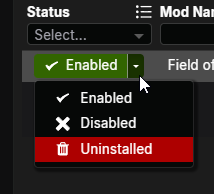
- Enabled - der Mod ist aktiv und in deinem Spiel bereitgestellt.
- Disabled - in Vortex installiert, aber nicht bereitgestellt. Der schnellste Weg, um herauszufinden, welcher Mod etwas zerschießt.
- Uninstalled - entfernt die Dateien, behält aber das heruntergeladene Archiv.
Collections sind kuratierte Gruppen von Mods, die von anderen Nutzern veröffentlicht und in einem Schritt installierbar sind.
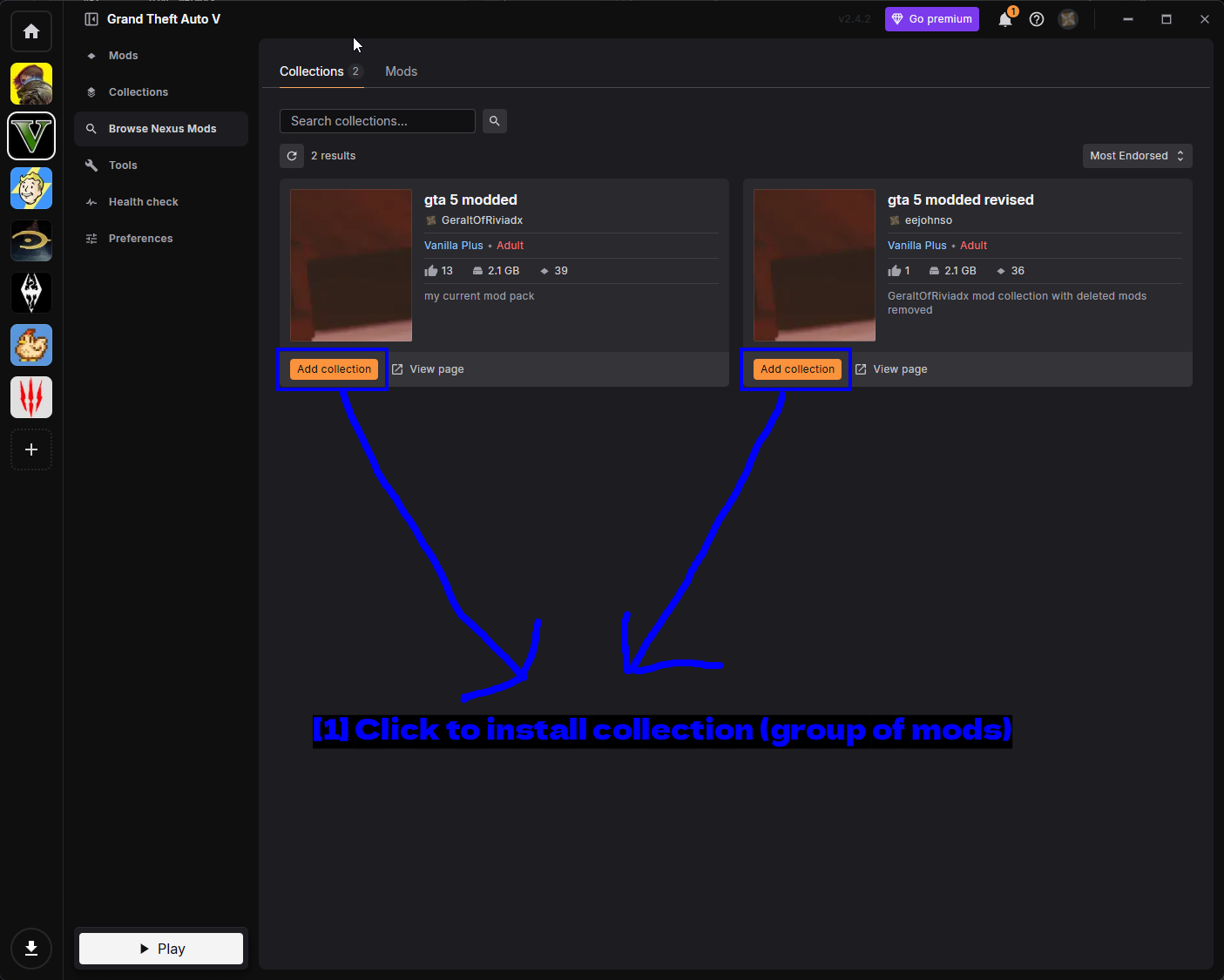
- Klicke, um eine Collection (Gruppe von Mods) zu installieren: Add collection installiert alles darin. Praktisch, wenn du ein komplettes Overhaul willst, ohne 40 einzelne Mods zu recherchieren, allerdings vertraust du darauf, dass der Ersteller die Kombination getestet hat.
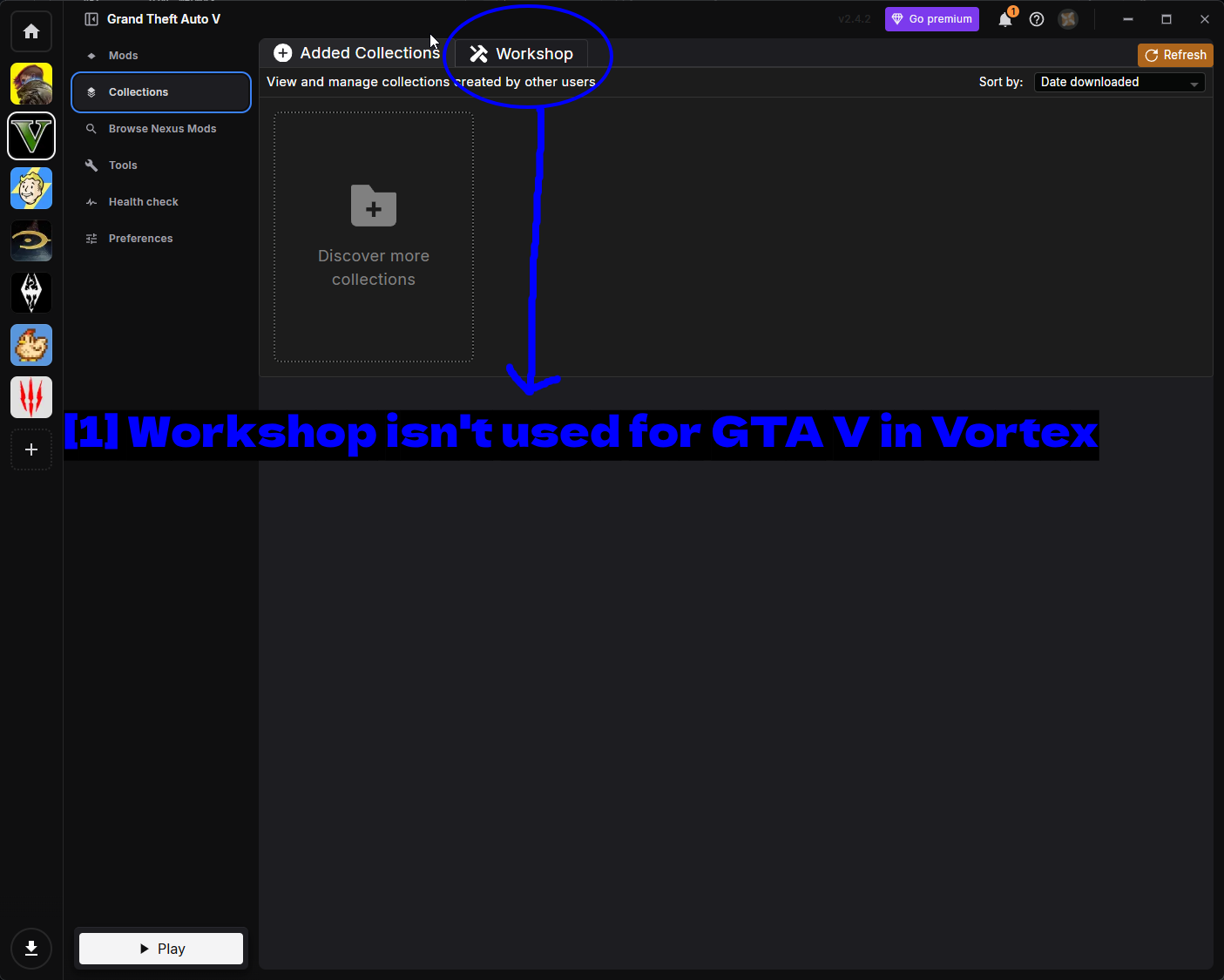
- Workshop wird für GTA V in Vortex nicht genutzt: Der Workshop-Tab ist dort, wo man eigene Collections erstellen und veröffentlichen würde. Er wird für GTA V nicht genutzt, also kann man ihn ignorieren - Added Collections und Discover more collections sind die Tabs, auf die es ankommt.
Die Tools-Seite listet externe Programme auf, die zusammen mit dem Spiel laufen.
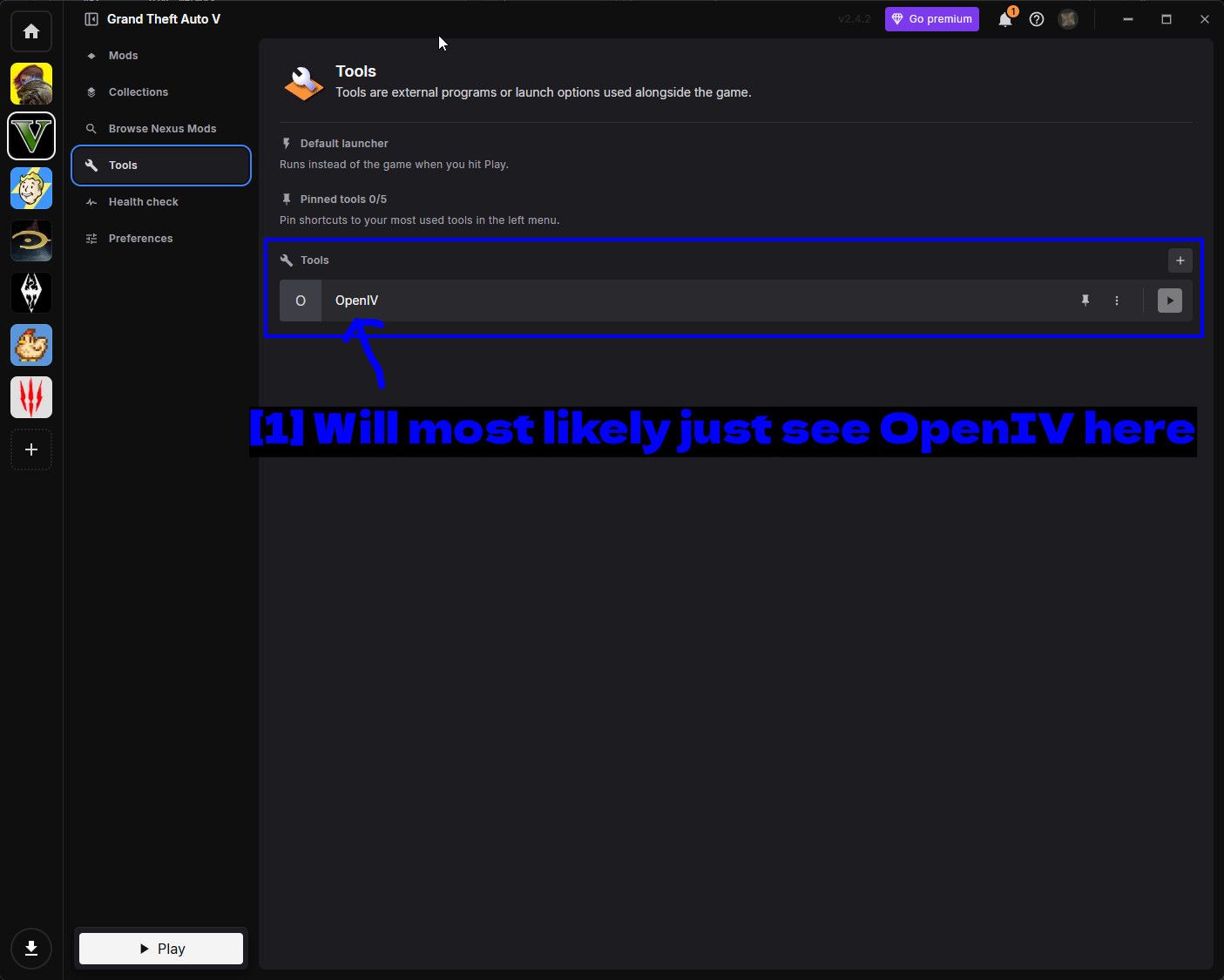
- Man wird hier höchstwahrscheinlich nur OpenIV sehen: OpenIV ist das einzige Tool, das die GTA V-Extension standardmäßig einrichtet. Man kann eigene mit dem +-Button hinzufügen und bis zu fünf im linken Menü anpinnen.
Preferences enthält die GTA V-spezifischen Einstellungen.
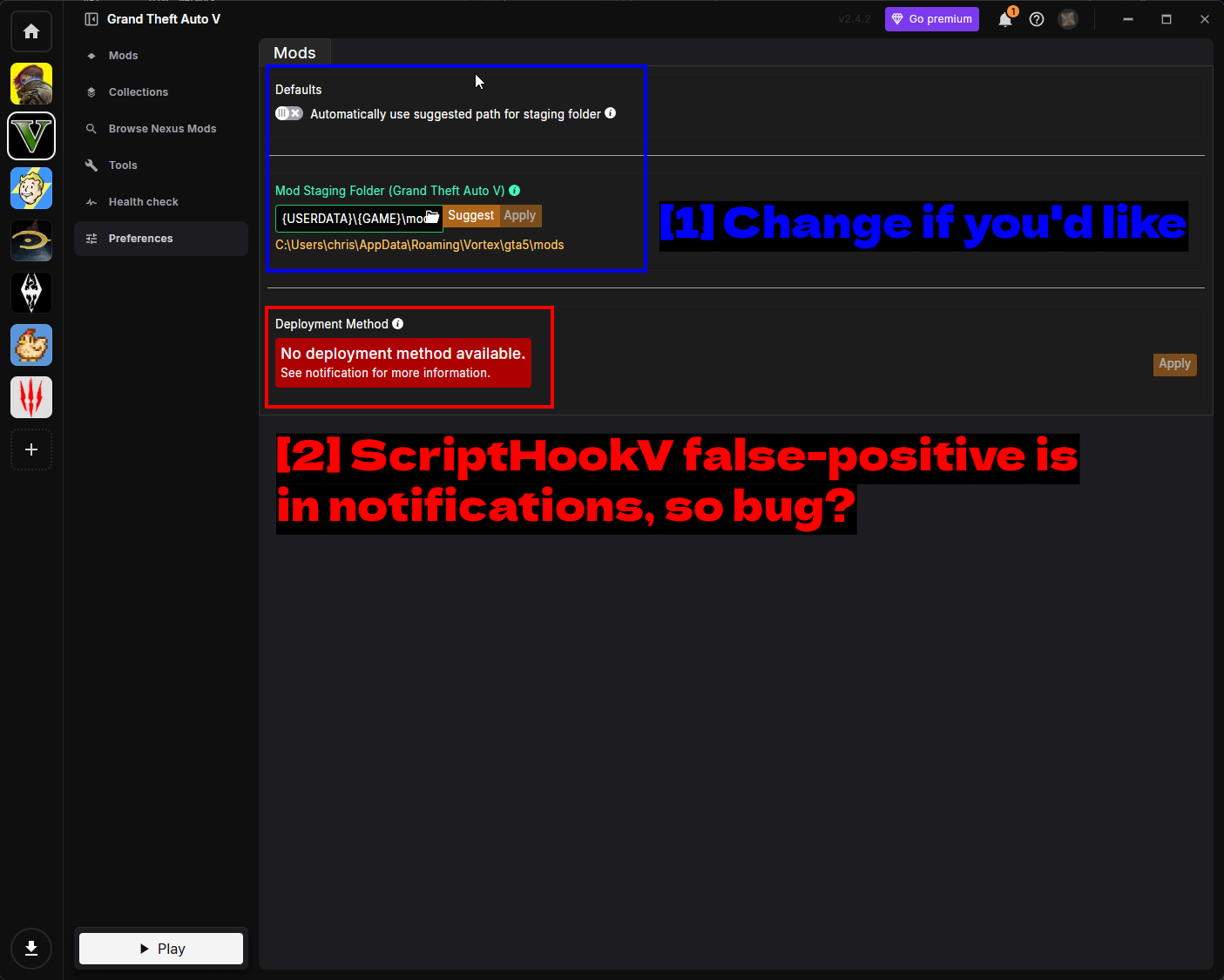
- Bei Bedarf ändern: Der Mod Staging Folder ist der Ort, an dem Vortex Mods aufbewahrt, bevor sie deployed werden. Dieser muss sich auf demselben Laufwerk wie die Spielinstallation befinden.
- ScriptHookV-Fehlalarm steht in den Benachrichtigungen, also ein Bug?: No deployment method available scheint hier mit derselben fehlerhaften ScriptHookV-Versionsprüfung zusammenzuhängen. Mods wurden bei mir trotzdem deployed und funktionierten, es sieht also eher nach einem Bug in der Extension aus als nach einem echten Problem.
Abschließend überprüft die Seite Health check deine Einrichtung.
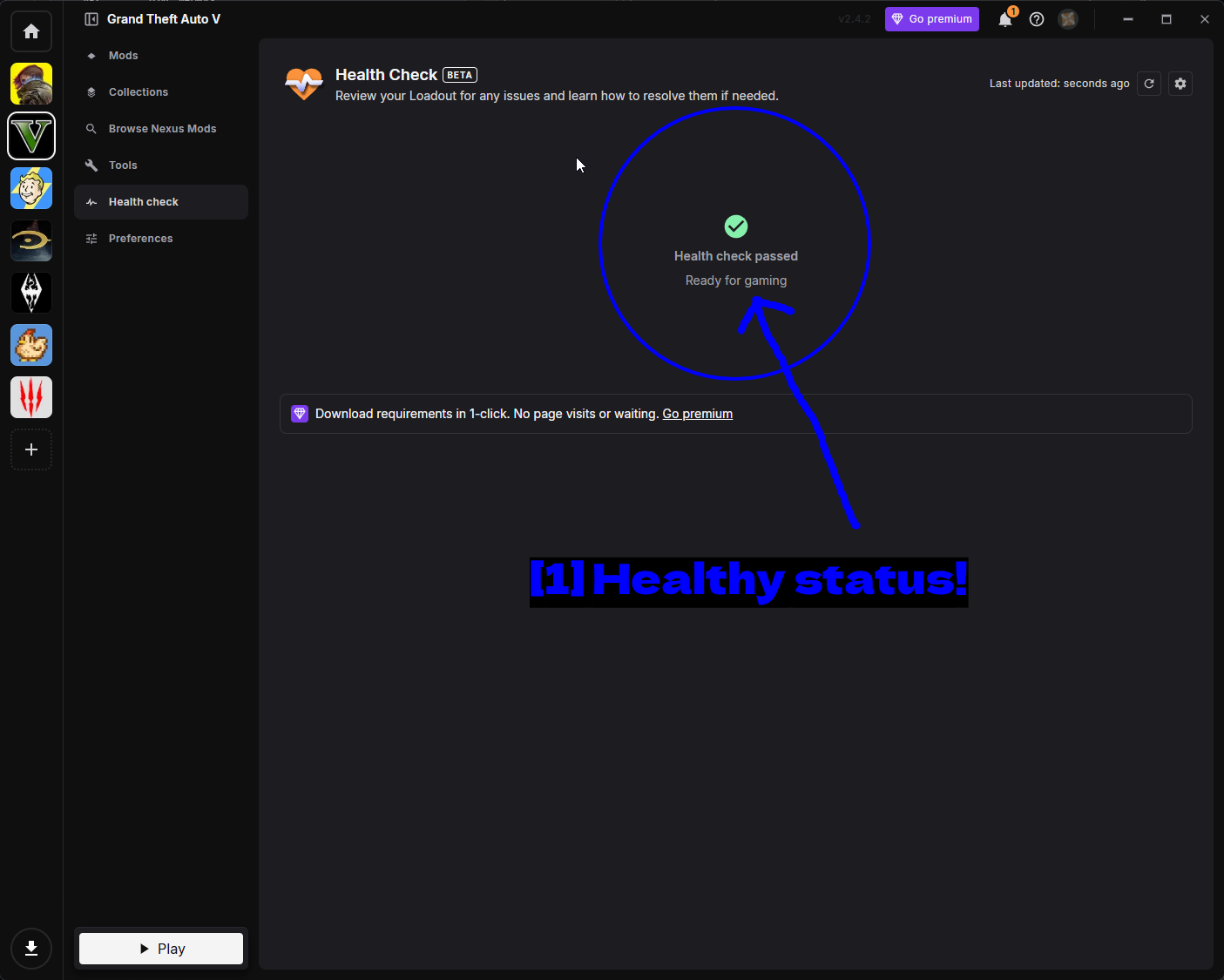
- Gesunder Status!: Ein grünes Health check passed bedeutet, dass Vortex zufrieden ist. Sollte tatsächlich etwas nicht stimmen, wird es hier erklärt - das ist eine bessere erste Anlaufstelle, als sich durch Logs zu wühlen.
Andere Tools
GTA V Mod Manager von 5mods
GTA V Mod Manager ist ein von der Community erstellter Mod-Manager, der speziell für GTA V gebaut wurde, was ihn zu einer soliden Alternative zu Vortex macht, angesichts dessen, wie viele GTA V-Mods nur auf 5mods existieren.
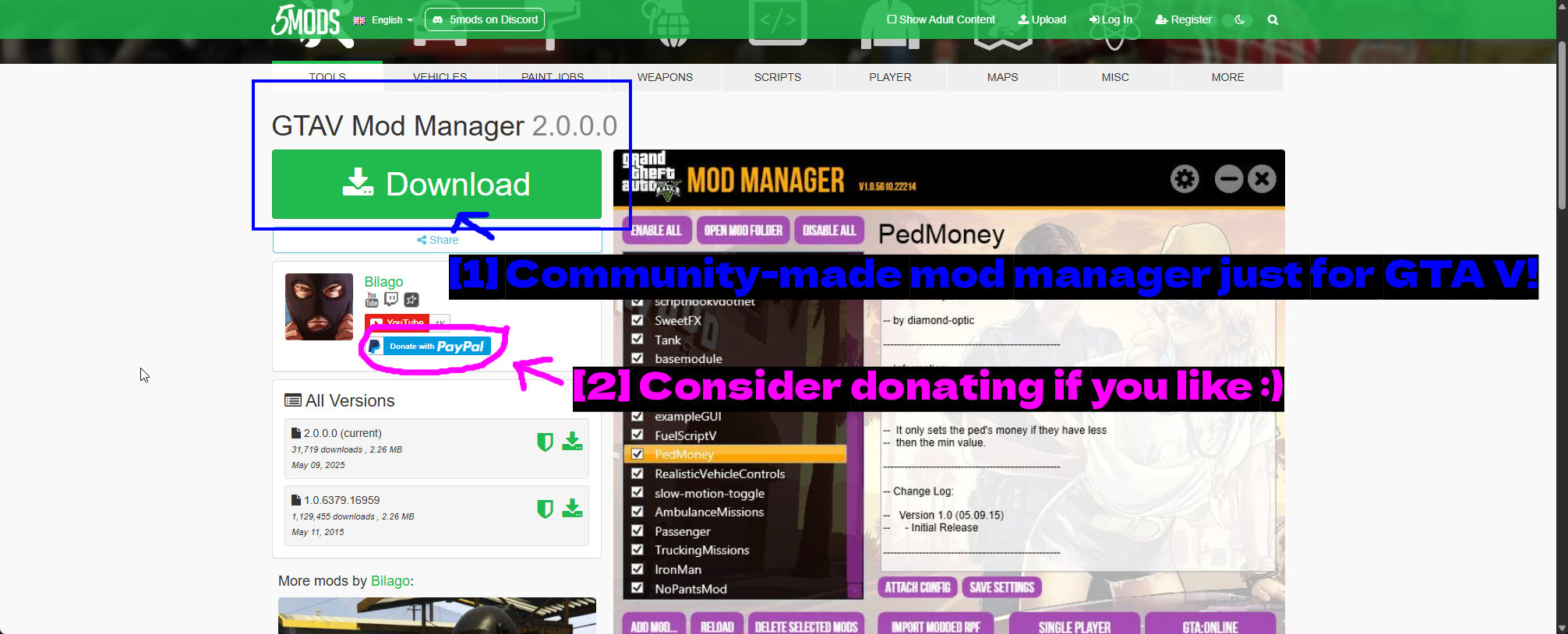
- Von der Community erstellter Mod-Manager nur für GTA V!: Herunterladen von der 5mods-Seite. Die Vorschau zeigt die Oberfläche - eine Liste installierter Mods mit den Buttons Enable All, Disable All und Open Mod Folder, dazu Import Modded RPF sowie separate Start-Buttons für Single Player / GTA:Online.
- Bei Gefallen eine Spende in Erwägung ziehen :): Der Autor, Bilago, hat einen Spendenlink, falls man es nützlich findet.
Nach dem Herunterladen und Entpacken die ausführbare Datei starten. Man muss eine Vereinbarung akzeptieren und den GTA V-Ordner angeben, falls der Pfad nicht automatisch erkannt wird. Es läuft möglicherweise unter Wine auf Linux, aber ich habe das persönlich nicht getestet.
HINWEIS - Nicht zwei Mod-Manager gegen dieselbe Installation laufen lassen. Entscheide dich für Vortex oder GTA V Mod Manager und bleib dabei.
OpenIV
OpenIV ist eine völlig andere Art von Tool. Anstatt Mods zu verwalten, ermöglicht es dir, die eigenen Archivdateien des Spiels zu öffnen und zu bearbeiten - die .rpf-Dateien, die GTA Vs Modelle, Texturen, Audio und Konfiguration enthalten. Das braucht man für Fahrzeug-Mods, Textur-Ersetzungen, Map-Edits und manchmal Scripts.
Es ist auch das Tool, das den mods-Ordner erstellt, der sicherste Weg, GTA V zu modden. Statt die echten Spielarchive zu bearbeiten, bearbeitet man Kopien innerhalb von mods\, und das ASI-Plugin leitet das Spiel um, diese zu laden. Geht etwas kaputt, löscht man einfach die Kopie.
So installiert man OpenIV
Gehe zu openiv.com.
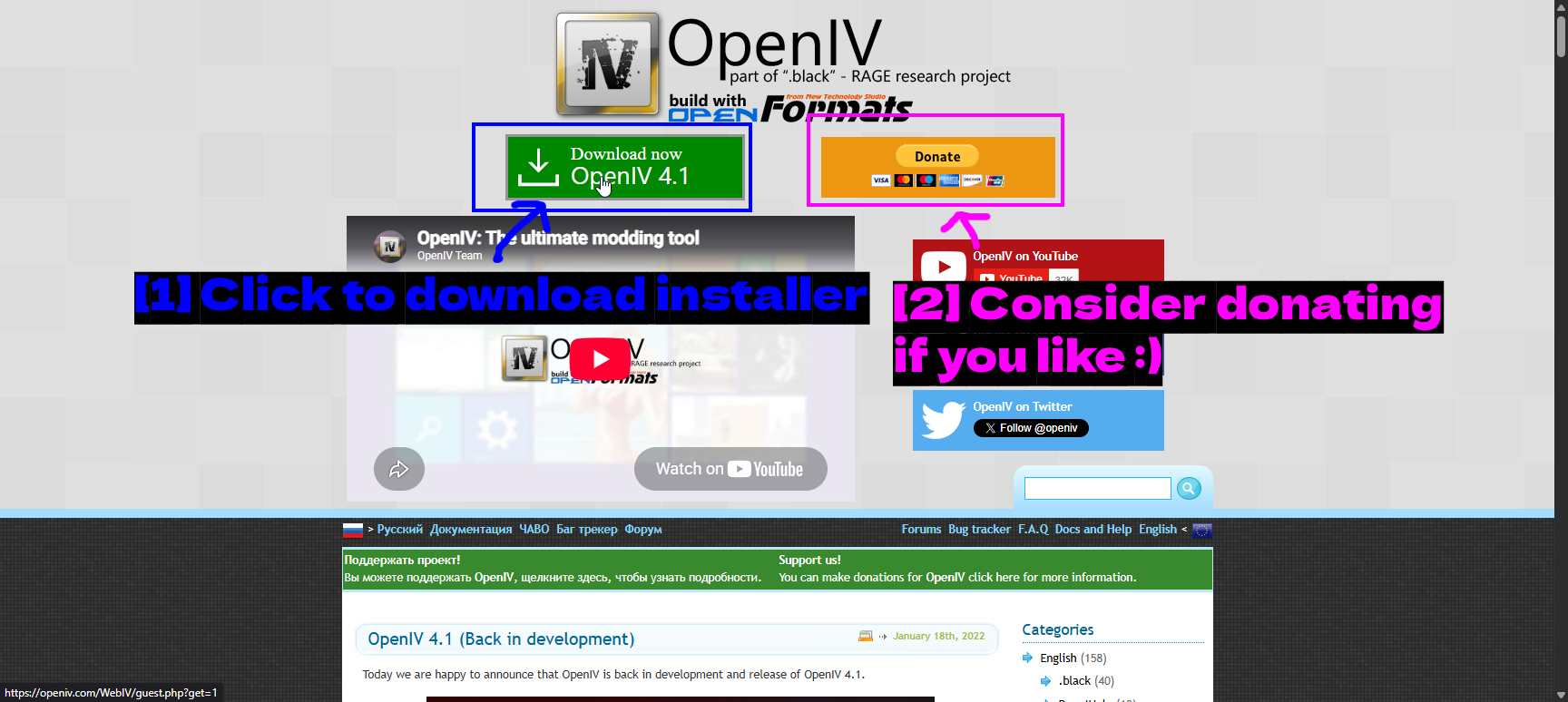
- Klicken, um den Installer herunterzuladen: Der große grüne Download now-Button.
- Bei Gefallen eine Spende in Erwägung ziehen :): OpenIV wird seit weit über einem Jahrzehnt gepflegt, also gibt es einen Spenden-Button, falls man es unterstützen möchte.
Den Installer ausführen.
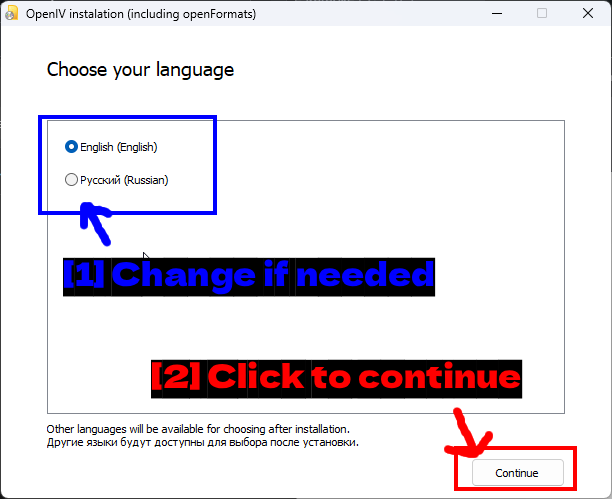
- Bei Bedarf ändern: Englisch oder Russisch. Weitere Sprachen werden nach der Installation verfügbar.
- Klicken, um fortzufahren: Continue klicken.
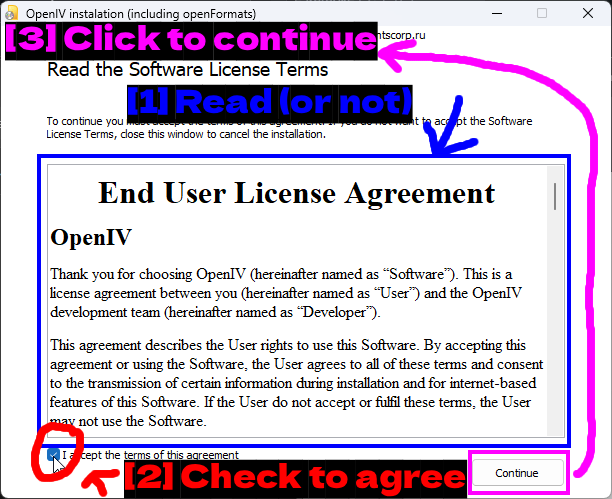
- Lesen (oder auch nicht): Die Endbenutzer-Lizenzvereinbarung.
- Ankreuzen, um zuzustimmen: I accept the terms of this agreement ankreuzen.
- Klicken, um fortzufahren: Continue klicken.
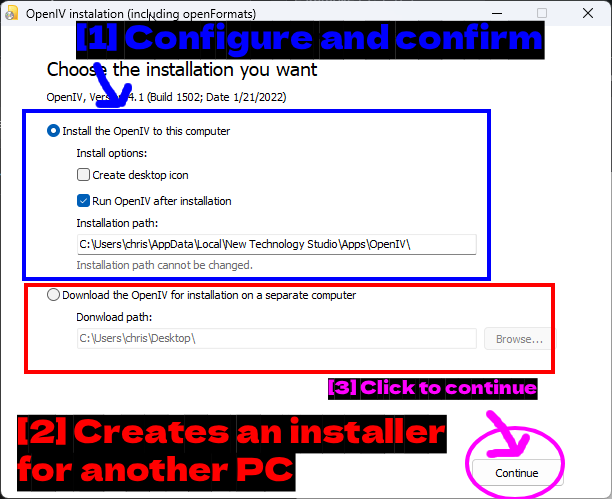
- Konfigurieren und bestätigen: Install the OpenIV to this computer ist das, was man möchte. Run OpenIV after installation aktiviert lassen. Der Installationspfad kann nicht geändert werden.
- Erstellt einen Installer für einen anderen PC: Die zweite Option lädt lediglich einen Offline-Installer herunter, um ihn auf eine andere Maschine zu übertragen.
- Klicken, um fortzufahren: Continue klicken.
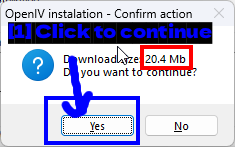
- Klicken, um fortzufahren: Es ist ein kleiner Download (rund 20 MB), also Yes klicken.
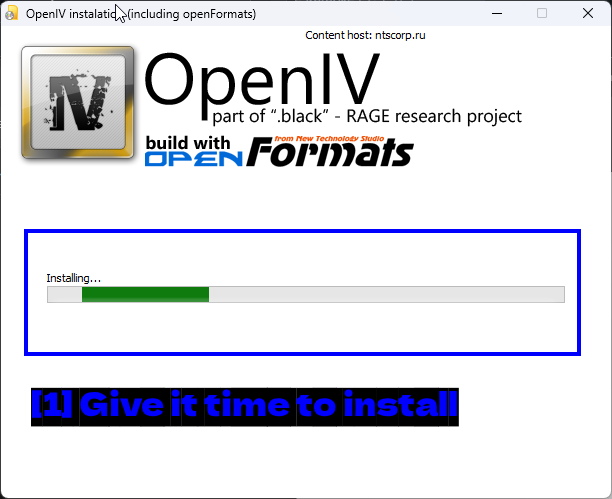
- Etwas Zeit für die Installation geben: Sollte nicht lange dauern.
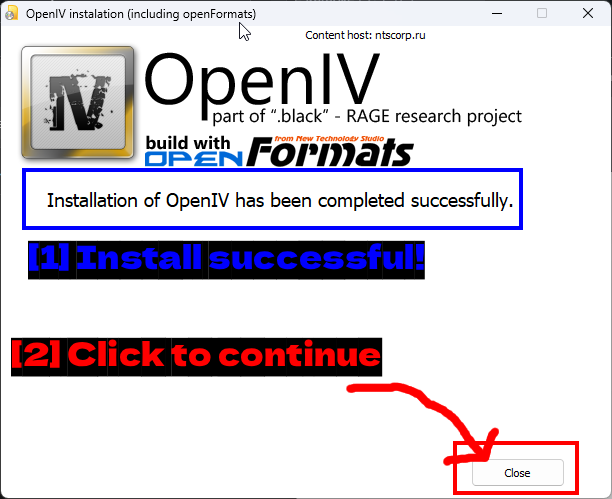
- Installation erfolgreich!: Installation abgeschlossen.
- Klicken, um fortzufahren: Close klicken.
Erste Schritte
Beim ersten Start fragt OpenIV, mit welchem Spiel und welcher Plattform man arbeitet.
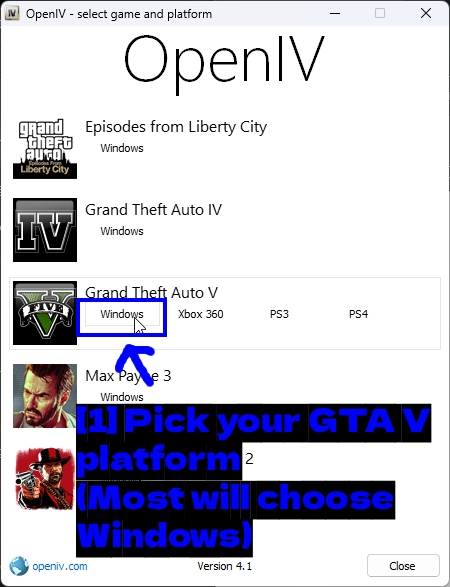
- Deine GTA V-Plattform wählen (die meisten wählen Windows): Windows in der Zeile Grand Theft Auto V klicken. OpenIV unterstützt außerdem GTA IV, Episodes from Liberty City, Max Payne 3 und Red Dead Redemption 2.
Als Nächstes muss es wissen, wo das Spiel installiert ist.
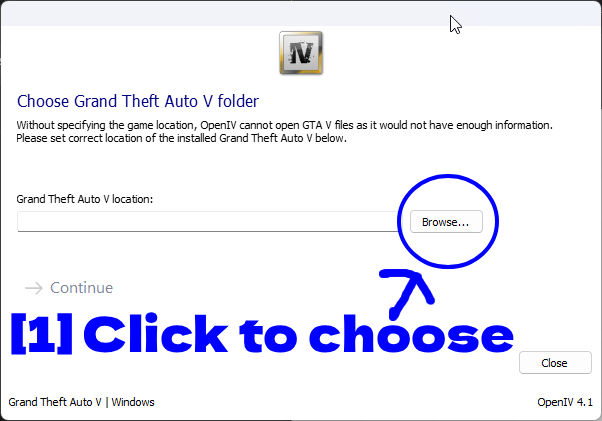
- Zum Auswählen klicken: Klicke auf Browse....
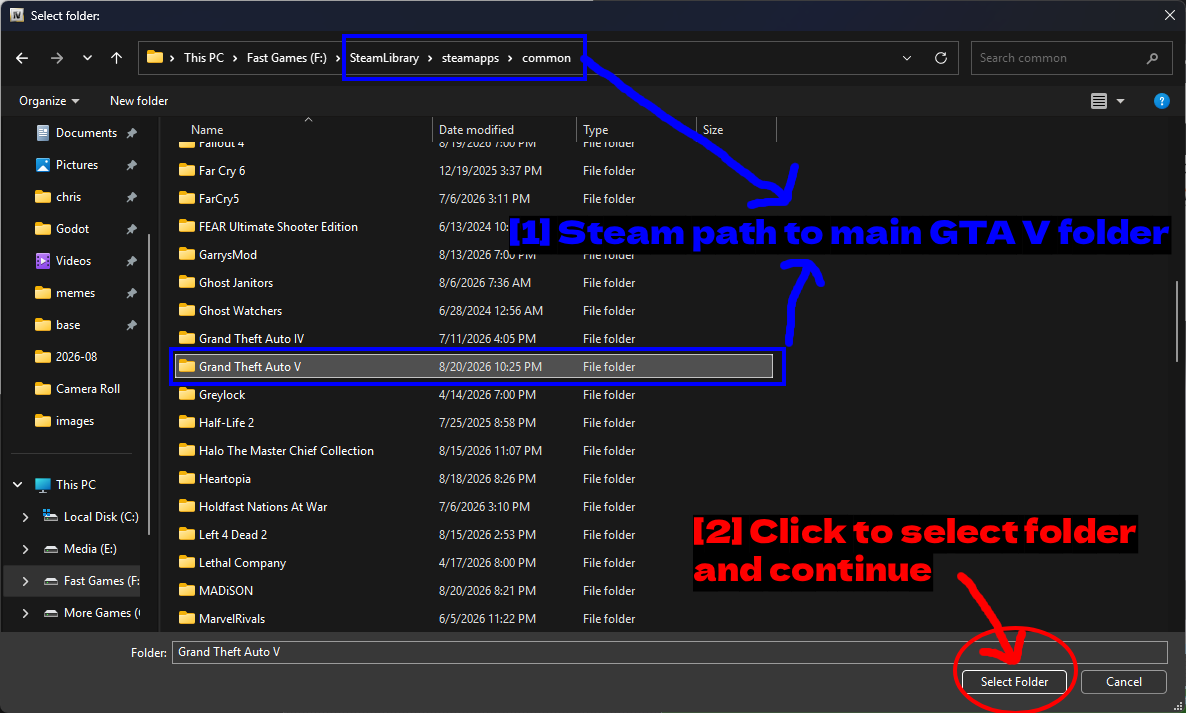
- Steam-Pfad zum Hauptordner von GTA V: Navigiere zu
SteamLibrary\steamapps\common\Grand Theft Auto V(oder wo deiner auch liegt). - Klicken, um den Ordner auszuwählen und fortzufahren: Klicke auf Select Folder.
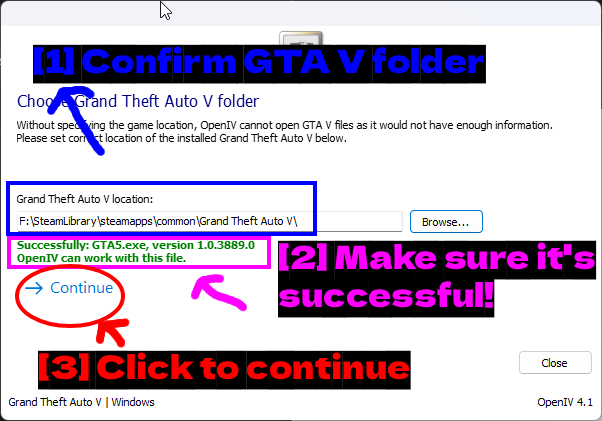
- GTA V Ordner bestätigen: Der Pfad sollte jetzt eingetragen sein.
- Stelle sicher, dass es erfolgreich war!: Du willst die grüne Meldung
Successfully: GTA5.exe, version 1.0.3889.0 / OpenIV can work with this file.sehen. Bekommst du hier einen Fehler, hast du den falschen Ordner ausgewählt. - Zum Fortfahren klicken: Klicke auf Continue.
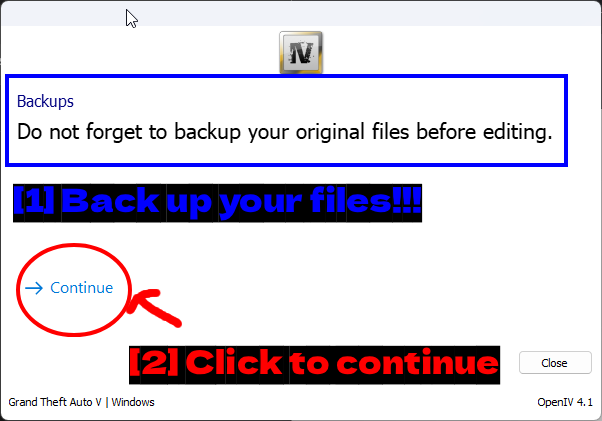
- Sichere deine Dateien!!!: OpenIV erinnert dich daran, vor dem Bearbeiten ein Backup anzulegen, und das aus gutem Grund. Das Bearbeiten von Archiven ist die destruktivste Sache in dieser ganzen Anleitung.
- Zum Fortfahren klicken: Klicke auf Continue.
OpenIV öffnet standardmäßig im Nur-Lese-Modus. Um etwas zu ändern, brauchst du den Bearbeitungsmodus.
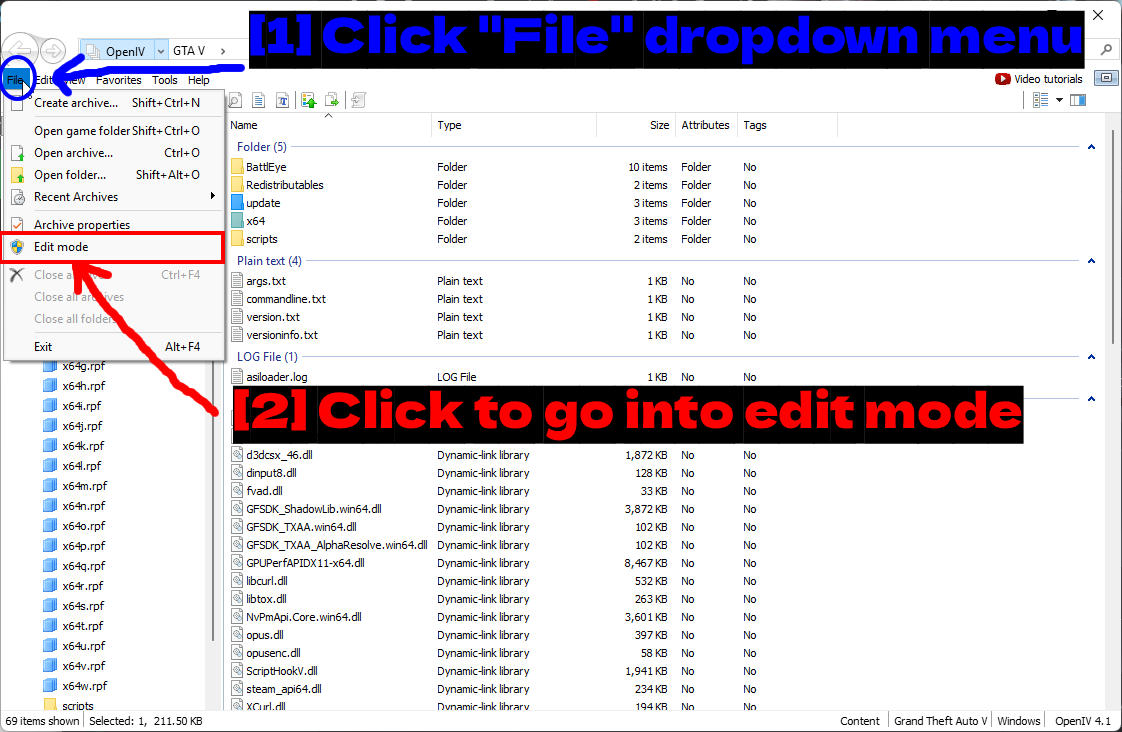
- Klicke auf das Dropdown-Menü "File": Öffne das File-Menü.
- Klicke, um in den Bearbeitungsmodus zu wechseln: Klicke auf Edit mode.
Jetzt zur wichtigsten Gewohnheit in OpenIV überhaupt.
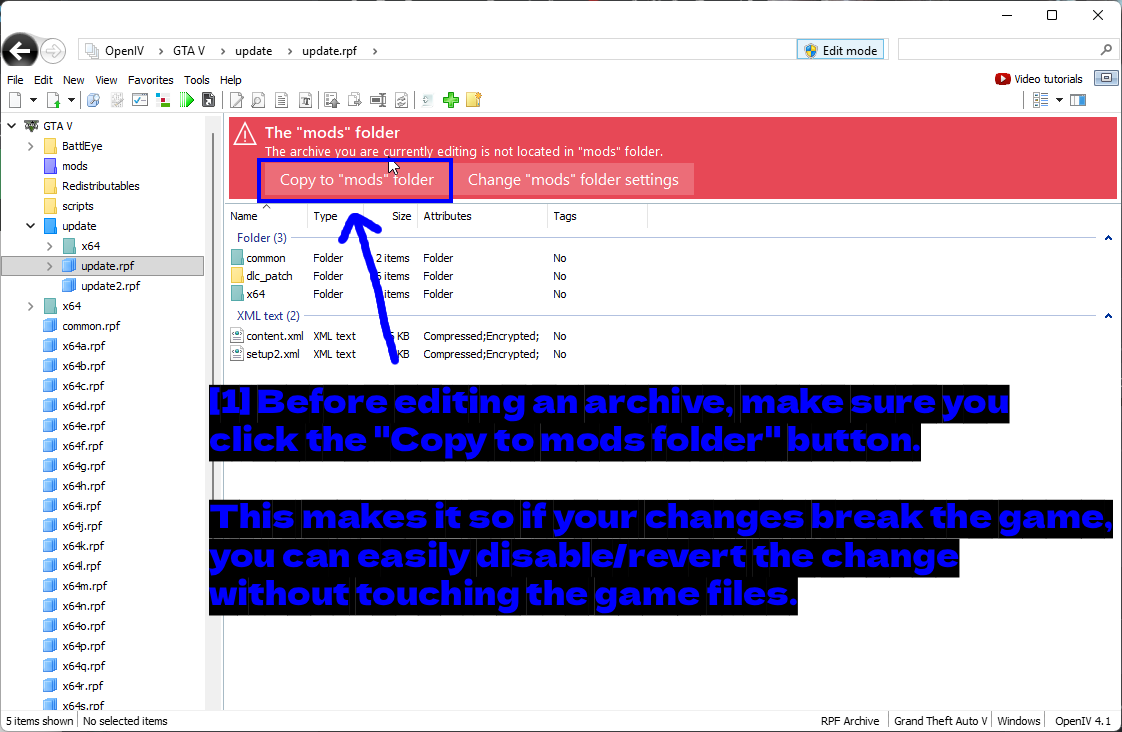
- Bevor du ein Archiv bearbeitest, klicke unbedingt auf den Button "Copy to mods folder". So kannst du deine Änderungen bei Problemen einfach deaktivieren/rückgängig machen, ohne die Spieldateien selbst anzufassen.: Wenn du ein Archiv öffnest, das sich nicht in
mods\befindet, zeigt OpenIV ein rotes Banner. Klicke immer auf Copy to "mods" folder, bevor du Änderungen vornimmst.
Mach das jedes einzelne Mal. Wenn du die echten Archive direkt bearbeitest, erzwingt eine schlechte Änderung eine vollständige Überprüfung der Spieldateien, während eine Änderung innerhalb von mods\ einfach durch Löschen einer Datei rückgängig gemacht werden kann.
ASI Loader
Damit das alles funktioniert, braucht das Spiel den ASI Loader und das OpenIV.ASI-Plugin installiert. OpenIV kann beides übernehmen.
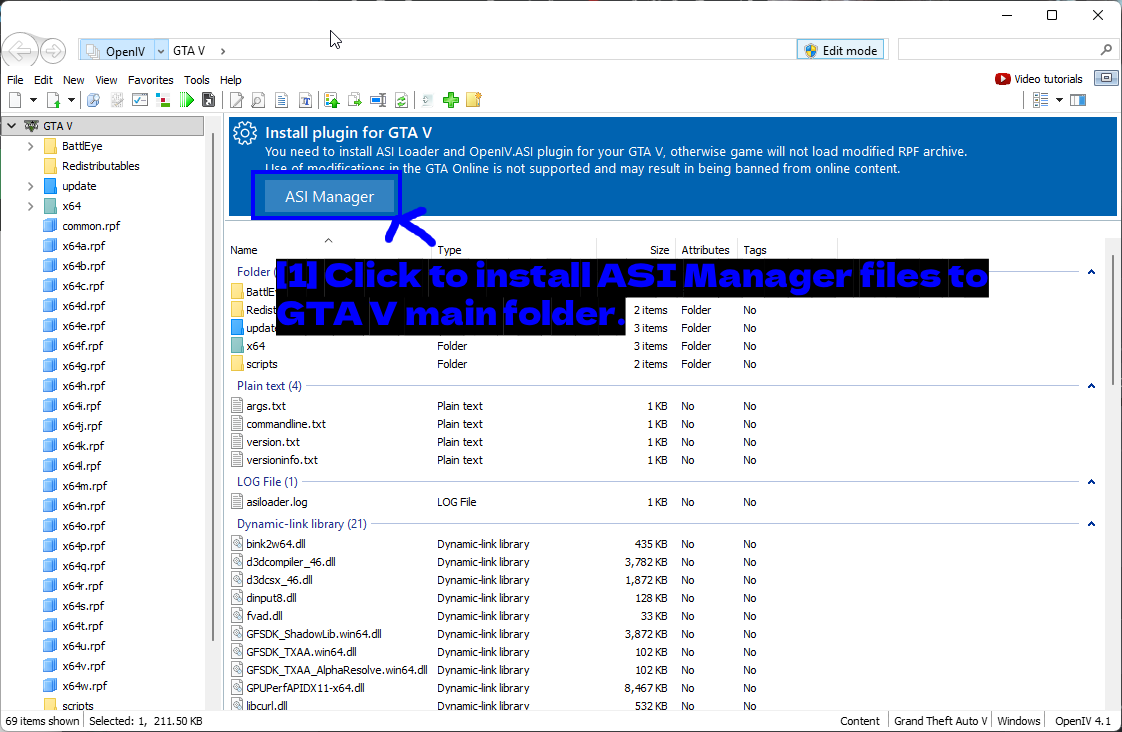
- Klicke, um die ASI Manager-Dateien in den Hauptordner von GTA V zu installieren.: OpenIV zeigt ein Banner Install plugin for GTA V mit einem ASI Manager-Button. Klicke darauf.
Beim ersten Öffnen bietet OpenIV an, den Ordner mods zu erstellen.
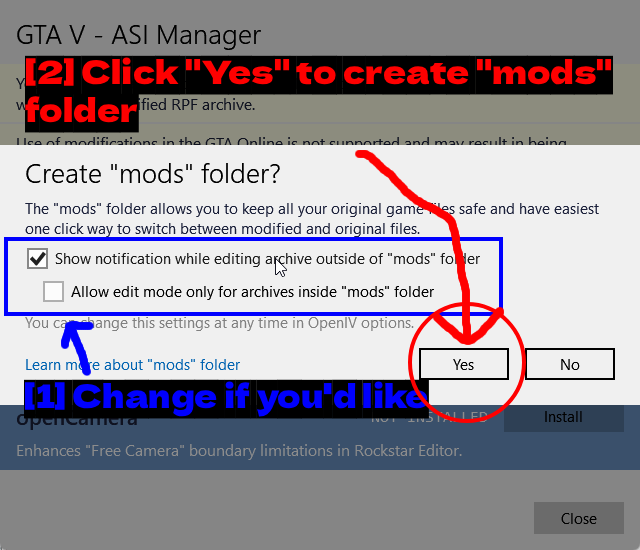
- Bei Bedarf ändern: Zwei Optionen - Show notification while editing archive outside of "mods" folder (lass diese aktiviert, das ist das rote Banner von vorhin) und Allow edit mode only for archives inside "mods" folder (das Aktivieren ist ein guter Schutz, falls du befürchtest, das Falsche zu bearbeiten).
- Klicke auf "Yes", um den Ordner "mods" zu erstellen: Klicke auf Yes.
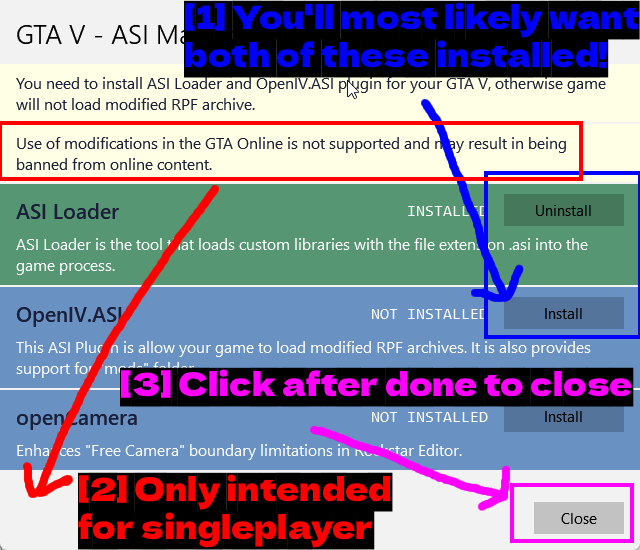
- Du willst höchstwahrscheinlich beide installiert haben!: ASI Loader lädt
.asi-Plugins in den Spielprozess, und OpenIV.ASI ist das, was das Spiel dazu bringt, veränderte Archive aus demmods-Ordner zu lesen. Du brauchst beide. - Nur für Singleplayer gedacht: OpenIV warnt, dass die Nutzung von Modifikationen in GTA Online nicht unterstützt wird und zu einer Sperre führen kann. Nimm das ernst.
- Nach Abschluss zum Schließen klicken: Klicke auf Close, wenn beide installiert sind.
HINWEIS - openCamera wird hier ebenfalls aufgeführt. Es erweitert nur die Limits der freien Kamera des Rockstar Editors und ist völlig optional.
Hinweise
- Wir stehen in keiner Verbindung zu Rockstar Games, Alexander Blade, dem OpenIV-Team oder Nexus Mods. Diese Anleitung wurde unabhängig erstellt.
- Alles hier war zum Zeitpunkt des Schreibens korrekt. GTA V, Script Hook V und die verschiedenen Plugins werden regelmäßig aktualisiert, daher können einzelne Screenshots inzwischen veraltet sein.
- Beschränke Mods auf den Singleplayer. Rockstar sperrt Accounts für modifizierte GTA Online-Sessions, und auf einen erfolgreichen Einspruch sollte man sich nicht verlassen.
- Füge Mods nur wenige auf einmal hinzu. Wenn etwas kaputtgeht, weißt du dann auch, was die Ursache war.
- Wenn du regelmäßig zwischen moddedem und Vanilla-Spiel wechseln willst, lohnt es sich, eine Kopie deiner unmodifizierten losen Dateien aufzubewahren, damit du schnell zurückwechseln kannst.
Legacy vs Enhanced
Diese Anleitung behandelt die Legacy-Edition von GTA V. Im März 2025 veröffentlichte Rockstar GTA V Enhanced als komplett separate Installation für PC, und ich hatte beim Schreiben nur Legacy installiert, daher wurde alles oben auf Legacy durchgeführt.
Ich hatte gehofft, dass beide nah genug beieinander liegen, damit eine Anleitung für beide reicht. Sie sind sich deutlich näher als zum Release, aber sie sind nicht dasselbe. Der grundsätzliche Ablauf ist identisch - du brauchst weiterhin einen ASI Loader und Script Hook V, .asi-Dateien kommen weiterhin in den Spiele-Root, .NET-Mods kommen weiterhin in scripts\, und du willst weiterhin einen mods-Ordner statt die echten Archive zu bearbeiten. Was sich ändert, ist, dass jedes Tool ein anderes Build ist und die Mods selbst nicht austauschbar sind.
Hier ist, was sich zum Zeitpunkt des Schreibens unterscheidet.
- Script Hook V - der offizielle Build unterstützt jetzt Enhanced (es gab im März 2026 ein Kompatibilitätsupdate für den Enhanced-Build
1.0.1013.17). Gleiches Tool, anderer Download. Man kann die Legacy-Version nicht wiederverwenden. - ScriptHookVDotNet - hier braucht man den ScriptHookVDotNetEnhanced-Fork statt der oben verwendeten Nightly-Builds. Er funktioniert als direkter Ersatz für beide Editionen, und für Legacy gebaute Skripte laufen in der Regel unverändert, sofern sie nicht auf eigenen Memory-Patterns basieren.
- OpenIV.asi funktioniert unter Enhanced überhaupt nicht. Es wurde durch OpenRPF ersetzt, das die gleiche
mods-Ordner-Umleitung vornimmt. Die Einrichtung unterscheidet sich etwas, da manmods\update\selbst anlegen undupdate.rpfsowie denx64-Ordner selbst hineinkopieren muss. - Asset-Mods sind nicht miteinander kompatibel. Legacy-Dateien (gen8) lassen Enhanced (gen9) abstürzen. Fahrzeuge, Maps und Texturen müssen für Enhanced gebaut oder mit CodeWalker konvertiert werden, was einen großen Teil des derzeit auf 5mods vorhandenen Materials ausschließt.
- FiveM unterstützt Enhanced nicht, was ein großer Grund dafür ist, dass viele wieder zu Legacy zurückgekehrt sind.
Einfache Texturen-, Kleidungs- und Sound-Austausche lassen sich oft ohne größere Probleme übernehmen. ENB-Presets und Skript-Mods benötigen im Allgemeinen ein Enhanced-spezifisches Update.
HINWEIS - Ich habe nichts davon selbst getestet, da ich nur Legacy installiert habe, also behandelt die Versionsnummern als ungefähre Angaben. Das Modding für Enhanced entwickelt sich schnell weiter, also solltet ihr vor der Installation die jeweilige Seite des Tools prüfen.
Wenn man rein aus Modding-Sicht zwischen den beiden wählt, ist Legacy nach wie vor die sicherere Wahl. Die überwiegende Mehrheit der Mods richtet sich danach, und das Tooling hat über ein Jahrzehnt Erfahrung damit. Enhanced ist die optisch bessere Version, wenn man hauptsächlich vanilla spielt.
Virtual Keys
Beim Ändern von Tastenzuweisungen in Trainern oder anderen Mods müsst ihr Virtual-Key-Codes verwenden statt des Tastennamens selbst. Das sind die Nummern, die Windows zur Identifizierung jeder Taste auf eurer Tastatur verwendet, und genau die erwarten auch die Konfigurationsdateien.
Simple Trainer ist dafür ein gutes praktisches Beispiel.
- Tastenbelegungen für Simple Trainer. Möglicherweise müsst ihr diese ändern, wenn andere Mods dieselben Tasten verwenden: Schaut euch den Abschnitt
[KeyBindings]an.MenuKey=114öffnet das Menü, und der Kommentar daneben verrät, dass114für F3 steht. Wenn ihr das Menü stattdessen mit F5 öffnen möchtet, schlagt F5 in der Tabelle unten nach und ändert die Zeile zuMenuKey=116.
Die meisten Mod-Autoren sind so freundlich, solche Kommentare in ihren Konfigurationsdateien zu hinterlassen, aber viele tun das nicht - genau hier ist die vollständige Liste nützlich.
Unten findet ihr die vollständige Liste der Codes. Ihr findet sie auch auf der gta-modding-Website.
Zum Erweitern klicken
| Code | Key |
|---|---|
1 |
Linke Maustaste |
2 |
Rechte Maustaste |
3 |
Control-Break-Verarbeitung |
4 |
Mittlere Maustaste |
8 |
Rücktaste |
9 |
Tab |
12 |
Löschen (Clear) |
13 |
Eingabe |
16 |
Umschalt |
17 |
Strg |
18 |
Alt |
19 |
Pause |
20 |
Feststelltaste |
27 |
Escape |
32 |
Leertaste |
33 |
Bild auf |
34 |
Bild ab |
35 |
Ende |
36 |
Pos1 |
37 |
Pfeil links |
38 |
Pfeil hoch |
39 |
Pfeil rechts |
40 |
Pfeil runter |
41 |
Select |
42 |
|
43 |
Execute |
44 |
Druck (Print Screen) |
45 |
Einfügen |
46 |
Entfernen |
47 |
Hilfe |
48 |
0 |
49 |
1 |
50 |
2 |
51 |
3 |
52 |
4 |
53 |
5 |
54 |
6 |
55 |
7 |
56 |
8 |
57 |
9 |
65 |
A |
66 |
B |
67 |
C |
68 |
D |
69 |
E |
70 |
F |
71 |
G |
72 |
H |
73 |
I |
74 |
J |
75 |
K |
76 |
L |
77 |
M |
78 |
N |
79 |
O |
80 |
P |
81 |
Q |
82 |
R |
83 |
S |
84 |
T |
85 |
U |
86 |
V |
87 |
W |
88 |
X |
89 |
Y |
90 |
Z |
96 |
Nummernblock 0 |
97 |
Nummernblock 1 |
98 |
Nummernblock 2 |
99 |
Nummernblock 3 |
100 |
Nummernblock 4 |
101 |
Nummernblock 5 |
102 |
Nummernblock 6 |
103 |
Nummernblock 7 |
104 |
Nummernblock 8 |
105 |
Nummernblock 9 |
106 |
Nummernblock Multiplikation (*) |
107 |
Nummernblock Addition (+) |
108 |
Nummernblock Trennzeichen |
109 |
Nummernblock Subtraktion (-) |
110 |
Nummernblock Komma (.) |
111 |
Nummernblock Division (/) |
112 |
F1 |
113 |
F2 |
114 |
F3 |
115 |
F4 |
116 |
F5 |
117 |
F6 |
118 |
F7 |
119 |
F8 |
120 |
F9 |
121 |
F10 |
122 |
F11 |
123 |
F12 |
144 |
Num-Feststelltaste |
145 |
Rollen (Scroll Lock) |
160 |
Linke Umschalttaste |
161 |
Rechte Umschalttaste |
162 |
Linke Strg-Taste |
163 |
Rechte Strg-Taste |
Fehlerbehebung
- Mods funktionieren nach einem Spiele-Update nicht mehr. Das ist der Normalzustand bei GTA V. Script Hook V ist an eine bestimmte Spielversion gebunden, daher brauchst du erst einen aktualisierten (oder Nightly-)Build, bevor wieder etwas funktioniert.
- Das Spiel stürzt beim Start ab. Entferne die zuletzt hinzugefügten
.asi-Dateien undscripts\*.dll-Dateien und füge sie dann einzeln wieder hinzu. Dieasiloader.login deinem Spielordner verrät dir oft, welches Plugin fehlgeschlagen ist. - Ein .NET-Mod macht nichts. Öffne die SHVDN-Konsole und führe
ListScripts()aus. Wenn er dort nicht aufgeführt ist, prüfe, ob die.dllinscripts\liegt und nicht im Hauptordner, und ob sowohlScriptHookVDotNet2.dllals auchScriptHookVDotNet3.dllvorhanden sind. - Ein .asi-Mod macht nichts. Prüfe, ob die Datei im Hauptordner des Spiels liegt (nicht in
scripts\) und ob ein ASI-Loader (dinput8.dll) installiert ist. Ein alterdsound.dll-Loader, der noch daneben herumliegt, verursacht ebenfalls Probleme. - BattlEye startet ständig mit. Siehe die Nightly-Installationsschritte oben - entferne entweder
GTA5_BE.exeoder füge-nobattleyeüber den Rockstar Games Launcher zu deinen Startparametern hinzu. - Vortex meldet, ScriptHookV sei veraltet, obwohl es das nicht ist. Vergleiche die beiden angezeigten Versionsnummern. Wenn beide dieselbe Build-Nummer nur an unterschiedlichen Stellen enthalten, handelt es sich um den oben beschriebenen Fehlalarm, den du ignorieren kannst.
- Die Tasten eines Trainers funktionieren nicht. Wahrscheinlich beanspruchen zwei Mods dieselbe Taste. Bearbeite die
.inides Trainers und ändere sie.
Fazit
Das war's im Großen und Ganzen! Du solltest jetzt Script Hook V und seine Plugins installiert haben, ein paar Mods laufen sehen und eine vernünftige Vorstellung davon haben, wann man manuell installiert und wann man einen Mod-Manager nutzt.
Kurz zusammengefasst - installiere zuerst Script Hook V, füge ScriptHookVDotNet hinzu, wenn einer deiner Mods auf .NET basiert, denk daran, dass .asi-Dateien in den Hauptordner des Spiels gehören, während .NET-.dll-Mods in scripts\ landen, und nutze den mods-Ordner von OpenIV, wann immer du die eigenen Archive des Spiels bearbeitest.
Wenn du Fragen oder Feedback zu diesem Guide hast, antworte gerne auf das zugehörige Forumsthema hier! Dieser Guide wird mit der Zeit weiter bearbeitet und verbessert.
Tritt unserem Discord-Server bei!