
In dieser Anleitung zeigen wir dir, wie du die Curseforge App einrichtest und benutzt. Wir behandeln die Grundlagen der App, einschließlich ihres Aufbaus und ihrer Konfiguration. Diese Anleitung richtet sich an Einsteiger, die neu im Modding sind und ihre Mods mit der Curseforge App verwalten möchten.
Herunterladen & Installieren
Wir haben bereits eine andere Anleitung erstellt, die den Download- und Installationsvorgang der Curseforge App behandelt, daher gehen wir hier nicht darauf ein.
Ausführliche Schritte zur Inbetriebnahme der App findest du in unserer Anleitung zum Herunterladen und Installieren der Curseforge App.
Der Hauptaufbau
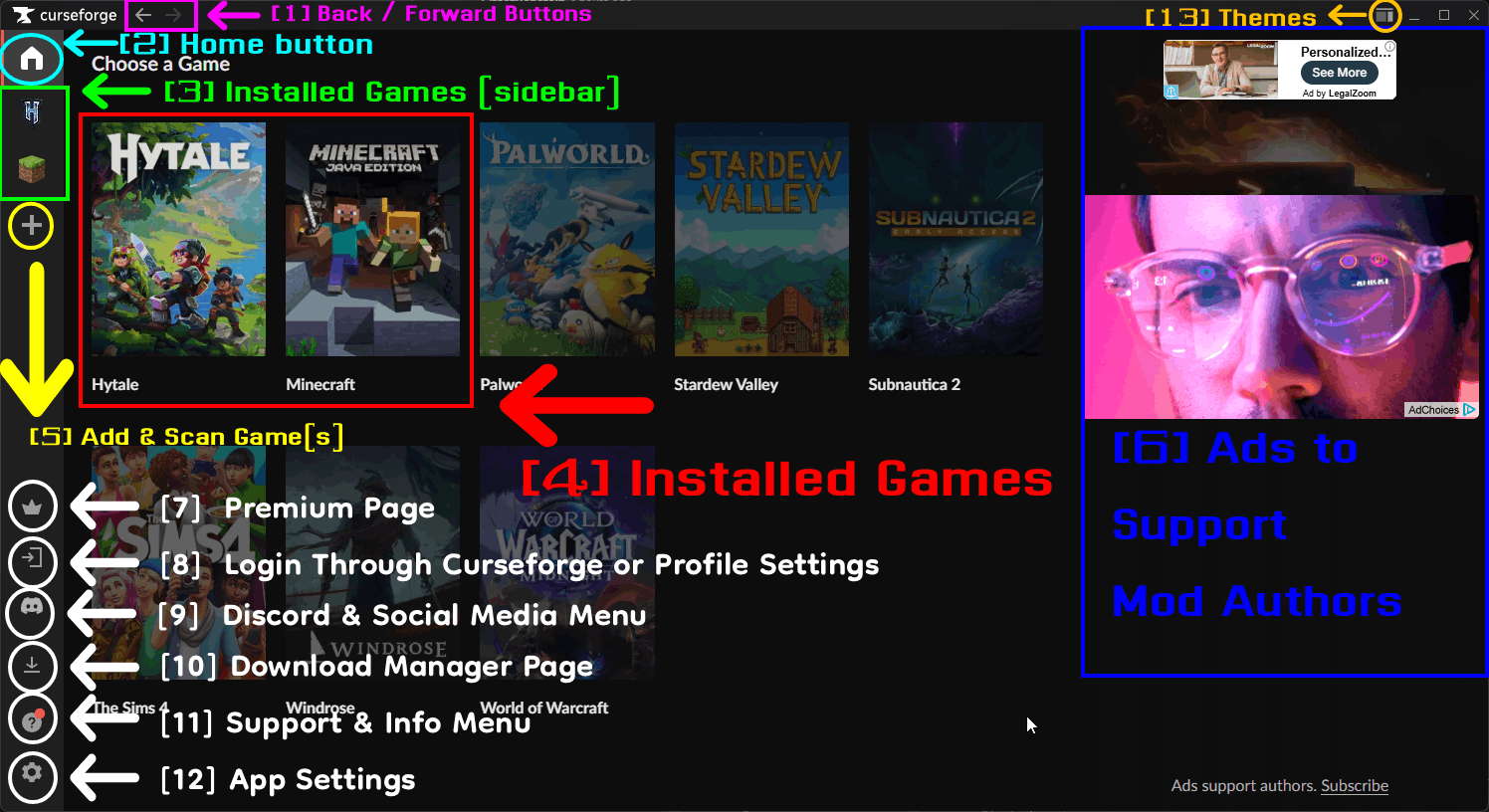
Das ist der Hauptaufbau der Curseforge App. Die Einzelheiten dazu findest du unten.
[1] Zurück- & Vorwärts-Buttons
- Mit den Zurück- und Vorwärts-Buttons kannst du durch den Verlauf der App navigieren.
- Du kannst damit zur vorherigen Seite zurückkehren oder zur nächsten besuchten Seite vorspringen.
[2] Home-Button
- Der Home-Button bringt dich zurück zur Hauptseite der App.
- Damit kehrst du von jeder Seite der App schnell ins Hauptmenü zurück.
- Greife bequem auf deine Liste installierter Spiele im Hauptinhaltsbereich zu, während du dich auf der Startseite befindest.
[3] Installierte Spiele
- Der Bereich der installierten Spiele enthält eine Liste der Spiele, die derzeit auf deinem Computer installiert sind. Dabei handelt es sich um große Kacheln, die im Hauptinhaltsbereich der Startseite angezeigt werden.
- Neben diesem Bereich siehst du eventuell auch Spiele, die nicht installiert, aber von der App unterstützt oder empfohlen werden.
- Spiele, die nicht installiert sind, werden ausgegraut/abgedunkelt dargestellt
[4] Installierte Spiele (Seitenleiste)
- Die Seitenleiste (unterhalb des Home-Buttons) zeigt ebenfalls eine Liste ausschließlich installierter Spiele an.
- Du kannst in der Seitenleiste auf ein Spiel klicken, um schnell auf dessen Seite zuzugreifen und seine Mods und Addons zu verwalten.
- Die Hintergrundfarbe des Tabs wechselt zu einem helleren Farbton, um anzuzeigen, dass du dich gerade auf der Seite dieses Spiels befindest.
[5] Spiele hinzufügen & scannen
- Ermöglicht es dir, ein Spiel manuell hinzuzufügen oder deine Festplatte(n) automatisch nach installierten Spielen zu durchsuchen.
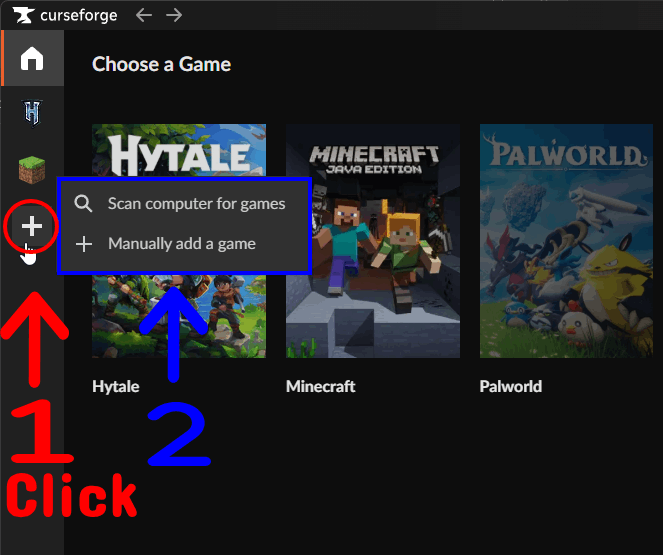
- Um nach Spielen zu scannen, gehe wie folgt vor:
- Klicke auf den Button Scan computer for games.
- Wähle die Festplatte(n), die nach Spielen durchsucht werden sollen, indem du die Checkboxen daneben anklickst. Du kannst mehrere Festplatten auswählen und scannen.
- Klicke auf den Button Scan, um den Scanvorgang zu starten.
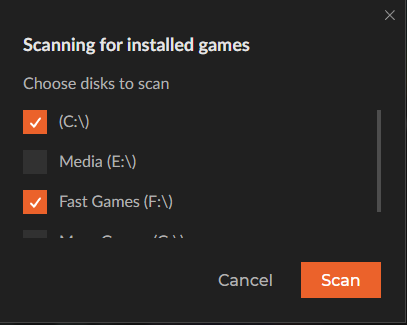
- Um ein Spiel manuell hinzuzufügen, gehe wie folgt vor:
- Klicke auf den Button Manually add a game.
- Dadurch öffnet sich der Datei-Explorer; wähle den Ordner bzw. das Verzeichnis aus, in dem dein Spiel installiert ist.
- Unter Windows ist das zum Beispiel standardmäßig meist
%APPDATA%/.minecraft.
- Unter Windows ist das zum Beispiel standardmäßig meist
[6] Werbung zur Unterstützung von Mod-Autoren
- Wenn du kein Premium-Nutzer bist, siehst du auf jeder Seite dauerhaft Werbung auf der rechten Seite der App.
- Diese Werbung dient dazu, Mod-Autoren und die App selbst zu unterstützen. Wenn dir die App gefällt und du die Modding-Community unterstützen möchtest, denke also über eine Premium-Mitgliedschaft nach.
[7] Premium-Seite
- Diese Seite enthält Informationen über die Premium-Mitgliedschaft und ihre Vorteile.
- Du kannst die Premium-Mitgliedschaft auch direkt auf dieser Seite abschließen.
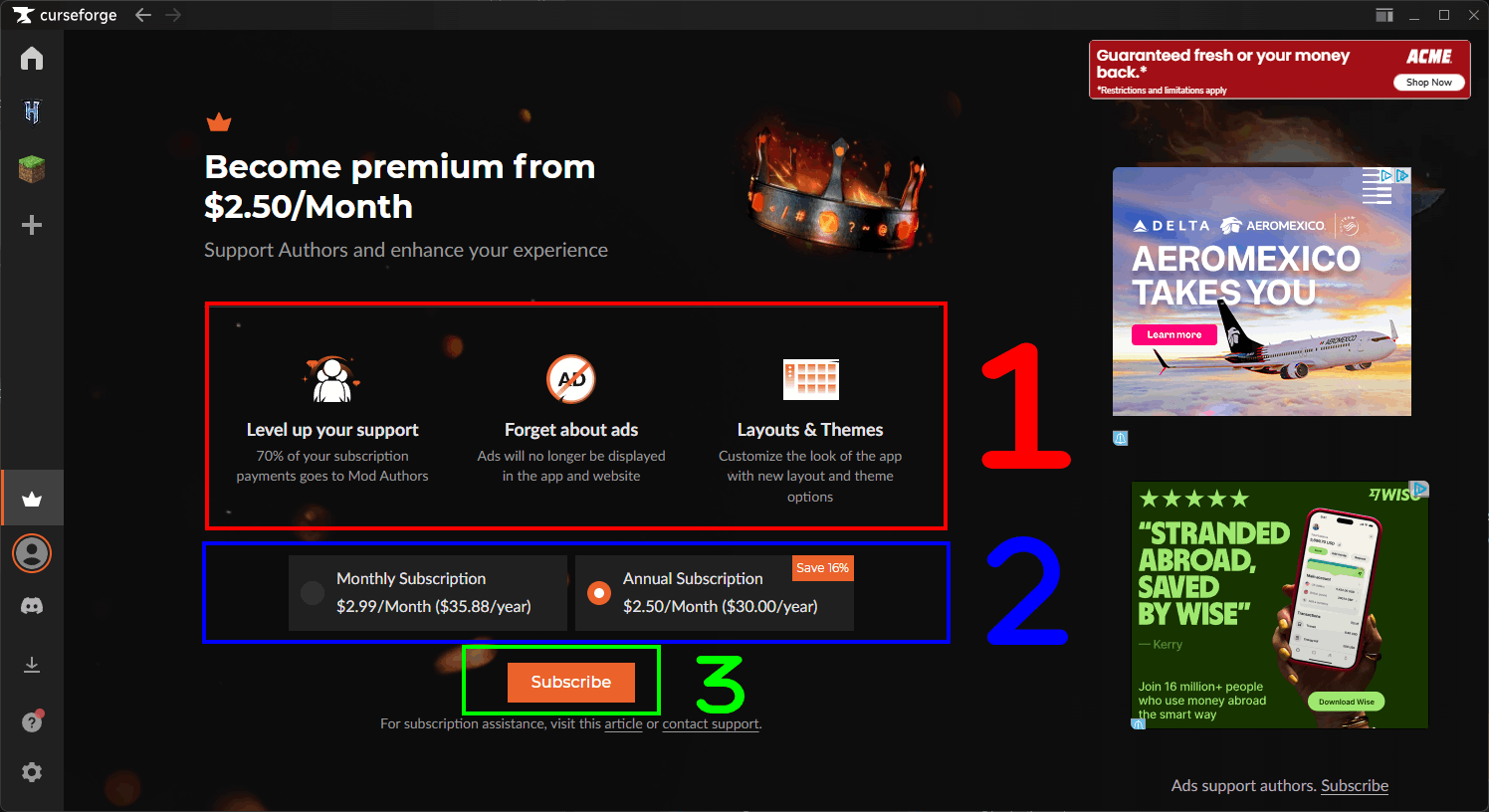
[1] Premium-Vorteile
- 70 % deiner Abo-Zahlungen gehen an die Mod-Autoren.
- Werbung wird in der App und auf der Website nicht mehr angezeigt.
- Du kannst nun Theme und Layout deiner App anpassen.
- Weitere Details findest du im Abschnitt Themes & Layouts weiter unten.
[2] Monatliche & jährliche Abo-Optionen
- Das monatliche Abo kostet 2,99 USD/ pro Monat.
- Das entspricht 35,88 $ pro Jahr.
- Das jährliche Abo kostet 30,00 $ pro Jahr.
- Das entspricht 2,50 $ pro Monat.
- Damit sparst du 16 % gegenüber dem monatlichen Abo!
[8] Login über Curseforge oder Profileinstellungen
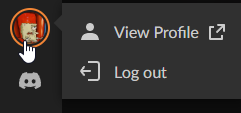
- Über diesen Button kannst du dich innerhalb der App in deinem Curseforge-Konto anmelden.
- Wenn du angemeldet bist, wird dieser Button zum Avatar deines Profils. Ein Klick darauf öffnet ein Menü mit den Optionen, dein Profil anzusehen oder dich von deinem Konto abzumelden.
[9] Discord- & Social-Media-Menü
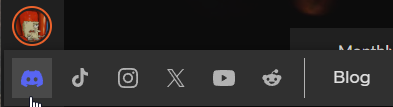
- Dieser Button wird als Discord-Symbol dargestellt.
- Wenn du mit der Maus über das Symbol fährst, klappt ein Menü mit Links zu den Social-Media-Seiten, dem Discord-Server und dem Blog der App aus.
[10] Download-Manager-Seite
- Auf der Download-Manager-Seite kannst du deine aktuellen und vergangenen Downloads einsehen und verwalten.
- Im Tab In Progress siehst du die Mods und Modpacks, die gerade heruntergeladen werden, samt Fortschritt.
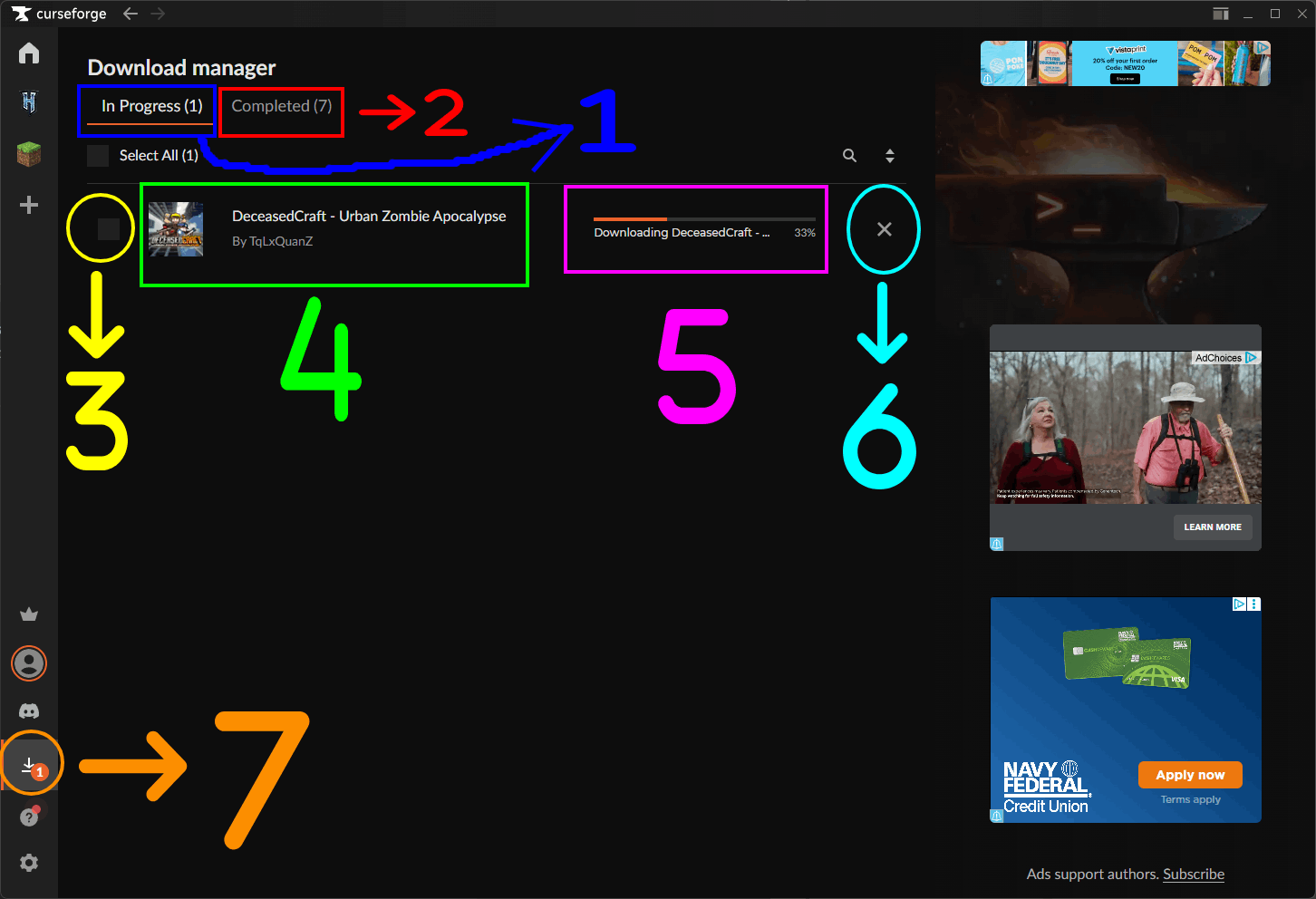
- Dieser Tab zeigt die Anzahl der Downloads an, die (gerade) laufen.
- Dieser Tab zeigt die Anzahl der abgeschlossenen Downloads an.
- Mit dieser Checkbox kannst du in beiden Tabs eine oder mehrere Mods bzw. Modpacks auswählen, um sie zu verwalten.
- Im Tab In Progress kannst du die ausgewählten Downloads abbrechen.
- Im Tab Completed kannst du die ausgewählten Downloads aus deinem Download-Verlauf löschen.
- Der Name der Mod oder des Modpacks, das heruntergeladen wird bzw. heruntergeladen wurde.
- Der Download-Fortschritt der Mod oder des Modpacks.
- Bricht den laufenden Download der Mod oder des Modpacks ab.
- Diese Benachrichtigung zeigt an, wie viele Downloads gerade laufen.
- Im Tab Completed siehst du die Mods und Modpacks, die du in der Vergangenheit heruntergeladen hast.
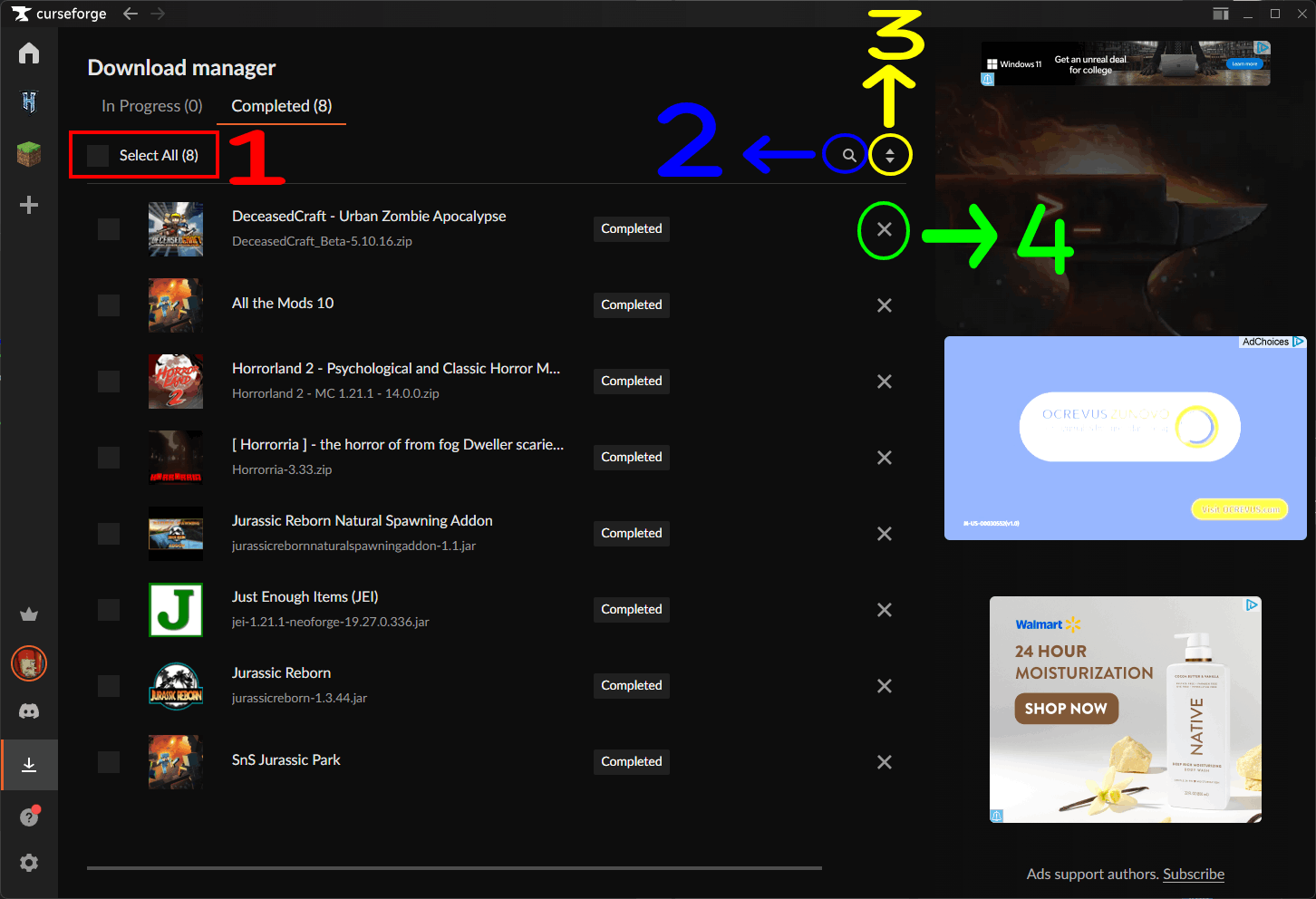
- Mit der Checkbox Select All kannst du alle Downloads in der Liste auf einmal auswählen.
- Mit der Schaltfläche Search kannst du in deinem Download-Verlauf nach einer bestimmten Mod oder einem bestimmten Modpack suchen.
- Mit der Schaltfläche Sort kannst du deinen Download-Verlauf sortieren.
- Mit der Schaltfläche X kannst du einen Download aus deinem Download-Verlauf löschen.
[11] Support- & Info-Menü
- Dieses Menü enthält Links zum Help Center der App, zum Discord-Server, zu den Release Notes und zu weiteren nützlichen Informationen über die App und ihre Funktionen.
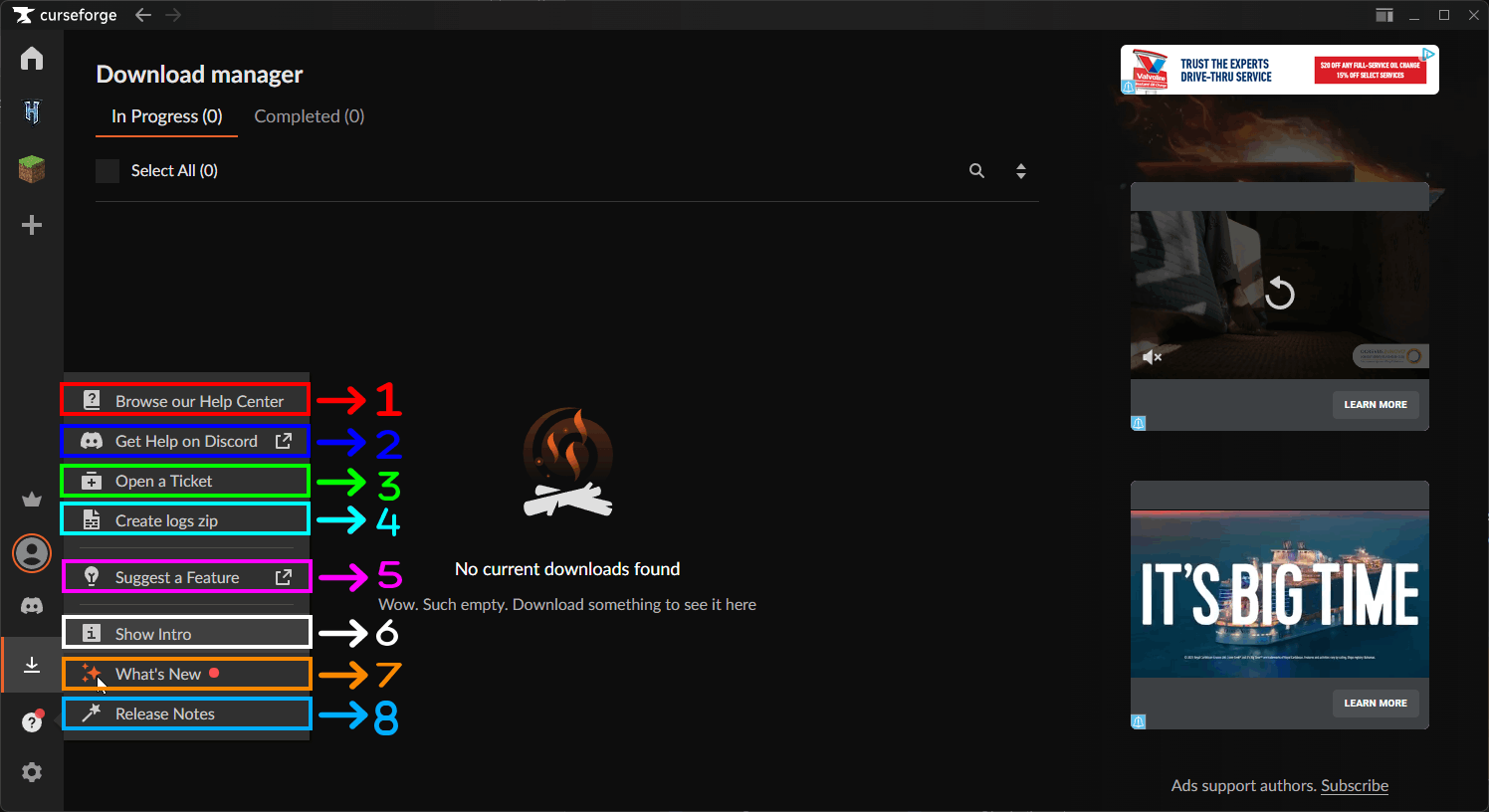
- Browse our Help Center: Diese Schaltfläche öffnet ein Menü, in dem du nach Antworten auf häufige Fragen und Probleme rund um die App suchen kannst.
- Get Help on Discord: Dieser Link führt dich zum offiziellen Discord-Server der App, wo du um Hilfe bitten, deine Erfahrungen teilen und dich mit anderen Nutzern und Mod-Autoren austauschen kannst.
- Open a Ticket: Diese Schaltfläche öffnet ein Menü, über das du ein Support-Ticket beim Support-Team der App erstellen kannst, wenn du Probleme hast oder Hilfe zu irgendetwas rund um die App brauchst.
- Create logs.zip: Mit dieser Schaltfläche kannst du die Logs der App als ZIP-Datei exportieren.
- Das kann bei der Fehlersuche in der App hilfreich sein oder um dem Support-Team Informationen zu liefern, wenn du ein Ticket eröffnest.
- Standardmäßig wird die ZIP-Datei auf den Desktop des Benutzers exportiert. Nach dem Export öffnet die App automatisch den Datei-Explorer am Speicherort der exportierten ZIP-Datei, damit du sie schnell findest.
- Unter Windows und vermutlich auch anderen Betriebssystemen hat die exportierte Datei in den meisten Fällen das Format
CurseForgeLogs_YYYY-MM-DD_HH-MM-SS.zip
- Suggest a Feature: Dieser Link führt dich zur Feature-Request-Seite der App bei Overwolf, wo du neue Funktionen oder Verbesserungen für die App vorschlagen kannst.
- Du kannst auch bestehende Feature Requests hochvoten, die du dir künftig wünschst – ähnlich wie auf einer Plattform wie Reddit.
- Show Intro: Diese Schaltfläche startet das Intro der App, das neuen Nutzern angezeigt wird.
- Zuerst wird ein kurzes Animationsvideo abgespielt.
- Nach dem Animationsvideo führt es dich durch einige kurze Slides, die erklären, was die App ist, sowie ein paar weitere nützliche Tipps für neue Nutzer.
- What's New: Diese Schaltfläche öffnet ein Menü, in dem einige neue Funktionen und Verbesserungen aufgelistet sind, die kürzlich mit dem oder den letzten Updates in die App gekommen sind.
- Pro Seite wird nur eine begrenzte Anzahl an Funktionen aufgeführt.
- Mit den Schaltflächen Previous und Next kannst du durch die Seiten mit den Neuerungen navigieren.
- Release Notes: Öffnet ein Menü mit den Release Notes der App.
- Mit den Schaltflächen Previous und Next kannst du durch die Seiten der Release Notes navigieren, ähnlich wie im Abschnitt What's New oben.
[12] App-Einstellungen
- Das Einstellungsmenü erreichst du über das Zahnrad-Symbol unten links in der App.
- Wo sich die Einstellungen-Schaltfläche befindet, siehst du im Haupt-Layout weiter oben (Pfeil App Settings).
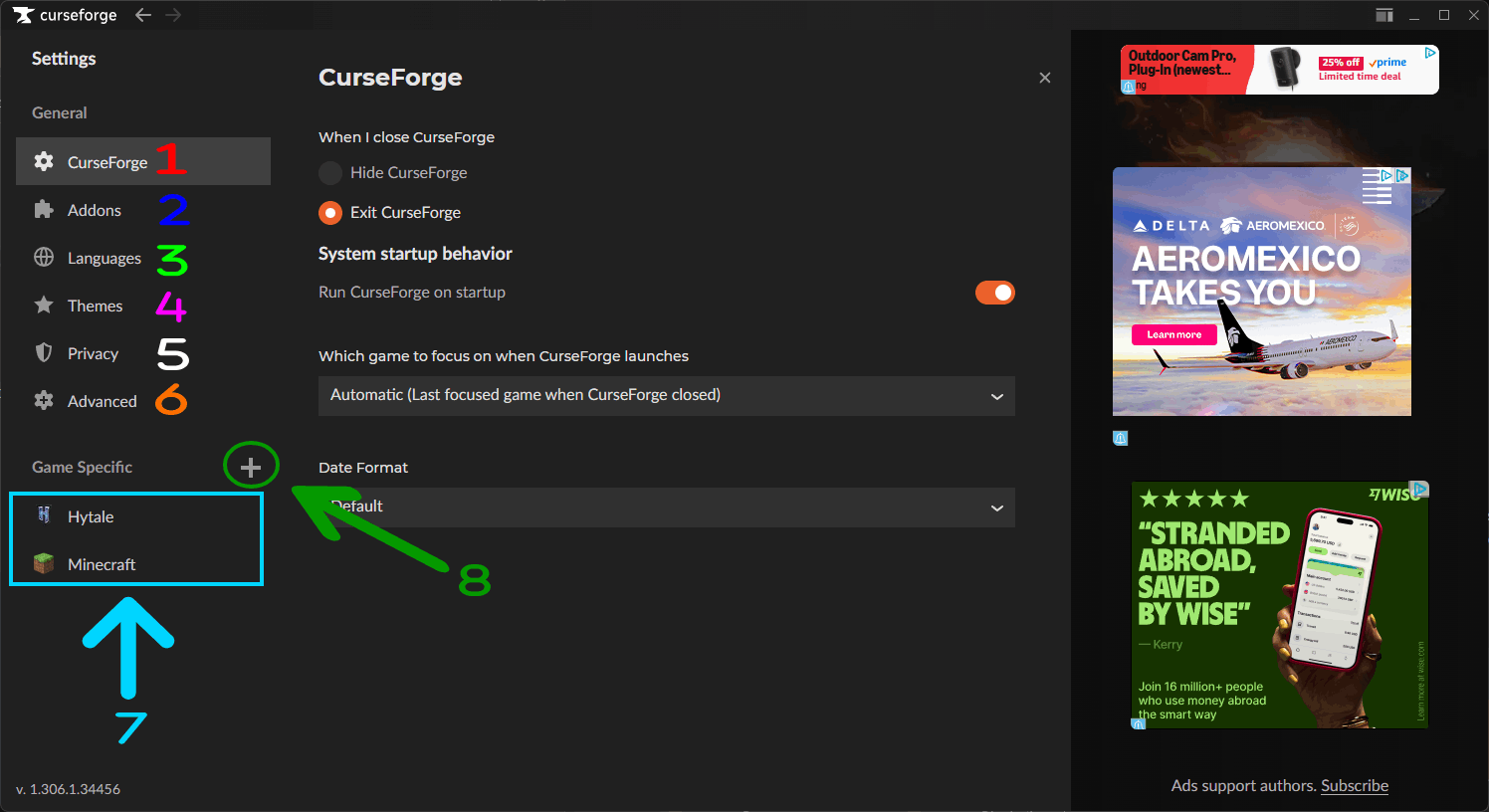
- CurseForge: Dieser Tab enthält Einstellungen zur App selbst.
- Addons: Dieser Tab enthält Einstellungen zu Addons und zur Mod-Verwaltung.
- Languages: In diesem Tab kannst du die Sprache der App ändern.
- Themes: In diesem Tab kannst du Theme und Layout der App anpassen (nur Premium).
- Privacy: Dieser Tab enthält Einstellungen zu deiner Privatsphäre und zur Datenerhebung.
- Advanced: Dieser Tab enthält erweiterte Einstellungen für die App.
- Game Specific: Dieser Bereich enthält Tabs mit zusätzlichen Einstellungen, die spezifisch für jedes von der App unterstützte Spiel sind.
- Mit dieser Schaltfläche kannst du ein Spiel manuell hinzufügen oder deinen Computer nach installierten Spielen durchsuchen – ähnlich wie mit der Schaltfläche Add & Scan Games auf der Startseite, nur dass du hier auf die entsprechende Einstellungsseite gelangst.
[1] Curseforge App (App-Einstellungen)
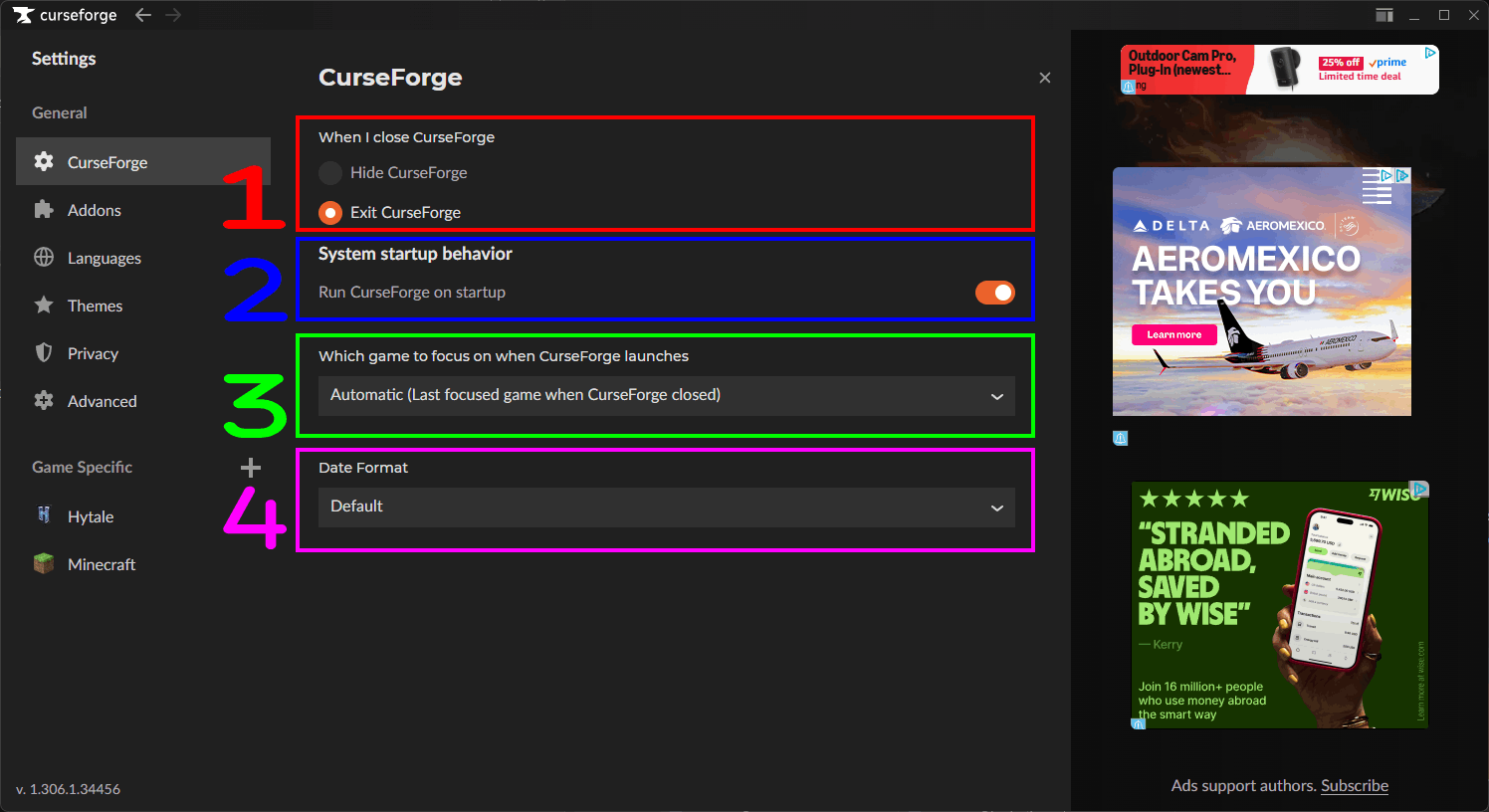
- When I close CurseForge: Diese Einstellung steuert das Verhalten der App, wenn du sie schließt.
- Hide CurseForge: Diese Option versteckt die App, was sie häufig in den System-Tray minimiert. So läuft sie im Hintergrund weiter und erhält Updates und Benachrichtigungen, ohne in der Taskleiste sichtbar zu sein.
- Exit CurseForge: Diese Option beendet die App vollständig, schließt sie und stoppt alle Hintergrundprozesse. Du erhältst keine Updates oder Benachrichtigungen mehr, bis du die App erneut öffnest.
- System Startup Behavior: Hierunter befindet sich die folgende Einstellung.
- Run CurseForge on startup: Diese Option startet die App automatisch beim Hochfahren deines Computers, sodass sie bereits im Hintergrund läuft und du sie nicht jedes Mal manuell öffnen musst.
- Which game to focus on when CurseForge launches: Mit dieser Einstellung legst du fest, welche Spieleseite die App beim Start standardmäßig öffnet.
- Automatic (Last focused game when CurseForge closed): Mit dieser Option öffnet die App die Seite des Spiels, auf dem du zuletzt warst, als du die App geschlossen hast.
- Für jedes installierte und von der App unterstützte Spiel gibt es eine zusätzliche Option, sodass du eine bestimmte Spieleseite festlegen kannst, die beim Start der App standardmäßig geöffnet wird.
- Date format: Mit dieser Einstellung wählst du das Datumsformat aus, das in der App verwendet wird.
- Du kannst Default wählen, um das Standard-Datumsformat der App zu verwenden.
- Du kannst aus einer Vielzahl von Datumsformaten wählen, etwa
MM/DD/YYYY,DD/MM/YYYY,YYYY/MM/DDund vielen weiteren.
[2] Addons
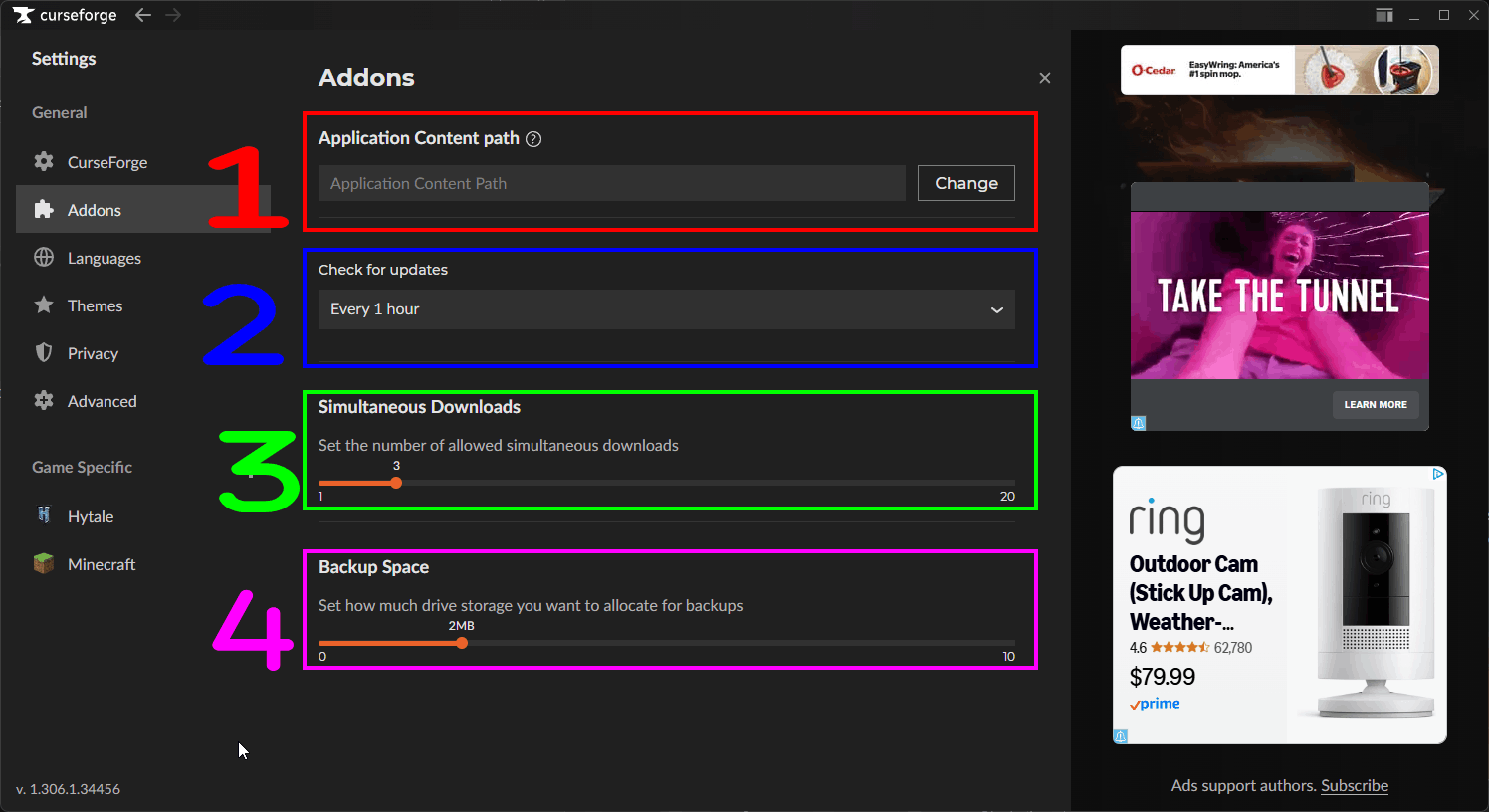
- Application Content path: Ein optionaler benutzerdefinierter Content-Pfad für Spiele, die das unterstützen.
- Check for updates: Wie oft automatisch nach Updates für deine installierten Mods und Addons gesucht wird.
- Du kannst zwischen alle 15 Minuten, 30 Minuten, 1 Stunde und 3 Stunden wählen.
- Simultaneous Downloads: Mit dieser Einstellung legst du fest, wie viele Downloads beim Herunterladen von Mods und Modpacks gleichzeitig laufen dürfen.
- Du kannst bis zu 20 gleichzeitige Downloads zulassen.
- Ein höherer Wert kann die Downloadgeschwindigkeit erhöhen, wenn du eine schnelle Internetverbindung hast, belastet aber auch die Ressourcen deines Computers und die Netzwerkbandbreite stärker.
- Ein niedrigerer Wert kann die Belastung von Computer und Netzwerk verringern, aber auch die Downloadgeschwindigkeit reduzieren.
- Backup Space: Wie viel Speicherplatz für Backups reserviert wird.
- Du kannst bis zu 10 MB Speicherplatz reservieren.
[3] Languages
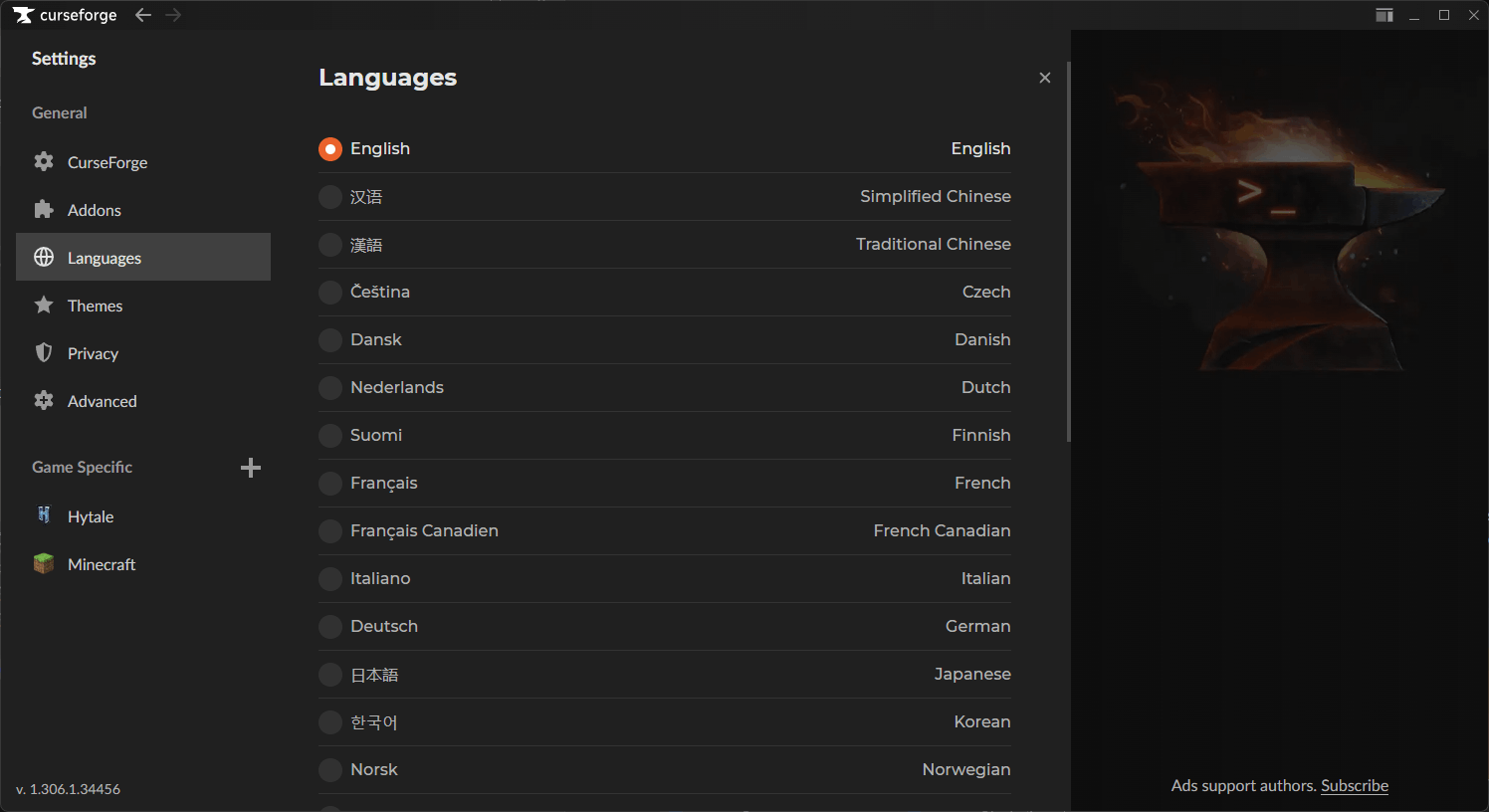
- In diesem Tab kannst du die Sprache der App ändern.
- Du musst eine Sprache aus der Sprachtabelle auswählen, die zwei Spalten enthält (links und rechts).
- Links: Der Name der Sprache in ihrer eigenen Schreibweise.
- Rechts: Der Name der Sprache in deiner aktuellen Sprache, was hilfreich sein kann, um eine bestimmte Sprache zu finden, wenn du ihren nativen Namen nicht kennst.
[4] Themes
- Auf dieser Seite kannst du Theme und Layout der App anpassen.
- Es stehen kostenlose sowie Premium-exklusive Themes und Layouts zur Verfügung, wobei Premium-Mitglieder mehr Optionen haben.
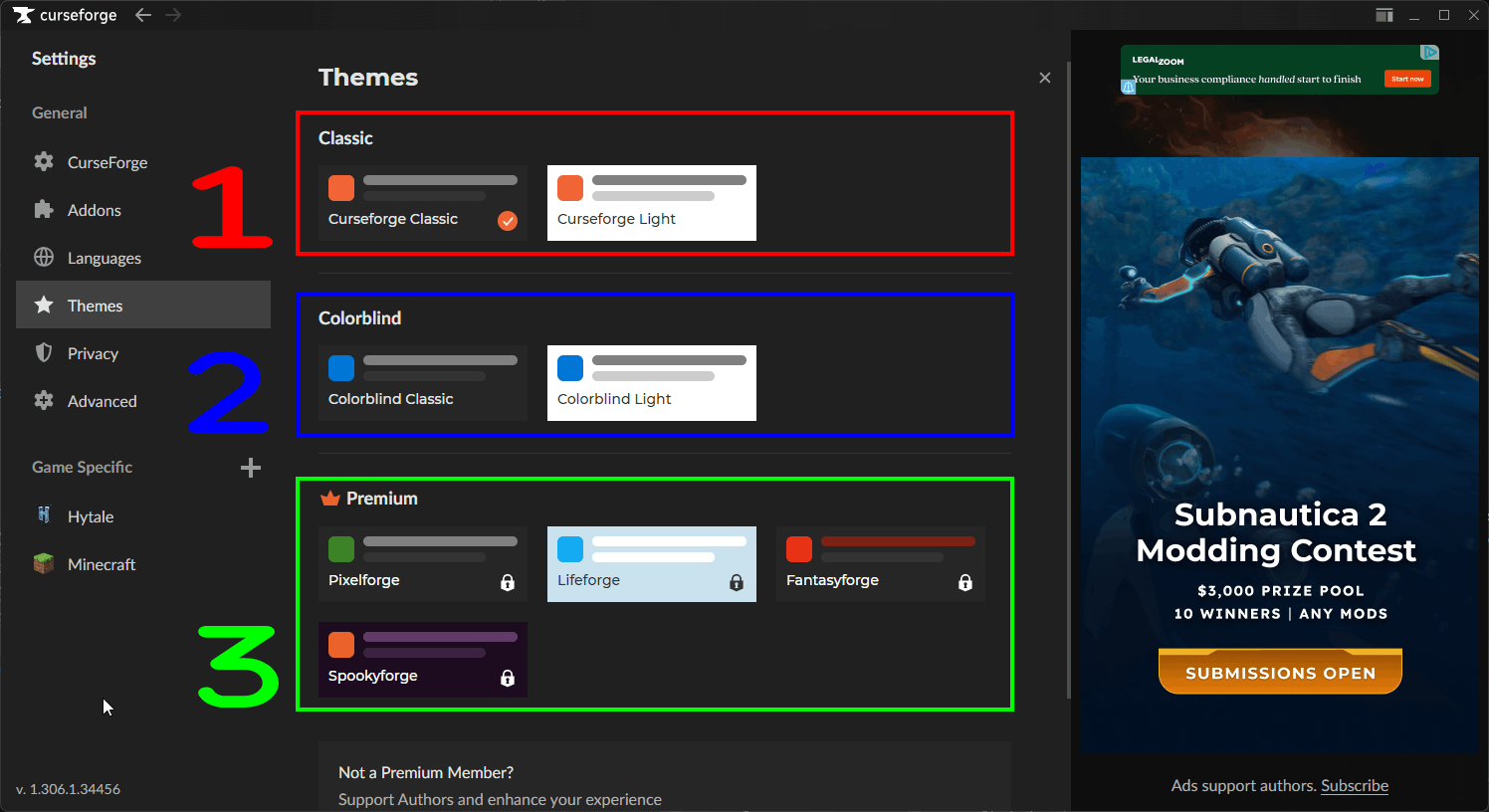
- Classic (Free): Dieser Bereich enthält zwei kostenlose Themes, die allen Nutzern unabhängig von ihrem Abostatus zur Verfügung stehen.
- Curseforge Classic (Default): Ein dunkles Theme im klassischen Look der App, den viele Nutzer kennen.
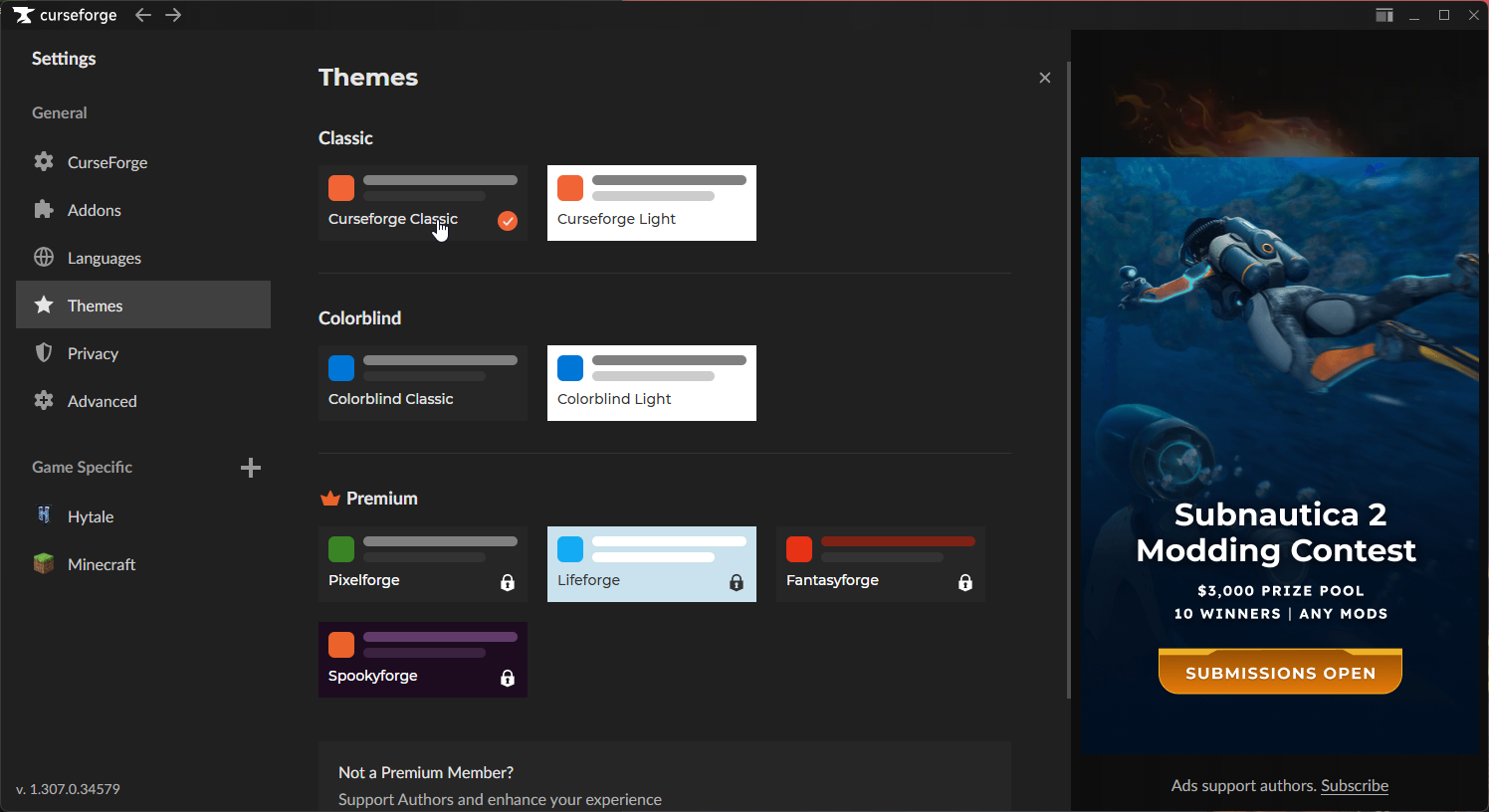
- Curseforge Light: Ein helles Theme mit einem hellen und aufgeräumten Erscheinungsbild.
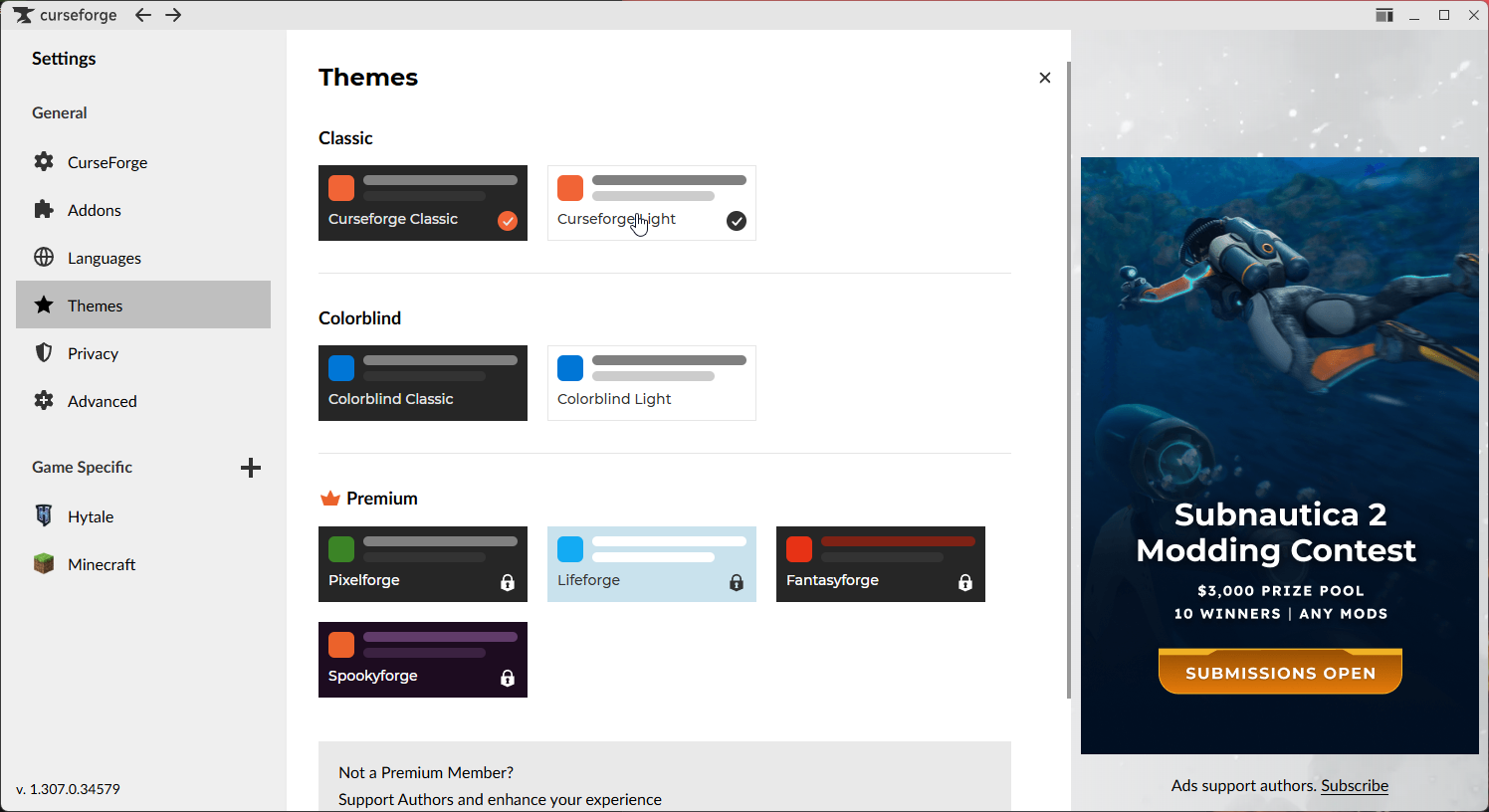
- Curseforge Classic (Default): Ein dunkles Theme im klassischen Look der App, den viele Nutzer kennen.
- Colorblind (Free): Dieser Bereich enthält Themes, die für Nutzer mit Farbsehschwäche besser zugänglich sind.
- Colorblind Classic: Ein dunkles Theme mit Farbanpassungen, um die Sichtbarkeit für farbenblinde Nutzer zu verbessern.
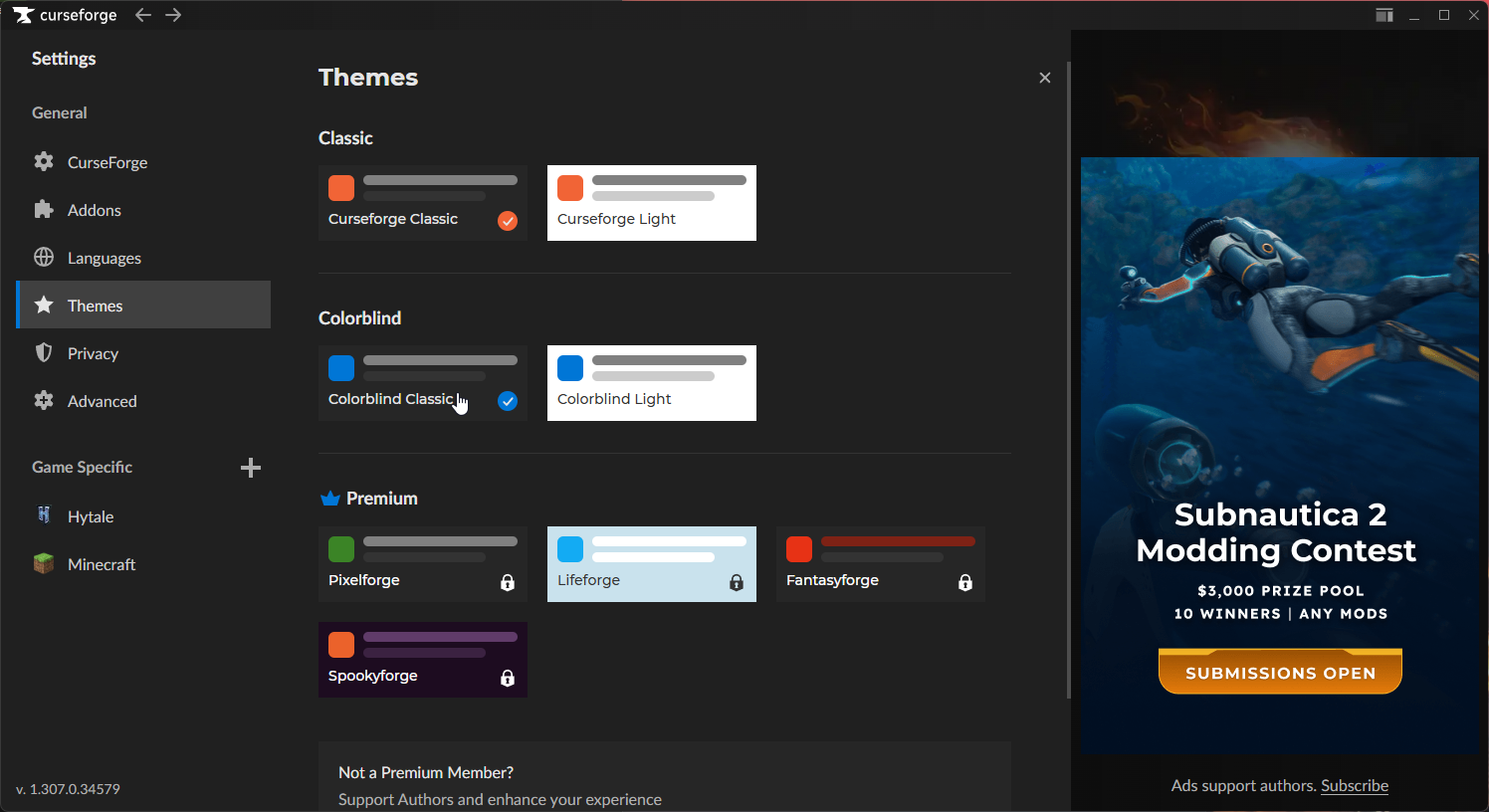
- Colorblind Light: Ein helles Theme mit Farbanpassungen, um die Sichtbarkeit für farbenblinde Nutzer zu verbessern.
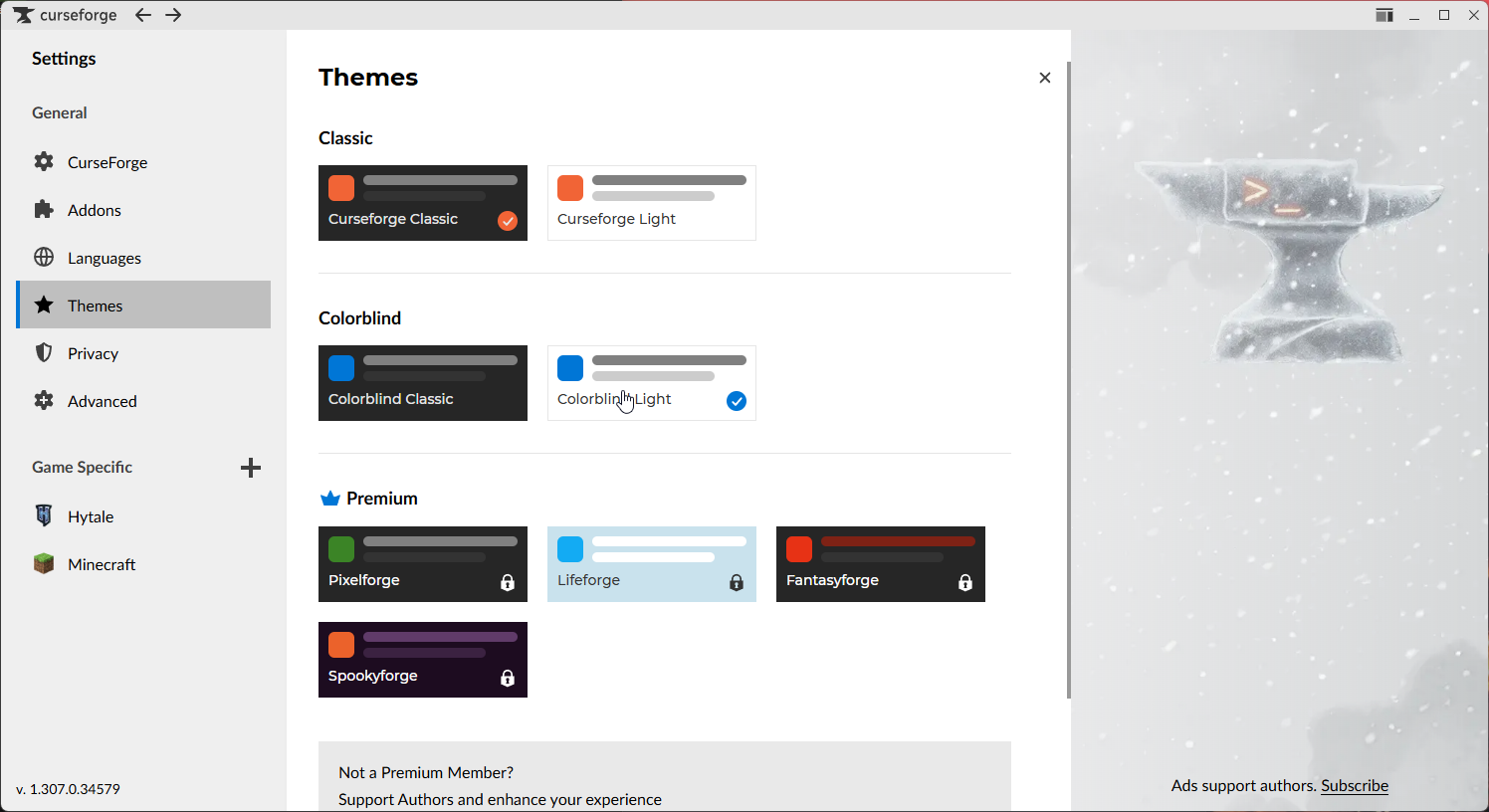
- Colorblind Classic: Ein dunkles Theme mit Farbanpassungen, um die Sichtbarkeit für farbenblinde Nutzer zu verbessern.
- Premium: Dieser Bereich enthält zusätzliche Themes und Layouts, die nur für Premium-Mitglieder verfügbar sind.
- Pixelforge:
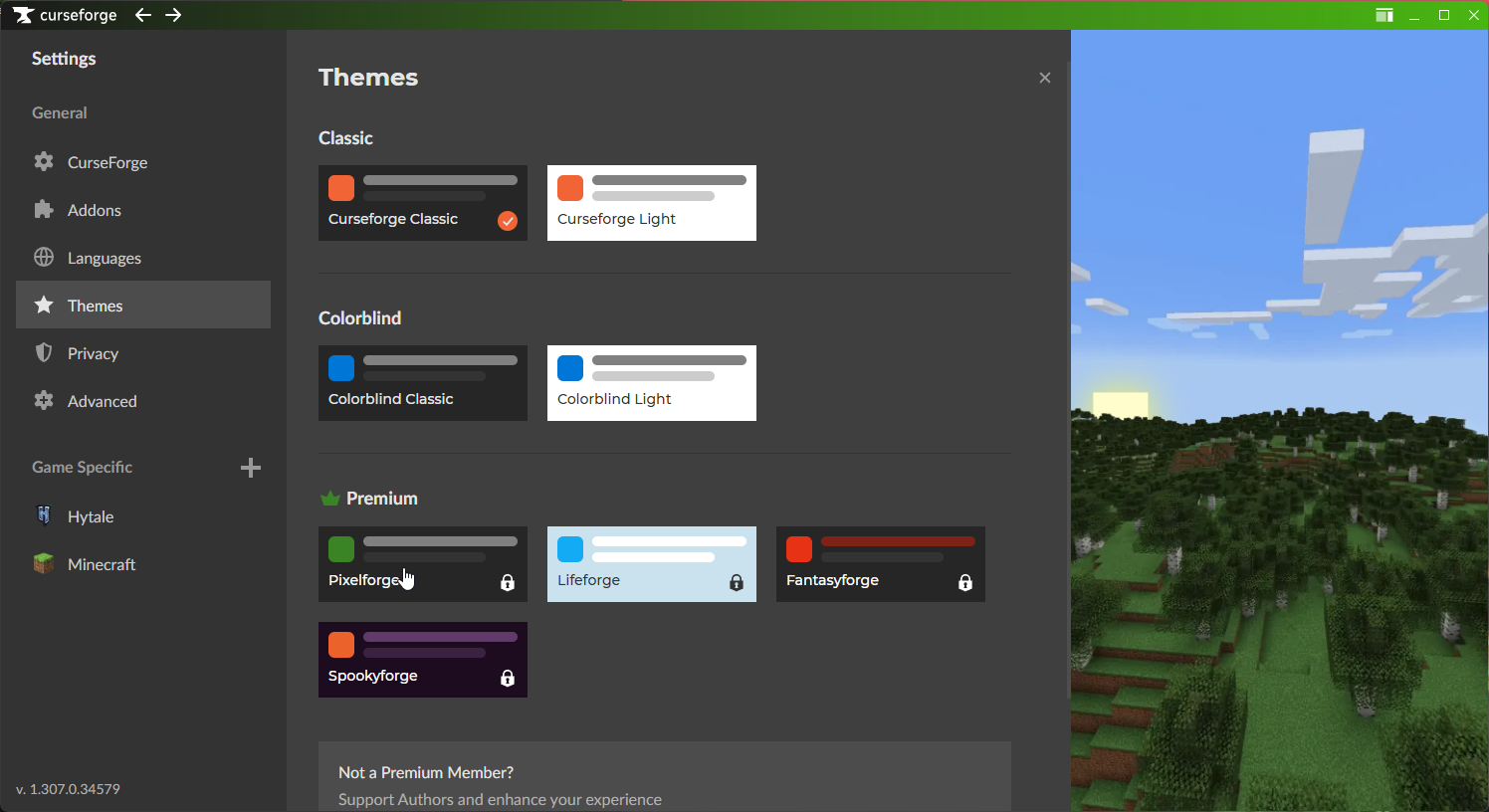
- Lifeforge:
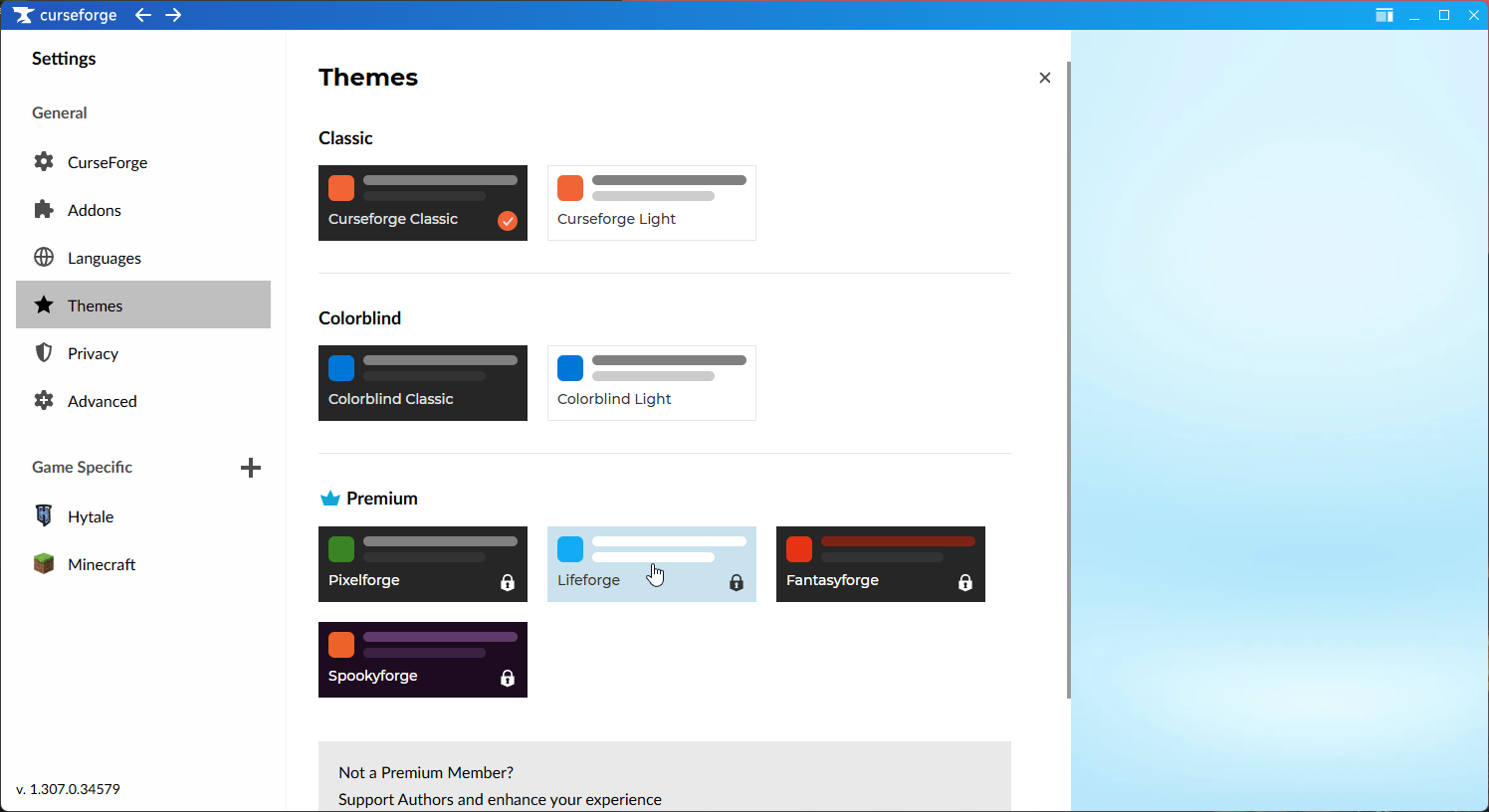
- Fantasyforge:
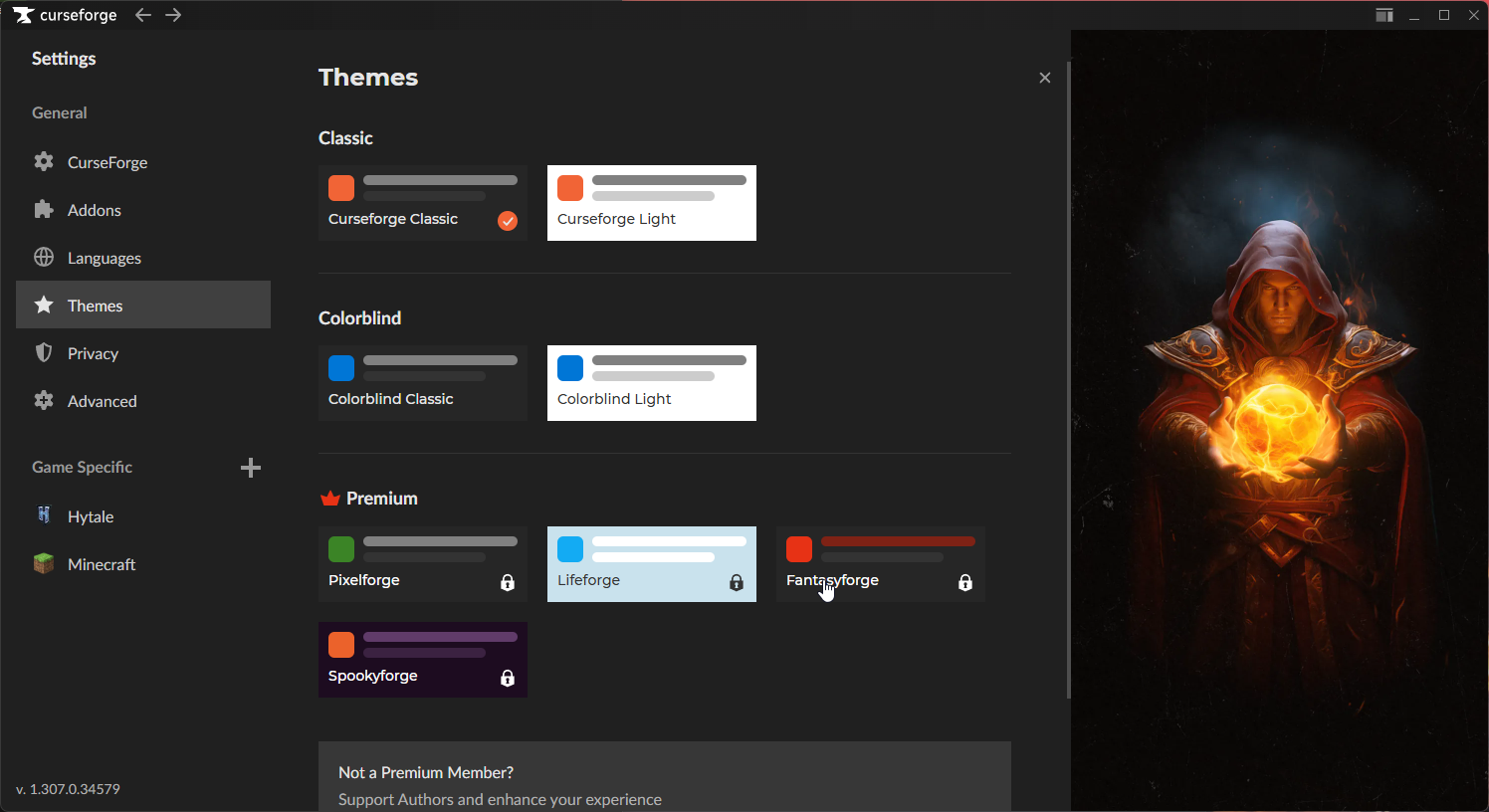
- Spookyforge:
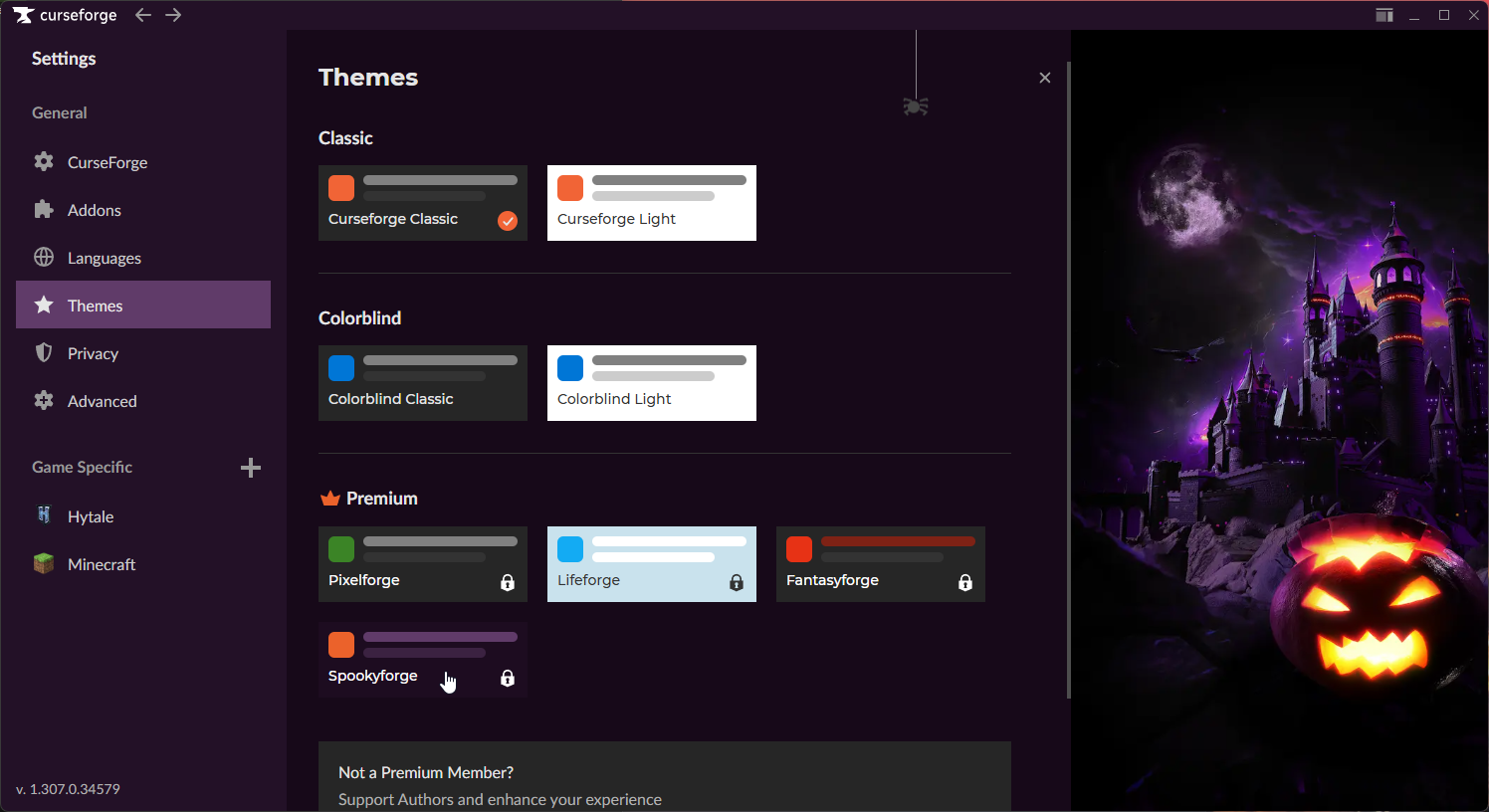
- Pixelforge:
[5] Privacy
- Der Reiter „Privacy“ enthält Einstellungen zu deiner Privatsphäre und zu deinen Präferenzen bei der Datenerfassung.
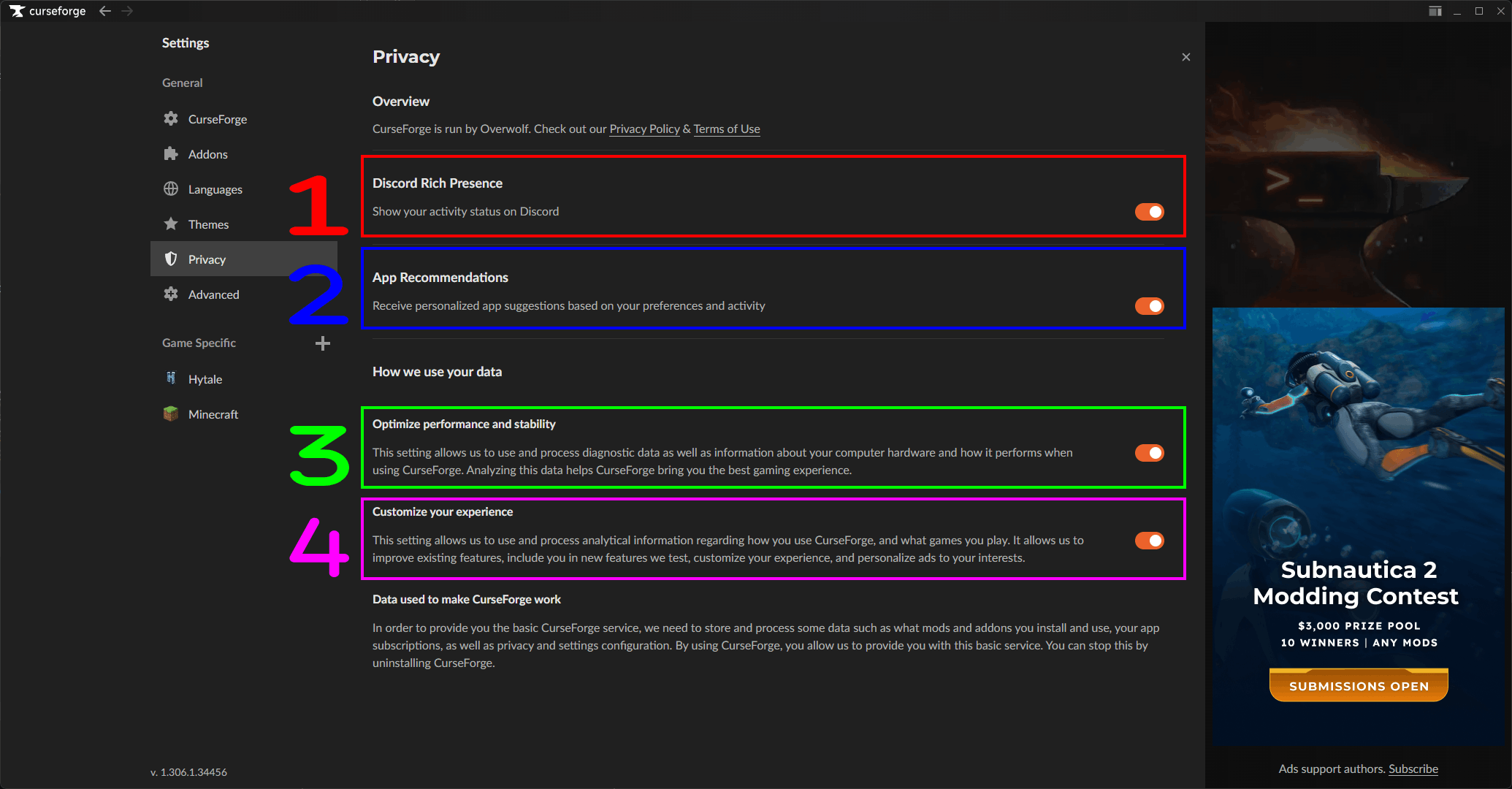
- Discord Rich Presence: Mit dieser Einstellung kannst du die Discord-Rich-Presence-Integration der App aktivieren oder deaktivieren.
- Wenn aktiviert: Diese Funktion zeigt deine aktuelle Aktivität in der App (z. B. Mods durchstöbern, Downloads usw.) in deinem Discord-Profil an, sodass deine Freunde oder andere Nutzer sie sehen können.
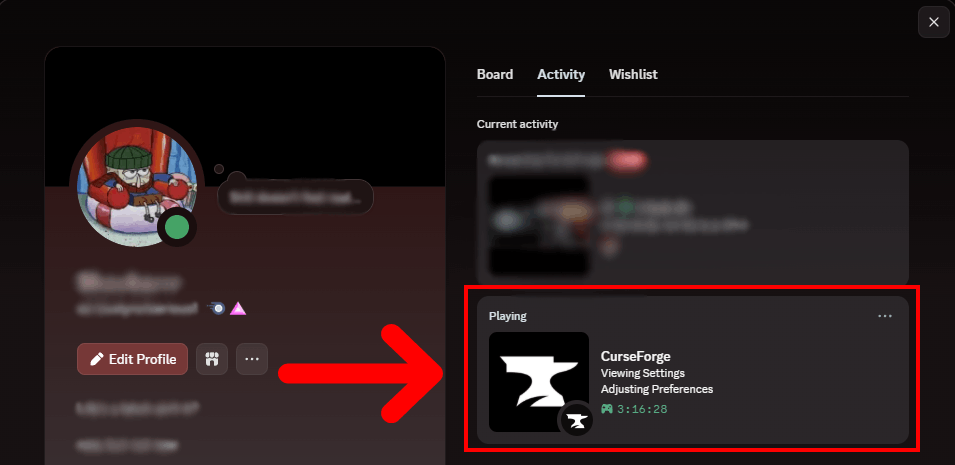
- Wenn aktiviert: Diese Funktion zeigt deine aktuelle Aktivität in der App (z. B. Mods durchstöbern, Downloads usw.) in deinem Discord-Profil an, sodass deine Freunde oder andere Nutzer sie sehen können.
- App Recommendations: Mit dieser Einstellung kannst du personalisierte App-Empfehlungen basierend auf deiner Aktivität und deinen Vorlieben in der App aktivieren oder deaktivieren.
- Wenn aktiviert: Die App sammelt Daten zu deiner Aktivität und deinen Vorlieben, um dir personalisierte Empfehlungen für Mods, Modpacks und andere Inhalte zu geben, die dich interessieren könnten.
- Optimize performance and stability: Mit dieser Einstellung kannst du die Performance- und Stabilitätsoptimierungen der App aktivieren oder deaktivieren.
- Wenn aktiviert: Die App sammelt und verarbeitet Diagnosedaten, um Curseforge dabei zu helfen, Performance-Probleme zu erkennen und zu beheben.
- Es wird empfohlen, diese Einstellung aktiviert zu lassen, damit sich Performance und Stabilität der App mit der Zeit verbessern. Du kannst sie aber deaktivieren, wenn du Bedenken hinsichtlich der Datenerfassung hast oder die Menge der von der App gesammelten Daten reduzieren möchtest.
- Customize your experience: Diese Einstellung erlaubt es der App, analytische Informationen zu sammeln und damit dein Erlebnis in der App anzupassen – etwa indem du neue Funktionen testen kannst, Werbung personalisiert wird und mehr.
- Wenn aktiviert: Die App sammelt Analysedaten, um dir ein persönlicheres Erlebnis zu bieten, zum Beispiel indem dir relevante Inhalte und Werbung basierend auf deiner Aktivität und deinen Vorlieben in der App angezeigt werden.
- Du kannst diese Einstellung deaktivieren, wenn du Bedenken hinsichtlich der Datenerfassung hast oder die Menge der gesammelten Daten reduzieren möchtest. Bedenke aber, dass dies zu einem weniger personalisierten Erlebnis in der App führen kann.
[6] Advanced
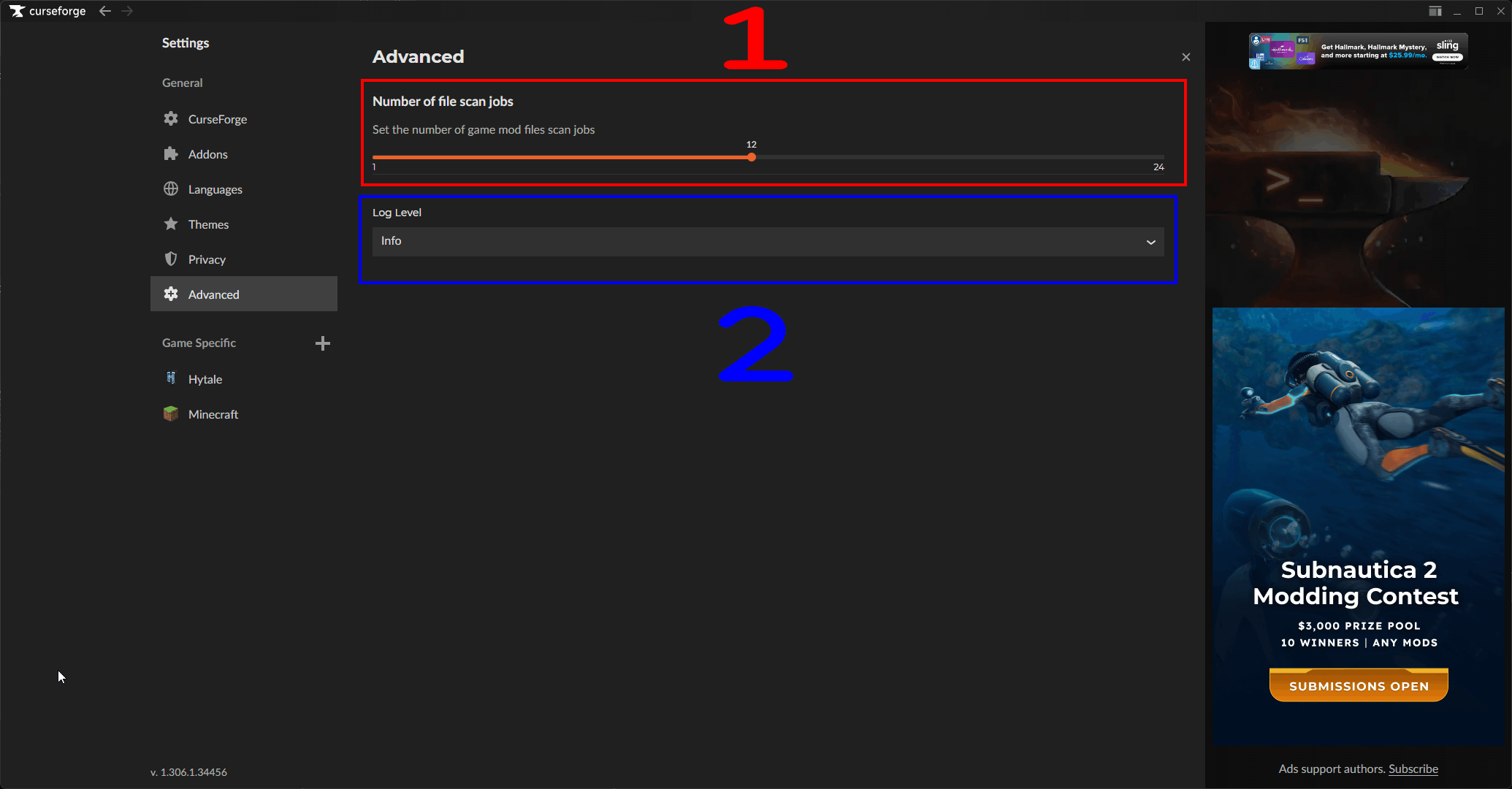
- Number of file scan jobs: Diese Einstellung legt fest, wie viele Datei-Scan-Jobs gleichzeitig laufen dürfen, wenn dein Computer nach Spielen oder Mods durchsucht wird.
- Die maximale Anzahl an Datei-Scan-Jobs, die du einstellen kannst, beträgt 24.
- Log Level: Mit dieser Einstellung legst du fest, wie detailliert die Logs der App sind.
- Du kannst das Logging deaktivieren, indem du die Option Off auswählst.
- Du kannst ein oder mehrere Log-Level auswählen, die in den Logs enthalten sein sollen:
- Trace: Detaillierte Informationen zu den Vorgängen der App, einschließlich feingranularer Ereignisse und Aktionen innerhalb der App.
- Debug: Informationen, die beim Debuggen und bei der Fehlersuche in der App nützlich sind, etwa Fehlermeldungen, Warnungen und andere relevante Angaben, die beim Erkennen und Beheben von Problemen helfen.
- Info: Allgemeine Informationen zu den Vorgängen und Aktivitäten der App.
- Warning: Mögliche Probleme, die zwar nicht kritisch sind, aber die Performance oder Funktionalität der App beeinträchtigen könnten.
- Error: Fehler und Exceptions, die innerhalb der App auftreten und auf Probleme hinweisen können, die behoben werden müssen.
- Fatal: Kritische Fehler, die zum Absturz der App führen oder sie unbrauchbar machen.
[7] Game Specific
- Dieser Bereich enthält Reiter mit zusätzlichen Einstellungen, die spezifisch für jedes von der App unterstützte Spiel sind.
- Diese Einstellungen können Optionen zur Verwaltung von Mods, zur Konfiguration spielspezifischer Funktionen und mehr umfassen.
[8] Add & Scan Game
- Über diese Schaltfläche kannst du ein Spiel manuell hinzufügen oder deine Festplatte(n) automatisch nach installierten Spielen durchsuchen – ähnlich wie die Schaltfläche Add & Scan Games auf der Startseite, nur dass du hier auf die entsprechende Einstellungsseite gelangst.
[13] Themes & Layouts (nur Premium)
- Über dieses Menü kannst du zwischen beliebten Themes und Layouts wechseln.
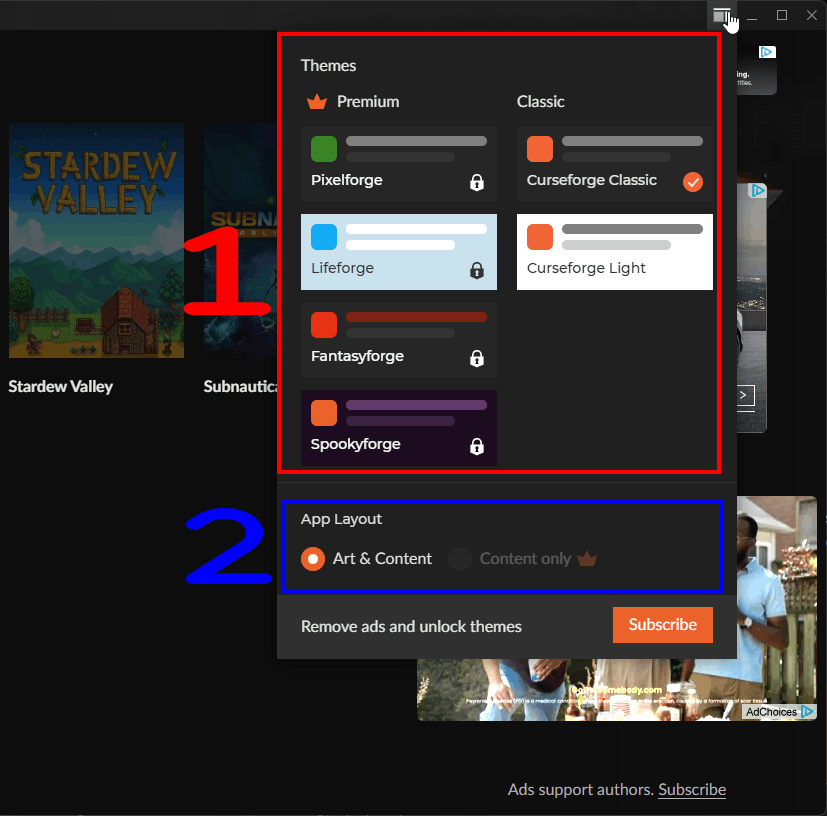
- Themes: In diesem Bereich kannst du ein Theme für die App auswählen. Dazu gehören sowohl kostenlose als auch Premium-Themes.
- Die Colorblind-Themes sind hier NICHT enthalten; diese findest du im Reiter Themes im oben beschriebenen Einstellungsmenü.
- App Layout: In diesem Bereich kannst du ein Layout für die App auswählen. Für diese Einstellung stehen nur zwei Optionen zur Verfügung.
- Art & Content: Das Standard-Layout der App.
- Content only: Ein Layout nur für Premium-Mitglieder, das den Fokus auf die Inhalte legt.
Wie geht es weiter?
Jetzt, wo du ein grundlegendes Verständnis vom Aufbau und den Einstellungen der App hast, kannst du damit beginnen, die App zu erkunden und deine Mods und Addons zu verwalten!
Wir werden separate Guides erstellen, die für jedes Spiel zeigen, wie man Mods und Modpacks über Curseforge herunterlädt und installiert. Generell ist der Vorgang aber ziemlich unkompliziert und bei allen Spielen ähnlich.
Nachdem du ein Spiel über Curseforge hinzugefügt hast, kannst du zu dessen eigener Seite gelangen, indem du das Spiel auf der Startseite oder in der Seitenleiste anklickst. Von dort aus:
- Wähle My Modpacks, um deine installierten Modpacks für dieses Spiel anzusehen und zu verwalten.
- Wähle Discover, um neue und angesagte Mods und Modpacks für dieses Spiel zu entdecken.
- Wähle Browse, um alle verfügbaren Mods und Modpacks für dieses Spiel zu durchstöbern.
- Klicke bei einer Mod oder einem Modpack auf die Schaltfläche Install, um es zu installieren – den Rest übernimmt die App für dich, sofern die jeweilige Mod bzw. das Modpack von der App unterstützt wird. Falls nicht, musst du sie eventuell manuell installieren, indem du sie von der Website herunterlädst und in den passenden Ordner des jeweiligen Spiels legst.
Hinweise
- Wir stehen in keiner Weise in Verbindung mit Curseforge oder Overwolf. Dieser Guide wurde unabhängig von der Modding-Community erstellt, um Nutzern zu helfen, die Curseforge App und ihre Funktionen zu verstehen.
- Die Informationen in diesem Guide sind zum Zeitpunkt der Erstellung korrekt, allerdings kann die App Updates und Änderungen erhalten, die sich auf das hier beschriebene Layout und die Funktionen auswirken können.
- Wenn du Änderungen am Guide vornehmen möchtest, lies bitte den Hinweis am Ende des Artikels für eine Anleitung.
Siehe auch!
Fazit
Das war's mit diesem Guide! Wir hoffen, er hat dir beim Einstieg in die Curseforge App geholfen und dir das Layout sowie die Einstellungen näher gebracht.
Unsere Guides sind immer offen für Änderungen und Verbesserungen. Wenn du also Vorschläge hast oder Fehler bemerkst, kannst du gerne mit einem Pull Request in unserem GitHub-Repository beitragen!
Komm gerne auf unseren Discord-Server, wenn du Fragen hast oder Hilfe zu Modding oder unseren Guides brauchst!