

In diesem Guide zeigen wir dir, wie du Vortex verwendest, den offiziellen Mod-Manager von Nexus Mods. Wir gehen auf die Grundlagen der Anwendung ein, darunter das Layout, eine vollständige Aufschlüsselung aller Einstellungen und mehr. Dieser Guide richtet sich an Einsteiger, die neu im Modding sind und sich mit Vortex vertraut machen möchten, bevor sie mit dem Verwalten ihrer Mods beginnen.
Vortex ist der offizielle Mod-Manager von Nexus Mods und der empfohlene Weg, um Mods für die unterstützten Spiele herunterzuladen und zu installieren. Er nimmt dir die schwere Arbeit ab – mit Funktionen wie automatischem Mod-Deployment, Load-Order-Verwaltung, Profilen und mehr.
Herunterladen & Installieren
Wir haben bereits einen weiteren Guide erstellt, der den Download- und Installationsvorgang von Vortex behandelt, daher gehen wir hier nicht darauf ein.
Wirf bitte einen Blick in unseren Guide zum Herunterladen und Installieren von Vortex, der detaillierte Anweisungen enthält, wie du die Anwendung zum Laufen bringst (inklusive eines Abschnitts für Linux-Nutzer).
Das Hauptlayout
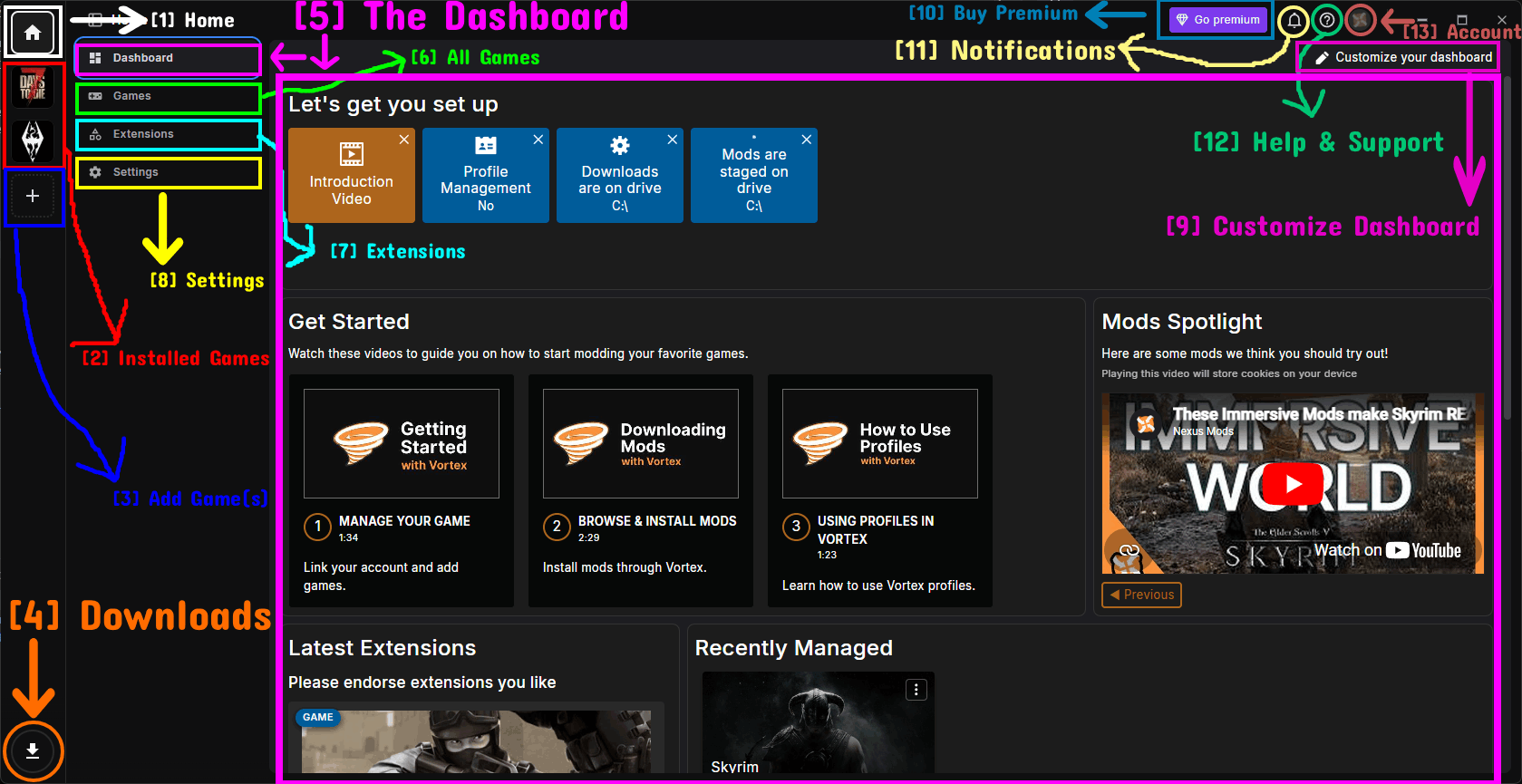
So sieht das Hauptlayout von Vortex aus, wenn du das Programm zum ersten Mal öffnest und auf dem Dashboard landest. Über die Sidebar auf der linken Seite navigierst du zwischen den verschiedenen Seiten, während die obere Leiste dein Konto, Benachrichtigungen und Support-Optionen enthält. Die Einzelheiten findest du weiter unten.
[1] Home
- Die Schaltfläche Home (das Haus-Symbol ganz oben in der Sidebar) bringt dich zurück zu den Hauptseiten von Vortex wie Dashboard, Games, Extensions und Settings.
- Betrachte das als deinen Ausgangspunkt, wann immer du ein bestimmtes Spiel verlassen und Vortex selbst verwalten möchtest.
[2] Installierte Spiele (Sidebar)
- Unterhalb der Schaltfläche Home siehst du Symbole für jedes Spiel, das du derzeit in Vortex verwaltest.
- Ein Klick auf eines dieser Symbole wechselt zu diesem Spiel und bringt dich zu dessen Mods, Plugins und anderen spielspezifischen Seiten.
- Das derzeit aktive Spiel wird hervorgehoben, sodass du immer weißt, an welchem Spiel du gerade arbeitest.
[3] Spiel(e) hinzufügen
- Die Plus-Schaltfläche (+) unterhalb deiner verwalteten Spiele ist eine schnelle Abkürzung zur Seite Games.
- Von dort aus kannst du ein neues Spiel hinzufügen (verwalten), um es zu modden. Das behandeln wir weiter unten im Abschnitt Spiele verwalten.
[4] Downloads
- Das Download-Symbol unten links in der Sidebar bringt dich zum Download Manager.
- Hier werden alle heruntergeladenen Mod-Archive und Dateien aufgelistet und verwaltet.
[5] Dashboard
- Das Dashboard ist die Seite, auf der du standardmäßig landest, und dient als anpassbarer Startbildschirm.
- Es besteht aus Dashlets (Widgets) wie Get Started-Videos, Mods Spotlight, Recently Managed, Latest Extensions, Announcements und mehr.
- Der Bereich Let's get you set up ganz oben gibt dir einen schnellen Überblick über dein aktuelles Setup, etwa auf welchem Laufwerk deine Downloads und Mods abgelegt werden.
- Du kannst diese Dashlets neu anordnen, in der Größe ändern, hinzufügen und entfernen. Siehe dazu den Abschnitt Das Dashboard anpassen weiter unten.
[6] Alle Spiele
- Die Seite Games zeigt jedes von Vortex unterstützte Spiel an, aufgeteilt in Spiele, die du verwaltest, und Spiele, die unterstützt, aber derzeit nicht verwaltet werden.
- Hier fügst du Vortex neue Spiele hinzu. Siehe dazu den Abschnitt Spiele verwalten weiter unten.
[7] Extensions
- Die Seite Extensions listet alle in Vortex installierten Extensions auf.
- Extensions sind es, die Vortex Unterstützung für bestimmte Spiele und zusätzliche Funktionen hinzufügen. Siehe dazu den Abschnitt Extensions weiter unten.
[8] Settings
- Die Seite Settings enthält alle Konfigurationsoptionen von Vortex, aufgeteilt auf mehrere Tabs (Interface, Vortex, Download, Workarounds und Theme).
- Wir schlüsseln jede Einstellung im Abschnitt Settings weiter unten auf.
[9] Dashboard anpassen
- Die Schaltfläche Customize your dashboard (oben rechts, während du dich auf dem Dashboard befindest) versetzt das Dashboard in einen Bearbeitungsmodus.
- Damit kannst du Dashlets verschieben, in der Größe ändern, hinzufügen und entfernen. Siehe dazu den Abschnitt Das Dashboard anpassen weiter unten.
[10] Premium kaufen
- Die Schaltfläche Go premium bringt dich zur Seite Nexus Mods Premium.
- Premium-Mitglieder erhalten Vorteile wie unbegrenzte Download-Geschwindigkeiten, mehrere Download-Threads, keine Werbung und die Möglichkeit, Collections automatisch zu installieren.
[11] Benachrichtigungen
- Das Glocken-Symbol zeigt Benachrichtigungen von Vortex an, etwa verfügbare Updates, Deployment-Erinnerungen, Fehler und andere wichtige Meldungen.
- Sobald du ungelesene Benachrichtigungen hast, erscheint eine Zahl an der Glocke.
[12] Hilfe & Support
- Das Fragezeichen-Symbol (?) öffnet ein Menü mit Optionen, um Feedback zu senden, Bugs zu melden, das Wiki aufzurufen, Logs einzusehen und Informationen über die Anwendung anzuzeigen.
- Siehe dazu den Abschnitt Hilfe & Support weiter unten.
[13] Konto
- Das Avatar-Symbol (oben rechts) steht für dein angemeldetes Nexus Mods-Konto.
- Ein Klick darauf öffnet ein Menü, über das du dein Profil ansehen, deine Kontoinformationen aktualisieren, Feedback senden oder dich abmelden kannst.
- Siehe dazu den Abschnitt Das Konto-Menü weiter unten.
Das Dashboard anpassen
Wie oben erwähnt, lässt sich das Dashboard vollständig anpassen. Um mit der Bearbeitung zu beginnen, klicke oben rechts auf die Schaltfläche Customize your dashboard.
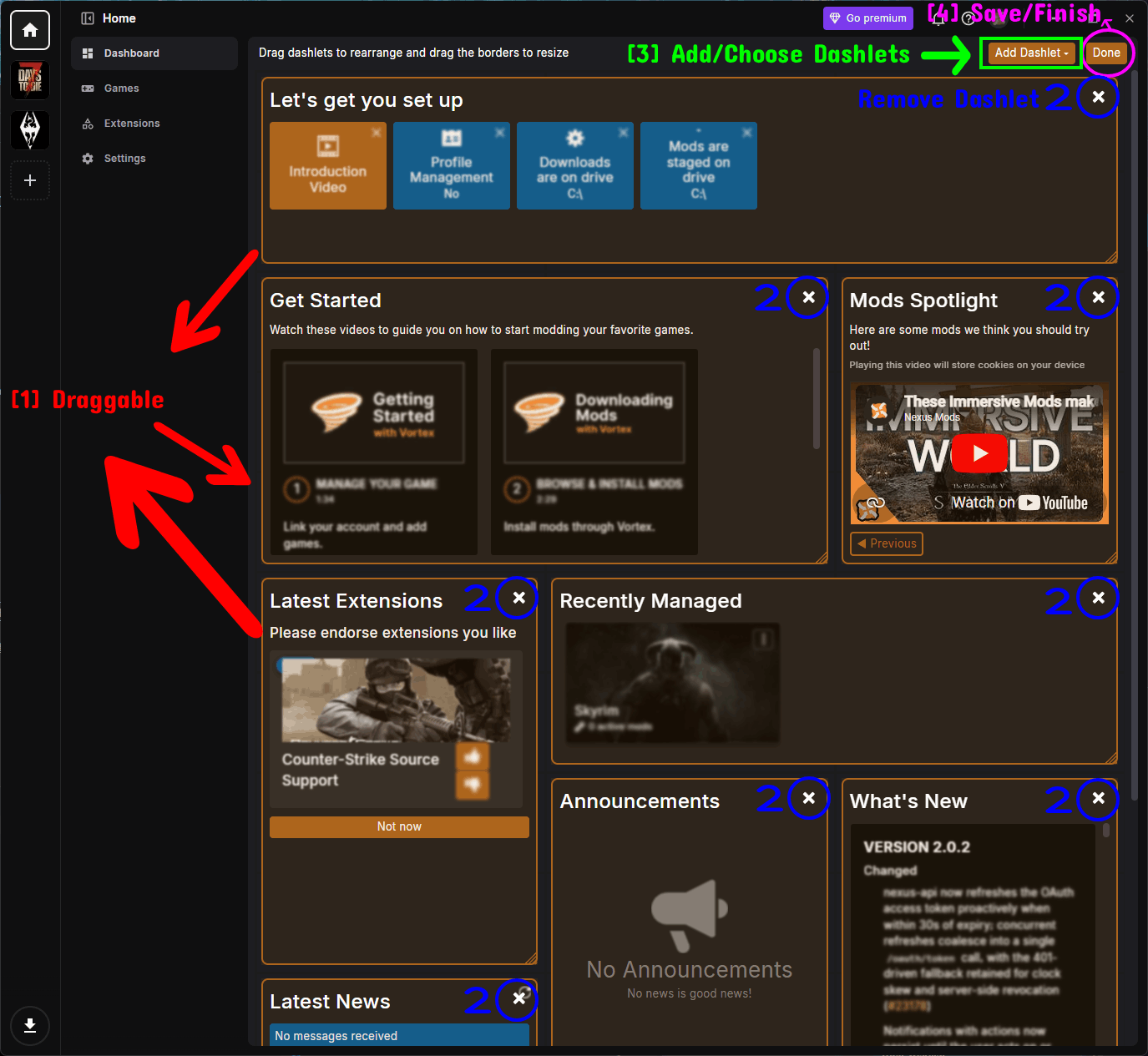
- Verschiebbar: Im Bearbeitungsmodus kannst du jedes Dashlet per Drag & Drop neu anordnen und die Ränder eines Dashlets ziehen, um seine Größe zu ändern. So kannst du dir ein Layout zusammenstellen, das zu dir passt.
- Dashlet entfernen: Klicke auf das X in der oberen rechten Ecke eines Dashlets, um es vom Dashboard zu entfernen.
- Dashlets hinzufügen/auswählen: Klicke auf das Dropdown Add Dashlet, um auszuwählen, welche Dashlets angezeigt werden.
- Speichern/Fertigstellen: Klicke auf Done, um deine Änderungen zu speichern und den Bearbeitungsmodus zu verlassen.
Wenn du auf das Dropdown Add Dashlet klickst, erhältst du eine Liste der verfügbaren Dashlets.
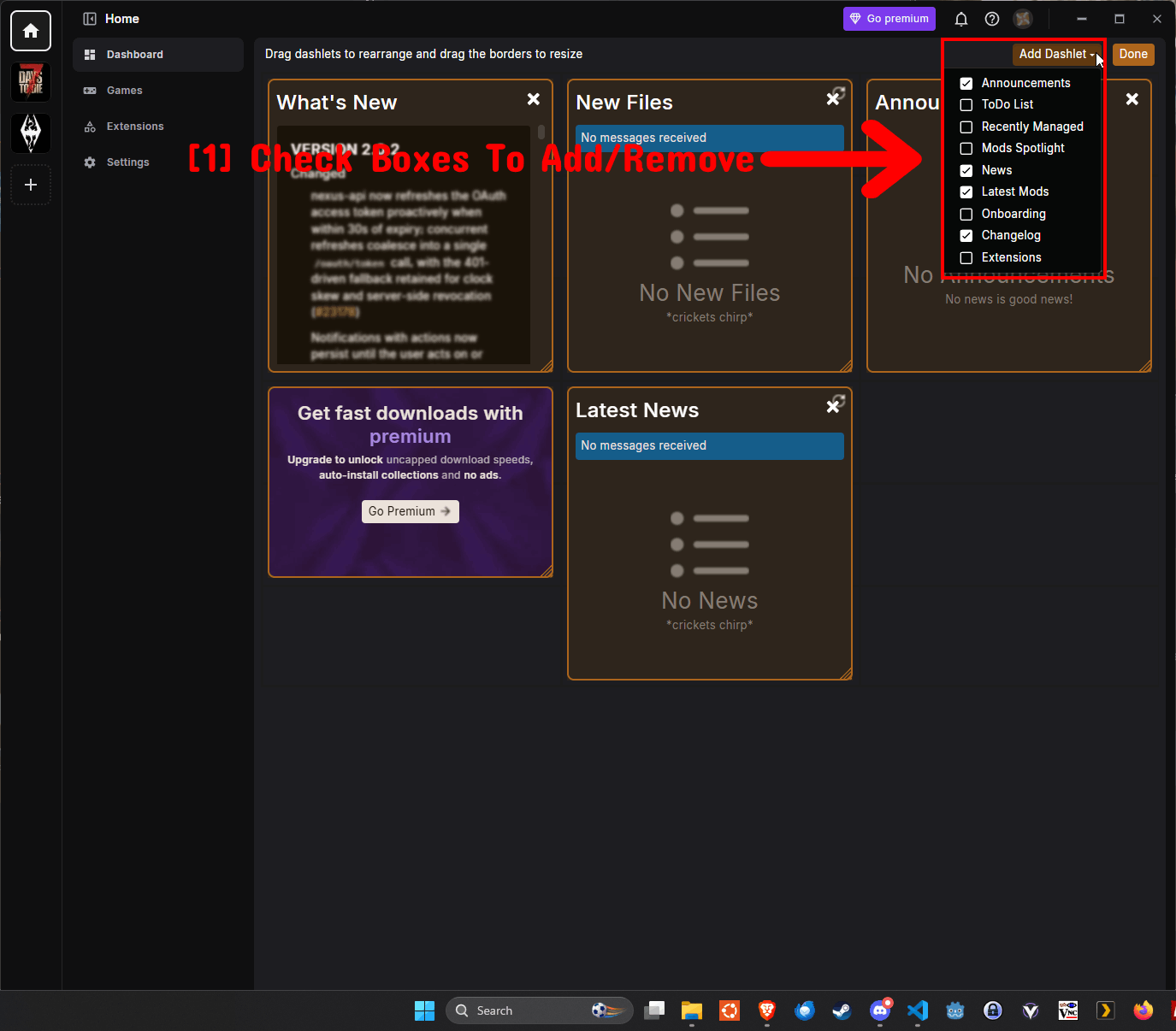
- Kästchen zum Hinzufügen/Entfernen anhaken: Setze einfach einen Haken neben ein Dashlet, um es dem Dashboard hinzuzufügen, oder entferne den Haken, um es auszublenden. Zu den verfügbaren Dashlets gehören unter anderem Announcements, ToDo List, Recently Managed, Mods Spotlight, News, Latest Mods, Onboarding, Changelog und Extensions.
HINWEIS - Du kannst dieselben Dashlets (Widgets) auch über den Tab Interface im Menü Settings ein- und ausschalten.
Spiele verwalten
Bevor du Mods für ein Spiel installieren kannst, musst du dieses Spiel in Vortex verwalten (hinzufügen). Das geschieht über die Seite Games.
Die Games-Seite
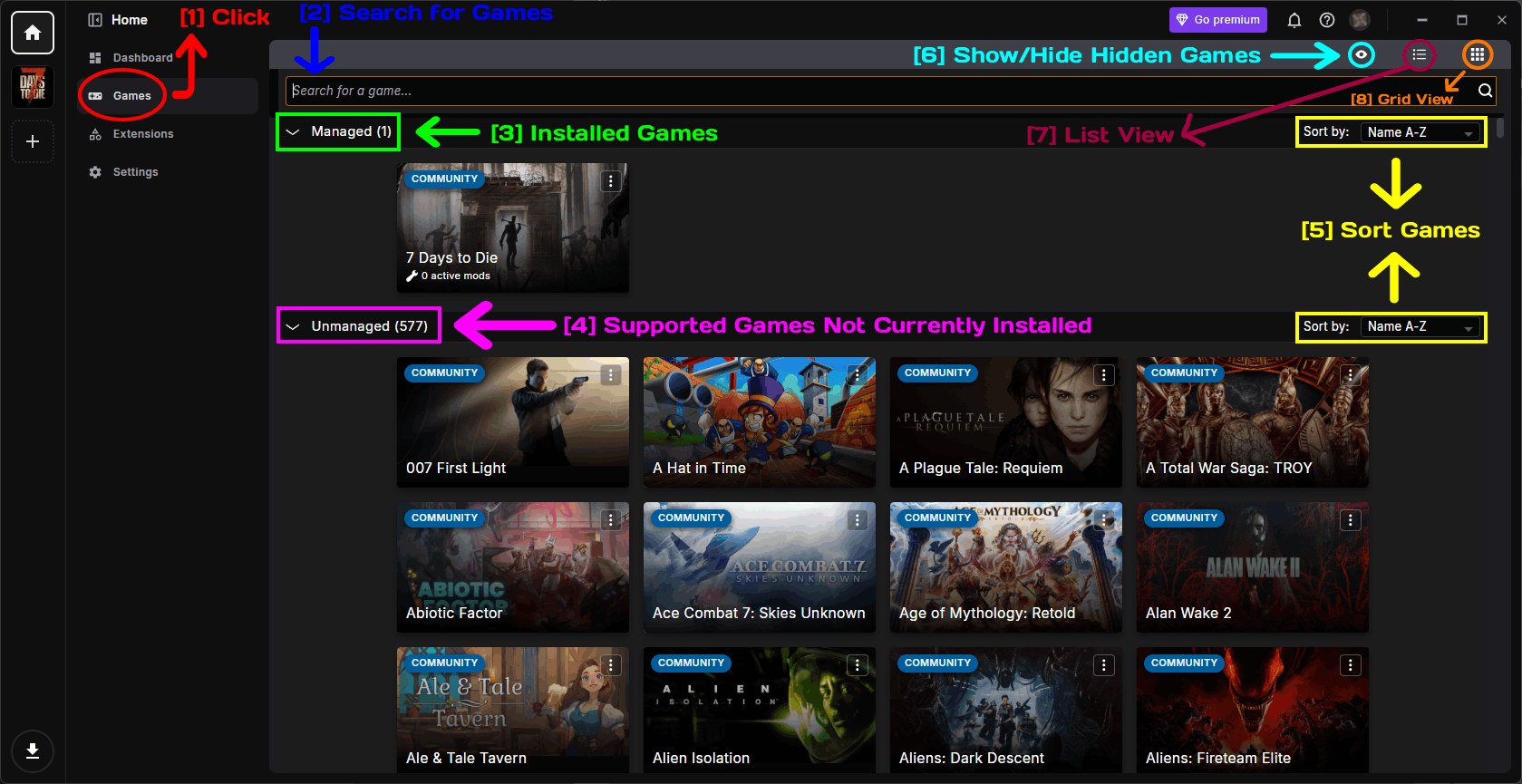
- Klicken: Klicke in der Seitenleiste auf den Tab Games, um die Games-Seite zu öffnen.
- Nach Spielen suchen: Über die Suchleiste findest du ein Spiel schnell anhand seines Namens.
- Installierte Spiele: Der Bereich Managed oben listet die Spiele auf, die du derzeit in Vortex verwaltest.
- Unterstützte, aktuell nicht installierte Spiele: Der Bereich Unmanaged listet alle von Vortex unterstützten Spiele auf, die du noch nicht verwaltest. Die Zahl daneben zeigt, wie viele unterstützte Spiele es insgesamt gibt.
- Spiele sortieren: Über die Sort by-Dropdowns änderst du die Reihenfolge, in der die Spiele angezeigt werden (z. B. Name A-Z).
- Ausgeblendete Spiele anzeigen/verbergen: Das Augen-Symbol schaltet um, ob ausgeblendete Spiele in der Liste erscheinen. Du kannst Spiele, die dich nicht interessieren, ausblenden, um die Liste übersichtlich zu halten.
- Listenansicht: Zeigt deine Spiele in einer kompakten Listenform an.
- Rasteransicht: Zeigt deine Spiele als größere Kacheln an (die Standardansicht).
Ein Spiel verwalten
Um ein Spiel zu verwalten, suche es im Bereich Unmanaged (bei Bedarf über die Suchleiste), fahre mit der Maus über die Kachel und klicke auf die Schaltfläche Manage.
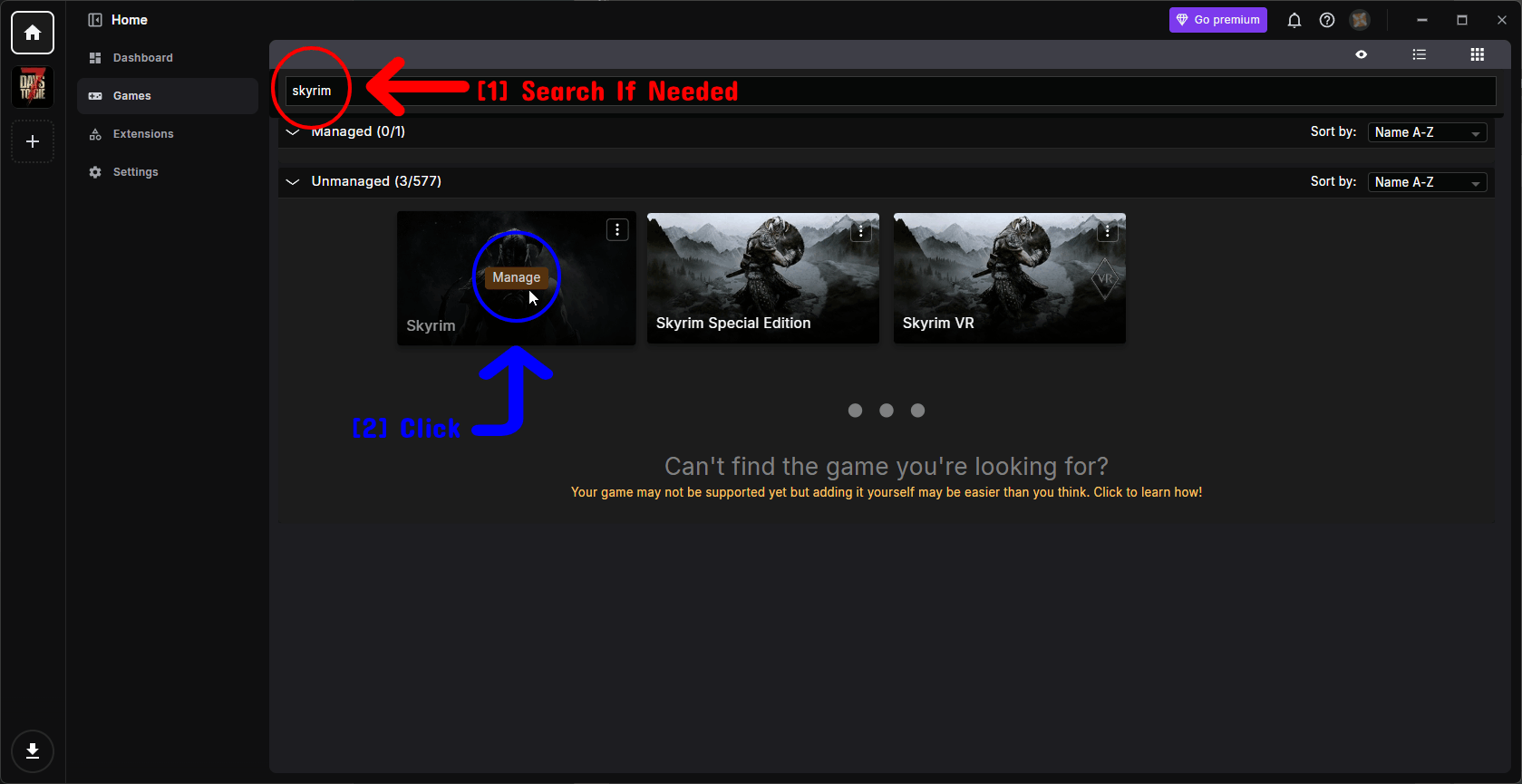
- Bei Bedarf suchen: Gib den Namen des Spiels in die Suchleiste ein, um die Liste zu filtern.
- Klicken: Fahre mit der Maus über die Kachel des Spiels und klicke auf Manage. Vortex erkennt dann, wo das Spiel installiert ist, und richtet es fürs Modding ein.
HINWEIS - Wenn Vortex den Installationsordner deines Spiels nicht automatisch findet, wirst du gebeten, ihn manuell festzulegen. Das kannst du auch später über das Optionsmenü des Spiels tun (siehe unten).
Ein Spiel aktivieren
Sobald ein Spiel verwaltet wird, wandert es in den Bereich Managed. Wenn du mehr als ein Spiel verwaltest, kannst du wechseln, welches aktiv ist, indem du mit der Maus über die Kachel fährst und auf Activate klickst.
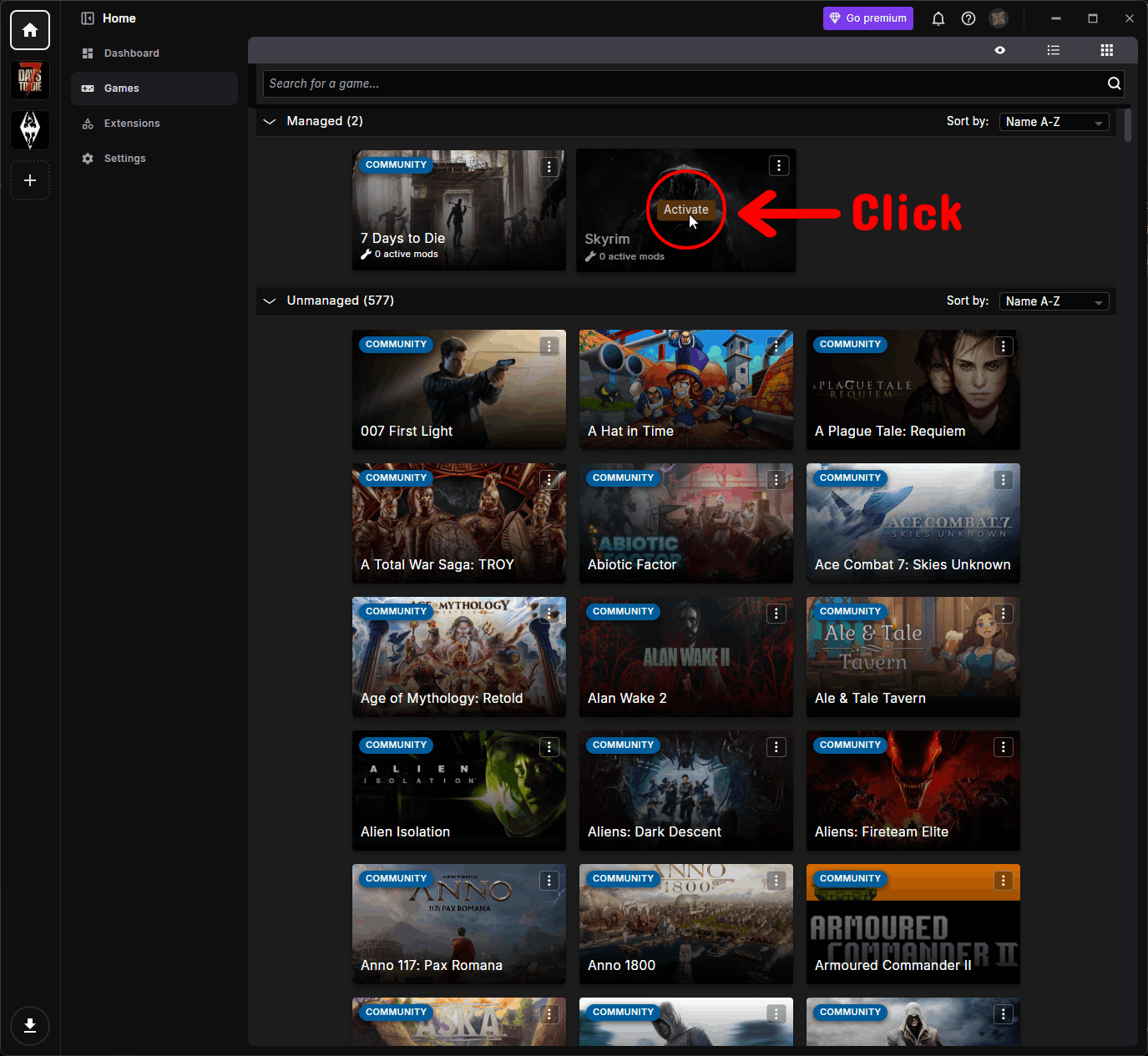
Das aktive Spiel ist jenes, auf das Vortex gerade ausgerichtet ist – also das Spiel, dessen Mods, Plugins und weitere Seiten du über die Seitenleiste verwaltest.
Spieloptionen & Infos
Jede Kachel eines verwalteten Spiels besitzt eine Drei-Punkte-Schaltfläche (⋮) sowie ein Infofeld, die dir mehr Kontrolle über dieses Spiel geben.
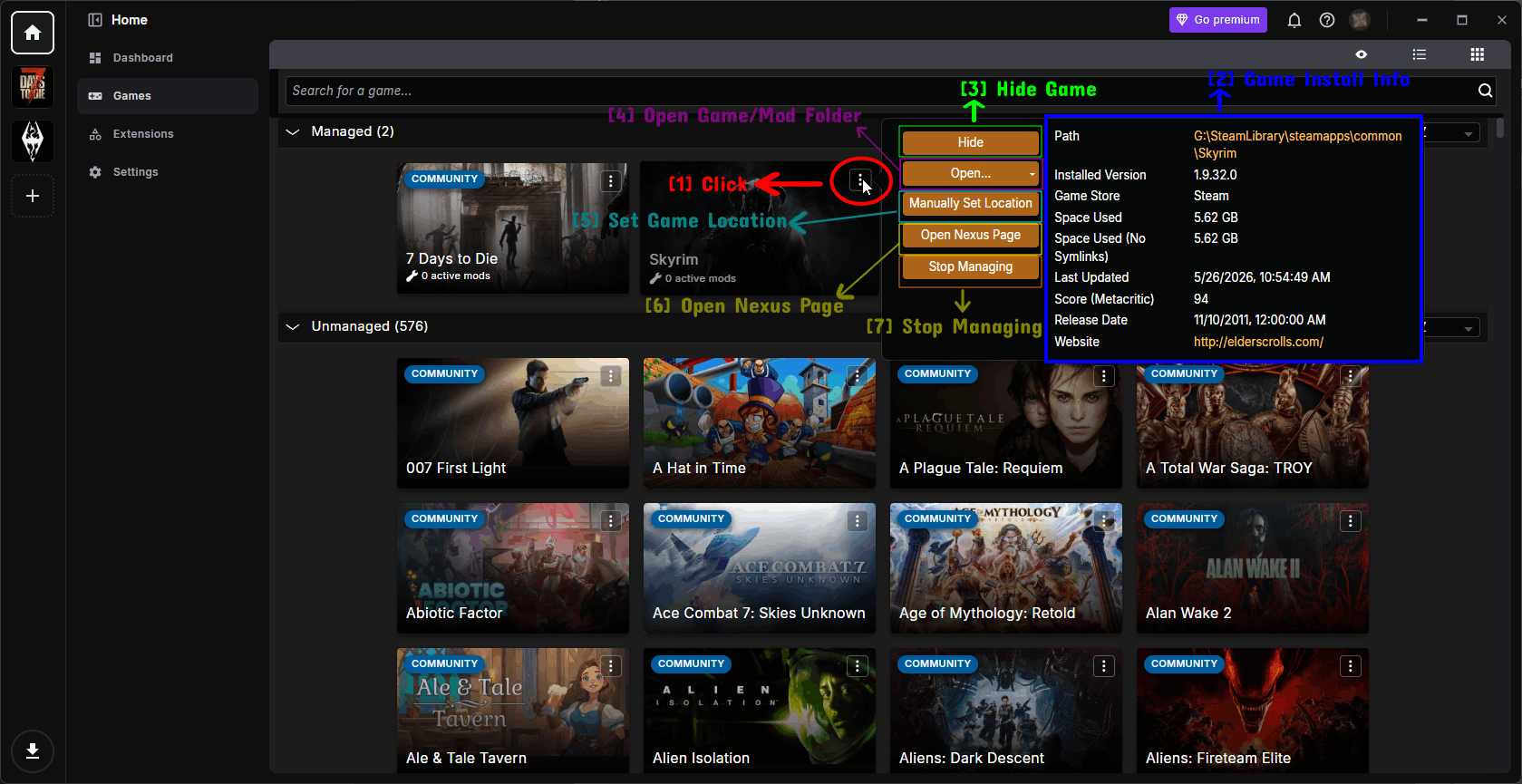
- Klicken: Klicke auf die Drei-Punkte-Schaltfläche (⋮) auf der Kachel des Spiels, um das Optionsmenü zu öffnen.
- Installationsinfos zum Spiel: Wenn du mit der Maus über die Kachel fährst, werden nützliche Informationen zum Spiel angezeigt, etwa der Installationspfad, die installierte Version, der Game Store (z. B. Steam), der belegte Speicherplatz, das Datum der letzten Aktualisierung, der Metacritic-Score, das Erscheinungsdatum und die Website.
- Hide: Blendet das Spiel aus der Liste aus. Über das Augen-Symbol, beschrieben unter Die Games-Seite, kannst du es wieder einblenden.
- Open...: Öffnet den Ordner des Spiels oder den Mod-Ordner im Datei-Explorer.
- Manually Set Location: Damit kannst du Vortex manuell auf den Installationsordner des Spiels verweisen, falls er nicht automatisch erkannt wurde.
- Open Nexus Page: Öffnet die Seite des Spiels auf Nexus Mods in deinem Webbrowser.
- Stop Managing: Beendet die Verwaltung des Spiels in Vortex und verschiebt es zurück in den Bereich Unmanaged.
Extensions
Extensions machen Vortex so leistungsfähig. Sie fügen Unterstützung für bestimmte Spiele hinzu und bieten zusätzliche Funktionen. Vortex bringt von Haus aus viele gebündelte (offizielle) Extensions mit, du kannst aber auch von der Community erstellte Extensions installieren.
Die Extensions-Seite
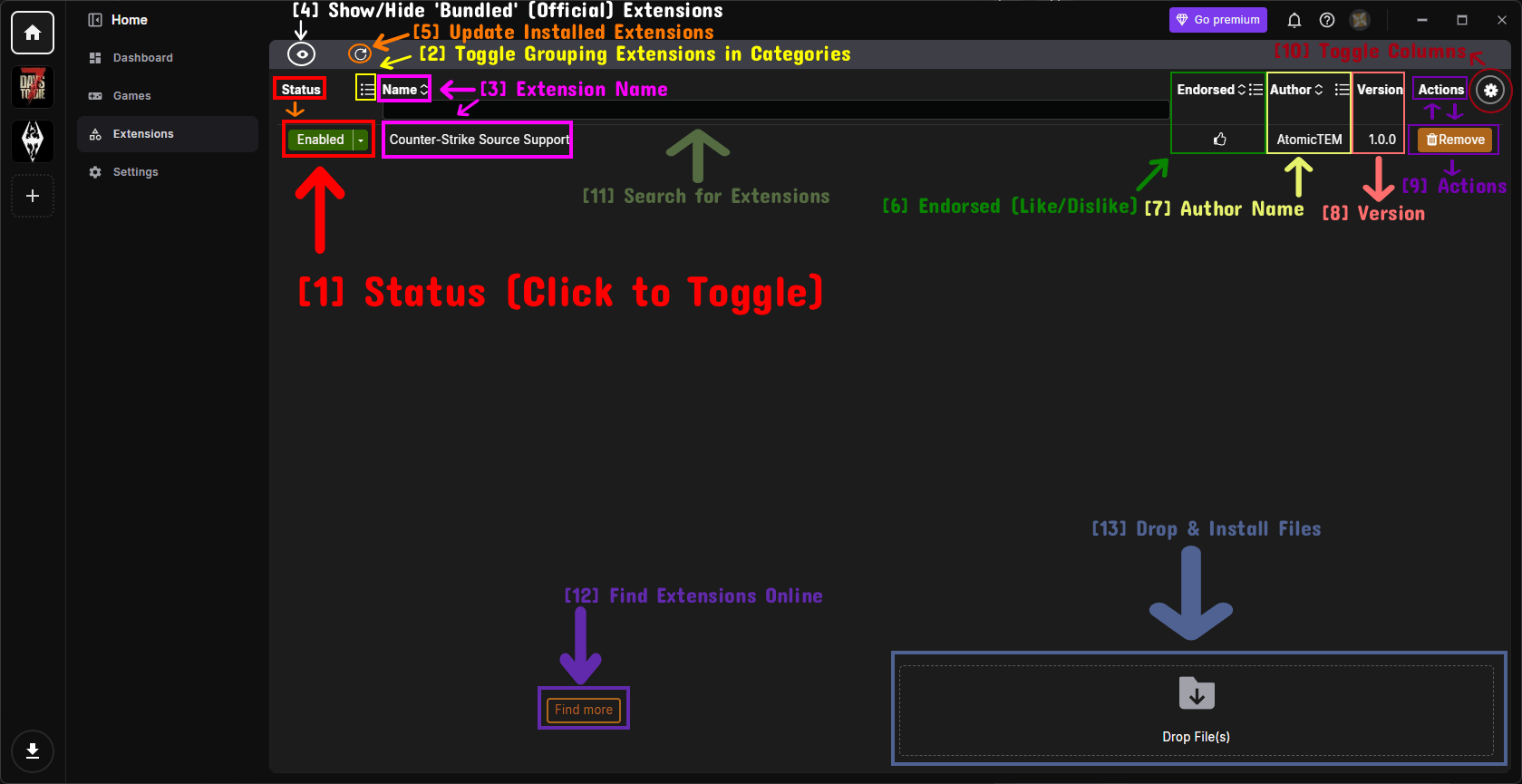
- Status (zum Umschalten anklicken): Zeigt an, ob eine Extension Enabled oder Disabled ist. Klicke auf das Dropdown, um den Status umzuschalten.
- Gruppierung der Extensions in Kategorien umschalten: Legt fest, ob Extensions gruppiert (z. B. nach Autor) oder in einer flachen Liste angezeigt werden.
- Name der Extension: Der Name der Extension.
- 'Gebündelte' (offizielle) Extensions ein-/ausblenden: Das Augen-Symbol schaltet um, ob die offiziellen Extensions angezeigt werden, die mit Vortex mitgeliefert werden. Siehe dazu Gebündelte Extensions anzeigen weiter unten.
- Installierte Extensions aktualisieren: Das Aktualisieren-Symbol sucht nach Updates für deine installierten Extensions und installiert sie.
- Endorsed (Like/Dislike): Ermöglicht es dir, eine Extension zu endorsen (liken), um den Autor zu unterstützen.
- Name des Autors: Der Name der Person oder Gruppe, die die Extension erstellt hat.
- Version: Die Versionsnummer der Extension.
- Aktionen: Über die Schaltfläche Remove kannst du eine Extension deinstallieren. Beachte, dass gebündelte (offizielle) Extensions in der Regel nicht entfernt werden können.
- Spalten umschalten: Über das Zahnrad-Symbol kannst du auswählen, welche Spalten (Endorsed, Author, Version) angezeigt werden.
- Nach Extensions suchen: Über die Suchleiste kannst du die Liste der installierten Extensions nach Namen filtern.
- Extensions online finden: Die Schaltfläche Find more öffnet den Online-Browser, damit du neue Extensions installieren kannst. Siehe dazu Weitere Extensions finden & installieren weiter unten.
- Dateien ablegen & installieren: Du kannst eine Extension-Datei per Drag and Drop direkt auf den Bereich Drop File(s) ziehen, um sie zu installieren.
Extensions aktivieren & deaktivieren
Du kannst eine Extension über das Status-Dropdown neben ihrem Namen aktivieren oder deaktivieren.
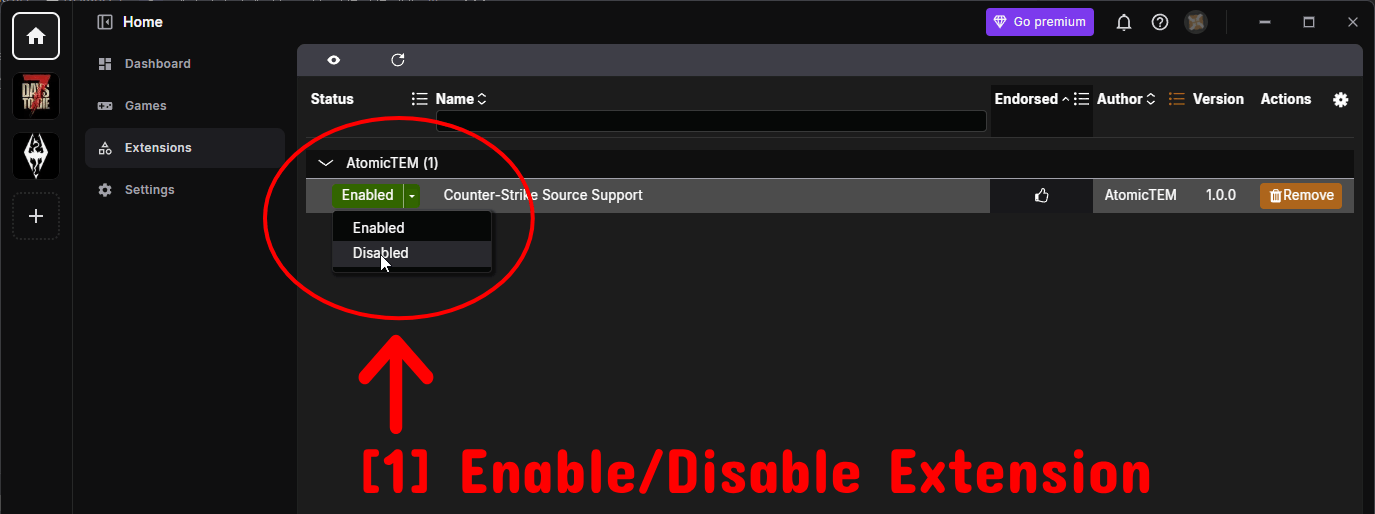
- Extension aktivieren/deaktivieren: Klicke auf das Dropdown und wähle Enabled oder Disabled. Beim Deaktivieren wird die Funktionalität einer Extension abgeschaltet, ohne sie zu entfernen – praktisch zur Fehlersuche.
HINWEIS – In der Regel musst du Vortex neu starten, damit Änderungen am Status einer Extension wirksam werden.
Gebündelte Extensions anzeigen
Standardmäßig blendet Vortex die vielen offiziellen Extensions aus, die mit der App mitgeliefert werden, sodass die Liste nur die Extensions zeigt, die du selbst installiert hast. Über das Augen-Symbol kannst du sie einblenden.
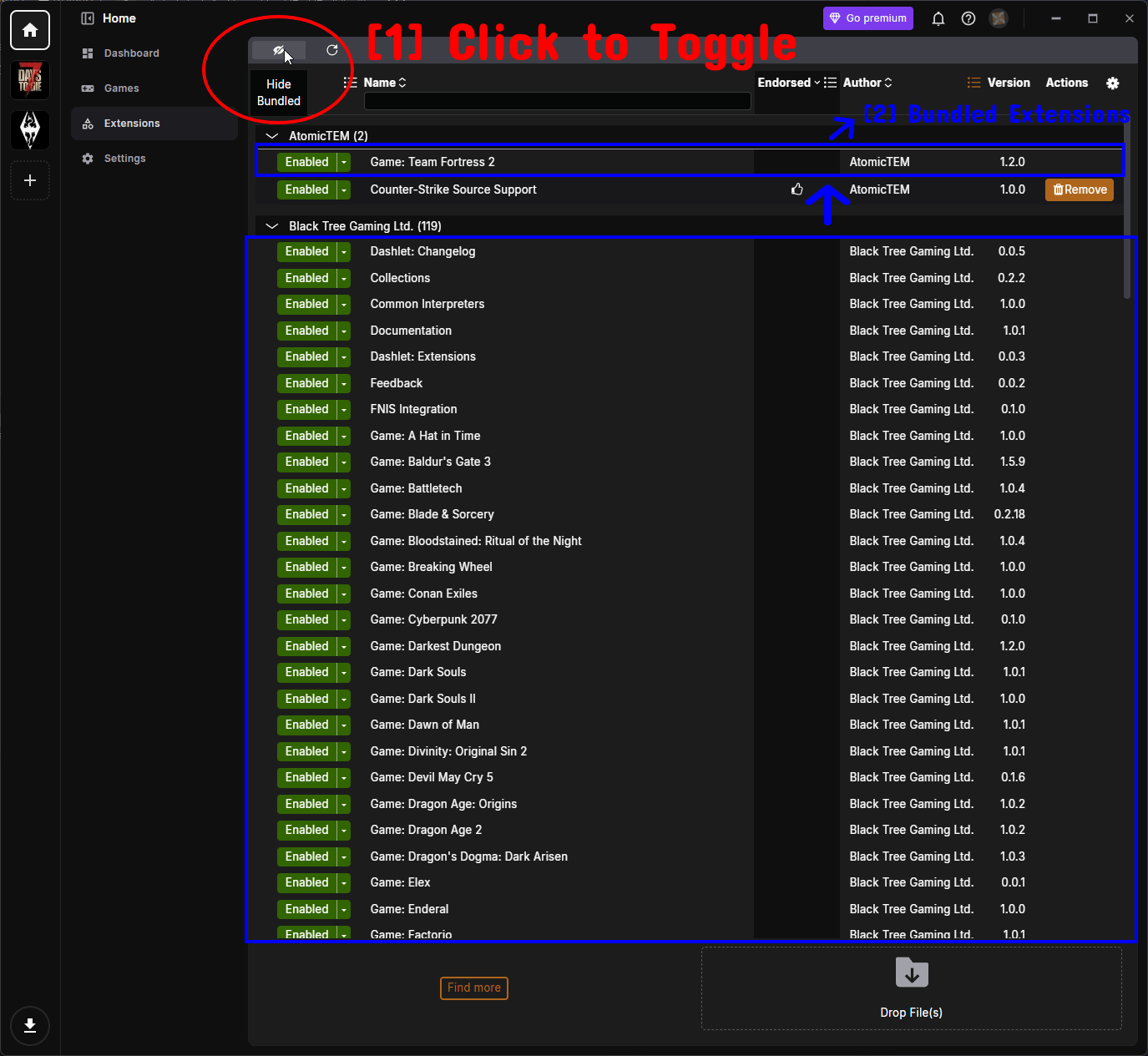
- Zum Umschalten anklicken: Klicke auf das Augen-Symbol (das den Tooltip Hide Bundled anzeigt, wenn sie sichtbar sind), um die gebündelten Extensions ein- oder auszublenden.
- Gebündelte Extensions: Das sind die offiziellen Extensions, die von Black Tree Gaming Ltd. (den Entwicklern von Vortex) und anderen Autoren gepflegt werden. Dazu gehören die Extensions für die Spielunterstützung sowie Kernfunktionen wie Collections, Documentation, Feedback und mehr.
Weitere Extensions finden & installieren
Ein Klick auf die Schaltfläche Find more (oben beschrieben) öffnet das Fenster Browse Extensions, in dem du von der Community erstellte Extensions suchen und installieren kannst.
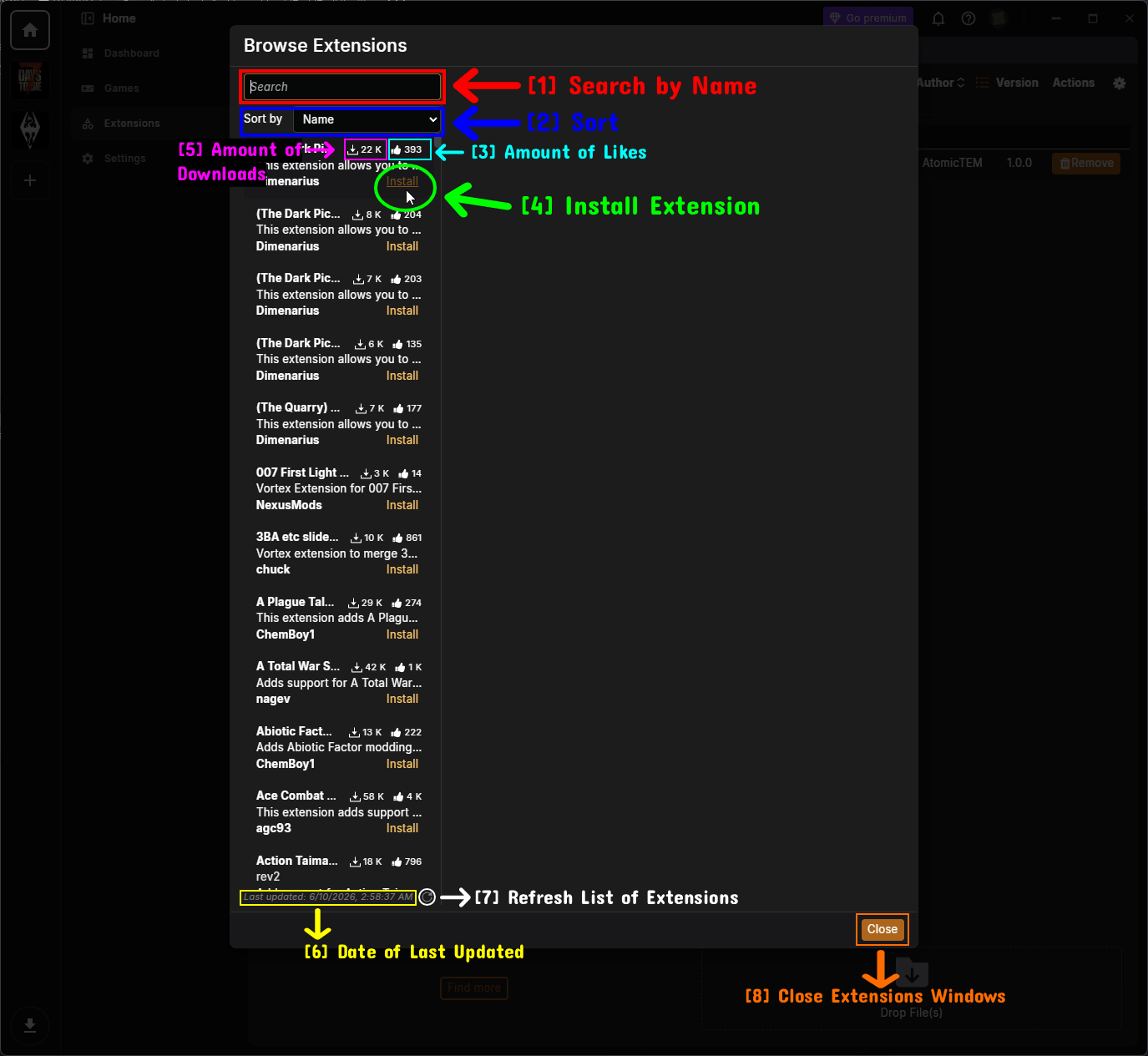
- Nach Namen suchen: Suche eine Extension anhand ihres Namens.
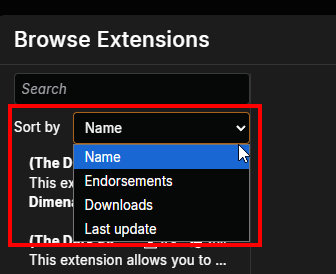
- Sortieren: Sortiere die Liste der Extensions. Du kannst nach Name, Endorsements, Downloads oder Last update sortieren.
- Anzahl der Likes: Die Anzahl der Endorsements (Likes), die die Extension erhalten hat.
- Extension installieren: Klicke auf die Schaltfläche Install neben einer Extension, um sie zu installieren.
- Anzahl der Downloads: Wie oft die Extension heruntergeladen wurde.
- Datum der letzten Aktualisierung: Zeigt an, wann die Liste der Extensions zuletzt aktualisiert wurde.
- Liste der Extensions aktualisieren: Aktualisiert die Liste, um die neuesten Extensions zu laden.
- Extensions-Fenster schließen: Schließt das Fenster "Browse Extensions".
HINWEIS – Genau wie beim Aktivieren und Deaktivieren musst du nach der Installation einer neuen Extension in der Regel Vortex neu starten, damit sie aktiv wird.
Der Download Manager
Im Download Manager werden alle heruntergeladenen Mod-Archive und sonstigen Dateien gespeichert und verwaltet. Du erreichst ihn über das Download-Symbol unten links in der Seitenleiste.
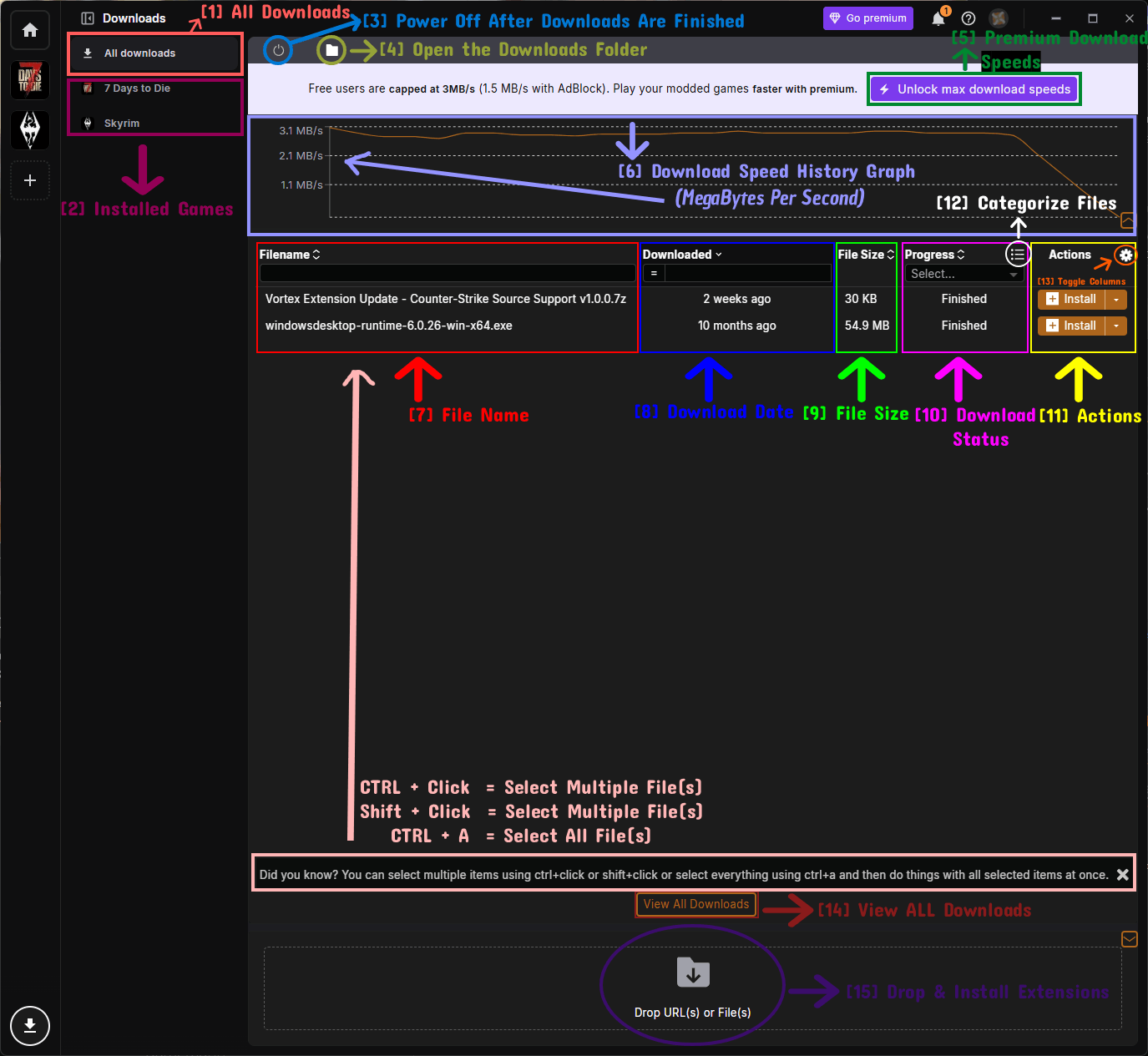
- All Downloads: Zeigt sämtliche Downloads über alle von dir verwalteten Spiele hinweg an.
- Installed Games: Filtert die Liste so, dass nur die Downloads eines bestimmten verwalteten Spiels angezeigt werden.
- Power Off After Downloads Are Finished: Über das Power-Symbol kannst du festlegen, dass Vortex (oder dein Computer) heruntergefahren wird, sobald alle Downloads abgeschlossen sind – praktisch bei großen Download-Warteschlangen.
- Open the Downloads Folder: Das Ordner-Symbol öffnet deinen Downloads-Ordner im Datei-Explorer.
- Premium Download Speeds: Die Schaltfläche Unlock max download speeds bringt dich zur Premium-Seite. Kostenlose Nutzer sind auf 3 MB/s begrenzt (1,5 MB/s mit AdBlock), während Premium-Mitglieder keine Geschwindigkeitsbegrenzung haben.
- Download Speed History Graph: Zeigt ein Diagramm deiner letzten Downloadgeschwindigkeiten in Megabyte pro Sekunde (MB/s) an.
- File Name: Der Name der heruntergeladenen Datei.
- Download Date: Wann die Datei heruntergeladen wurde (z. B. „2 weeks ago“).
- File Size: Die Größe der heruntergeladenen Datei.
- Download Status: Der aktuelle Status des Downloads in der Spalte Progress (z. B. Finished).
- Actions: Die Aktionen, die du für einen Download ausführen kannst, etwa das Installieren. Siehe dazu Download-Aktionen weiter unten.
- Categorize Files: Ermöglicht es dir, deine heruntergeladenen Dateien zu gruppieren und zu organisieren.
- Toggle Columns: Über das Zahnrad-Symbol legst du fest, welche Spalten in der Liste angezeigt werden.
- View All Downloads: Die Schaltfläche View All Downloads zeigt alle Downloads an, einschließlich derer, die noch nicht installiert wurden.
- Drop & Install Extensions: Du kannst eine URL oder Datei per Drag and Drop direkt in diesen Bereich ziehen, um sie zu Vortex hinzuzufügen.
TIPP – Mit STRG + Klick oder Shift + Klick kannst du mehrere Downloads gleichzeitig auswählen, mit STRG + A wählst du alles aus. Anschließend kannst du Aktionen auf alle ausgewählten Dateien gleichzeitig anwenden.
Download-Aktionen
Ein Klick auf den kleinen Pfeil neben der Schaltfläche Install eines Downloads öffnet ein Menü mit weiteren Aktionen.
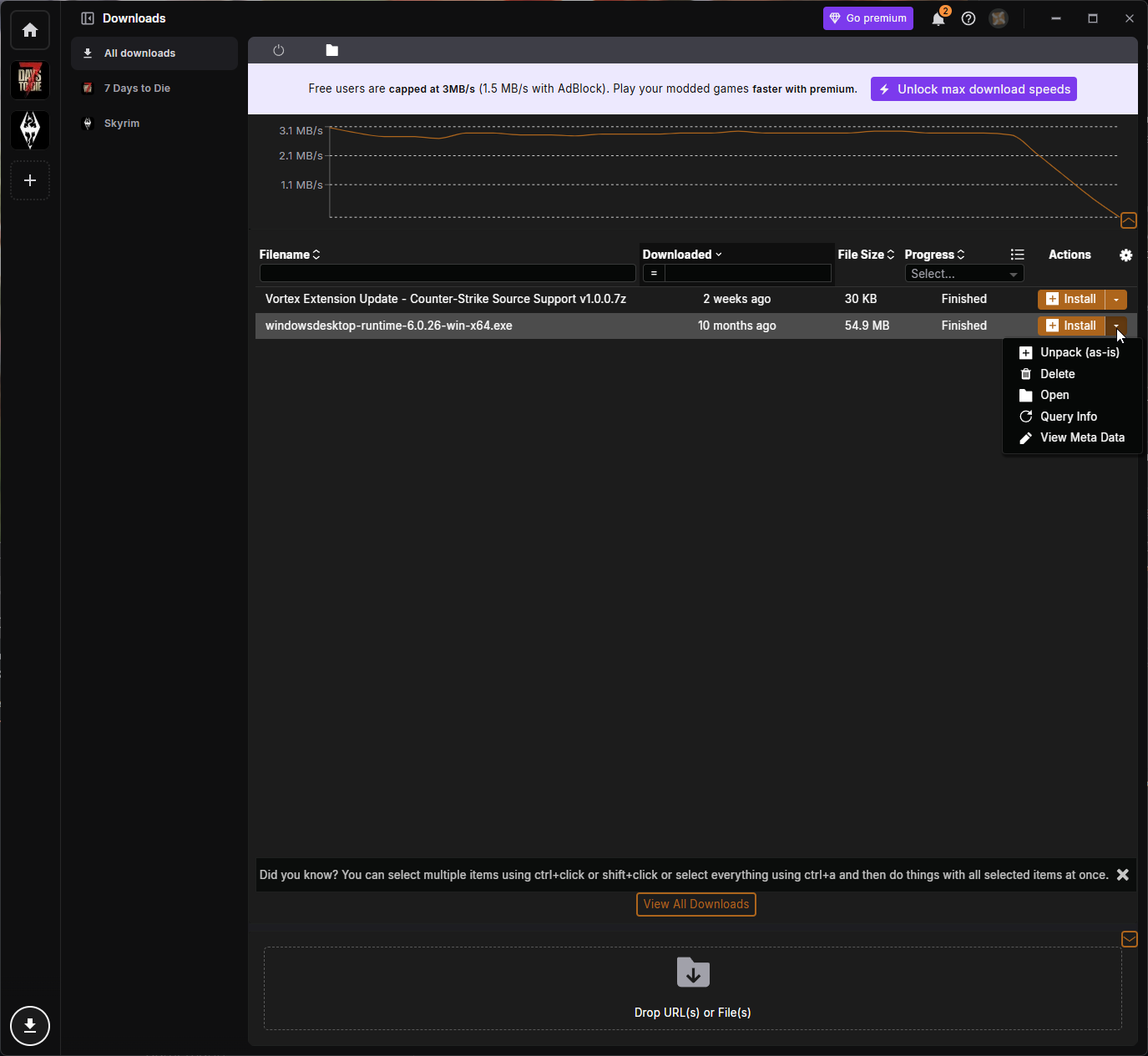
- Unpack (as-is): Entpackt bzw. installiert das Archiv genau so, wie es ist – ohne die übliche Mod-Installationsverarbeitung von Vortex.
- Delete: Löscht den Download aus deinem Downloads-Ordner.
- Open: Öffnet den Speicherort der Datei im Datei-Explorer.
- Query Info: Fragt bei Nexus Mods Informationen zur Datei ab (etwa die zugehörige Mod-Seite).
- View Meta Data: Zeigt die Metadaten an, die Vortex zu der Datei gespeichert hat.
Einstellungen
Die Seite Settings ist in mehrere Tabs unterteilt. Im Folgenden gehen wir jeden Tab und dessen Einstellungen durch.
Interface
Der Tab Interface enthält Einstellungen zum Erscheinungsbild und zum allgemeinen Verhalten von Vortex.
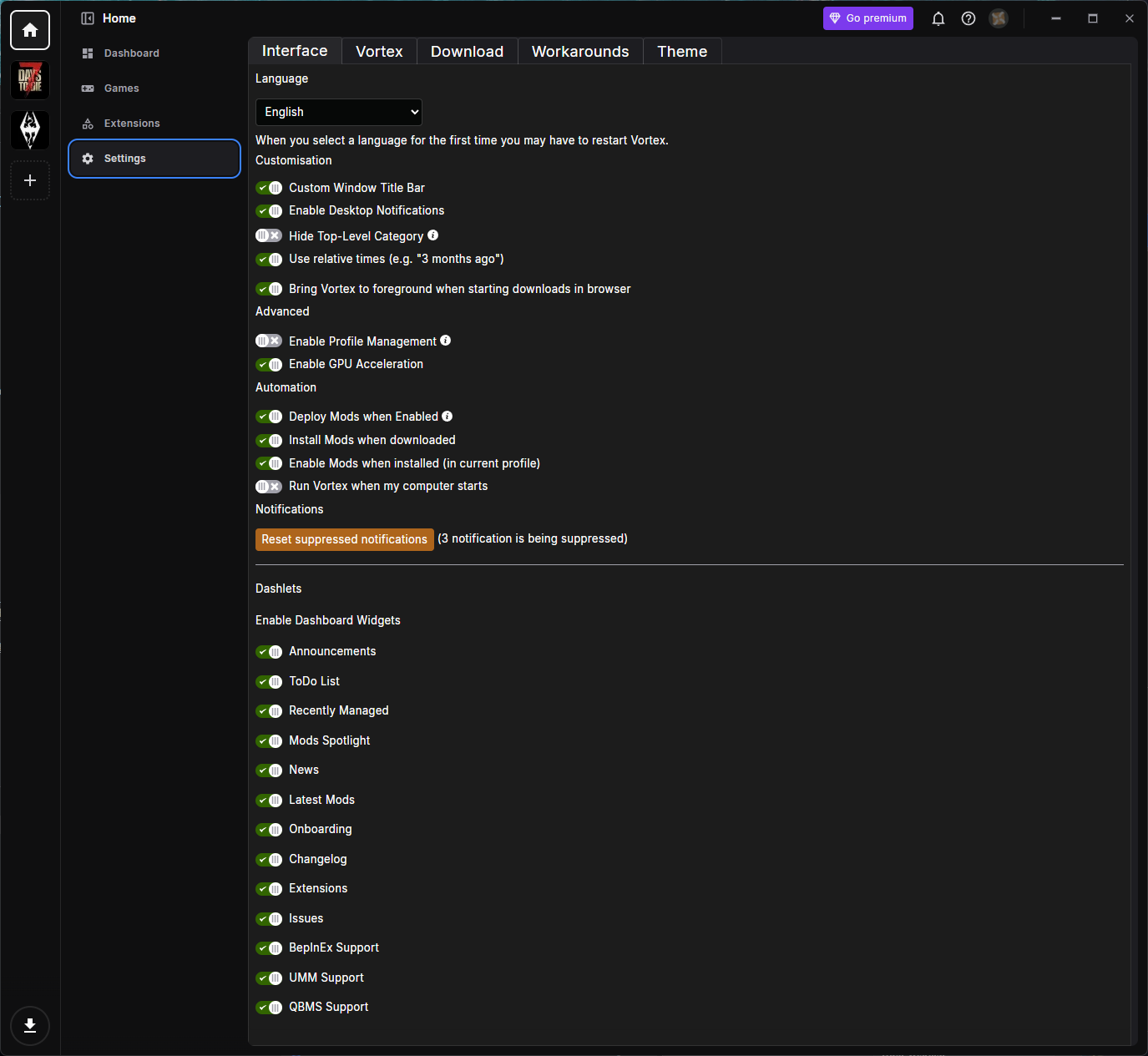
- Language: Ändert die Sprache, in der Vortex angezeigt wird. Wenn du zum ersten Mal eine neue Sprache auswählst, musst du Vortex möglicherweise neu starten.
- Customisation:
- Custom Window Title Bar: Verwendet die eigene Titelleiste von Vortex anstelle der Standard-Titelleiste des Betriebssystems.
- Enable Desktop Notifications: Erlaubt Vortex, Benachrichtigungen an deinen Desktop zu senden.
- Hide Top-Level Category: Blendet die oberste Kategorie in bestimmten Listen aus, um sie übersichtlicher zu halten.
- Use relative times (e.g. "3 months ago"): Zeigt Datumsangaben als relative Zeitangaben statt als exakte Daten an.
- Bring Vortex to foreground when starting downloads in browser: Holt Vortex automatisch in den Vordergrund, wenn du einen Download aus deinem Browser startest.
- Advanced:
- Enable Profile Management: Aktiviert Profile, mit denen du mehrere getrennte Mod-Setups für dasselbe Spiel pflegen und zwischen ihnen wechseln kannst. Standardmäßig ist dies deaktiviert.
- Enable GPU Acceleration: Nutzt deine GPU zur Darstellung der Vortex-Oberfläche. Bei grafischen Fehlern kannst du versuchen, diese Option zu deaktivieren.
- Automation:
- Deploy Mods when Enabled: Deployt Mods automatisch in dein Spiel, sobald du sie aktivierst.
- Install Mods when downloaded: Installiert eine Mod automatisch, sobald der Download abgeschlossen ist.
- Enable Mods when installed (in current profile): Aktiviert eine Mod nach der Installation automatisch für dein aktuelles Profil.
- Run Vortex when my computer starts: Startet Vortex automatisch beim Hochfahren deines Computers.
- Notifications:
- Reset suppressed notifications: Aktiviert alle Benachrichtigungen wieder, die du zuvor unterdrückt hast. Die Anzahl der derzeit unterdrückten Benachrichtigungen wird neben der Schaltfläche angezeigt.
- Dashlets (Enable Dashboard Widgets): Eine Liste von Schaltern für jedes Dashlet (Widget), das auf dem Dashboard erscheinen kann, etwa Announcements, ToDo List, Recently Managed, Mods Spotlight, News, Latest Mods, Onboarding, Changelog, Extensions und Issues. Je nach installierten Extensions und Spielen können weitere Widgets erscheinen (z. B. BepInEx Support, UMM Support und QBMS Support).
Vortex
Der Tab Vortex enthält die grundlegenden Anwendungseinstellungen.
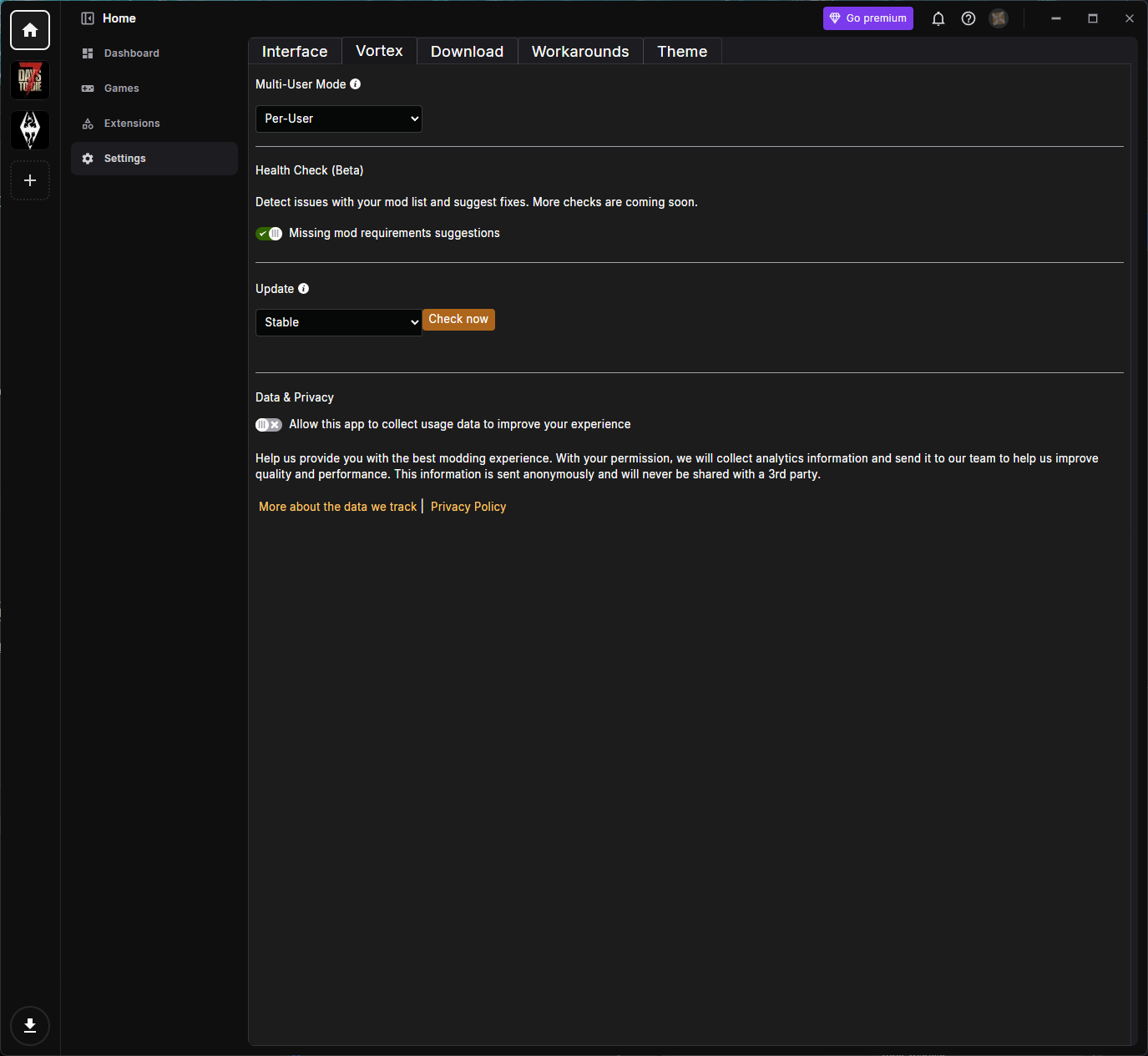
- Multi-User Mode: Legt fest, wie Vortex seine Daten speichert.
- Per-User: Speichert die Daten von Vortex separat für jedes Windows-Benutzerkonto (die Standardoption und für die meisten Nutzer empfohlen).
- Shared: Speichert die Daten von Vortex an einem gemeinsamen, systemweiten Ort, sodass sie von mehreren Windows-Benutzerkonten genutzt werden können. Dafür sind unter Umständen Administratorrechte erforderlich.
- Health Check (Beta): Erkennt mögliche Probleme mit deiner Mod-Liste und schlägt Lösungen vor.
- Missing mod requirements suggestions: Benachrichtigt dich, wenn bei einer installierten Mod eine benötigte Abhängigkeit fehlt.
- Update: Legt fest, wie Vortex sich selbst aktualisiert.
- Über das Dropdown-Menü kannst du einen Update-Kanal auswählen, etwa Stable (empfohlen) oder Beta (zum Testen neuerer, weniger stabiler Versionen).
- Die Schaltfläche Check now sucht manuell nach verfügbaren Updates.
- Data & Privacy:
- Allow this app to collect usage data to improve your experience: Wenn aktiviert, sammelt Vortex anonyme Analysedaten, um dem Team bei der Verbesserung von Qualität und Leistung zu helfen. Das ist optional und kann bei Datenschutzbedenken deaktiviert werden.
Download
Der Reiter Download enthält Einstellungen dazu, wie Vortex Dateien herunterlädt.
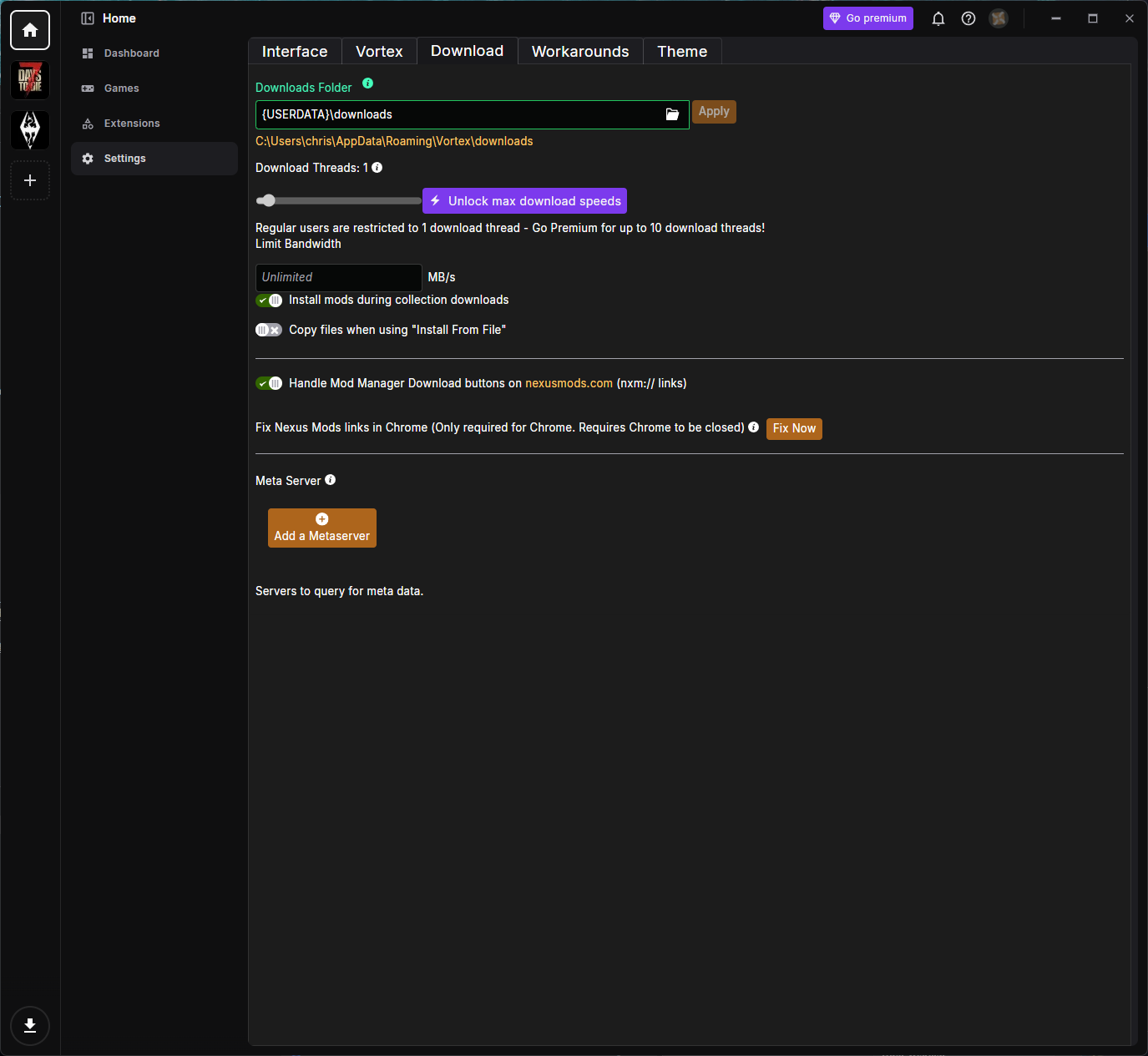
- Downloads Folder: Der Ordner, in dem Vortex deine heruntergeladenen Dateien ablegt. Standardmäßig ist das
{USERDATA}\downloads. Du kannst ihn ändern und auf Apply klicken, um deine Downloads an einen neuen Ort zu verschieben. - Download Threads: Legt fest, wie viele Download-Threads Vortex gleichzeitig verwendet. Normale (kostenlose) Nutzer sind auf 1 Download-Thread beschränkt, Premium-Mitglieder können bis zu 10 nutzen. Mehr Threads können die Downloadgeschwindigkeit erhöhen.
- Limit Bandwidth: Ermöglicht es, die Downloadgeschwindigkeit (in MB/s) zu begrenzen, damit Vortex nicht deine gesamte Internetbandbreite beansprucht. Belasse die Einstellung auf Unlimited, wenn du keine Begrenzung möchtest.
- Install mods during collection downloads: Installiert Mods beim Herunterladen einer Collection bereits während des Downloads, anstatt zu warten, bis die gesamte Collection fertig ist.
- Copy files when using "Install From File": Wenn aktiviert, kopiert Vortex Dateien in seinen Downloads-Ordner, wenn du eine Mod aus einer lokalen Datei installierst, anstatt auf den ursprünglichen Speicherort zu verweisen.
- Handle Mod Manager Download buttons on nexusmods.com (nxm:// links): Lässt Vortex die Mod Manager Download-Schaltflächen auf Nexus Mods verarbeiten, sodass ein Klick darauf die Mod direkt an Vortex schickt. Das ist für Ein-Klick-Downloads unerlässlich.
- Fix Nexus Mods links in Chrome: Ein Fix, der nur für Chrome benötigt wird, damit
nxm://-Links korrekt funktionieren. Chrome muss geschlossen sein, wenn du auf Fix Now klickst. - Meta Server: Ermöglicht es, einen Metaserver hinzuzufügen, den Vortex nach Mod-Metadaten abfragt. Die meisten Nutzer müssen hier nichts ändern.
Workarounds
Der Reiter Workarounds enthält erweiterte Einstellungen, die bei bestimmten Problemen helfen können. Die meisten Nutzer sollten sie auf den Standardwerten belassen.
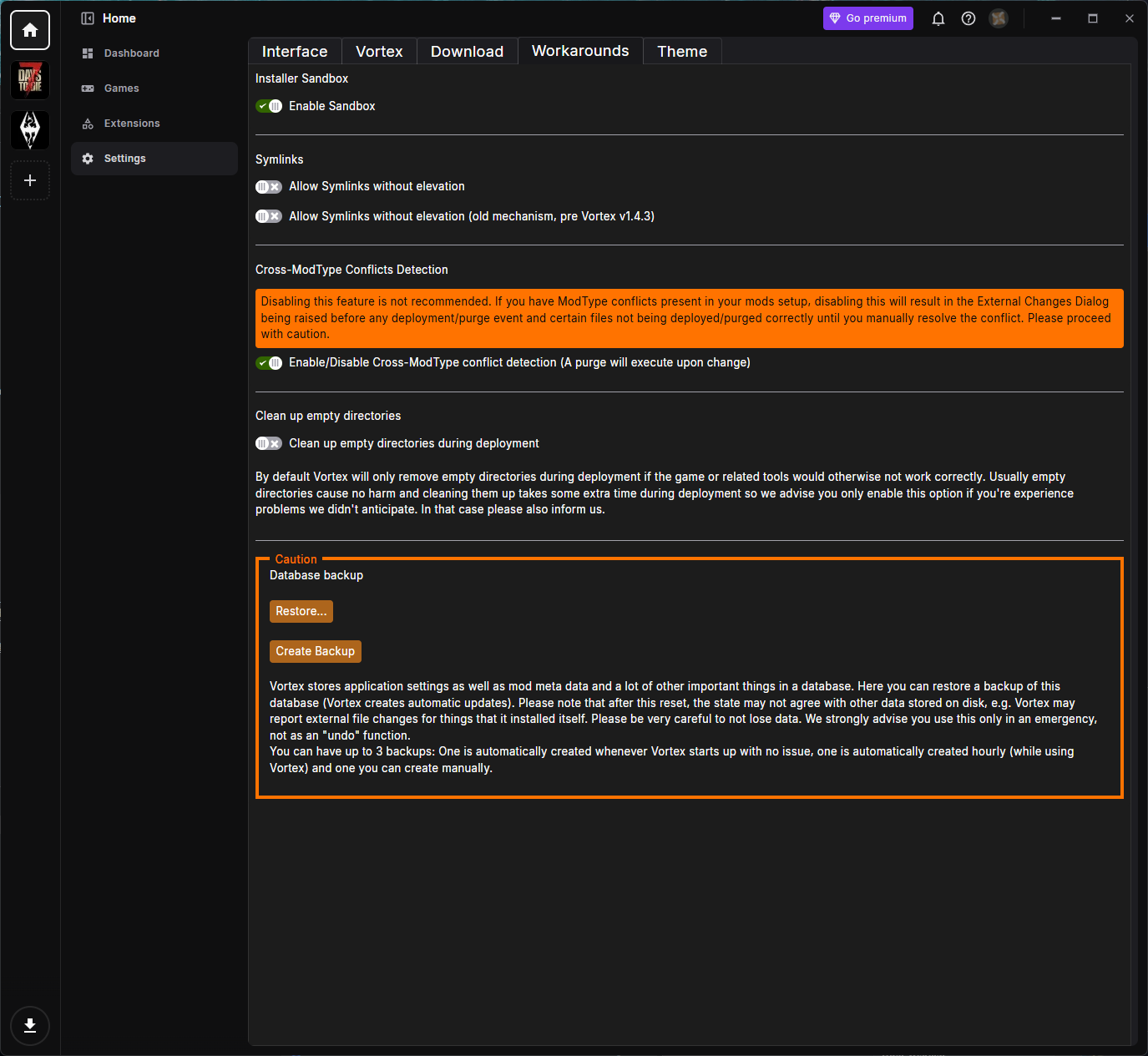
- Installer Sandbox:
- Enable Sandbox: Führt Mod-Installer in einer Sandbox aus, was zusätzliche Sicherheit bietet. Es wird empfohlen, diese Option aktiviert zu lassen.
- Symlinks:
- Allow Symlinks without elevation: Erlaubt Vortex, symbolische Links ohne Administratorrechte zu erstellen.
- Allow Symlinks without elevation (old mechanism, pre Vortex v1.4.3): Die ältere Methode der obigen Option, die aus Kompatibilitätsgründen erhalten bleibt.
- Cross-ModType Conflicts Detection:
- Enable/Disable Cross-ModType conflict detection: Erkennt Konflikte zwischen Mods unterschiedlicher Typen. Das Deaktivieren wird nicht empfohlen, da Dateien dadurch möglicherweise nicht korrekt deployed werden. Beim Ändern dieser Option wird ein Purge ausgeführt.
- Clean up empty directories:
- Clean up empty directories during deployment: Standardmäßig entfernt Vortex leere Verzeichnisse beim Deployment nur dann, wenn das Spiel oder seine Tools sonst nicht korrekt funktionieren würden. Du solltest diese Option nur aktivieren, wenn du Probleme hast, da sie das Deployment zusätzlich verlängert.
- Database backup: Vortex speichert deine Anwendungseinstellungen, Mod-Metadaten und weitere wichtige Informationen in einer Datenbank.
- Create Backup: Erstellt manuell ein Backup der Datenbank.
- Restore...: Stellt ein zuvor erstelltes Backup wieder her.
- Du kannst bis zu 3 Backups haben: eines, das automatisch erstellt wird, wenn Vortex ohne Probleme startet, eines, das während der Laufzeit von Vortex stündlich automatisch erstellt wird, und eines, das du manuell anlegst. Das sollte nur im Notfall verwendet werden, nicht als "Rückgängig"-Funktion.
Theme
Über den Reiter Theme kannst du das Aussehen von Vortex anpassen.
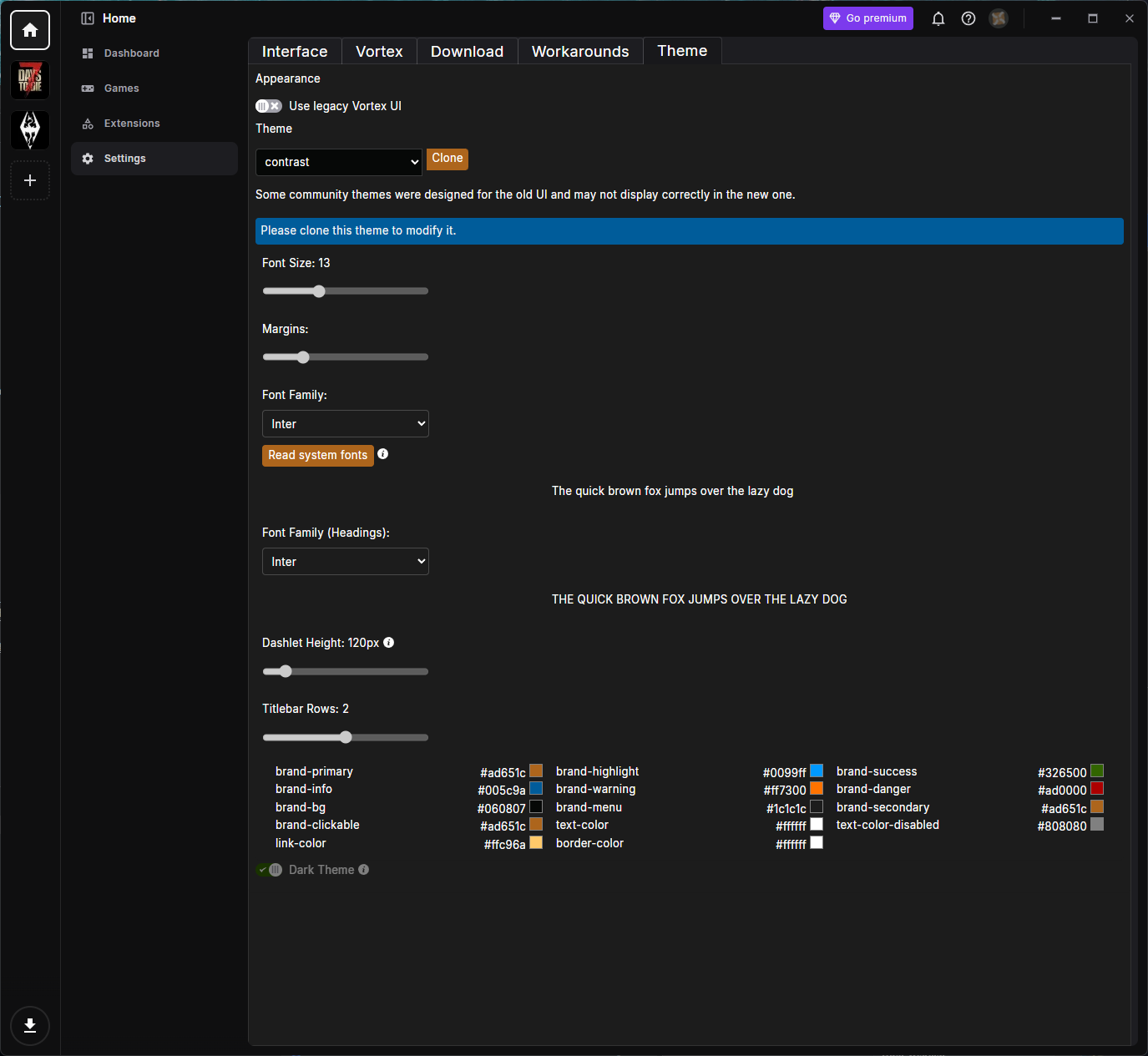
- Appearance:
- Use legacy Vortex UI: Schaltet Vortex zurück auf die ältere Oberfläche. Beachte, dass einige Community-Themes für die alte UI entwickelt wurden und in der neuen möglicherweise nicht korrekt dargestellt werden.
- Theme: Hier kannst du über das Dropdown-Menü ein Theme auswählen. Um ein vorhandenes Theme zu bearbeiten, musst du es zuerst über Clone klonen und anschließend die Optionen darunter anpassen.
- Font Size: Passt die Schriftgröße in ganz Vortex an.
- Margins: Passt die Abstände/Ränder in der Oberfläche an.
- Font Family: Legt die Schriftart für normalen Text fest. Die Schaltfläche Read system fonts lädt die auf deinem Computer installierten Schriftarten, damit du daraus auswählen kannst.
- Font Family (Headings): Legt die Schriftart für Überschriften fest.
- Dashlet Height: Passt die Standardhöhe der Dashlets auf dem Dashboard an.
- Titlebar Rows: Passt die Anzahl der Zeilen in der Titelleiste an.
- Color Swatches: Eine Reihe anpassbarer Farben (wie brand-primary, brand-bg, text-color, link-color und mehr), mit denen du das Farbschema deines geklonten Themes feinabstimmen kannst.
- Dark Theme: Wechselt zwischen einem dunklen und einem hellen Erscheinungsbild des Themes.
Hilfe & Support
Ein Klick auf das Fragezeichen-Symbol (?) in der oberen rechten Ecke öffnet das Hilfe- und Support-Menü.
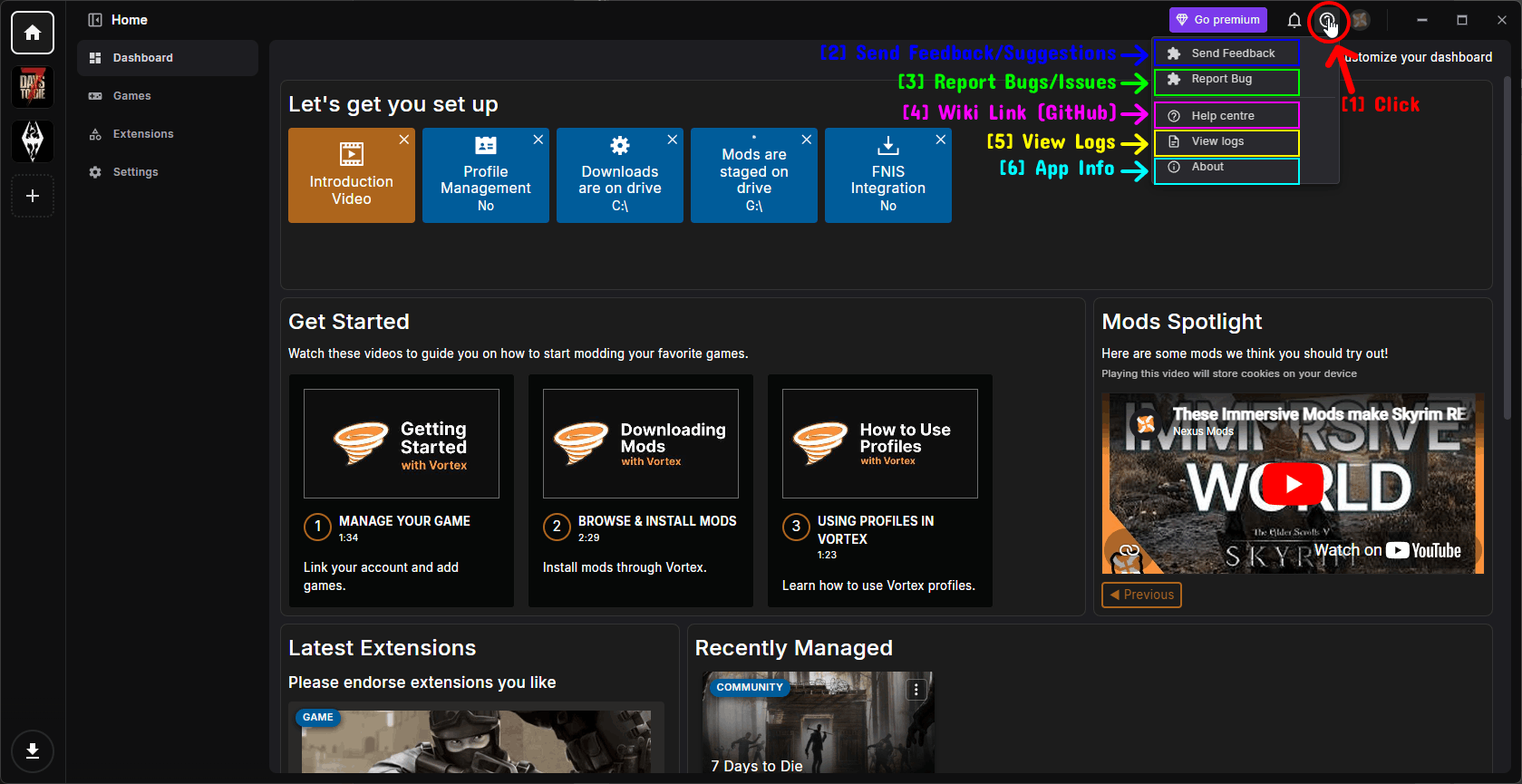
- Klicken: Klicke auf das Fragezeichen-Symbol (?), um das Menü zu öffnen.
- Send Feedback: Öffnet ein Formular, über das du Feedback und Vorschläge an das Vortex-Team senden kannst.
- Report Bug: Hier kannst du Bugs und Probleme melden, auf die du gestoßen bist.
- Help centre: Öffnet das Vortex-Wiki bzw. die Wissensdatenbank (auf GitHub gehostet) in deinem Browser.
- View logs: Öffnet den Log-Viewer, der bei der Fehlersuche hilfreich ist. Siehe dazu den Abschnitt Logs ansehen weiter unten.
- About: Zeigt Informationen zu deiner Vortex-Installation an. Siehe dazu den Abschnitt About weiter unten.
Logs ansehen
Wenn du auf View logs klickst, siehst du eine Liste von Logging-Sessions, die jeweils den abgedeckten Zeitraum anzeigen.
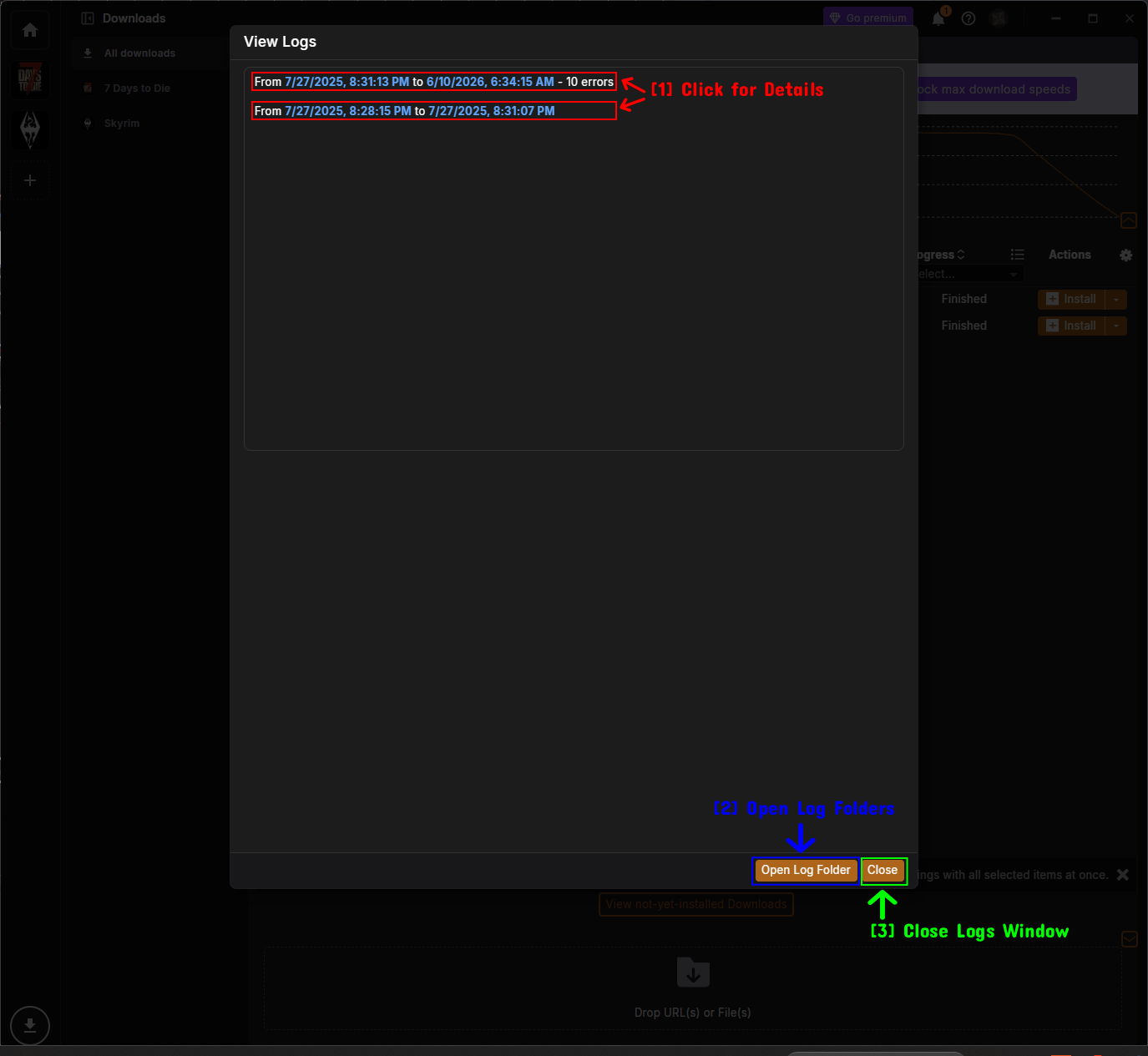
- Für Details klicken: Klicke auf einen Session-Eintrag, um die detaillierten Logs anzuzeigen.
- Log-Ordner öffnen: Öffnet den Ordner, in dem Vortex seine Log-Dateien speichert, in deinem Datei-Explorer.
- Log-Fenster schließen: Schließt den Log-Viewer.
Nachdem du auf eine Session geklickt hast, siehst du die detaillierten Log-Einträge.
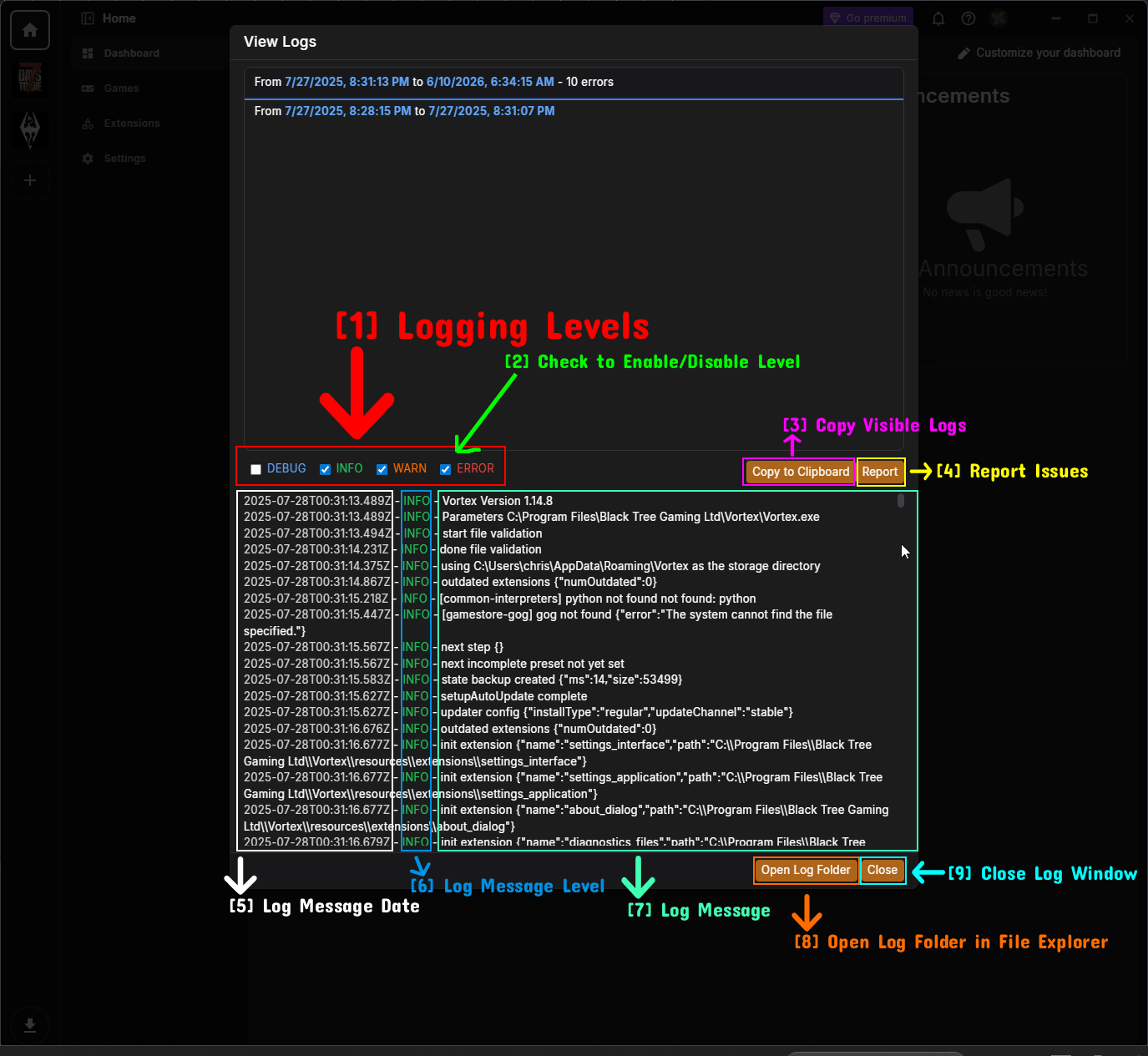
- Logging-Level: Die verfügbaren Logging-Level: DEBUG, INFO, WARN und ERROR.
- Level aktivieren/deaktivieren: Setze oder entferne den Haken bei einem Level, um Log-Meldungen dieses Typs ein- oder auszublenden.
- Sichtbare Logs kopieren: Die Schaltfläche Copy to Clipboard kopiert alle aktuell sichtbaren Log-Meldungen, damit du sie leicht teilen kannst (z. B. wenn du Support suchst).
- Probleme melden: Über die Schaltfläche Report kannst du ein Problem zusammen mit den Log-Details melden.
- Datum der Log-Meldung: Datum und Uhrzeit, zu der die Log-Meldung aufgezeichnet wurde.
- Level der Log-Meldung: Das Level der Log-Meldung (z. B. INFO).
- Log-Meldung: Der eigentliche Inhalt der Log-Meldung.
- Log-Ordner im Datei-Explorer öffnen: Öffnet den Log-Ordner in deinem Datei-Explorer.
- Log-Fenster schließen: Schließt den Log-Viewer.
TIPP – Wenn du auf einem Discord-Server oder in einem Forum um Hilfe bittest, erleichterst du anderen die Diagnose deines Problems erheblich, indem du deine Logs bereitstellst (über die Schaltfläche Copy to Clipboard).
About
Die Seite About zeigt Informationen zu deiner Vortex-Installation an.
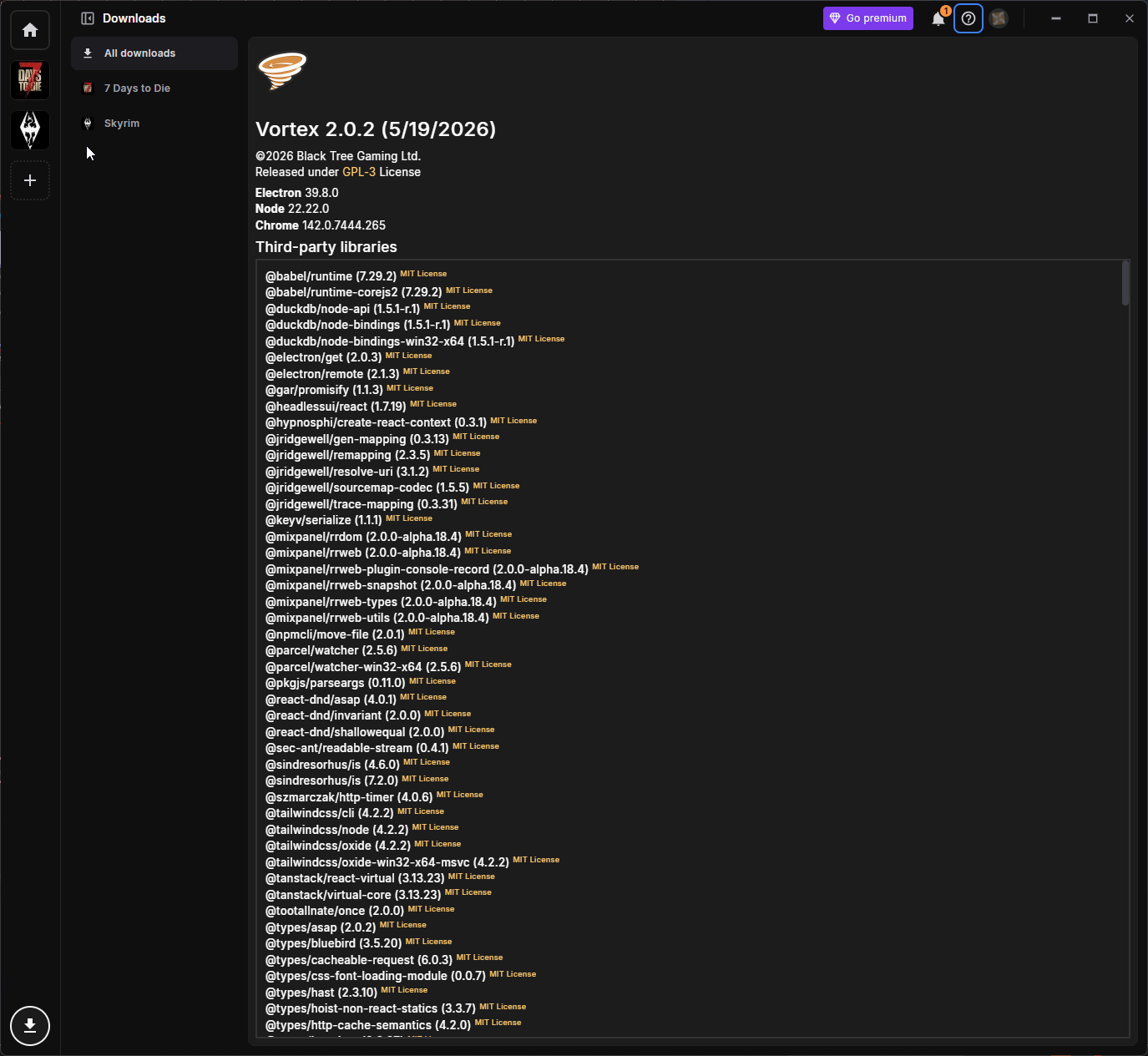
- Zeigt die aktuelle Vortex-Version und das Veröffentlichungsdatum, das Copyright und die Lizenz (GPL-3) sowie die Versionen der zugrunde liegenden Technologien (Electron, Node und Chrome).
- Außerdem werden alle von Vortex verwendeten Drittanbieter-Bibliotheken samt ihrer Lizenzen aufgelistet.
Das Account-Menü
Ein Klick auf dein Avatar-Symbol in der oberen rechten Ecke öffnet das Account-Menü.
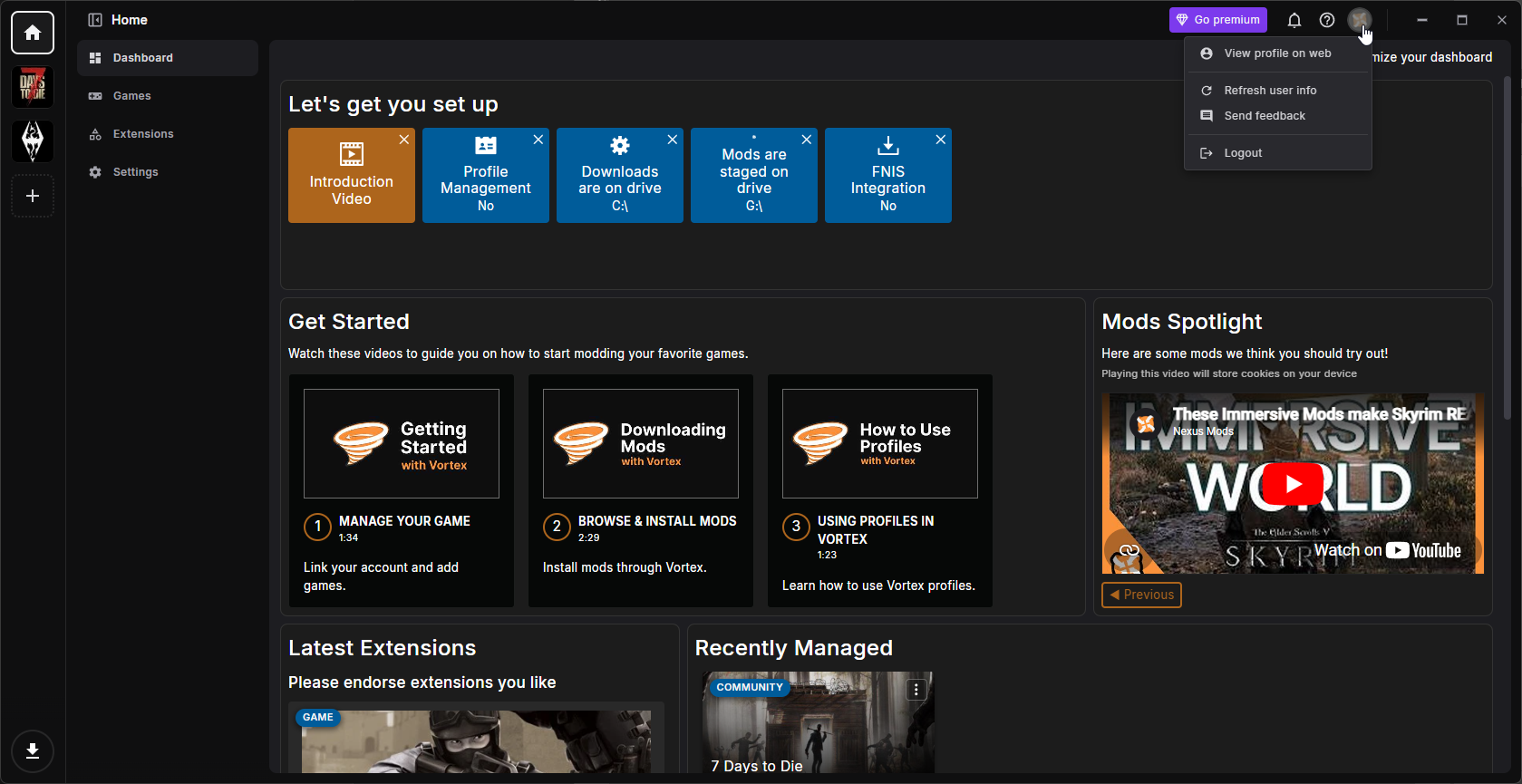
- View profile on web: Öffnet dein Nexus Mods Profil in deinem Webbrowser.
- Refresh user info: Aktualisiert deine Account-Informationen innerhalb von Vortex (nützlich, wenn du gerade auf Premium umgestiegen bist und es noch nicht angezeigt wird).
- Send feedback: Öffnet das Feedback-Formular.
- Logout: Meldet dich innerhalb von Vortex von deinem Nexus Mods Account ab.
Wie geht es weiter?
Jetzt, wo du den Aufbau und die Einstellungen von Vortex verstehst, kannst du damit loslegen, deine Mods zu verwalten!
Da sich der Installationsprozess von Mods je nach Spiel leicht unterscheiden kann, werden wir separate Guides erstellen, die das Herunterladen und Installieren von Mods mit Vortex für bestimmte Spiele behandeln. Grundsätzlich sieht der Ablauf aber so aus:
- Verwalte das Spiel, das du modden möchtest, über die Seite Games.
- Stelle sicher, dass du in deinem Nexus Mods Account angemeldet bist und Vortex so eingestellt ist, dass es Download-Links verarbeitet (siehe die Download-Einstellungen weiter oben).
- Suche eine Mod auf Nexus Mods und klicke auf die Schaltfläche Mod Manager Download. Die Mod wird an den Download Manager von Vortex geschickt.
- Installiere und aktiviere die Mod und lasse Vortex sie anschließend in dein Spiel deployen.
- Starte dein Spiel und genieße deine Mods!
Hinweise
- Wir stehen in keinerlei Verbindung zu Nexus Mods oder Black Tree Gaming Ltd.. Diese Anleitung wurde unabhängig von der Modding-Community erstellt, um Nutzern zu helfen, den Umgang mit Vortex und seinen Funktionen zu verstehen.
- Die Informationen in dieser Anleitung sind zum Zeitpunkt der Erstellung korrekt, allerdings kann Vortex Updates und Änderungen erhalten, die das hier beschriebene Layout und die Funktionen betreffen.
- Wenn du Änderungen an der Anleitung vornehmen möchtest, lies bitte den Hinweis am Ende des Artikels für eine Anleitung dazu.
Siehe auch!
- Vortex auf Nexus Mods
- Vortex Knowledge Base / Wiki
- Vortex GitHub-Repository
- Vortex herunterladen & installieren
Fazit
Das war's mit dieser Anleitung! Wir hoffen, sie hat dir beim Einstieg in Vortex geholfen und dir das Layout sowie die Einstellungen näher gebracht.
Unsere Anleitungen sind immer offen für Änderungen und Verbesserungen. Wenn du also Vorschläge hast oder Fehler bemerkst, kannst du gerne mit einem Pull Request in unserem GitHub-Repository beitragen!
Tritt gerne unserem Discord-Server bei, wenn du Fragen hast oder Hilfe zu Modding oder unseren Anleitungen brauchst!