

Una guía sobre cómo descargar e instalar mods en Fallout 4 en PC. Cubrimos ambos métodos habituales: Vortex (el gestor de mods de Nexus Mods) y la instalación manual de mods, que es más avanzada pero vale la pena conocer.
Esta guía está centrada en Windows, pero los usuarios de Linux que ejecuten Fallout 4 mediante Steam Proton o Wine deberían poder seguirla casi por completo sin problemas.
Fallout 4 tiene una de las mayores escenas de mods en Nexus Mods, con casi 70.000 mods en el momento de escribir esto. Además es un juego de Bethesda, lo que significa que dos cosas son ciertas al mismo tiempo: instalar un mod es realmente fácil, y conseguir que un montón de mods funcionen juntos sin que el juego se cuelgue en la pantalla de carga es todo un arte. Esta guía cubre bien la parte fácil para que la parte difícil sea menos dolorosa más adelante.
Para que todo sea concreto, instalaremos las mismas dos cosas mediante ambos métodos: el Fallout 4 Script Extender (F4SE), del que dependen muchísimos mods, y Armorsmith Extended, una popular revisión de armaduras que además tiene su propia dependencia obligatoria. Esa dependencia es la parte interesante, porque los requisitos son la causa más común de que un mod no funcione.
Requisitos
- Una copia de Fallout 4 para PC (esta guía usa la versión de Steam).
- 7-Zip o cualquier otro software de extracción de archivos.
- Una cuenta gratuita de Nexus Mods (opcional, pero querrás tener una).
- Conocimientos básicos de cómo copiar y mover archivos en Windows.
- Aproximadamente un gigabyte de espacio libre en disco para empezar. Los mods de Fallout 4 pesan cada vez más: los dos mods de ejemplo de esta guía suman 850 MB entre ambos.
¿Qué versión de Fallout 4 estás usando?
A diferencia de Skyrim, solo hay una versión de Fallout 4 para PC, pero la build del juego importa muchísimo, y ahí es donde la mayoría de la gente se atasca.
- 1.10.163 es la última build previa a la actualización next-gen. Muchos de los mods de F4SE más antiguos y grandes siguen apuntando solo a esta.
- 1.10.980 fue la actualización "next-gen" de abril de 2024. Cambió lo suficiente del ejecutable como para que muchos autores de mods simplemente se negaran a actualizar a ella.
- 1.11.x es la serie actual. En el momento de escribir esto, la última build es 1.11.240, lanzada el 18 de agosto de 2026.
Puedes ver tu build haciendo clic derecho en Fallout4.exe, abriendo Propiedades y revisando la pestaña Detalles.
El consejo práctico es sencillo. Si empiezas de cero, quédate en la build actual e instala solo mods que digan que la soportan. Si estás reconstruyendo un load order antiguo que depende de mods que nunca se actualizaron, degradar a 1.10.163 sigue siendo lo que hace la comunidad, y hay herramientas como Fallout 4 Downgrader para exactamente eso.
NOTA - Si degradas la versión, también querrás Backported Archive2 Support System. Enseña a las builds antiguas a leer el formato de archivo BA2 más reciente, con el que ahora se distribuyen muchos mods modernos.
ADVERTENCIA - Steam actualiza Fallout 4 automáticamente por defecto. Si tu configuración de mods depende de una build específica, pon el juego en Only update this game when I launch it en sus propiedades de Steam; de lo contrario, un parche romperá todo silenciosamente de la noche a la mañana.
Ejecutar mods en Linux (Proton/Steam Deck)
Fallout 4 tiene clasificación Gold en ProtonDB y está verificado para Steam Deck, así que el juego en sí no es el problema. Los mods funcionan bien en la mayoría de los casos.
La parte incómoda son las herramientas. Vortex, F4SE, LOOT y FO4Edit son todos programas de Windows, así que o bien los ejecutas mediante Proton en el mismo prefix que el juego (normalmente con Protontricks) o instalas los mods manualmente. La instalación manual es, honestamente, el camino menos doloroso en Linux, y todo lo indicado en la sección manual más abajo se aplica igual, solo que con rutas de Proton.
¡Haz una copia de seguridad de los archivos de tu juego!
Antes de instalar nada, recomendamos encarecidamente hacer una copia de seguridad de la carpeta del juego y de las partidas guardadas. Esto te da algo a lo que recurrir si un mod corrompe tu instalación o rompe una partida.
Las rutas por defecto son las siguientes.
- Steam:
C:\Program Files (x86)\Steam\steamapps\common\Fallout 4 - GOG:
C:\Program Files (x86)\GOG Galaxy\Games\Fallout 4 - Epic Games:
C:\Program Files\Epic Games\Fallout4
Tus partidas guardadas y archivos INI viven en un lugar completamente distinto.
C:\Users\<user>\Documents\My Games\Fallout4
Ahí está Saves, junto con Fallout4.ini, Fallout4Prefs.ini y (una vez que lo crees) Fallout4Custom.ini.
ADVERTENCIA - Anota ambas ubicaciones. Las necesitarás repetidamente a lo largo de esta guía.
CONSEJO - No hace falta copiar toda la carpeta del juego de más de 35 GB. Copia los archivos sueltos que están en su raíz y deja que Steam verifique el resto si alguna vez necesitas revertir. Tus partidas guardadas son diminutas en comparación y merece totalmente la pena copiarlas por completo.
Activa el modding en tus archivos INI
De fábrica, Fallout 4 ignora los archivos sueltos que los mods colocan en Data. Tienes que indicarle que no lo haga.
Crea o abre el siguiente archivo en el Bloc de notas.
C:\Users\<user>\Documents\My Games\Fallout4\Fallout4Custom.ini
Luego añade estas tres líneas.
[Archive]
bInvalidateOlderFiles=1
sResourceDataDirsFinal=
bInvalidateOlderFiles=1 permite que los archivos de los mods sobrescriban los del propio juego, y vaciar sResourceDataDirsFinal elimina la restricción que solo permite al juego leer desde STRINGS\. Sin ellas, un mod puede estar instalado perfectamente y aun así no hacer absolutamente nada.
NOTA - Las actualizaciones recientes del juego han empezado a incluir estas líneas directamente en Fallout4.ini. Ponerlas también en Fallout4Custom.ini no hace ningún daño y sobrevive a las actualizaciones del juego, cosa que Fallout4.ini no hace.
CONSEJO - Si Fallout 4 sigue sobrescribiendo tus cambios, haz clic derecho en Fallout4Custom.ini, abre Propiedades y marca Solo lectura.
Dónde Descargar Mods
La fuente principal para mods de Fallout 4 es Nexus Mods.
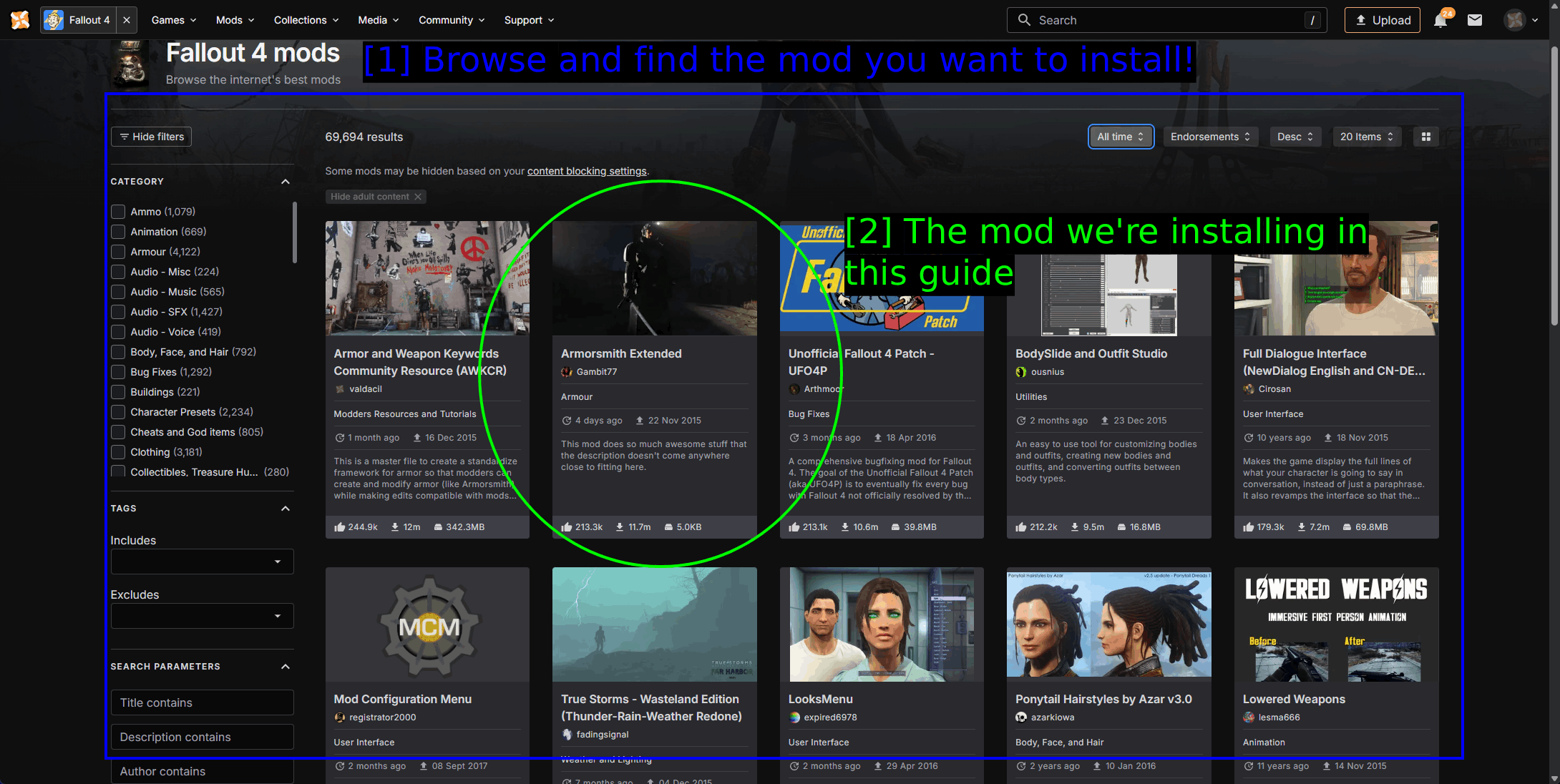
- Explora y encuentra el mod que quieres instalar!: Hay poco menos de 70.000 mods para el juego. La lista de Category a la izquierda es la forma más rápida de acotar la búsqueda, y ordenar por Endorsements es la manera más rápida de encontrar mods que la gente realmente usa, en lugar de mods que simplemente fueron subidos.
- El mod que instalaremos en esta guía: Armorsmith Extended.
A continuación, otros lugares que vale la pena conocer.
- Bethesda.net / Creations - el navegador oficial de mods dentro del juego. Selección más pequeña, sin mods de script extender, pero funciona también en consola.
- ModDB - principalmente conversiones totales más grandes.
- LoversLab - contenido para adultos, obviamente. Se menciona porque una cantidad sorprendente de cadenas de dependencias terminan ahí.
- TMC - ¡nosotros! Todavía somos nuevos, pero vamos creciendo.
TIP - Lee la Description, los Requirements y la primera página de Posts antes de instalar nada. La pestaña de posts en particular te dirá en unos treinta segundos si un mod funciona actualmente en la última versión del juego.
Los Mods Que Vamos A Instalar
Usamos Armorsmith Extended de Gambit77 como mod de ejemplo. Reestructura cómo se combinan las armaduras y la ropa entre capas, para que puedas usar muchas más combinaciones de las que permite el juego base, y ha estado cerca de la cima de las listas de Fallout 4 durante casi una década.
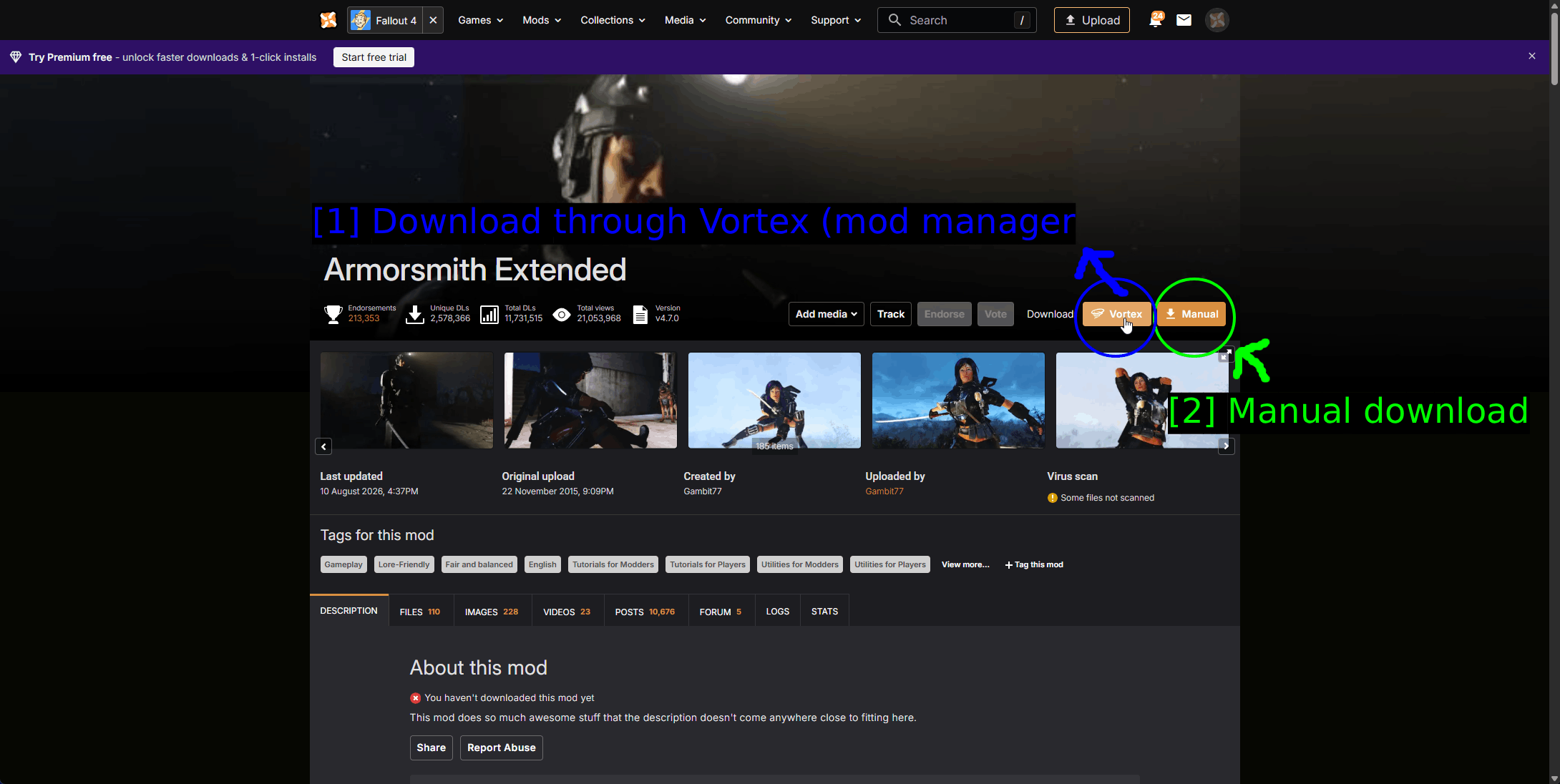
- Descargar mediante Vortex (gestor de mods): El botón naranja Vortex envía el archivo directamente al gestor de mods. Si una página de mod no tiene este botón, ese mod hay que instalarlo manualmente.
- Descarga manual: Manual descarga el archivo a través de tu navegador en su lugar.
Los Requisitos No Son Opcionales
Armorsmith Extended necesita tener instalado primero Armor and Weapon Keywords Community Resource (AWKCR). AWKCR es un framework compartido sobre el que se construyen decenas de mods de armadura, y sin él, Armorsmith no hará nada o se llevará tu juego por delante.
Nexus Mods te avisa de esto cuando haces clic en Download, y vale la pena leer de verdad ese diálogo en lugar de cerrarlo sin más.
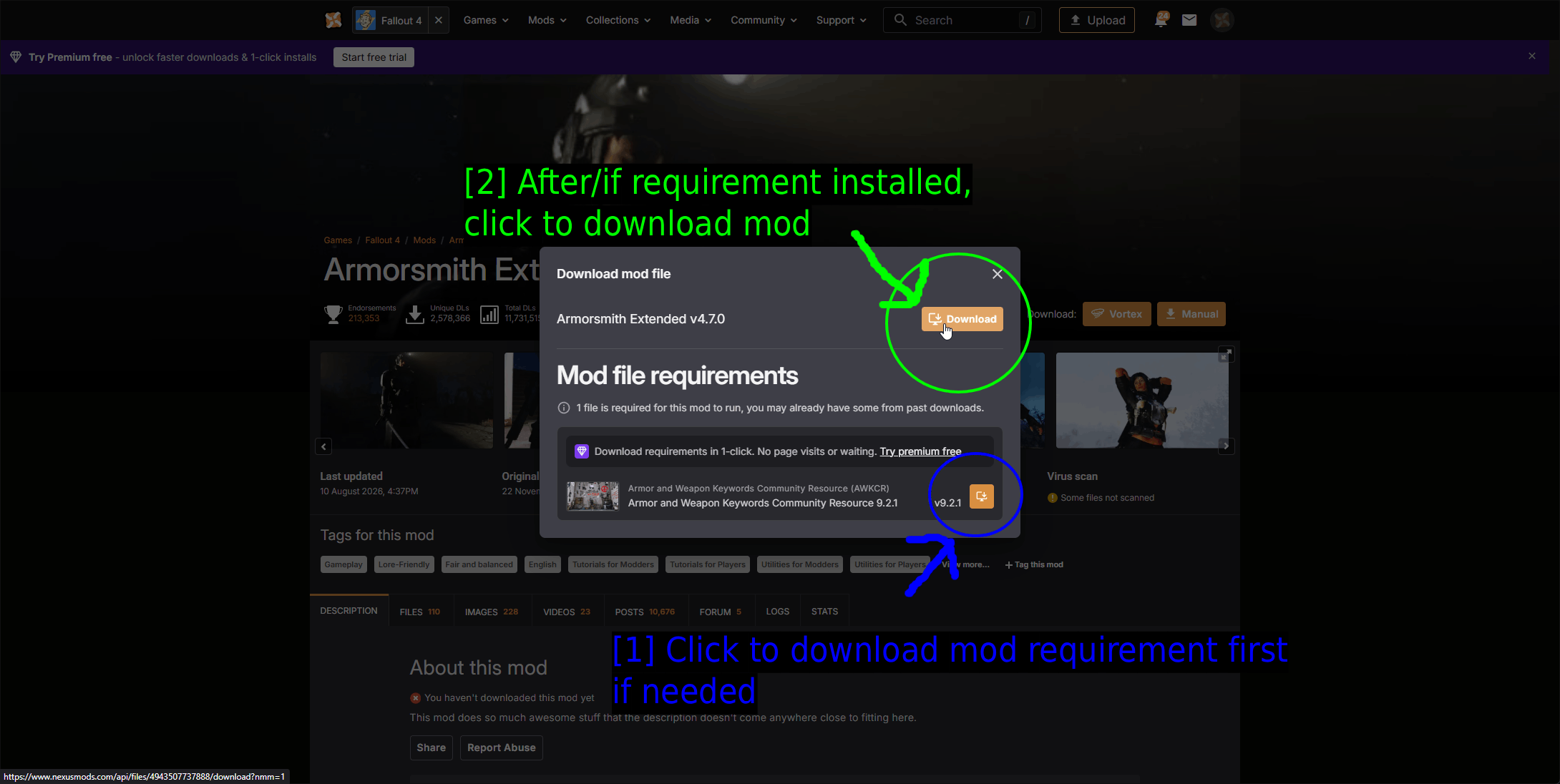
- Haz clic para descargar primero el requisito del mod si es necesario: La lista de Mod file requirements. Aquí hay una sola entrada, Armor and Weapon Keywords Community Resource 9.2.1, con su propio botón de descarga al lado.
- Después de/si el requisito está instalado, haz clic para descargar el mod: Solo entonces descarga Armorsmith propiamente dicho.
Los requisitos vienen en dos variantes y el diálogo las separa. Mod file requirements son otros mods que necesitas. DLC requirements son DLC oficiales de Bethesda que realmente tienes que poseer, y ninguna cantidad de mods instalados soluciona eso.
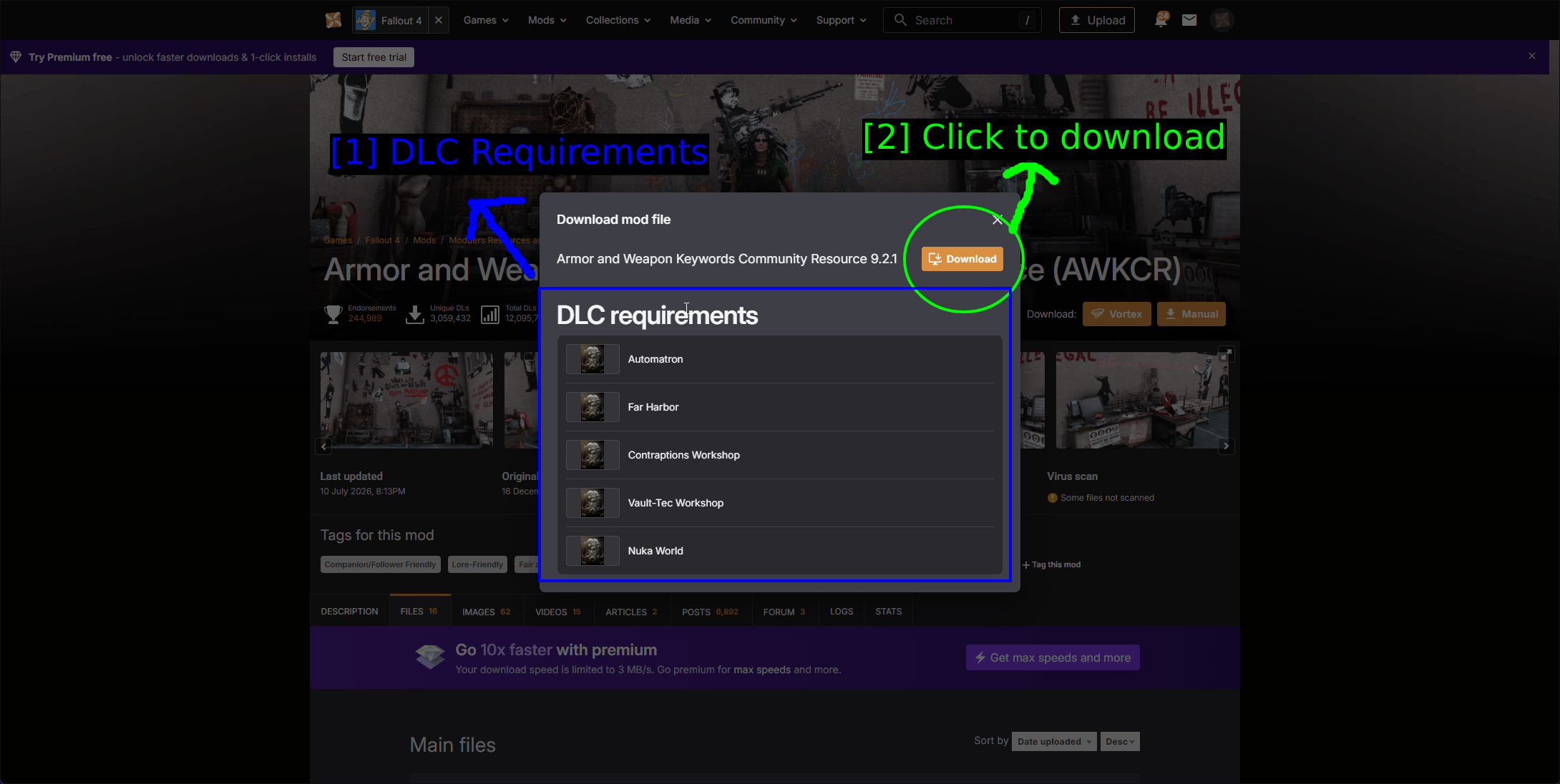
- DLC Requirements: AWKCR pide Automatron, Far Harbor, Contraptions Workshop, Vault-Tec Workshop y Nuka World. En otras palabras, el Season Pass completo.
- Haz clic para descargar: El botón de descarga de AWKCR en sí.
Aquí tienes la página de mod de AWKCR como referencia. Se ve idéntica a cualquier otra página de mod, y ese es justamente el punto: un "requisito" es simplemente un mod normal que otro espera encontrar.
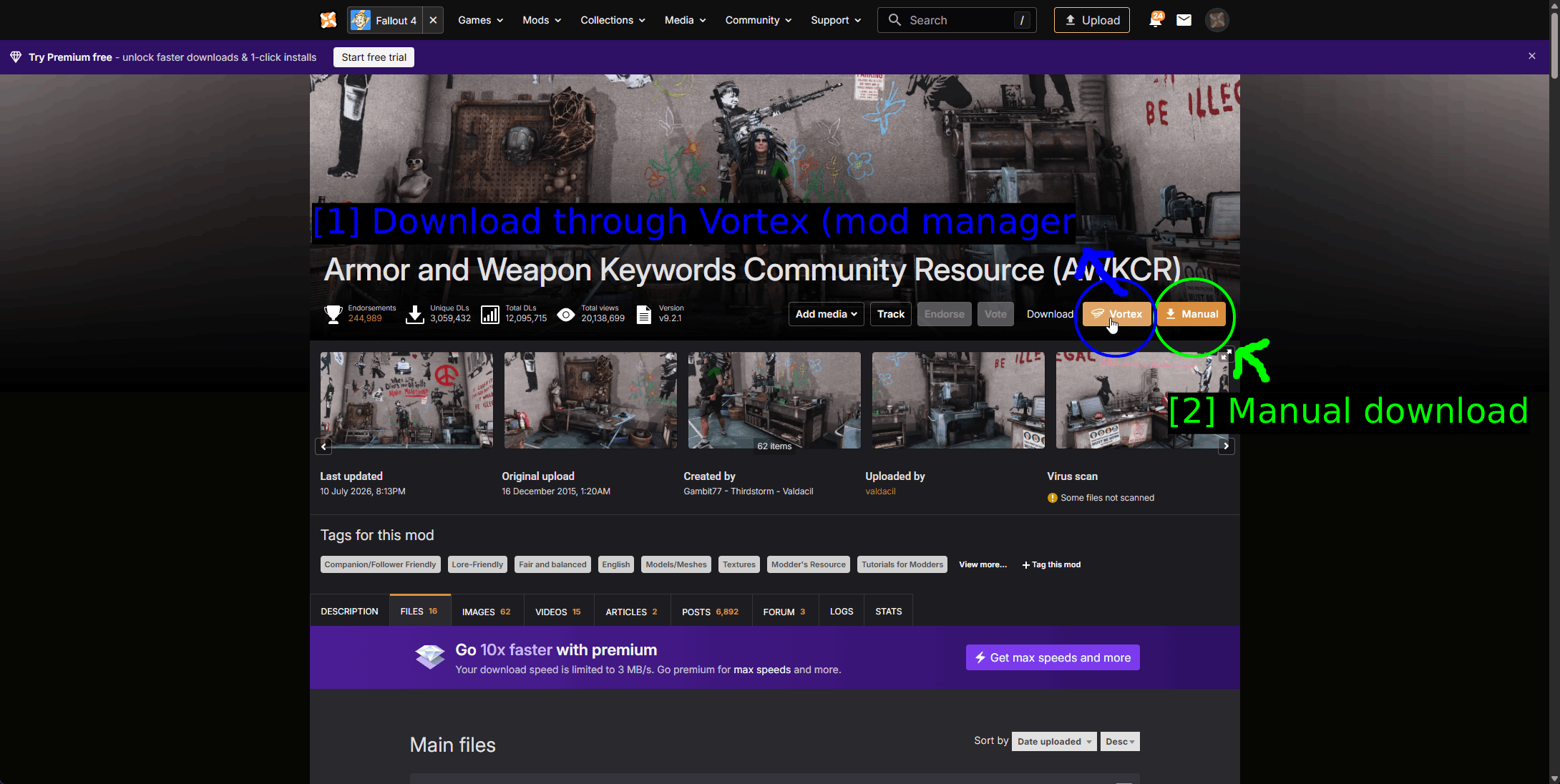
- Descargar mediante Vortex (gestor de mods): El mismo botón naranja Vortex.
- Descarga manual: El mismo botón Manual.
NOTE - Los requisitos pueden estar anidados. Un mod requiere un framework, que requiere un parche, que requiere otro framework. Sigue la cadena hacia abajo e instala desde el fondo hacia arriba. Vortex te avisará sobre dependencias faltantes, pero no las rastreará todas por ti.
Instalando Mods A Través De Vortex
Vortex es el gestor de mods oficial de Nexus Mods y es la forma más sencilla de manejar los mods de Fallout 4. Descarga, instala, rastrea dependencias, gestiona el orden de carga de tus plugins y puede ejecutar F4SE por ti.
Para un recorrido completo de Vortex - descargarlo, instalarlo y un desglose de cada ajuste - consulta nuestra guía dedicada How to Use Vortex & The Basics. Las secciones a continuación cubren las partes específicas de Fallout 4.
Gestionando Fallout 4 En Vortex
Vortex no tocará un juego hasta que le digas que lo gestione.
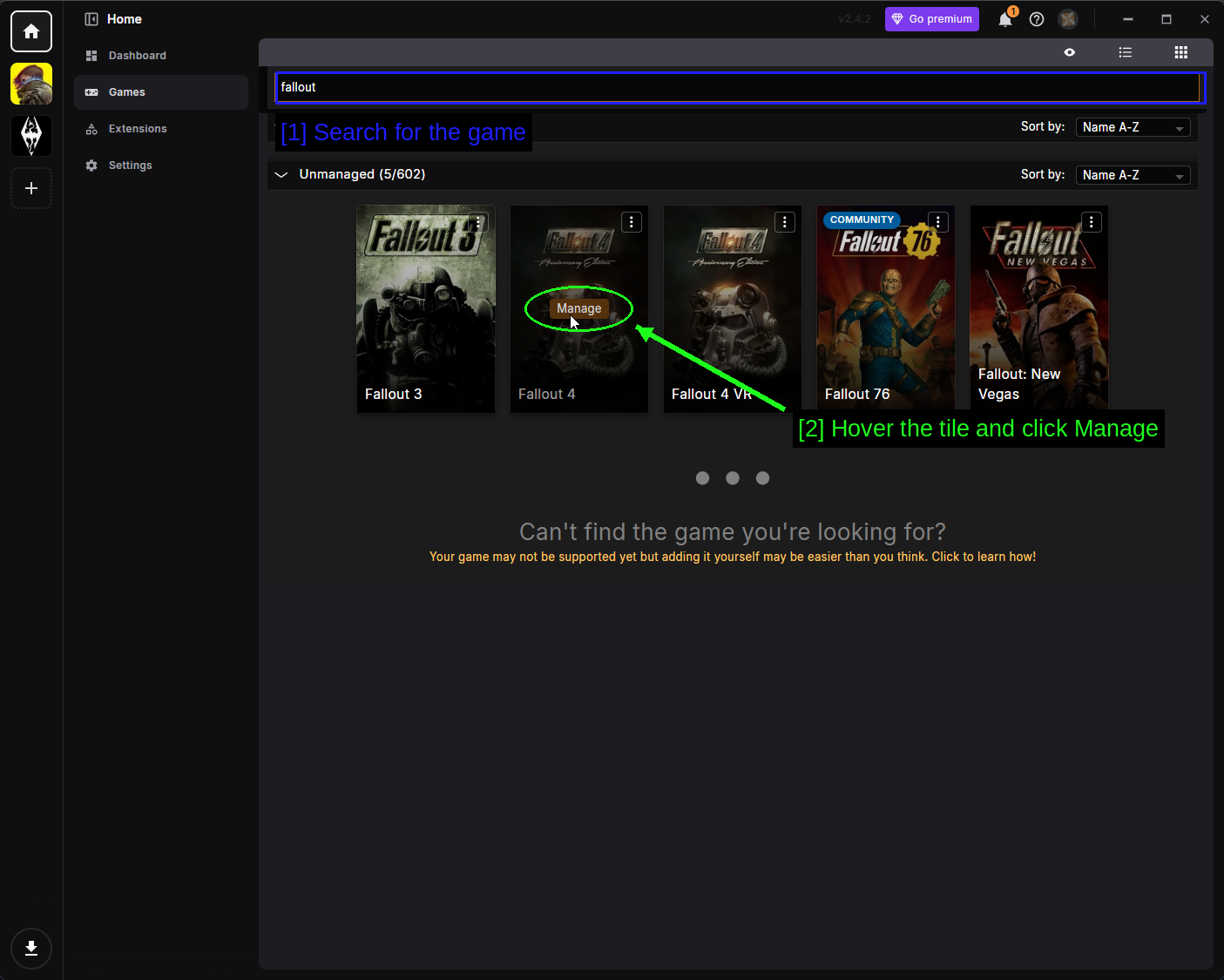
- Busca el juego: Abre Games en la barra lateral izquierda y escribe
fallouten la barra de búsqueda. Obtendrás varios resultados, así que asegúrate de elegir Fallout 4 a secas y no Fallout 4 VR, que es un juego separado con sus propios mods separados. - Pasa el cursor sobre la casilla y haz clic en Manage: Vortex busca la instalación y añade Fallout 4 al panel izquierdo.
Si Vortex no encuentra tu instalación, haz clic en los tres puntos (⋮) en la esquina de la casilla del juego, elige Manually Set Location, y apunta a la carpeta que contiene Fallout4.exe.
NOTE - La casilla puede estar etiquetada como Fallout 4 Anniversary Edition según la edición que tengas. Es el mismo juego y los mismos mods.
Descargando Un Mod A Través De Vortex
Con el juego ya gestionado, dirígete a una página de mod en tu navegador y usa el botón Vortex. Tu navegador te pedirá permiso para abrir Vortex - acéptalo, y marca Always allow si prefieres que no te lo pregunte cada vez.
Instala primero AWKCR y luego Armorsmith Extended. Vortex te avisará si lo haces al revés, pero es más limpio simplemente respetar el orden correcto.
Las cuentas gratuitas de Nexus Mods tienen una breve espera antes de que empiece cada descarga.
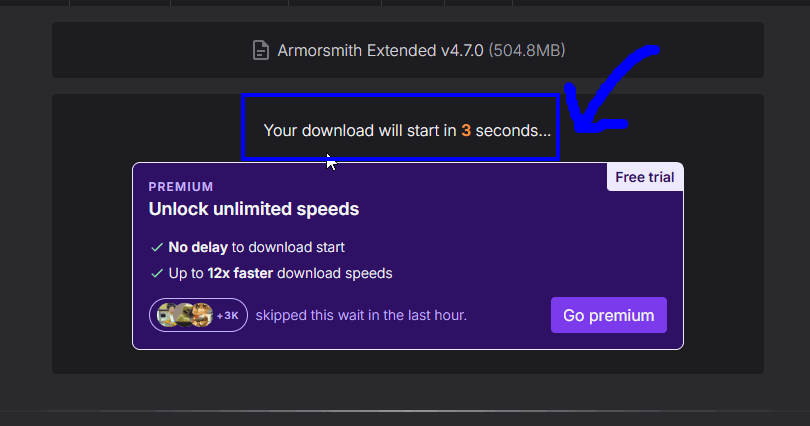
- Your download will start in 3 seconds: Esto es normal, no es un fallo. Las cuentas Premium se lo saltan.
Viendo La Descarga
La página Downloads de Vortex muestra todo lo que está en curso.
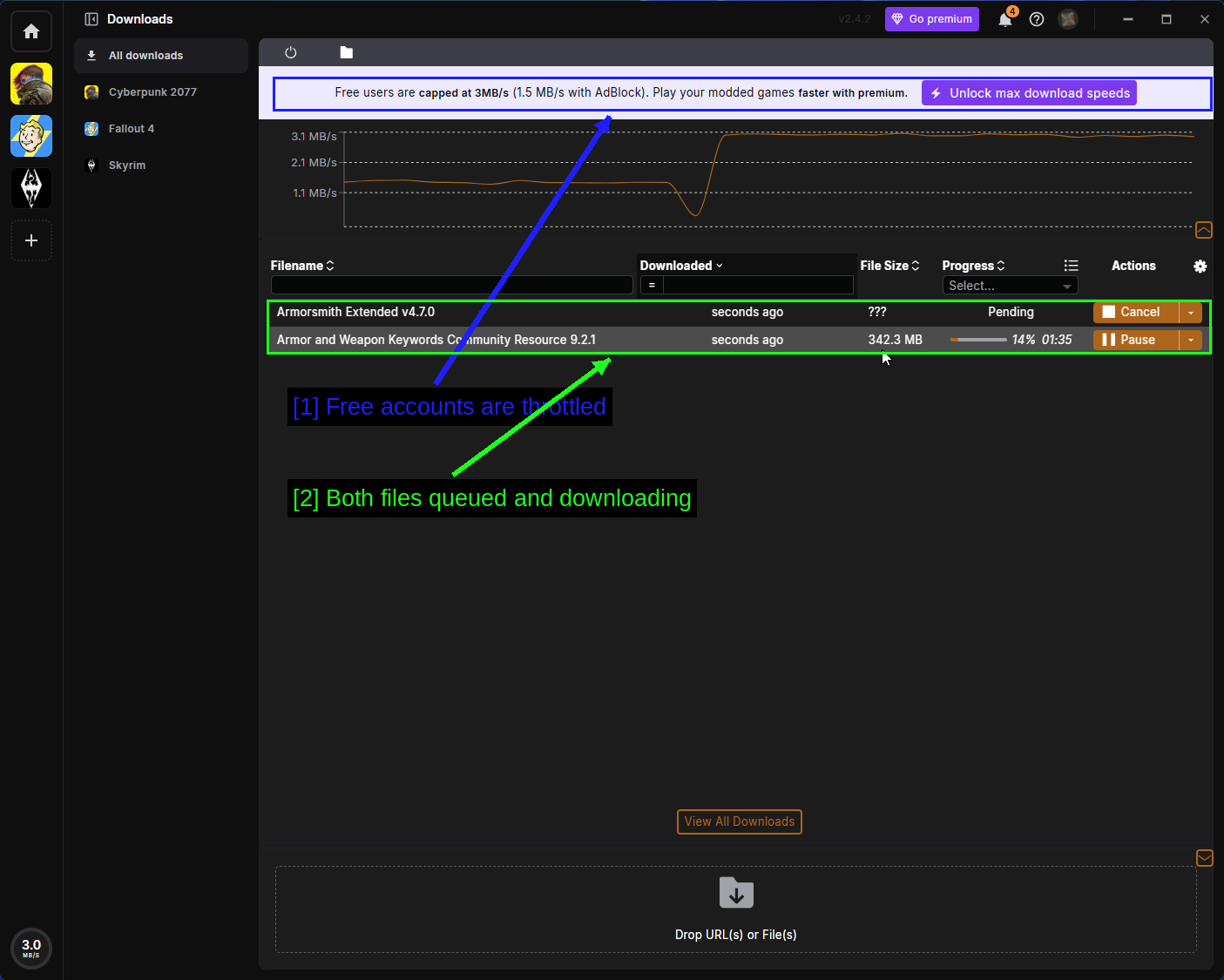
- Las cuentas gratuitas están limitadas: Nexus Mods limita las descargas gratuitas a unos 3 MB/s, e incluso menos si usas un bloqueador de anuncios. AWKCR pesa 342 MB, así que cuenta con un par de minutos.
- Ambos archivos en cola y descargando: Las descargas en cola aparecen como Pending y empiezan automáticamente cuando termina la anterior.
Cuando una descarga termina, Vortex la instala y pregunta si quieres habilitarla. Di que sí y luego pulsa Deploy Mods si te lo pide.
La Página De Mods
La página Mods es donde pasarás la mayor parte del tiempo.
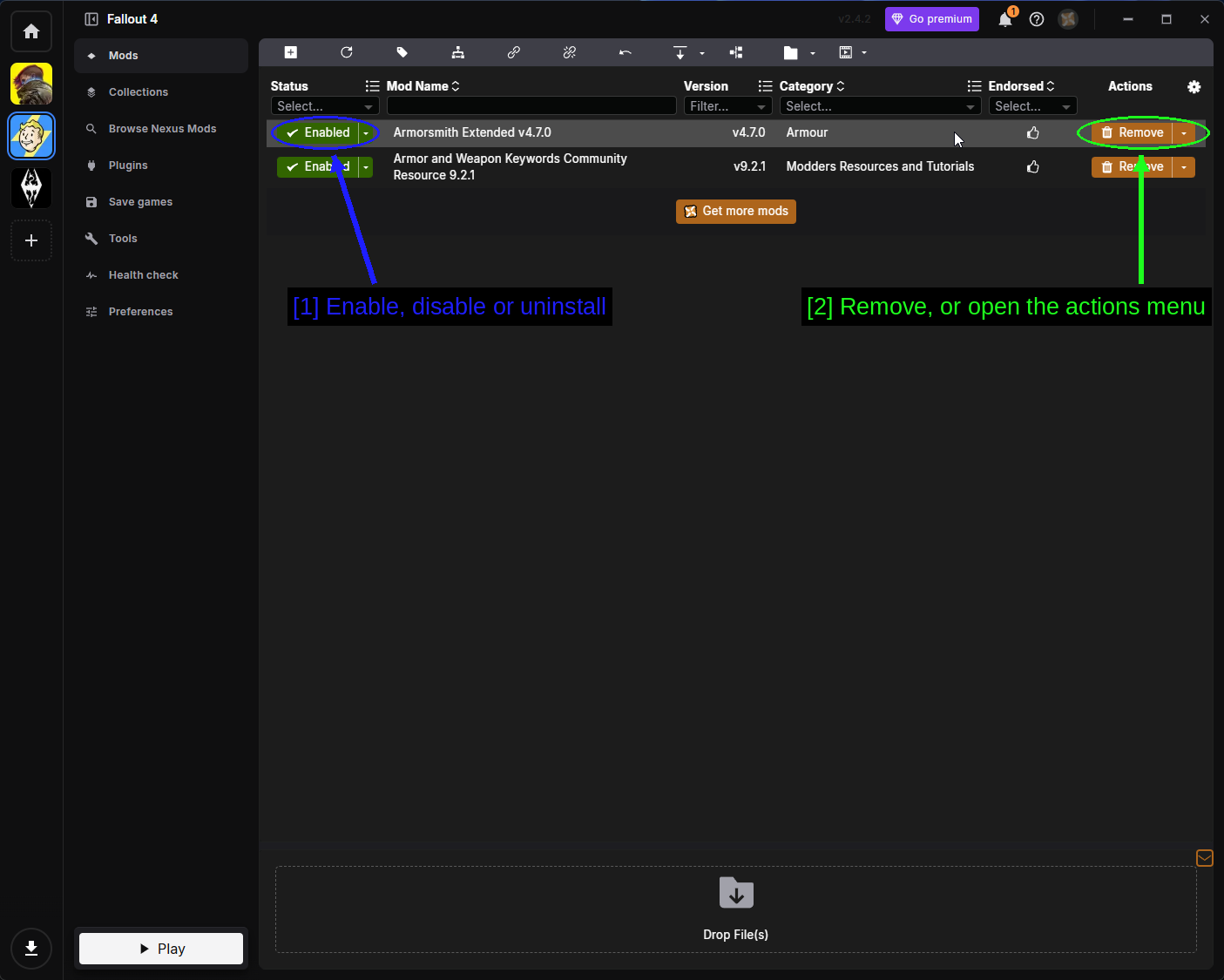
- Habilitar, deshabilitar o desinstalar: El desplegable Status de cada mod.
- Eliminar, o abrir el menú de acciones: Remove desinstala el mod, y la flecha junto a él abre el menú de acciones completo.
El desplegable de estado tiene tres opciones y la diferencia entre ellas importa.
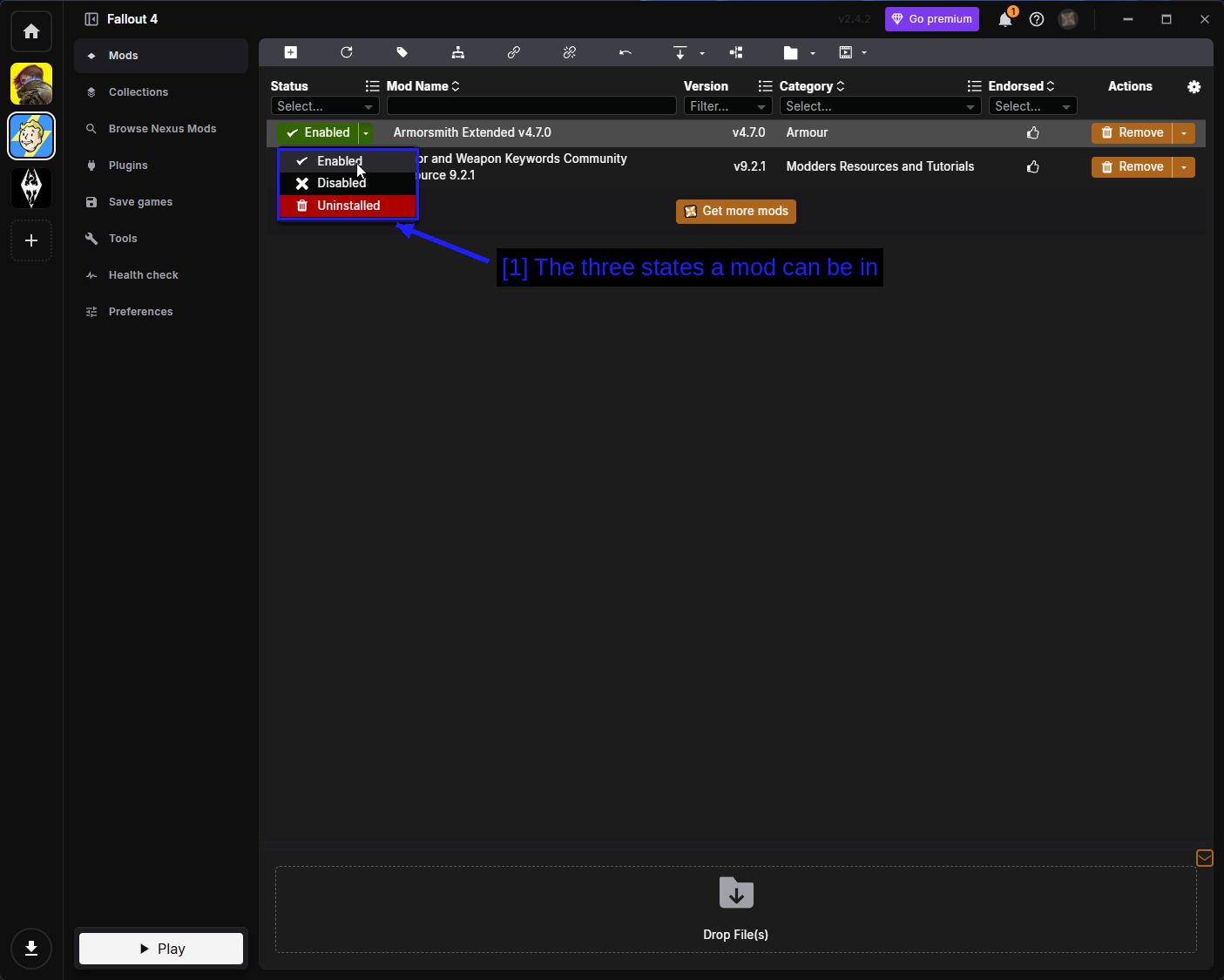
- Los tres estados en los que puede estar un mod: Enabled significa que está desplegado en tu juego. Disabled mantiene el mod instalado en Vortex pero elimina sus archivos de la carpeta del juego. Uninstalled borra los archivos instalados pero conserva el archivo descargado para que puedas reinstalarlo sin volver a descargarlo.
Deshabilitar es la herramienta de solución de problemas más útil que tienes. Cuando el juego empiece a fallar, deshabilita la mitad de tus mods, prueba, y repite.
El menú de acciones cubre todo lo demás que puedes hacer con un mod.
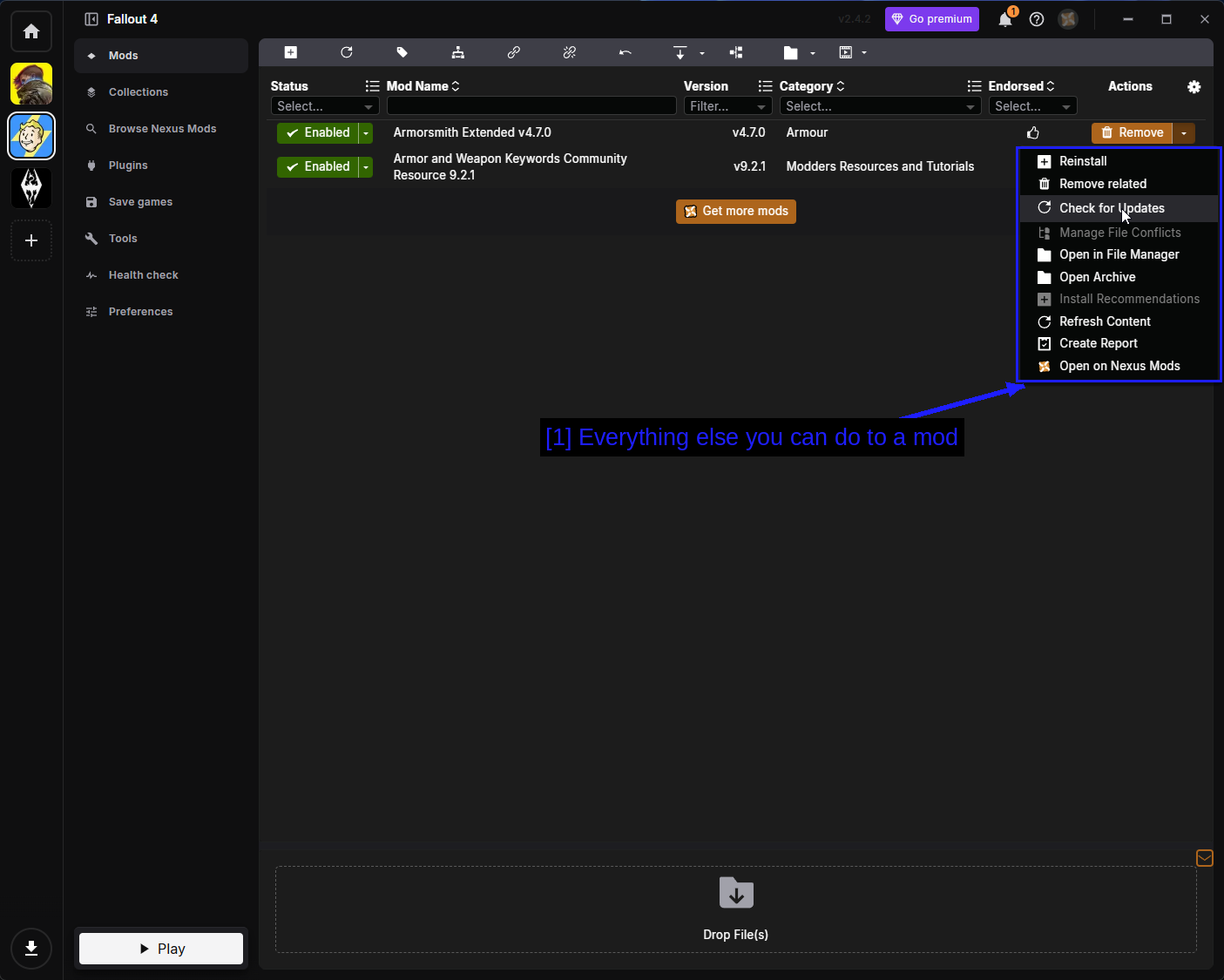
- Todo lo demás que puedes hacer con un mod: Las opciones son las siguientes.
- Reinstall - vuelve a ejecutar el instalador, útil si elegiste mal las opciones la primera vez.
- Remove related - elimina el mod junto con todo lo vinculado a él.
- Check for Updates - pregunta a Nexus Mods si hay una versión más nueva.
- Manage File Conflicts - decide qué mod gana cuando dos escriben el mismo archivo.
- Open in File Manager - abre la carpeta de staging del mod.
- Open Archive - abre el archivo descargado.
- Install Recommendations - instala los mods que el autor recomienda junto a este.
- Refresh Content - vuelve a leer los archivos del mod desde el disco.
- Create Report - genera un informe sobre el mod, útil cuando pides ayuda.
- Open on Nexus Mods - abre la página del mod en tu navegador.
El icono de engranaje en la esquina superior derecha de la tabla controla qué columnas se muestran.
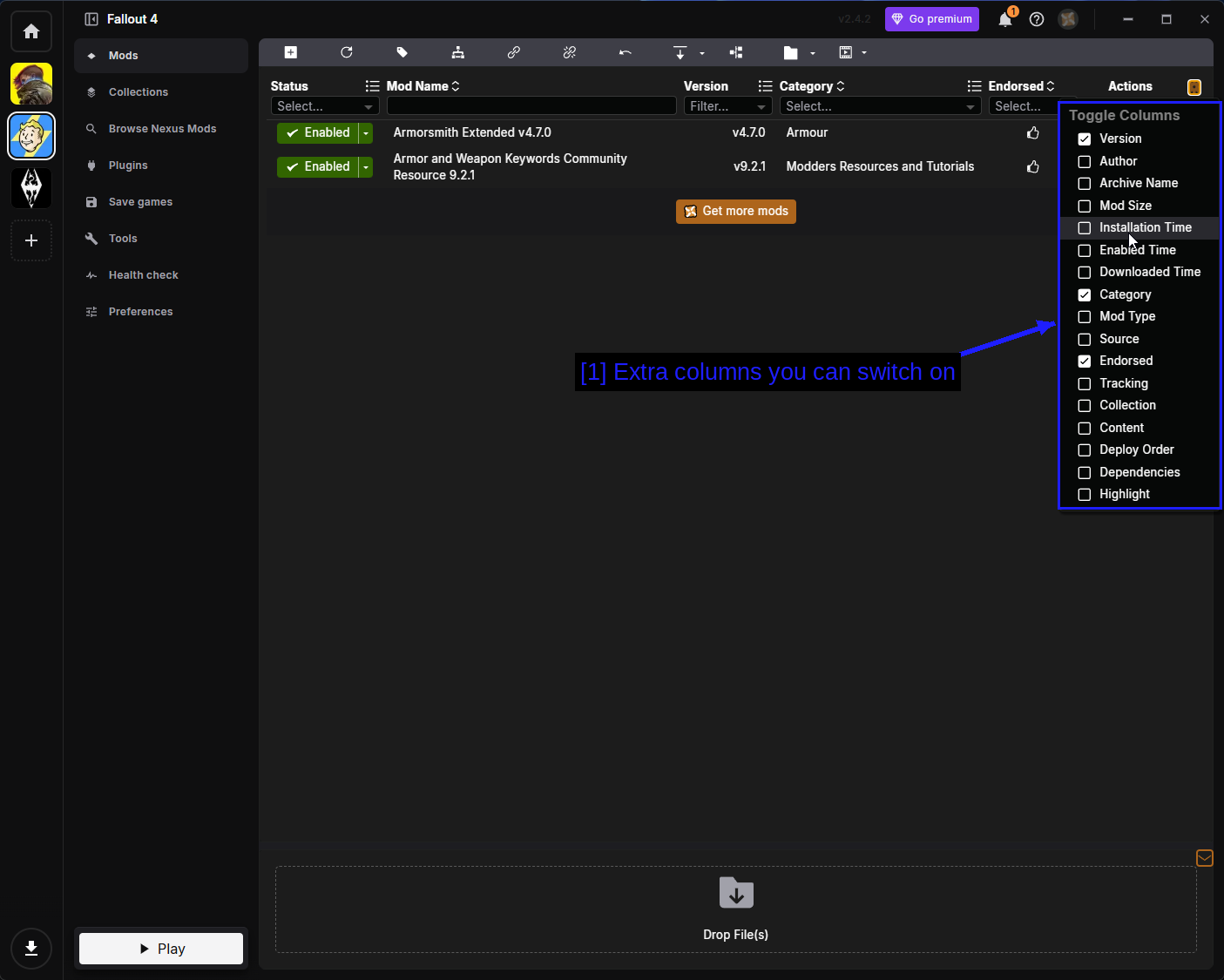
- Columnas adicionales que puedes activar: Version, Author, Archive Name, Mod Size, Installation Time, Enabled Time, Downloaded Time, Category, Mod Type, Source, Endorsed, Tracking, Collection, Content, Deploy Order, Dependencies y Highlight.
Mod Size y Author son las dos que vale la pena activar desde el principio. Cuando lleves 80 mods instalados, saber cuál se está comiendo 14 GB es realmente útil.
La Página De Plugins
Los mods de Fallout 4 que añaden o cambian registros en el mundo del juego incluyen un plugin - un archivo .esp, .esm o .esl. La página Plugins controla en qué orden se cargan.
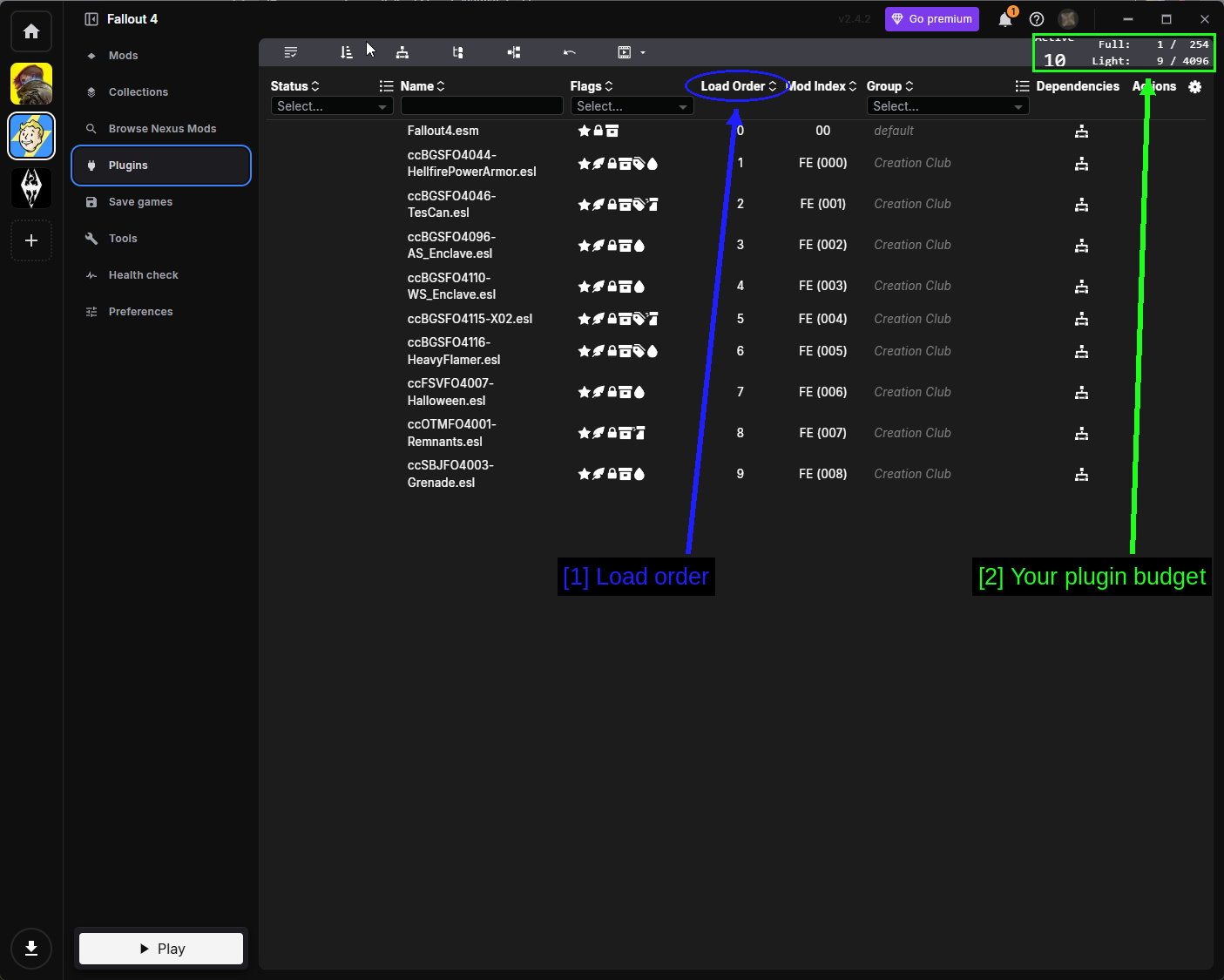
- Orden de carga: Los plugins se cargan de arriba abajo. Cuando dos plugins cambian el mismo registro, el que se carga después gana. Esto es lo contrario de cómo Vortex ordena los mods en la página Mods, lo cual confunde a la gente constantemente.
- Tu cupo de plugins: Los plugins Full (
.esp/.esm) están limitados a 254. Los plugins Light (.esl, y archivos.espmarcados como light) tienen su propio cupo de 4096 ranuras. La captura de arriba es una instalación limpia - todo lo que aparece es contenido de Creation Club que viene incluido con el juego.
Los masters propios de Bethesda (Fallout4.esm y los DLC) siempre se cargan primero y Vortex los bloquea en su sitio.
TIP - No ordenes tu load order a mano a menos que sepas exactamente por qué. Usa LOOT, que tiene una base de reglas mantenida por la comunidad y acierta mucho más a menudo que tú.
Explorar Nexus Mods Y Collections
No hace falta salir de Vortex para encontrar mods.
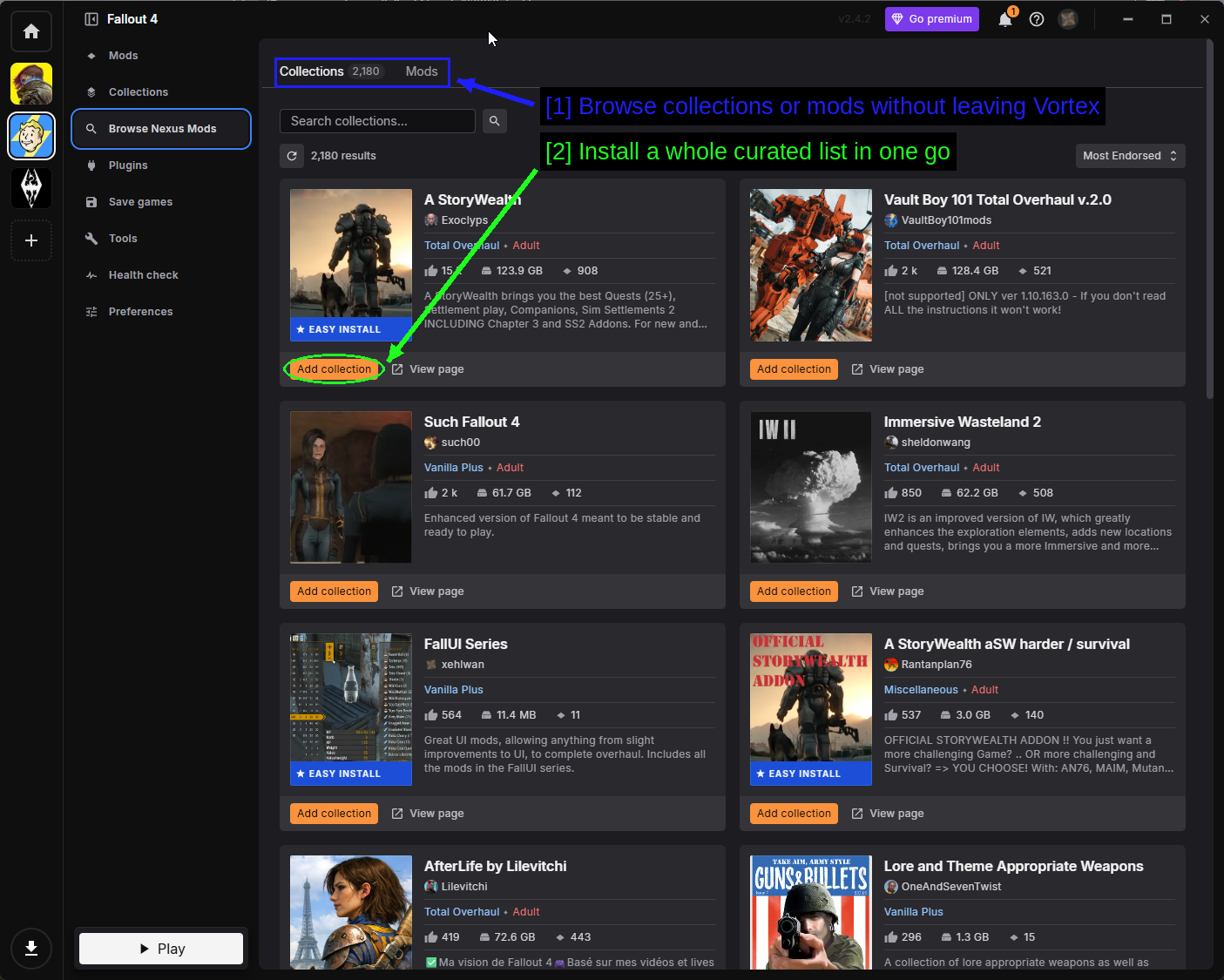
- Explora collections o mods sin salir de Vortex: Dos pestañas, Collections y Mods, ambas buscables y ambas instalables directamente ahí.
- Instala una lista curada completa de una vez: Add collection descarga e instala todos los mods de esa collection, en el orden correcto, con las opciones de instalación elegidas por el autor.
Una colección es una lista de mods que otra persona creó, probó y publicó. Para Fallout 4 hay más de 2.000, desde pequeños paquetes de calidad de vida hasta overhauls completos de 120 GB. Son un atajo razonable si quieres un juego modeado en lugar de un hobby de modding - solo recuerda que estás confiando en quien la creó, y una colección de 120 GB es una descarga de 120 GB.
La página de Collections gestiona las que has añadido.
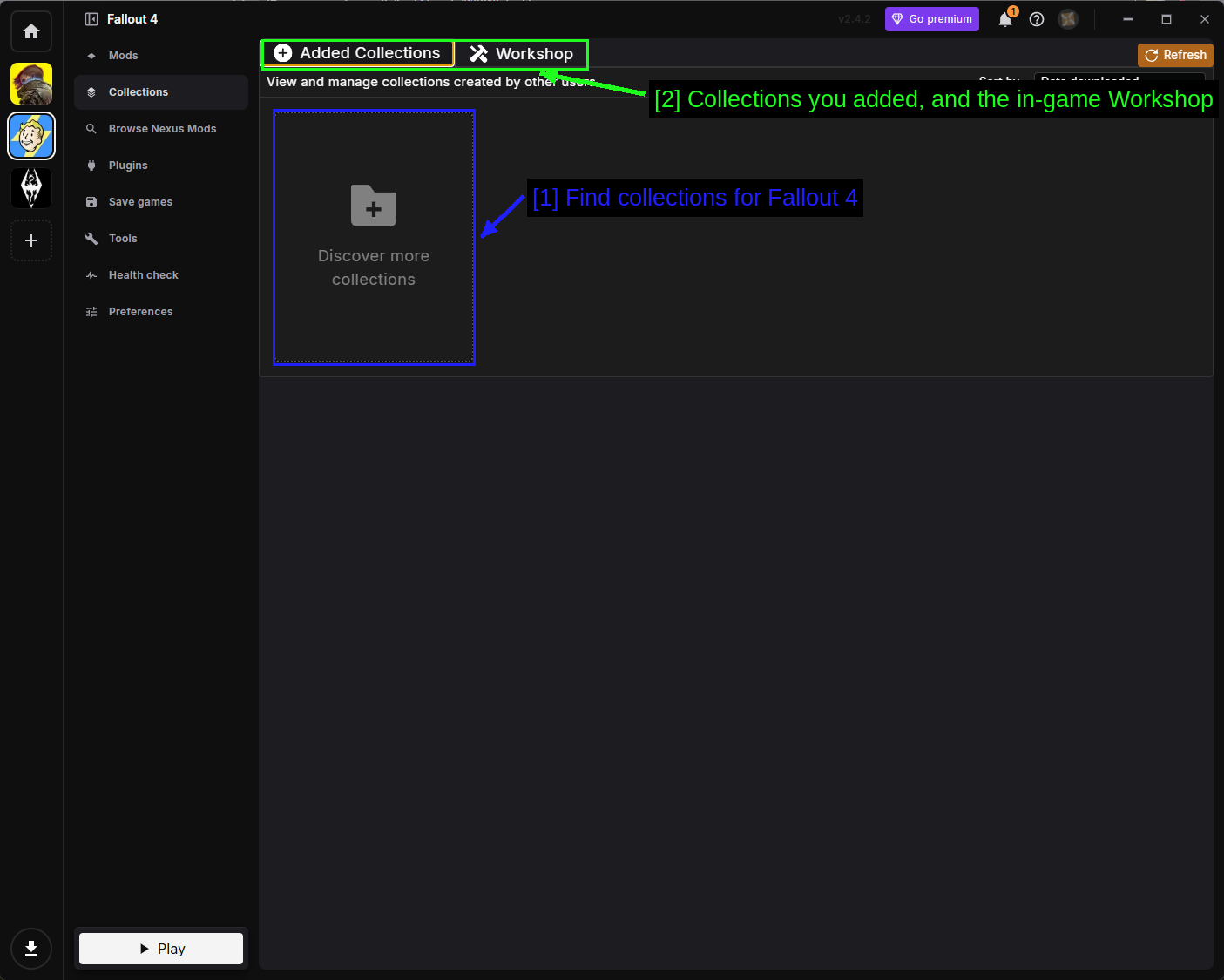
- Encuentra colecciones para Fallout 4: Discover more collections te lleva al listado de colecciones de Fallout 4.
- Colecciones que has añadido, y el Workshop del juego: La pestaña Workshop sirve para crear y publicar las tuyas propias.
Save Games
Vortex lee tus partidas guardadas de Fallout 4 y las muestra en una tabla ordenable.
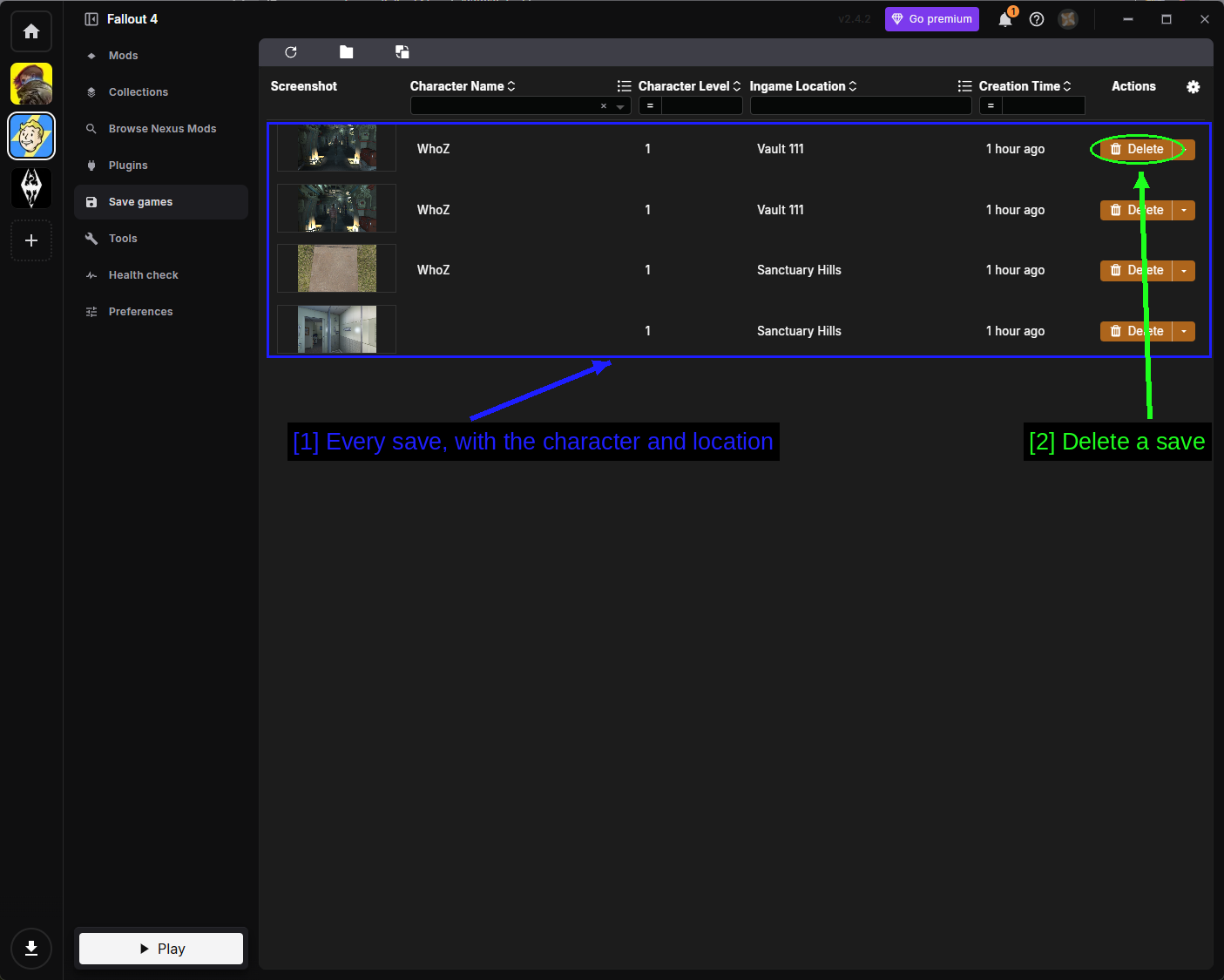
- Cada partida, con el personaje y la ubicación: Captura de pantalla, nombre del personaje, nivel, ubicación en el juego y fecha de creación.
- Eliminar una partida: La borra del disco.
Esta página también señala las partidas que dependen de plugins que ya no tienes instalados, lo cual es una advertencia útil antes de cargar una y preguntarte por qué desapareció la mitad de tu inventario.
Tools
La página Tools lista los programas externos que Vortex puede lanzar junto con el juego.
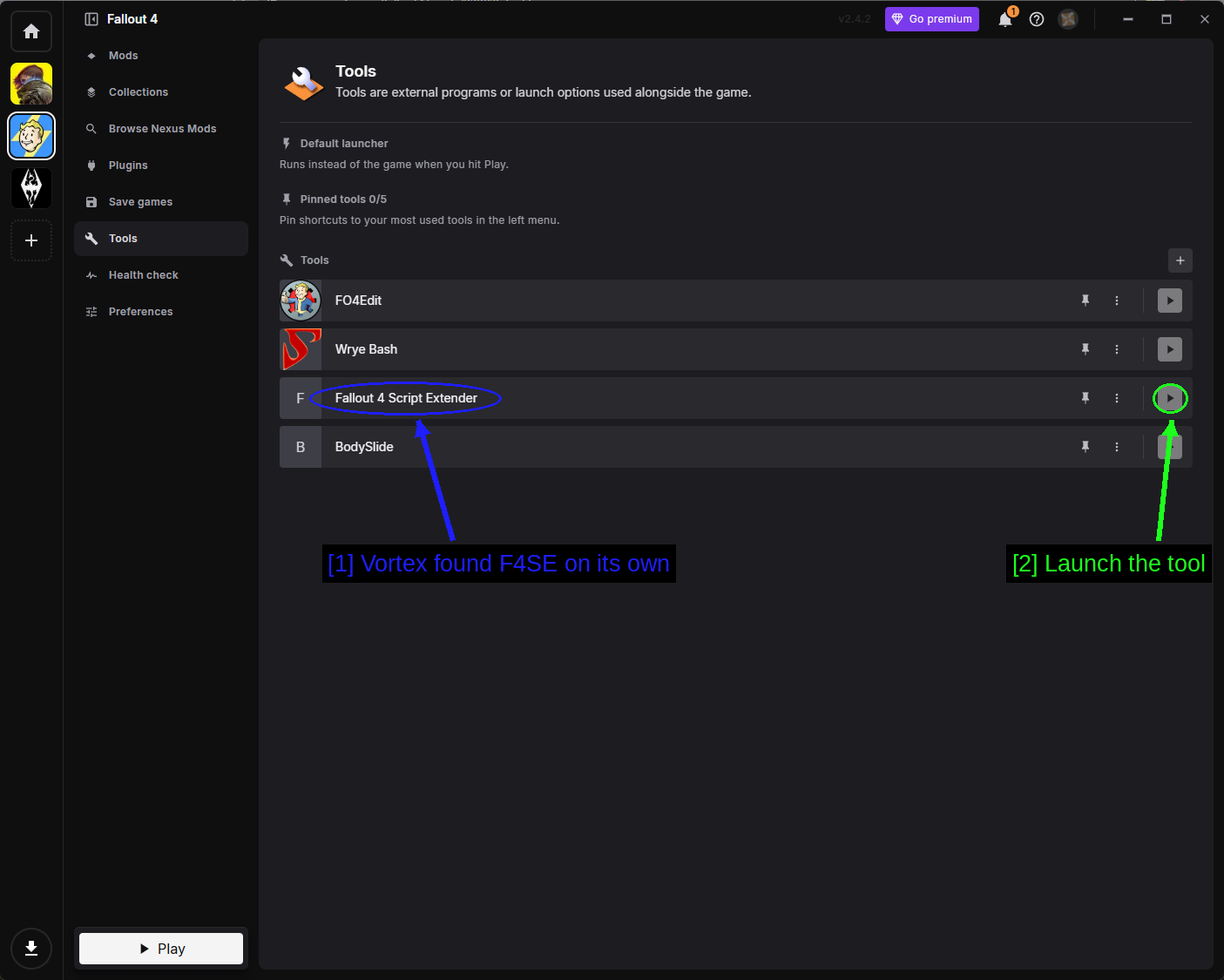
- Vortex encontró F4SE por su cuenta: Vortex escanea la carpeta de tu juego al iniciarse y añade todo lo que reconoce. Aquí ha detectado FO4Edit, Wrye Bash, Fallout 4 Script Extender y BodySlide sin que se le indicara nada de eso.
- Lanzar la herramienta: El botón de play la ejecuta.
Puedes anclar hasta cinco herramientas al menú izquierdo con el icono de pin, y añadir las tuyas con el botón + de la esquina superior derecha. Configurar Fallout 4 Script Extender como Default launcher hace que el gran botón Play de Vortex inicie el juego a través de F4SE, que es exactamente lo que quieres una vez que tienes F4SE instalado.
Health Check
Health Check revisa tu configuración y señala cualquier cosa obviamente incorrecta.
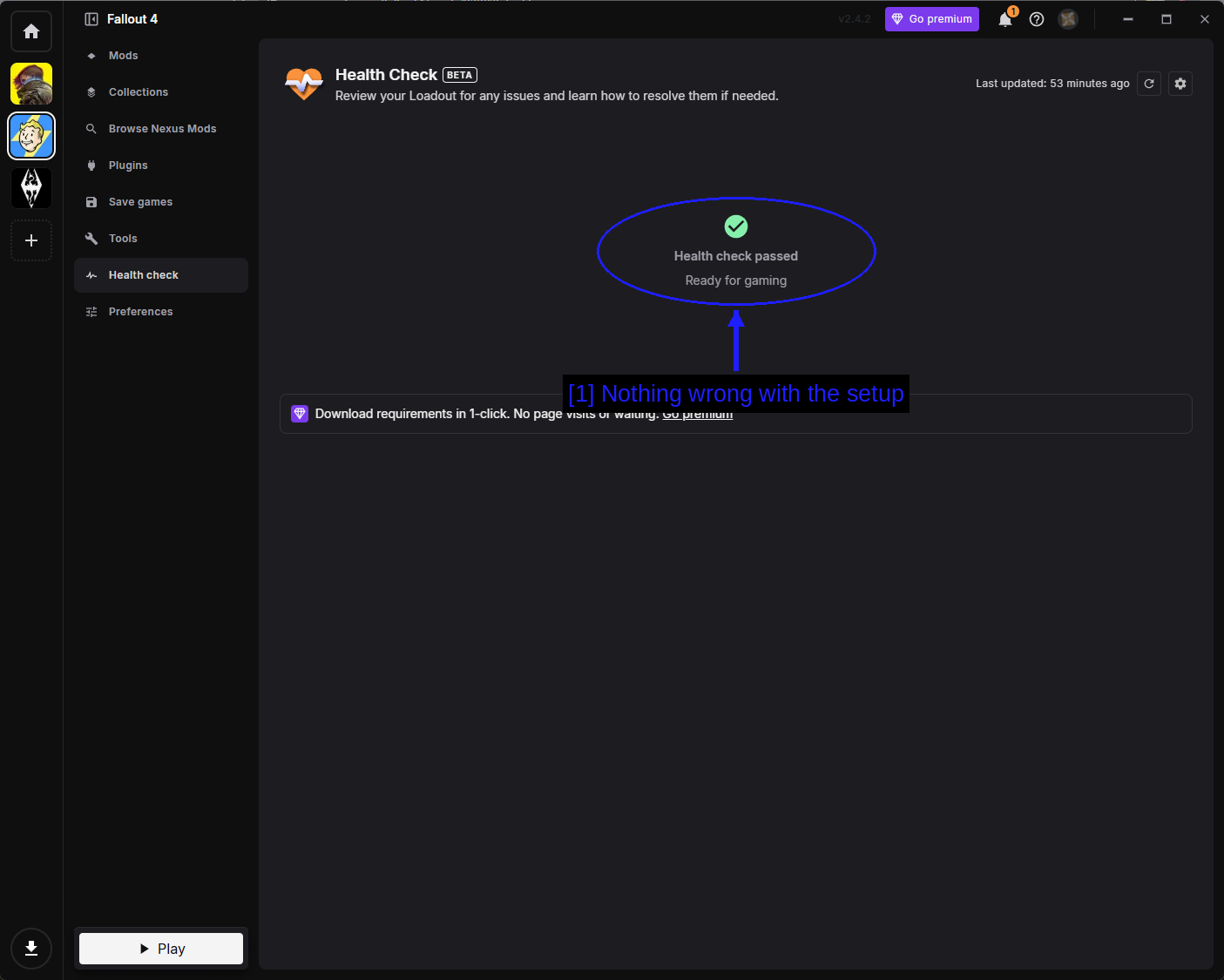
- No hay nada mal en la configuración: Un Health check passed en verde significa que Vortex está satisfecho. Cuando no lo está, explica ahí mismo el problema y cómo solucionarlo, lo cual es un punto de partida mucho mejor que rebuscar en los registros.
Preferences
Preferences contiene los ajustes de Vortex específicos de Fallout 4.
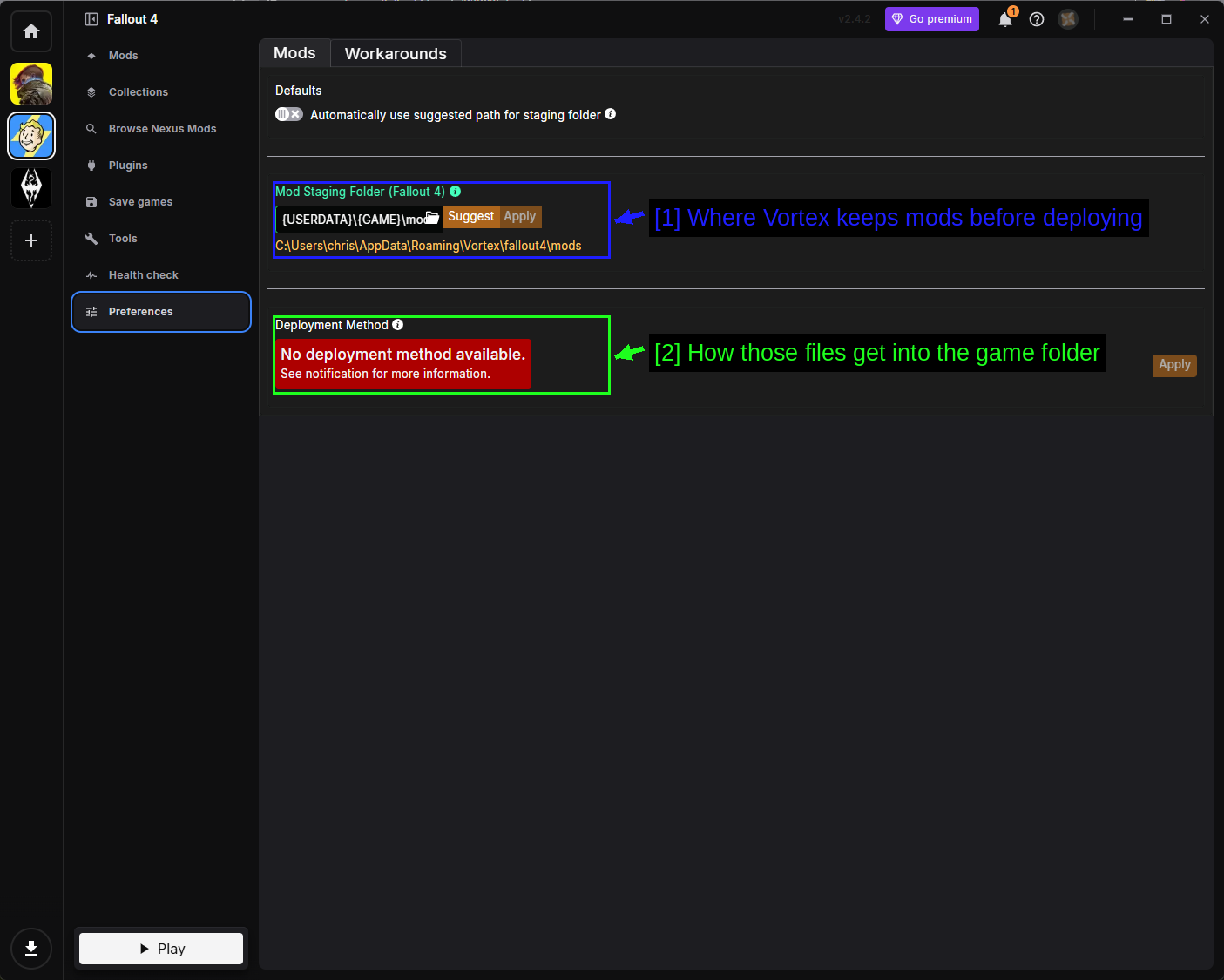
- Dónde guarda Vortex los mods antes de desplegarlos: La Mod Staging Folder. Tiene que estar en el mismo disco que la instalación del juego - eso es un requisito estricto de cómo funciona el despliegue, no una sugerencia. Si la mueves más adelante, reinstala tus mods en lugar de asumir que con moverla basta.
- Cómo llegan esos archivos a la carpeta del juego: El Deployment Method. Hardlink Deployment es el predeterminado y el más rápido. Symlink Deployment es el respaldo y necesita permisos de administrador. El mensaje rojo No deployment method available en la captura significa que la carpeta de staging y el juego están en discos distintos - corrige la ruta de arriba y esto se resuelve solo.
Hay una segunda pestaña que vale la pena conocer.
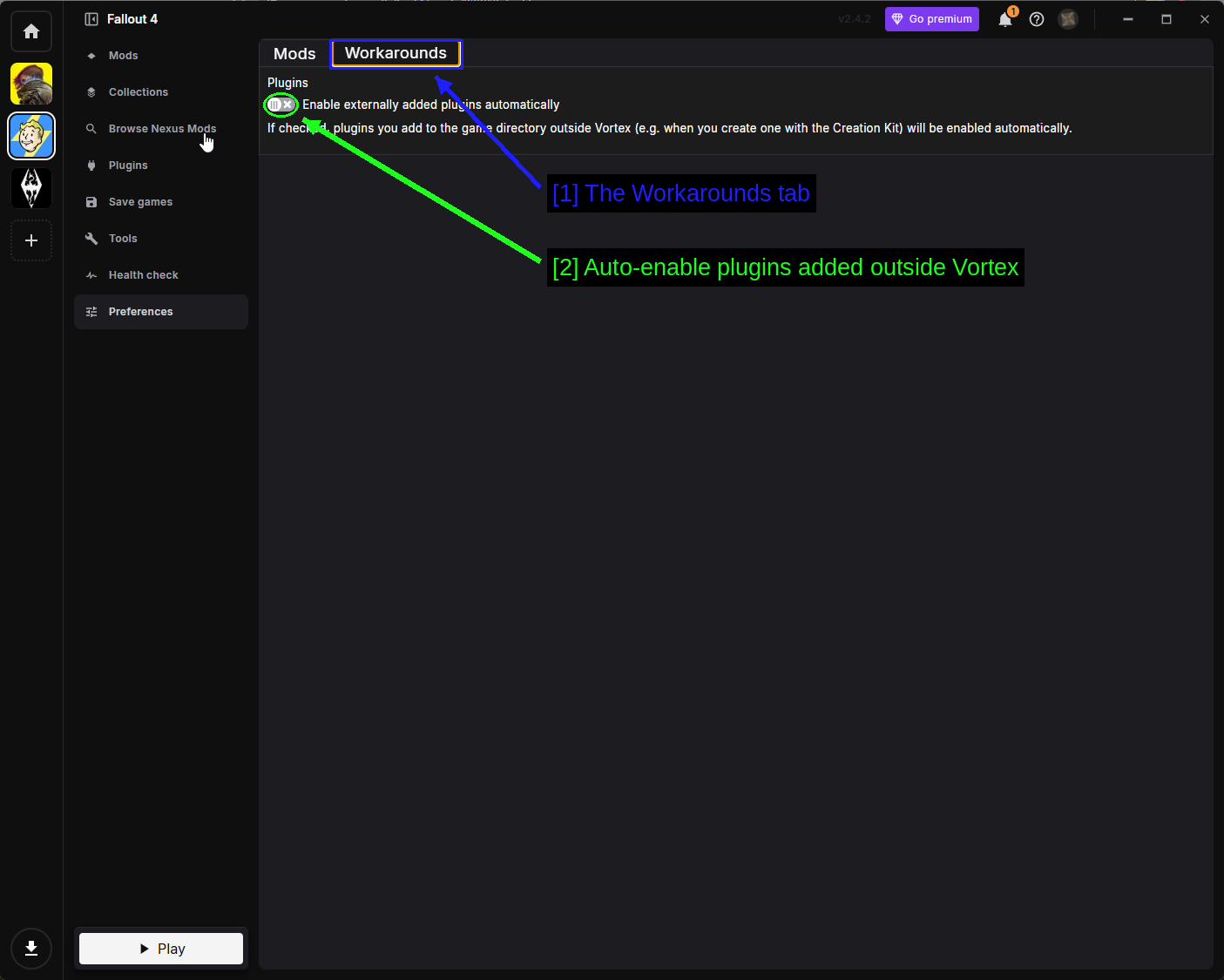
- La pestaña Workarounds: Ajustes de comportamiento específicos de Fallout 4.
- Activar automáticamente plugins añadidos fuera de Vortex: Enable externally added plugins automatically. Si instalas algunos mods a mano y gestionas otros en Vortex, activa esto y Vortex detectará los manuales en lugar de ignorarlos.
NOTA - Si Vortex muestra una notificación de Deploy Mods, haz clic en ella. Nada llega a la carpeta de tu juego hasta que los mods se despliegan.
Installing F4SE
El Fallout 4 Script Extender amplía lo que los scripts de los mods pueden hacer. No cambia nada por sí solo, pero una gran parte de los mods más interesantes - cualquiera con un menú de configuración, la mayoría de overhauls de interfaz, la mayoría de frameworks de gameplay - simplemente no funcionará sin él.
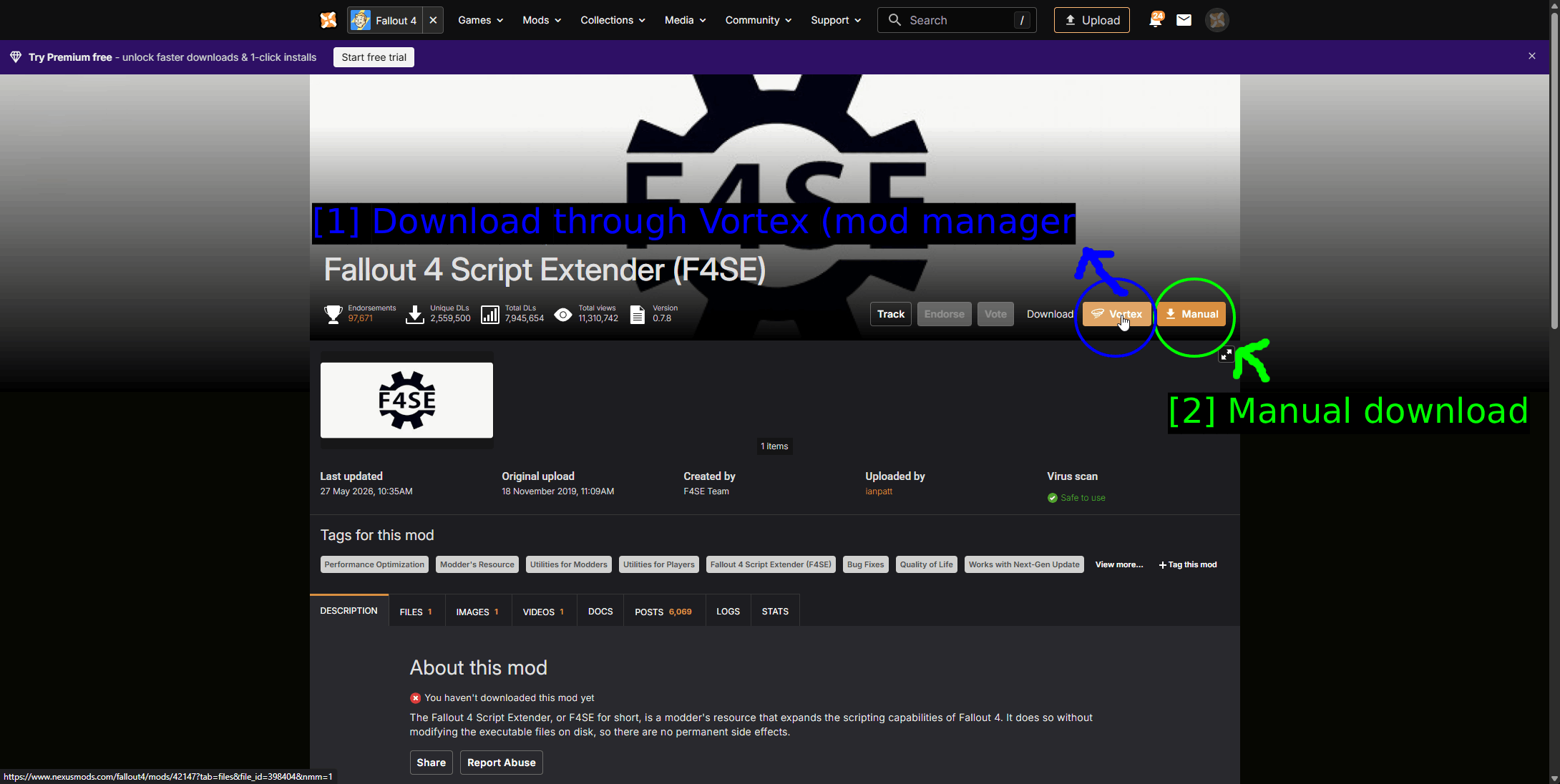
- Descargar a través de Vortex (gestor de mods): El botón Vortex.
- Descarga manual: El botón Manual.
F4SE está disponible en Nexus Mods y en el sitio oficial f4se.silverlock.org. Ambos son los mismos archivos.
Which Build Do You Need?
Esto es lo que la gente suele hacer mal. F4SE está ligado a una versión exacta del juego. Un desajuste no degrada nada de forma controlada, simplemente se niega a arrancar.
| Versión de F4SE | Runtime del juego |
|---|---|
| 0.7.9 | 1.11.240 |
| 0.7.8 | 1.11.221 |
| 0.7.7 | 1.11.191 |
| 0.7.6 | 1.11.169 |
| 0.6.23 | 1.10.163 |
Comprueba primero la versión de tu juego (clic derecho en Fallout4.exe → Properties → Details), luego descarga el F4SE correspondiente. La DLL dentro del archivo lleva el nombre de la versión que soporta, así que f4se_1_11_221.dll es para la versión del juego 1.11.221 - una comprobación rápida antes de copiar nada.
ADVERTENCIA - No extraigas el archivo con el extractor integrado de Windows si puedes evitarlo, y desde luego no uses nada de la Microsoft Store. Usa 7-Zip. Este es el único consejo que los autores de F4SE ponen en su propia página de descarga.
Installing F4SE Through Vortex
Usa el botón Vortex en la página de Nexus y Vortex lo instalará como cualquier otro mod.
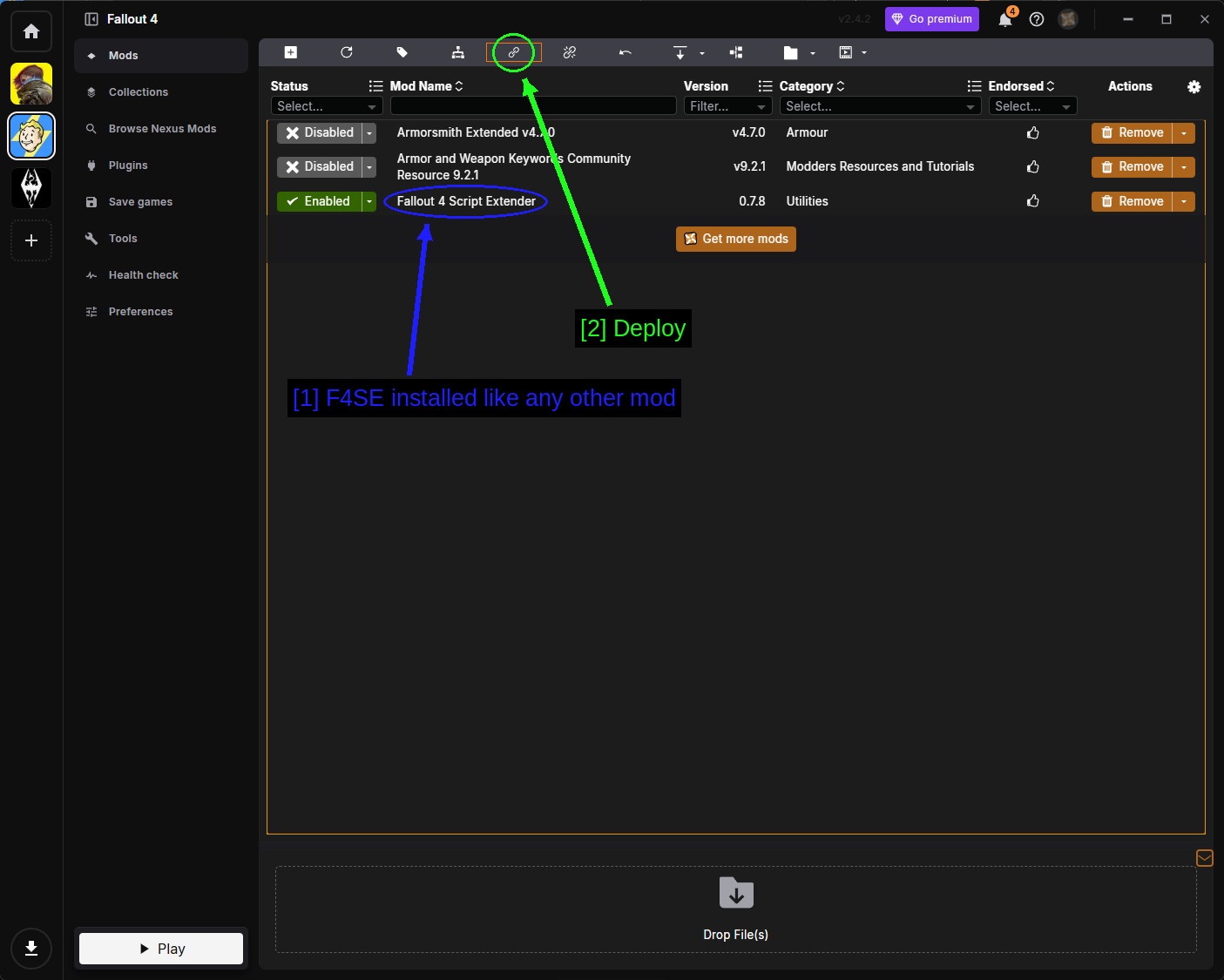
- F4SE instalado como cualquier otro mod: Aparece en la página de Mods con el número de versión, categorizado bajo Utilities.
- Deploy: Haz clic en deploy para que el loader realmente se coloque en la carpeta del juego.
Luego ve a la página Tools, busca Fallout 4 Script Extender, y configúralo como tu Default launcher para que el botón Play de Vortex lo use.
Instalando F4SE Manualmente
Descarga el archivo con el botón Manual y extráelo.
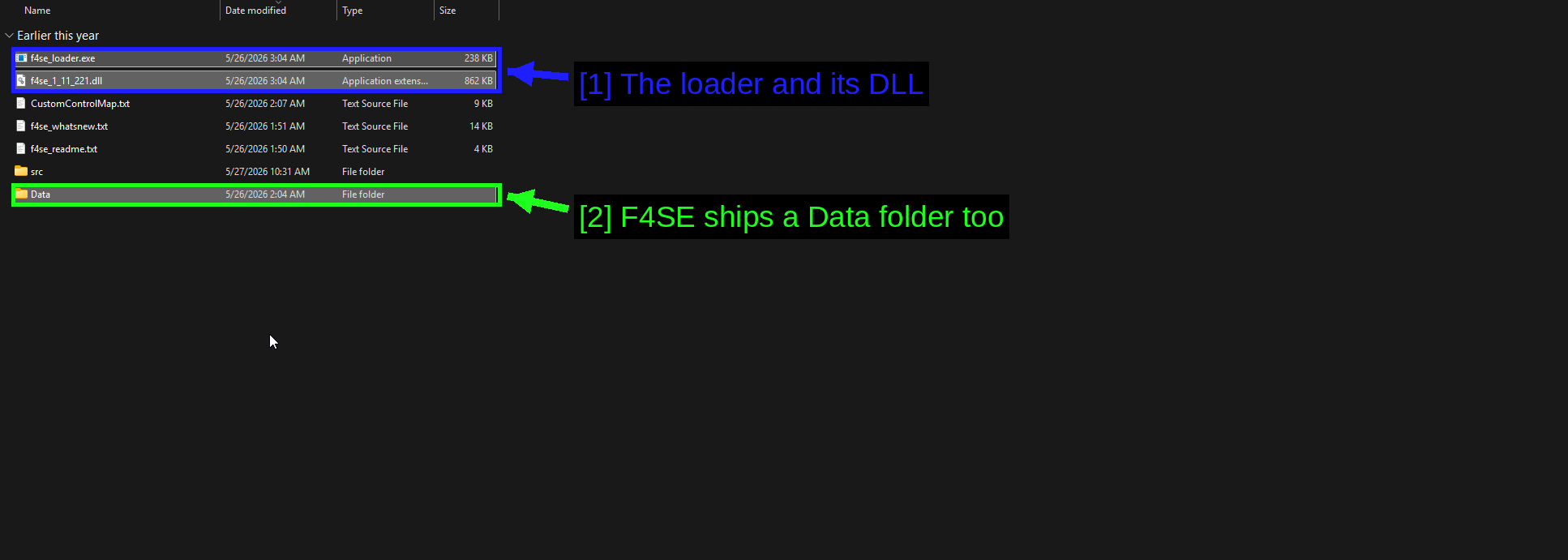
- El loader y su DLL:
f4se_loader.exeyf4se_1_11_221.dll. Estos dos van en la carpeta del juego. - F4SE también trae una carpeta Data: Su contenido va dentro de la carpeta
Datadel juego. Contiene los archivos de script de F4SE a los que llaman los mods.
La carpeta src es código fuente para autores de mods y f4se_readme.txt / f4se_whatsnew.txt son documentación. Ninguno de esos necesita copiarse.
Copia f4se_loader.exe y el f4se_*.dll en la raíz de la carpeta del juego, junto a Fallout4.exe.
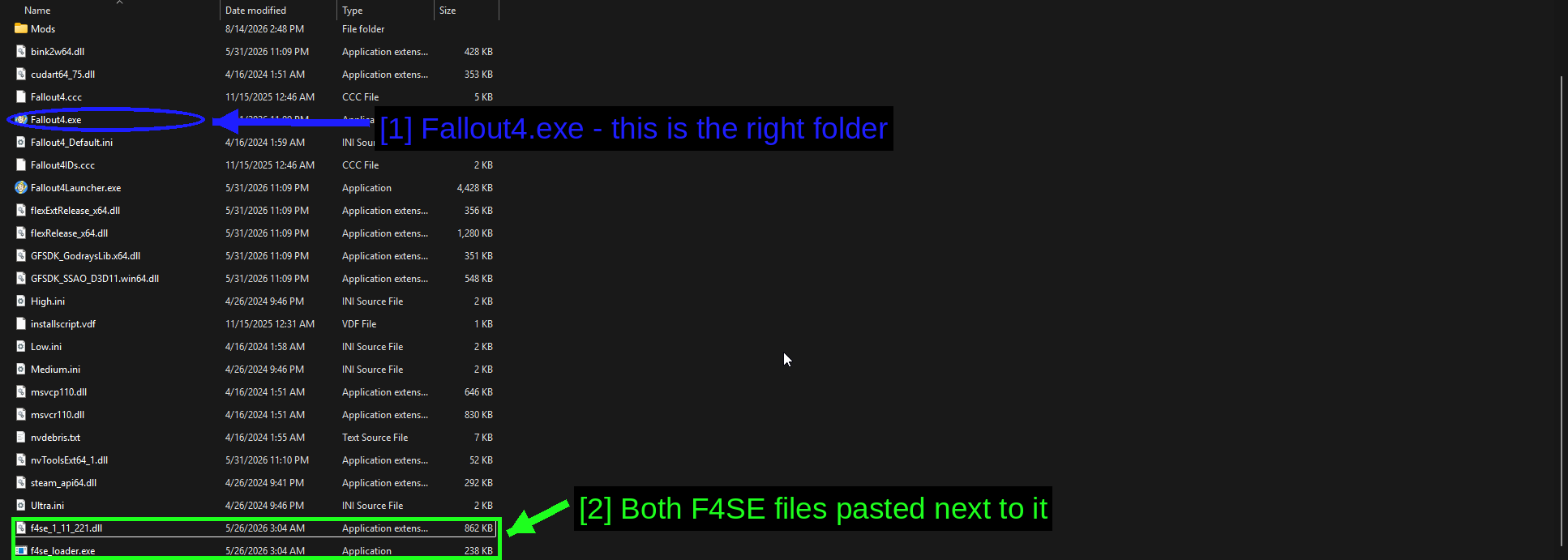
- Fallout4.exe - esta es la carpeta correcta: Si puedes ver
Fallout4.exe, estás en el lugar correcto. Si solo ves una carpetaData, te has adentrado un nivel de más. - Ambos archivos de F4SE pegados junto a él:
f4se_1_11_221.dllyf4se_loader.exejunto a los propios archivos del juego.
Luego copia la carpeta Data del archivo sobre la carpeta Data de tu juego y combina (merge) cuando Windows lo pregunte.
Ejecutando El Juego A Través De F4SE
F4SE solo hace algo si lanzas el juego con él. Ejecutar Fallout4.exe o pulsar Play en Steam carga el juego sin él, y todo mod dependiente de F4SE simplemente no hace nada, sin avisar.
Tienes tres opciones.
- Ejecuta
f4se_loader.exedirectamente desde la carpeta del juego. - Configura Fallout 4 Script Extender como el Default launcher en la página de Tools de Vortex, y luego usa el botón Play de Vortex.
- Añade
f4se_loader.exea Steam como un juego que no es de Steam, para que el overlay y el seguimiento de tiempo de juego sigan funcionando.
TIP - Para confirmar que F4SE realmente se cargó, abre la consola en el juego con la tecla de tilde (~) y escribe getf4seversion. Si muestra un número de versión, estás bien. Si el comando no se reconoce, lanzaste el ejecutable equivocado.
Instalando Mods Manualmente (Avanzado)
A veces quieres más control, a veces un mod no está empaquetado de una forma que Vortex entienda, y a veces estás en Linux y prefieres no pelear con Proton. La instalación manual no es difícil para Fallout 4 - casi todo termina en una sola carpeta.
Descargando Los Archivos
Usa el botón Manual en la página del mod. Obtendrás el mismo diálogo de requisitos que antes, solo que con botones de Manual download en su lugar.
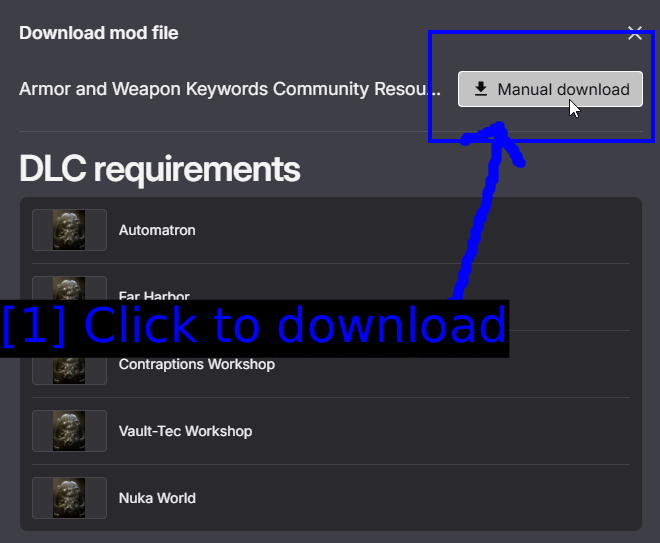
- Haz clic para descargar: Manual download guarda el archivo a través de tu navegador.
Extrayendo Los Archivos
Extrae cada archivo con 7-Zip. Clic derecho → 7-Zip → Extract to "" te da una carpeta ordenada por mod.
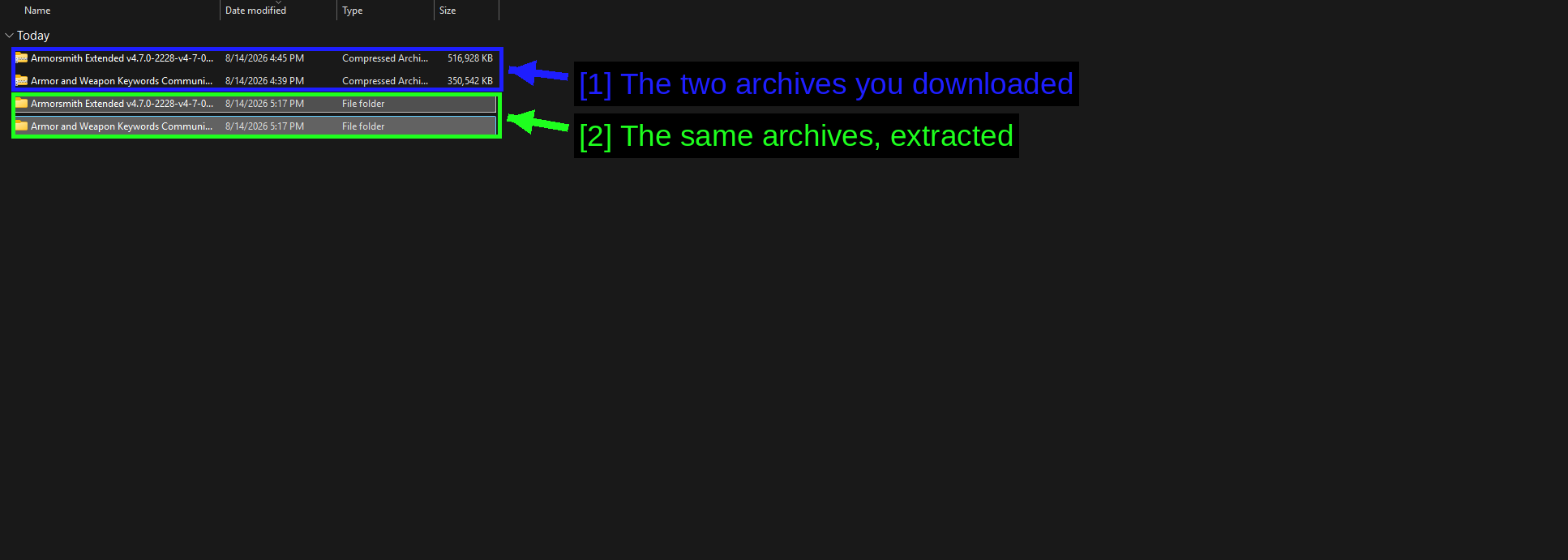
- Los dos archivos que descargaste: Armorsmith Extended y AWKCR, como archivos
.7zo.zip. - Los mismos archivos, extraídos: Una carpeta cada uno.
Ahora abre cada carpeta y observa qué hay dentro, porque los mods de Fallout 4 se empaquetan de dos formas distintas y necesitas identificar cuál es cuál.
Algunos archivos ponen sus archivos sueltos en el nivel superior.
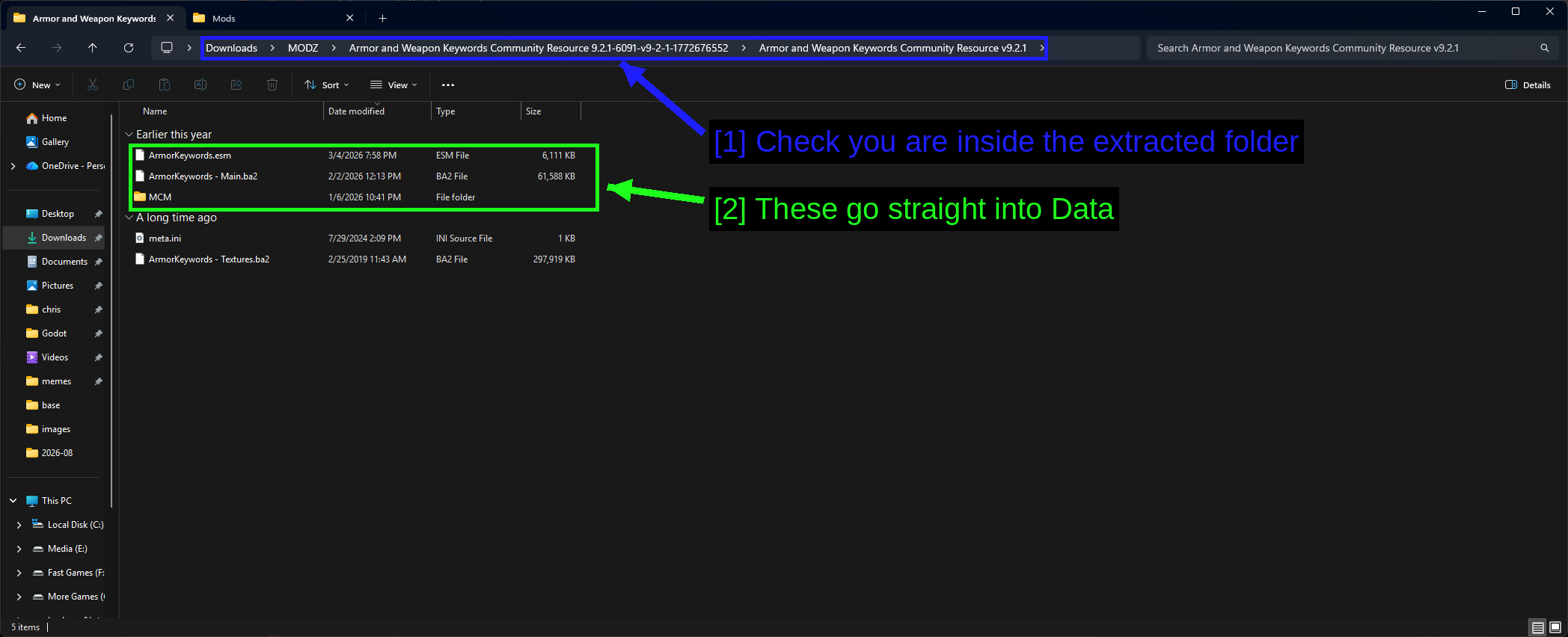
- Comprueba que estás dentro de la carpeta extraída: Sigue la ruta hacia abajo hasta que realmente puedas ver los archivos del mod. Los archivos comprimidos a menudo envuelven todo en una carpeta con el nombre de la descarga.
- Estos van directamente a Data:
ArmorKeywords.esm,ArmorKeywords - Main.ba2y la carpetaMCM. Estos son el mod.
Fíjate en qué más hay ahí. ArmorKeywords - Textures.ba2 también forma parte del mod y necesita copiarse, pero meta.ini es un resto del gestor de mods y puede ignorarse.
Otros archivos comprimidos envuelven todo en una carpeta Data en su lugar.
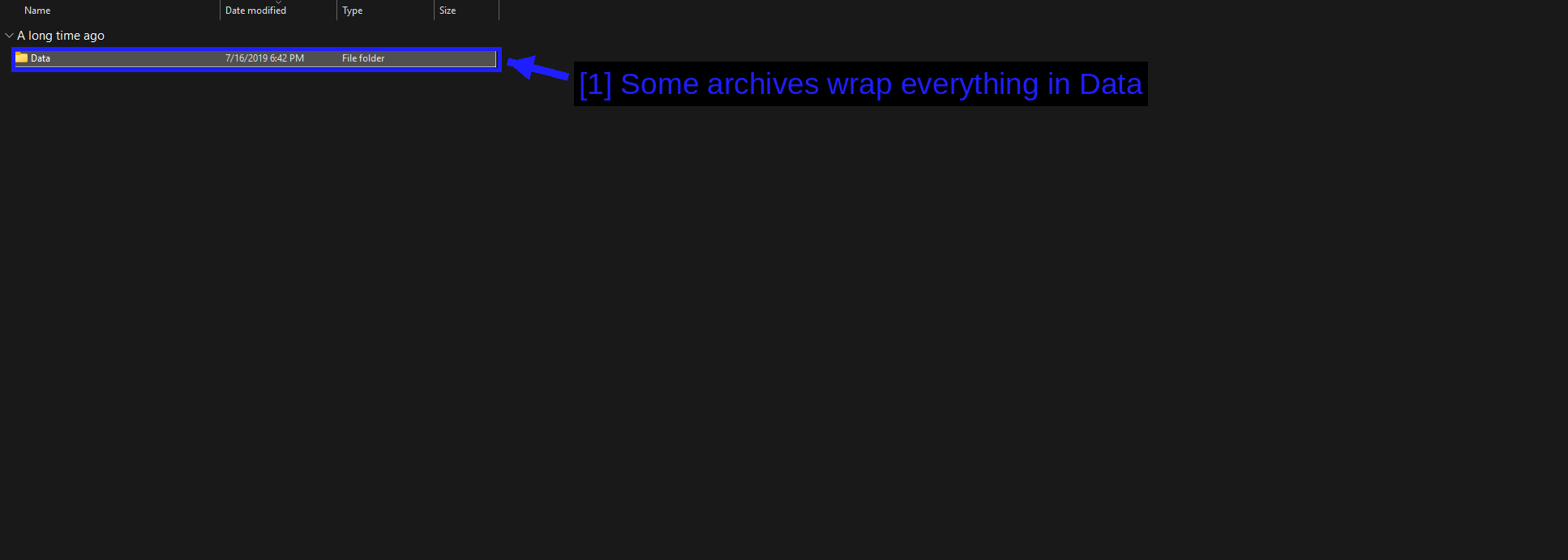
- Algunos archivos comprimidos envuelven todo en Data: Cuando veas esto, copia el contenido de esa carpeta
Datadentro de la carpetaDatade tu juego - no la carpeta en sí. Copiar la carpeta entera te daData\Data\y un mod que no hace nada.
Copiando Dentro De La Carpeta Data
Todo va en un solo lugar.
C:\Program Files (x86)\Steam\steamapps\common\Fallout 4\Data
Pega los archivos del mod y combina (merge) cuando Windows lo pregunte. Un mod correctamente instalado termina viéndose así.
Fallout 4\Data\ArmorKeywords.esm
Fallout 4\Data\ArmorKeywords - Main.ba2
Fallout 4\Data\ArmorKeywords - Textures.ba2
Fallout 4\Data\MCM\...
Instala primero AWKCR y luego Armorsmith Extended, para que si alguna vez se superponen, gane el mod dependiente.
NOTE - Los archivos .ba2 deben mantener sus nombres exactos, porque el plugin busca archivos comprimidos con su propio nombre. Renombrar ArmorKeywords - Main.ba2 rompe el mod por completo, sin ningún mensaje de error.
Activando Los Plugins
Copiar los archivos no es suficiente - también hay que indicarle al juego que cargue el plugin. Esa lista está aquí.
C:\Users\<user>\AppData\Local\Fallout4\plugins.txt
Ábrela en el Bloc de notas y añade cada plugin en su propia línea, precedido de un asterisco.
*ArmorKeywords.esm
*ArmorsmithExtended.esp
El asterisco marca el plugin como activo. Una línea sin él aparece listada pero no se carga. Los masters (.esm) van por encima de los plugins que dependen de ellos.
TIP - Lanza el juego una vez después de instalar un mod y sal directamente desde el menú principal. El juego reescribe plugins.txt al salir, lo cual es una forma rápida de confirmar que tus cambios se mantuvieron en lugar de ser sobrescritos.
Comprobar si tus mods se cargaron
Inicia el juego mediante f4se_loader.exe y carga una partida.
Para Armorsmith Extended en concreto, ve a cualquier mesa de trabajo de armadura y deberías ver una larga lista de nuevas opciones de modificación que el juego base no tiene, además de la posibilidad de llevar armadura sobre atuendos que antes lo impedían.
Si nada cambió, repasa lo siguiente.
- ¿Añadiste realmente las líneas
[Archive]aFallout4Custom.ini? Es la causa número uno. - ¿Aparece el plugin en
plugins.txtcon un asterisco? - ¿Instalaste el requisito (AWKCR) antes del mod?
- ¿Lanzaste el juego mediante
f4se_loader.exeen lugar deFallout4.exe? - ¿El mod es compatible con tu build del juego? Revisa la pestaña Posts en su página de Nexus.
- Si usaste Vortex, ¿el mod está Enabled y lo has deployado?
Otras herramientas útiles
LOOT - Load Order Optimisation Tool
LOOT ordena tu load order de plugins usando una base de datos de reglas mantenida por la comunidad. Una vez pasas de un puñado de mods, esto deja de ser opcional.
- Descarga e instala LOOT desde loot.github.io.
- Ábrelo y elige Fallout 4 en el menú desplegable de juegos.
- Haz clic en Sort Plugins.
- Lee las advertencias que muestre y luego haz clic en Apply.
LOOT también señala masters faltantes, plugins sucios e incompatibilidades conocidas, lo que hace que valga la pena ejecutarlo incluso cuando estás satisfecho con tu orden.
NOTA - Vortex tiene su propio sistema de ordenación integrado y entrará en conflicto con LOOT si usas ambos. Elige uno.
FO4Edit & Wrye Bash
- FO4Edit (también llamado xEdit) te permite abrir plugins y ver exactamente qué registros modifican. Es la forma de averiguar por qué dos mods entran en conflicto, no solo que lo hacen. También limpia ediciones sucias de los masters oficiales del DLC, lo cual es un paso inicial estándar en cualquier load order grande.
- Wrye Bash genera un Bashed Patch que fusiona las listas niveladas (leveled lists) de varios mods. Sin él, solo el último mod en tocar una leveled list tiene efecto, así que si instalaste tres mods de armas, dos de ellos no están haciendo nada.
Ambos aparecen automáticamente en la página de Tools de Vortex una vez instalados.
The Creation Kit
El Fallout 4 Creation Kit es el kit de herramientas oficial (y gratuito) de modding de Bethesda. Es lo que usarías para crear mods en lugar de instalarlos, así que no lo necesitas para nada de esta guía.
Solución de problemas
- Los mods no hacen absolutamente nada. Comprueba que
Fallout4Custom.initenga el bloque[Archive]. Esto explica una proporción realmente enorme de los mensajes de "mi mod no funciona". - El juego se cierra inmediatamente al iniciar. Suele ser un desajuste de versión de F4SE o un plugin cuyo master falta. Ejecuta LOOT: te dirá explícitamente qué masters faltan.
- Los mods de F4SE no hacen nada pero el juego funciona bien. Iniciaste
Fallout4.exeen lugar def4se_loader.exe. - Todo se rompió tras una actualización de Steam. El juego se actualizó y F4SE no. Consigue la build de F4SE correspondiente, o configura Steam para que no actualice el juego automáticamente.
- Crasheo en la pantalla de carga de una partida. Un plugin del que depende esa partida se eliminó o desactivó. La página de Save Games de Vortex te dirá cuál.
- Las texturas aparecen moradas. Falta el archivo
.ba2de texturas del mod o se renombró. Reinstálalo y mantén los nombres de archivo exactamente como se distribuyeron. - Vortex dice "No deployment method available". Tu carpeta de staging y el juego están en unidades distintas. Corrige la ruta en Preferences.
- Los mods instalados manualmente no aparecen en Vortex. Activa Enable externally added plugins automatically en la pestaña Workarounds.
Notas
Creations y mods de Bethesda.net
Fallout 4 tiene un navegador de mods integrado, accesible desde Creations en el menú principal. Es la vía oficial, funciona en consola y requiere una cuenta gratuita de Bethesda.net.
Vale la pena conocerlo, pero no es lo que usa la mayoría de jugadores de PC. La selección es mucho más pequeña, no se permiten mods de script extender, y mezclar Creations con mods de Nexus hace que dos sistemas escriban en plugins.txt sin un lugar único donde ver tu load order. Si vas a modear en PC, elige Nexus Mods y Vortex y quédate ahí.
ADVERTENCIA - Parte del contenido de Creation Club se carga como plugins .esl completos. Si posees mucho de eso, consume tu presupuesto de plugins antes incluso de instalar un solo mod propio.
El límite de mods
Fallout 4 te limita a 254 plugins completos más 4096 plugins ligeros. Suena a mucho hasta que llevas un load order grande y te das cuenta de que un tercio de tus espacios se fueron en parches.
Hay dos formas de sortear esto: marcar plugins pequeños como ligeros (.esl) en FO4Edit, lo que los mueve al presupuesto mucho mayor, o fusionar plugins relacionados entre sí. Ambas son más complejas de lo que cubre esta guía, pero vale la pena saber que existe ese límite antes de planear una partida con 300 mods.
Ver también
- Nexus Mods - Fallout 4
- Armorsmith Extended
- Armor and Weapon Keywords Community Resource (AWKCR)
- Fallout 4 Script Extender (F4SE)
- LOOT - Load Order Optimisation Tool
- FO4Edit
- Wrye Bash
- How to Use Vortex & The Basics
- How to Download & Install Vortex
- ProtonDB - Fallout 4 (para usuarios de Linux)
- r/FalloutMods
Conclusión
¡Eso es todo! Ahora deberías poder instalar mods de Fallout 4 mediante Vortex o manualmente, y deberías saber por qué un mod que parece instalado a veces no hace nada.
La versión corta - añade las líneas [Archive] a Fallout4Custom.ini antes que nada, haz coincidir tu versión de F4SE con la de tu juego, lanza siempre a través de f4se_loader.exe, instala los requisitos antes que los mods que los necesitan, y deja que LOOT se encargue de tu orden de carga.
¡Las guías que creamos siempre están abiertas a ediciones y mejoras, así que si tienes alguna sugerencia o notas algún problema, no dudes en contribuir creando un pull request en nuestro repositorio de GitHub!
¡Únete a nuestro servidor de Discord si tienes alguna pregunta o necesitas ayuda con cualquier cosa relacionada con el modding o nuestras guías!