

Una guía sobre cómo crear y ejecutar un servidor de Left 4 Dead 2 con mods tanto en Windows como en Linux!
Left 4 Dead 2 es un popular juego de disparos en primera persona y terror zombi ambientado en un mundo post-apocalíptico invadido por zombis. Este juego cuenta con un gran soporte de modding y muchos mods están disponibles a través del Steam Workshop o mediante SourceMod plugins.
Ejecutar un servidor con mods permite que los jugadores se conecten y disfruten de una experiencia compartida y personalizada usando los mods que el servidor tiene instalados.
Los dos sistemas operativos que trataremos específicamente en esta guía son Windows 11 y Debian 12 (Linux).
Quería señalar un par de cosas antes de continuar con esta guía.
- Los términos
directory(conocido en Linux) yfolder(conocido en Windows) se usan indistintamente. Para simplificar, usaremos directory en la mayoría de los casos. - De manera similar, usaremos rutas de archivo estructuradas como
/like/thisa lo largo de la guía. Este formato se usa en Linux, pero en Windows deberás estructurar la ruta de archivo como\like\thisen su lugar.
Requisitos
Hardware y Red
Los servidores de Left 4 Dead 2 tienen un uso de RAM bastante ligero comparado con servidores de otros juegos como Minecraft y Rust. Por defecto, hasta cuatro jugadores pueden jugar simultáneamente en modos de juego como COOP, Scavenge, entre otros, mientras que Versus puede soportar hasta ocho jugadores simultáneamente. ¡Hay plugins de SourceMod que pueden aumentar el maxplayers del servidor hasta 32!
Para información sobre los requisitos de hardware y red, recomiendo leer el siguiente tema.
https://moddingcommunity.com/blog/hardware-network-requirements-for-source-engine-servers/
Redirección de Puertos
Si planeas hacer que tu servidor sea accesible desde Internet, es posible que necesites redirigir tanto los puertos UDP como TCP 27015 a través de tu router. Esta guía no cubrirá la redirección de puertos específicamente. Sin embargo, quería proporcionar otras guías útiles sobre cómo redirigir los puertos que acabo de mencionar.
- NordVPN - Cómo abrir puertos en tu router
- No-IP - Cómo redirigir puertos – Guía general para múltiples marcas de routers
- PortForward - Cómo redirigir un puerto
Si tu red LAN opera como una red NAT, es posible que también necesites crear una regla NAT.
Descargando Los Archivos Del Servidor
El siguiente paso es descargar los archivos del servidor usando SteamCMD. Lee el siguiente tema y ten en cuenta que el ID de aplicación del servidor de Left 4 Dead 2 es 222860.
https://moddingcommunity.com/blog/how-to-download-run-steamcmd/
Ejecutando El Servidor De Left 4 Dead 2
Para ahorrar tiempo, vamos a crear scripts de inicio para el servidor de Left 4 Dead 2. Crearemos scripts tanto para Linux como para Windows que inicien el servidor ejecutando el mapa c8m1_apartment, que es el primer nivel de la campaña No Mercy. El servidor se vinculará a todas las direcciones IP e interfaces (0.0.0.0) en el puerto UDP 27015.
Windows
Al revisar los nuevos archivos del servidor a través del Explorador de Archivos, deberías ver un archivo llamado srcds.exe.
Crearemos un archivo/script Batch llamado start-server.bat para ejecutar el servidor. Antes de crear este archivo, deberás asegurarte de poder establecer la extensión del archivo, garantizando que puedas ver las extensiones en los nombres de archivo. Si no puedes ver las extensiones de archivo, lee aquí.
Después de crear el archivo Batch, agrega el siguiente contenido.
@echo off
.\srcds.exe -game left4dead2 -console -ip 0.0.0.0 -port 27015 +maxplayers 4 +map c8m1_apartment
¡Ahora deberías poder hacer doble clic en el archivo Batch recién creado para iniciar el servidor!
Linux
Después de navegar hasta el directorio de los archivos del servidor ejecutando cd ~/l4d2 o similar, deberías ver los archivos srcds_run y srcds_linux dentro del directorio. Crearemos un script Bash simple para iniciar el servidor.
Hay muchos tipos diferentes de editores de texto que puedes usar para crear el script, como Nano y Vim; en este tutorial usaremos Nano. Nombraremos el script start-server.sh.
Primero, usa el siguiente comando para comenzar a editar el nuevo archivo.
nano start-server.sh
A continuación, pega el siguiente contenido en el archivo.
#!/bin/bash
./srcds_run -game left4dead2 -console -ip 0.0.0.0 -port 27015 +maxplayers 4 +map c8m1_apartment
Cuando termines, presiona CTRL + X y luego enter para guardar el archivo. Si deseas ver el contenido del archivo, puedes ejecutar cat start-server.sh.
Una vez guardado el archivo, también querrás darle permiso al usuario para ejecutarlo, lo cual puede hacerse con el comando de abajo.
chmod u+x start-server.sh

Finalmente, puedes iniciar el servidor usando el siguiente comando.
./start-server.sh
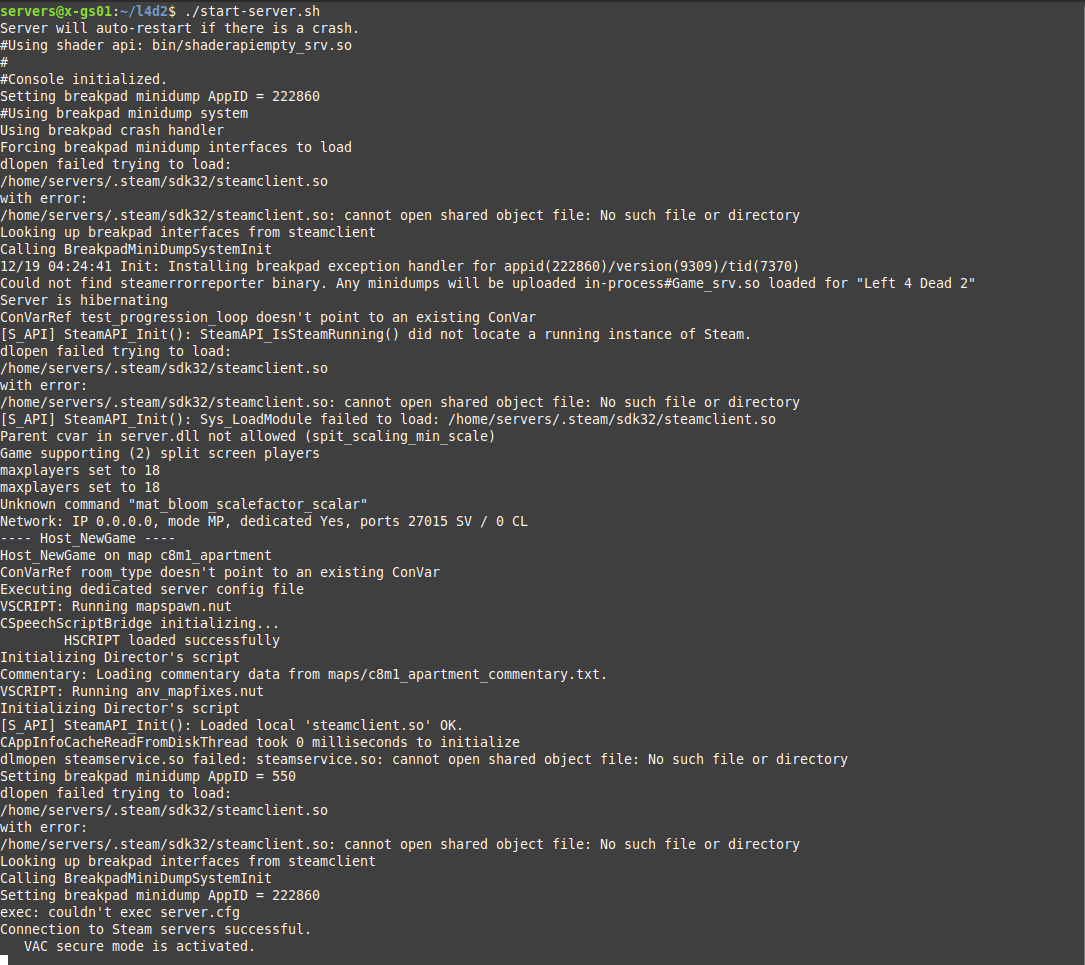
NOTA - Deberías ver un mensaje VAC secure mode is activated a menos que hayas deshabilitado específicamente VAC. Dicho esto, si quieres que el servidor sea accesible desde Internet, también deberías ver un mensaje Public IP is <your WAN IP>, el cual fue eliminado de la captura de pantalla anterior.
Para detener el servidor, puedes ejecutar el comando quit a través de la consola del servidor o presionar CTRL + C, lo cual envía una señal para terminar el proceso del servidor.
Usando Screen
Una vez instalado, también puedes usar el comando screen para permitir que el servidor se ejecute sin necesidad de mantener la terminal de Linux abierta (en segundo plano). Te recomiendo leer sobre el comando screen aquí.
Primero, instalemos el paquete screen. Es posible que necesites cerrar sesión del usuario servers actual mediante el comando exit, ya que el comando debe ejecutarse como root o mediante sudo.
Debian/Ubuntu
sudo apt install -y screen

A continuación, copia el comando de inicio del servidor y agrega screen -S <name> al frente. Aquí tienes un ejemplo.
screen -S l4d2 ./srcds_run -game left4dead2 -console -ip 0.0.0.0 -port 27015 +maxplayers 4 +map c8m1_apartment
Esto lanzará el servidor dentro de una screen. Puedes desconectarte de la screen usando CTRL + A + D por defecto.
Para conectarte a la screen, puedes ejecutar screen -r (si solo hay una screen abierta, se conectará automáticamente a esa única screen) o screen -r <name>. En el comando anterior, creamos una screen llamada l4d2. Por lo tanto, podemos usar el siguiente comando para conectarnos a la screen por nombre.
screen -r l4d2
También puedes modificar el script de inicio del servidor y anteponer screen -S <name> de forma similar a lo anterior para que el script lance automáticamente el servidor dentro de una screen.
Creando Los Archivos De Configuración Del Servidor
El siguiente paso es configurar el servidor creando dos archivos: autoexec.cfg y server.cfg. El archivo autoexec.cfg se usará para establecer el tipo de juego del servidor (por ejemplo, COOP, Versus, etc.) y solo se ejecuta una vez al iniciar el servidor, mientras que el archivo server.cfg contendrá información general como el nombre del host (el nombre mostrado dentro del navegador de servidores) y se ejecuta al inicio de cada mapa. Ambos archivos estarán ubicados en el directorio left4dead2/cfg.
El formato de configuración que Left 4 Dead 2 usa dentro de estos archivos es <ConVar> "<Value>".
Pega el siguiente contenido en el archivo autoexec.cfg.
sv_gametypes "coop,survival"
El ConVar sv_gametypes controla qué tipos de juego ejecutará el servidor. Puedes seleccionar entre los valores coop, realism, survival, versus, scavenge, dash, holdout, y shootzone. También puedes especificar varios separando los valores con comas (,). Por ejemplo: coop,versus,survival.
NOTA - También puedes establecer el valor del ConVar sv_gametypes a través del comando de inicio del servidor agregando +sv_gametypes <...>. Sin embargo, personalmente prefiero usar el archivo autoexec.cfg, ya que hay casos en los que podrías querer restringir el acceso a la línea de comandos a ciertos usuarios a quienes aún deseas dar acceso para alterar los tipos de juego del servidor, entre otras cosas.
A continuación, pega el siguiente contenido en el archivo server.cfg y modifica los valores de los ConVar según tus necesidades.
hostname "My Server Name"
sv_password ""
rcon_password "CHANGEME"
- El
hostnamees el nombre del servidor que se ve a través del navegador de servidores o en sitios web externos (cualquier cosa que consulte al servidor mediante consultas A2S). - El
sv_passwordes la contraseña que los jugadores deben ingresar antes de unirse al servidor. Si se deja en blanco, no aparecerá ningún aviso de contraseña al unirse al servidor. - El
rcon_passwordes la contraseña requerida para el acceso RCON. Esta contraseña solo debe ser conocida por personas/personal de confianza, ya que los usuarios con esta contraseña podrán ejecutar comandos del servidor siempre que puedan acceder al puerto TCP en el que se ejecuta RCON de forma remota.
¡Hay también muchos otros ConVars que podrían interesarte dentro de Left 4 Dead 2 que puedes establecer a través del archivo server.cfg! Aquí tienes una buena lista de ConVars en Left 4 Dead 2.
ConVars De Rendimiento
Hay algunos ConVars que puedes establecer para ayudar a mejorar el rendimiento del servidor dependiendo de tus velocidades de red, ancho de banda disponible y el hardware del servidor.
¡Lee la siguiente sección de la guía enlazada anteriormente!
https://moddingcommunity.com/blog/how-to-install-update-sourcemod-metamod/
Cómo Modear El Servidor De Left 4 Dead 2
Hay dos métodos usados para modear un servidor de Left 4 Dead 2.
El método más común es instalar SourceMod y MetaMod en el servidor e instalar plugins de SourceMod.
El método menos común es suscribirse a elementos a través del workshop de Left 4 Dead 2 y usar una herramienta como esta para extraer los archivos del addon y luego agregar los archivos al servidor.
Se recomienda usar SourceMod y MetaMod para modear tu servidor de Left 4 Dead 2, ya que incluyen muchos más plugins y funcionalidades.
Instalando Plugins De SourceMod & MetaMod
Primero, necesitarás descargar e instalar SourceMod en tu servidor de Left 4 Dead 2. ¡Te recomiendo leer la siguiente guía que hice hace un tiempo sobre cómo hacer esto!
https://moddingcommunity.com/blog/how-to-install-update-sourcemod-metamod/
A continuación, querrás buscar plugins aquí. Generalmente, la descripción del plugin incluye detalles sobre cómo instalarlo. Sin embargo, la siguiente es una buena regla general.
- Los archivos que terminan con la extensión
.spcontienen el código fuente del plugin escrito en SourcePawn. - Los archivos que terminan con la extensión
.smxson el código fuente compilado y deben colocarse dentro del directorioaddons/sourcemod/plugins. - Los archivos que incluyen
games.txt(o algo comol4d2.txt) en el nombre del archivo normalmente son archivos de gamedata y deben colocarse dentro del directorioaddons/sourcemod/gamedata. - Los archivos que incluyen
phrases.txten el nombre del archivo son archivos de traducción y deben colocarse dentro del directorioaddons/sourcemod/translations. - Los archivos que terminan con las extensiones
.soo.dllnormalmente son extensiones de SourceMod y deben colocarse dentro del directorioaddons/sourcemod/extensions.
En algunos casos, es posible que necesites compilar el código fuente de los plugins. ¡Lee el siguiente tema para instrucciones sobre cómo hacer esto!
https://moddingcommunity.com/blog/how-to-compile-sourcemod-plugins/
Usando El Steam Workshop
En algunos casos, un mod que quieras puede estar disponible únicamente a través del Steam Workshop. Esto es común con campañas personalizadas. Desafortunadamente, los servidores de Left 4 Dead 2 no soportan nativamente el Steam Workshop a diferencia de otros juegos como Garry's Mod.
Por lo tanto, necesitaremos extraer los archivos del/de los ítem(s) del workshop y agregarlos a los archivos del servidor.
Crear Una Colección
Lo primero que querremos hacer es crear una colección. Puedes hacer esto dentro de la propia aplicación de Steam o a través del sitio web de Steam. Usaremos la aplicación de Steam en esta guía (ambas generalmente tienen la misma interfaz).
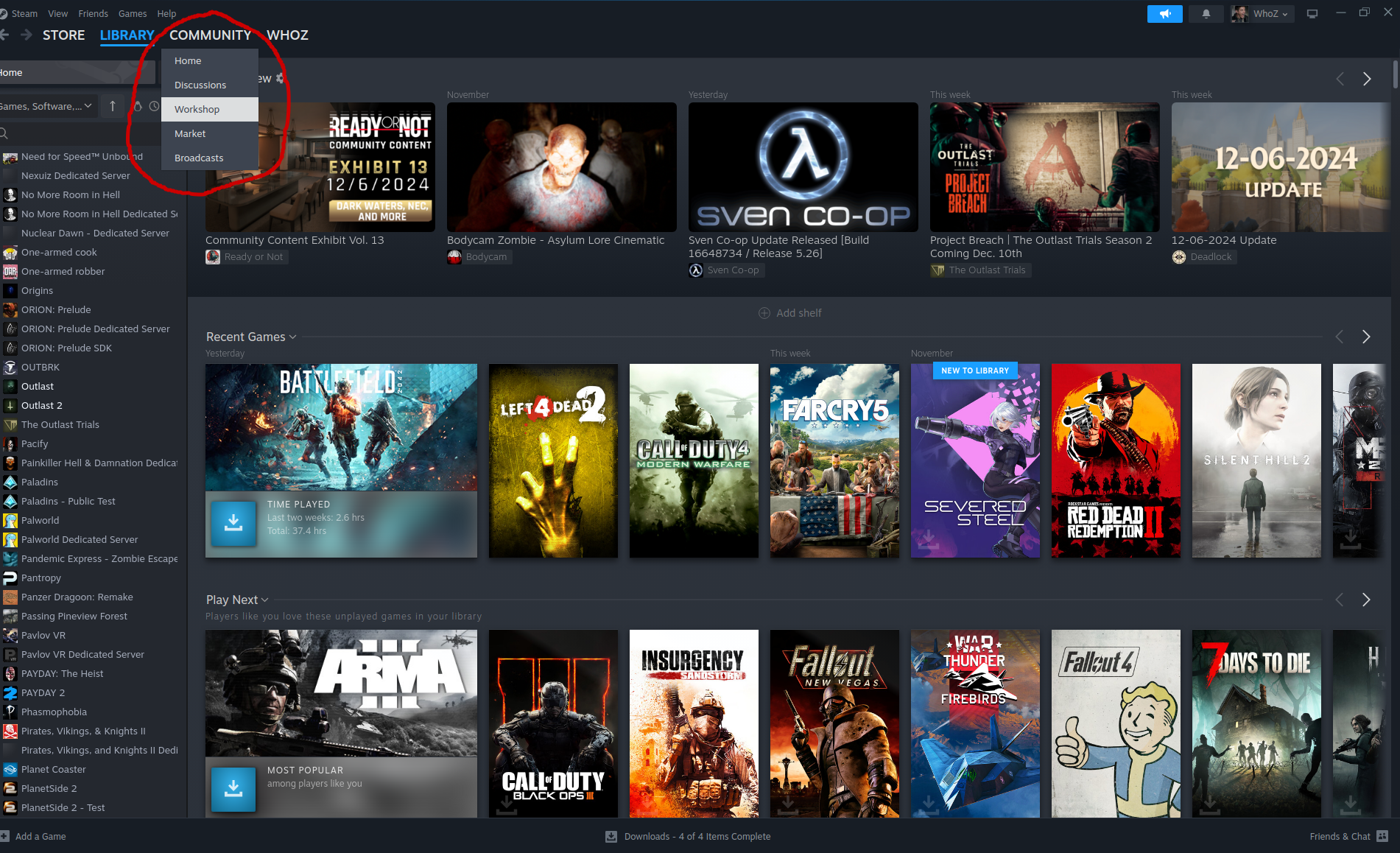
Primero, navega a Comunidad -> Workshop.
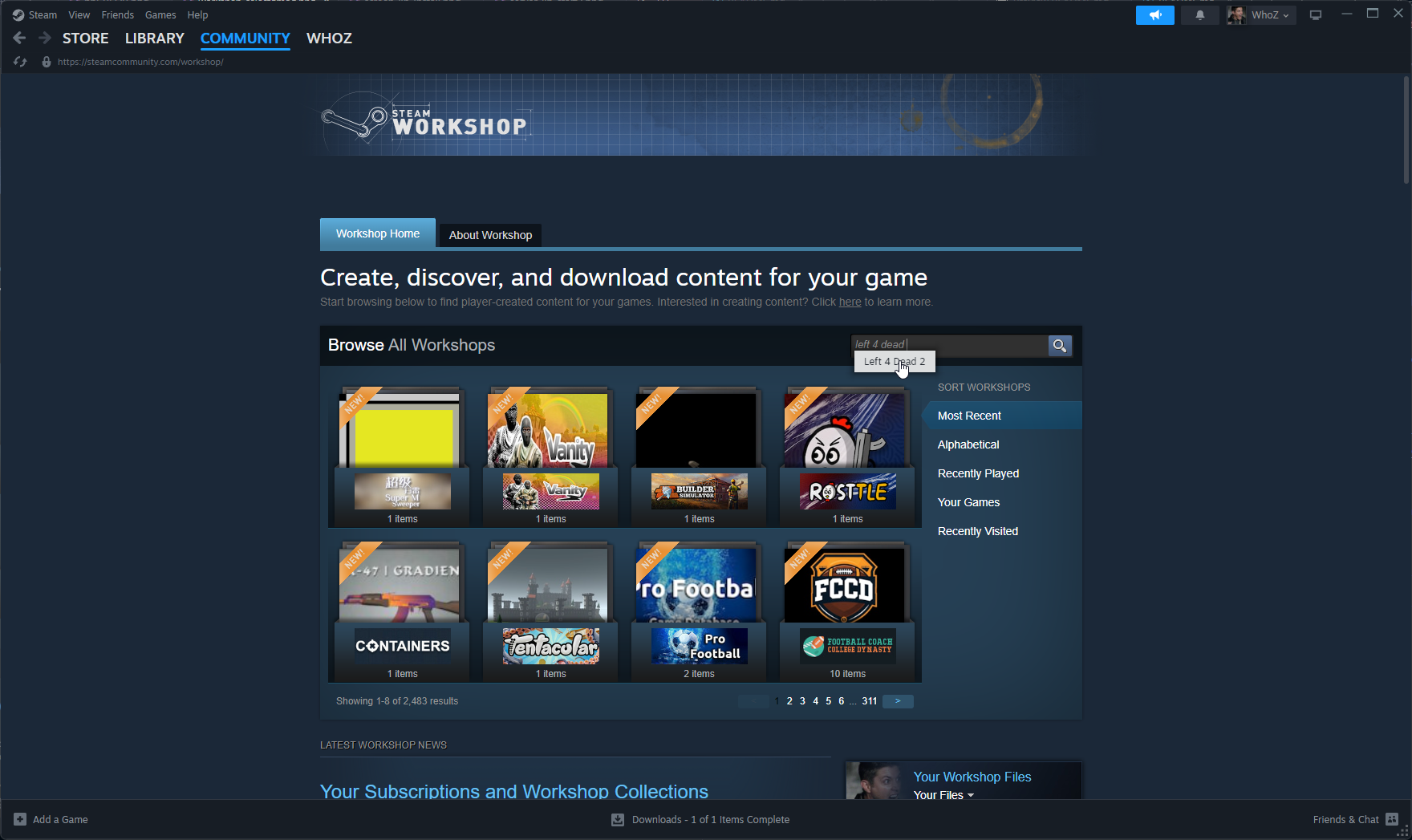
A continuación, querrás escribir Left 4 Dead 2 donde dice "Search for a Workshop". Puedes hacer clic en el ítem desde el menú desplegable.
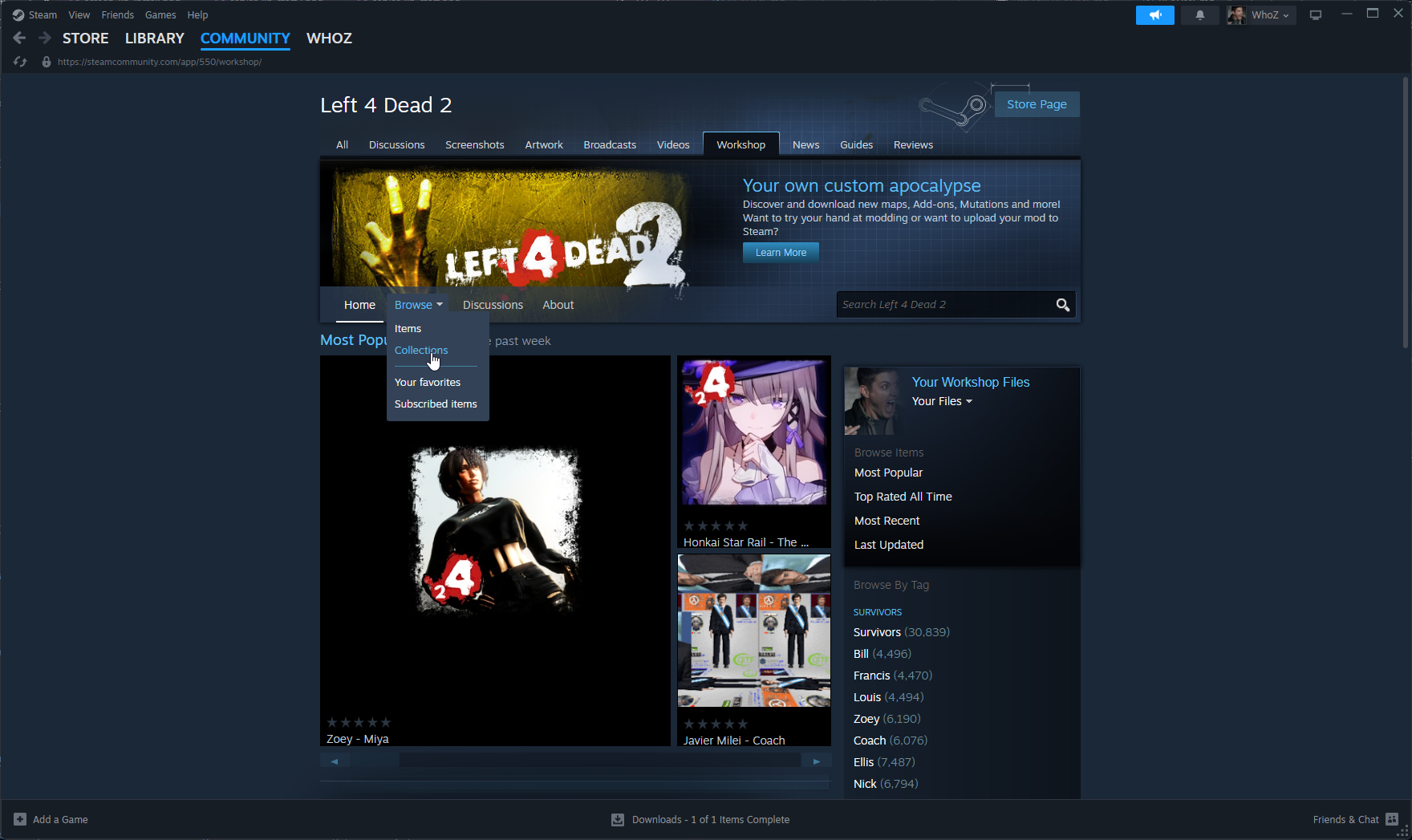
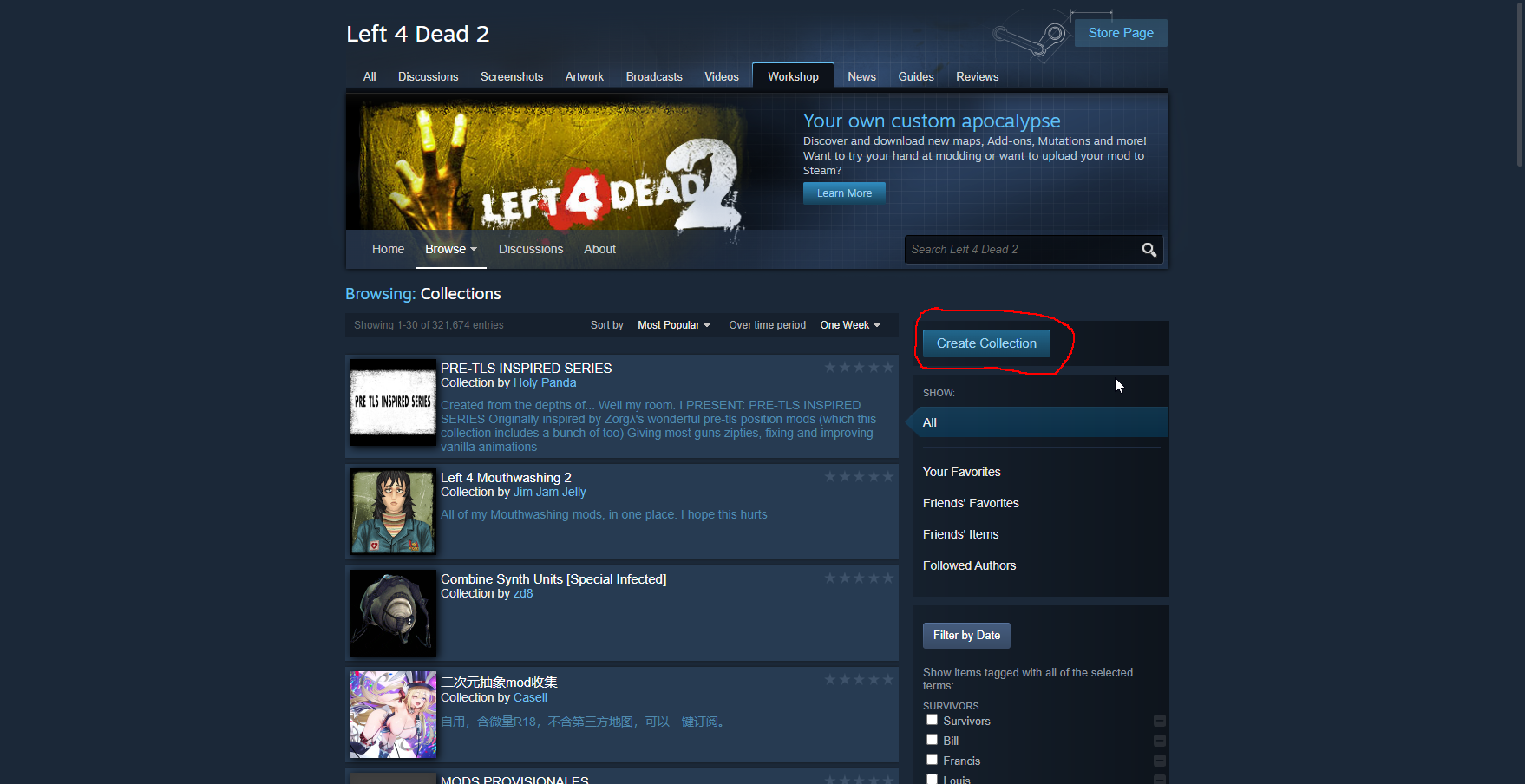
Ahora, haz clic en el menú desplegable Browse cerca del centro-izquierda de la pantalla y haz clic en Collections.
Después, haz clic en Create Collection.
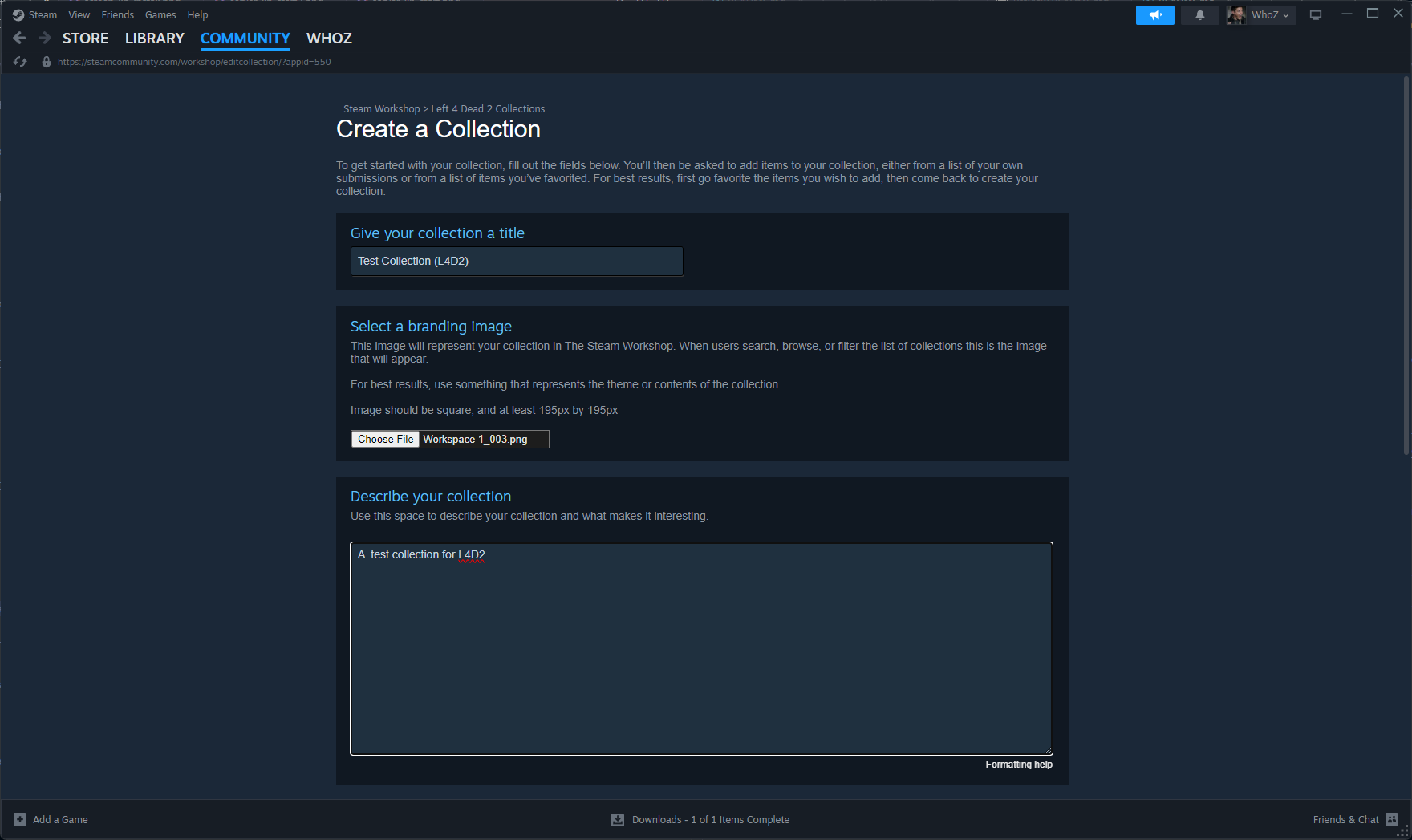
Querrás luego completar todos los campos de la página. En esta guía, el título será simplemente "Test Collection".
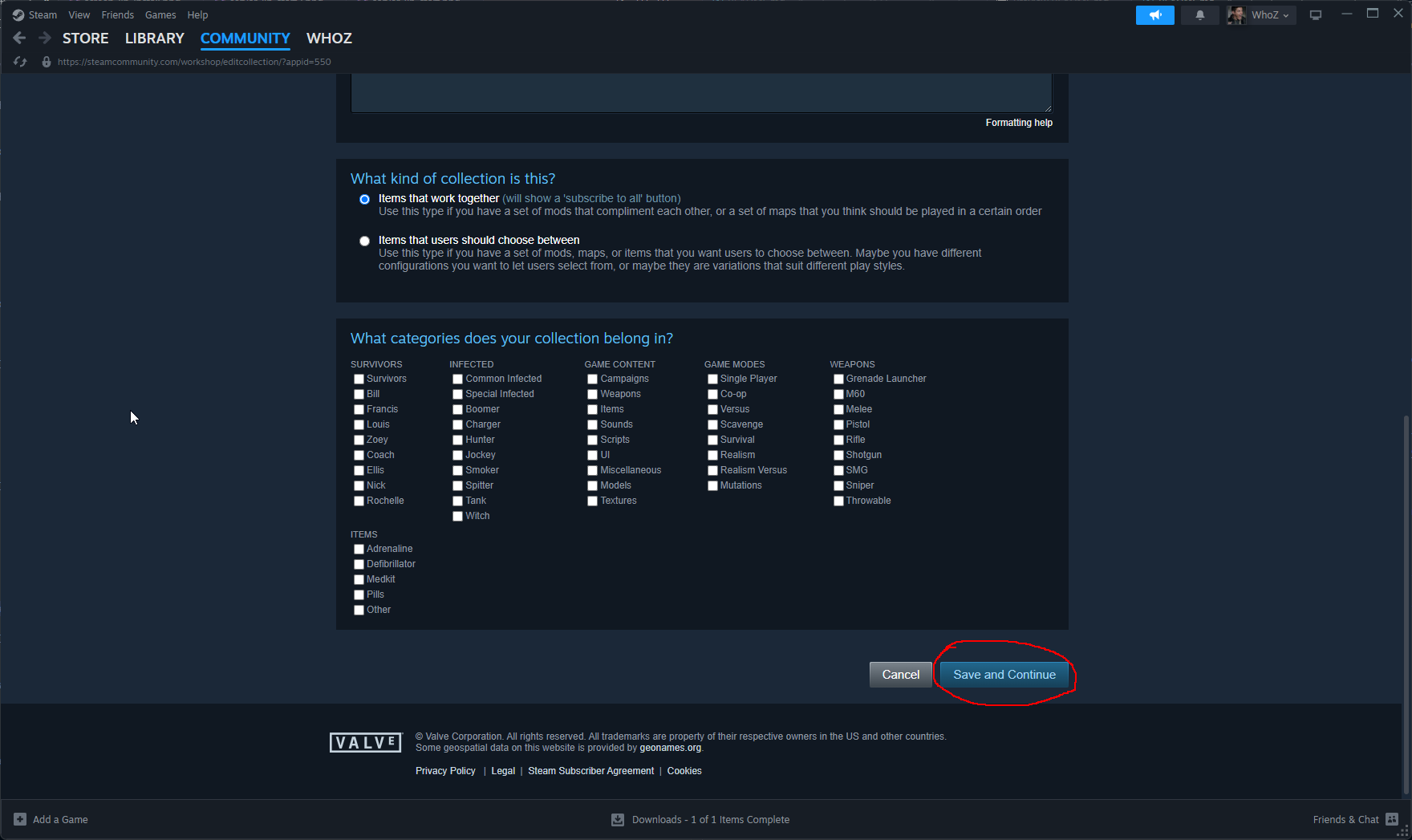
Finalmente, haz clic en el botón Save and continue en la parte inferior derecha para crear la colección.
Desde aquí, querrás tomar nota del ID numérico de la colección, disponible en la barra de URL de Steam después de ?id=. Lo necesitaremos más adelante.
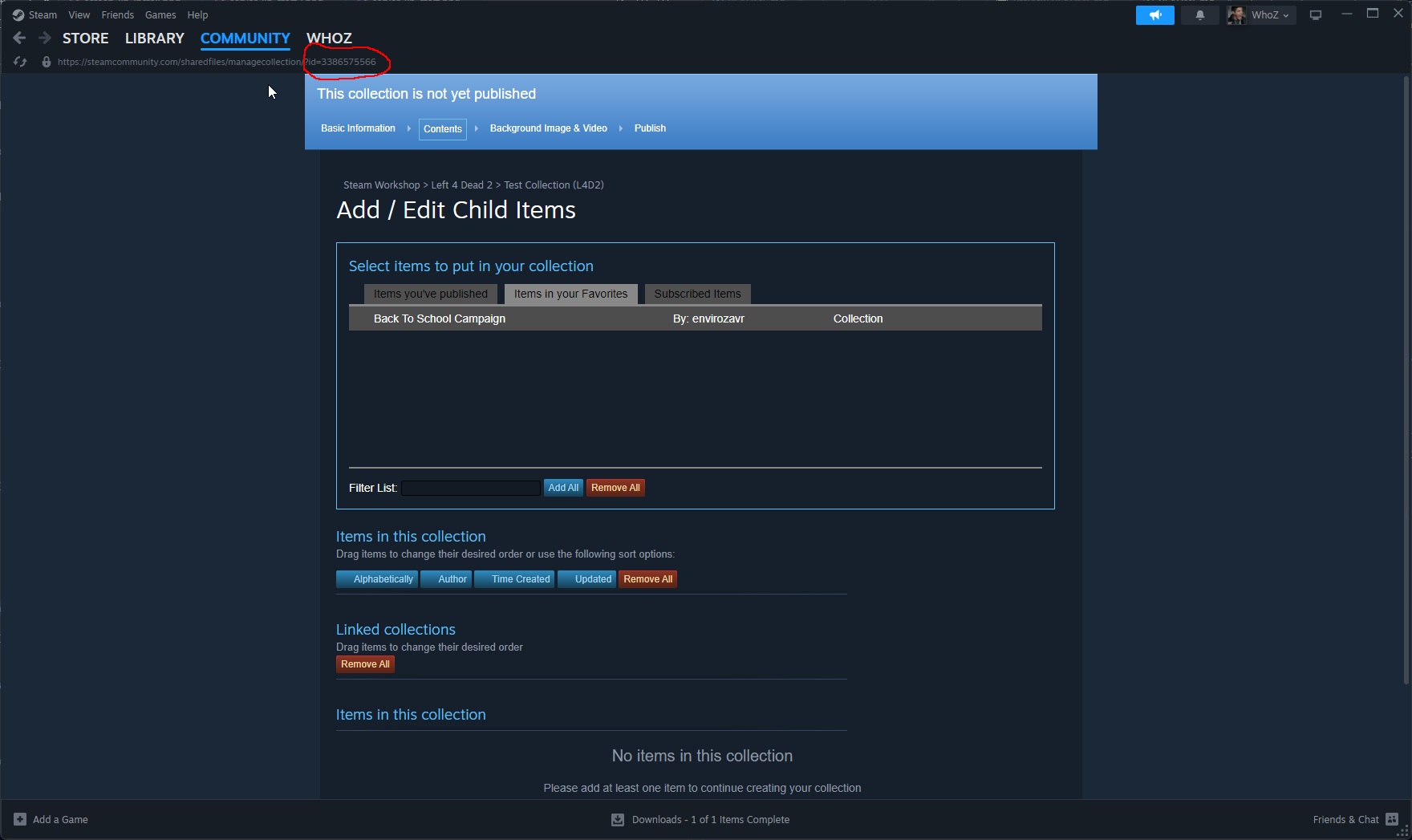
Por ejemplo, el ID de la colección de la siguiente URL es 3386575566.
https://steamcommunity.com/sharedfiles/managecollection/?id=3386575566
NOTA - Si la colección está publicada y visible para otros, los usuarios podrán suscribirse a todos los mods/addons de la colección con un solo clic.
Agregando Ítems A La Nueva Colección
Busca un ítem del workshop para agregarlo a la colección navegando por el workshop de Left 4 Dead 2 aquí o usa un enlace directo al ítem.
Desde aquí, haz clic en el botón Add to Collection.
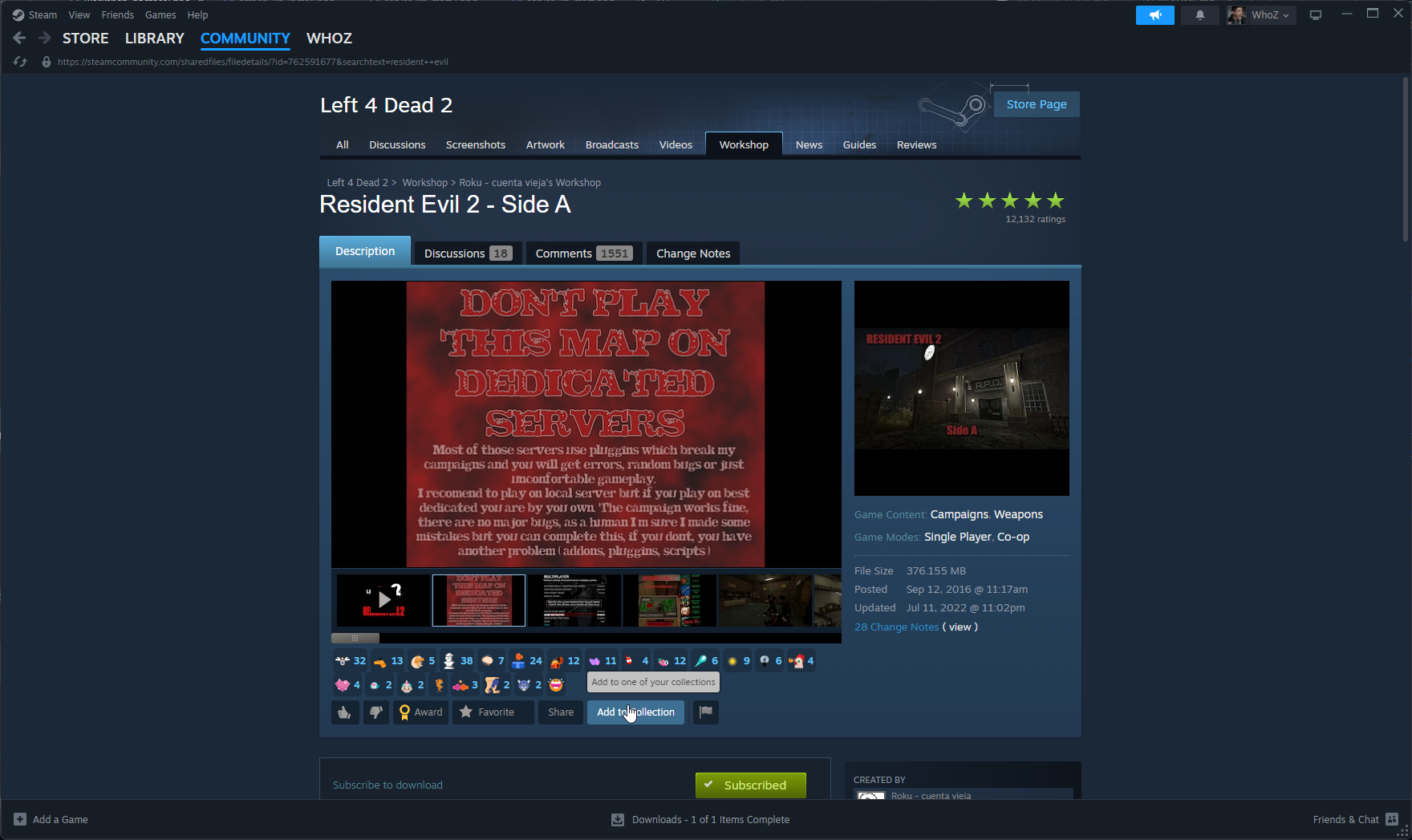
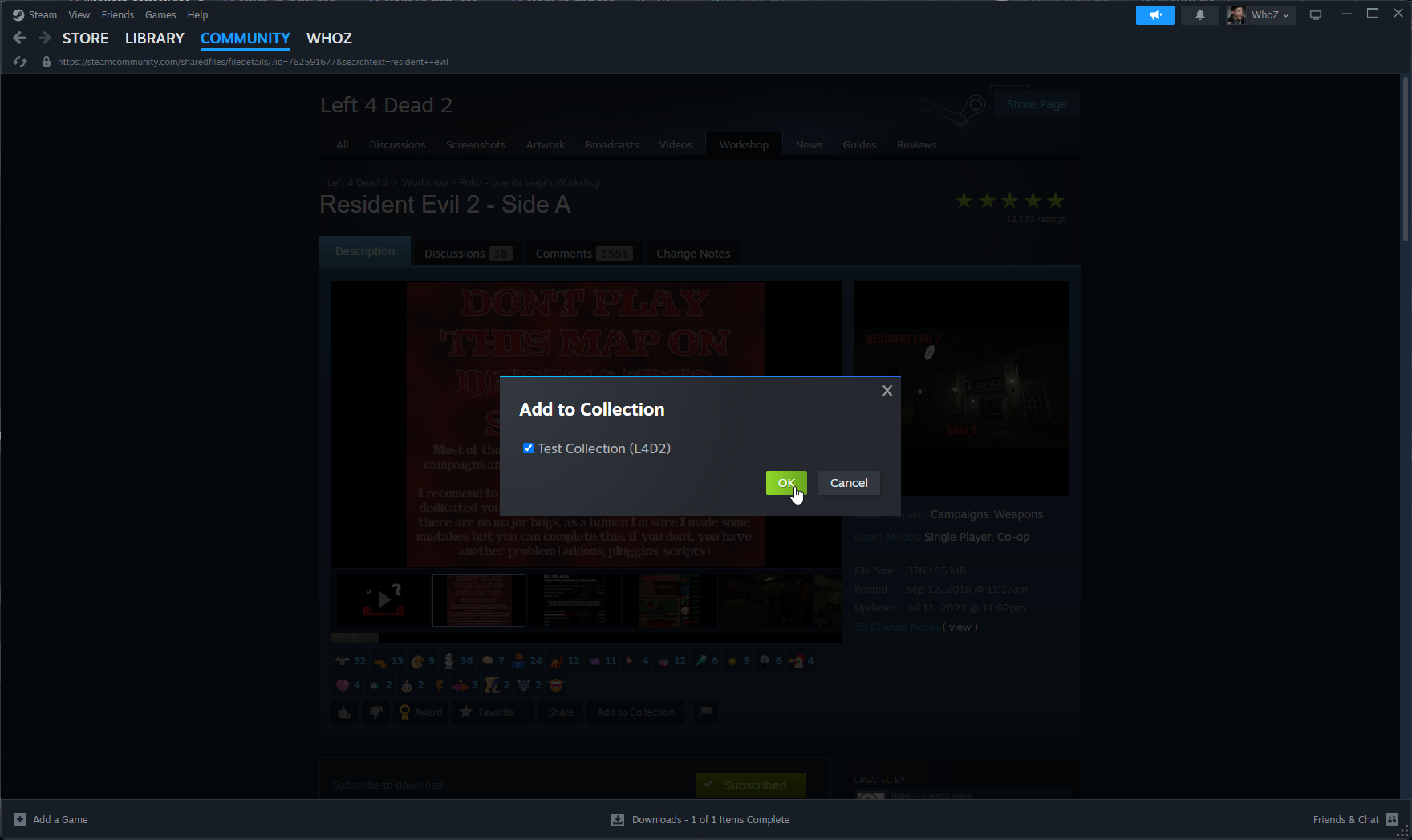
Esto mostrará una lista de casillas con todas las colecciones que posees. Asegúrate de marcar la colección a la que quieres agregar el ítem y haz clic en Ok.
Publicar Colección
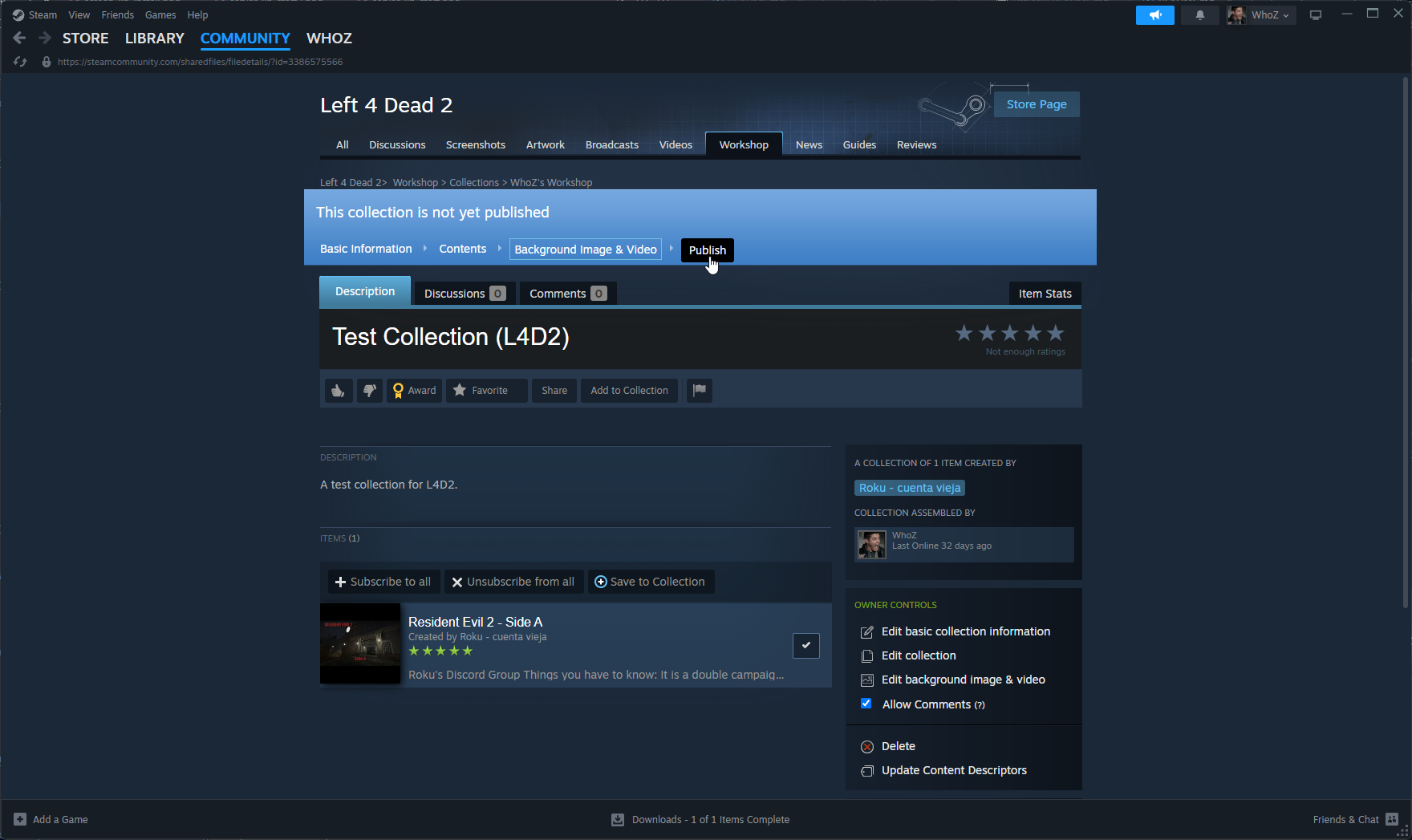
Ahora, vuelve a la colección que has creado y publícala haciendo clic en el botón Publish.
Extrayendo Los Archivos Del Addon
Se recomienda usar esta herramienta para extraer los archivos de cada addon dentro de una colección.
Esta herramienta fue hecha con Python y recomiendo leer esto para instalar Python en Windows y esto para instalar Python en Linux.
Puedes descargar la herramienta directamente desde el sitio web de GitHub aquí o usar git clone https://github.com/Geam/steam_workshop_downloader si tienes Git instalado en tu sistema.
Después de instalar Python y descargar la herramienta, ejecuta el siguiente comando.
./workshop.py <Collection ID>
Donde <Collection ID> es el ID que hemos obtenido anteriormente. Por ejemplo:
./workshop.py 3386575566
En Windows, es posible que necesites anteponer python al comando anterior, así.
python .\workshop.py <Collection ID>
Después de hacer esto, deberías ver archivos *.vpk.
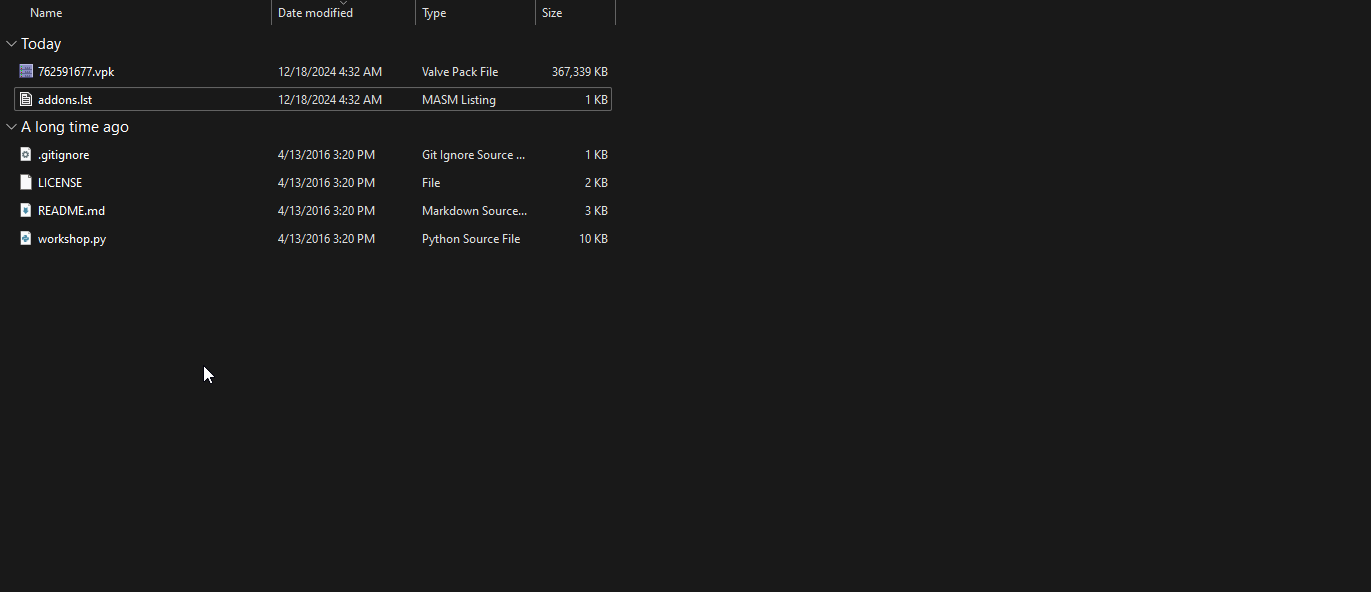
Ahora, sube/copia estos archivos al directorio addons/ de tu servidor y reinicia el servidor!
Cuando el servidor se reinicie, los archivos VPK que agregaste al directorio addons/ deberían montarse automáticamente. Si se agregaron campañas personalizadas, para cargar los mapas necesitas conocer los nombres de los archivos de mapa que terminan con la extensión bsp. Si no puedes encontrar esta información, puedes intentar usar una herramienta como GCFScape para extraer archivos de los archivos VPK. Desde aquí, puedes localizar los nombres de los archivos de mapa.
Además, puedes usar el comando show_addon_metadata para mostrar información sobre los addons que están montados. Por ejemplo, después de agregar la campaña personalizada Resident Evil: Side A a mi servidor Linux de L4D2, esto es lo que veo al ejecutar el comando en mi servidor.
show_addon_metadata
MISSION: re2birkina     (/home/servers/l4d2/left4dead2/addons/762591677.vpk)
Conectarse Al Servidor
¡Ahora conectémonos al servidor! Puedes conectarte al servidor a través del navegador de servidores ejecutando openserverbrowser en la consola de desarrollador o conectarte directamente a tu servidor.
Para abrir tu consola de desarrollador, presiona la tecla ` o ~ en tu teclado. Si tu consola de desarrollador no funciona, probablemente esté deshabilitada y necesitarás leer aquí cómo habilitarla.
Si quieres conectarte directamente al servidor, necesitarás obtener la dirección IPv4 o el hostname al que debes conectarte. Si tu servidor está alojado a través de un proveedor de hosting dedicado, deberías poder encontrar la dirección IPv4/hostname requerida en varios lugares, incluyendo los siguientes.
- A través del panel web de tu proveedor de hosting.
- Usando la IP pública que se anuncia al iniciar el servidor.
NOTA - Una IPv4 tiene el formato xxx.xxx.xxx.xxx mientras que un hostname es ya sea un nombre o un dominio (p. ej. myserver o myserver.mydomain.com).
Si estás en el propio servidor o el servidor está alojado localmente, también puedes obtener la IP del servidor listando tus interfaces de red + IPs usando los comandos ip a o ifconfig en Linux o el comando ipconfig /all en Windows (usa el Símbolo del sistema o PowerShell).
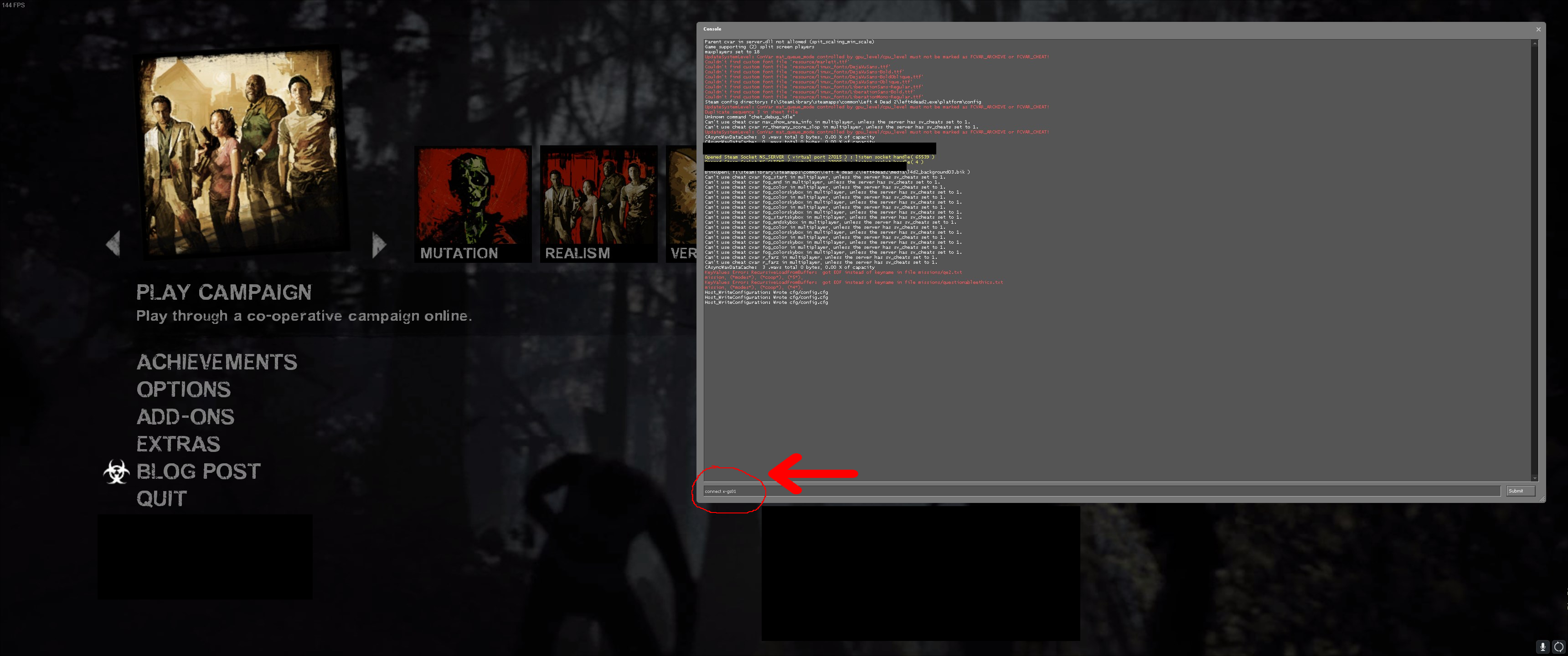
Después de encontrar la IP, inicia Left 4 Dead 2 y presiona la tecla \ (o ~) en tu teclado para abrir la consola de desarrollador.
Cuando se muestre la consola de desarrollador, querrás escribir connect <ip/hostname> o connect <ip/hostname>:<port>. Ya que hemos vinculado el servidor al puerto predeterminado de Left 4 Dead 2 27015, no necesitamos ingresar un puerto en este caso.
Voy a usar el hostname interno de mi servidor, que simplemente es x-gs01 dentro de mi red doméstica.
connect x-gs01
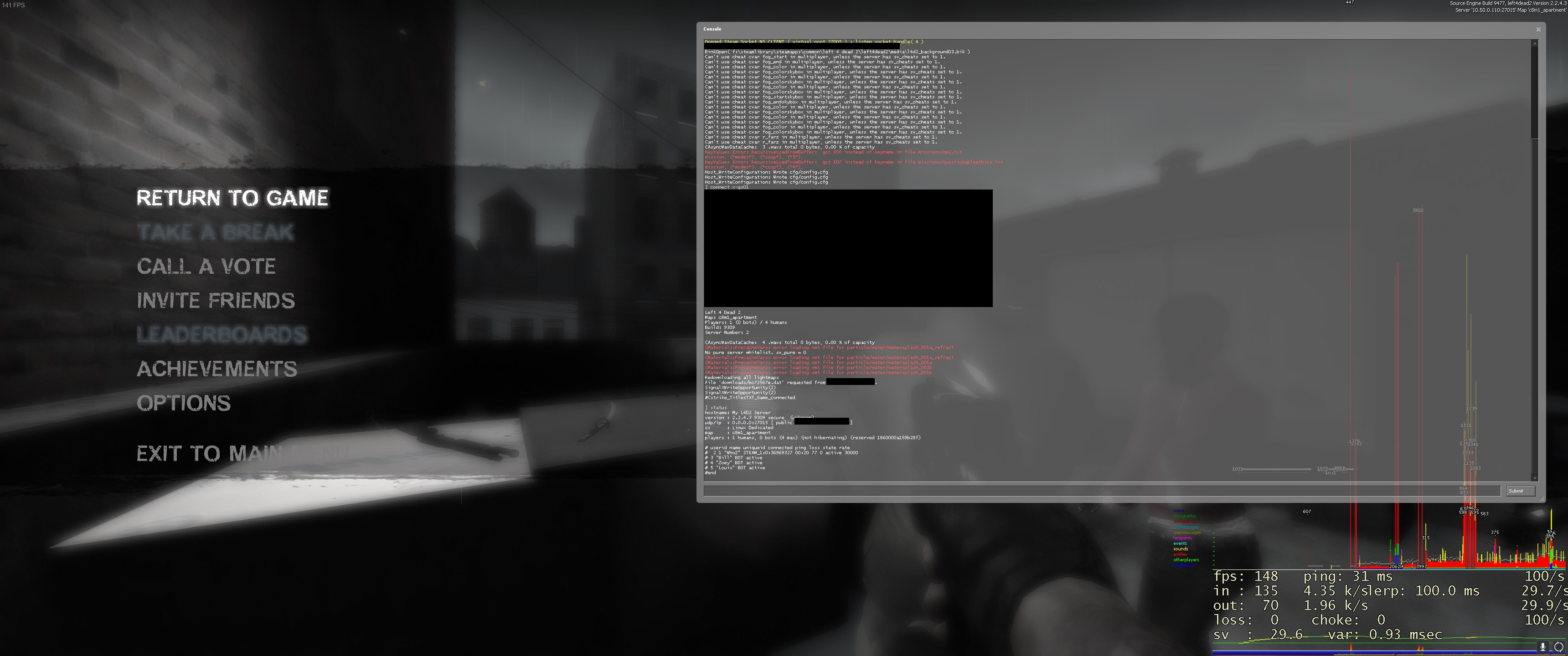
¡Ahora deberías estar conectado a tu servidor de Left 4 Dead 2! Puedes escribir status en tu Consola de desarrollador para confirmarlo.
Preguntas Frecuentes
Recibo un error de "Invalid Platform" al descargar a través de SteamCMD.
Si estás experimentando este error en Linux al descargar los archivos del servidor de Left 4 Dead 2, es muy probable que estés lidiando con este problema que surgió a finales de 2024 debido a un cambio por parte de Steam.
Hay dos soluciones a este problema según lo que he encontrado.
-
Usa tus credenciales de Steam al iniciar sesión a través de SteamCMD. Al ejecutar el comando
loginen esta guía, ingresa tu nombre de usuario de Steam seguido de un espacio y luego tu contraseña. P. ej.login whoz MYPASSWORD. -
Ejecuta SteamCMD dos veces mediante un solo comando usando primero Windows y finalmente Linux, lo cual resuelve el problema.
# Use Windows as platform path really quick.
./steamcmd.sh +force_install_dir ../l4d2 +@sSteamCmdForcePlatformType windows +quit

# Finally use Linux which should then start the download successfully.
./steamcmd.sh +force_install_dir ../l4d2 +@sSteamCmdForcePlatformType linux +app_update 222860 +quit
¿Cómo me agrego a mí mismo o a otros como administrador en el servidor?
Si tienes SourceMod y MetaMod instalados en tu servidor de Left 4 Dead 2, puedes agregarte a ti mismo o a otros como administrador.
¡Para los pasos sobre cómo hacer esto, dale una lectura al siguiente tema!
https://moddingcommunity.com/blog/how-to-manage-user-permissions-in-sourcemod/
¿Cómo muestro y edito las extensiones de archivo en Windows?
Para ver las extensiones de archivo ocultas en Windows 11, a través del Explorador de archivos, haz clic en Vista -> Mostrar y asegúrate de que la casilla Extensiones de nombre de archivo esté marcada.
Este proceso es muy similar en otras versiones de Windows también.
Para mostrar las extensiones de nombre de archivo en otras versiones de Windows, te recomiendo revisar esta guía!
¿Puedo hacer un script para actualizar automáticamente los archivos del servidor?
¡Sí, esto es posible!
¡Dale una lectura a la siguiente sección de la guía enlazada anteriormente! Ten en cuenta que el ID de aplicación del servidor de Left 4 Dead 2 es 222860!
https://moddingcommunity.com/blog/how-to-download-run-steamcmd/#automation-with-script-files
¿Cómo habilito la consola de desarrollador?
Por defecto, la consola de desarrollador no está habilitada en Left 4 Dead 2.
Para habilitarla, inicia Left 4 Dead 2 y haz clic en el elemento del menú Opciones. Desde aquí, haz clic en el elemento Teclado y Mouse en el menú desplegable.
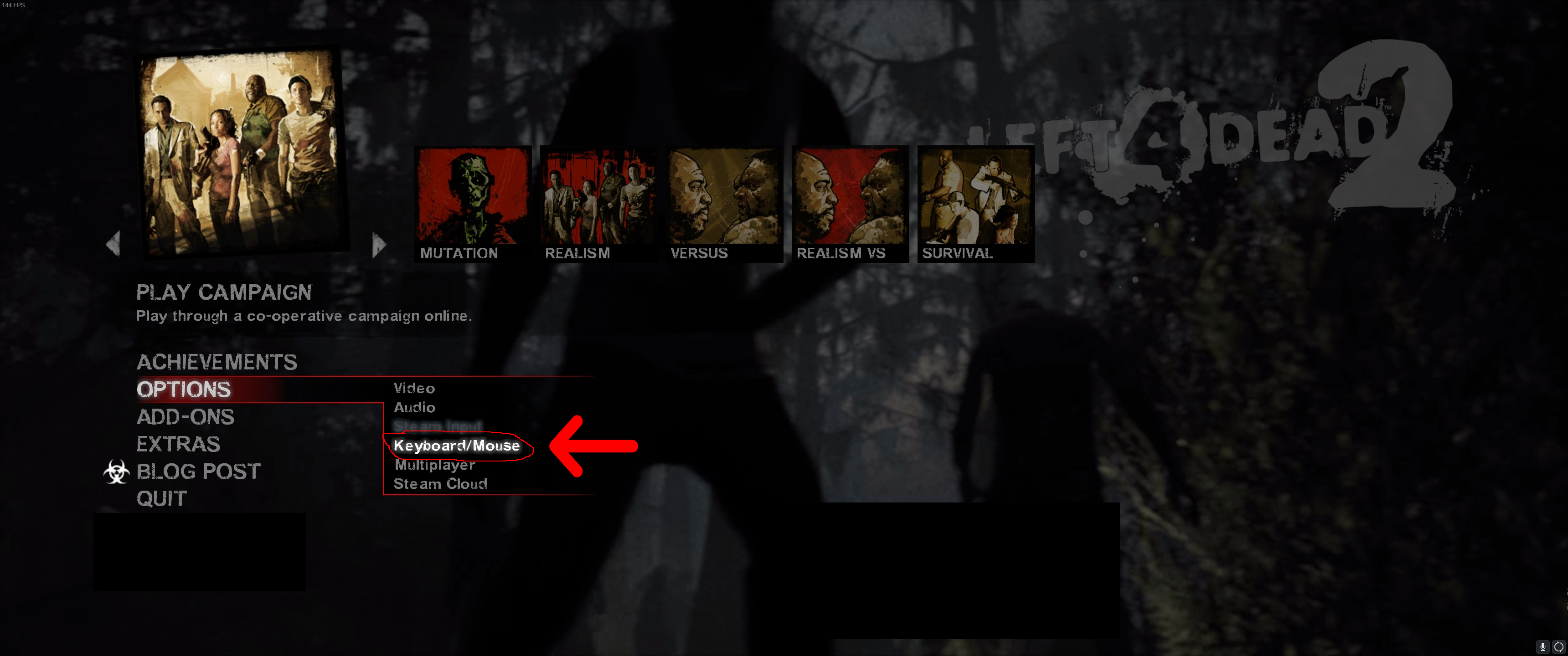
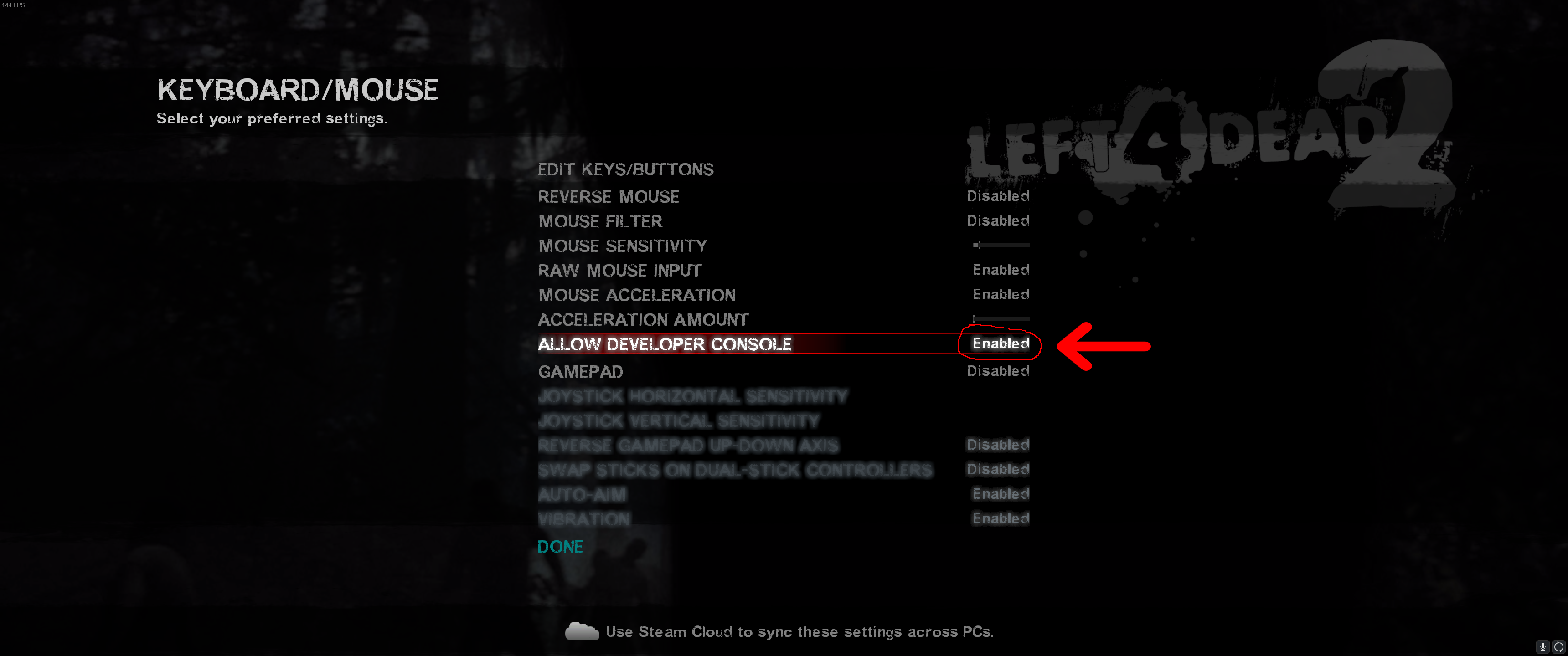
A continuación, cambia la opción Permitir Consola de Desarrollador de Deshabilitada a Habilitada.
¡Finalmente, haz clic en el botón Listo!
Ahora deberías poder abrir la consola presionando o manteniendo presionada la tecla ` o ~ en tu teclado.
Ver También
Solo quería proporcionar algunos recursos y herramientas útiles para los propietarios de servidores que quieren mejorar su experiencia de gestión en Left 4 Dead 2.
- Pterodactyl - Un panel de servidores de juegos open source muy popular para Linux que proporciona herramientas para crear y gestionar fácilmente servidores en juegos como Left 4 Dead 2, Counter-Strike, Rust, Minecraft, FiveM, y más.
Conclusión
¡Esto resume esta guía, pero espero crear muchas más guías en el futuro! A este punto, deberías tener un servidor de Left 4 Dead 2 funcional con uno o más mods/addons instalados.
Si tienes alguna pregunta o comentario respecto a esta guía, ¡por favor responde a su tema en el foro aquí! Esta guía seguirá siendo trabajada y mejorada con el tiempo.
¡Únete a nuestro servidor de Discord!