
Un guide sur comment télécharger, installer et lancer Fabric pour le client et le serveur Minecraft. Ce guide inclut des instructions pour utiliser l'installateur GUI et la méthode en ligne de commande.
Fabric est une plateforme de modding légère et modulaire pour Minecraft qui permet aux joueurs d'installer et de gérer facilement des mods. Elle est conçue pour être rapide, efficace et compatible avec une large gamme de mods, ce qui en fait un choix populaire parmi les moddeurs et joueurs de Minecraft.
Requirements
- Un ordinateur fonctionnant sous Windows 10 (ou plus récent), Server, ou Linux.
- Au moins 1 à 2 Go d'espace de stockage libre.
- Si vous utilisez un hébergeur pour votre serveur, assurez-vous qu'il supporte les serveurs moddés et vous permette d'uploader des fichiers personnalisés.
- Java
Downloading
La première chose à faire est de télécharger l'installateur Fabric. Ce processus est assez simple, mais il existe un installateur serveur distinct qui facilite la configuration pour les propriétaires de serveurs. Nous allons donc passer en revue le processus de téléchargement pour le client et le serveur dans cette section.
Client Download
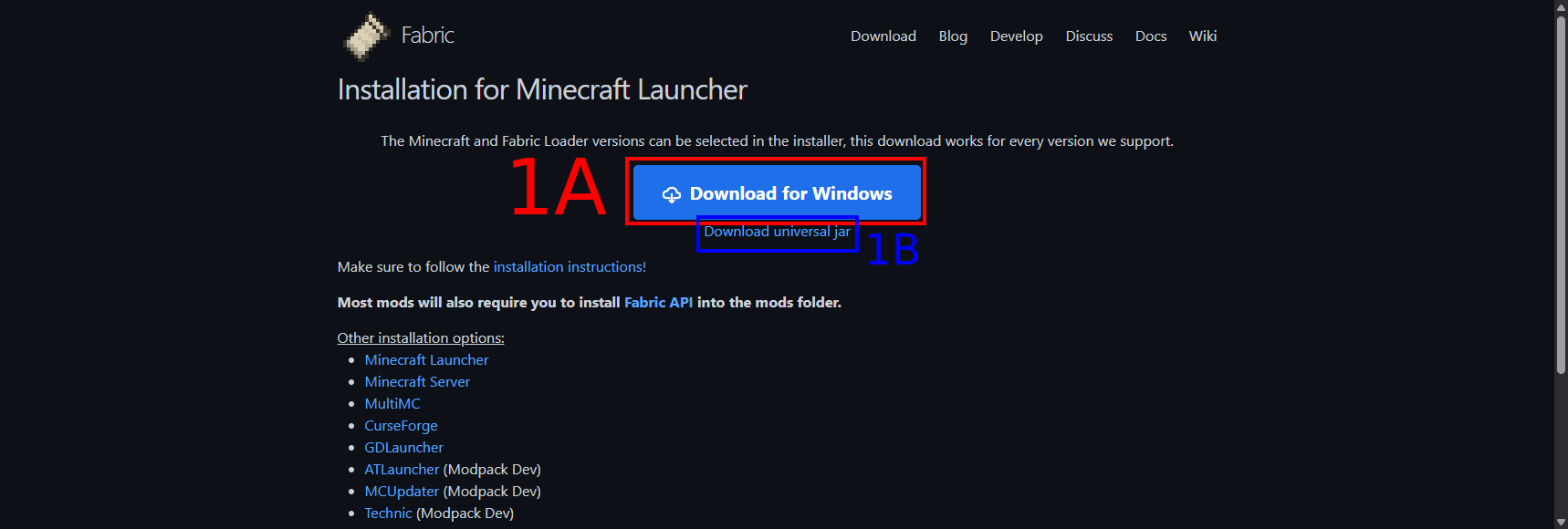
Téléchargez l'installateur générique depuis leur site web ici.
- Sur Windows : Vous pouvez télécharger l'installateur
.exe. Cliquez sur le bouton Download for Windows. - Sur Linux/Mac : Vous devriez télécharger le universal JAR installer.
- NOTE : L'installateur JAR peut aussi être utilisé sur Windows !
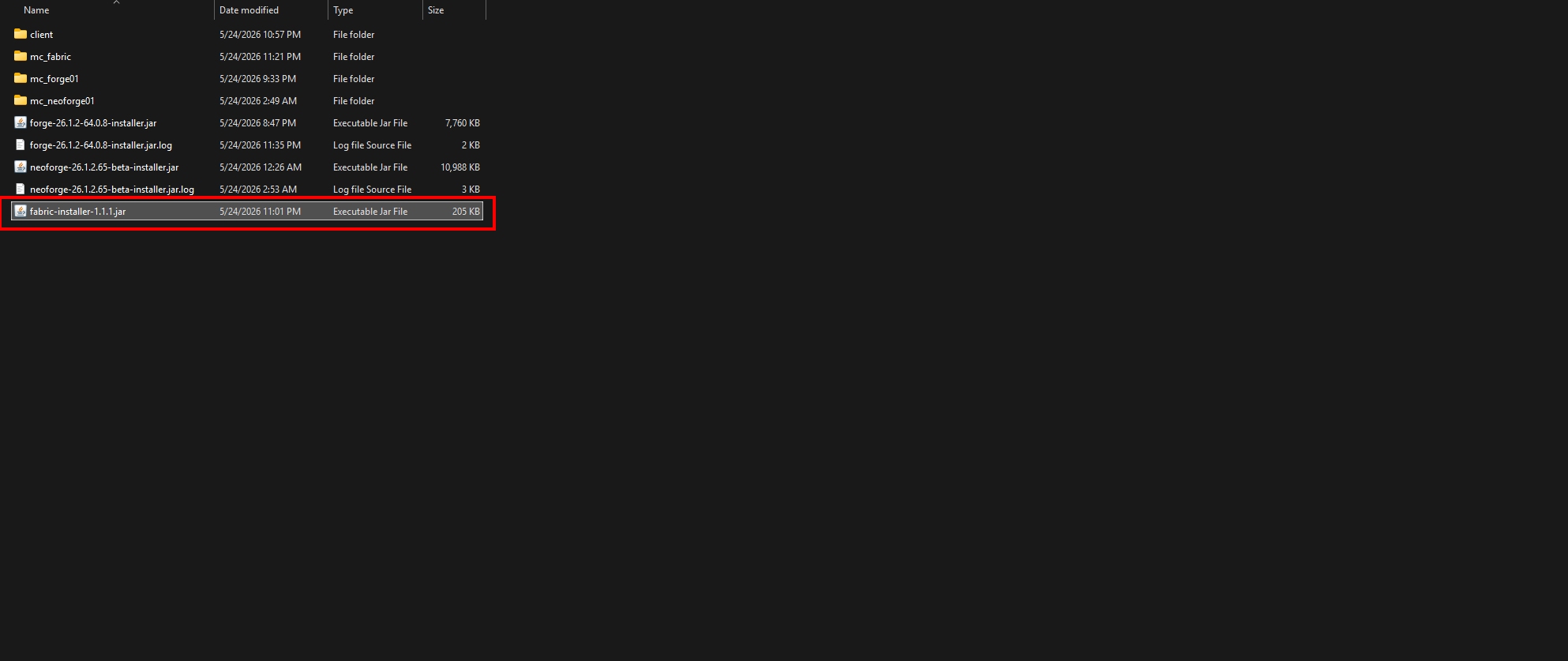
Sur Windows, votre explorateur de fichiers devrait ressembler à ceci, avec un fichier nommé quelque chose comme fabric-installer-{VERSION}.jar.
Server Download
Pour le serveur, vous pouvez soit télécharger l'installateur générique ci-dessus, soit télécharger directement le JAR du lanceur serveur, ce qui simplifiera les choses.
Nous allons télécharger directement le JAR du lanceur serveur :
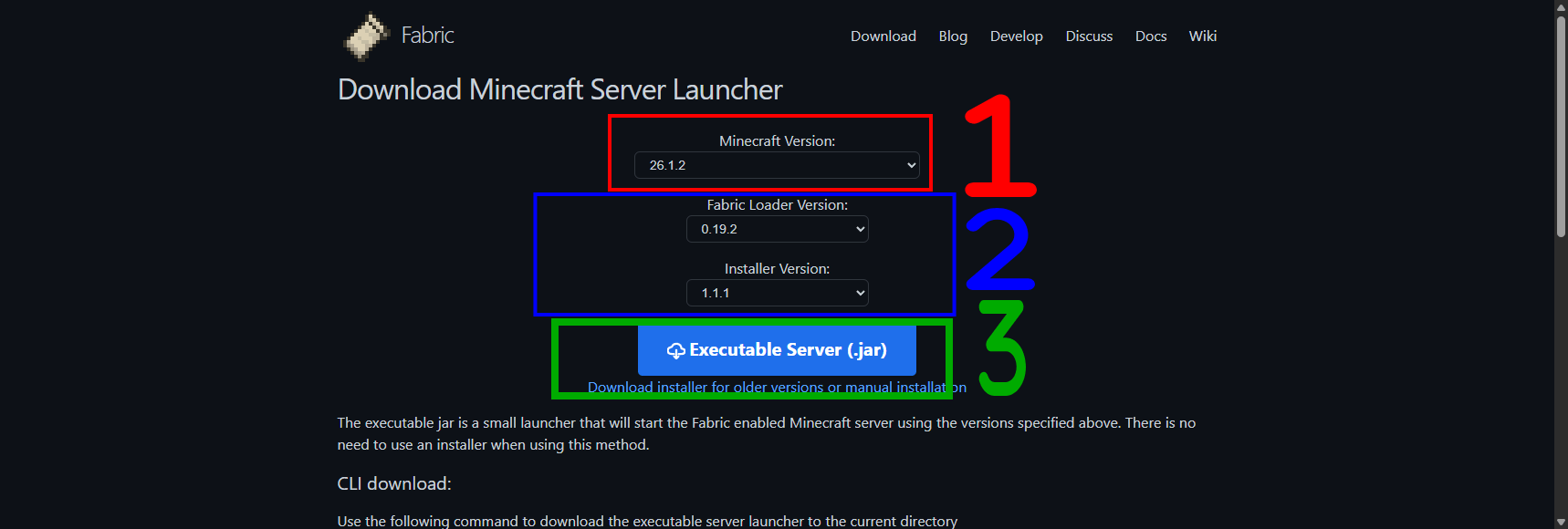
- Allez sur la page Fabric Server Launcher.
- Assurez-vous de sélectionner la bonne Minecraft Version (1).
- Sélectionnez les bons paramètres Loader Version (2) et Installer Version (2).
- Fabric Loader Version (2) : C'est la version du Fabric Loader qui sera installée. Dans la plupart des cas, vous pouvez laisser la valeur par défaut (la plus récente).
- Installer Version (2) : C'est la version de l'installateur qui sera téléchargée. Dans la plupart des cas, vous pouvez laisser la valeur par défaut (la plus récente).
- Cliquez sur le bouton Executable Server (.jar) (3) pour télécharger le fichier JAR du lanceur serveur.
Enregistrez maintenant le fichier JAR à l'emplacement où vous souhaitez exécuter votre serveur. Par exemple, vous pouvez créer un nouveau dossier appelé fabric-server et y enregistrer le fichier JAR.
Installing
Installer le client ou le serveur Fabric est un processus simple qui peut être effectué via l'installateur GUI ou la ligne de commande. Voici les instructions pour les deux méthodes.
Client
Through the GUI Installer
- Ouvrez l'installateur Fabric en double-cliquant sur l'exécutable ou le fichier JAR que vous avez téléchargé.
- S'il ne s'ouvre pas, vous devrez peut-être faire un clic droit sur le fichier, sélectionner Open with, puis choisir Java ou Java(TM) Platform SE binary dans la liste des applications.
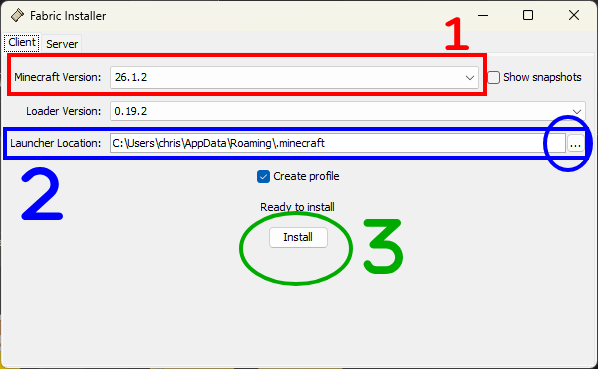
- Assurez-vous que l'onglet Client est sélectionné dans le coin supérieur gauche de l'installateur.
- Si nécessaire, changez les versions Minecraft et Loader (1) pour celles que vous voulez installer. Par défaut, cela devrait être réglé sur la dernière version de Minecraft et du Fabric Loader.
- Si nécessaire, changez le Launcher Location (2) pour l'emplacement de votre installation de Minecraft.
- Par défaut, cela devrait pointer vers le bon emplacement.
- Assurez-vous que l'option Create profile est cochée si vous voulez que l'installateur crée un nouveau profil pour vous dans le Minecraft Launcher.
- Ceci est recommandé pour garder les choses organisées, mais vous pouvez la décocher si vous voulez créer un profil manuellement plus tard.
- Cliquez sur le bouton Install (3) pour démarrer le processus d'installation.
Through the Command Line (Linux/PowerShell)
Installer le client via la ligne de commande est un peu plus complexe, mais cela peut être préféré ou nécessaire pour certains utilisateurs. Voici les instructions pour installer le client Fabric en utilisant la ligne de commande.
Avant de continuer, voici les flags que vous pouvez passer à la commande d'installation pour préciser ce que vous voulez installer :
| Argument | Description |
|---|---|
-dir {DIR_NAME} |
Le répertoire d'installation pour le client. Cela devrait pointer vers votre répertoire d'installation de Minecraft. Si non spécifié, il utilisera par défaut le bon emplacement. |
-mcversion {MC_VERSION} |
La version de Minecraft pour laquelle installer Fabric. Si non spécifié, la dernière version sera utilisée par défaut. |
-loader {LOADER_VERSION} |
La version du Fabric Loader à installer. Si non spécifié, la dernière version sera utilisée par défaut. |
-launcher {LAUNCHER} |
Quel launcher utiliser pour l'installation. |
Les valeurs supportées pour {LAUNCHER} sont :
win32- Le Minecraft Launcher par défaut sur Windows.microsoft_store- Le Minecraft Launcher du Microsoft Store sur Windows.
Vous pouvez aussi passer default aux versions pour utiliser les valeurs par défaut (ou simplement omettre le(s) flag(s)), ce qui correspondra aux dernières versions au moment de l'installation.
Voyons maintenant le processus d'installation :
- Ouvrez votre terminal (Linux) ou PowerShell (Windows).
- Sous Windows, vous pouvez faire un clic droit dans le dossier où se trouve l'installateur et sélectionner Ouvrir dans le terminal ou Ouvrir dans PowerShell pour naviguer rapidement vers le bon répertoire.
- Naviguez jusqu'au répertoire où se trouve le fichier JAR de l'installateur Fabric en utilisant la commande
cd.- Par exemple :
- Windows :
cd C:\Users\{USER}\Downloads - Linux :
cd /home/{USER}/Downloads
- Windows :
- Par exemple :
- Exécutez l'installateur avec la commande suivante :
# Sur Windows java -jar .\fabric-installer-{VERSION}.jar client {FLAGS} # Sur Linux java -jar ./fabric-installer-{VERSION}.jar client {FLAGS}- Remplacez
{VERSION}par le numéro de version réel de l'installateur que vous avez téléchargé. - Remplacez
{FLAGS}par les drapeaux appropriés en fonction de ce que vous voulez installer et des versions ou du launcher spécifiques que vous souhaitez utiliser.- Exemple :
java -jar .\fabric-installer-{VERSION}.jar client -mcversion 26.1.2 -loader default -launcher win32
- Remplacez
Cela exécutera l'installateur avec les options spécifiées et installera Fabric pour votre client Minecraft.
Serveur
Via l'installateur graphique
Si vous avez téléchargé directement le lanceur de serveur, il vous suffit de double-cliquer sur le fichier JAR téléchargé et il configurera et démarrera automatiquement le serveur dans le répertoire depuis lequel vous avez exécuté l'installateur.
Personnellement, j'aime renommer le fichier JAR en quelque chose comme fabric-server-launch.jar pour que ce soit plus organisé, car le nom de fichier générique est assez long.
Si vous souhaitez exécuter l'installateur via la CLI, passez directement à la section suivante ci-dessous.
Via la ligne de commande (Linux/PowerShell)
Si vous avez téléchargé l'installateur générique, vous pouvez suivre les étapes de la section d'installation du client ci-dessus, mais en utilisant des arguments différents.
| Argument | Par défaut | Description |
|---|---|---|
-dir {DIR_NAME} |
Répertoire actuel | Le répertoire d'installation pour le serveur. Cela doit pointer vers le dossier que vous avez créé pour votre serveur. |
-mcversion {MC_VERSION} |
Dernière version | La version de Minecraft pour laquelle installer Fabric. |
-loader {LOADER_VERSION} |
Dernière version | La version du Fabric Loader à installer. |
-downloadMinecraft |
- | Indique s'il faut télécharger le jar du serveur Minecraft. |
Cela dit, remplacez l'argument client dans la commande par server. Par exemple :
# On Windows
java -jar .\fabric-installer-{VERSION}.jar server {FLAGS}

# On Linux
java -jar ./fabric-installer-{VERSION}.jar server {FLAGS}
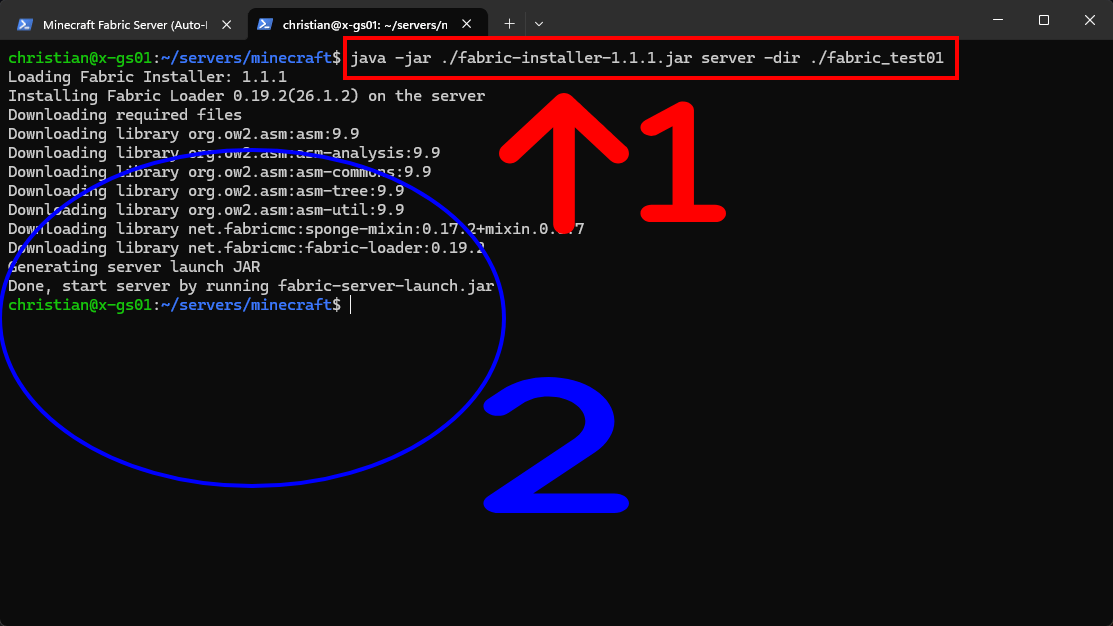
Sur Linux, voici un exemple d'exécution de l'installateur avec des drapeaux spécifiques :
java -jar ./fabric-installer-1.1.1.jar server -dir ./fabric_test01 -mcversion 26.1.2 -downloadMinecraft
Lancement
Vous pouvez maintenant démarrer le client ou le serveur avec Fabric installé. Le processus de lancement du client et du serveur est différent, nous allons donc voir les deux séparément.
Client
Ouvrez simplement le Minecraft Launcher et sélectionnez le profil créé lors du processus d'installation (si vous avez laissé l'option « Create profile » cochée).
Le nom de ce profil est probablement quelque chose comme fabric-loader-{VERSION}. Vous pouvez changer ce nom dans le Minecraft Launcher si vous souhaitez le renommer en quelque chose de plus convivial.
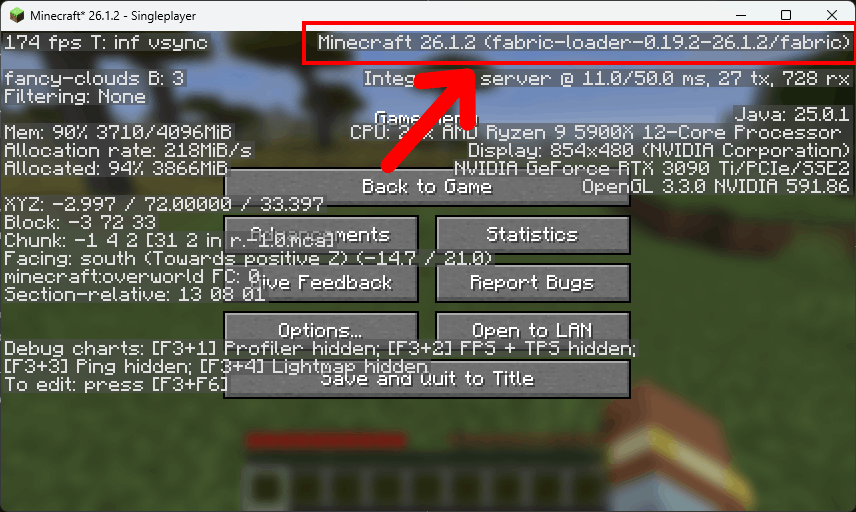
Après avoir chargé un nouveau monde, vous pouvez confirmer si Fabric est installé en appuyant sur la touche F3 pour ouvrir l'écran de débogage. En haut à droite, vous devriez voir une ligne indiquant la version de Minecraft que vous utilisez ainsi que la version de Fabric entre parenthèses.
Par exemple, cela pourrait afficher quelque chose comme Minecraft 26.1.2 (fabric-loader-{version}/fabric).
Serveur
Pour simplifier les choses, nous allons créer un simple script wrapper qui exécutera le serveur et le redémarrera automatiquement s'il plante ou s'arrête. Cela est particulièrement utile pour les serveurs qui exécutent des mods, car ils sont plus susceptibles de planter.
Cela dit, ci-dessous ${JAR_FILE} et %JAR_FILE% font référence au nom du fichier JAR du lanceur de serveur que vous avez téléchargé dans les étapes précédentes (par exemple fabric-server-launch.jar). Vous pouvez également remplacer la variable d'environnement JAR_FILE par le nom de fichier réel dans les scripts si vous préférez. Sinon, assurez-vous de remplacer la variable JAR_FILE par le nom de fichier correct avant d'exécuter les scripts.
Script Wrapper Windows
Sur Windows, nous allons créer un script Batch appelé start-server.bat avec le contenu suivant :
@echo off

:start

title Minecraft Fabric Server (Auto-Restart)

echo Starting Minecraft Fabric Server...

echo Using JAR file: %JAR_FILE%...

:: Replace %JAR_FILE% with the name of your Fabric server JAR file
:: Remove the "nogui" argument if you want to run the server with the GUI (not recommended for performance reasons)
:: You can also adjust the memory allocation (Xmx and Xms) as needed for your server.
java -Xmx1024M -Xms1024M -jar %JAR_FILE% nogui

echo.

echo Server stopped or crashed! Restarting in 10 seconds...
echo Press Ctrl+C to cancel the auto-restart loop.

timeout /t 10

goto start
- Vous pouvez soit remplacer la variable
%JAR_FILE%par le nom de fichier réel de votre JAR de lanceur de serveur (par exemplefabric-server-launch.jar), soit définir la variable d'environnementJAR_FILEdans les paramètres de votre système pour pointer vers le bon fichier. - Supprimez l'argument
noguisi vous souhaitez exécuter le serveur avec l'interface graphique, mais gardez à l'esprit que l'exécution avec l'interface graphique peut causer des problèmes de performance et n'est généralement pas recommandée pour les serveurs.
Pour démarrer le serveur, vous pouvez simplement double-cliquer sur le nouveau script via l'explorateur de fichiers. Sinon, vous pouvez exécuter le script via PowerShell. Si vous devez définir la variable d'environnement JAR_FILE, vous pouvez le faire dans PowerShell avant d'exécuter le script.
Voici un exemple de la façon de définir la variable d'environnement JAR_FILE dans PowerShell, puis de lancer le serveur.
$env:JAR_FILE = "fabric-server-launch.jar"
.\start-server.bat
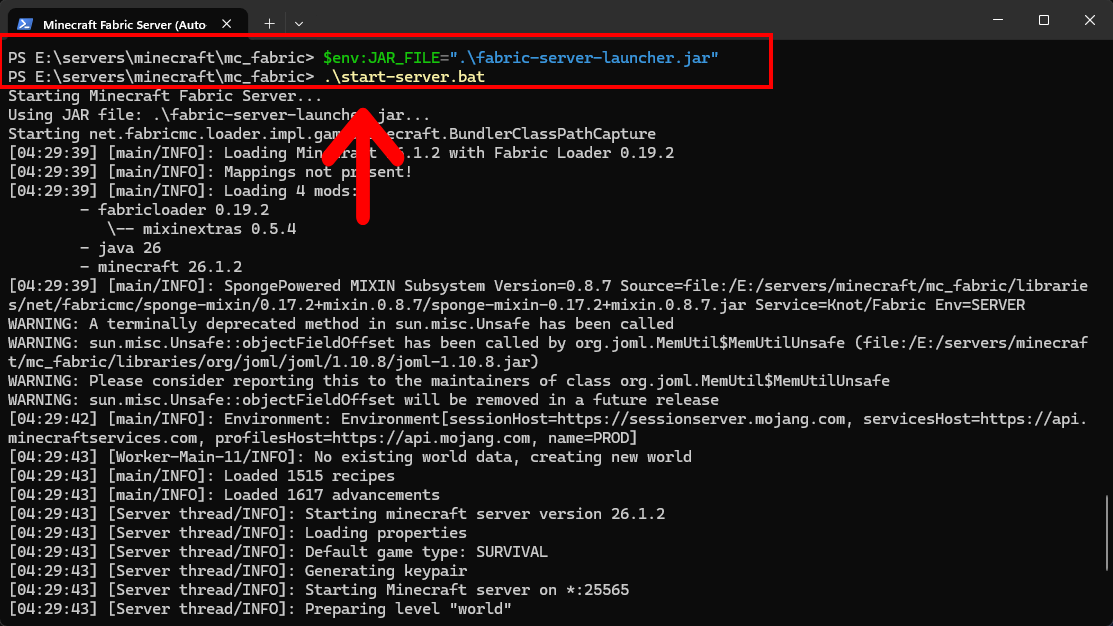
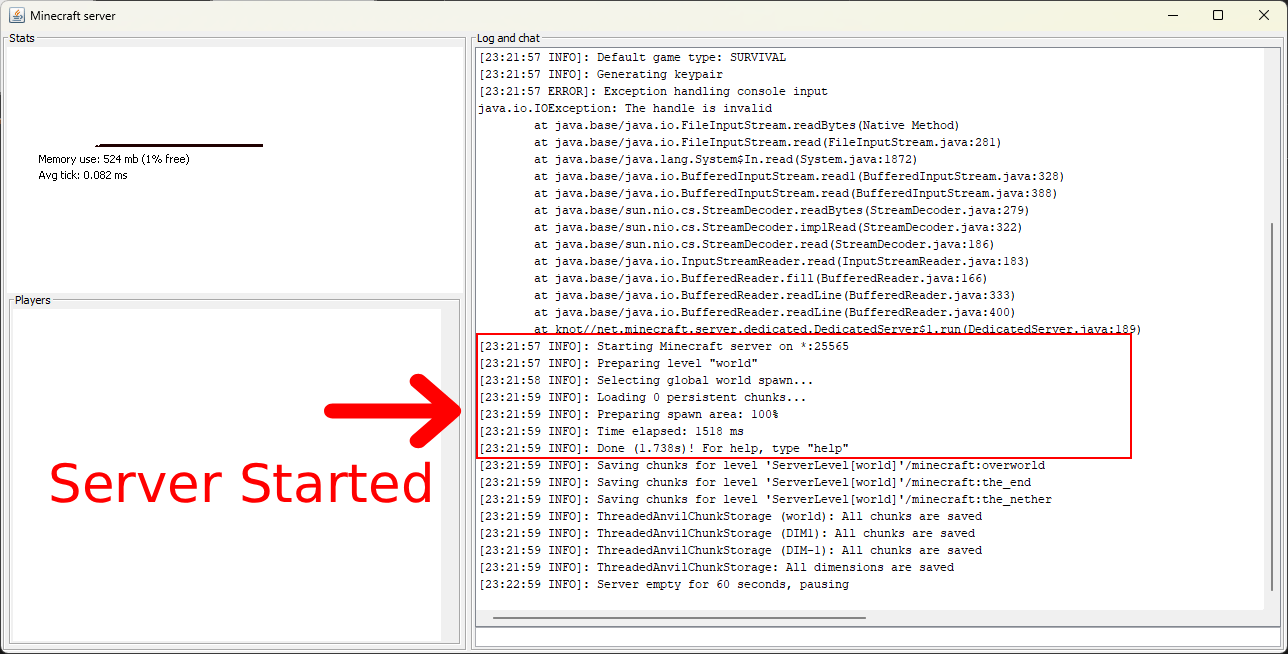
Voici un exemple de ce à quoi ressemblera la console du serveur (GUI) lors de l'exécution avec le script wrapper sous Windows :
Script Wrapper Linux
Sur Linux, nous allons créer un script Bash appelé start-server.sh avec le contenu suivant :
#!/bin/bash

while true; do
    echo "Starting Minecraft Fabric Server..."
    echo "Using JAR file: ${JAR_FILE}..."
    echo "Press Ctrl+C to stop the server and exit the auto-restart loop."
    echo "---------------------------------------------"

    # Replace $JAR_FILE with the name of your Fabric server JAR file
    # Remove the "nogui" argument if you want to run the server with the GUI (not recommended for performance reasons)
    # You can also adjust the memory allocation flags (-Xmx and -Xms) as needed for your server's performance requirements
    java -Xmx1024M -Xms1024M -jar ${JAR_FILE} nogui

    echo "Server stopped or crashed! Restarting in 10 seconds..."
    sleep 10
done
- Vous pouvez soit remplacer la variable
${JAR_FILE}par le nom de fichier réel de votre JAR de lancement du serveur (par exemplefabric-server-launch.jar), soit définir la variable d'environnementJAR_FILEdans les paramètres de votre système pour qu'elle pointe vers le bon fichier. - Retirez l'argument
noguisi vous souhaitez lancer le serveur avec l'interface graphique, mais gardez à l'esprit que l'exécution avec l'interface graphique peut causer des problèmes de performance et n'est généralement pas recommandée pour les serveurs.
Pour démarrer le serveur, vous pouvez exécuter le script via le terminal. Si vous devez définir la variable d'environnement JAR_FILE, vous pouvez le faire dans le terminal avant d'exécuter le script.
export JAR_FILE="fabric-server-launch.jar"
./start-server.sh
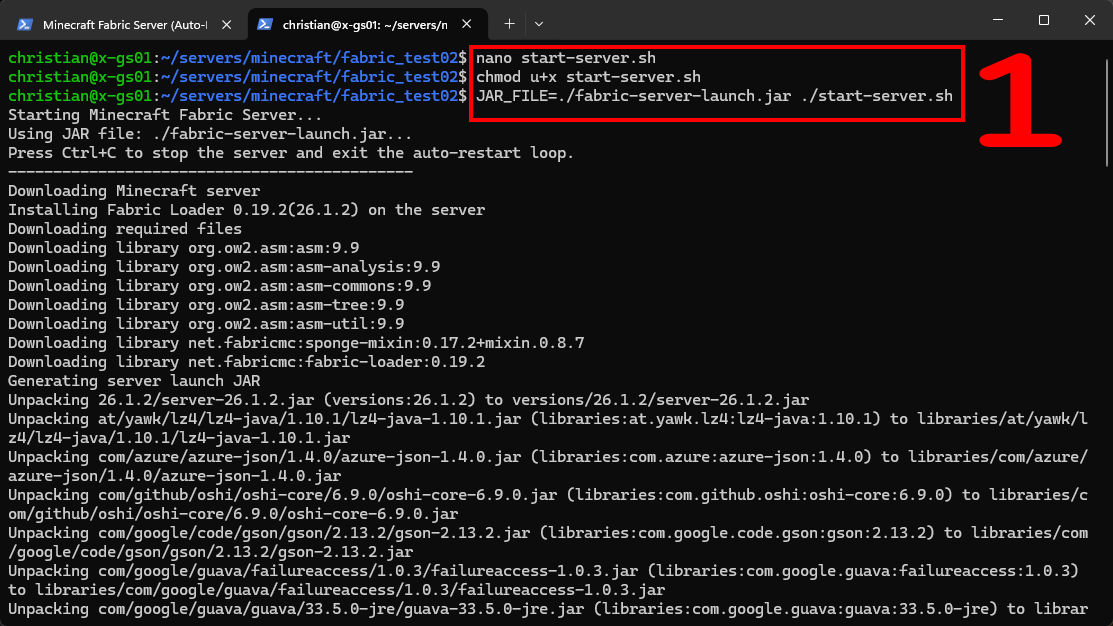
Après avoir créé le script à l'aide d'une ligne de commande nano start-server.sh ou via un éditeur de texte, assurez-vous de donner les permissions d'exécution au script avec chmod u+x start-server.sh avant de l'exécuter.
Notes
Mod Fabric API (Recommandé)
Il existe de nombreux mods qui nécessitent le mod Fabric API pour fonctionner correctement.
Si vous souhaitez installer des mods qui nécessitent Fabric API, vous pouvez le télécharger depuis CurseForge et placer le fichier JAR dans votre dossier mods pour le client et le serveur.
Utiliser Screen (Linux)
Si vous faites tourner votre serveur sur Linux, vous pouvez utiliser la commande screen pour exécuter votre serveur dans une session détachable. Cela vous permet de démarrer le serveur, de vous détacher de la session, et de le laisser tourner en arrière-plan même si vous fermez votre terminal.
Vous pouvez démarrer le serveur en utilisant screen avec le script de redémarrage automatique ci-dessus comme ceci :
screen -S mc-fabric ./start_server.sh
Si vous souhaitez vous détacher de la session screen tout en laissant le serveur tourner, vous pouvez appuyer sur Ctrl+A suivi de D. Pour rejoindre la session plus tard, utilisez :
screen -r mc-fabric
NOTE : Si une seule session est en cours d'exécution, vous pouvez simplement utiliser screen -r pour vous y reconnecter sans spécifier le nom de la session.
Voir aussi
- Site Web de Fabric
- GitHub de Fabric
- Pterodactyl - Un panneau de contrôle de serveur de jeu populaire, gratuit et open source qui vous permet de gérer facilement vos serveurs Minecraft auto-hébergés (avec prise en charge de Fabric !).
Conclusion
Fabric est une plateforme de modding fantastique qui alimente la scène du modding Minecraft depuis de nombreuses années. Que vous souhaitiez l'installer pour votre client ou mettre en place un serveur modé, le processus d'installation est simple et peut être réalisé via un installeur graphique ou la ligne de commande. Avec Fabric, vous pouvez profiter d'une grande variété de mods et de contenus personnalisés dans Minecraft.
Si vous avez des questions ou si vous cherchez une communauté de modding à laquelle vous joindre, envisagez de rejoindre notre serveur Discord !
Les guides que nous créons sont toujours ouverts aux modifications et améliorations, donc si vous avez des suggestions ou remarquez des problèmes, n'hésitez pas à contribuer en créant une pull request sur notre dépôt GitHub !
Bon modding !