

Dans ce guide, nous allons vous montrer comment télécharger et installer simplement le launcher officiel de l'application Curseforge sur votre ordinateur.
Curseforge est une plateforme de modding très populaire qui héberge une grande variété de mods pour différents jeux, dont Minecraft, World of Warcraft, et bien d'autres. Le launcher Curseforge est un moyen pratique de gérer vos mods, car il vous permet de parcourir et d'installer facilement des mods directement depuis l'application, ainsi que de les maintenir à jour. Il vous permet également de créer et de gérer des modpacks, c'est-à-dire des collections de mods qui peuvent être facilement partagées avec d'autres via un simple fichier ZIP ou un code numérique.
Prérequis
- Les systèmes d'exploitation pris en charge : Windows 10 ou版ultérieur, macOS et Linux
- Au moins 1 Go d'espace de stockage libre.
- Des connaissances de base en informatique : utiliser un ordinateur, naviguer dans le système de fichiers et installer des logiciels.
La plupart des images et des étapes se basent sur la version Windows de l'application Curseforge, mais la procédure est similaire sur macOS et Linux.
Téléchargement
Télécharger l'application Curseforge est un processus simple et direct. Cependant, le site propose une édition standalone de l'application ainsi qu'une version qui installe Overwolf.
Overwolf est une plateforme qui héberge diverses applications de jeu, dont l'application Curseforge. Certains utilisateurs estiment qu'installer Overwolf n'est pas nécessaire, et c'est tout à fait légitime. C'est pourquoi la plupart des utilisateurs ont tendance à télécharger la version standalone de l'application Curseforge.
Veuillez suivre les étapes ci-dessous :
- Rendez-vous sur la page de téléchargement de Curseforge.
- Cliquez sur Download correspondant à l'option de votre choix.
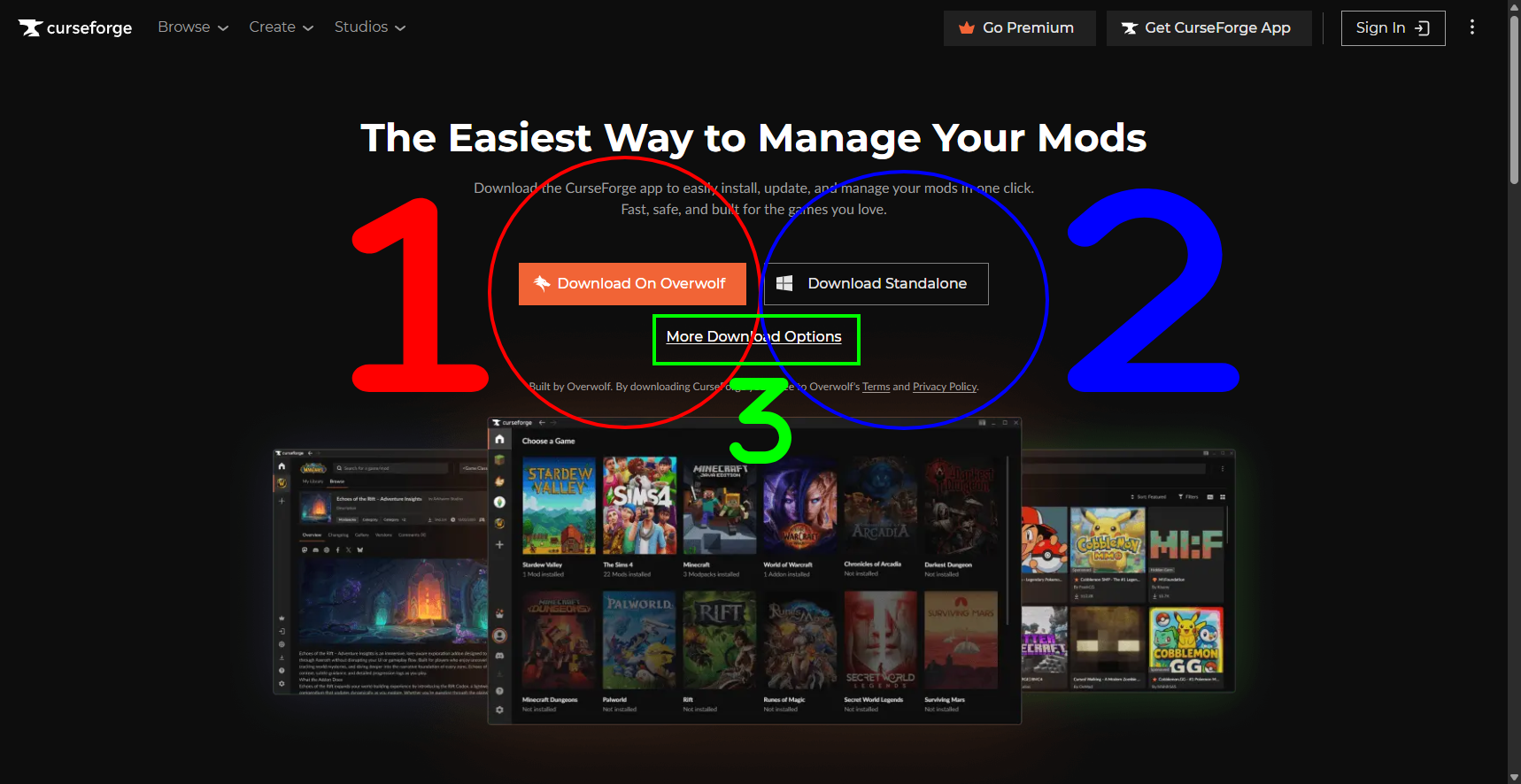
- Cliquez sur Download On Overwolf (1) si vous souhaitez installer la version qui inclut Overwolf.
- Cliquez sur le bouton Download Standalone (2) si vous souhaitez installer la version sans Overwolf.
- Si votre système d'exploitation n'est pas listé ou pris en charge, ou si vous souhaitez consulter d'autres versions, cliquez sur le bouton More Download Options (3) pour afficher toutes les versions disponibles de l'application.
- REMARQUE : La page de téléchargement essaie de détecter automatiquement votre système d'exploitation et vous affichera la version recommandée pour votre système, mais vous pouvez tout de même choisir de télécharger la version que vous voulez.
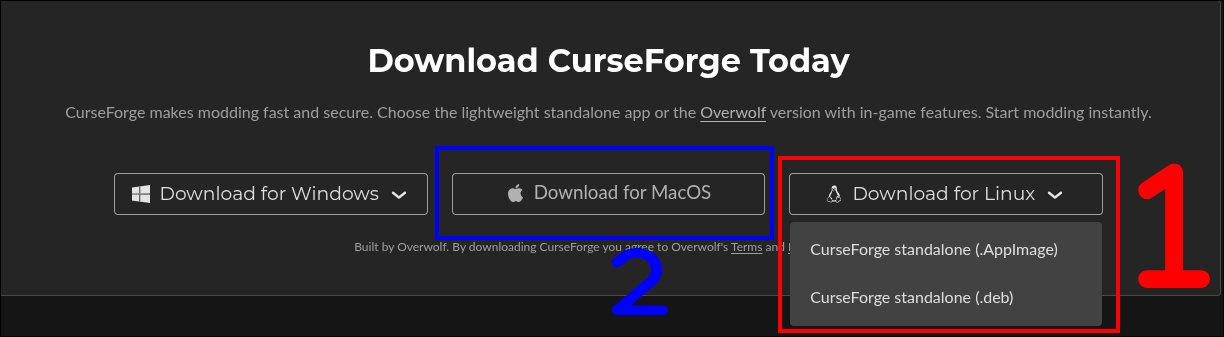
- Si vous avez cliqué sur les options supplémentaires, vous serez redirigé vers une page listant toutes les versions disponibles de l'application. Sélectionnez le système d'exploitation que vous utilisez, ce qui peut afficher un menu déroulant avec différentes options de téléchargement.
- Par exemple :
- Cliquez sur le bouton Download for Linux (1) pour télécharger la version Linux de l'application.
- Cliquez sur le bouton Download for macOS (2) pour télécharger la version macOS de l'application.
- Par exemple :
- Enregistrez le fichier d'installation sur votre ordinateur.
- Sous Windows, le fichier sera nommé par défaut quelque chose comme
CurseForge-Setup.exe. - Sous Linux, ce sera soit une AppImage, soit un fichier
.deb, selon la version que vous choisissez. - Sous macOS, ce sera un fichier
.dmg.
- Sous Windows, le fichier sera nommé par défaut quelque chose comme
Installation
Passons maintenant à l'installation de l'application Curseforge. Il suffit d'exécuter le fichier d'installation que vous avez téléchargé en double-cliquant dessus ou en faisant un clic droit et en sélectionnant Ouvrir.
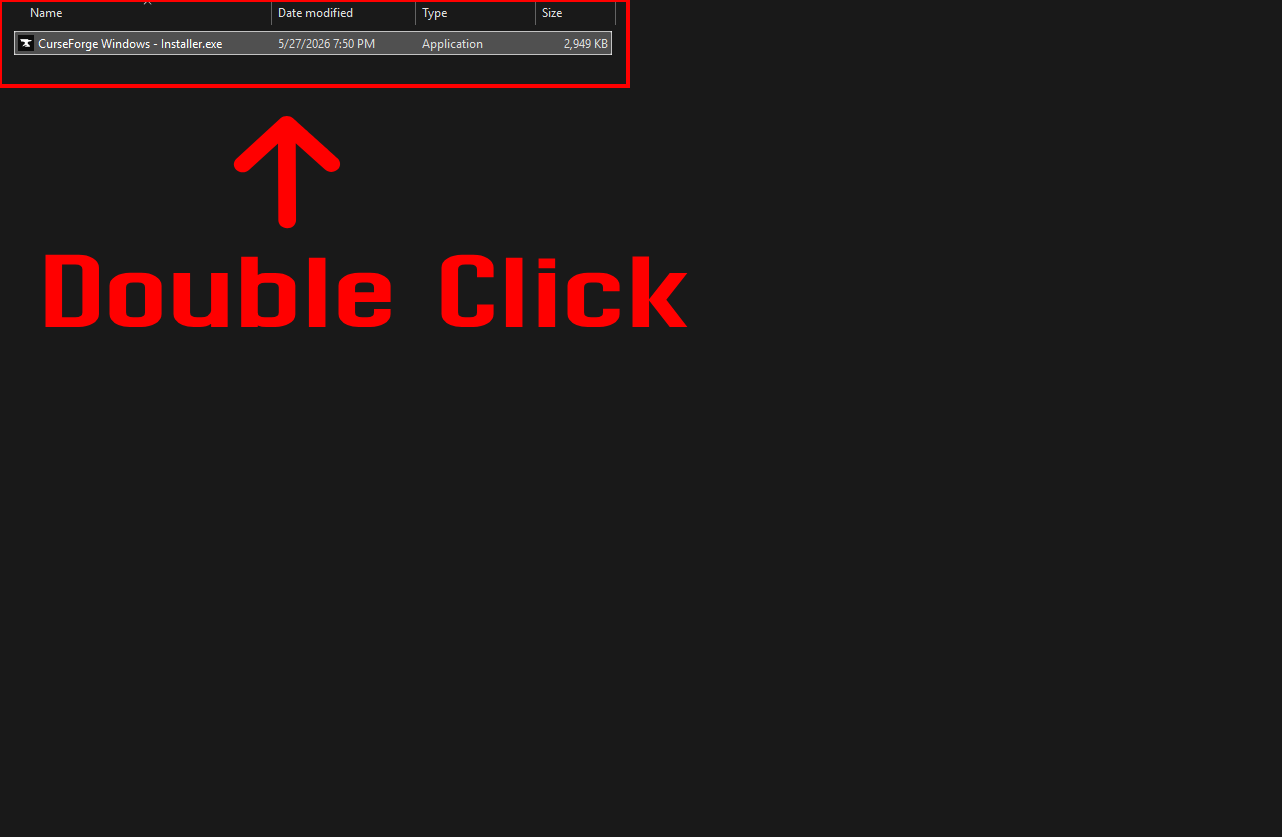
Cela ouvrira l'assistant d'installation. Suivez les étapes ci-dessous.
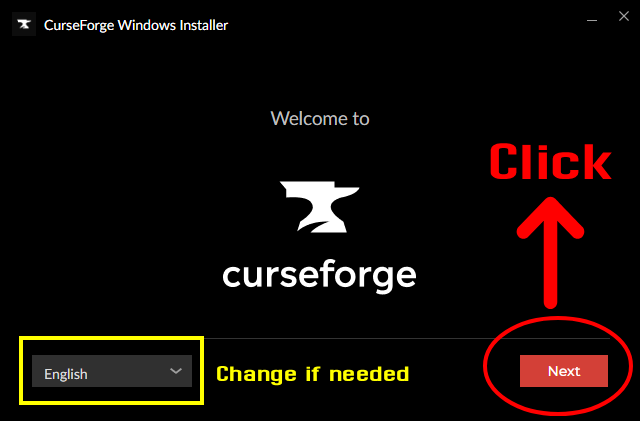
- Choisissez la langue souhaitée pour le processus d'installation et cliquez sur le bouton Next pour passer à l'étape suivante.
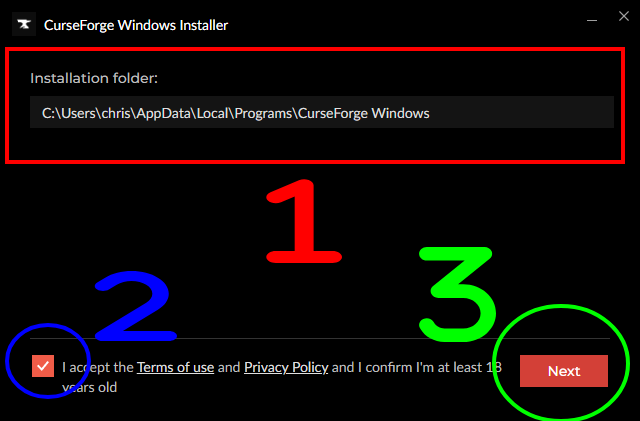
- Choisissez l'emplacement d'installation de l'application (1).
- Dans la plupart des cas, vous pouvez laisser l'emplacement par défaut.
- Ce n'est pas là que vos mods seront stockés, mais là où l'application elle-même sera installée. L'application gérera vos mods à un emplacement distinct.
- Veillez à lire et à accepter les conditions d'utilisation (2) en cochant la case.
- Cliquez sur le bouton Next (3) pour lancer le processus d'installation.
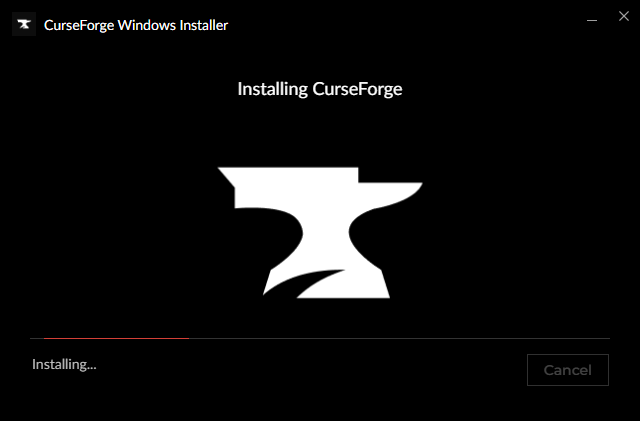
Le processus d'installation peut prendre quelques minutes. Une fois terminé, vous pouvez cliquer sur le bouton Finish pour quitter l'installateur et lancer l'application Curseforge.
REMARQUE : Pendant l'installation de Curseforge, il vous sera demandé si vous souhaitez installer des logiciels supplémentaires. C'est facultatif et non requis pour utiliser l'application Curseforge : vous pouvez donc choisir de les installer ou de passer cette étape en cliquant sur le bouton No thanks. La plupart des utilisateurs choisissent de passer cette étape afin d'éviter d'installer des logiciels inutiles sur leur ordinateur.
Notes
Notes sur le téléchargement sous Linux
Sur le site de Curseforge, deux versions de l'application sont disponibles pour Linux :
- Un fichier AppImage
- Une version portable de l'application qui peut être exécutée sans installation.
- Un fichier
.deb- Un paquet qui peut être installé à l'aide d'un gestionnaire de paquets comme
dpkgouapt. Il est couramment utilisé sur les distributions basées sur Debian, comme Ubuntu.
- Un paquet qui peut être installé à l'aide d'un gestionnaire de paquets comme
Si vous avez téléchargé le fichier .deb, vous pouvez l'installer avec la commande suivante dans le terminal :
sudo apt install -f ./curseforge-latest-linux.deb
Veillez à remplacer curseforge-latest-linux.deb par le nom réel du fichier téléchargé si vous l'avez modifié !
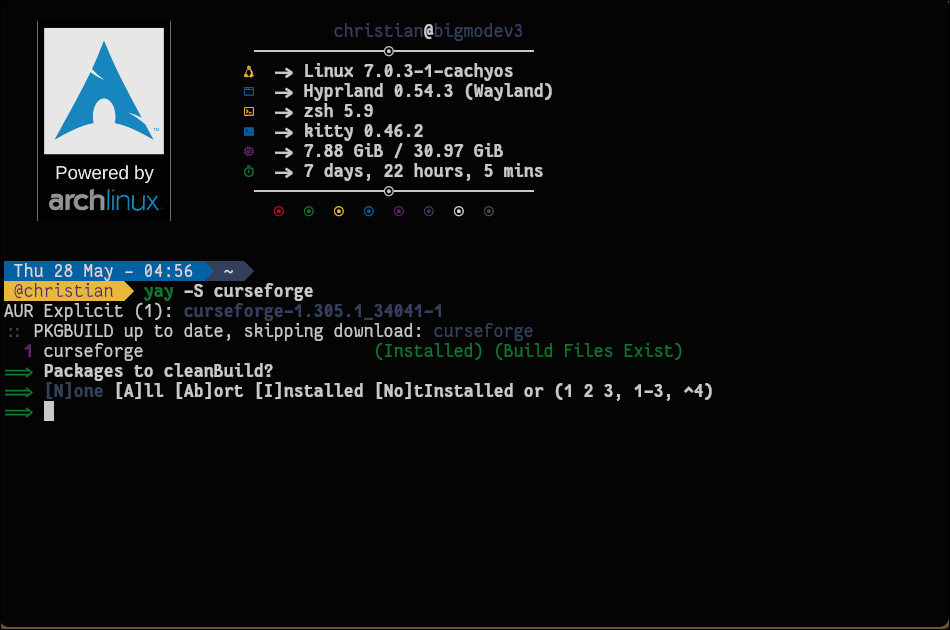
Sur Arch ou CachyOS, j'ai pu installer Curseforge depuis le dépôt de paquets AUR en utilisant yay :
yay -S curseforge
Dépannage
L'application Curseforge ne se lance pas
Si vous rencontrez des difficultés à lancer l'application Curseforge après l'installation, voici quelques pistes à essayer pour résoudre le problème :
- Essayez de fermer l'application de force, puis relancez-la.
- Sous Windows, ouvrez le Gestionnaire des tâches (CTRL + Maj + Échap), trouvez l'application Curseforge dans la liste des processus en cours, faites un clic droit dessus et sélectionnez Fin de tâche.
- Sous Linux et macOS, vous pouvez utiliser la commande
killdans le terminal pour forcer la fermeture de l'application. Trouvez d'abord l'identifiant de processus (PID) de l'application Curseforge en exécutant la commande suivante :
# Get app PID PID=$(pgrep curseforge) # Kill with PID (using -9 to force kill) kill -9 $PID - Redémarrez votre ordinateur et essayez de relancer l'application.
- Si l'application ne se lance toujours pas, essayez de la désinstaller puis de la réinstaller.
- Vérifiez qu'aucune mise à jour n'est disponible pour l'application ou pour le système d'exploitation de votre ordinateur, cela peut résoudre d'éventuels problèmes de compatibilité.
Problèmes de permissions
Si vous rencontrez des difficultés à installer ou à exécuter l'application Curseforge en raison de problèmes de permissions, il peut être nécessaire de lancer l'installateur ou l'application avec des privilèges élevés. Sous Windows, faites un clic droit sur l'installateur ou sur l'application et sélectionnez Exécuter en tant qu'administrateur. Sous Linux et macOS, vous pouvez utiliser la commande sudo dans le terminal pour exécuter l'installateur ou l'application avec des privilèges élevés.
Et ensuite ?
Maintenant que vous avez installé l'application Curseforge avec succès, vous pouvez commencer à l'utiliser pour parcourir et installer des mods pour vos jeux.
Voici d'autres guides que nous avons rédigés et qui pourraient vous être utiles pour utiliser l'application Curseforge !
[1] Comment utiliser l'application Curseforge : les bases
Dans le prochain article, nous vous présenterons les bases de l'application Curseforge et la façon de la configurer.
À voir également !
- Prism Launcher - Un launcher de mods alternatif qui propose des fonctionnalités similaires à celles de l'application Curseforge, tout en jouissant d'une bonne réputation au sein de la communauté du modding Minecraft. Il prend également en charge l'import de mods et de modpacks depuis Curseforge, ce qui en fait une excellente option pour les utilisateurs souhaitant gérer leurs mods sans passer par l'application Curseforge.
- ATLauncher - Un autre launcher de mods alternatif populaire dans la communauté du modding Minecraft. Il prend aussi en charge l'import de mods et de modpacks depuis Curseforge, et propose une large sélection de modpacks à télécharger.
- Modrinth App - Un launcher de mods pour la plateforme Modrinth, un autre site d'hébergement de mods très populaire. Son interface ressemble à celle de l'application Curseforge et il vous permet de parcourir et d'installer facilement des mods depuis Modrinth.
Conclusion
À ce stade, vous devriez avoir téléchargé et installé l'application Curseforge sur votre ordinateur avec succès ! Vous pouvez maintenant lancer l'application et commencer à chercher des mods et des modpacks à installer. L'application Curseforge facilite la gestion de vos mods et leur mise à jour, afin que vous puissiez vous concentrer sur votre expérience de jeu moddée.
Dans le prochain article, nous vous présenterons les bases de l'application Curseforge et la façon de l'utiliser pour gérer vos mods et vos modpacks. Restez à l'écoute !
Les guides que nous créons sont toujours ouverts aux modifications et aux améliorations : si vous avez des suggestions ou si vous remarquez un problème, n'hésitez pas à contribuer en créant une pull request sur notre dépôt GitHub !
Rejoignez notre serveur Discord si vous avez des questions ou besoin d'aide sur tout ce qui touche au modding ou à nos guides !
Bon modding !