
Dans ce guide, nous allons vous montrer comment configurer et utiliser l'application Curseforge. Nous couvrirons les bases de l'application, y compris son interface et sa configuration. Ce guide s'adresse aux débutants qui découvrent le modding et souhaitent utiliser l'application Curseforge pour gérer leurs mods.
Téléchargement et installation
Nous avons rédigé un autre guide qui couvre le processus de téléchargement et d'installation de l'application Curseforge, nous ne l'aborderons donc pas ici.
Veuillez consulter notre guide sur la façon de télécharger et d'installer l'application Curseforge pour des instructions détaillées sur la mise en route de l'application.
L'interface principale
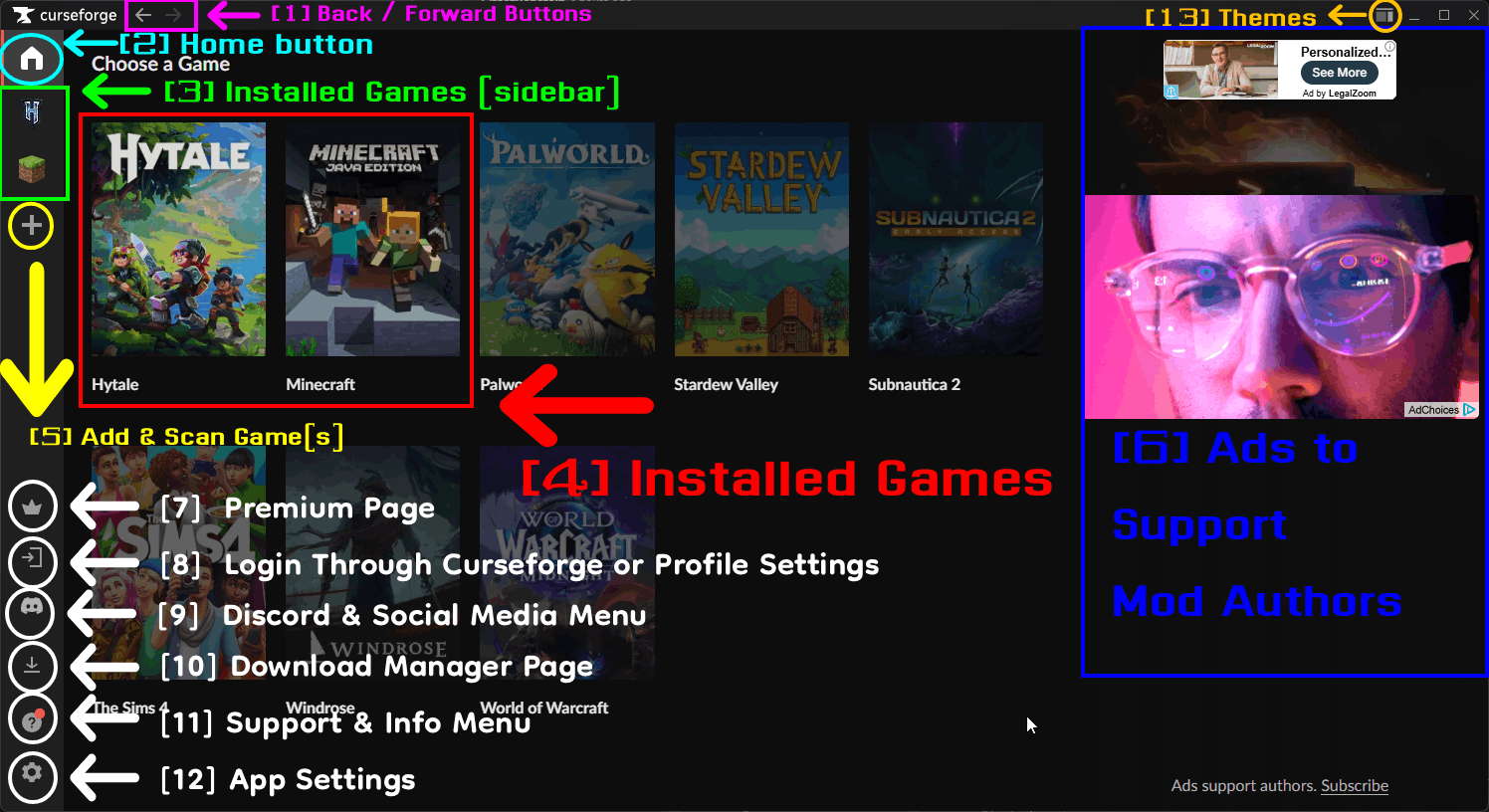
Voici l'interface principale de l'application Curseforge. Veuillez vous référer aux détails ci-dessous.
[1] Boutons Précédent et Suivant
- Les boutons précédent et suivant vous permettent de naviguer dans l'historique de l'application.
- Vous pouvez les utiliser pour revenir à la page précédente ou avancer vers la page suivante que vous avez visitée.
[2] Bouton Accueil
- Le bouton d'accueil vous ramène à la page principale de l'application.
- Vous pouvez l'utiliser pour revenir rapidement au menu principal depuis n'importe quelle page de l'application.
- Accédez facilement à votre liste de jeux installés depuis la section de contenu principale lorsque vous êtes sur la page d'accueil.
[3] Jeux installés
- La section des jeux installés contient une liste des jeux actuellement installés sur votre ordinateur. Il s'agit de grandes tuiles affichées dans la zone de contenu principale de la page d'accueil.
- Vous pouvez également voir à côté de cette section des jeux qui ne sont pas installés, mais qui sont pris en charge par l'application ou recommandés.
- Les jeux qui ne sont pas installés sont grisés/assombris
[4] Jeux installés (barre latérale)
- La barre latérale (sous le bouton Accueil) affiche également une liste uniquement des jeux installés.
- Vous pouvez cliquer sur un jeu dans la barre latérale pour accéder rapidement à la page de ce jeu et gérer ses mods et addons.
- La couleur de fond de l'onglet change pour une teinte plus claire afin d'indiquer que vous êtes actuellement sur la page de ce jeu.
[5] Ajouter et rechercher des jeux
- Vous permet d'ajouter manuellement un jeu ou d'analyser automatiquement votre ou vos disques durs à la recherche de jeux installés.
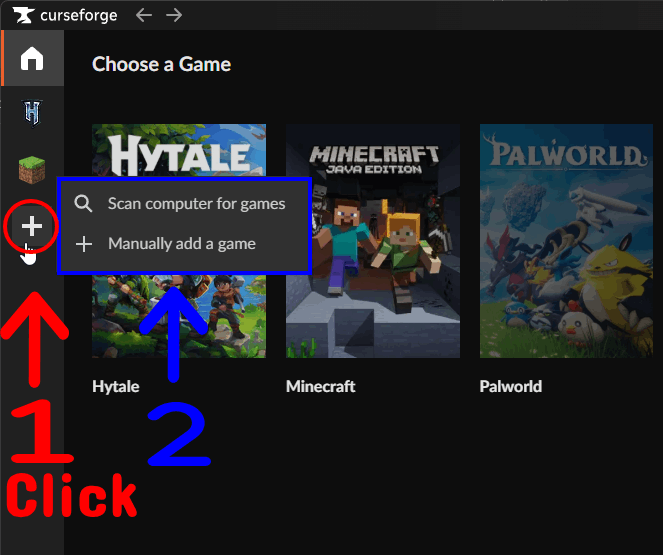
- Pour rechercher des jeux, suivez ces étapes :
- Cliquez sur le bouton Scan computer for games.
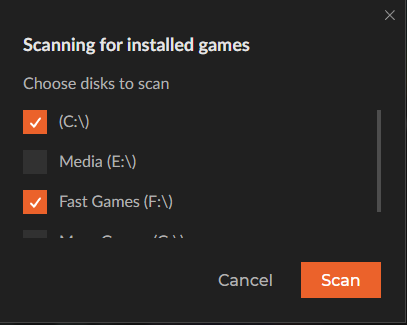
- Sélectionnez le ou les disques durs que vous souhaitez analyser en cochant les cases correspondantes. Vous pouvez sélectionner et analyser plusieurs disques durs.
- Cliquez sur le bouton Scan pour lancer le processus d'analyse.
- Pour ajouter un jeu manuellement, suivez ces étapes :
- Cliquez sur le bouton Manually add a game.
- Cela ouvrira l'explorateur de fichiers ; sélectionnez le dossier ou le répertoire où votre jeu est installé.
- Par exemple, sous Windows, il s'agit généralement de
%APPDATA%/.minecraftpar défaut.
- Par exemple, sous Windows, il s'agit généralement de
[6] Publicités pour soutenir les auteurs de mods
- Si vous n'êtes pas un utilisateur premium, vous verrez toujours des publicités sur le côté droit de l'application, sur chaque page.
- Ces publicités servent à soutenir les auteurs de mods et l'application elle-même, alors n'hésitez pas à les soutenir en devenant membre premium si vous appréciez l'application et souhaitez soutenir la communauté du modding.
[7] Page Premium
- Cette page contient des informations sur l'abonnement premium et ses avantages.
- Vous pouvez également souscrire à l'abonnement premium depuis cette page.
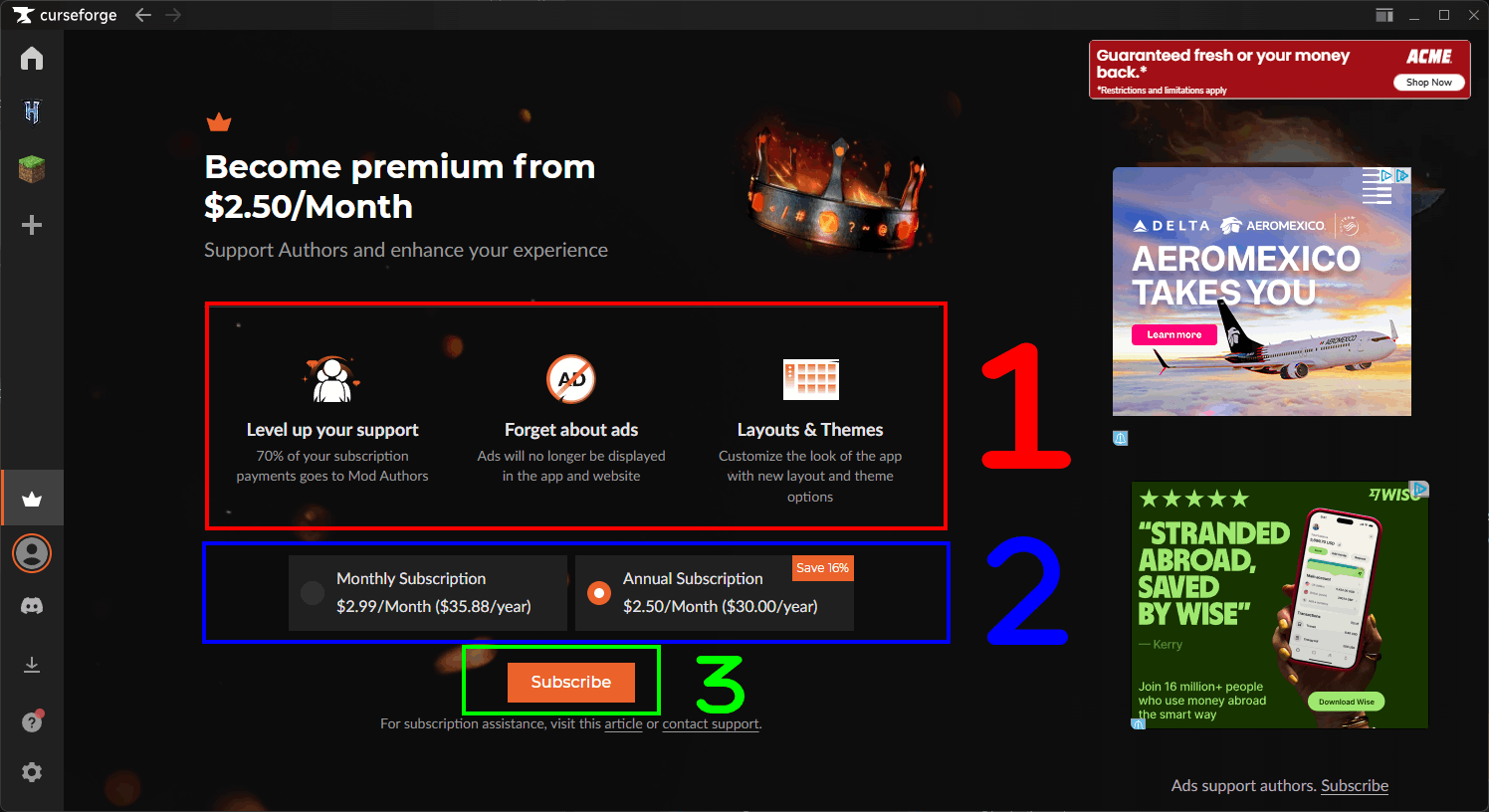
[1] Avantages Premium
- 70 % du montant de votre abonnement revient aux auteurs de mods.
- Les publicités ne s'afficheront plus dans l'application ni sur le site web.
- Vous pouvez désormais personnaliser le thème et la disposition de votre application.
- Consultez la section Thèmes et dispositions ci-dessous pour plus de détails.
[2] Options d'abonnement mensuel et annuel
- L'abonnement mensuel coûte 2,99 USD/ par mois.
- Cela reviendrait à 35,88 $ par an.
- L'abonnement annuel coûte 30,00 $ par an.
- Cela reviendrait à 2,50 $ par mois.
- Cela permet d'économiser 16 % par rapport à l'abonnement mensuel !
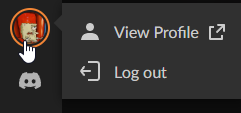
[8] Connexion via Curseforge ou paramètres du profil
- Ce bouton vous permet de vous connecter à votre compte Curseforge depuis l'application.
- Une fois connecté, ce bouton se transforme en avatar de votre profil. En cliquant dessus, un menu s'ouvre avec des options pour voir votre profil ou vous déconnecter de votre compte.
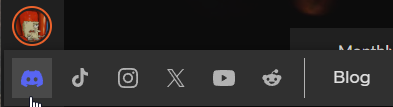
[9] Menu Discord et réseaux sociaux
- Ce bouton apparaît sous la forme d'une icône Discord.
- Lorsque vous survolez l'icône, un menu se déploie avec des liens vers les pages de réseaux sociaux de l'application, le serveur Discord et le blog.
[10] Page du gestionnaire de téléchargements
- La page du gestionnaire de téléchargements vous permet de consulter vos téléchargements en cours et passés, ainsi que de les gérer.
- Dans l'onglet In Progress, vous pouvez voir les mods et modpacks en cours de téléchargement, ainsi que leur progression.
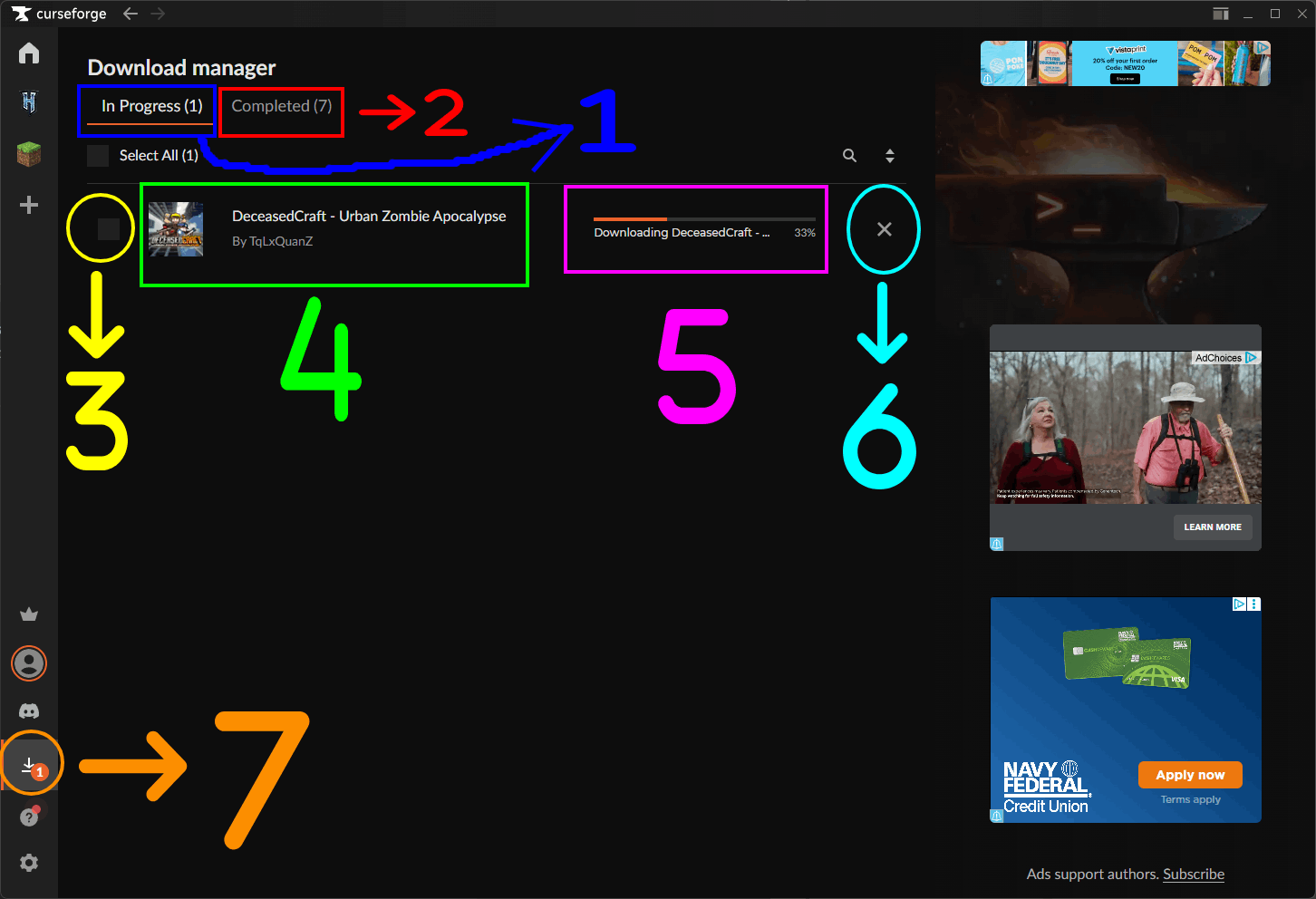
- Cet onglet indique le nombre de téléchargements en cours (actuellement).
- Cet onglet indique le nombre de téléchargements terminés.
- Cette case à cocher vous permet de sélectionner un ou plusieurs mods ou modpacks dans l'un ou l'autre onglet afin de les gérer.
- Dans l'onglet In Progress, vous pouvez annuler les téléchargements sélectionnés.
- Dans l'onglet Completed, vous pouvez supprimer les téléchargements sélectionnés de votre historique de téléchargements.
- Le nom du mod ou du modpack en cours de téléchargement ou déjà téléchargé.
- La progression du téléchargement du mod ou du modpack.
- Annule le téléchargement en cours du mod ou du modpack.
- Cette notification indique combien de téléchargements sont en cours.
- Dans l'onglet Completed, vous pouvez voir les mods et modpacks qui ont été téléchargés par le passé.
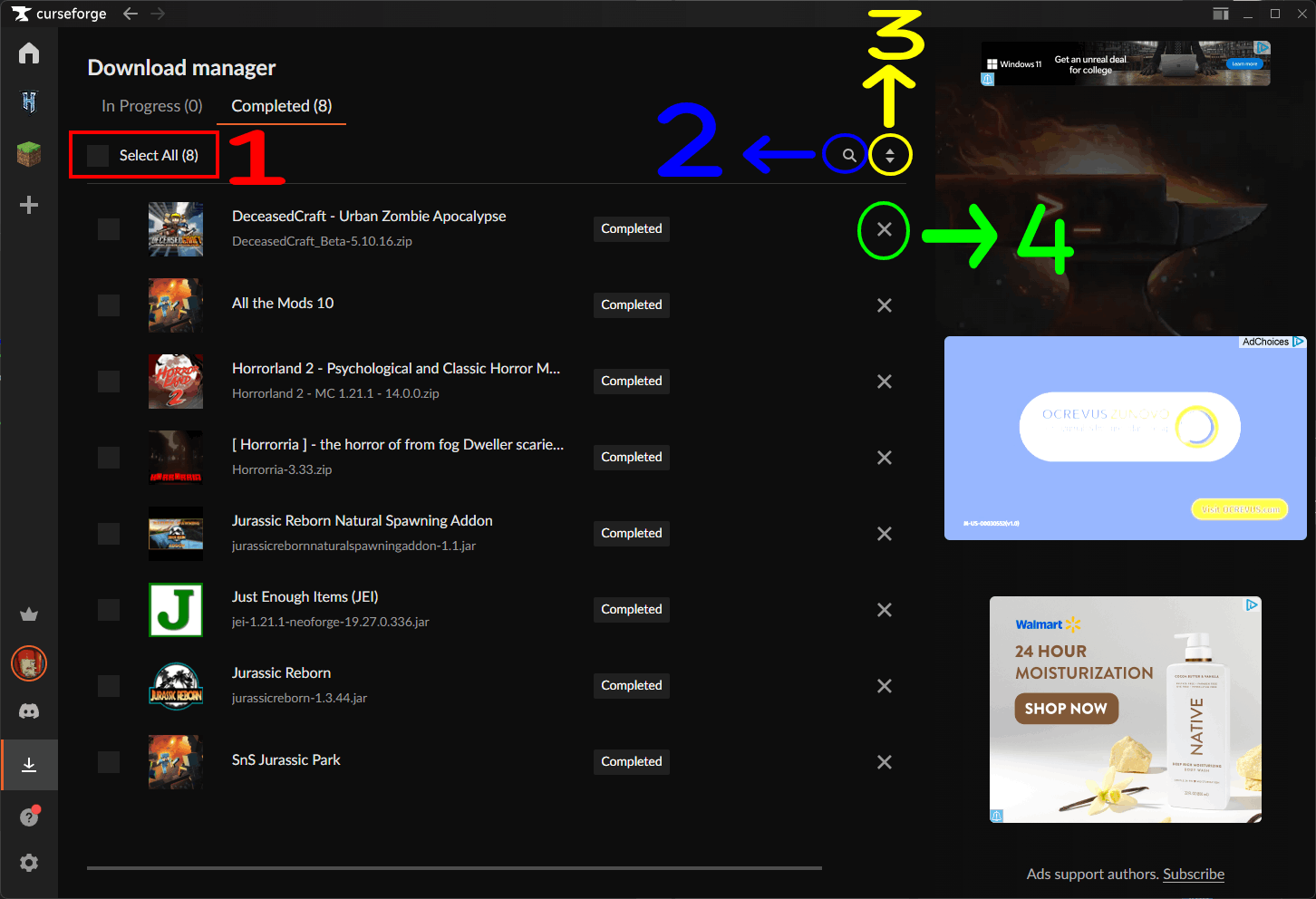
- Vous pouvez utiliser la case Select All pour sélectionner d'un coup tous les téléchargements de la liste.
- Vous pouvez utiliser le bouton Search pour rechercher un mod ou un modpack précis dans votre historique de téléchargements.
- Vous pouvez utiliser le bouton Sort pour trier votre historique de téléchargements.
- Vous pouvez cliquer sur le bouton X pour supprimer un téléchargement de votre historique.
[11] Menu Support & Infos
- Ce menu contient des liens vers le centre d'aide de l'application, le serveur Discord, les notes de version et d'autres informations utiles sur l'application et ses fonctionnalités.
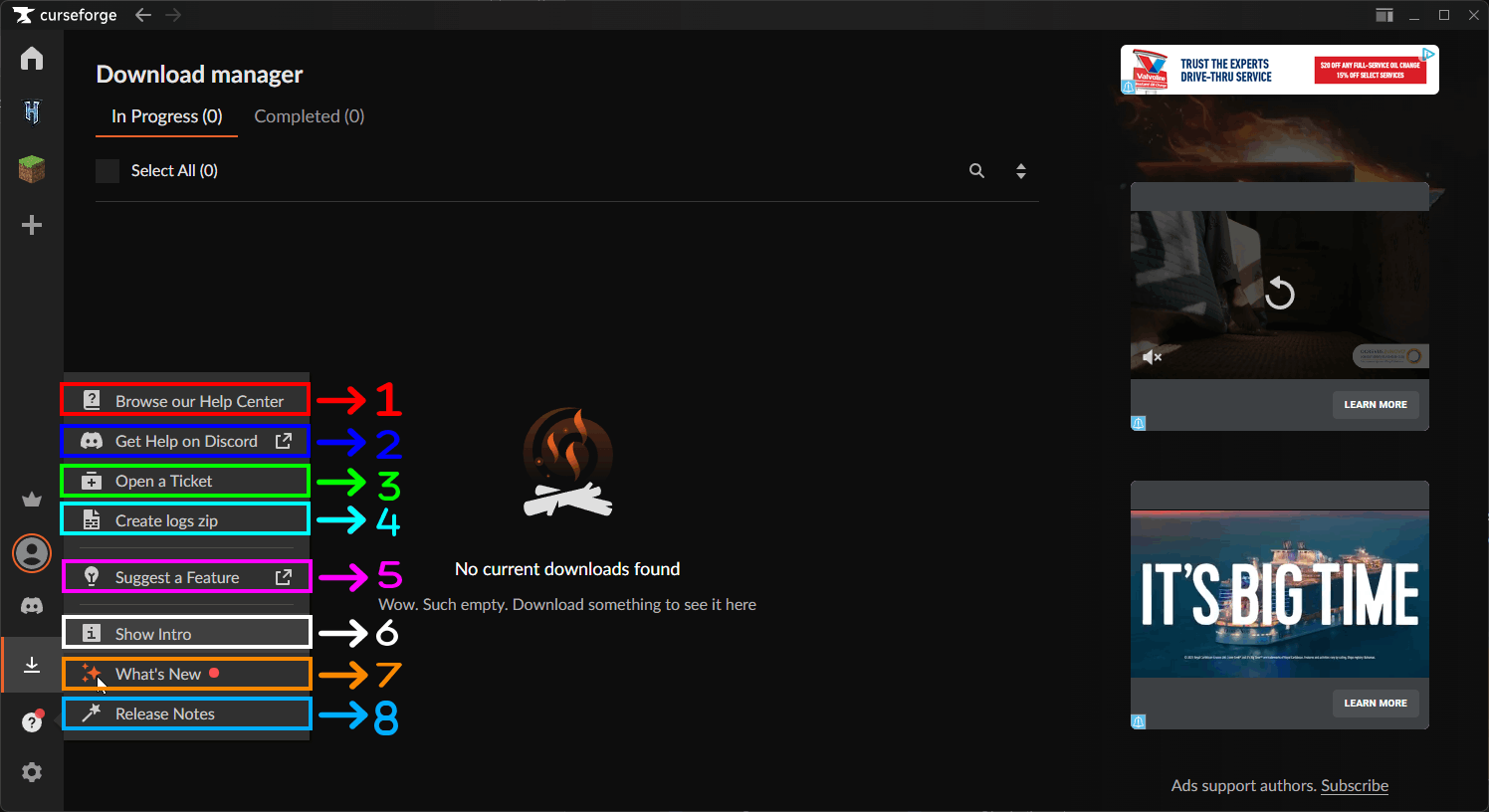
- Browse our Help Center : Ce bouton ouvre un menu où vous pouvez rechercher des réponses aux questions et problèmes courants liés à l'application.
- Get Help on Discord : Ce lien vous amène au serveur Discord officiel de l'application, où vous pouvez demander de l'aide, partager vos expériences et échanger avec d'autres utilisateurs et auteurs de mods.
- Open a Ticket : Ce bouton ouvre un menu qui vous permet de créer un ticket auprès de l'équipe de support de l'application si vous rencontrez un problème ou avez besoin d'aide sur quoi que ce soit lié à l'application.
- Create logs.zip : Ce bouton vous permet d'exporter les logs de l'application dans un fichier ZIP.
- Cela peut être utile pour diagnostiquer des problèmes avec l'application ou pour fournir des informations à l'équipe de support lorsque vous ouvrez un ticket.
- Par défaut, le fichier ZIP est exporté sur le bureau de l'utilisateur et, une fois l'export terminé, l'application ouvre automatiquement l'explorateur de fichiers à l'emplacement du ZIP exporté pour y accéder facilement.
- Dans la plupart des cas sous Windows, et peut-être sur d'autres systèmes d'exploitation, le nom du fichier exporté suit le format
CurseForgeLogs_YYYY-MM-DD_HH-MM-SS.zip
- Suggest a Feature : Ce lien vous amène à la page de demandes de fonctionnalités de l'application sur Overwolf, où vous pouvez proposer de nouvelles fonctionnalités ou des améliorations.
- Vous pouvez également voter pour les demandes existantes que vous aimeriez voir implémentées à l'avenir, un peu comme sur une plateforme telle que Reddit.
- Show Intro : Ce bouton relance l'introduction de l'application affichée aux nouveaux utilisateurs.
- Elle commence par une courte vidéo animée.
- Après la vidéo, elle vous fait parcourir quelques diapositives brèves qui expliquent ce qu'est l'application ainsi que d'autres conseils utiles pour les nouveaux utilisateurs.
- What's New : Ce bouton affiche un menu qui répertorie quelques nouvelles fonctionnalités et améliorations récemment ajoutées à l'application dans la ou les dernières mises à jour.
- Le nombre de fonctionnalités listées sur chaque page est limité.
- Vous pouvez aussi utiliser les boutons Previous et Next pour naviguer entre les pages de nouveautés.
- Release Notes : Ouvre un menu contenant les notes de version de l'application.
- Vous pouvez utiliser les boutons Previous et Next pour naviguer entre les pages de notes de version, comme dans la section What's New ci-dessus.
[12] Paramètres de l'application
- Accédez au menu des paramètres en cliquant sur l'icône d'engrenage en bas à gauche de l'application.
- Reportez-vous à la vue d'ensemble plus haut pour situer le bouton des paramètres (flèche App Settings).
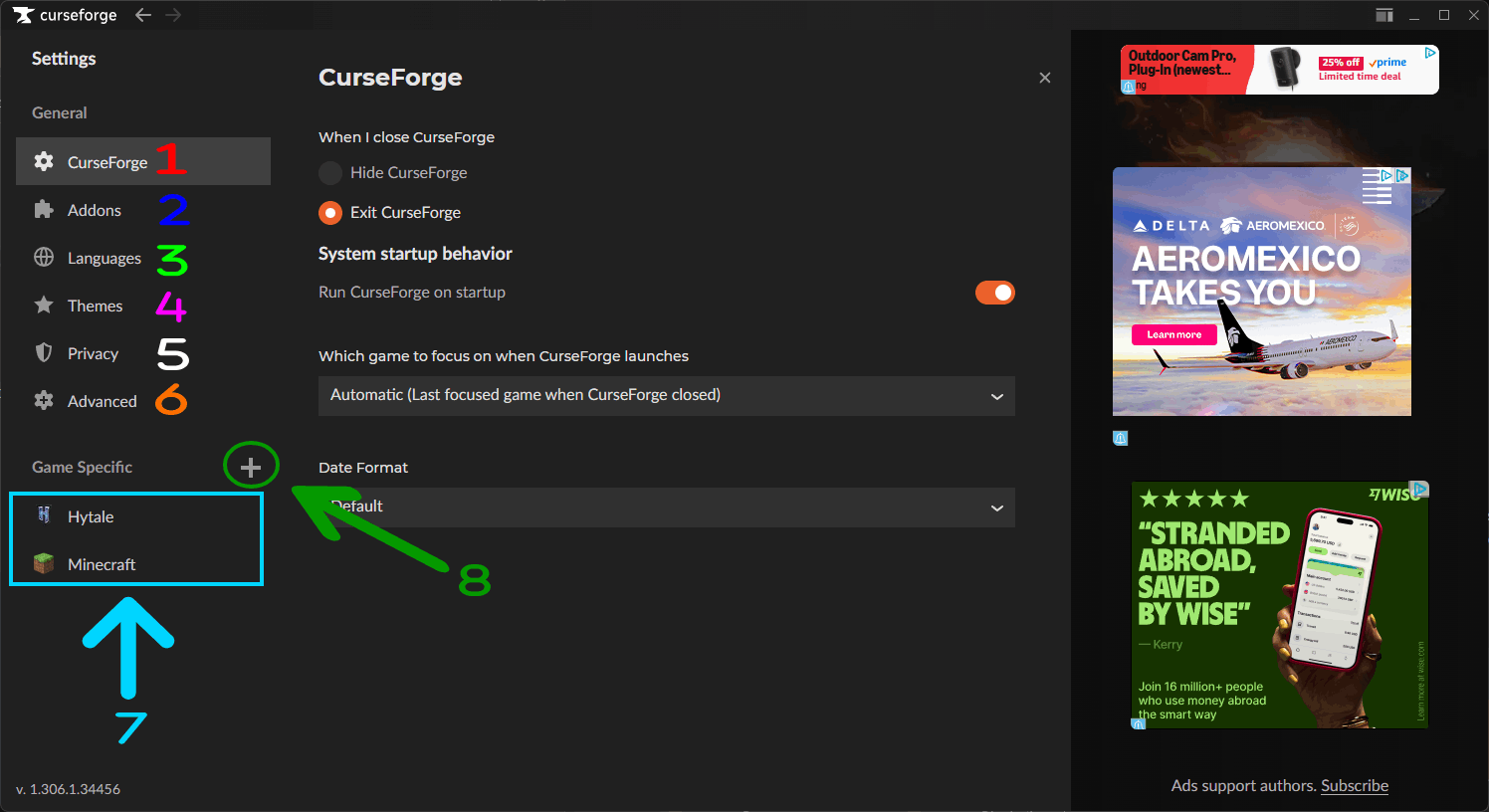
- CurseForge : Cet onglet contient les paramètres liés à l'application elle-même.
- Addons : Cet onglet contient les paramètres liés aux addons et à la gestion des mods.
- Languages : Cet onglet vous permet de changer la langue de l'application.
- Themes : Cet onglet vous permet de personnaliser le thème et la disposition de l'application (premium uniquement).
- Privacy : Cet onglet contient les paramètres liés à votre vie privée et à vos préférences de collecte de données.
- Advanced : Cet onglet contient les paramètres avancés de l'application.
- Game Specific : Cette section contient des onglets avec des paramètres supplémentaires propres à chaque jeu pris en charge par l'application.
- Ce bouton vous permet d'ajouter un jeu manuellement ou de scanner votre ordinateur à la recherche de jeux installés, comme le bouton Add & Scan Games de la page d'accueil, à ceci près qu'il vous amène à la page des paramètres correspondante.
[1] Curseforge App (Paramètres de l'application)
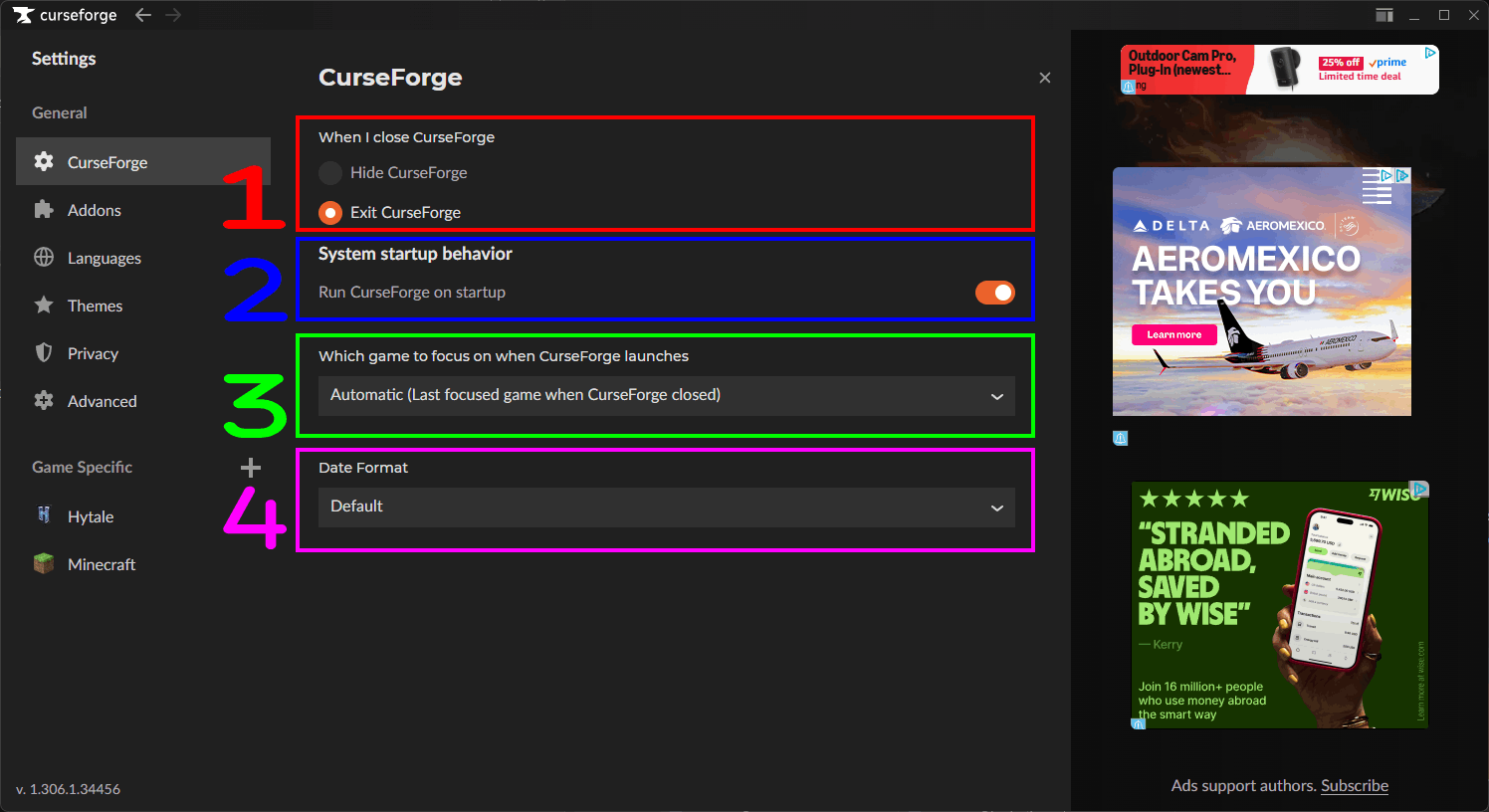
- When I close CurseForge : ce paramètre contrôle le comportement de l'application lorsque vous la fermez.
- Hide CurseForge : cette option masque l'application, ce qui la réduit généralement dans la zone de notification, lui permettant de continuer à tourner en arrière-plan et de recevoir les mises à jour et les notifications sans être visible dans la barre des tâches.
- Exit CurseForge : cette option quitte complètement l'application, la fermant et arrêtant tous les processus en arrière-plan. Vous ne recevrez ni mises à jour ni notifications tant que vous ne la rouvrirez pas.
- System Startup Behavior : cette section contient le paramètre ci-dessous.
- Run CurseForge on startup : cette option lance automatiquement l'application au démarrage de votre ordinateur, ce qui vous permet de l'avoir prête et active en arrière-plan sans avoir à l'ouvrir manuellement à chaque fois.
- Which game to focus on when CurseForge launches : ce paramètre vous permet de choisir la page de quel jeu l'application ouvrira par défaut à son lancement.
- Automatic (Last focused game when CurseForge closed) : avec cette option, l'application s'ouvre sur la page du jeu sur lequel vous étiez lors de la fermeture de l'application.
- Une option supplémentaire apparaît pour chaque jeu installé et pris en charge par l'application, ce qui vous permet de définir une page de jeu précise à ouvrir par défaut au lancement.
- Date format : ce paramètre vous permet de choisir le format de date utilisé dans l'application.
- Vous pouvez choisir Default pour utiliser le format de date par défaut de l'application.
- Vous avez le choix entre de nombreux formats de date, comme
MM/DD/YYYY,DD/MM/YYYY,YYYY/MM/DD, et bien d'autres encore.
[2] Addons
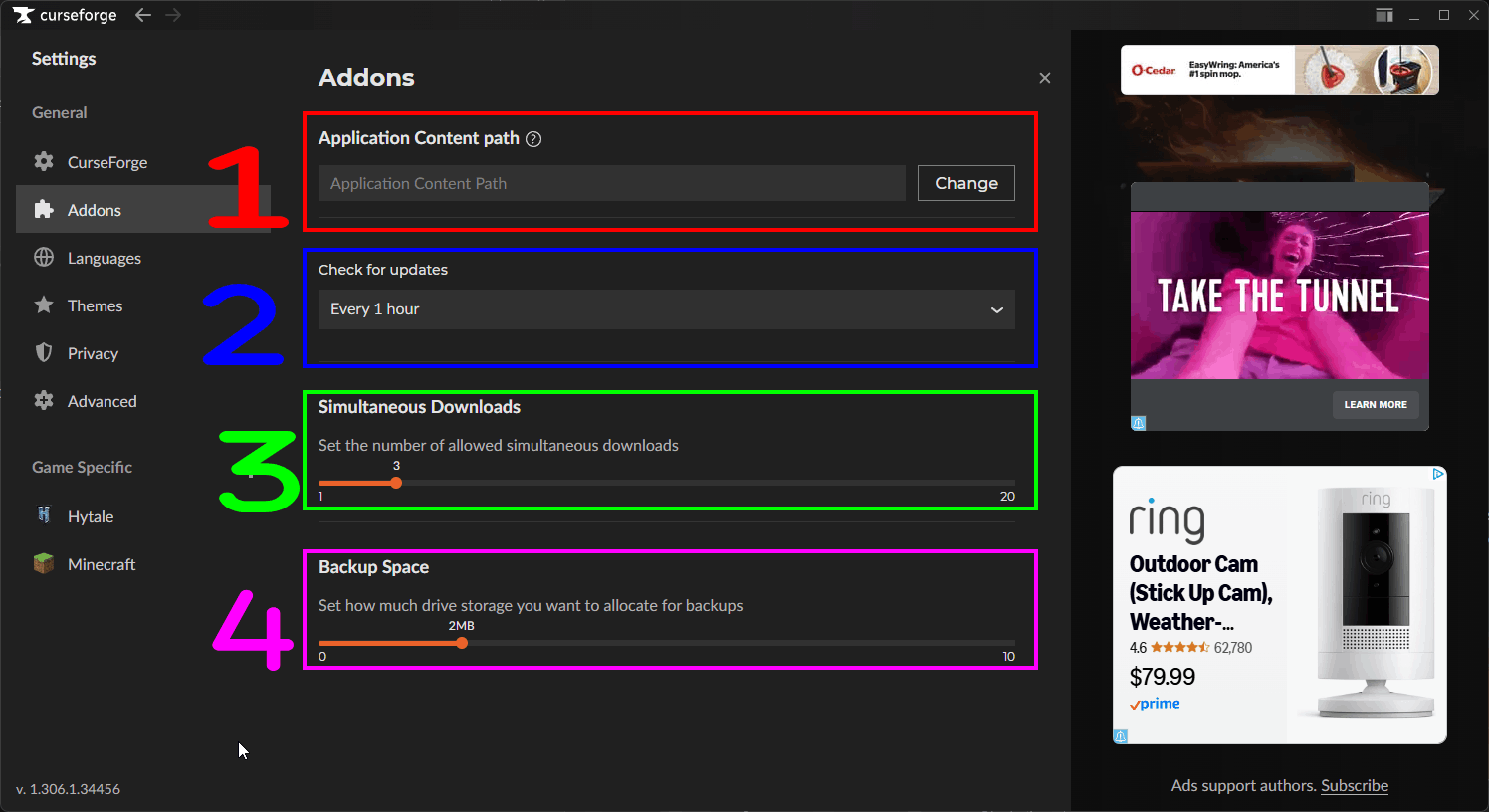
- Application Content path : un chemin de contenu personnalisé facultatif pour les jeux qui le prennent en charge.
- Check for updates : la fréquence à laquelle l'application vérifie automatiquement les mises à jour de vos mods et addons installés.
- Vous pouvez choisir toutes les 15 minutes, 30 minutes, 1 heure ou 3 heures.
- Simultaneous Downloads : ce paramètre vous permet de choisir combien de téléchargements peuvent être en cours en même temps lors du téléchargement de mods et de modpacks.
- Vous pouvez autoriser jusqu'à 20 téléchargements simultanés.
- Une valeur élevée peut augmenter la vitesse de téléchargement si vous disposez d'une connexion Internet rapide, mais elle peut aussi solliciter davantage les ressources de votre ordinateur et votre bande passante réseau.
- Une valeur plus faible peut réduire la charge sur votre ordinateur et votre réseau, mais elle peut aussi diminuer la vitesse de téléchargement.
- Backup Space : l'espace disque à réserver pour les sauvegardes.
- Vous pouvez réserver jusqu'à 10 Mo d'espace disque.
[3] Languages
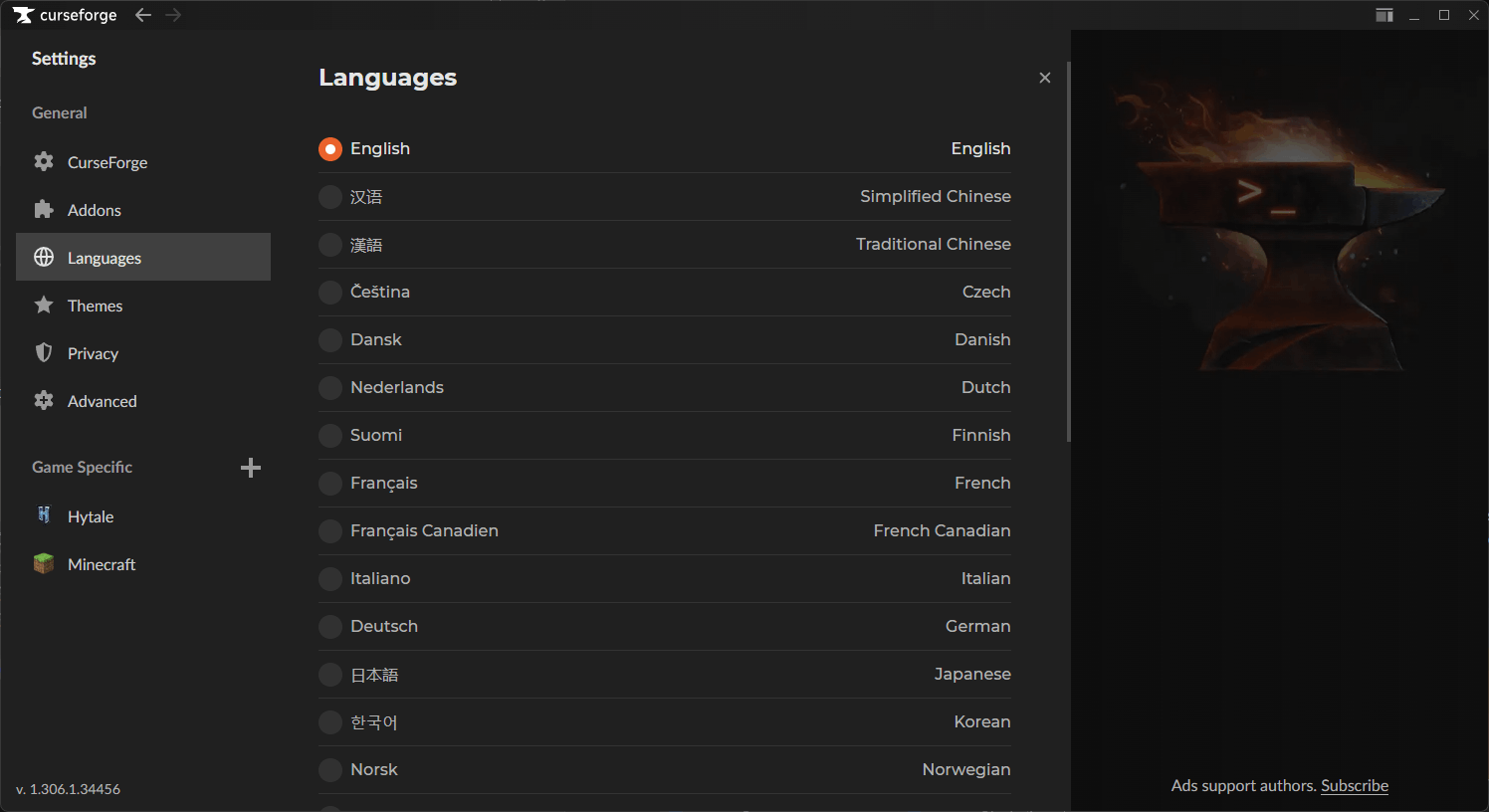
- Cet onglet vous permet de changer la langue de l'application.
- Vous devez choisir une langue dans le tableau des langues, qui comporte deux colonnes (gauche et droite).
- Gauche : le nom de la langue dans sa forme native.
- Droite : le nom de la langue dans votre langue actuelle, ce qui peut être utile pour trouver une langue précise si vous ne connaissez pas son nom natif.
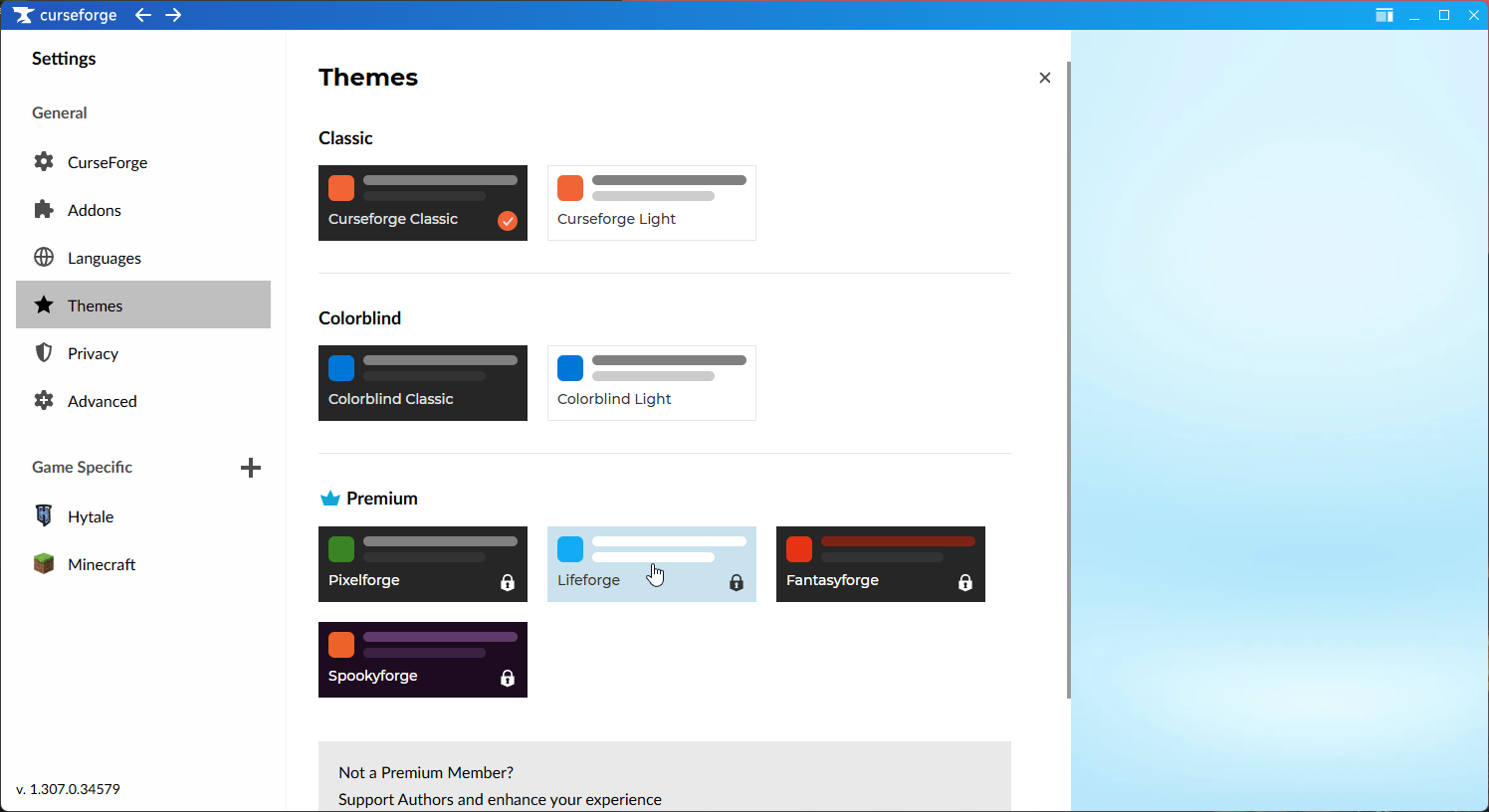
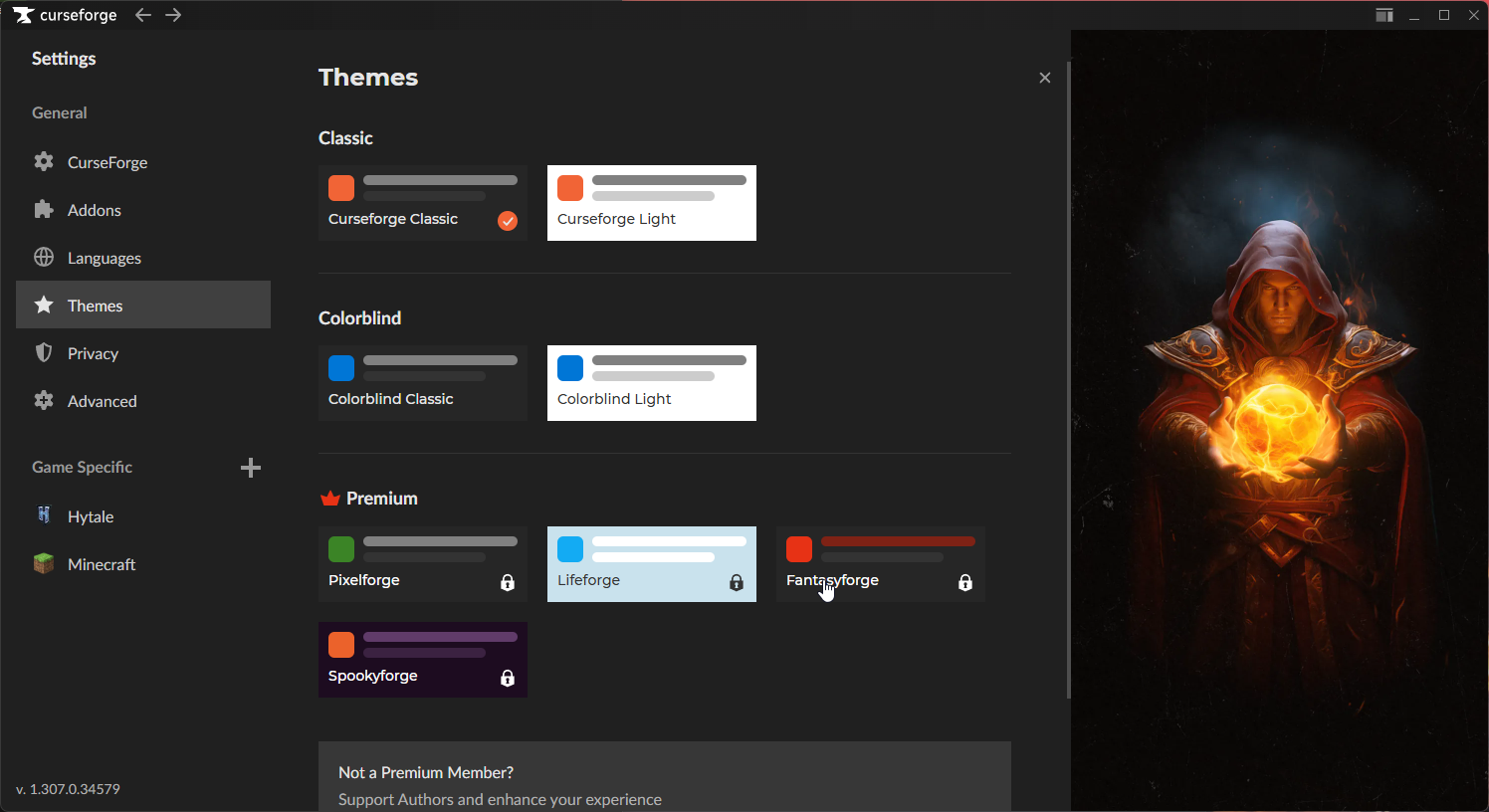
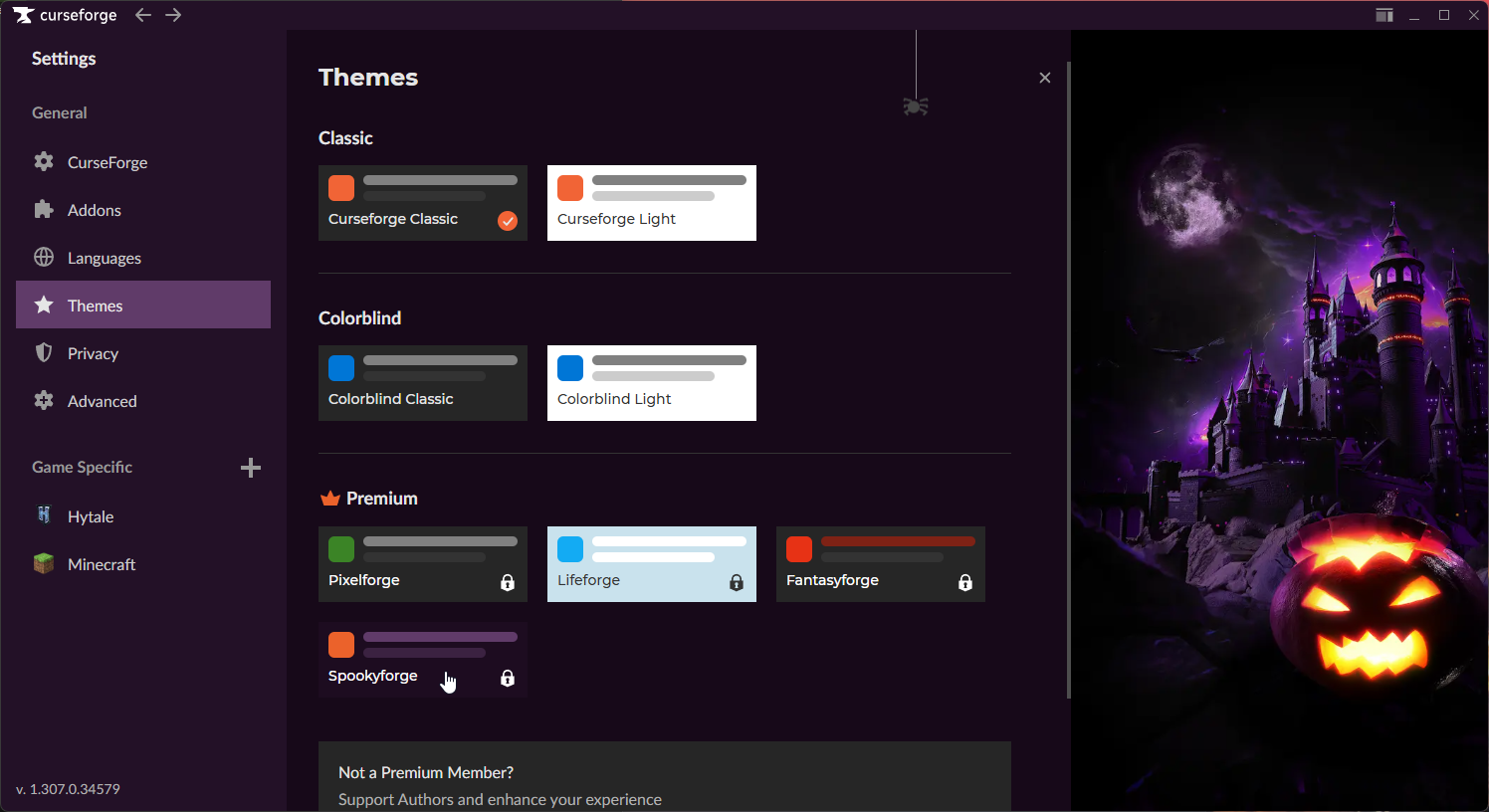
[4] Themes
- Cette page vous permet de personnaliser le thème et la mise en page de l'application.
- Des thèmes et mises en page gratuits et réservés aux membres premium sont disponibles, avec davantage d'options pour ces derniers.
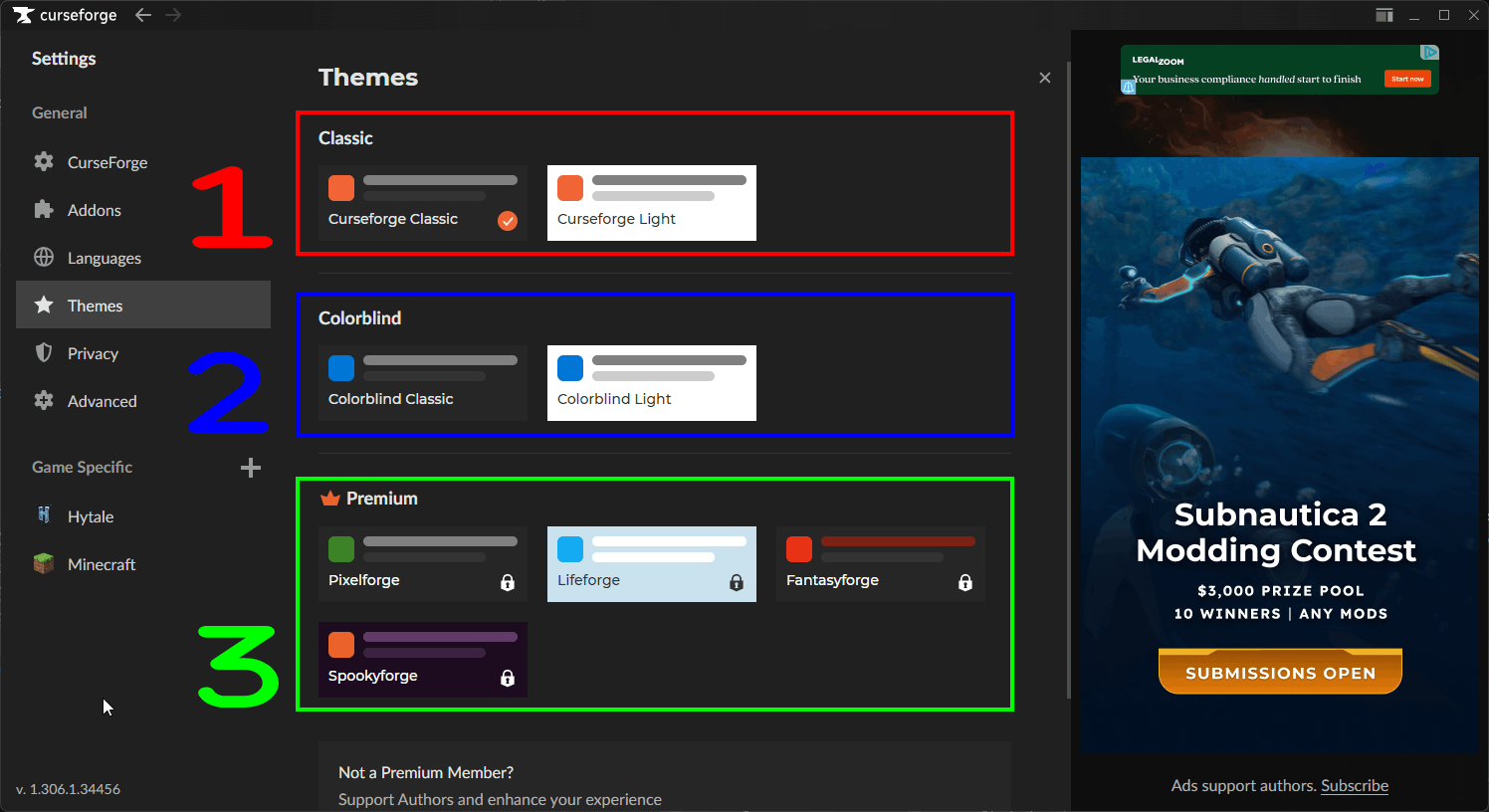
- Classic (Free) : cette section comprend deux thèmes gratuits accessibles à tous les utilisateurs, quel que soit leur type d'abonnement.
- Curseforge Classic (Default) : un thème sombre et l'apparence classique de l'application que beaucoup d'utilisateurs connaissent bien.
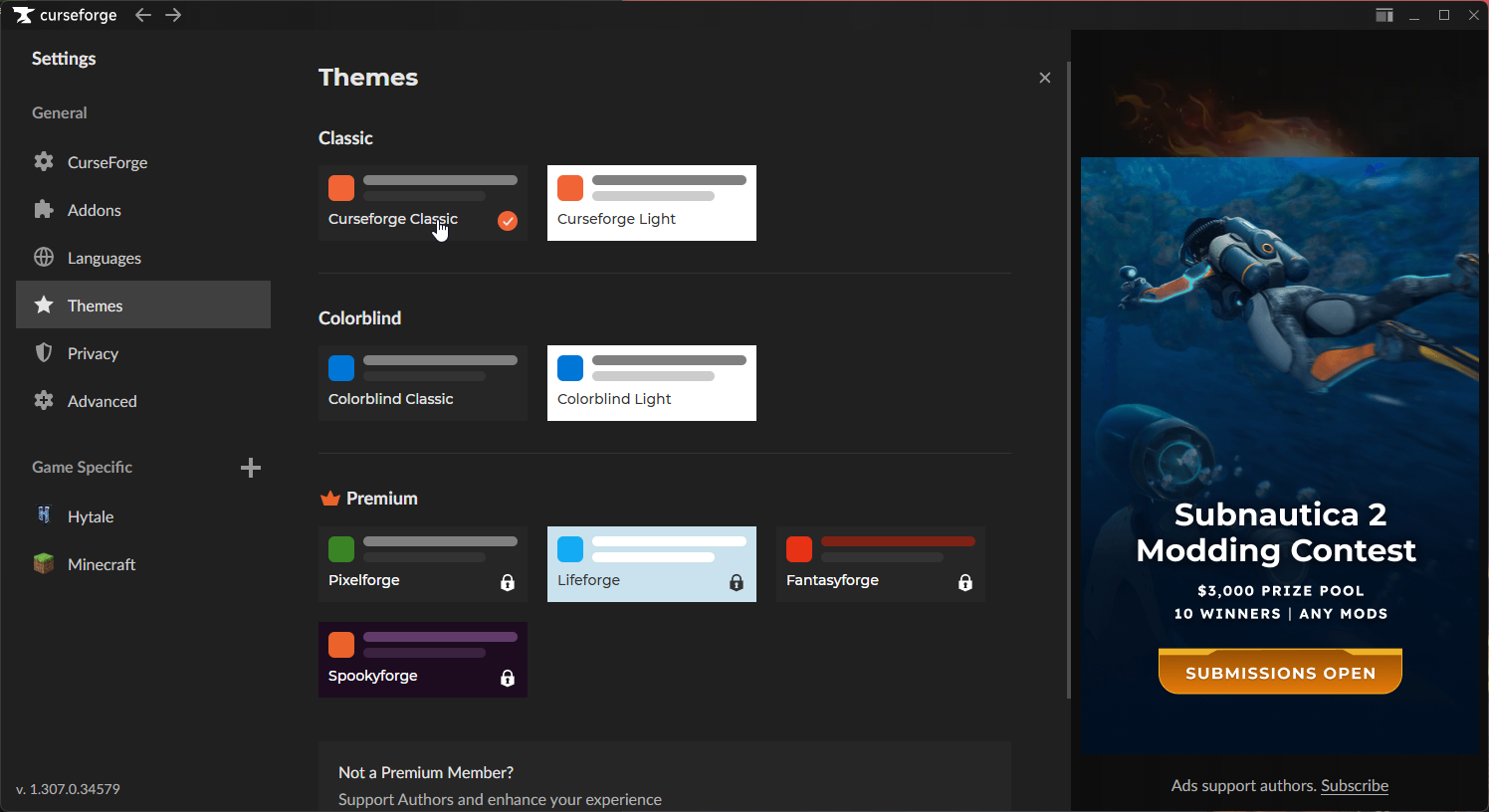
- Curseforge Light : un thème clair à l'apparence lumineuse et épurée.
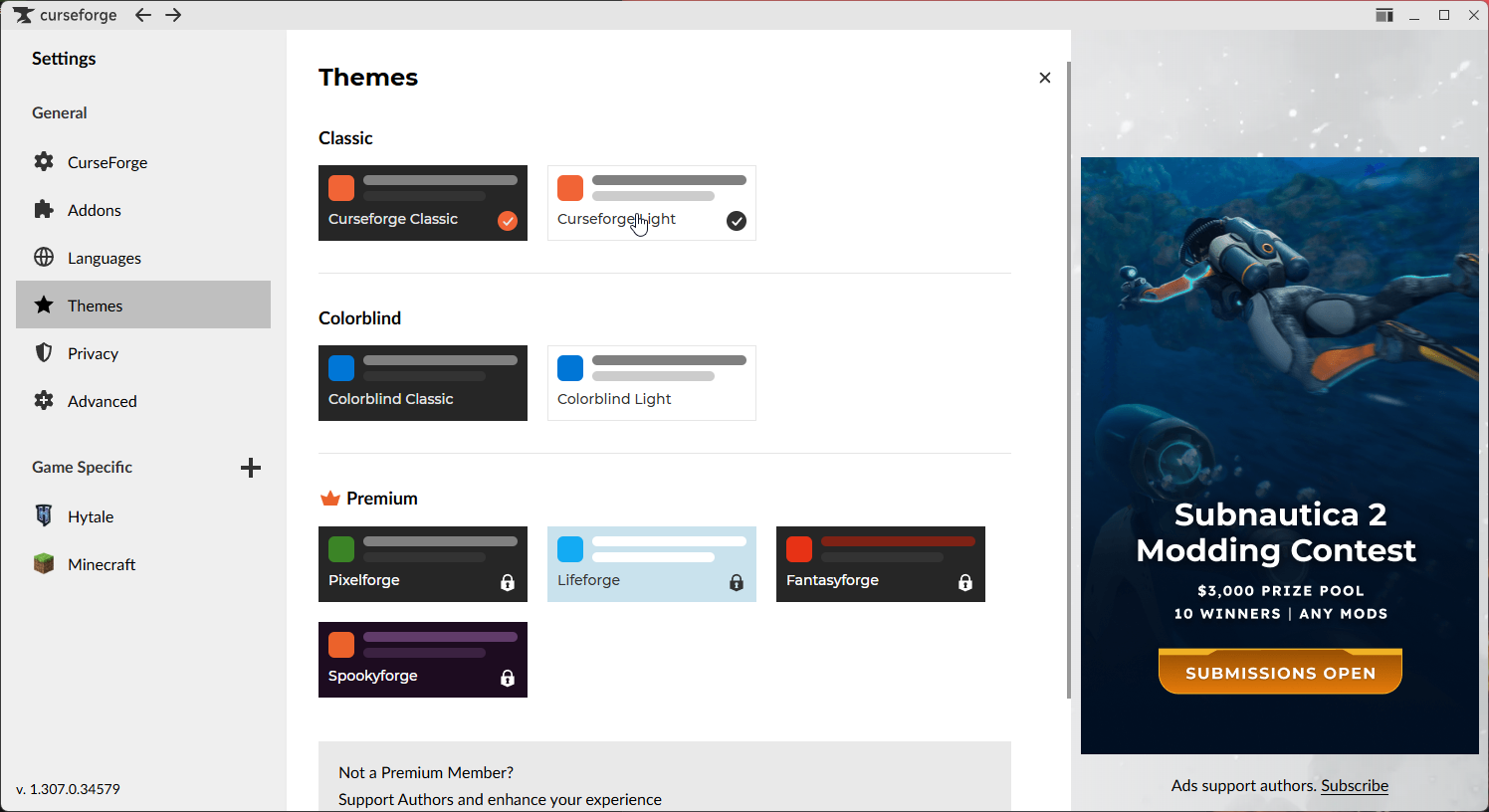
- Curseforge Classic (Default) : un thème sombre et l'apparence classique de l'application que beaucoup d'utilisateurs connaissent bien.
- Colorblind (Free) : cette section comprend des thèmes conçus pour être plus accessibles aux utilisateurs souffrant de déficiences de la vision des couleurs.
- Colorblind Classic : un thème sombre avec des ajustements de couleurs pour améliorer la lisibilité pour les personnes daltoniennes.
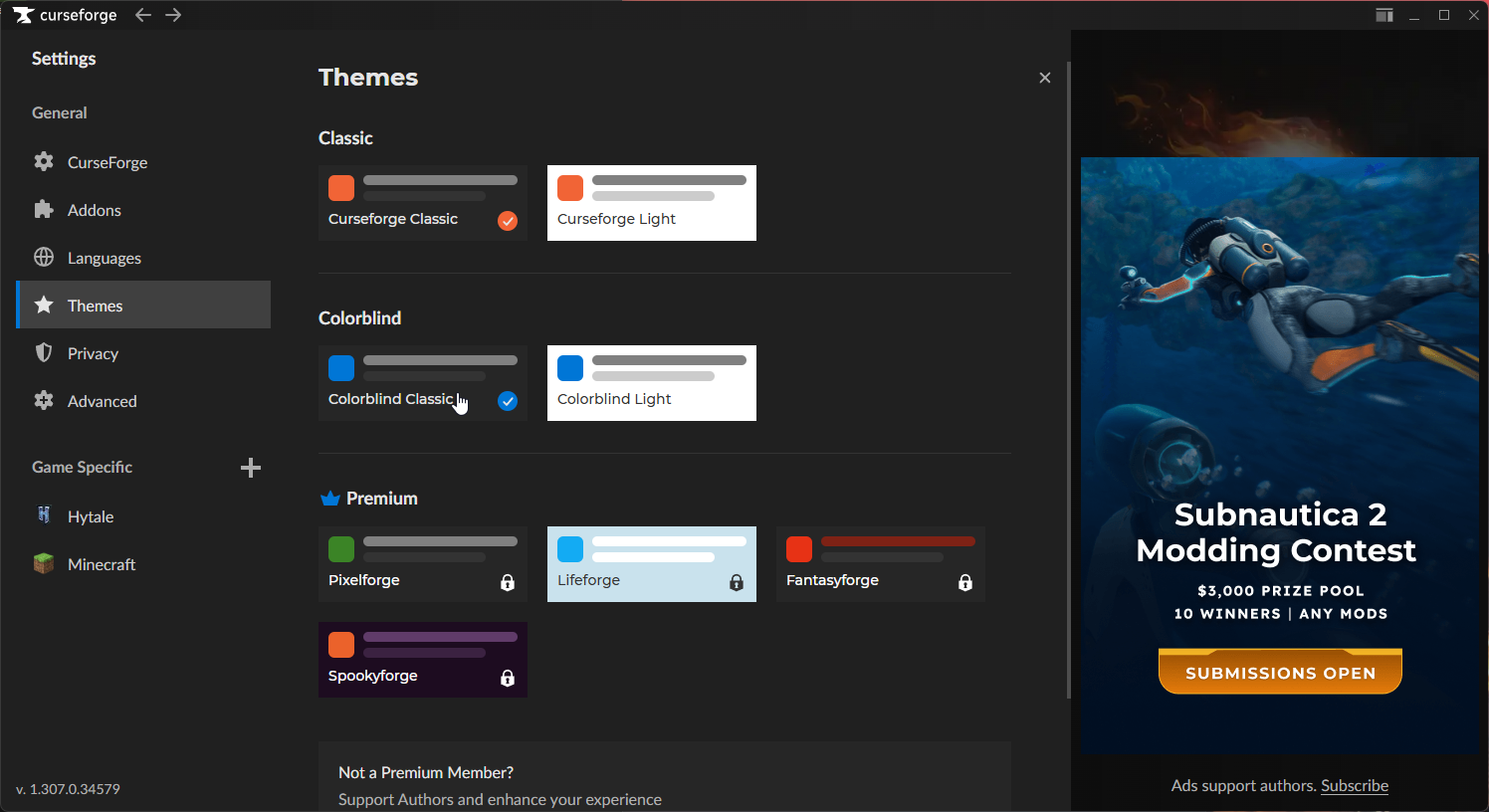
- Colorblind Light : un thème clair avec des ajustements de couleurs pour améliorer la lisibilité pour les personnes daltoniennes.
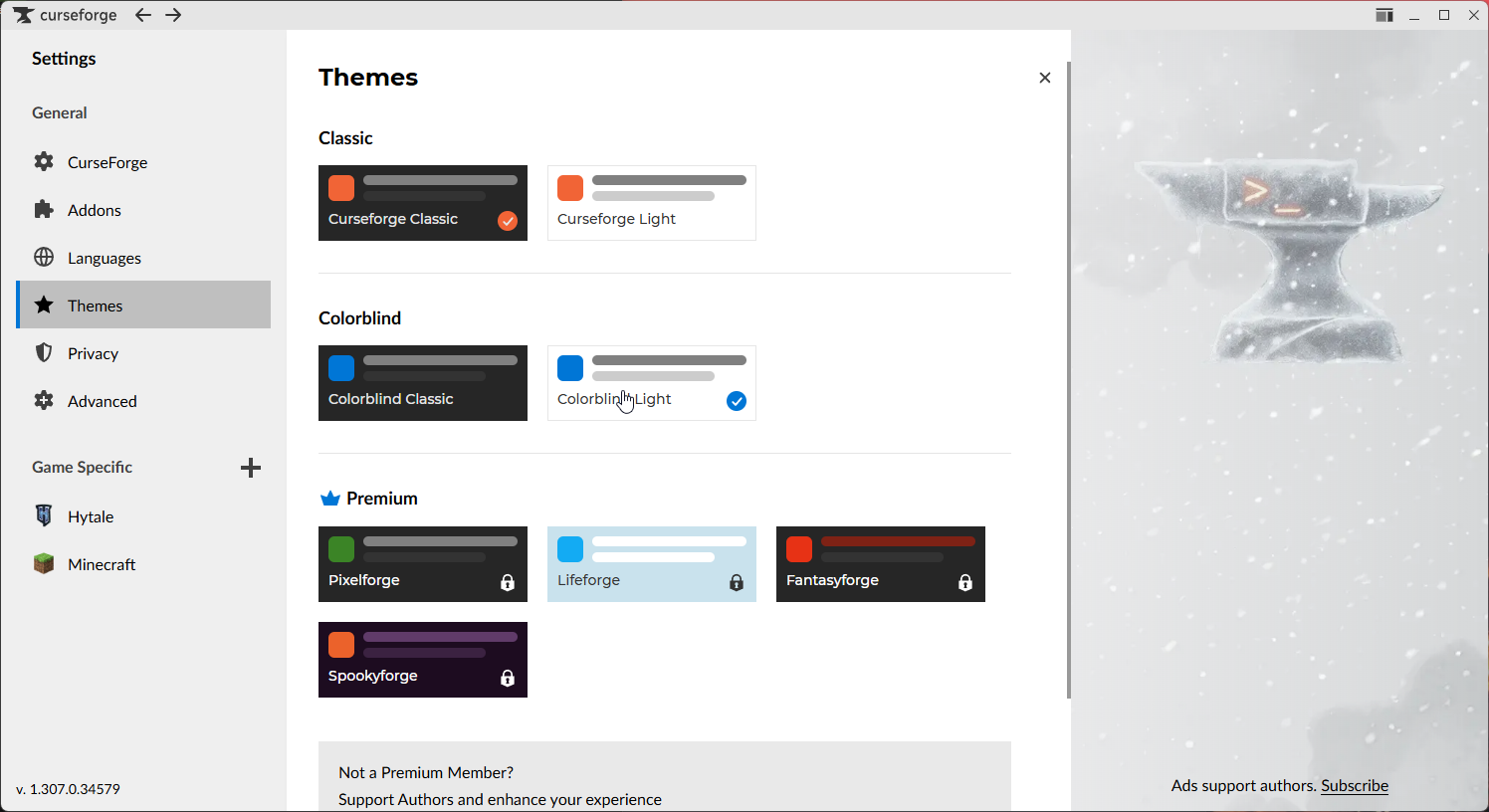
- Colorblind Classic : un thème sombre avec des ajustements de couleurs pour améliorer la lisibilité pour les personnes daltoniennes.
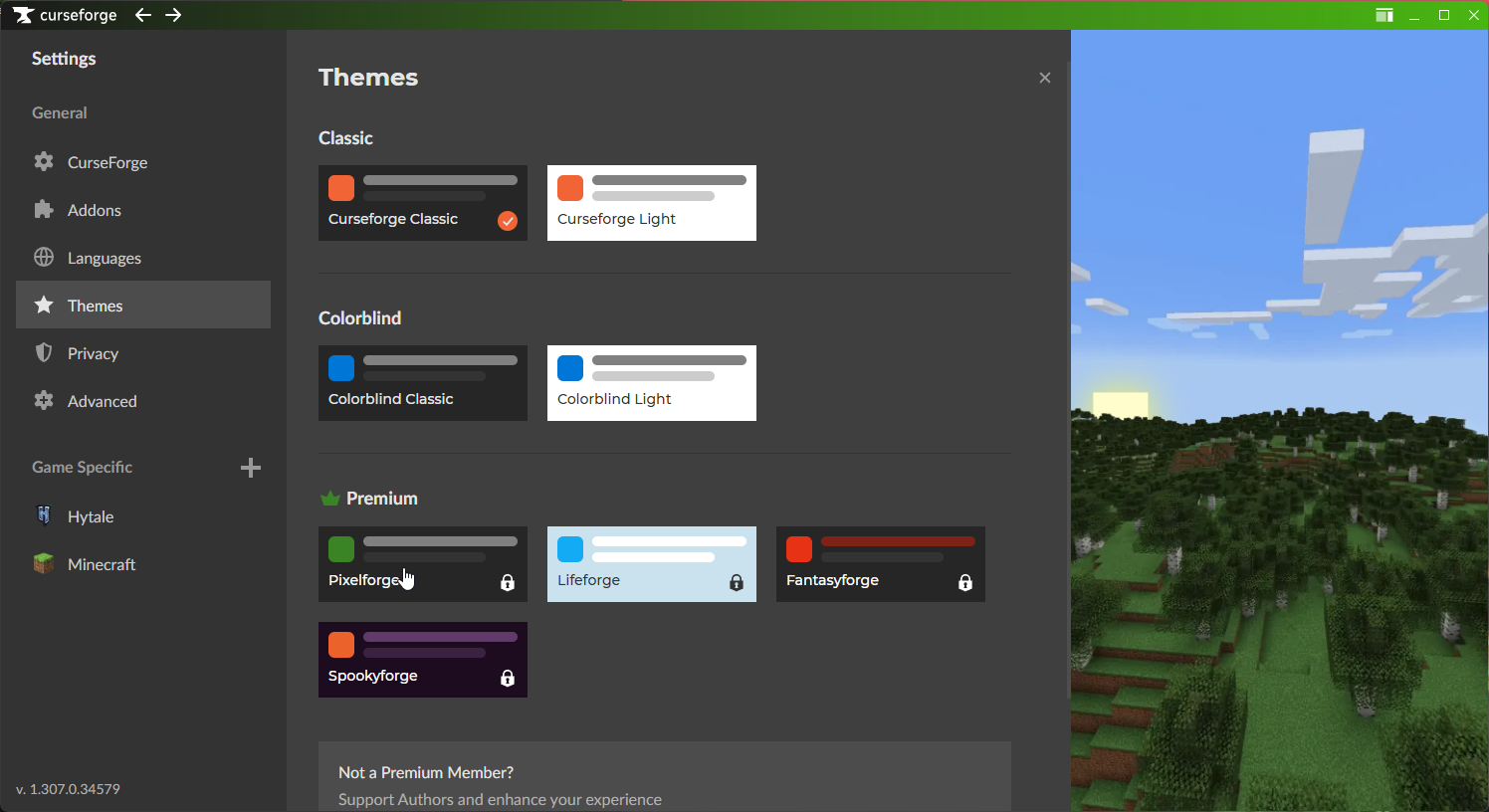
- Premium : cette section comprend des thèmes et mises en page supplémentaires réservés aux membres premium.
- Pixelforge :
- Lifeforge :
- Fantasyforge :
- Spookyforge :
- Pixelforge :
[5] Privacy
- L'onglet Privacy contient les paramètres liés à votre vie privée et à vos préférences en matière de collecte de données.
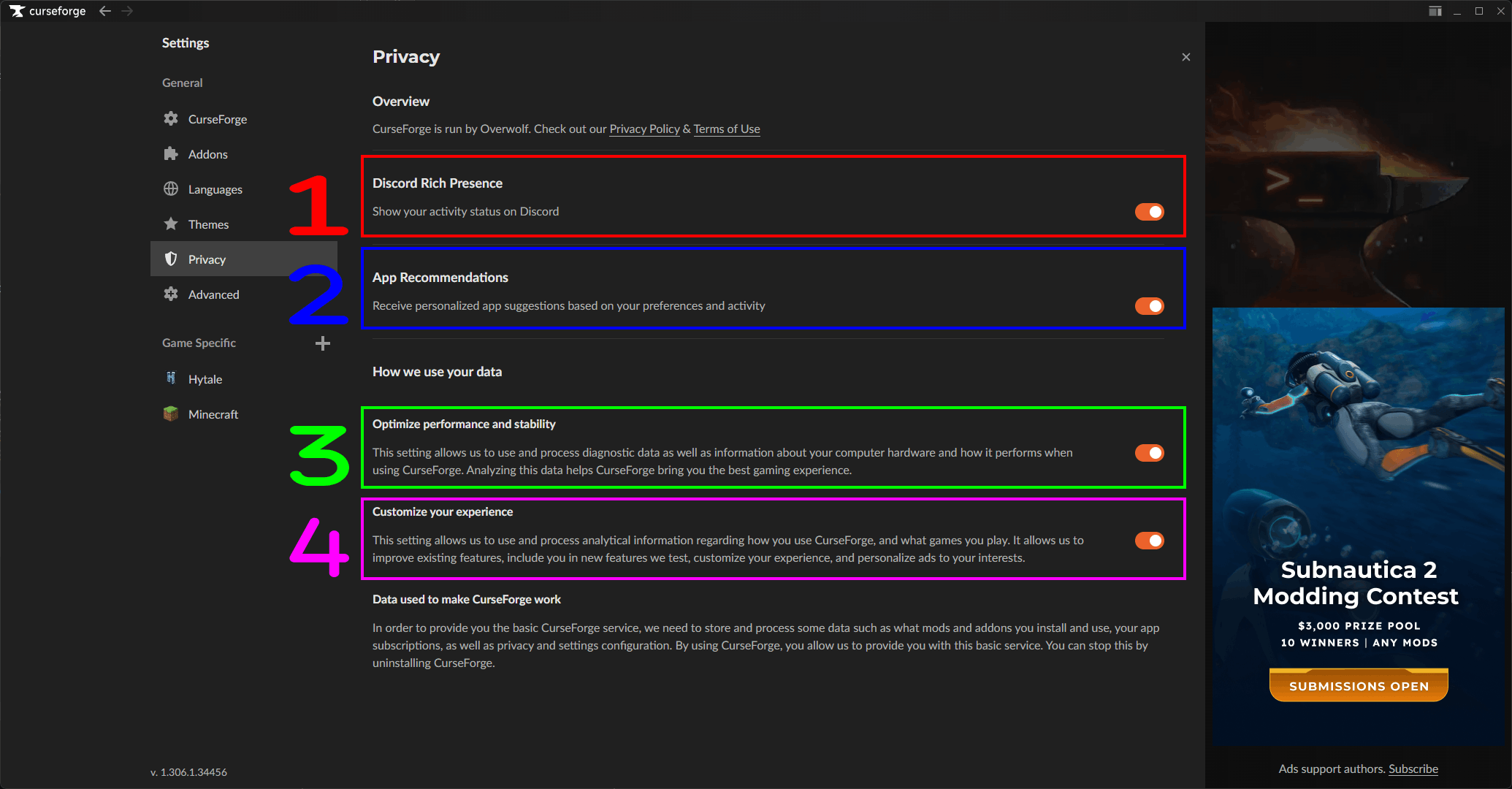
- Discord Rich Presence : ce paramètre vous permet d'activer ou de désactiver l'intégration de Discord Rich Presence avec l'application.
- Lorsqu'il est activé : cette fonctionnalité affiche votre activité en cours dans l'application (parcourir des mods, télécharger, etc.) sur votre profil Discord, visible par vos amis ou d'autres utilisateurs.
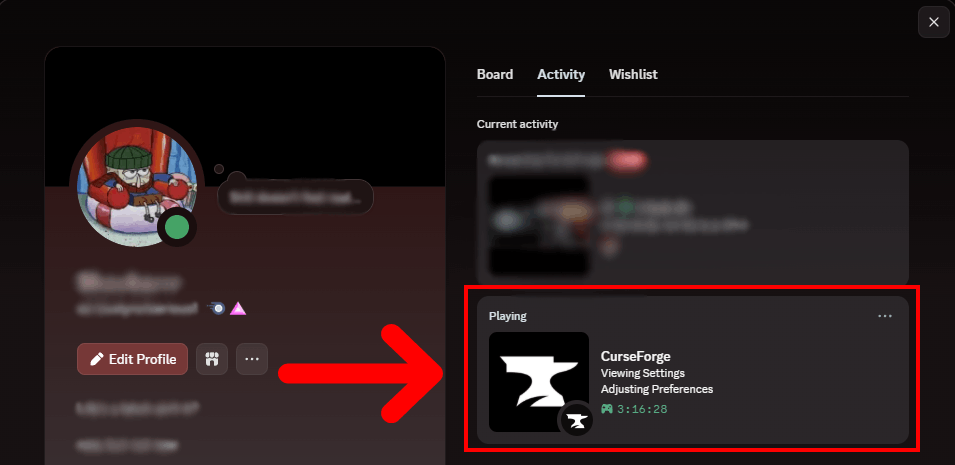
- Lorsqu'il est activé : cette fonctionnalité affiche votre activité en cours dans l'application (parcourir des mods, télécharger, etc.) sur votre profil Discord, visible par vos amis ou d'autres utilisateurs.
- App Recommendations : ce paramètre vous permet d'activer ou de désactiver les recommandations personnalisées basées sur votre activité et vos préférences dans l'application.
- Lorsqu'il est activé : l'application collecte des données sur votre activité et vos préférences afin de vous proposer des recommandations personnalisées de mods, de modpacks et d'autres contenus susceptibles de vous intéresser.
- Optimize performance and stability : ce paramètre vous permet d'activer ou de désactiver les optimisations de performances et de stabilité de l'application.
- Lorsqu'il est activé : l'application collecte et traite des données de diagnostic pour aider Curseforge à identifier et corriger les problèmes de performances.
- Il est recommandé de laisser ce paramètre activé afin d'améliorer les performances et la stabilité de l'application au fil du temps, mais vous pouvez le désactiver si la collecte de données vous préoccupe ou si vous souhaitez réduire la quantité de données collectées par l'application.
- Customize your experience : ce paramètre autorise l'application à collecter des informations analytiques et à les utiliser pour personnaliser votre expérience, par exemple en vous permettant de tester de nouvelles fonctionnalités, en personnalisant les publicités, et plus encore.
- Lorsqu'il est activé : l'application collecte des données analytiques pour vous offrir une expérience plus personnalisée, comme l'affichage de contenus et de publicités pertinents en fonction de votre activité et de vos préférences dans l'application.
- Vous pouvez désactiver ce paramètre si la collecte de données vous préoccupe ou si vous souhaitez réduire la quantité de données collectées par l'application, mais gardez à l'esprit que cela peut se traduire par une expérience moins personnalisée.
[6] Advanced
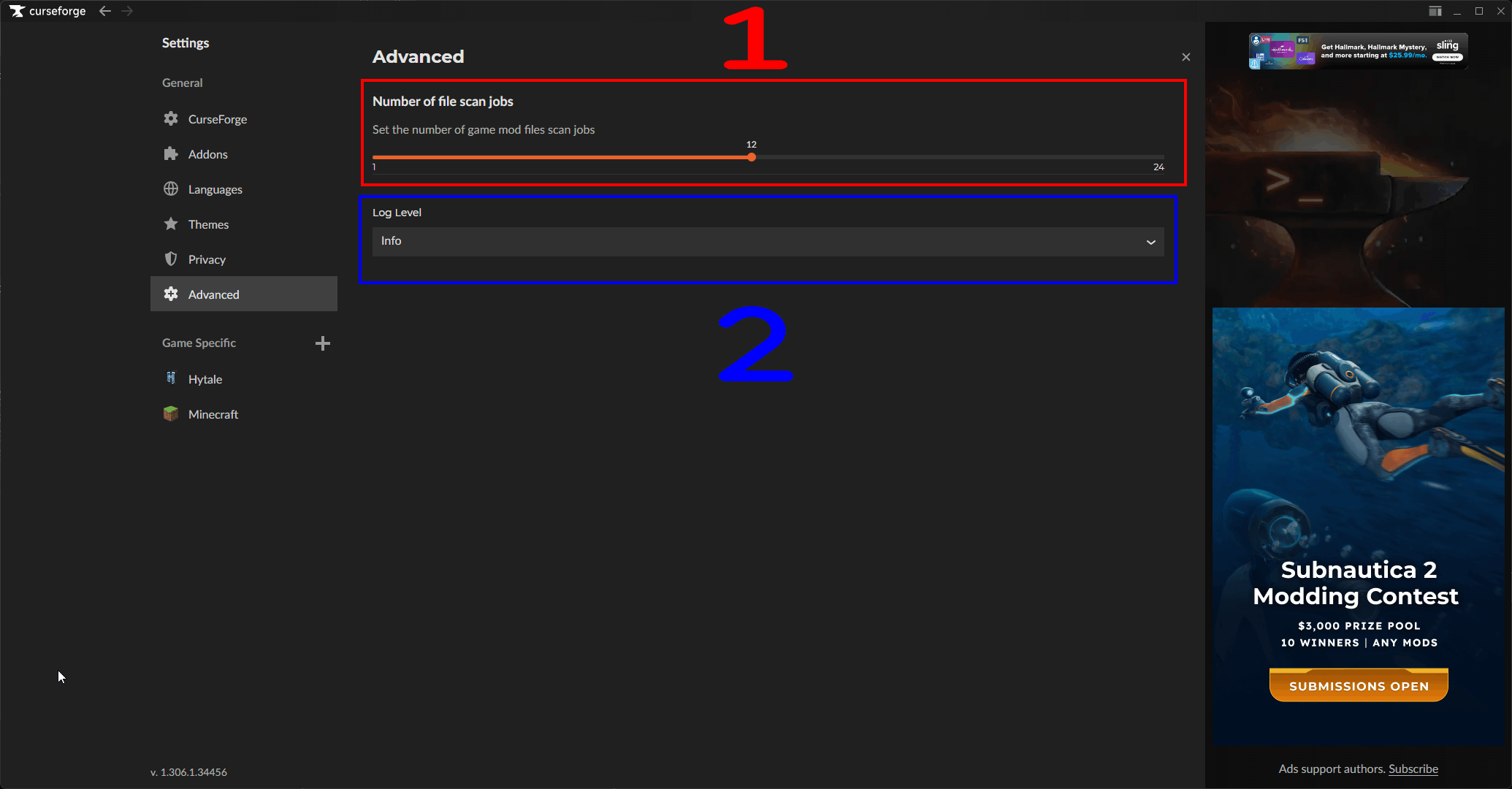
- Number of file scan jobs : ce paramètre contrôle le nombre de tâches d'analyse de fichiers pouvant s'exécuter simultanément lors de la recherche de jeux ou de mods sur votre ordinateur.
- Le nombre maximal de tâches d'analyse que vous pouvez définir est de 24.
- Log Level : ce paramètre vous permet de choisir le niveau de détail inclus dans les logs de l'application.
- Vous pouvez désactiver la journalisation en sélectionnant l'option Off.
- Vous pouvez sélectionner un ou plusieurs niveaux de log à inclure dans les logs :
- Trace : informations détaillées sur le fonctionnement de l'application, y compris les événements et actions les plus fins qui s'y produisent.
- Debug : informations utiles au débogage et à la résolution des problèmes de l'application, telles que les messages d'erreur, les avertissements et d'autres informations pertinentes permettant d'identifier et de résoudre les problèmes.
- Info : informations générales sur le fonctionnement et les activités de l'application.
- Warning : problèmes potentiels qui ne sont pas forcément critiques mais qui pourraient affecter les performances ou le fonctionnement de l'application.
- Error : erreurs et exceptions survenant dans l'application, pouvant indiquer des problèmes à corriger.
- Fatal : erreurs critiques qui font planter l'application ou la rendent inutilisable.
[7] Game Specific
- Cette section contient des onglets avec des paramètres supplémentaires propres à chaque jeu pris en charge par l'application.
- Ces paramètres peuvent inclure des options de gestion des mods, la configuration de fonctionnalités spécifiques au jeu, et plus encore.
[8] Add & Scan Game
- Ce bouton vous permet d'ajouter manuellement un jeu ou d'analyser automatiquement vos disques durs à la recherche de jeux installés, comme le bouton Add & Scan Games de la page d'accueil, à ceci près qu'il vous amène à la page des paramètres correspondante.
[13] Themes & Layouts (Premium uniquement)
- Ce menu vous permet de basculer entre les thèmes et les mises en page populaires.
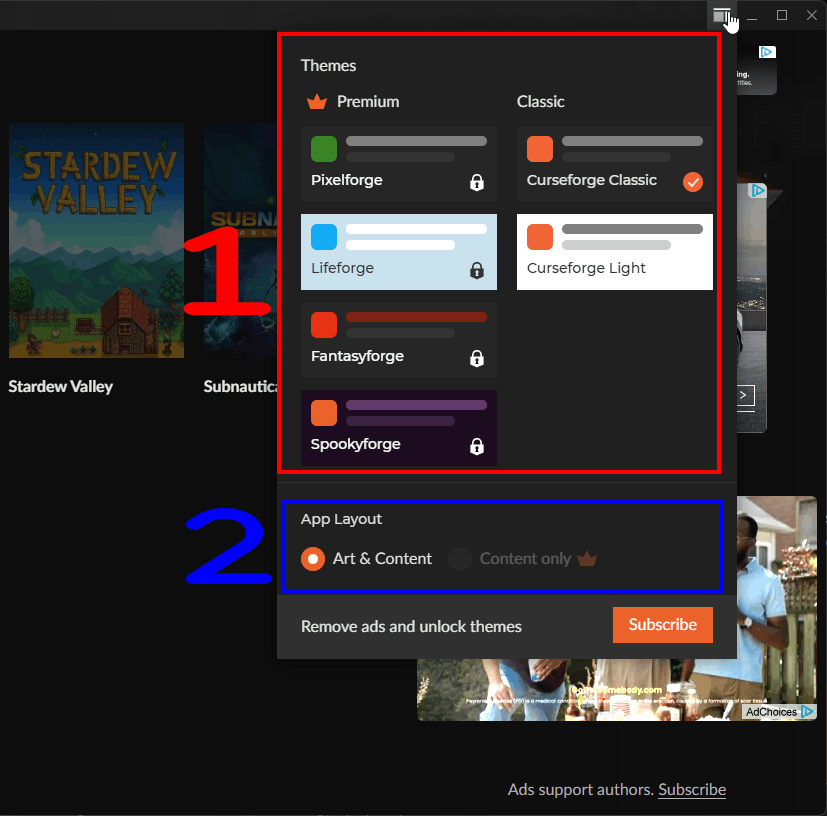
- Themes : cette section vous permet de sélectionner un thème pour l'application. Elle inclut à la fois des thèmes gratuits et premium.
- Elle n'inclut PAS les thèmes pour daltoniens, qui se trouvent dans l'onglet Themes du menu des paramètres décrit plus haut.
- App Layout : cette section vous permet de choisir la mise en page de l'application. Seules deux options sont disponibles pour ce paramètre.
- Art & Content : la mise en page par défaut de l'application.
- Content only : une mise en page réservée aux membres Premium qui met l'accent sur le contenu.
Et ensuite ?
Maintenant que vous avez une compréhension de base de la disposition et des paramètres de l'application, vous pouvez commencer à l'explorer et à gérer vos mods et addons !
Nous publierons des guides distincts expliquant comment télécharger et installer des mods et des modpacks via Curseforge pour chaque jeu. De manière générale, la procédure est toutefois assez simple et similaire d'un jeu à l'autre.
Une fois un jeu ajouté dans Curseforge, vous pouvez accéder à sa page dédiée en cliquant sur le jeu depuis la page d'accueil ou la barre latérale. À partir de là :
- Sélectionnez My Modpacks pour consulter et gérer les modpacks installés pour ce jeu.
- Sélectionnez Discover pour découvrir les mods et modpacks récents et populaires pour ce jeu.
- Sélectionnez Browse pour parcourir tous les mods et modpacks disponibles pour ce jeu.
- Cliquez sur le bouton Install d'un mod ou d'un modpack pour l'installer : l'application se charge du reste si ce mod ou ce modpack est pris en charge. S'il ne l'est pas, vous devrez peut-être l'installer manuellement en le téléchargeant depuis le site web et en le plaçant dans le dossier approprié pour ce jeu.
Remarques
- Nous ne sommes affiliés d'aucune manière à Curseforge ou Overwolf. Ce guide a été rédigé de façon indépendante par la communauté du modding afin d'aider les utilisateurs à comprendre comment utiliser la Curseforge App et ses fonctionnalités.
- Les informations de ce guide sont exactes au moment de la rédaction, mais l'application peut recevoir des mises à jour et des modifications susceptibles d'affecter la disposition et les fonctionnalités décrites ici.
- Si vous souhaitez apporter des modifications au guide, veuillez lire le message à la fin de l'article pour les instructions.
À voir également !
Conclusion
C'est tout pour ce guide ! Nous espérons qu'il vous aura aidé à faire vos premiers pas avec la Curseforge App et à en comprendre la disposition et les paramètres.
Les guides que nous créons restent toujours ouverts aux modifications et aux améliorations : si vous avez des suggestions ou si vous remarquez un problème, n'hésitez pas à contribuer en créant une pull request sur notre dépôt GitHub !
Rejoignez notre serveur Discord si vous avez des questions ou besoin d'aide sur tout ce qui touche au modding ou à nos guides !