

PCのFallout 4でMODをダウンロード・インストールする方法を解説するガイドです。一般的な2つの方法、Vortex(Nexus ModsのMODマネージャー)を使う方法と、手動でMODをインストールする方法(より上級者向けですが知っておく価値があります)の両方を扱います。
このガイドはWindowsを中心にしていますが、Steam ProtonやWineでFallout 4を動かしているLinuxユーザーも、ほとんどの部分を問題なく参考にできるはずです!
Fallout 4はNexus Modsの中でも最大級のMODシーンを持ち、執筆時点で7万近くのMODが存在します。またBethesdaのゲームでもあるため、2つのことが同時に成り立ちます。MODのインストール自体は本当に簡単だという点と、大量のMODを組み合わせてロード画面でクラッシュしないように動かすのはある種のスキルだという点です。このガイドでは簡単な部分をきちんと押さえることで、後の難しい部分での苦労を減らします。
話を具体的にするため、両方の方法で同じ2つのもの、つまり非常に多くのMODが依存している**Fallout 4 Script Extender (F4SE)**と、人気の防具オーバーホールMODであるArmorsmith Extended(こちらは独自の必須依存関係を持っています)をインストールします。この依存関係こそが興味深い部分で、MODが動かない最大の原因は要件(requirements)にあるからです。
Requirements
- PC版のFallout 4(このガイドではSteam版を使用)。
- 7-Zip、またはその他のアーカイブ展開ソフト。
- 無料のNexus Modsアカウント(任意ですが、あった方がいいです)。
- Windows上でファイルをコピー・移動する基本的な知識。
- 開始時点でおよそ1ギガバイトの空きディスク容量。Fallout 4のMODはすぐに大きくなります - このガイドの2つの例MODだけで合わせて850MBあります。
Which Version Of Fallout 4 Are You Running?
Skyrimと違い、Fallout 4のPC版は1種類しかありませんが、ゲームのビルドは非常に重要で、ほとんどの人がここでつまずきます。
- 1.10.163は次世代アップデート前の最後のビルドです。古くて大規模なF4SE系MODの多くは今もこのビルドにしか対応していません。
- 1.10.980は2024年4月の「次世代」アップデートです。実行ファイルが大きく変わったため、多くのMOD作者は単純にこのビルドへの移行を拒否しました。
- 1.11.xは現行シリーズです。執筆時点での最新ビルドは1.11.240で、2026年8月18日にリリースされました。
Fallout4.exeを右クリックし、プロパティを開いて詳細タブを確認すれば、自分のビルドを確認できます。
実用的なアドバイスはシンプルです。新規に始める場合は、現行ビルドのままにして、対応が明記されているMODだけをインストールしましょう。更新されなかった古いMODに依存する古いロードオーダーを再構築している場合は、1.10.163へのダウングレードが今でもコミュニティの定番であり、Fallout 4 Downgraderのようなツールがまさにそのために存在します。
NOTE - ダウングレードする場合は、Backported Archive2 Support Systemも必要になります。これは古いビルドに新しいBA2アーカイブ形式を読み込めるようにするもので、最近の多くのMODがこの形式で配布されています。
WARNING - Steamはデフォルトで自動的にFallout 4をアップデートします。特定のビルドに依存したMOD構成にしている場合は、Steamのプロパティでこのゲームの起動時のみアップデートするに設定してください。そうしないと、ある夜突然パッチが当たってすべてが壊れてしまいます。
Running Mods On Linux (Proton/Steam Deck)
Fallout 4はProtonDBでGold評価を得ており、Steam Deck Verifiedでもあるため、ゲーム本体自体は問題になりません。ほとんどの場合MODも問題なく動作します。
厄介なのはツール類です。Vortex、F4SE、LOOT、FO4EditはすべてWindows向けのプログラムなので、Protonを使ってゲームと同じプレフィックス内で実行する(通常はProtontricksを使用)か、手動でMODをインストールすることになります。Linuxでは正直なところ手動インストールの方が苦労が少なく、以下の手動インストールの項の内容はProtonのパスに読み替えればそのまま適用できます。
Back Up Your Game Files!
何かをインストールする前に、ゲームフォルダとセーブデータのバックアップを強くおすすめします。これがあれば、MODがインストールを破損させたりプレイデータを壊したりした場合に元に戻すことができます。
デフォルトのパスは以下の通りです。
- Steam:
C:\Program Files (x86)\Steam\steamapps\common\Fallout 4 - GOG:
C:\Program Files (x86)\GOG Galaxy\Games\Fallout 4 - Epic Games:
C:\Program Files\Epic Games\Fallout4
セーブデータとINIファイルはまったく別の場所にあります。
C:\Users\<user>\Documents\My Games\Fallout4
Savesはそこにあり、Fallout4.ini、Fallout4Prefs.ini、そして(作成すれば)Fallout4Custom.iniも同じ場所にあります。
WARNING - この2つの場所は両方とも控えておいてください。このガイドを通して何度も必要になります。
TIP - 35GB以上あるゲームフォルダ全体をコピーする必要はありません。ルート直下にあるバラのファイルだけをコピーしておけば、ロールバックが必要になったときは残りをSteamに検証させれば十分です。セーブデータはそれに比べてごく小さいので、まるごとコピーしておく価値は十分あります。
Enable Modding In Your INI Files
初期状態のFallout 4は、MODがDataに配置したバラのファイルを無視します。それを無視しないよう設定する必要があります。
以下のファイルをメモ帳で作成または開いてください。
C:\Users\<user>\Documents\My Games\Fallout4\Fallout4Custom.ini
次に、この3行を追加します。
[Archive]
bInvalidateOlderFiles=1
sResourceDataDirsFinal=
bInvalidateOlderFiles=1はMODファイルがゲーム本体のファイルを上書きできるようにし、sResourceDataDirsFinalを空にすることで、ゲームがSTRINGS\からしか読み込めないという制限を解除します。これらがないと、MODが完璧にインストールされていても何も起こりません。
NOTE - 最近のゲームアップデートでは、これらの行が最初からFallout4.iniに含まれるようになっています。それでもFallout4Custom.iniに書いておくのは無害であり、Fallout4.iniとは違ってゲームアップデートを経ても残ります。
TIP - Fallout 4が変更を上書きし続ける場合は、Fallout4Custom.iniを右クリックしてプロパティを開き、読み取り専用にチェックを入れてください。
Where To Download Mods
Fallout 4のMod入手先として主要なのはNexus Modsです。
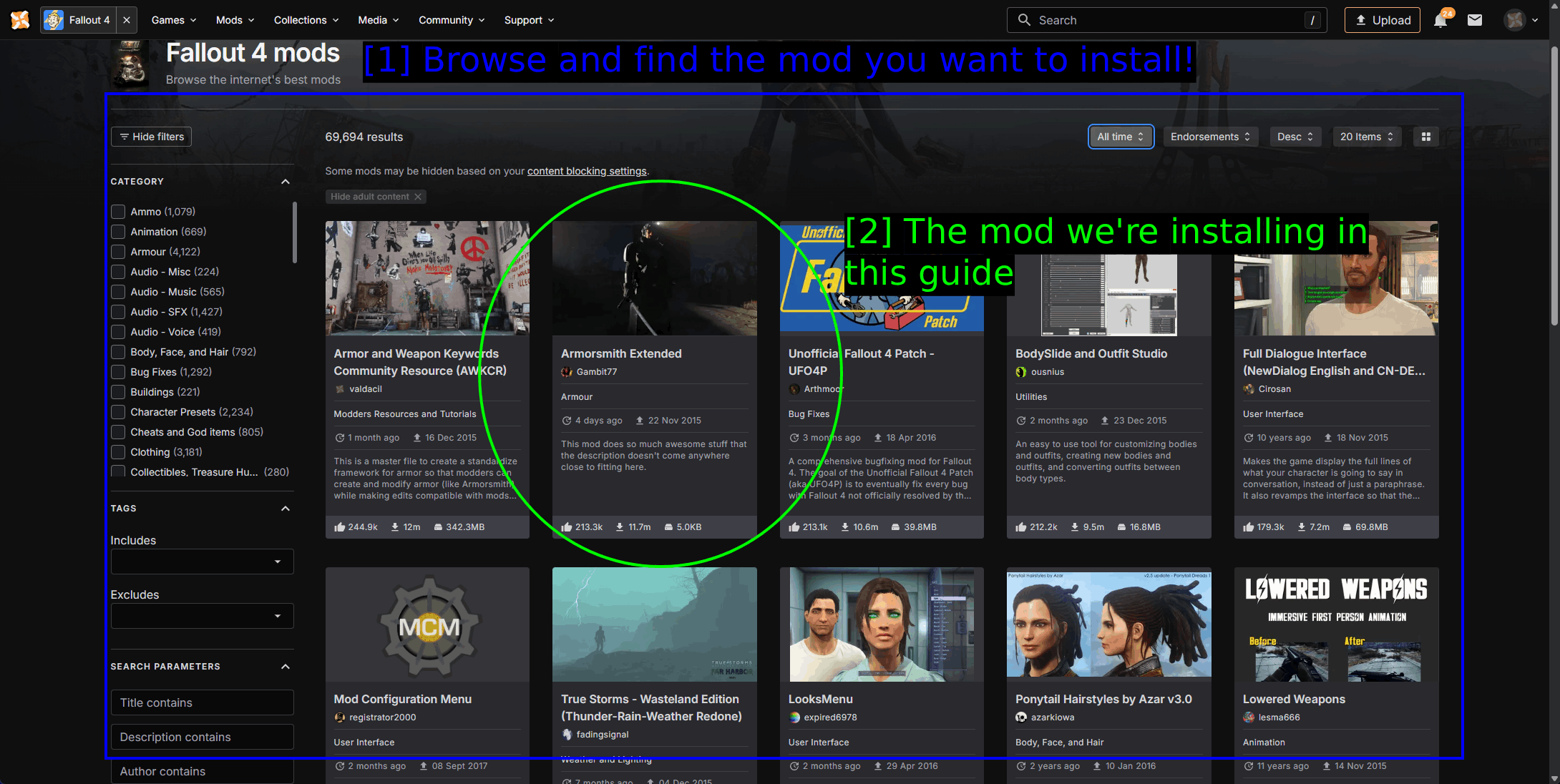
- 参照して、インストールしたいModを見つけよう!: このゲームには70,000近くのModがあります。左側のCategoryリストが絞り込みに最も速い方法で、Endorsements順で並べ替えると、単にアップロードされただけのModではなく、実際に人々が使っているModをすぐに見つけられます。
- このガイドでインストールするMod: Armorsmith Extended。
他に知っておく価値のある場所は以下の通りです。
- Bethesda.net / Creations - 公式のゲーム内Modブラウザ。選択肢は少なく、script extender系のModは使えませんが、コンソールでも動作します。
- ModDB - 主に大規模なトータルコンバージョンが中心です。
- LoversLab - 言うまでもなくアダルトコンテンツです。意外と多くの依存関係の連鎖がここに行き着くため触れています。
- TMC - 私たちです!まだ新しいですが、成長中です。
TIP - 何かをインストールする前に、Description、Requirements、そしてPostsの最初のページを読みましょう。特にPostsタブを見れば、そのModが現在の最新ゲームビルドで動作するかどうかを30秒ほどで把握できます。
インストールするMod
例として使用するのはGambit77によるArmorsmith Extendedです。アーマーと衣類の重ね着の仕組みを作り直し、基本ゲームよりもはるかに多くの組み合わせを着られるようにするもので、約10年間Fallout 4のランキング上位に居続けています。
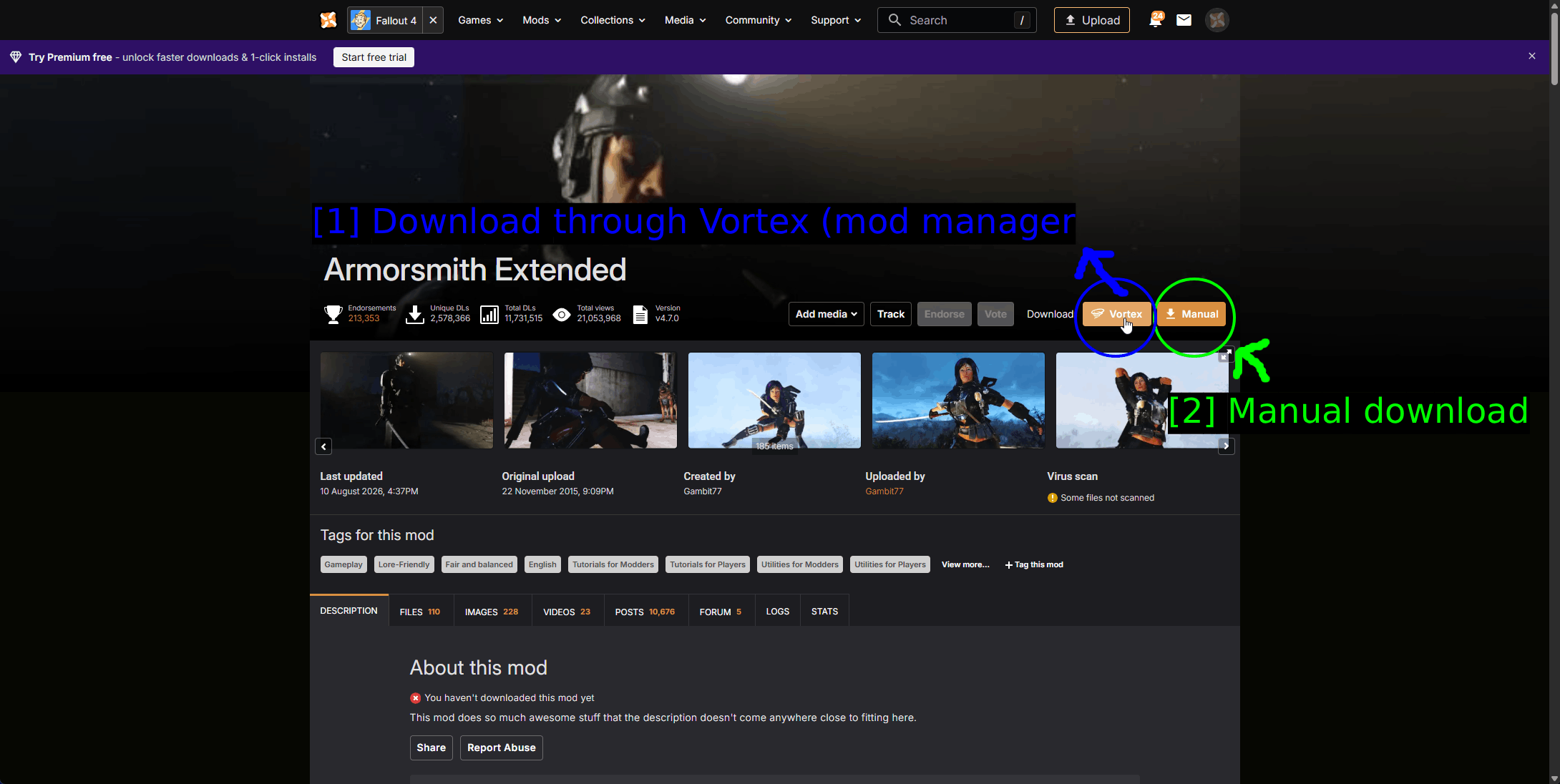
- Vortex(Modマネージャー)経由でダウンロード: オレンジ色のVortexボタンで、ファイルがそのままModマネージャーに渡されます。Modページにこのボタンがない場合、そのModは手動でインストールする必要があります。
- 手動ダウンロード: Manualでは代わりにブラウザ経由でアーカイブをダウンロードします。
要件は必須です
Armorsmith Extendedを使うには、先に**Armor and Weapon Keywords Community Resource (AWKCR)**をインストールしておく必要があります。AWKCRは数十もの防具Modが土台にしている共有フレームワークで、これがないとArmorsmithは何もしないか、ゲームを道連れにクラッシュさせます。
Nexus ModsはDownloadをクリックした際にこれを教えてくれます。そのダイアログはただクリックして進めるのではなく、きちんと読む価値があります。
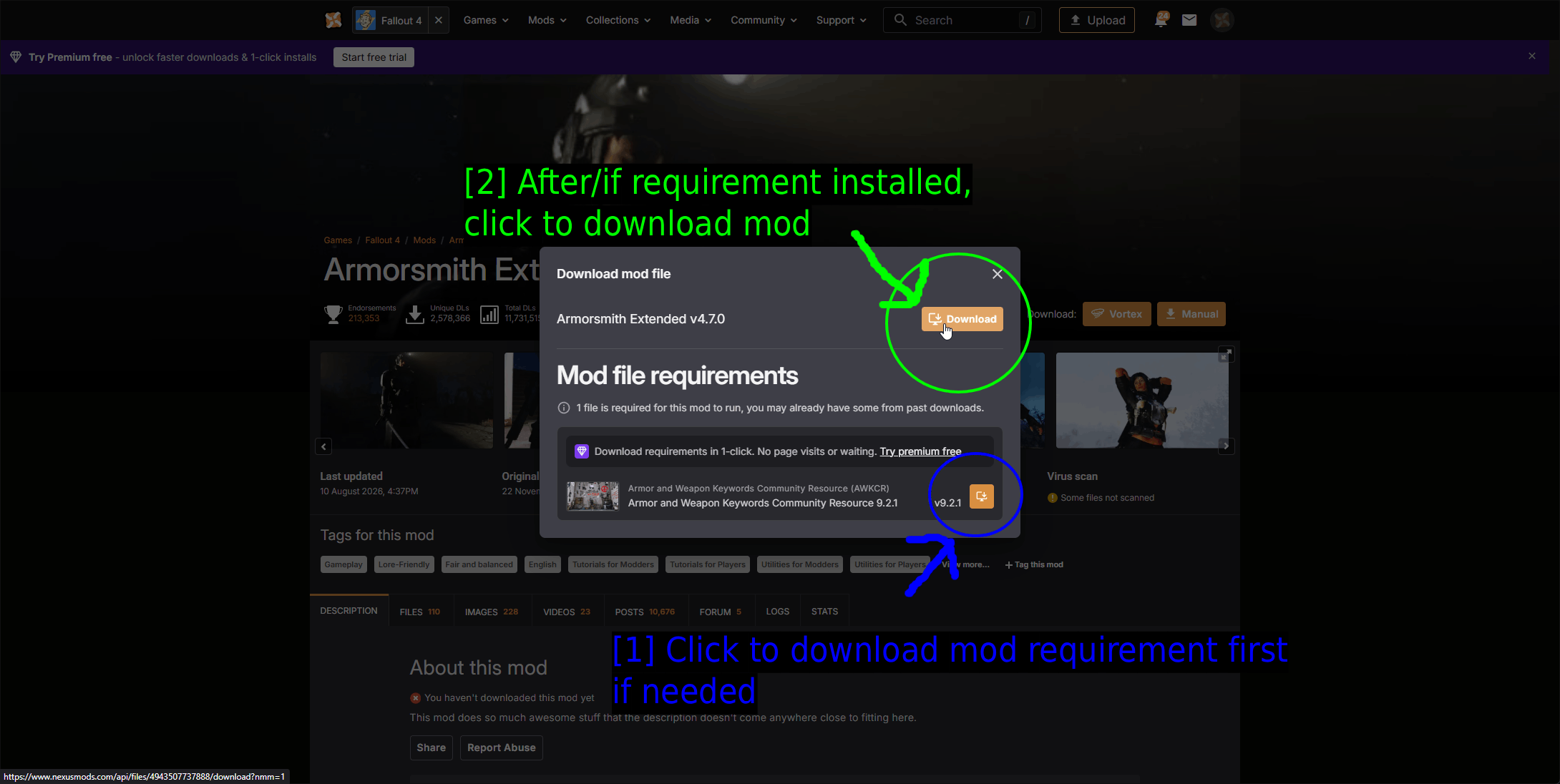
- 必要であれば先にMod要件をダウンロードするためにクリック: Mod file requirementsのリストです。ここではArmor and Weapon Keywords Community Resource 9.2.1という1件のみで、隣に専用のダウンロードボタンがあります。
- 要件をインストールした後(またはインストール済みの場合)、Modをダウンロードするためにクリック: その後で初めてArmorsmith本体を入手します。
要件には2種類あり、ダイアログはそれらを分けて表示します。Mod file requirementsは必要な他のModです。DLC requirementsはあなたが実際に所有している必要がある公式Bethesda DLCで、どれだけModをインストールしても回避することはできません。
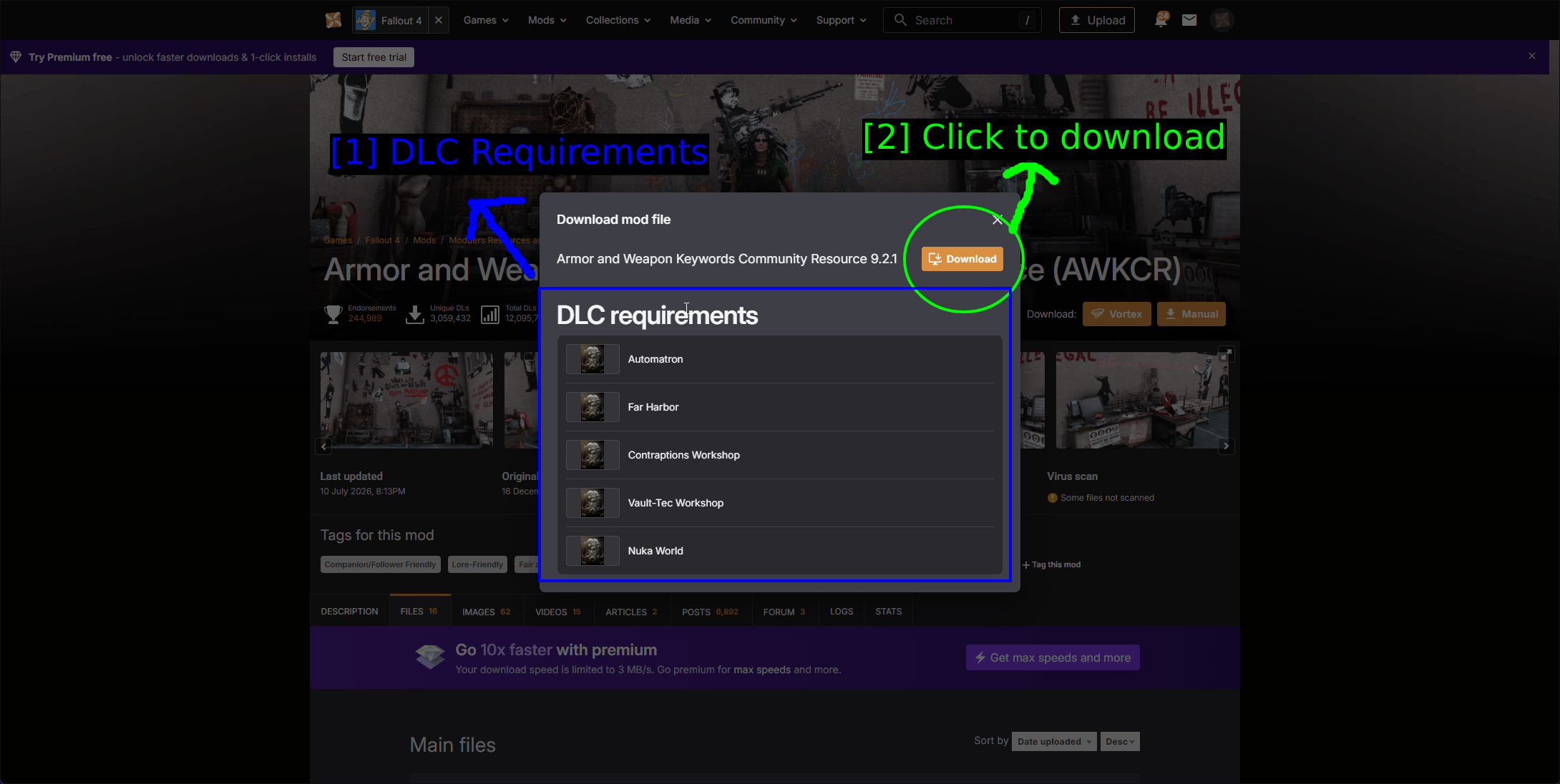
- DLC Requirements: AWKCRはAutomatron、Far Harbor、Contraptions Workshop、Vault-Tec Workshop、Nuka Worldを要求します。つまりSeason Passの全部です。
- ダウンロードするにはクリック: AWKCR自体のダウンロードボタンです。
参考までにAWKCRのModページはこちらです。他のどのModページとも見た目は同じで、それがまさにポイントです - 「要件」とは、単に別の何かが見つけることを期待している普通のModに過ぎません。
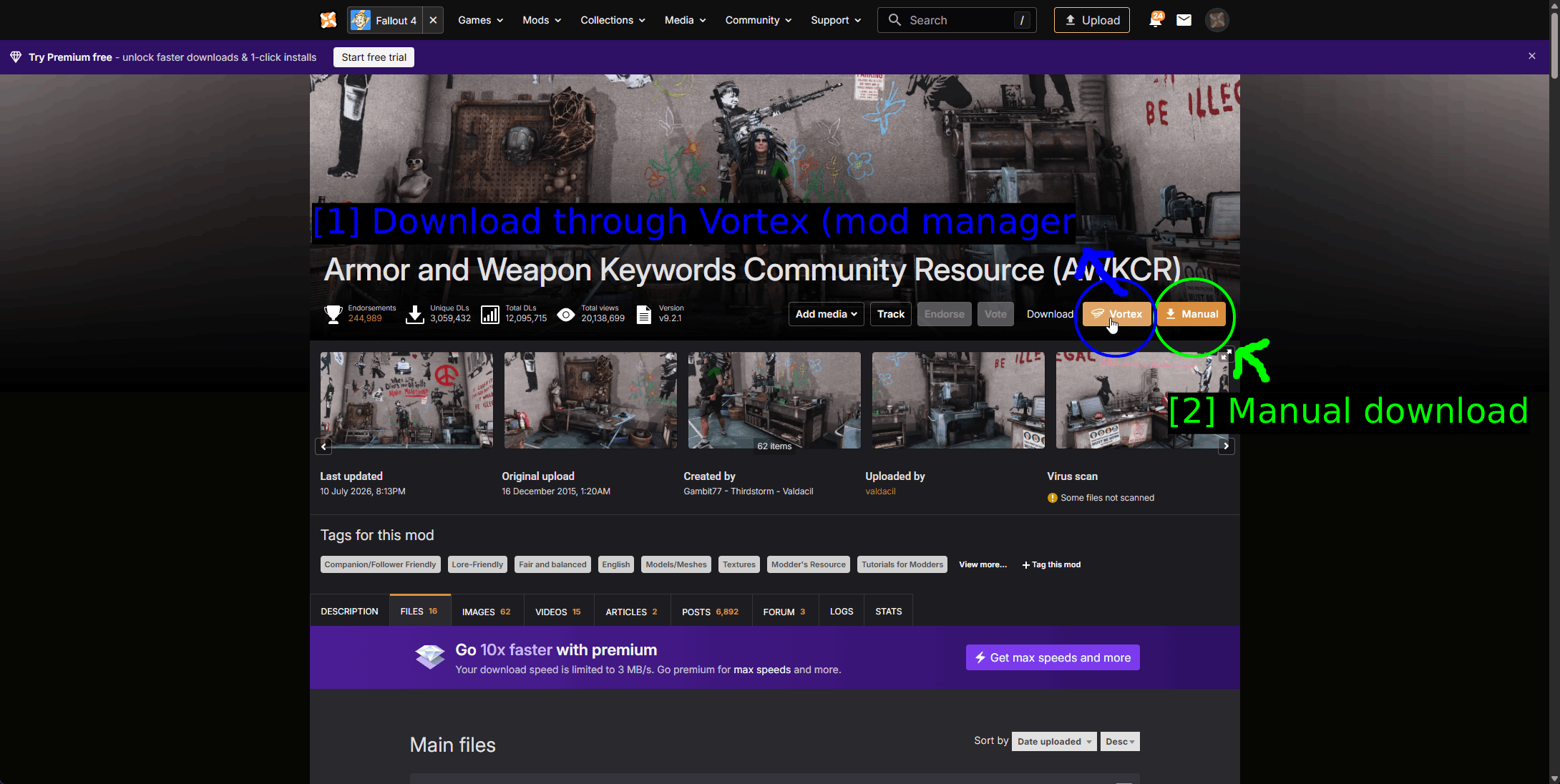
- Vortex(Modマネージャー)経由でダウンロード: 同じオレンジ色のVortexボタンです。
- 手動ダウンロード: 同じManualボタンです。
NOTE - 要件は入れ子になっていることがあります。あるModがフレームワークを要求し、そのフレームワークがパッチを要求し、そのパッチがまた別のフレームワークを要求する、といった具合です。連鎖をたどり、下から順にインストールしていきましょう。Vortexは足りない依存関係について警告してくれますが、すべてを自動で追いかけてくれるわけではありません。
Vortex経由でModをインストールする
VortexはNexus Modsの公式Modマネージャーで、Fallout 4のModを扱う最も簡単な方法です。ダウンロード、インストール、依存関係の追跡、プラグインのロード順の管理を行い、F4SEを代わりに実行することもできます。
Vortexのダウンロード、インストール、各設定の解説を含む完全な手順については、専用ガイドHow to Use Vortex & The Basicsをご覧ください。以下のセクションではFallout 4特有の部分を扱います。
VortexでFallout 4を管理する
Vortexは、あなたがそのゲームを管理するよう指示するまで、そのゲームには一切手を触れません。
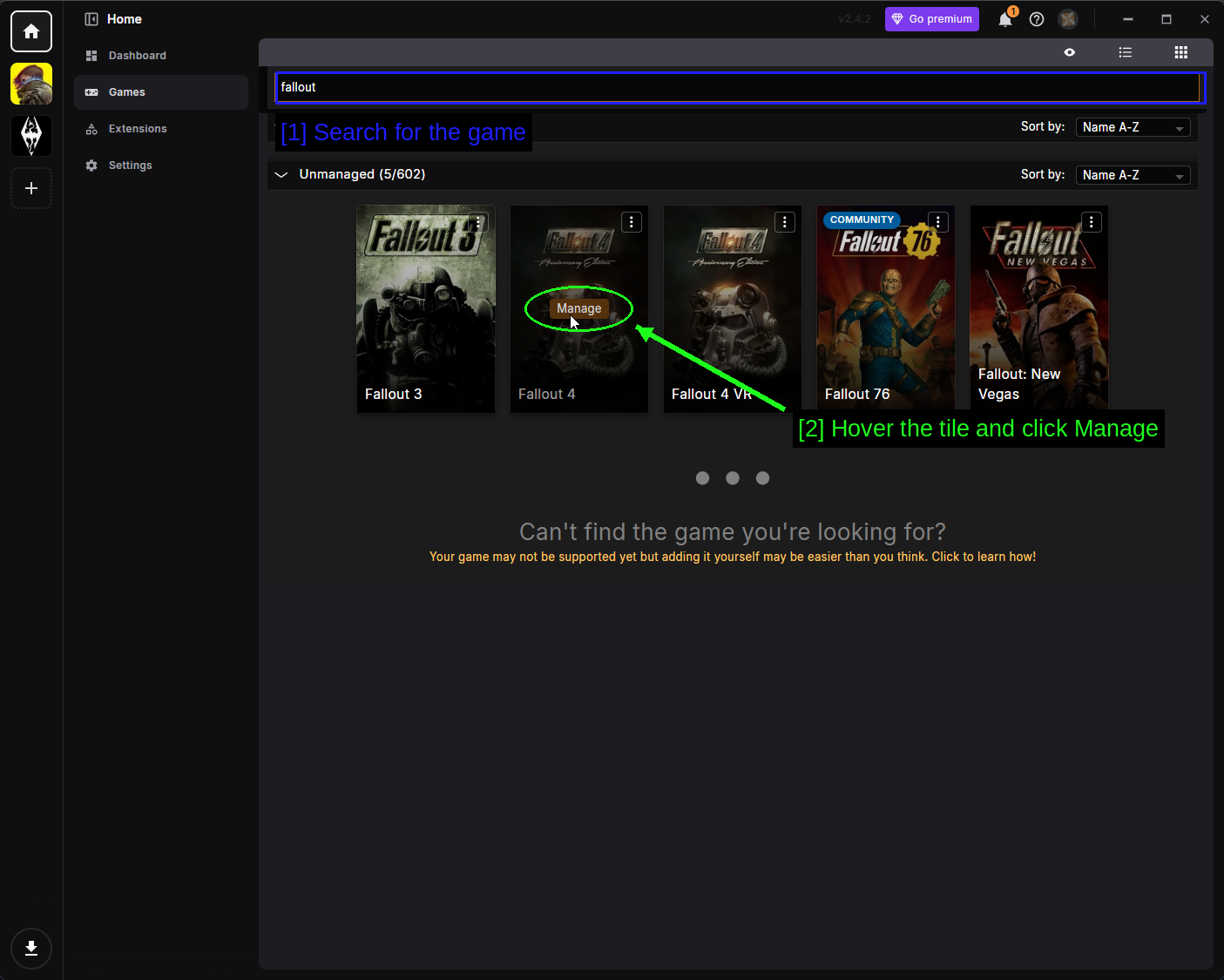
- ゲームを検索する: 左サイドバーのGamesを開き、検索バーに
falloutと入力します。複数の結果が出るので、別ゲームであり別々のModを持つFallout 4 VRではなく、素のFallout 4を選んでください。 - タイルにカーソルを合わせてManageをクリック: Vortexがインストール先をスキャンし、左側のレールにFallout 4を追加します。
Vortexがインストール先を見つけられない場合は、ゲームタイルの隅にある**三点リーダー(⋮)**をクリックし、Manually Set Locationを選んで、Fallout4.exeが入っているフォルダを指定してください。
NOTE - 所有しているエディションによっては、タイルにFallout 4 Anniversary Editionと表示されることがあります。ゲームもModも同じです。
Vortex経由でModをダウンロードする
ゲームが管理下に入ったら、ブラウザでModページを開き、Vortexボタンを使います。ブラウザがVortexを開く許可を求めてくるので許可し、毎回聞かれたくない場合はAlways allowにチェックを入れてください。
まずAWKCRをインストールし、その後にArmorsmith Extendedをインストールしてください。順序を逆にするとVortexが警告を出しますが、最初から正しい順番でやっておくほうがすっきりします。
Nexus Modsの無料アカウントでは、各ダウンロード開始前に短い待機時間が発生します。
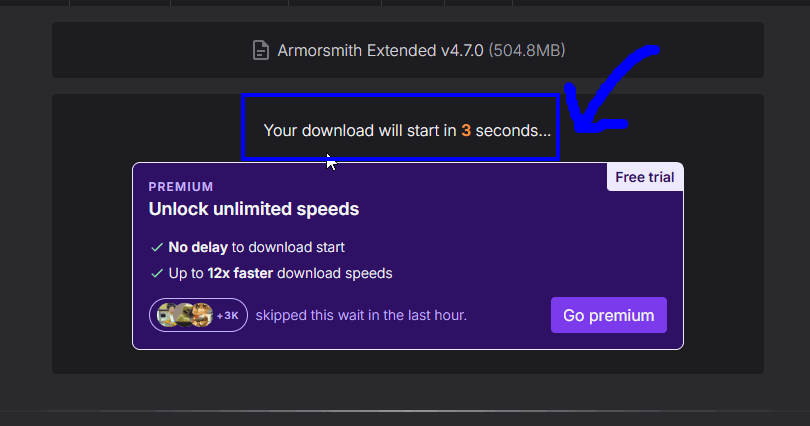
- ダウンロードは3秒後に開始されます: これは正常な動作であり、問題が起きているわけではありません。プレミアムアカウントではこの待機がスキップされます。
ダウンロードの確認
VortexのDownloadsページには、現在進行中のダウンロードがすべて表示されます。
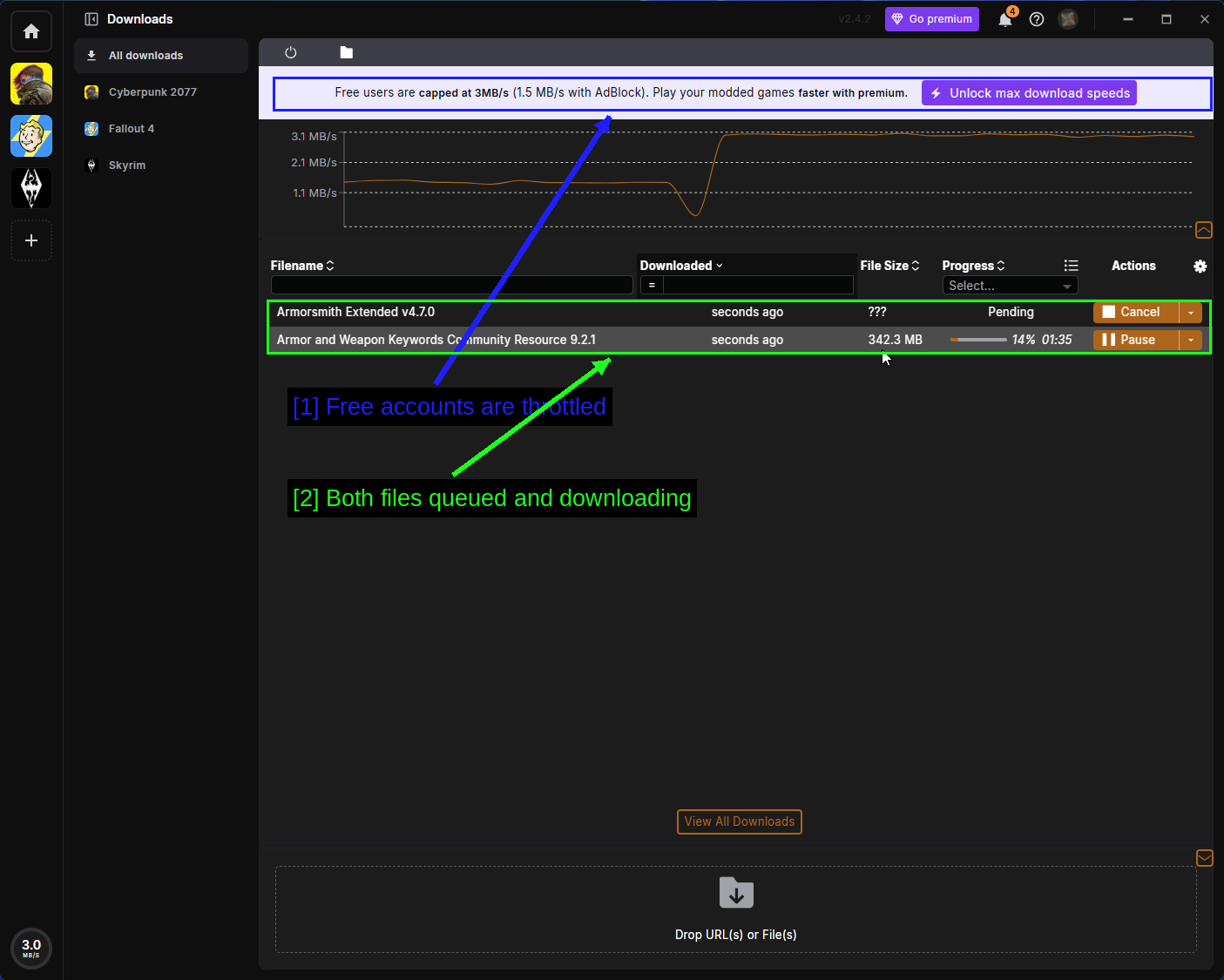
- 無料アカウントは速度制限あり: Nexus Modsは無料ダウンロードの速度をおよそ3 MB/sに制限しており、広告ブロッカーを使っている場合はさらに低下します。AWKCRは342 MBあるので、数分程度は見込んでおきましょう。
- 両方のファイルがキュー登録されてダウンロード中: 待機中のダウンロードはPendingと表示され、前のダウンロードが終わると自動的に開始されます。
ダウンロードが完了すると、Vortexはそれをインストールし、有効化するかどうかを尋ねてきます。「はい」を選び、プロンプトが出たらDeploy Modsをクリックしてください。
Modsページ
Modsページは、ほとんどの時間をここで過ごすことになる画面です。
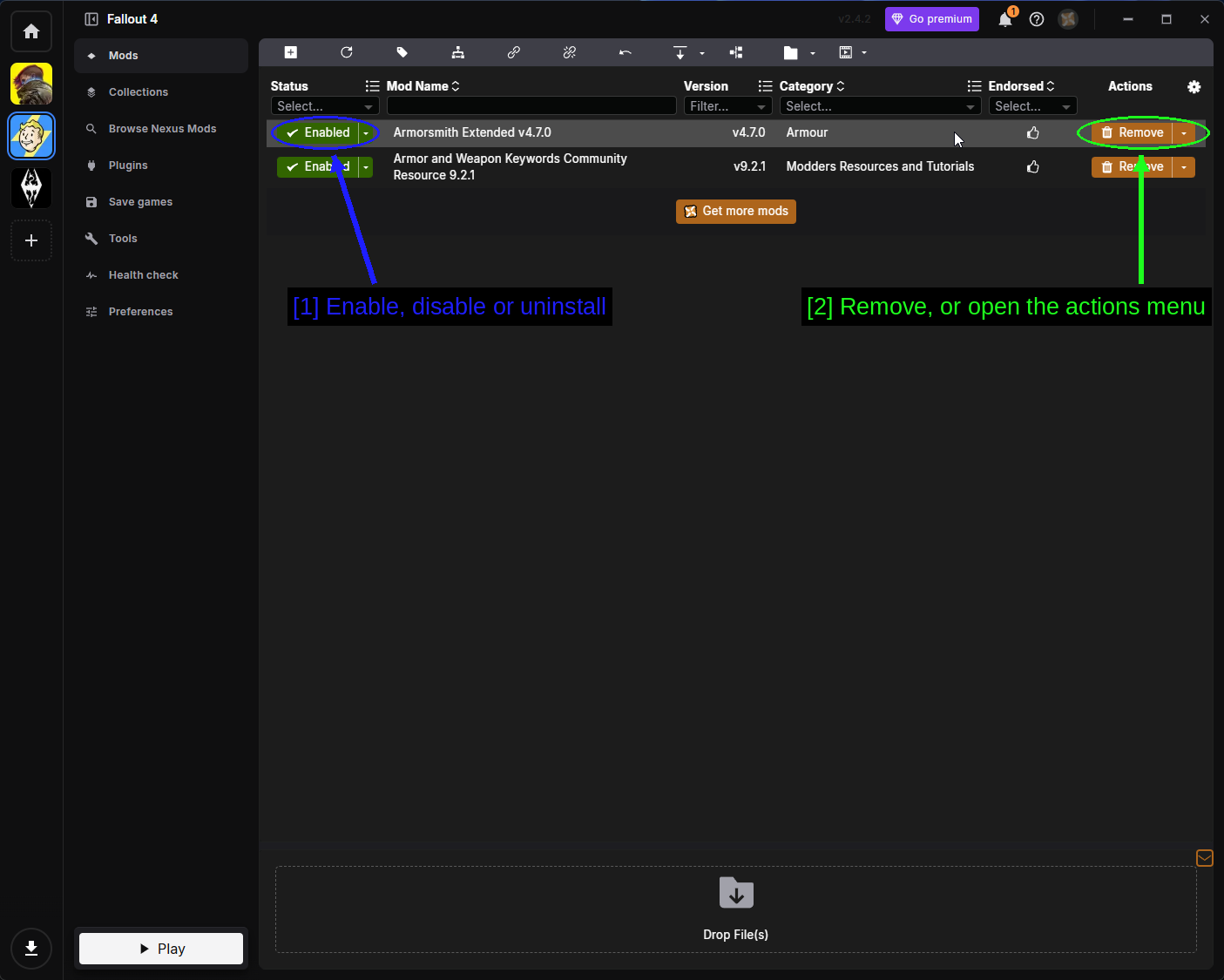
- 有効化、無効化、アンインストール: 各ModのStatusドロップダウンです。
- 削除、またはアクションメニューを開く: RemoveはModをアンインストールし、その横の矢印から完全なアクションメニューが開きます。
ステータスのドロップダウンには3つの選択肢があり、それぞれの違いは重要です。
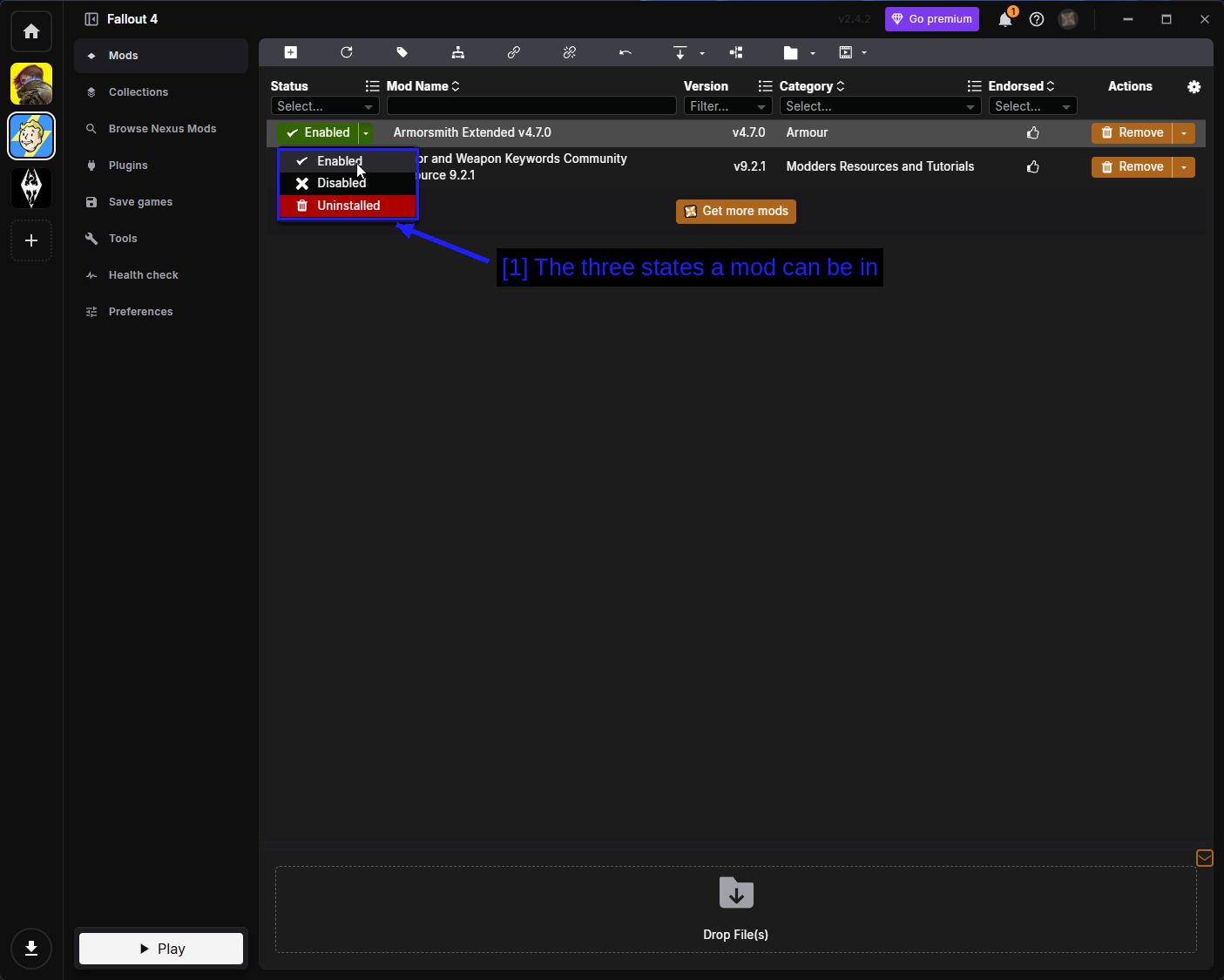
- Modが取り得る3つの状態: Enabledはゲームにデプロイ済みであることを意味します。DisabledはVortex上ではインストールされたままですが、ゲームフォルダからファイルが削除されます。Uninstalledはインストール済みファイルを削除しますが、ダウンロード済みアーカイブは保持されるため、再ダウンロードせずに再インストールできます。
無効化は、単独で最も有用なトラブルシューティングの手段です。ゲームがクラッシュし始めたら、Modを半分無効化してテストし、それを繰り返してください。
アクションメニューには、Modに対して行えるその他すべての操作がまとめられています。
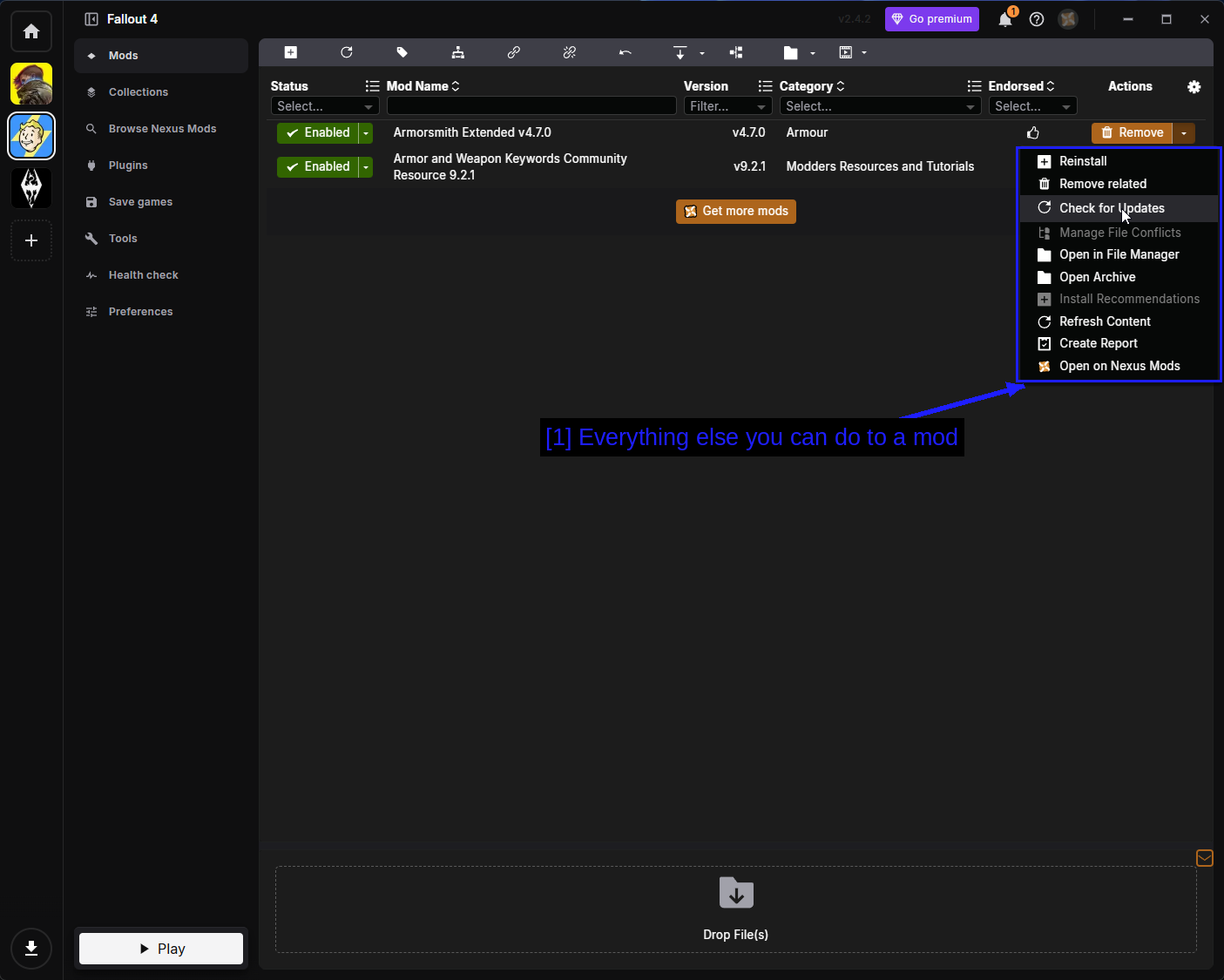
- Modに対して行えるその他すべての操作: 選択肢は以下の通りです。
- Reinstall - インストーラーを再度実行します。最初に誤ったオプションを選んでしまった場合に便利です。
- Remove related - 関連するものと合わせてModを削除します。
- Check for Updates - Nexus Modsに新しいバージョンがあるか問い合わせます。
- Manage File Conflicts - 2つのModが同じファイルを書き込む場合、どちらを優先するかを決めます。
- Open in File Manager - Modのステージングフォルダを開きます。
- Open Archive - ダウンロードしたアーカイブを開きます。
- Install Recommendations - 作者が併用を推奨しているModをインストールします。
- Refresh Content - ディスクからModのファイルを再読み込みします。
- Create Report - Modに関するレポートを生成します。ヘルプを求める際に役立ちます。
- Open on Nexus Mods - ブラウザでModページを開きます。
テーブル右上の歯車アイコンで、表示する列を切り替えられます。
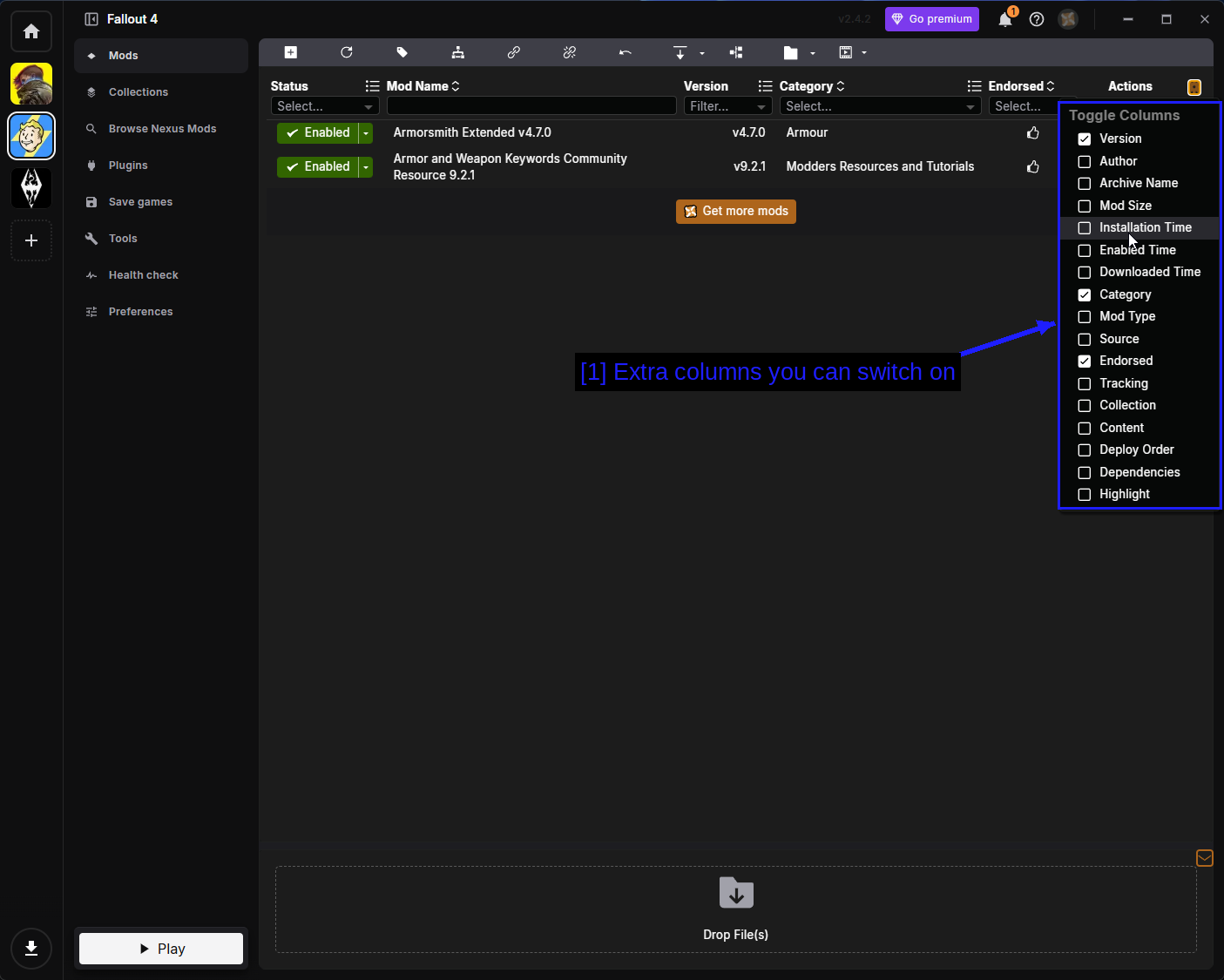
- 切り替え可能な追加列: Version、Author、Archive Name、Mod Size、Installation Time、Enabled Time、Downloaded Time、Category、Mod Type、Source、Endorsed、Tracking、Collection、Content、Deploy Order、Dependencies、Highlight。
Mod SizeとAuthorは早めにオンにしておく価値がある2つの項目です。Modが80個も入る頃には、どれが14 GBを食っているのかを把握できるのは本当に役立ちます。
Pluginsページ
ゲーム世界のレコードを追加・変更するFallout 4のModは、プラグイン――.esp、.esm、.eslファイル――を同梱します。Pluginsページは、それらの読み込み順序を管理します。
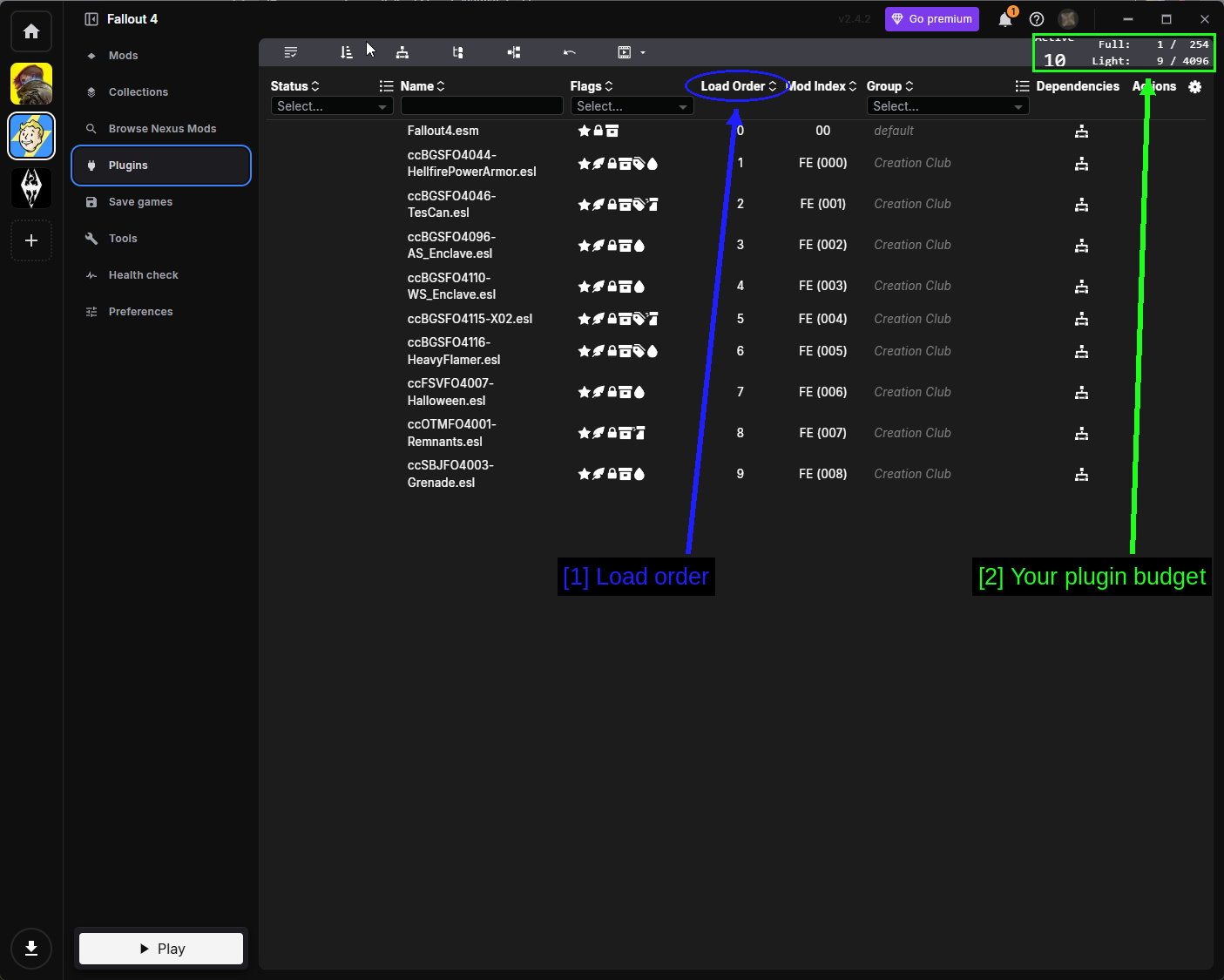
- ロードオーダー: プラグインは上から下に読み込まれます。2つのプラグインが同じレコードを変更する場合、後に読み込まれた方が優先されます。これはVortexのModsページでのMod順序とは逆であり、多くの人がここでつまずきます。
- プラグインの上限: フルプラグイン(
.esp/.esm)は254個までに制限されています。ライトプラグイン(.esl、およびライトとしてフラグ付けされた.espファイル)は独自に4096個までの枠を持ちます。上のスクリーンショットはクリーンインストール状態で、表示されているものはすべてゲームに同梱されるCreation Clubコンテンツです。
Bethesda自身のマスター(Fallout4.esmとDLC)は常に最初に読み込まれ、Vortexによって固定されます。
TIP - 理由が明確でない限り、ロードオーダーを手動で並べ替えないでください。コミュニティが管理するルールデータベースを持ち、あなたが手で行うよりもはるかに正確に処理してくれるLOOTを使いましょう。
Nexus Modsとコレクションを閲覧する
Modを探すために、実はVortexを離れる必要はありません。
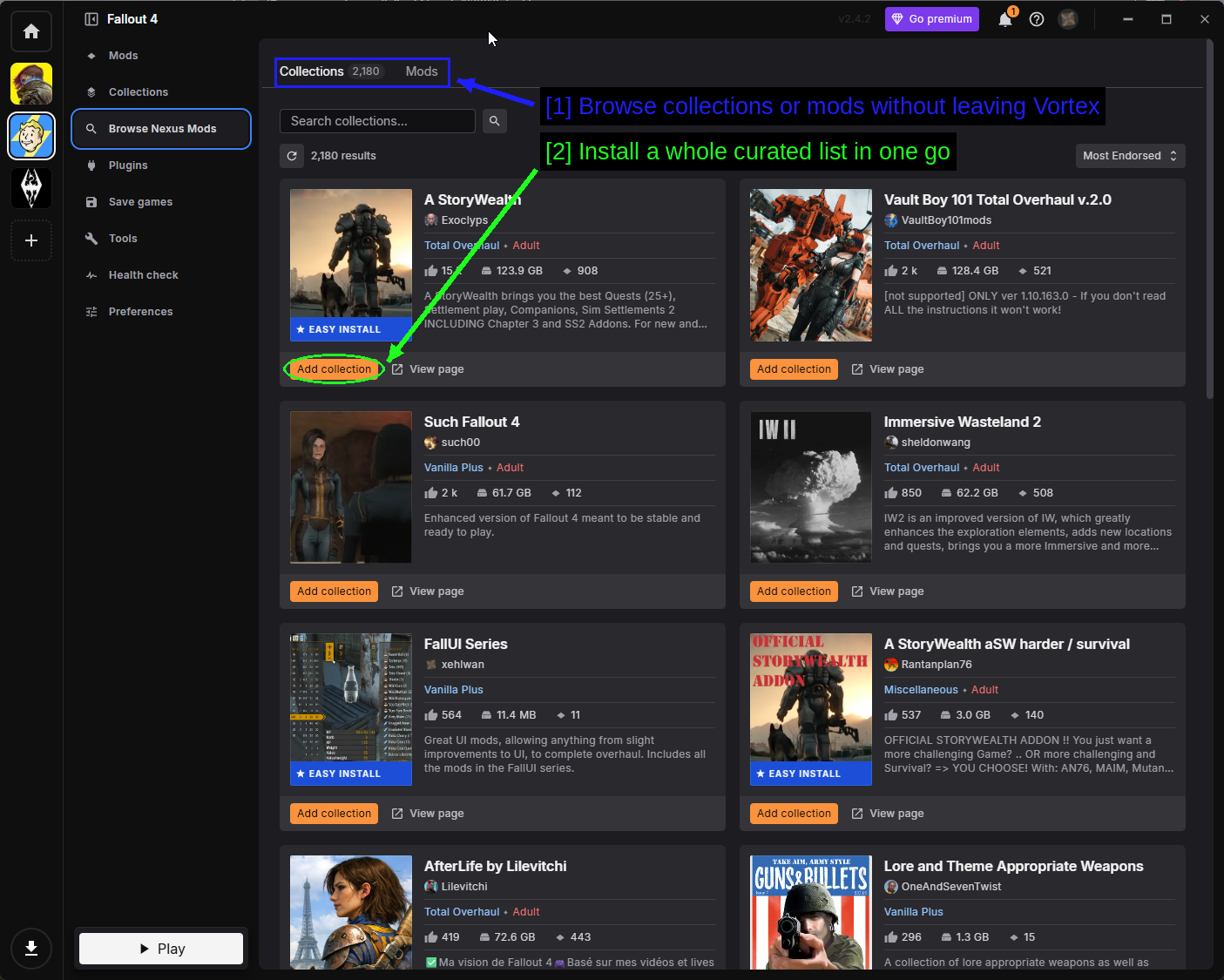
- Vortexを離れずにコレクションやModを閲覧: CollectionsとModsの2つのタブがあり、どちらも検索可能で、その場でインストールもできます。
- キュレーションされたリストを一括インストール: Add collectionは、そのコレクション内のすべてのModを正しい順序で、作者が選んだインストールオプションのままダウンロード・インストールします。
コレクションとは、他の誰かが作成・テスト・公開したModリストのことです。Fallout 4向けには2,000以上のコレクションがあり、小さな快適化バンドルから120GB規模のトータルオーバーホールまで幅広く存在します。モディングを趣味にするのではなくMod入りのゲームを手早く楽しみたいなら、これは合理的な近道です - ただし作成者を信頼することになる点と、120GBのコレクションは120GBのダウンロードになる点は忘れないでください。
Collectionsページでは、追加したコレクションを管理できます。
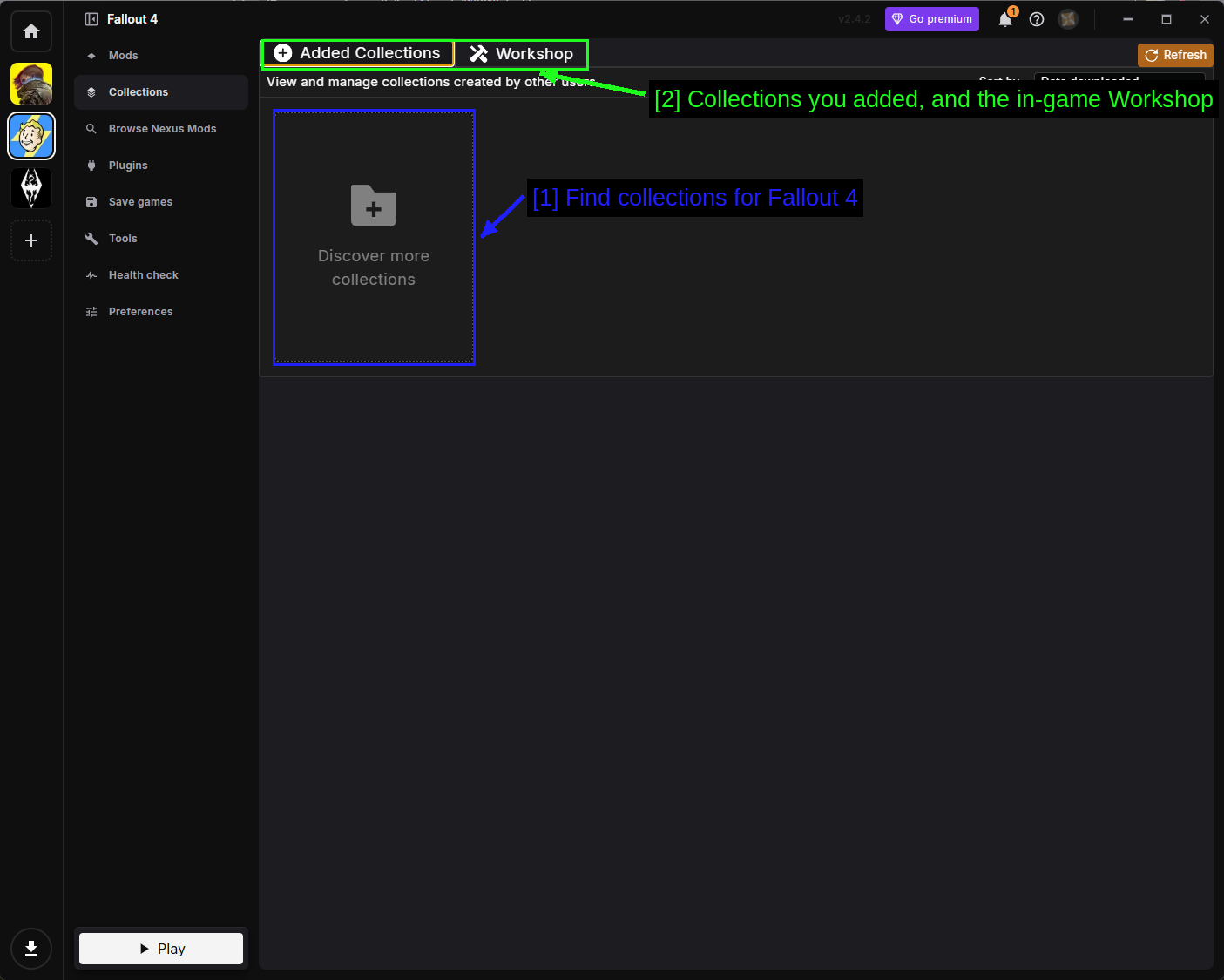
- Fallout 4向けのコレクションを探す: Discover more collectionsでFallout 4のコレクション一覧に移動します。
- 追加したコレクションと、ゲーム内のWorkshop: Workshopタブは自分のコレクションを作成・公開するためのものです。
Save Games
VortexはFallout 4のセーブデータを読み取り、並べ替え可能な表に表示します。
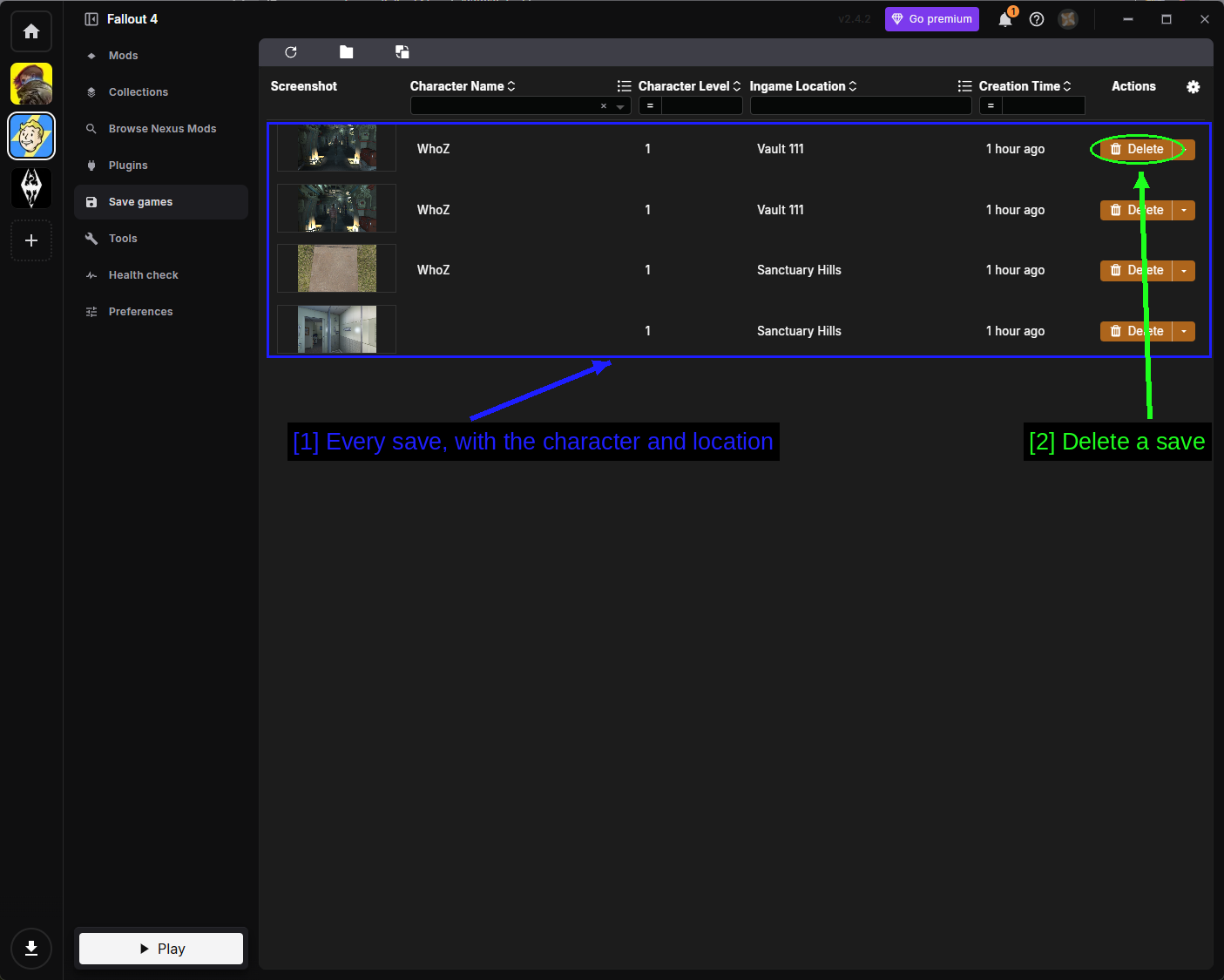
- 各セーブとキャラクター、場所: スクリーンショット、キャラクター名、レベル、ゲーム内の場所、作成時刻。
- セーブを削除: ディスクから削除します。
このページは、もう導入していないプラグインに依存するセーブにも警告を表示します。読み込んでからインベントリの半分が消えている理由に悩む前に、有用な警告サインとなります。
Tools
Toolsページには、Vortexがゲームと一緒に起動できる外部プログラムが一覧表示されます。
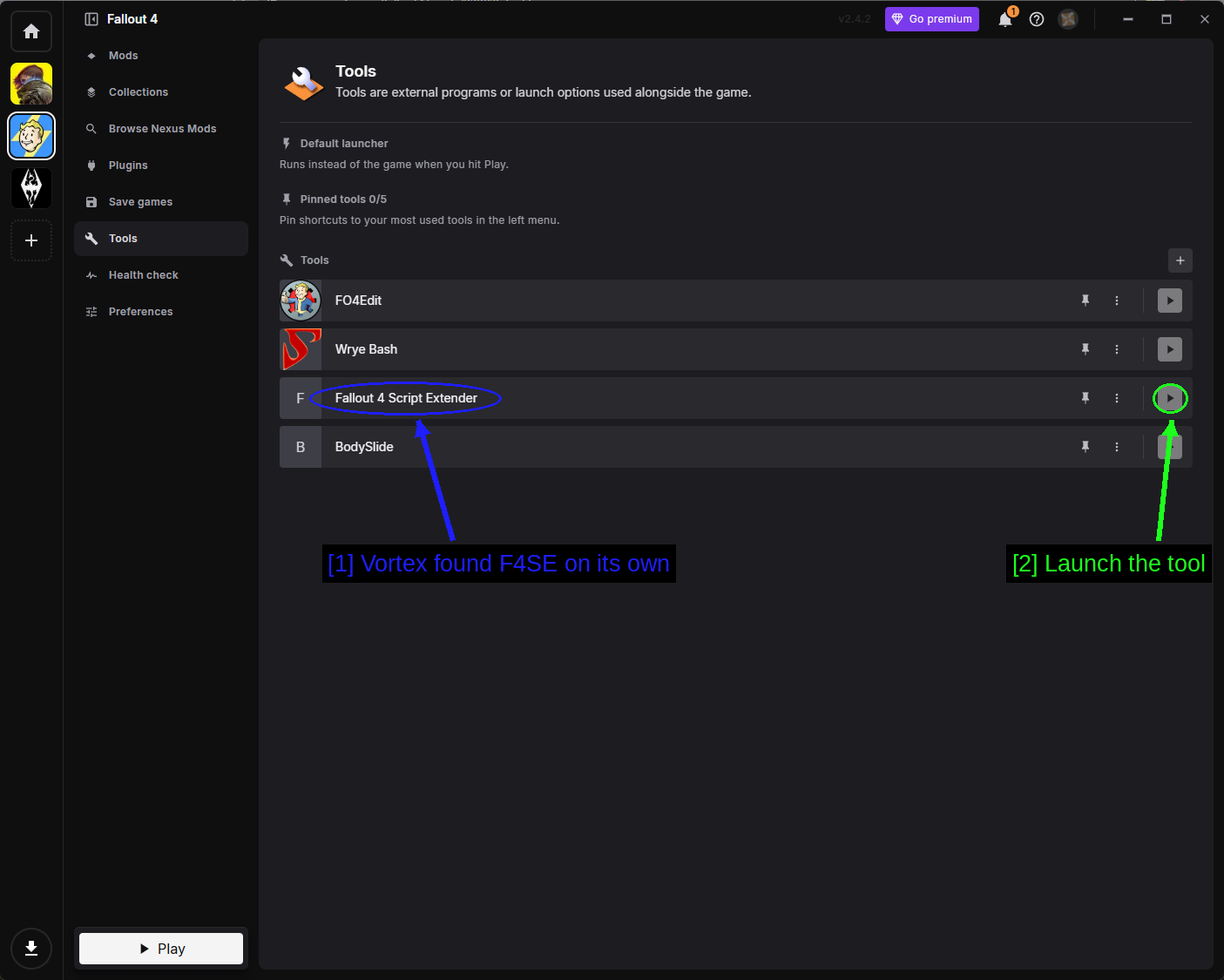
- Vortexが自動でF4SEを見つけた: Vortexは起動時にゲームフォルダをスキャンし、認識したものを追加します。ここでは何も指示せずにFO4Edit、Wrye Bash、Fallout 4 Script Extender、BodySlideを検出しています。
- ツールを起動: 再生ボタンで実行します。
ピンアイコンで最大5個のツールを左のメニューに固定でき、右上の**+ボタンで独自のツールを追加できます。Fallout 4 Script ExtenderをDefault launcher**に設定すると、VortexのメインのPlayボタンがF4SE経由でゲームを起動するようになります。これはF4SEを導入した後にまさに欲しい挙動です。
Health Check
Health Checkは、あなたのセットアップを確認し、明らかに問題がある箇所を指摘します。
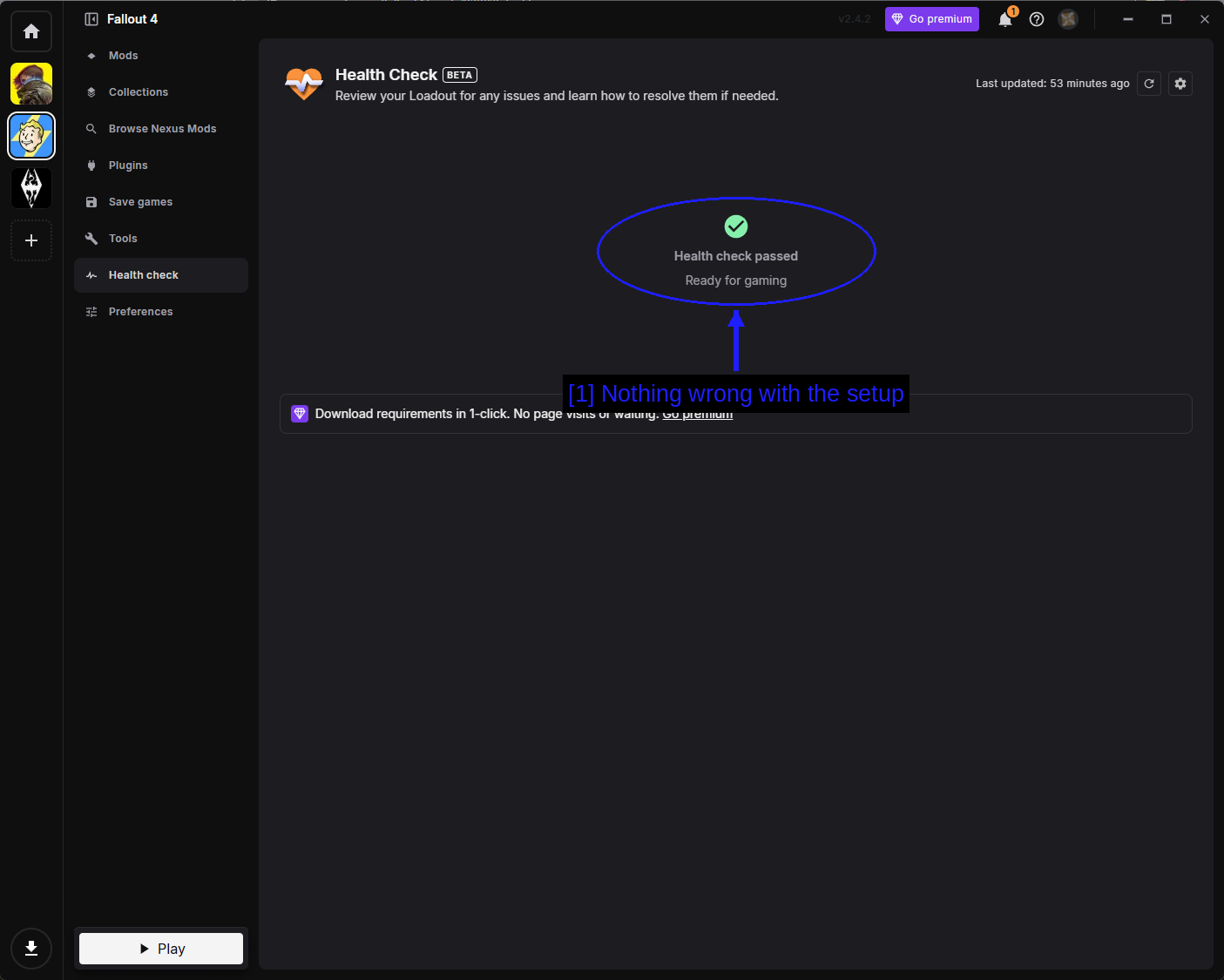
- セットアップに問題なし: 緑色のHealth check passedは、Vortexが問題なしと判断していることを示します。問題がある場合は、ここで問題点と修正方法を説明してくれます。ログを掘り返すよりずっと良い最初の確認先です。
Preferences
Preferencesには、Fallout 4固有のVortex設定があります。
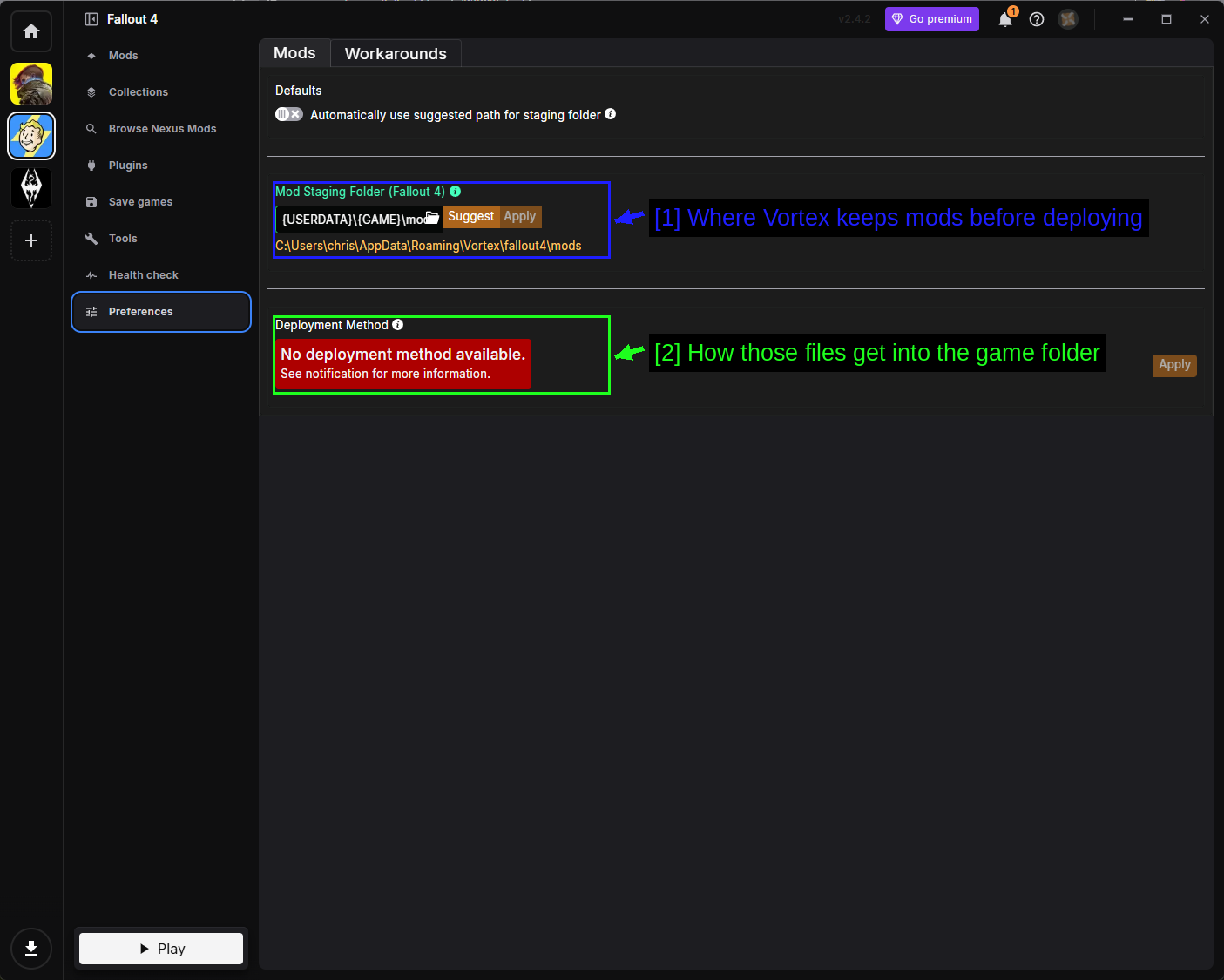
- Vortexが展開前にModを保管する場所: Mod Staging Folderです。これはゲームのインストール先と同じドライブ上になければなりません - これは提案ではなく、デプロイの仕組み上の絶対条件です。後で移動する場合は、移動だけで済んだと思わず、Modを再インストールしてください。
- それらのファイルをゲームフォルダに反映する方法: Deployment Methodです。Hardlink Deploymentが既定で最も高速です。Symlink Deploymentはフォールバックで、管理者権限が必要です。スクリーンショット内の赤いNo deployment method availableというメッセージは、ステージングフォルダとゲームが別のドライブにあることを示します - 上のパスを修正すれば自然に解決します。
知っておくべき2つ目のタブがあります。
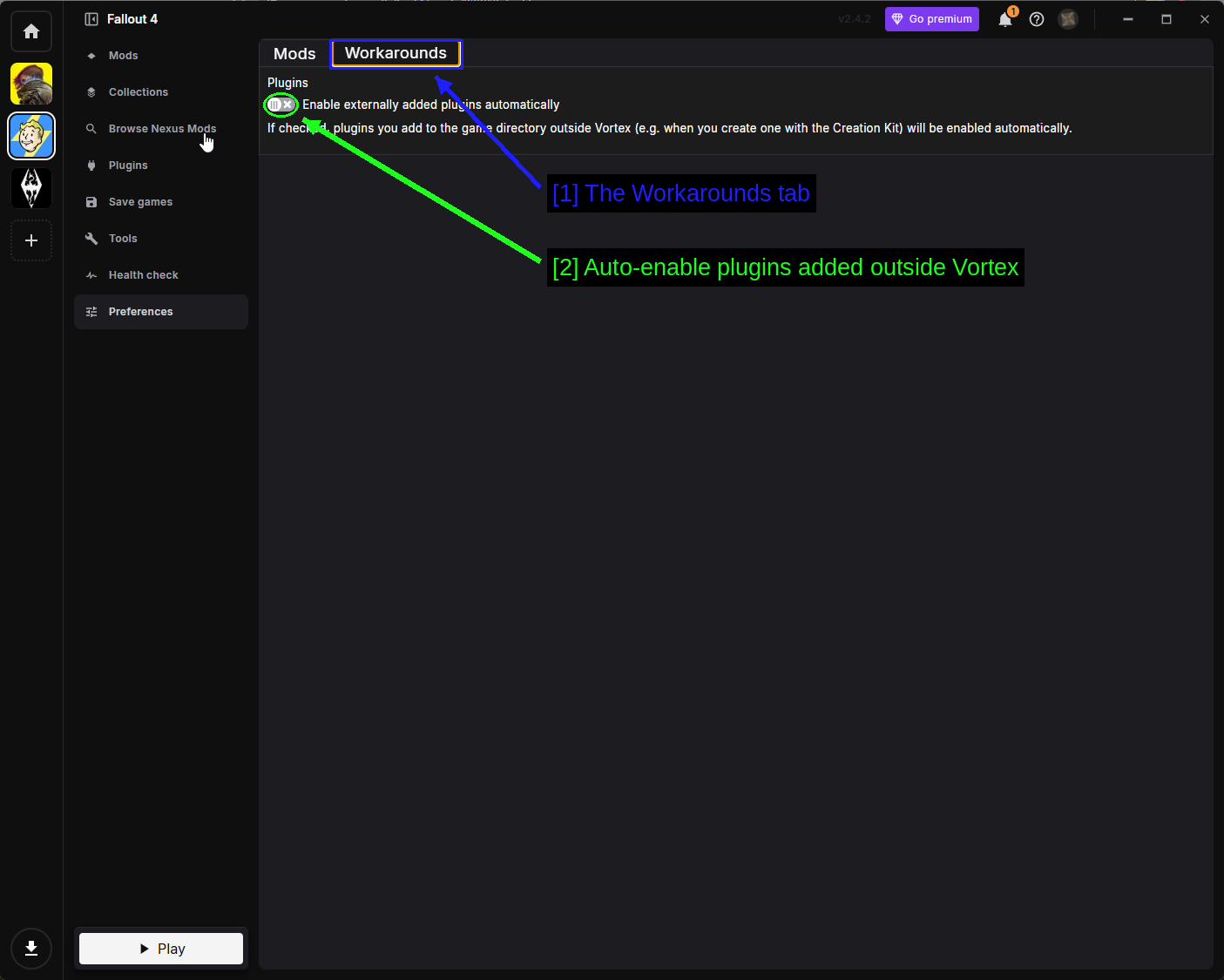
- Workaroundsタブ: Fallout 4固有の動作切り替え項目です。
- Vortex外部で追加されたプラグインを自動有効化: Enable externally added plugins automaticallyです。一部のModを手動でインストールし、他をVortexで管理している場合、これをオンにすればVortexが手動導入したものを無視せず認識するようになります。
NOTE - VortexがDeploy Modsの通知を表示したら、クリックしてください。Modをデプロイしない限り、何もゲームフォルダには反映されません。
Installing F4SE
Fallout 4 Script Extenderは、Modスクリプトに許可される動作を拡張します。単体では何も変化させませんが、コンフィグメニューを持つもの、大半のUIオーバーホール、大半のゲームプレイフレームワークなど、より興味深いModの大部分はこれなしでは全く動作しません。
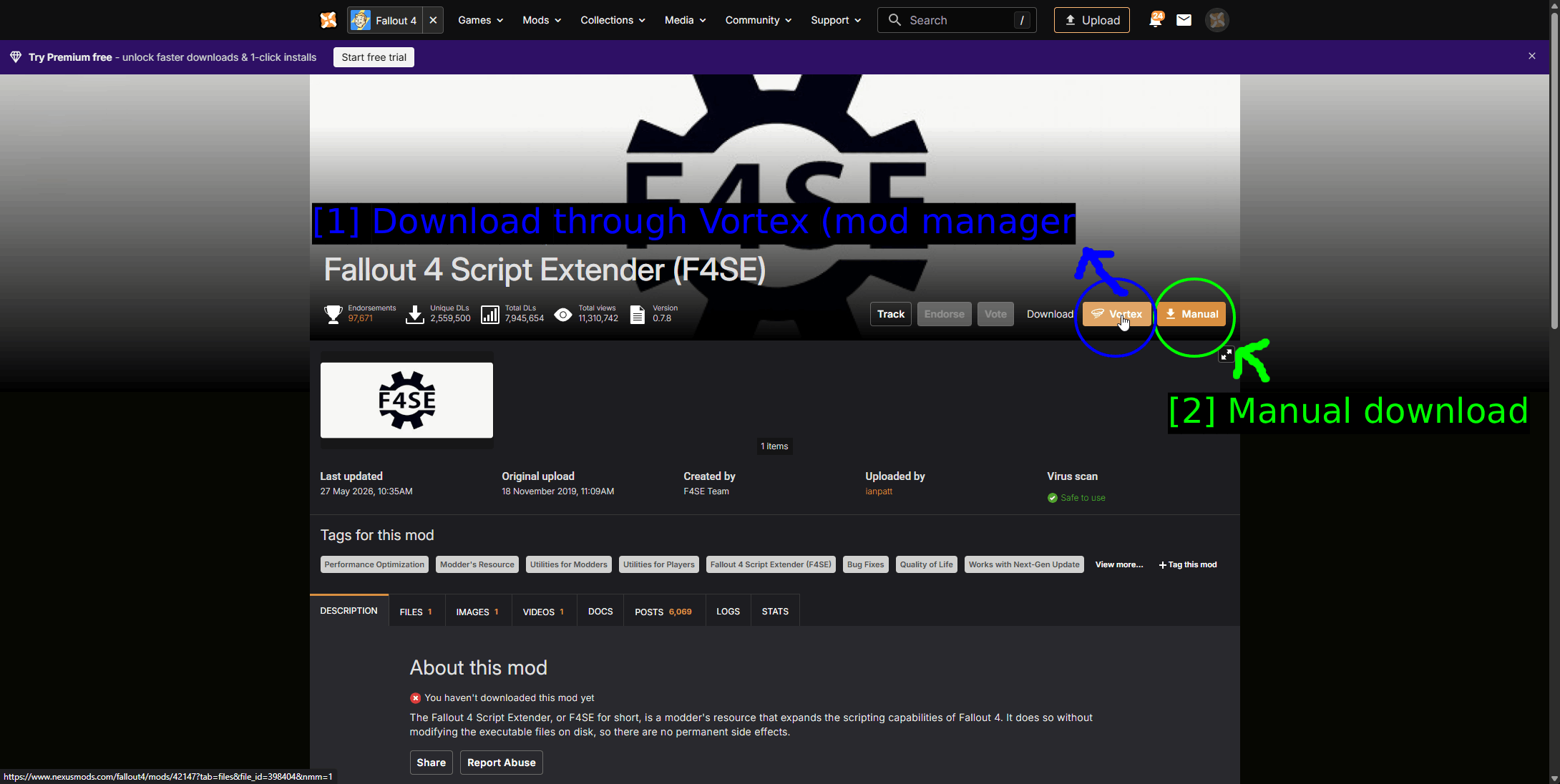
- Vortex(Modマネージャー)経由でダウンロード: Vortexボタンです。
- 手動ダウンロード: Manualボタンです。
F4SEはNexus Modsと公式サイトf4se.silverlock.orgの両方から入手できます。どちらも同じファイルです。
Which Build Do You Need?
これは多くの人が間違えるポイントです。**F4SEは特定のゲームビルドに厳密に紐づいています。**不一致は動作が緩やかに劣化するのではなく、単純に起動を拒否します。
| F4SEバージョン | ゲームランタイム |
|---|---|
| 0.7.9 | 1.11.240 |
| 0.7.8 | 1.11.221 |
| 0.7.7 | 1.11.191 |
| 0.7.6 | 1.11.169 |
| 0.6.23 | 1.10.163 |
まず自分のゲームビルドを確認し(Fallout4.exeを右クリック → Properties → Details)、対応するF4SEをダウンロードしてください。アーカイブ内のDLLは対応するランタイムの名前が付けられているため、f4se_1_11_221.dllはゲームビルド1.11.221用です - コピー前にすぐ確認できる簡単なチェックです。
WARNING - できる限りWindows標準の展開機能でアーカイブを展開しないでください。Microsoft Storeのものも絶対に使わないでください。7-Zipを使ってください。これはF4SEの作者自身がダウンロードページに掲載している唯一のアドバイスです。
Installing F4SE Through Vortex
NexusページのVortexボタンを使えば、Vortexが他のModと同様にインストールしてくれます。
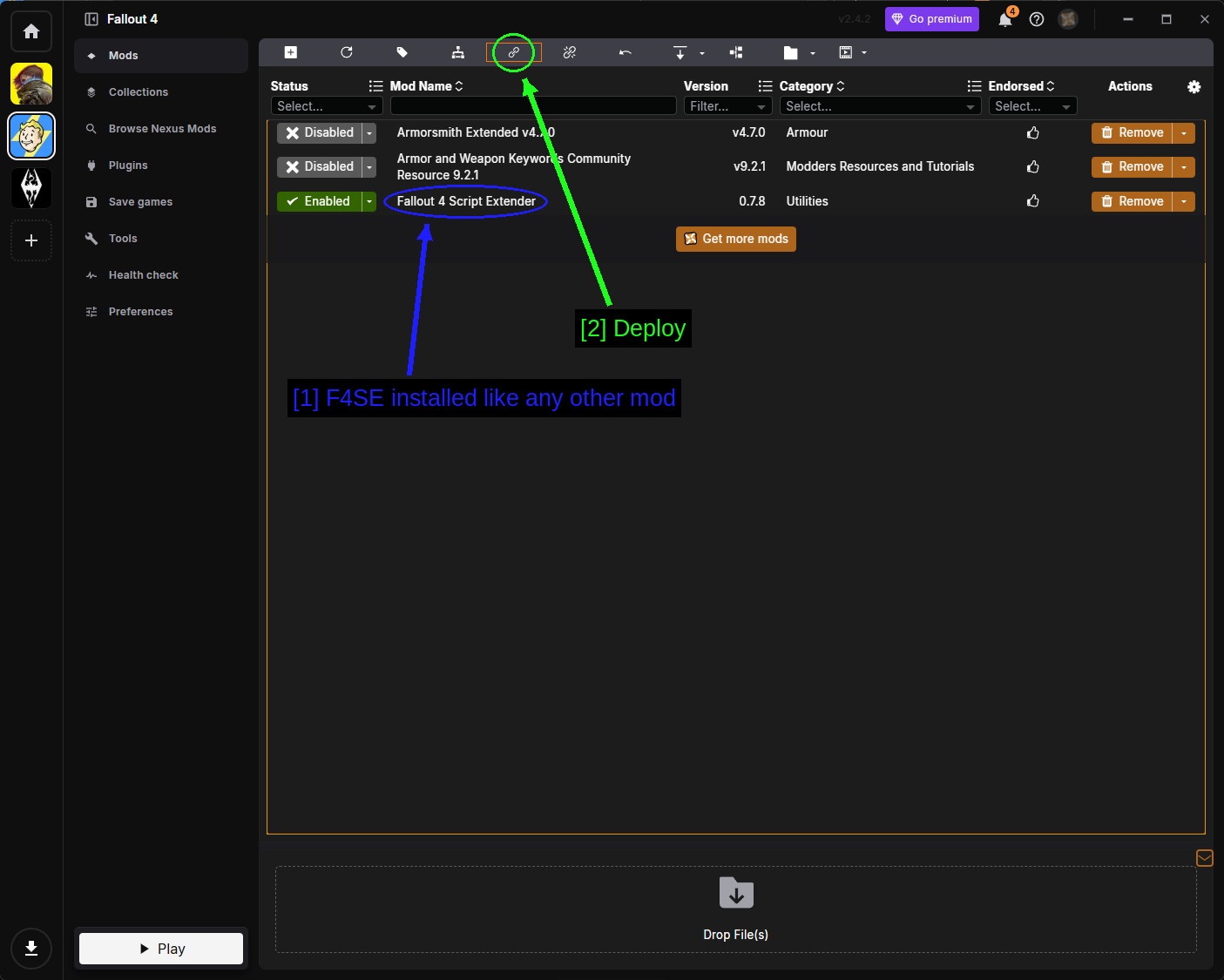
- F4SEも他のMod同様にインストールされる: バージョン番号付きでModsページに表示され、Utilitiesカテゴリに分類されます。
- デプロイ: Deployをクリックして、ローダーを実際にゲームフォルダへ反映させます。
次にToolsページへ移動し、Fallout 4 Script Extenderを見つけてDefault launcherに設定すれば、VortexのPlayボタンでそれが使われるようになります。
F4SEを手動でインストールする
Manualボタンでアーカイブをダウンロードし、展開します。
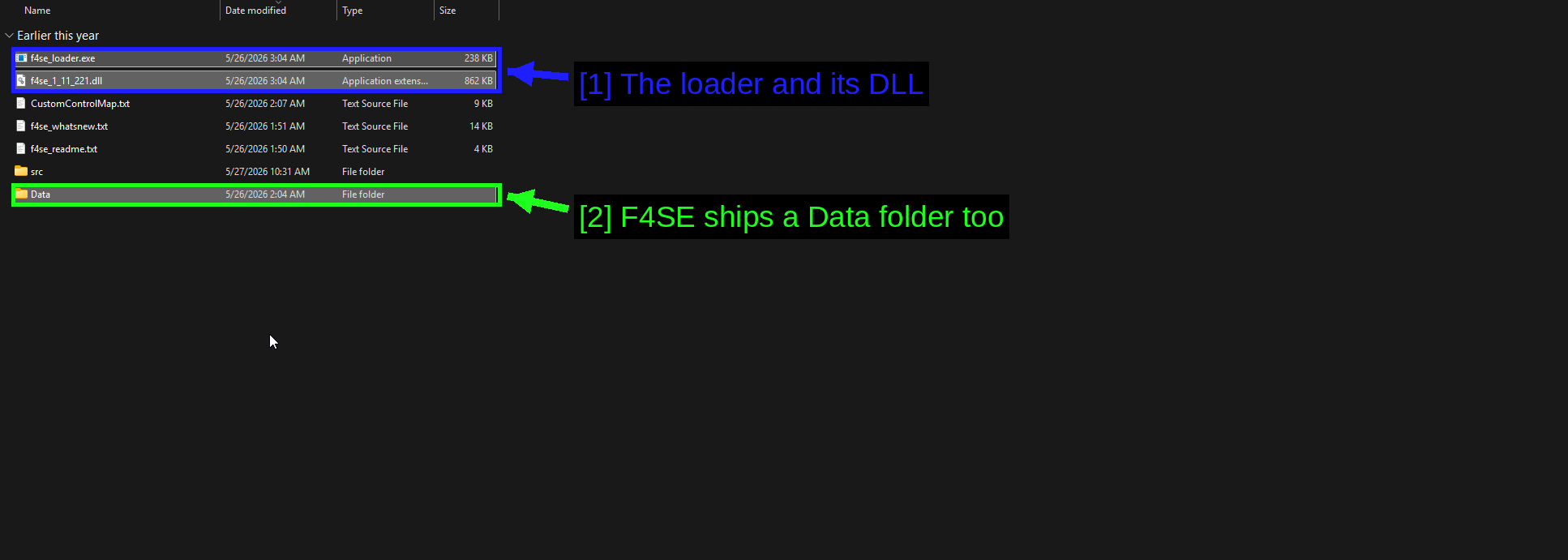
- ローダーとそのDLL:
f4se_loader.exeとf4se_1_11_221.dll。この2つをゲームフォルダに入れます。 - F4SEにはDataフォルダも含まれます: その中身をゲームの
Dataフォルダにコピーします。ここにはModが呼び出すF4SEのスクリプトファイルが入っています。
srcフォルダはMod制作者向けのソースコードで、f4se_readme.txtとf4se_whatsnew.txtはドキュメントです。これらはコピーする必要はありません。
f4se_loader.exeとf4se_*.dllを、Fallout4.exeのあるゲームフォルダ直下にコピーします。
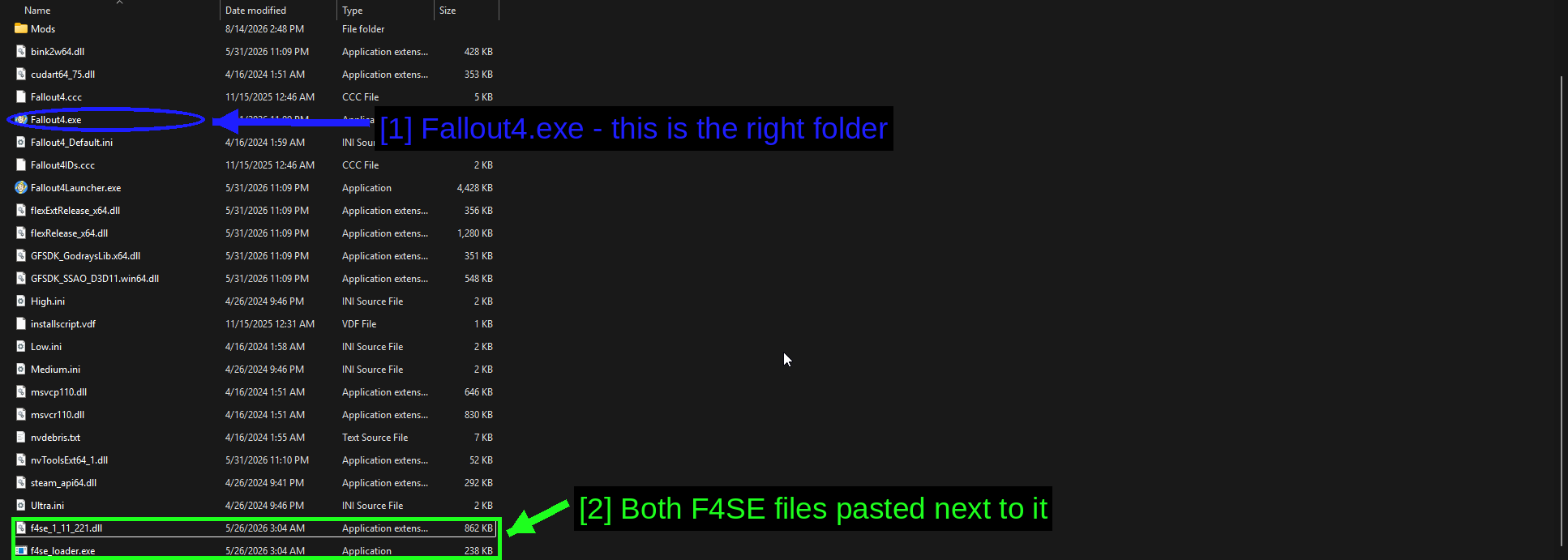
- Fallout4.exe - これが正しいフォルダです:
Fallout4.exeが見えていれば正しい場所です。Dataフォルダしか見えない場合は、一段階深く入りすぎています。 - その隣に貼り付けられた両方のF4SEファイル:
f4se_1_11_221.dllとf4se_loader.exeが、ゲーム本体のファイルと並んで置かれています。
次に、アーカイブ内のDataフォルダをゲームのDataフォルダに上書きコピーし、Windowsに聞かれたらマージします。
F4SE経由でゲームを起動する
F4SEは、それを使ってゲームを起動しない限り何の効果もありません。Fallout4.exeを実行したり、SteamでPlayを押したりすると、F4SEなしでゲームが起動し、F4SE依存のModはすべて何も起こらずそのまま動きません。
方法は3つあります。
- ゲームフォルダから直接
f4se_loader.exeを実行する。 - Vortexの ToolsページでFallout 4 Script ExtenderをDefault launcherに設定し、VortexのPlayボタンを使う。
f4se_loader.exeをSteamにNon-Steamゲームとして追加し、オーバーレイやプレイ時間トラッキングを引き続き機能させる。
TIP - F4SEが実際に読み込まれたか確認するには、ゲーム内でチルダキー(~)を押してコンソールを開き、getf4seversionと入力します。バージョン番号が表示されれば問題ありません。コマンドが認識されない場合は、間違った実行ファイルを起動しています。
Modを手動でインストールする(上級者向け)
より細かく制御したいときや、Vortexが理解できない形式でModがパッケージされているとき、あるいはLinuxでProtonと格闘したくないときもあるでしょう。Fallout 4の場合、手動インストールはそれほど難しくありません — ほとんどのファイルは一つのフォルダに収まります。
ファイルのダウンロード
ModページのManualボタンを使います。以前と同じ依存関係のダイアログが表示されますが、ボタンがManual downloadになっているだけです。
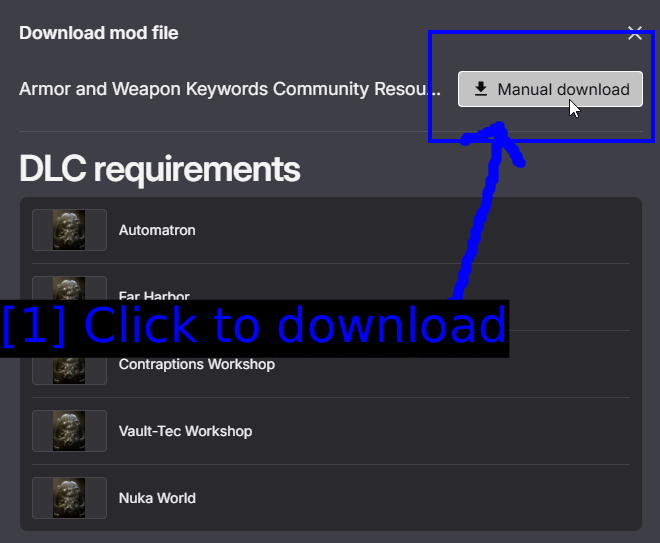
- クリックしてダウンロード: Manual downloadでブラウザ経由でアーカイブを保存します。
アーカイブの展開
各アーカイブを7-Zipで展開します。右クリック → 7-Zip → **展開先を指定
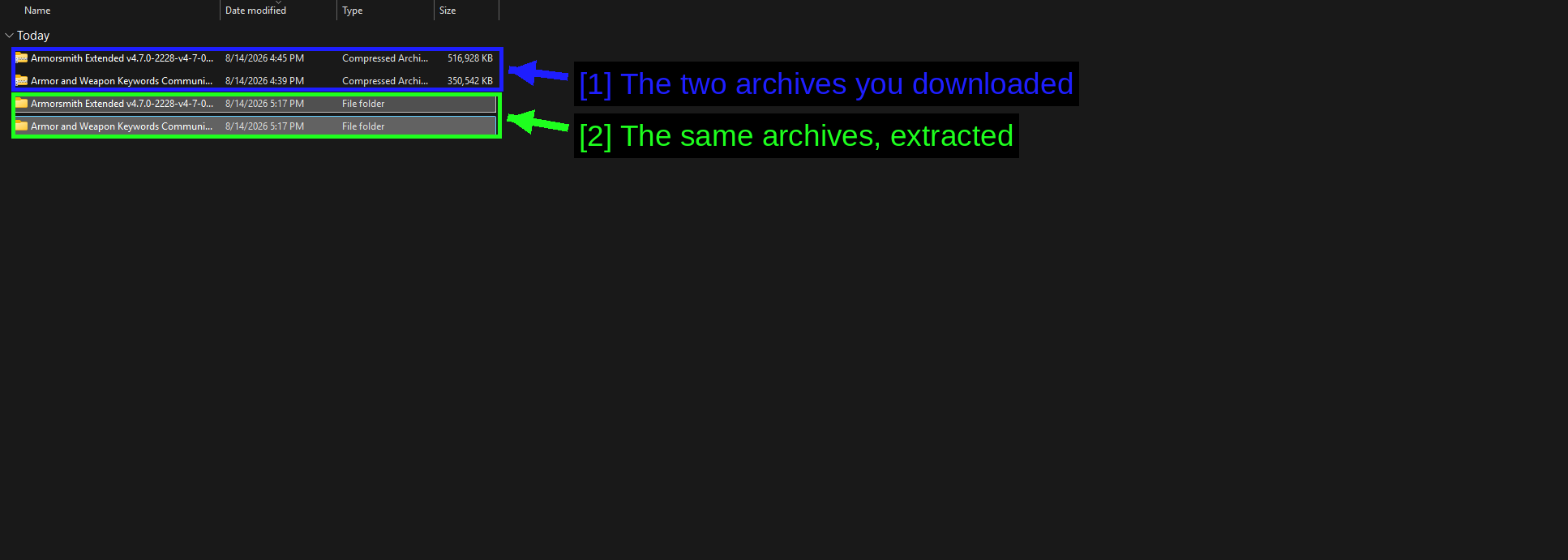
- ダウンロードした2つのアーカイブ: Armorsmith ExtendedとAWKCRを、
.7zまたは.zipファイルとしてダウンロードします。 - 同じアーカイブを展開したもの: それぞれ1つのフォルダになります。
次に、各フォルダを開いて中身を確認しましょう。Fallout 4のModには2種類のパッケージ形式があるため、どちらなのかを見分ける必要があります。
一部のアーカイブは、ファイルをトップレベルにそのまま配置しています。
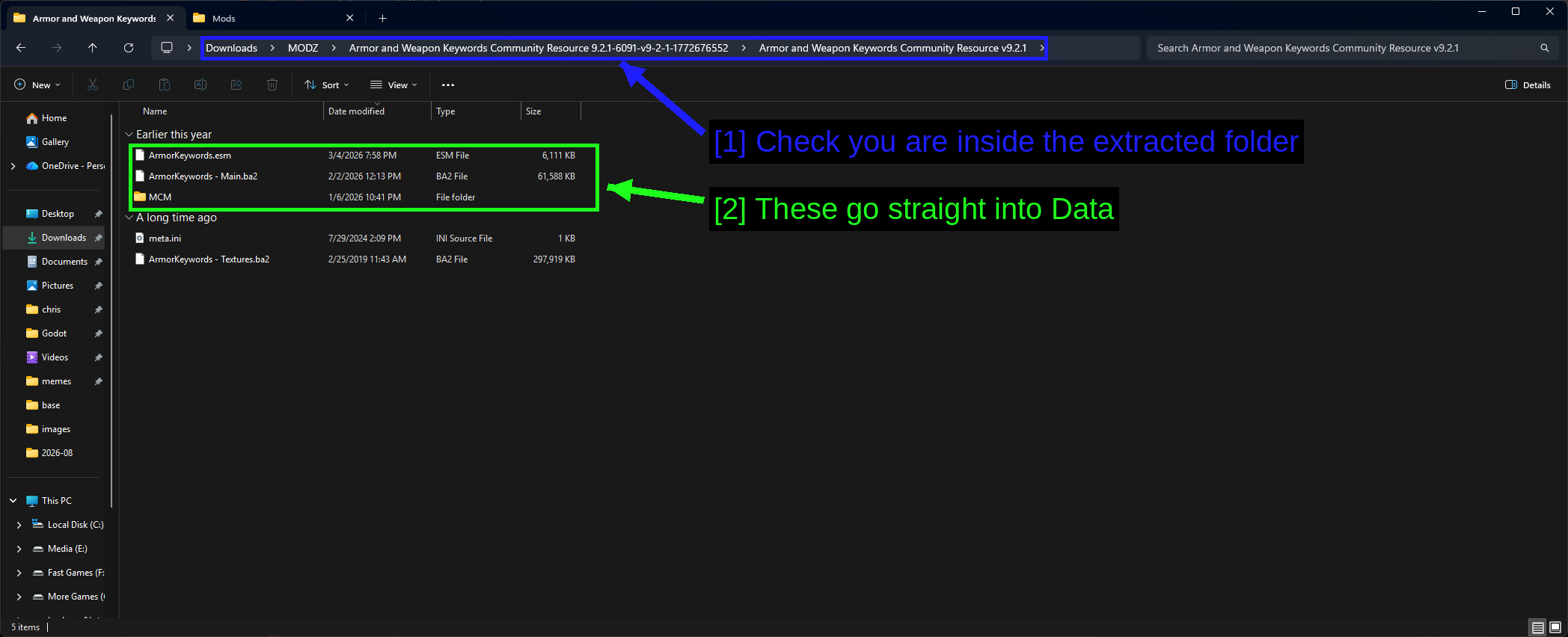
- 展開したフォルダの中にいることを確認: パンくずを辿って、実際にMod本体のファイルが見えるところまで進みましょう。アーカイブはしばしば、ダウンロード名にちなんだフォルダの中に全てをまとめています。
- これらはそのままDataフォルダへ:
ArmorKeywords.esm、ArmorKeywords - Main.ba2、そしてMCMフォルダ。これらがMod本体です。
他に何が入っているかも確認してください。ArmorKeywords - Textures.ba2もModの一部であり、コピーが必要です。一方meta.iniはMod管理ツールの残留ファイルなので無視して構いません。
別の形式のアーカイブでは、代わりに全体がDataフォルダの中にまとめられています。
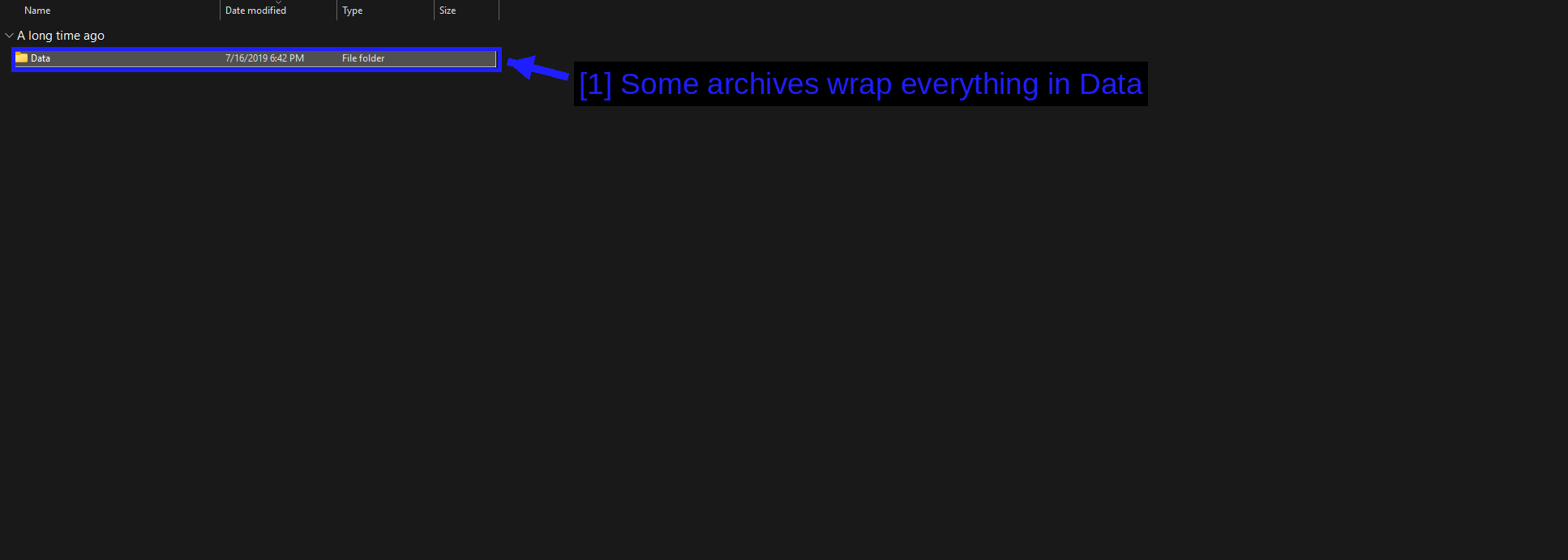
- 一部のアーカイブは全体をDataフォルダにまとめている: この場合、その
Dataフォルダの中身をゲームのDataフォルダにコピーします。フォルダそのものをコピーしてはいけません。フォルダごとコピーするとData\Data\となり、Modが何も機能しなくなります。
Copying Into The Data Folder
全て1つの場所にまとめて入れます。
C:\Program Files (x86)\Steam\steamapps\common\Fallout 4\Data
Modのファイルを貼り付け、Windowsに確認を求められたらマージしてください。正しくインストールされたModは、最終的に以下のような形になります。
Fallout 4\Data\ArmorKeywords.esm
Fallout 4\Data\ArmorKeywords - Main.ba2
Fallout 4\Data\ArmorKeywords - Textures.ba2
Fallout 4\Data\MCM\...
AWKCRを先に、Armorsmith Extendedを後にインストールしてください。これにより、両者が重複する場合でも依存先のModが優先されます。
注意 - .ba2ファイルは正確な名前を保つ必要があります。プラグインは自分自身にちなんだ名前のアーカイブを探すからです。ArmorKeywords - Main.ba2をリネームすると、エラーメッセージも出ないままMODが完全に壊れます。
プラグインを有効化する
ファイルをコピーするだけでは不十分です - ゲームにプラグインを読み込むよう指示する必要もあります。そのリストはここにあります。
C:\Users\<user>\AppData\Local\Fallout4\plugins.txt
メモ帳で開き、各プラグインをそれぞれ1行ずつ、アスタリスクを先頭に付けて追加してください。
*ArmorKeywords.esm
*ArmorsmithExtended.esp
アスタリスクはプラグインがアクティブであることを示します。アスタリスクのない行はリストに載っていても読み込まれません。マスター(.esm)は、それに依存するプラグインより上に配置してください。
TIP - MODをインストールした後、一度ゲームを起動し、メインメニューからそのまま終了してください。ゲームは終了時にplugins.txtを書き換えるため、編集内容が上書きされずに反映されているかをすぐ確認できます。
Checking If Your Mods Loaded
ゲームをf4se_loader.exeから起動し、セーブをロードしましょう。
Armorsmith Extendedについて具体的に確認するには、**防具作業台(armour workbench)**に行ってみてください。ベースゲームにはない新しい改造オプションが大量に表示され、以前は着られなかった服の上に防具を着られるようになっているはずです。
何も変化がない場合は、以下を順番に確認してください。
Fallout4Custom.iniに[Archive]の行を実際に追加しましたか?これが原因の第一位です。- プラグインは
plugins.txtにアスタリスク付きで記載されていますか? - 前提modであるAWKCRを、本体modより先にインストールしましたか?
Fallout4.exeではなくf4se_loader.exeから起動しましたか?- そのmodはあなたのゲームビルドに対応していますか?NexusのmodページのPostsタブを確認してください。
- Vortexを使っている場合、そのmodはEnabledになっていて、deployは済んでいますか?
Other Useful Tools
LOOT - Load Order Optimisation Tool
LOOTは、コミュニティが管理するルールデータベースを使ってプラグインのロードオーダーを並べ替えてくれます。modがある程度の数を超えたら、これはもう任意ではなくなります。
- loot.github.ioからLOOTをダウンロードしてインストールします。
- 起動し、ゲームのドロップダウンからFallout 4を選択します。
- Sort Pluginsをクリックします。
- 表示された警告を読んでから、Applyをクリックします。
LOOTはマスター不足、ダーティプラグイン、既知の非互換性なども警告してくれるので、ロードオーダーに満足していても実行しておく価値があります。
NOTE - Vortexにも独自の並べ替え機能が組み込まれており、両方使うとLOOTと平気でぶつかり合います。どちらか一方を選びましょう。
FO4Edit & Wrye Bash
- FO4Edit(xEditとも呼ばれます)は、プラグインを開いて、それがどのレコードを変更しているかを正確に確認できるツールです。2つのmodが競合していることが「わかる」だけでなく、「なぜ」競合しているのかを突き止められるのはこれのおかげです。また、公式DLCのマスターからダーティエディットを除去する機能もあり、大規模なロードオーダーを組む際の定番の初期作業です。
- Wrye Bashは複数のmodのレベルドリストをマージしたBashed Patchを作成します。これがないと、レベルドリストに触れた最後のmodだけが有効になります――つまり武器modを3つ入れていても、そのうち2つは何もしていない、ということになります。
どちらもインストールすれば、VortexのToolsページに自動的に表示されます。
The Creation Kit
Fallout 4 Creation KitはBethesda公式の(無料の)modding用ツールキットです。これはmodを「作る」ためのもので「インストールする」ためのものではないので、このガイドの内容には必要ありません。
Troubleshooting
- modがまったく機能しない。
Fallout4Custom.iniに[Archive]ブロックがあるか確認してください。「modが動かない」という投稿の非常に大きな割合がこれが原因です。 - 起動直後にゲームがクラッシュする。 たいていF4SEのバージョン不一致か、マスターが見つからないプラグインが原因です。LOOTを実行してください――不足しているマスターを明示的に教えてくれます。
- F4SE依存のmodが機能しないが、ゲーム自体は普通に動く。
f4se_loader.exeではなくFallout4.exeを起動しています。 - Steamのアップデート後に全部壊れた。 ゲームは更新されたのにF4SEが更新されていません。対応するF4SEビルドを入手するか、Steamでゲームの自動更新をオフにしてください。
- セーブのロード画面でクラッシュする。 そのセーブが依存しているプラグインが削除または無効化されています。VortexのSave Gamesページでどれかわかります。
- テクスチャが紫色になる。 そのmodの
.ba2テクスチャアーカイブが欠落しているか、名前が変更されています。再インストールし、ファイル名は配布時のまま変更しないでください。 - Vortexが「No deployment method available」と表示する。 ステージングフォルダとゲームが別のドライブにあります。Preferencesでパスを修正してください。
- 手動でインストールしたmodがVortexに表示されない。 WorkaroundsタブでEnable externally added plugins automaticallyをオンにしてください。
Notes
Creations & Bethesda.net Mods
Fallout 4にはゲーム内mod閲覧機能があり、メインメニューのCreationsからアクセスできます。これは公式の手段で、コンソールでも動作し、無料のBethesda.netアカウントが必要です。
知っておく価値はありますが、ほとんどのPCプレイヤーが使っているものではありません。選択肢はかなり少なく、スクリプトエクステンダー系のmodは許可されておらず、CreationsとNexus modsを混在させると2つのシステムがplugins.txtに書き込むことになり、ロードオーダーを一箇所で確認する方法もなくなります。PCでmodを使うなら、Nexus ModsとVortexに絞ってそこに留まるべきです。
WARNING - Creation Clubコンテンツの一部はフルの.eslプラグインとして読み込まれます。多く所持している場合、自分のmodを一つも入れていない段階でプラグイン枠を消費してしまいます。
The Mod Limit
Fallout 4ではフルプラグイン254個とライトプラグイン4096個という上限があります。大したことないように聞こえますが、大規模なロードオーダーを組んでいると、枠の3分の1がパッチに消えていることに気づくものです。
回避策は2つあります。FO4Editで小さなプラグインをライト(light)(.esl)としてフラグ付けし、はるかに大きい枠に移す方法、あるいは関連するプラグイン同士をマージする方法です。どちらもこのガイドで扱う範囲より踏み込んだ内容ですが、300 mod規模のプレイを計画する前に、この上限の存在を知っておく価値はあります。
See Also!
- Nexus Mods - Fallout 4
- Armorsmith Extended
- Armor and Weapon Keywords Community Resource (AWKCR)
- Fallout 4 Script Extender (F4SE)
- LOOT - Load Order Optimisation Tool
- FO4Edit
- Wrye Bash
- How to Use Vortex & The Basics
- How to Download & Install Vortex
- ProtonDB - Fallout 4 (Linuxユーザー向け)
- r/FalloutMods
Conclusion
以上です!これでVortex経由でも手動でも、Fallout 4のmodをインストールできるようになったはずです。そして、インストールされているように見えるmodがなぜ何も動作しないことがあるのか、その理由もわかったはずです。
要点をまとめると――まず何よりも先に Fallout4Custom.ini に [Archive] の行を追加し、F4SE のバージョンをゲームのビルドに合わせ、必ず f4se_loader.exe から起動し、必要なRequirementsは依存元のMODより先にインストールし、ロードオーダーはLOOTに任せましょう。
私たちが作成するガイドは常に編集・改善を歓迎しています。何か提案があったり問題に気づいた場合は、GitHubリポジトリでプルリクエストを作成してぜひご協力ください!
ご質問がある場合や、modding・私たちのガイドに関して何かお困りのことがあれば、Discordサーバーにぜひご参加ください!