

Een gids over hoe je mods kunt downloaden en installeren in Fallout 4 op pc. We behandelen beide gangbare methodes: Vortex (de mod manager van Nexus Mods) en het handmatig installeren van mods, wat geavanceerder is maar de moeite waard om te kennen.
Deze gids richt zich op Windows, maar Linux-gebruikers die Fallout 4 via Steam Proton of Wine draaien, zouden het grootste deel probleemloos moeten kunnen volgen!
Fallout 4 heeft een van de grootste modscenes op Nexus Mods, met net geen 70.000 mods op het moment van schrijven. Het is ook een Bethesda-game, wat betekent dat twee dingen tegelijk waar zijn: het installeren van een mod is echt makkelijk, en een heleboel mods samen laten draaien zonder dat de game vastloopt op het laadscherm is een vaardigheid op zich. Deze gids behandelt het makkelijke deel grondig, zodat het moeilijke deel later minder pijnlijk is.
Om alles concreet te houden installeren we via beide methodes dezelfde twee dingen - de Fallout 4 Script Extender (F4SE), waar een enorm aantal mods van afhankelijk is, en Armorsmith Extended, een populaire armor overhaul die toevallig zelf een vereiste dependency heeft. Die dependency is het interessante deel, want requirements zijn veruit de meest voorkomende reden dat een mod niet werkt.
Requirements
- Een pc-exemplaar van Fallout 4 (deze gids gebruikt de Steam-versie).
- 7-Zip of een andere archiefextractiesoftware.
- Een gratis Nexus Mods-account (optioneel, maar wel handig).
- Een basisbegrip van het kopiëren en verplaatsen van bestanden op Windows.
- Ongeveer een gigabyte vrije schijfruimte om mee te beginnen. Fallout 4-mods worden snel groot - de twee voorbeeldmods in deze gids zijn samen 850 MB.
Welke Versie Van Fallout 4 Draai Je?
In tegenstelling tot Skyrim is er maar één pc-release van Fallout 4, maar de game build maakt een groot verschil, en dit is waar de meeste mensen vastlopen.
- 1.10.163 is de laatste build van vóór de next-gen update. Veel van de oudere, grotere F4SE-mods richten zich alleen nog hierop.
- 1.10.980 was de next-gen update van april 2024. Deze veranderde de executable genoeg dat veel mod-auteurs simpelweg weigerden ernaartoe over te stappen.
- 1.11.x is de huidige reeks. Op het moment van schrijven is de nieuwste build 1.11.240, uitgebracht op 18 augustus 2026.
Je kunt je build zien door rechts te klikken op Fallout4.exe, Properties te openen en het tabblad Details te bekijken.
Het praktische advies is simpel. Als je opnieuw begint, blijf dan op de huidige build en installeer alleen mods die aangeven deze te ondersteunen. Als je een oude load order aan het heropbouwen bent die afhankelijk is van mods die nooit zijn geüpdatet, dan is downgraden naar 1.10.163 nog steeds wat de community doet, en er zijn tools zoals de Fallout 4 Downgrader speciaal daarvoor.
NOTE - Als je downgradet, wil je ook Backported Archive2 Support System. Dit leert oudere builds hoe ze het nieuwere BA2-archiefformaat kunnen lezen, waar veel moderne mods nu mee worden geleverd.
WARNING - Steam update Fallout 4 standaard automatisch. Als jouw modopstelling afhankelijk is van een specifieke build, zet de game dan op Only update this game when I launch it in de Steam-eigenschappen, anders breekt een patch stilletjes alles tijdens de nacht.
Mods Draaien Op Linux (Proton/Steam Deck)
Fallout 4 heeft de status Gold op ProtonDB en is Steam Deck Verified, dus de game zelf is niet het probleem. Mods werken in de meeste gevallen prima.
Het lastige deel is de tooling. Vortex, F4SE, LOOT en FO4Edit zijn allemaal Windows-programma's, dus je draait ze ofwel via Proton in dezelfde prefix als de game (meestal met Protontricks), of je installeert mods handmatig. Handmatig installeren is op Linux eerlijk gezegd de minder pijnlijke route, en alles in de handmatige sectie hieronder is van toepassing - alleen dan met Proton-paden.
Maak Een Back-up Van Je Gamebestanden!
Voordat je iets installeert, raden we ten zeerste aan om een back-up te maken van je gamemap en saves. Zo heb je iets om op terug te vallen als een mod je installatie corrumpeert of een playthrough kapotmaakt.
De standaardpaden staan hieronder.
- Steam:
C:\Program Files (x86)\Steam\steamapps\common\Fallout 4 - GOG:
C:\Program Files (x86)\GOG Galaxy\Games\Fallout 4 - Epic Games:
C:\Program Files\Epic Games\Fallout4
Je saves en INI-bestanden staan ergens heel anders.
C:\Users\<user>\Documents\My Games\Fallout4
Saves bevindt zich daar, samen met Fallout4.ini, Fallout4Prefs.ini en (zodra je het aanmaakt) Fallout4Custom.ini.
WARNING - Onthoud beide locaties. Je hebt ze doorheen deze gids herhaaldelijk nodig.
TIP - Je hoeft niet de hele gamemap van 35+ GB te kopiëren. Kopieer de losse bestanden in de root ervan, en laat Steam de rest verifiëren als je ooit moet terugdraaien. Je saves zijn in vergelijking piepklein en absoluut de moeite waard om volledig te kopiëren.
Modding Inschakelen In Je INI-bestanden
Standaard negeert Fallout 4 losse bestanden die mods in Data plaatsen. Je moet de game vertellen dat niet te doen.
Maak het volgende bestand aan of open het in Notepad.
C:\Users\<user>\Documents\My Games\Fallout4\Fallout4Custom.ini
Voeg dan deze drie regels toe.
[Archive]
bInvalidateOlderFiles=1
sResourceDataDirsFinal=
bInvalidateOlderFiles=1 zorgt ervoor dat modbestanden die van de game zelf overschrijven, en het leegmaken van sResourceDataDirsFinal verwijdert de beperking die de game alleen uit STRINGS\ laat lezen. Zonder deze regels kan een mod perfect geïnstalleerd zijn en toch helemaal niets doen.
NOTE - Recente game-updates leveren deze regels tegenwoordig al standaard mee in Fallout4.ini. Ze toch in Fallout4Custom.ini zetten is onschadelijk en overleeft game-updates, wat Fallout4.ini niet doet.
TIP - Als Fallout 4 je wijzigingen blijft overschrijven, klik dan met rechts op Fallout4Custom.ini, open Properties, en vink Read-only aan.
Waar Download Je Mods
De belangrijkste bron voor Fallout 4-mods is Nexus Mods.
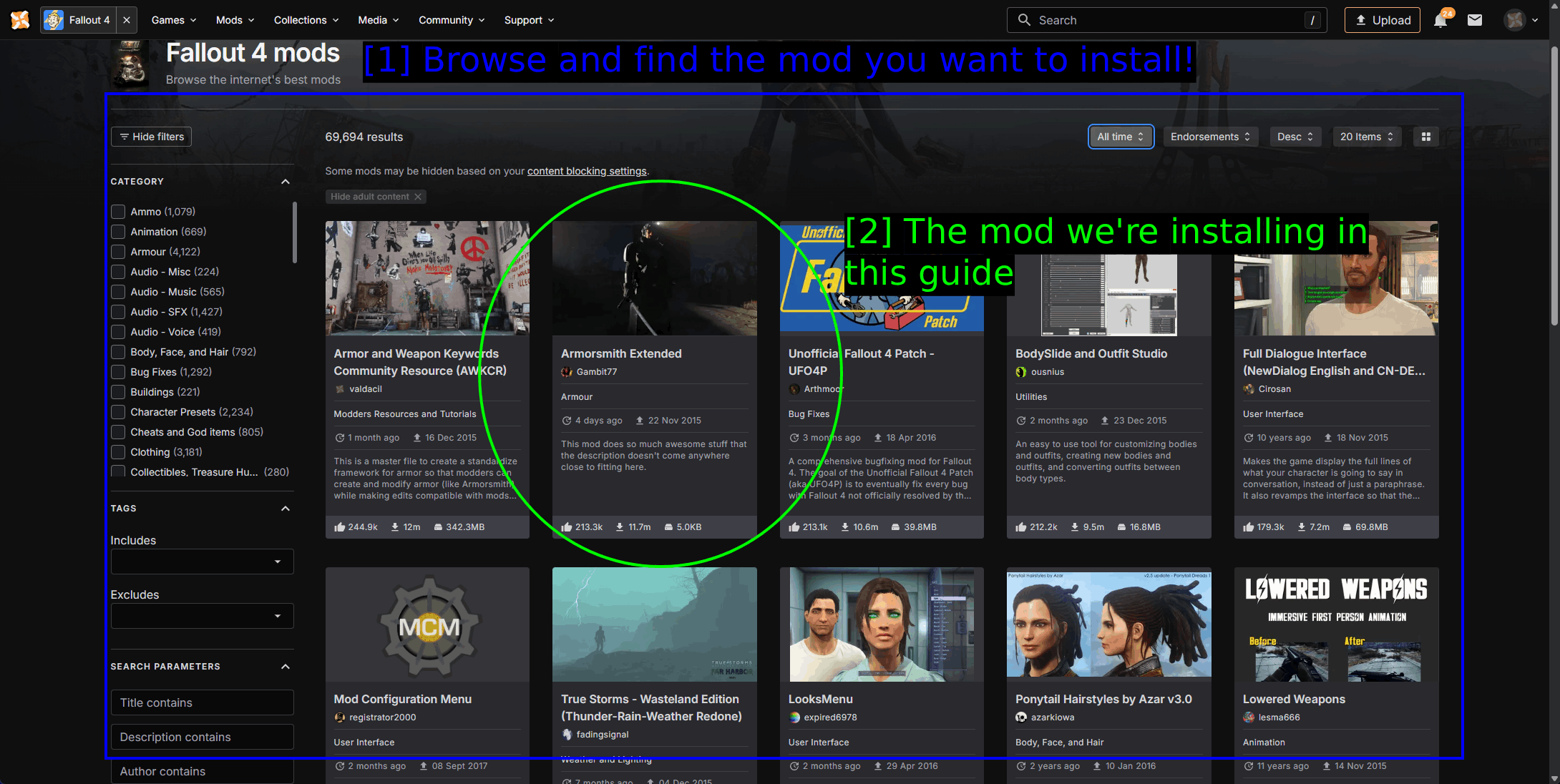
- Bladeren en de mod vinden die je wilt installeren!: Er zijn net geen 70.000 mods voor het spel. De Category-lijst aan de linkerkant is de snelste manier om dingen te verfijnen, en sorteren op Endorsements is de snelste manier om mods te vinden die mensen ook echt gebruiken, in plaats van mods die alleen maar geüpload zijn.
- De mod die we in deze gids installeren: Armorsmith Extended.
Andere plekken die het waard zijn om te kennen staan hieronder.
- Bethesda.net / Creations - de officiële in-game mod browser. Kleiner aanbod, geen script extender mods, maar werkt ook op console.
- ModDB - vooral grotere total conversions.
- LoversLab - adult content, uiteraard. Vermeld omdat een verrassend aantal dependency chains daar uiteindelijk uitkomt.
- TMC - wij! We zijn nog nieuw, maar groeiende.
TIP - Lees de Description, Requirements en de eerste pagina van Posts voordat je iets installeert. Vooral de posts-tab vertelt je binnen zo'n dertig seconden of een mod op dit moment werkt op de laatste game build.
De Mods Die We Installeren
We gebruiken Armorsmith Extended van Gambit77 als voorbeeldmod. Het herwerkt hoe armor en kleding op elkaar laden, zodat je veel meer combinaties kunt dragen dan het basisspel toestaat, en de mod staat al zo'n tien jaar bij de top van de Fallout 4-charts.
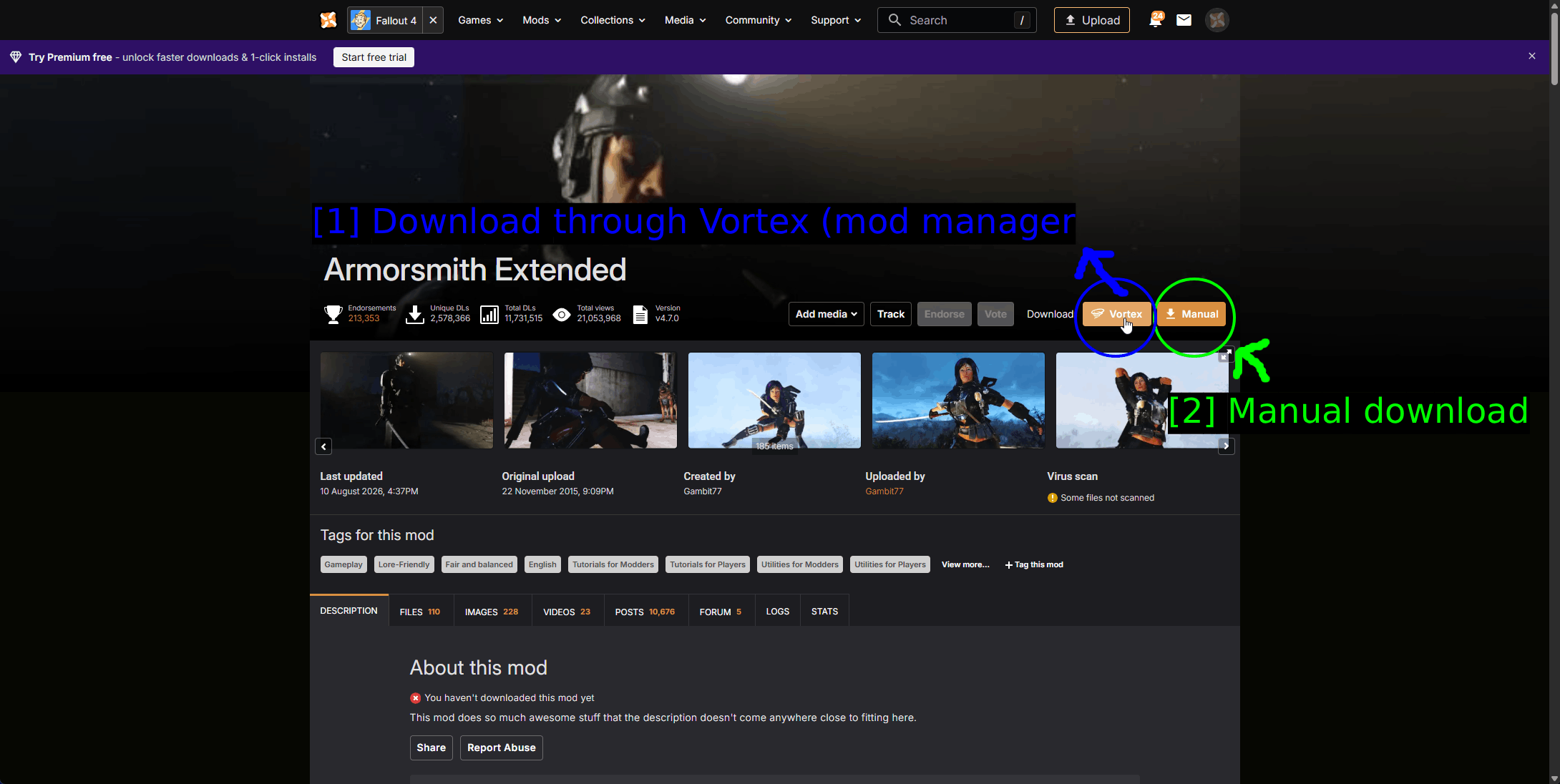
- Downloaden via Vortex (mod manager): De oranje Vortex-knop geeft het bestand direct door aan de mod manager. Als een mod-pagina deze knop niet heeft, moet die mod handmatig geïnstalleerd worden.
- Handmatig downloaden: Manual downloadt het archief in plaats daarvan via je browser.
Requirements Zijn Niet Optioneel
Armorsmith Extended heeft eerst Armor and Weapon Keywords Community Resource (AWKCR) nodig. AWKCR is een gedeeld framework waar tientallen armor mods op voortbouwen, en zonder deze doet Armorsmith ofwel niets, ofwel neemt het je game mee onderuit.
Nexus Mods vertelt je dit wanneer je op Download klikt, en het loont om die dialoog echt te lezen in plaats van weg te klikken.
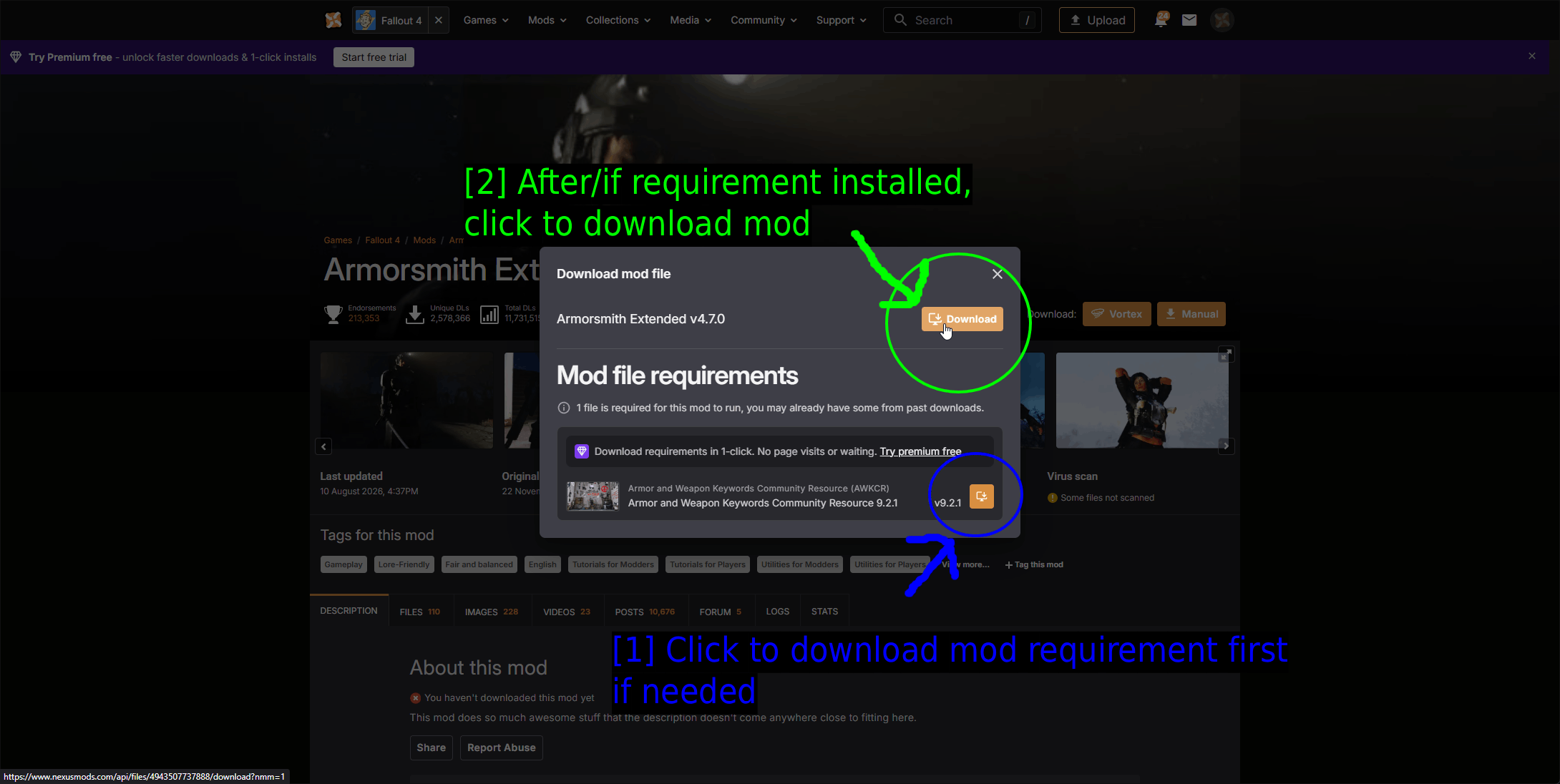
- Klik om eerst de mod requirement te downloaden, indien nodig: De Mod file requirements-lijst. Hier is het één item, Armor and Weapon Keywords Community Resource 9.2.1, met een eigen downloadknop ernaast.
- Nadat/als de requirement geïnstalleerd is, klik om de mod te downloaden: Pas dan pak je Armorsmith zelf.
Requirements komen in twee smaken en de dialoog scheidt ze. Mod file requirements zijn andere mods die je nodig hebt. DLC requirements zijn officiële Bethesda DLC die je daadwerkelijk moet bezitten, en geen enkele hoeveelheid mods installeren omzeilt dat.
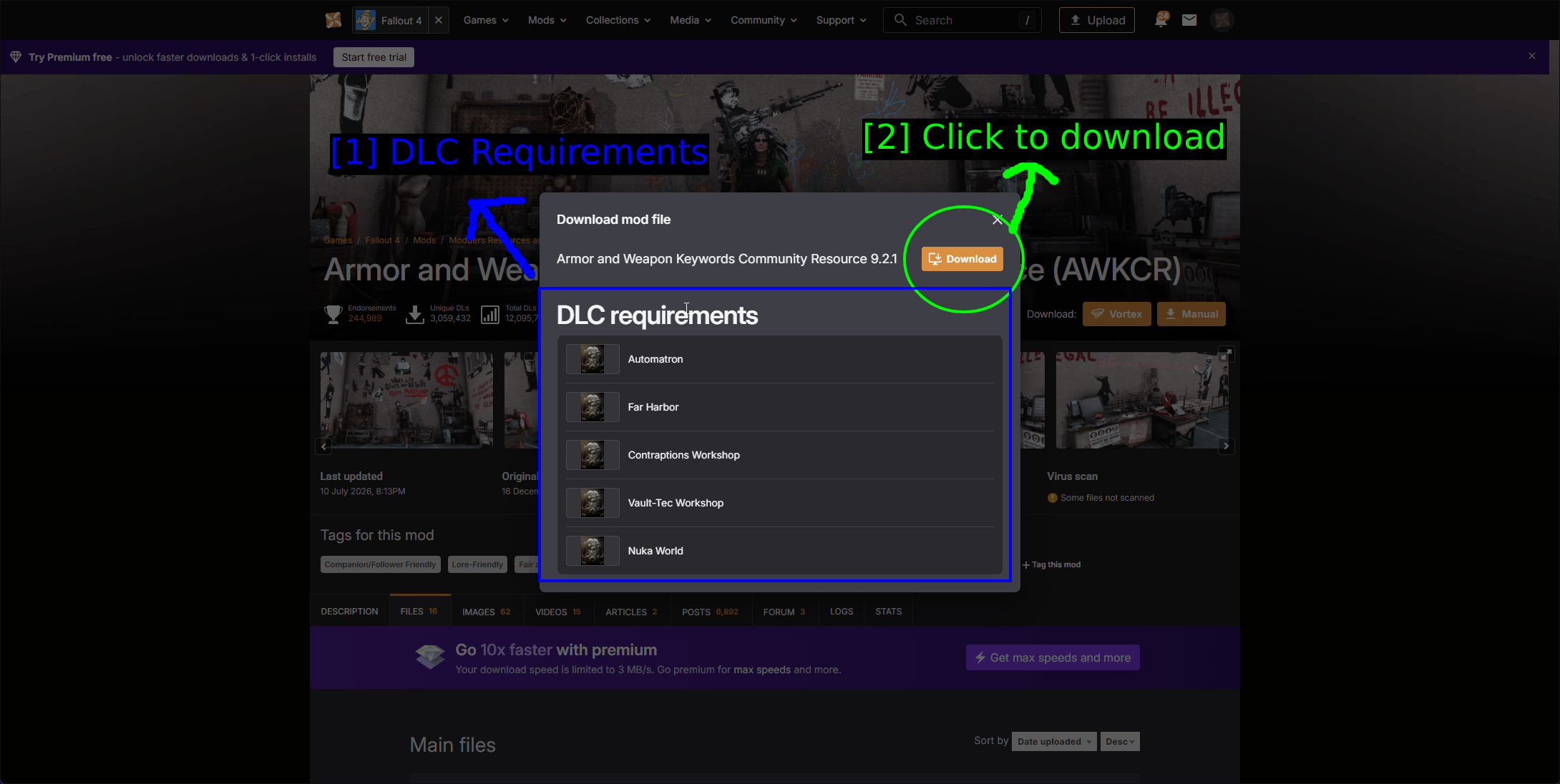
- DLC Requirements: AWKCR vraagt om Automatron, Far Harbor, Contraptions Workshop, Vault-Tec Workshop en Nuka World. Met andere woorden, de volledige Season Pass.
- Klik om te downloaden: De downloadknop voor AWKCR zelf.
Hier is de AWKCR mod-pagina ter referentie. Ze ziet er identiek uit aan elke andere mod-pagina, en dat is precies het punt - een "requirement" is gewoon een normale mod waarvan iets anders verwacht dat hij aanwezig is.
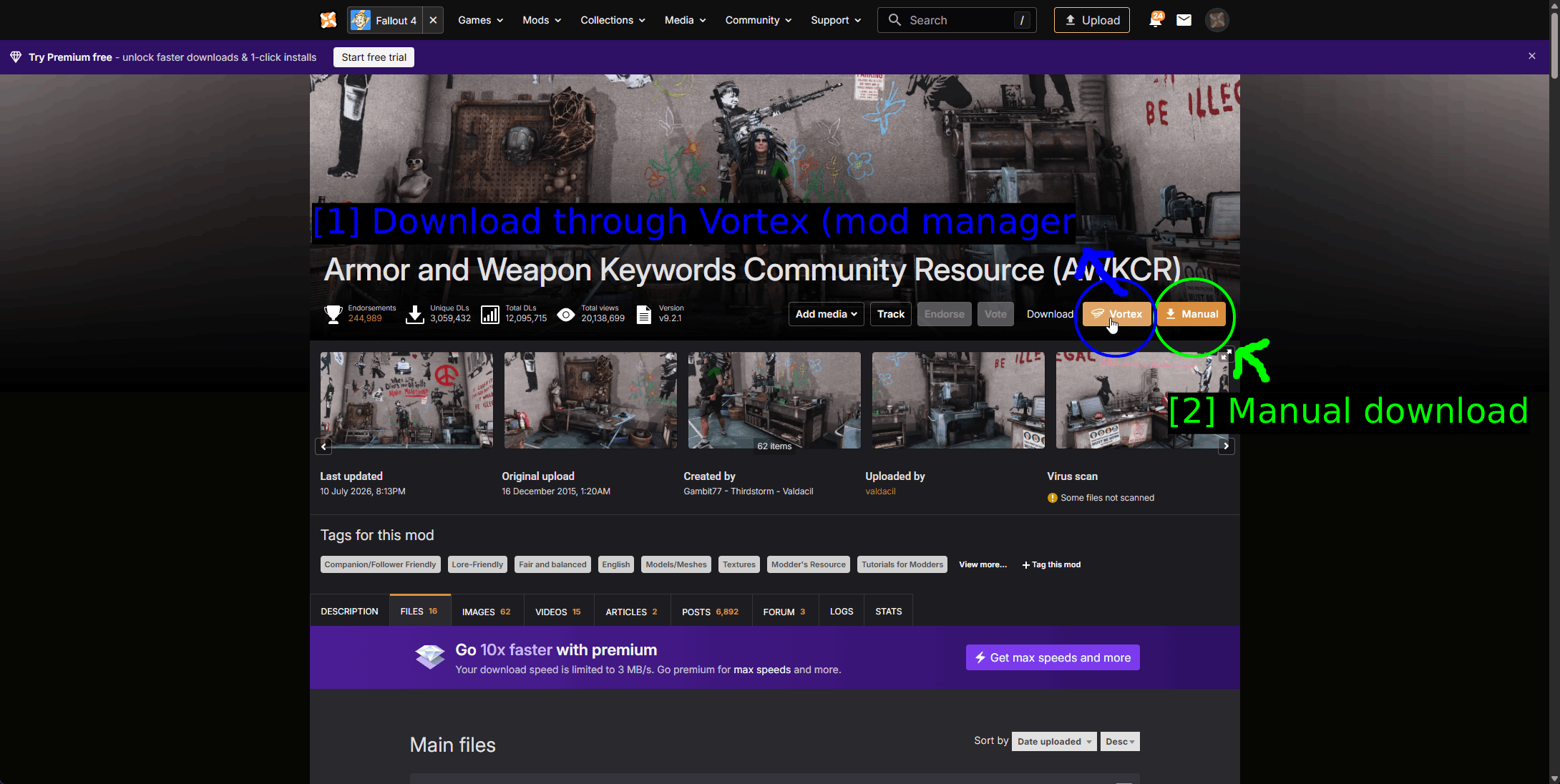
- Downloaden via Vortex (mod manager): Dezelfde oranje Vortex-knop.
- Handmatig downloaden: Dezelfde Manual-knop.
NOTE - Requirements kunnen genest zijn. Een mod vereist een framework, dat een patch vereist, die weer een ander framework vereist. Werk de keten van boven naar beneden af en installeer van onderaf omhoog. Vortex zal je waarschuwen voor ontbrekende dependencies, maar zal ze niet allemaal voor je opsporen.
Mods Installeren Via Vortex
Vortex is de officiële mod manager van Nexus Mods en is de makkelijkste manier om Fallout 4 mods te beheren. Het downloadt, installeert, houdt dependencies bij, beheert je plugin load order en kan F4SE voor je uitvoeren.
Voor een volledige walkthrough van Vortex - downloaden, installeren, en een uitleg van elke instelling - zie onze speciale gids How to Use Vortex & The Basics. De onderstaande secties behandelen de Fallout 4-specifieke onderdelen.
Fallout 4 Beheren In Vortex
Vortex raakt een game niet aan totdat je het vertelt om die game te beheren.
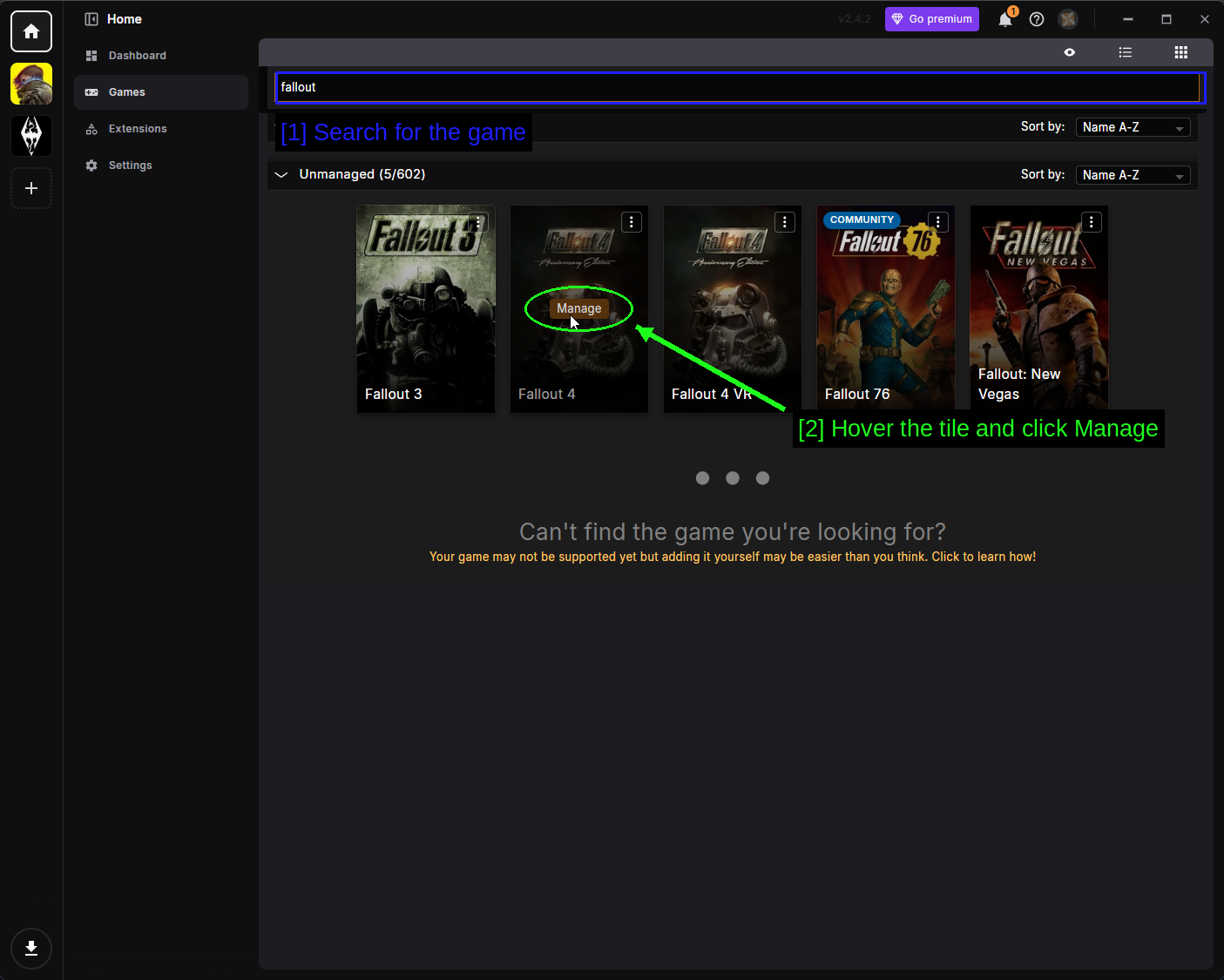
- Zoek naar de game: Open Games in de linker sidebar en typ
falloutin de zoekbalk. Je krijgt meerdere resultaten, dus zorg dat je gewoon Fallout 4 kiest en niet Fallout 4 VR, wat een apart spel is met eigen, aparte mods. - Hover over de tegel en klik op Manage: Vortex scant de installatie en voegt Fallout 4 toe aan de linkerbalk.
Als Vortex je installatie niet kan vinden, klik dan op de drie puntjes (⋮) in de hoek van de gametegel, kies Manually Set Location, en wijs naar de map die Fallout4.exe bevat.
NOTE - De tegel kan gelabeld zijn als Fallout 4 Anniversary Edition, afhankelijk van welke editie je bezit. Het is hetzelfde spel en dezelfde mods.
Een Mod Downloaden Via Vortex
Zodra de game beheerd wordt, ga je naar een mod-pagina in je browser en gebruik je de Vortex-knop. Je browser zal om toestemming vragen om Vortex te openen - accepteer dit, en vink Always allow aan als je liever niet elke keer opnieuw gevraagd wordt.
Installeer eerst AWKCR, en daarna Armorsmith Extended. Vortex waarschuwt je als je het andersom doet, maar het is netter om gewoon de juiste volgorde aan te houden.
Gratis Nexus Mods-accounts krijgen een korte wachttijd voordat elke download start.
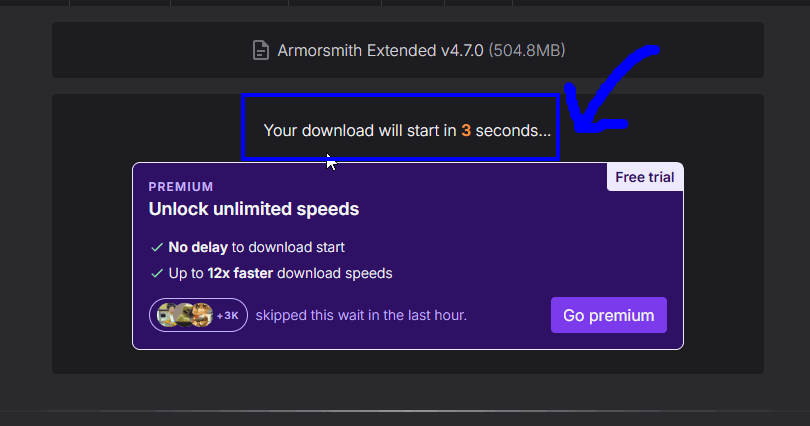
- Je download start over 3 seconden: Dit is normaal, er gaat niets mis. Premium-accounts slaan dit over.
De Download Volgen
Vortex' Downloads-pagina toont alles wat momenteel bezig is.
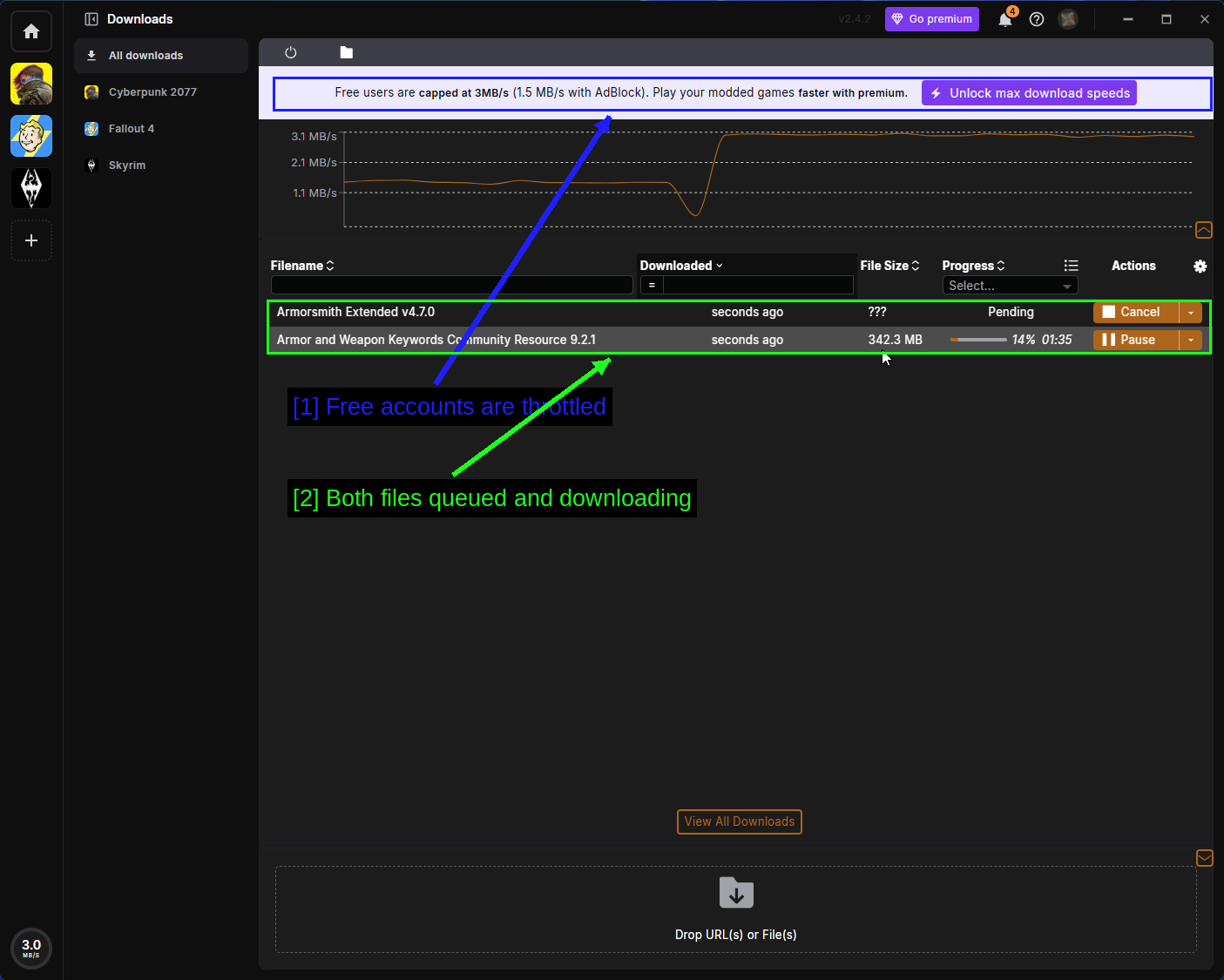
- Gratis accounts worden vertraagd: Nexus Mods beperkt gratis downloads tot ongeveer 3 MB/s, en nog lager als je een adblocker gebruikt. AWKCR is 342 MB, reken dus op een paar minuten.
- Beide bestanden in de wachtrij en aan het downloaden: Downloads in de wachtrij worden getoond als Pending en starten automatisch zodra de vorige klaar is.
Zodra een download klaar is, installeert Vortex hem en vraagt of je hem wilt inschakelen. Zeg ja, en klik daarna op Deploy Mods als je daarom gevraagd wordt.
De Mods-pagina
De Mods-pagina is waar je het meeste van je tijd zult doorbrengen.
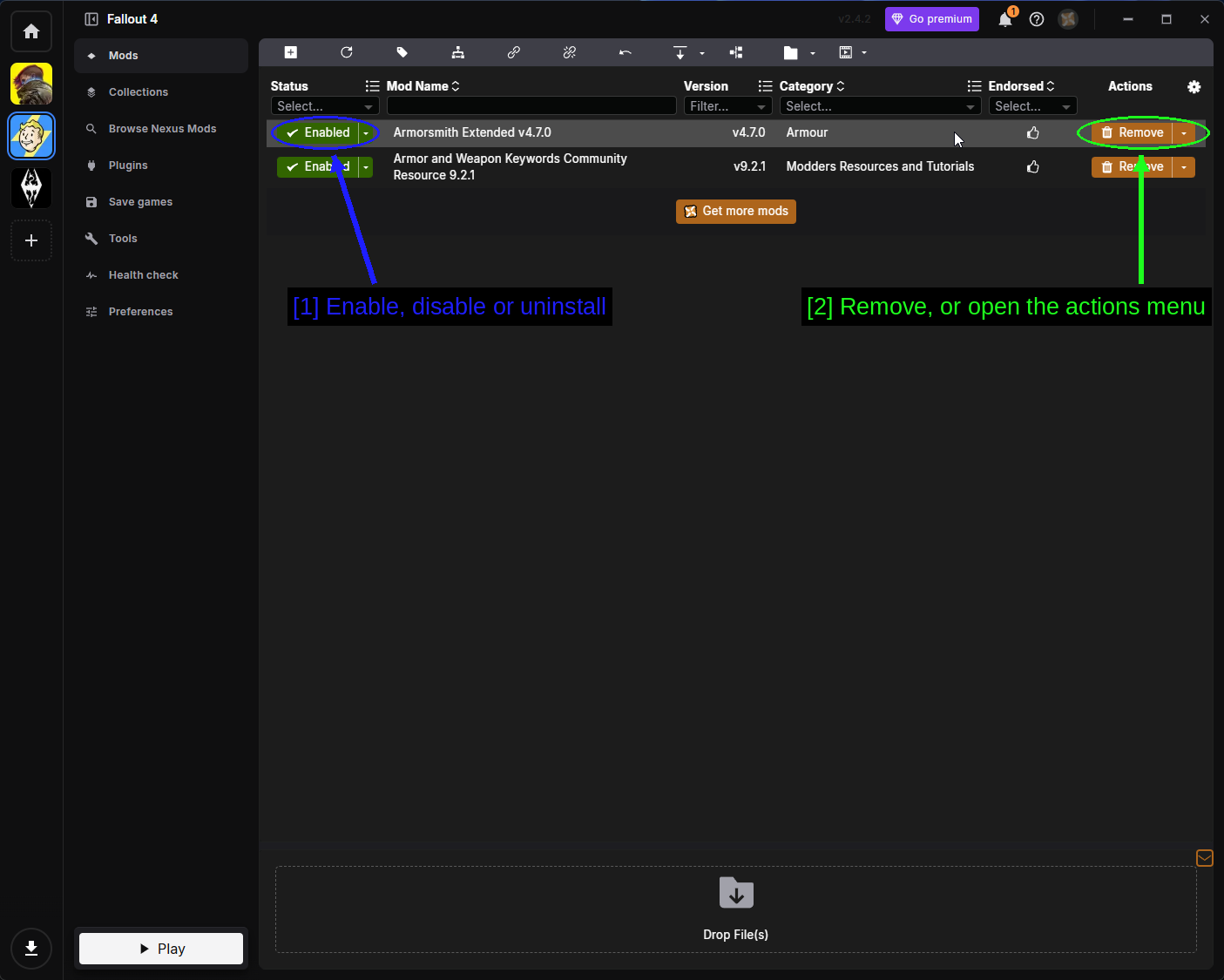
- Inschakelen, uitschakelen of verwijderen: Het Status-uitklapmenu voor elke mod.
- Verwijderen, of het actiemenu openen: Remove verwijdert de mod, en het pijltje ernaast opent het volledige actiemenu.
Het status-uitklapmenu heeft drie opties en het verschil daartussen is belangrijk.
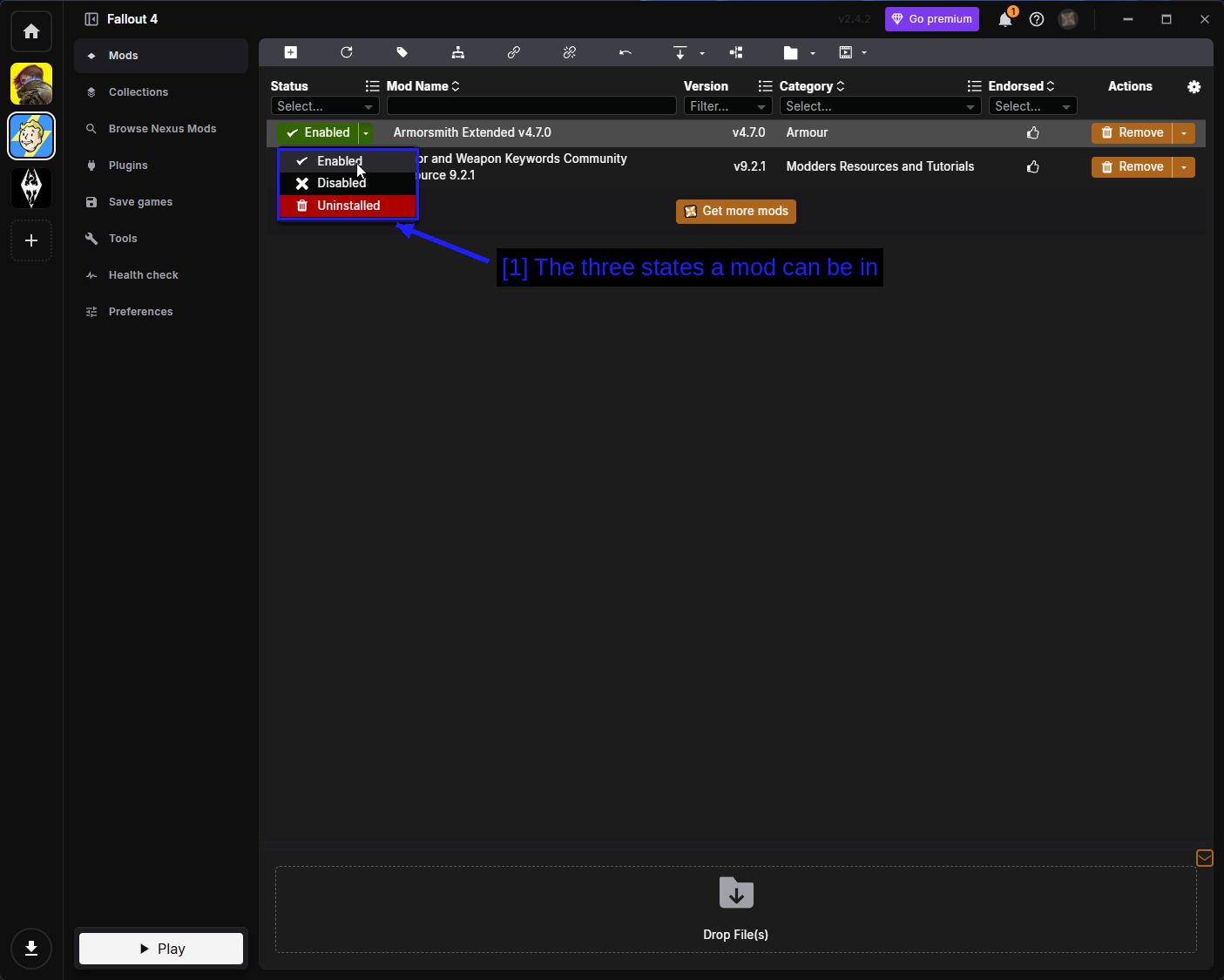
- De drie mogelijke statussen van een mod: Enabled betekent gedeployed naar je game. Disabled houdt de mod geïnstalleerd in Vortex maar verwijdert de bestanden uit de gamefolder. Uninstalled verwijdert de geïnstalleerde bestanden maar houdt het gedownloade archief, zodat je opnieuw kunt installeren zonder opnieuw te downloaden.
Uitschakelen is de meest nuttige troubleshooting-tool die je hebt. Als je game begint te crashen, schakel de helft van je mods uit, test, en herhaal.
Het actiemenu bevat alles wat je verder nog met een mod kunt doen.
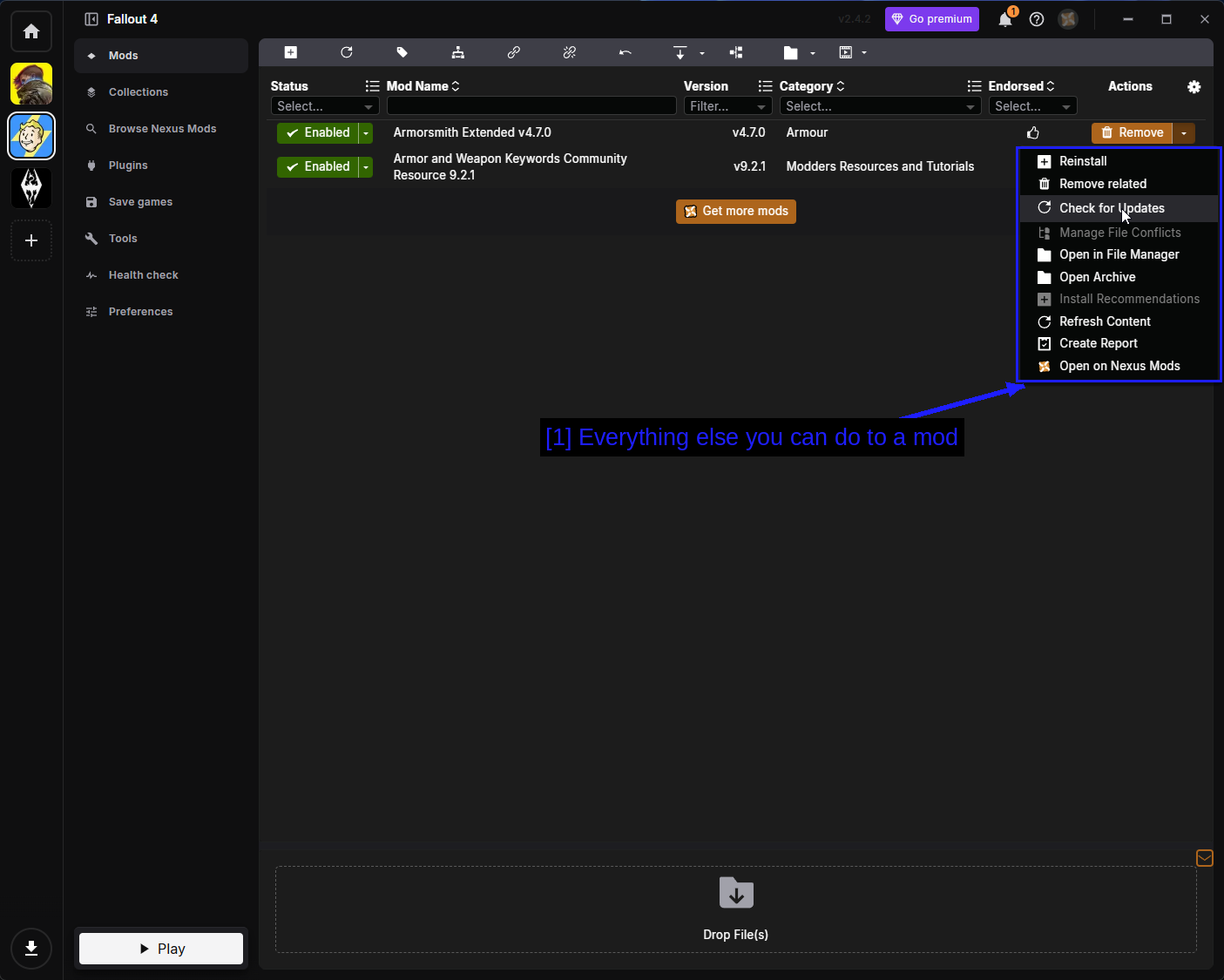
- Alles wat je verder nog met een mod kunt doen: De opties zijn als volgt.
- Reinstall - draait de installer opnieuw, handig als je de eerste keer de verkeerde opties hebt gekozen.
- Remove related - verwijdert de mod samen met alles wat erbij hoort.
- Check for Updates - vraagt Nexus Mods of er een nieuwere versie is.
- Manage File Conflicts - bepaalt welke mod wint als twee mods hetzelfde bestand schrijven.
- Open in File Manager - opent de staging-map van de mod.
- Open Archive - opent het gedownloade archief.
- Install Recommendations - installeert mods die de auteur samen met deze mod aanraadt.
- Refresh Content - leest de bestanden van de mod opnieuw van de schijf.
- Create Report - genereert een rapport over de mod, handig als je om hulp vraagt.
- Open on Nexus Mods - opent de moddpagina in je browser.
Het tandwiel-icoon rechtsboven in de tabel bepaalt welke kolommen worden weergegeven.
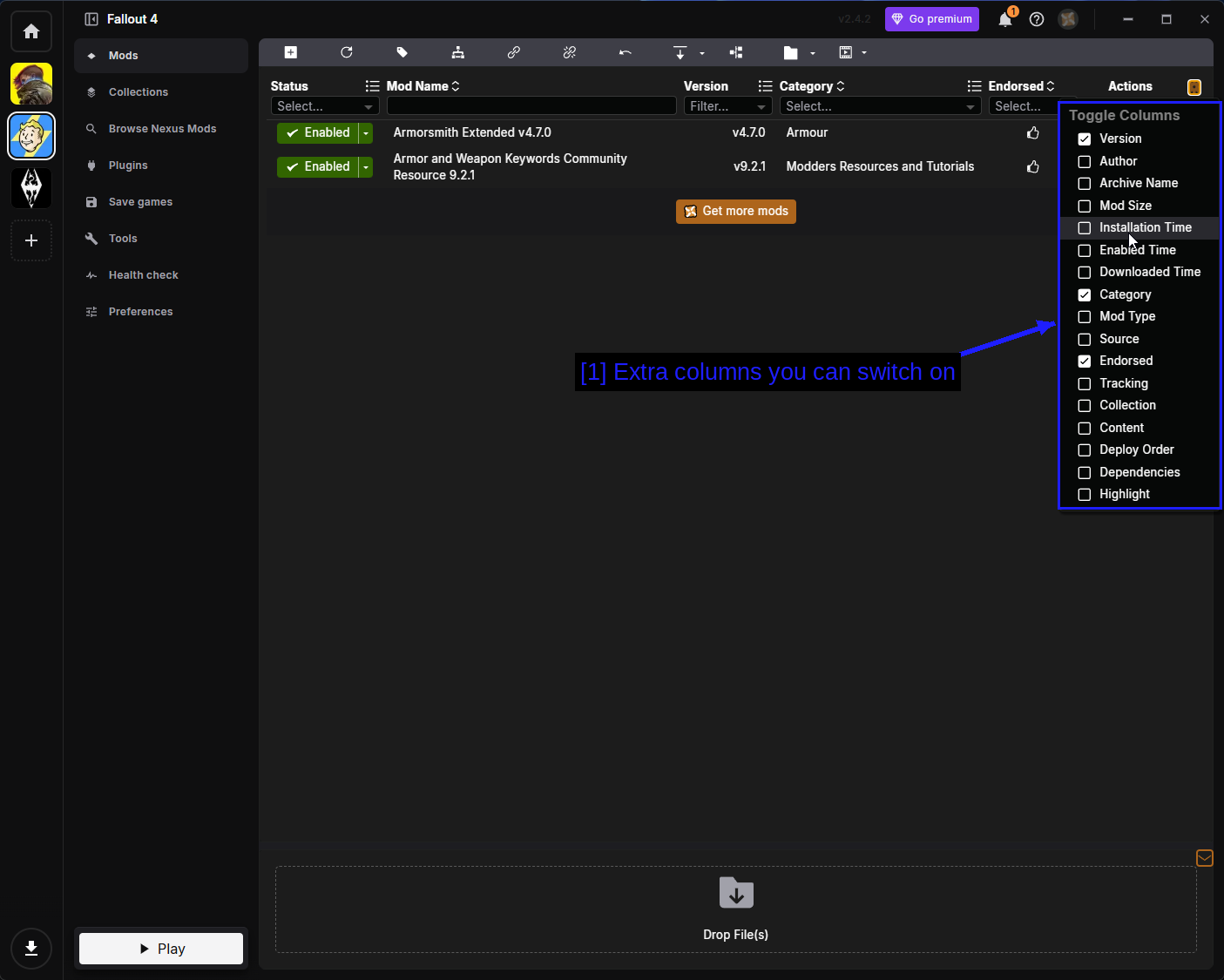
- Extra kolommen die je kunt inschakelen: Version, Author, Archive Name, Mod Size, Installation Time, Enabled Time, Downloaded Time, Category, Mod Type, Source, Endorsed, Tracking, Collection, Content, Deploy Order, Dependencies en Highlight.
Mod Size en Author zijn de twee die het waard zijn om vroeg in te schakelen. Als je 80 mods diep zit, is het echt nuttig om te weten welke mod 14 GB opeet.
De Plugins-pagina
Fallout 4-mods die records in de spelwereld toevoegen of veranderen, leveren een plugin - een .esp, .esm of .esl-bestand. De Plugins-pagina bepaalt in welke volgorde die laden.
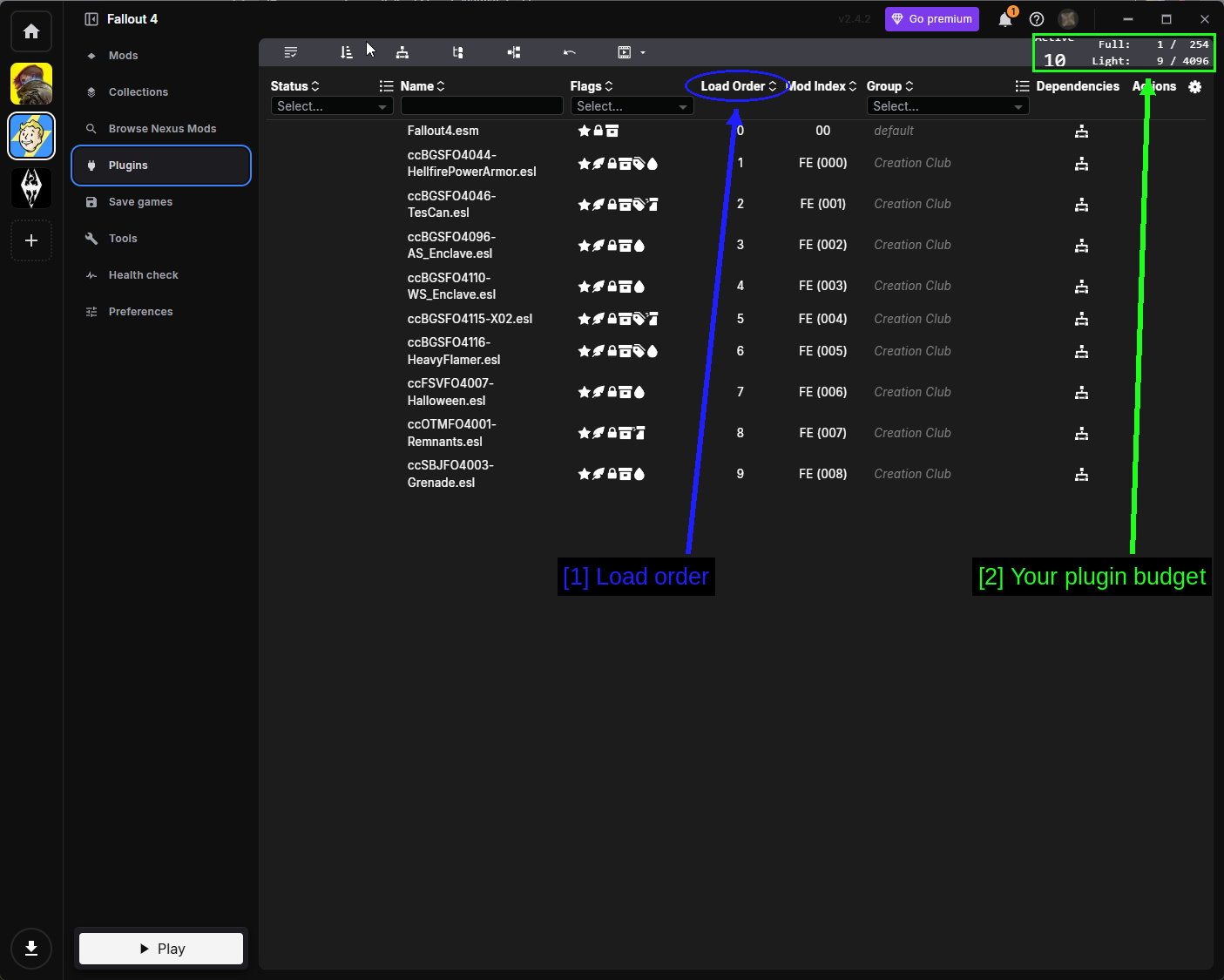
- Laadvolgorde: Plugins laden van boven naar onder. Als twee plugins hetzelfde record veranderen, wint de plugin die later laadt. Dit is het omgekeerde van hoe Vortex mods ordent op de Mods-pagina, wat mensen voortdurend voor de gek houdt.
- Je plugin-budget: Full plugins (
.esp/.esm) zijn beperkt tot 254. Light plugins (.esl, en.esp-bestanden die als light gemarkeerd zijn) krijgen hun eigen budget van 4096 slots. De screenshot hierboven is een schone installatie - alles wat vermeld staat is Creation Club-content die met het spel wordt geleverd.
Bethesda's eigen masters (Fallout4.esm en de DLC) laden altijd eerst en Vortex zet ze vast op hun plek.
TIP - Sorteer je laadvolgorde niet handmatig, tenzij je precies weet waarom. Gebruik LOOT, dat een door de community onderhouden regeldatabase heeft en het veel vaker goed doet dan jij.
Nexus Mods & Collections Doorbladeren
Je hoeft Vortex niet eens te verlaten om mods te vinden.
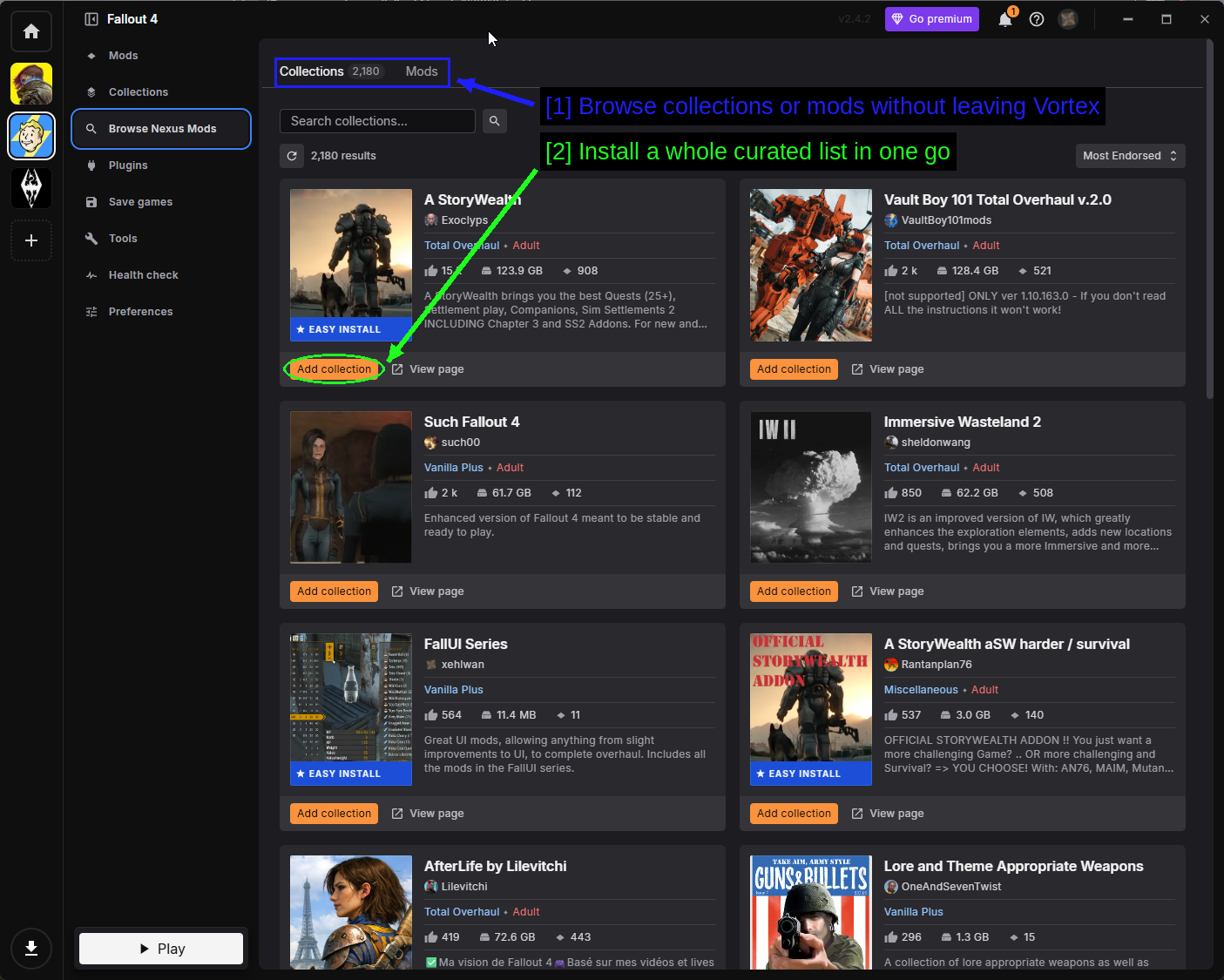
- Blader door collections of mods zonder Vortex te verlaten: Twee tabbladen, Collections en Mods, beide doorzoekbaar en beide direct ter plekke installeerbaar.
- Installeer een hele samengestelde lijst in één keer: Add collection downloadt en installeert elke mod in die collection, in de juiste volgorde, met de installatieopties die de auteur heeft gekozen.
Een collection is een modlijst die iemand anders heeft samengesteld, getest en gepubliceerd. Voor Fallout 4 zijn er meer dan 2.000 van, variërend van kleine quality-of-life bundels tot 120 GB grote total overhauls. Ze zijn een redelijke shortcut als je een gemodde game wilt in plaats van een modding hobby - onthoud alleen dat je vertrouwt op wie het gebouwd heeft, en een collection van 120 GB is een download van 120 GB.
De Collections-pagina beheert de collections die je hebt toegevoegd.
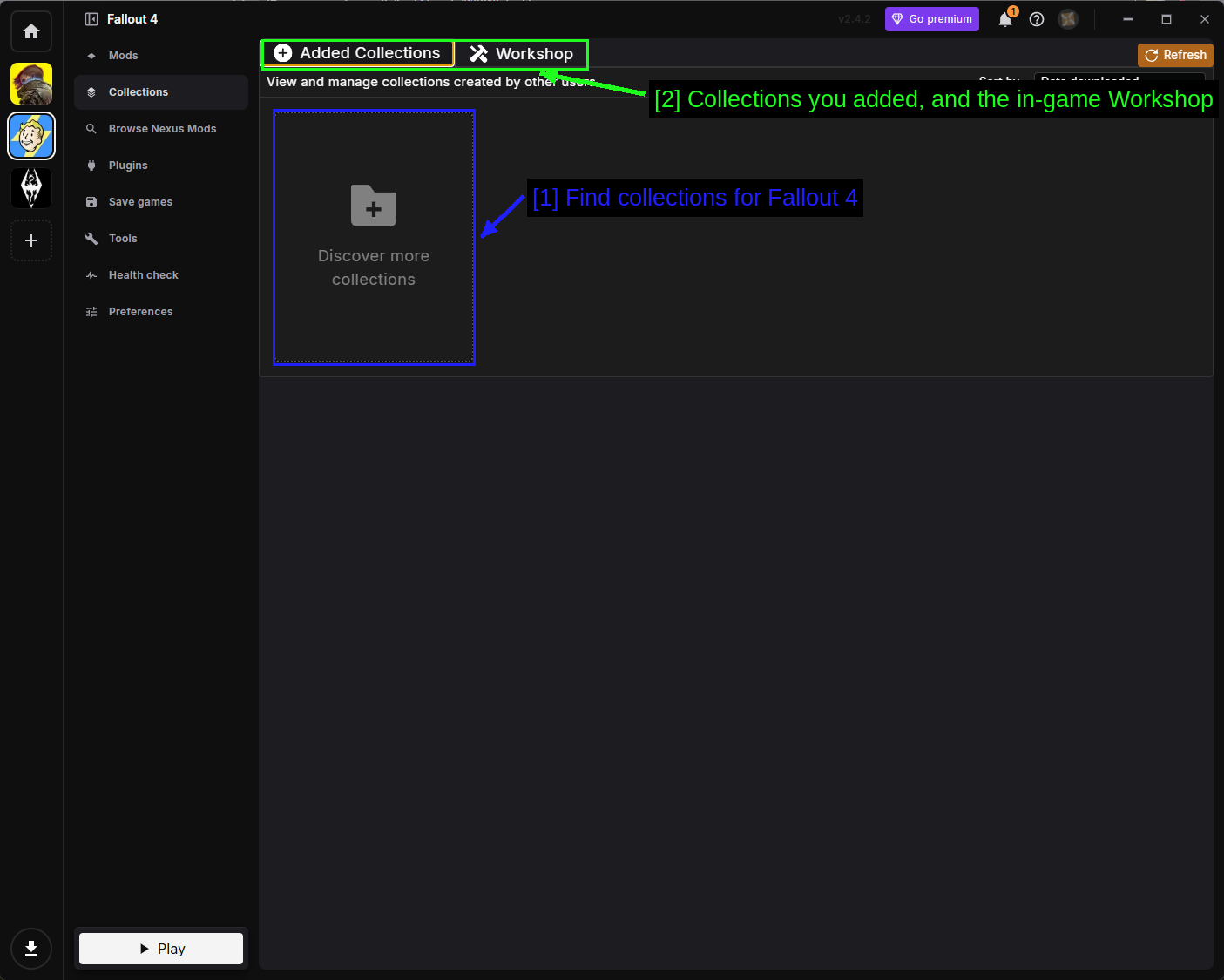
- Vind collections voor Fallout 4: Discover more collections brengt je naar de lijst met Fallout 4 collections.
- Collections die je hebt toegevoegd, en de in-game Workshop: Het tabblad Workshop is voor het bouwen en publiceren van je eigen collections.
Save Games
Vortex leest je Fallout 4-saves en toont ze in een sorteerbare tabel.
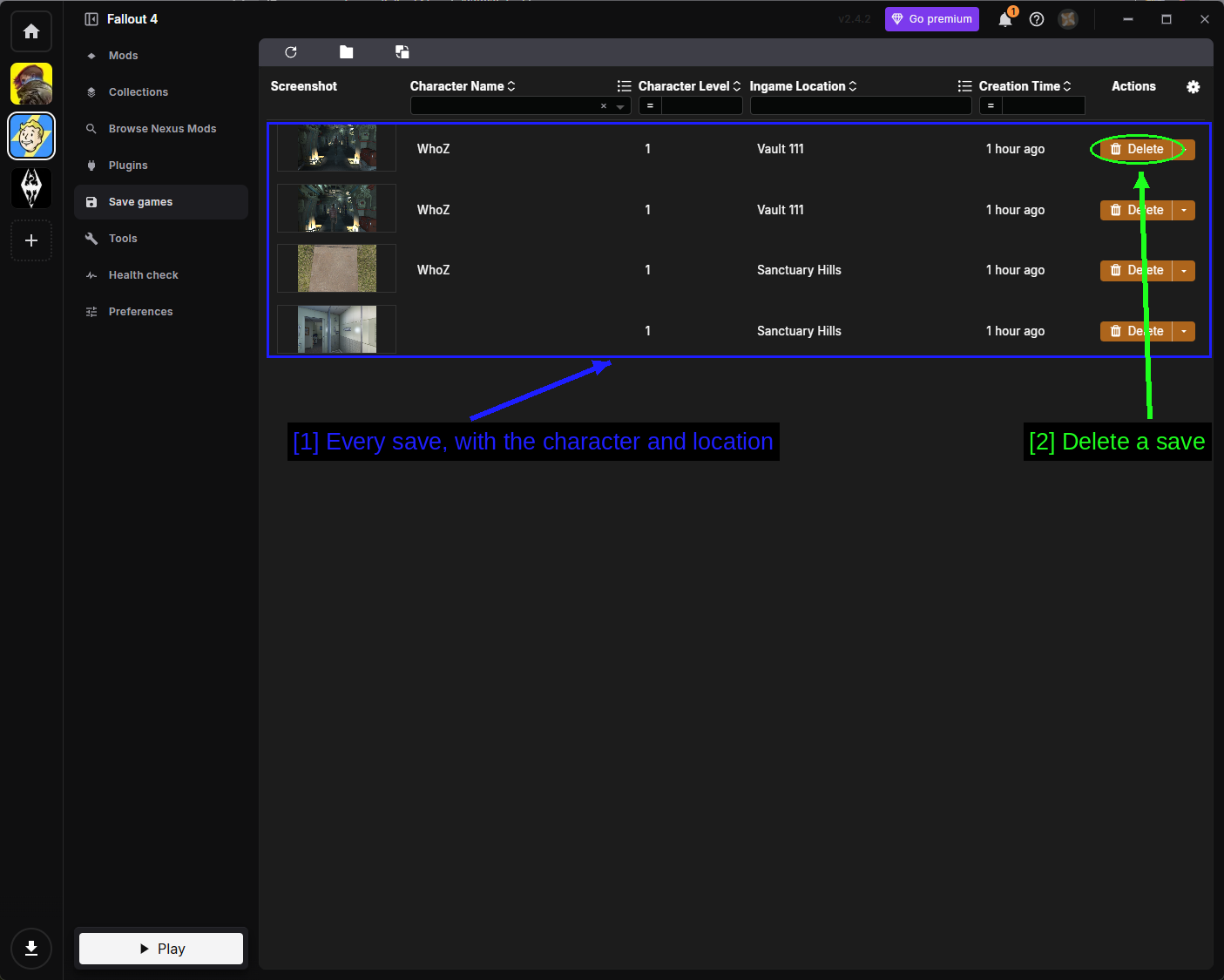
- Elke save, met personage en locatie: Screenshot, personagenaam, level, in-game locatie en aanmaaktijd.
- Een save verwijderen: Verwijdert hem van schijf.
Deze pagina markeert ook saves die afhankelijk zijn van plugins die je niet meer hebt geïnstalleerd, wat een handig waarschuwingssignaal is voordat je er een laadt en je afvraagt waarom de helft van je inventaris verdwenen is.
Tools
De Tools-pagina toont externe programma's die Vortex naast de game kan starten.
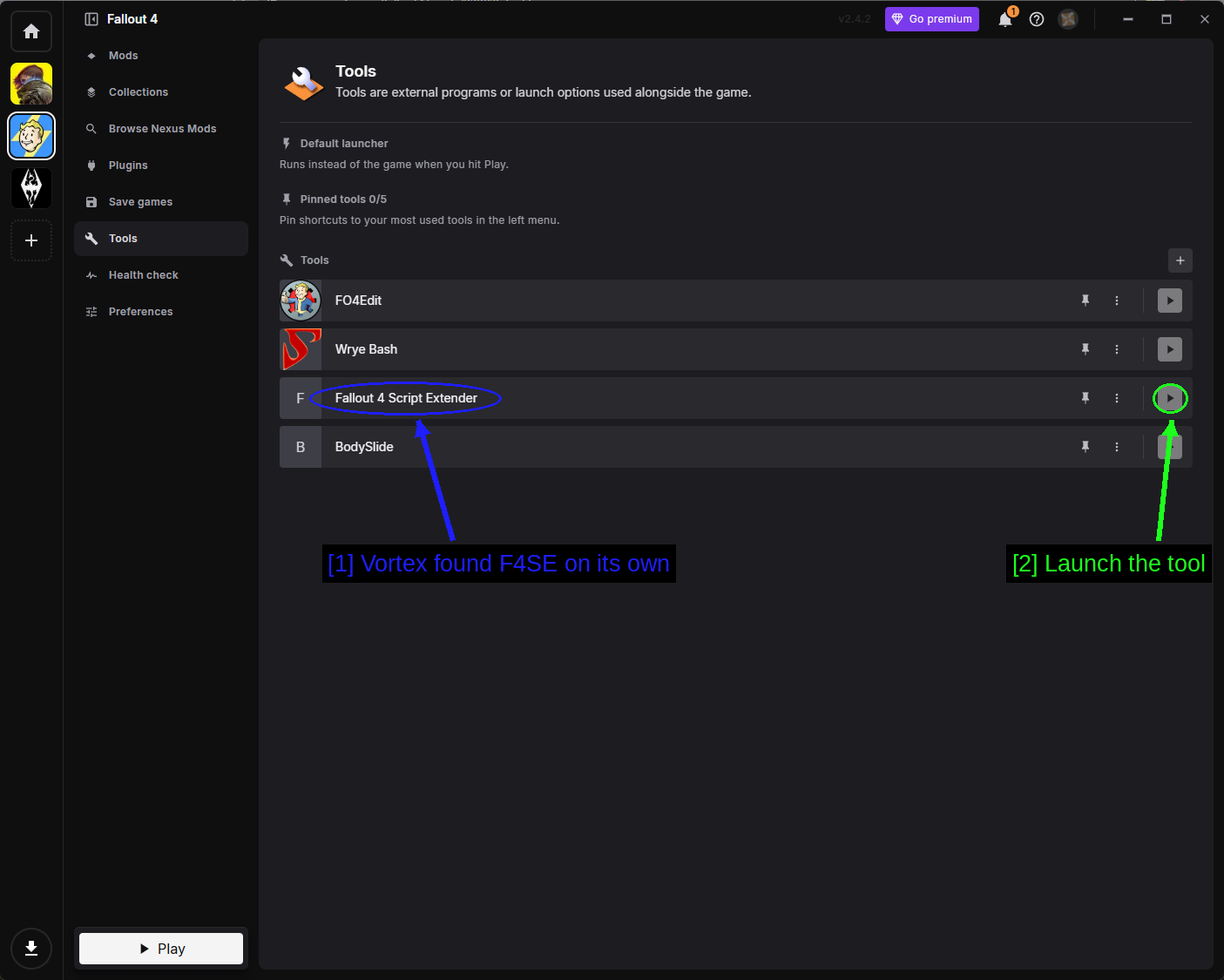
- Vortex vond F4SE zelf: Vortex scant je gamemap bij het opstarten en voegt alles toe wat het herkent. Hier heeft het FO4Edit, Wrye Bash, Fallout 4 Script Extender en BodySlide opgepikt zonder dat het daarover is verteld.
- Start de tool: De play-knop start hem.
Je kunt tot vijf tools vastpinnen aan het linkermenu met het pin-icoon, en je eigen tools toevoegen met de +-knop rechtsboven. Door Fallout 4 Script Extender in te stellen als Default launcher start de grote Play-knop van Vortex de game via F4SE, wat precies is wat je wilt zodra je F4SE hebt geïnstalleerd.
Health Check
Health Check controleert je setup en markeert alles wat duidelijk mis is.
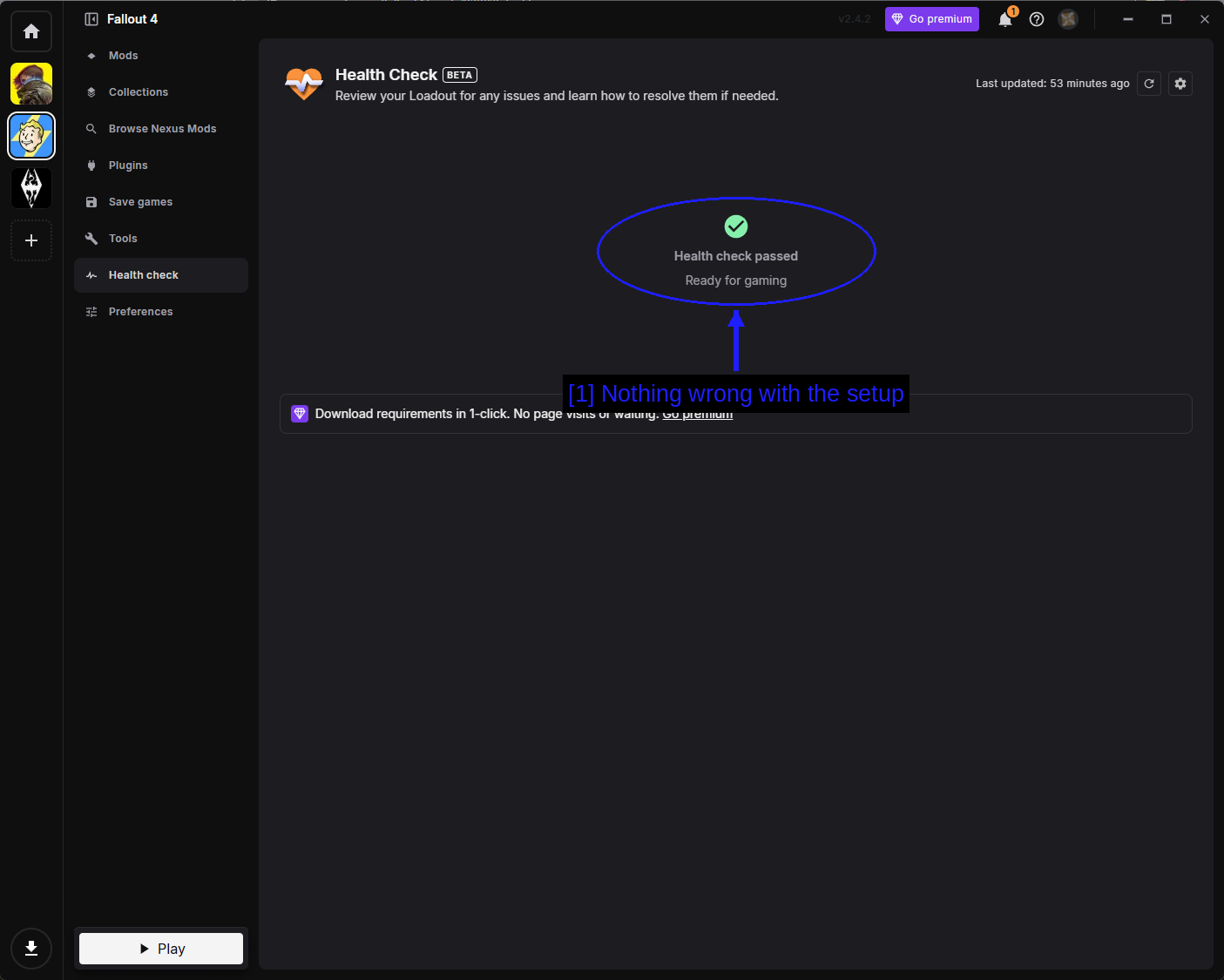
- Niets mis met de setup: Een groene Health check passed betekent dat Vortex tevreden is. Als dat niet zo is, legt het hier het probleem uit en hoe je het oplost, wat een veel beter startpunt is dan door logs te spitten.
Preferences
Preferences bevat de Fallout 4-specifieke Vortex-instellingen.
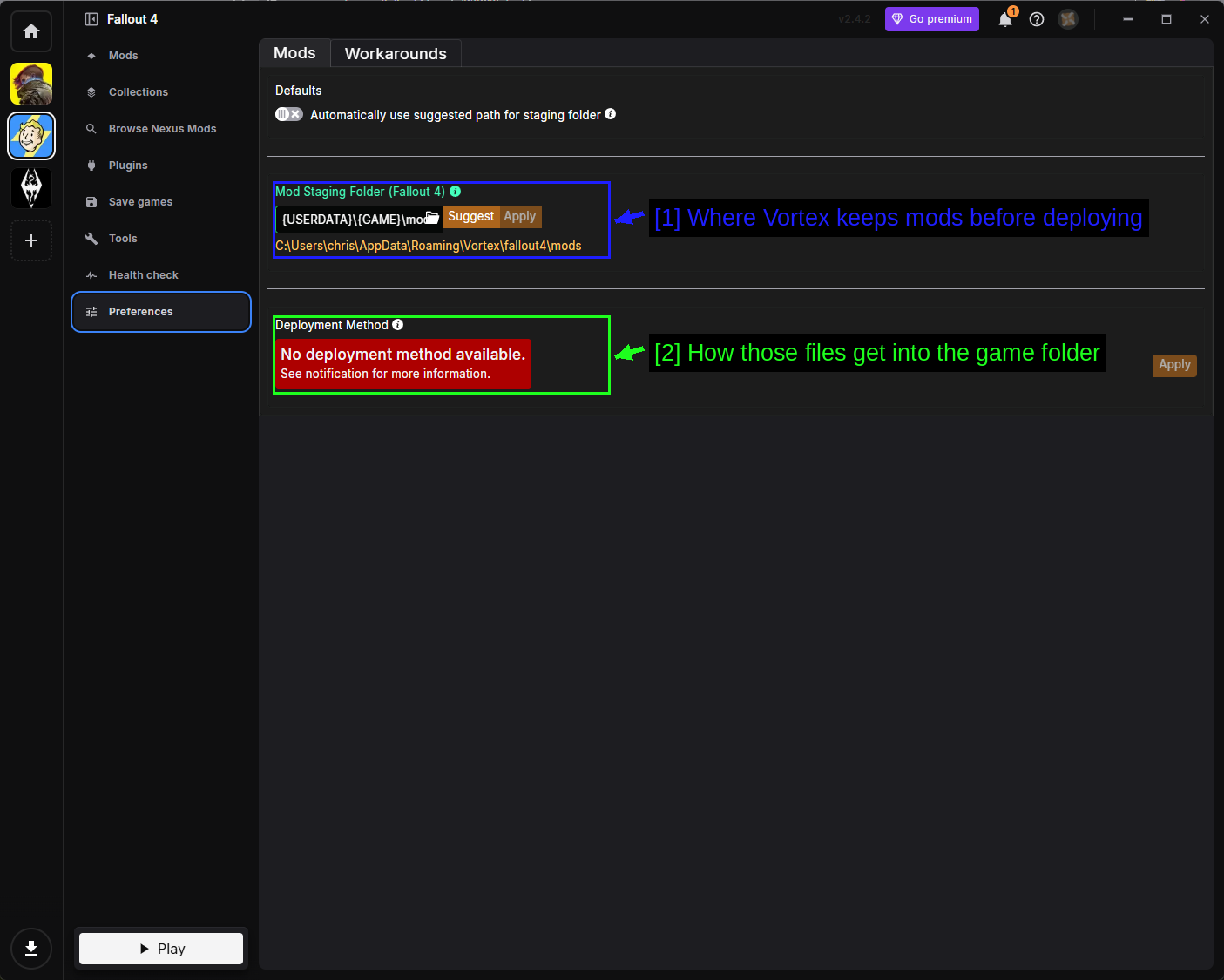
- Waar Vortex mods bewaart voordat ze gedeployed worden: De Mod Staging Folder. Deze moet op dezelfde schijf als je game-installatie staan - dat is een harde vereiste van hoe deployment werkt, geen suggestie. Als je hem later verplaatst, installeer je mods dan opnieuw in plaats van aan te nemen dat de verplaatsing genoeg was.
- Hoe die bestanden in de gamemap terechtkomen: De Deployment Method. Hardlink Deployment is de standaard en de snelste. Symlink Deployment is de terugvaloptie en vereist beheerdersrechten. Het rode bericht No deployment method available in de screenshot betekent dat de staging folder en de game op verschillende schijven staan - herstel het pad hierboven en dit lost zichzelf op.
Er is een tweede tabblad dat het weten waard is.
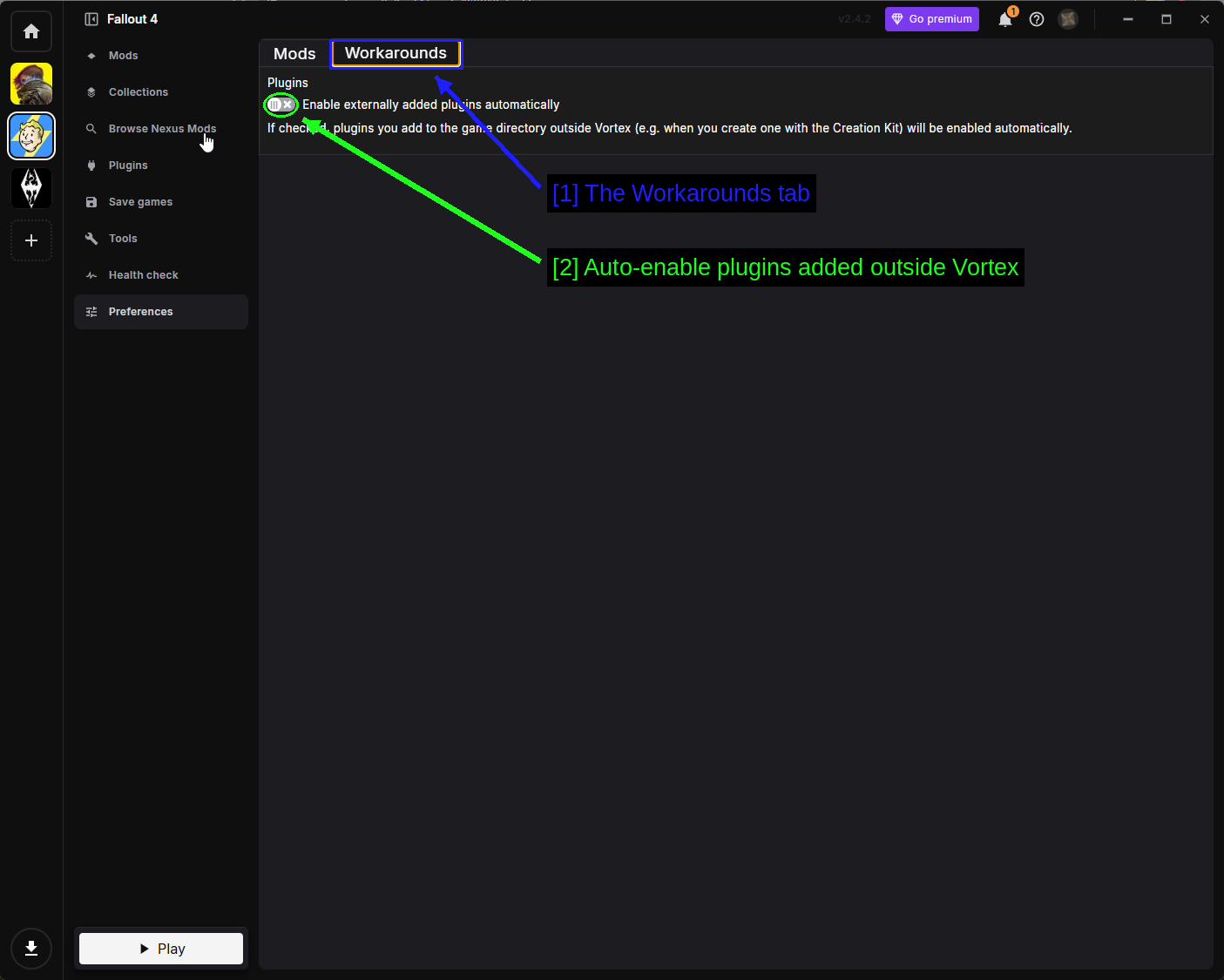
- Het tabblad Workarounds: Fallout 4-specifieke gedragsinstellingen.
- Automatisch buiten Vortex toegevoegde plugins inschakelen: Enable externally added plugins automatically. Als je sommige mods handmatig installeert en andere via Vortex beheert, zet dit dan aan en Vortex pikt de handmatige mods op in plaats van ze te negeren.
NOTE - Als Vortex een melding Deploy Mods toont, klik erop. Er komt niets in je gamemap terecht totdat mods zijn gedeployed.
Installing F4SE
De Fallout 4 Script Extender breidt uit wat modscripts mogen doen. Het verandert op zichzelf niets, maar een groot deel van de interessantere mods - alles met een configuratiemenu, de meeste UI overhauls, de meeste gameplay frameworks - zal simpelweg niet werken zonder F4SE.
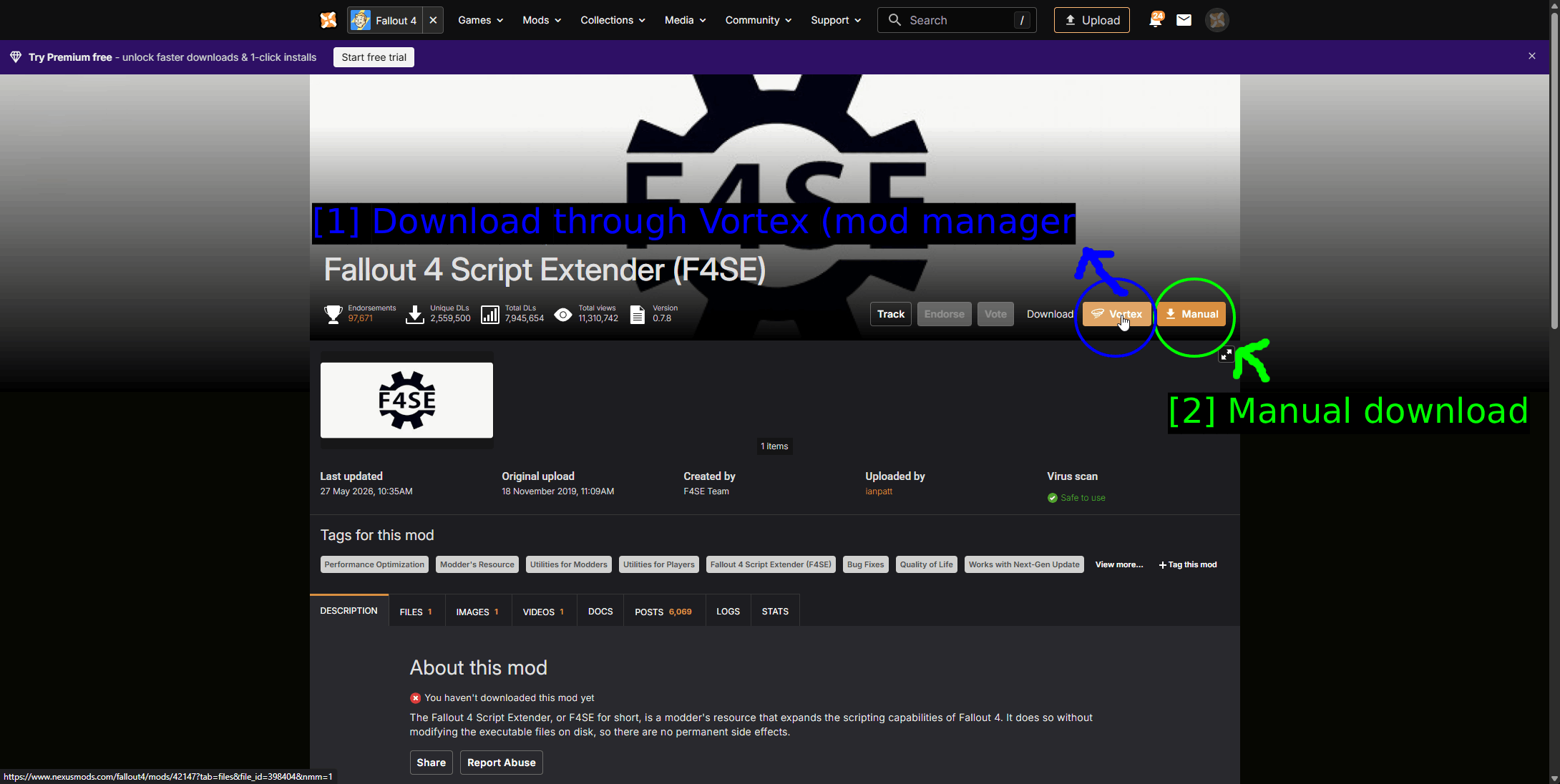
- Downloaden via Vortex (mod manager): De Vortex-knop.
- Handmatig downloaden: De Manual-knop.
F4SE is beschikbaar via Nexus Mods en via de officiële site op f4se.silverlock.org. Beide zijn dezelfde bestanden.
Which Build Do You Need?
Dit is het ene ding dat mensen fout doen. F4SE is gekoppeld aan een exacte game build. Een mismatch degradeert niet netjes, hij weigert gewoon te starten.
| F4SE-versie | Game runtime |
|---|---|
| 0.7.9 | 1.11.240 |
| 0.7.8 | 1.11.221 |
| 0.7.7 | 1.11.191 |
| 0.7.6 | 1.11.169 |
| 0.6.23 | 1.10.163 |
Controleer eerst je gamebuild (rechtsklik op Fallout4.exe → Properties → Details), download dan de bijpassende F4SE. De DLL in het archief is vernoemd naar de runtime die hij ondersteunt, dus f4se_1_11_221.dll is voor gamebuild 1.11.221 - een snelle sanity check voordat je iets kopieert.
WARNING - Pak het archief niet uit met de ingebouwde Windows-extractor als je dat kunt vermijden, en gebruik zeker niets uit de Microsoft Store. Gebruik 7-Zip. Dit is het ene advies dat de F4SE-auteurs zelf op hun downloadpagina zetten.
Installing F4SE Through Vortex
Gebruik de Vortex-knop op de Nexus-pagina en Vortex installeert het als elke andere mod.
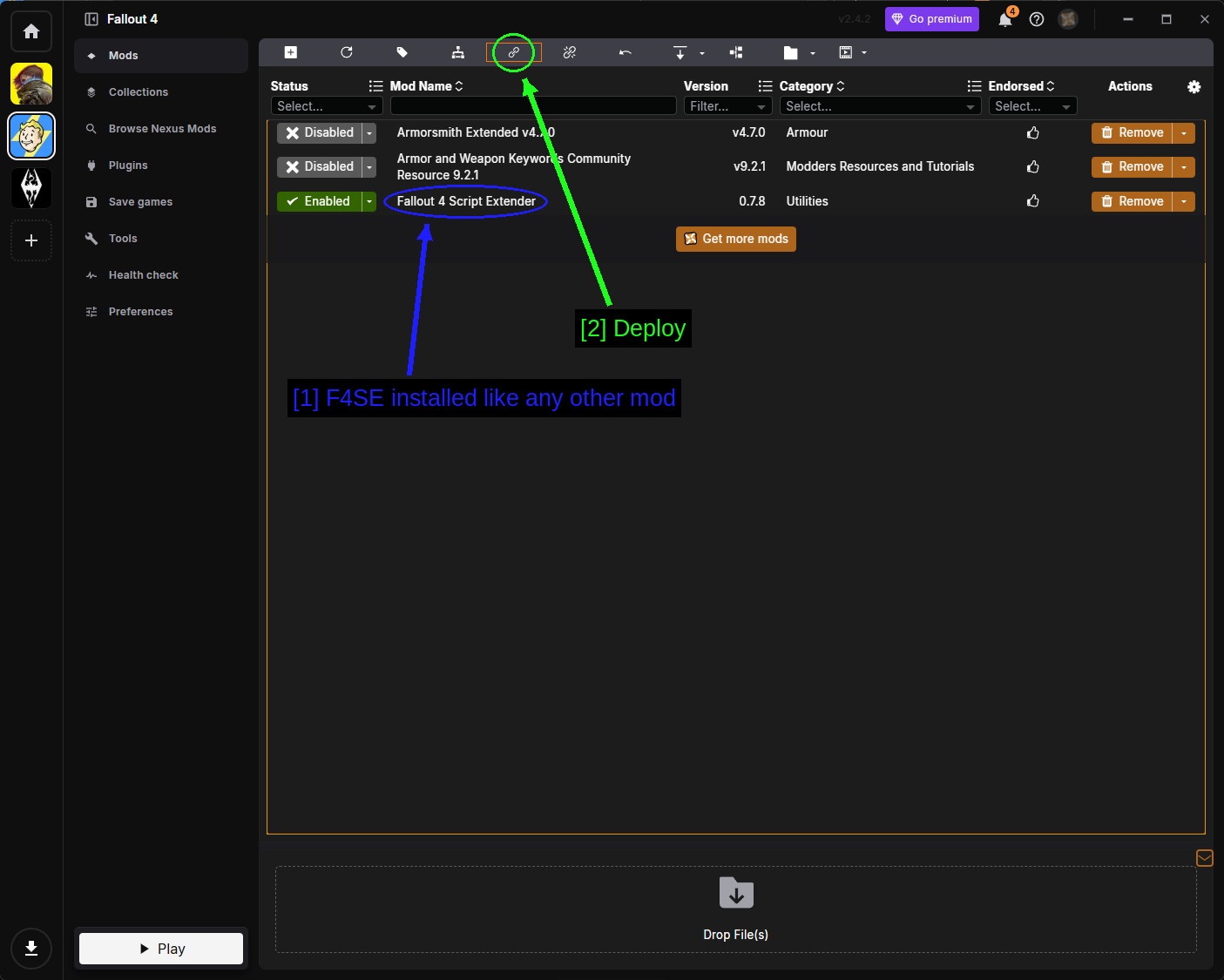
- F4SE geïnstalleerd zoals elke andere mod: Het verschijnt op de Mods-pagina met het versienummer, gecategoriseerd onder Utilities.
- Deploy: Klik op deploy zodat de loader daadwerkelijk in je gamemap terechtkomt.
Ga vervolgens naar de Tools-pagina, zoek Fallout 4 Script Extender op, en stel deze in als je Default launcher zodat Vortex's Play-knop deze gebruikt.
F4SE Handmatig Installeren
Download het archief met de Manual-knop en pak het uit.
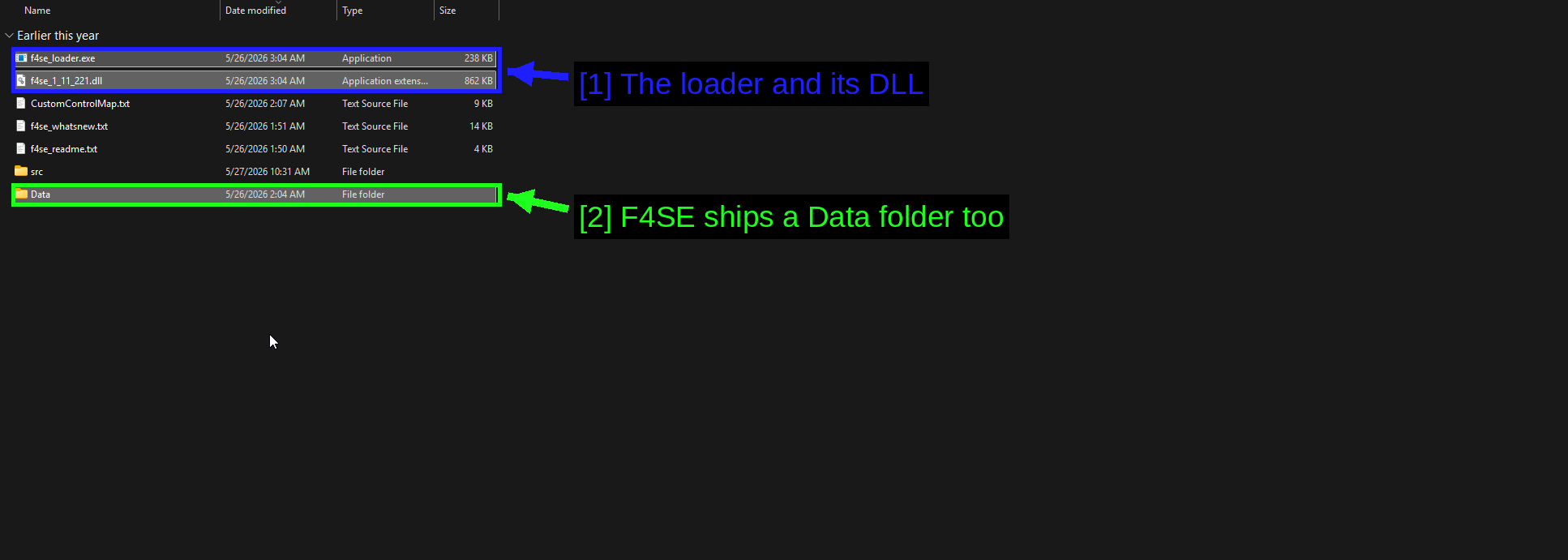
- De loader en zijn DLL:
f4se_loader.exeenf4se_1_11_221.dll. Deze twee gaan in je gamemap. - F4SE levert ook een Data-map mee: De inhoud daarvan gaat in de
Data-map van je game. Hierin zitten de F4SE-scriptbestanden waar mods naar verwijzen.
De src-map is broncode voor modauteurs en f4se_readme.txt / f4se_whatsnew.txt zijn documentatie. Geen van deze hoeven gekopieerd te worden.
Kopieer f4se_loader.exe en de f4se_*.dll naar de root van je gamemap, naast Fallout4.exe.
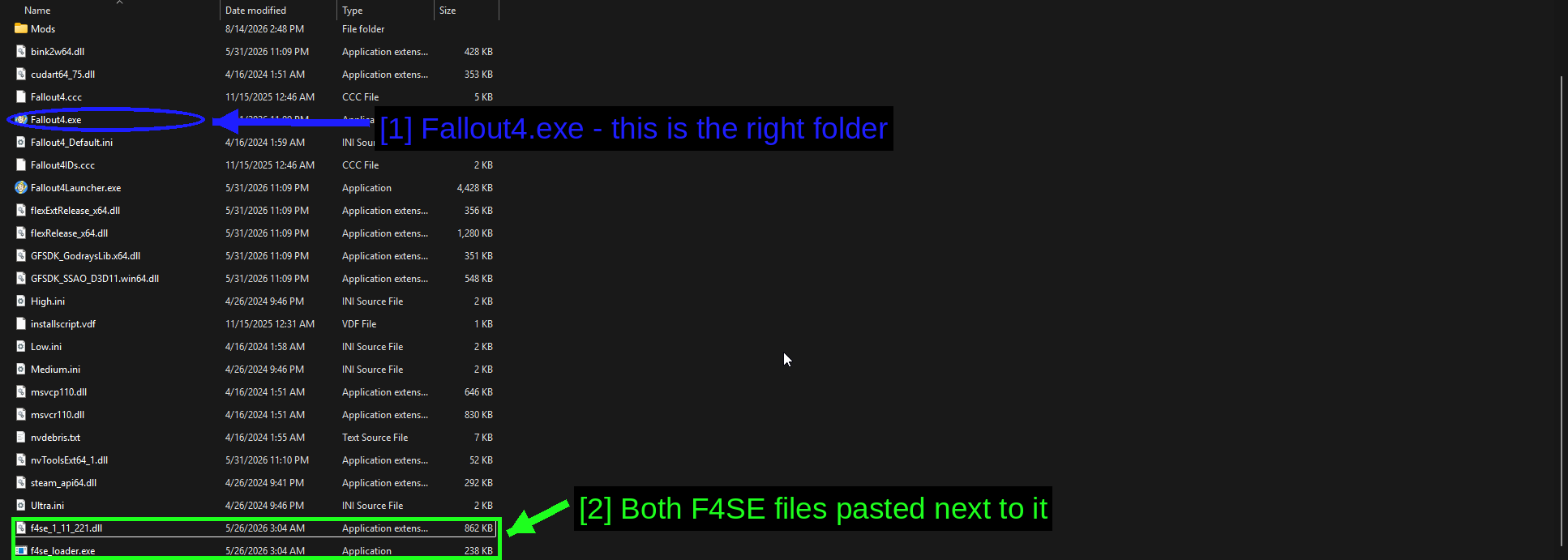
- Fallout4.exe - dit is de juiste map: Als je
Fallout4.exeziet, zit je goed. Als je alleen eenData-map ziet, ben je één niveau te diep gegaan. - Beide F4SE-bestanden ernaast geplakt:
f4se_1_11_221.dllenf4se_loader.exenaast de eigen bestanden van de game.
Kopieer vervolgens de Data-map uit het archief over de Data-map van je game heen en voeg samen wanneer Windows dat vraagt.
De Game Starten Via F4SE
F4SE doet alleen iets als je de game ermee start. Als je Fallout4.exe uitvoert of op Play klikt in Steam, laadt de game zonder F4SE, en elke mod die van F4SE afhangt doet stilzwijgend niets.
Je hebt drie opties.
- Voer
f4se_loader.exerechtstreeks uit vanuit de gamemap. - Stel Fallout 4 Script Extender in als Default launcher op Vortex's Tools-pagina, en gebruik daarna Vortex's Play-knop.
- Voeg
f4se_loader.exetoe aan Steam als een non-Steam game, zodat de overlay en de playtime-tracking blijven werken.
TIP - Om te bevestigen dat F4SE echt geladen is, open je in-game de console met de tilde-toets (~) en typ je getf4seversion. Als er een versienummer verschijnt, zit je goed. Als het commando niet herkend wordt, heb je het verkeerde uitvoerbare bestand gestart.
Mods Handmatig Installeren (Gevorderd)
Soms wil je meer controle, soms is een mod niet verpakt op een manier die Vortex begrijpt, en soms werk je op Linux en wil je liever niet vechten met Proton. Handmatige installatie is niet moeilijk bij Fallout 4 - bijna alles komt in één map terecht.
De Bestanden Downloaden
Gebruik de Manual-knop op de modpagina. Je krijgt dezelfde dialoog met vereisten als voorheen, alleen nu met Manual download-knoppen.
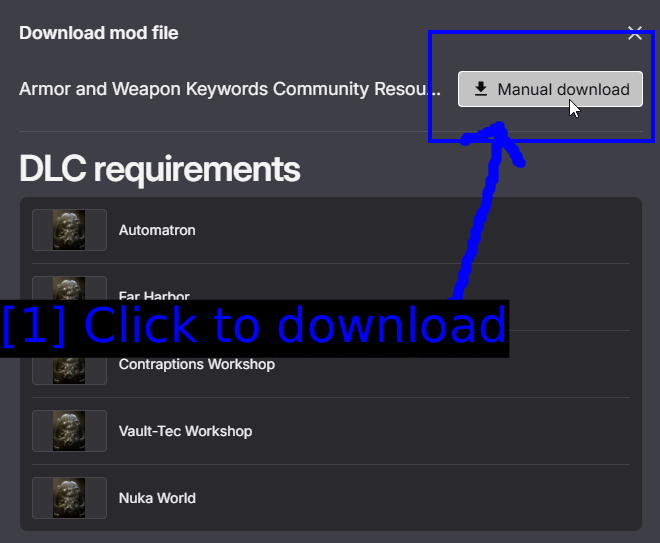
- Klik om te downloaden: Manual download slaat het archief op via je browser.
De Archieven Uitpakken
Pak elk archief uit met 7-Zip. Rechtsklik → 7-Zip → Extract to "" geeft je een nette map per mod.
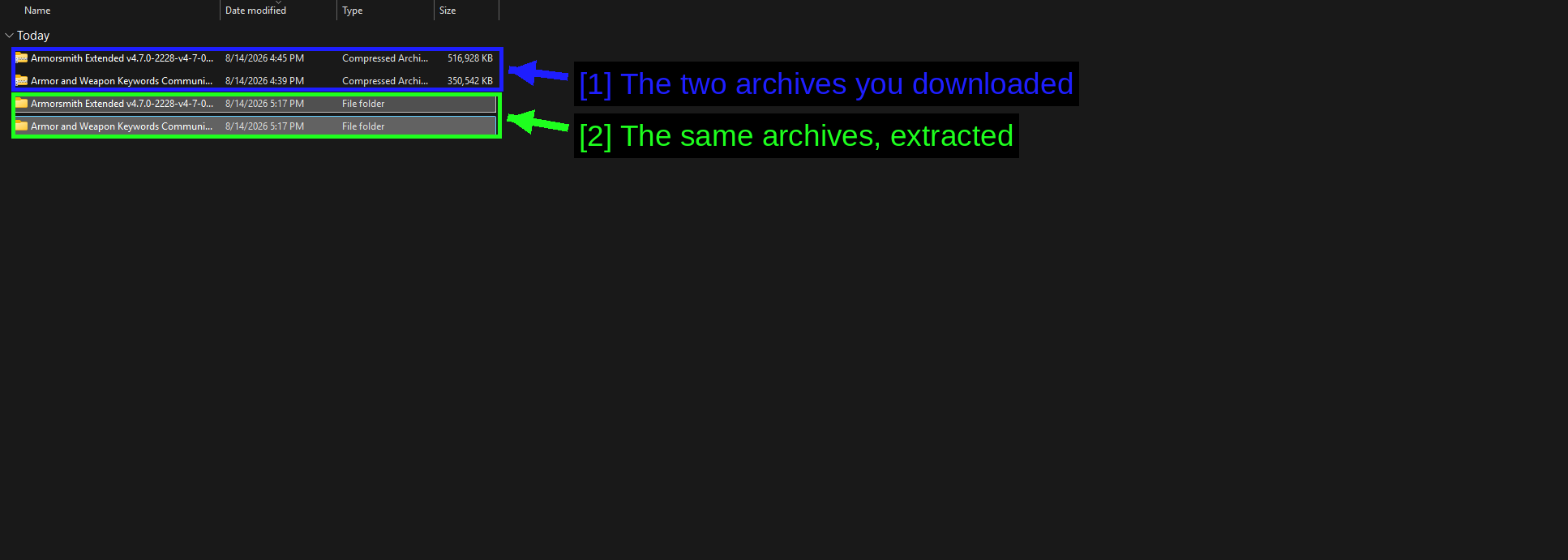
- De twee archieven die je hebt gedownload: Armorsmith Extended en AWKCR, als
.7z- of.zip-bestanden. - Dezelfde archieven, uitgepakt: Eén map per stuk.
Open nu elke map en bekijk wat erin zit, want Fallout 4-mods worden op twee verschillende manieren verpakt en je moet kunnen zien welke het is.
Sommige archieven plaatsen hun bestanden los op het bovenste niveau.
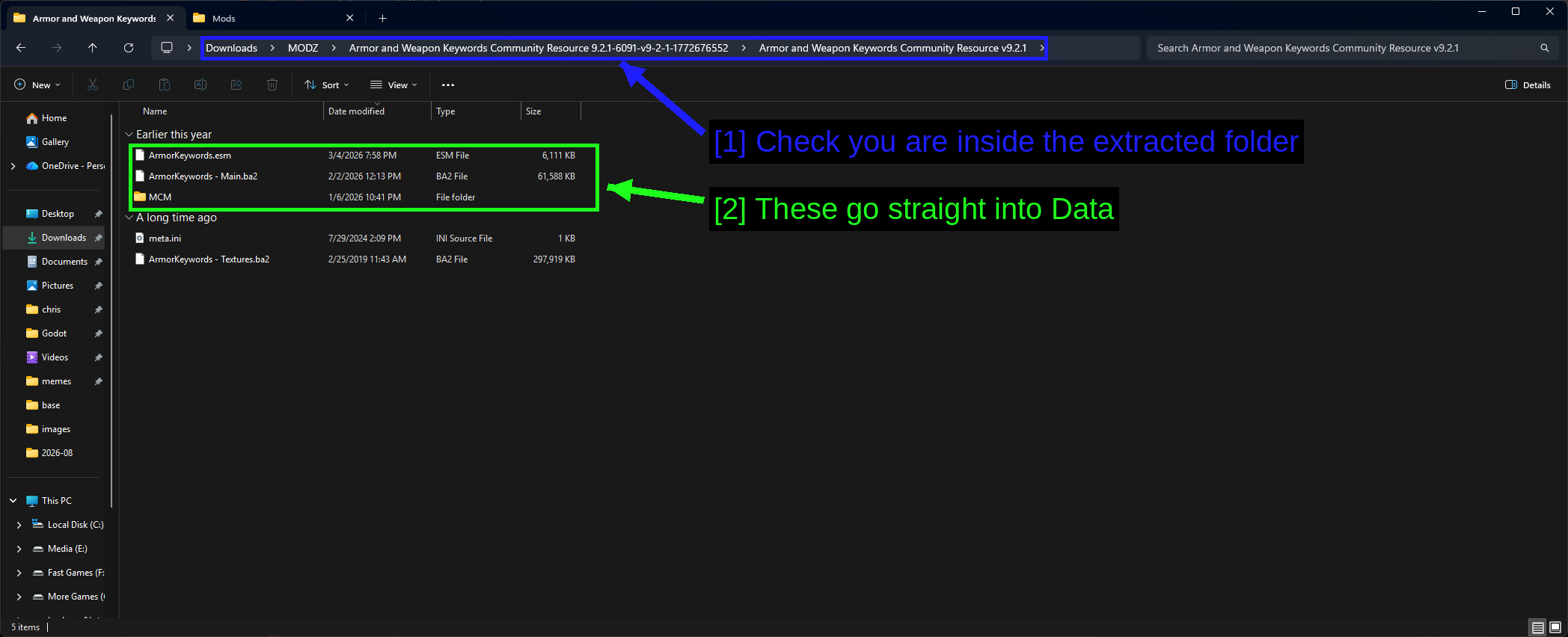
- Controleer of je in de uitgepakte map zit: Volg het pad omlaag totdat je de modbestanden daadwerkelijk ziet. Archieven verpakken alles vaak in een map die naar de download vernoemd is.
- Deze gaan rechtstreeks in Data:
ArmorKeywords.esm,ArmorKeywords - Main.ba2en deMCM-map. Dit is de mod.
Let op wat er nog meer in staat. ArmorKeywords - Textures.ba2 maakt ook deel uit van de mod en moet gekopieerd worden, maar meta.ini is een overblijfsel van een modmanager en kan genegeerd worden.
Andere archieven verpakken alles juist in een Data-map.
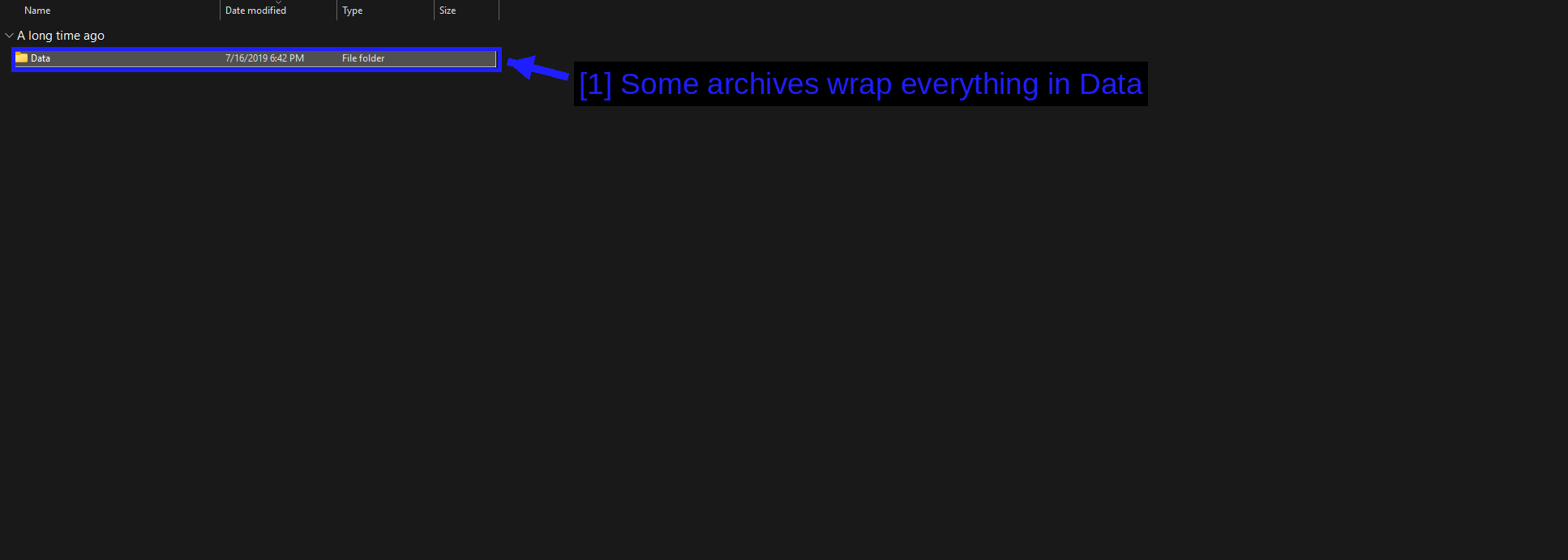
- Sommige archieven verpakken alles in Data: Wanneer je dit ziet, kopieer je de inhoud van die
Data-map naar deData-map van je game - niet de map zelf. Als je de map er zelf in kopieert, krijg jeData\Data\en een mod die niets doet.
Kopiëren Naar De Data-map
Alles komt op één plek terecht.
C:\Program Files (x86)\Steam\steamapps\common\Fallout 4\Data
Plak de bestanden van de mod erin en voeg samen wanneer Windows dat vraagt. Een correct geïnstalleerde mod ziet er zo uit.
Fallout 4\Data\ArmorKeywords.esm
Fallout 4\Data\ArmorKeywords - Main.ba2
Fallout 4\Data\ArmorKeywords - Textures.ba2
Fallout 4\Data\MCM\...
Installeer eerst AWKCR en daarna Armorsmith Extended, zodat de afhankelijke mod wint als de twee ooit overlappen.
LET OP - .ba2-bestanden moeten hun exacte naam behouden, omdat de plugin op zoek gaat naar archieven die naar zichzelf vernoemd zijn. Het hernoemen van ArmorKeywords - Main.ba2 breekt de mod volledig, zonder foutmelding.
De Plugins Inschakelen
De bestanden kopiëren is niet genoeg - de game moet ook verteld worden dat hij de plugin moet laden. Die lijst staat hier.
C:\Users\<user>\AppData\Local\Fallout4\plugins.txt
Open het in Notepad en voeg elke plugin op een eigen regel toe, voorafgegaan door een asterisk.
*ArmorKeywords.esm
*ArmorsmithExtended.esp
De asterisk markeert de plugin als actief. Een regel zonder asterisk staat vermeld maar wordt niet geladen. Masters (.esm) staan boven de plugins die ervan afhankelijk zijn.
TIP - Start de game één keer na het installeren van een mod en sluit direct af vanuit het hoofdmenu. De game herschrijft plugins.txt bij het afsluiten, wat een snelle manier is om te bevestigen dat je wijzigingen behouden zijn gebleven in plaats van overschreven.
Checking If Your Mods Loaded
Start het spel via f4se_loader.exe en laad een save.
Ga voor Armorsmith Extended specifiek naar een armour workbench en je zou een lange lijst met nieuwe aanpassingsopties moeten zien die het basisspel niet heeft, plus de mogelijkheid om armor over outfits te dragen die dat voorheen blokkeerden.
Als er niets veranderd is, loop het volgende na.
- Heb je de
[Archive]-regels daadwerkelijk toegevoegd aanFallout4Custom.ini? Dit is de meest voorkomende oorzaak. - Staat de plugin in
plugins.txtmet een asterisk? - Heb je de vereiste (AWKCR) geïnstalleerd vóór de mod?
- Heb je het spel gestart via
f4se_loader.exein plaats vanFallout4.exe? - Ondersteunt de mod jouw game build? Controleer het tabblad Posts op de Nexus-pagina.
- Als je Vortex gebruikte, staat de mod dan op Enabled en heb je deployed?
Other Useful Tools
LOOT - Load Order Optimisation Tool
LOOT sorteert je plugin load order aan de hand van een door de community onderhouden regeldatabase. Zodra je meer dan een handjevol mods hebt, is dit niet langer optioneel.
- Download en installeer LOOT via loot.github.io.
- Start het en kies Fallout 4 in de spel-dropdown.
- Klik op Sort Plugins.
- Lees de waarschuwingen die het geeft, en klik daarna op Apply.
LOOT signaleert ook ontbrekende masters, dirty plugins en bekende incompatibiliteiten, waardoor het de moeite waard is om te draaien, zelfs als je tevreden bent met je load order.
NOTE - Vortex heeft zijn eigen sorteerfunctie ingebouwd en zal die met plezier bevechten met LOOT als je beide gebruikt. Kies er één.
FO4Edit & Wrye Bash
- FO4Edit (ook wel xEdit genoemd) laat je plugins openen en precies zien welke records ze veranderen. Zo kom je erachter waarom twee mods conflicteren, in plaats van alleen dat ze dat doen. Het maakt ook dirty edits in de officiële DLC-masters schoon, wat een standaard vroege stap is in elke grote load order.
- Wrye Bash bouwt een Bashed Patch die levelled lists van meerdere mods samenvoegt. Zonder dit heeft alleen de laatste mod die een levelled list aanpast effect - dus als je drie wapenmods hebt geïnstalleerd, doen twee ervan niets.
Beide verschijnen automatisch op Vortex' Tools-pagina zodra ze geïnstalleerd zijn.
The Creation Kit
De Fallout 4 Creation Kit is Bethesda's officiële (gratis) moddingtool. Hiermee maak je mods in plaats van ze te installeren, dus je hebt het voor niets in deze gids nodig.
Troubleshooting
- Mods doen helemaal niets. Controleer of
Fallout4Custom.inihet[Archive]-blok bevat. Dit is verantwoordelijk voor een enorm groot deel van de "mijn mod werkt niet"-berichten. - Het spel crasht direct bij het opstarten. Meestal een F4SE-versiemismatch of een plugin waarvan de master ontbreekt. Draai LOOT - dat noemt ontbrekende masters expliciet.
- F4SE-mods doen niets, maar het spel draait prima. Je hebt
Fallout4.exegestart in plaats vanf4se_loader.exe. - Alles is kapot na een Steam-update. Het spel is geüpdatet en F4SE niet. Haal de bijpassende F4SE-build op, of stel Steam in om het spel niet automatisch te updaten.
- Crash op het laadscherm van een save. Een plugin waarvan de save afhankelijk is, is verwijderd of uitgeschakeld. Vortex' Save Games-pagina laat zien welke.
- Textures zijn paars. Het
.ba2-texturearchief van de mod ontbreekt of is hernoemd. Installeer het opnieuw en houd de bestandsnamen exact zoals ze geleverd zijn. - Vortex zegt "No deployment method available". Je staging folder en het spel staan op verschillende schijven. Los het pad op in Preferences.
- Handmatig geïnstalleerde mods verschijnen niet in Vortex. Zet Enable externally added plugins automatically aan op het tabblad Workarounds.
Notes
Creations & Bethesda.net Mods
Fallout 4 heeft een mod-browser in het spel zelf, bereikbaar via Creations in het hoofdmenu. Dit is de officiële route, werkt ook op console, en vereist een gratis Bethesda.net-account.
Het is goed om te weten dat dit bestaat, maar het is niet wat de meeste pc-spelers gebruiken. De selectie is veel kleiner, script extender-mods zijn niet toegestaan, en het combineren van Creations met Nexus-mods geeft je twee systemen die beide naar plugins.txt schrijven, zonder één plek om je load order te overzien. Als je op pc gaat modden, kies dan voor Nexus Mods en Vortex en blijf daarbij.
WARNING - Sommige Creation Club-content wordt geladen als volwaardige .esl-plugins. Als je er veel van bezit, gaat dat al ten koste van je pluginbudget nog voordat je zelf ook maar één mod hebt geïnstalleerd.
The Mod Limit
Fallout 4 stelt een limiet van 254 volledige plugins plus 4096 light plugins. Dat klinkt als veel, tot je een grote load order draait en beseft dat een derde van je slots opging aan patches.
Twee manieren om hieromheen te werken: markeer kleine plugins als light (.esl) in FO4Edit, waardoor ze onder het veel grotere budget vallen, of voeg gerelateerde plugins samen. Beide zijn ingewikkelder dan deze gids behandelt, maar het is goed om te weten dat dit plafond bestaat voordat je een playthrough met 300 mods plant.
See Also!
- Nexus Mods - Fallout 4
- Armorsmith Extended
- Armor and Weapon Keywords Community Resource (AWKCR)
- Fallout 4 Script Extender (F4SE)
- LOOT - Load Order Optimisation Tool
- FO4Edit
- Wrye Bash
- How to Use Vortex & The Basics
- How to Download & Install Vortex
- ProtonDB - Fallout 4 (voor Linux-gebruikers)
- r/FalloutMods
Conclusion
Dat is het! Je zou nu in staat moeten zijn om Fallout 4-mods te installeren via Vortex of handmatig, en je zou moeten weten waarom een mod die geïnstalleerd lijkt soms toch niets doet.
De korte versie - voeg de [Archive]-regels toe aan Fallout4Custom.ini voordat je iets anders doet, zorg dat je F4SE-build overeenkomt met je game-build, start altijd via f4se_loader.exe, installeer requirements voordat je de mods installeert die ze nodig hebben, en laat LOOT je load order regelen.
Guides die we maken staan altijd open voor aanpassingen en verbeteringen, dus als je suggesties hebt of problemen opmerkt, draag dan gerust bij door een pull request aan te maken op onze GitHub repository!
Sluit je aan bij onze Discord server als je vragen hebt of hulp nodig hebt met iets gerelateerd aan modding of onze guides!