

Um guia sobre como baixar e instalar mods no Fallout 4 no PC. Cobrimos os dois métodos mais comuns: Vortex (o gerenciador de mods da Nexus Mods) e a instalação manual de mods, que é mais avançada, mas vale a pena conhecer.
Este guia é focado em Windows, mas usuários de Linux que rodam Fallout 4 através do Steam Proton ou Wine devem conseguir acompanhar a maior parte sem problemas!
Fallout 4 tem uma das maiores cenas de mods da Nexus Mods, com pouco menos de 70.000 mods no momento em que este texto foi escrito. Também é um jogo da Bethesda, o que significa que duas coisas são verdadeiras ao mesmo tempo: instalar um mod é genuinamente fácil, e fazer vários mods funcionarem juntos sem o jogo travar na tela de carregamento é uma habilidade. Este guia cobre bem a parte fácil para que a parte difícil seja menos dolorosa depois.
Para manter tudo concreto, vamos instalar as mesmas duas coisas pelos dois métodos - o Fallout 4 Script Extender (F4SE), do qual um grande número de mods depende, e o Armorsmith Extended, um popular overhaul de armaduras que por acaso tem uma dependência obrigatória própria. Essa dependência é a parte interessante, porque os requisitos são o motivo mais comum de um mod não funcionar.
Requisitos
- Uma cópia de Fallout 4 para PC (este guia usa a versão da Steam).
- 7-Zip ou qualquer outro software de extração de arquivos.
- Uma conta gratuita na Nexus Mods (opcional, mas você vai querer uma).
- Um entendimento básico de como copiar e mover arquivos no Windows.
- Cerca de um gigabyte de espaço livre em disco para começar. Os mods de Fallout 4 crescem rápido de tamanho - os dois mods de exemplo neste guia somam 850 MB juntos.
Qual Versão Do Fallout 4 Você Está Rodando?
Diferente de Skyrim, existe apenas um lançamento de Fallout 4 para PC, mas a build do jogo importa muito, e é aí que a maioria das pessoas se atrapalha.
- 1.10.163 é a última build pré-next-gen. Muitos dos mods de F4SE mais antigos e maiores ainda visam apenas essa build.
- 1.10.980 foi a atualização "next-gen" de abril de 2024. Ela mudou o executável o suficiente para que muitos autores de mods simplesmente se recusassem a migrar para ela.
- 1.11.x é a série atual. No momento em que este texto foi escrito, a build mais recente é a 1.11.240, lançada em 18 de agosto de 2026.
Você pode ver sua build clicando com o botão direito em Fallout4.exe, abrindo Propriedades e verificando a aba Detalhes.
O conselho prático é simples. Se você está começando do zero, fique na build atual e instale apenas mods que digam suportá-la. Se você está reconstruindo uma load order antiga que depende de mods que nunca foram atualizados, fazer downgrade para 1.10.163 ainda é o que a comunidade faz, e existem ferramentas como o Fallout 4 Downgrader exatamente para isso.
NOTA - Se você fizer o downgrade, também vai querer o Backported Archive2 Support System. Ele ensina builds mais antigas a ler o formato de arquivo BA2 mais novo, com o qual muitos mods modernos agora vêm empacotados.
AVISO - A Steam atualiza Fallout 4 automaticamente por padrão. Se sua configuração de mods depende de uma build específica, ajuste o jogo para Only update this game when I launch it nas propriedades da Steam, caso contrário uma atualização vai quebrar tudo silenciosamente da noite para o dia.
Rodando Mods No Linux (Proton/Steam Deck)
Fallout 4 tem avaliação Gold no ProtonDB e é Steam Deck Verified, então o jogo em si não é o problema. Os mods funcionam bem na maioria dos casos.
A parte complicada são as ferramentas. Vortex, F4SE, LOOT e FO4Edit são todos programas de Windows, então você vai precisar rodá-los pelo Proton no mesmo prefix do jogo (geralmente com o Protontricks) ou instalar os mods manualmente. A instalação manual é honestamente o caminho menos doloroso no Linux, e tudo na seção manual abaixo se aplica - só que com caminhos do Proton.
Faça Backup Dos Arquivos Do Seu Jogo!
Antes de instalar qualquer coisa, recomendamos fortemente fazer backup da pasta do jogo e dos saves. Isso te dá algo para recorrer caso um mod corrompa sua instalação ou quebre uma partida.
Os caminhos padrão estão abaixo.
- Steam:
C:\Program Files (x86)\Steam\steamapps\common\Fallout 4 - GOG:
C:\Program Files (x86)\GOG Galaxy\Games\Fallout 4 - Epic Games:
C:\Program Files\Epic Games\Fallout4
Seus saves e arquivos INI ficam em um lugar completamente diferente.
C:\Users\<user>\Documents\My Games\Fallout4
Saves está lá dentro, junto com Fallout4.ini, Fallout4Prefs.ini e (assim que você o criar) Fallout4Custom.ini.
AVISO - Anote esses dois locais. Você vai precisar deles repetidamente ao longo deste guia.
DICA - Você não precisa copiar a pasta inteira do jogo, que tem mais de 35 GB. Copie apenas os arquivos soltos na raiz dela, e deixe a Steam verificar o resto caso precise reverter algo. Seus saves são pequenos em comparação e vale muito a pena copiá-los por completo.
Ative A Modificação Nos Seus Arquivos INI
Por padrão, Fallout 4 ignora arquivos soltos que os mods colocam em Data. Você precisa dizer a ele para não fazer isso.
Crie ou abra o seguinte arquivo no Bloco de Notas.
C:\Users\<user>\Documents\My Games\Fallout4\Fallout4Custom.ini
Depois adicione estas três linhas.
[Archive]
bInvalidateOlderFiles=1
sResourceDataDirsFinal=
bInvalidateOlderFiles=1 permite que os arquivos dos mods sobrescrevam os do jogo, e limpar sResourceDataDirsFinal remove a restrição que só permite ao jogo ler a partir de STRINGS\. Sem essas linhas, um mod pode estar instalado perfeitamente e ainda assim não fazer absolutamente nada.
NOTA - Atualizações recentes do jogo passaram a incluir essas linhas em Fallout4.ini por padrão. Colocá-las também em Fallout4Custom.ini é inofensivo e sobrevive a atualizações do jogo, o que Fallout4.ini não faz.
DICA - Se Fallout 4 continuar sobrescrevendo suas alterações, clique com o botão direito em Fallout4Custom.ini, abra Propriedades e marque Somente leitura.
Onde Baixar Mods
A principal fonte de mods para Fallout 4 é o Nexus Mods.
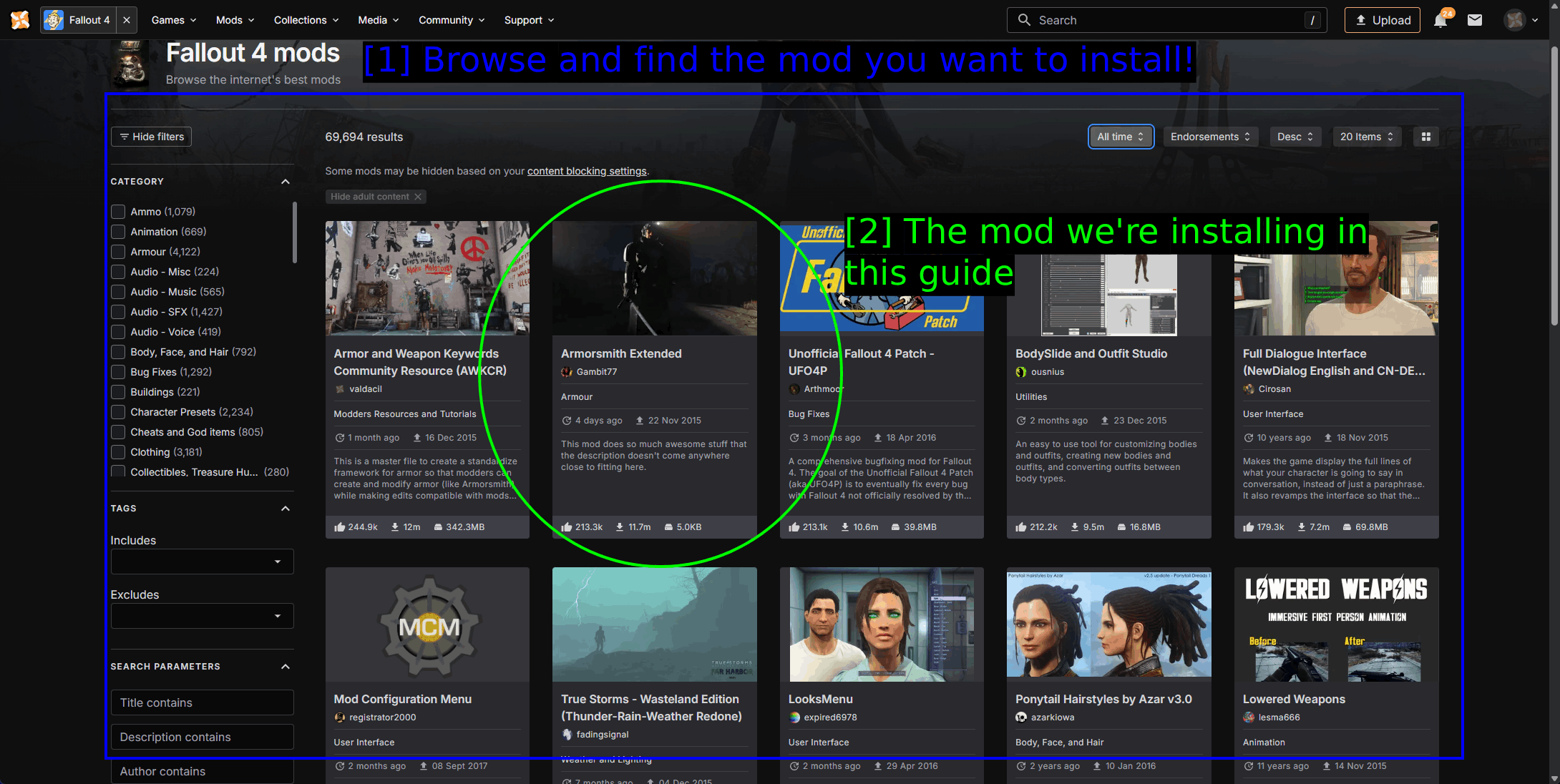
- Navegue e encontre o mod que deseja instalar!: Existem pouco menos de 70.000 mods para o jogo. A lista de Categorias à esquerda é a forma mais rápida de filtrar, e ordenar por Endorsements é a maneira mais rápida de encontrar mods que as pessoas realmente usam, em vez de mods que foram apenas enviados.
- O mod que estamos instalando neste guia: Armorsmith Extended.
Outros lugares que vale a pena conhecer estão listados abaixo.
- Bethesda.net / Creations - o navegador de mods oficial dentro do jogo. Seleção menor, sem mods de script extender, mas funciona também em consoles.
- ModDB - principalmente conversões totais maiores.
- LoversLab - conteúdo adulto, obviamente. Mencionado porque um número surpreendente de cadeias de dependência leva até lá.
- TMC - nós! Ainda somos novos, mas estamos crescendo.
DICA - Leia a Description, os Requirements e a primeira página de Posts antes de instalar qualquer coisa. A aba de posts em particular vai te dizer em cerca de trinta segundos se um mod atualmente funciona na build mais recente do jogo.
Os Mods Que Estamos Instalando
Estamos usando o Armorsmith Extended de Gambit77 como mod de exemplo. Ele reformula como armaduras e roupas se sobrepõem, permitindo usar muito mais combinações do que o jogo base permite, e está perto do topo das paradas de Fallout 4 há cerca de uma década.
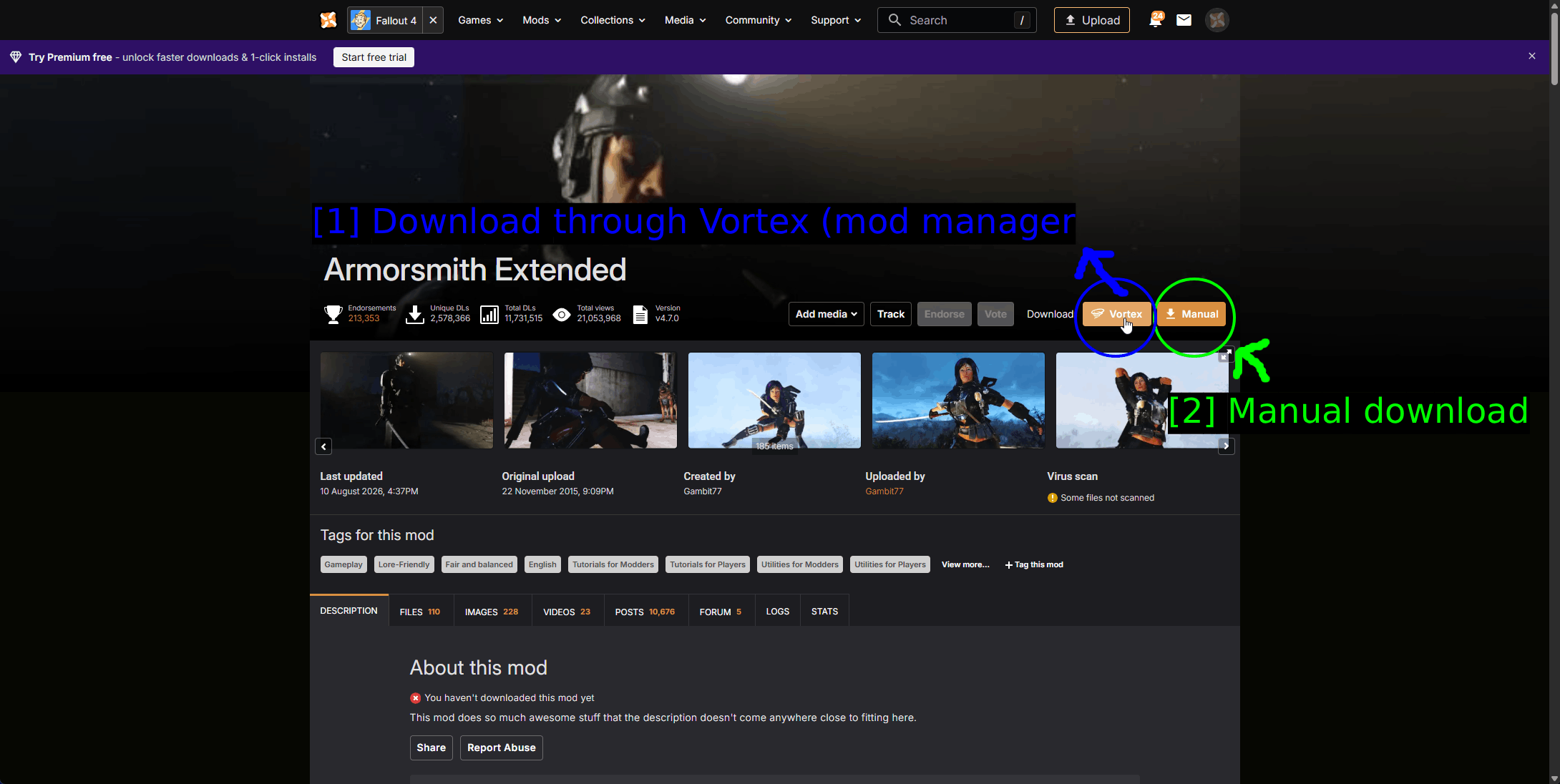
- Baixar através do Vortex (gerenciador de mods): O botão laranja Vortex entrega o arquivo diretamente ao gerenciador de mods. Se uma página de mod não tiver esse botão, esse mod precisa ser instalado manualmente.
- Download manual: Manual baixa o arquivo pelo seu navegador.
Requisitos Não São Opcionais
O Armorsmith Extended precisa que o Armor and Weapon Keywords Community Resource (AWKCR) esteja instalado primeiro. O AWKCR é um framework compartilhado sobre o qual dezenas de mods de armadura são construídos, e sem ele o Armorsmith simplesmente não fará nada ou vai derrubar seu jogo junto.
O Nexus Mods te avisa disso quando você clica em Download, e vale a pena realmente ler aquele diálogo em vez de simplesmente clicar para passar por ele.
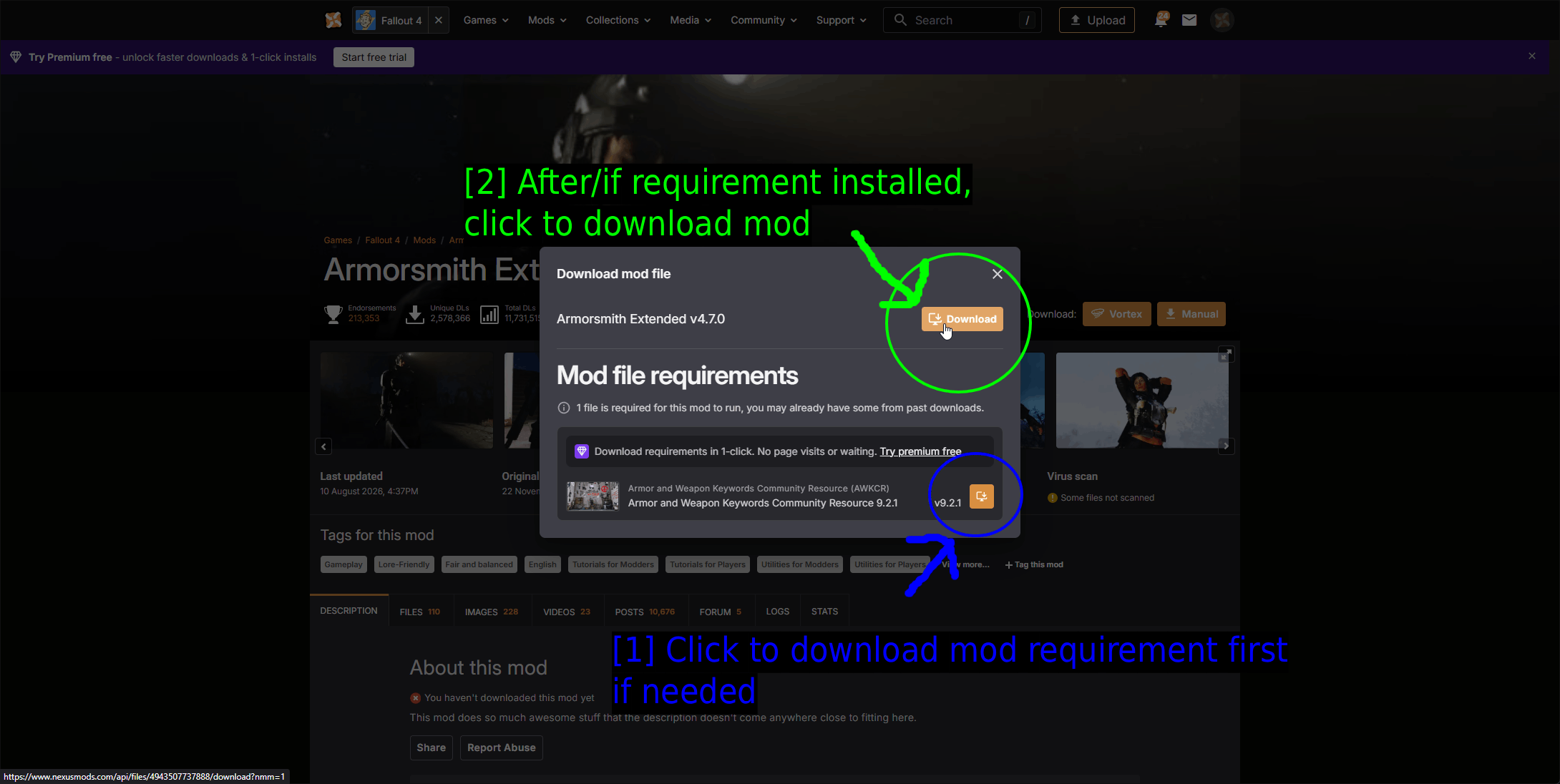
- Clique para baixar o requisito do mod primeiro, se necessário: A lista de Mod file requirements. Aqui é uma única entrada, Armor and Weapon Keywords Community Resource 9.2.1, com seu próprio botão de download ao lado.
- Depois/se o requisito estiver instalado, clique para baixar o mod: Só então pegue o próprio Armorsmith.
Os requisitos vêm em dois tipos e o diálogo os separa. Mod file requirements são outros mods que você precisa. DLC requirements são DLCs oficiais da Bethesda que você realmente precisa possuir, e nenhuma quantidade de instalação de mods contorna isso.
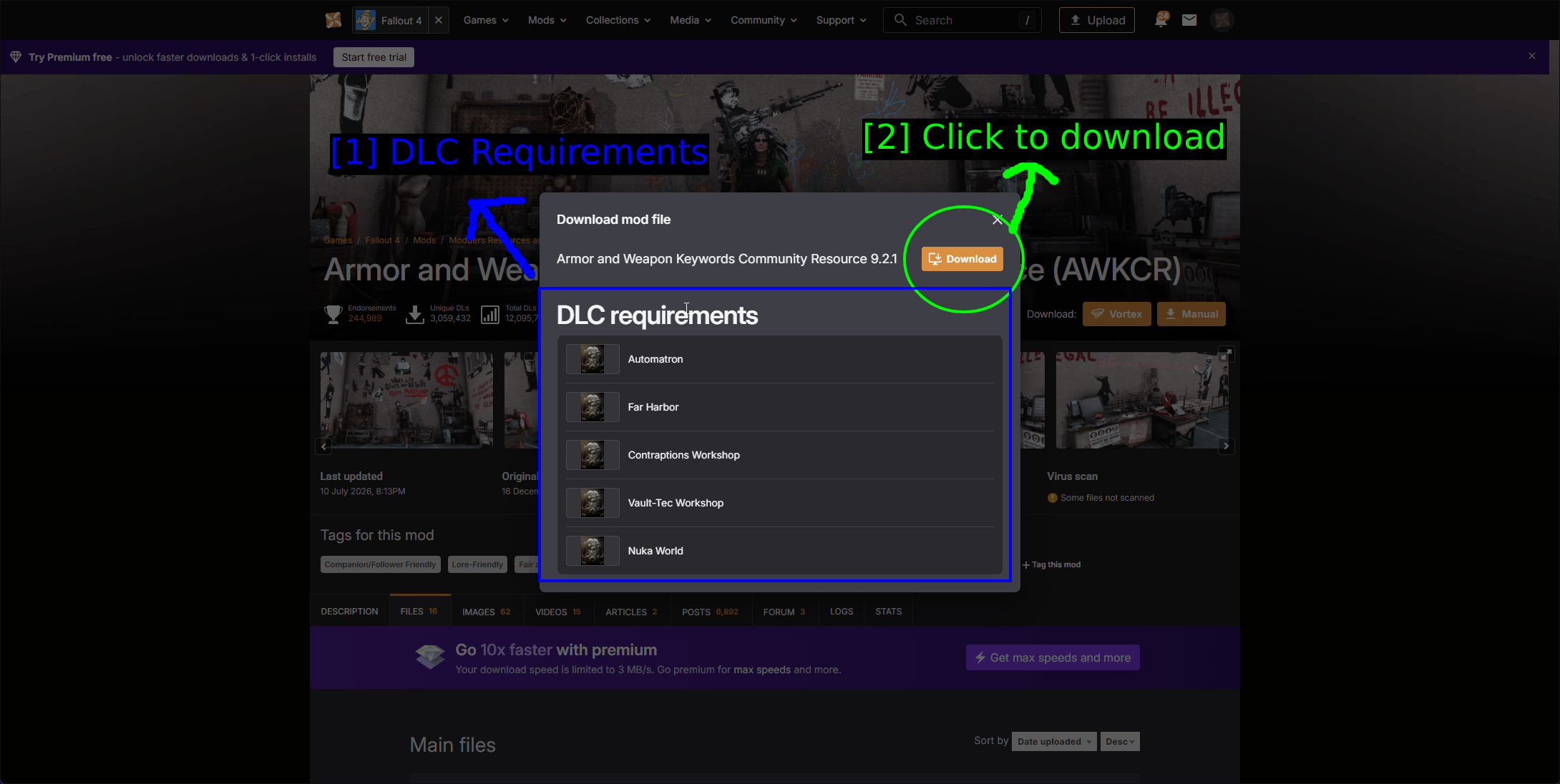
- DLC Requirements: O AWKCR quer Automatron, Far Harbor, Contraptions Workshop, Vault-Tec Workshop e Nuka World. Em outras palavras, o Season Pass completo.
- Clique para baixar: O botão de download para o próprio AWKCR.
Aqui está a página do mod AWKCR para referência. Ela parece idêntica a qualquer outra página de mod, e esse é o ponto - um "requisito" é apenas um mod normal que outra coisa espera encontrar.
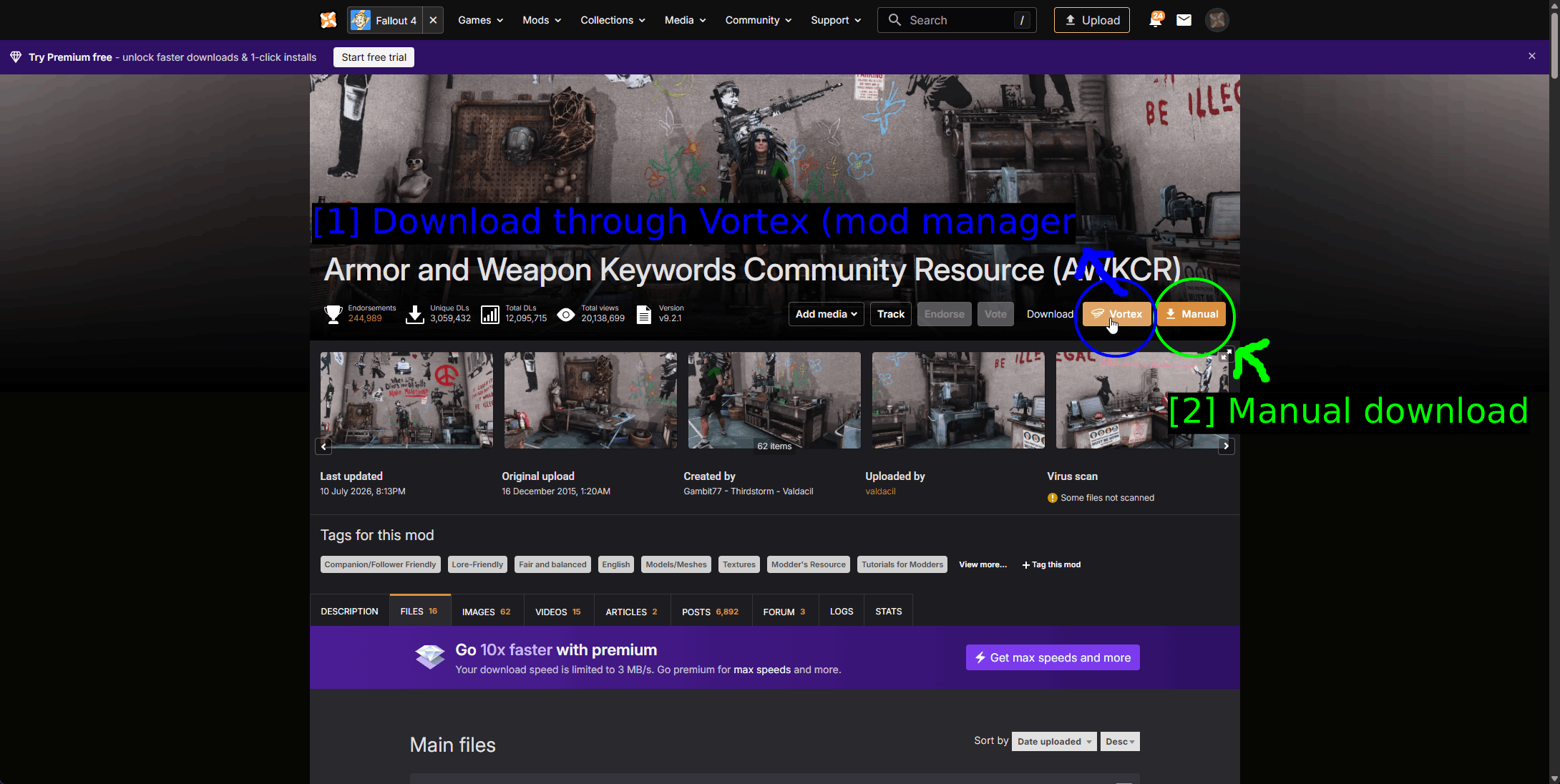
- Baixar através do Vortex (gerenciador de mods): O mesmo botão laranja Vortex.
- Download manual: O mesmo botão Manual.
NOTA - Requisitos podem ser aninhados. Um mod exige um framework, que exige um patch, que exige outro framework. Percorra a cadeia até o fim e instale de baixo para cima. O Vortex vai te avisar sobre dependências faltando, mas não vai rastreá-las todas por você.
Instalando Mods Através Do Vortex
Vortex é o gerenciador de mods oficial do Nexus Mods e é a forma mais fácil de lidar com mods de Fallout 4. Ele baixa, instala, rastreia dependências, gerencia a ordem de carregamento dos plugins e pode rodar o F4SE para você.
Para um guia completo sobre o Vortex - baixá-lo, instalá-lo, e uma explicação de todas as configurações - veja nosso guia dedicado How to Use Vortex & The Basics. As seções abaixo cobrem as partes específicas de Fallout 4.
Gerenciando Fallout 4 No Vortex
O Vortex não mexe em um jogo até que você diga a ele para gerenciar esse jogo.
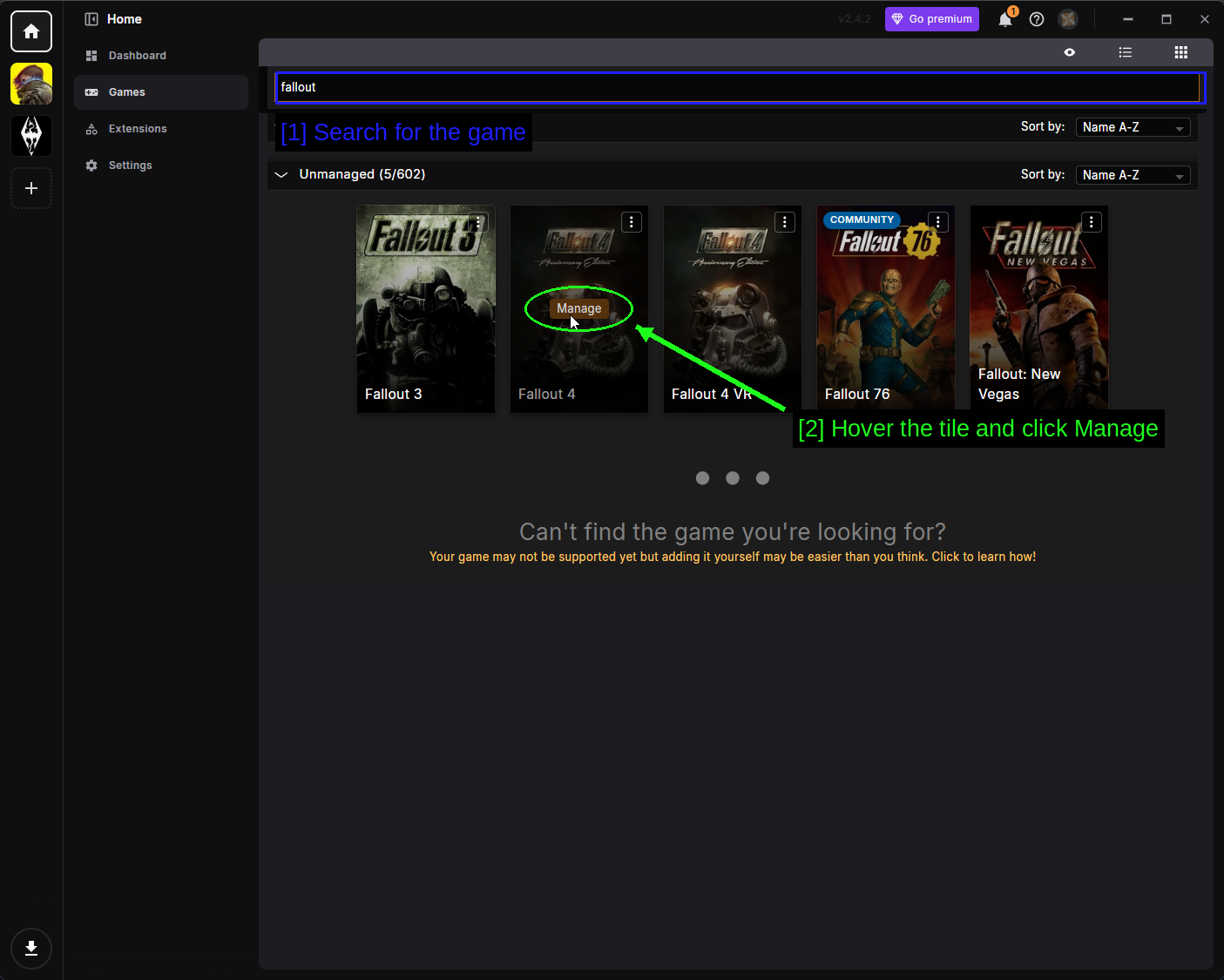
- Procure pelo jogo: Abra Games na barra lateral esquerda e digite
falloutna barra de busca. Você terá vários resultados, então certifique-se de escolher o Fallout 4 simples e não o Fallout 4 VR, que é um jogo separado com seus próprios mods separados. - Passe o mouse sobre o tile e clique em Manage: O Vortex escaneia a instalação e adiciona o Fallout 4 à barra lateral esquerda.
Se o Vortex não conseguir encontrar sua instalação, clique nos três pontos (⋮) no canto do tile do jogo, escolha Manually Set Location, e aponte para a pasta que contém Fallout4.exe.
NOTA - O tile pode estar rotulado como Fallout 4 Anniversary Edition dependendo de qual edição você possui. É o mesmo jogo e os mesmos mods.
Baixando Um Mod Através Do Vortex
Com o jogo gerenciado, vá até uma página de mod no seu navegador e use o botão Vortex. Seu navegador vai pedir permissão para abrir o Vortex - aceite, e marque Always allow se preferir não ser perguntado toda vez.
Instale o AWKCR primeiro, depois o Armorsmith Extended. O Vortex avisará se você fizer na ordem contrária, mas é mais limpo simplesmente acertar a ordem desde já.
Contas gratuitas do Nexus Mods têm uma pequena espera antes de cada download começar.
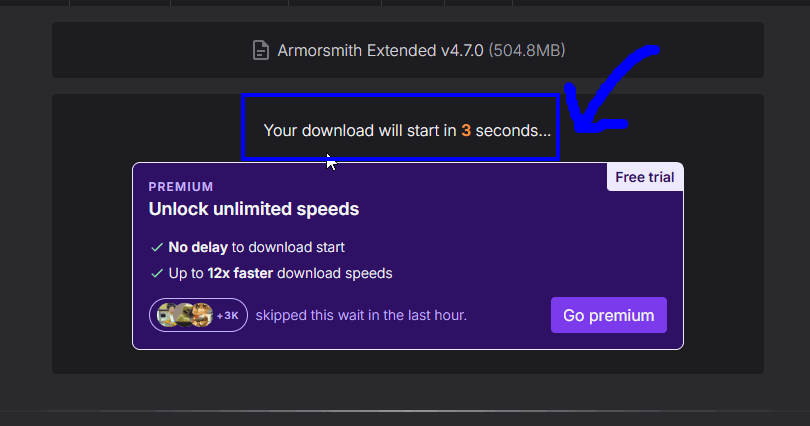
- Your download will start in 3 seconds: Isso é normal, não é algo errado. Contas Premium pulam essa espera.
Watching The Download
A página Downloads do Vortex mostra tudo que está em andamento no momento.
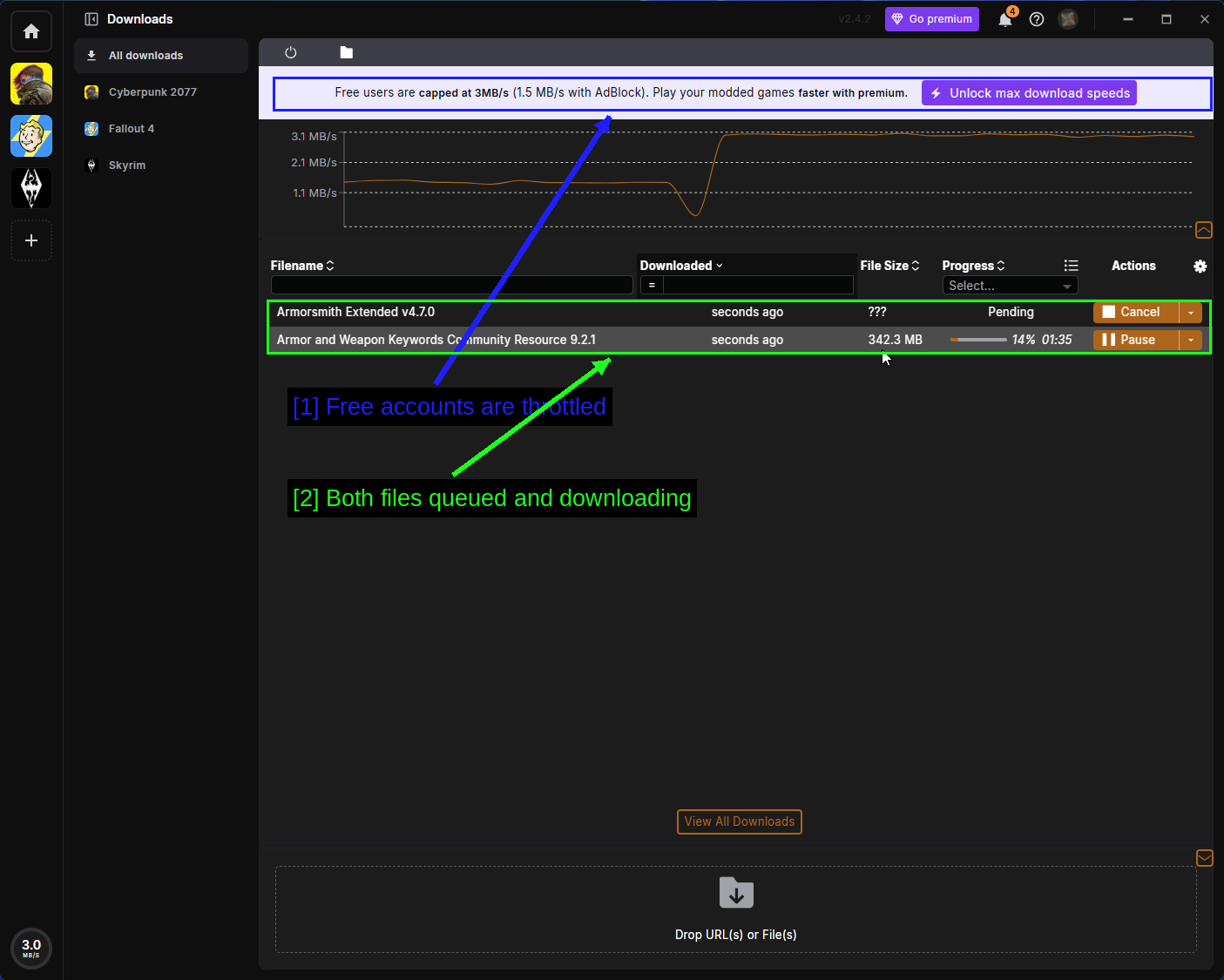
- Free accounts are throttled: O Nexus Mods limita downloads gratuitos a cerca de 3 MB/s, e ainda menos se você estiver usando um bloqueador de anúncios. O AWKCR tem 342 MB, então reserve alguns minutos.
- Both files queued and downloading: Downloads na fila aparecem como Pending e começam automaticamente assim que o anterior termina.
Assim que um download termina, o Vortex o instala e pergunta se você quer ativá-lo. Diga que sim, depois clique em Deploy Mods se for solicitado.
The Mods Page
A página Mods é onde você passará a maior parte do seu tempo.
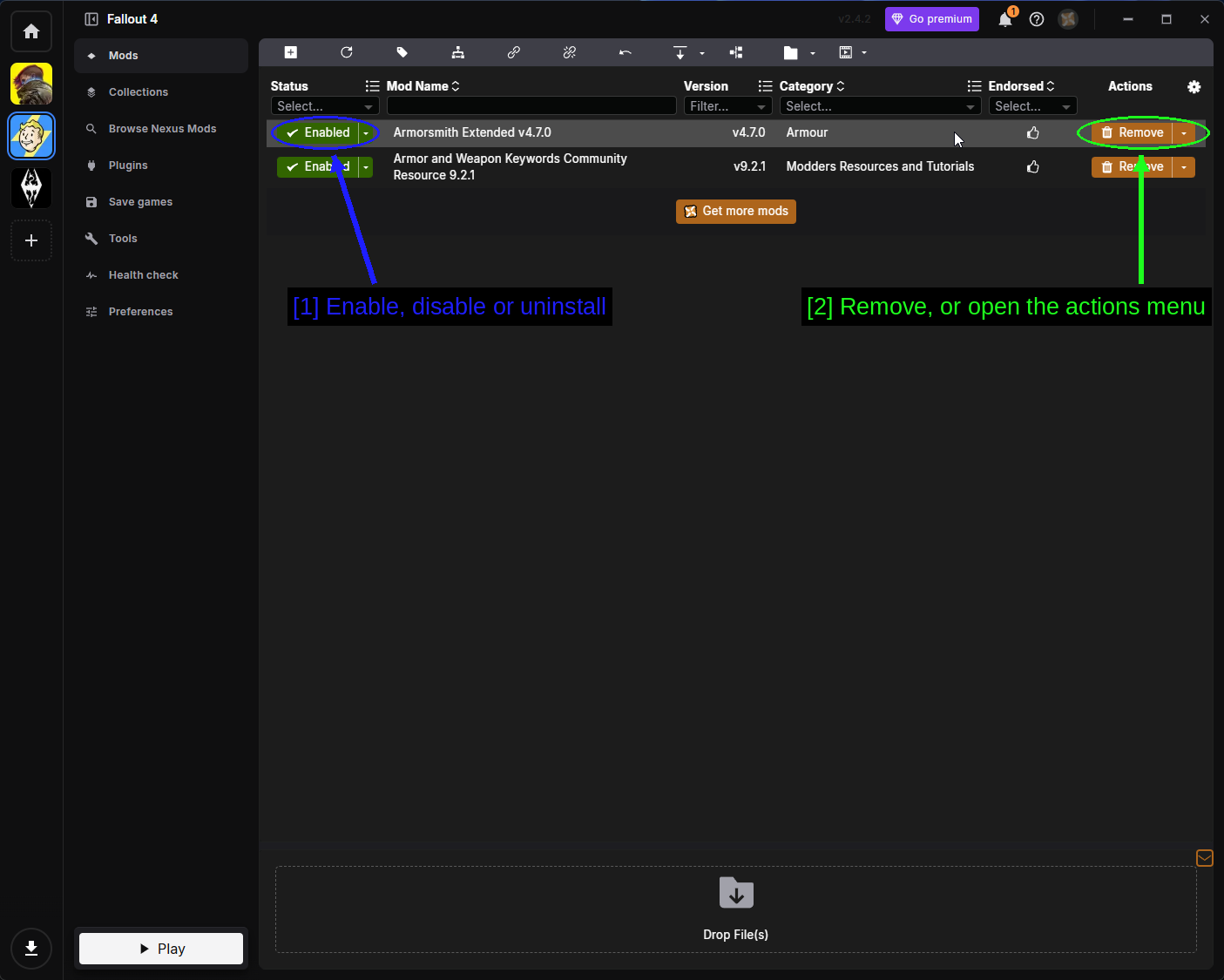
- Enable, disable or uninstall: O menu suspenso Status de cada mod.
- Remove, or open the actions menu: Remove desinstala o mod, e a seta ao lado abre o menu completo de ações.
O menu suspenso de status tem três opções, e a diferença entre elas importa.
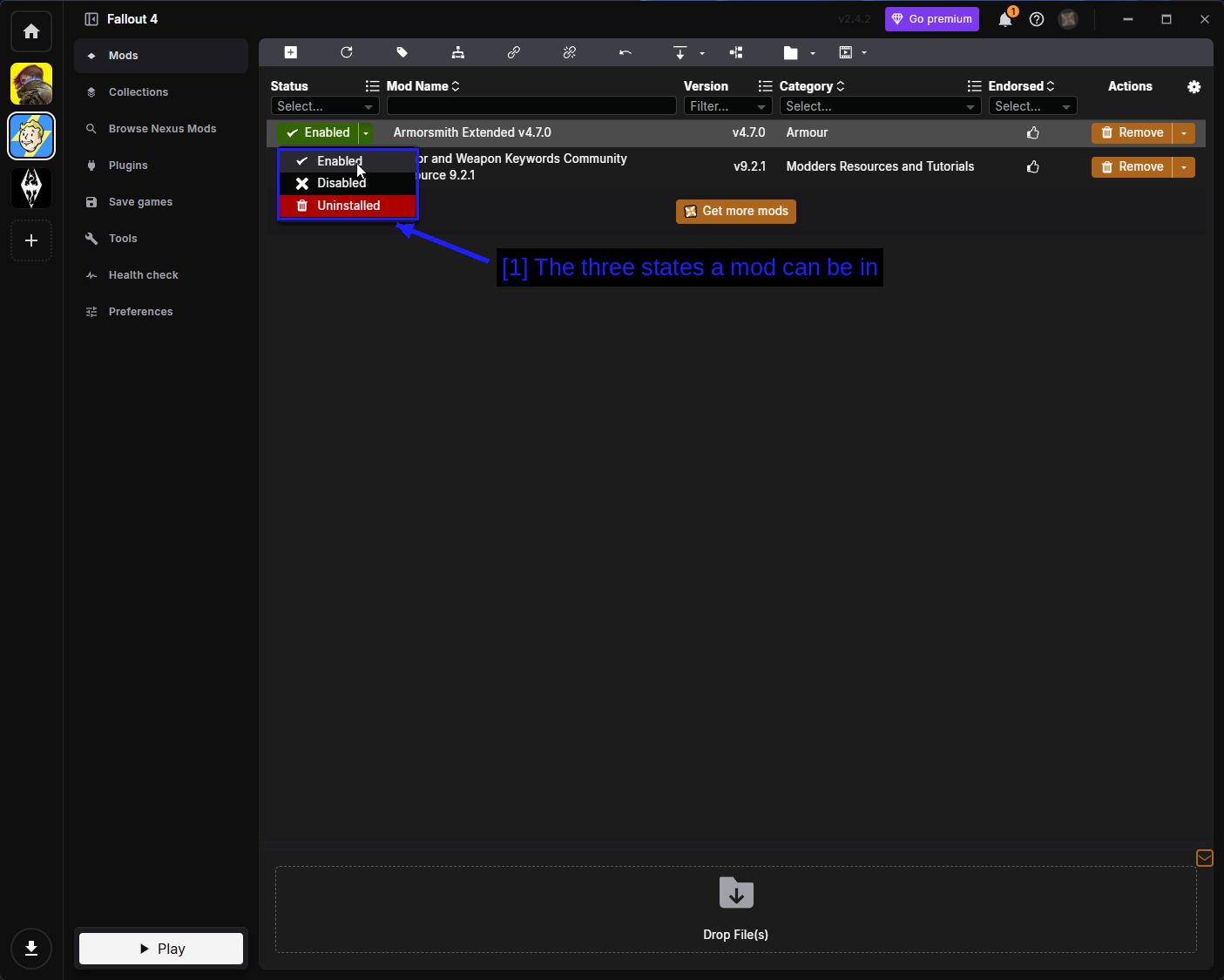
- The three states a mod can be in: Enabled significa implantado no seu jogo. Disabled mantém o mod instalado no Vortex, mas remove seus arquivos da pasta do jogo. Uninstalled apaga os arquivos instalados, mas mantém o arquivo baixado, para que você possa reinstalar sem baixar de novo.
Desativar é a ferramenta de solução de problemas mais útil que você tem. Quando seu jogo começar a travar, desative metade dos seus mods, teste, e repita.
O menu de ações cobre tudo o mais que você pode fazer com um mod.
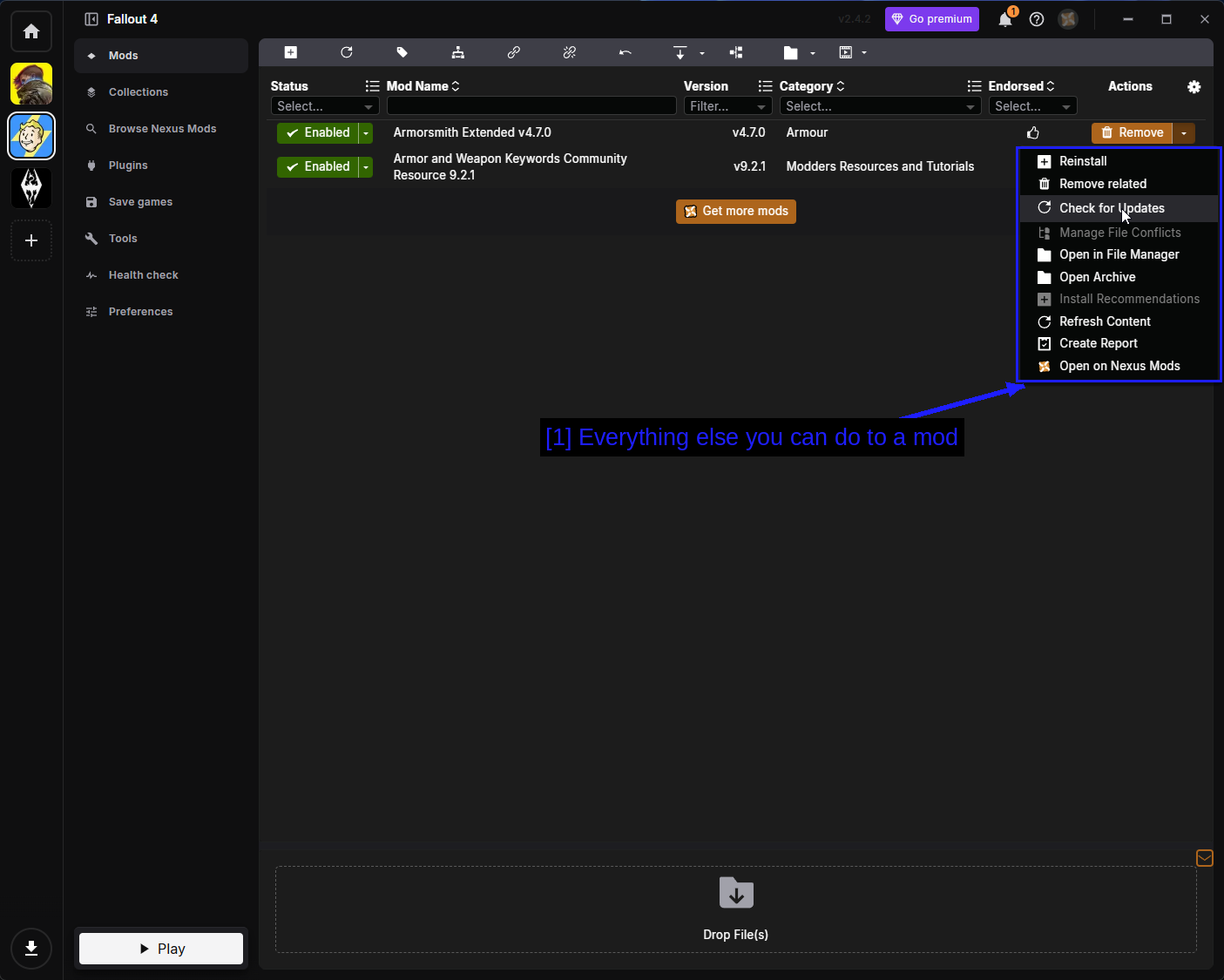
- Everything else you can do to a mod: As opções são as seguintes.
- Reinstall - executa o instalador novamente, útil se você escolheu as opções erradas da primeira vez.
- Remove related - remove o mod junto com tudo o que está ligado a ele.
- Check for Updates - pergunta ao Nexus Mods se há uma versão mais nova.
- Manage File Conflicts - decide qual mod prevalece quando dois deles gravam o mesmo arquivo.
- Open in File Manager - abre a pasta de staging do mod.
- Open Archive - abre o arquivo baixado.
- Install Recommendations - instala os mods que o autor recomenda junto com este.
- Refresh Content - relê os arquivos do mod a partir do disco.
- Create Report - gera um relatório sobre o mod, útil ao pedir ajuda.
- Open on Nexus Mods - abre a página do mod no seu navegador.
O ícone de engrenagem no canto superior direito da tabela controla quais colunas são exibidas.
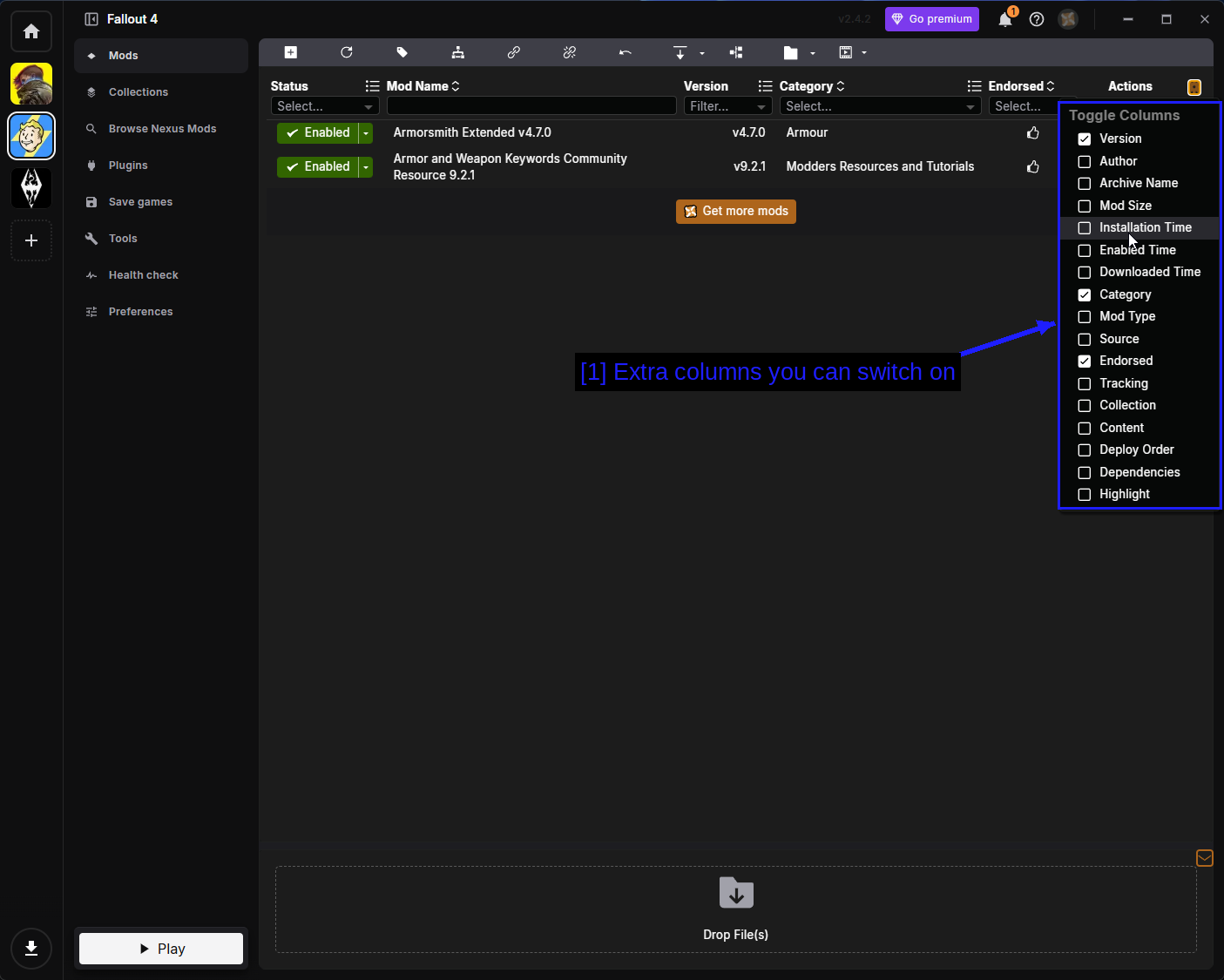
- Extra columns you can switch on: Version, Author, Archive Name, Mod Size, Installation Time, Enabled Time, Downloaded Time, Category, Mod Type, Source, Endorsed, Tracking, Collection, Content, Deploy Order, Dependencies e Highlight.
Mod Size e Author são as duas colunas que vale a pena ativar desde cedo. Depois que você já tiver 80 mods instalados, saber qual deles está consumindo 14 GB é genuinamente útil.
The Plugins Page
Mods de Fallout 4 que adicionam ou alteram registros no mundo do jogo trazem um plugin - um arquivo .esp, .esm ou .esl. A página Plugins controla em que ordem eles carregam.
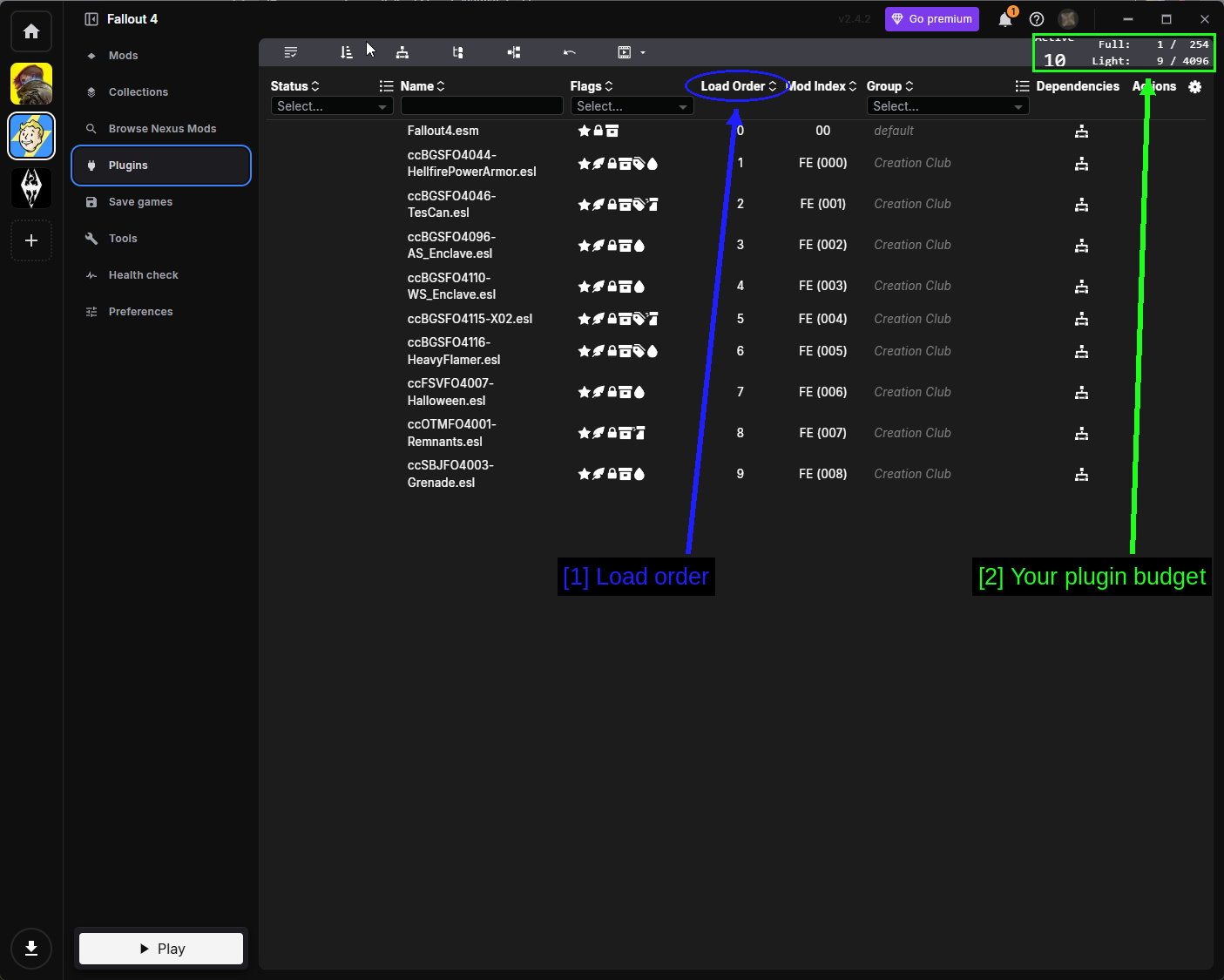
- Load order: Os plugins carregam de cima para baixo. Quando dois plugins alteram o mesmo registro, o que carrega por último prevalece. Isso é o oposto de como o Vortex ordena os mods na página Mods, o que confunde as pessoas o tempo todo.
- Your plugin budget: Plugins Full (
.esp/.esm) têm um limite de 254. Plugins Light (.esl, e arquivos.espmarcados como light) têm seu próprio limite de 4096 slots. A captura de tela acima é de uma instalação limpa - tudo listado é conteúdo do Creation Club que já vem com o jogo.
Os masters da própria Bethesda (Fallout4.esm e as DLCs) sempre carregam primeiro, e o Vortex os mantém fixos na posição.
TIP - Não organize sua ordem de carregamento manualmente, a menos que saiba exatamente o motivo. Use o LOOT, que possui um banco de regras mantido pela comunidade e acerta muito mais vezes do que você conseguiria.
Browse Nexus Mods & Collections
Você não precisa realmente sair do Vortex para encontrar mods.
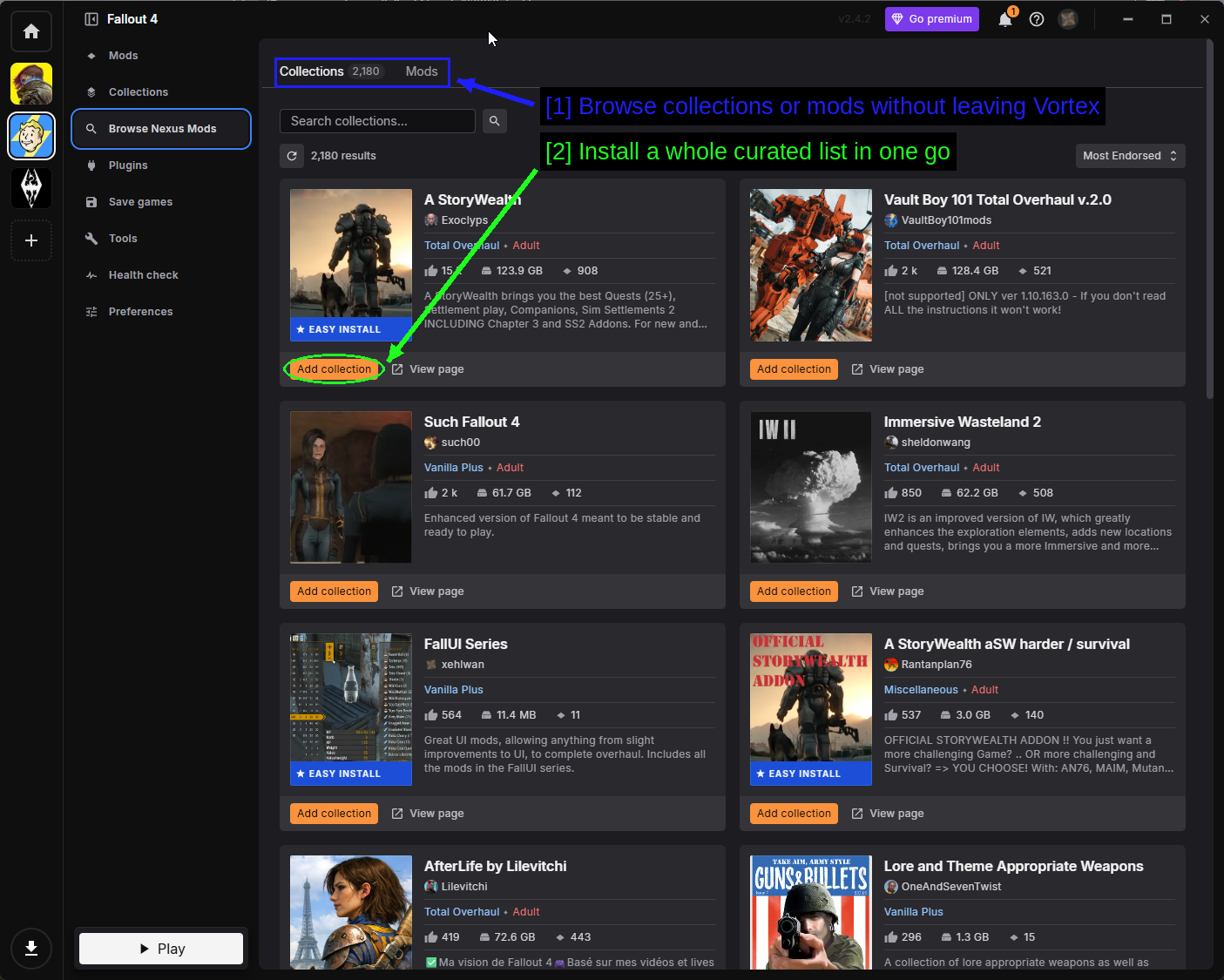
- Browse collections or mods without leaving Vortex: Duas abas, Collections e Mods, ambas pesquisáveis e ambas instaláveis diretamente ali.
- Install a whole curated list in one go: Add collection baixa e instala todos os mods dessa coleção, na ordem certa, com as opções de instalação escolhidas pelo autor.
Uma collection é uma lista de mods que outra pessoa montou, testou e publicou. Para Fallout 4 existem mais de 2.000 delas, indo desde pequenos pacotes de qualidade de vida até overhauls totais de 120 GB. São um atalho razoável se você quer um jogo modado em vez de um hobby de modding - só lembre que está confiando em quem montou a collection, e uma collection de 120 GB é um download de 120 GB.
A página Collections gerencia as que você adicionou.
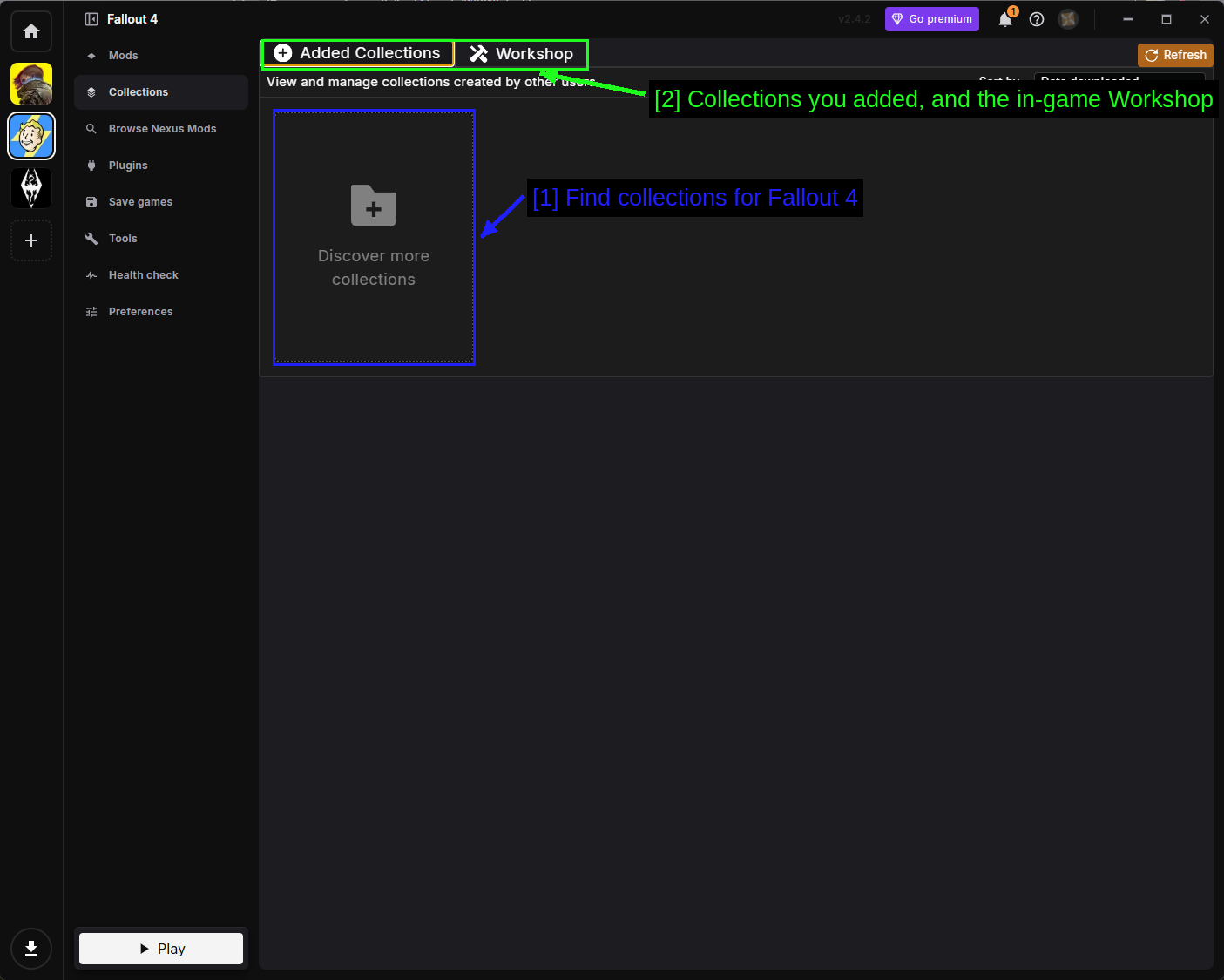
- Encontre collections para Fallout 4: Discover more collections te leva à listagem de collections de Fallout 4.
- Collections que você adicionou, e o Workshop dentro do jogo: A aba Workshop serve para criar e publicar as suas próprias.
Save Games
O Vortex lê seus saves de Fallout 4 e os exibe em uma tabela ordenável.
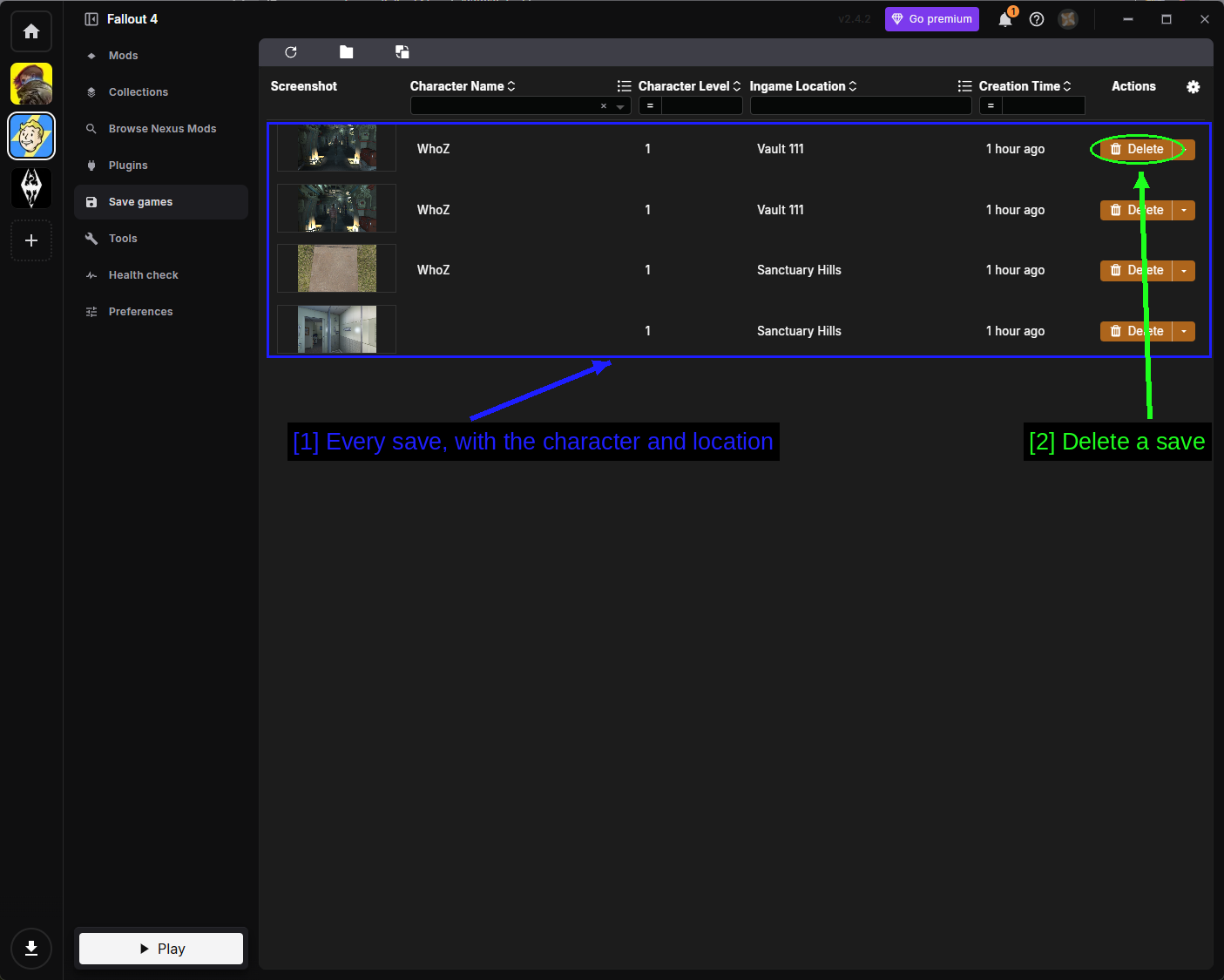
- Cada save, com o personagem e a localização: Screenshot, nome do personagem, nível, localização no jogo e data de criação.
- Excluir um save: Remove-o do disco.
Essa página também sinaliza saves que dependem de plugins que você não tem mais instalados, o que é um alerta útil antes de carregar um deles e ficar se perguntando por que metade do seu inventário sumiu.
Tools
A página Tools lista programas externos que o Vortex pode iniciar junto com o jogo.
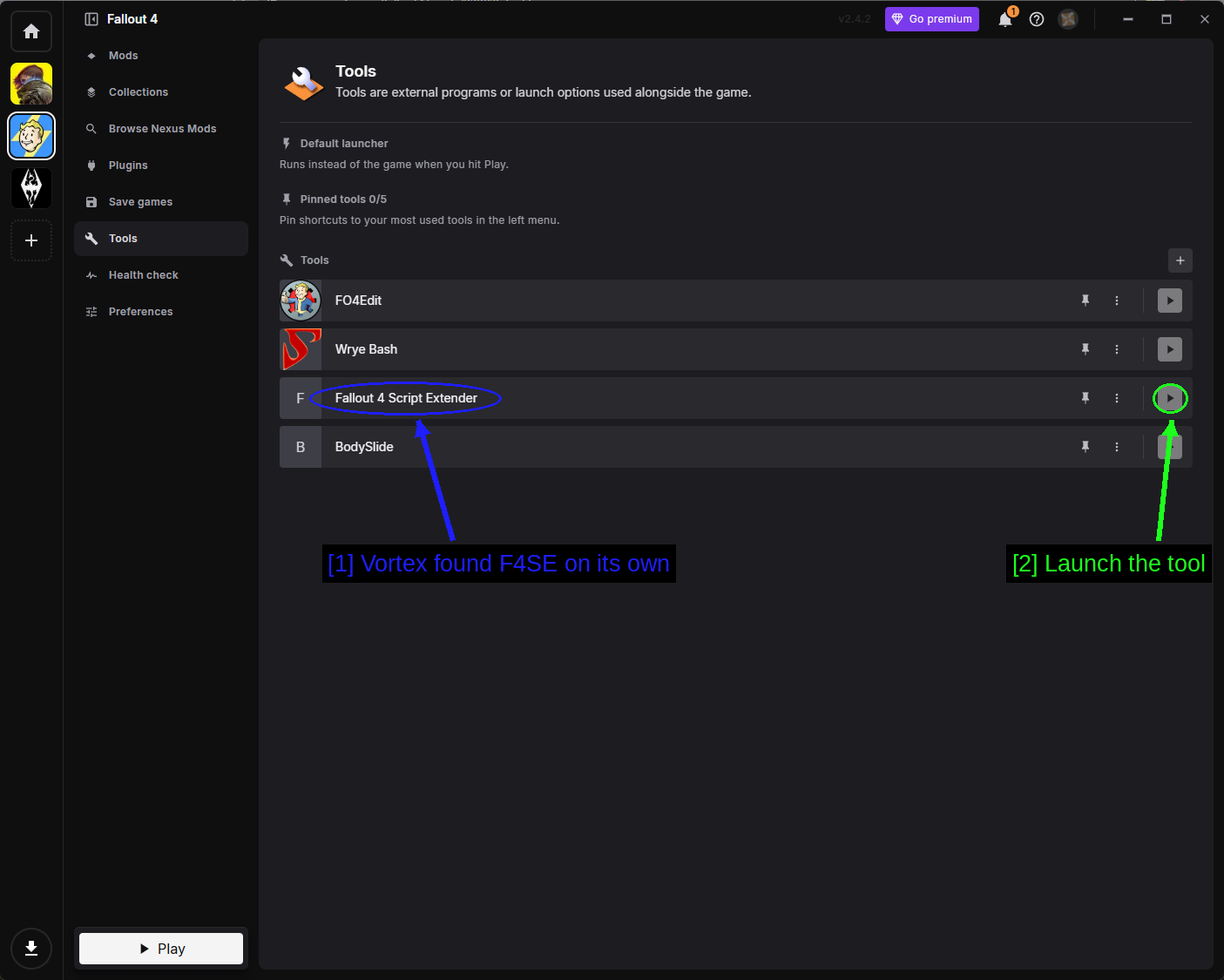
- O Vortex encontrou o F4SE sozinho: O Vortex escaneia a pasta do jogo ao iniciar e adiciona tudo o que reconhece. Aqui ele identificou FO4Edit, Wrye Bash, Fallout 4 Script Extender e BodySlide sem que fosse necessário informá-lo sobre nenhum deles.
- Iniciar a ferramenta: O botão de play a executa.
Você pode fixar até cinco ferramentas no menu à esquerda com o ícone de pin, e adicionar as suas próprias com o botão + no canto superior direito. Definir Fallout 4 Script Extender como o Default launcher faz com que o grande botão Play do Vortex inicie o jogo através do F4SE, que é exatamente o que você quer assim que tiver o F4SE instalado.
Health Check
Health Check revisa sua configuração e sinaliza qualquer coisa obviamente errada.
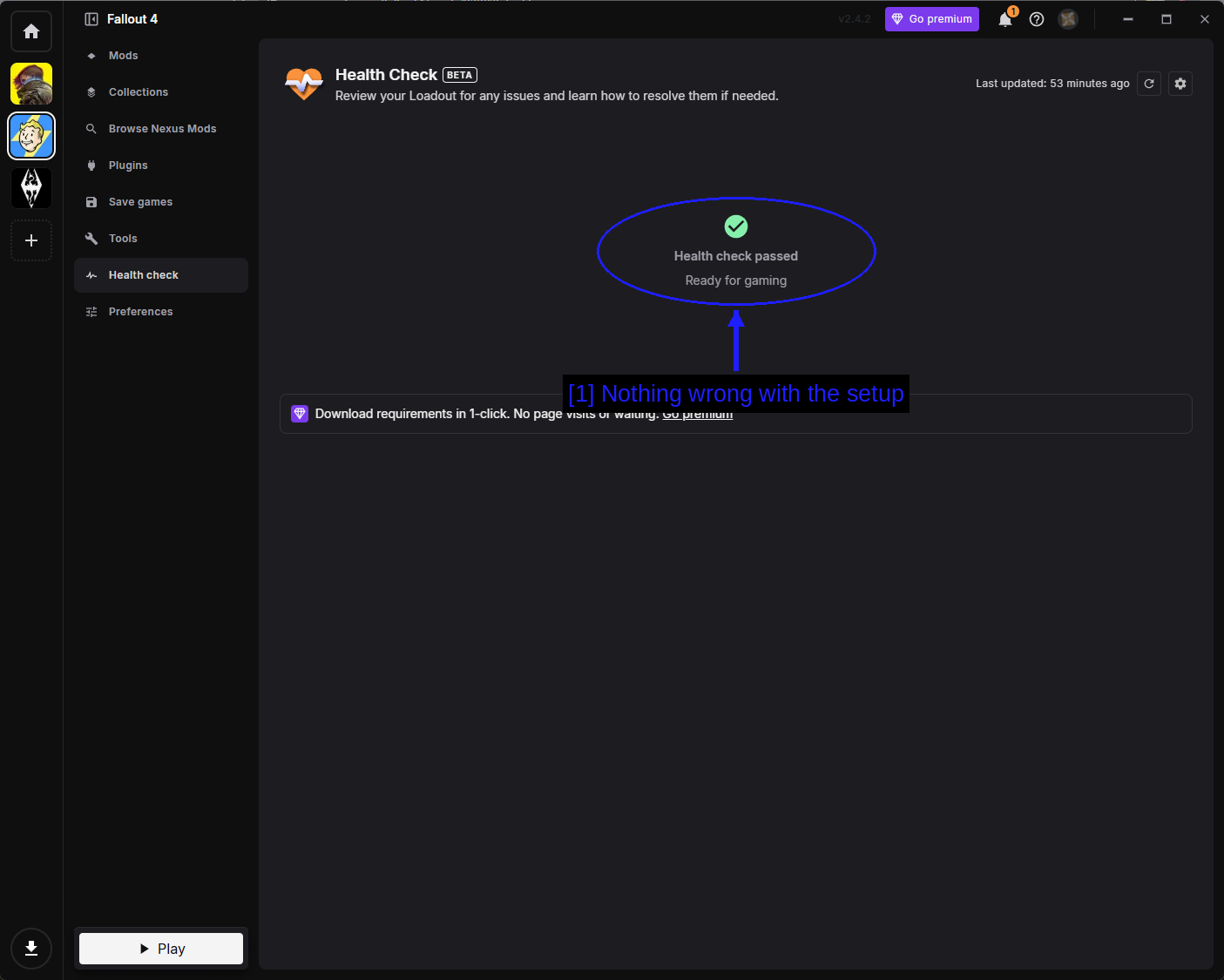
- Nada de errado com a configuração: Um Health check passed verde significa que o Vortex está satisfeito. Quando não está, ele explica o problema e como corrigi-lo ali mesmo, o que é um ponto de partida muito melhor do que vasculhar logs.
Preferences
Preferences guarda as configurações do Vortex específicas de Fallout 4.
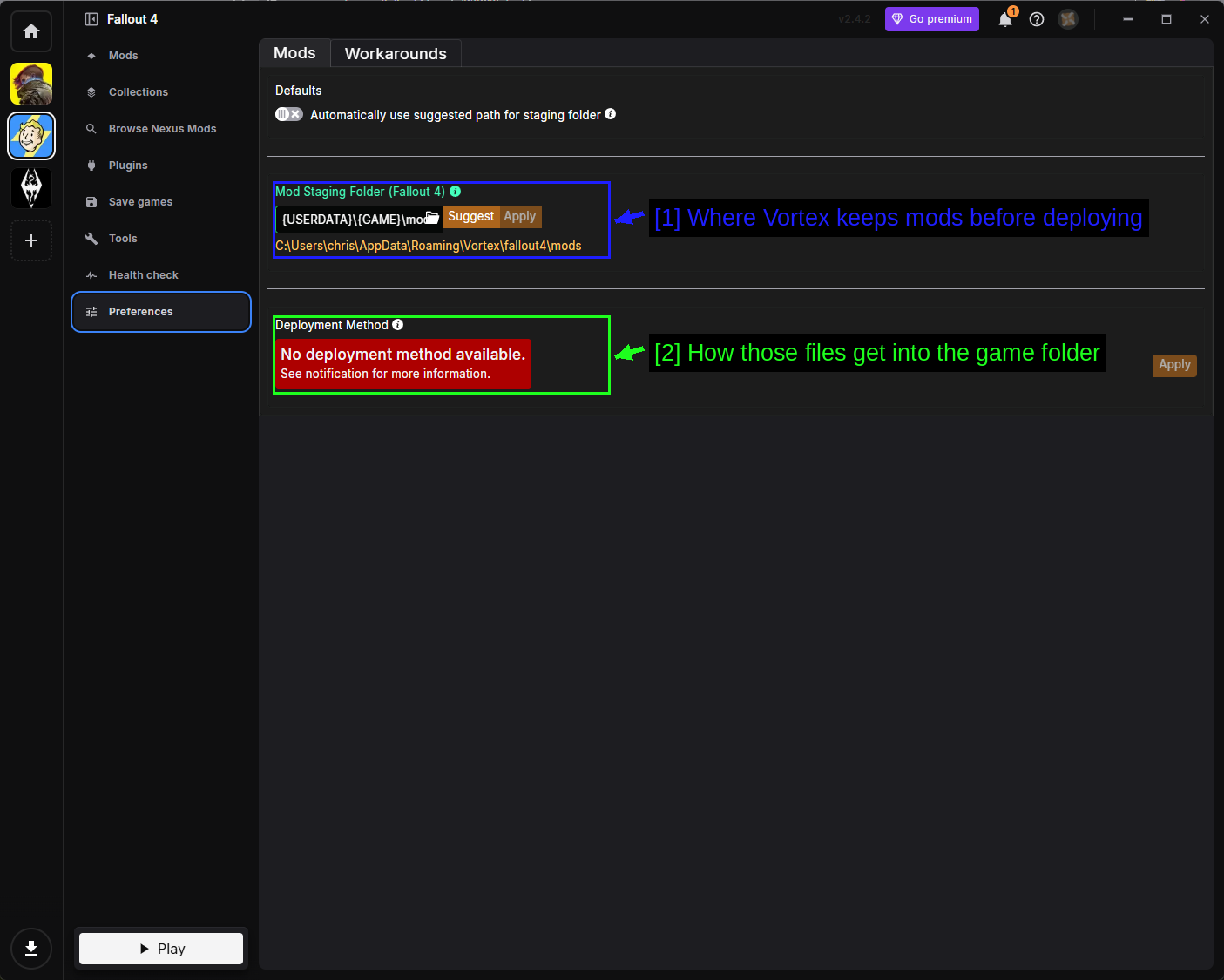
- Onde o Vortex guarda os mods antes de fazer o deploy: A Mod Staging Folder. Ela precisa estar na mesma unidade que a instalação do seu jogo - isso é um requisito rígido de como o deployment funciona, não uma sugestão. Se você mudá-la depois, reinstale seus mods em vez de presumir que a mudança foi suficiente.
- Como esses arquivos chegam até a pasta do jogo: O Deployment Method. Hardlink Deployment é o padrão e o mais rápido. Symlink Deployment é a alternativa e exige privilégios de administrador. A mensagem vermelha No deployment method available no screenshot significa que a staging folder e o jogo estão em unidades diferentes - corrija o caminho acima e isso se resolve sozinho.
Há uma segunda aba que vale a pena conhecer.
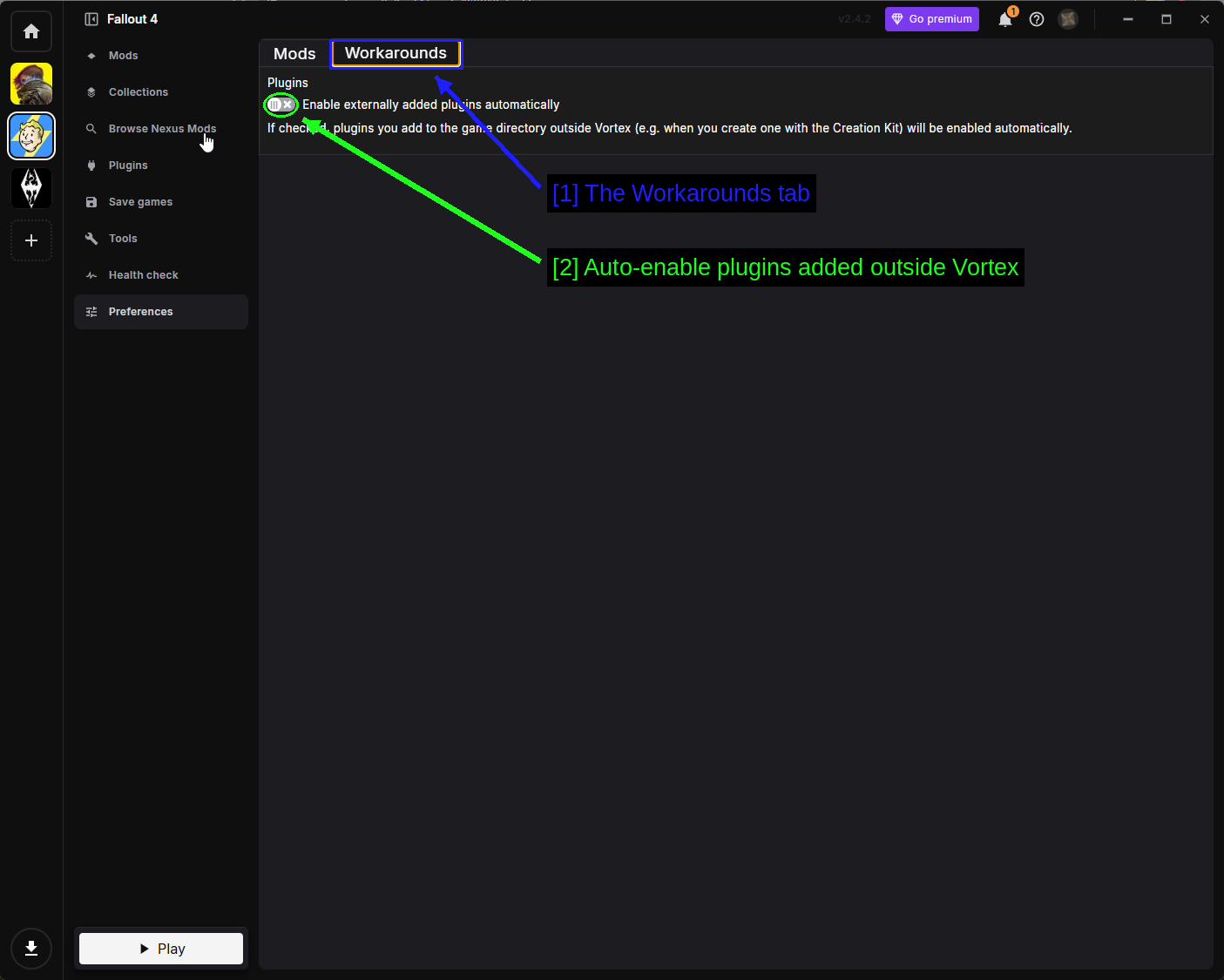
- A aba Workarounds: Ajustes de comportamento específicos de Fallout 4.
- Ativar automaticamente plugins adicionados fora do Vortex: Enable externally added plugins automatically. Se você instala alguns mods manualmente e gerencia outros no Vortex, ative essa opção e o Vortex passará a reconhecer os manuais em vez de ignorá-los.
NOTA - Se o Vortex mostrar uma notificação de Deploy Mods, clique nela. Nada chega à pasta do seu jogo até que os mods sejam implantados.
Instalando o F4SE
O Fallout 4 Script Extender amplia o que os scripts de mods podem fazer. Ele não muda nada sozinho, mas boa parte dos mods mais interessantes - qualquer coisa com menu de configuração, a maioria dos overhauls de UI, a maioria dos frameworks de gameplay - simplesmente não roda sem ele.
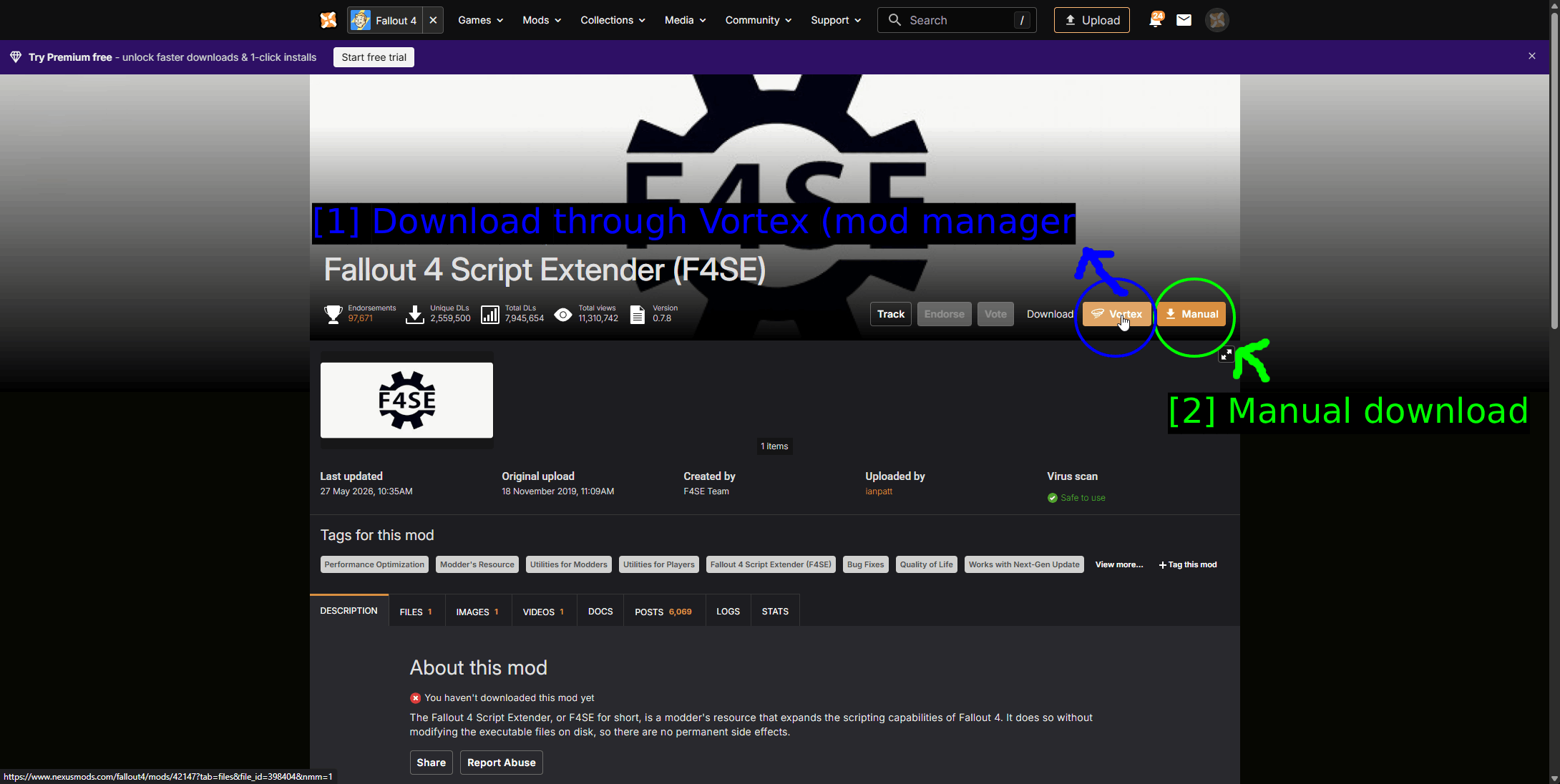
- Baixar através do Vortex (gerenciador de mods): O botão Vortex.
- Download manual: O botão Manual.
O F4SE está disponível na Nexus Mods e no site oficial em f4se.silverlock.org. Ambos são os mesmos arquivos.
Qual Build Você Precisa?
Esse é o erro mais comum. O F4SE está atrelado a uma build exata do jogo. Uma incompatibilidade não degrada graciosamente, simplesmente recusa a iniciar.
| F4SE version | Game runtime |
|---|---|
| 0.7.9 | 1.11.240 |
| 0.7.8 | 1.11.221 |
| 0.7.7 | 1.11.191 |
| 0.7.6 | 1.11.169 |
| 0.6.23 | 1.10.163 |
Verifique primeiro a build do seu jogo (clique com o botão direito em Fallout4.exe → Properties → Details), depois baixe o F4SE correspondente. A DLL dentro do arquivo leva o nome do runtime que suporta, então f4se_1_11_221.dll é para a build 1.11.221 do jogo - uma verificação rápida antes de copiar qualquer coisa.
AVISO - Evite extrair o arquivo com o extrator embutido do Windows se puder, e definitivamente não use nada da Microsoft Store. Use o 7-Zip. Esse é o único conselho que os próprios autores do F4SE colocam na página oficial de download.
Instalando o F4SE Através do Vortex
Use o botão Vortex na página da Nexus e o Vortex o instala como qualquer outro mod.
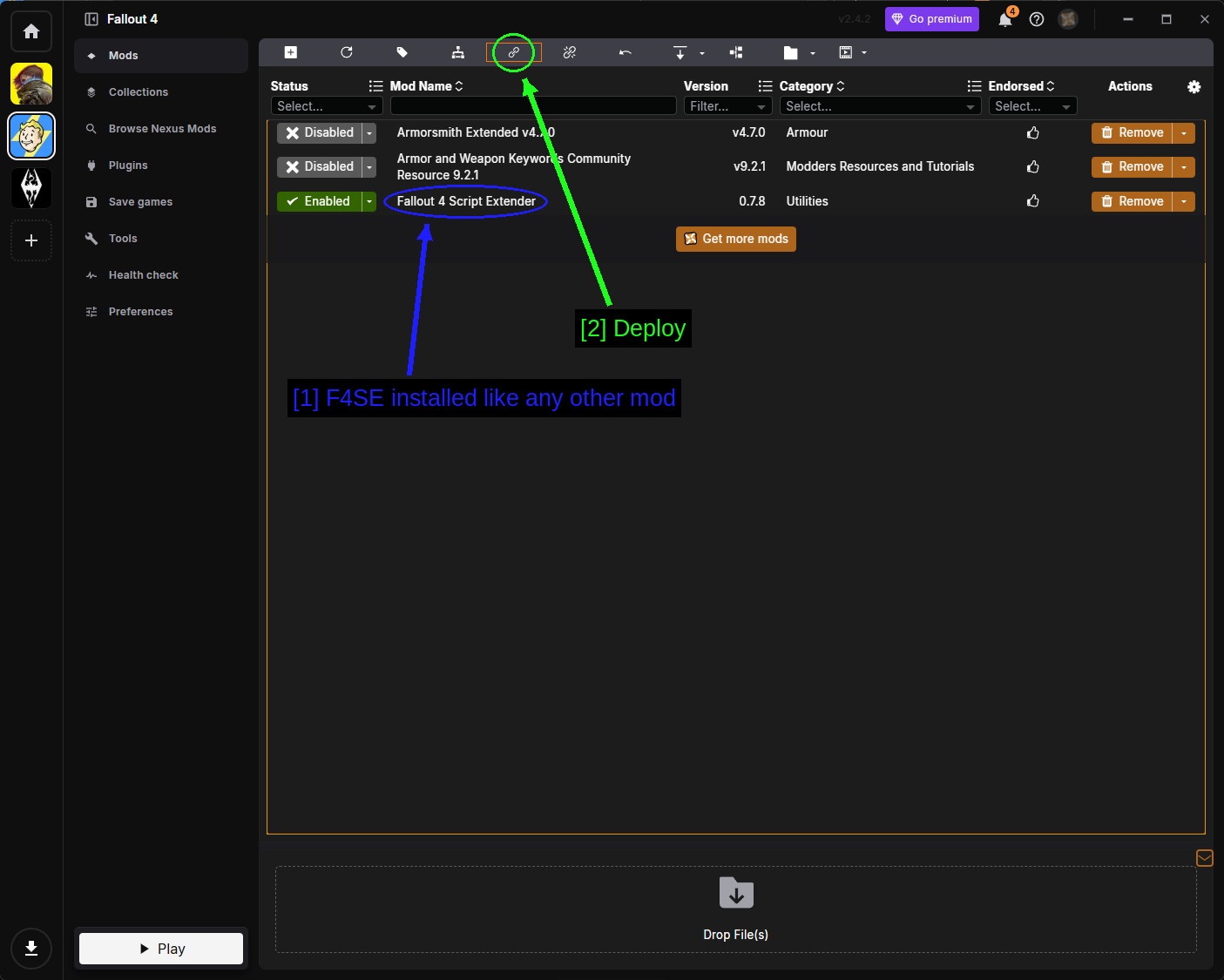
- F4SE instalado como qualquer outro mod: Aparece na página Mods com o número da versão, categorizado em Utilities.
- Deploy: Clique em deploy para que o loader realmente chegue à pasta do jogo.
Depois vá até a página Tools, encontre Fallout 4 Script Extender e defina-o como seu Default launcher para que o botão Play do Vortex o utilize.
Instalando o F4SE Manualmente
Baixe o arquivo com o botão Manual e extraia-o.
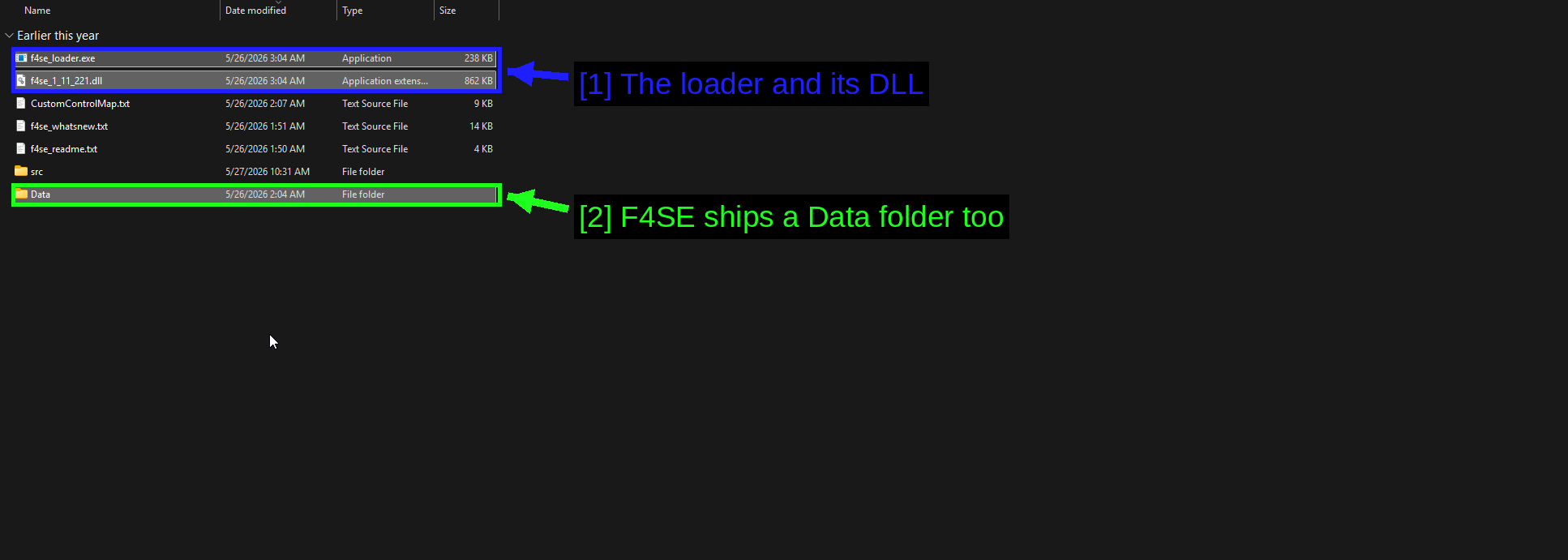
- O loader e sua DLL:
f4se_loader.exeef4se_1_11_221.dll. Esses dois vão para a pasta do jogo. - O F4SE também vem com uma pasta Data: Seu conteúdo vai para a pasta
Datado seu jogo. Ela contém os arquivos de script do F4SE que os mods chamam.
A pasta src é código-fonte para autores de mods, e f4se_readme.txt / f4se_whatsnew.txt são documentação. Nenhum desses precisa ser copiado.
Copie f4se_loader.exe e a f4se_*.dll para a raiz da pasta do seu jogo, ao lado de Fallout4.exe.
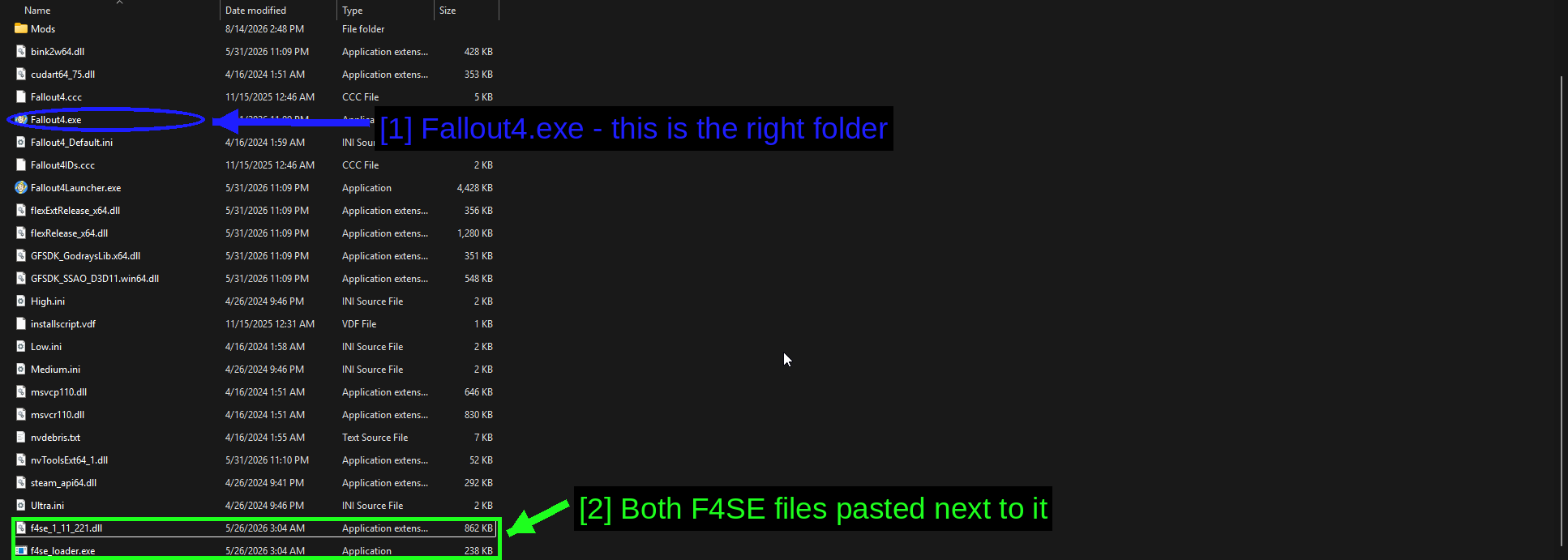
- Fallout4.exe - esta é a pasta correta: Se você consegue ver
Fallout4.exe, está no lugar certo. Se só conseguir ver uma pastaData, você foi um nível fundo demais. - Ambos os arquivos do F4SE colados ao lado dele:
f4se_1_11_221.dllef4se_loader.exeao lado dos próprios arquivos do jogo.
Depois copie a pasta Data do arquivo sobre a pasta Data do seu jogo e mescle quando o Windows perguntar.
Iniciando O Jogo Através Do F4SE
O F4SE só faz alguma diferença se você iniciar o jogo com ele. Executar Fallout4.exe ou clicar em Play na Steam carrega o jogo sem ele, e todo mod que depende do F4SE simplesmente não faz nada, silenciosamente.
Você tem três opções.
- Execute
f4se_loader.exediretamente da pasta do jogo. - Defina Fallout 4 Script Extender como o Default launcher na página Tools do Vortex e depois use o botão Play do Vortex.
- Adicione
f4se_loader.exeà Steam como um jogo não-Steam, para que o overlay e o rastreamento de tempo de jogo continuem funcionando.
DICA - Para confirmar que o F4SE realmente carregou, abra o console dentro do jogo com a tecla til (~) e digite getf4seversion. Se aparecer um número de versão, está tudo certo. Se o comando não for reconhecido, você iniciou o executável errado.
Instalando Mods Manualmente (Avançado)
Às vezes você quer mais controle, às vezes um mod não está empacotado de uma forma que o Vortex entenda, e às vezes você está no Linux e prefere não brigar com o Proton. A instalação manual não é difícil no Fallout 4 - quase tudo vai para uma única pasta.
Baixando Os Arquivos
Use o botão Manual na página do mod. Você verá a mesma janela de requisitos de antes, só que com botões de Manual download em vez disso.
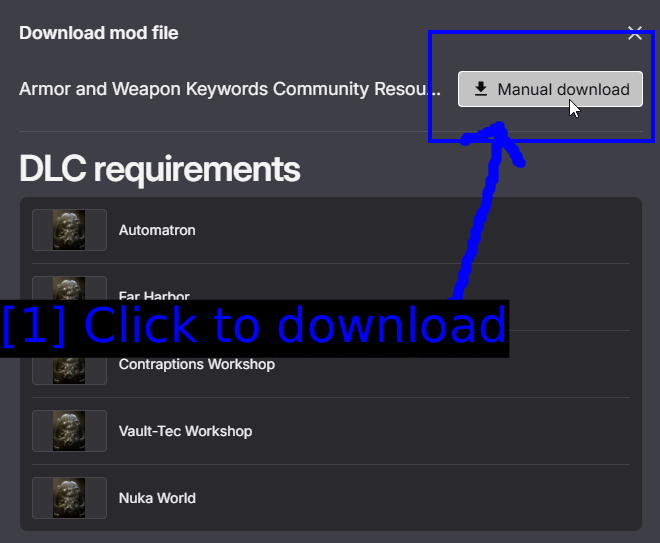
- Clique para baixar: Manual download salva o arquivo pelo seu navegador.
Extraindo Os Arquivos
Extraia cada arquivo com o 7-Zip. Clique com o botão direito → 7-Zip → Extract to "" cria uma pasta organizada para cada mod.
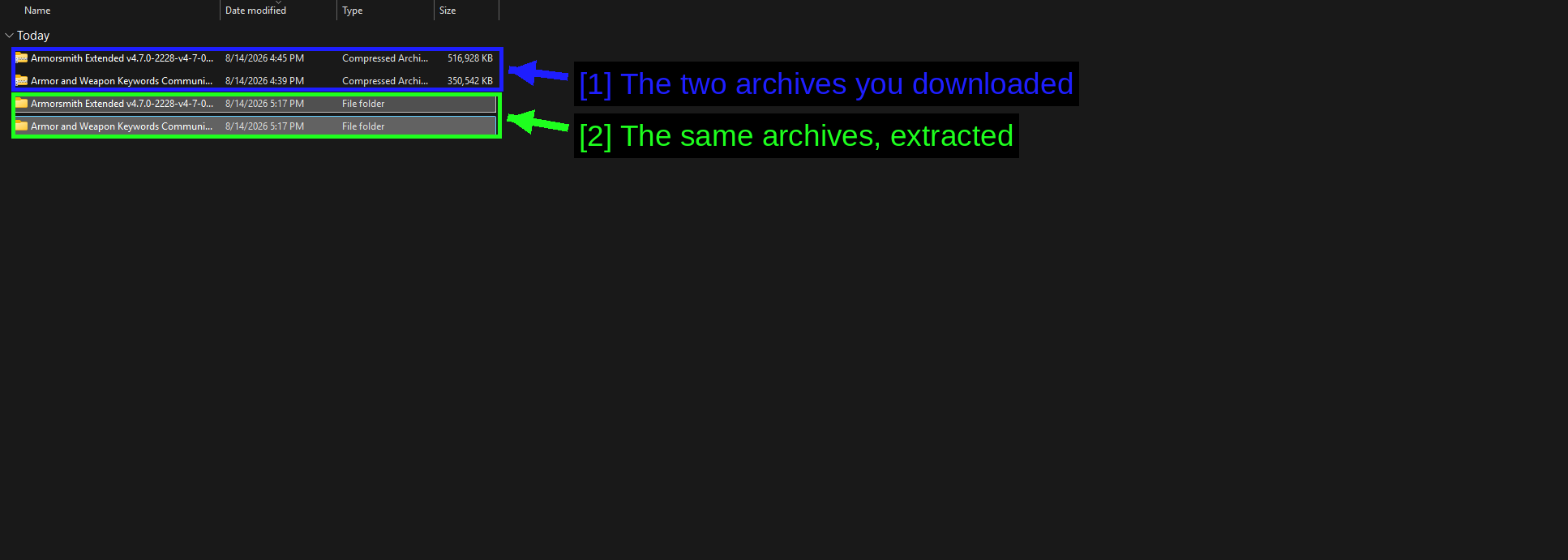
- Os dois arquivos que você baixou: Armorsmith Extended e AWKCR, como arquivos
.7zou.zip. - Os mesmos arquivos, extraídos: Uma pasta para cada um.
Agora abra cada pasta e veja o que há dentro, porque os mods do Fallout 4 são empacotados de duas formas diferentes e você precisa identificar qual é qual.
Alguns arquivos colocam seus arquivos soltos no nível superior.
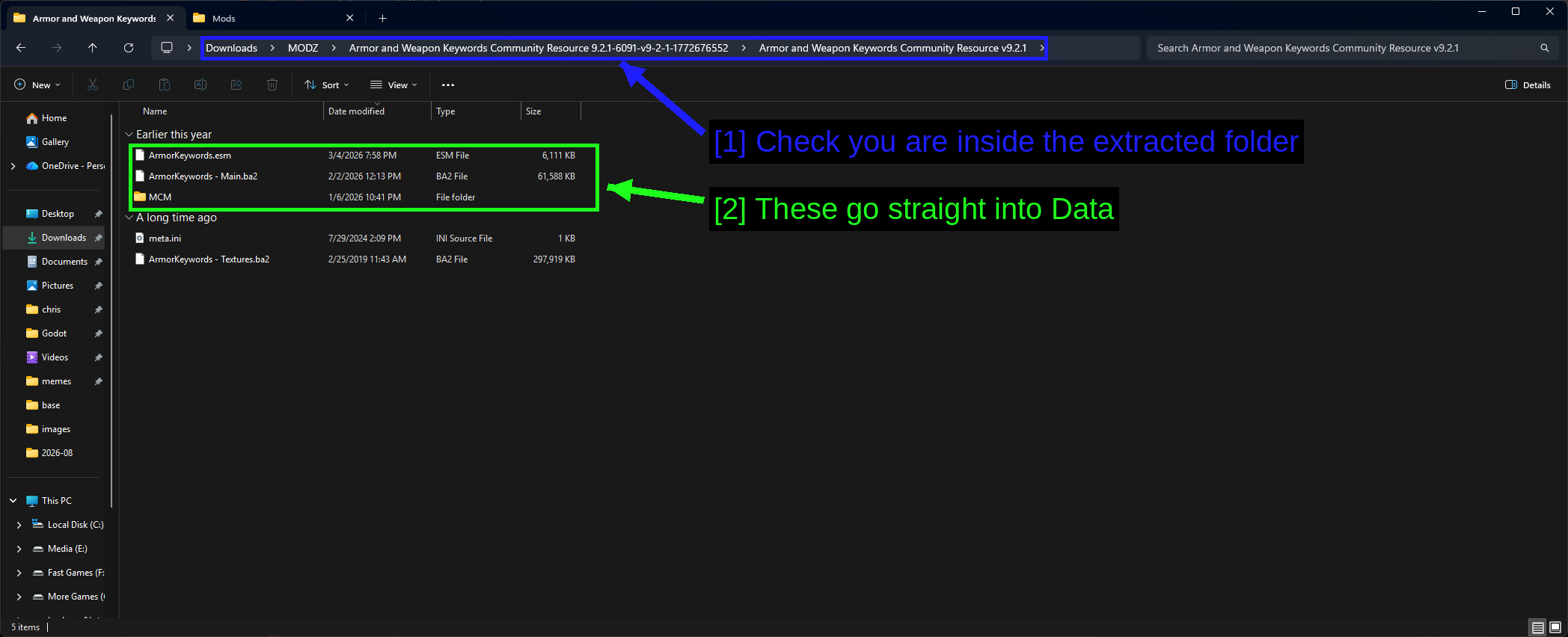
- Verifique se você está dentro da pasta extraída: Siga o caminho para baixo até realmente conseguir ver os arquivos do mod. Arquivos compactados frequentemente envolvem tudo em uma pasta com o nome do download.
- Esses vão direto para Data:
ArmorKeywords.esm,ArmorKeywords - Main.ba2e a pastaMCM. Esses são o mod.
Note o que mais há ali. ArmorKeywords - Textures.ba2 também faz parte do mod e precisa ser copiado, mas meta.ini é um resquício de gerenciador de mods e pode ser ignorado.
Outros arquivos compactados envolvem tudo em uma pasta Data.
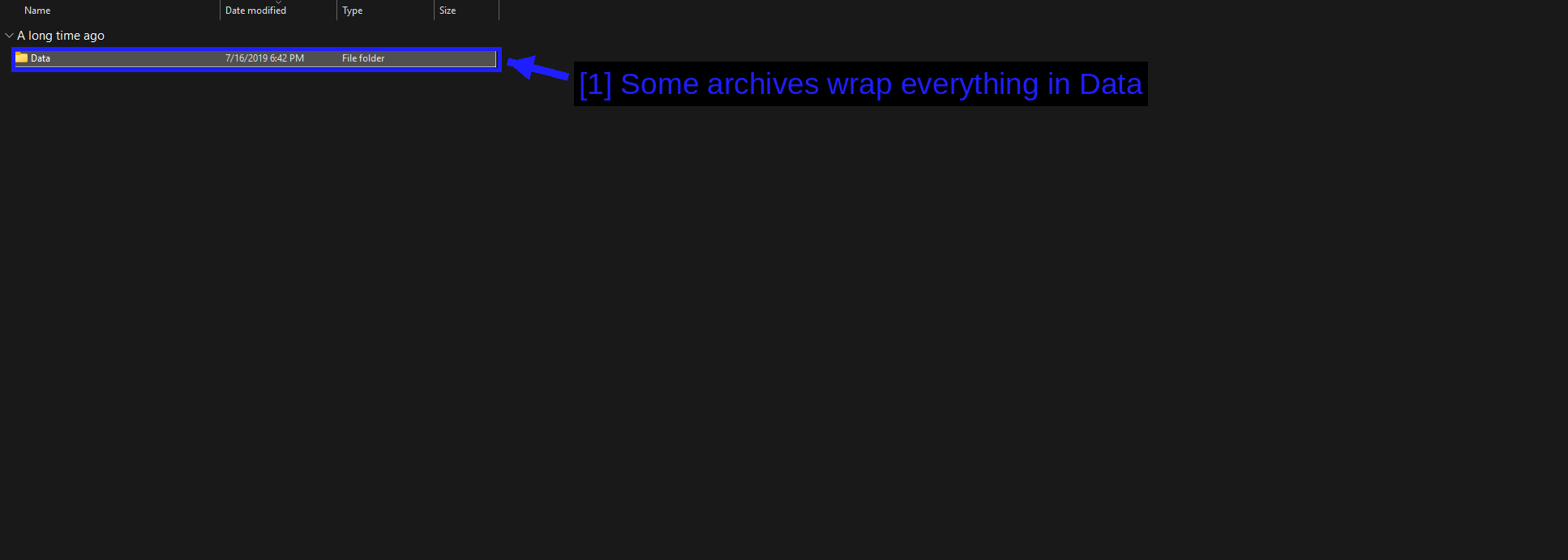
- Alguns arquivos compactados envolvem tudo em Data: Quando você ver isso, copie o conteúdo dessa pasta
Datapara a pastaDatado seu jogo - não a pasta em si. Copiar a pasta inteira resulta emData\Data\e um mod que não faz nada.
Copiando Para A Pasta Data
Tudo vai para um único lugar.
C:\Program Files (x86)\Steam\steamapps\common\Fallout 4\Data
Cole os arquivos do mod e mescle quando o Windows perguntar. Um mod instalado corretamente fica assim.
Fallout 4\Data\ArmorKeywords.esm
Fallout 4\Data\ArmorKeywords - Main.ba2
Fallout 4\Data\ArmorKeywords - Textures.ba2
Fallout 4\Data\MCM\...
Instale primeiro o AWKCR e depois o Armorsmith Extended, para que, se algum dia os dois se sobrepuserem, o mod dependente prevaleça.
NOTA - Os arquivos .ba2 precisam manter seus nomes exatos, porque o plugin procura por arquivos com o nome dele mesmo. Renomear ArmorKeywords - Main.ba2 quebra o mod completamente, sem nenhuma mensagem de erro.
Ativando Os Plugins
Copiar os arquivos não é suficiente - o jogo também precisa ser informado para carregar o plugin. Essa lista fica aqui.
C:\Users\<user>\AppData\Local\Fallout4\plugins.txt
Abra-o no Notepad e adicione cada plugin em sua própria linha, precedido por um asterisco.
*ArmorKeywords.esm
*ArmorsmithExtended.esp
O asterisco marca o plugin como ativo. Uma linha sem ele é listada, mas não carregada. Os masters (.esm) ficam acima dos plugins que dependem deles.
DICA - Inicie o jogo uma vez após instalar um mod e saia direto pelo menu principal. O jogo reescreve o plugins.txt ao sair, o que é uma forma rápida de confirmar que suas edições permaneceram em vez de terem sido sobrescritas.
Verificando Se Seus Mods Carregaram
Inicie o jogo através do f4se_loader.exe e carregue um save.
Especificamente para o Armorsmith Extended, vá até qualquer bancada de armadura e você deverá ver uma longa lista de novas opções de modificação que o jogo base não tem, além da possibilidade de usar armadura sobre roupas que antes bloqueavam isso.
Se nada mudou, siga os passos abaixo.
- Você realmente adicionou as linhas
[Archive]aoFallout4Custom.ini? Essa é a causa número um. - O plugin está listado no
plugins.txtcom um asterisco? - Você instalou o requisito (AWKCR) antes do mod?
- Você iniciou pelo
f4se_loader.exeem vez doFallout4.exe? - O mod suporta a sua build do jogo? Confira a aba Posts na página do Nexus.
- Se você usou o Vortex, o mod está Enabled e você fez o deploy?
Outras Ferramentas Úteis
LOOT - Load Order Optimisation Tool
LOOT organiza a ordem de carregamento dos seus plugins usando um banco de regras mantido pela comunidade. Depois que você passa de um punhado de mods, isso deixa de ser opcional.
- Baixe e instale o LOOT em loot.github.io.
- Abra o programa e selecione Fallout 4 no menu suspenso de jogos.
- Clique em Sort Plugins.
- Leia os avisos que ele levanta e depois clique em Apply.
O LOOT também sinaliza masters ausentes, plugins sujos e incompatibilidades conhecidas, o que faz valer a pena rodá-lo mesmo quando você já está satisfeito com sua ordem.
NOTA - O Vortex tem sua própria ordenação embutida e vai entrar em conflito com o LOOT se você usar os dois. Escolha um.
FO4Edit & Wrye Bash
- FO4Edit (também chamado de xEdit) permite abrir plugins e ver exatamente quais registros eles alteram. É assim que você descobre por que dois mods conflitam, e não apenas que eles conflitam. Ele também limpa edições sujas dos masters oficiais das DLCs, o que é um passo inicial padrão em qualquer load order grande.
- Wrye Bash cria um Bashed Patch que mescla listas niveladas (leveled lists) de vários mods. Sem ele, apenas o último mod a alterar uma leveled list tem efeito - então, se você instalou três mods de armas, dois deles não estão fazendo nada.
Ambos aparecem automaticamente na página Tools do Vortex assim que instalados.
The Creation Kit
O Fallout 4 Creation Kit é a ferramenta oficial (e gratuita) de modding da Bethesda. É o que você usaria para criar mods, não para instalá-los, então você não vai precisar dele para nada neste guia.
Solução de Problemas
- Os mods não fazem nada. Verifique se o
Fallout4Custom.initem o bloco[Archive]. Isso é responsável por uma parcela genuinamente enorme dos posts do tipo "meu mod não está funcionando". - O jogo trava imediatamente ao iniciar. Geralmente é uma incompatibilidade de versão do F4SE ou um plugin cujo master está faltando. Rode o LOOT - ele indica explicitamente os masters ausentes.
- Os mods de F4SE não fazem nada, mas o jogo roda normalmente. Você iniciou o
Fallout4.exeem vez dof4se_loader.exe. - Tudo quebrou depois de uma atualização da Steam. O jogo foi atualizado e o F4SE não. Pegue a build correspondente do F4SE, ou configure a Steam para não atualizar o jogo automaticamente.
- Crash na tela de carregamento de um save. Um plugin do qual o save depende foi removido ou desativado. A página Save Games do Vortex vai indicar qual.
- As texturas estão roxas. O arquivo
.ba2de texturas do mod está faltando ou foi renomeado. Reinstale-o e mantenha os nomes de arquivo exatamente como foram distribuídos. - O Vortex diz "No deployment method available". Sua pasta de staging e o jogo estão em drives diferentes. Corrija o caminho em Preferences.
- Mods instalados manualmente não aparecem no Vortex. Ative a opção Enable externally added plugins automatically na aba Workarounds.
Observações
Creations & Mods Do Bethesda.net
Fallout 4 tem um navegador de mods embutido, acessado por Creations no menu principal. É a rota oficial, funciona em console, e exige uma conta gratuita da Bethesda.net.
Vale a pena conhecer, mas não é o que a maioria dos jogadores de PC usa. A seleção é bem menor, mods de script extender não são permitidos, e misturar Creations com mods do Nexus resulta em dois sistemas escrevendo no plugins.txt e nenhum lugar único para ver sua load order. Se você vai modar no PC, escolha Nexus Mods e Vortex e fique com eles.
AVISO - Alguns conteúdos do Creation Club são carregados como plugins .esl completos. Se você possui muitos deles, isso consome seu orçamento de plugins antes mesmo de você instalar um único mod seu.
O Limite De Mods
Fallout 4 limita você a 254 plugins completos mais 4096 plugins leves. Isso parece muito até você estar rodando uma load order grande e perceber que um terço dos seus slots foi gasto em patches.
Duas formas de contornar isso: marcar plugins pequenos como leves (.esl) no FO4Edit, o que os move para o orçamento muito maior, ou mesclar plugins relacionados. Ambos são mais complexos do que este guia cobre, mas vale saber que esse teto existe antes de planejar uma playthrough com 300 mods.
Veja Também!
- Nexus Mods - Fallout 4
- Armorsmith Extended
- Armor and Weapon Keywords Community Resource (AWKCR)
- Fallout 4 Script Extender (F4SE)
- LOOT - Load Order Optimisation Tool
- FO4Edit
- Wrye Bash
- How to Use Vortex & The Basics
- How to Download & Install Vortex
- ProtonDB - Fallout 4 (para usuários de Linux)
- r/FalloutMods
Conclusão
É isso! Agora você já deve ser capaz de instalar mods do Fallout 4 pelo Vortex ou manualmente, e deve entender por que um mod que parece instalado às vezes não está fazendo nada.
A versão resumida - adicione as linhas [Archive] ao Fallout4Custom.ini antes de qualquer outra coisa, faça a build do F4SE corresponder à build do jogo, sempre inicie através do f4se_loader.exe, instale os requisitos antes dos mods que precisam deles, e deixe o LOOT cuidar da sua ordem de carregamento.
Os guias que criamos estão sempre abertos a edições e melhorias, então se você tiver alguma sugestão ou notar algum problema, sinta-se à vontade para contribuir criando um pull request no nosso repositório do GitHub!
Junte-se ao nosso servidor do Discord se tiver alguma dúvida ou precisar de ajuda com qualquer coisa relacionada a modding ou aos nossos guias!