

Um guia sobre como criar e rodar um servidor de Left 4 Dead 2 com mods tanto no Windows quanto no Linux!
Left 4 Dead 2 é um jogo de tiro em primeira pessoa e terror com zumbis muito popular, ambientado em um mundo pós-apocalíptico dominado por zumbis. Este jogo tem um ótimo suporte a mods e muitos mods estão disponíveis através da Steam Workshop ou através de plugins do SourceMod.
Rodar um servidor com mods permite que os jogadores se conectem e desfrutem de uma experiência compartilhada e personalizada usando os mods que o servidor tem instalados.
Os dois sistemas operacionais que abordaremos especificamente neste guia são Windows 11 e Debian 12 (Linux).
Eu queria mencionar algumas coisas antes de continuar neste guia.
- Os termos
directory(conhecido no Linux) efolder(conhecido no Windows) são usados de forma intercambiável. Para simplificar, usaremos directory na maioria dos casos. - Da mesma forma, usaremos caminhos de arquivo estruturados como
/like/thisao longo do guia. Esse formato é usado no Linux, mas no Windows, você precisará estruturar o caminho do arquivo como\like\this.
Requisitos
Hardware e Rede
Os servidores de Left 4 Dead 2 têm um uso de RAM bastante leve em comparação com servidores de outros jogos como Minecraft e Rust. Por padrão, até quatro jogadores podem jogar simultaneamente ao rodar modos de jogo como COOP, Scavenge, entre outros, enquanto o Versus pode suportar até oito jogadores simultaneamente. Existem plugins de SourceMod que podem aumentar o maxplayers do servidor até 32!
Para informações sobre os requisitos de hardware e rede, recomendo dar uma lida no seguinte tópico.
https://moddingcommunity.com/blog/hardware-network-requirements-for-source-engine-servers/
Encaminhamento de Portas
Se você planeja deixar seu servidor acessível pela Internet, pode ser necessário encaminhar tanto as portas UDP quanto TCP 27015 pelo seu roteador. Este guia não abordará o encaminhamento de portas especificamente. No entanto, eu quis fornecer outros guias úteis sobre como encaminhar as portas que acabei de mencionar.
- NordVPN - How to open ports on your router
- No-IP - How to Port Forward – General Guide to Multiple Router Brands
- PortForward - How To Forward a Port
Se sua rede local estiver operando como uma rede NAT, você também pode precisar criar uma regra NAT.
Baixando os Arquivos do Servidor
O próximo passo é baixar os arquivos do servidor usando o SteamCMD. Dê uma lida no tópico a seguir e tenha em mente que o ID da aplicação do servidor de Left 4 Dead 2 é 222860.
https://moddingcommunity.com/blog/how-to-download-run-steamcmd/
Rodando o Servidor de Left 4 Dead 2
Para economizar tempo, vamos criar scripts de inicialização para o servidor de Left 4 Dead 2. Criaremos scripts tanto para Linux quanto para Windows que iniciam o servidor rodando o mapa c8m1_apartment, que é o primeiro nível da campanha No Mercy. O servidor será vinculado a todos os endereços IP e interfaces (0.0.0.0) na porta UDP 27015.
Windows
Ao olhar os novos arquivos do servidor pelo Explorador de Arquivos, você deve ver um arquivo chamado srcds.exe.
Criaremos um arquivo/script Batch chamado start-server.bat para rodar o servidor. Antes de criar este arquivo, você precisará garantir que consegue definir a extensão do arquivo, certificando-se de que consegue visualizar extensões nos nomes de arquivos. Se você não conseguir visualizar as extensões de arquivo, leia aqui.
Depois de criar o arquivo Batch, adicione o seguinte conteúdo.
@echo off
.\srcds.exe -game left4dead2 -console -ip 0.0.0.0 -port 27015 +maxplayers 4 +map c8m1_apartment
Agora você deve conseguir dar um duplo clique no arquivo Batch recém-criado para iniciar o servidor!
Linux
Após navegar até o diretório dos arquivos do servidor executando cd ~/l4d2 ou similar, você deve ver os arquivos srcds_run e srcds_linux dentro do diretório. Vamos criar um script Bash simples para iniciar o servidor.
Existem muitos tipos diferentes de editores de texto que você pode usar para criar o script, como Nano e Vim; neste tutorial usaremos o Nano. Chamaremos o script de start-server.sh.
Primeiro, use o seguinte comando para começar a editar o novo arquivo.
nano start-server.sh
Em seguida, cole o seguinte conteúdo no arquivo.
#!/bin/bash
./srcds_run -game left4dead2 -console -ip 0.0.0.0 -port 27015 +maxplayers 4 +map c8m1_apartment
Depois de terminar, aperte CTRL + X e enter para salvar o arquivo. Se você quiser ver o conteúdo do arquivo, pode executar cat start-server.sh.
Depois de salvar o arquivo, você também vai querer dar permissão ao usuário para executá-lo, o que pode ser feito com o comando abaixo.
chmod u+x start-server.sh

Por fim, você pode iniciar o servidor usando o seguinte comando.
./start-server.sh
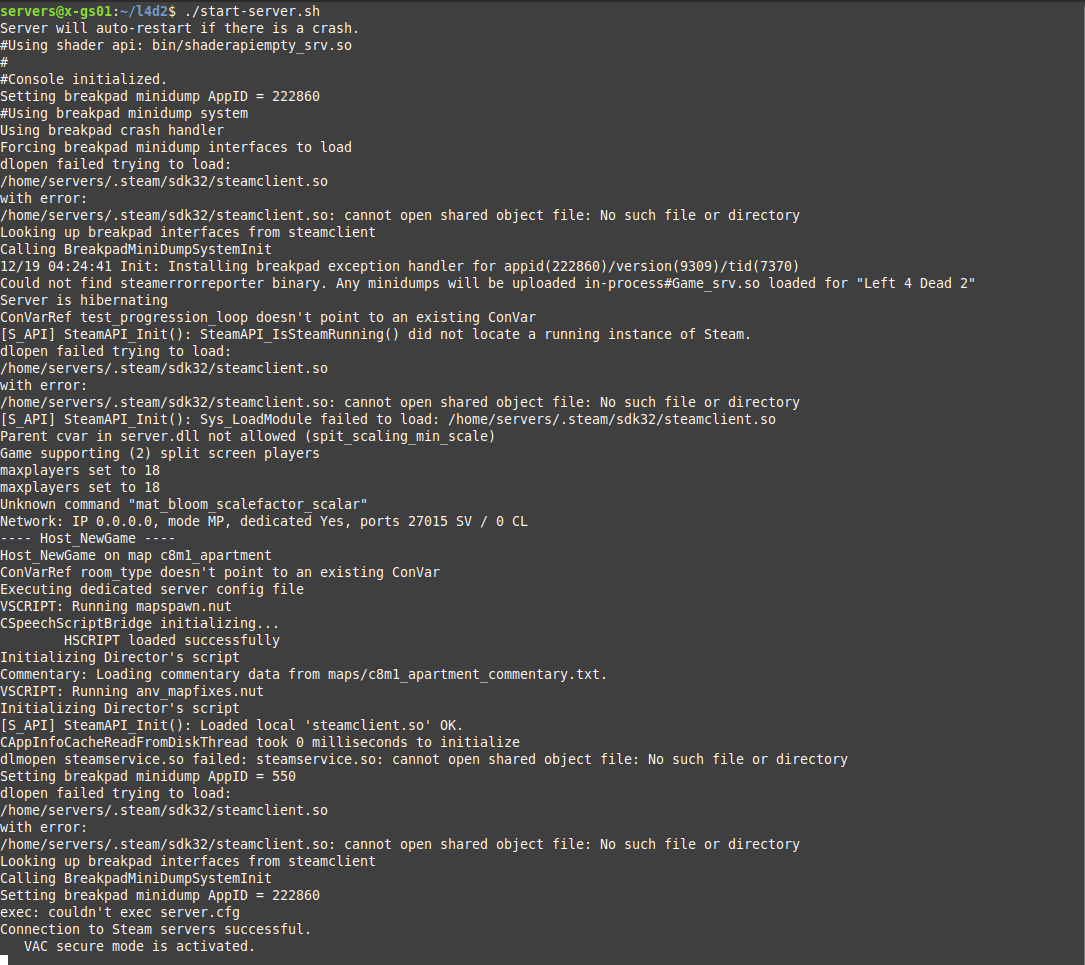
NOTA - Você deve ver uma mensagem VAC secure mode is activated, a menos que tenha desativado o VAC especificamente. Dito isso, se você quiser que o servidor fique acessível pela Internet, também deve ver uma mensagem Public IP is <your WAN IP>, que foi removida da captura de tela acima.
Para parar o servidor, você pode executar o comando quit através do console do servidor ou apertar CTRL + C, que envia um sinal para encerrar o processo do servidor.
Usando o Screen
Uma vez instalado, você também pode usar o comando screen para permitir que o servidor rode sem precisar manter o terminal Linux aberto (em segundo plano). Recomendo dar uma lida sobre o comando screen aqui.
Primeiro, vamos instalar o pacote screen. Você pode precisar deslogar do usuário servers atual através do comando exit, já que o comando deve ser executado como root ou via sudo.
Debian/Ubuntu
sudo apt install -y screen

Em seguida, copie o comando de inicialização do servidor e adicione screen -S <name> na frente. Aqui está um exemplo.
screen -S l4d2 ./srcds_run -game left4dead2 -console -ip 0.0.0.0 -port 27015 +maxplayers 4 +map c8m1_apartment
Isso irá iniciar o servidor dentro de uma screen. Você pode se desconectar da screen usando CTRL + A + D por padrão.
Para anexar à screen, você pode executar screen -r (se houver apenas uma screen aberta, ele automaticamente anexará à única screen) ou screen -r <name>. No comando acima, criamos uma screen chamada l4d2. Portanto, podemos usar o comando a seguir para anexar à screen pelo nome.
screen -r l4d2
Você também pode alterar o script de inicialização do servidor e adicionar screen -S <name> na frente, de forma semelhante ao acima, para que o script inicie automaticamente o servidor dentro de uma screen.
Criando Os Arquivos De Configuração Do Servidor
O próximo passo é configurar o servidor criando dois arquivos; autoexec.cfg e server.cfg. O autoexec.cfg será usado para definir o tipo de jogo do servidor (por exemplo, COOP, Versus, etc.) e é executado apenas uma vez na inicialização do servidor, enquanto o arquivo server.cfg conterá informações gerais como o nome do host (o nome exibido no navegador de servidores) e é executado no início de cada mapa. Ambos os arquivos ficarão localizados no diretório left4dead2/cfg.
O formato de configuração que o Left 4 Dead 2 usa dentro desses arquivos é <ConVar> "<Value>".
Cole o seguinte conteúdo no arquivo autoexec.cfg.
sv_gametypes "coop,survival"
A ConVar sv_gametypes controla quais tipos de jogo o servidor irá rodar. Você pode selecionar entre os valores coop, realism, survival, versus, scavenge, dash, holdout e shootzone. Você também pode especificar múltiplos separando os valores com vírgulas (,). Por exemplo: coop,versus,survival.
NOTA - Você também pode definir o valor da ConVar sv_gametypes através do comando de inicialização do servidor adicionando +sv_gametypes <...>. No entanto, eu pessoalmente prefiro usar o arquivo autoexec.cfg, já que há casos em que você pode querer restringir o acesso à linha de comando de certos usuários que ainda gostaria que pudessem alterar os tipos de jogo do servidor e assim por diante.
Em seguida, cole o seguinte conteúdo no arquivo server.cfg e modifique os valores das ConVars de acordo com suas necessidades.
hostname "My Server Name"
sv_password ""
rcon_password "CHANGEME"
- O
hostnameé o nome do servidor visto através do navegador de servidores ou em sites externos (qualquer coisa que consulte o servidor através de consultas A2S). - O
sv_passwordé a senha que os jogadores devem inserir antes de entrar no servidor. Quando deixado em branco, nenhum prompt de senha aparece ao entrar no servidor. - O
rcon_passwordé a senha necessária para acesso via RCON. Essa senha deve ser conhecida apenas por indivíduos/equipe de confiança, já que usuários com essa senha poderão executar comandos do servidor, desde que consigam acessar remotamente a porta TCP em que o RCON está rodando.
Existem também muitas outras ConVars que você pode gostar dentro do Left 4 Dead 2 e que podem ser definidas através do arquivo server.cfg! Aqui está uma boa lista de ConVars do Left 4 Dead 2.
ConVars De Performance
Existem algumas ConVars que você pode definir para ajudar a melhorar a performance do servidor, dependendo das velocidades da sua rede, da largura de banda disponível e do hardware do servidor.
Dê uma lida na seção do guia mencionado anteriormente!
https://moddingcommunity.com/blog/how-to-install-update-sourcemod-metamod/
Como Modar O Servidor De Left 4 Dead 2
Existem dois métodos usados ao modar um servidor de Left 4 Dead 2.
O método mais comum é instalar o SourceMod e o MetaMod no servidor e instalar plugins do SourceMod.
O método menos comum é se inscrever em itens através do workshop do Left 4 Dead 2 e usar uma ferramenta como esta para extrair os arquivos do addon e depois adicionar os arquivos ao servidor.
Usar SourceMod e MetaMod para modar seu servidor de Left 4 Dead 2 é recomendado, já que há muito mais plugins e funcionalidades incluídas.
Instalando Plugins Do SourceMod & MetaMod
Primeiramente, você precisará baixar e instalar o SourceMod no seu servidor de Left 4 Dead 2. Recomendo ler o guia a seguir que fiz há um tempo sobre como fazer isso!
https://moddingcommunity.com/blog/how-to-install-update-sourcemod-metamod/
Em seguida, você vai querer encontrar plugins aqui. Geralmente, a descrição do plugin inclui detalhes sobre como instalá-lo. No entanto, a seguir está uma boa regra geral.
- Arquivos que terminam com a extensão
.spcontêm o código-fonte do plugin escrito em SourcePawn. - Arquivos que terminam com a extensão
.smxsão o código-fonte compilado e devem ser colocados dentro do diretórioaddons/sourcemod/plugins. - Arquivos que incluem
games.txt(ou algo comol4d2.txt) no nome do arquivo normalmente são arquivos de gamedata e devem ser colocados dentro do diretórioaddons/sourcemod/gamedata. - Arquivos que incluem
phrases.txtno nome do arquivo são arquivos de tradução e devem ser colocados dentro do diretórioaddons/sourcemod/translations. - Arquivos que terminam com as extensões
.soou.dllgeralmente são extensões do SourceMod e devem ser colocados dentro do diretórioaddons/sourcemod/extensions.
Em alguns casos, pode ser necessário compilar o código-fonte dos plugins. Leia o tópico a seguir para instruções sobre como fazer isso!
https://moddingcommunity.com/blog/how-to-compile-sourcemod-plugins/
Usando o Steam Workshop
Em alguns casos, um mod que você deseja pode estar disponível apenas através do Steam Workshop. Isso é comum com campanhas personalizadas. Infelizmente, servidores de Left 4 Dead 2 não suportam nativamente o Steam Workshop, diferente de outros jogos como Garry's Mod.
Portanto, precisaremos extrair os arquivos do(s) item(ns) do workshop e adicioná-los aos arquivos do servidor.
Criando Uma Coleção
A primeira coisa que vamos querer fazer é criar uma coleção. Você pode fazer isso dentro do próprio aplicativo Steam ou através do site do Steam. Vamos usar o aplicativo Steam neste guia (ambos geralmente têm a mesma interface).
Primeiramente, navegue até Comunidade -> Workshop.
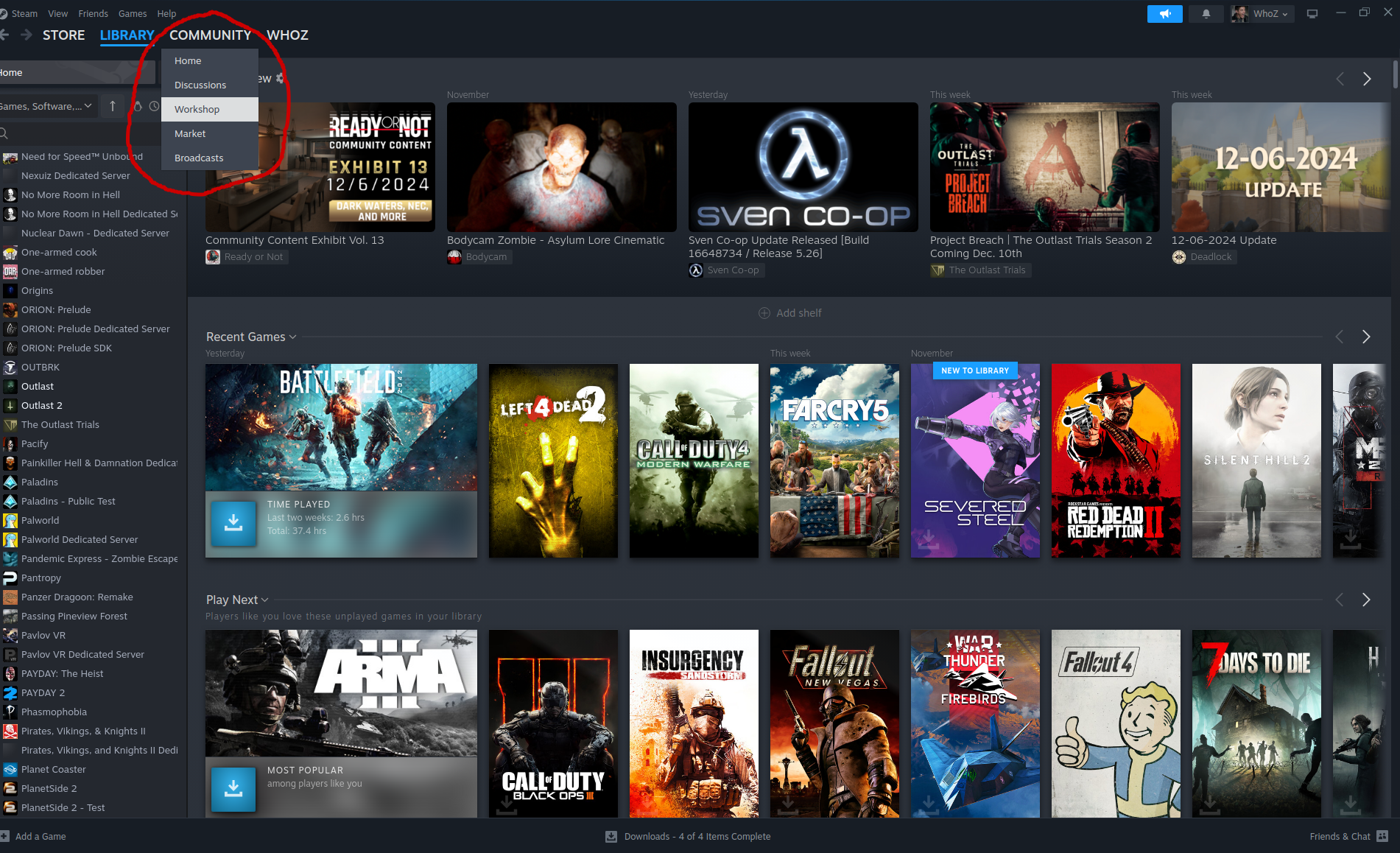
Em seguida, você vai querer digitar Left 4 Dead 2 onde diz "Search for a Workshop". Você pode clicar no item no menu suspenso.
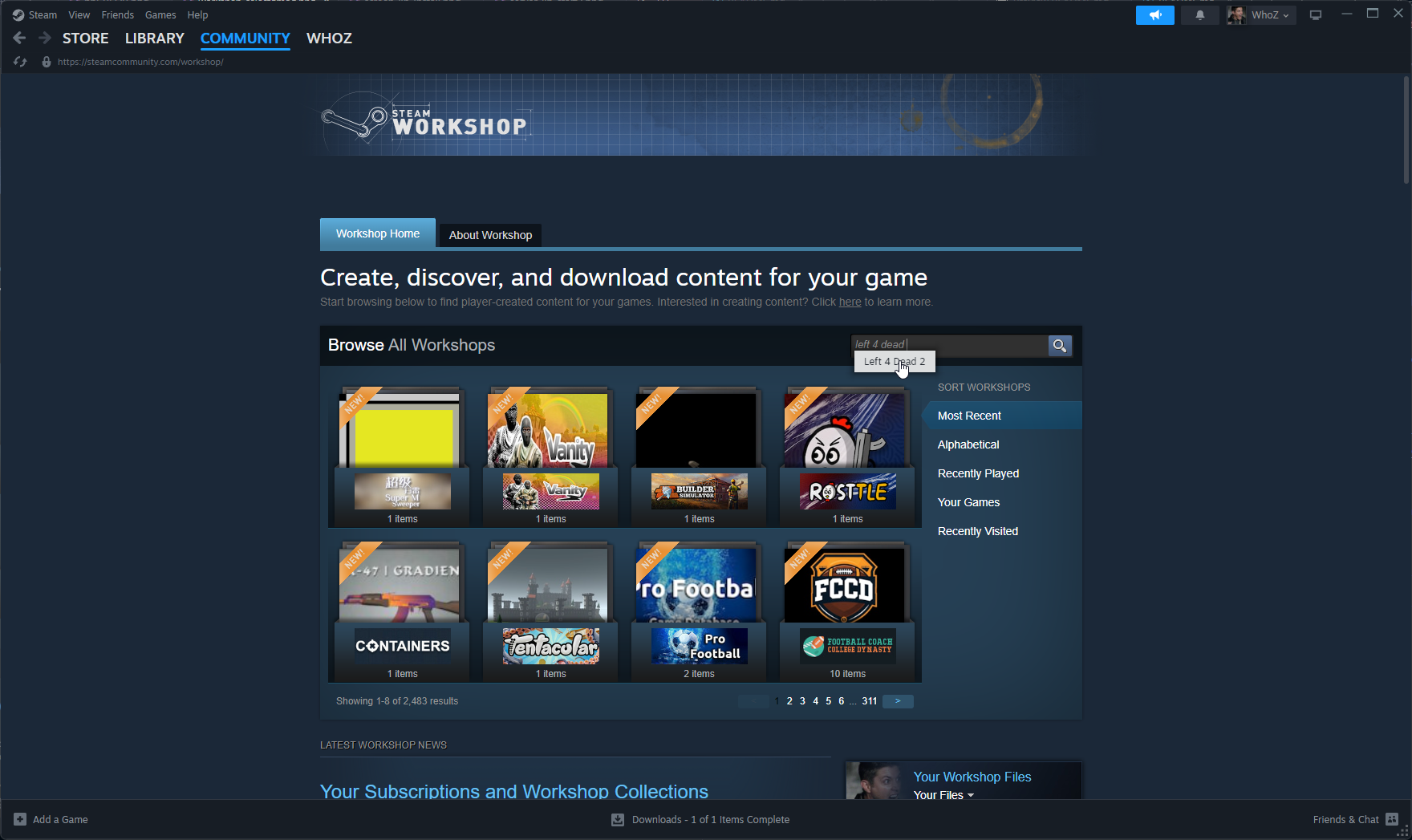
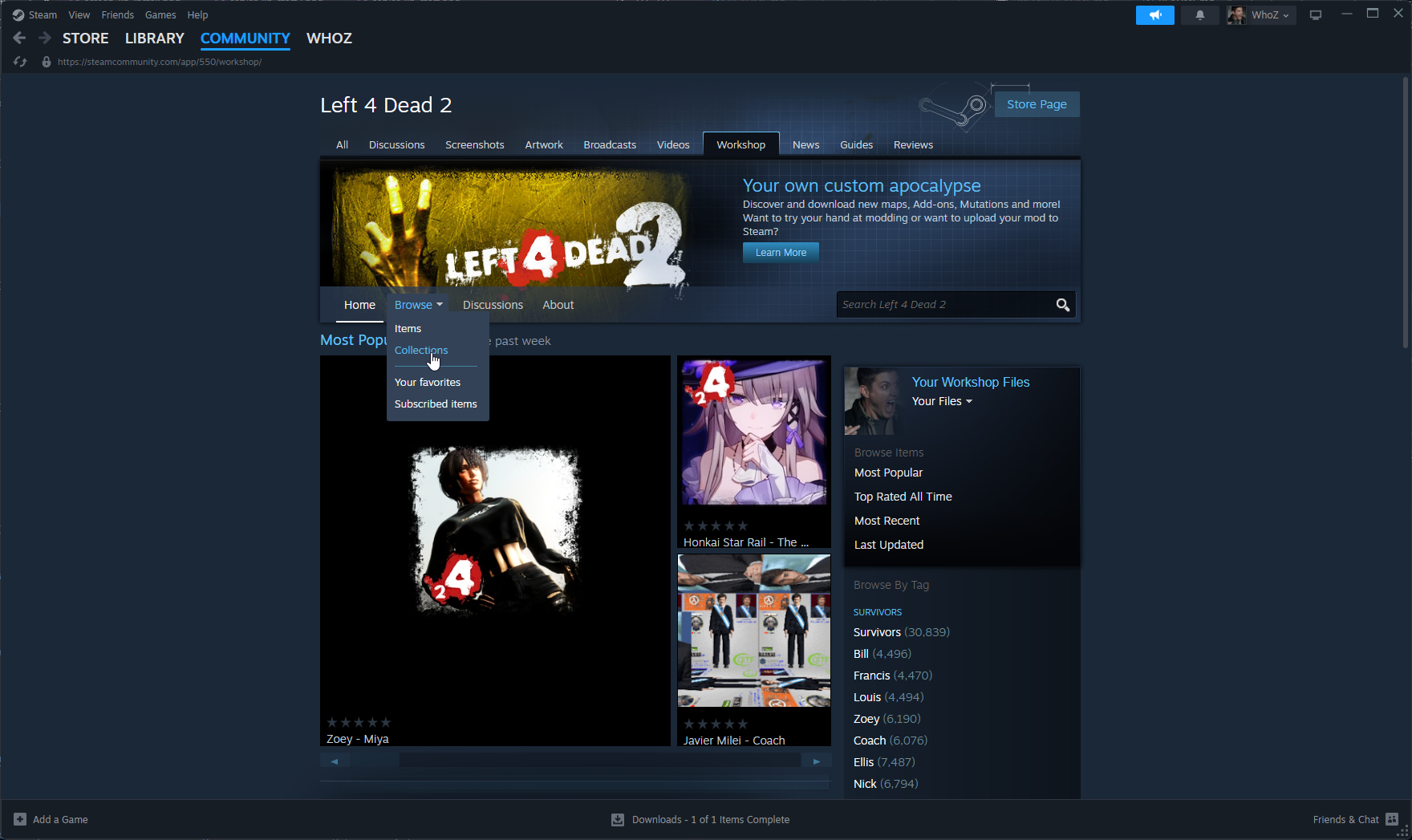
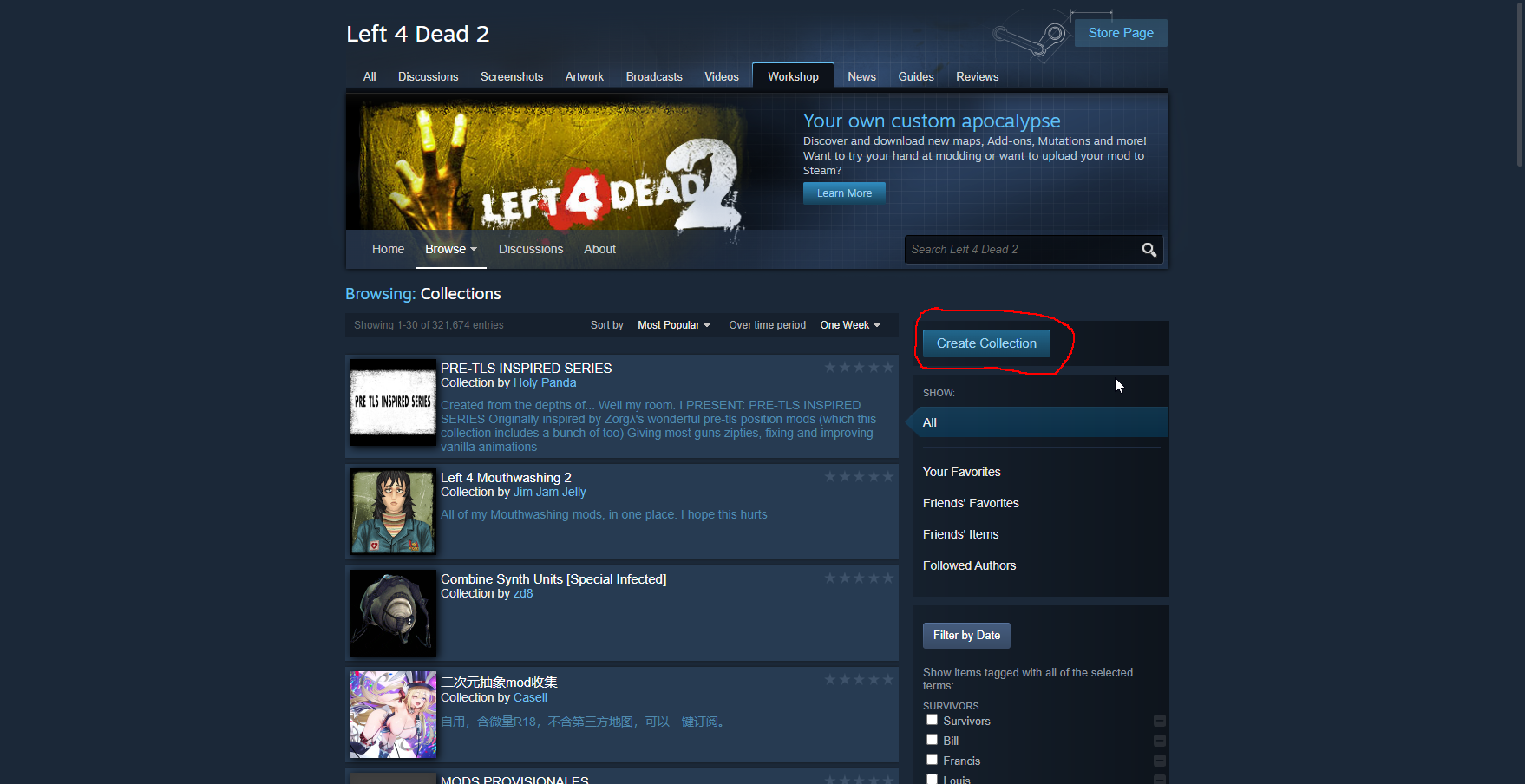
Agora, clique no menu suspenso Browse próximo ao meio-esquerda da tela e clique em Collections.
Depois, clique em Create Collection.
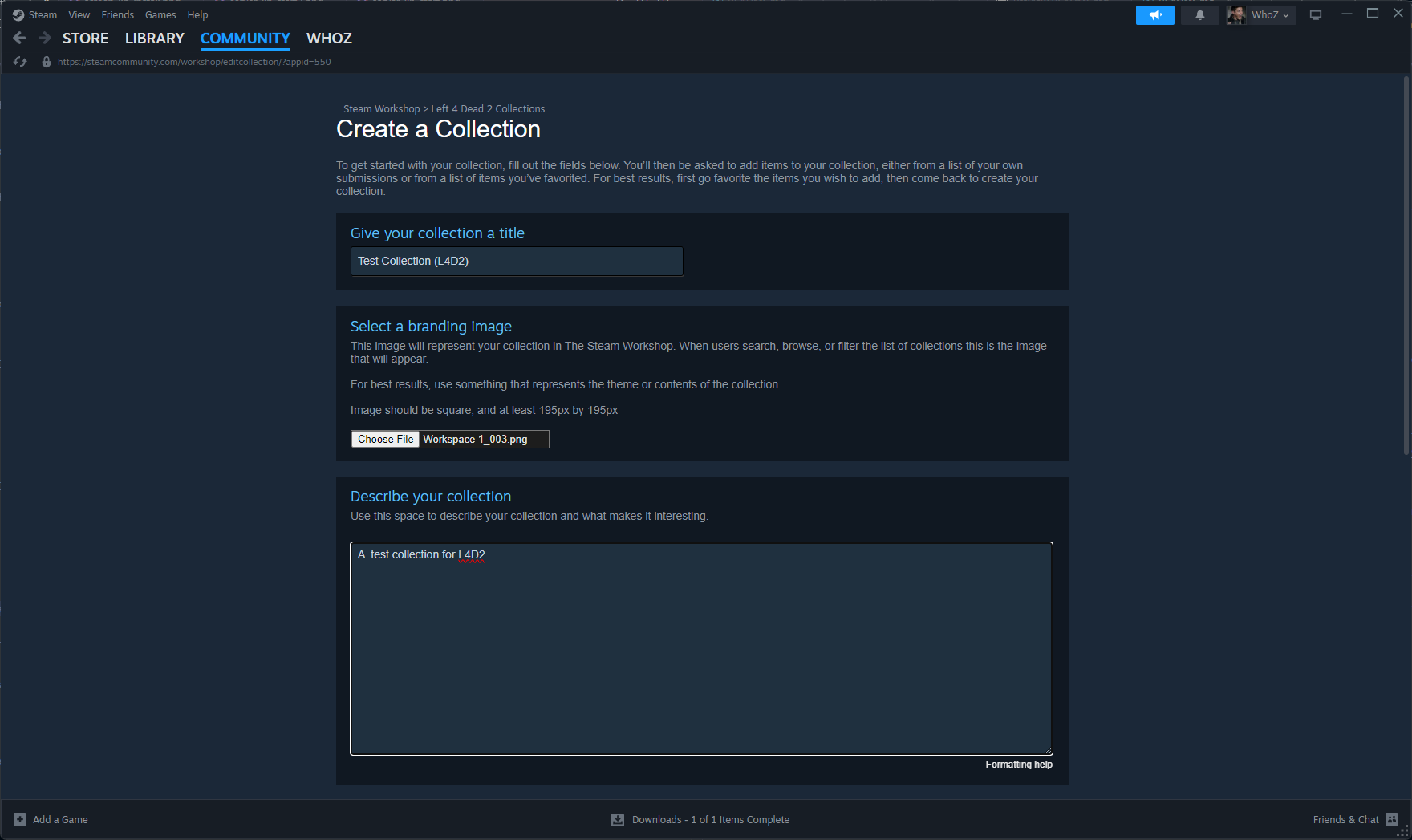
Você vai querer preencher todos os campos da página. Neste guia, o título será simplesmente "Test Collection".
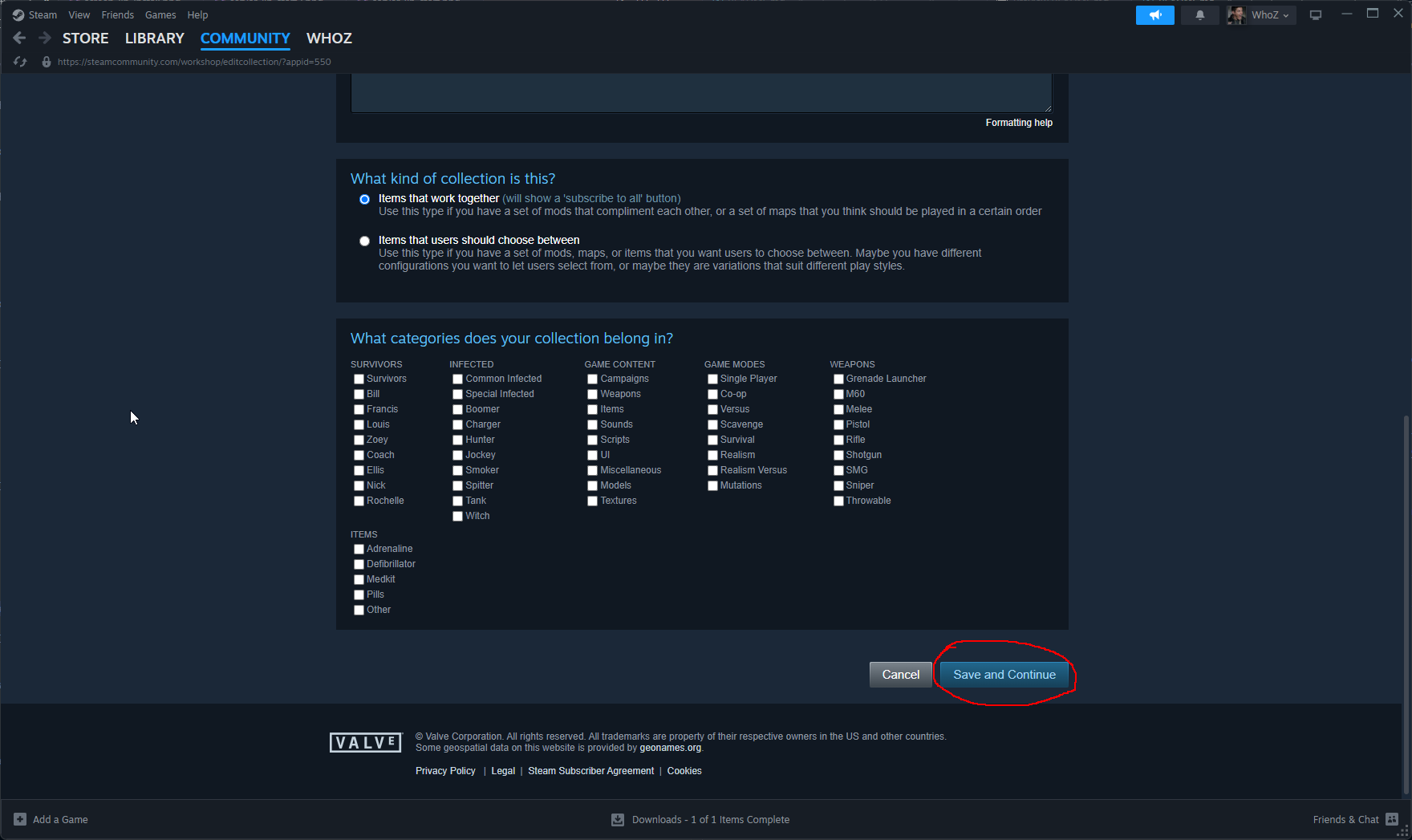
Por fim, clique no botão Save and continue no canto inferior direito para criar a coleção.
A partir daqui, você vai querer anotar o ID numérico da coleção, disponível na barra de URL do Steam após ?id=. Precisaremos disso mais tarde.
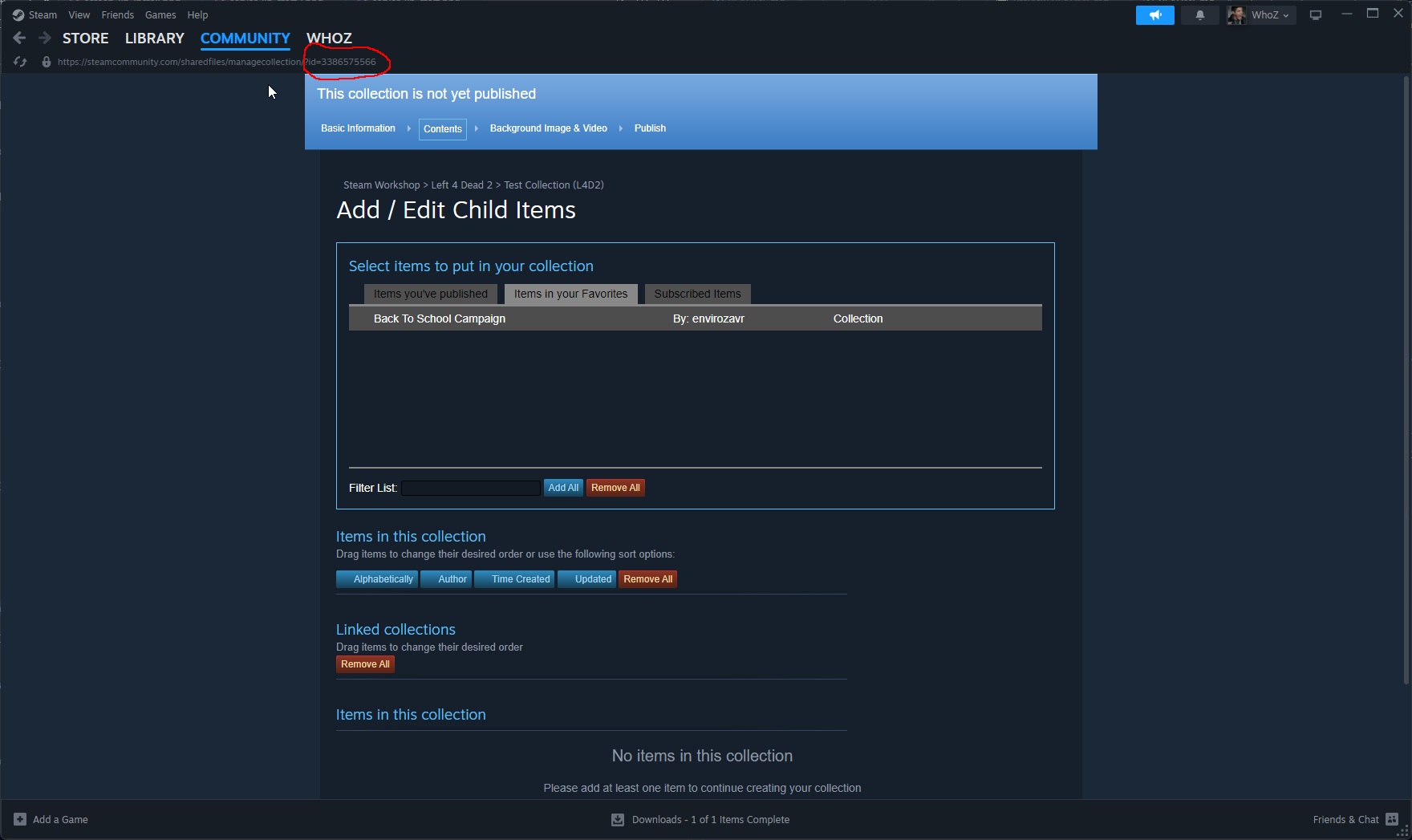
Por exemplo, o ID da coleção da seguinte URL é 3386575566.
https://steamcommunity.com/sharedfiles/managecollection/?id=3386575566
NOTA - Se a coleção estiver publicada e visível para outros, os usuários poderão se inscrever em todos os mods/addons da coleção com um único clique.
Adicionando Itens À Nova Coleção
Encontre um item do workshop para adicionar à coleção navegando pelo workshop de Left 4 Dead 2 aqui ou use um link direto para o item.
A partir daqui, clique no botão Add to Collection.
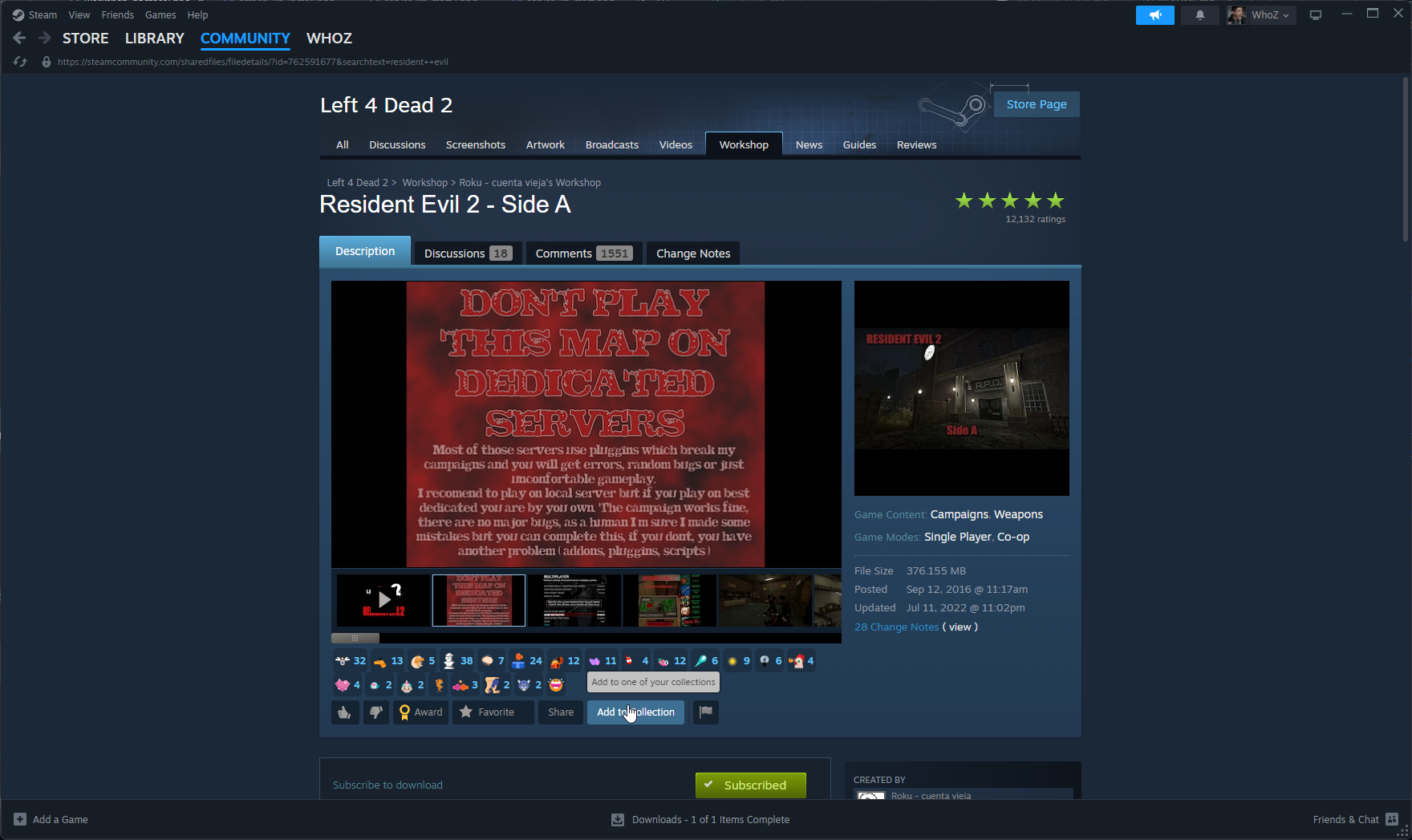
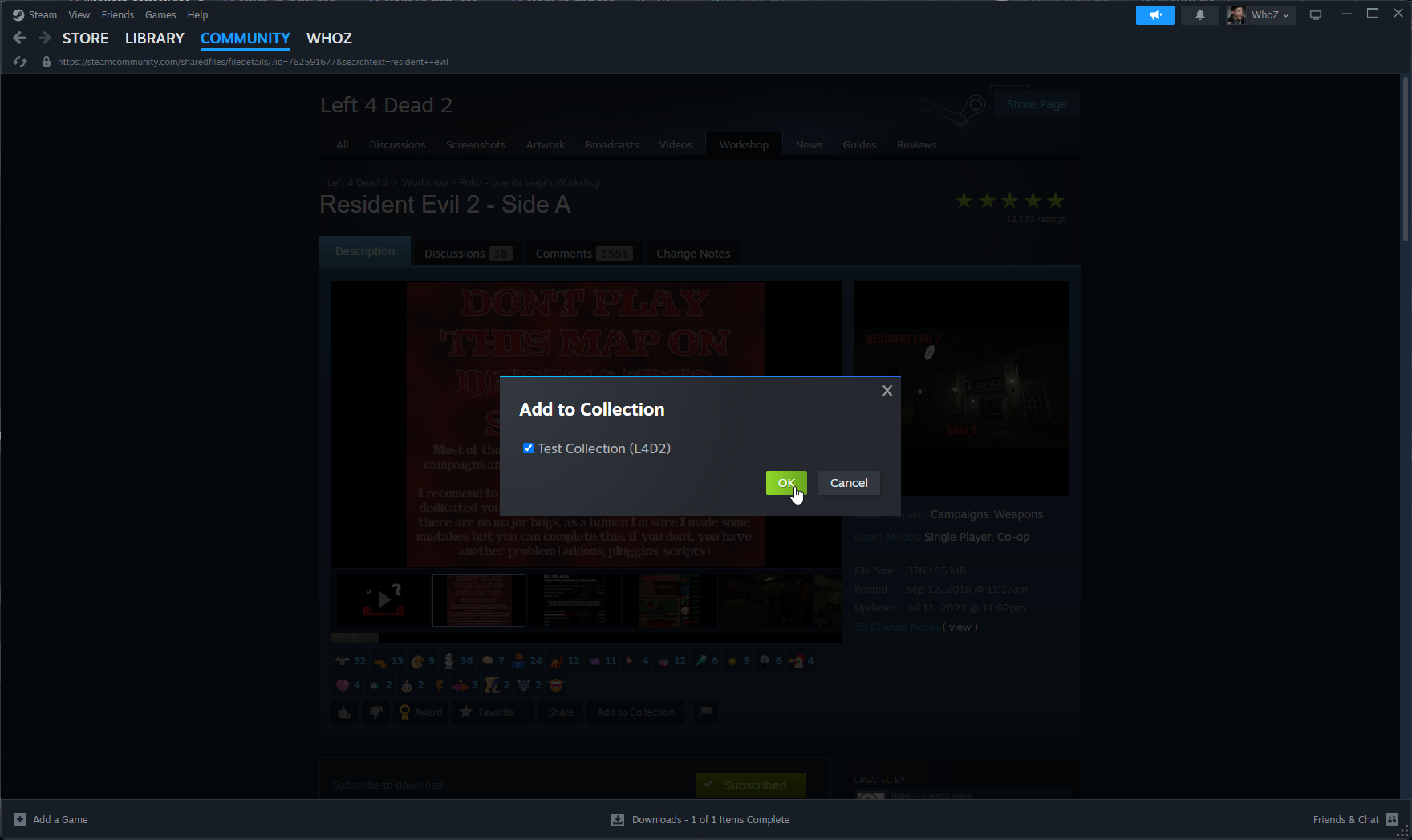
Isso abrirá uma lista de checkbox de todas as coleções que você possui. Certifique-se de marcar a coleção à qual deseja adicionar o item e clique em Ok.
Publicando A Coleção
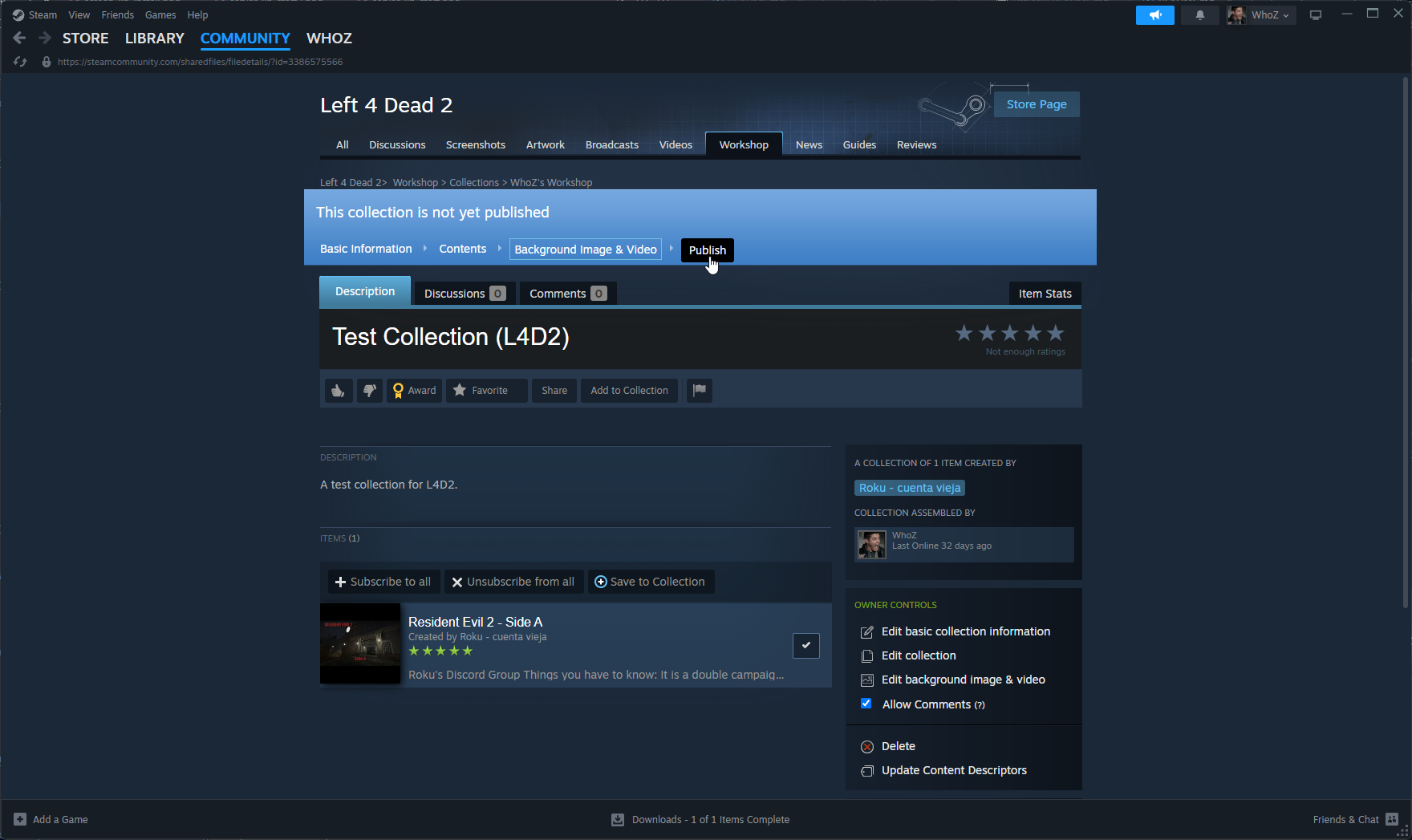
Agora, volte para a coleção que você criou e publique-a clicando no botão Publish.
Extraindo Os Arquivos Do Addon
É recomendado usar a ferramenta esta para extrair os arquivos de cada addon dentro de uma coleção.
Essa ferramenta foi feita com Python e recomendo dar uma olhada aqui para instalar o Python no Windows e aqui para instalar o Python no Linux.
Você pode baixar a ferramenta diretamente do site do GitHub aqui ou usar git clone https://github.com/Geam/steam_workshop_downloader se você tiver o Git instalado no seu sistema.
Após instalar o Python e baixar a ferramenta, execute o comando a seguir.
./workshop.py <Collection ID>
Onde <Collection ID> é o ID que obtivemos anteriormente. Por exemplo:
./workshop.py 3386575566
No Windows, você pode precisar adicionar python antes do comando acima, assim.
python .\workshop.py <Collection ID>
Depois disso, você deverá ver arquivos *.vpk.
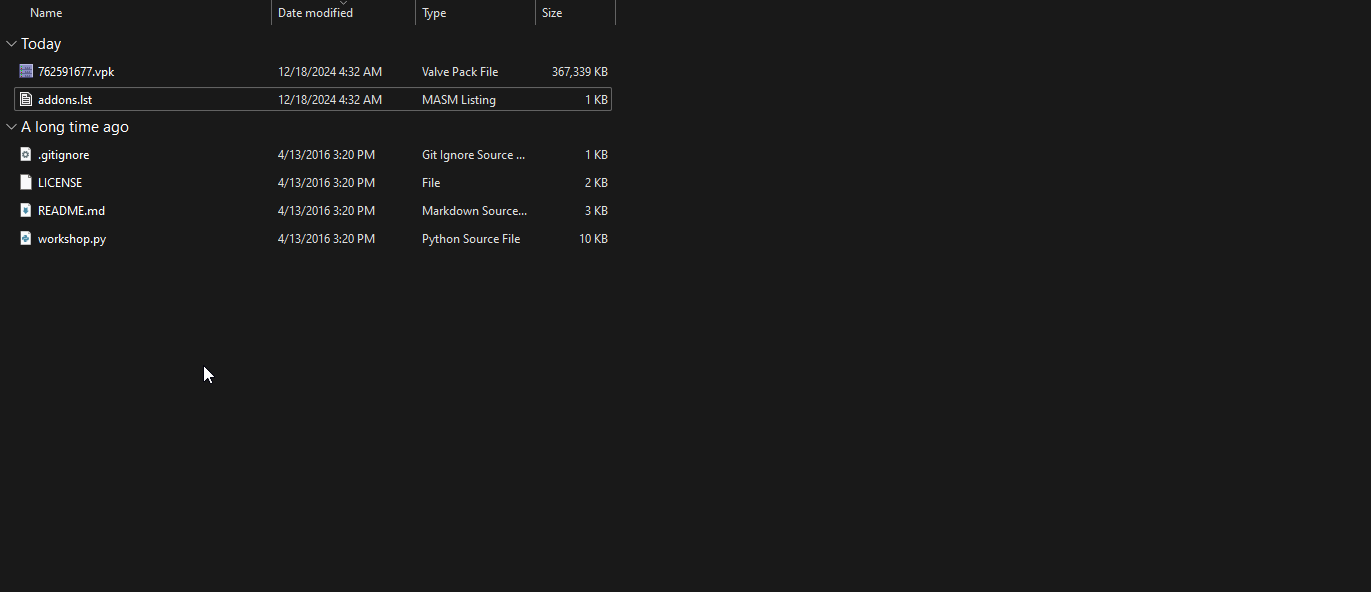
Agora, envie/copie esses arquivos para o diretório addons/ do seu servidor e reinicie o servidor!
Quando o servidor for reiniciado, os arquivos VPK que você adicionou ao diretório addons/ devem ser montados automaticamente. Se campanhas personalizadas foram adicionadas, para carregar os mapas, você precisa saber os nomes dos arquivos de mapa que terminam com a extensão bsp. Se você não conseguir encontrar essa informação, pode tentar usar uma ferramenta como o GCFScape para extrair arquivos dos arquivos VPK. A partir daí, você pode localizar os nomes dos arquivos de mapa.
Além disso, você pode usar o comando show_addon_metadata para exibir informações sobre os addons montados. Por exemplo, após adicionar a campanha personalizada Resident Evil: Side A ao meu servidor Linux de L4D2, isso é o que vejo ao executar o comando no meu servidor.
show_addon_metadata
MISSION: re2birkina     (/home/servers/l4d2/left4dead2/addons/762591677.vpk)
Conectando Ao Servidor
Agora vamos nos conectar ao servidor! Você pode se conectar ao servidor através do navegador de servidores executando openserverbrowser no console de desenvolvedor ou conectar-se diretamente ao seu servidor.
Para abrir seu console de desenvolvedor, pressione a tecla ` ou ~ no seu teclado. Se o console de desenvolvedor não estiver funcionando, provavelmente está desabilitado e você precisará ler aqui como habilitá-lo!
Se você quiser se conectar diretamente ao servidor, você precisará obter o endereço IPv4 ou o hostname ao qual deseja se conectar. Se o seu servidor é hospedado através de um provedor de hospedagem dedicada, você deve conseguir encontrar o endereço IPv4/hostname necessário em vários lugares, incluindo os seguintes.
- Através do painel web do seu provedor de hospedagem.
- Usando o IP público que é anunciado ao iniciar o servidor.
NOTA - Um IPv4 está no formato xxx.xxx.xxx.xxx, enquanto um hostname é um nome ou um domínio (ex.: myserver ou myserver.mydomain.com).
Se você estiver no próprio servidor ou se o servidor estiver hospedado localmente, você também pode obter o IP do servidor listando suas interfaces de rede + IPs usando os comandos ip a ou ifconfig no Linux ou o comando ipconfig /all no Windows (use o Prompt de Comando ou o PowerShell).
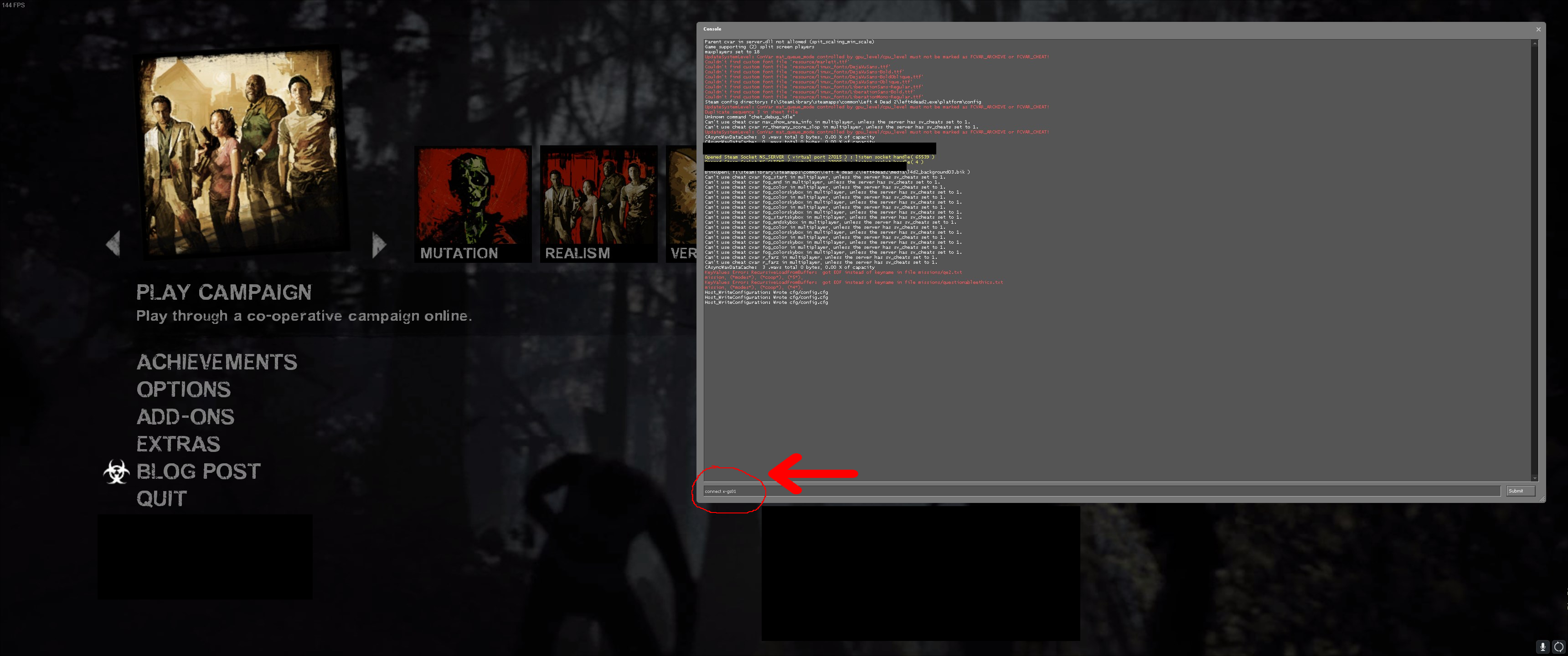
Após encontrar o IP, inicie o Left 4 Dead 2 e pressione a tecla \ (ou ~) no seu teclado para abrir o console de desenvolvedor.
Quando o console de desenvolvedor for exibido, você vai querer digitar connect <ip/hostname> ou connect <ip/hostname>:<port>. Como vinculamos o servidor à porta padrão do Left 4 Dead 2, 27015, não precisamos informar uma porta neste caso.
Vou usar o hostname interno do meu servidor, que é simplesmente x-gs01 na minha rede doméstica.
connect x-gs01
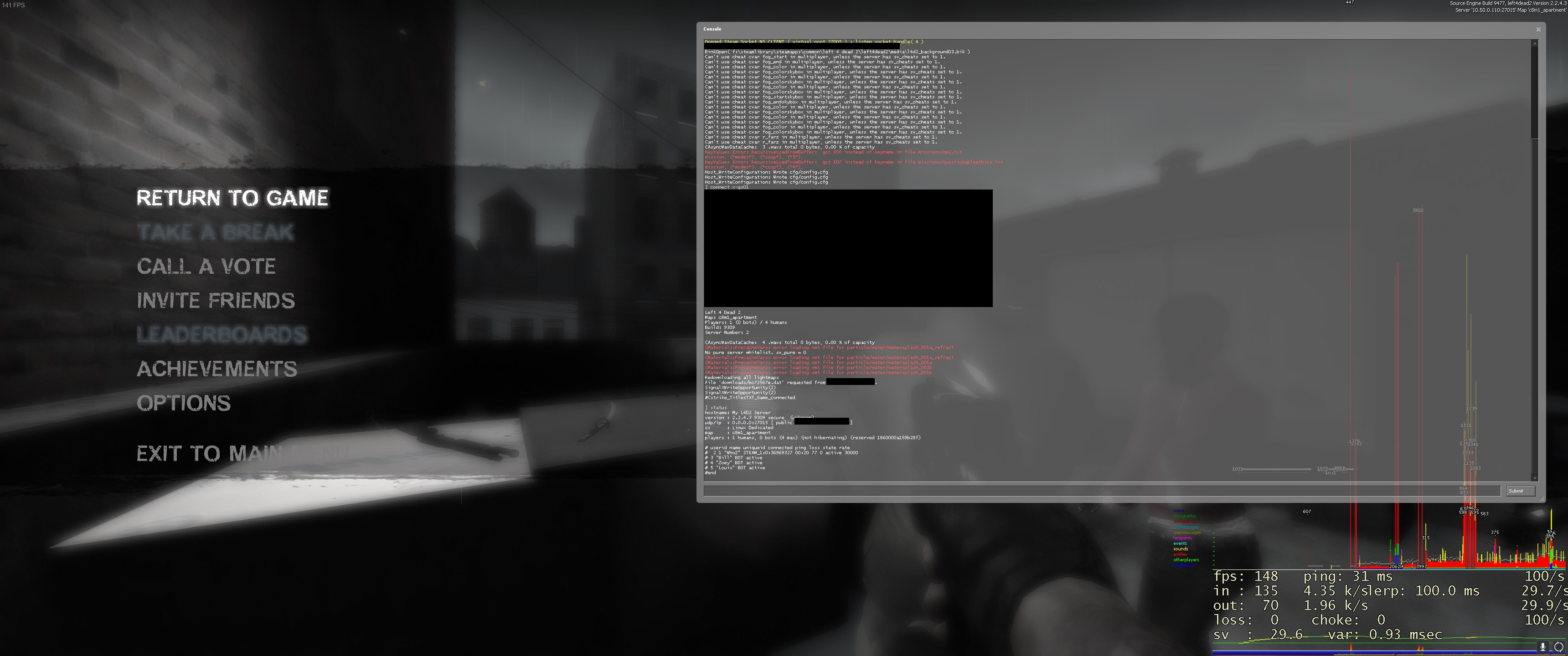
Agora você deve estar conectado ao seu servidor de Left 4 Dead 2! Você pode digitar status no seu Console de Desenvolvedor para confirmar.
Perguntas Frequentes
Recebo um erro "Invalid Platform" ao baixar através do SteamCMD.
Se você está enfrentando esse erro no Linux ao baixar os arquivos do servidor de Left 4 Dead 2, você provavelmente está esbarrando neste problema que surgiu no final de 2024 devido a uma mudança feita pela Steam.
Existem duas soluções para esse problema, pelo que descobri.
-
Use suas credenciais da Steam ao fazer login através do SteamCMD. Ao executar o comando
loginneste guia, digite seu nome de usuário da Steam seguido de um espaço e, em seguida, sua senha. Ex.:login whoz MYPASSWORD. -
Execute o SteamCMD duas vezes através de um único comando, usando primeiro o Windows e depois o Linux, o que resolve o problema.
# Use Windows as platform path really quick.
./steamcmd.sh +force_install_dir ../l4d2 +@sSteamCmdForcePlatformType windows +quit

# Finally use Linux which should then start the download successfully.
./steamcmd.sh +force_install_dir ../l4d2 +@sSteamCmdForcePlatformType linux +app_update 222860 +quit
Como faço para me adicionar ou adicionar outros como admin no servidor?
Se você tiver o SourceMod e o MetaMod instalados no seu servidor de Left 4 Dead 2, você pode adicionar a si mesmo ou a outros como admin.
Para saber os passos de como fazer isso, dê uma lida no seguinte tópico!
https://moddingcommunity.com/blog/how-to-manage-user-permissions-in-sourcemod/
Como faço para exibir e editar extensões de arquivo no Windows?
Para visualizar extensões de arquivo ocultas no Windows 11, através do Explorador de Arquivos, clique em Exibir -> Mostrar e certifique-se de que a caixa Extensões de nomes de arquivos esteja marcada.
Esse processo é bem semelhante em outras versões do Windows também.
Para exibir extensões de nomes de arquivos em outras versões do Windows, recomendo conferir este guia!
Posso criar um script para atualizar automaticamente os arquivos do servidor?
Sim, isso é possível!
Dê uma lida na seguinte seção do guia mencionado anteriormente! Tenha em mente que o ID de aplicativo do servidor de Left 4 Dead 2 é 222860!
https://moddingcommunity.com/blog/how-to-download-run-steamcmd/#automation-with-script-files
Como faço para habilitar o console de desenvolvedor?
Por padrão, o console de desenvolvedor não está habilitado no Left 4 Dead 2.
Para habilitá-lo, inicie o Left 4 Dead 2 e clique no item de menu Opções. A partir daí, clique no item Teclado e Mouse no menu suspenso.
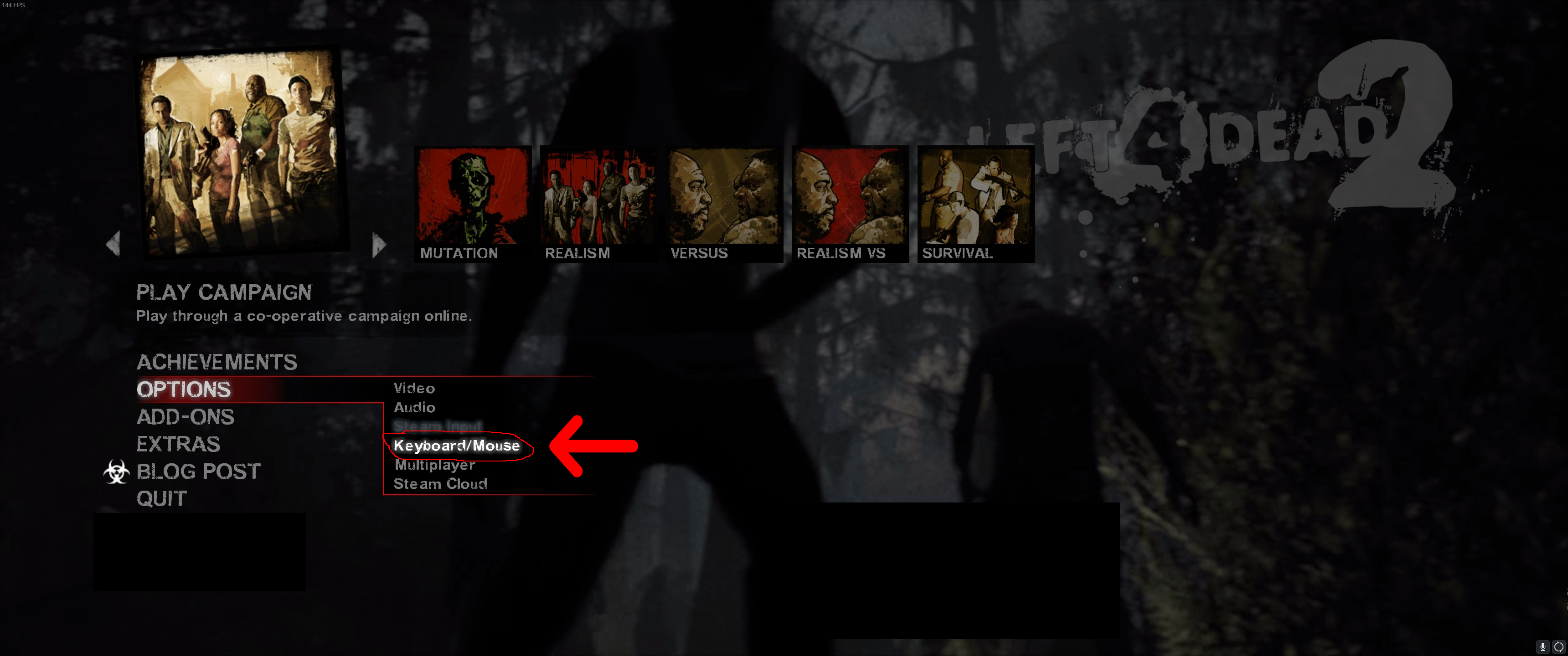
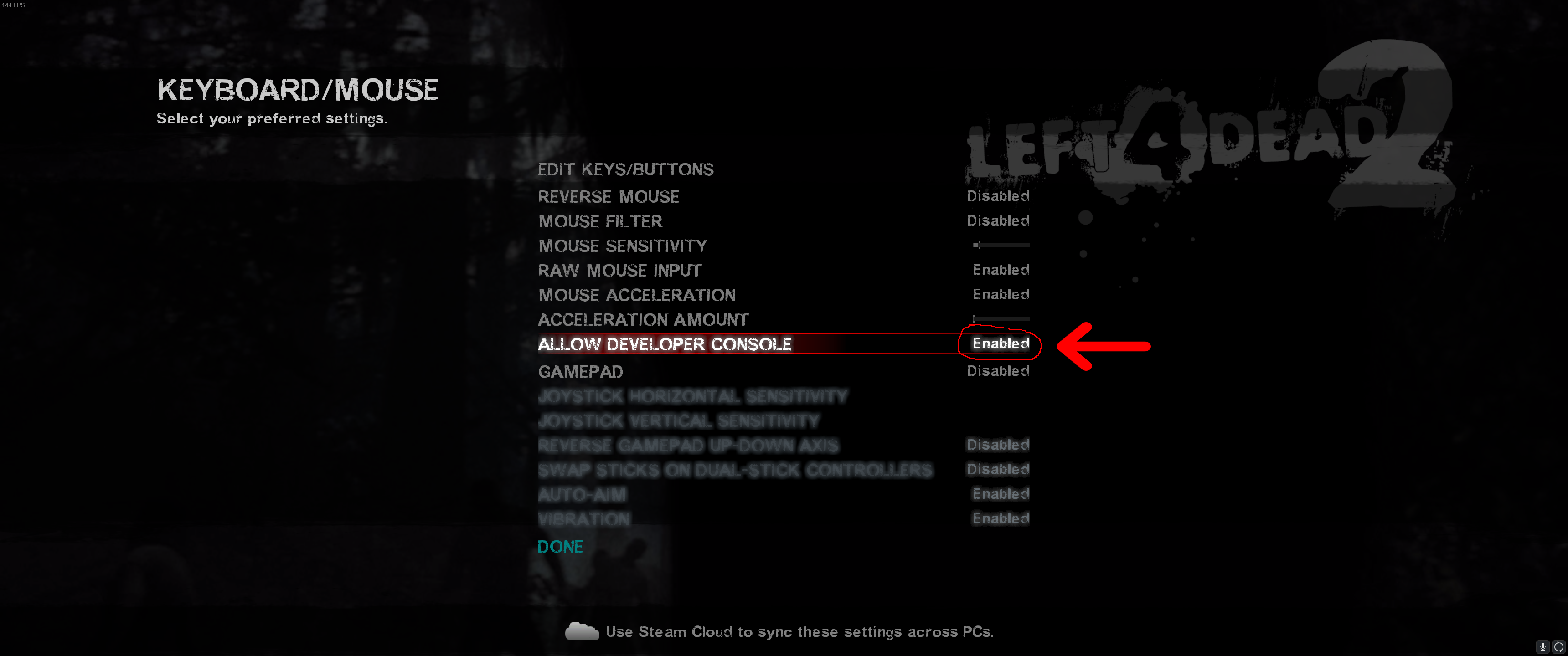
Em seguida, alterne a opção Permitir Console de Desenvolvedor de Desabilitado para Habilitado.
Por fim, clique no botão Concluído!
Agora você deve conseguir abrir o console pressionando ou segurando a tecla ` ou ~ no seu teclado.
Veja Também
Eu só quis fornecer alguns recursos e ferramentas úteis para donos de servidores que queiram melhorar sua experiência de gerenciamento no Left 4 Dead 2.
- Pterodactyl - Um painel de servidor de jogos open source muito popular para Linux que fornece ferramentas para criar e gerenciar facilmente servidores em jogos como Left 4 Dead 2, Counter-Strike, Rust, Minecraft, FiveM, e mais.
Conclusão
Isso encerra este guia, mas espero criar muitos outros guias no futuro! A essa altura, você já deve ter um servidor de Left 4 Dead 2 funcional com um ou mais mods/addons instalados.
Se você tiver alguma dúvida ou feedback sobre este guia, por favor responda ao tópico do fórum aqui! Este guia será trabalhado e aprimorado ao longo do tempo.
Junte-se ao nosso servidor do Discord!