

一篇关于如何在 PC 上为 Halo: The Master Chief Collection (MCC) 下载并安装 mod 的指南。我们涵盖了三种常见方法:Steam 创意工坊(官方支持的途径)、Vortex(来自 Nexus Mods 的 mod 管理器),以及手动安装 mod。
本指南主要面向 Windows,但 MCC 通过 Steam Proton 也能很好地运行,本文大部分内容同样适用于 Linux。
MCC 是一个启动器里装了六款游戏,这让给它装 mod 变得有点特殊。mod 不是给「MCC」用的,而是给 Halo CE、Halo 3 或 Reach 用的,它要放进那款游戏对应的文件夹里。搞清楚这一点,其余的就都顺理成章了。
在其他一切正常工作之前,还有一件事你必须知道,这也是大多数「我的 mod 加载不了」帖子的根源:只有关闭 Easy Anti-Cheat 后 mod 才能加载,而关闭它是你在启动时主动做出的选择。我们先来讲这个。
在示例中,我们将分别通过 Vortex 和手动方式,安装来自 Steam 创意工坊、由 MattDratt 制作的 The Backrooms,以及来自 Nexus Mods 的 Halo Campaign Massive Mod。
前置要求
- PC 版的 Halo: The Master Chief Collection。强烈建议使用 Steam 版 - 详见下文。
- mod 所需的对应游戏和 DLC。mod 是按游戏分类的,Steam 会告诉你具体需要哪个。
- 7-Zip 或任何其他解压软件(用于手动安装和 Nexus 安装)。
- 一个免费的 Nexus Mods 账号(仅 Nexus mod 需要)。
- 相当多的可用硬盘空间。战役类的大型改造 mod 每个都可能达到数 GB。
Steam 还是 Microsoft Store?
这一点很重要,值得先说清楚。
- Steam 版是用来装 mod 的版本。它有官方 Steam 创意工坊支持、关闭反作弊的启动选项,以及免费的 Mod Tools DLC。
- Microsoft Store / Xbox Game Pass 版没有创意工坊,没有官方支持的 modding 途径,而且其安装文件夹受 Windows 保护,导致手动修改极其麻烦。
如果你用的是 Game Pass 版本并想给 MCC 装 mod,请购买 Steam 版。本指南的所有内容都假设你用的是 Steam 版。
反作弊 - 请先读这一节
MCC 自带 Easy Anti-Cheat,只要它在运行,游戏就不会加载任何 mod。无论是创意工坊 mod、Nexus mod,还是你手动复制进去的文件,统统不行。
Steam 为这款游戏提供了两个启动选项。选第二个。
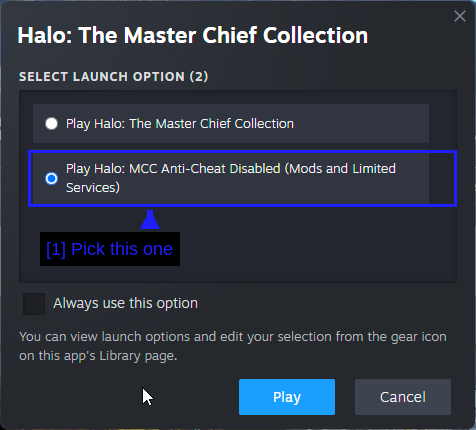
- 选这个:Play Halo: MCC Anti-Cheat Disabled (Mods and Limited Services)。
如果点击 Play 时没有出现这个对话框,打开 Steam 中该游戏的 Properties(属性),检查 Selected Launch Option(所选启动选项) 设置。将其设为 Ask when starting the game(启动游戏时询问) 是比较明智的默认设置,因为你打排位时还是需要重新开启反作弊。
注意 - 该对话框中有一个 Always use this option(始终使用此选项) 的勾选框。只有在你完全不打算玩匹配对战时才勾选它。
你会失去什么
关闭反作弊运行是官方支持的行为,不会导致封号。但它确实会禁用一些功能。
- 公共匹配对战不可用。
- 服务器浏览器不可用。
- 赛季积分无法获得或消费。
- The Exchange 不可用。
仍然可用的有战役、Firefight、与好友的自定义游戏,以及局域网联机。这基本涵盖了 mod 需要用到的一切场景。
警告 - 不要试图在反作弊开启的情况下运行 mod。这是「受支持的 modding」和「作弊」之间的分界线,也是唯一会让你账号被处理的事情。
备份你的游戏文件!
创意工坊 mod 完全不会触碰你的游戏文件,所以如果你只用创意工坊,可以跳过这一节。对于 Nexus 和手动安装,请先备份 - 因为它们会覆盖游戏自身的地图文件。
默认安装路径如下。
C:\Program Files (x86)\Steam\steamapps\common\Halo The Master Chief Collection
存档和设置存放在这里。
C:\Users\<user>\AppData\LocalLow\MCC
提示 - 你不需要复制整个文件夹。只复制你要装 mod 的那款游戏的文件夹(halo1、halo3 等等),就能用很小一部分空间保护好自己。下面正好有一个这样的例子。
MCC 的目录结构
打开安装文件夹,整个结构一目了然。
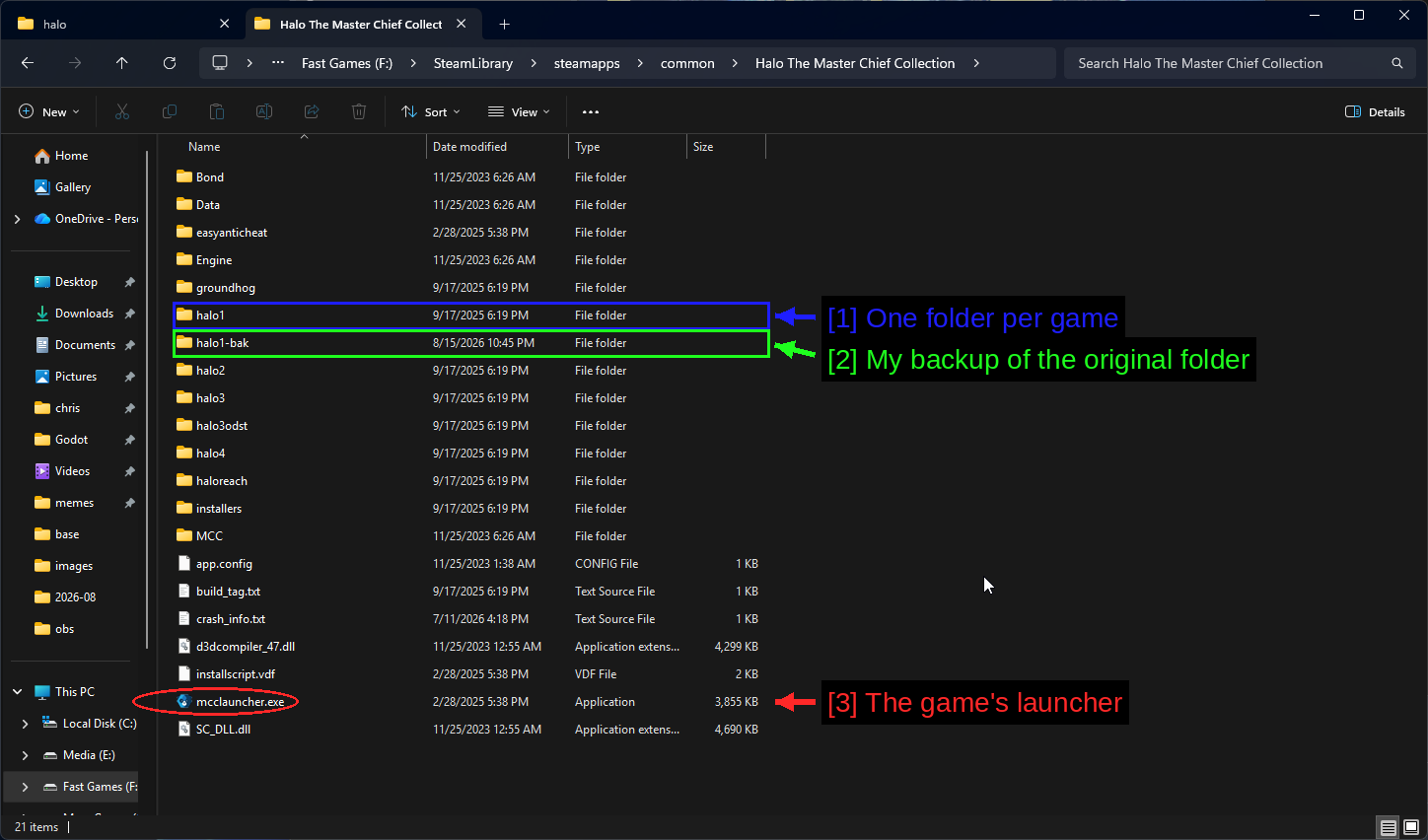
- 每款游戏一个文件夹:
halo1、halo2、halo3、halo3odst、halo4、haloreach以及groundhog(Halo 2 Anniversary 多人游戏)。一个 mod 只会放进其中一个文件夹。 - 我对原始文件夹的备份:
halo1-bak,是我在安装任何东西之前做的一份拷贝。请务必这样做。 - 游戏的启动器:
mcclauncher.exe,以及easyanticheat,还有共用的MCC和Engine文件夹。
每个游戏文件夹里通常都有一个 maps 文件夹,大部分有意思的文件都在那里。
去哪里下载 mod
主要有两个平台,它们的运作方式完全不同。
- Steam 创意工坊 - 官方途径。mod 安装在你的游戏文件夹之外,会自动加载并自我更新。大多数现代 MCC mod 都在这里。
- Nexus Mods - 约有 2,000 个 mod,其中包括不少早于创意工坊支持时期的老作品。这些是压缩包,需要你自己安装进游戏文件夹,或者通过 Vortex 安装。
下面是其他值得了解的资源。
这是 Nexus 上的列表页面,让你了解大致的样子。
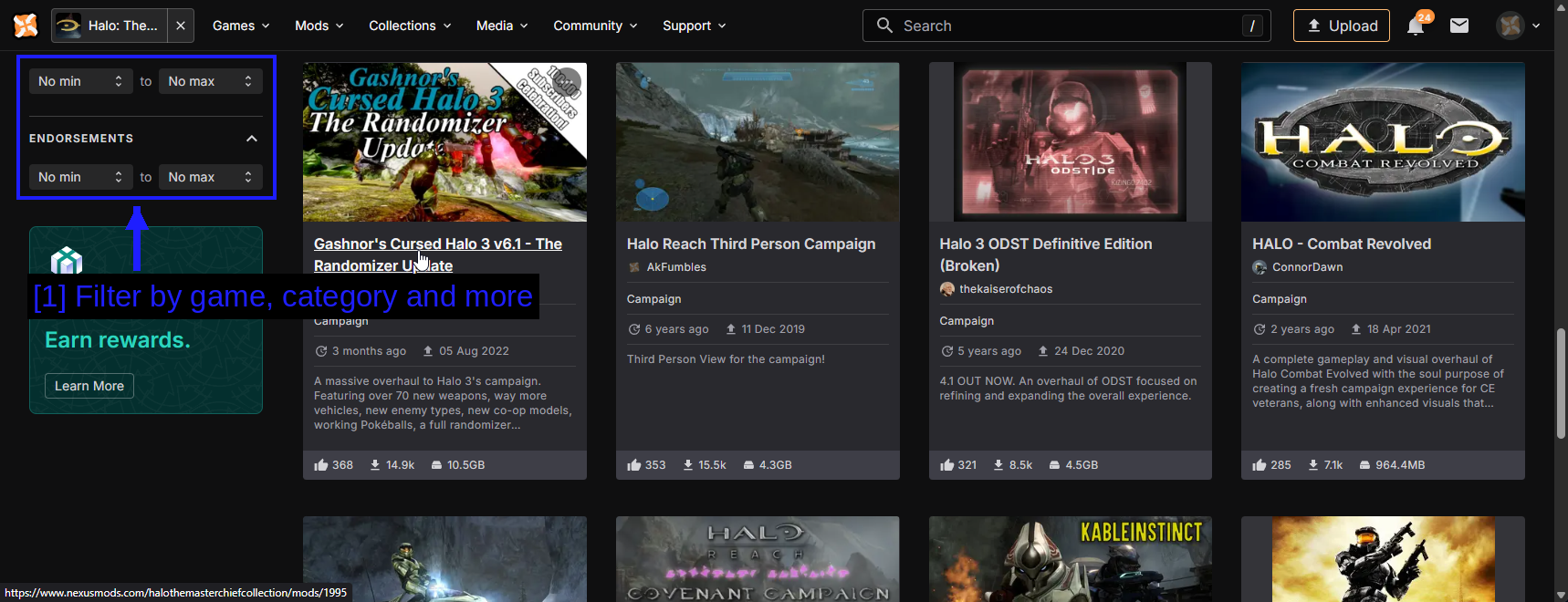
- 按游戏、分类等进行筛选:左侧的筛选器可以把数千个模组缩小到与你实际游玩内容相关的那几个。按**支持数(Endorsements)**排序是找到大家真正在用的模组的好方法。
提示 - 无论你用哪个来源,第一件要检查的事情都是这个模组是为哪款游戏制作的。一个 Halo 3 的模组放进 halo1 文件夹,顶多也就是毫无作用。
通过 Steam Workshop 安装模组
这是最简单的一种方法,也是我们推荐给新手的方法。
找到 Workshop
打开你的 Steam 库,选择 Halo: The Master Chief Collection。
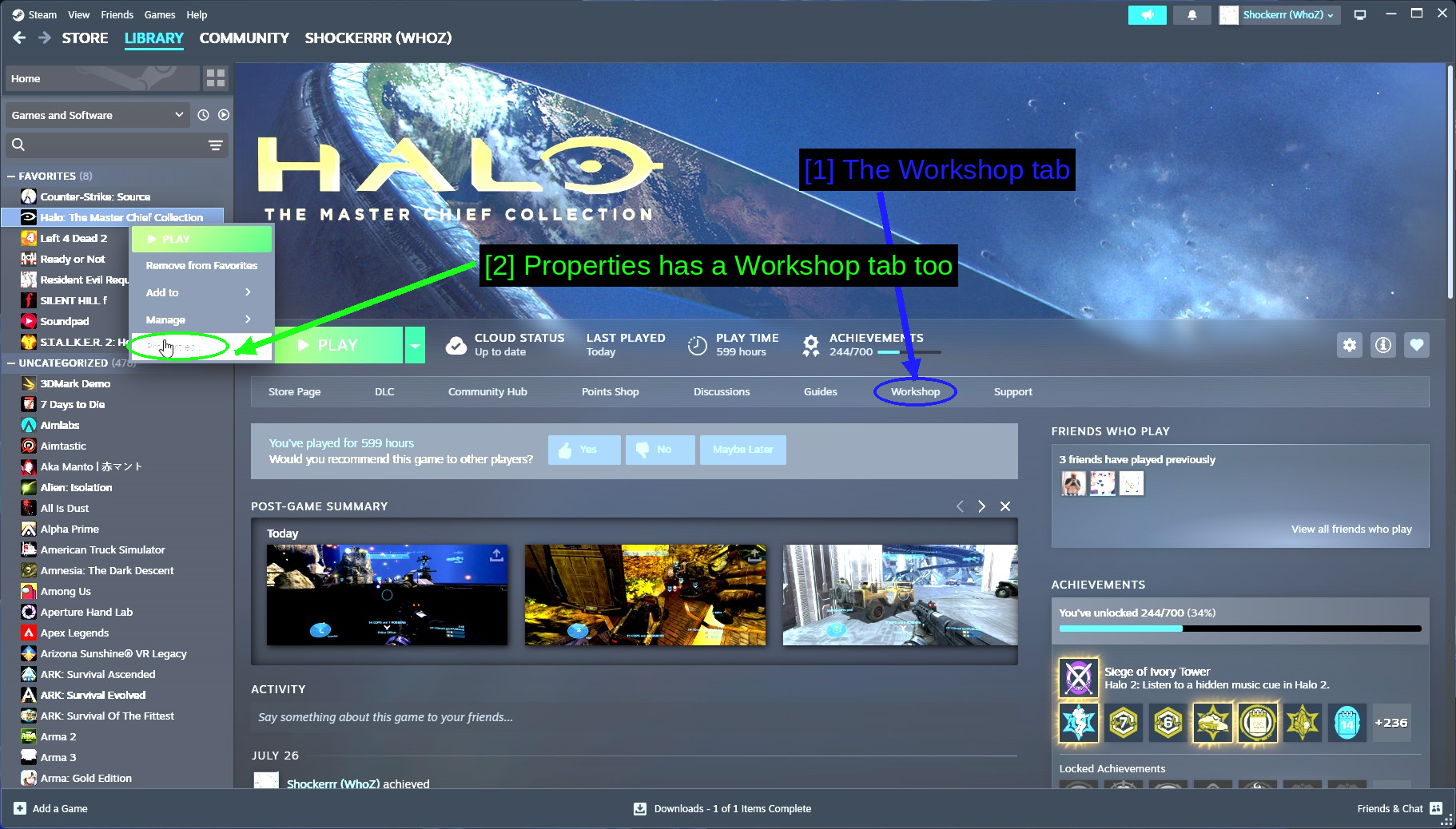
- Workshop 标签页:位于头图下方的那一排标签页中,与商店页面、DLC 等并列。
- 属性中也有 Workshop 标签页:右键点击游戏并打开属性,可以看到你所订阅内容的管理视图。下文会详细介绍。
Workshop 页面可以让你按 Engine(是哪款 Halo 游戏)和 Game Content(Campaign、Multiplayer、Firefight、Spartan Ops)进行筛选,这是找到能真正运行的内容最快的方法。
订阅一个模组
打开模组页面,在点击任何东西之前先认真阅读一下。
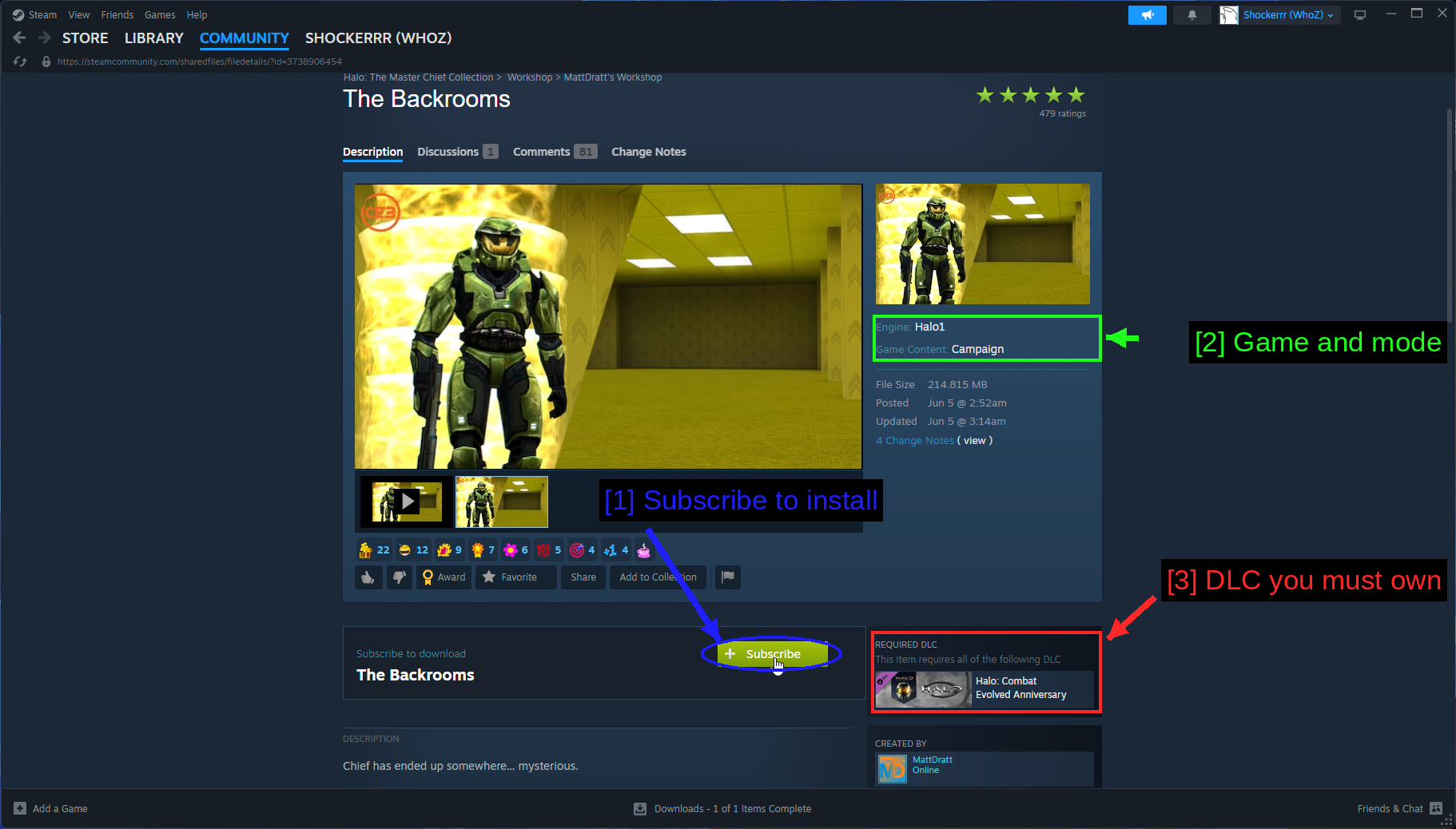
- 订阅即可安装:绿色的Subscribe按钮。Steam 会在后台下载该模组——你可以在 Steam 窗口底部看到进度。
- 游戏与模式:Engine: Halo1 以及 Game Content: Campaign。这个模组是一个 Halo CE 战役模组,所以你会在游戏内的那个位置找到它。
- 你必须拥有的 DLC:Halo: Combat Evolved Anniversary。Workshop 模组会在此列出所需的 DLC,你确实需要拥有它。
注意 - 无论反作弊是否被禁用,已订阅的模组都会下载。只有加载它们才需要关闭反作弊的启动选项。
在游戏内找到模组
这是没人解释过的部分,所以这里完整说明一下。以关闭反作弊的方式启动,你会进入主菜单。
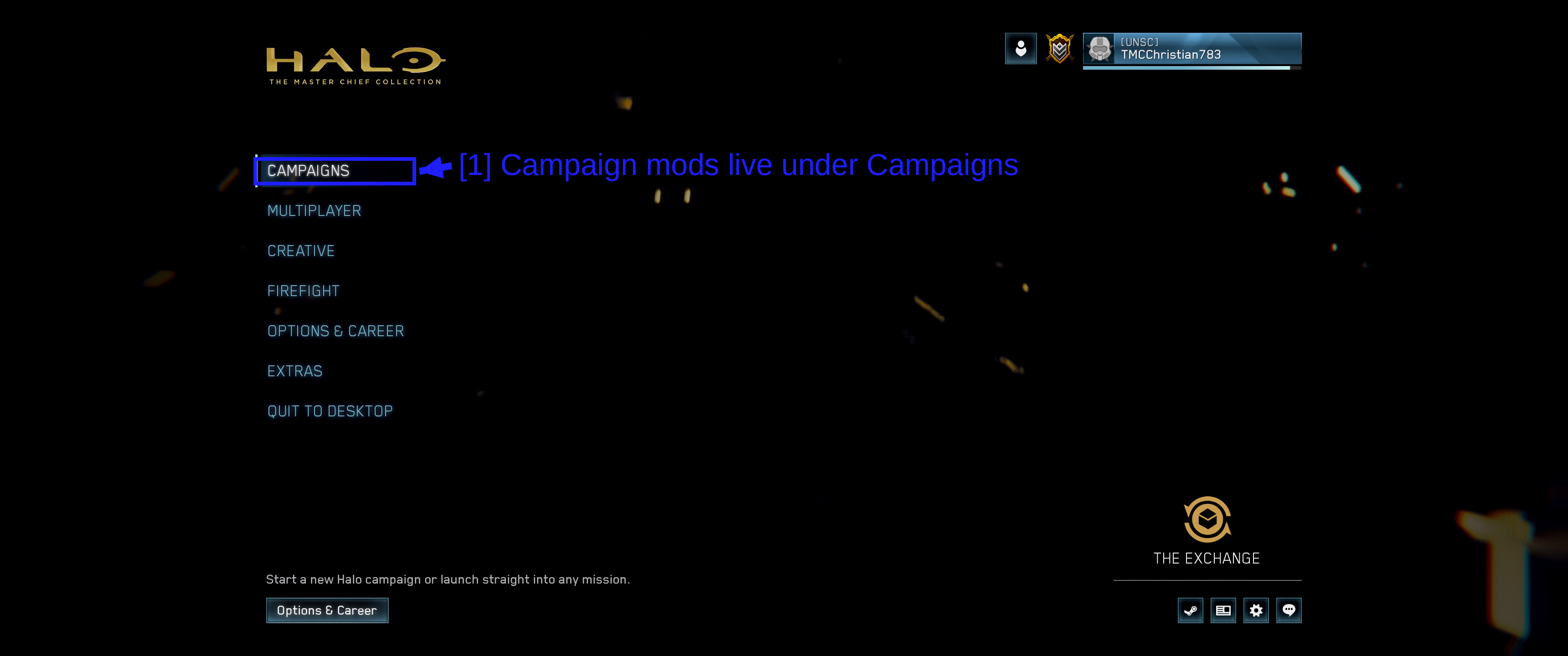
- 战役模组位于 Campaigns 下:不在 Extras 下,也没有单独的模组菜单。战役模组会伪装成一个战役,所以就会出现在那里。
选择模组所针对的游戏。记住 Workshop 页面告诉我们这个是 Engine: Halo1,也就是 Halo: CE Anniversary。
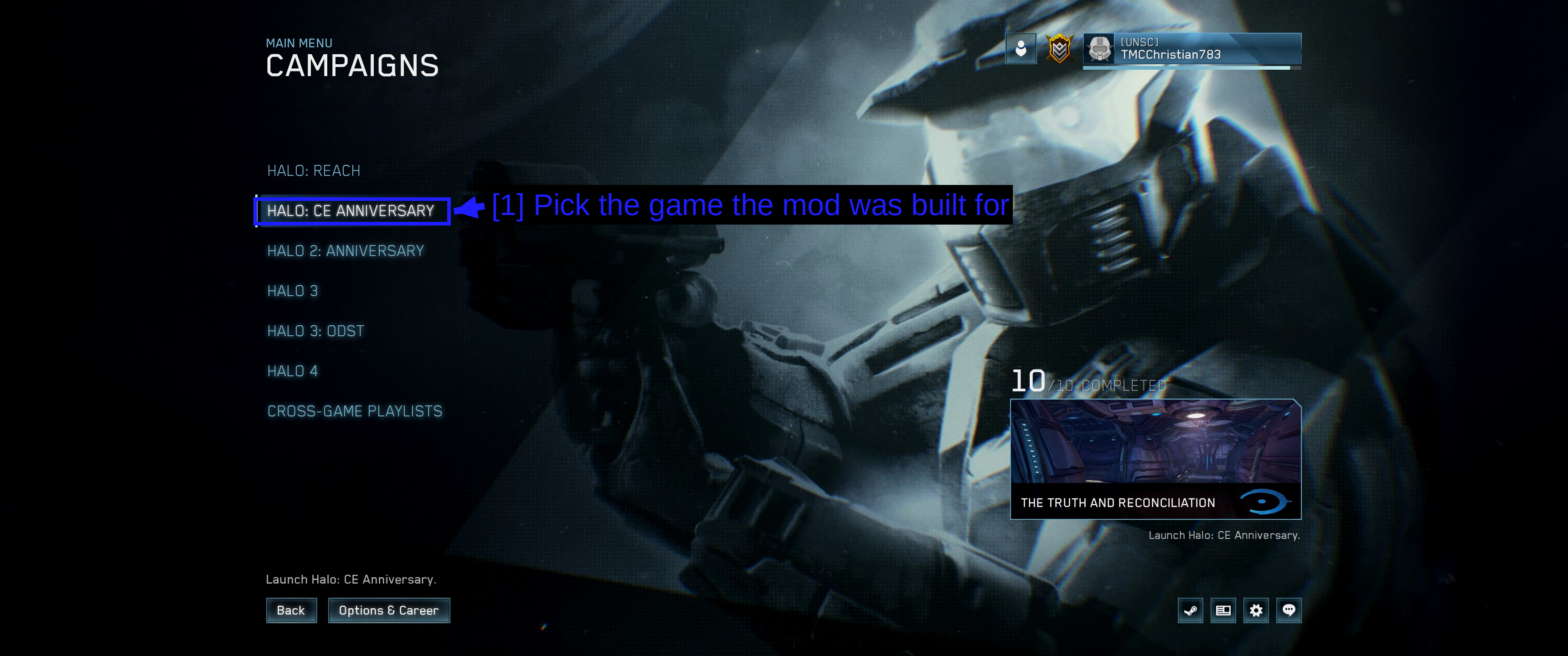
- 选择模组所对应的游戏:HALO: CE ANNIVERSARY。如果你在这里选错了游戏,你的模组根本不会出现在下一个列表中,看起来就像从未安装过一样。
下面这一步会让整个流程豁然开朗。
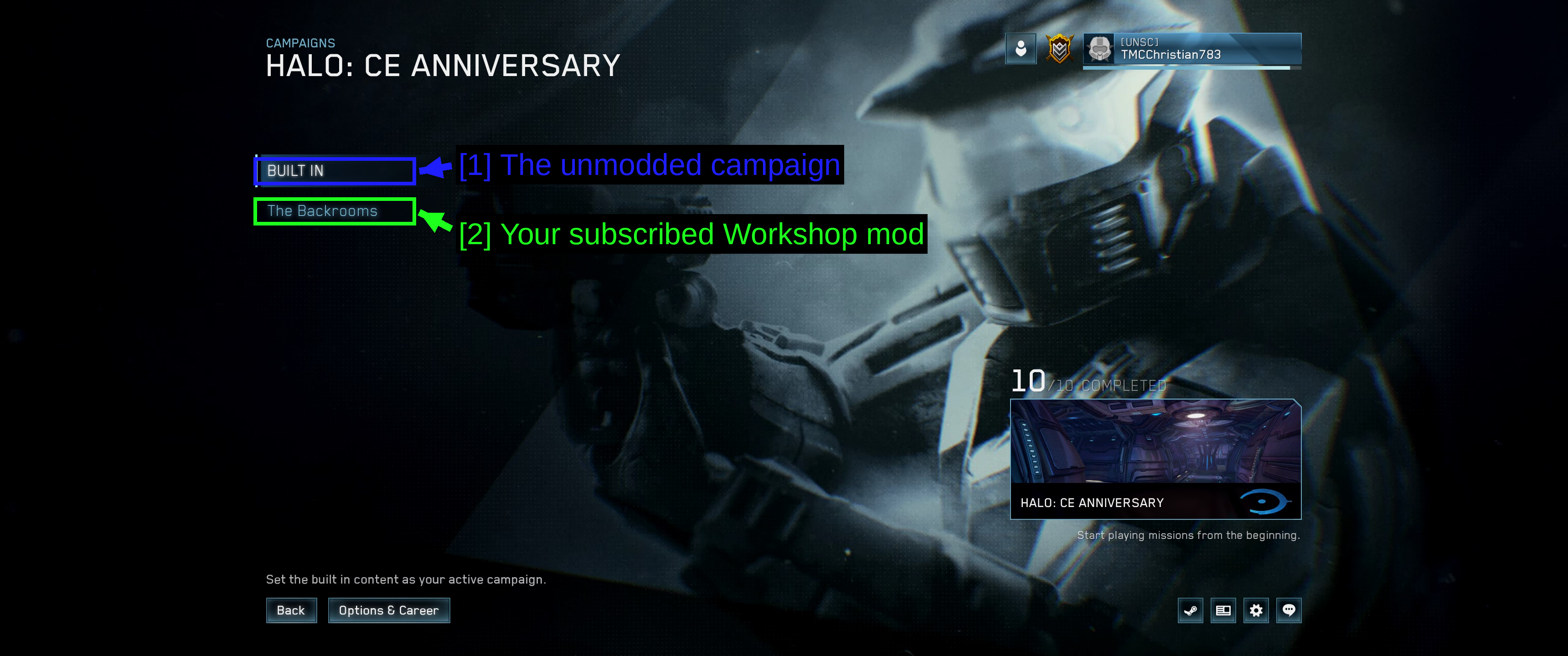
- 未修改的战役:BUILT IN 是正常的 Halo: CE Anniversary 战役。
- 你订阅的 Workshop 模组:The Backrooms,紧挨在它下方,作为一个单独的战役出现。
这个列表只有在你为该游戏至少安装了一个战役模组时才会出现。全新安装时你会直接跳过它,这也是为什么很容易忽略它的存在。
选中该模组,你会得到和真正的战役一样的选项。
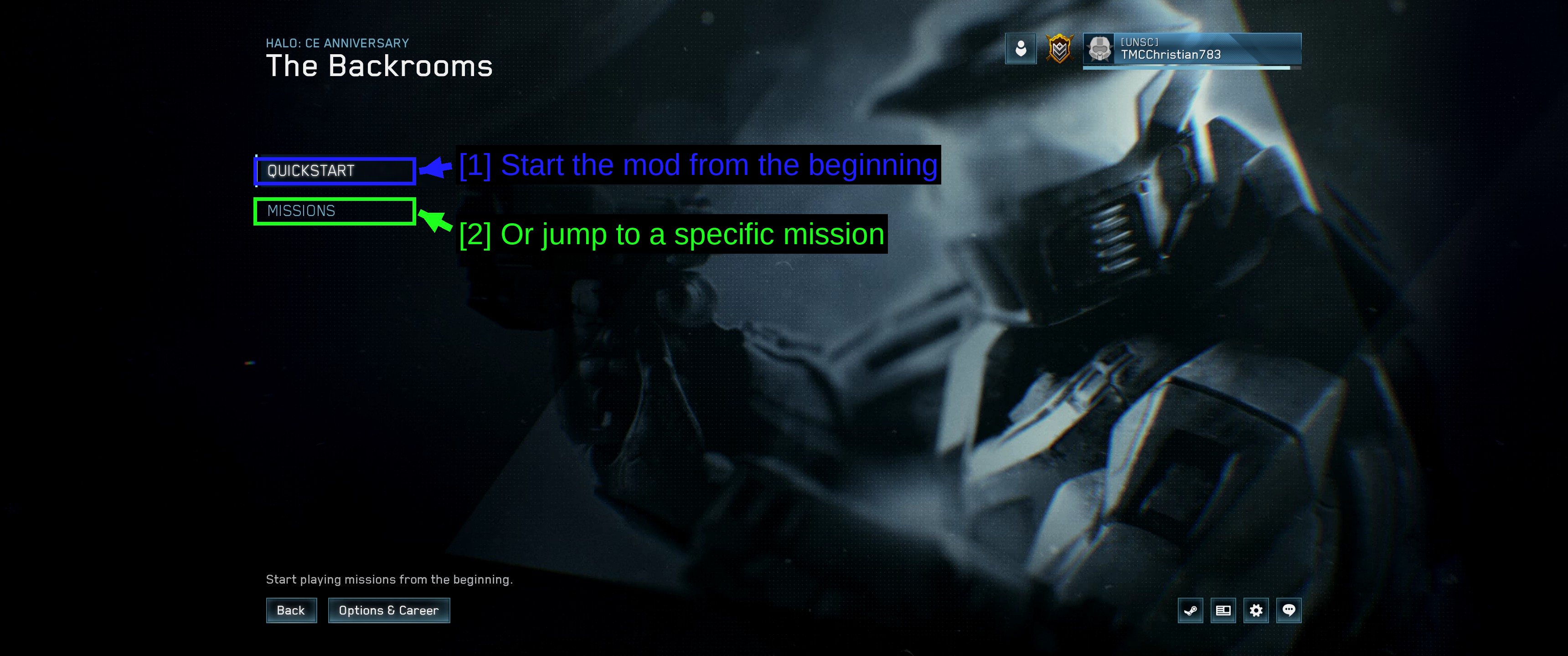
- 从头开始该模组:QUICKSTART。
- 或跳转到特定关卡:MISSIONS,适用于有多个关卡的模组。
就是这样——该模组会像任何其他战役一样加载。
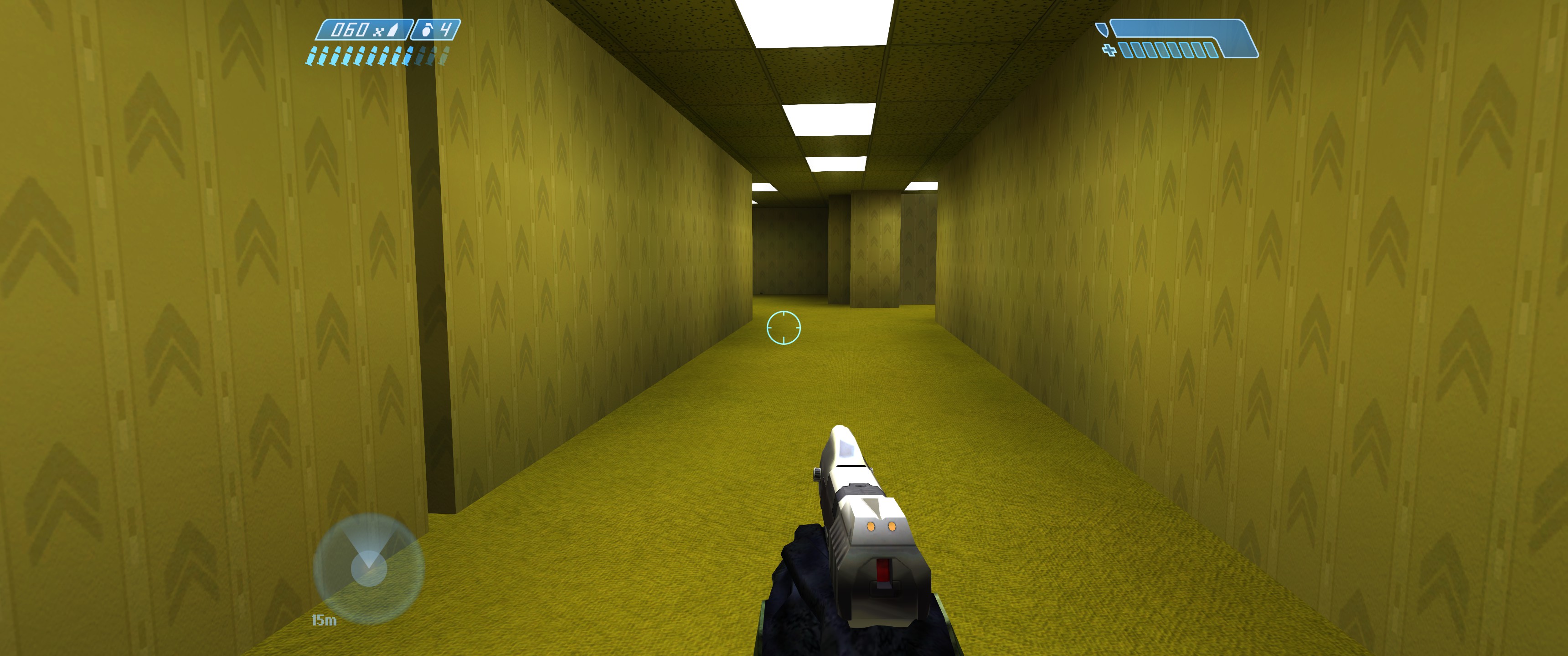
提示 - 多人游戏和 Firefight 模组的运作方式相同,但出现的位置不同:你会在主持**自定义游戏(Custom Game)**时的地图列表中找到它们,而不是在战役菜单中。
管理你的 Workshop 模组
在 Steam 中右键点击游戏,打开属性,然后在侧边栏中选择 Workshop。
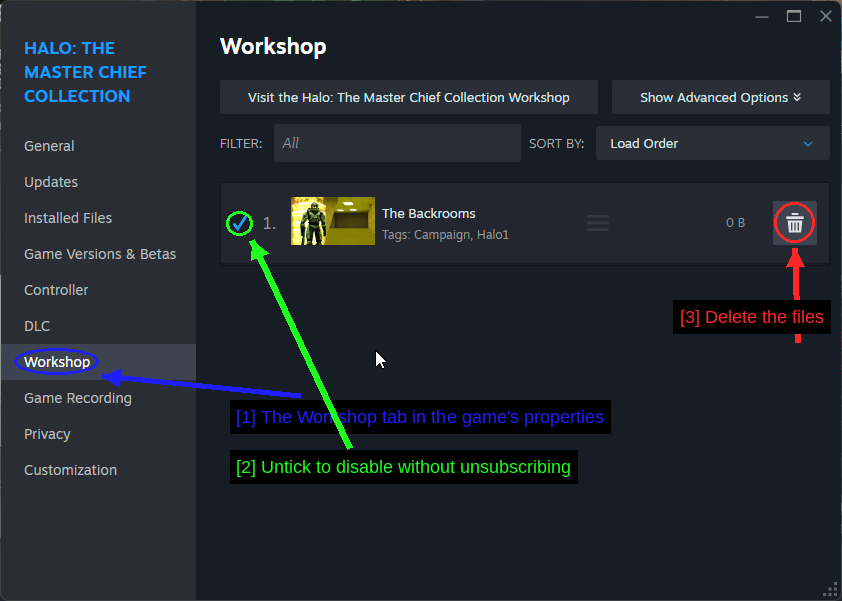
- 游戏属性中的 Workshop 标签页:你订阅的所有内容,汇总在一个列表中。
- 取消勾选即可禁用,而无需取消订阅:便于在排查是哪个模组导致问题时使用,之后也无需重新下载。
- 删除文件:清除已下载的数据,同时保留订阅。
这里还有一个 Load Order 排序功能,以及每一行上的拖动手柄,当两个模组触及同一内容时这会很重要,另外还有 Show Advanced Options 用于逐个模组的设置。
要彻底取消订阅,回到 Workshop 页面,将鼠标悬停在 Browse 上,选择 Subscribed Items,找到该模组,点击 Subscribed 按钮将其切换为关闭状态。
通过 Vortex 安装模组
Vortex 负责处理 Nexus Mods 那一侧的内容。MCC 在这里的支持不如 Bethesda 系游戏那么成熟,但它确实能用,而且比手动复制 .map 文件要方便得多。
关于 Vortex 的完整使用说明,请参阅我们专门的如何使用 Vortex 及其基础知识指南。下面的部分只涉及 MCC 特有的内容。
在 Vortex 中管理 MCC
Vortex 在你告诉它要管理某个游戏之前,不会碰它。
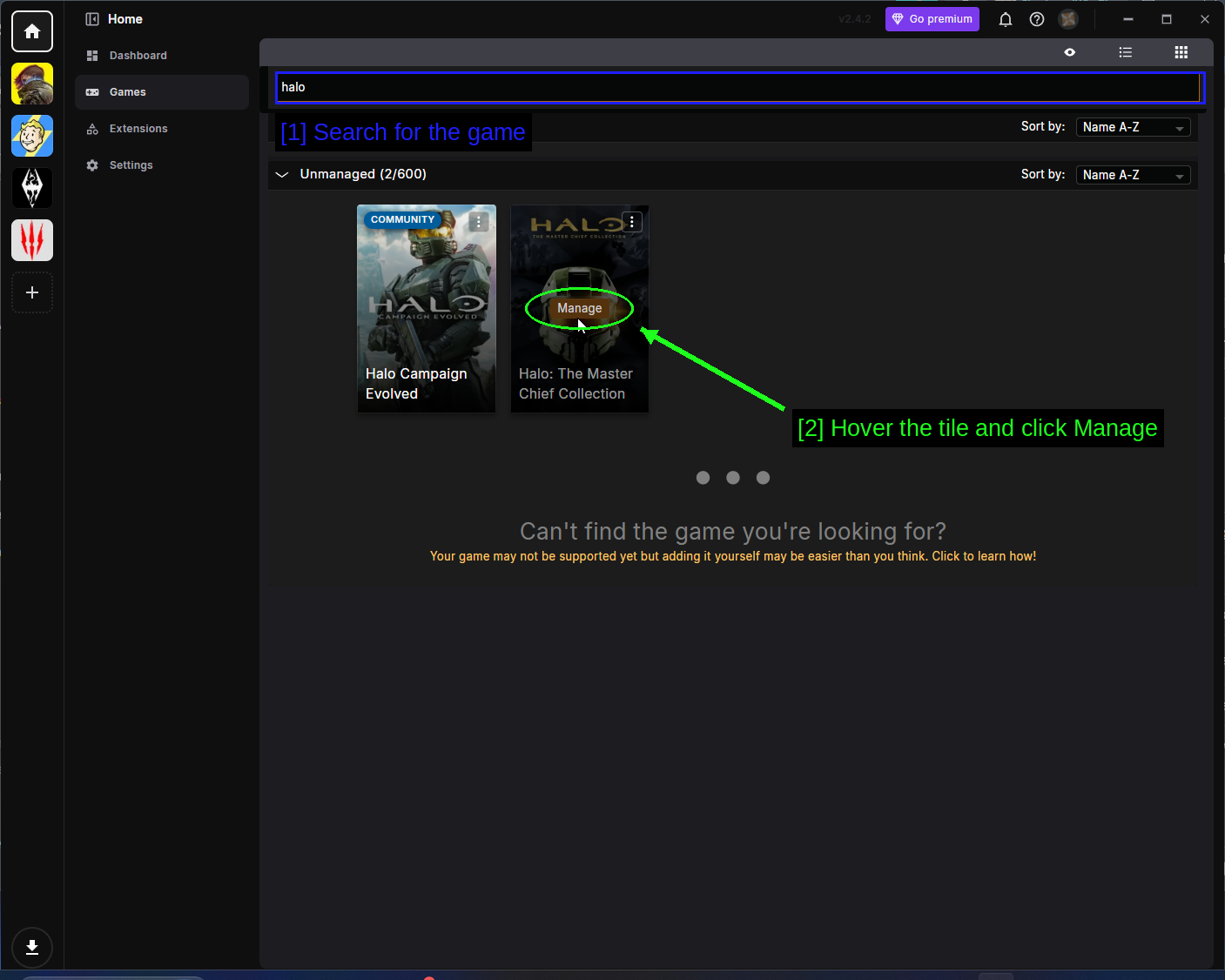
- 搜索游戏:在左侧边栏打开 Games,然后在搜索栏中输入
halo。 - 悬停图块并点击 Manage:选择 Halo: The Master Chief Collection。另一个图块 Halo Campaign Evolved 是完全不同的游戏。
如果 Vortex 找不到你的安装位置,点击图块角落的三个点(⋮),选择 Manually Set Location,然后指向包含 mcclauncher.exe 的文件夹。
通过 Vortex 下载 Mod
前往 Mod 页面,使用橙色的 Vortex 按钮。你的浏览器会请求打开 Vortex 的权限——同意即可,如果不想每次都被询问,可以勾选 Always allow。
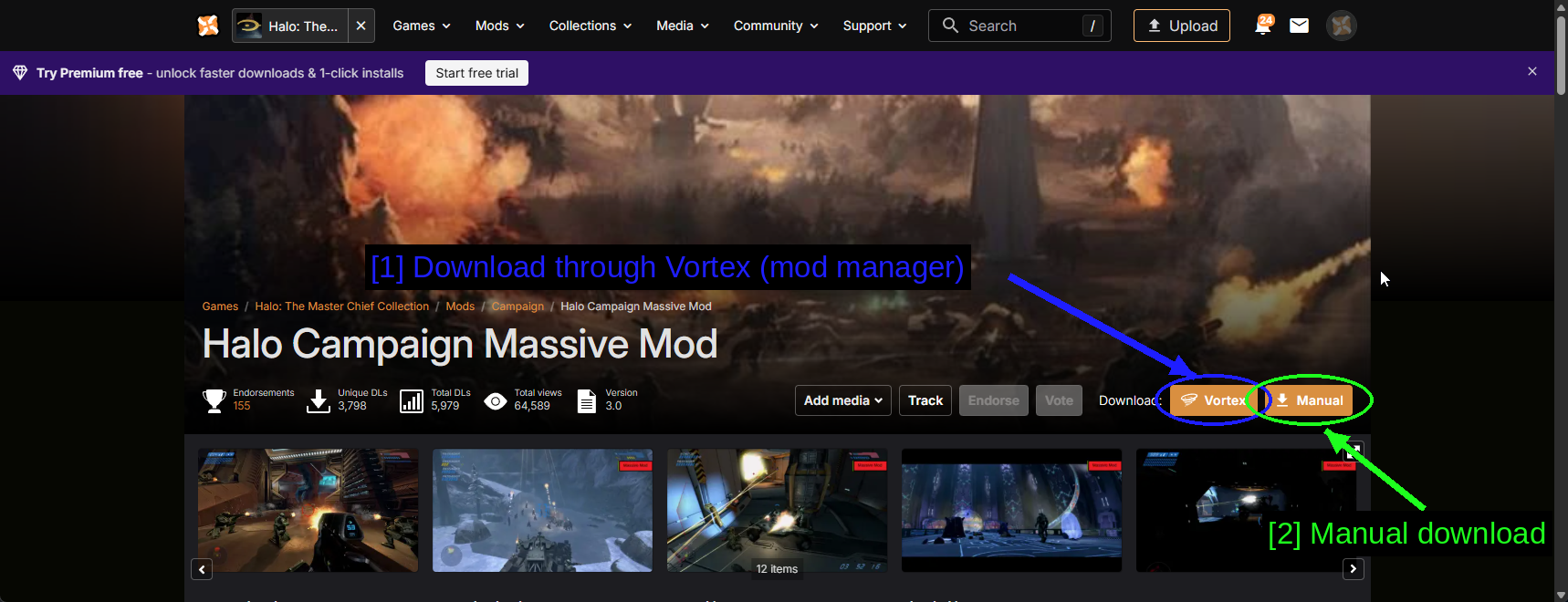
- 通过 Vortex(Mod 管理器)下载:橙色的 Vortex 按钮。
- 手动下载:Manual 会改为通过浏览器下载压缩包。
Nexus 会显示与 Workshop 相同的 DLC 需求提示。
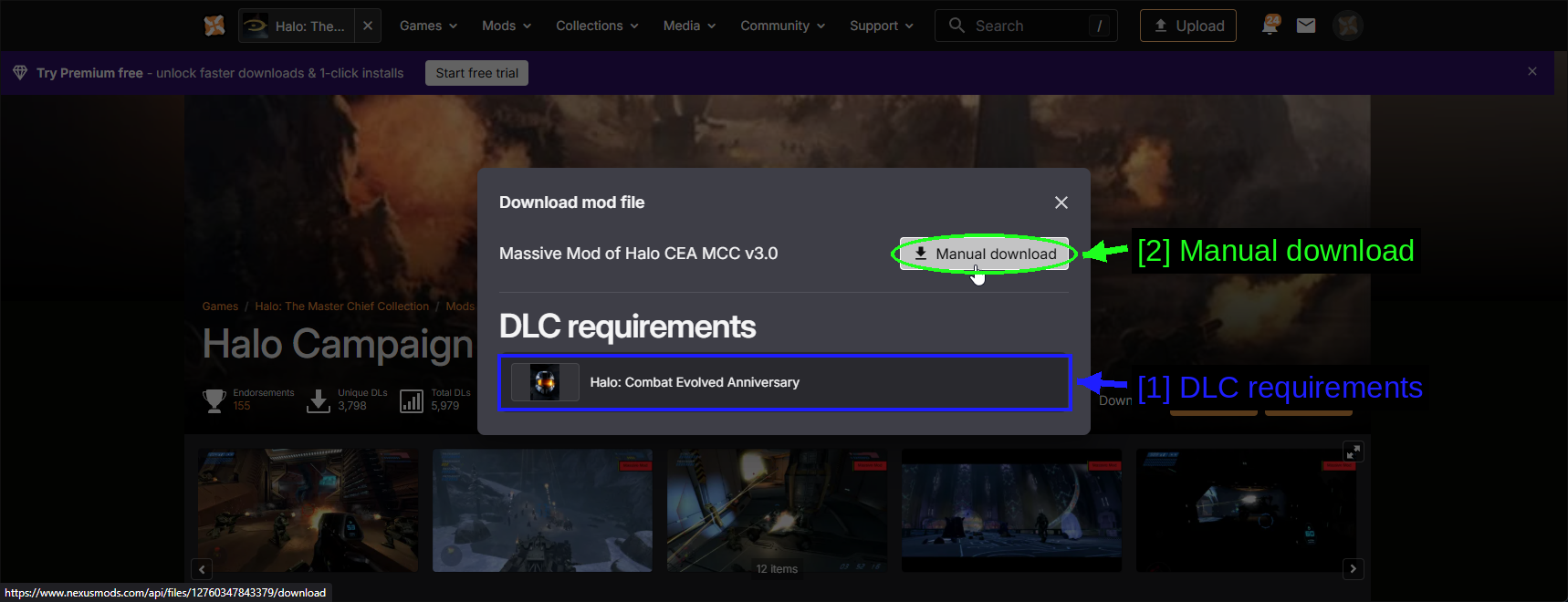
- DLC 需求:再次是 Halo: Combat Evolved Anniversary,原因相同——这是一个 Halo CE 战役 Mod。
- 手动下载:文件本身的下载按钮。
免费的 Nexus Mods 账户会有短暂等待并限速下载。
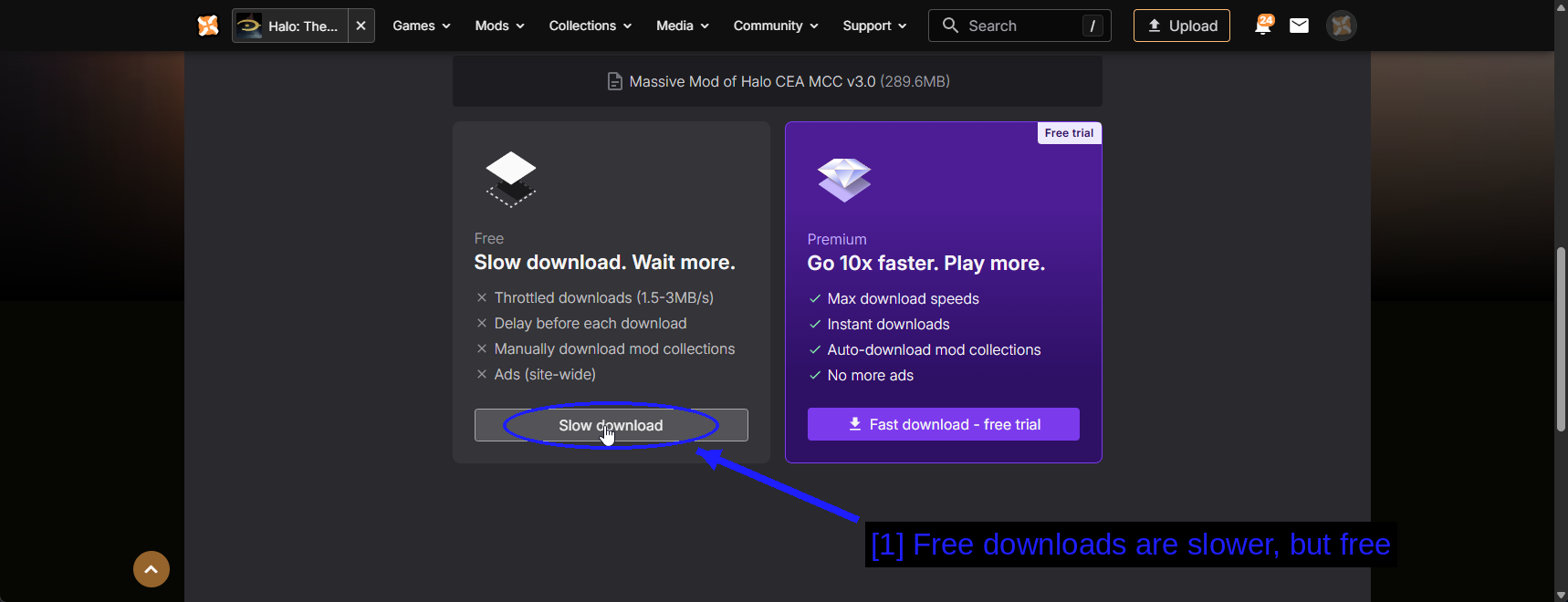
- 免费下载较慢,但免费:这个 Mod 大小为 289.6 MB,使用免费账户预计需要几分钟。
Vortex 会在其Downloads页面显示下载进度。
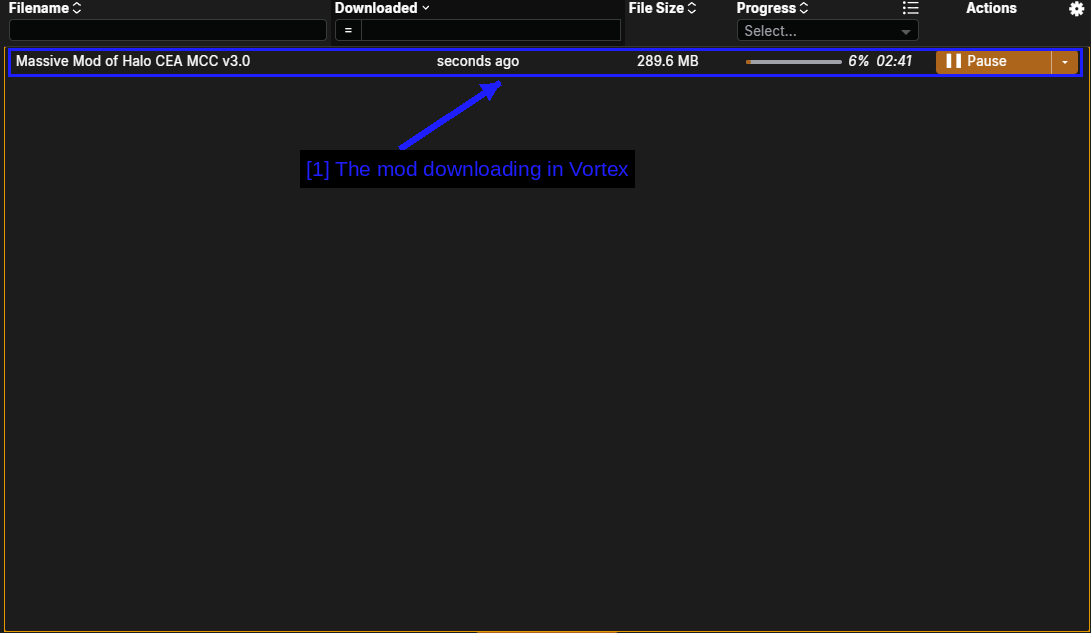
- Vortex 中正在下载的 Mod:显示文件大小、进度和剩余时间。
Mods 页面
安装完成后,Mod 会出现在 Mods 页面上。
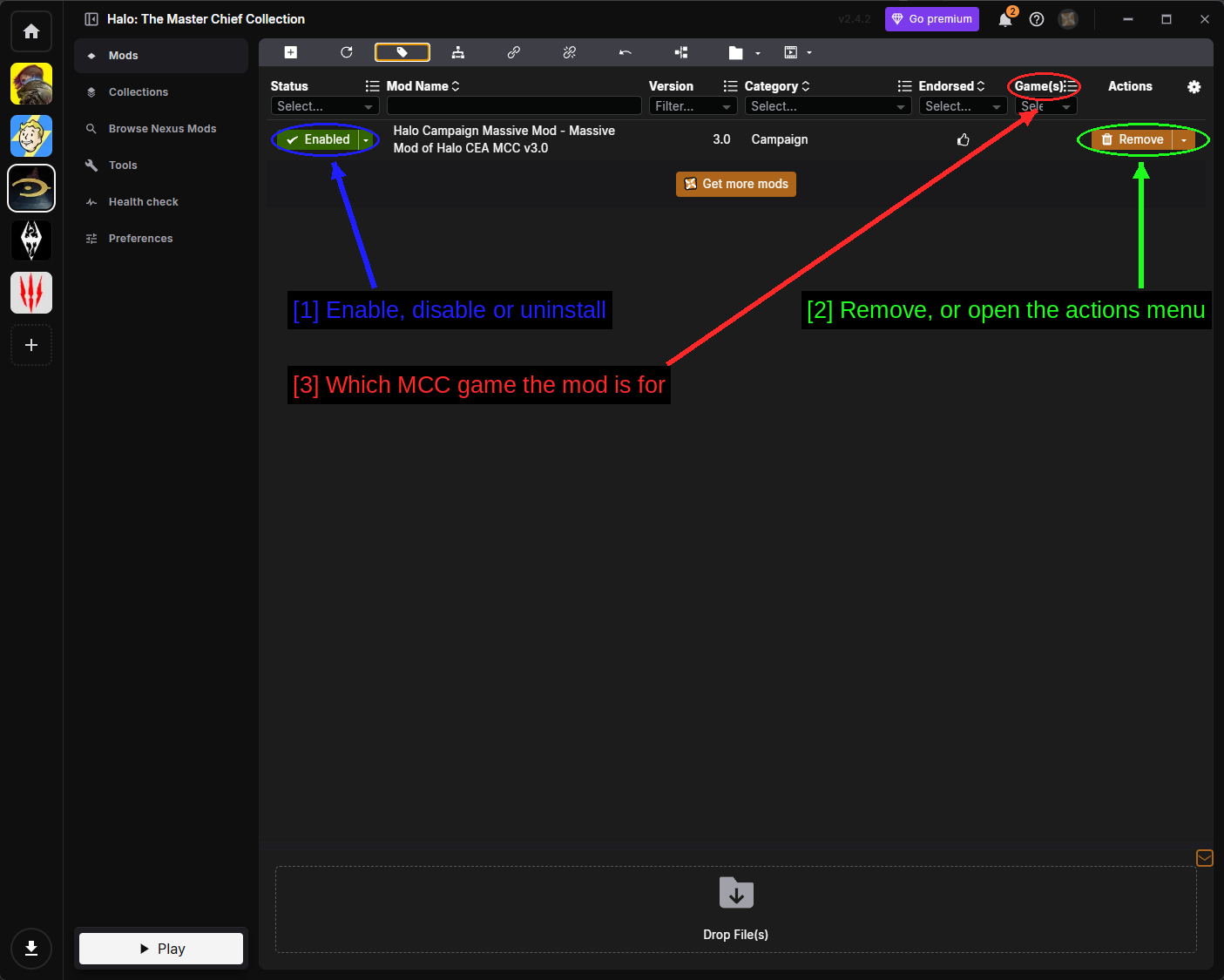
- 启用、禁用或卸载:每个 Mod 的 Status 下拉菜单。
- 移除,或打开操作菜单:Remove 会卸载该 Mod,旁边的箭头会打开完整的操作菜单。
- 该 Mod 适用于哪个 MCC 游戏:Game(s) 列。这一列是 MCC 特有的,非常实用——它能让你一眼看出某个 Mod 是安装到
halo1而不是halo3。
状态下拉菜单有三个选项。
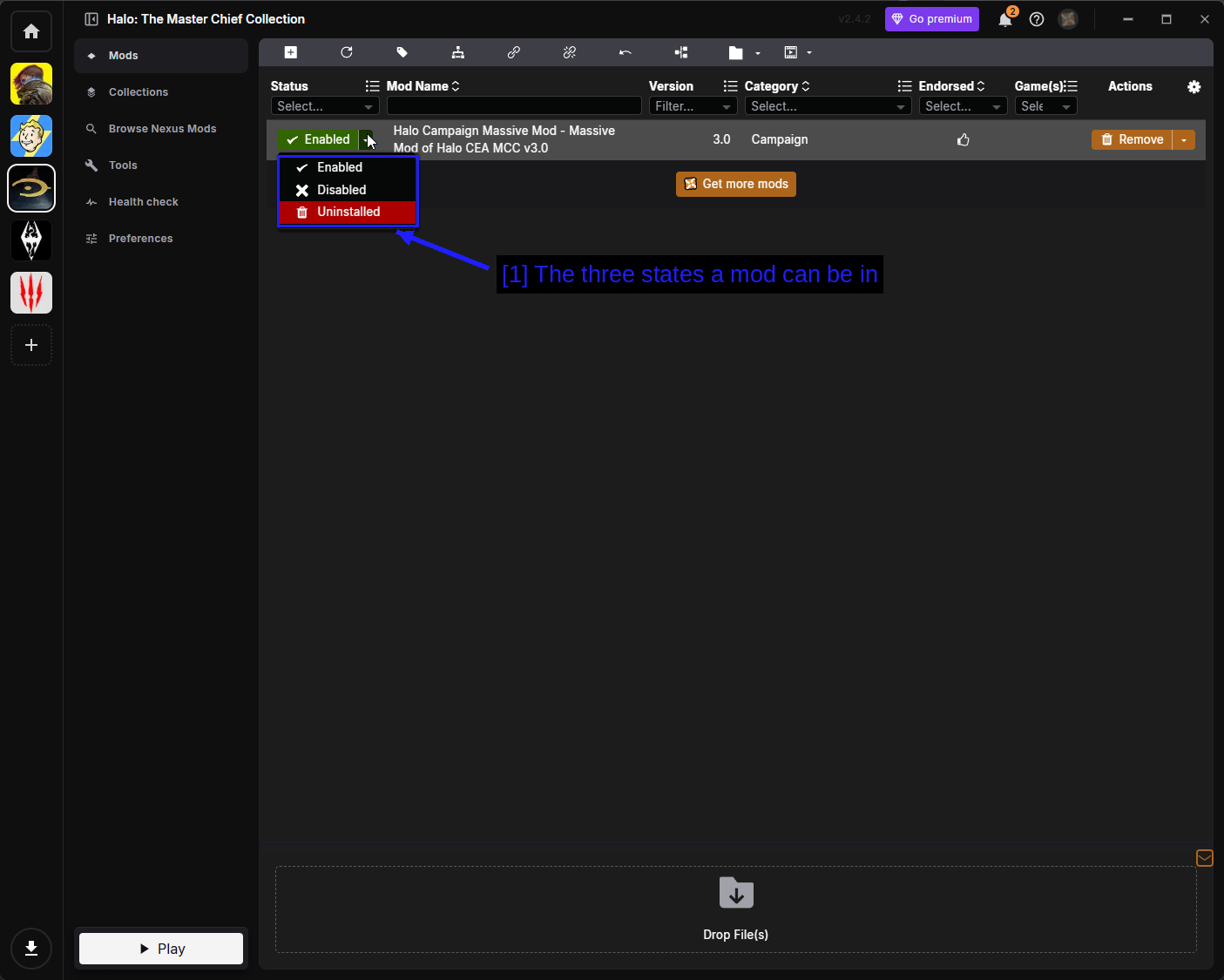
- Mod 可能处于的三种状态:Enabled 表示已部署到游戏文件夹。Disabled 会将 Mod 保留在 Vortex 中,但把文件从游戏中撤出。Uninstalled 会移除文件,但保留下载的压缩包。
操作菜单涵盖了其余所有功能。
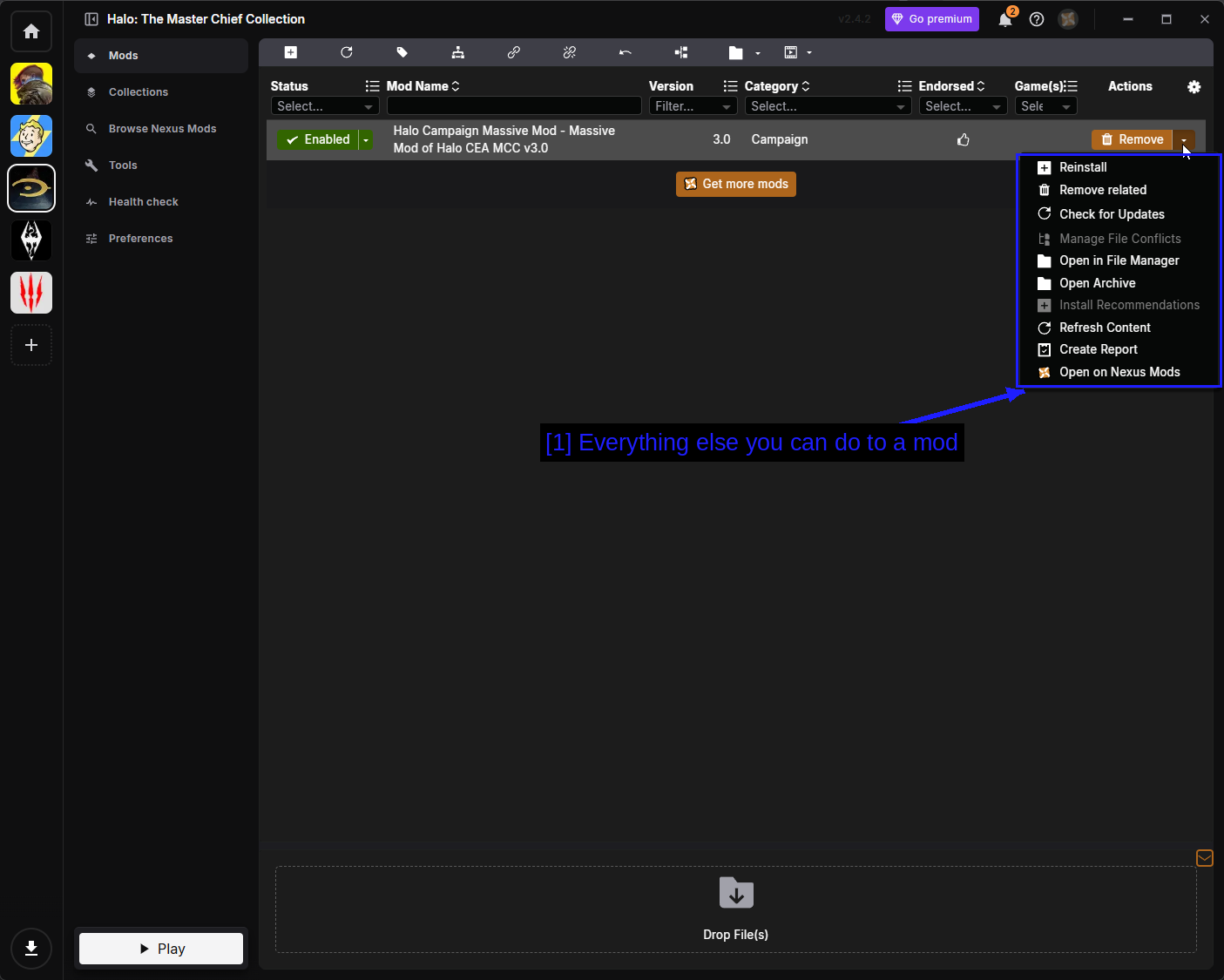
- 你能对 Mod 做的其他所有操作:具体选项如下。
- Reinstall - 重新运行安装程序。
- Remove related - 移除该 Mod 及与其相关的一切。
- Check for Updates - 向 Nexus Mods 询问是否有新版本。
- Manage File Conflicts - 决定当两个 Mod 写入同一文件时谁生效。
- Open in File Manager - 打开该 Mod 的暂存文件夹。
- Open Archive - 打开下载的压缩包。
- Install Recommendations - 安装作者推荐搭配使用的 Mod。
- Refresh Content - 重新从磁盘读取该 Mod 的文件。
- Create Report - 生成报告,寻求帮助时很有用。
- Open on Nexus Mods - 在浏览器中打开该 Mod 页面。
警告 - Vortex 部署 MCC Mod 的方式是替换游戏自身的 .map 文件。它会记录被替换的内容并可以恢复,但相比 Workshop,这仍是一种真正具有破坏性的操作,这也是上面备份建议如此重要的原因。
浏览 Nexus Mods 与合集
你可以在 Vortex 内部搜索 Nexus Mods。
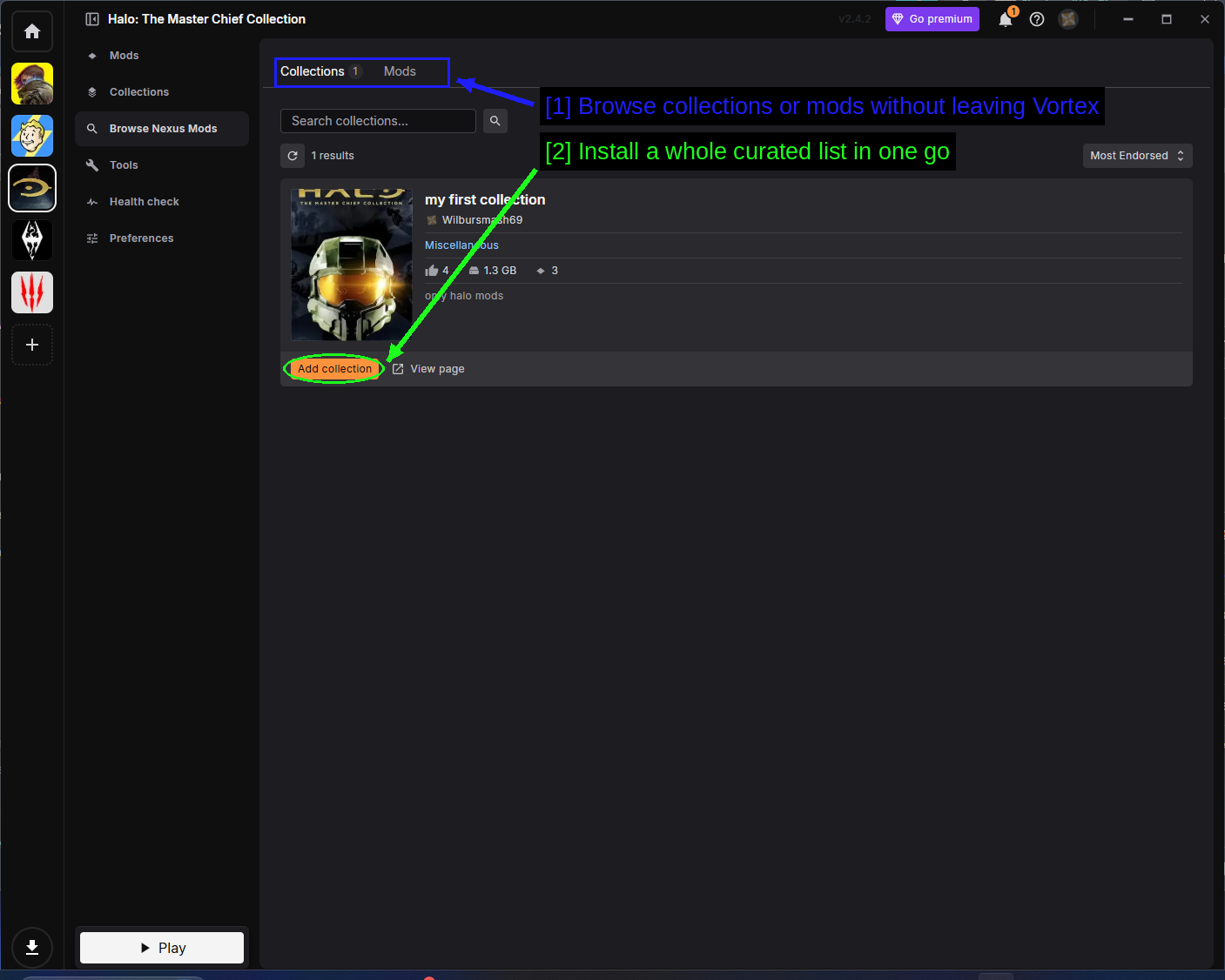
- 无需离开 Vortex 即可浏览合集或 Mod:两个标签页,Collections 和 Mods。
- 一次性安装整份精选列表:Add collection 会安装该合集中的所有 Mod。
与其他游戏相比,MCC 的合集生态非常小——这里内容很少,因为 Workshop 已经覆盖了同样的范围。Collections 页面用于管理你已添加的内容。
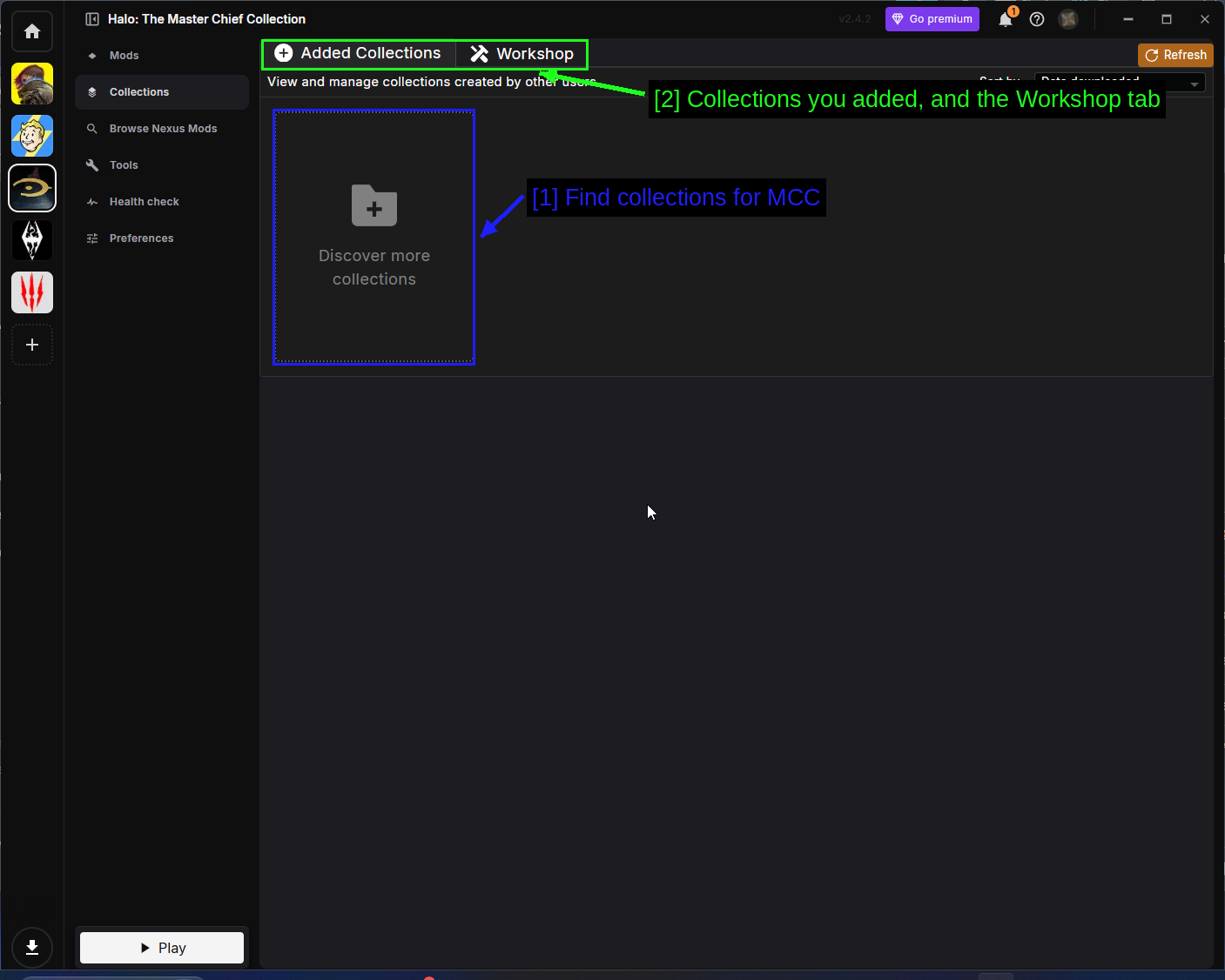
- 查找 MCC 的合集:Discover more collections。
- 你添加的合集,以及 Workshop 标签页:这里的 Workshop 标签页是 Vortex 自己的合集构建器,并非 Steam Workshop。容易混淆,但两者无关。
Tools
Tools 页面列出了 Vortex 可以随游戏一起启动的外部程序。
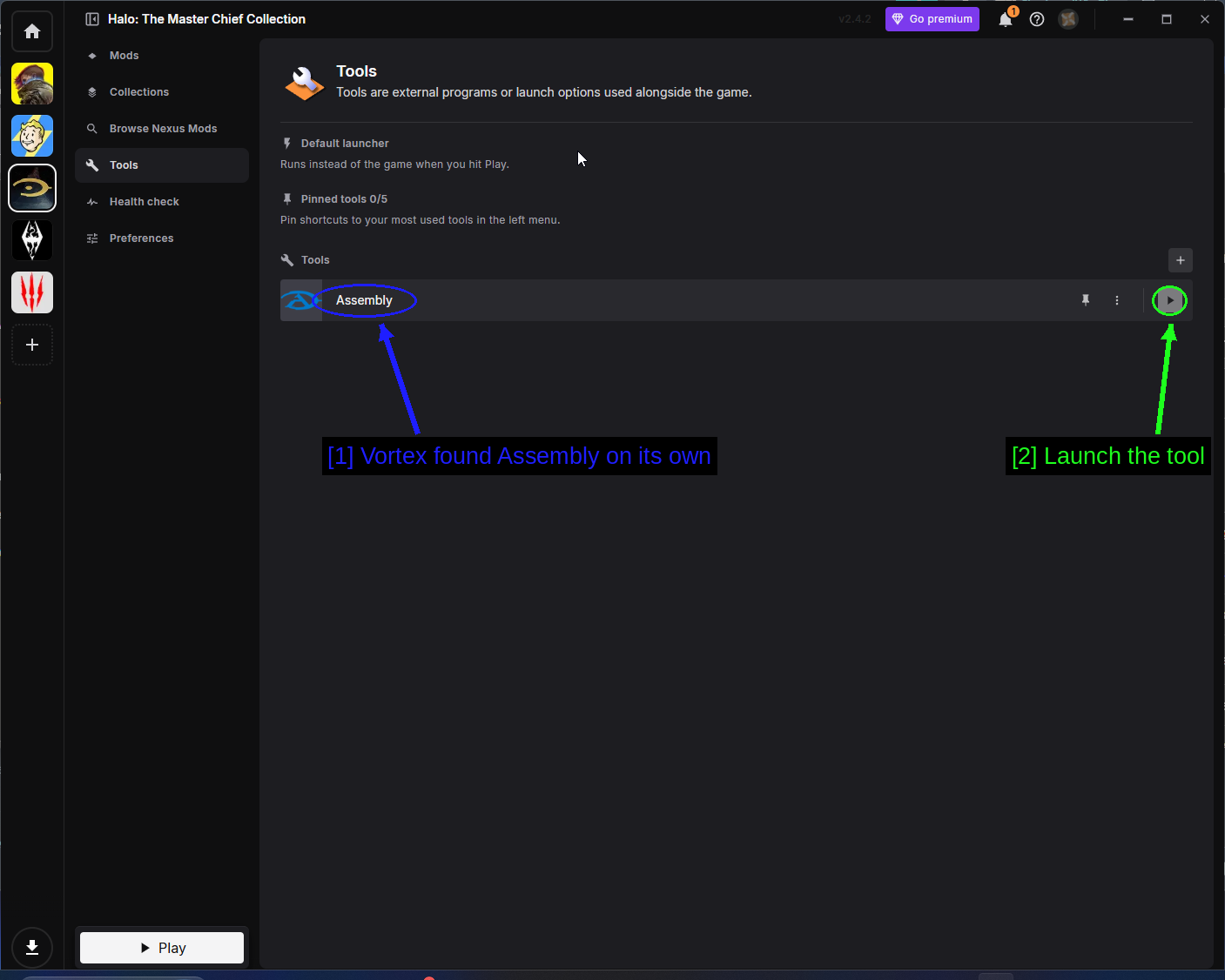
- Vortex 自动找到了 Assembly:Assembly 是 MCC 社区常用的标签和地图编辑器。如果你已经安装了它,Vortex 会自动检测到。
- 启动该工具:点击播放按钮即可运行。
Health Check
Health Check 会检查你的配置,并标出明显有问题的地方。
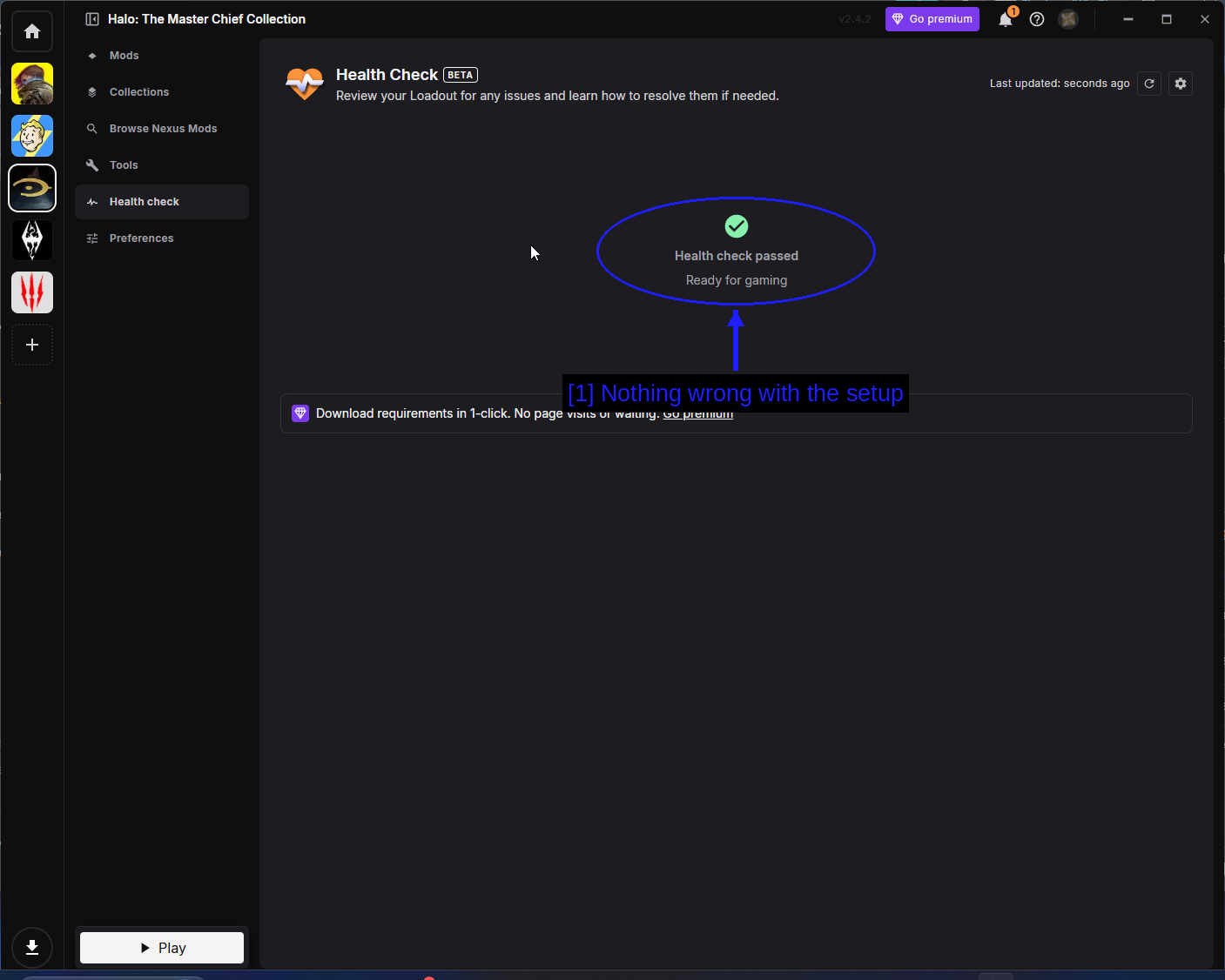
- 配置没有问题:绿色的 Health check passed 表示 Vortex 一切正常。
Preferences
Preferences 中包含 MCC 专属的 Vortex 设置。
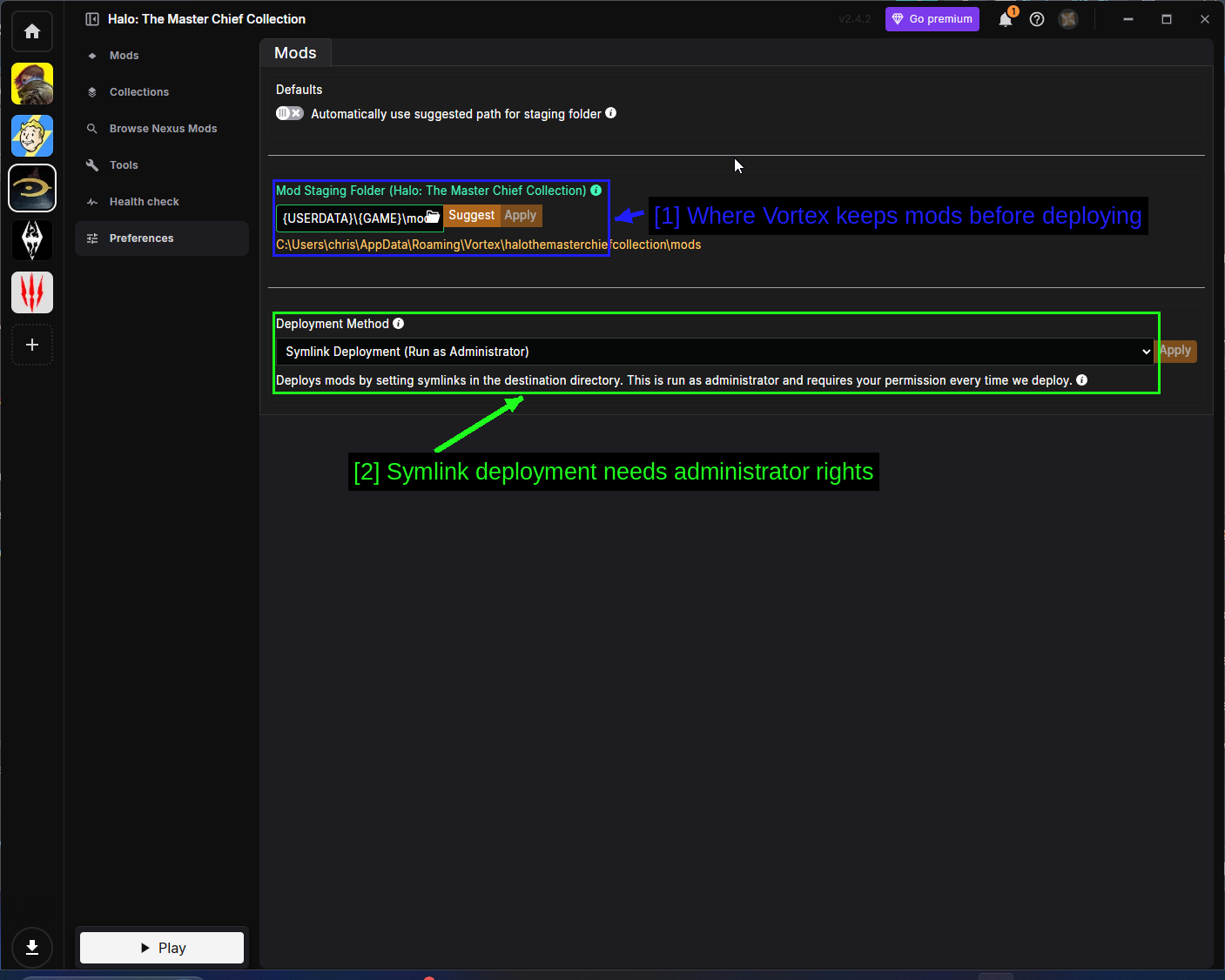
- Vortex 在部署前存放模组的位置:Mod Staging Folder。这个文件夹必须和你的游戏安装位于同一磁盘。
- Symlink 部署需要管理员权限:MCC 使用Symlink Deployment(符号链接部署),它会在游戏文件夹中创建链接,而不是复制文件。它以管理员身份运行,每次部署都会请求权限。这是正常现象,不是 bug。
手动安装模组(进阶)
很多 MCC 模组只是一个包含 .map 文件和说明文档的文件夹,只要知道该放到哪里,手动安装其实相当简单。
弄清楚文件该放在哪
用 Manual 按钮下载,用 7-Zip 解压,然后看看你拿到了什么。
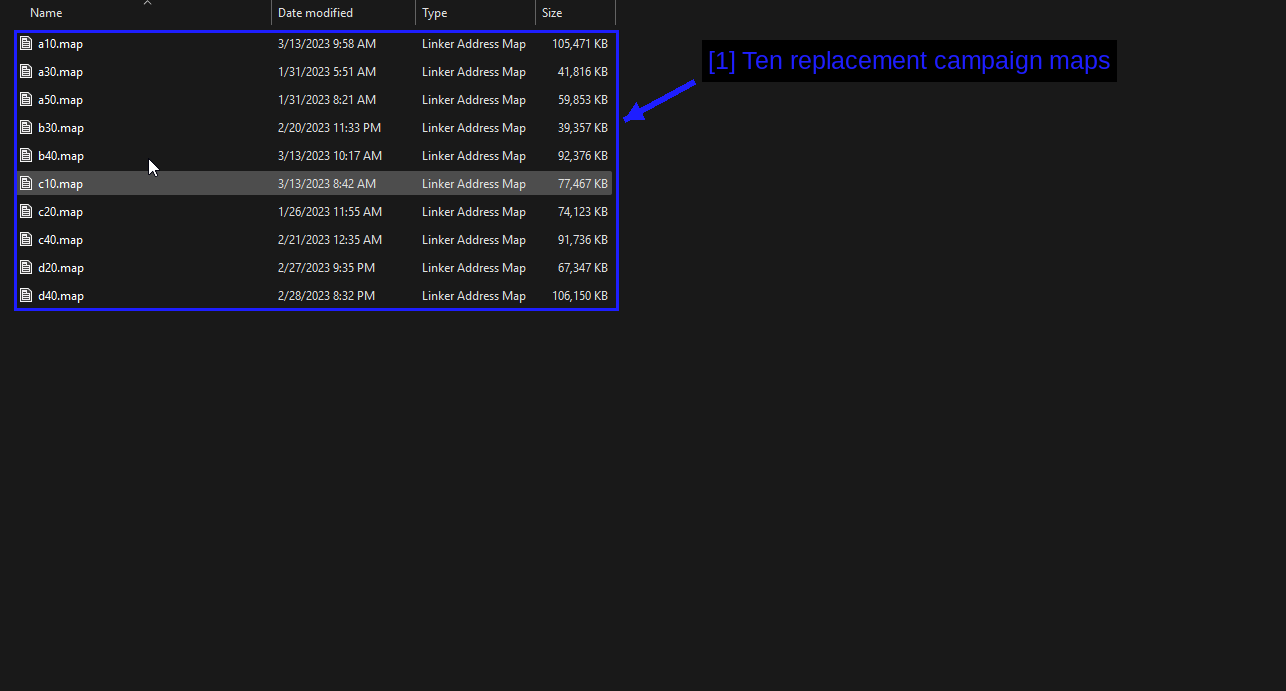
- 十张替换的战役地图:
a10.map、a30.map、a50.map、b30.map、b40.map、c10.map、c20.map、c40.map、d20.map、d40.map。
这些看似晦涩的名字其实是 Halo CE 原始的内部任务名称,之所以有十个,是因为 Halo CE 有十个战役任务。a10 是《The Pillar of Autumn》,b30 是《Silent Cartographer》,以此类推。
这已经告诉了你所需要的一切:这些是 Halo CE 的战役地图,所以应该放进 halo1\maps。
这是复制前的那个文件夹。
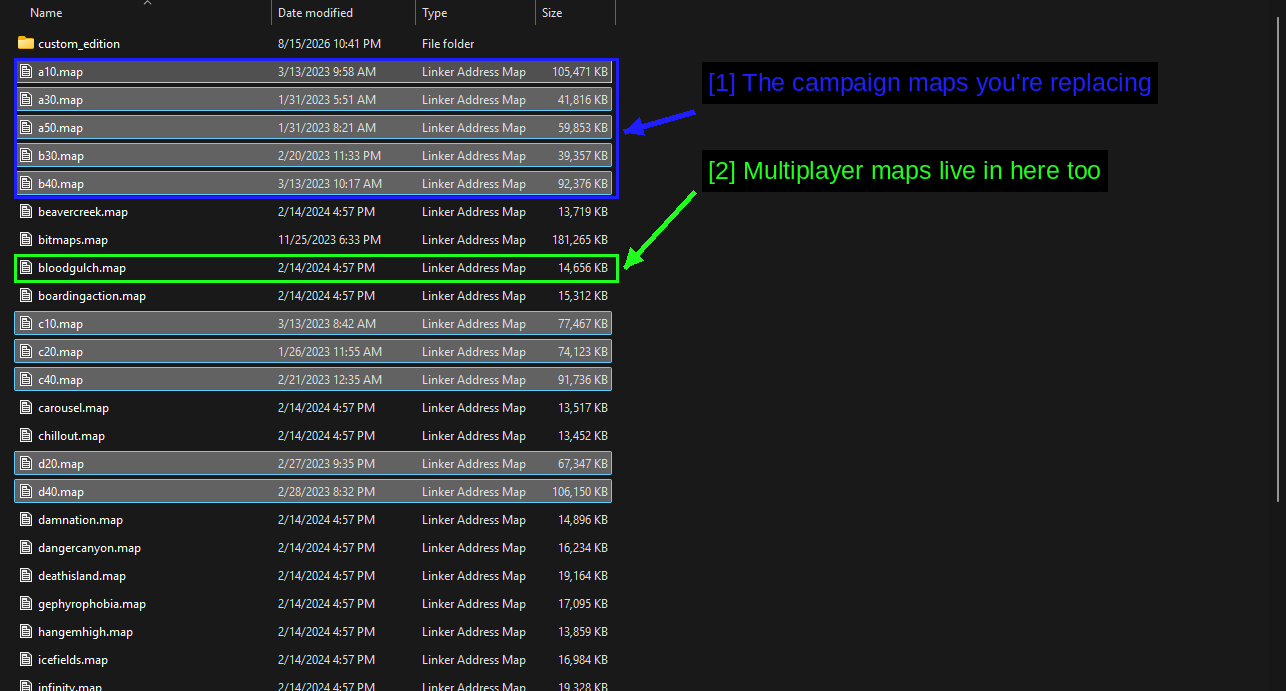
- 你要替换的战役地图:同样的
a10、a30、a50、b30、b40等名称,混在其他文件之中。 - 多人地图也在这里:
bloodgulch.map、beavercreek.map、damnation.map等等。战役模组不应该动这些文件——如果你的模组想要覆盖bloodgulch.map,那它其实是个多人模组,你应该提前知道这一点。
备份游戏文件夹
在覆盖任何文件之前,先复制游戏的文件夹并重命名副本。
这就是上面游戏文件夹截图中 halo1-bak 的由来。它会花费你几 GB 的磁盘空间,但这样撤销模组只需要重命名文件夹,而不用进行一次 100 GB 的 Steam 校验。
复制文件进去
将模组的 .map 文件粘贴进 halo1\maps。Windows 会弹出警告,这正是你想看到的。
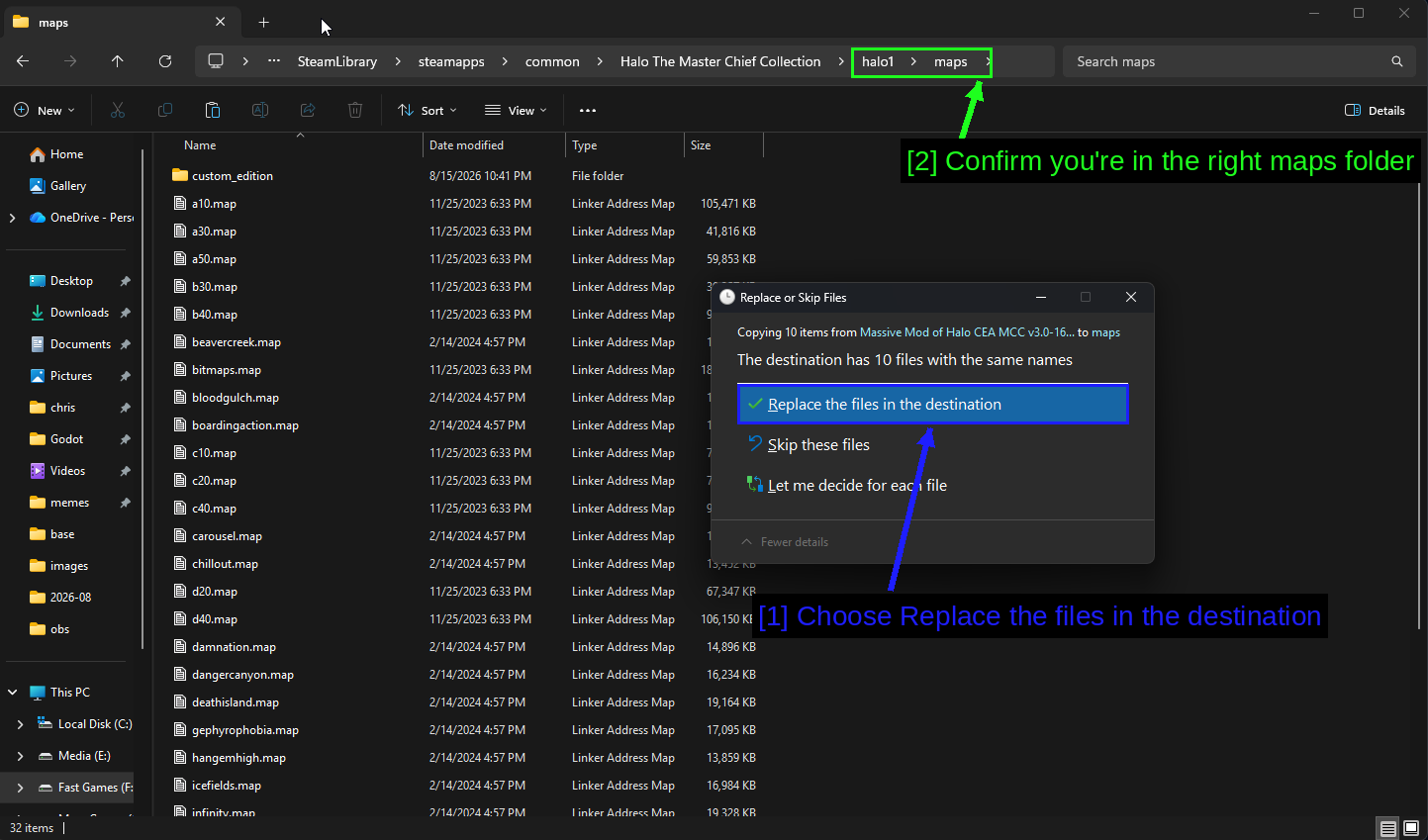
- 选择替换目标中的文件:“目标位置有 10 个同名文件”——放进 10 个,替换 10 个。如果这个数字和模组自带的文件数不一致,说明你选错了文件夹。
- 确认你在正确的 maps 文件夹:地址栏应该显示为
...\Halo The Master Chief Collection\halo1\maps。
然后以关闭反作弊的方式启动游戏,进入战役。
提示 - 核对文件数量。如果模组有 10 张地图,而 Windows 提示目标位置有 3 个同名文件,那说明你要么找错了游戏的文件夹,要么这个模组需要不同的安装路径。取消操作,重新阅读模组的说明。
开启战役自定义
还有一个游戏内设置常常让人栽跟头,尤其是在使用战役模组时。
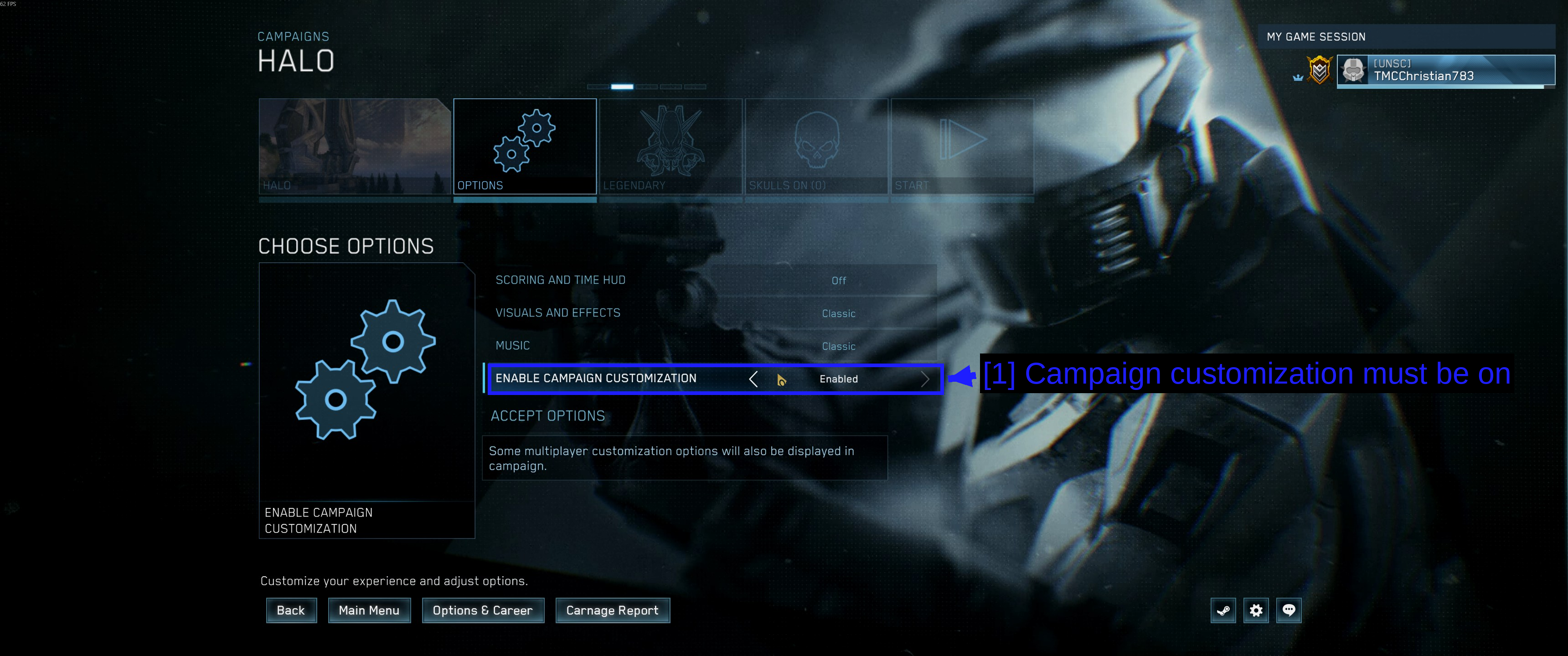
- 必须开启战役自定义:在战役的 Options 界面中,将 ENABLE CAMPAIGN CUSTOMIZATION 设置为 Enabled。
你可以在 Campaign → 选择一款游戏 → Options 中找到它。如果这个选项没开启,一些改变装备、骷髅头(skulls)或任务设置的模组要么不会生效,要么不会显示相应的选项。
注意 - 这个设置位于每个任务各自的选项界面中,所以在开始一个模组化战役时要检查一下,不要以为它会自动沿用上次的设置。
检查你的模组是否已加载
以关闭反作弊的方式启动游戏,然后到模组说明所指示的位置查看。
- Workshop 战役模组通常会出现在其目标游戏的战役任务列表中。
- Workshop 多人/Firefight 地图会出现在你开设自定义游戏时的地图列表中。
- 手动和 Nexus 战役模组会直接替换现有任务,所以你启动的是正常的战役,但内容已经不同了。
就我们的两个示例而言,它们的表现完全不同,这个区别值得弄清楚。
The Backrooms 是一个 Workshop 模组,所以它会作为独立的战役条目出现在内置战役旁边——参见上文的在游戏内找到模组。
Halo Campaign Massive Mod 是直接原地替换 Halo CE 的战役文件的,所以完全不会出现新的菜单条目。你启动的是正常的战役,但任务本身已经不同了。
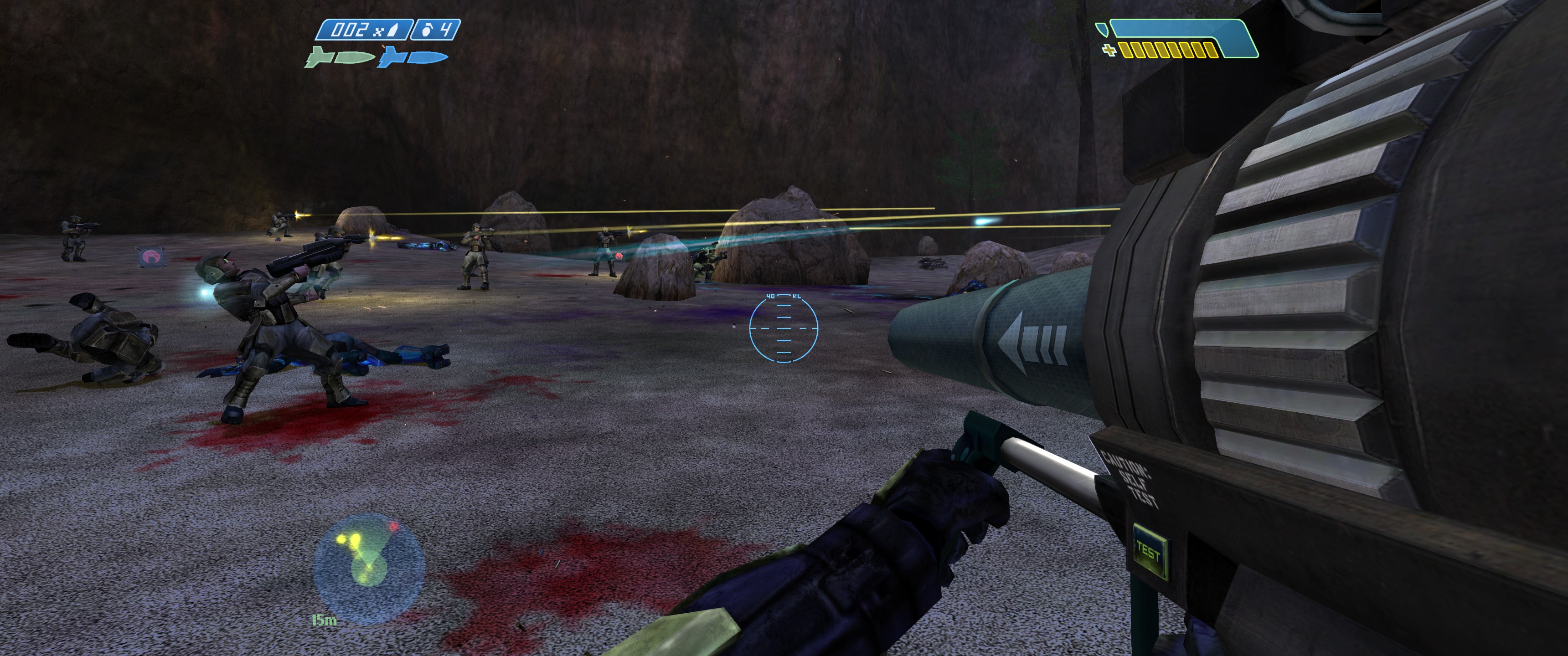
这是安装了该模组后的《Silent Cartographer》。原版的海滩登陆只有寥寥几人,而这里则变成了一场真正席卷全岛的入侵,你手持火箭筒,身边还有十几名陆战队员并肩作战。
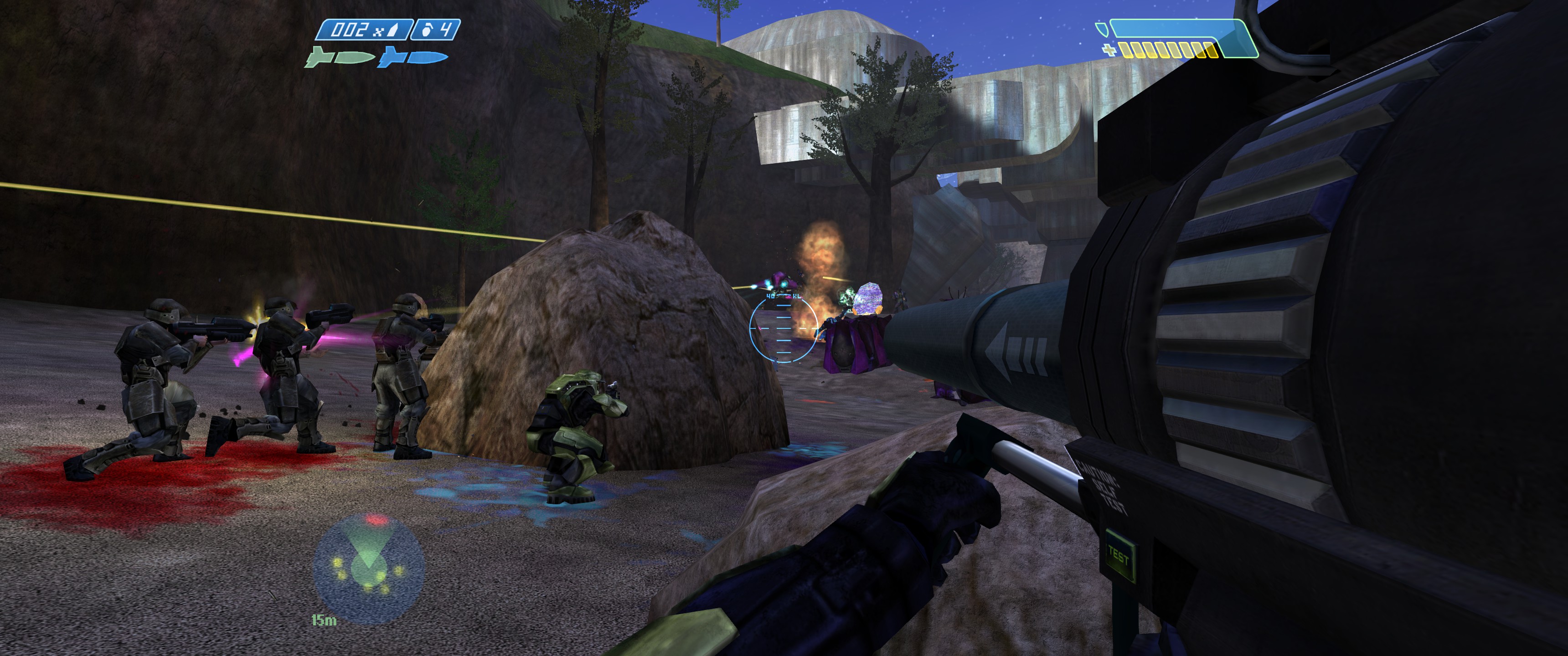
如果这类替换型模组正常生效,你在任务开始大约三十秒内就能看出来。如果任务看起来一切正常,那就说明它没有加载成功。
如果什么都没变化,按下面的步骤逐一排查。
- 你是否以关闭反作弊的方式启动的游戏?十次里有八次答案就在这里。
- 你是否拥有该模组所需的 DLC?
- 这个模组是不是对应你实际在玩的那款游戏?
- 对于手动安装,Windows 弹出替换提示时的文件数量是否匹配?
- 对于 Vortex,模组是否处于 Enabled 状态,并且你已经部署了?
- 对于 Workshop 模组,它是否在该游戏属性的 Workshop 标签页里被勾选了?
Mod Tools
343 Industries 在 Steam 上以 DLC 形式发布了 MCC 的免费 Mod Tools,每款游戏一个包。你可以在 MCC 的 Steam 页面的 DLC 标签页中找到它们。
这些工具是用来制作模组的,而不是安装模组的——它们包括每款游戏对应的地图编辑器、标签编辑器和编译器。本指南中你不需要用到它们。
值得了解的社区工具是 Assembly,一款开源标签编辑器,很多 MCC 模组都是用它制作的。这也是上面 Tools 页面中 Vortex 检测到的东西。
故障排查
- 模组完全不加载。 你启动时开启了反作弊。这是迄今为止最常见的原因。
- 启动选项对话框从未出现。 在 Steam 中打开该游戏的 Properties,将 Selected Launch Option 重新设置为 Ask when starting the game。
- Workshop 模组已下载但游戏内没有。 检查它在游戏属性的 Workshop 标签页中是否已勾选,并查看模组说明,了解它实际出现的位置。
- 手动安装后游戏启动崩溃。 你复制了错误游戏的地图文件,或者该模组是为旧版 MCC 构建的。恢复你的备份文件夹。
- Windows 提示匹配的文件数比模组提供的少。 文件夹不对。取消并检查地址栏路径。
- 游戏更新后一切都坏了。 MCC 更新会重建地图文件。参见 Game Updates。
- 对战匹配变灰。 这是反作弊禁用模式的正常表现。使用反作弊开启状态重新启动即可。
- Vortex 每次部署都要求管理员权限。 这是符号链接部署方式,属于正常现象。
Notes
撤销手动安装
删除已被修改的游戏文件夹(例如 halo1),然后把你的备份(halo1-bak)重命名回原来的名字。几秒钟就能搞定。
如果你没有做备份,在 Steam 中右键点击 MCC,进入 Installed Files,选择 Verify integrity of game files。Steam 会重新下载你覆盖过的文件。速度较慢,但确实有效。
对于 Vortex,将模组状态设为 Uninstalled,Vortex 会恢复它替换掉的文件。
游戏更新
MCC 仍在持续更新,而更新会毫不犹豫地覆盖已修改的地图文件。补丁一旦发布,手动安装的模组很可能会消失,需要重新安装。
Workshop 模组在这方面处理得好得多——它们单独存储,模组作者可以推送更新。这是尽量使用 Workshop 的最有力的实际理由。
TIP - 如果你正处于一个大量使用模组的存档中途,可以在 Steam 属性中将 MCC 设置为 Only update this game when I launch it,这样补丁就不会在你毫无准备时突然安装。
另请参阅!
- Steam Workshop - Halo: MCC
- Halo Support - Playing Workshop mods
- Halo Support - Launching with EAC disabled
- Nexus Mods - Halo: MCC
- Halo Campaign Massive Mod
- The Backrooms (Steam Workshop)
- Assembly
- MCC Modding sub-forum on Steam
- How to Use Vortex & The Basics
- ModDB - MCC
结语
就是这样!现在你应该能够通过 Steam Workshop、Vortex 或手动方式安装 MCC 模组了,也知道为什么一个看起来已经安装好的模组有时却什么反应都没有。
简而言之——始终在关闭反作弊的情况下启动游戏,尽量优先使用 Steam Workshop,因为它不会修改你的游戏文件;在安装前先弄清楚模组是为哪一部 Halo制作的;并且在任何手动安装之前先备份游戏文件夹。
我们创建的指南始终欢迎修改和改进,如果你有任何建议或发现任何问题,欢迎在我们的 GitHub 仓库上创建 pull request 来参与贡献!
如果你有任何问题,或需要有关模组制作或本指南的帮助,欢迎加入我们的 Discord server!