

一份关于如何在PC上为Portal 2下载并安装模组的指南。我们涵盖了所有常见途径:Steam创意工坊(无论是从Steam还是从游戏内部)、以独立游戏形式出现在你库中的独立Source模组,以及用于安装少数托管在Nexus Mods上的模组的Vortex。
本指南主要面向Windows,但Portal 2也有原生的Linux版本,这里介绍的内容在Linux上同样适用——我们会在路径有差异的地方标注出来。
Portal 2很特别。Valve在游戏中内置了一个关卡编辑器,并将其直接与Steam创意工坊连接起来,让它运行了十多年。结果就是超过一百万个社区测试间,只需点一下鼠标就能获取,而且完全不需要你动一个游戏文件。
这才是重头戏。除此之外,还有一小部分完整的独立模组,它们安装到sourcemods文件夹中,并以独立游戏的形式出现在你的Steam库中,另外还有非常少量的Nexus Mods内容。
作为创意工坊的示例,我们将安装由Night Melon制作的Enigma Protocol | Chapter 1,这是创意工坊上评分最高的地图之一。
前置要求
- 一份PC版Steam上的Portal 2。创意工坊仅限Steam。
- 一个已登录的Steam账号,用于订阅。
- 7-Zip或其他任意压缩包解压软件(仅独立模组需要)。
- 一个免费的Nexus Mods账号(仅Nexus模组需要)。
- 一些关于文件夹复制的基本操作知识(同样仅独立模组需要)。
Portal 2模组的三种类型
弄清楚你面对的是哪一种,就能立刻知道该如何安装它。
- **创意工坊地图。**通过Steam订阅的自定义测试间和小型战役。它们安装在你的游戏文件夹之外,会自动更新,并出现在游戏内的一个菜单中。这是Portal 2内容的绝大多数,也是安全性最高的模组形式。
- **独立Source模组。**拥有自己战役、菜单,有时还有自己资源的完整总转换模组。它们安装到Steam的
sourcemods文件夹中,并以独立条目的形式出现在你的库中。Portal Stories: Mel、Portal Reloaded以及类似作品。 - **散装文件模组。**例如ReShade、材质替换和配置调整,这些会将文件放入游戏文件夹。这是一个很小的类别,也是唯一一个真正能用得上Vortex的类别。
从Steam安装创意工坊地图
找到创意工坊
打开Portal 2的Steam社区中心,可以通过游戏库页面上的创意工坊标签,或直接访问steamcommunity.com/app/620/workshop。
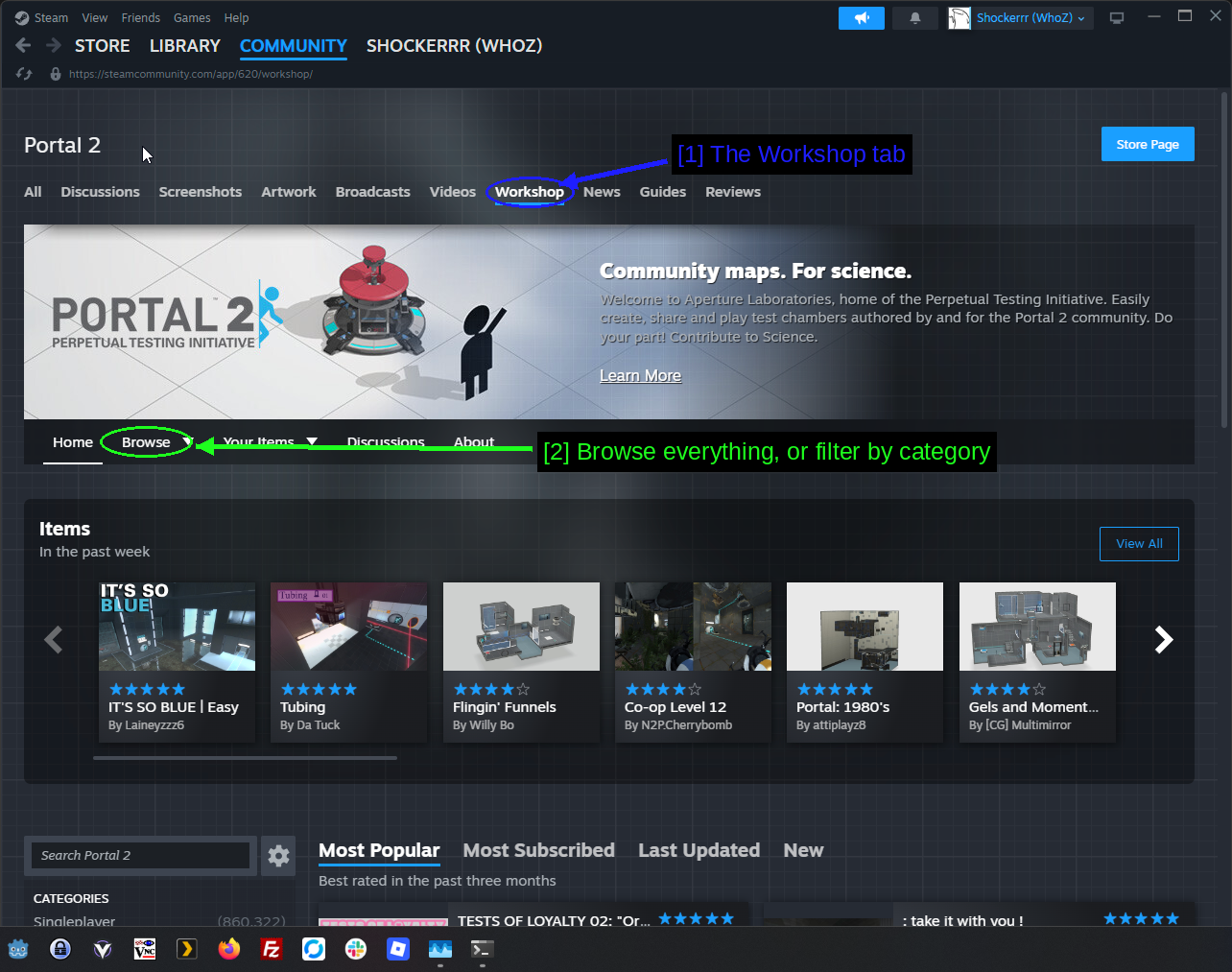
- 创意工坊标签:与讨论区、截图、指南等并列。
- 浏览全部内容,或按分类筛选:创意工坊自己导航栏上的浏览下拉菜单。
首页展示的是近期热门内容和一些精选栏目。浏览才是真正的完整列表所在。
浏览与筛选
上百万个项目不是能靠滚动浏览完的,所以筛选功能非常重要。
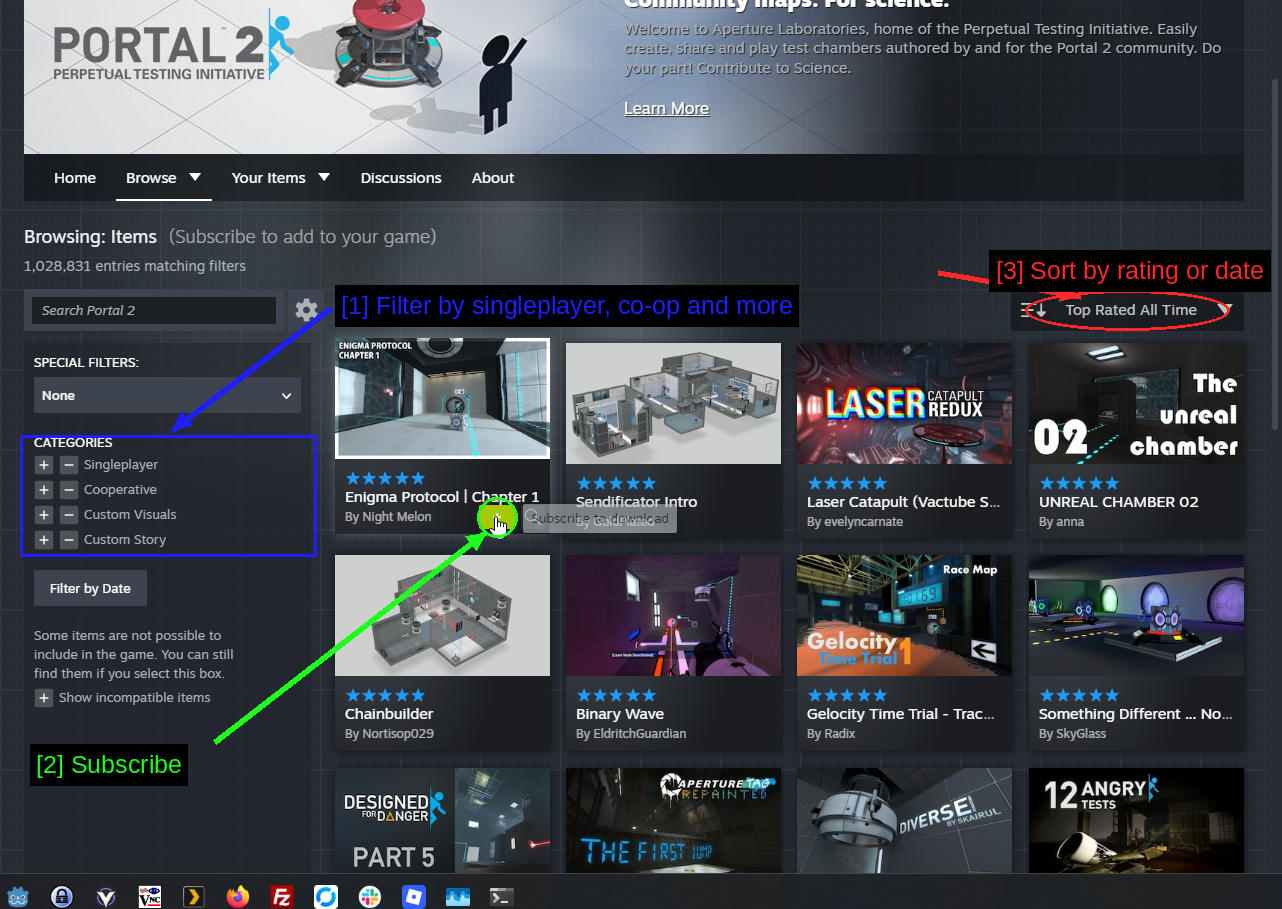
- 按单人、合作等筛选:左侧的CATEGORIES(分类)。Singleplayer(单人)、Cooperative(合作)、Custom Visuals(自定义视觉)和Custom Story(自定义故事)是最有用的几个。标记为Custom Story的地图更接近一个小型战役,而不是单个测试间。
- 订阅:每张卡片角落的绿色**+**按钮可以不离开列表页就完成订阅。
- 按评分或日期排序:**Top Rated All Time(历史最高评分)**是默认排序方式,对于刚入门的人来说也确实是所有筛选方式里最好用的一个。
提示 - 侧边栏底部的**Show incompatible items(显示不兼容项目)**默认未勾选,这会隐藏那些无法加载的地图(通常是因为用旧版编辑器制作的)。保持不勾选状态即可。
订阅一张地图
打开某张地图的页面,点击绿色按钮。
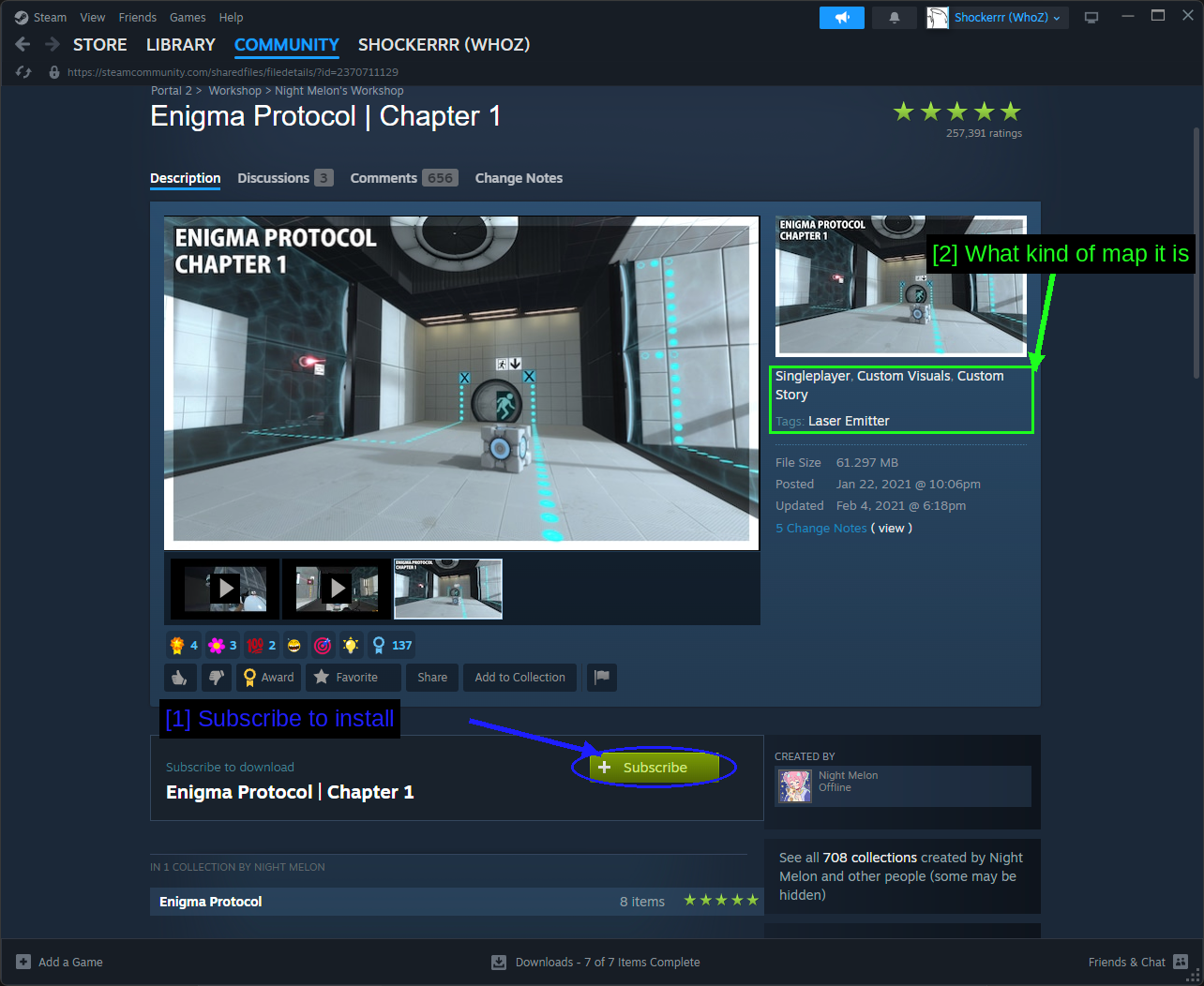
- 订阅即安装:Steam会在后台下载这张地图——你可以在Steam窗口底部查看进度。
- 地图的类型:Singleplayer、Custom Visuals、Custom Story,以及一份列出所用机制的标签列表。这有助于你在加载前就了解这张地图大致是什么样子。
这样就完成了整个安装过程。下次启动Portal 2时,这张地图就会出现在你的队列里等着你。
注意 - 创意工坊地图不会触碰你的游戏文件,不需要模组管理器,不会因游戏更新而损坏,也不可能损坏你的存档。如果你只使用创意工坊,那么本指南中的内容都不可能出错。
从游戏内部安装创意工坊地图
你完全不需要离开游戏就能完成这一切。大多数人也确实是这么做的。
社区测试间
启动Portal 2,看向主菜单。
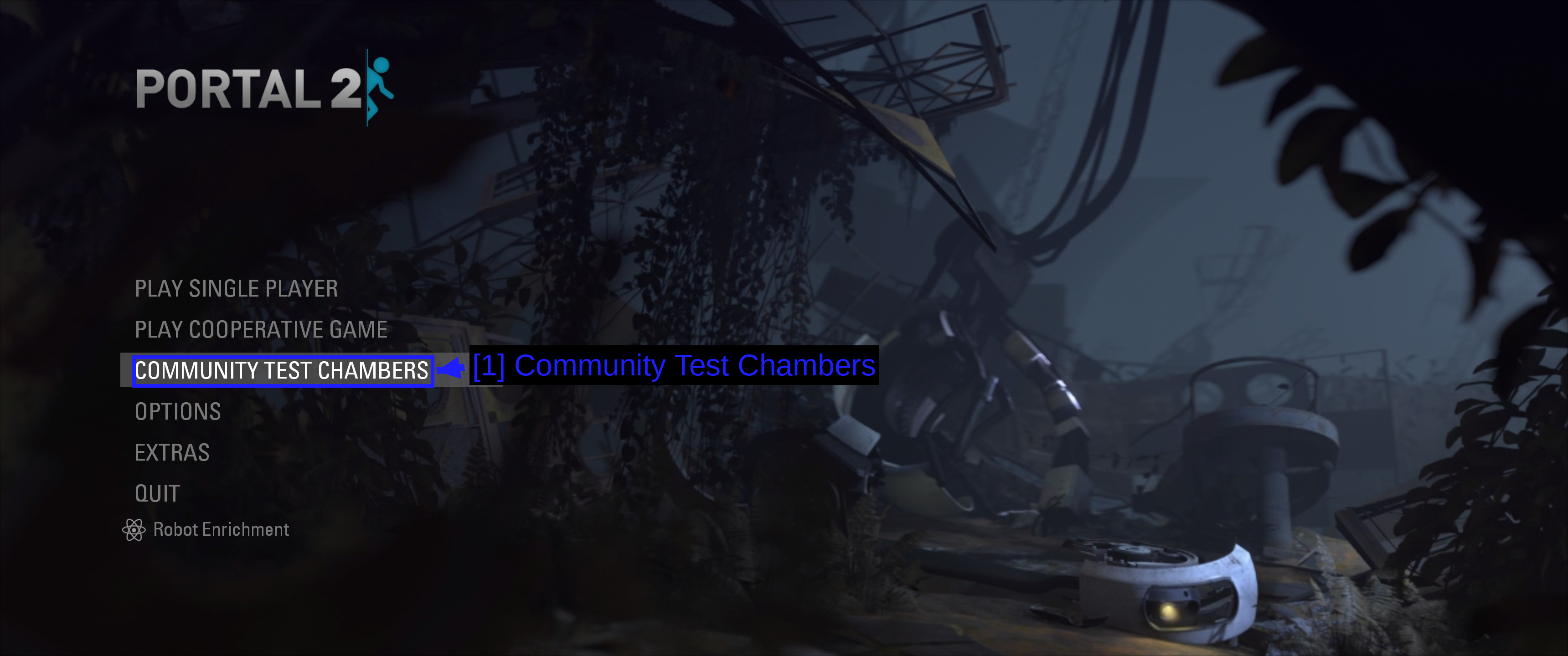
- Community Test Chambers(社区测试间):这就是主菜单里的整个创意工坊入口。
这会带你进入Perpetual Testing Initiative(永久测试计划)中心。
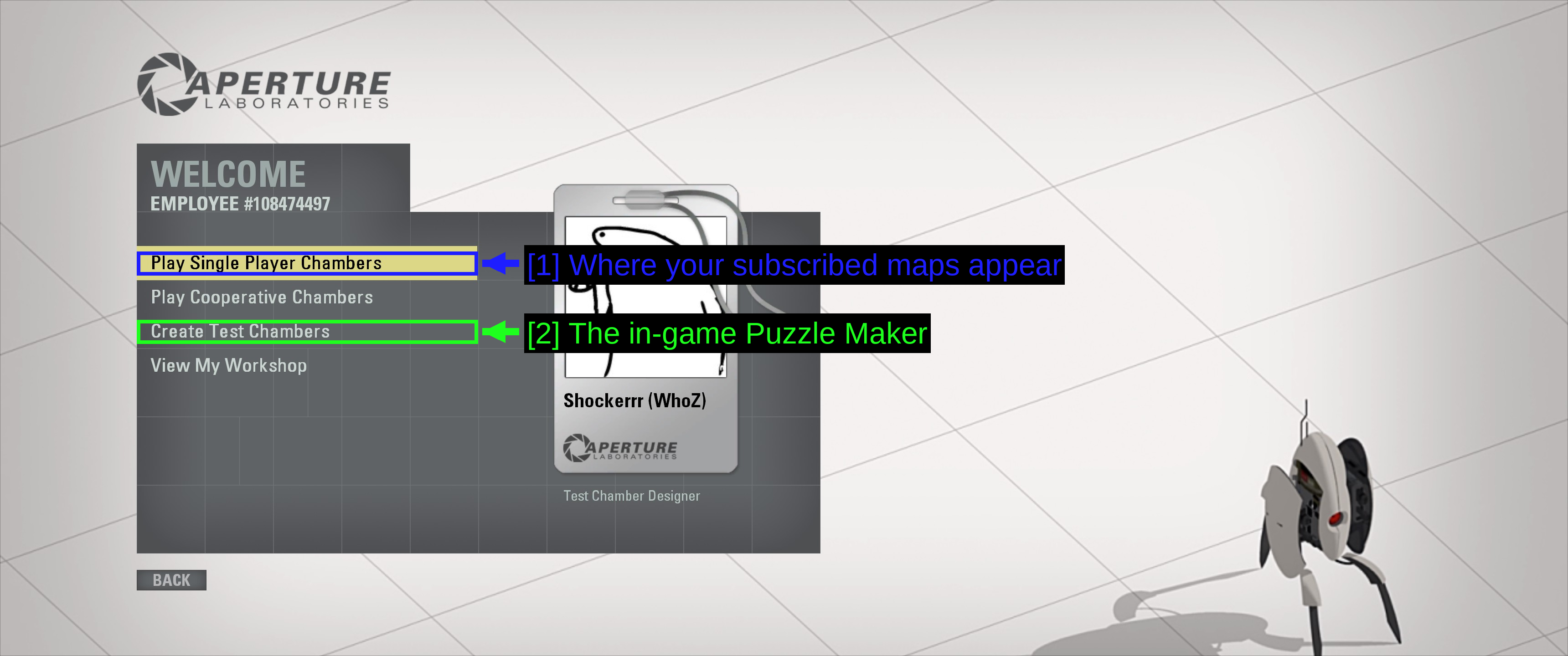
- 你订阅的地图出现的位置:Play Single Player Chambers(游玩单人测试间)。它下方紧接着有一个**Play Cooperative Chambers(游玩合作测试间)**选项,供合作地图使用。
- 游戏内的Puzzle Maker(拼图制作器):**Create Test Chambers(创建测试间)**会打开Valve内置的关卡编辑器。详见下文。
View My Workshop 会带你前往你自己发布过的地图。
游玩已订阅的地图
选择 Play Single Player Chambers,你订阅的内容会列在 My Queue 下面。
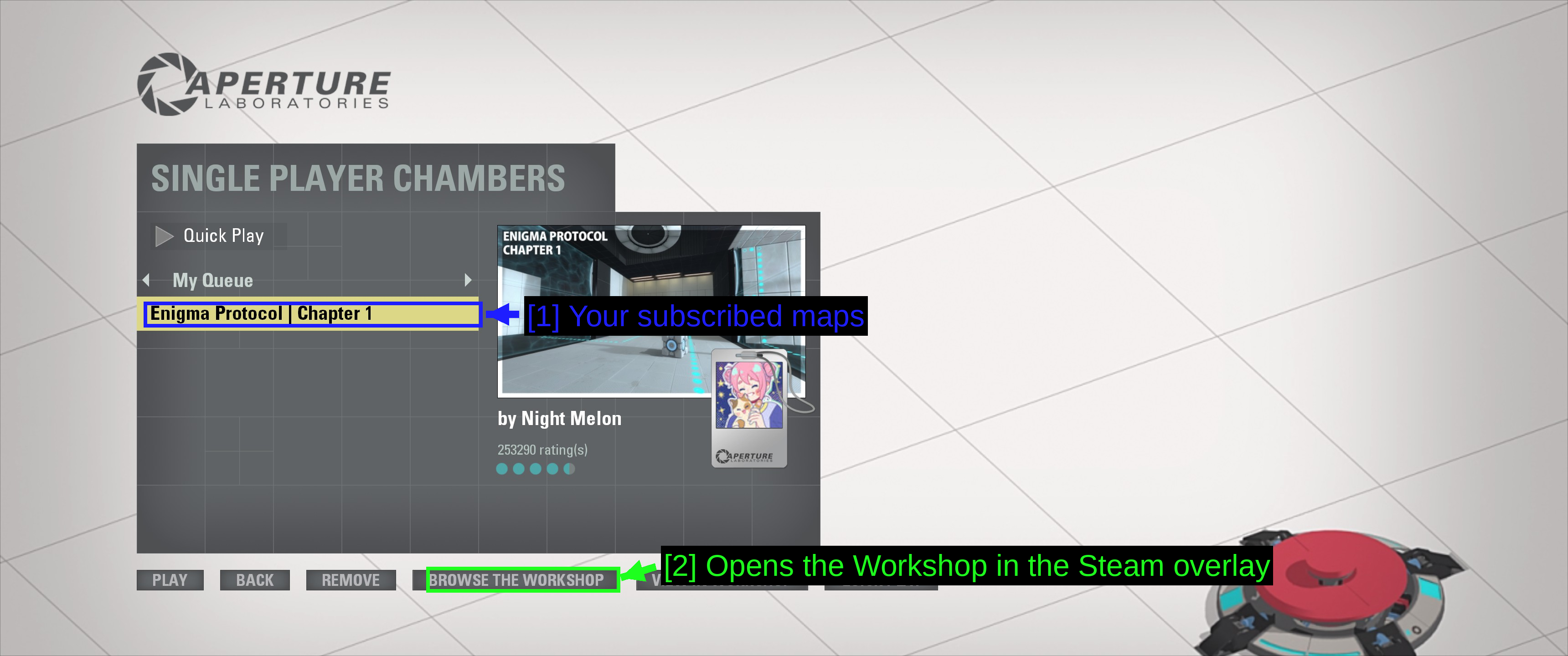
- 你订阅的地图:Enigma Protocol | Chapter 1,右侧显示缩略图、作者和评分。
- 在 Steam 悬浮窗中打开创意工坊:BROWSE THE WORKSHOP 会在游戏内调出创意工坊,这样你无需切出游戏就能订阅新内容。
PLAY 加载地图。REMOVE 会将其从队列中移除但不会取消订阅,而 QUICK PLAY 会随机给你一张评分不错的地图,这确实是打发一个晚上的好方式。
提示 - BROWSE THE WORKSHOP 要正常工作,需要启用 Steam 悬浮窗。如果点击后没有反应,请检查 Steam → 设置 → 游戏内 → 启用 Steam 游戏内悬浮窗。
管理你的订阅
订阅了几十张地图之后,你就会想要整理它们了。在 Steam 库中右键点击 Portal 2,打开 Properties。
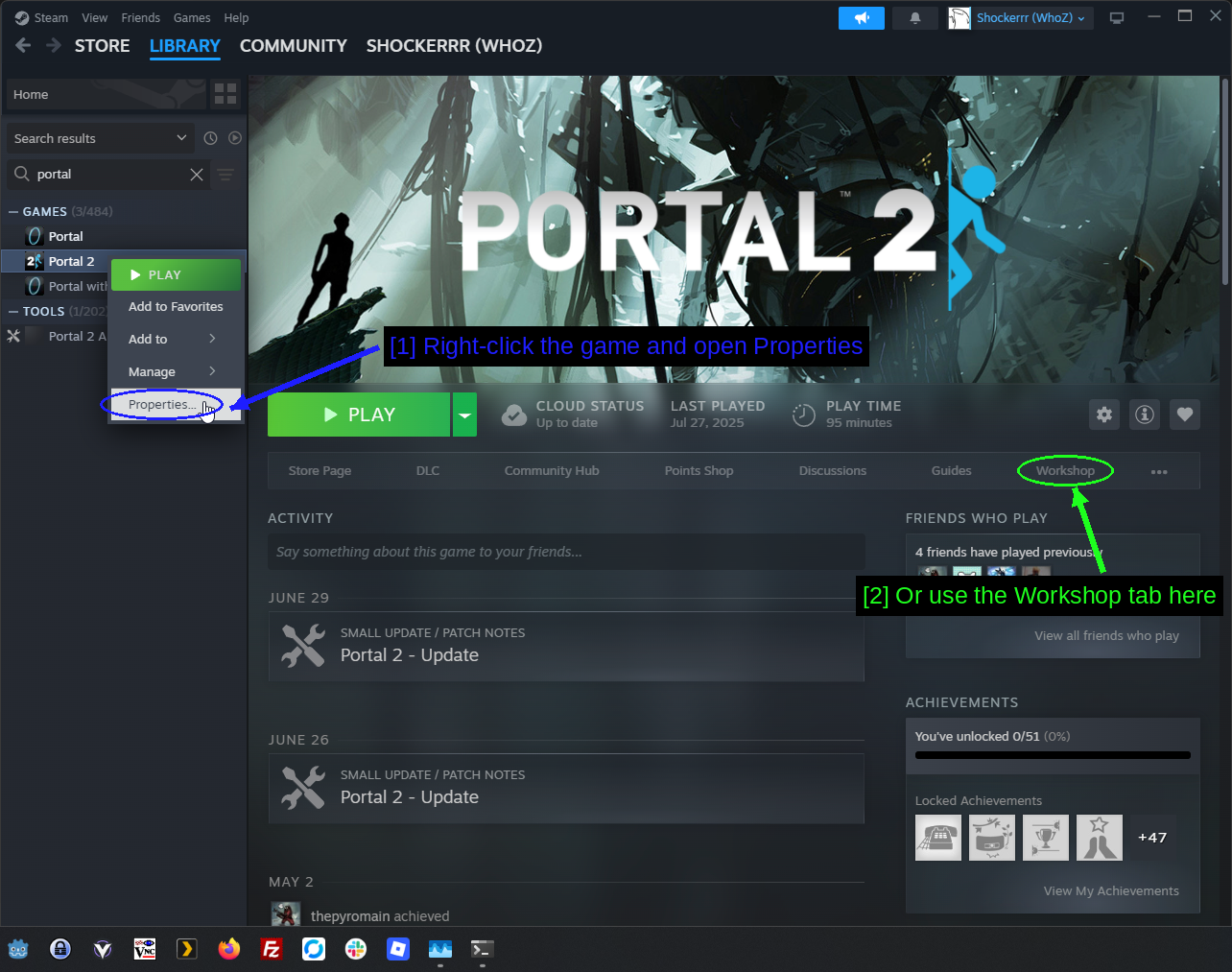
- 右键点击游戏并打开 Properties:右键菜单底部的 Properties 选项。
- 或者使用游戏库页面上的 Workshop 标签:游戏库页面上的这个标签作用相同。
然后在侧边栏选择 Workshop。
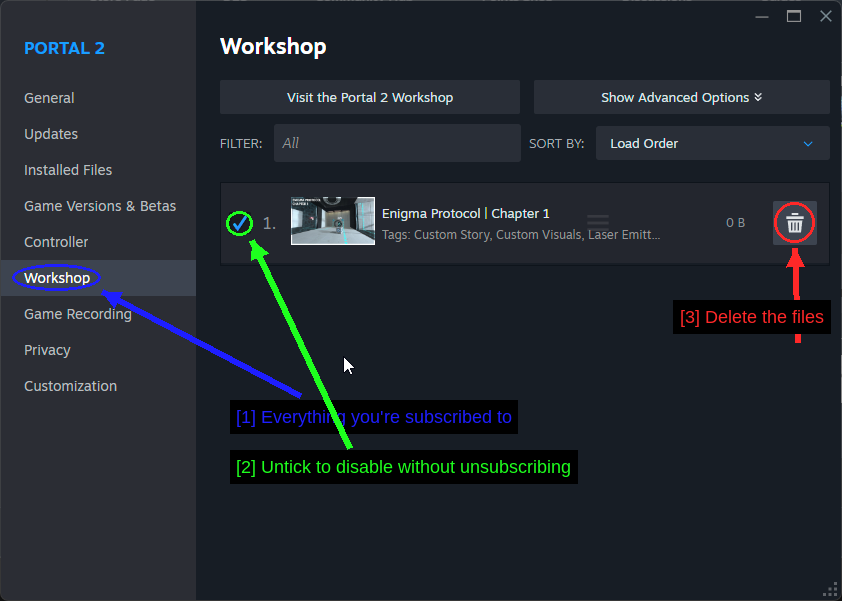
- 你订阅的所有内容:每个项目一行,顶部有加载顺序编号和筛选框。
- 取消勾选以禁用而不取消订阅:当你想清空游戏内队列但保留订阅时很有用。
- 删除文件:清除已下载的数据,同时保留订阅。
要彻底取消订阅,回到 Steam 中的创意工坊页面,悬停在 Browse 上,选择 Subscribed Items,找到该地图并点击 Subscribed 将其切换为关闭状态。
制作你自己的地图
这是一篇模组指南而非制图指南,但 Portal 2 内置的编辑器是其创意工坊规模如此之大的重要原因之一,所以值得了解一下它都有些什么。
谜题制作器(Puzzle Maker)
Perpetual Testing Initiative 主界面中的 Create Test Chambers 会打开 Valve 内置的编辑器。它刻意做得很简单——你拖动墙体,放置方块、按钮和激光,然后点一下按钮进行编译并游玩。没有单独的下载,也不需要设置。
绝大多数创意工坊地图都出自这里,而且你可以直接在其中发布到创意工坊。
BEEmod
谜题制作器的设计有意保持简单,这也意味着它省去了游戏中大量的玩具元素。BEE2.4 是一个社区工具,可以重新配置谜题制作器,加入额外物品、其他视觉风格(包括单人战役中旧时代的 Aperture 风格)以及大量配置选项。
你可以从发布页面下载它,选择 win32 或 win64 版本的压缩包,并将其与游戏一起运行。它修改的是编辑器而非游戏本身,所以风险较低,也容易撤销。
Hammer 与创作工具(Authoring Tools)
对于谜题制作器无法表达的内容,你需要 Hammer,Valve 真正的关卡编辑器。它随附免费的 Portal 2 Authoring Tools,安装后会出现在你 Steam 库的 Tools 分类下。
这是正统的 Source 引擎关卡设计——笔刷、实体、用 VBSP 和 VRAD 编译——大型独立模组正是这样制作出来的。相比谜题制作器,这需要投入大得多的精力。
安装独立的 Source 模组
有些 Portal 2 模组实际上就是独立的游戏。它们拥有自己的地图、菜单,有时甚至有自己的配音,并且会安装到一个特殊的 Steam 文件夹中,而不是 Portal 2 本体里。
sourcemods 文件夹
每个 Source 模组的安装流程都是一样的。
- 下载模组的
.zip、.7z或.rar压缩包,通常来自 ModDB 或模组自己的网站。 - 使用 7-Zip 解压。
- 将解压出的模组文件夹复制到 Steam 的
sourcemods文件夹中。- Windows:
C:\Program Files (x86)\Steam\steamapps\sourcemods\ - Linux:
~/.steam/steam/steamapps/sourcemods/ - 如果该文件夹不存在,请自行创建。
- Windows:
- 彻底重启 Steam。 不只是关闭窗口——从系统托盘图标退出后再重新打开。
- 该模组会作为独立条目出现在你的游戏库中。从那里启动它。
你复制进去的文件夹顶层应当包含一个 gameinfo.txt 文件。这个文件正是告诉 Steam 它是一个 Source 模组的关键,如果重启后模组仍未出现在你的游戏库中,几乎总是因为 gameinfo.txt 被多放进了一层文件夹里。
steamapps\sourcemods\<modname>\gameinfo.txt
注意 - 有些独立模组需要 Portal 2 已安装并至少启动过一次,因为它们会借用其中的资源。请先运行一次本体游戏,再尝试这些模组。
警告 - 一些较大的 Portal 2 模组如今已作为免费独立游戏发布在 Steam 上,而不是以 Source 模组的形式存在。Portal Stories: Mel、Aperture Tag 和 Portal Reloaded 都是 Steam 上的独立条目,而不是 sourcemods 文件夹。请先查看商店——如果那里有,就从那里安装。
值得了解的Mod
- Portal 2: Community Edition - 一个开源引擎分支,修复了长期存在的Source引擎bug,并为mod作者添加了新功能。与其说是mod,不如说是一个平台。
- Portal Stories: Mel - 一部完整的前传战役,在Steam上免费提供。
- Portal Reloaded - 加入了一个能穿越时间的第三传送门。Steam上免费。
- Thinking With Time Machine - 基于克隆体的时间谜题,Steam上免费。
通过Vortex安装Mod
Portal 2在Nexus Mods上的存在感很小——只有几十个mod,大多是ReShade预设和材质调整。Vortex是可以用的,但在本文介绍的三种途径中它是最不重要的一个。如果你要安装一个散装文件mod并想对其进行跟踪管理,可以参考这部分内容。
关于Vortex的完整使用说明,请参阅我们专门的如何使用Vortex及其基础操作指南。
在Vortex中管理Portal 2
Vortex对Portal 2的支持来自社区扩展而非内置支持,所以第一次使用时需要多做一步。
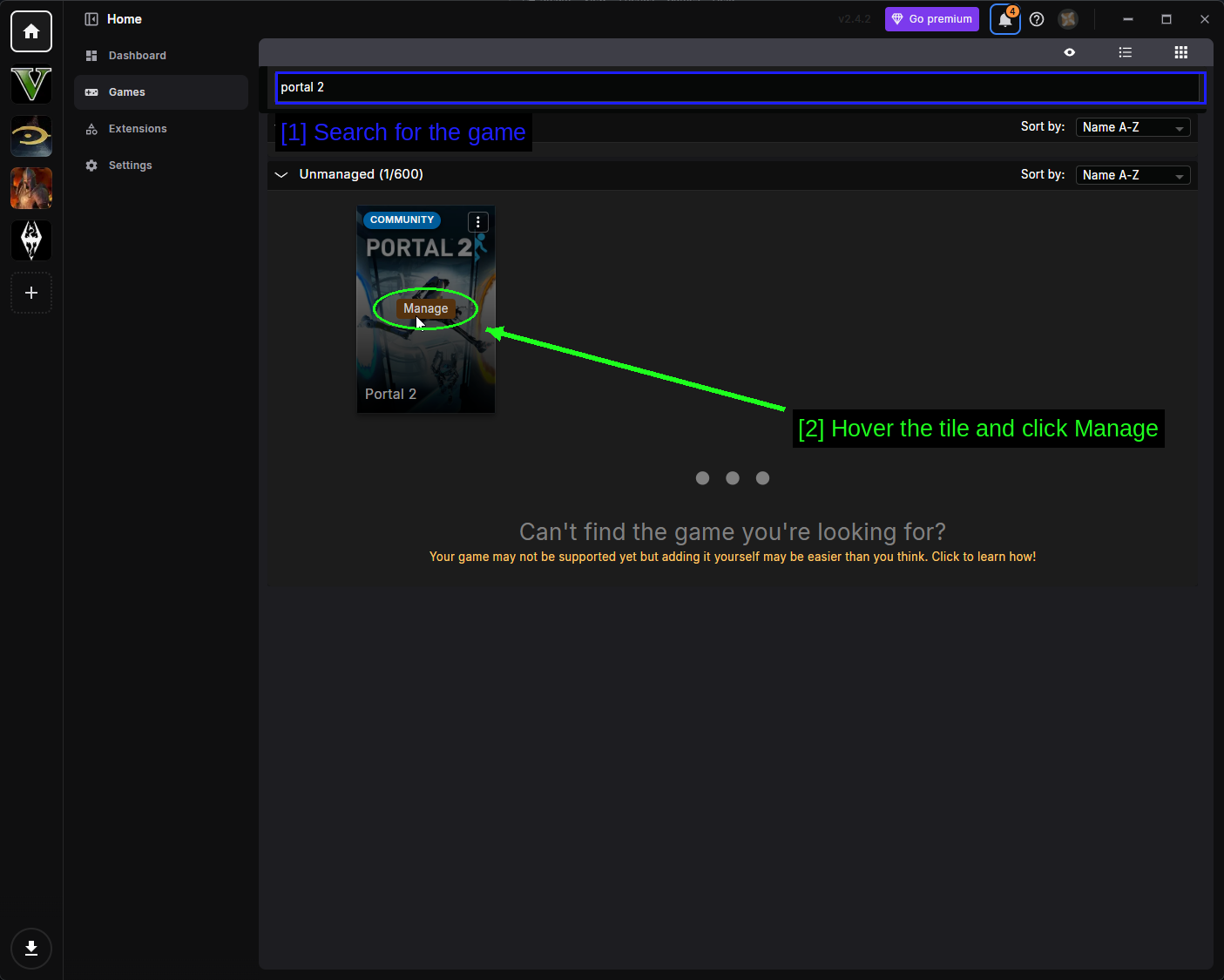
- 搜索游戏:在左侧边栏打开Games,在搜索栏中输入
portal 2。该图块会标有COMMUNITY字样。 - 悬停在图块上并点击Manage:Vortex会提示你需要先安装扩展。
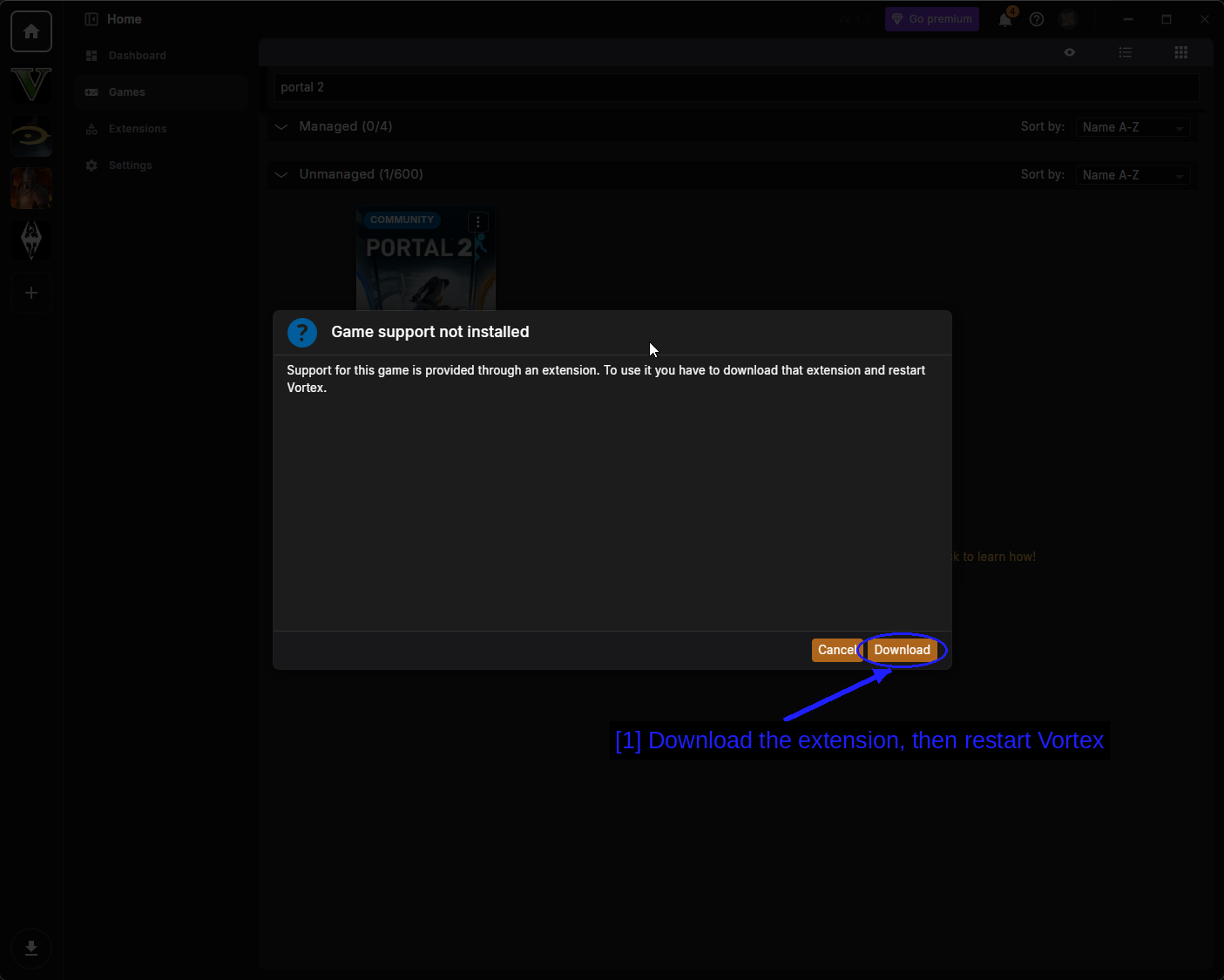
- 下载扩展,然后重启Vortex:点击Download,关闭Vortex后再重新打开。然后再次点击图块上的Manage,这次就能正常使用了。
注意 - 社区扩展是由志愿者而非Nexus Mods维护的。它们通常没什么问题,但可能会落后于Vortex的更新,这也是为什么对于这款游戏来说Workshop是更好的默认选择的原因之一。
下载一个Mod
前往Nexus Mods上的某个mod页面,使用橙色的Vortex按钮。你的浏览器会询问是否允许打开Vortex——同意即可,如果不想每次都被询问,可以勾选Always allow。
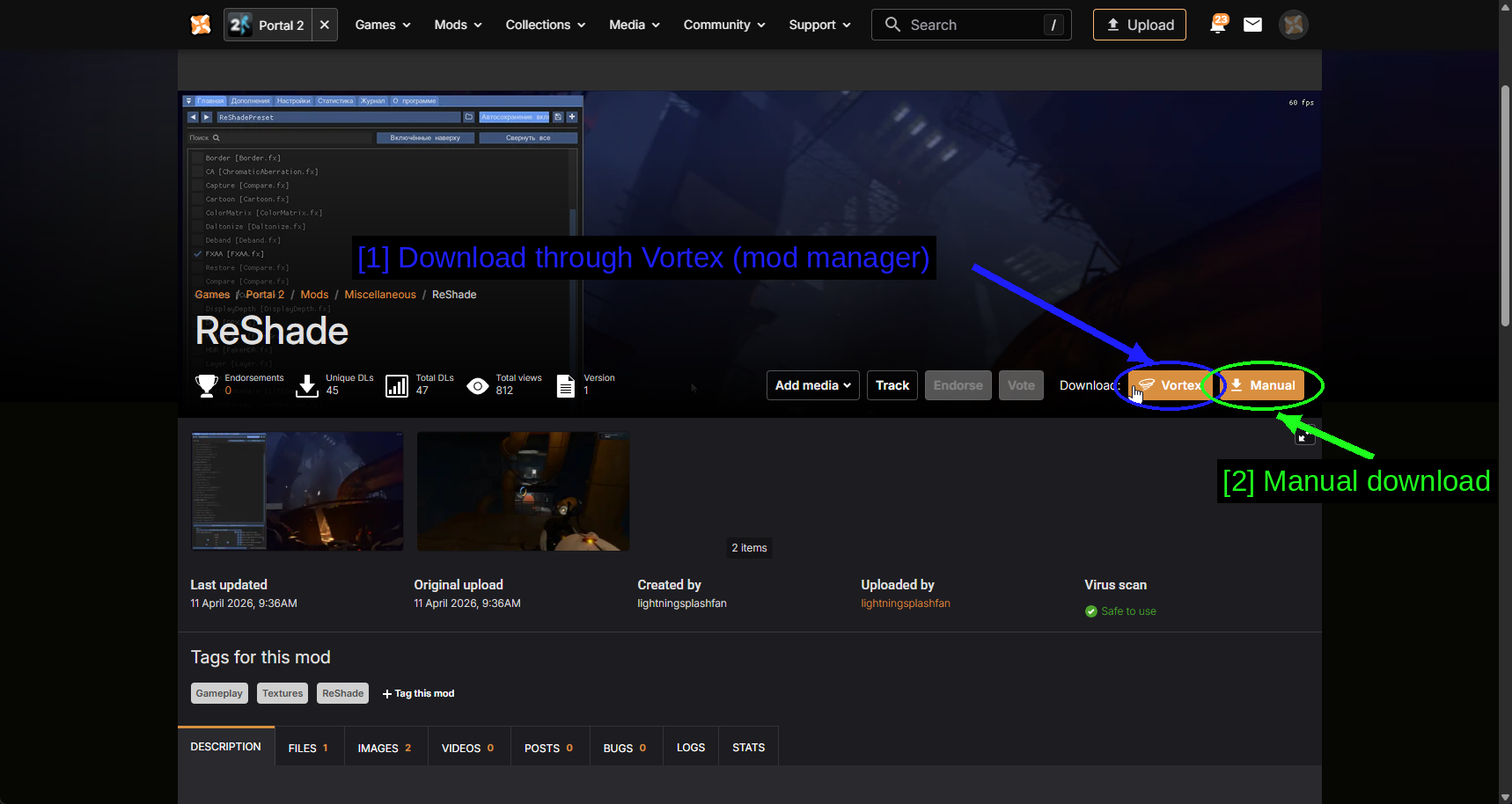
- 通过Vortex(mod管理器)下载:橙色的Vortex按钮。
- 手动下载:Manual会改为通过浏览器下载压缩包,方便你自己手动放置文件。
Mods页面
安装完成后,mod会出现在Mods页面。
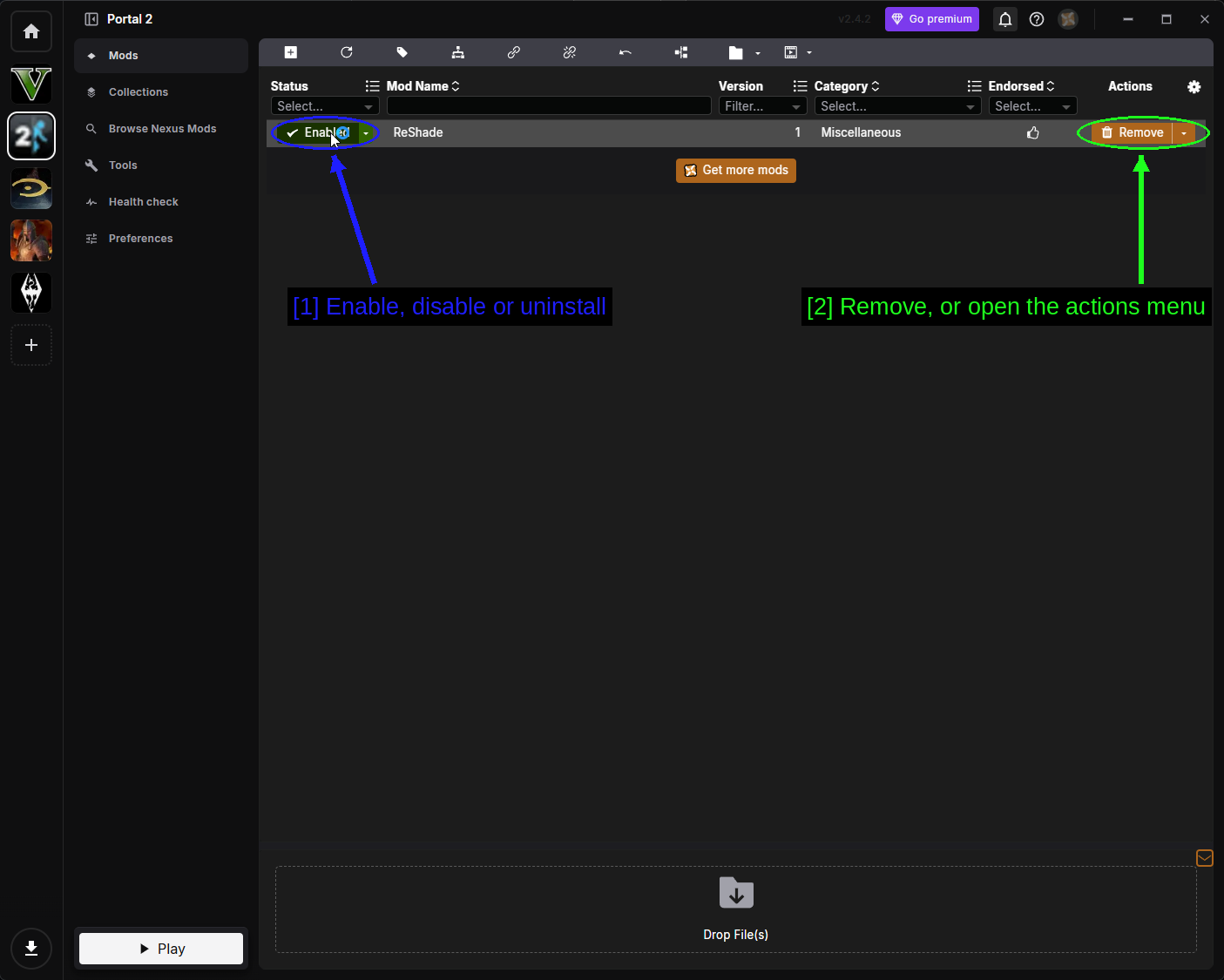
- 启用、禁用或卸载:每个mod旁边的Status下拉菜单。
- 移除,或打开操作菜单:Remove会卸载该mod,旁边的箭头会打开完整的操作菜单。
状态下拉菜单有三个选项。
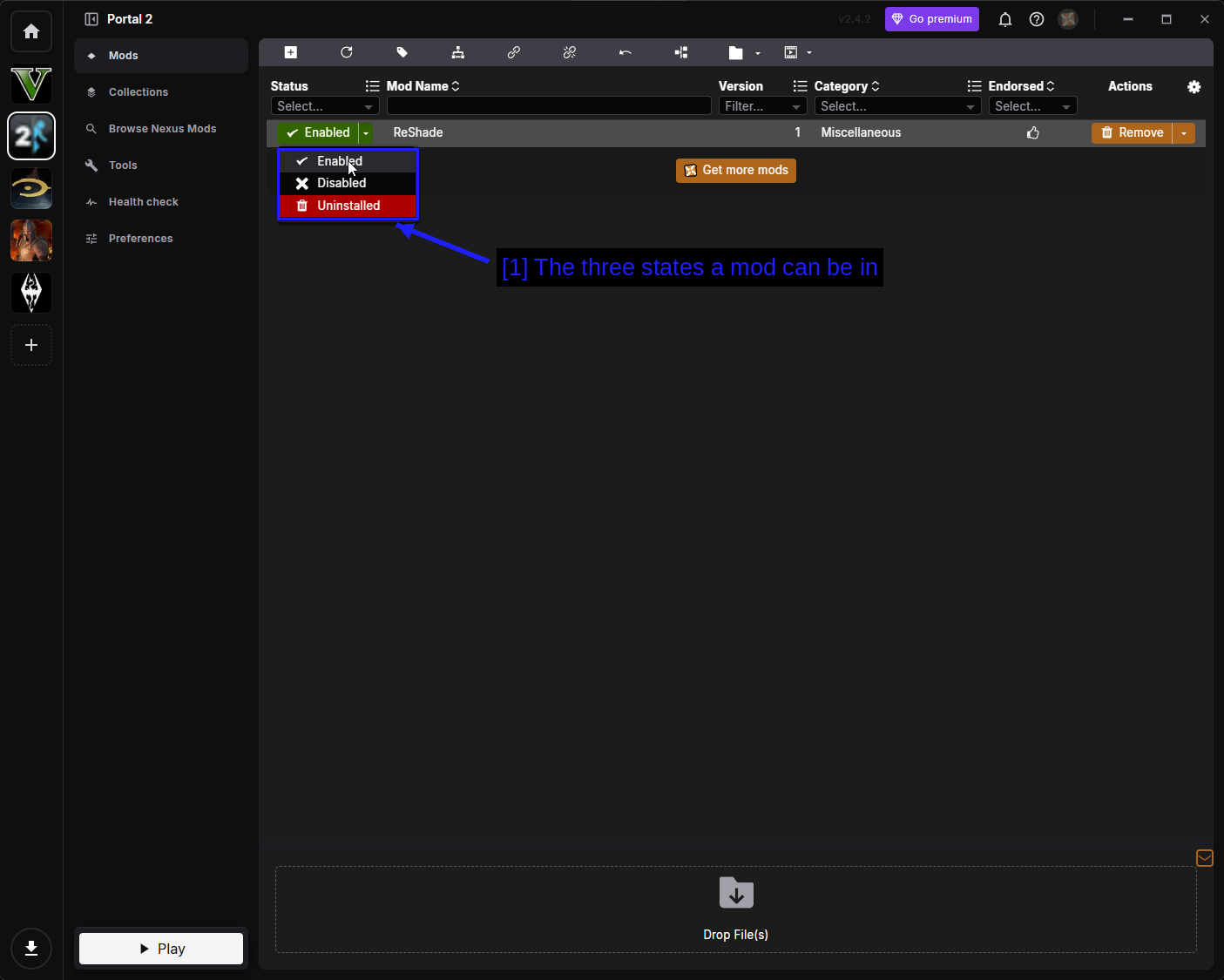
- mod可能处于的三种状态:Enabled表示已部署到游戏文件夹中。Disabled表示mod仍保留在Vortex中,但文件已被撤出。Uninstalled表示文件已被移除,但下载的压缩包仍会保留。
操作菜单涵盖了其余所有功能。
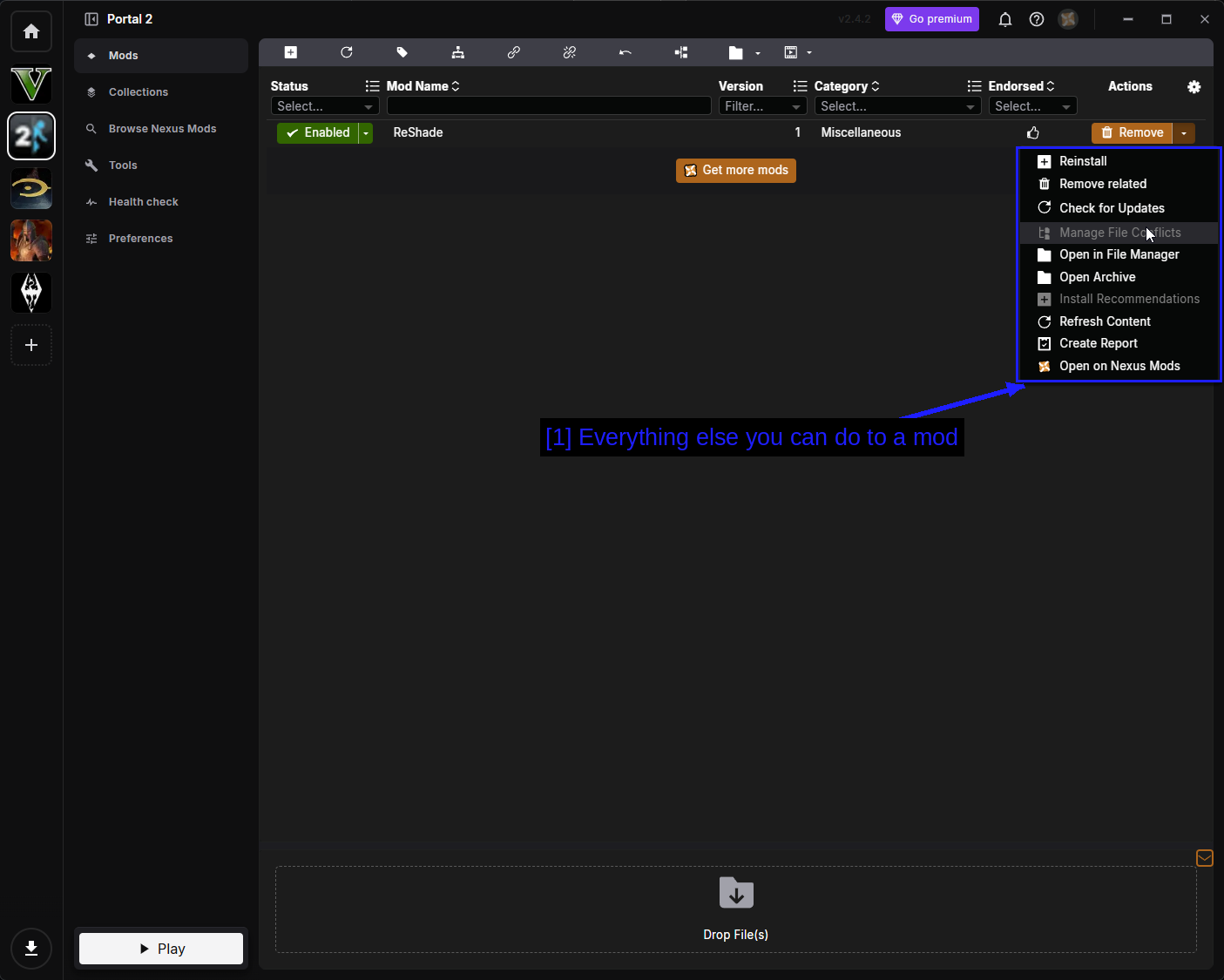
- 对mod可以进行的其他所有操作:选项如下。
- Reinstall - 重新运行安装程序。
- Remove related - 移除该mod及与之关联的所有内容。
- Check for Updates - 向Nexus Mods查询是否有新版本。
- Manage File Conflicts - 决定当两个mod写入同一文件时以哪个为准。
- Open in File Manager - 打开该mod的暂存文件夹。
- Open Archive - 打开下载的压缩包。
- Install Recommendations - 安装作者推荐与此mod一同使用的其他mod。
- Refresh Content - 重新从磁盘读取该mod的文件。
- Create Report - 生成报告,在寻求帮助时很有用。
- Open on Nexus Mods - 在浏览器中打开该mod页面。
浏览Nexus Mods与合集
你可以在Vortex内部搜索Nexus Mods,不过就这款游戏而言,能找到的内容不多。
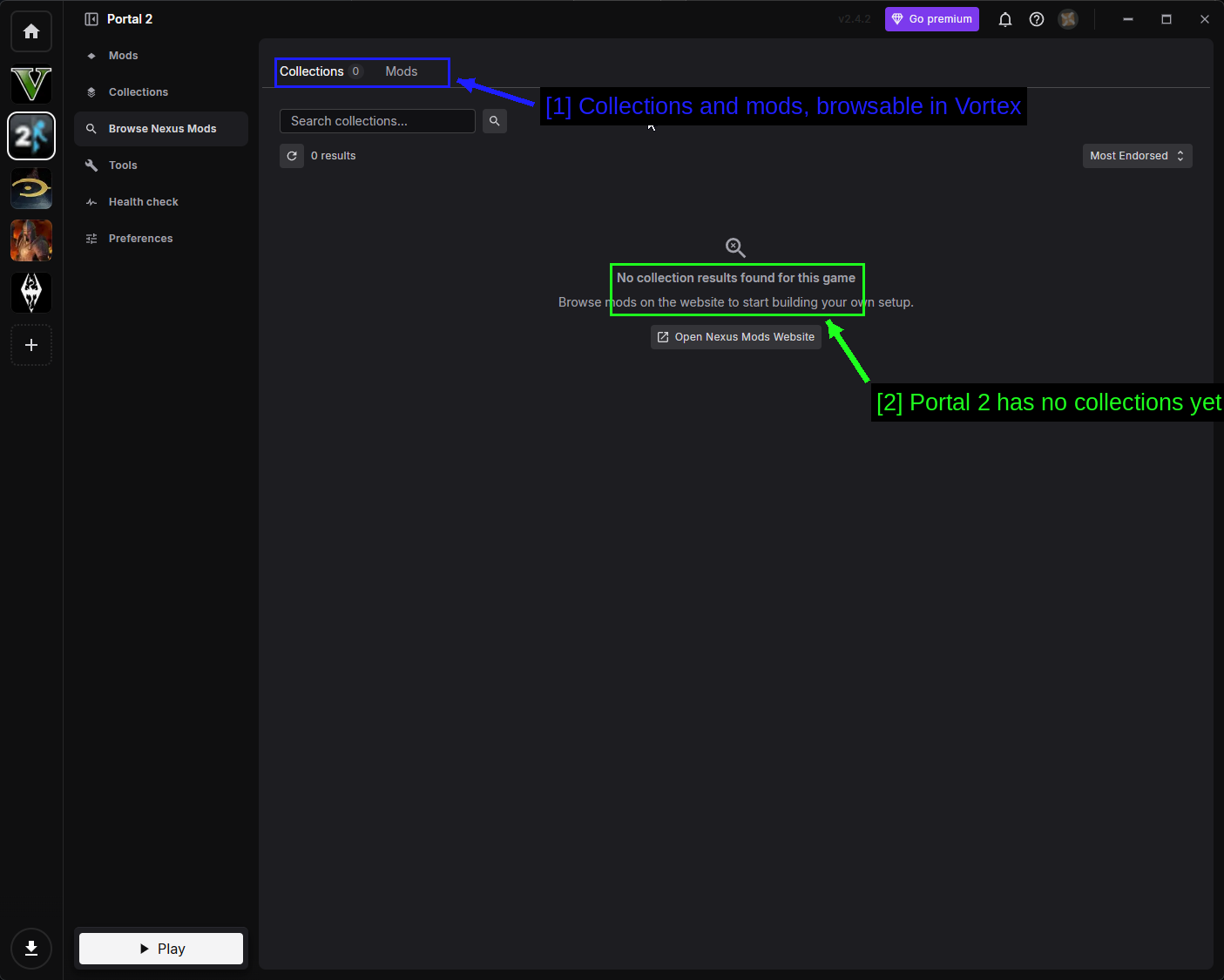
- 可在Vortex中浏览的合集与mod:两个标签页,Collections和Mods。
- Portal 2目前还没有合集:No collection results found for this game。由于Workshop能更方便地涵盖同样的内容,没有人专门为此制作过合集。
Collections页面是已添加的合集会出现的地方。
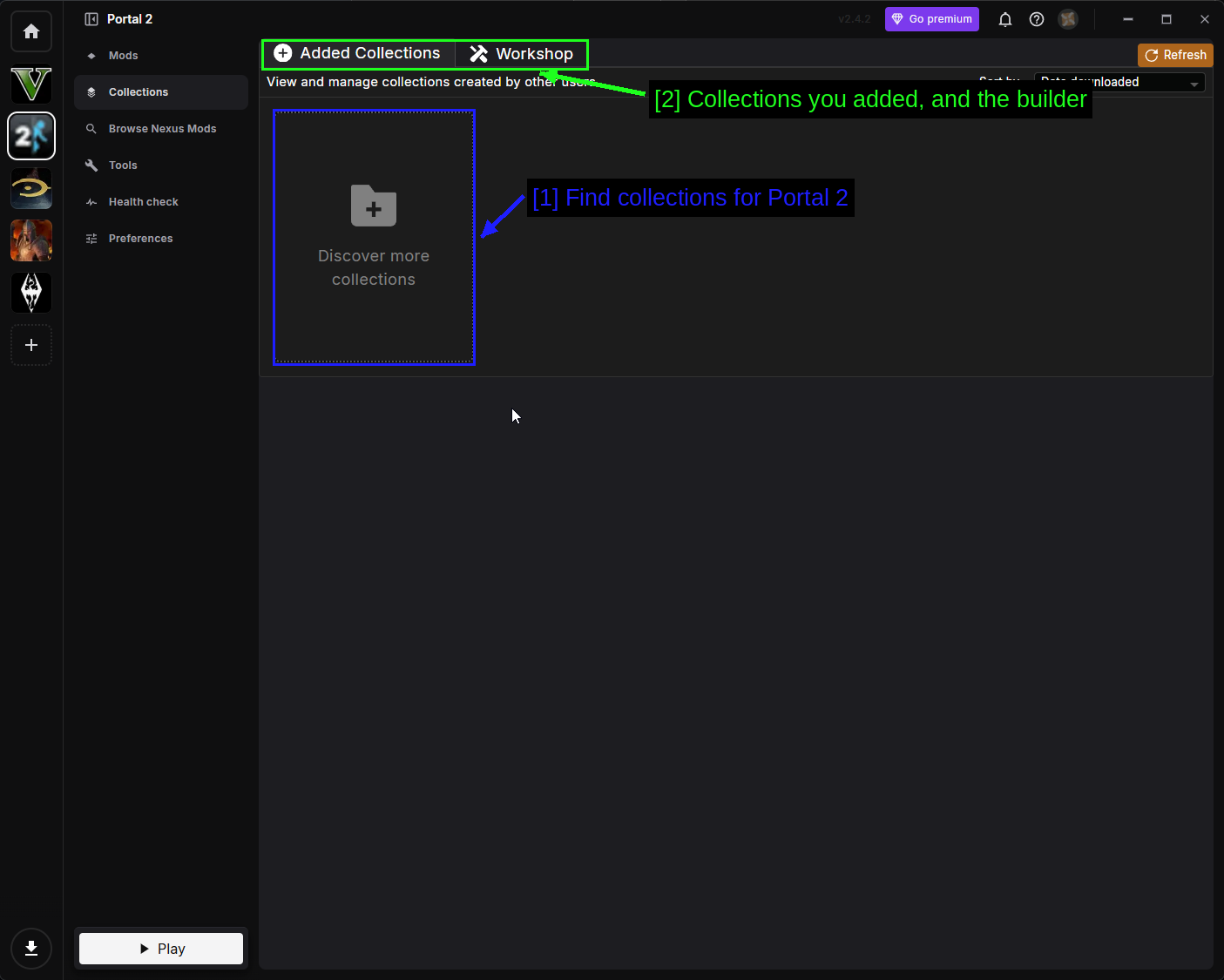
- 寻找Portal 2的合集:Discover more collections。
- 你添加的合集,以及合集构建器:这里的Workshop标签页是Vortex自己的合集构建工具,尽管名字相同,但与Steam Workshop没有任何关系。
Tools
Tools页面列出了Vortex可以随游戏一同启动的外部程序。
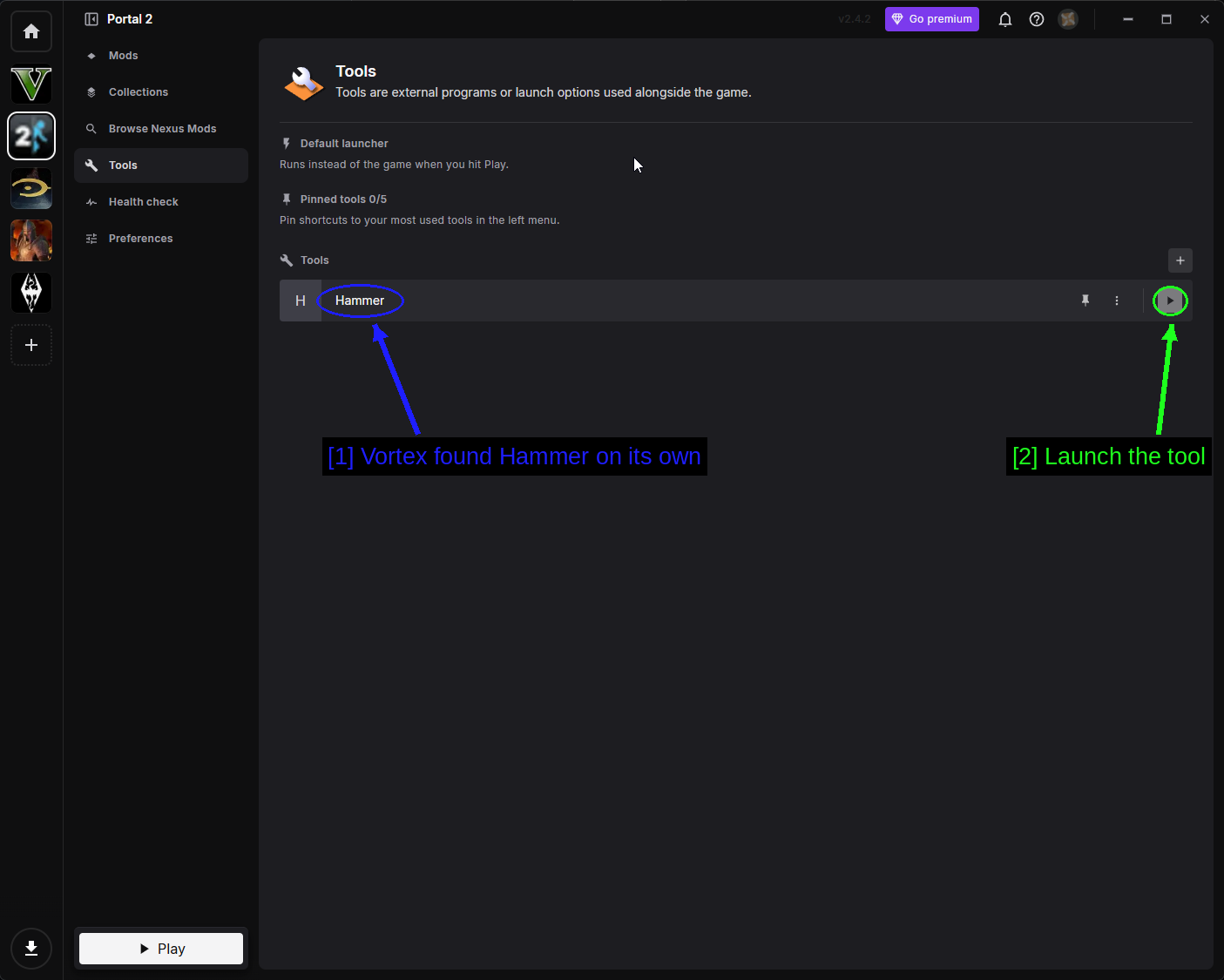
- Vortex自动发现了Hammer:如果你已安装Portal 2 Authoring Tools,Vortex会自动识别到Hammer。
- 启动该工具:点击播放按钮即可运行。
健康检查
Health Check会检查你的配置,并标出任何明显有问题的地方。
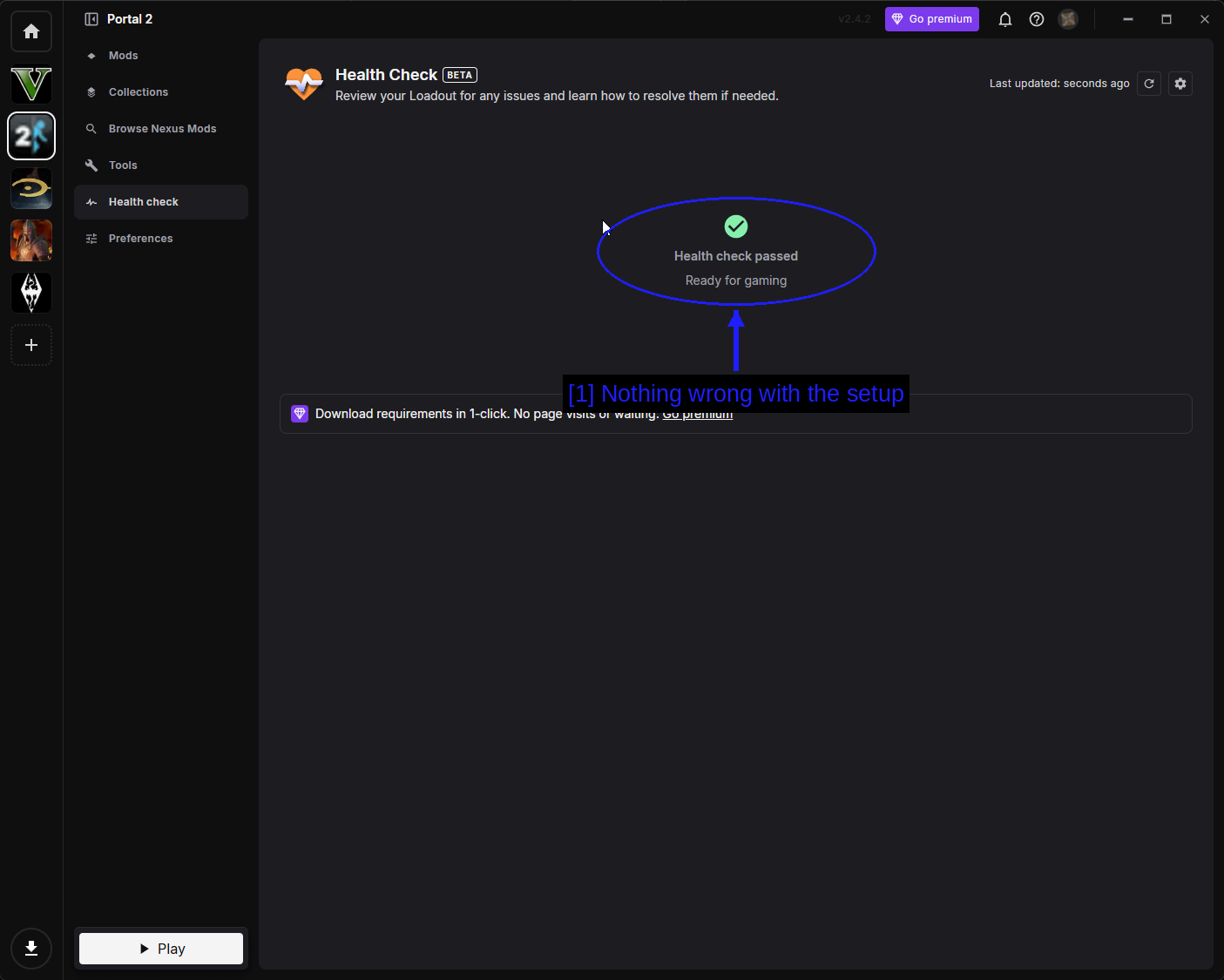
- 设置一切正常:绿色的 Health check passed 表示 Vortex 一切正常。
Preferences
Preferences 保存了 Portal 2 专属的 Vortex 设置。
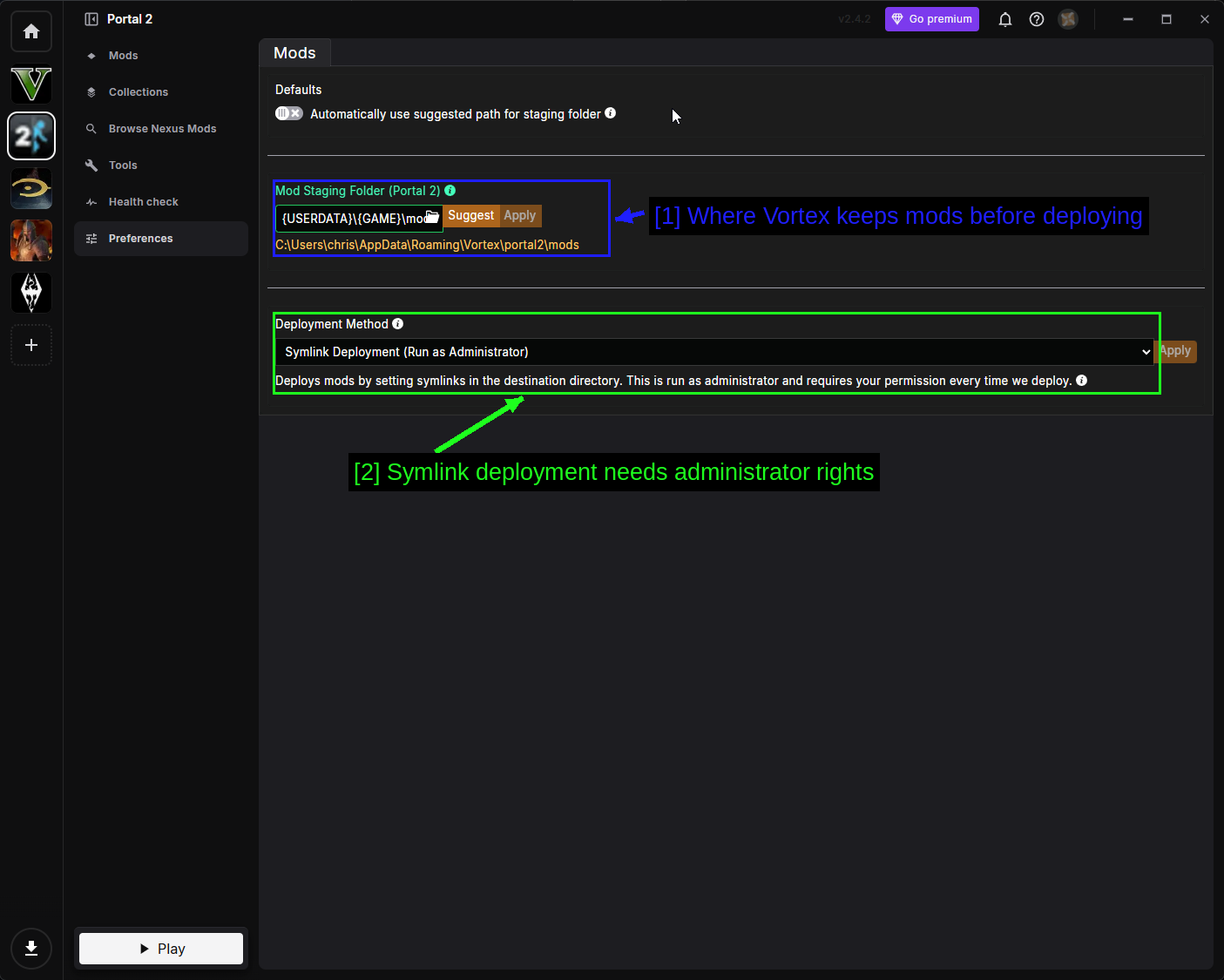
- Vortex 部署前存放模组的位置:Mod Staging Folder。这个文件夹必须和你的游戏安装位于同一个磁盘。
- Symlink 部署需要管理员权限:Portal 2 使用 Symlink Deployment(符号链接部署),会在游戏文件夹中创建链接而非直接复制文件。它需要以管理员身份运行,并且每次部署时都会请求权限,这是正常现象。
疑难解答
- 订阅的地图没出现在我的队列里。 重启游戏。Steam 会在后台下载 Workshop 内容,队列是在启动时读取的。
- BROWSE THE WORKSHOP 没有反应。 Steam 悬浮窗(overlay)被禁用了。在 Steam 设置中重新开启它。
- 某个 Workshop 地图加载不了。 它可能是用旧版编辑器制作的。在 Workshop 列表中查找 Show incompatible items——如果只有勾选这个选项后地图才会出现,说明它无法加载。
- 我的独立 mod 没有出现在我的库里。 从托盘图标完全重启 Steam,并检查
gameinfo.txt是否直接位于sourcemods\<modname>\下,而不是深了一层文件夹。 - 独立 mod 启动时崩溃。 先运行一次原版 Portal 2。有些 mod 依赖游戏首次运行时生成的文件。
- Vortex 提示 "Game support not installed"。 下载社区扩展并重启 Vortex。参见 Managing Portal 2 In Vortex。
- 我的联机伙伴无法加入自定义地图。 双方都需要订阅该地图。参见 Co-op Maps。
- ReShade 没有效果。 检查它是否已在 Vortex 中部署,并确认你没有以 ReShade 无法钩取的模式运行游戏(尝试窗口化或无边框模式)。
注意事项
联机地图
合作模式的 Workshop 地图是可以用的,但是双方玩家都需要订阅同一张地图。没有自动同步机制——如果你的搭档没有订阅,地图就无法开始。
最简单的方法是把 Workshop 链接发给对方,让他们订阅,然后从 Play Cooperative Chambers 加载。
Workshop 文件实际存放在哪里
Workshop 内容不会放进你的 Portal 2 文件夹。Steam 把它保存在这里。
steamapps\workshop\content\620\
每张地图都会得到一个与其 Workshop ID 对应的编号文件夹——也就是 Workshop URL 末尾的那个数字。你不需要动这些文件,但当你想弄清楚几个 G 的空间去哪了,或者想在作者更新之前备份某张地图时,了解这一点会很有用。
另请参阅!
- Portal 2 Steam Workshop
- Enigma Protocol | Chapter 1
- BEEmod (BEE2.4)
- Nexus Mods - Portal 2
- ModDB - Portal 2 mods
- Portal 2: Community Edition
- Valve Developer Community - Portal 2
- How to Use Vortex & The Basics
- r/Portal
结语
就是这样!Portal 2 拥有所有游戏中最简单的模组安装流程之一,这很大程度上要归功于 Valve 十五年前就已经把困难的部分做好了。
简而言之——地图使用 Steam Workshop,因为只需一键操作,而且不会出任何问题。独立完全转换类 mod 使用 sourcemods 文件夹,记得之后要完全重启 Steam。Vortex 只用于来自 Nexus 的散装文件 mod。如果你想自己动手制作内容,Create Test Chambers 就在主菜单上等着你。
我们制作的指南始终欢迎修改和改进,如果你有任何建议或发现任何问题,欢迎在我们的 GitHub 仓库上创建 pull request 来贡献!
如果你有任何问题,或需要关于模组制作、我们的指南方面的帮助,欢迎加入我们的 Discord server!