

这是一篇关于如何在PC上为侠盗猎车手5(GTA V)下载和安装模组的完整指南。本指南是针对Windows编写的,不过我确实设法通过Proton和Wine让模组在我的Linux笔记本上加载运行。我们只为游戏的Legacy版本提供了带截图的详细说明。不过我们也为Enhanced版添加了相关说明,可以在这里找到!
说实话,我从来没太喜欢GTA的单人任务。真正让我在过去13-14年里一直回来玩的,是在GTA IV和GTA V的开放世界里用模组瞎折腾。放学回家然后开着装了模组的游戏,这至今仍是让我记忆犹新的时刻之一。那时候我甚至做过几个反响不错的模组视频,其中一个是关于僵尸感染模组的。
前置要求
- 一份PC版GTA V(Steam、Epic Games或Rockstar Games Launcher)。
- 7-Zip或其他压缩包解压软件。
- .NET Framework 4.8 - ScriptHookV .NET需要用到(下文会讲)。
- Microsoft Visual C++ Redistributable(x64)。
- 具备在Windows上复制和移动文件的基本操作知识。
警告 - 千万不要在GTA Online中加载模组。Rockstar会因此封号,他们不会管你是不是只想在单人模式里用。Script Hook V在检测到Online模式时会自动关闭游戏,这是一个不错的安全保障,但不要完全依赖它 - 请只在单人模式下使用你安装了模组的游戏。
注意 - 自2025年3月起,GTA V在PC上分为两个独立版本 - Legacy(原版)和Enhanced。本指南面向Legacy版本,因为绝大多数模组仍然是针对该版本制作的。Nexus Mods甚至将两者拆分成了不同的游戏页面,所以下载前务必确认该模组是列在哪个版本下的。若你使用的是Enhanced版,请查看Legacy vs Enhanced了解有哪些变化。
备份你的文件
在动手之前,请备份你的游戏文件夹和存档。GTA V的模组安装需要将.dll和.asi文件直接放入游戏目录中,而一个有问题的文件可能会导致游戏完全无法启动。
以下是游戏文件夹的常见路径。
- Steam:
C:\Program Files (x86)\Steam\steamapps\common\Grand Theft Auto V - Epic Games:
C:\Program Files\Epic Games\GTAV - Rockstar:
C:\Program Files\Rockstar Games\Grand Theft Auto V
你的单人存档存放在这里。
C:\Users\<user>\Documents\Rockstar Games\GTA V\Profiles
提示 - 与其复制整个100多GB的游戏文件夹,不如只复制根目录下的散装文件(即.dll、.asi、.exe和.txt文件)。这些正是模组会动到的文件,而如果出了严重问题,Steam/Epic可以帮你重新校验游戏安装。
Script Hook V
Script Hook V是一个库,允许用户通过自定义的ASI插件调用GTA V原生的脚本函数来创建和使用模组。据我所知,它是GTA V模组中最流行的库。它还会在检测到GTA V Online模式时自动关闭游戏,以防止意外在开启模组的情况下进入Online,这一点很贴心。
包括本指南将要安装的模组在内,许多模组都需要Script Hook V,这也是为什么我们要在安装任何模组之前先讲解它。许多模组依赖Script Hook V及其功能才能正常运行。
如何安装ScriptHookV
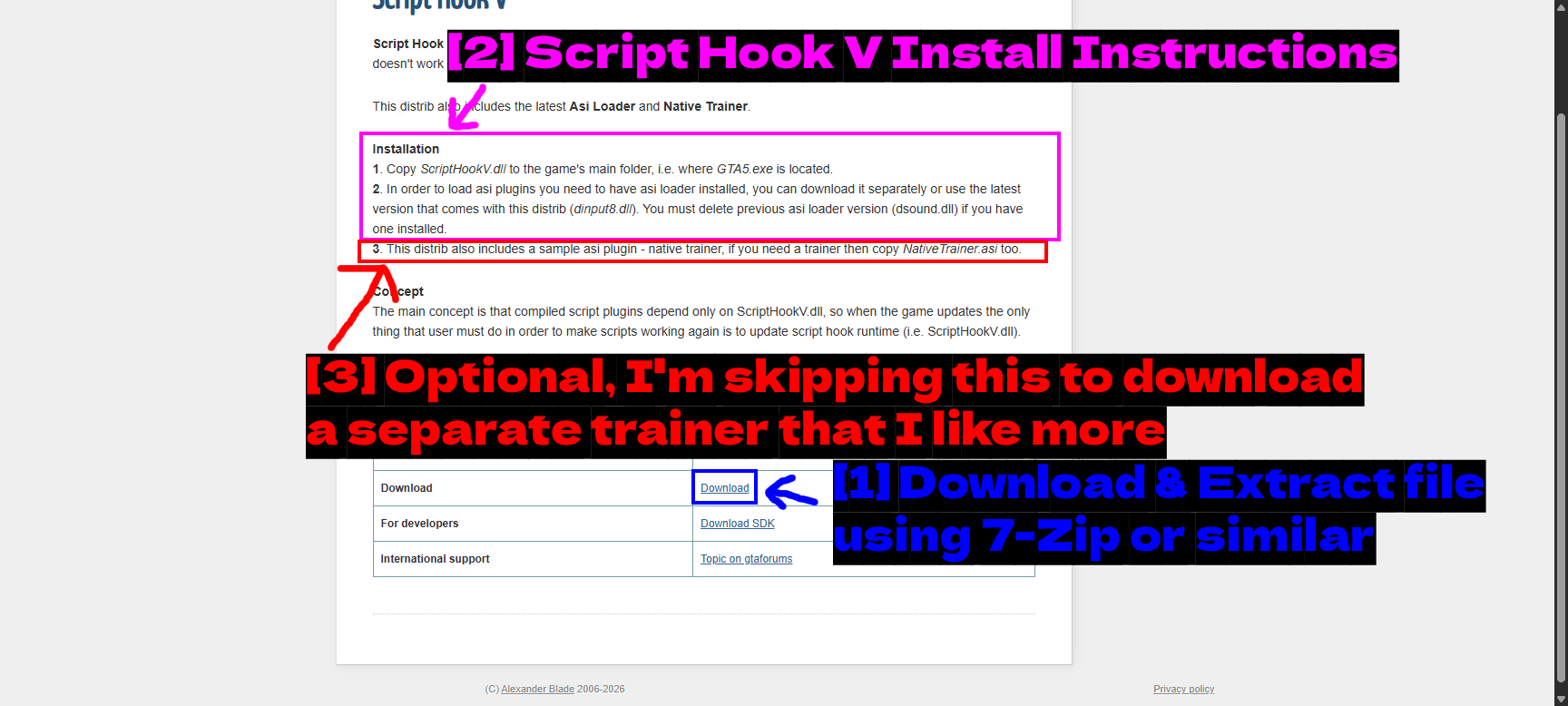
- 使用7-Zip或类似工具下载并解压文件:点击页面底部的Download链接并解压压缩包。
- Script Hook V安装说明:作者自己的安装步骤,值得一读。将
ScriptHookV.dll复制到游戏主文件夹中(即GTA5.exe所在的位置),并使用附带的dinput8.dll作为你的ASI加载器。如果你已经有旧版的ASI加载器(dsound.dll),请先将其删除。 - Native Trainer:我将安装一个名为“Simple Trainer”的独立训练器,我更喜欢它而不是游戏内置的那个。
- 理论上你可以同时安装两者,但它们使用相同的快捷键(据我记忆),这会导致两个菜单同时弹出并重叠。
- 如有需要,你可以在训练器的配置文件中修改按键绑定。
- 警告:如果你打算修改按键映射,你需要查找你想要的按键对应的虚拟键代码,并在配置文件中设置该数字。阅读虚拟键获取更多信息!
解压后,将文件复制到你的GTA V文件夹中。
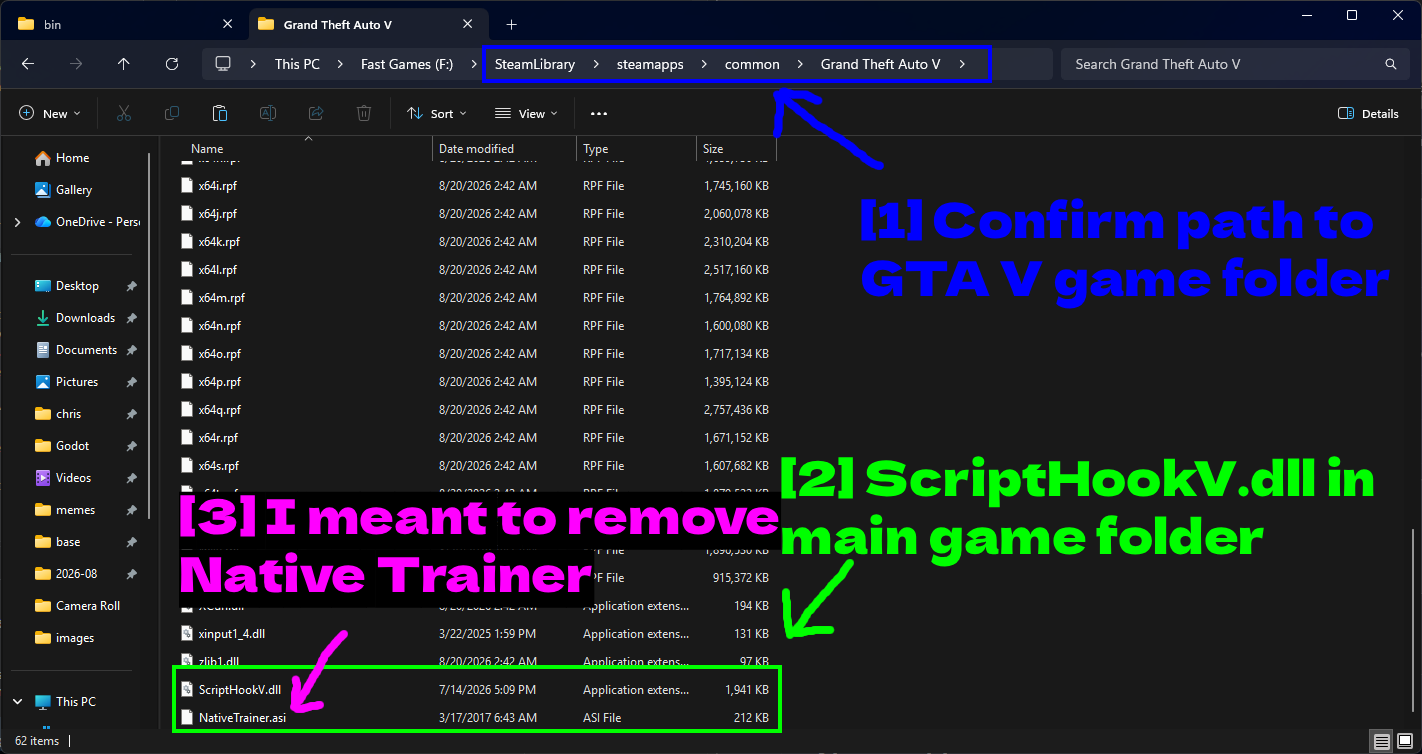
- 确认GTA V游戏文件夹路径:确保你位于游戏文件夹的根目录中,也就是包含所有
.rpf文件和GTA5.exe的那个文件夹。 - 主游戏文件夹中的ScriptHookV.dll:库文件本身,与游戏文件放在一起。
- 本打算删除Native Trainer,结果忘了:
NativeTrainer.asi也被复制到了这里。如果你打算使用其他训练器(就像我们这样),你可以放心删除这个文件,以避免两个训练器争抢同一组按键绑定。
注意 - Script Hook V必须与你的游戏版本相匹配。GTA V更新后,它会停止工作,直到Alexander Blade发布新版本,而你所有的脚本模组也都会随之停止工作。这是正常现象,也是模组失效最常见的原因。
其他插件
Script Hook V本身只处理用C++编写的ASI插件。你真正想用的大多数模组还需要下面一个或多个插件,所以提前安装它们是值得的。
Script Hook V Nightly
当 Rockstar 更新 GTA V 时,官方的 Script Hook V 版本就会失效,你只能等待更新。Nightly 版本是由社区维护的版本,更新速度快得多,现在很多人都在用它,尤其是自从 BattlEye 出现之后。
如何安装 ScriptHookV Nightly
Nightly 版本自带说明文档,值得一读,因为安装方式和官方版略有不同。
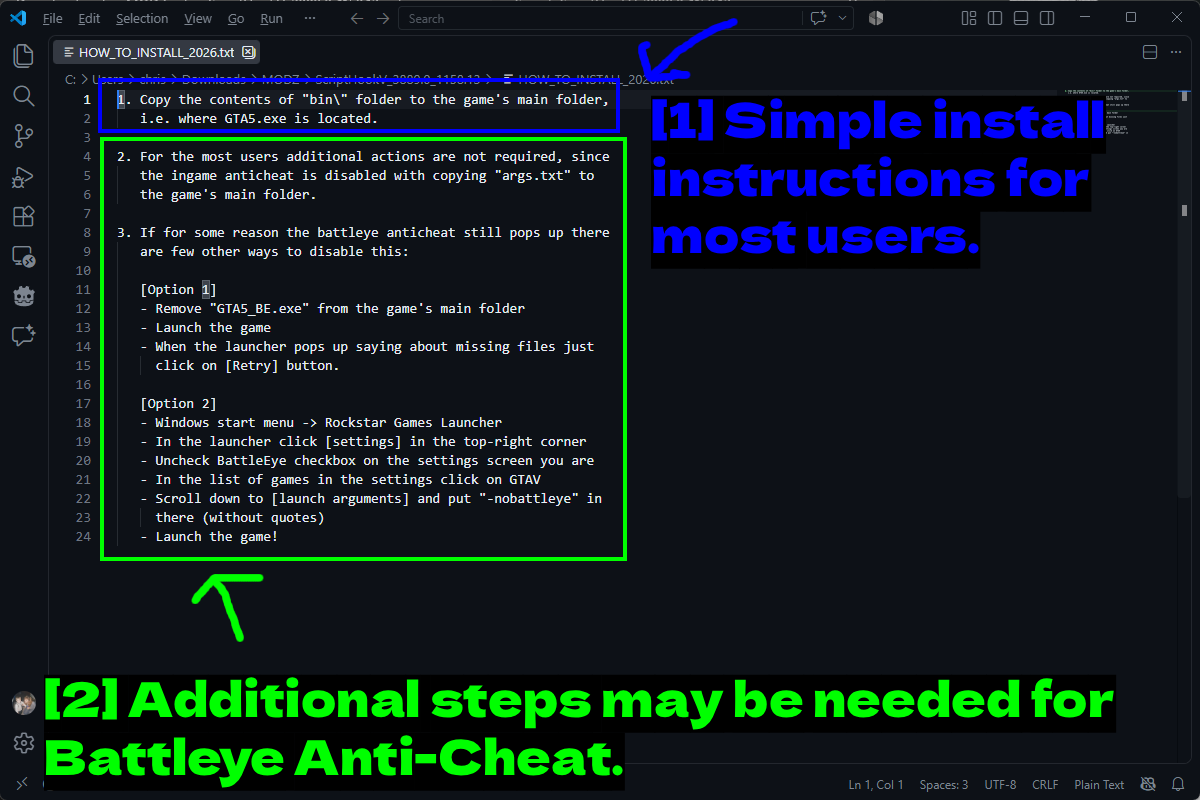
- 安装说明:把
bin\文件夹里的内容复制到游戏主文件夹(GTA5.exe所在位置)。对大多数人来说这样就够了。游戏内的反作弊通常会被附带的args.txt禁用。 - 如果 BattlEye 反作弊被启用:如果 BattlEye 仍然弹出,说明文档给出了两个选项。一是从游戏文件夹中删除
GTA5_BE.exe,然后在启动器提示缺少文件时点击重试;二是打开 Rockstar Games 启动器,进入设置,取消勾选 GTA V 下的 BattlEye 选项,并在启动参数中添加-nobattleye。
注意 - Nightly 版本会替换官方的 ScriptHookV.dll,而不是与其共存。不要尝试同时运行两者。
ScriptHookV DotNet
Community Script Hook V .NET(通常简称为 SHVDN)是一个 ASI 插件,让 mod 可以用 C# 及其他 .NET 语言编写。大量最受欢迎的 GTA V mod 都是 .NET mod,包括我们稍后要安装的 Crazy Drivers mod。
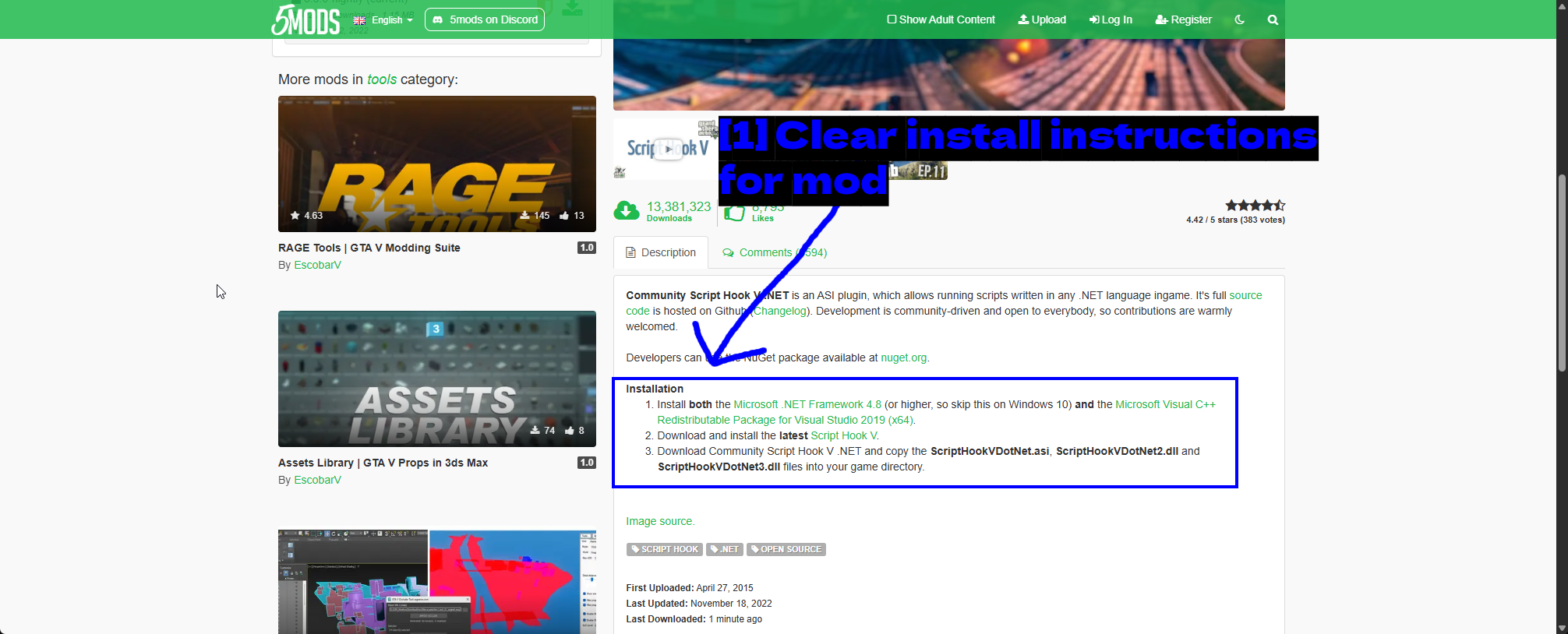
- 安装说明:5mods 页面列出了三个前提条件——.NET Framework 4.8、Visual Studio 2019 的 Visual C++ 可再发行组件(x64),以及最新的 Script Hook V。然后把
ScriptHookVDotNet.asi、ScriptHookVDotNet2.dll和ScriptHookVDotNet3.dll复制到你的游戏目录中。
如果你还没有 .NET Framework 4.8,先从微软下载。
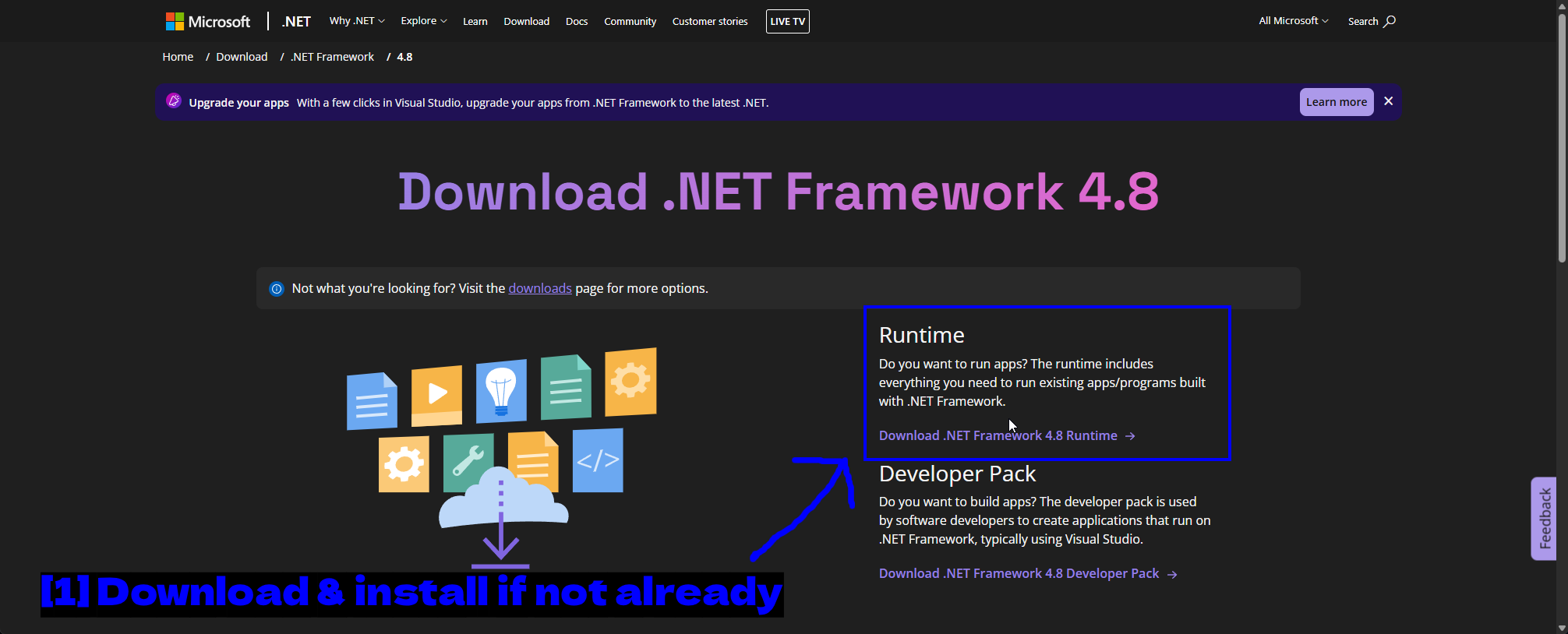
- 如未安装则下载并安装:你需要的是运行时(Runtime),而不是开发者包。开发者包是用于构建应用程序的,你不需要它。
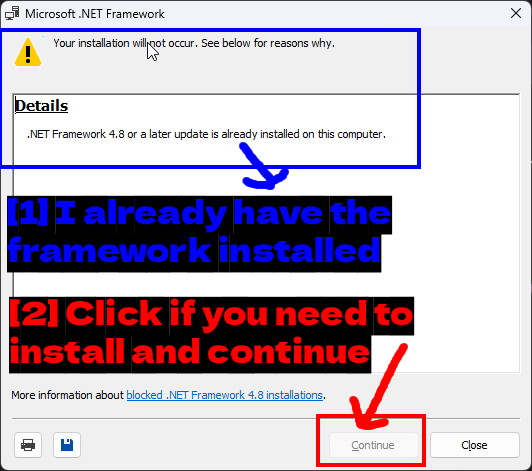
- 我已经安装了该框架:如果你的 Windows 10 或 11 系统更新得比较及时,你可能会看到这条提示,说明 4.8 或更高版本已经存在。这没问题,直接关闭即可。
- 如需安装请点击继续:否则点击继续并让它安装。
如何安装 ScriptHookV DotNet
SHVDN 的 Nightly 版本托管在 GitHub 上,是大多数人使用的版本,因为它能跟上游戏更新的节奏。
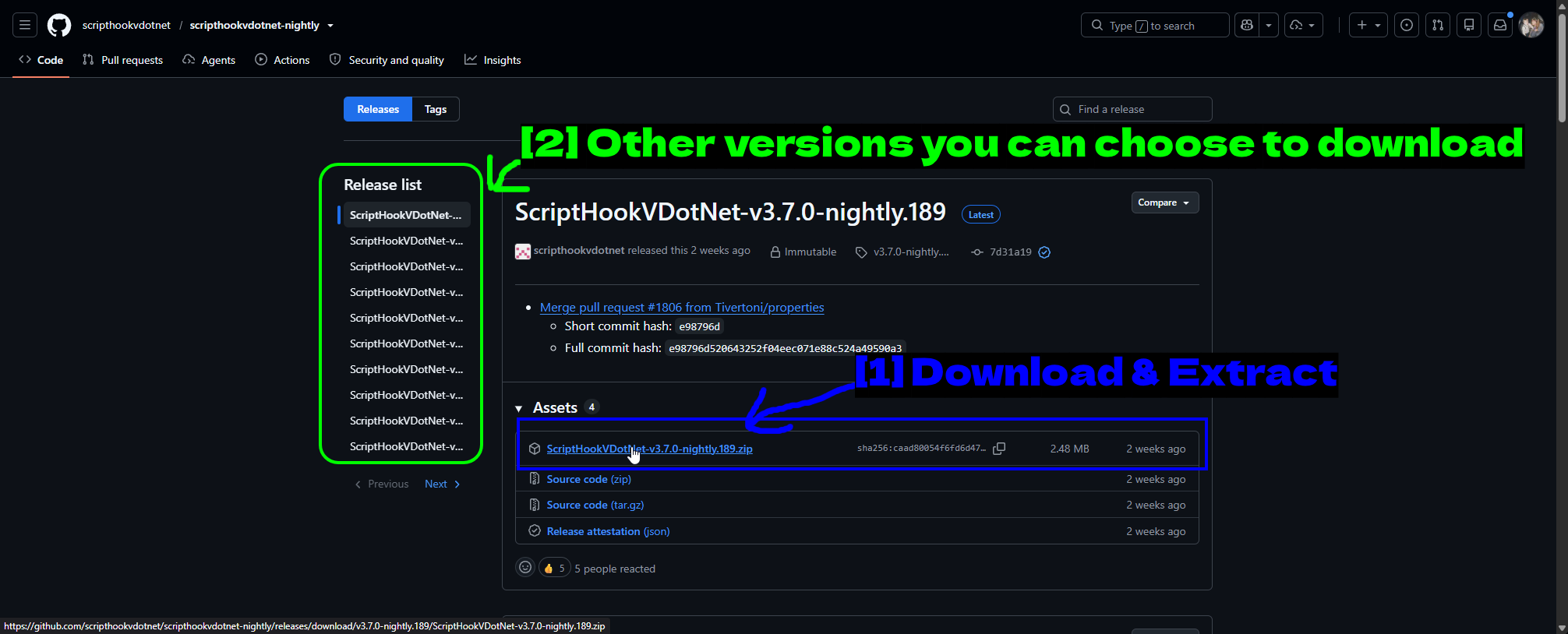
- 下载并解压:从最新版本的 Assets 部分获取
.zip文件。你需要的是实际的发布压缩包,而不是源代码。 - 可选择下载其他版本:左侧的**发布列表(Release list)**让你回退到旧版本,如果最新的 Nightly 版本出问题时会很有用。
解压后你会得到比实际需要更多的文件。
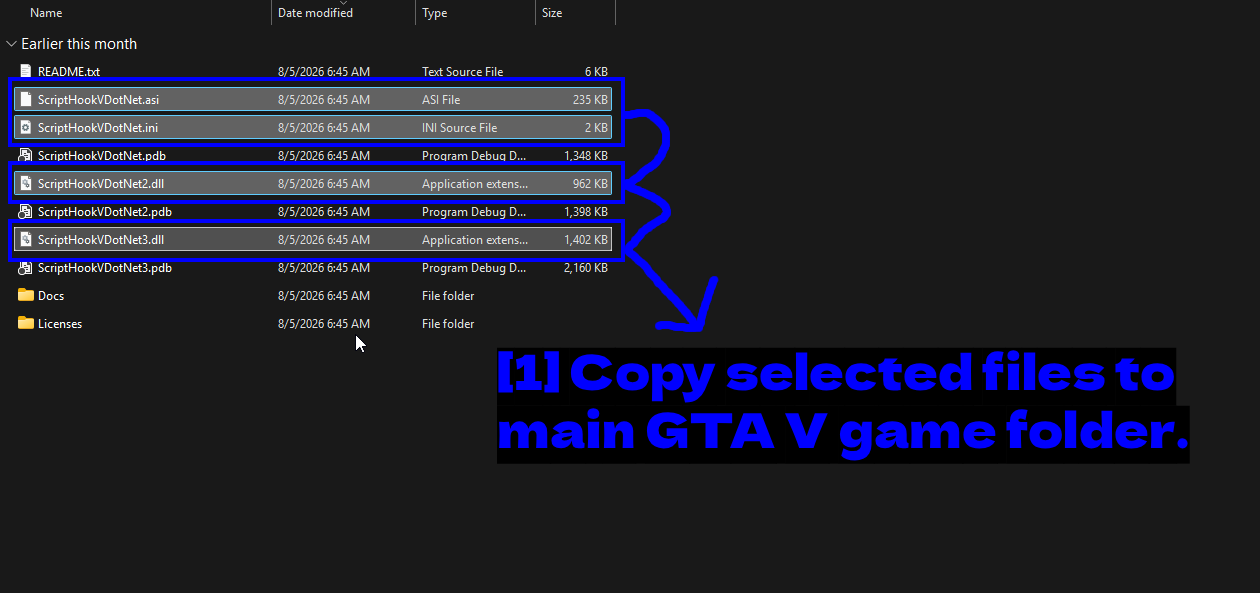
- 将选中的文件复制到 GTA V 主游戏文件夹。:你只需要
ScriptHookVDotNet.asi、ScriptHookVDotNet.ini、ScriptHookVDotNet2.dll和ScriptHookVDotNet3.dll。.pdb文件是调试符号,Docs/Licenses文件夹不需要。
将这些文件复制到游戏文件夹的根目录中。
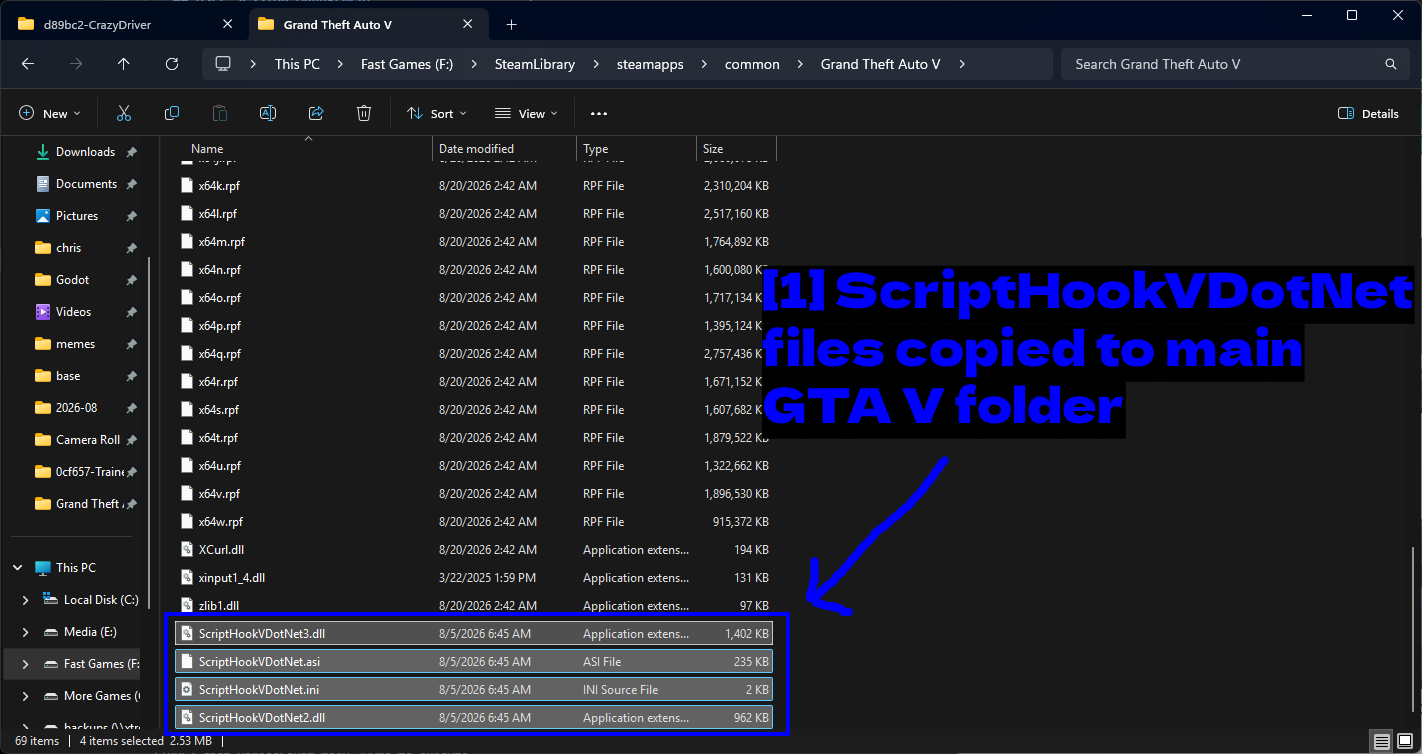
- ScriptHookVDotNet 文件已复制到 GTA V 主文件夹:四个文件都放在游戏目录中,与
ScriptHookV.dll并列。
注意 - ScriptHookVDotNet2.dll 和 ScriptHookVDotNet3.dll 是两个不同的 API 版本。较旧的 mod 针对 v2,较新的针对 v3,所以两个都要保留——它们可以和平共存,删掉任何一个都会破坏依赖它的 mod。
Lua Plugin For Script Hook V
Lua 是一种强大的编程和脚本语言,Lua Plugin for Script Hook V 让用户可以用 Lua 制作 mod。本指南中的 mod 不需要它,但它仍然很常用,很多老 mod 都依赖它。
要安装,请按以下步骤操作。
- 从这里下载 Lua 插件。
- 解压下载的文件。
- 将
LUA.asi文件和scripts/文件夹复制到你的 GTA V 目录中。
你会注意到 scripts/addins/ 中有一些 Lua 插件。这是 Lua mod 的安装目录。如果你不打算使用这些默认插件,可以删除它们。
从哪里下载 Mod
获取 GTA V mod 主要有两个地方。
- GTA5-Mods (5mods) - 目前 GTA V 专属的最大 mod 网站。大多数脚本、载具和 trainer 都在这里。
- Nexus Mods - GTA V 相关内容较少,但是这是唯一支持 Vortex 的站点。
- TMC - 我们自己的站点,不过是新的!
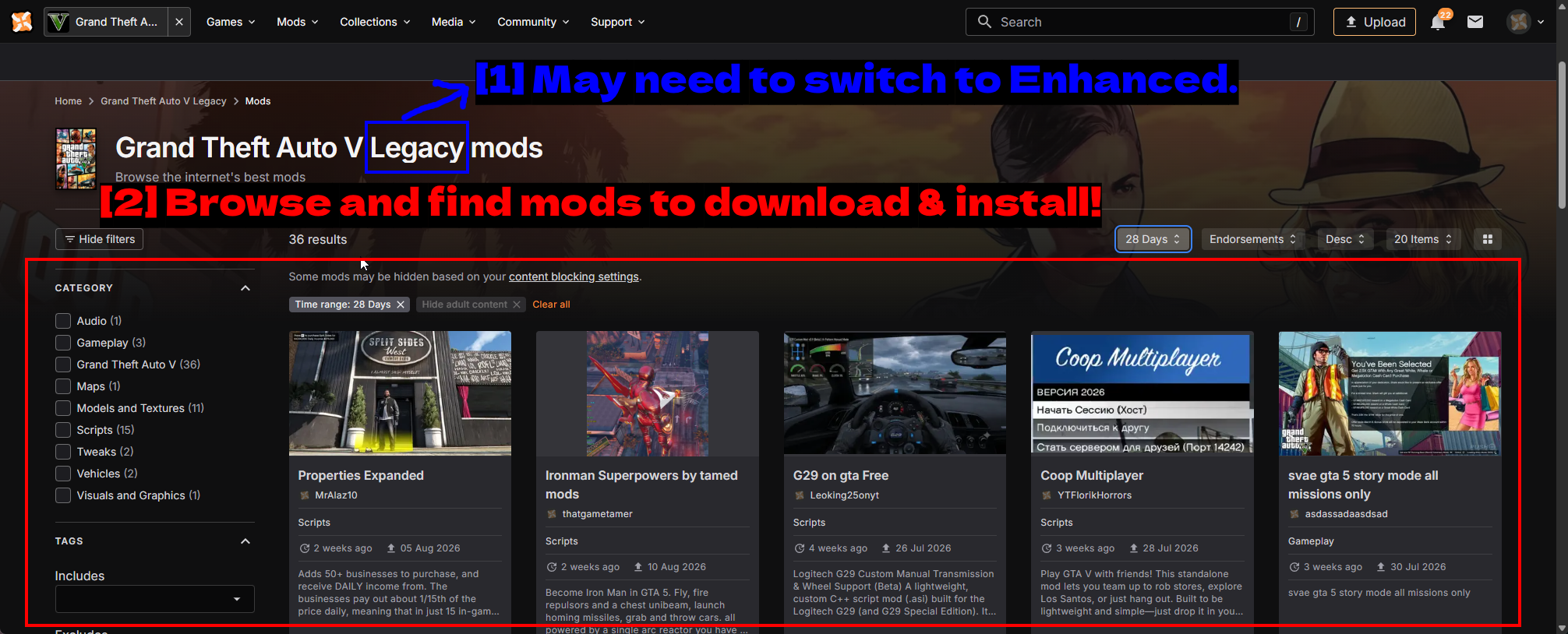
- 可能需要切换到 Enhanced。:注意页面标题中的 Legacy。Nexus 将 GTA V 分成了 Grand Theft Auto V Legacy 和 Enhanced 版本两个页面,两者的 mod 并不通用。如果你玩的是 Enhanced,请切换到对应页面。
- 浏览并寻找要下载安装的 mod!:左侧的分类筛选(Scripts、Vehicles、Models and Textures、Maps 等)是最快缩小范围的方法。
提示 - 下载前一定要阅读 mod 描述并检查需求。几乎每个 GTA V 脚本 mod 都需要 Script Hook V,很多还需要 SHVDN,而“不生效”几乎总是因为缺少某个依赖。
如何安装 Mod
在 GTA V 中安装 mod 实际上有两种方式 - 手动安装,这是绝大多数教程和 mod 作者默认采用的方式,以及通过 Vortex,这种方式只对托管在 Nexus Mods 上的 mod 有效。
手动安装是你最常会用到的方式。5mods 没有与任何 mod 管理器集成,所以如果你要的 mod 在那里(通常都在),手动安装是你唯一的选择。
我们要安装的 Mod
为了让内容更实用,我们会安装几个真实的 mod,而不是泛泛而谈。
手动安装
我们要安装的是 Crazy Drivers mod,它需要 ScriptHookV(以及 Nightly 和 DotNet 版本),外加一个单独的作弊器 mod Simple Trainer。
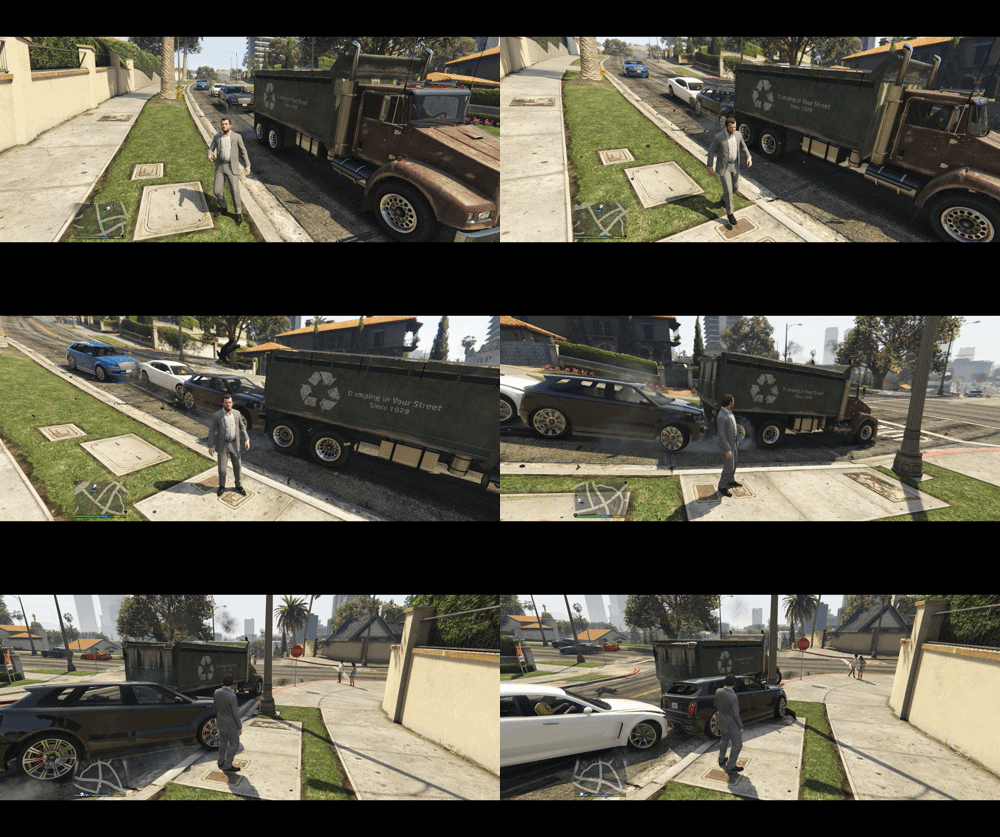
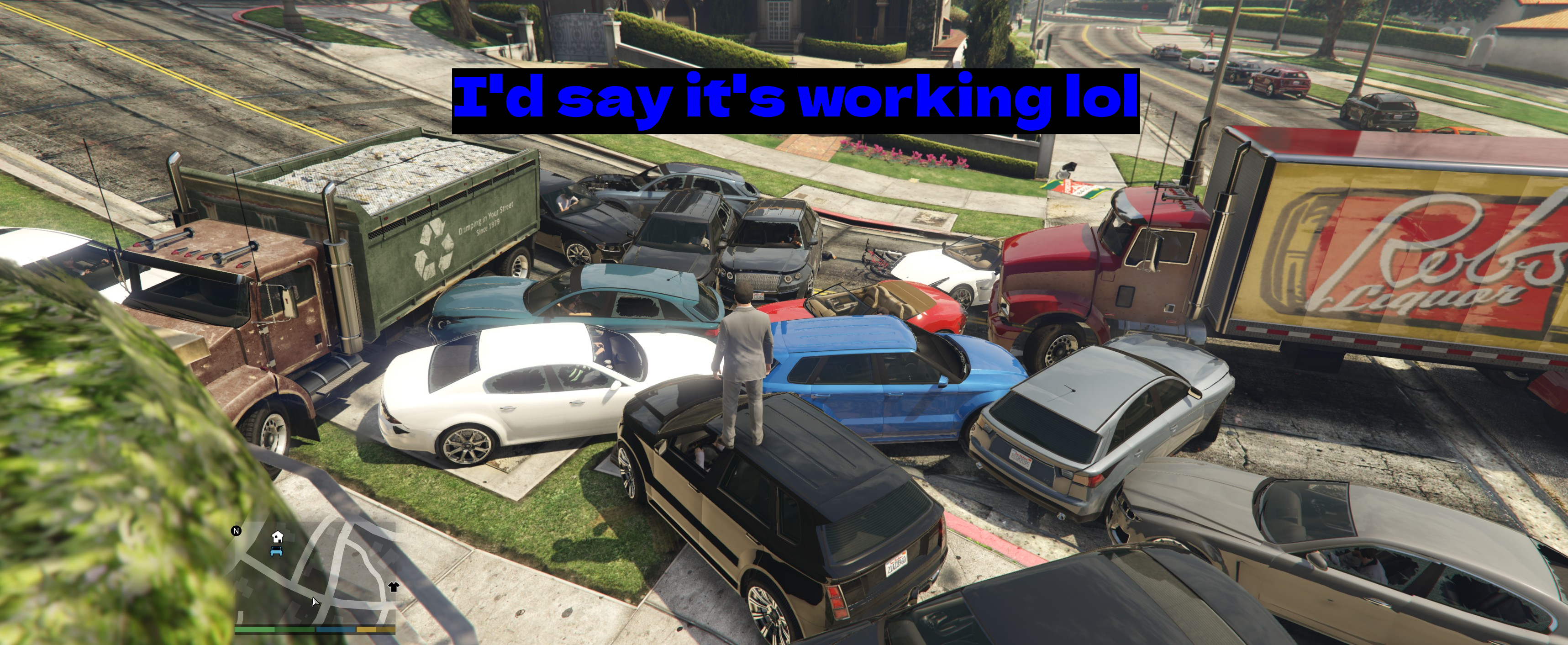
Crazy Drivers 会让城市里的每个 NPC 司机都变成疯子,这样一来 mod 是否生效就非常明显了。Simple Trainer 是一个通用的作弊菜单,可以让你生成载具、改变天气、传送等等 - 它是我用来实际测试其他 mod 是否生效的工具。
Vortex
我们要安装一个简单的 Field of View (FoV) changer。这是托管在 Nexus Mods 上的一个小 mod,很适合用来演示 Vortex 的工作流程。
手动安装(最常见)
我们先从 Simple Trainer 开始。前往它的 5mods 页面。
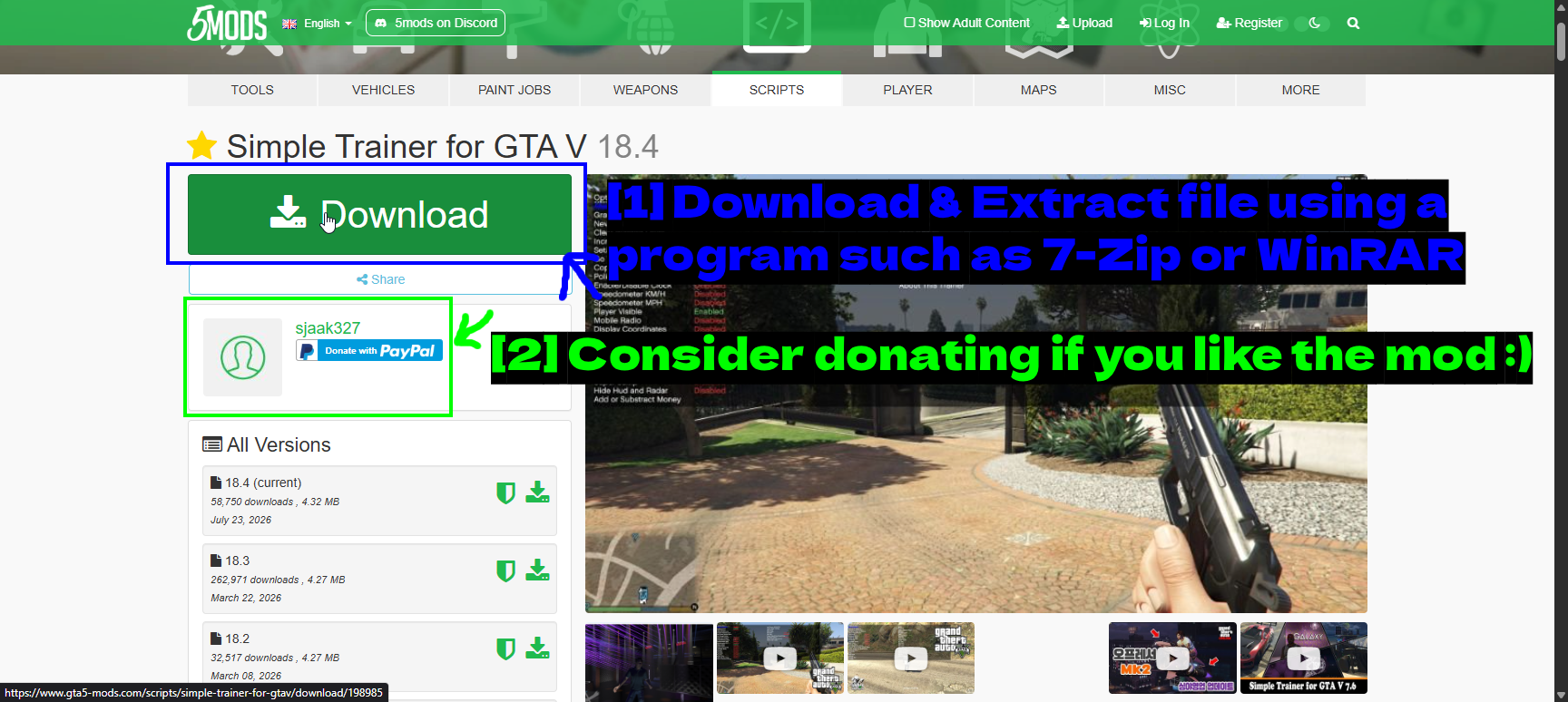
- 使用 7-Zip 或 WinRAR 等程序下载并解压文件:绿色的大 Download 按钮。下方的 All Versions 列表可以让你下载旧版本,如果当前版本与你的游戏版本不兼容的话。
- 如果喜欢这个 mod 可以考虑捐赠 :):大多数 5mods 作者的个人主页上都有捐赠链接。Modder 都是免费制作这些内容的,所以如果某个 mod 成为了你常用配置的一部分,不妨给他们打赏点钱。
解压压缩包,看看里面都有什么。
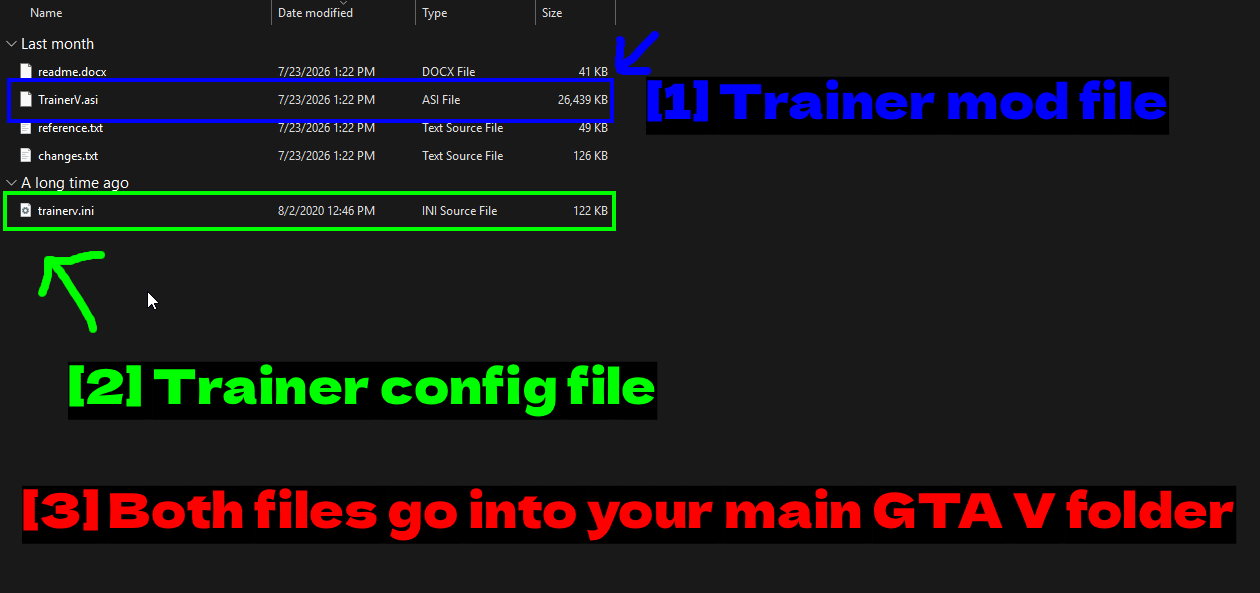
- 作弊器 mod 文件:
TrainerV.asi- 实际的插件。ASI 文件由你随 Script Hook V 一起安装的 ASI 加载器加载。 - 作弊器配置文件:
trainerv.ini- 设置和按键绑定。 - 两个文件都放入你的 GTA V 主文件夹:不是子文件夹。ASI 插件放在游戏目录的根目录下。
将两个文件都复制到你的 GTA V 文件夹中。
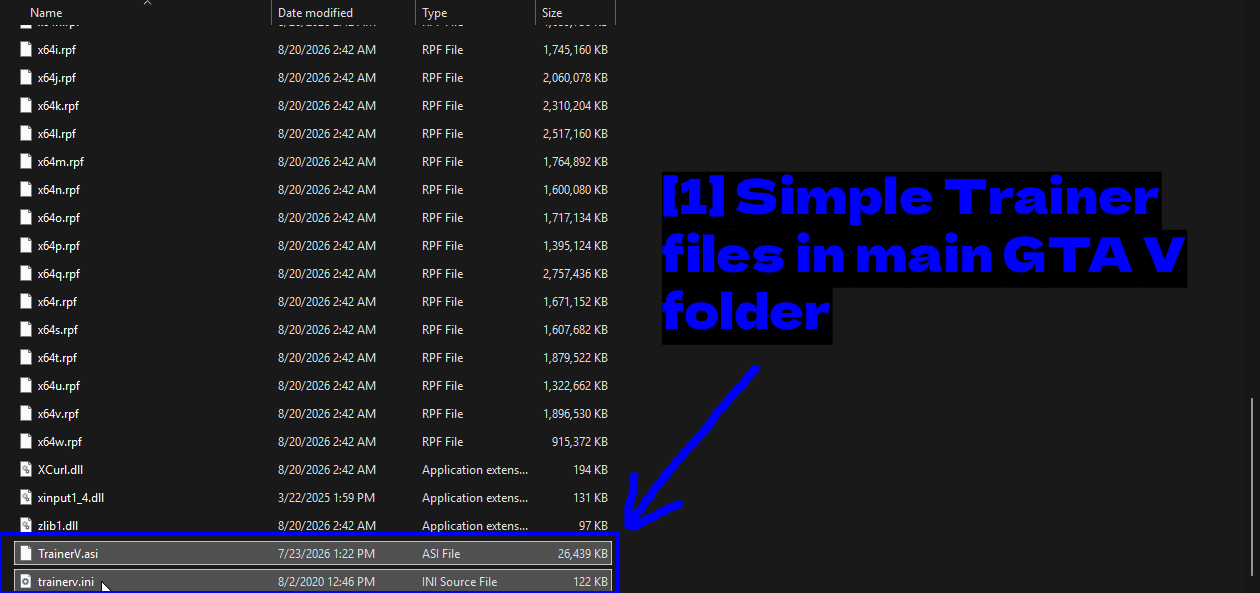
- 主 GTA V 文件夹中的 Simple Trainer 文件:
TrainerV.asi和trainerv.ini与游戏自身的文件放在一起。
在启动游戏之前,值得看一下 Simple Trainer 的按键绑定,尤其是当你同时运行多个 mod 时。
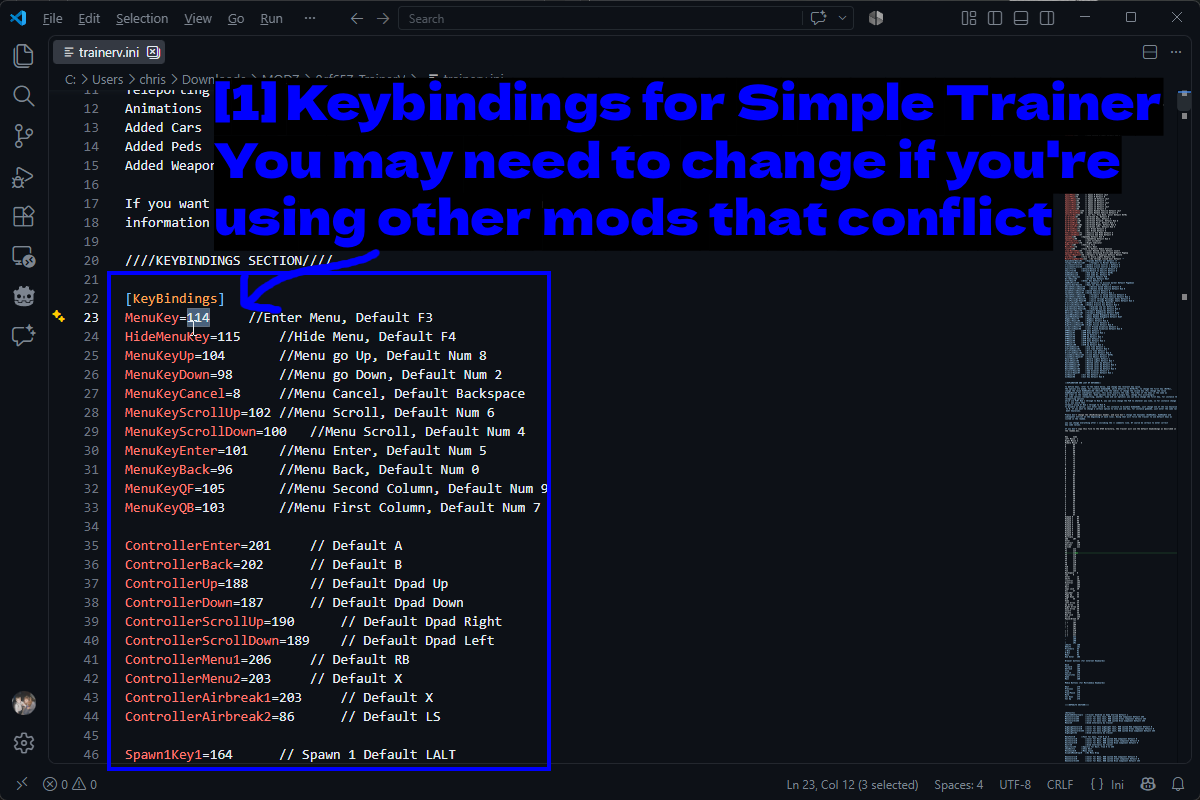
- Simple Trainer 的按键绑定。如果你使用的其他 mod 有冲突,可能需要修改:用文本编辑器打开
trainerv.ini,滚动到[KeyBindings]部分。默认设置是按F3打开菜单,按F4隐藏,数字小键盘用于导航。每一行都有注释说明默认按键,所以修改起来很简单。
接下来是 Crazy Drivers。从 5mods 下载它,并按照相同方式解压。
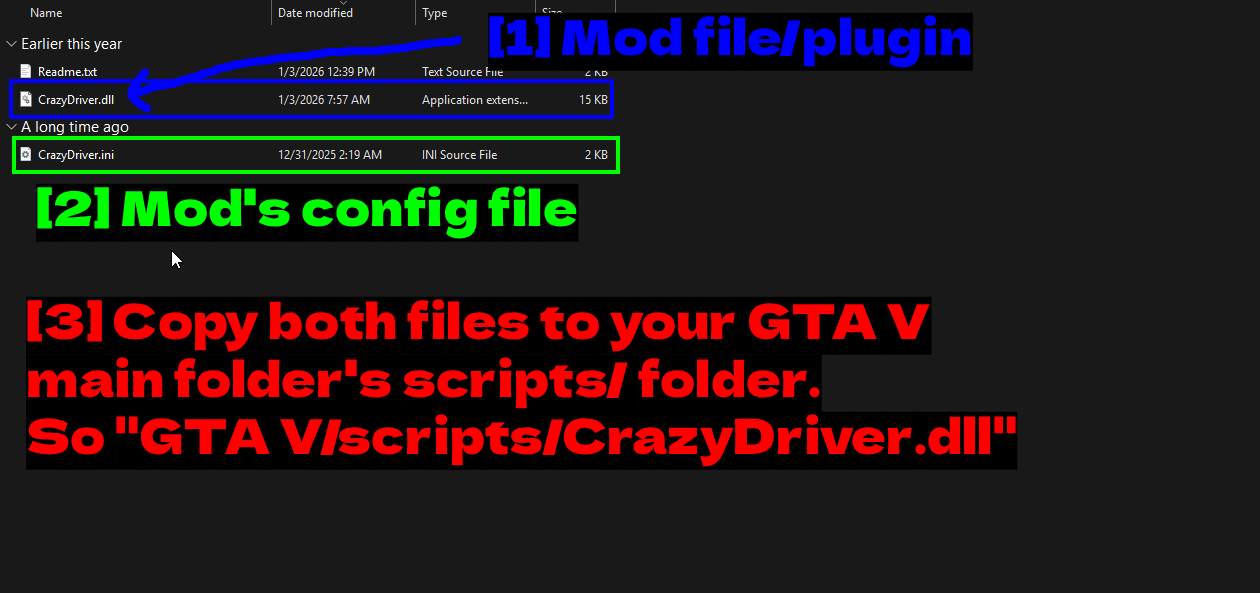
- Mod 文件/插件:
CrazyDriver.dll- 一个 .NET mod,这也是我们之前要安装 ScriptHookVDotNet 的原因。 - Mod 的配置文件:
CrazyDriver.ini,用于该 mod 的设置。 - 将两个文件都复制到 GTA V 主文件夹的 scripts/ 文件夹中。也就是 "GTA V/scripts/CrazyDriver.dll":这是一个重要的区别。
.asi插件放在游戏根目录,但 .NET mod 要放在scripts文件夹中。如果该文件夹不存在,请自行创建。
这个区别经常让人搞混,所以值得再强调一次。
.asi文件 -> 放在你 GTA V 文件夹的根目录下。.dll.NET mod -> 放在你 GTA V 文件夹内的scripts文件夹中。
启动游戏,打开 SHVDN 控制台(默认按键是 ~),检查该 mod 是否真的加载成功了。
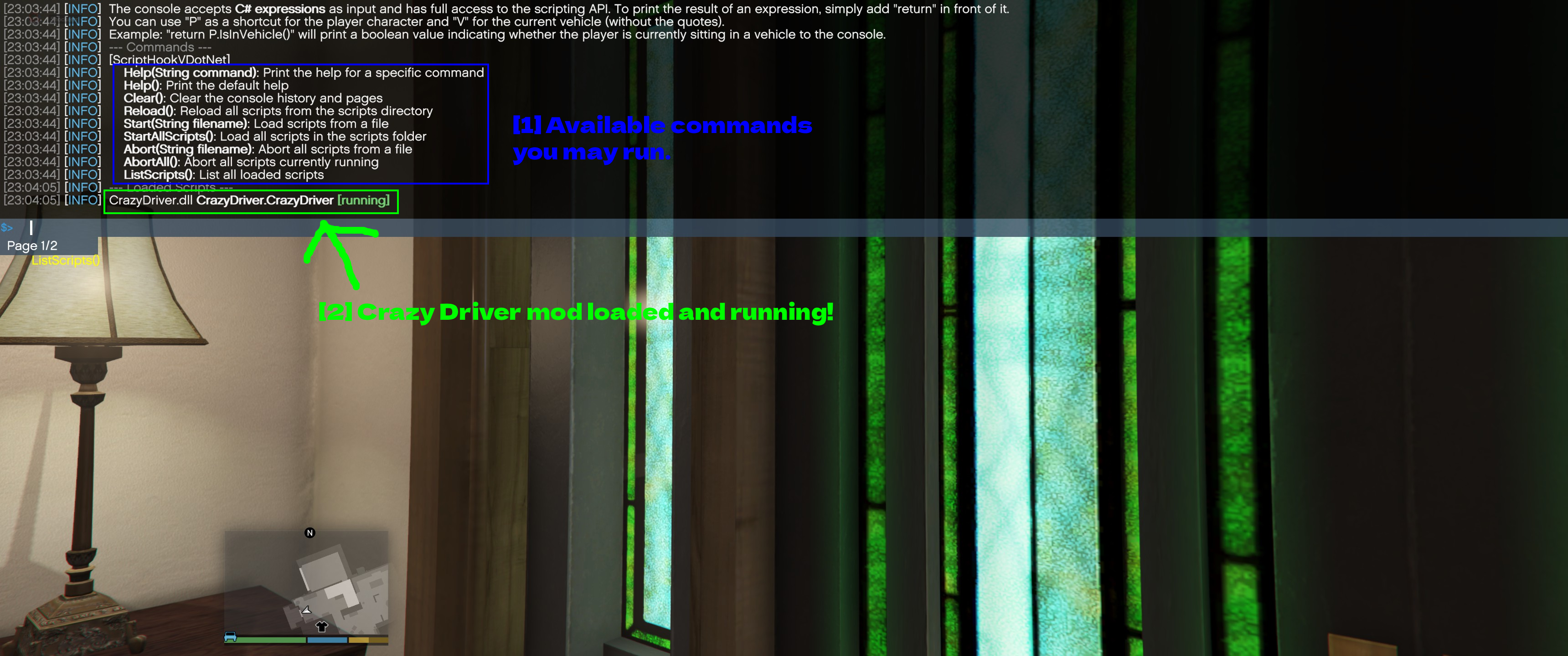
- 你可以运行的可用命令。:控制台接受 C# 表达式,并内置了一些命令。你需要的是
ListScripts()。 - Crazy Driver mod 已加载并正在运行!:
CrazyDriver.dll CrazyDriver.CrazyDriver [running]- 表示该 mod 已被找到并启动。如果某个 mod 没有出现在这个列表中,说明 SHVDN 根本没有加载它。
提示 - 在同一个控制台中运行 Reload() 可以重新加载 scripts 文件夹中的所有脚本,而无需重启游戏。测试 mod 时这能节省大量时间。
我跑到了外面,大约一分钟后,可以说这个 mod 确实生效了,哈哈:
使用 Vortex(模组管理器)
Vortex 是 Nexus Mods 官方推出的模组管理器。GTA V 的支持来自一个社区扩展,而且它只能安装托管在 Nexus 上的模组——对 GTA V 来说,这个数量比 5mods 少得多。不过,当你要的模组恰好在上面时,用起来会方便很多。
如果你还没设置好 Vortex,我们有两篇专门的教程。
首先,让 Vortex 来管理 GTA V。
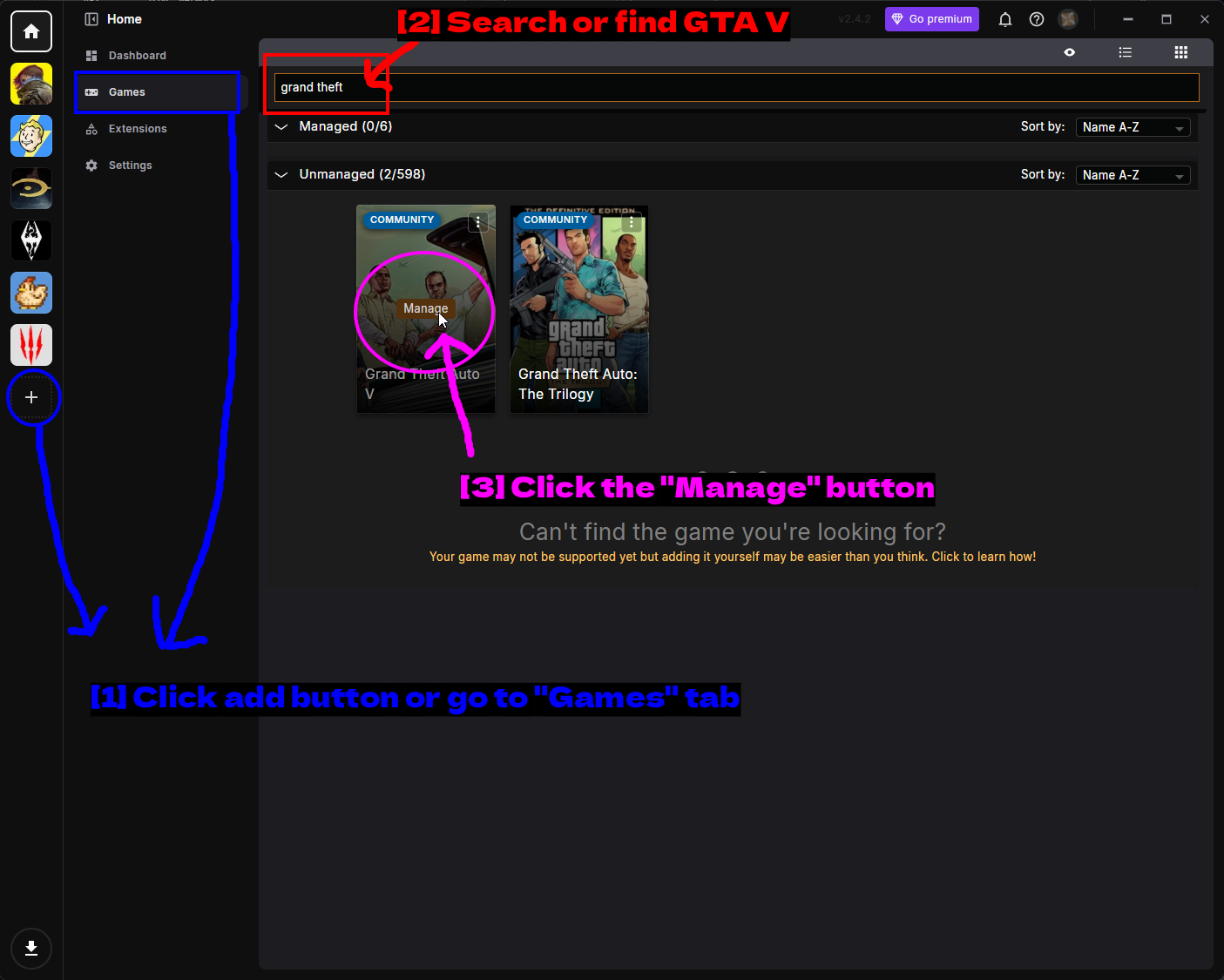
- 点击添加按钮或前往“Games”标签:侧边栏的 + 按钮或 Games 标签均可。
- 搜索或查找 GTA V:在搜索框中输入
grand theft。 - 点击“Manage”按钮:将鼠标悬停在 Grand Theft Auto V 图块上并点击 Manage。注意它标有 COMMUNITY,意味着该扩展是社区维护而非官方维护的。别把它和旁边的 Grand Theft Auto: The Trilogy 弄混了。
Vortex 会询问你是在哪个平台购买本游戏的。
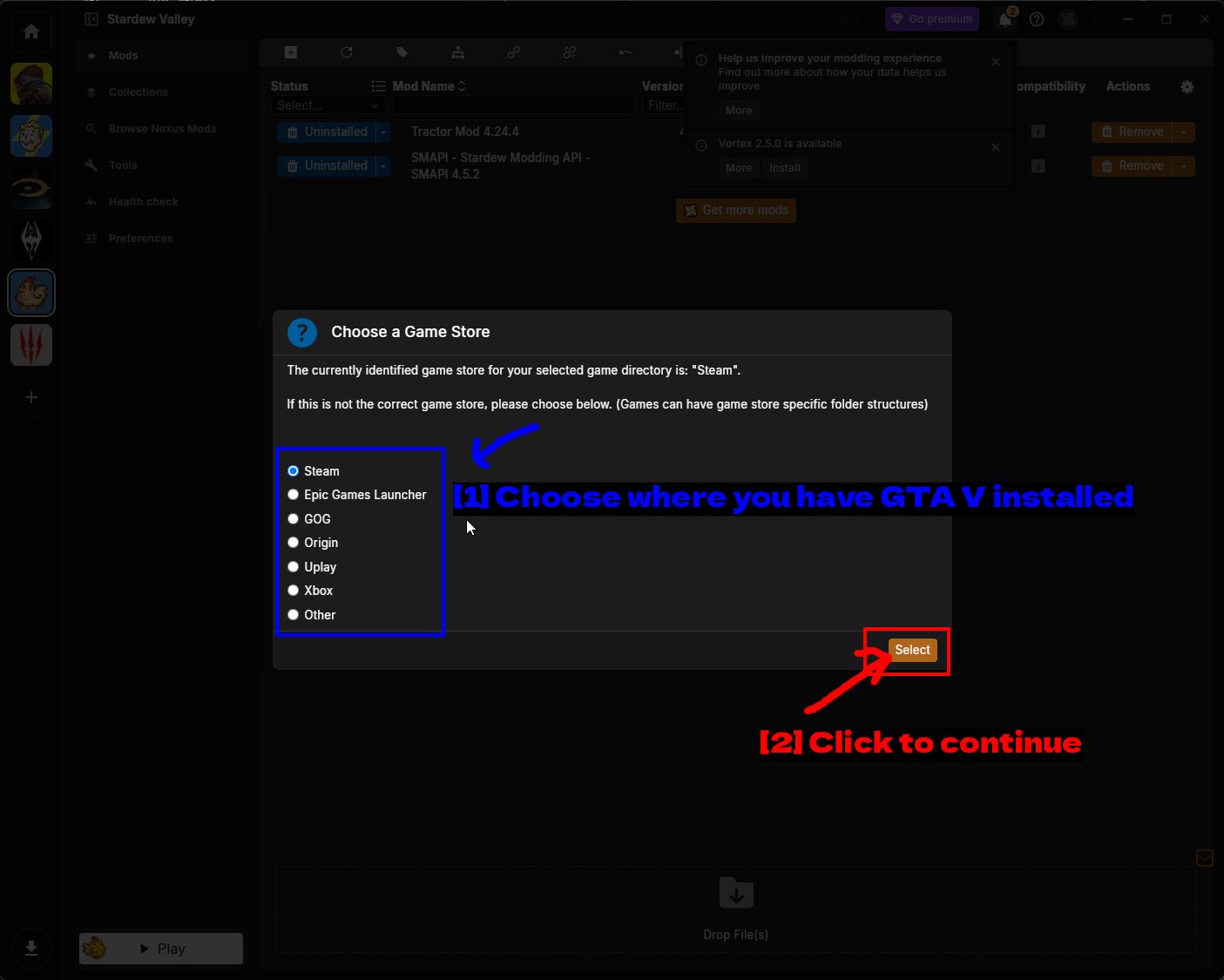
- 选择你安装 GTA V 的平台:Steam、Epic Games Launcher、GOG、Origin、Uplay、Xbox 或 Other。Vortex 通常会自动猜对,只是想让你确认一下,因为不同平台的文件夹结构不同。
- 点击继续:点击 Select。
如果 Vortex 无法自动找到安装位置,你会看到这个界面。
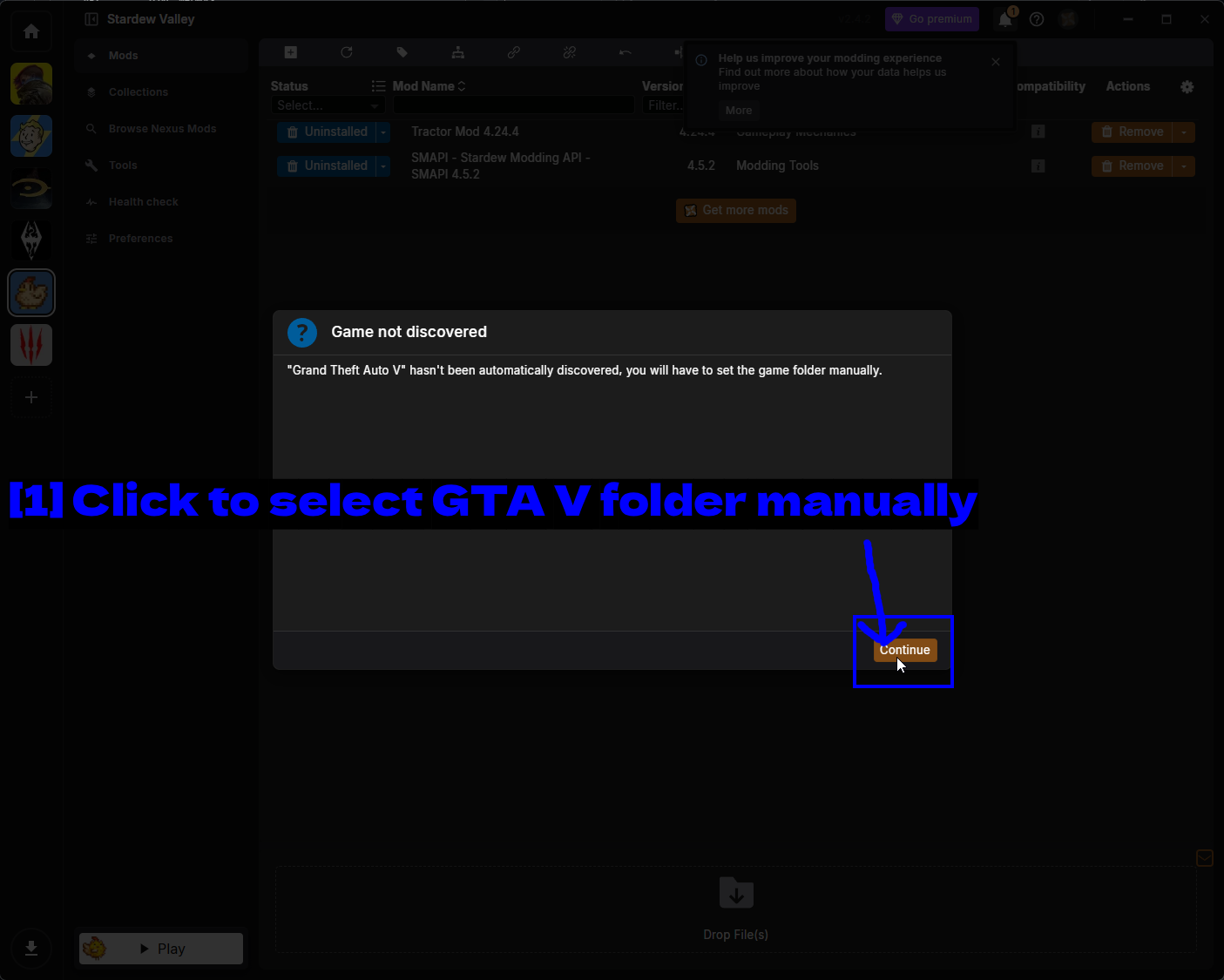
- 点击手动选择 GTA V 文件夹:点击 Continue,然后指向包含
GTA5.exe的文件夹。
游戏被纳入管理后,你还可能遇到这个警告。
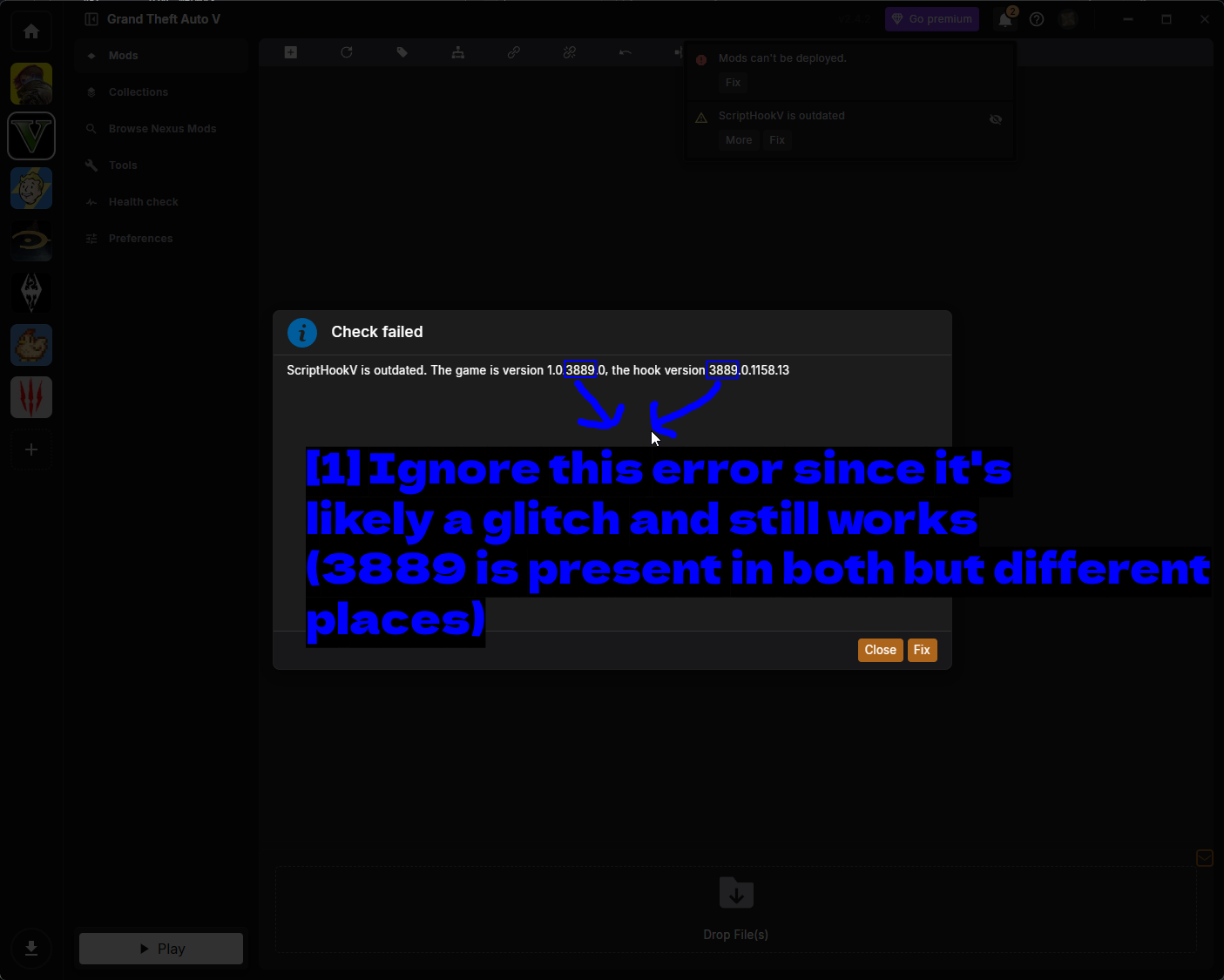
- 忽略此错误,它很可能只是个小故障,实际仍能正常运行(3889 同时出现在两个版本号中,只是位置不同):Vortex 会提示
ScriptHookV is outdated. The game is version 1.0.3889.0, the hook version 3889.0.1158.13。两个数字都包含3889,只是位置不同,所以版本检测比对错了。就我这边而言,模组照样运行正常。点击 Close 而不是 Fix。
现在去下载一个模组。前往 Nexus Mods 上的某个模组页面。
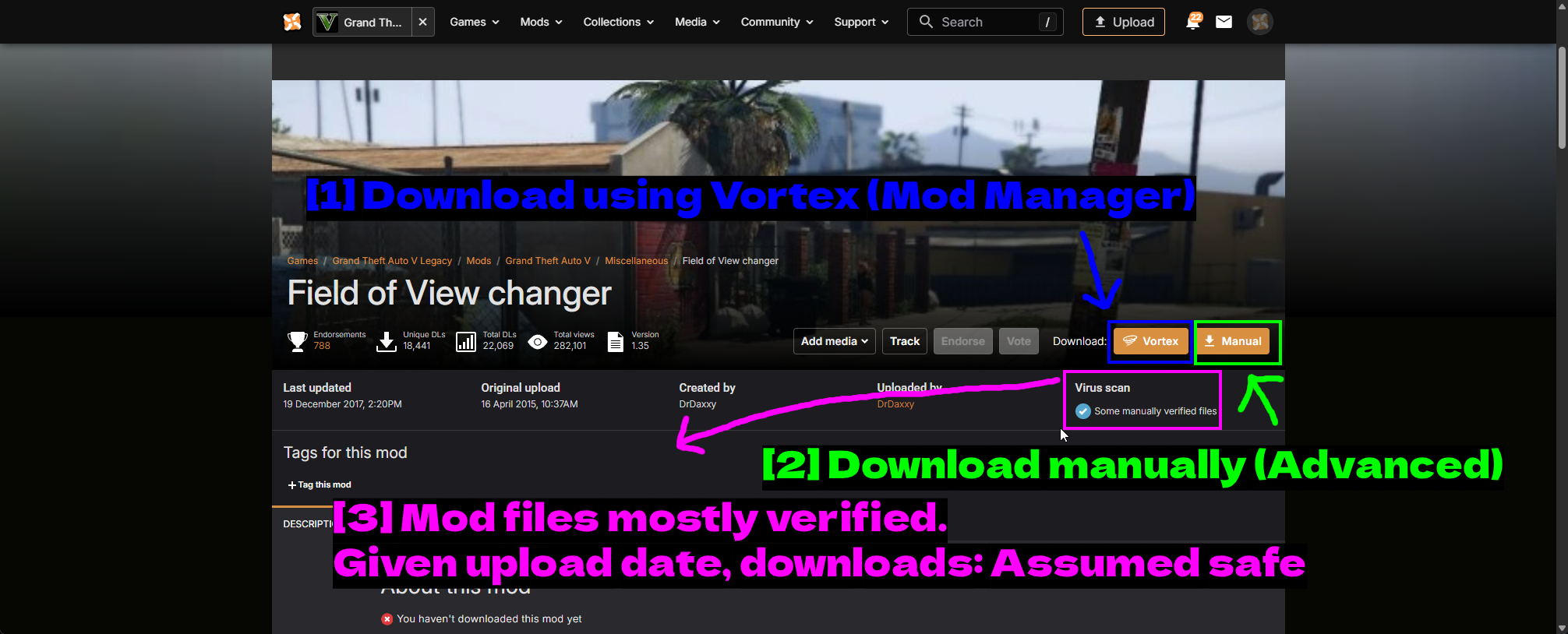
- 使用 Vortex(模组管理器)下载:橙色的 Vortex 按钮会把下载任务直接交给应用程序。
- 手动下载(高级):Manual 会改为通过浏览器下载,适合你想手动安装的情况。
- 模组文件大部分已验证。结合上传日期,下载量:可视为安全:Virus scan 一栏。这里写的是 Some manually verified files,而不是完全通过自动扫描,但结合上传日期和下载量来看已经足够安全。这一点始终值得留意一下。
如果你选择 Manual,Nexus 会让你选择下载速度。
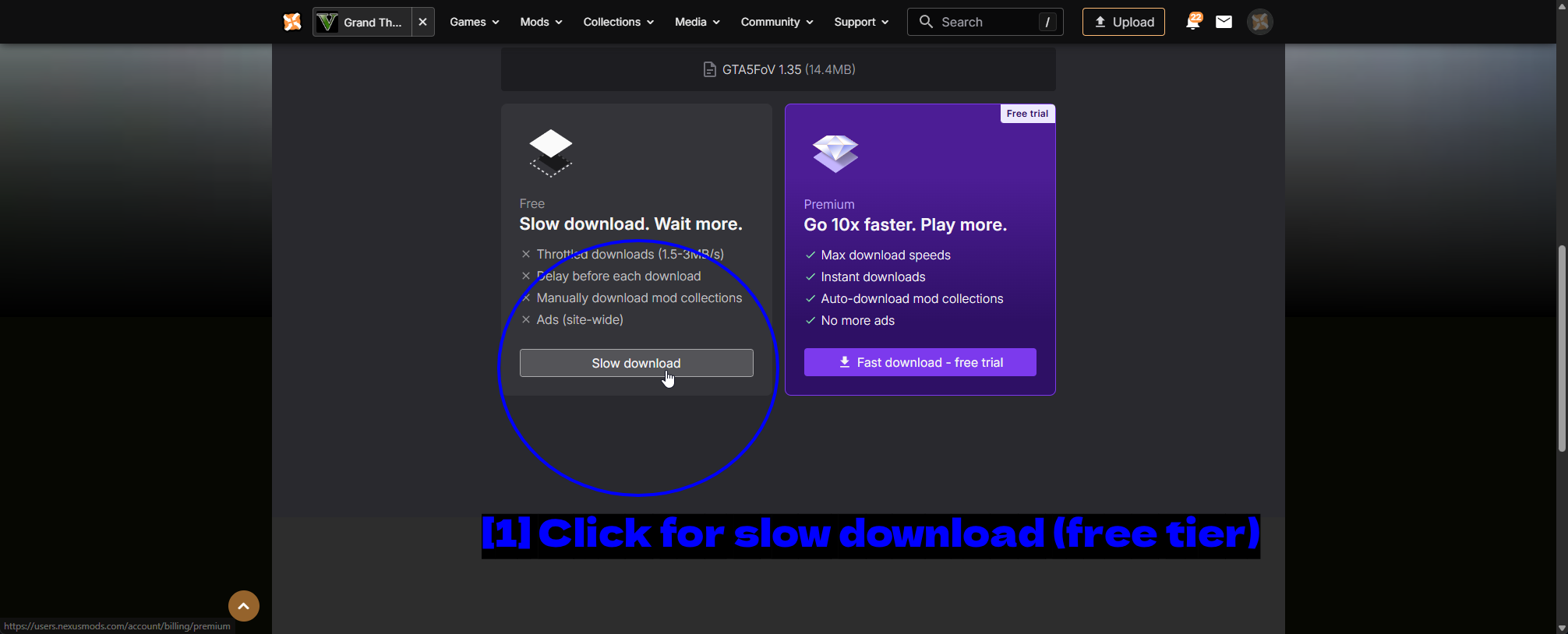
- 点击进行慢速下载(免费档):免费账号会被限速,并在每次下载前有短暂延迟。这是正常现象。Premium 会去掉等待时间,但对偶尔下几个模组来说,免费档已经够用。
安装完成后,该模组会出现在 Mods 页面,这也是 Vortex 其他功能的总控中心。
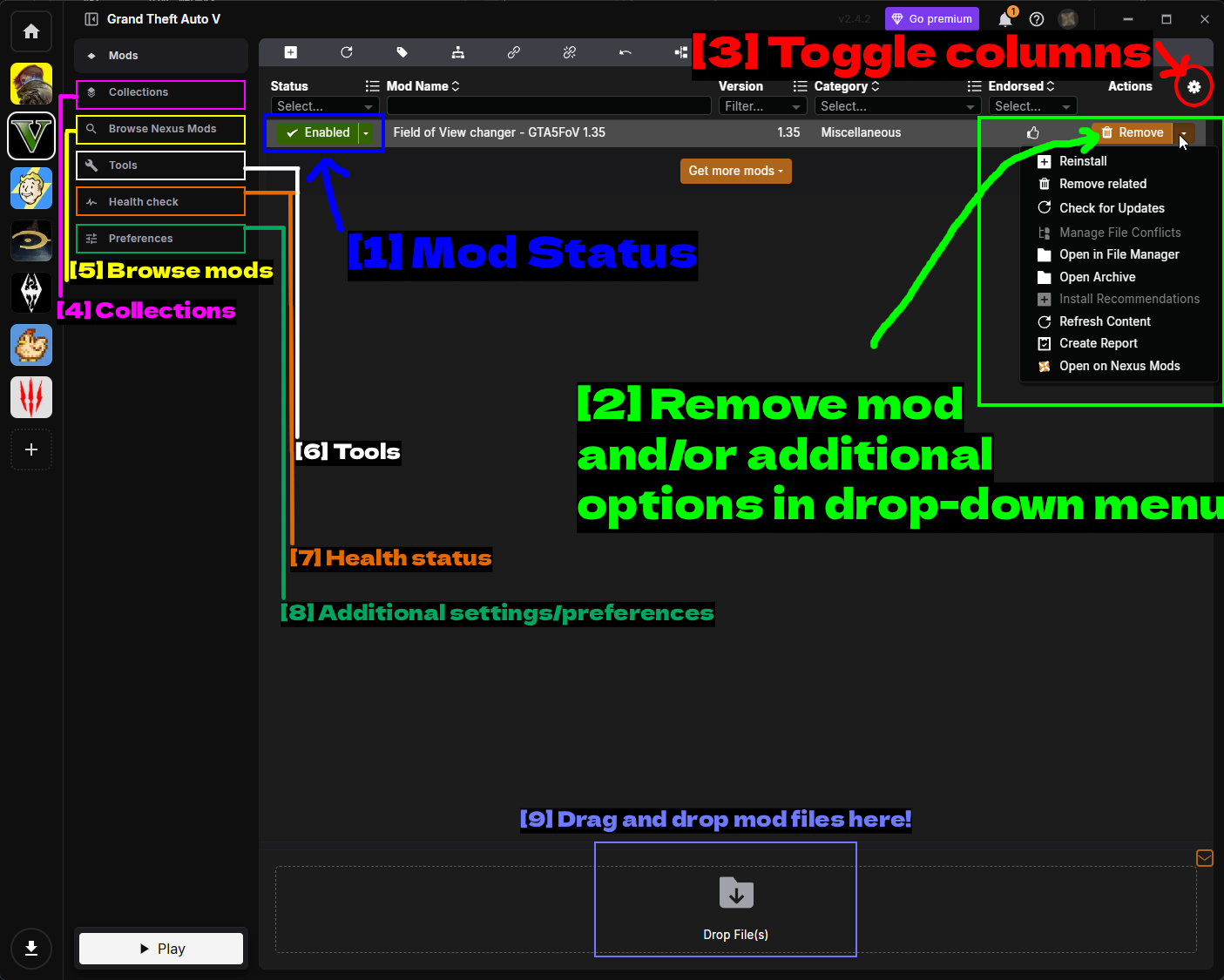
- 模组状态:Status 下拉菜单——启用、禁用或卸载一个模组。
- 移除模组和/或下拉菜单中的其他选项:Remove 会卸载模组,箭头会打开完整的操作菜单(Reinstall、Check for Updates、Manage File Conflicts、Open in File Manager、Open Archive、Refresh Content、Create Report 和 Open on Nexus Mods)。
- 切换列:齿轮 图标用于选择显示哪些列。
- 合集(Collections):管理已安装的合集。
- 浏览模组:在应用内浏览 Nexus Mods。
- 工具(Tools):外部程序与启动选项。
- 健康状态:Vortex 对你设置的检查结果。
- 其他设置/偏好:GTA V 专属的偏好设置。
- 在此拖放模组文件!:你可以把手动下载的压缩包直接拖到这个框里,Vortex 会自动安装它。
Status 下拉菜单提供三种状态。
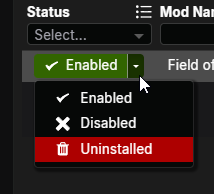
- Enabled(已启用) - 模组处于激活状态,已部署到你的游戏中。
- Disabled(已禁用) - 已安装在 Vortex 中但未部署。这是排查哪个模组导致问题最快的方法。
- Uninstalled(已卸载) - 移除文件,但保留已下载的压缩包。
合集(Collections) 是由其他用户发布的、经过整理的一组模组,可以一次性安装。
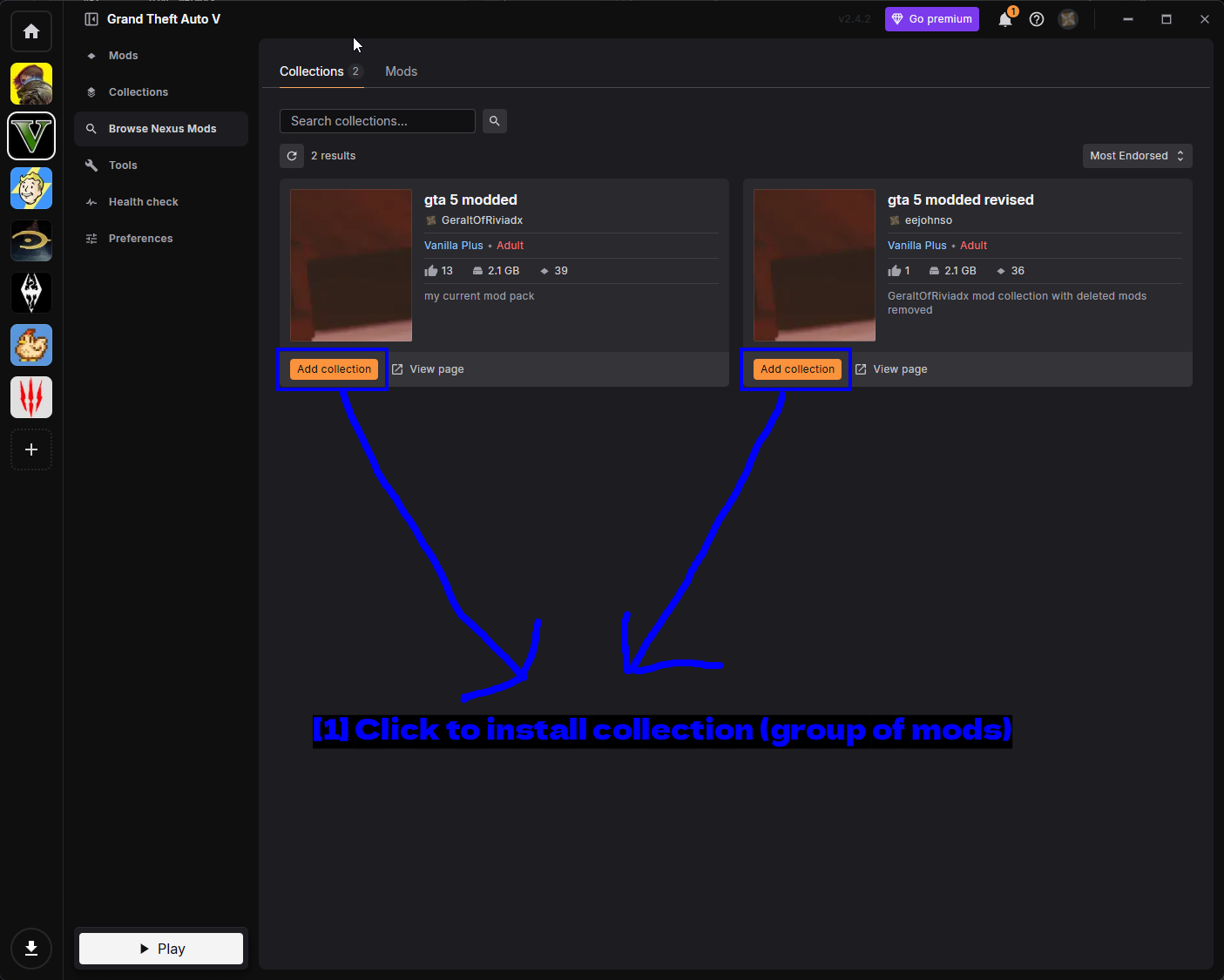
- 点击安装合集(一组模组):Add collection 会安装其中的所有内容。如果你想要一次完成大改造,而不必逐个研究 40 个独立模组,这会很方便,不过前提是你要信任合集制作者已经测试过这些组合。
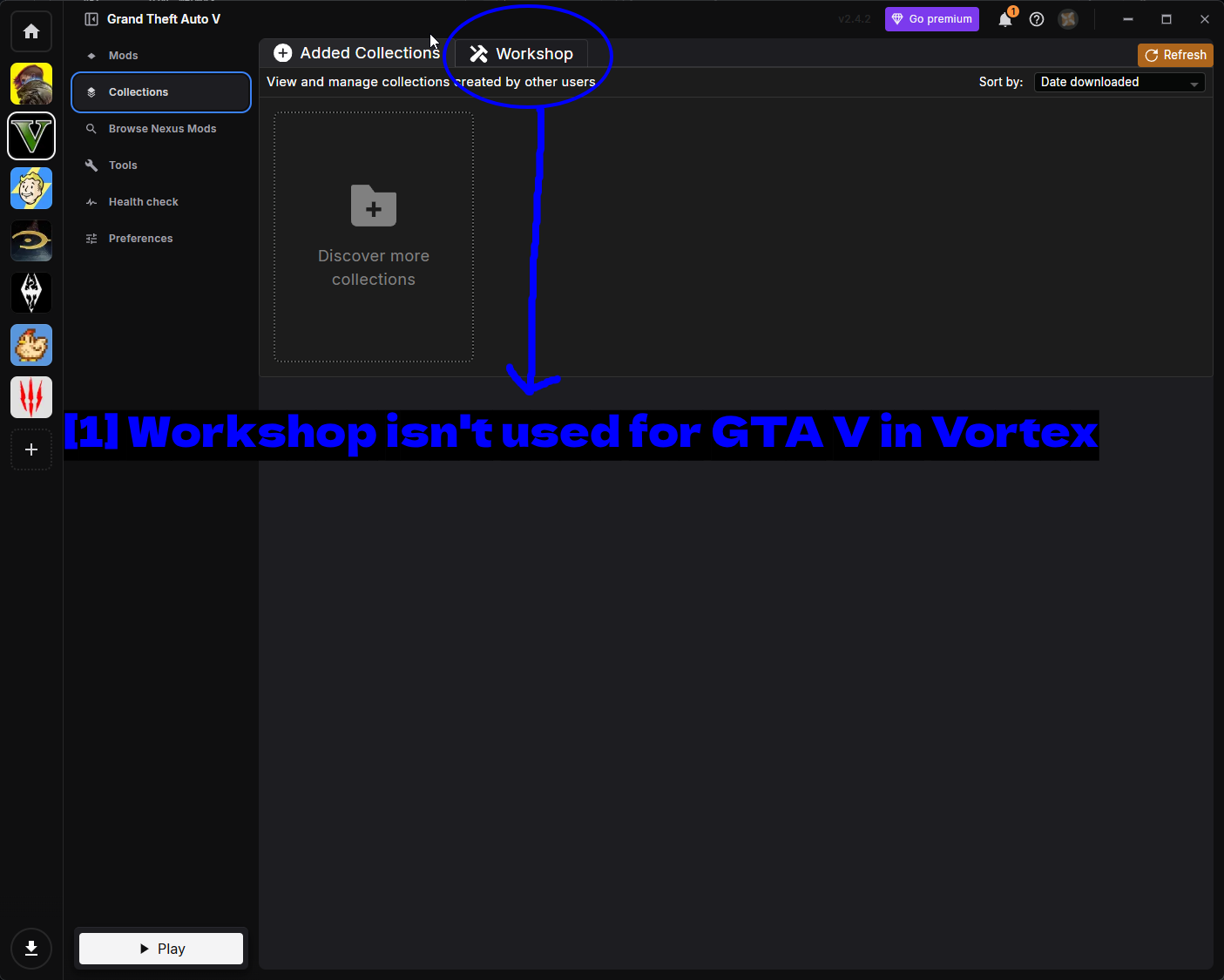
- Vortex 中不使用 Workshop:Workshop 标签页是用来创建和发布你自己的合集的地方。GTA V 不使用它,所以可以忽略——Added Collections 和 Discover more collections 才是重要的标签页。
Tools 页面列出了与游戏一起运行的外部程序。
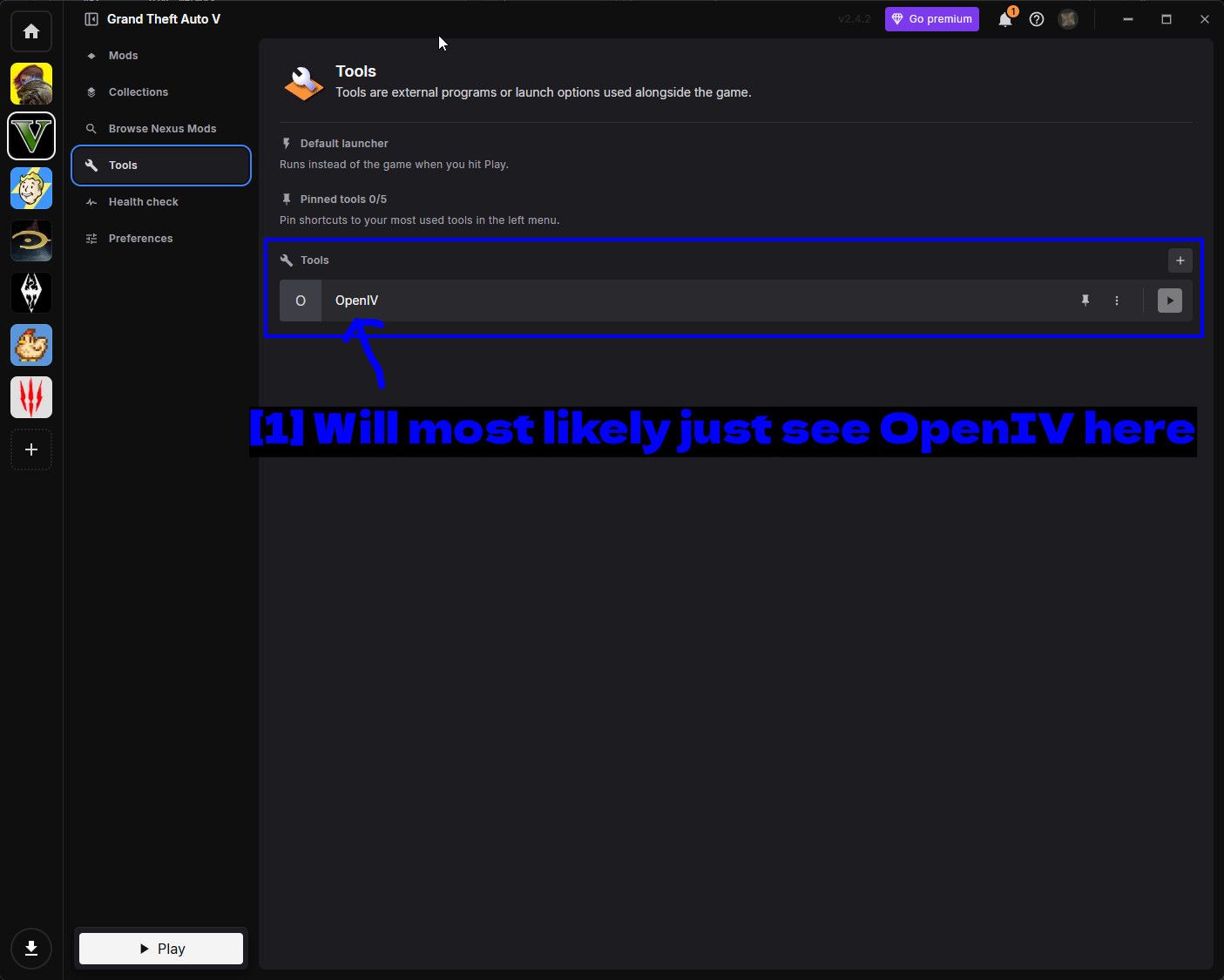
- 你很可能只会看到 OpenIV:OpenIV 是 GTA V 扩展默认配置的唯一工具。你可以用 + 按钮添加自己的工具,并将最多五个固定到左侧菜单。
Preferences 中包含 GTA V 专属设置。
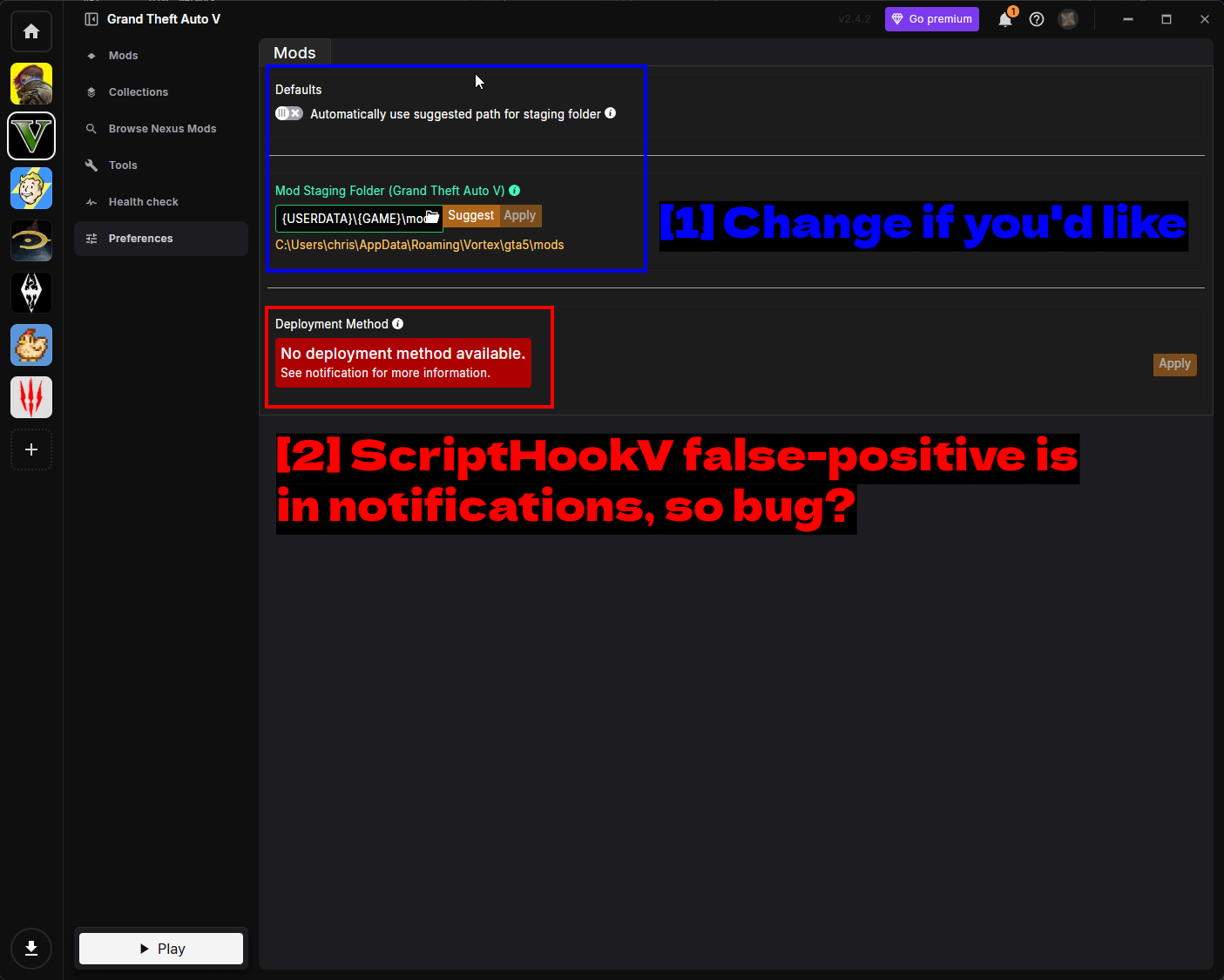
- 如需可自行更改:Mod Staging Folder(模组暂存文件夹)是 Vortex 在部署模组前存放它们的地方。这个文件夹必须和你的游戏安装位于同一个磁盘分区。
- ScriptHookV 误报出现在通知里,是 bug 吗?:这里出现的 No deployment method available 似乎与前面提到的那个错误的 ScriptHookV 版本检测有关。模组依然正常部署并能正常工作,所以这看起来是扩展本身的 bug,而不是真正的问题。
最后,Health check(健康检查)页面会审查你的配置。
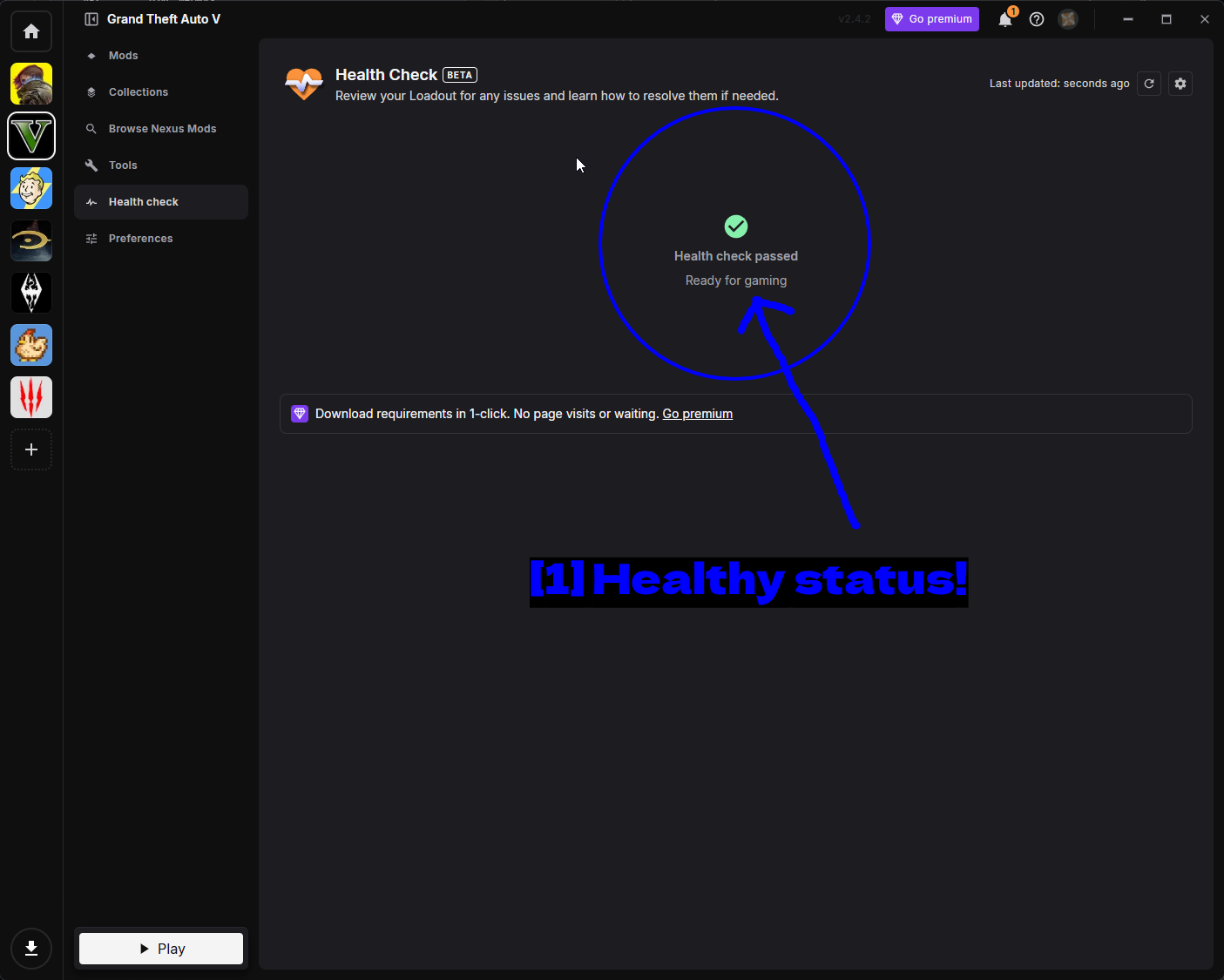
- 健康状态!:绿色的 Health check passed 表示 Vortex 一切正常。如果确实有问题,它会在这里说明,比翻日志方便多了。
其它工具
来自 5mods 的 GTA V Mod Manager
GTA V Mod Manager 是一个专为 GTA V 制作的社区模组管理器,考虑到有很多 GTA V 模组只发布在 5mods 上,它是 Vortex 的一个不错的替代方案。
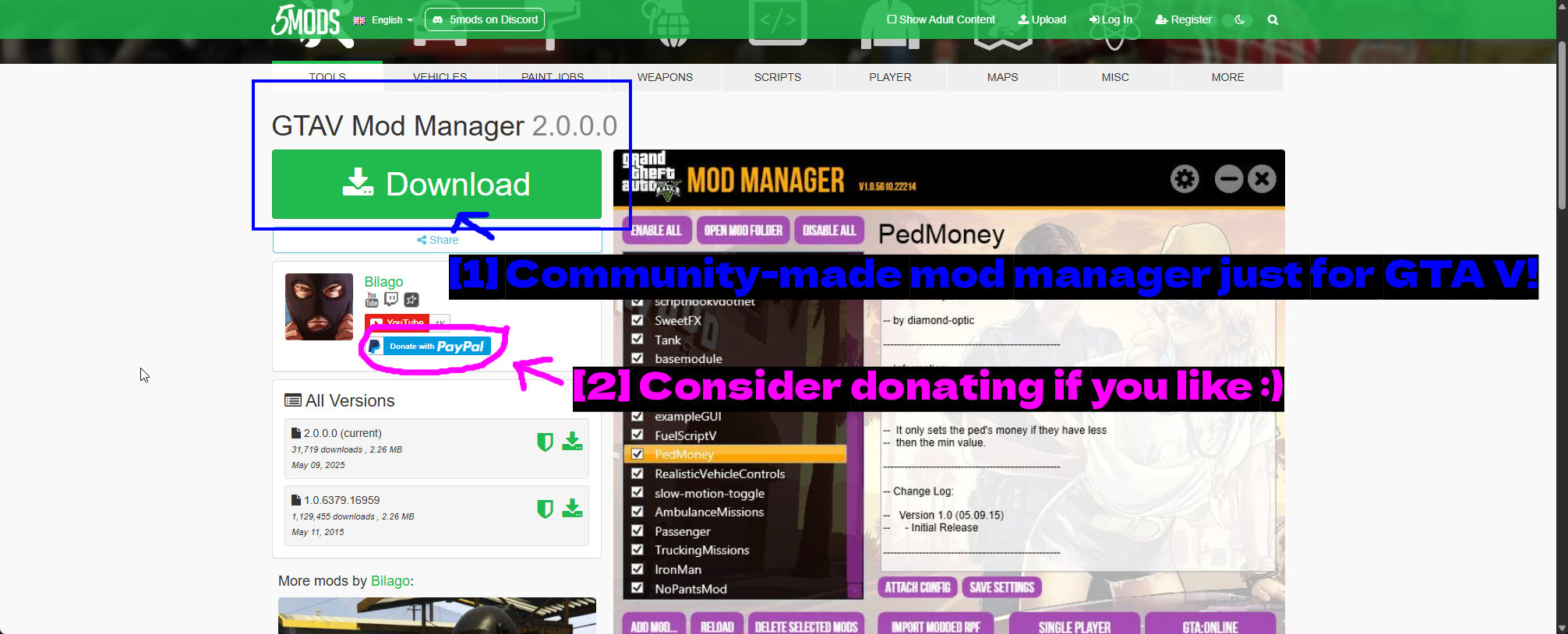
- 专为 GTA V 制作的社区模组管理器!:从 5mods 页面下载。预览图展示了界面——一个已安装模组的清单,配有 Enable All、Disable All 和 Open Mod Folder 按钮,以及 Import Modded RPF,还有独立的 Single Player / GTA:Online 启动按钮。
- 如果喜欢的话可以考虑捐赠 :):作者 Bilago 留了捐赠链接,如果你觉得有用可以支持一下。
下载并解压后,运行可执行文件。你需要接受一份协议,并在它没能自动检测到路径时手动指定你的 GTA V 文件夹。它或许能在 Linux 上通过 Wine 运行,但我本人没有实测过。
注意 - 不要同时对同一个安装运行两个模组管理器。选定 Vortex 或 GTA V Mod Manager 中的一个并坚持使用它。
OpenIV
OpenIV 是一种完全不同类型的工具。它不是用来管理模组的,而是让你打开和编辑游戏本身的存档文件——也就是保存 GTA V 模型、材质、音频和配置的那些 .rpf 文件。车辆模组、材质替换、地图编辑,有时还有脚本,都需要用到它。
它也是创建 mods 文件夹的工具,这是给 GTA V 打模组最安全的方式。你不是直接编辑真实的游戏存档,而是编辑 mods\ 内部的副本,ASI 插件会将游戏重定向到加载这些副本。搞砸了的话,直接删掉副本就行。
如何安装 OpenIV
前往 openiv.com。
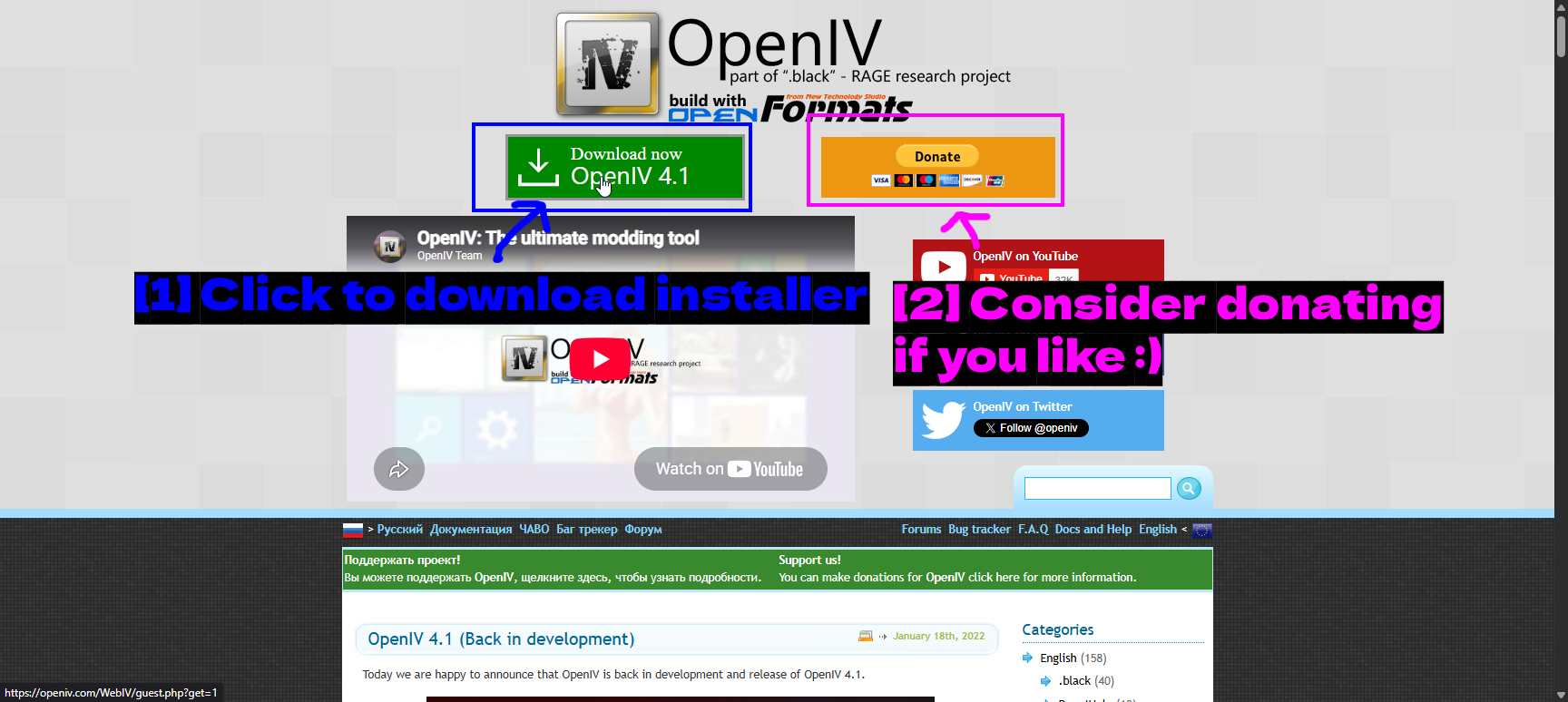
- 点击下载安装程序:那个大大的绿色 Download now 按钮。
- 如果喜欢的话可以考虑捐赠 :):OpenIV 已经维护了十多年,如果你想支持它,可以点击捐赠按钮。
运行安装程序。
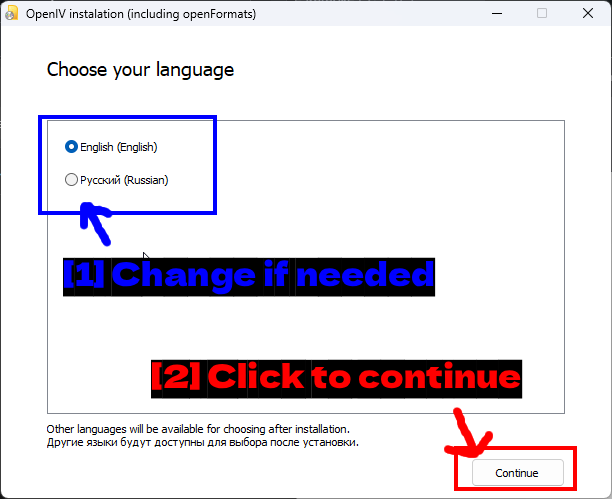
- 如需可更改:英语或俄语。安装后会有更多语言可选。
- 点击继续:点击 Continue。
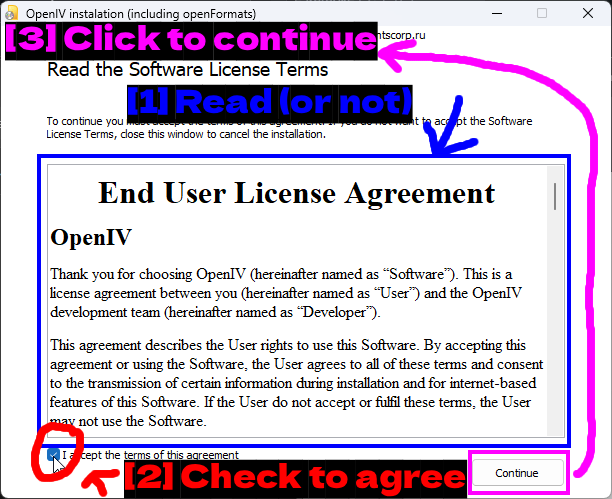
- 读一下(或者不读):最终用户许可协议。
- 勾选以同意:勾选 I accept the terms of this agreement。
- 点击继续:点击 Continue。
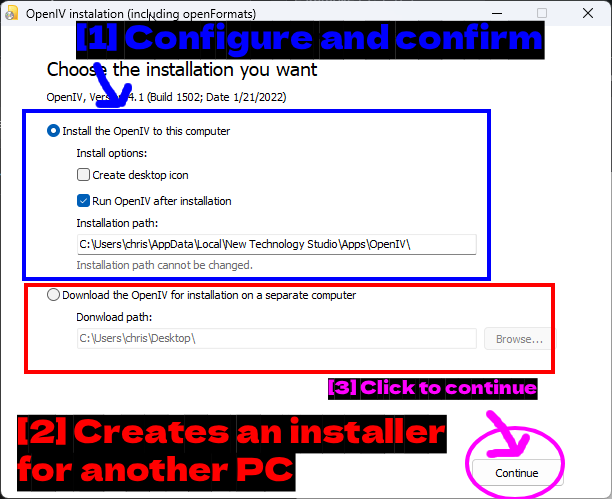
- 配置并确认:你想选的是 Install the OpenIV to this computer。保持 Run OpenIV after installation 勾选状态。安装路径无法更改。
- 为另一台电脑创建安装程序:第二个选项只是下载一个离线安装程序,以便移到另一台机器上。
- 点击继续:点击 Continue。
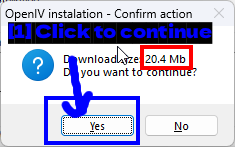
- 点击继续:这是个很小的下载(大约 20 MB),所以点击 Yes。
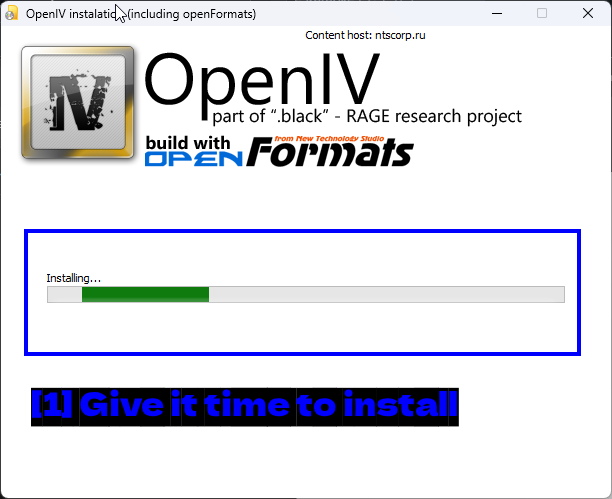
- 给它一点时间安装:应该不会花太长时间。
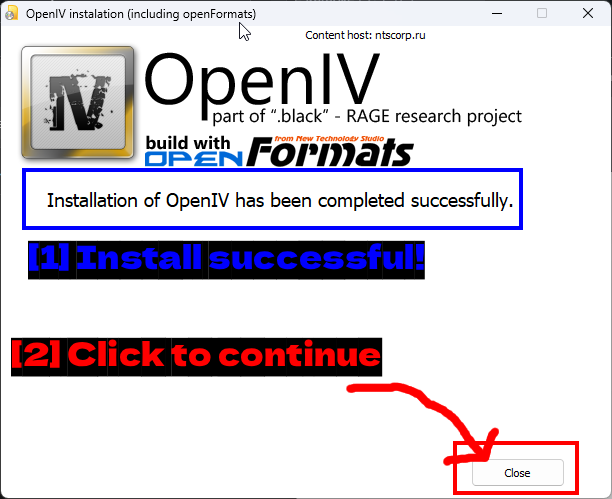
- 安装成功!:安装完成。
- 点击继续:点击 Close。
开始使用
首次启动时,OpenIV 会询问你正在使用哪款游戏和平台。
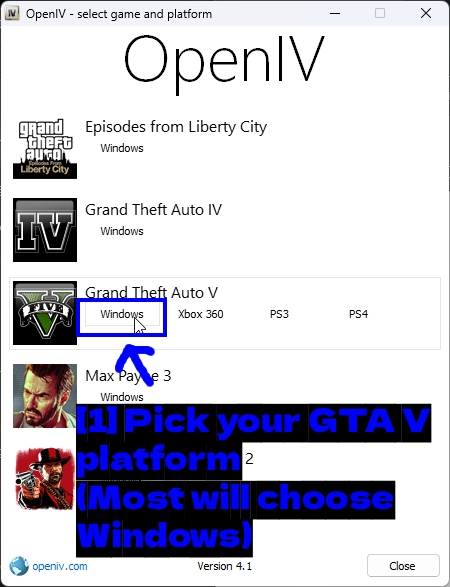
- 选择你的 GTA V 平台(大多数人会选 Windows):在 Grand Theft Auto V 那一行点击 Windows。OpenIV 还支持 GTA IV、Episodes from Liberty City、Max Payne 3 和 Red Dead Redemption 2。
接下来它需要知道游戏安装在哪里。
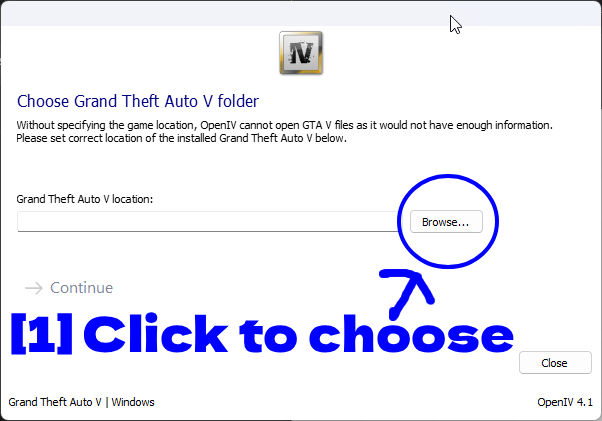
- 点击选择:点击 Browse...。
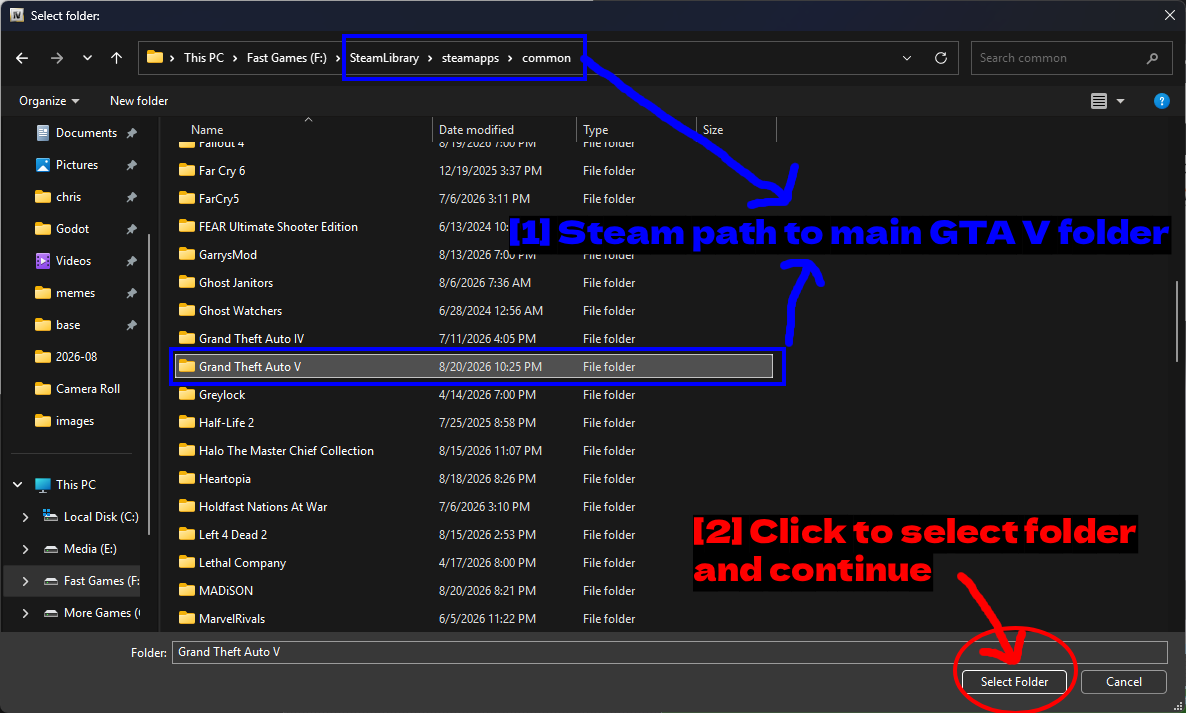
- Steam 版 GTA V 主文件夹路径:导航到
SteamLibrary\steamapps\common\Grand Theft Auto V(或你的游戏所在位置)。 - 点击选择文件夹并继续:点击 Select Folder。
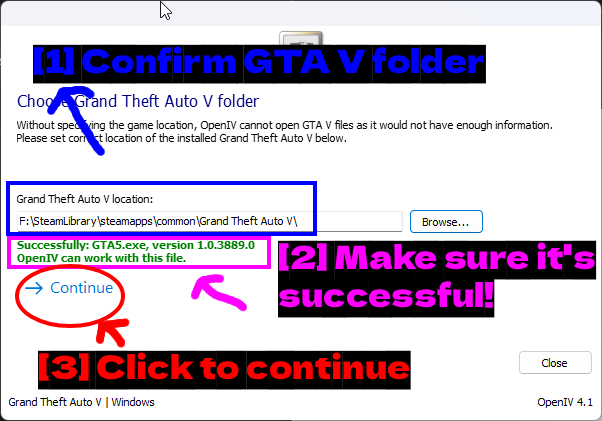
- 确认 GTA V 文件夹:路径现在应该已经填好了。
- 确保成功!:你应该会看到绿色的
Successfully: GTA5.exe, version 1.0.3889.0 / OpenIV can work with this file.提示信息。如果这里出现错误,说明你选错了文件夹。 - 点击继续:点击 Continue。
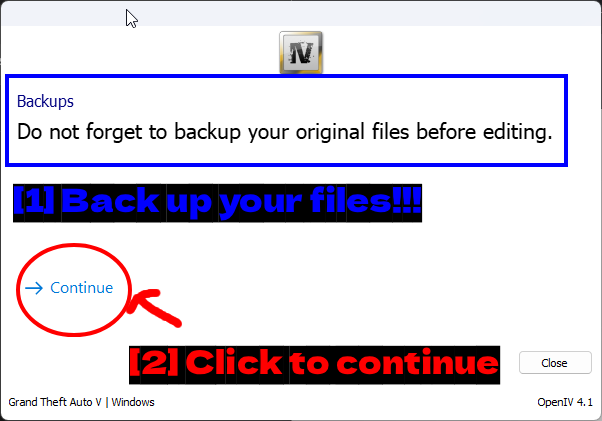
- 备份你的文件!!!:OpenIV 提醒你在编辑前先备份,这个提醒非常正确。编辑档案文件是本篇指南中最具破坏性的操作。
- 点击继续:点击 Continue。
OpenIV 默认以只读模式打开。要进行任何修改,你需要开启编辑模式。
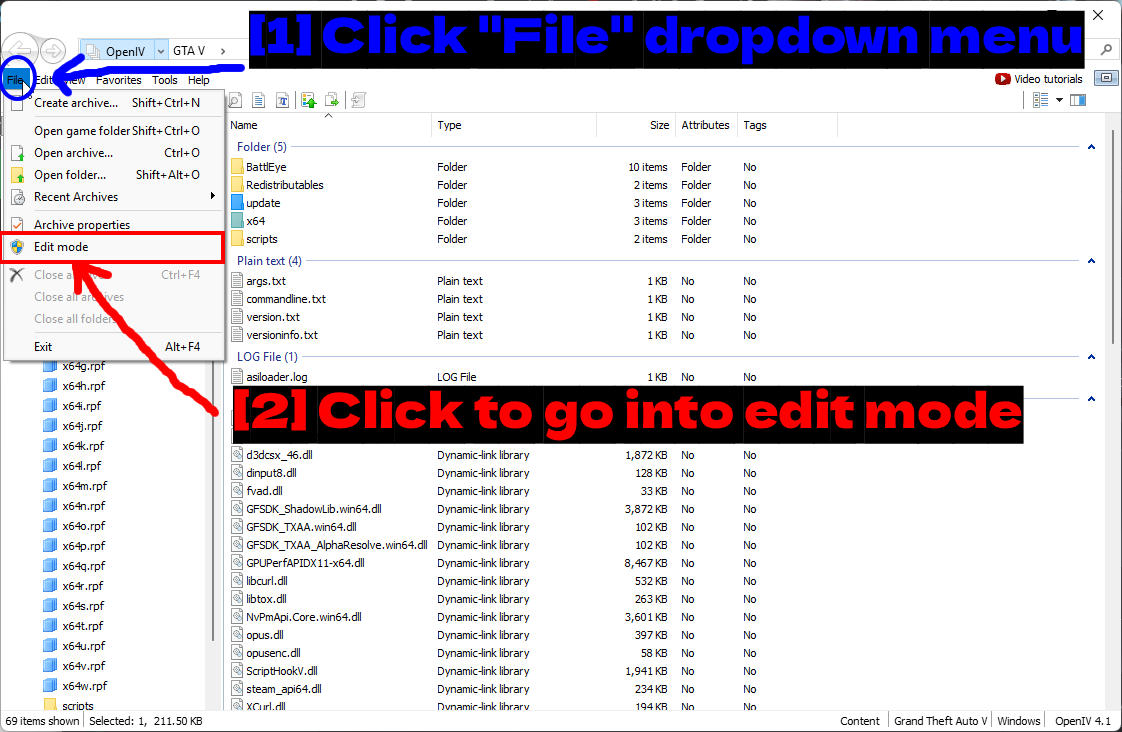
- 点击「File」下拉菜单:打开 File 菜单。
- 点击进入编辑模式:点击 Edit mode。
接下来,是 OpenIV 中最重要的一个习惯。
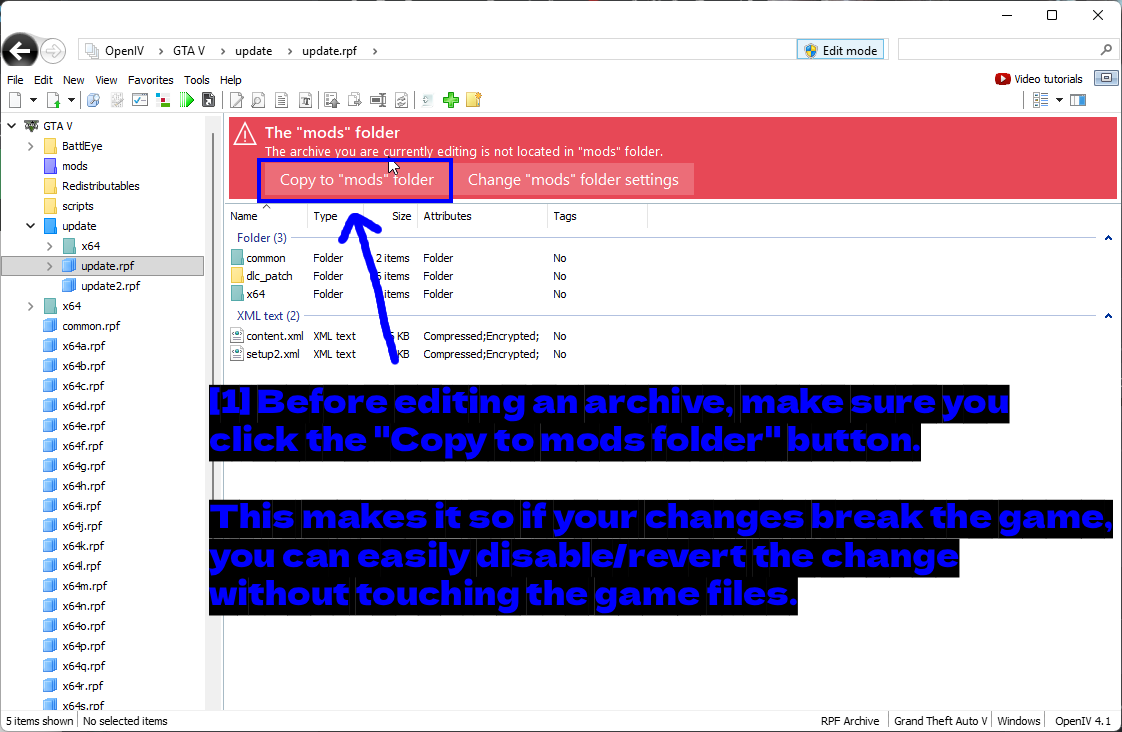
- 在编辑档案之前,务必点击「Copy to mods folder」按钮。这样一来,如果你的更改破坏了游戏,你可以轻松禁用/撤销更改,而无需触碰游戏本体文件。:当你打开一个不在
mods\中的档案时,OpenIV 会显示一条红色提示条。在做任何更改之前,务必点击 Copy to "mods" folder。
每次都要这样做。直接编辑真实档案意味着一次错误的修改就会迫使你进行完整的游戏文件校验,而在 mods\ 内的修改只需删除文件即可撤销。
ASI Loader
要让这一切正常工作,游戏需要安装 ASI Loader 和 OpenIV.ASI 插件。OpenIV 可以帮你搞定这两者。
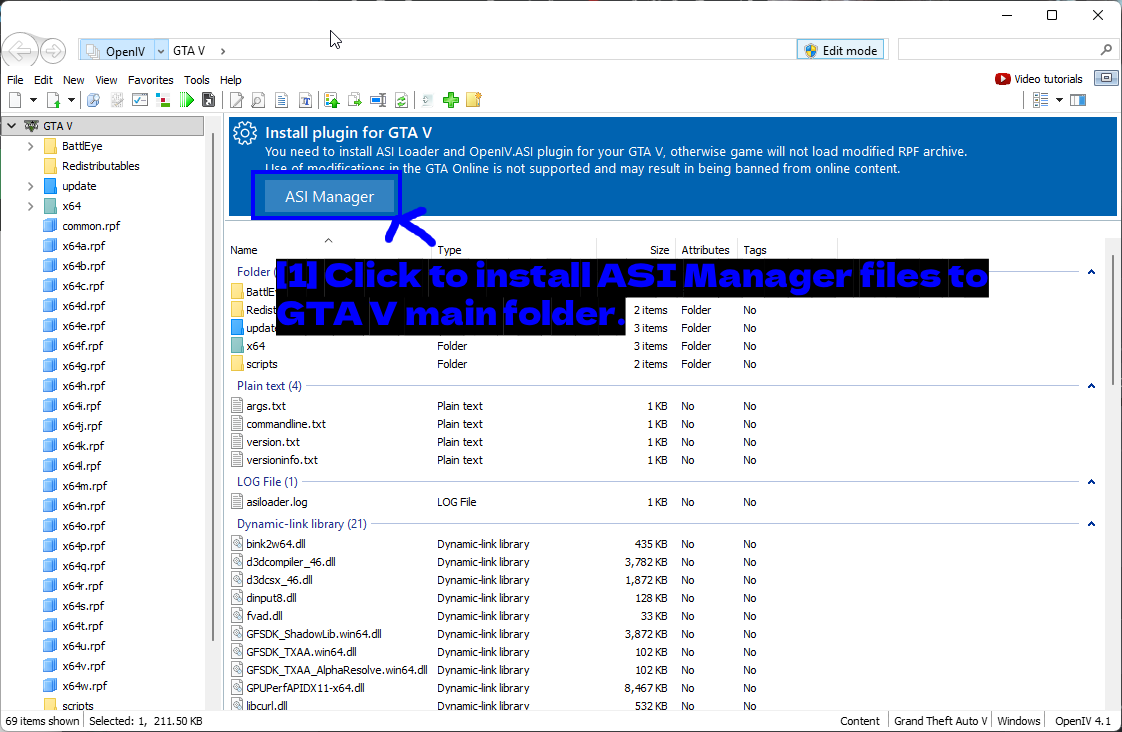
- 点击将 ASI Manager 文件安装到 GTA V 主文件夹。:OpenIV 会显示一条 Install plugin for GTA V 提示条,带有一个 ASI Manager 按钮。点击它。
第一次打开它时,OpenIV 会提议创建 mods 文件夹。
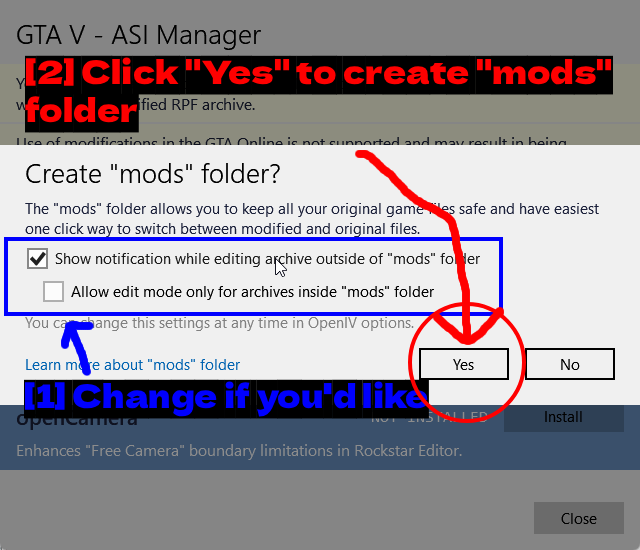
- 如有需要可自行更改:有两个选项 - Show notification while editing archive outside of "mods" folder(建议保持开启,就是前面提到的那条红色提示)以及 Allow edit mode only for archives inside "mods" folder(如果你担心编辑到错误的文件,开启这个选项会是个不错的安全保障)。
- 点击「Yes」创建「mods」文件夹:点击 Yes。
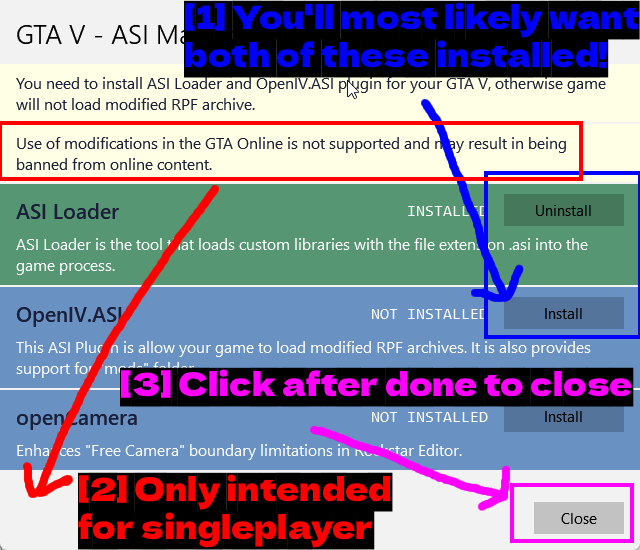
- 你很可能会想同时安装这两者!:ASI Loader 会将
.asi插件加载进游戏进程,而 OpenIV.ASI 则让游戏能够读取mods文件夹中修改过的档案文件。你两者都需要。 - 仅供单人模式使用:OpenIV 会警告说在 GTA Online 中使用修改内容不受支持,且可能导致封禁。请认真对待这个警告。
- 完成后点击关闭:两者都安装完成后点击 Close。
注意 - 这里还会列出 openCamera。它只是扩展了 Rockstar Editor 自由摄像机的限制范围,完全是可选的。
附注
- 我们与 Rockstar Games、Alexander Blade、OpenIV 团队或 Nexus Mods 均无任何关联。本指南由我们独立编写完成。
- 本文所述内容截至撰写时均准确无误。GTA V、Script Hook V 以及各类插件都会定期更新,因此个别截图可能会与最新版本有所出入。
- 请仅在单人模式中使用模组。Rockstar 会对使用模组的 GTA Online 会话进行封禁,且申诉基本没什么用。
- 每次只添加少量模组。这样一旦出问题,你才能确切知道是哪个模组导致的。
- 如果你打算经常在模组版和原版之间切换,建议保留一份未修改的原始文件副本,方便随时切换回去。
Legacy 与 Enhanced 的区别
本指南针对的是 GTA V 的Legacy 版本。2025 年 3 月,Rockstar 发布了 GTA V Enhanced,作为 PC 上完全独立的一个安装版本,而我在撰写本文时只安装了 Legacy 版本,因此以上所有内容都是基于 Legacy 完成的。
我原本希望这两个版本足够接近,能用同一套说明来涵盖。它们确实比刚发布时接近了不少,但仍然不是同一回事。整体思路是一致的——你依然需要 ASI loader 和 Script Hook V,.asi 文件依然放在游戏根目录,.NET 模组依然放在 scripts\ 中,而且你依然应该使用 mods 文件夹,而不是直接编辑真实档案文件。变化的地方在于每个工具都是不同的构建版本,而且模组本身并不能通用。
以下是撰写本文时两者的一些区别。
- Script Hook V - 官方版本现在支持 Enhanced 了(2026年3月有一次兼容性更新,针对 Enhanced 版本
1.0.1013.17)。同一个工具,但下载地址不同。你不能重复使用 Legacy 版本的那个。 - ScriptHookVDotNet - 你需要 ScriptHookVDotNetEnhanced 分支,而不是上面用的 nightly 版本。它可以直接替换两个版本使用,为 Legacy 制作的脚本一般都能直接运行,除非它们依赖自己的内存模式。
- OpenIV.asi 在 Enhanced 上完全不能用。 它已被 OpenRPF 取代,后者实现了同样的
mods文件夹重定向功能。设置方式略有不同,因为你需要自己创建mods\update\并拷贝update.rpf以及x64文件夹进去。 - 资源类 mod 不能跨版本兼容。 Legacy(gen8)的文件会导致 Enhanced(gen9)崩溃。载具、地图和材质必须专门为 Enhanced 制作,或用 CodeWalker 转换,这就排除了 5mods 上目前很大一部分内容。
- FiveM 不支持 Enhanced,这也是很多人回归 Legacy 的重要原因之一。
简单的材质、服装和音效替换通常都能直接迁移过去,没什么大问题。ENB 预设和脚本类 mod 一般都需要针对 Enhanced 的专门更新。
注意 - 以上内容我自己并没有全部测试过,因为我只安装了 Legacy 版本,所以版本号请当作大致参考。Enhanced 的模组生态发展很快,而且仍在持续变化中,安装任何东西之前最好先查看该工具自己的页面。
如果单纯从模组角度来选择,Legacy 仍然是更稳妥的选择。绝大多数 mod 都是针对它制作的,相关工具链也有十几年的积累历史。如果你大部分时间玩原版游戏,那么 Enhanced 画面表现更好。
Virtual Keys
在训练器或其他 mod 中修改按键映射时,你需要使用虚拟键码(virtual key codes),而不是按键本身的名称。这些是 Windows 用来识别键盘上每个按键的数字,配置文件里要求的就是这些数字。
Simple Trainer 就是一个很好的实际例子。
- Simple Trainer 的按键绑定。如果你使用的其他 mod 有冲突,可能需要修改:查看
[KeyBindings]部分。MenuKey=114是用来打开菜单的按键,旁边的注释告诉你114对应的是 F3。如果你想改用 F5 打开菜单,就在下面的表格里查找 F5,然后把这一行改成MenuKey=116。
很多 mod 作者会好心地在配置文件里留下这样的注释,但也有不少作者没有这么做,这时候完整的对照表就很有用了。
下面是完整的键码列表。你也可以在 gta-modding website 上找到它。
点击展开
| Code | Key |
|---|---|
1 |
鼠标左键 |
2 |
鼠标右键 |
3 |
Control-break 处理 |
4 |
鼠标中键 |
8 |
Backspace |
9 |
Tab |
12 |
Clear |
13 |
Enter |
16 |
Shift |
17 |
Ctrl |
18 |
Alt |
19 |
Pause |
20 |
Caps lock |
27 |
Escape |
32 |
空格键 |
33 |
Page up |
34 |
Page down |
35 |
End |
36 |
Home |
37 |
左方向键 |
38 |
上方向键 |
39 |
右方向键 |
40 |
下方向键 |
41 |
Select |
42 |
|
43 |
Execute |
44 |
Print screen |
45 |
Insert |
46 |
Delete |
47 |
Help |
48 |
0 |
49 |
1 |
50 |
2 |
51 |
3 |
52 |
4 |
53 |
5 |
54 |
6 |
55 |
7 |
56 |
8 |
57 |
9 |
65 |
A |
66 |
B |
67 |
C |
68 |
D |
69 |
E |
70 |
F |
71 |
G |
72 |
H |
73 |
I |
74 |
J |
75 |
K |
76 |
L |
77 |
M |
78 |
N |
79 |
O |
80 |
P |
81 |
Q |
82 |
R |
83 |
S |
84 |
T |
85 |
U |
86 |
V |
87 |
W |
88 |
X |
89 |
Y |
90 |
Z |
96 |
Numpad 0 |
97 |
Numpad 1 |
98 |
Numpad 2 |
99 |
Numpad 3 |
100 |
Numpad 4 |
101 |
Numpad 5 |
102 |
Numpad 6 |
103 |
Numpad 7 |
104 |
Numpad 8 |
105 |
Numpad 9 |
106 |
Numpad multiply (*) |
107 |
Numpad add (+) |
108 |
Numpad separator |
109 |
Numpad subtract (-) |
110 |
Numpad decimal (.) |
111 |
Numpad divide (/) |
112 |
F1 |
113 |
F2 |
114 |
F3 |
115 |
F4 |
116 |
F5 |
117 |
F6 |
118 |
F7 |
119 |
F8 |
120 |
F9 |
121 |
F10 |
122 |
F11 |
123 |
F12 |
144 |
Num lock |
145 |
Scroll lock |
160 |
左 Shift |
161 |
右 Shift |
162 |
左 Control |
163 |
右 Control |
故障排除
- 游戏更新后 Mod 失效。 这是 GTA V 里的常态。Script Hook V 与特定的游戏版本绑定,所以你需要等待更新版(或 nightly 版)发布后才能恢复正常。
- 游戏启动时崩溃。 移除你最近添加的
.asi文件和scripts\*.dll文件,然后一个一个地加回去。游戏文件夹里的asiloader.log通常会告诉你是哪个插件出了问题。 - .NET Mod 没有任何反应。 打开 SHVDN 控制台并运行
ListScripts()。如果列表里没有它,检查.dll是否放在scripts\里而不是游戏根目录,并确认ScriptHookVDotNet2.dll和ScriptHookVDotNet3.dll都存在。 - .asi Mod 没有任何反应。 检查文件是否放在游戏根目录(而不是
scripts\),并确认你已安装 ASI 加载器(dinput8.dll)。如果旁边还留有旧的dsound.dll加载器,也会导致问题。 - BattlEye 一直弹出。 参见上面的nightly 安装步骤 —— 要么移除
GTA5_BE.exe,要么通过 Rockstar Games Launcher 在启动参数里添加-nobattleye。 - Vortex 提示 ScriptHookV 已过期,但实际并没有。 对比它显示的两个版本号。如果两者都包含相同的构建号,只是位置不同,那就是上面提到的误报,可以忽略。
- 训练器的按键不起作用。 很可能是两个 Mod 争用了同一个快捷键。编辑训练器的
.ini文件并修改按键设置。
结语
差不多就是这样!现在你应该已经安装好了 Script Hook V 及其插件,运行了几个 Mod,并且大致了解了何时该手动安装、何时该使用 Mod 管理器。
简而言之——先安装 Script Hook V,如果你的 Mod 是基于 .NET 的,就再加上 ScriptHookVDotNet;记住 .asi 文件放在游戏根目录,而 .NET 的 .dll Mod 放在 scripts\ 里;在编辑游戏本身的存档文件时,请使用 OpenIV 的 mods 文件夹。
如果你对本指南有任何问题或反馈,请在其论坛主题这里回复!本指南会随着时间不断完善和更新。
欢迎加入我们的 Discord 服务器!