

一篇关于如何在 Raspberry Pi 4 上配置 Steam Link 的完整指南(最高可达 144 Hz/FPS!)。虽然本指南是针对 Raspberry Pi 4 编写的,但稍作调整后同样适用于 Raspberry Pi 3 和 4。不过,本指南全程使用的是较旧的 Raspberry Pi OS 版本 Buster Lite(10),这是基于我过去测试中稳定性和性能方面的考虑(运行 32 位系统)。当然,你依然可以在较新的 Raspberry Pi OS 上参照本指南操作,只需做一些调整。
我的主要目标是通过 Raspberry Pi 上的 Steam Link,把游戏从我的游戏主机串流到我最近购入的一台游戏投影仪 BenQ TH685P 上。我希望以 1920x1080 @ 120Hz/FPS 进行串流。虽然我的目标是 120Hz,但稍作调整后本指南同样适用于最高 144Hz 的刷新率,因为这是 Steam Link 目前所支持的最高刷新率。
你可能会注意到,我的 Steam Link 串流视频和截图的高度实际上只有约 804 像素左右,并不是真正的 1080P。这只是我这套设备的特殊情况,源于我电脑显示器的宽高比。如果你使用标准 16:9 宽高比的显示器(例如 1920x1080)并通过 Steam Link 串流,游戏就会以完整的 1920x1080 串流。
免责声明 —— 对于用手机拍摄的画质不佳的图片和视频,我深表歉意。很遗憾,我没有任何高画质的相机或录像设备。
游戏实机视频
注意 —— 视频结尾处游戏声音中断,是因为我的耳机关机,导致其音频设备被禁用,从而影响了 Steam Link 的音频。
设备配置
我强烈建议你要串流的电脑和运行 Steam Link 的 Raspberry Pi 设备都使用有线连接。即便你的 Raspberry Pi 就放在路由器/无线接入点旁边,使用无线连接仍然很可能时不时出现卡顿,造成明显的性能问题。
游戏主机
我的游戏主机配置如下。
- Windows 11 (22H2)
- RTX 3090 TI
- AMD Ryzen 9 5900X (12c/24t)
- 64 GB DDR4 内存
- 2 x 2 TB NVMe(Samsung 970 EVO 和 Samsung 980 PRO)
- 1 gbps 板载网卡(有线)
投影仪
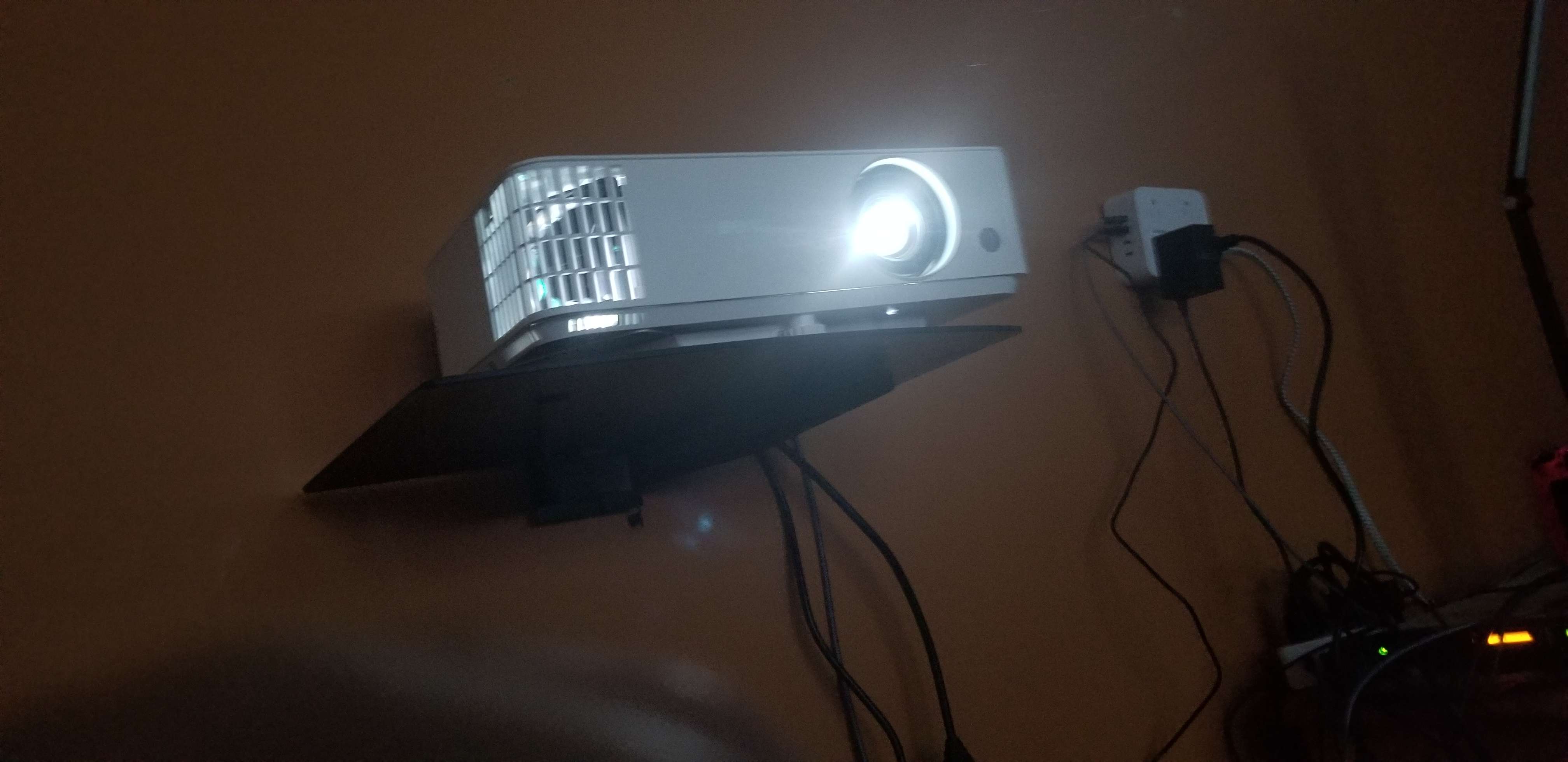
我有一台 BenQ TH685P 投影仪,想用 Steam Link 把游戏串流到它上面。它支持 1080P@120Hz/FPS 运行!
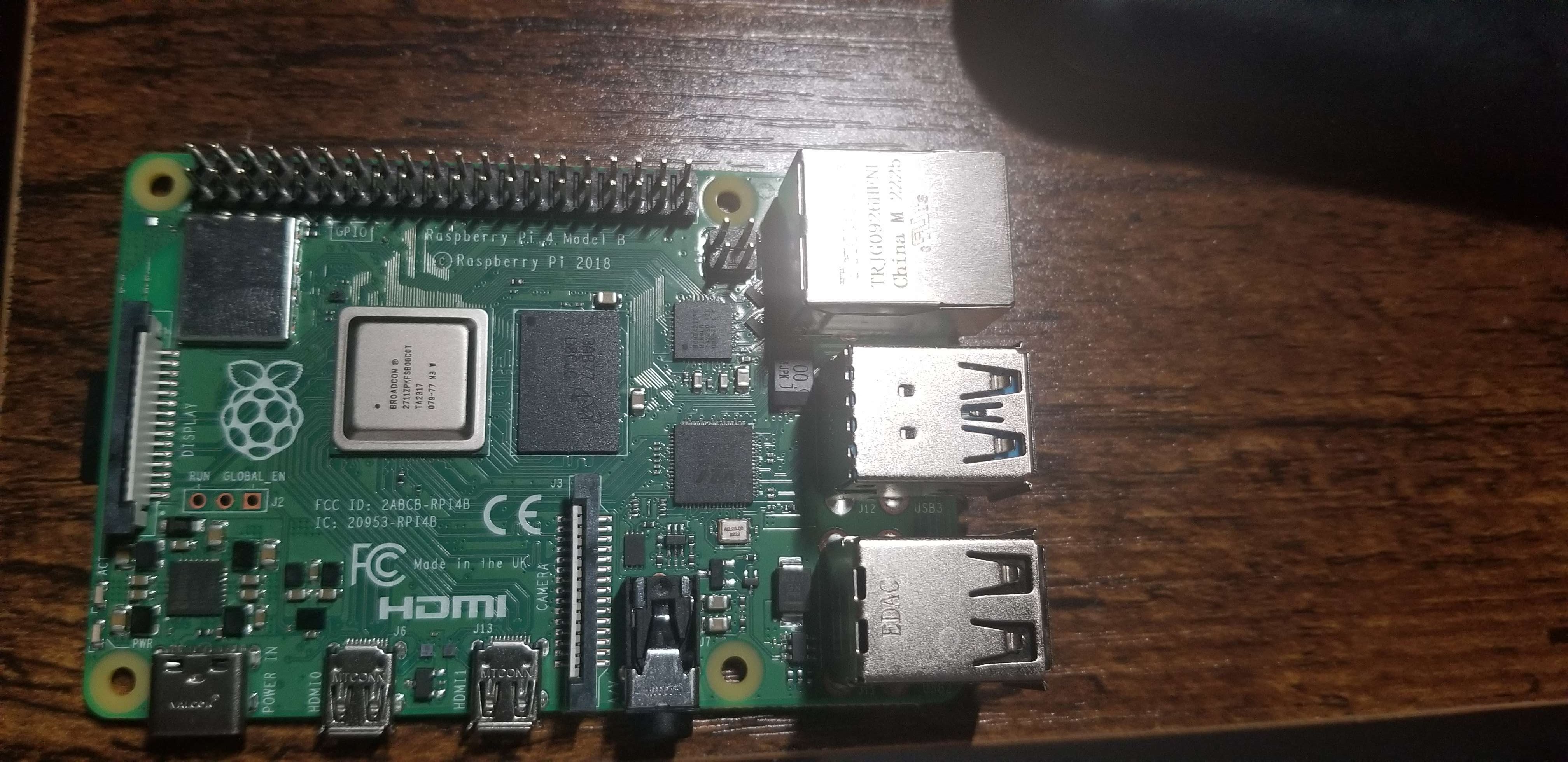
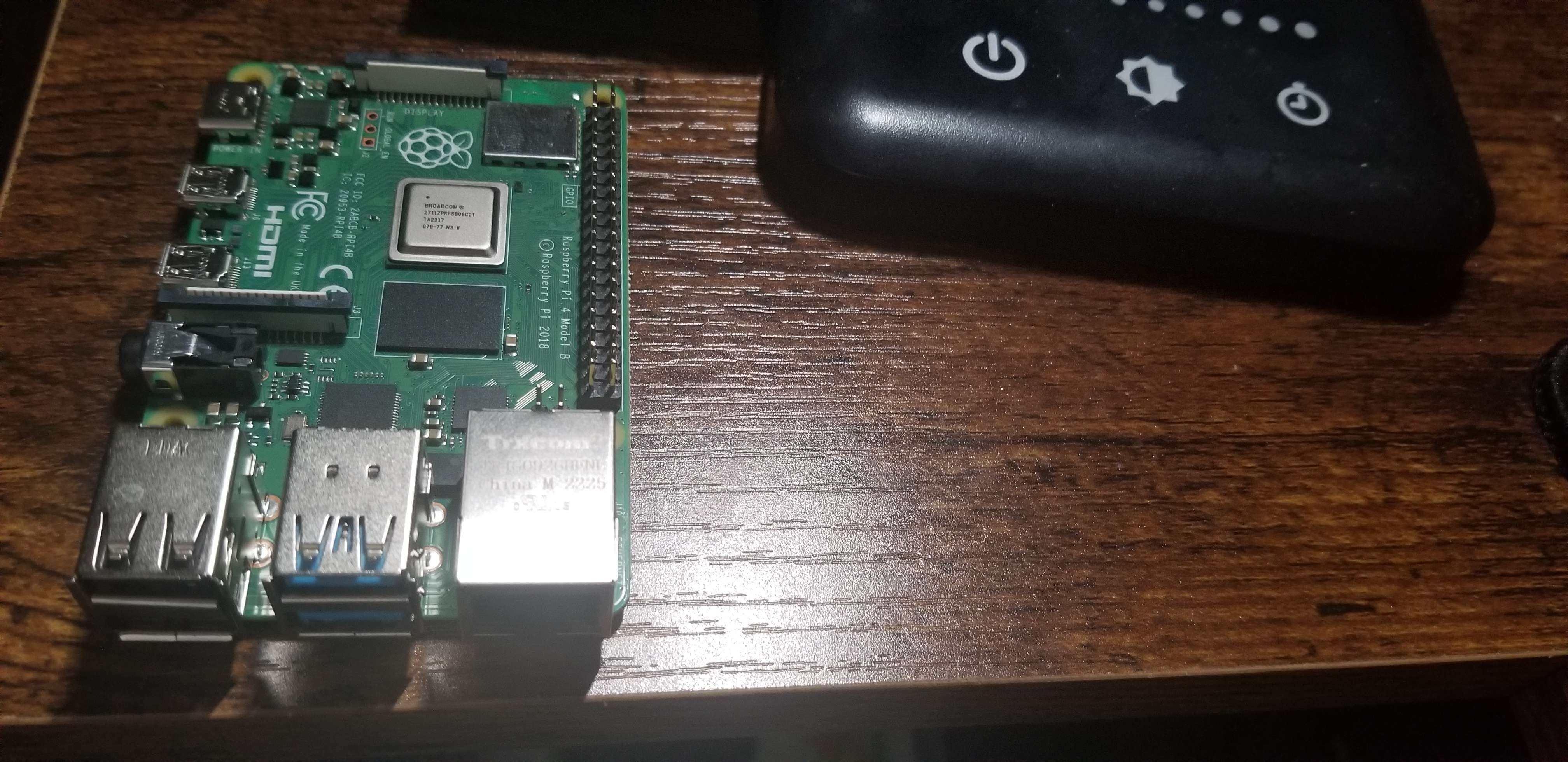
Raspberry Pi 4 Model B
我将在一台 4 核、4 GB 内存的 Raspberry Pi 4 Model B 设备上配置 Steam Link。
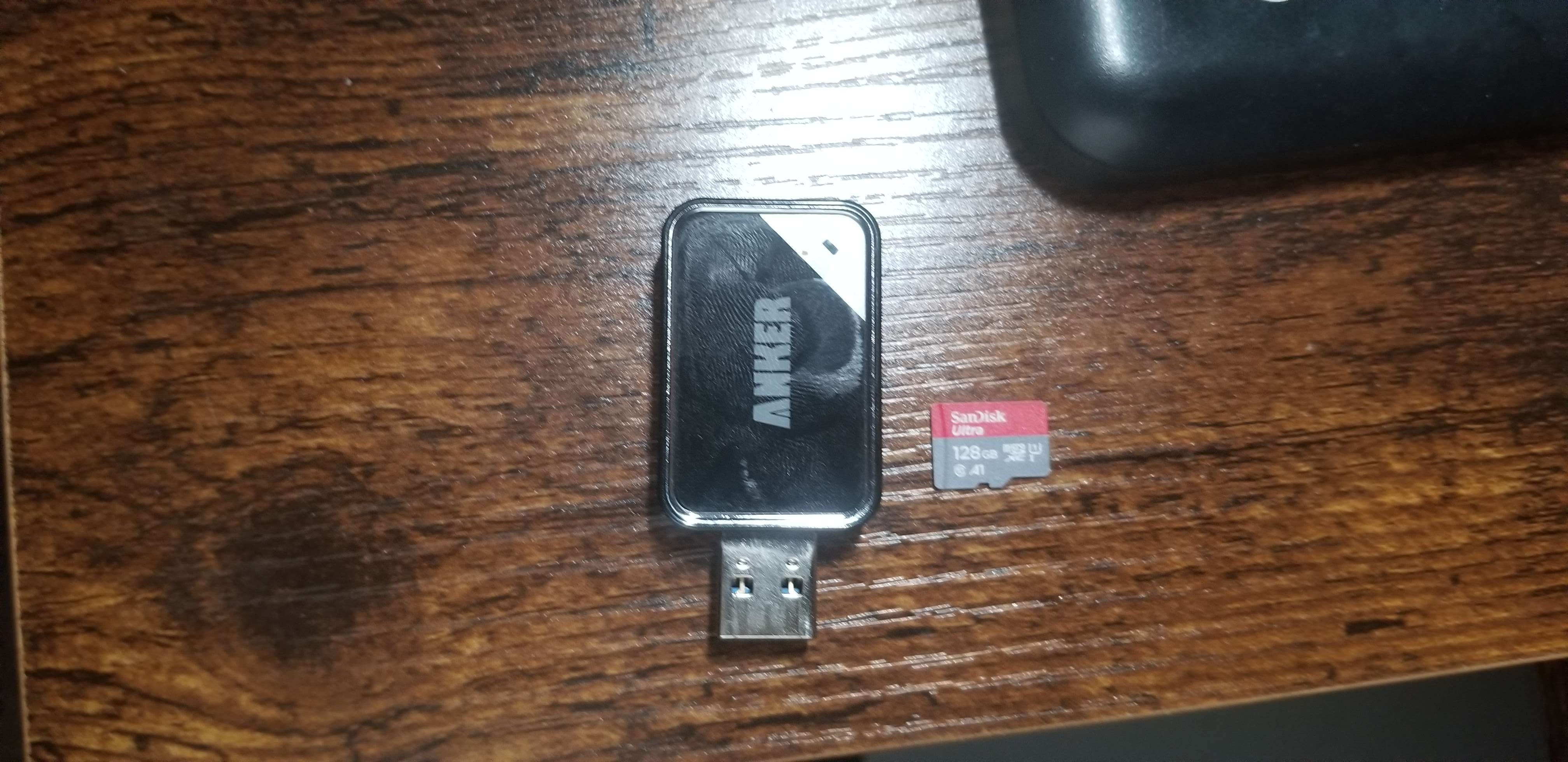
MicroSD 卡与读卡器
我使用的是一张 SanDisk 128 GB 的 MicroSD 卡,搭配 Anker 的 USB 读卡器。
手柄
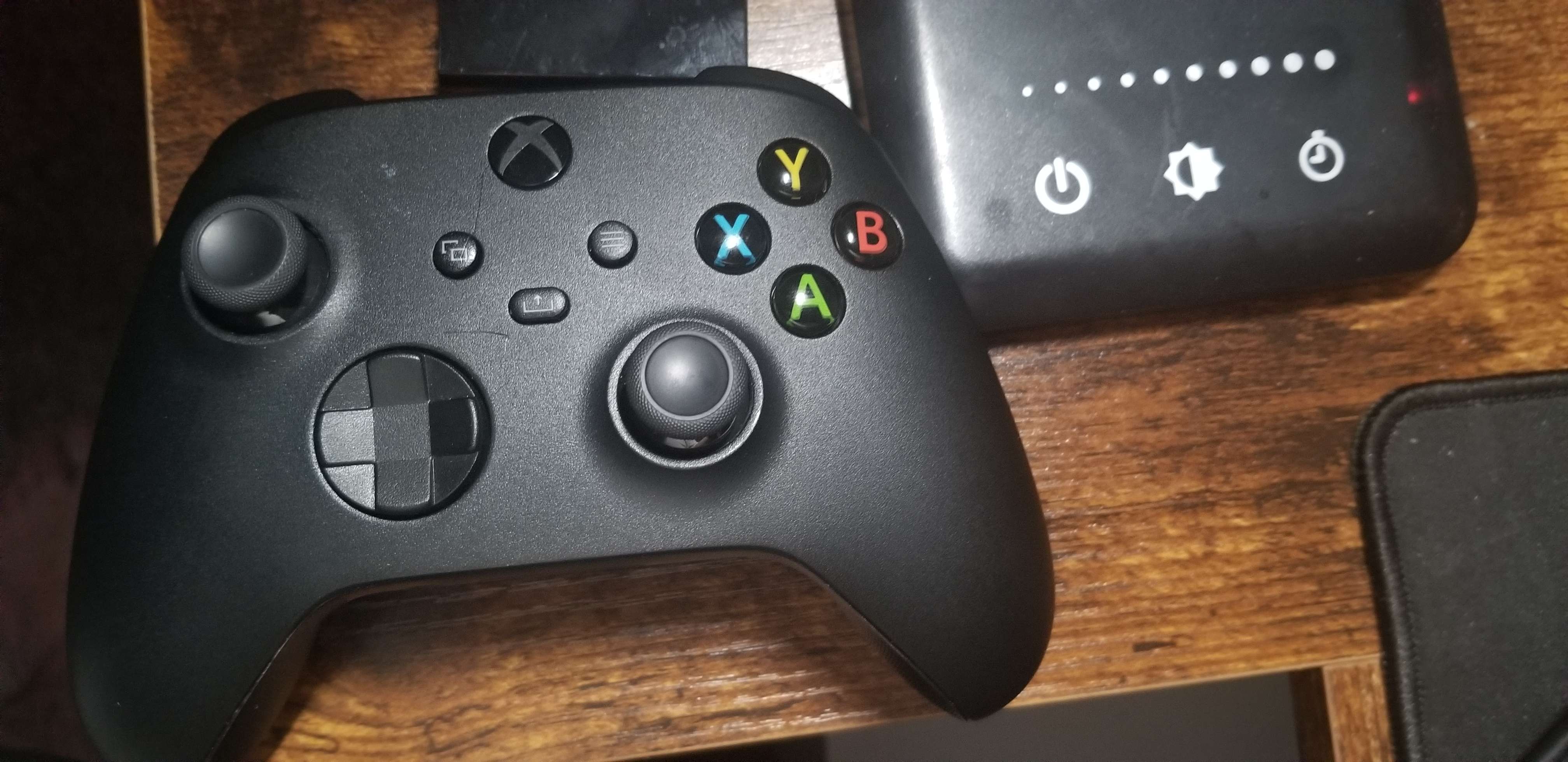
我使用的是一只支持蓝牙的 Xbox Core Wireless Controller(磨砂黑)。
用于测试的显示器
配置 Raspberry Pi 设备时,我使用一台 Acer KC242Y 显示器(1920x1080 @ 100Hz)并搭配一台 KVM 切换器(在我的 Raspberry Pi 和一台家用服务器之间切换),因为这样能方便地使用键盘/鼠标。配置好 Raspberry Pi 之后,我再把它接到投影仪上,因为那时改用手柄操作,就不再需要键盘/鼠标了。
烧录 MicroSD 卡并安装 Raspberry Pi OS
正如概述中提到的,本指南将使用 Raspberry Pi OS Buster Lite。这是因为根据我的实验结论,Bookworm 上的 Steam Link 存在软件包损坏的问题,而 Bullseye 上的 Steam Link 性能明显较差(显示延迟高、丢帧严重)。
下载并安装 Raspberry Pi Imager
首先,你需要从这里下载 Raspberry Pi Imager。这个程序可以让你轻松地把新的 Raspberry Pi OS 烧录到 MicroSD 卡上。
下载 Raspberry Pi OS Buster Lite
接下来,你需要从这里下载 Raspberry Pi OS Buster Lite 的镜像文件。2022-04-04-raspios-buster-armhf-lite.img.xz 的直链可以在这里找到。
下载文件后,你需要用支持解压 .xz 文件的程序(例如 7-Zip)解压出镜像文件。
烧录 Raspberry Pi OS Buster Lite
现在,打开 Raspberry Pi Imager,你应该会看到类似下图的界面。
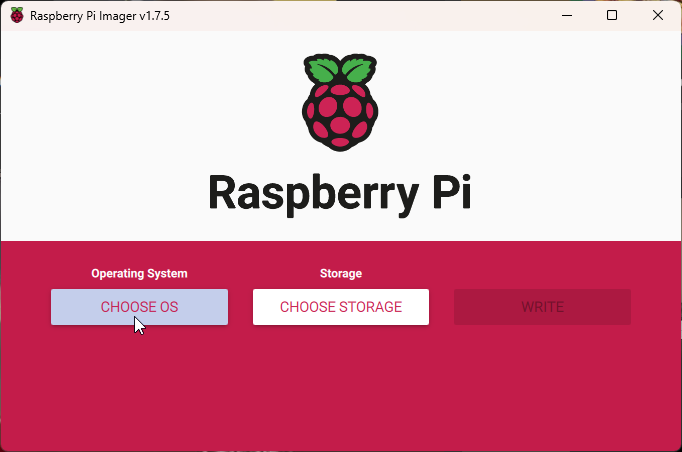
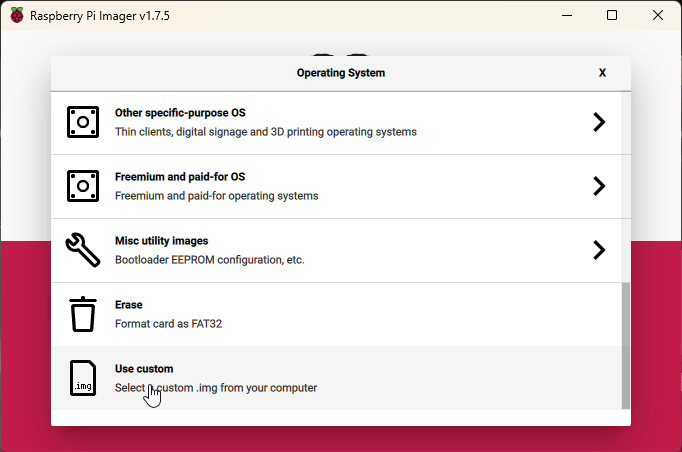
点击 “Operating System” 文字下方的 “Choose OS” 按钮,会打开一个可滚动的新菜单。向下滚动到菜单底部,选择 “Use custom”。
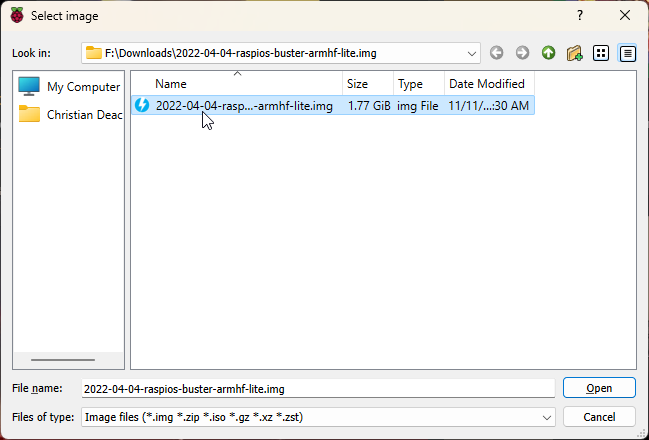
接下来选择你之前解压出来的 Raspberry Pi OS Buster Lite 镜像文件。
随后,点击“Storage”文字下方的“Choose Storage”按钮。现在选择你要将系统写入的 MicroSD 卡。
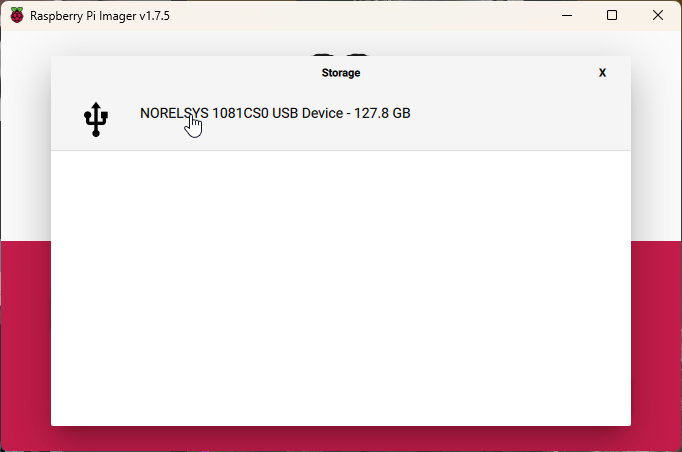
现在你应该可以点击“Write”按钮,把镜像刷写到 MicroSD 卡中了。
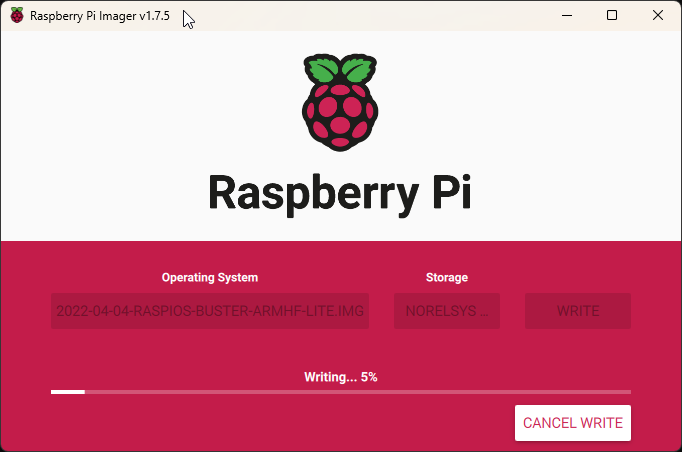
这大约需要一两分钟,具体取决于你 MicroSD 卡的速度。镜像写入完成后,会弹出如下所示的窗口。
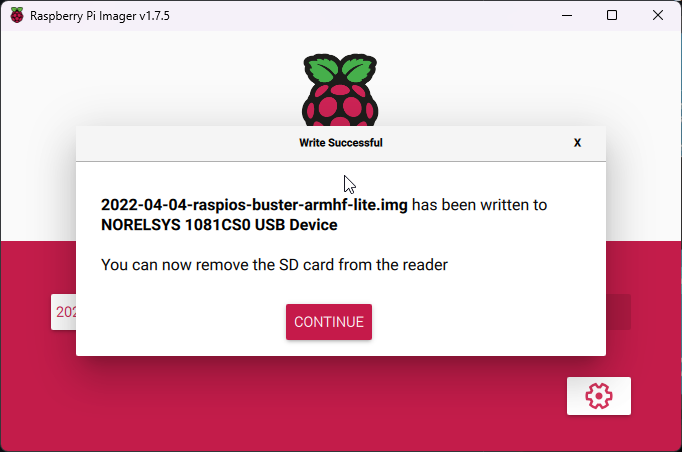
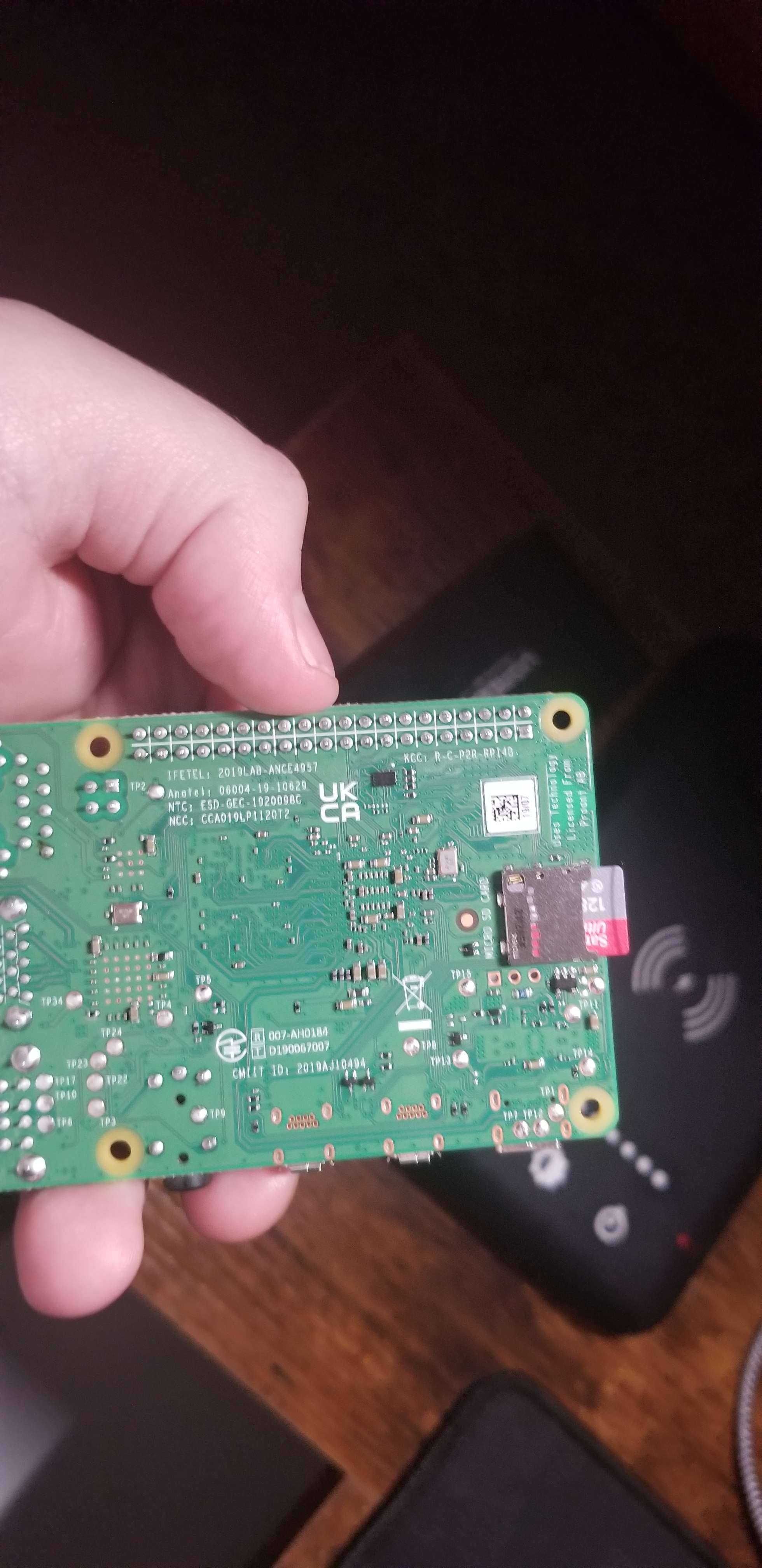
你可以点击继续,然后取出 MicroSD 卡。接着像下图这样把 MicroSD 卡插入你的 Raspberry Pi。
将 Raspberry Pi 连接到显示器并启动
接下来,把 Raspberry Pi 连接到你的显示器或投影仪上。初始设置步骤需要给 Raspberry Pi 连接键盘和鼠标。到后面的步骤,我们会尽量通过 SSH 来操作。在本指南中,我会先用测试用的显示器来完成 Raspberry Pi 本身的配置,配置完成后再把它接到投影仪上。
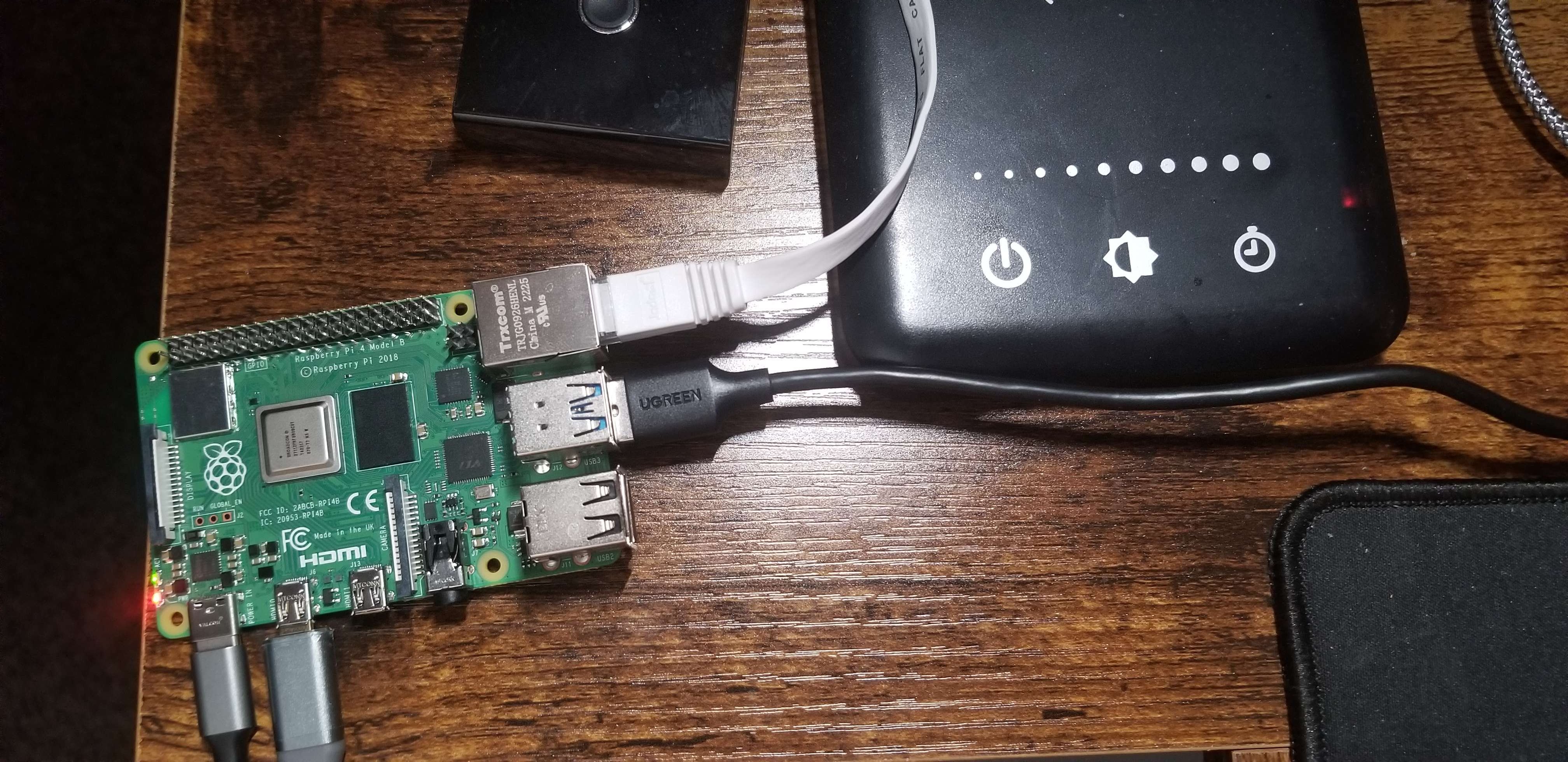
登录并启用 OpenSSH
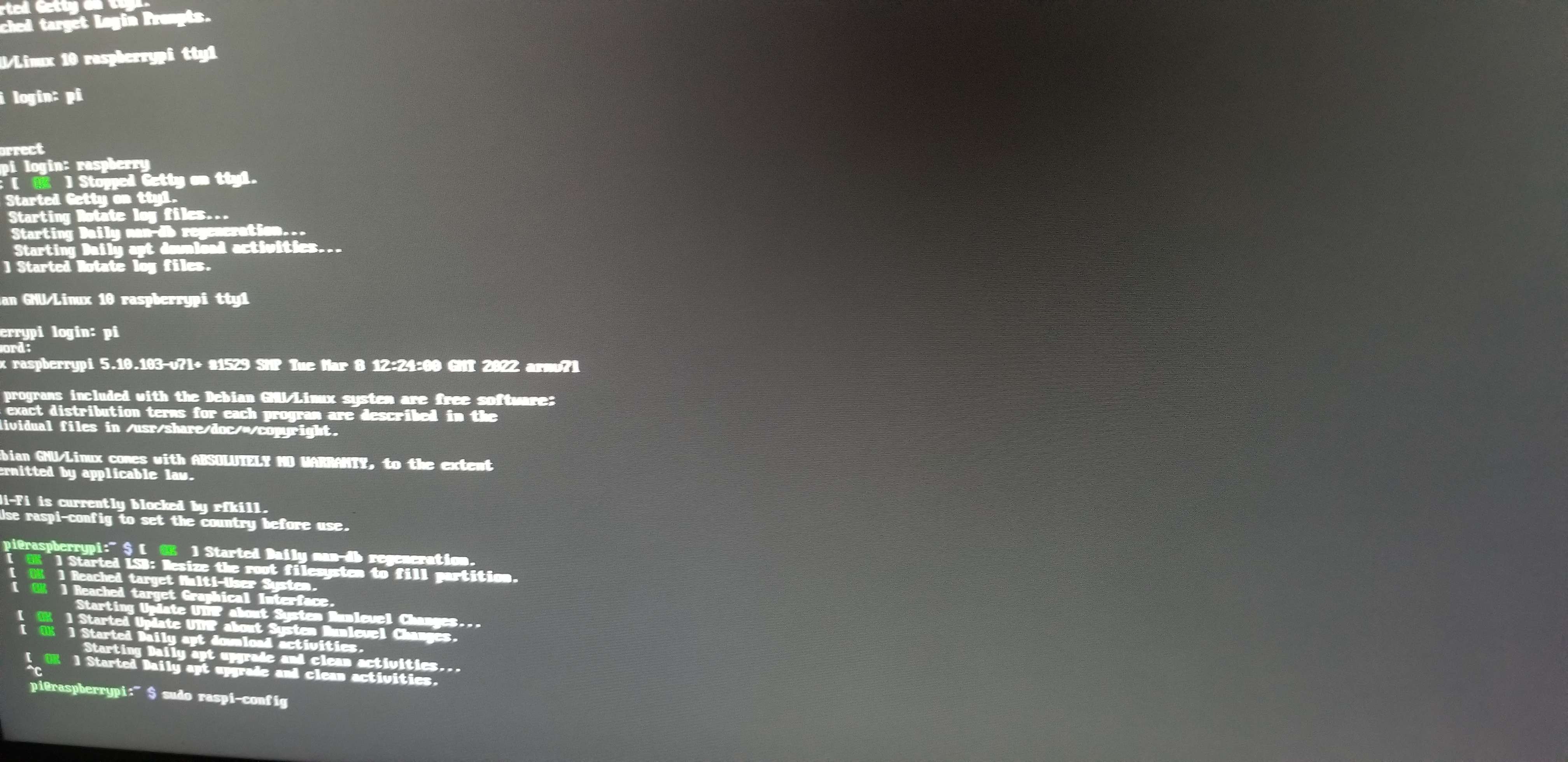
启动 Raspberry Pi 之后,你需要登录。默认用户名是 pi,默认密码是 raspberry。
登录后第一件要做的事就是启用 OpenSSH。有了 OpenSSH,你就可以在电脑上使用 PuTTY 或 MobaXterm(我个人用的就是这个)之类的 Linux 终端 SSH 到 Raspberry Pi 设备上。
要启用 OpenSSH,首先执行 sudo raspi-config 命令,这会打开一个显示 Raspberry Pi 各项工具和设置的菜单。
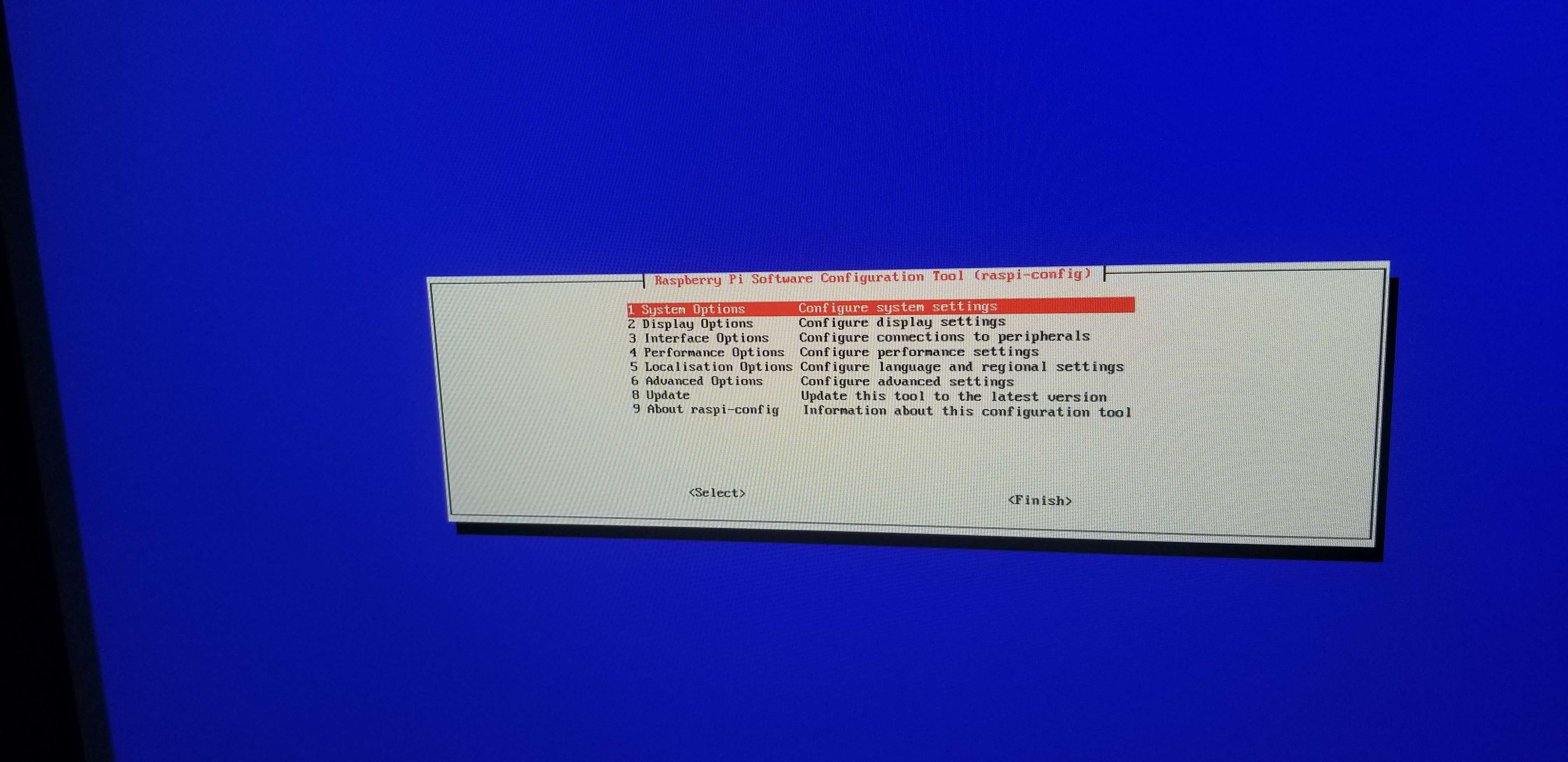
接下来,用方向键向下移动到“Interface Options”,然后按回车选择。这会打开如下所示的菜单。
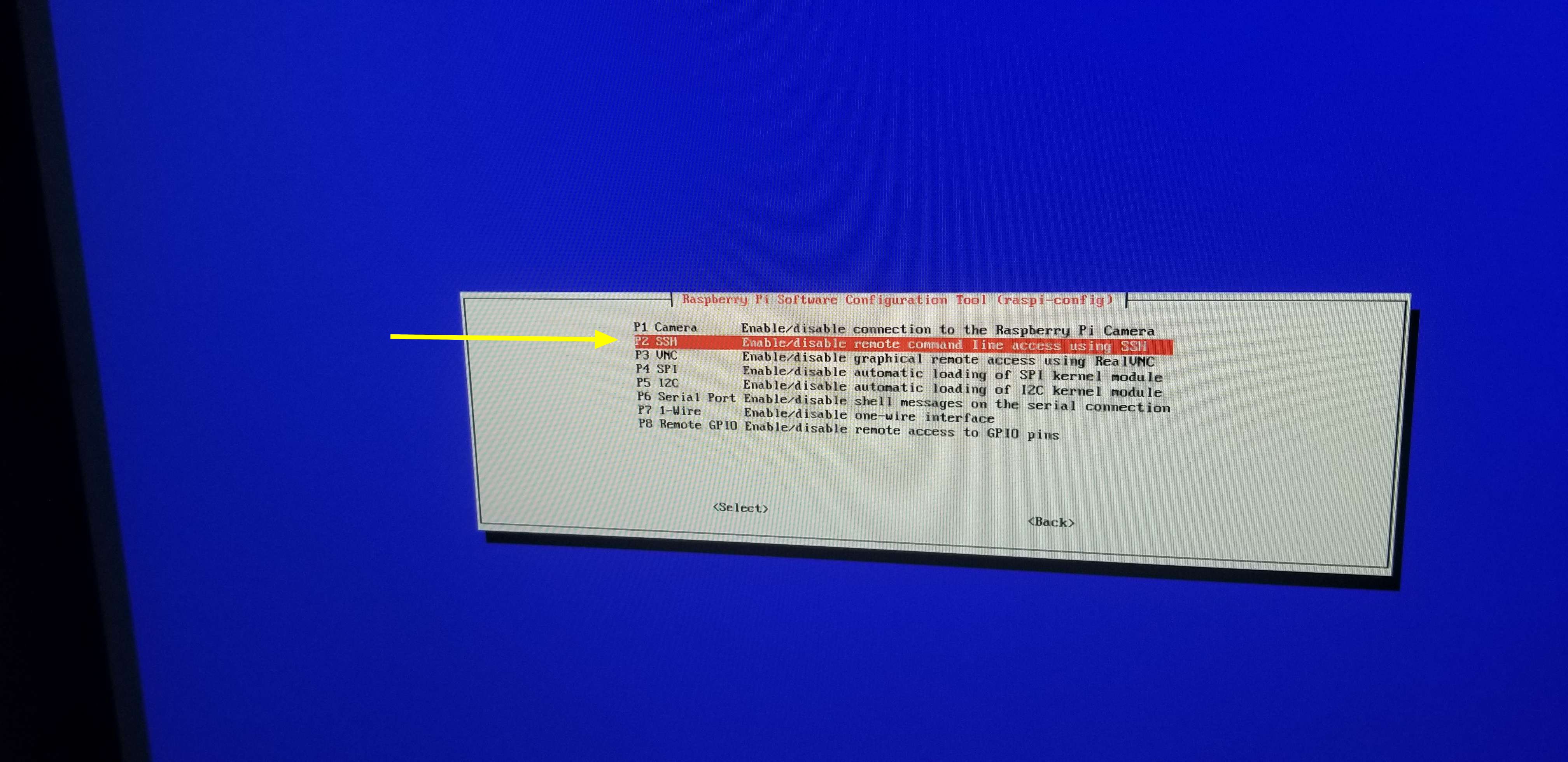
现在,用方向键向下移动到“P2 SSH”,然后按回车选择。系统会提示你启用或禁用 SSH。记得选择“是”并再次按回车。
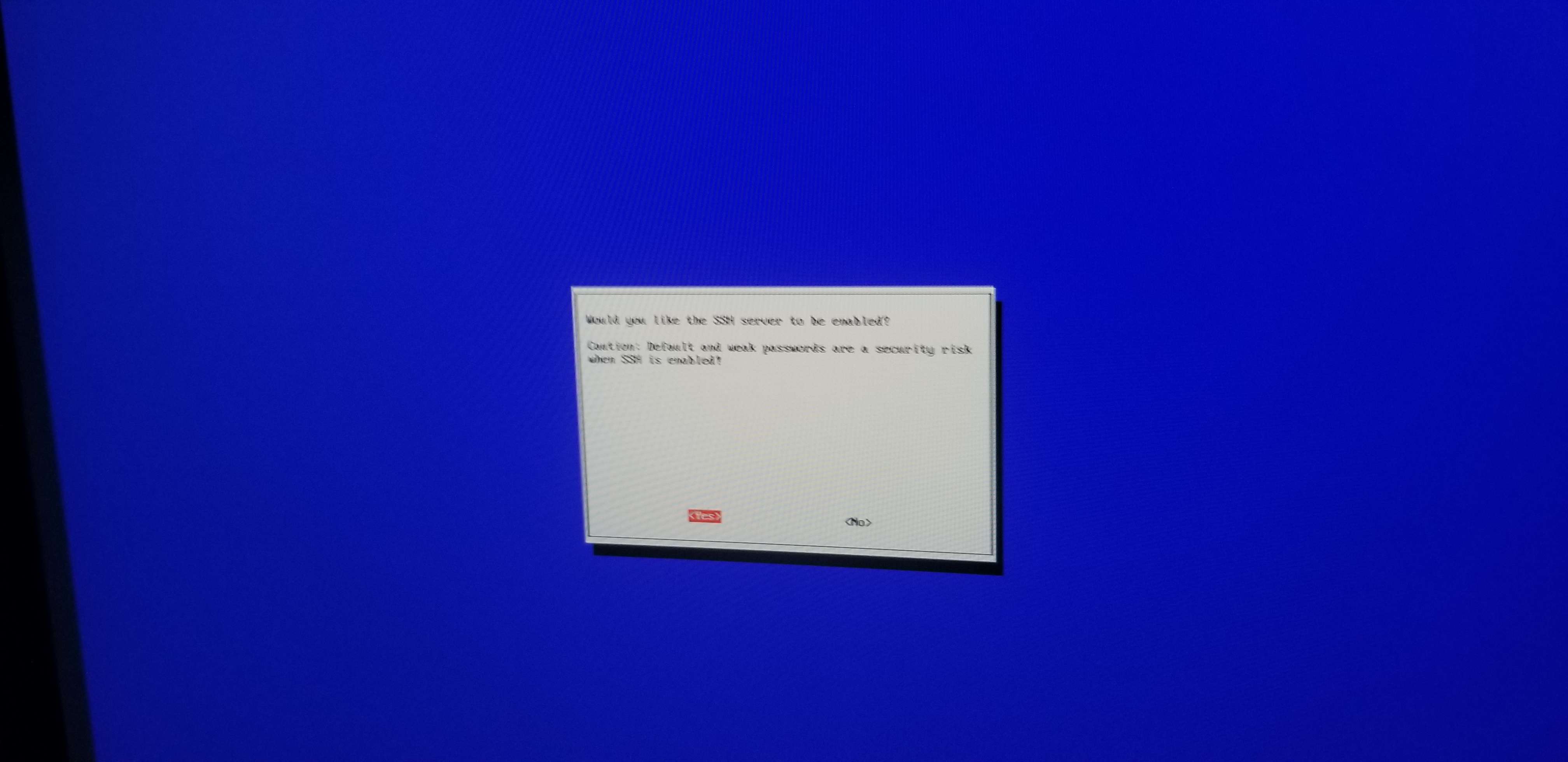
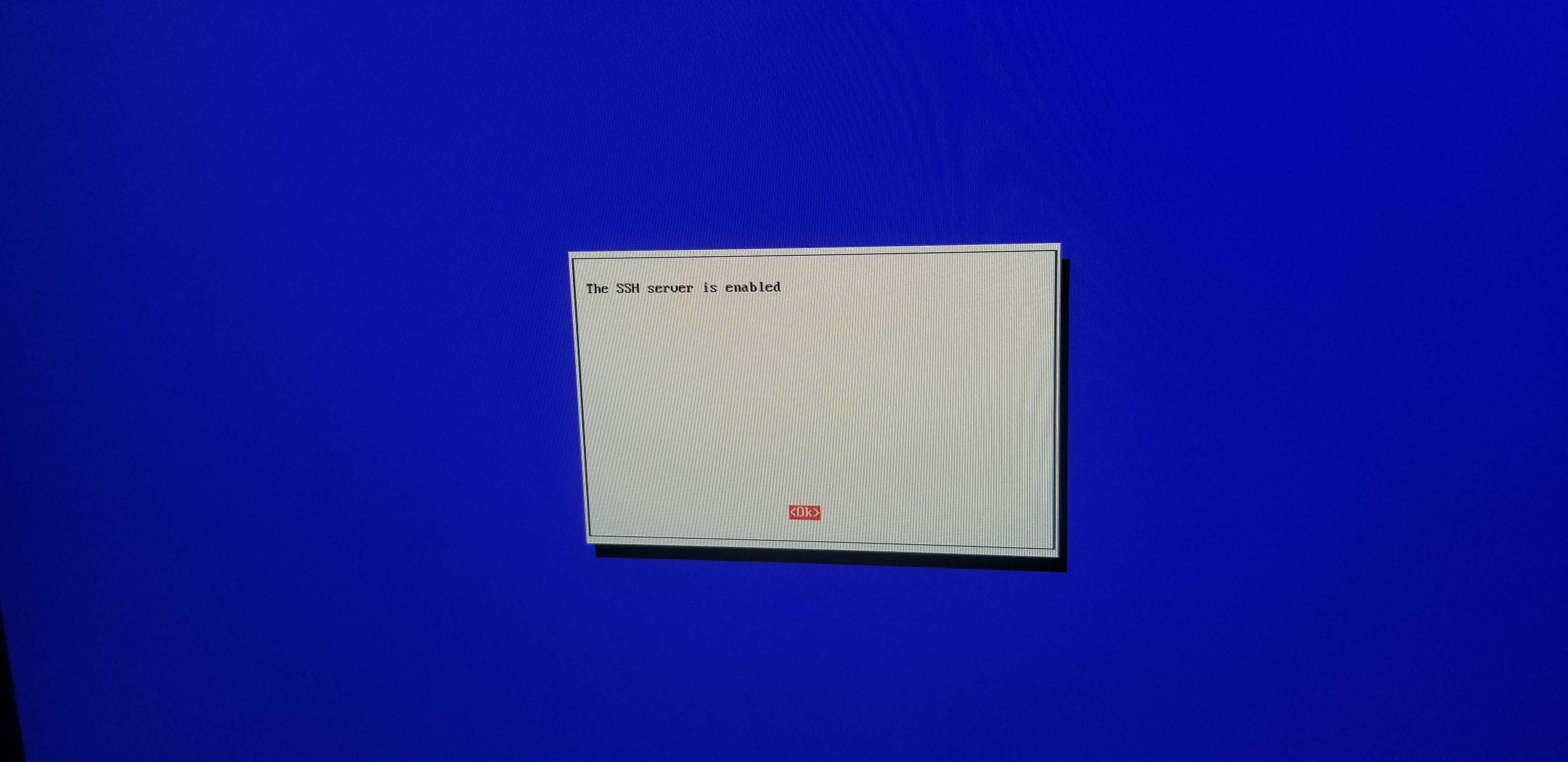
启用 SSH 后,会显示如下内容。之后按回车即可返回主菜单。
现在,只要 Raspberry Pi 和你用来发起 SSH 的电脑处于同一网络,你就应该可以 SSH 到它了。虽然这并非必需,但它能让排查问题更轻松,尤其是在你启用了那个每次 Steam Link 在主 TTY 上关闭时都会自动重启它的 systemd 服务之后。
你可以使用 ip a 或 ifconfig 命令查看 Raspberry Pi 的 IP 地址。

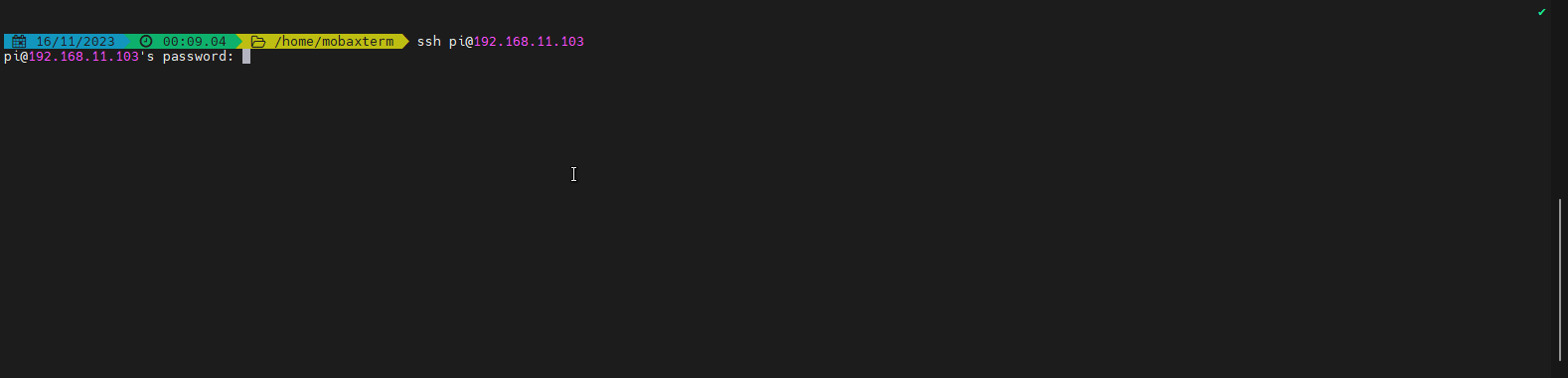
在我的例子中,Raspberry Pi 设备的 IP 是 192.168.11.103,它运行在一个独立的 VLAN 下。你可以在 Linux 终端中使用以下命令 SSH 到你的 Raspberry Pi。
ssh pi@192.168.11.103
当然,你需要把 192.168.11.103 替换成你自己 Raspberry Pi 的 IP 地址。
修改用户密码并更新设备
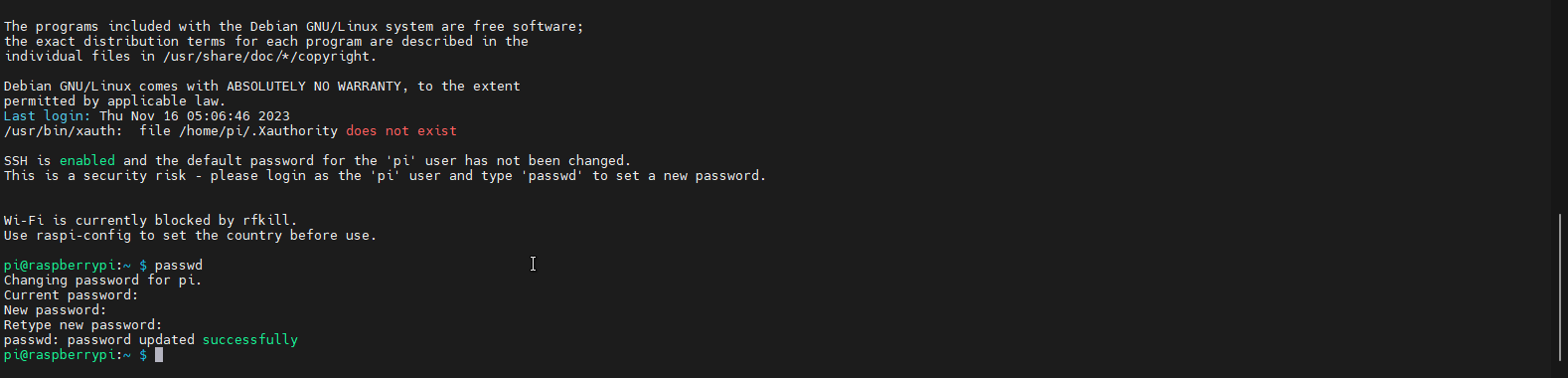
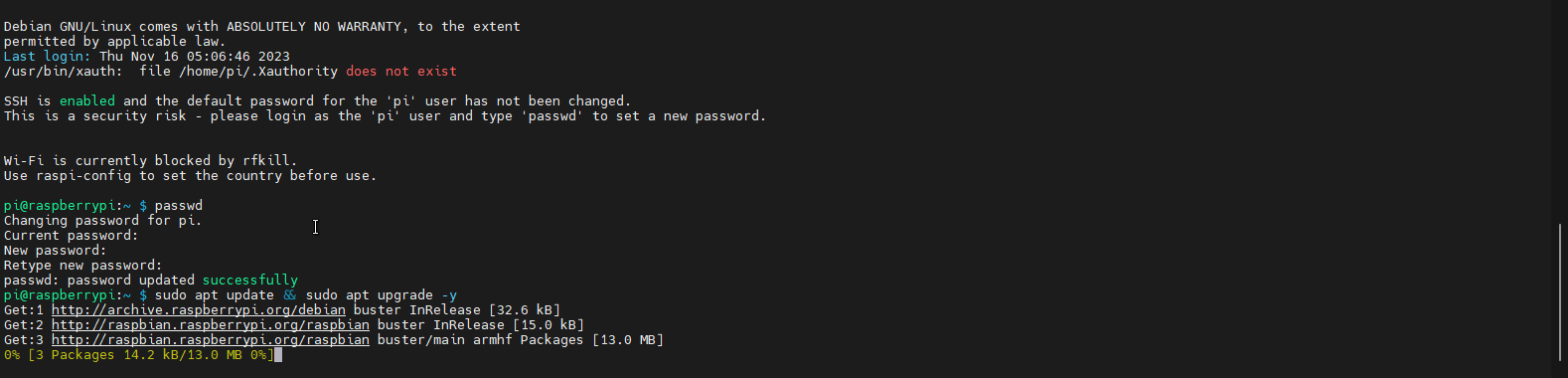
通过 SSH 登录后,首先要做的是修改 pi 用户的密码。虽然这不是必需的,但如果你把 Raspberry Pi 的 OpenSSH 暴露到互联网上,密码还是 raspberry,那么根据这台 Raspberry Pi 在你网络中能访问到的资源,可能会给你的设备带来安全风险。如果你的 Raspberry Pi 只在局域网内运行,又懒得改密码,那么可以跳过这一步,安全风险不大。
你可以执行 passwd 命令来修改用户密码:先输入当前用户的密码(raspberry),然后把新密码输入两遍。
接下来,使用以下命令更新/升级当前系统。
sudo apt update && sudo apt upgrade -y
设置自动登录
目前,当你启动 Raspberry Pi 设备时,它会要求你在连接显示器或投影仪的主 TTY 上登录。在使用 Steam Link 时这会很麻烦,所以你需要将其设置为在主 TTY 上自动登录 pi 用户。为此,执行 sudo raspi-config 命令并选择 "System Options"。
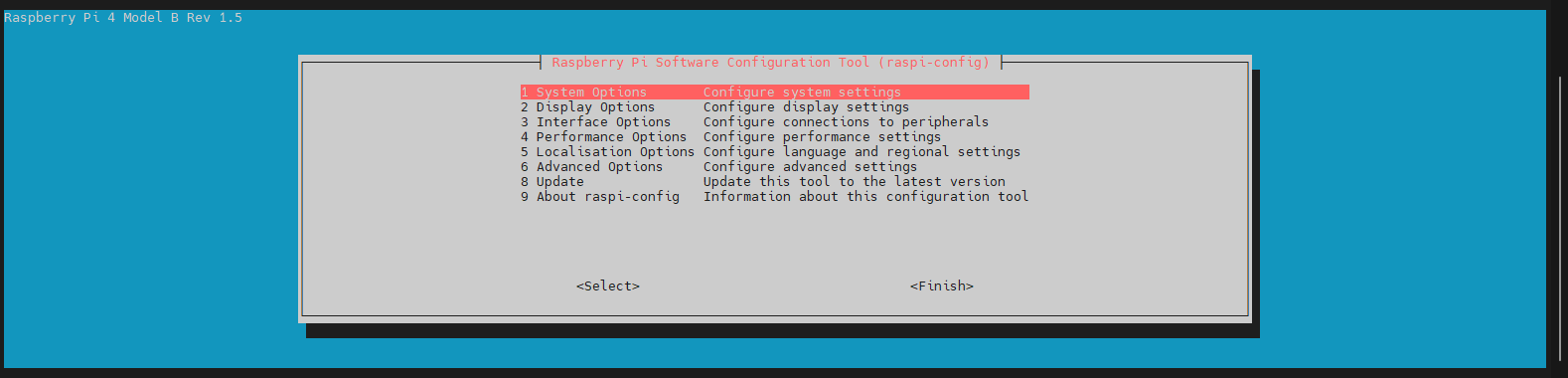

接着,用方向键选择 "Boot / Auto Login" 选项并按回车。

你需要选择第二个选项,即 "Console Autologin Text Console, automatically logged in as 'pi' user"。
按下回车后,界面会回到主菜单,此时选择 "Finish" 即可。
分配更多 GPU 内存
默认情况下,Raspberry Pi OS 只分配了 16 MB 的 GPU 内存。Steam Link 建议至少分配 128 MB,这通常已经绰绰有余。不过为保险起见我分配了 256 MB,反正 Steam Link 是我这台设备上唯一运行的带 GUI 的应用。
要分配更多内存,首先执行 sudo raspi-config 命令调出工具菜单,然后用方向键选择 "Performance Options",之后按回车。
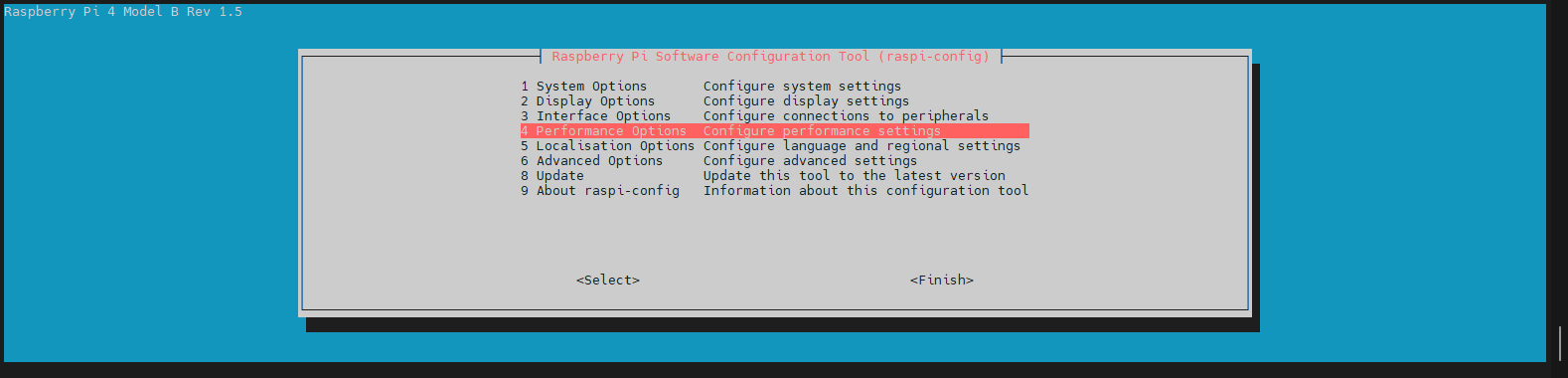
接着,用方向键选择 "GPU Memory" 并按回车。

现在在下图所示的输入框中填入 128 或 256。

之后用方向键选择 "Ok" 并按回车保存。

启用 4K60
虽然我认为在我的配置下并不需要这一项(因为我是以 1080P@120Hz 串流的),但为保险起见,我仍然建议启用 4K 60Hz 选项。
要启用该选项,首先执行 sudo raspi-config 命令调出工具菜单,然后用方向键选择 "Advanced Options",之后按回车。
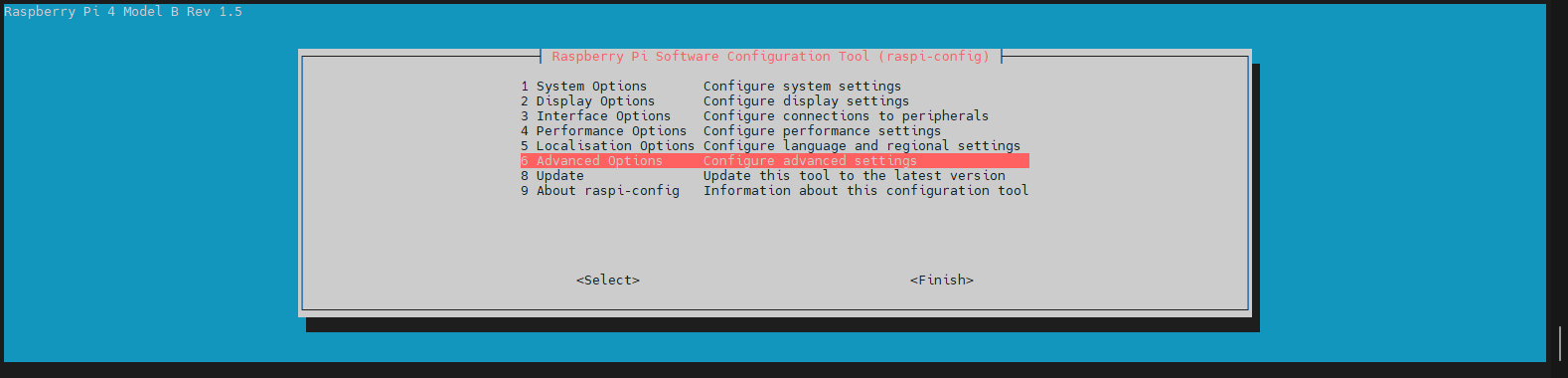
接着,用方向键选择 "HDMI / Composite" 并按回车。

现在在 "Enable 4Kp60 HDMI" 上按回车。

你应该会看到一条提示,说明该功能已启用。

让 FKMS 支持超过 60FPS
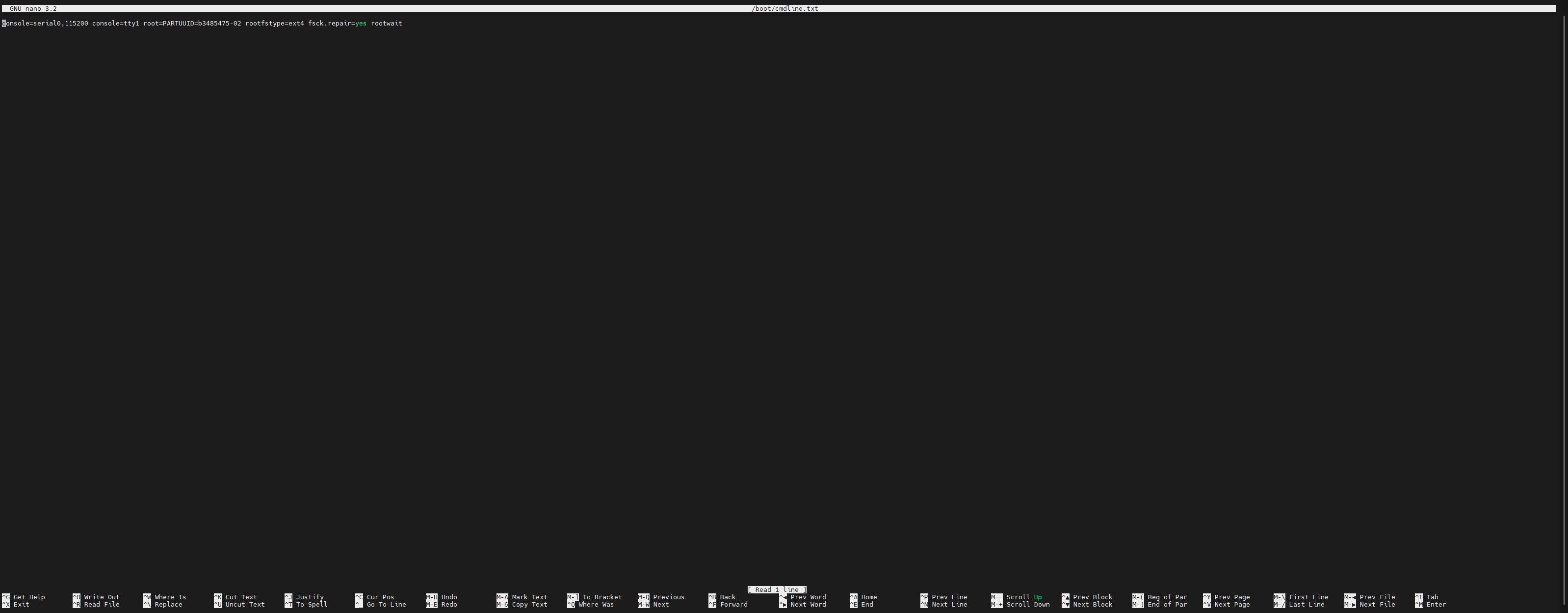
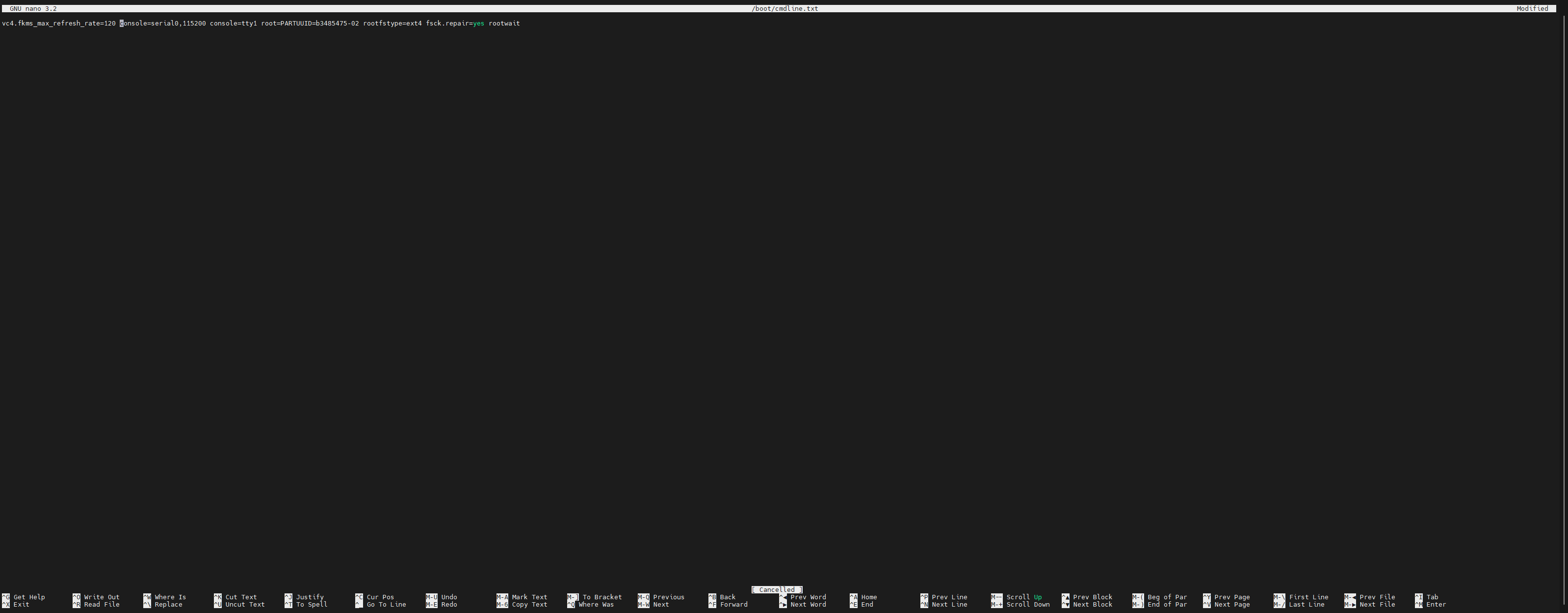
FKMS 是 Raspberry Pi 使用的显示驱动,但据我所见,它开箱即用时在运行超过 60FPS 上存在问题。因此,你需要编辑位于 /boot/cmdline.txt 的文件,并在开头加上 vc4.fkms_max_refresh_rate=<maxFPS>。就我的情况而言,由于我以 120Hz 串流,我在唯一那一行的开头加上了 vc4.fkms_max_refresh_rate=120。
要编辑该文件,你可以通过 nano /boot/cmdline.txt 命令使用名为 Nano 的文本编辑器。

你应该会看到类似下面的内容。
现在,把上面的值加到开头,使这一行看起来类似下面这样。
vc4.fkms_max_refresh_rate=120 console=serial0,115200 console=tty1 root=PARTUUID=b3485475-02 rootfstype=ext4 fsck.repair=yes rootwait
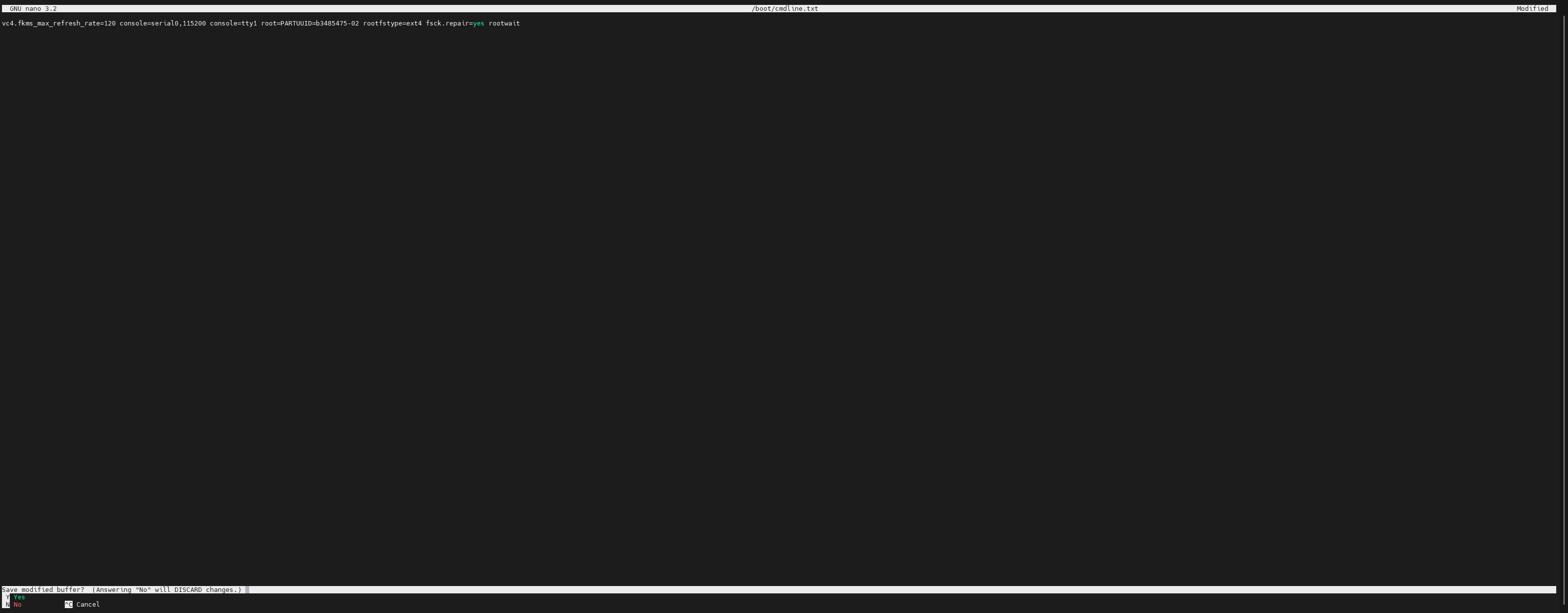
之后按 CTRL + X,再按 Y 保存文件。
启用其他有用的配置选项
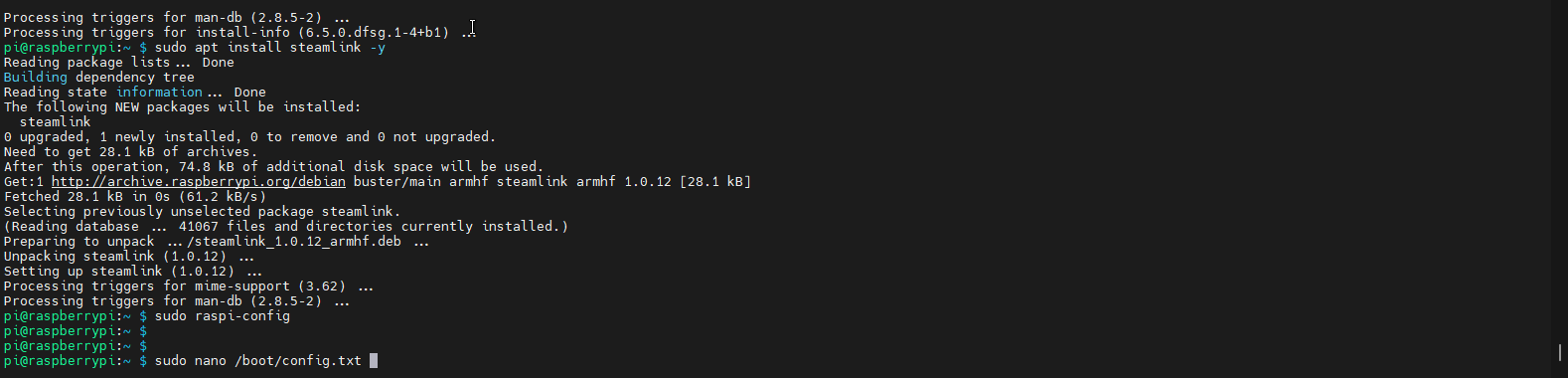
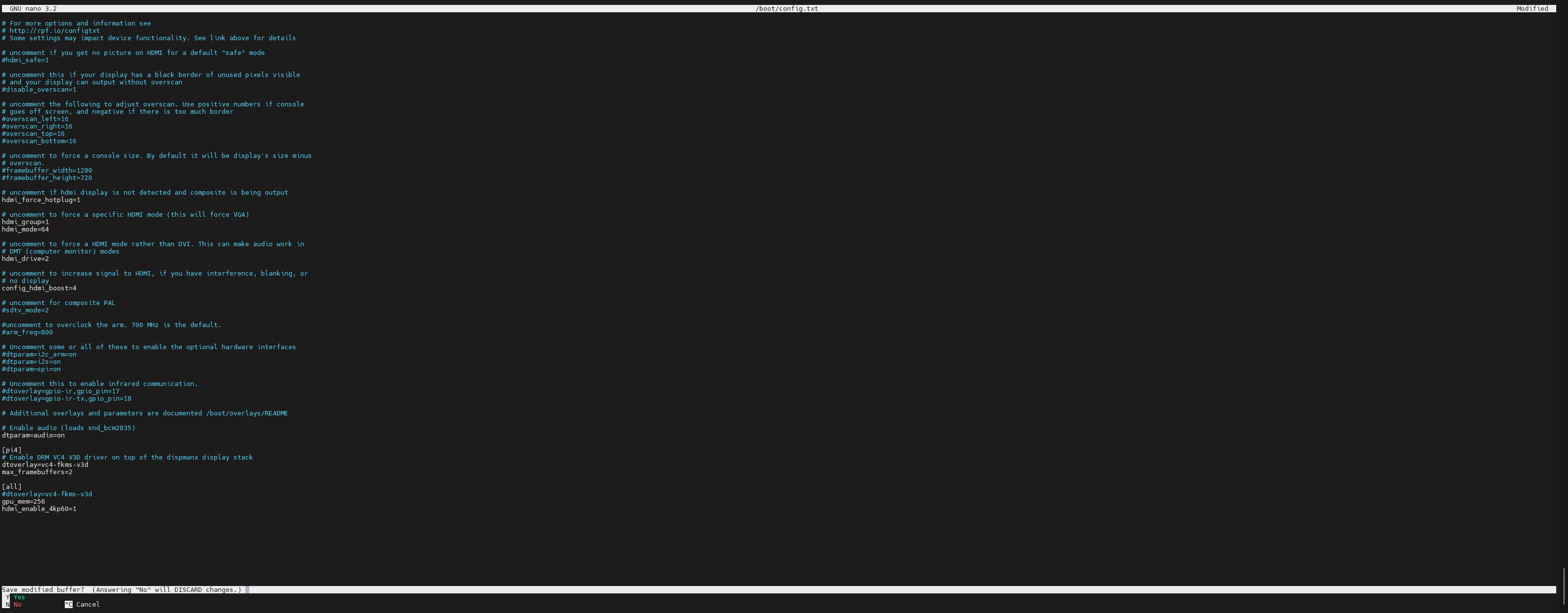
还有几项与 HDMI 相关的设置,我是通过直接编辑 /boot/config.txt 文件手动启用的。你可以通过 nano /boot/config.txt 命令用 Nano 编辑 Raspberry Pi 的配置文件。
编辑该文件时,你需要删除下面这几行前面的 #,将它们取消注释。
# hdmi_force_hotplug=1
# hdmi_drive=2
# config_hdmi_boost=4
hdmi_force_hotplug=1- 据我理解,这会强制 Raspberry Pi 在尚未检测到 HDMI 视频源时持续尝试检测。在我这边关闭该选项时,由于视频源无法重新识别,我不得不频繁重启 Raspberry Pi。这种情况经常发生,因为 Steam Link 在启动应用/开始串流时会导致 HDMI 信号源断开再接通。hdmi_drive=2- 该设置有助于 HDMI 音频。我不确定它是否真的必需,但启用了也没有坏处。config_hdmi_boost=4- 该设置会增强 HDMI 信号。我曾遇到以 120Hz 向投影仪串流时投影仪立刻丢失 HDMI 信号源的问题,我认为这个设置解决了该问题。
现在你的配置文件应该类似下面这样。
# For more options and information see
# http://rpf.io/configtxt
# Some settings may impact device functionality. See link above for details

# uncomment if you get no picture on HDMI for a default "safe" mode
#hdmi_safe=1

# uncomment this if your display has a black border of unused pixels visible
# and your display can output without overscan
#disable_overscan=1

# uncomment the following to adjust overscan. Use positive numbers if console
# goes off screen, and negative if there is too much border
#overscan_left=16
#overscan_right=16
#overscan_top=16
#overscan_bottom=16

# uncomment to force a console size. By default it will be display's size minus
# overscan.
#framebuffer_width=1280
#framebuffer_height=720

# uncomment if hdmi display is not detected and composite is being output
hdmi_force_hotplug=1

# uncomment to force a specific HDMI mode (this will force VGA)
# hdmi_group=1
# hdmi_mode=63

# uncomment to force a HDMI mode rather than DVI. This can make audio work in
# DMT (computer monitor) modes
hdmi_drive=2

# uncomment to increase signal to HDMI, if you have interference, blanking, or
# no display
config_hdmi_boost=4

# uncomment for composite PAL
#sdtv_mode=2

#uncomment to overclock the arm. 700 MHz is the default.
#arm_freq=800

# Uncomment some or all of these to enable the optional hardware interfaces
#dtparam=i2c_arm=on
#dtparam=i2s=on
#dtparam=spi=on

# Uncomment this to enable infrared communication.
#dtoverlay=gpio-ir,gpio_pin=17
#dtoverlay=gpio-ir-tx,gpio_pin=18

# Additional overlays and parameters are documented /boot/overlays/README

# Enable audio (loads snd_bcm2835)
dtparam=audio=on

[pi4]
# Enable DRM VC4 V3D driver on top of the dispmanx display stack
dtoverlay=vc4-fkms-v3d
max_framebuffers=2

[all]
#dtoverlay=vc4-fkms-v3d
gpu_mem=256
hdmi_enable_4kp60=1
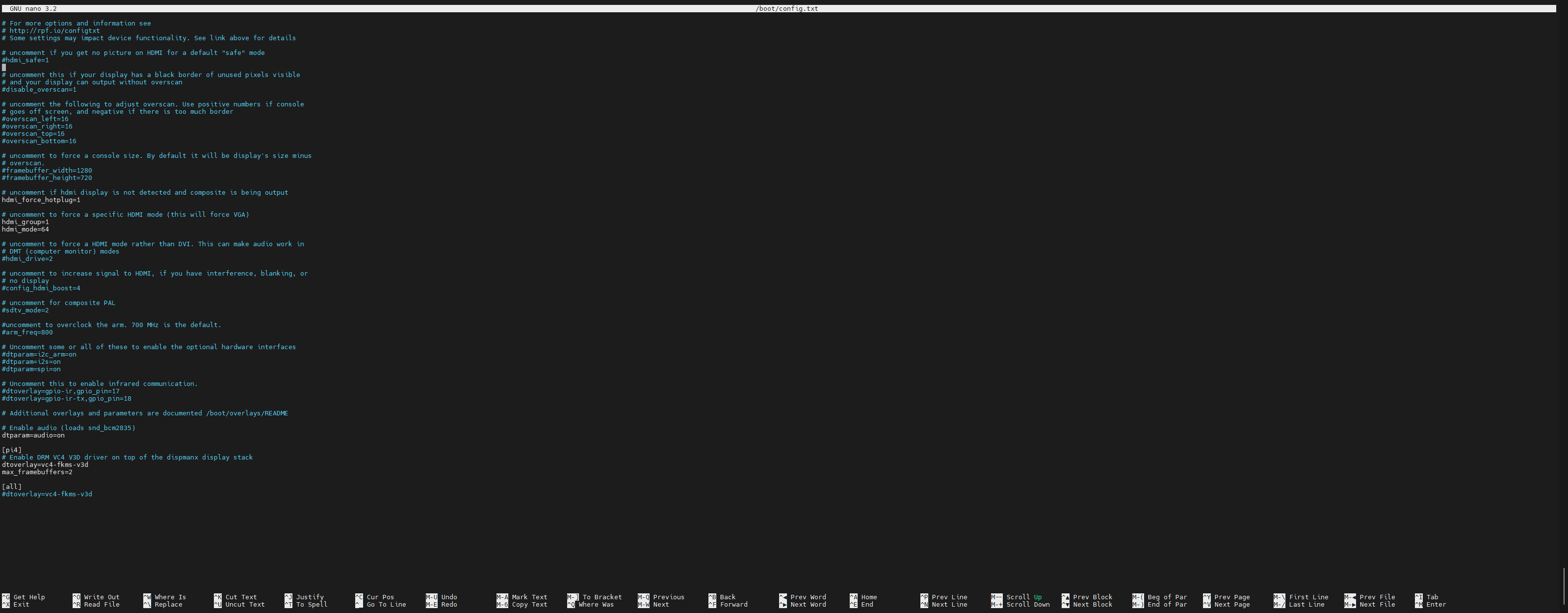
随后按 CTRL + X,再按 Y 保存文件。
设置显示分辨率
每当你把树莓派连接到分辨率和刷新率不同的新视频输出设备时,基本都需要执行这一步,除非该设备能自动识别出最佳的分辨率和刷新率(我这边就没有自动识别成功;我的投影仪居然认为 2160P@30Hz 适合用来玩游戏!)。
要设置正确的分辨率和刷新率,请执行 sudo raspi-config 命令,用方向键选择 Display Options,然后按回车。
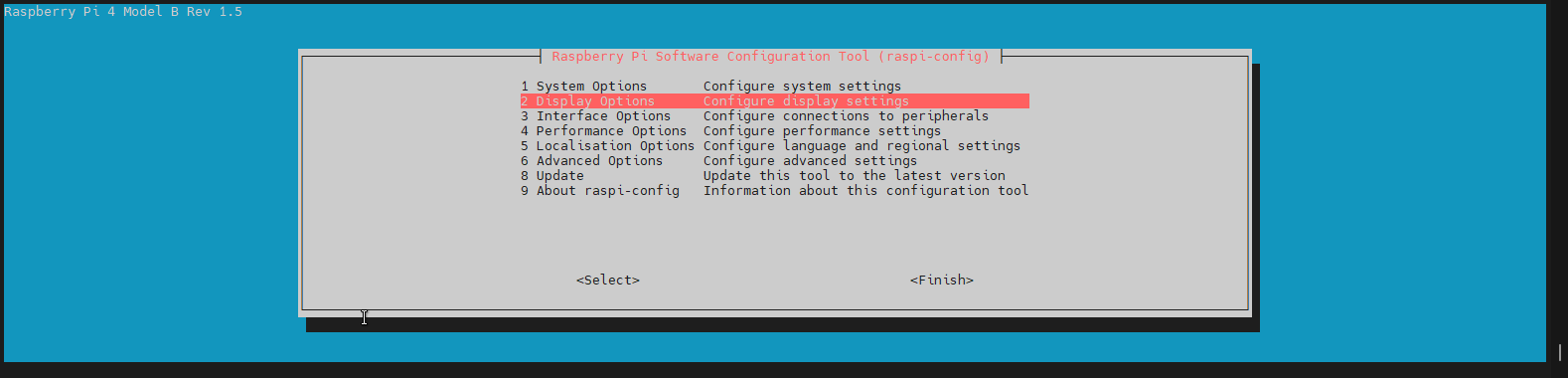

接着选择 “Resolution” 并按回车。
然后在菜单中找到适合你视频输出设备的最佳分辨率和刷新率。

随后选择 “Ok” 并按回车。

设置手柄
如果你不打算使用手柄,可以跳过这一步。我使用的是通过蓝牙连接的 Xbox Core Wireless Controller。
安装 Xpadneo
首先,你需要安装一个名为 xpadneo 的 Linux 手柄驱动。
可以执行以下命令来完成安装。
# Install Git and Raspberry Pi kernel headers
sudo apt install -y git dkms raspberrypi-kernel-headers

# Clone xpadneo via Git
git clone https://github.com/atar-axis/xpadneo.git

# Change to xpadneo/ directory
cd xpadneo

# Execute install script
sudo ./install.sh
如果你想卸载该驱动,可以使用以下命令。
sudo ./uninstall.sh
通过蓝牙配对
现在需要通过蓝牙配对手柄,除非你打算使用 USB 线连接(如果是那样,可以跳过这一步)。
你可以执行 sudo bluetoothctl 命令进入蓝牙 CLI。
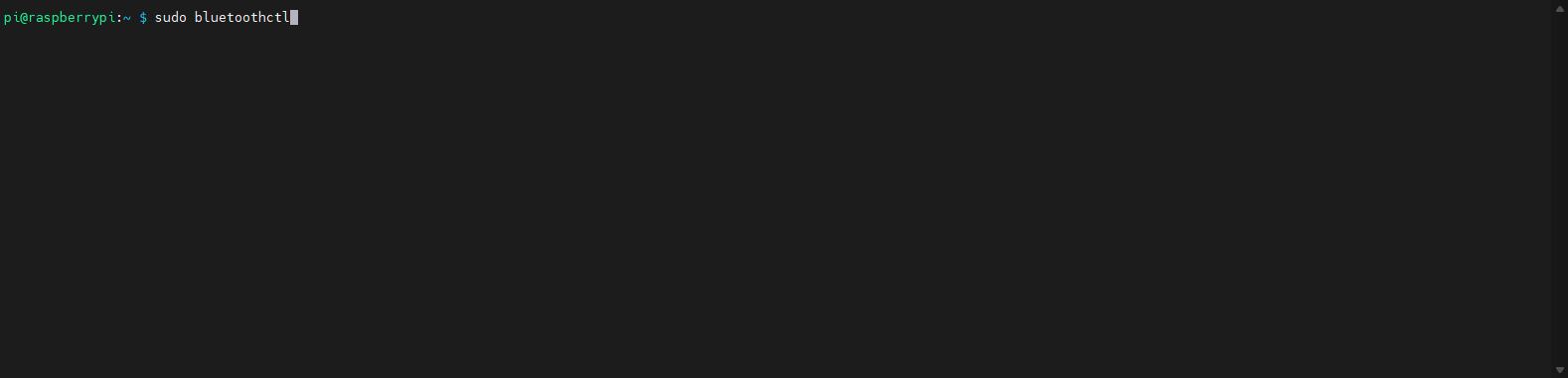
接下来执行以下命令。请注意,以 # 开头的行只是注释,不需要执行。
# Set default agent.
default-agent

# Start scanning for new devices
scan on
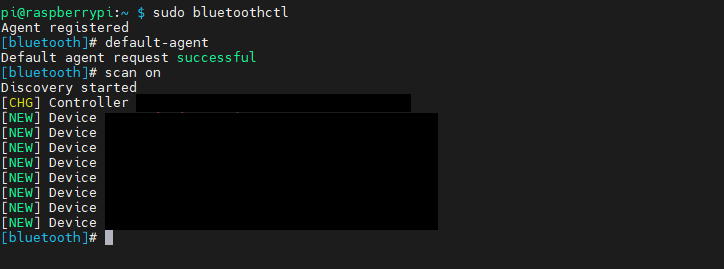
你会看到附近所有蓝牙设备的列表。此时就可以开始让手柄进入配对状态了。
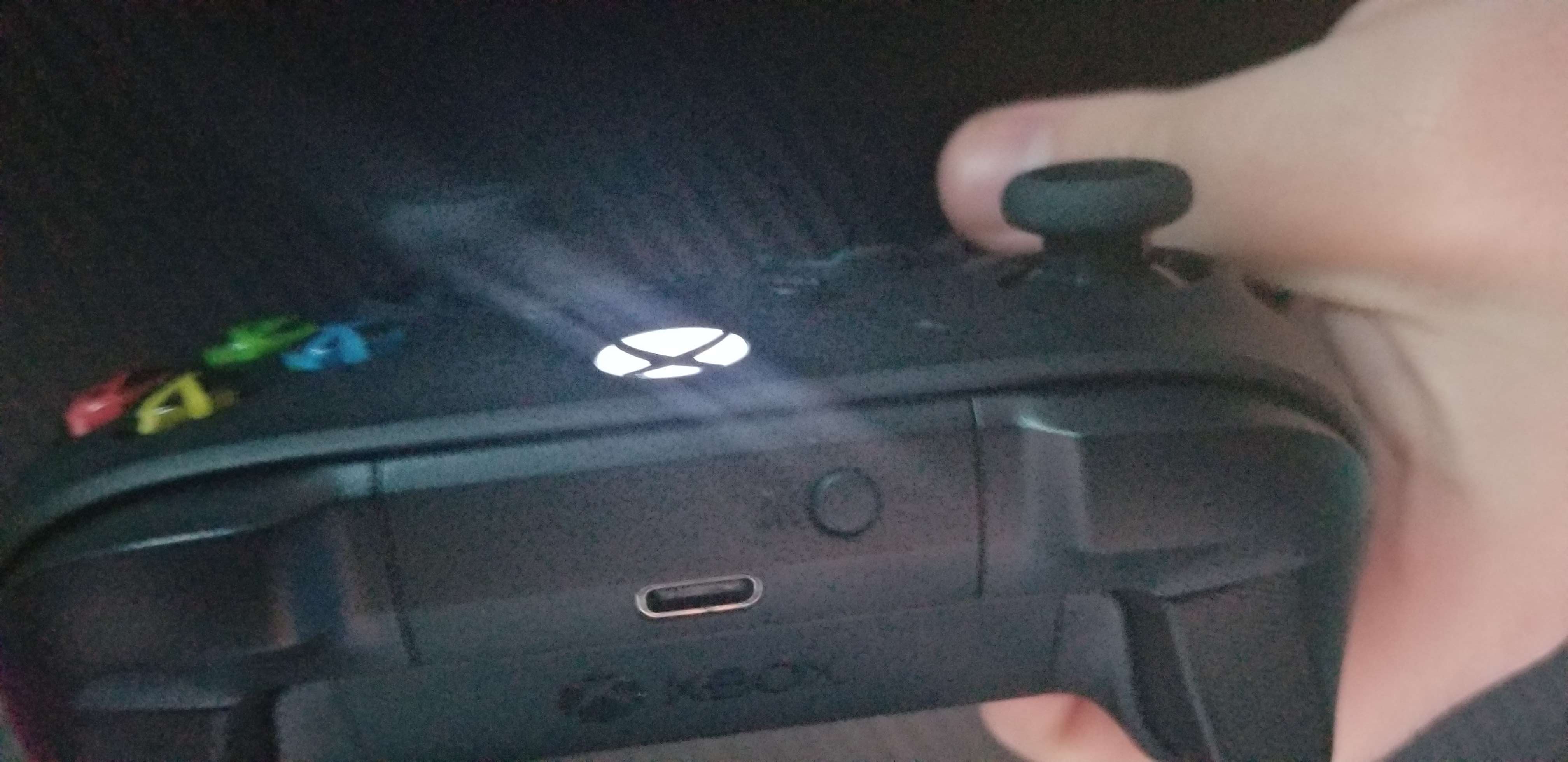
当看到手柄出现后,复制它的 MAC 地址,格式类似 xx:xx:xx:xx:xx:xx,其中每个 x 都是随机的字母或数字。
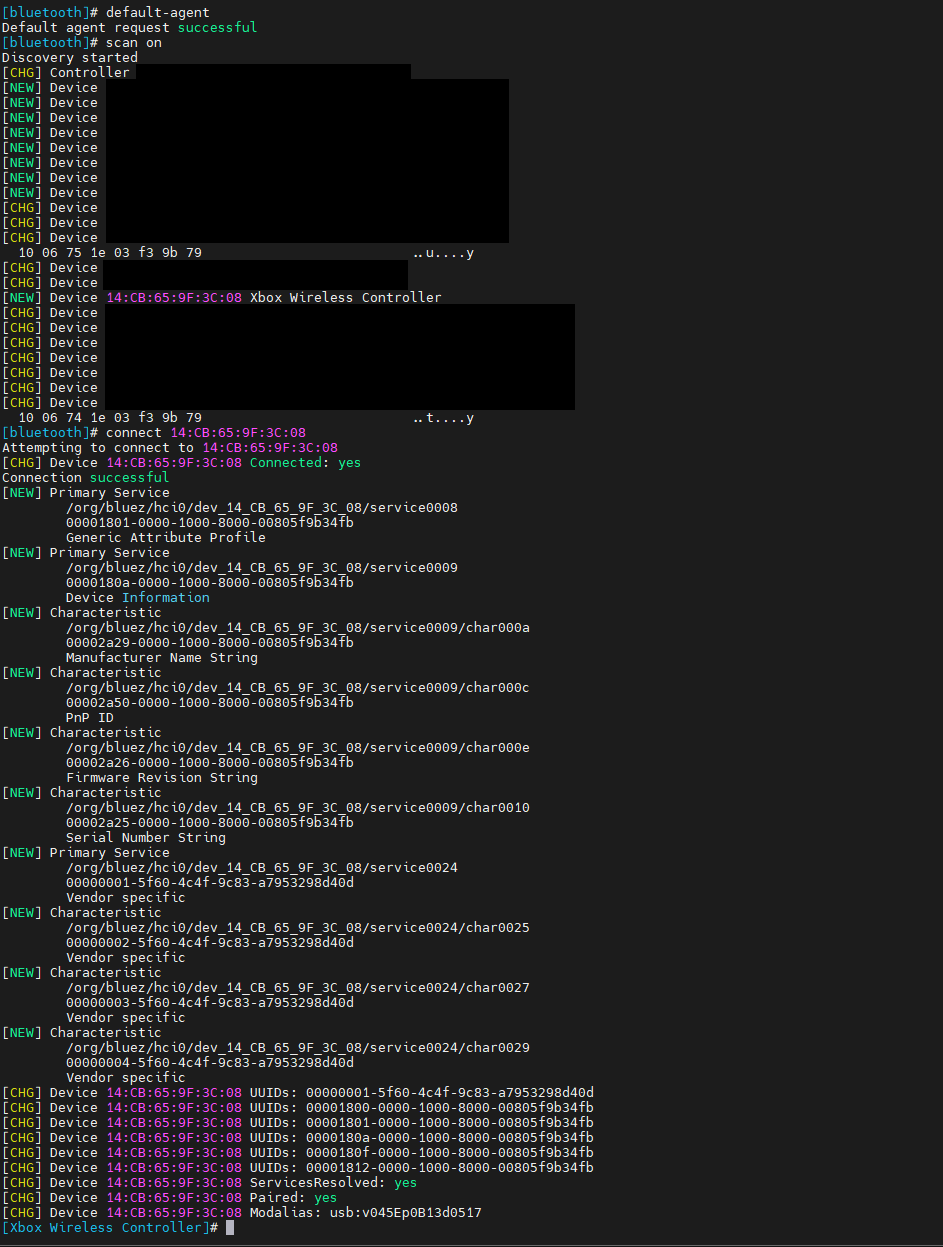
接着使用以下命令尝试连接手柄。
connect <mac address>
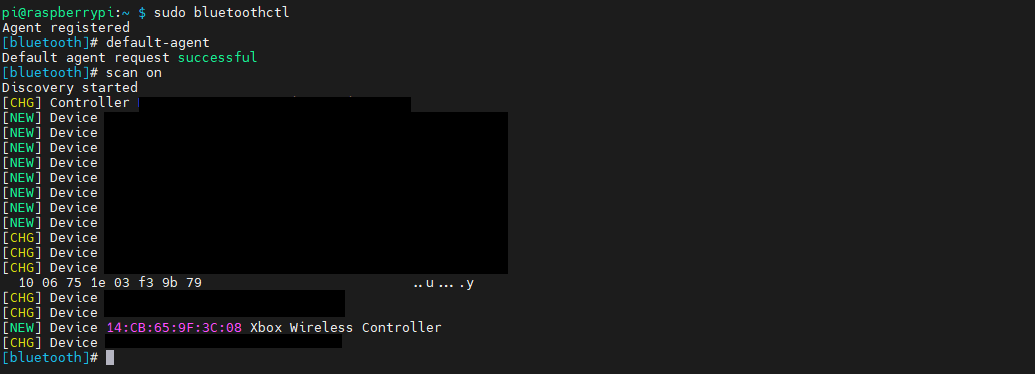
假设连接和配对成功(手柄指示灯停止闪烁并常亮,同时伴随震动提示已连接),接下来你需要信任该设备,这样在断开连接后,日后无需重新配对即可自动重连。
trust <mac address>
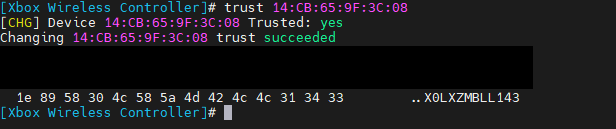
大功告成!在接下来的步骤中你就可以使用手柄了。
安装 Steam Link
现在可以使用以下命令安装 Steam Link。
sudo apt install -y steamlink
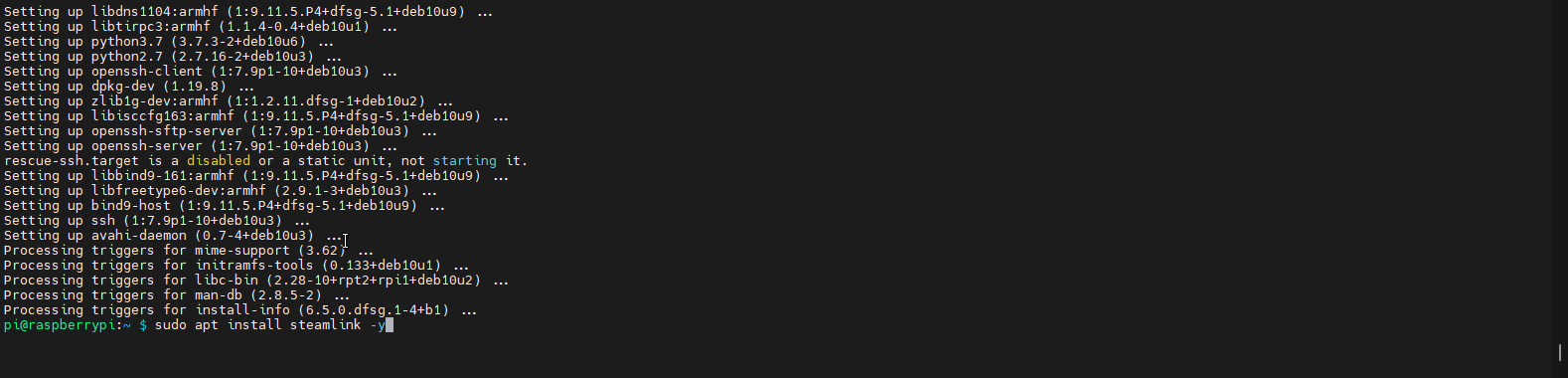
现在你需要回到连接树莓派的键盘/鼠标前,首次执行 steamlink 命令。这会安装其余的依赖项等内容。安装新软件包的过程中,你需要按几次回车,并在某个环节输入 Y。
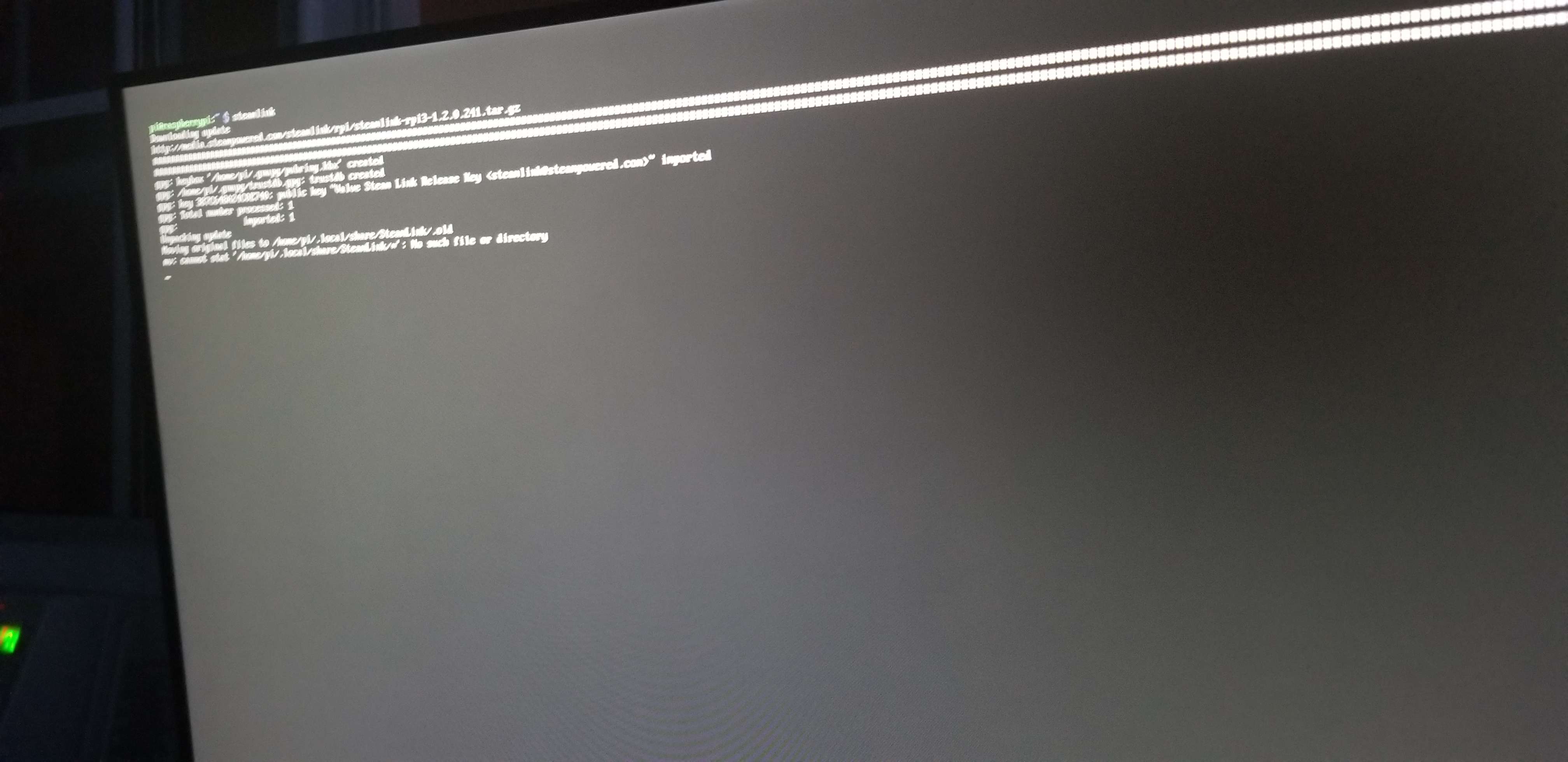
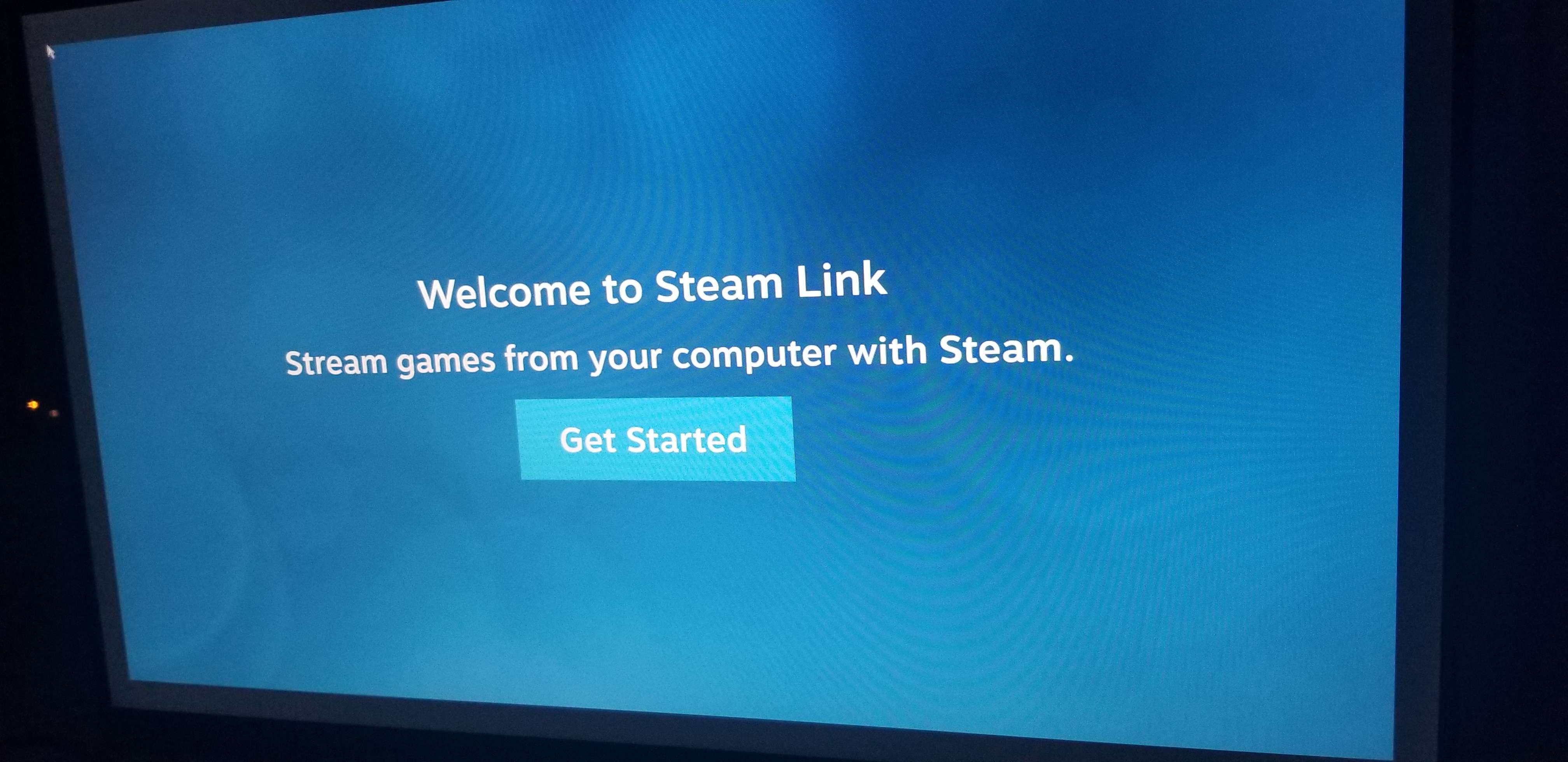
软件包安装完成后,Steam Link 应该会启动并显示欢迎信息!
将 Steam Link 与电脑配对
在欢迎信息中点击 “Get Started” 按钮后,你要么会看到网络中可用于串流的电脑,要么一台也看不到。这取决于你的网络配置,由于我的 Steam Link 部署在独立的 VLAN 中,它没能找到任何现有电脑。因此我需要点击底部的 “Other Computer” 按钮,手动配对我的电脑。
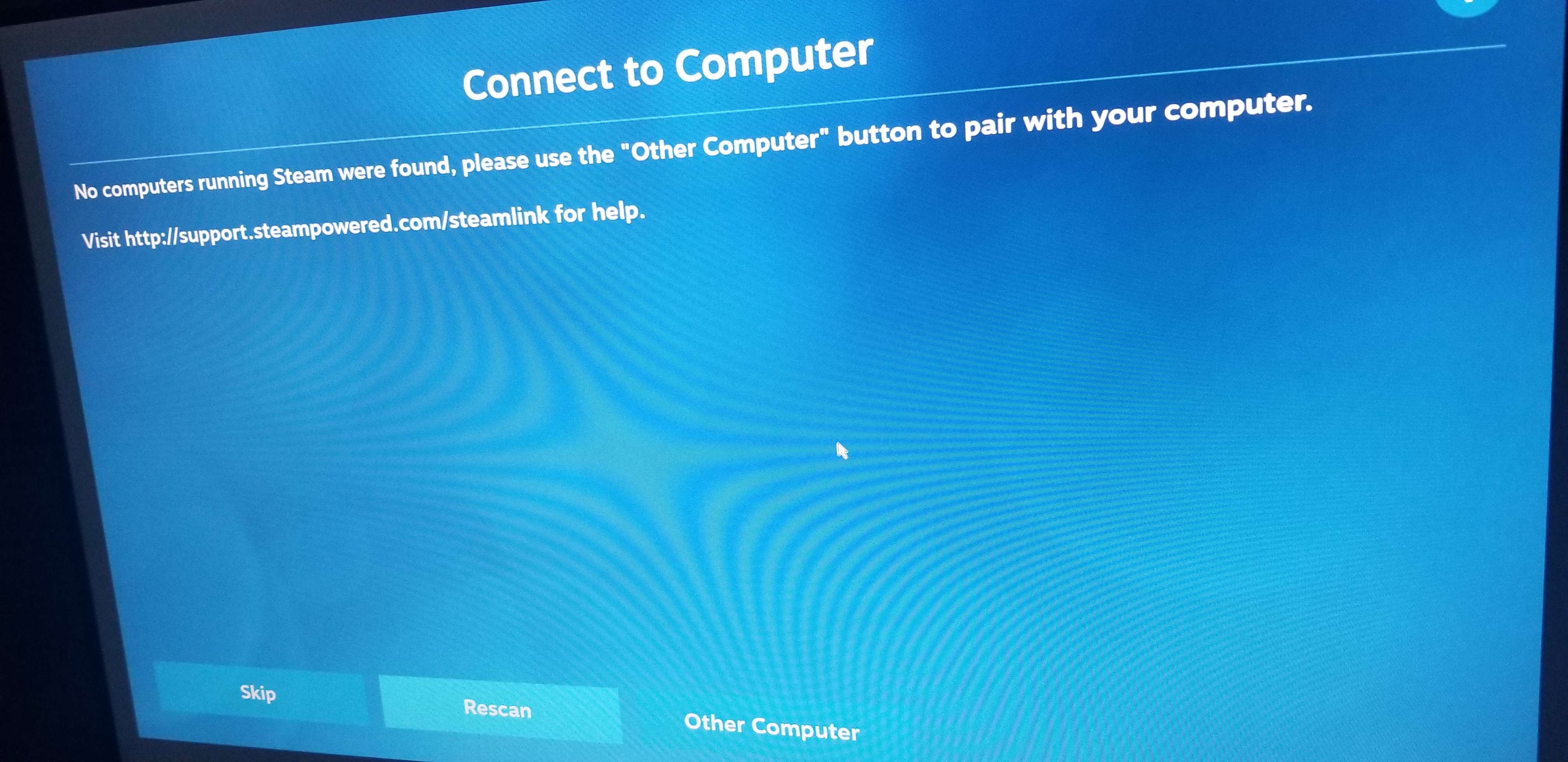
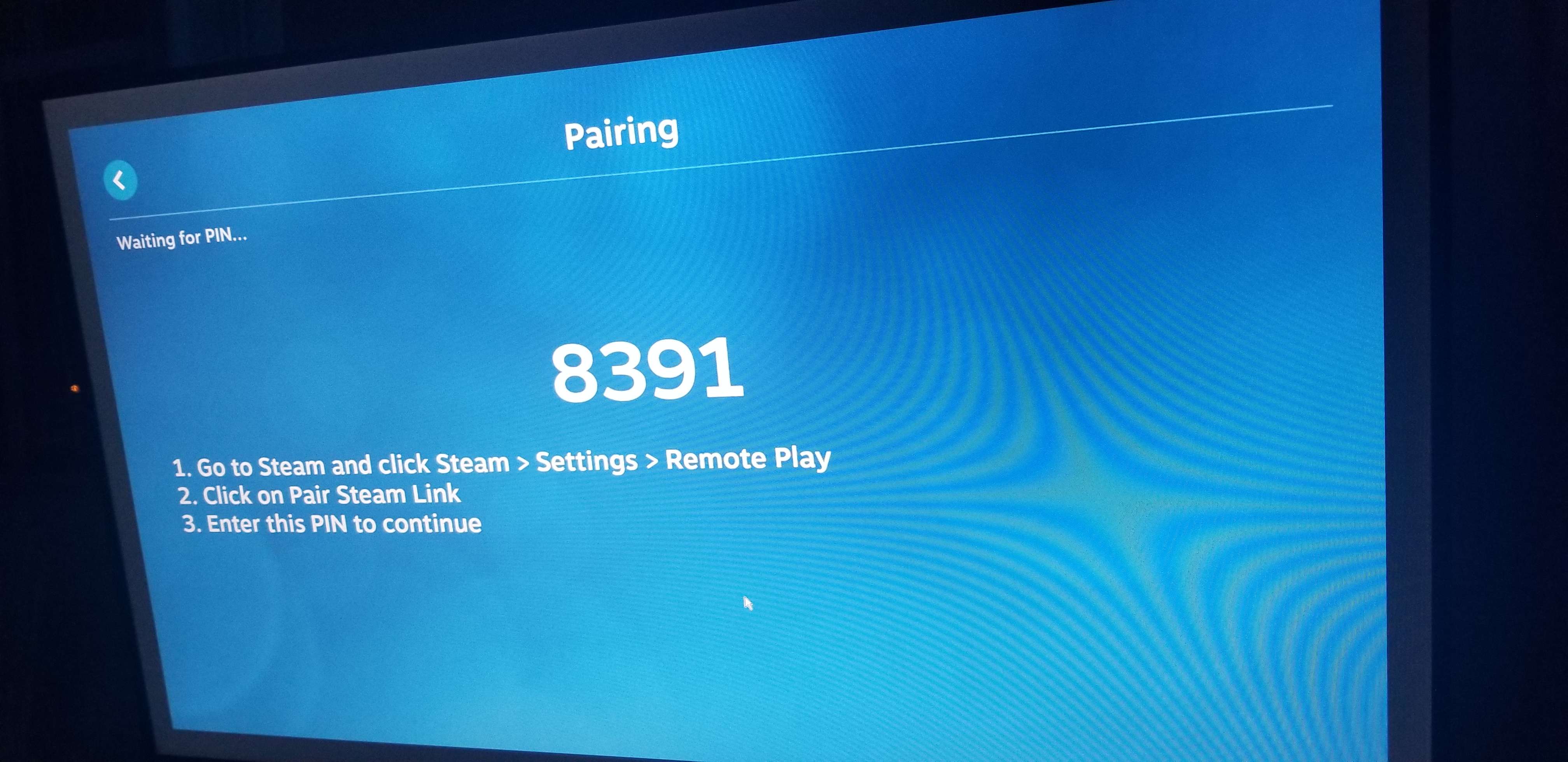
这时会显示如下所示的 PIN 码。
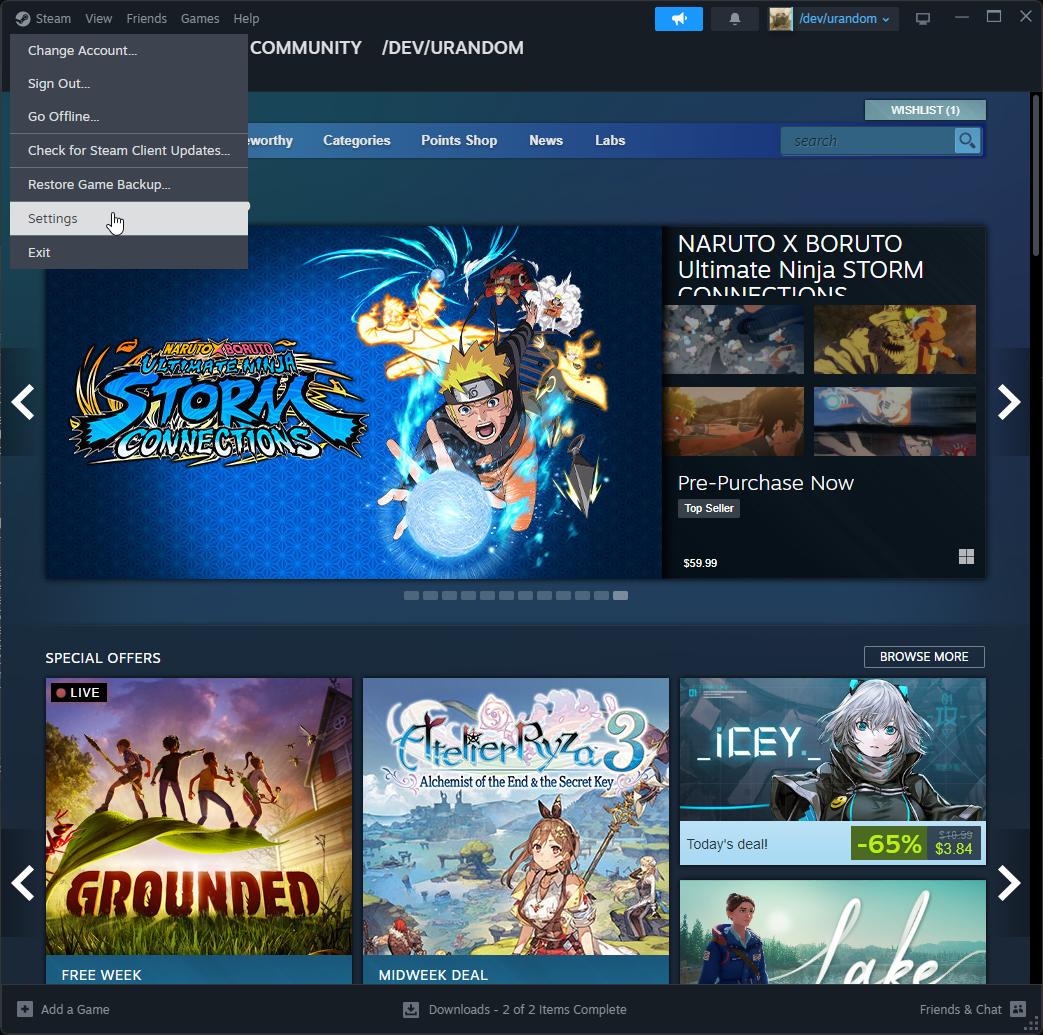
现在你需要在电脑上打开 Steam 设置。
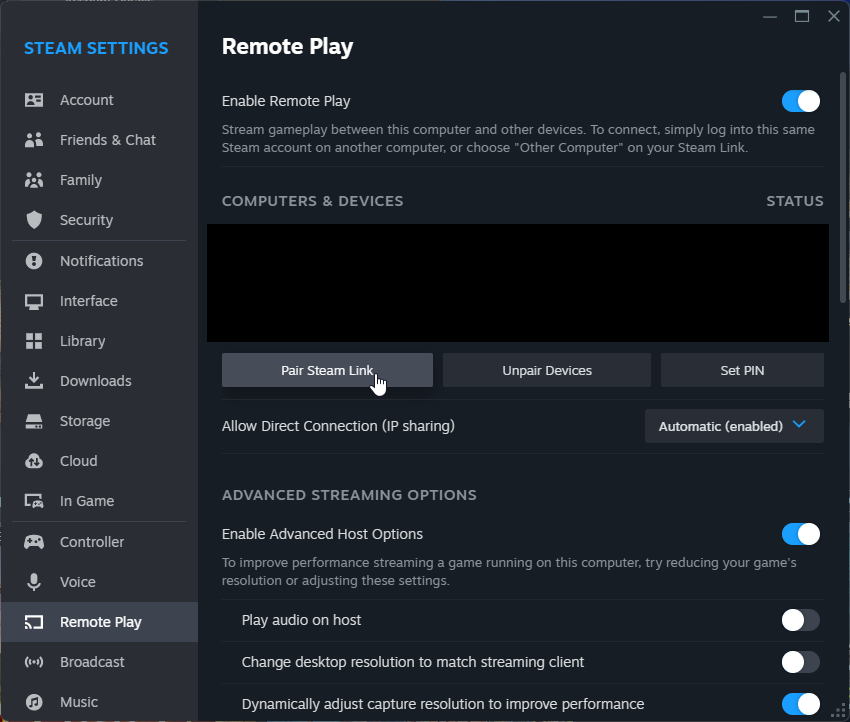
在这里,点击左侧菜单中的「远程同乐」项。
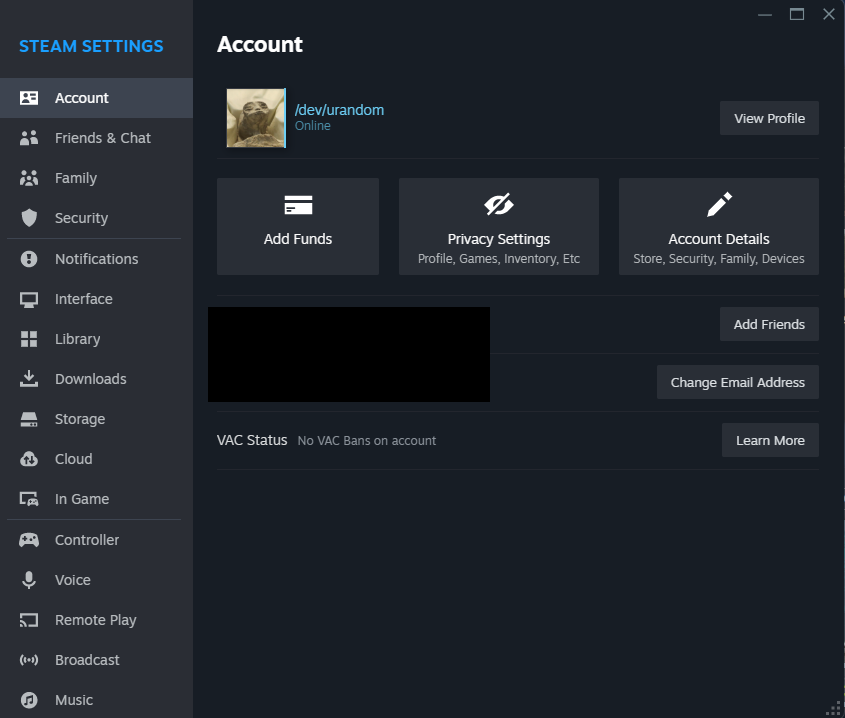
随后,点击「配对 Steam Link」按钮,并输入你在树莓派上运行的 Steam Link 应用中获得的 PIN 码!
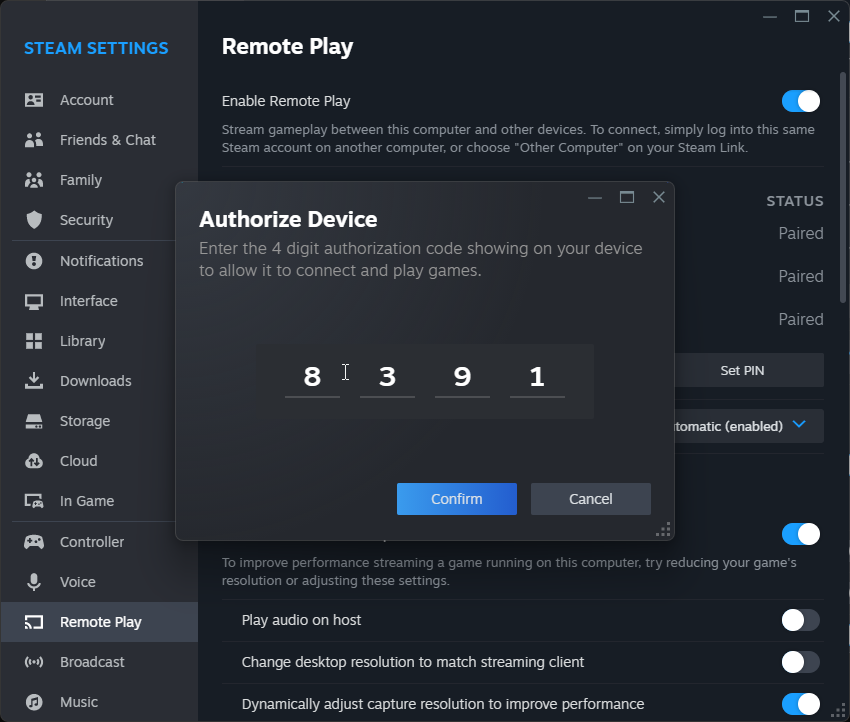
此时 Steam Link 应用应该会开始连接,你应该会看到类似下面的画面。
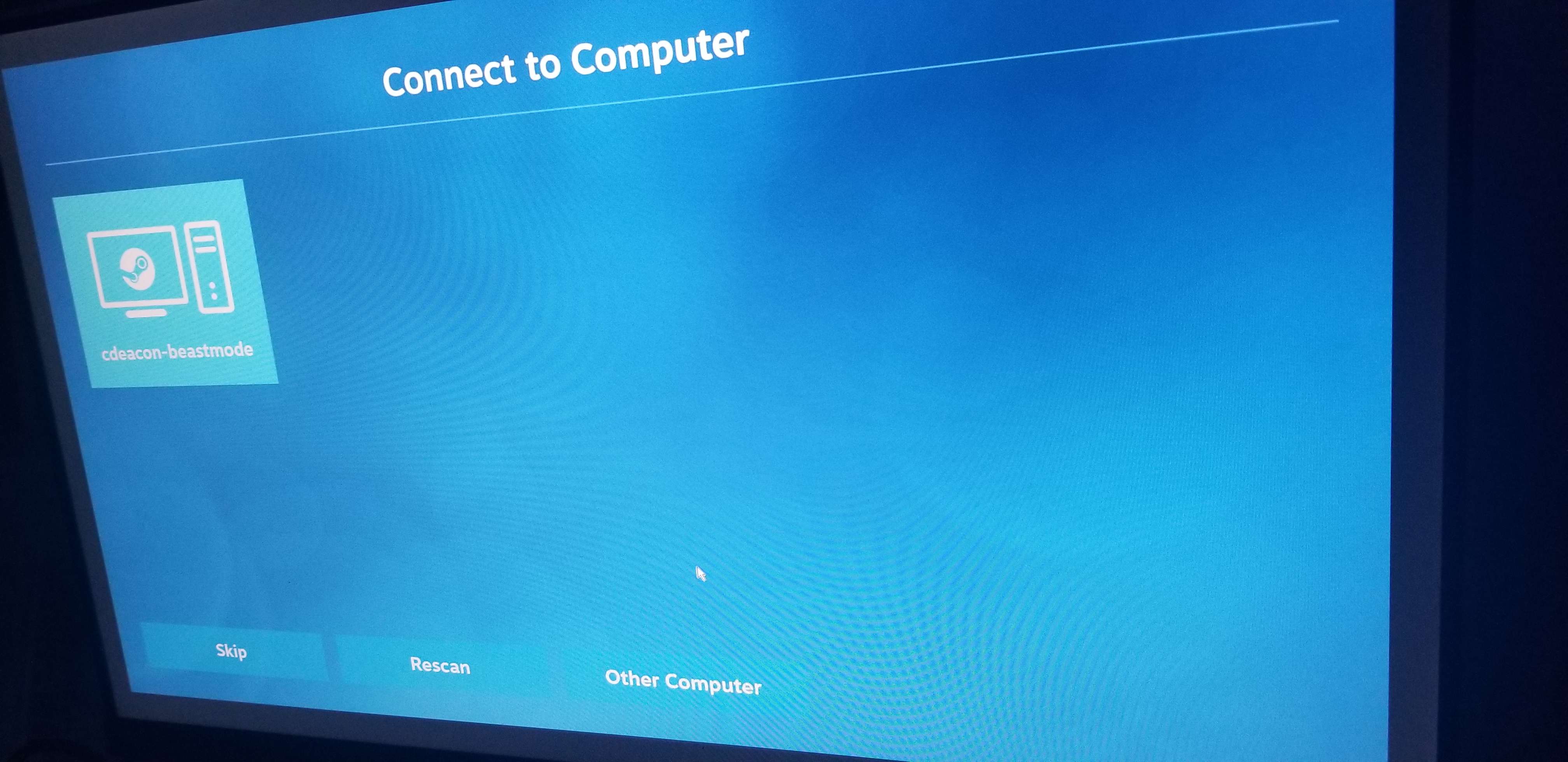
除非你想做一次网络测试(做一下也无妨),否则可以直接点击「跳过」按钮。之后你应该会看到类似下面的画面,表示已经可以开始串流了。
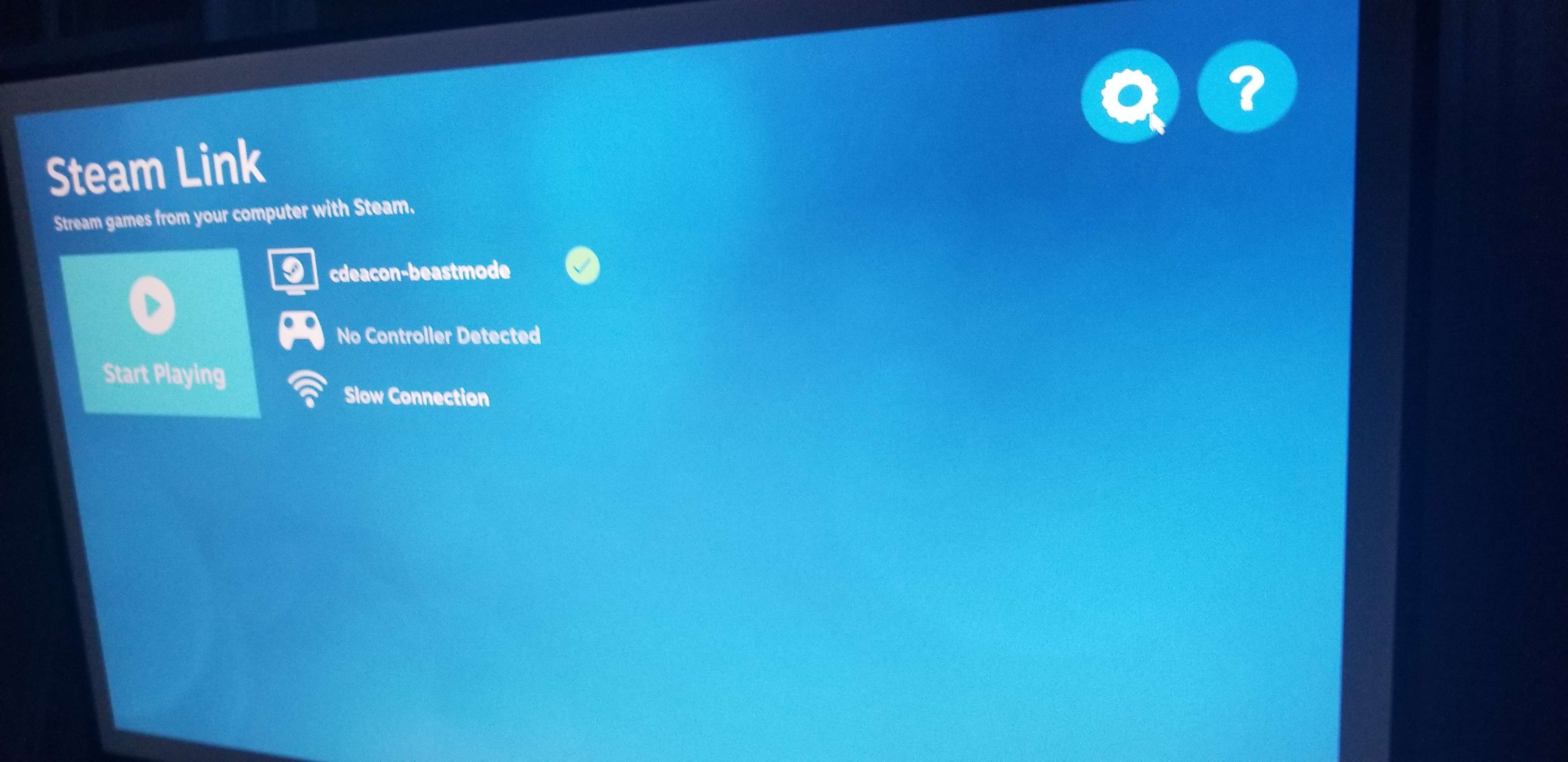
配置 Steam Link 设置
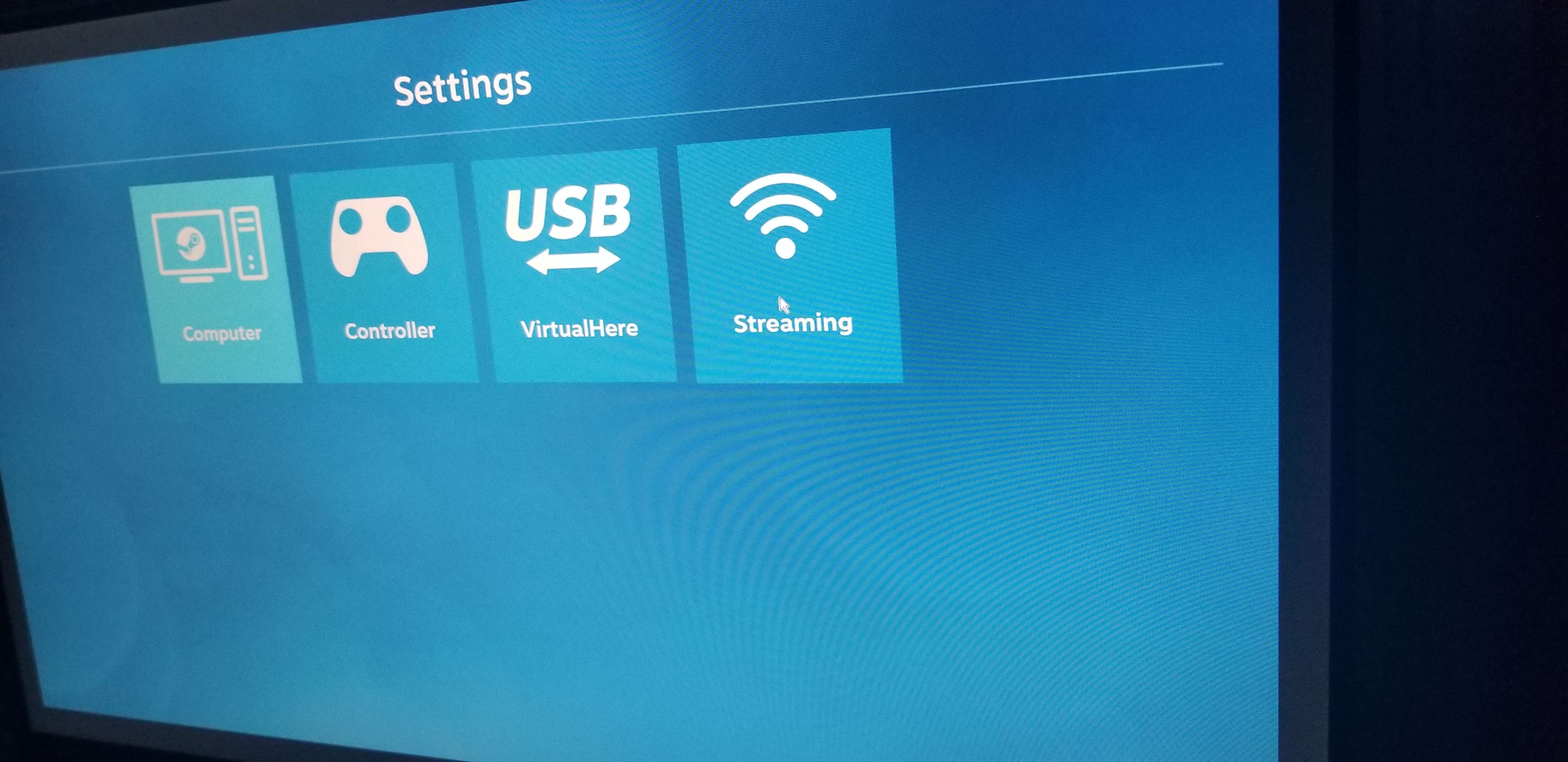
在 Steam Link 应用的主页面上,点击右上角的设置图标。
在这里,点击「串流」按钮。
现在你会处在串流设置的第 1/3 页。这里唯一需要修改的选项是把「视频」从「均衡」改为「快速」。你也许并不需要这么做,但我发现有时候在除 Fast 以外的任何选项下,我的手柄都会出现输入延迟,即便显示延迟和丢帧率都很低。
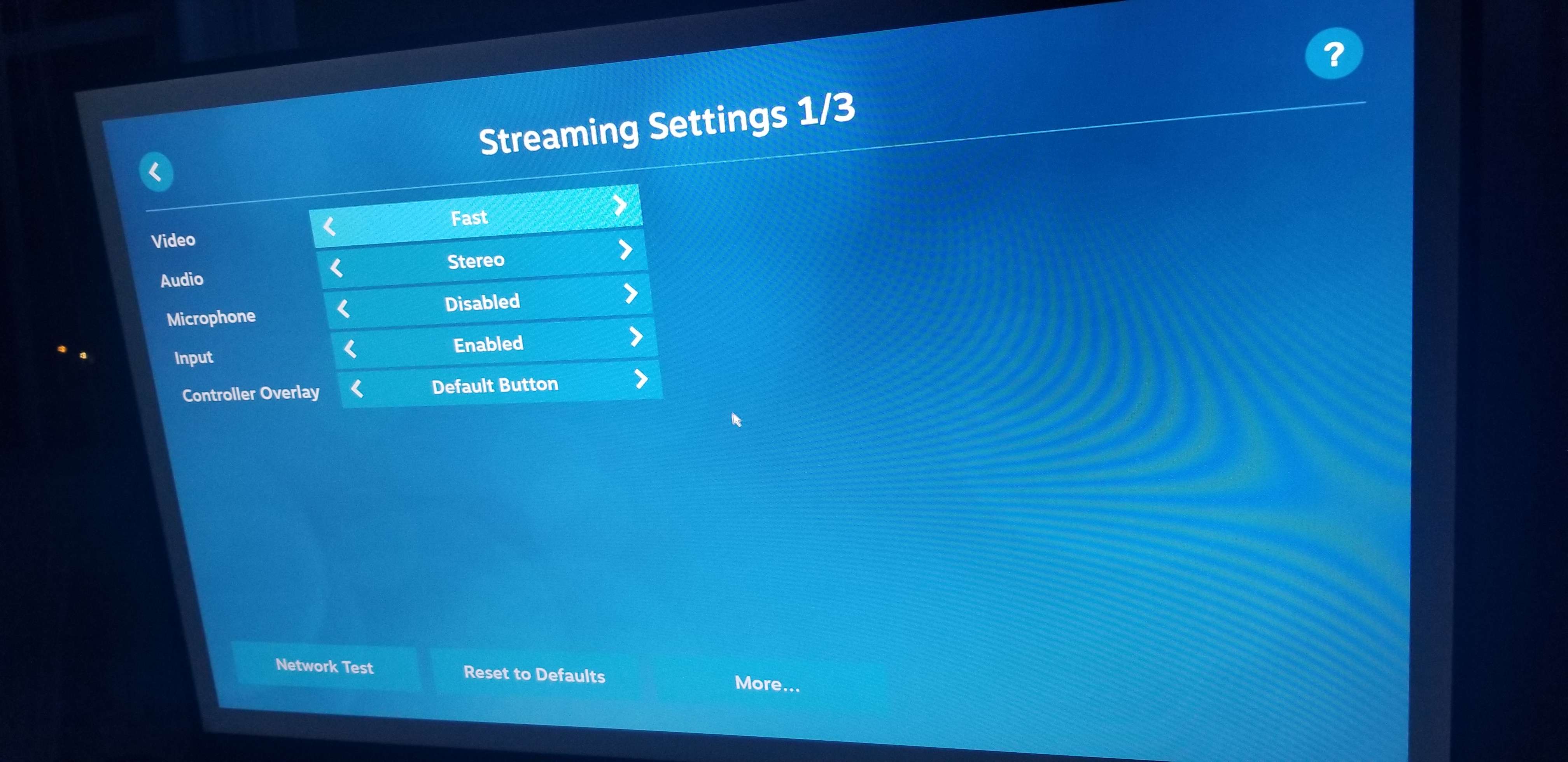
接下来,点击下方中间位置的「更多...」按钮,这会带你进入第 2/3 页。
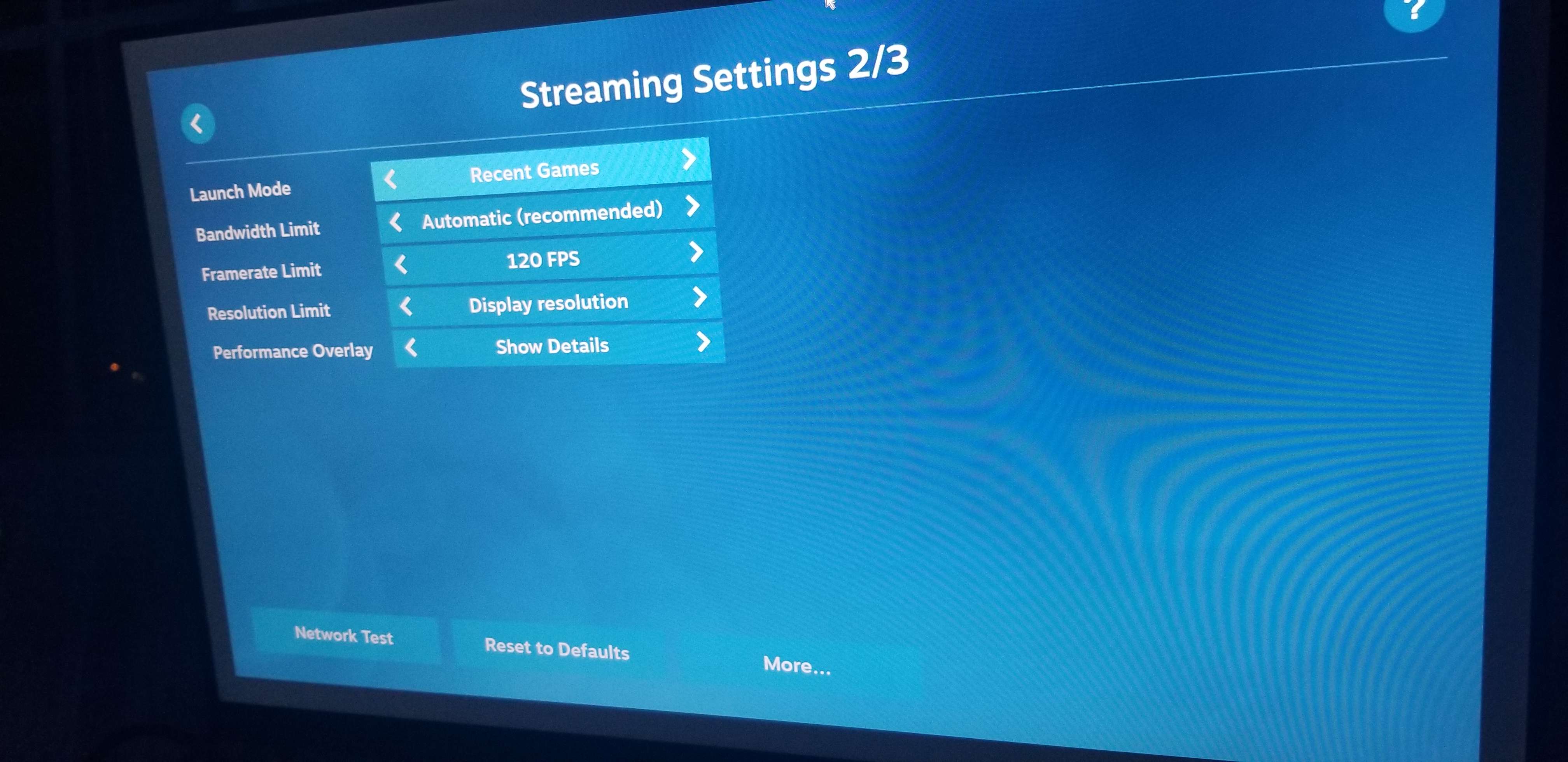
在这一页,如果你想以高于 60 FPS 串流,就需要手动设置帧率上限。我还在「性能覆盖层」上启用了「显示详情」,这样就能看到性能相关的图表和统计数据。我建议在配置 Steam Link 期间启用该选项,便于排查问题,等确认一切运行顺畅后再关闭它。
我还想说明一点:如果你把「带宽限制」选项设为「无限制」,很可能会遇到高显示延迟和丢帧的问题,尤其是在使用手柄时——这一点我亲身遇到过,并记录在这里。奇怪的是我最多也只用到 90 mbps,这在我的网络上本不该成为问题,因为树莓派用的是有线 1 gbps 网卡,而且我还用 iperf3 确认过树莓派和电脑之间能跑到约 850 mbps。我能想到的唯一解释是,树莓派的处理能力不足以在串流和 Steam Link 这种场景下消化这么大的带宽,或者是某个软件层面的问题。
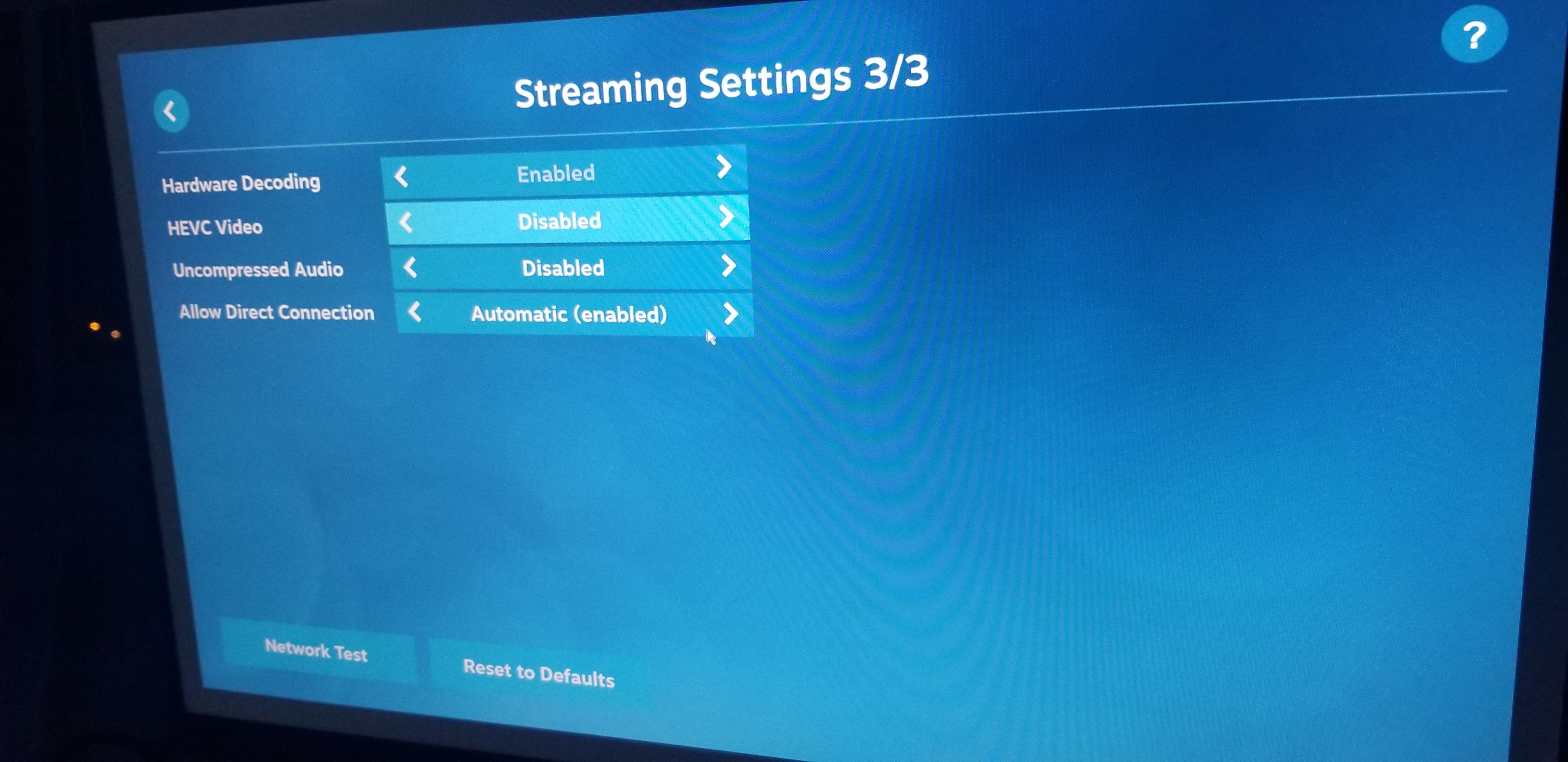
总之,如果你再次点击「更多...」按钮,就会进入第 3/3 页。我没有改动这里的任何设置,因为我不需要,但如果你愿意,也可以尝试调整这些选项。
开机自动启动 Steam Link
你可以创建一个 systemd 服务,让 Steam Link 在开机时自动启动。不过在设置开机自动启动 Steam Link 之前,请确保你已按上文所述启用了自动登录和 OpenSSH。
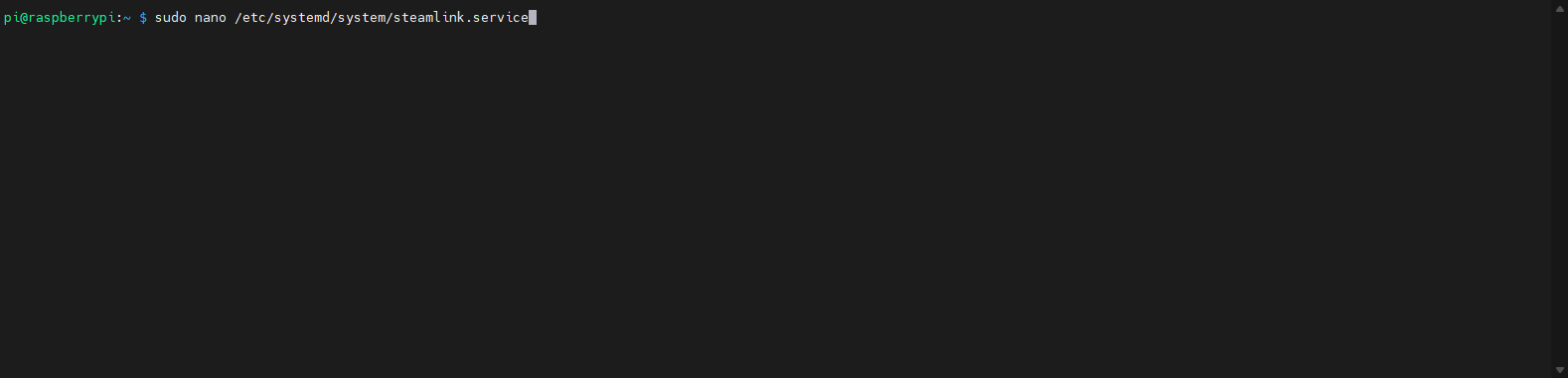
你可以通过 nano /etc/systemd/system/steamlink.service 命令用 Nano 为 Steam Link 创建一个 systemd 服务文件。
随后,把下面的内容粘贴进文件中。
[Unit]
Description=Steam Link

[Service]
Type=simple
User=pi
ExecStart=/usr/bin/steamlink
Restart=always

[Install]
WantedBy=multi-user.target
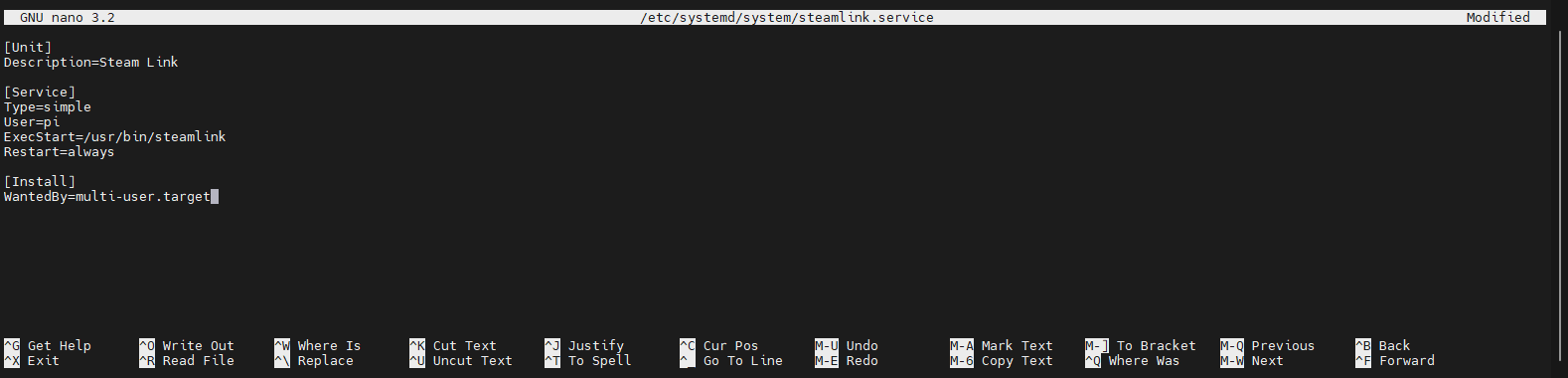
请注意,Restart=always 会在你手动关闭 Steam Link 后自动将其重新启动。我之所以在服务文件中加上这一条,是因为我常常用手柄不小心关掉 Steam Link 应用,每次都要手动再启动一遍,实在烦人。如果你使用这个服务,我同样建议启用 OpenSSH,因为你需要等到达到失败次数上限后,systemd 才会停止自动重启 Steam Link。在主 TTY 上处理这种情况会非常痛苦,因为它会让用户输入严重卡顿(据我的经验,甚至在不同 TTY 之间切换也会受到影响)。
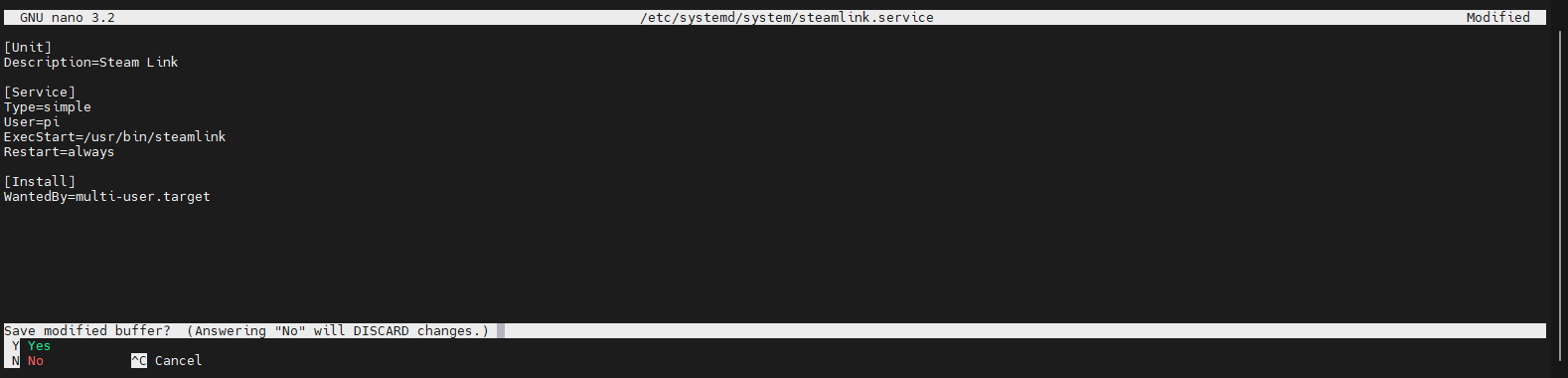
你可以按 CTRL + X,然后按 Y 保存文件。
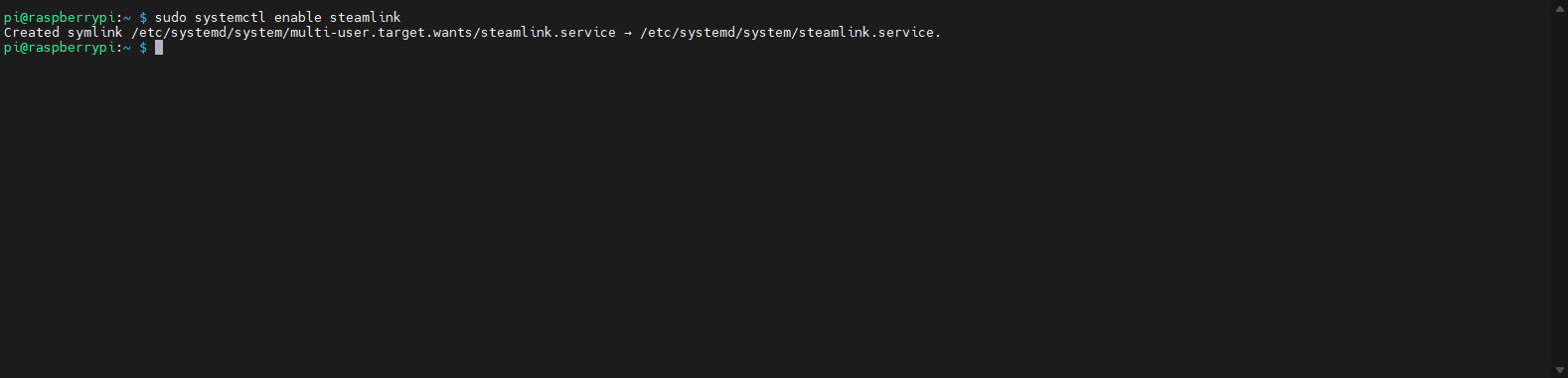
要让该服务开机启动,需要执行以下命令。
sudo systemctl enable steamlink
如果你想禁用该服务,可以改用以下命令。
sudo systemctl disable steamlink
注意 —— 你可以使用 sudo systemctl start steamlink 手动启动 Steam Link 应用,或使用 sudo systemctl stop steamlink 停止该应用。
现在你可以重启树莓派设备,看看它是否会自动登录用户并启动 Steam Link。

准备开玩!
现在我们可以开始玩了!此时,我已经把树莓派从测试环境/显示器换到了投影仪上。
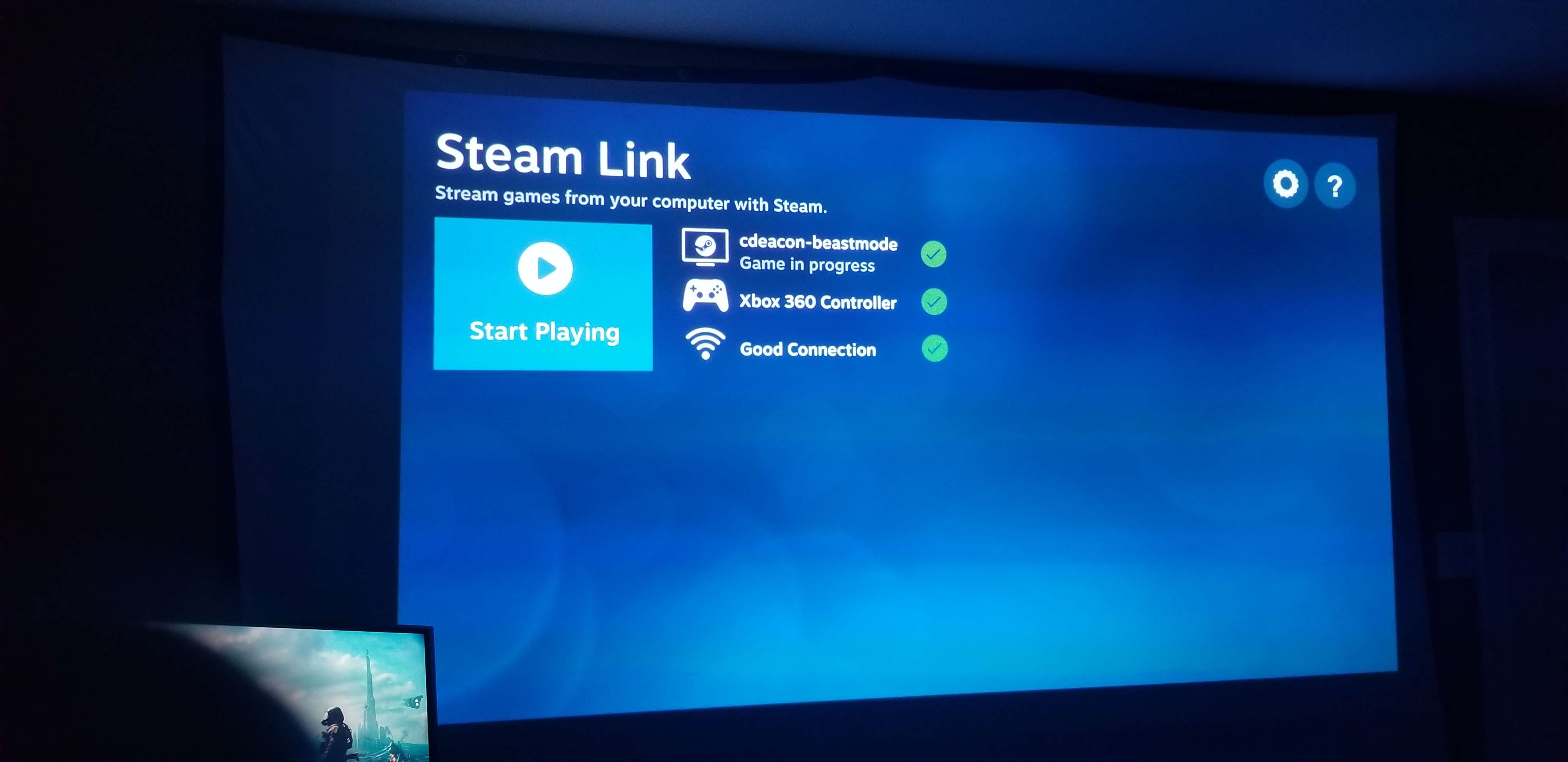
接下来,在 Steam Link 主界面上,按下或点击「Start Playing」按钮。
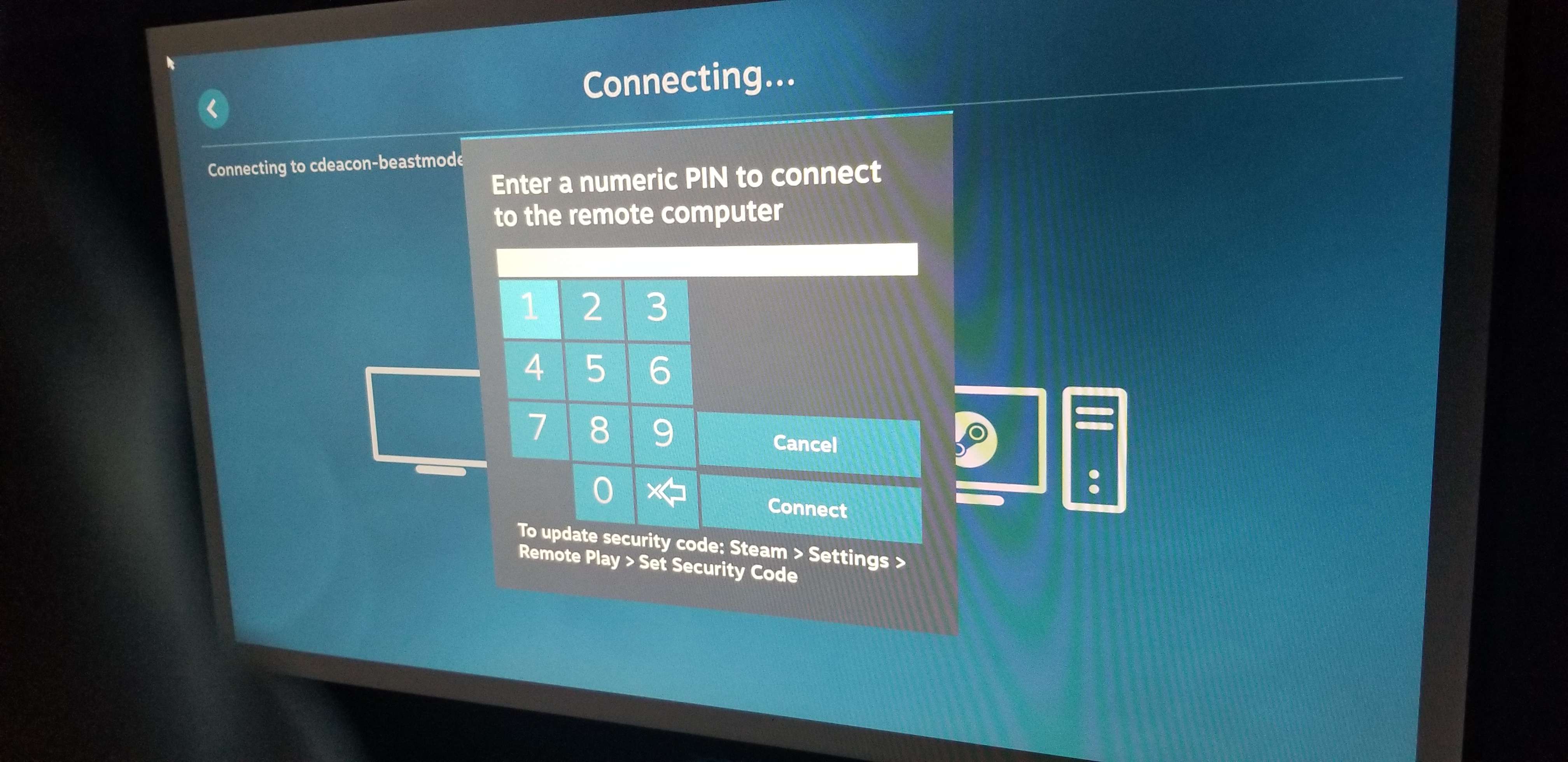
我没有拍到投影仪上这个菜单的照片,但如果你在电脑的 Steam 设置中设置了 PIN 码,就需要像下面这样输入它。
Steam 的大屏幕模式(Big Picture)现在已经在我的投影仪上启动了。
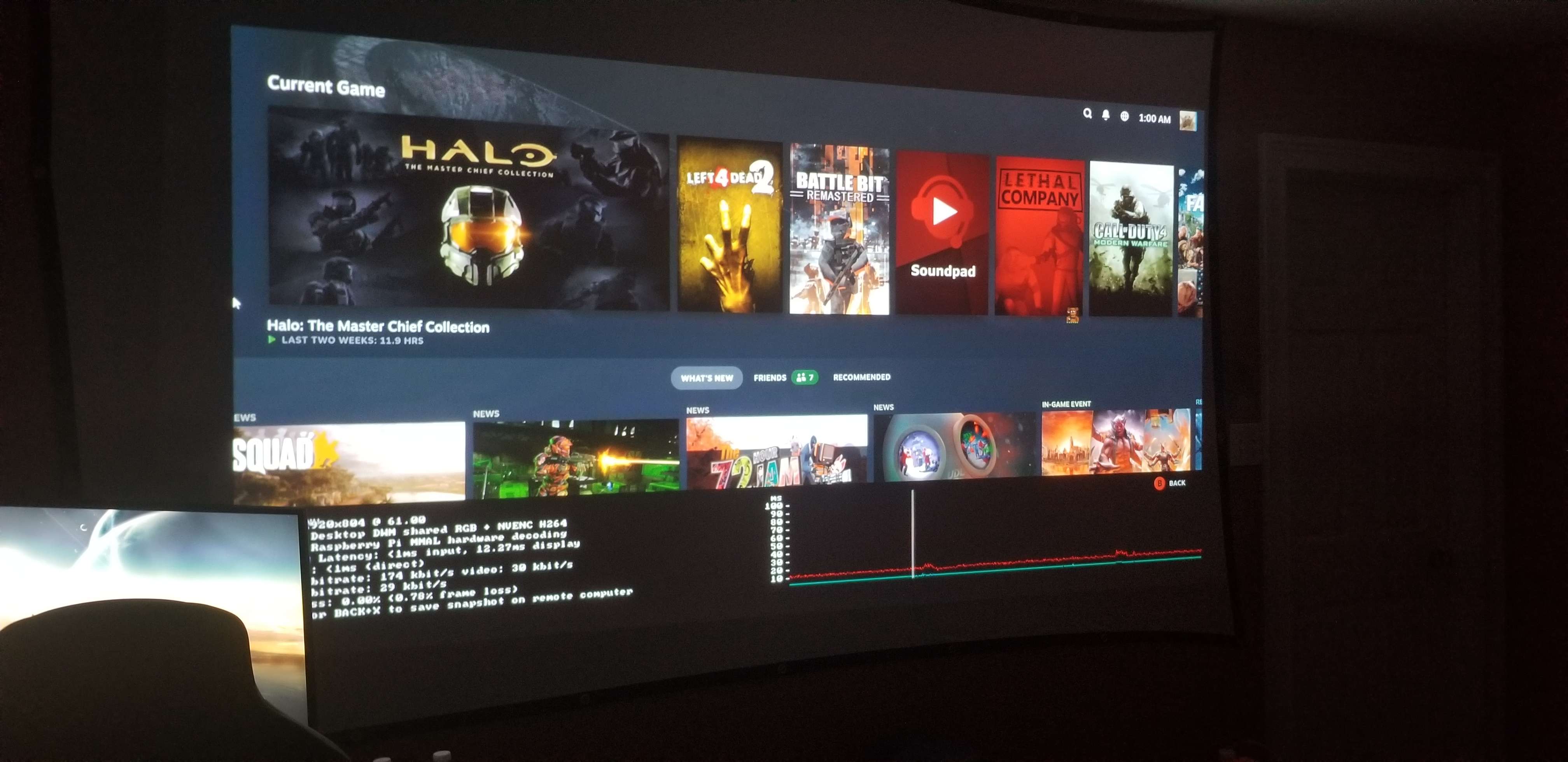
那么,来玩几局 Halo 吧!
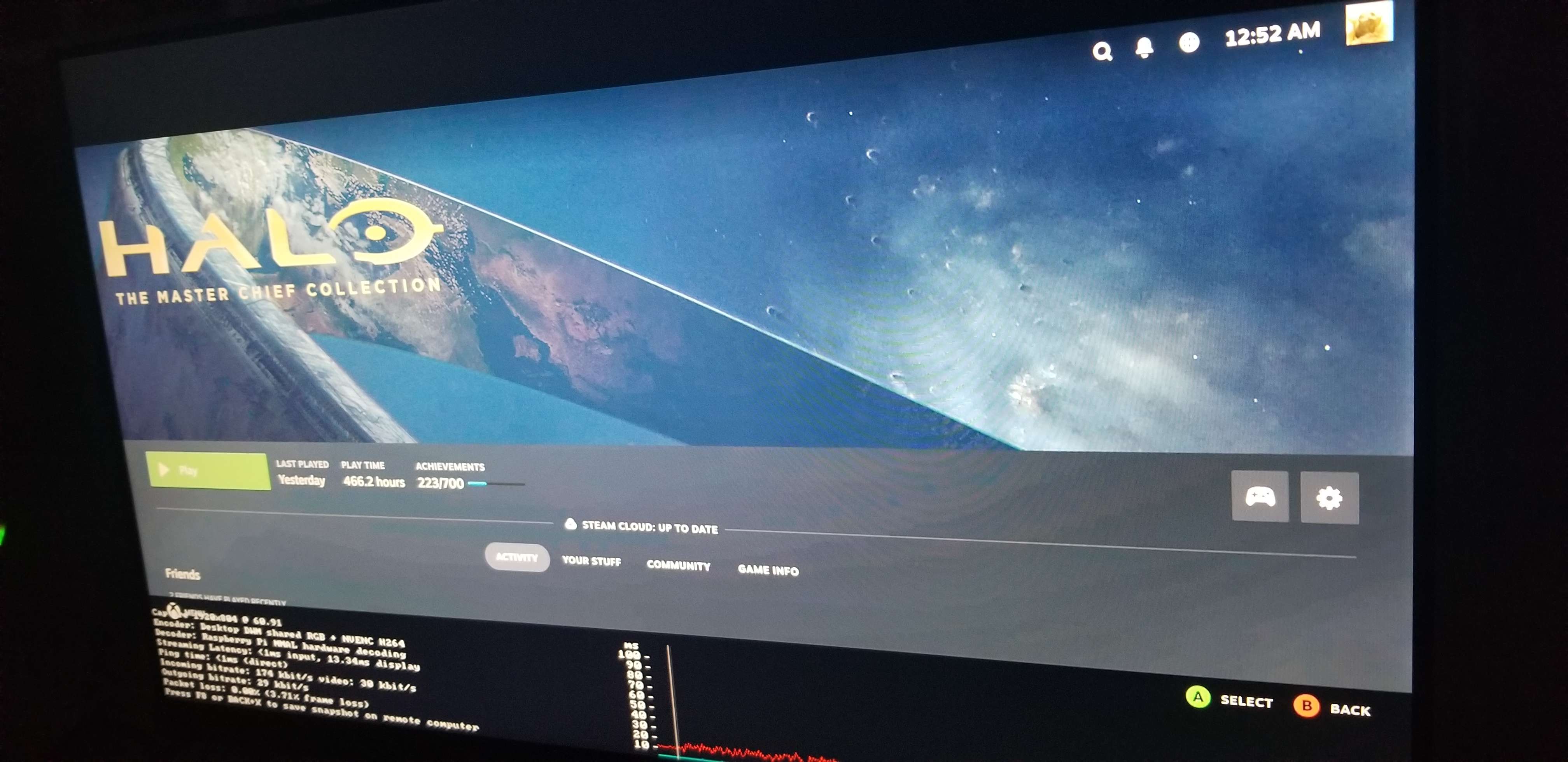
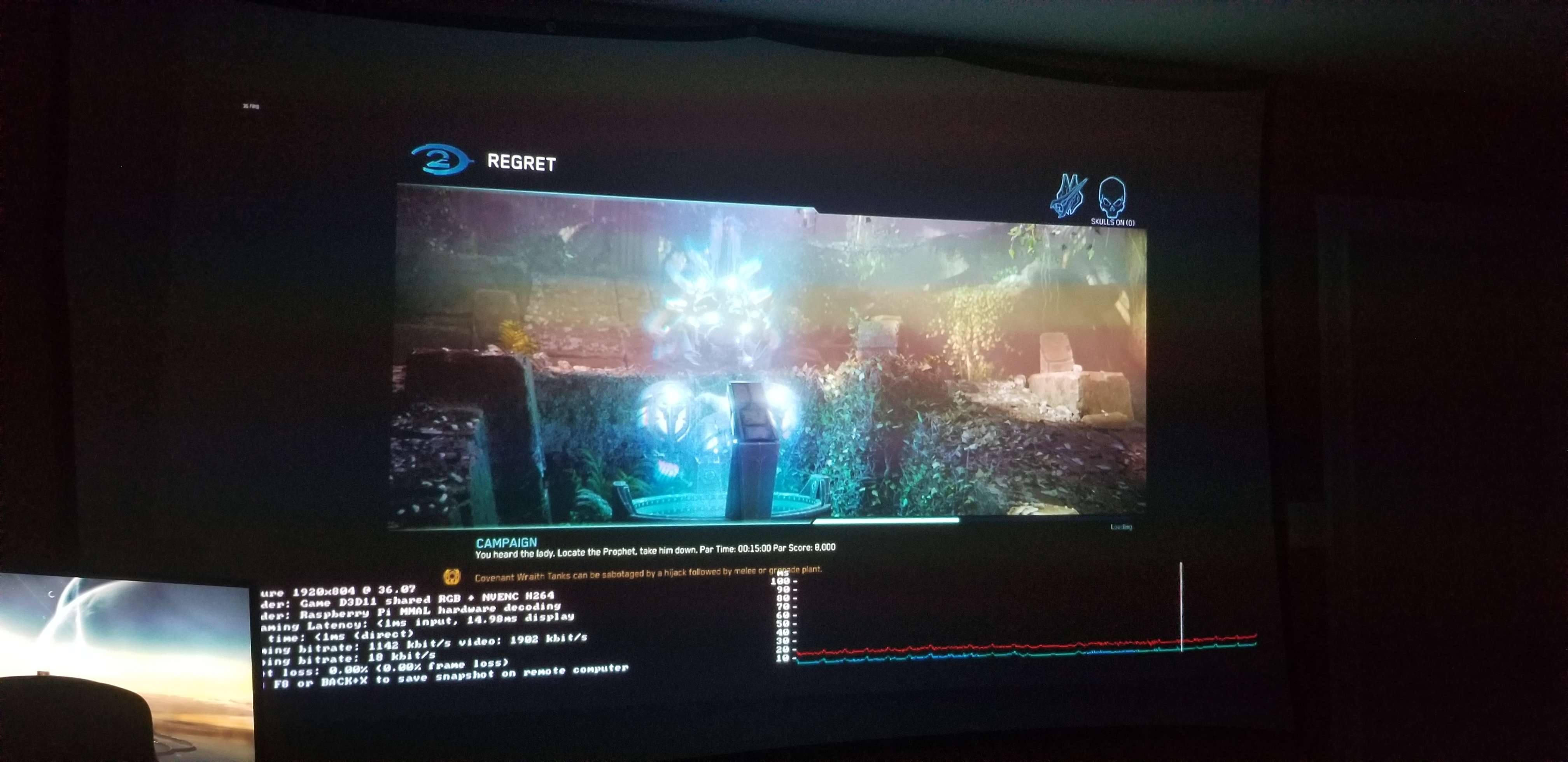
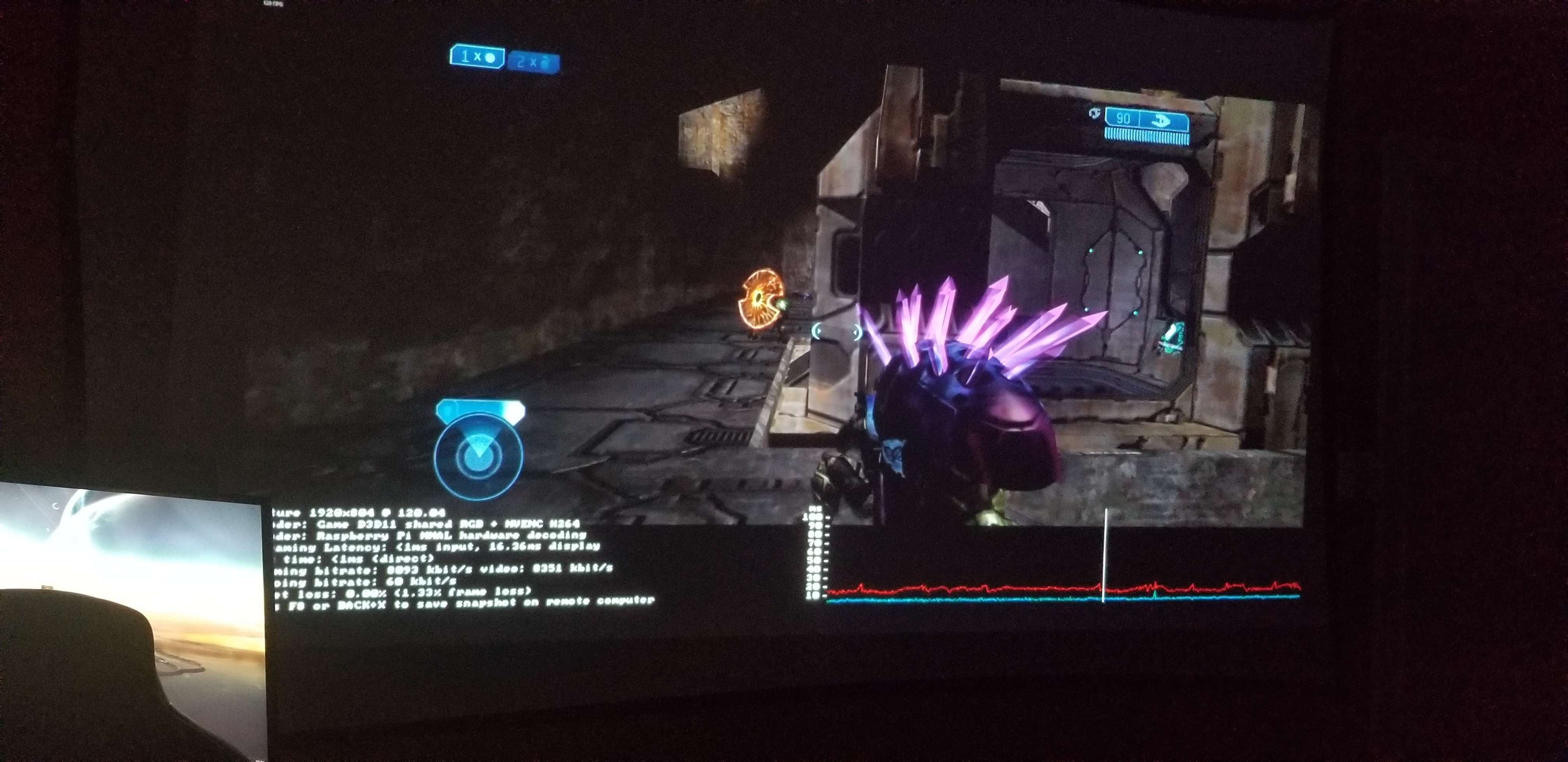
现在我们正以 1080P@120Hz 串流 Halo 2,显示延迟大约在 14ms - 18ms,丢帧率 <2%。从我的实际游玩体验来看,这个表现相当不错!
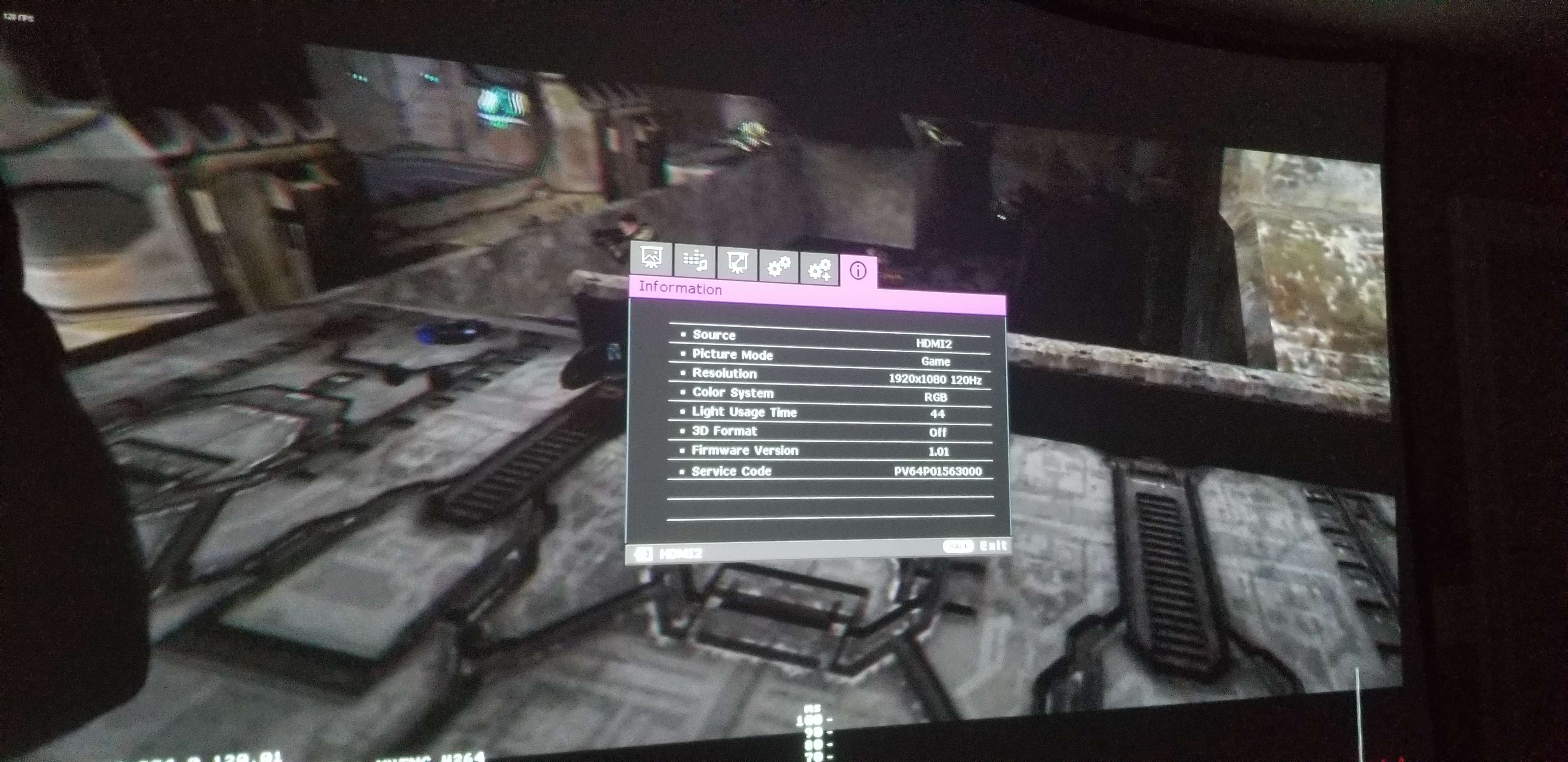
下面是投影仪的显示信息,可以看到投影仪正运行在 1080P@120Hz。
结语
最后,我真心希望这份指南能帮到那些和我一样,在树莓派设备上折腾 Steam Link 时遇到同样麻烦的人。这也证明了树莓派 4 的硬件完全有能力轻松实现 60FPS 以上的串流。
虽然由于 Steam Link 和网络带来的额外延迟,我不建议用它来串流竞技类游戏,但我仍然认为它非常适合单人游戏!
如果你有任何疑问,或者发现了可以改进本指南的地方,欢迎在这里的论坛帖子中回复!
Steam Link 的替代方案
如果你用 Steam Link 一直不太顺利,可以试试下面列出的替代方案!
随着我发现更多的游戏串流软件,我会继续补充这个列表。
更多系统信息
下面是一些命令的输出,展示了我这台以 1080P@120Hz 流畅运行 Steam Link 的树莓派设备的更多信息。
# Kernel
pi@raspberrypi:~ $ sudo uname -r
5.10.103-v7l+
pi@raspberrypi:~ $ sudo uname -a
Linux raspberrypi 5.10.103-v7l+ #1529 SMP Tue Mar 8 12:24:00 GMT 2022 armv7l GNU/Linux

# Release
pi@raspberrypi:~ $ cat /etc/*-release
PRETTY_NAME="Raspbian GNU/Linux 10 (buster)"
NAME="Raspbian GNU/Linux"
VERSION_ID="10"
VERSION="10 (buster)"
VERSION_CODENAME=buster
ID=raspbian
ID_LIKE=debian
HOME_URL="http://www.raspbian.org/"
SUPPORT_URL="http://www.raspbian.org/RaspbianForums"
BUG_REPORT_URL="http://www.raspbian.org/RaspbianBugs"

# CPU info
pi@raspberrypi:~ $ cat /proc/cpuinfo
processor       : 0
model name      : ARMv7 Processor rev 3 (v7l)
BogoMIPS        : 108.00
Features        : half thumb fastmult vfp edsp neon vfpv3 tls vfpv4 idiva idivt vfpd32 lpae evtstrm crc32
CPU implementer : 0x41
CPU architecture: 7
CPU variant     : 0x0
CPU part        : 0xd08
CPU revision    : 3

processor       : 1
model name      : ARMv7 Processor rev 3 (v7l)
BogoMIPS        : 108.00
Features        : half thumb fastmult vfp edsp neon vfpv3 tls vfpv4 idiva idivt vfpd32 lpae evtstrm crc32
CPU implementer : 0x41
CPU architecture: 7
CPU variant     : 0x0
CPU part        : 0xd08
CPU revision    : 3

processor       : 2
model name      : ARMv7 Processor rev 3 (v7l)
BogoMIPS        : 108.00
Features        : half thumb fastmult vfp edsp neon vfpv3 tls vfpv4 idiva idivt vfpd32 lpae evtstrm crc32
CPU implementer : 0x41
CPU architecture: 7
CPU variant     : 0x0
CPU part        : 0xd08
CPU revision    : 3

processor       : 3
model name      : ARMv7 Processor rev 3 (v7l)
BogoMIPS        : 108.00
Features        : half thumb fastmult vfp edsp neon vfpv3 tls vfpv4 idiva idivt vfpd32 lpae evtstrm crc32
CPU implementer : 0x41
CPU architecture: 7
CPU variant     : 0x0
CPU part        : 0xd08
CPU revision    : 3

Hardware        : BCM2711
Revision        : c03115
Serial          : 10000000b02fe8cf
Model           : Raspberry Pi 4 Model B Rev 1.5

# Memory info
pi@raspberrypi:~ $ cat /proc/meminfo
MemTotal:        3748168 kB
MemFree:         3258348 kB
MemAvailable:    3372512 kB
Buffers:           16820 kB
Cached:           248116 kB
SwapCached:            0 kB
Active:           104912 kB
Inactive:         197116 kB
Active(anon):        432 kB
Inactive(anon):    79044 kB
Active(file):     104480 kB
Inactive(file):   118072 kB
Unevictable:       33736 kB
Mlocked:              16 kB
HighTotal:       3080192 kB
HighFree:        2749820 kB
LowTotal:         667976 kB
LowFree:          508528 kB
SwapTotal:        102396 kB
SwapFree:         102396 kB
Dirty:                36 kB
Writeback:             0 kB
AnonPages:         70828 kB
Mapped:           105500 kB
Shmem:             42384 kB
KReclaimable:      13004 kB
Slab:              28156 kB
SReclaimable:      13004 kB
SUnreclaim:        15152 kB
KernelStack:        1160 kB
PageTables:         1864 kB
NFS_Unstable:          0 kB
Bounce:                0 kB
WritebackTmp:          0 kB
CommitLimit:     1976480 kB
Committed_AS:     308604 kB
VmallocTotal:     245760 kB
VmallocUsed:        5380 kB
VmallocChunk:          0 kB
Percpu:              528 kB
CmaTotal:         327680 kB
CmaFree:          216452 kB

# Partition info
pi@raspberrypi:~ $ cat /proc/partitions
major minor  #blocks  name

   1        0       4096 ram0
   1        1       4096 ram1
   1        2       4096 ram2
   1        3       4096 ram3
   1        4       4096 ram4
   1        5       4096 ram5
   1        6       4096 ram6
   1        7       4096 ram7
   1        8       4096 ram8
   1        9       4096 ram9
   1       10       4096 ram10
   1       11       4096 ram11
   1       12       4096 ram12
   1       13       4096 ram13
   1       14       4096 ram14
   1       15       4096 ram15
 179        0  124835328 mmcblk0
 179        1     262144 mmcblk0p1
 179        2  124569088 mmcblk0p2

# Version info
pi@raspberrypi:~ $ cat /proc/version
Linux version 5.10.103-v7l+ (dom@buildbot) (arm-linux-gnueabihf-gcc-8 (Ubuntu/Linaro 8.4.0-3ubuntu1) 8.4.0, GNU ld (GNU Binutils for Ubuntu) 2.34) #1529 SMP Tue Mar 8 12:24:00 GMT 2022

# USB info
pi@raspberrypi:~ $ sudo lsusb
Bus 002 Device 001: ID 1d6b:0003 Linux Foundation 3.0 root hub
Bus 001 Device 002: ID 2109:3431 VIA Labs, Inc. Hub
Bus 001 Device 001: ID 1d6b:0002 Linux Foundation 2.0 root hub

# PCI info
pi@raspberrypi:~ $ sudo lspci
00:00.0 PCI bridge: Broadcom Limited Device 2711 (rev 20)
01:00.0 USB controller: VIA Technologies, Inc. VL805 USB 3.0 Host Controller (rev 01)

# Bluetooth version
[bluetooth]# version
Version 5.50
如果你对本指南有任何疑问或反馈,请在这里的论坛主题中回复!本指南今后还会持续完善和改进。
加入我们的 Discord 服务器!