

在本指南中,我们将向你介绍如何使用 Vortex——来自 Nexus Mods 的官方 mod 管理器。我们会讲解这款程序的基础知识,包括界面布局、所有设置项的完整解析等等。本指南面向刚接触 mod 的新手,帮助你在正式开始管理 mod 之前先熟悉 Vortex。
Vortex 是 Nexus Mods 的官方 mod 管理器,也是为其支持的游戏下载和安装 mod 的推荐方式。它通过自动部署 mod、加载顺序管理、配置文件(profile)等功能,替你完成繁琐的工作。
下载与安装
我们已经另外写过一篇涵盖 Vortex 下载与安装流程的指南,因此这里不再赘述。
请参阅我们的《如何下载并安装 Vortex》指南,其中有让程序顺利运行起来的详细说明(也包括面向 Linux 用户的章节)。
主界面布局
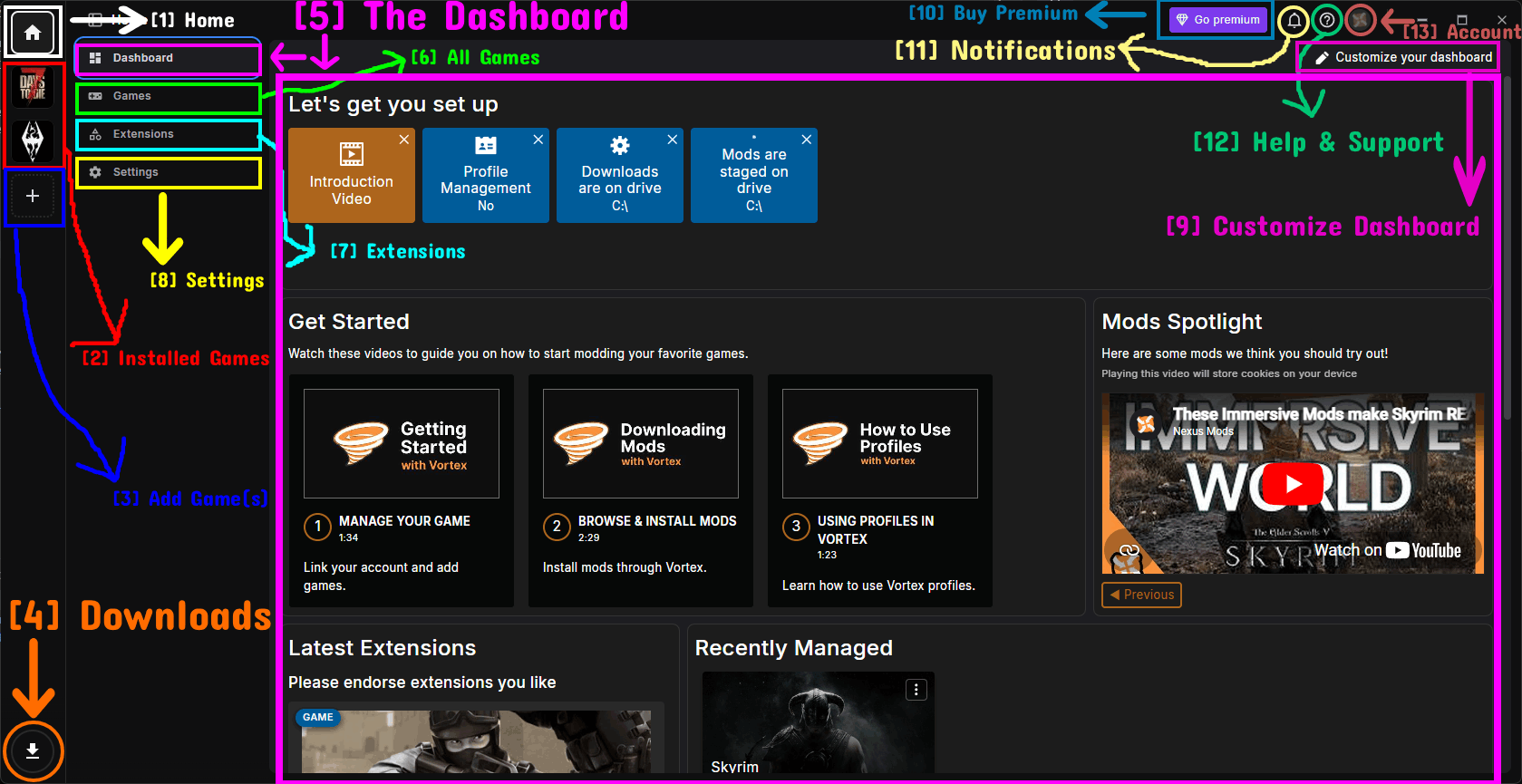
这是你首次打开 Vortex 时看到的主界面布局,默认进入 Dashboard(仪表盘)。左侧的侧边栏用于在不同页面之间导航,顶部栏则包含你的账户、通知和支持选项。具体细节请参阅下文。
[1] 主页
- Home(主页)按钮(侧边栏最顶部的房子图标)会带你回到 Vortex 的主要页面,例如 Dashboard、Games、Extensions 和 Settings。
- 你可以把它看作一个起点:每当你想从某个具体游戏退出来、去管理 Vortex 本身时,就从这里开始。
[2] 已安装的游戏(侧边栏)
- 在 Home 按钮下方,你会看到当前正在 Vortex 中管理的每款游戏的图标。
- 点击其中一个图标即可切换到该游戏,并进入它的 mod、插件以及其他游戏专属页面。
- 当前激活的游戏会被高亮显示,因此你随时都能知道自己正在操作哪款游戏。
[3] 添加游戏
- 已管理游戏下方的**加号(+)**按钮是一个快捷方式,点击后会跳转到 Games 页面。
- 在那里,你可以添加(管理)一款新游戏,从而开始为它安装 mod。我们会在下文的管理游戏一节中介绍这部分内容。
[4] 下载
- 侧边栏左下角的下载图标会带你进入下载管理器。
- 你下载的所有 mod 压缩包和文件都会在这里列出并进行管理。
[5] 仪表盘
- Dashboard(仪表盘)是你默认进入的页面,相当于一个可自定义的主屏幕。
- 它由各种 dashlet(小部件)组成,例如 Get Started 视频、Mods Spotlight、Recently Managed、Latest Extensions、Announcements 等等。
- 顶部的 Let's get you set up 区域会快速概览你当前的配置情况,比如你的下载文件和 mod 暂存在哪个磁盘上。
- 你可以重新排列、调整大小、添加和移除这些 dashlet。请参阅下文的自定义仪表盘一节。
[6] 所有游戏
- Games 页面会显示 Vortex 支持的所有游戏,并分为你正在管理的游戏和受支持但当前未管理的游戏两部分。
- 你可以在这里向 Vortex 添加新游戏。请参阅下文的管理游戏一节。
[7] 扩展
- Extensions 页面列出了 Vortex 中已安装的所有扩展。
- 扩展的作用是为 Vortex 添加对特定游戏的支持以及额外功能。请参阅下文的扩展一节。
[8] 设置
- Settings 页面包含 Vortex 的所有配置选项,分布在多个标签页中(Interface、Vortex、Download、Workarounds 和 Theme)。
- 我们会在下文的设置一节中逐项解析每个设置。
[9] 自定义你的仪表盘
- Customize your dashboard 按钮(位于 Dashboard 页面右上角)会让仪表盘进入编辑模式。
- 在该模式下,你可以拖动、调整大小、添加和移除 dashlet。请参阅下文的自定义仪表盘一节。
[10] 购买高级会员
- Go premium 按钮会带你前往 Nexus Mods Premium 页面。
- 高级会员可享受不限速下载、多线程下载、无广告,以及**自动安装合集(collection)**等权益。
[11] 通知
- 铃铛图标用于显示来自 Vortex 的通知,例如可用更新、部署提醒、错误信息以及其他重要消息。
- 当你有未读通知时,铃铛上会出现一个数字。
[12] 帮助与支持
- **问号(?)**图标会打开一个菜单,其中提供发送反馈、报告 bug、查看 wiki、查看日志以及查看程序信息等选项。
- 请参阅下文的帮助与支持一节。
[13] 账户
- 右上角的头像图标代表你已登录的 Nexus Mods 账户。
- 点击它会打开一个菜单,你可以在其中查看个人资料、刷新账户信息、发送反馈或退出登录。
- 请参阅下文的账户菜单一节。
自定义仪表盘
如上所述,Dashboard 是完全可自定义的。要开始编辑,请点击右上角的 Customize your dashboard 按钮。
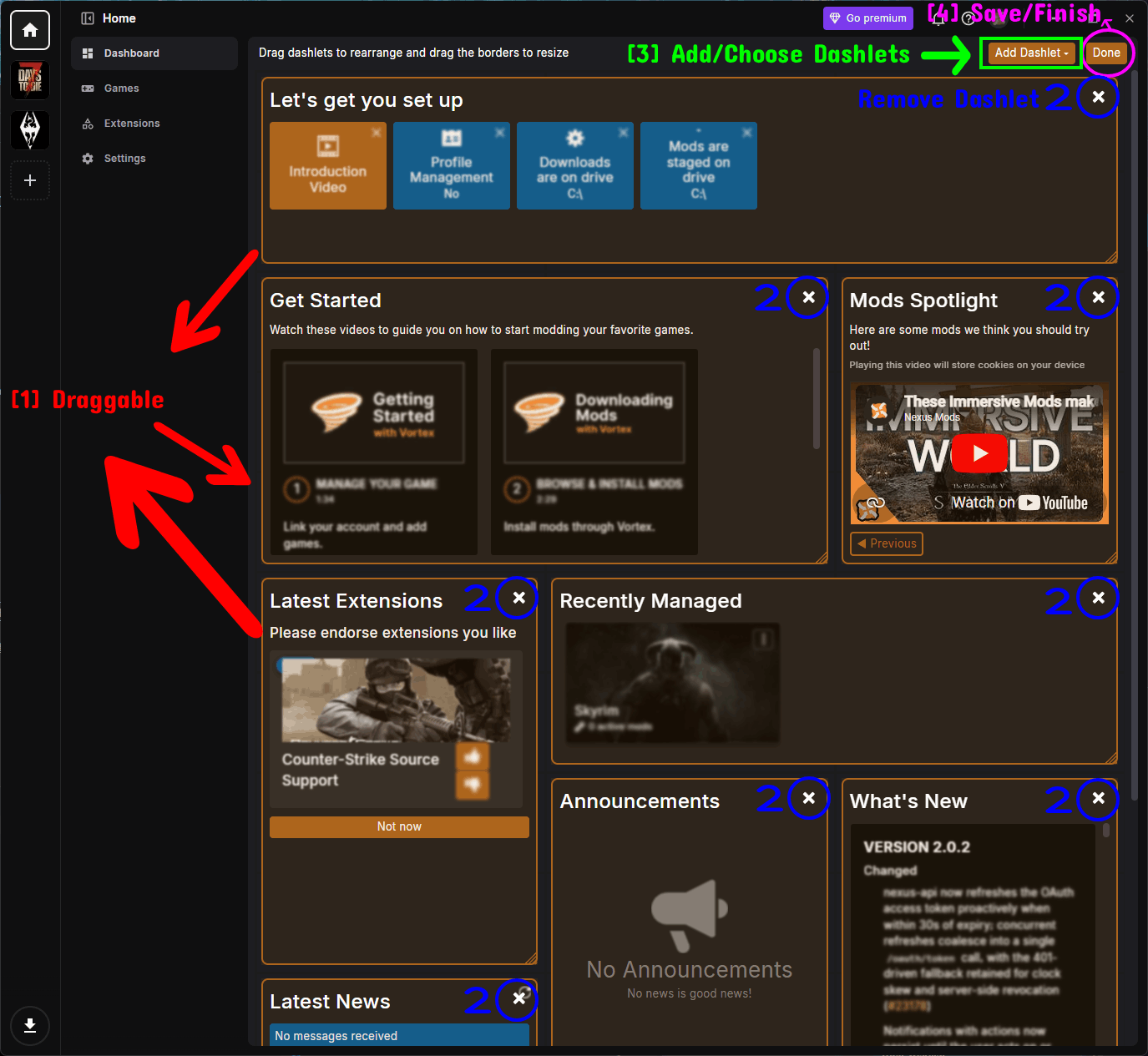
- 可拖动:在编辑模式下,你可以拖动任意 dashlet 来重新排列位置,也可以拖动 dashlet 的边框来调整其大小,从而搭建出适合自己的布局。
- 移除 Dashlet:点击 dashlet 右上角的 X 按钮,即可将其从 Dashboard 上移除。
- 添加/选择 Dashlet:点击 Add Dashlet 下拉菜单,选择要显示哪些 dashlet。
- 保存/完成:点击 Done 按钮保存更改并退出编辑模式。
点击 Add Dashlet 下拉菜单后,会显示一份可用 dashlet 的列表。
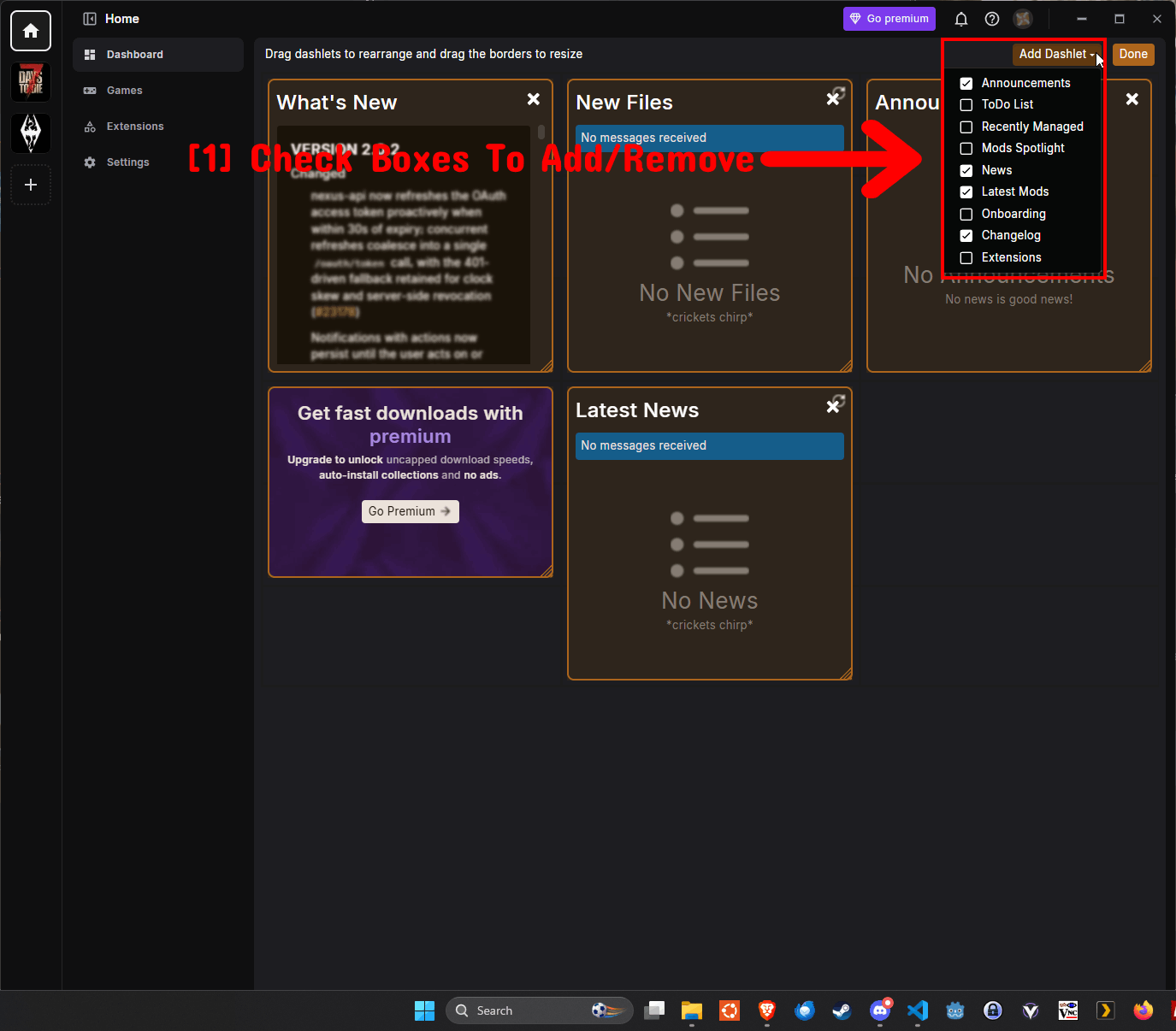
- 勾选复选框以添加/移除:只需勾选 dashlet 旁边的复选框即可将其添加到 Dashboard,取消勾选则将其移除。可用的 dashlet 包括 Announcements、ToDo List、Recently Managed、Mods Spotlight、News、Latest Mods、Onboarding、Changelog 和 Extensions 等。
注意 - 你也可以在 Settings 菜单的 Interface 选项卡中开关这些相同的 dashlet(小部件)。
管理游戏
在为某个游戏安装 mod 之前,你需要在 Vortex 中管理(添加)该游戏。这一步是通过 Games 页面完成的。
Games 页面
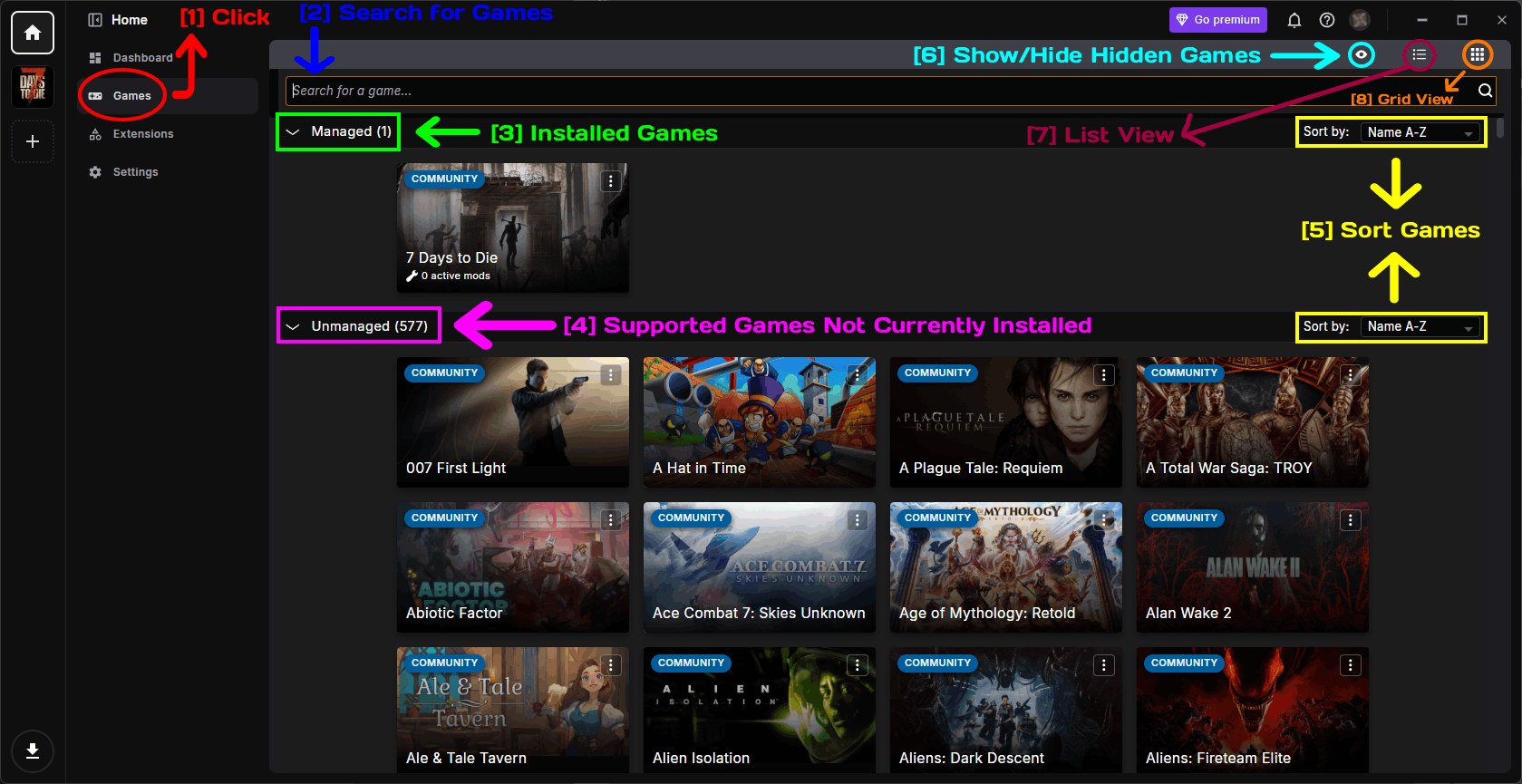
- 点击:点击侧边栏中的 Games 标签即可打开 Games 页面。
- 搜索游戏:使用搜索栏可以按名称快速找到某个游戏。
- 已安装的游戏:顶部的 Managed 区域列出了你当前在 Vortex 中管理的游戏。
- 已支持但尚未添加的游戏:Unmanaged 区域列出了 Vortex 支持但你尚未管理的所有游戏。旁边的数字表示受支持游戏的总数。
- 游戏排序:使用 Sort by 下拉菜单可以更改游戏的显示顺序(例如 Name A-Z)。
- 显示/隐藏被隐藏的游戏:眼睛图标用于切换是否在列表中显示已隐藏的游戏。你可以隐藏不关心的游戏,让列表保持整洁。
- 列表视图:以紧凑的列表形式显示你的游戏。
- 网格视图:以较大的磁贴形式显示你的游戏(默认视图)。
管理某个游戏
要管理一个游戏,请在 Unmanaged 区域中找到它(必要时可使用搜索栏),然后将鼠标悬停在它的磁贴上并点击 Manage 按钮。
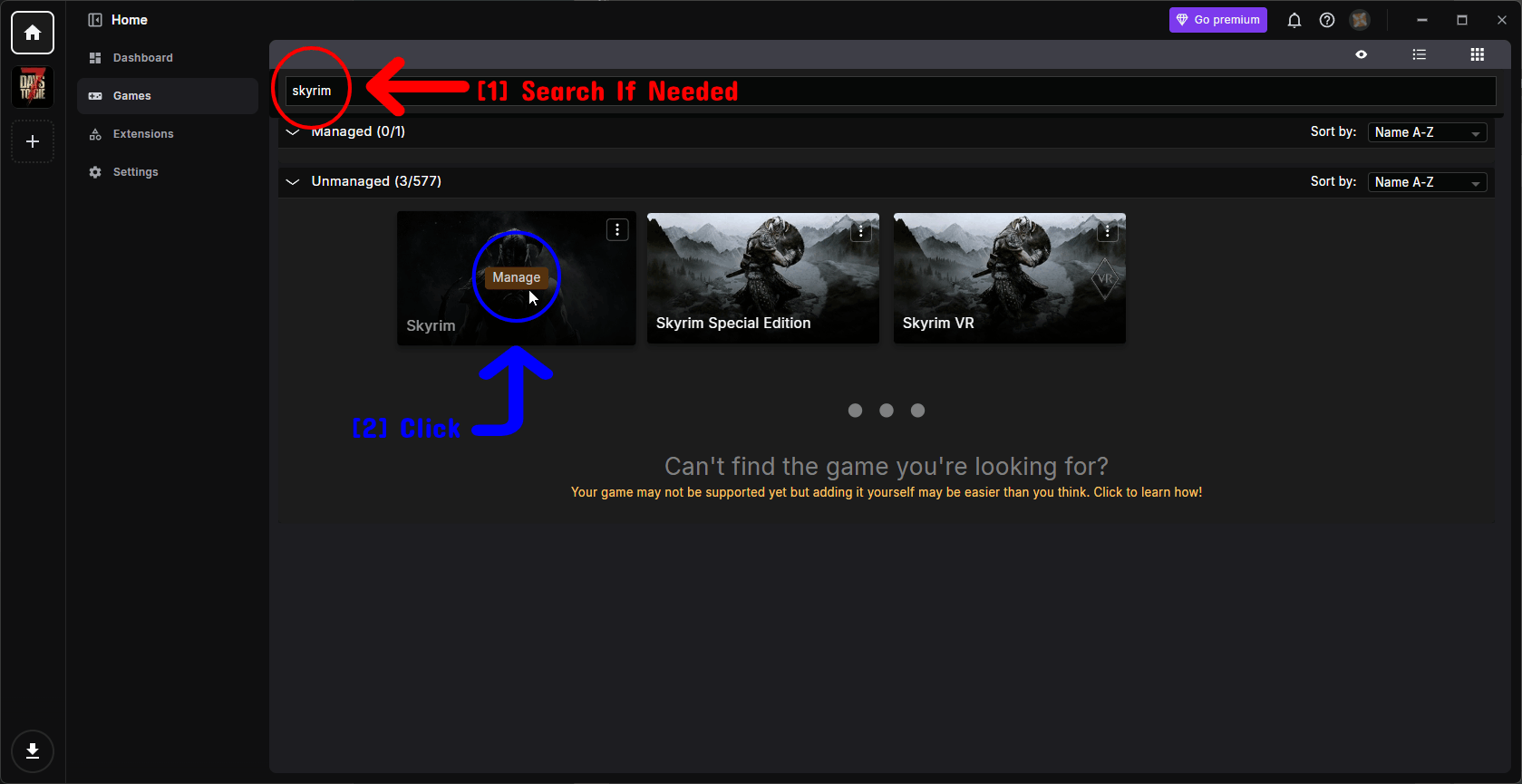
- 必要时进行搜索:在搜索栏中输入游戏名称以筛选列表。
- 点击:将鼠标悬停在游戏磁贴上并点击 Manage 按钮。随后 Vortex 会检测游戏的安装位置,并完成 mod 相关的设置。
注意 - 如果 Vortex 无法自动找到游戏的安装文件夹,它会要求你手动设置。你也可以稍后通过游戏的选项菜单进行设置(详见下文)。
激活某个游戏
游戏被管理后,就会移动到 Managed 区域。如果你管理了多个游戏,可以将鼠标悬停在某个游戏的磁贴上并点击 Activate 按钮,来切换当前激活的游戏。
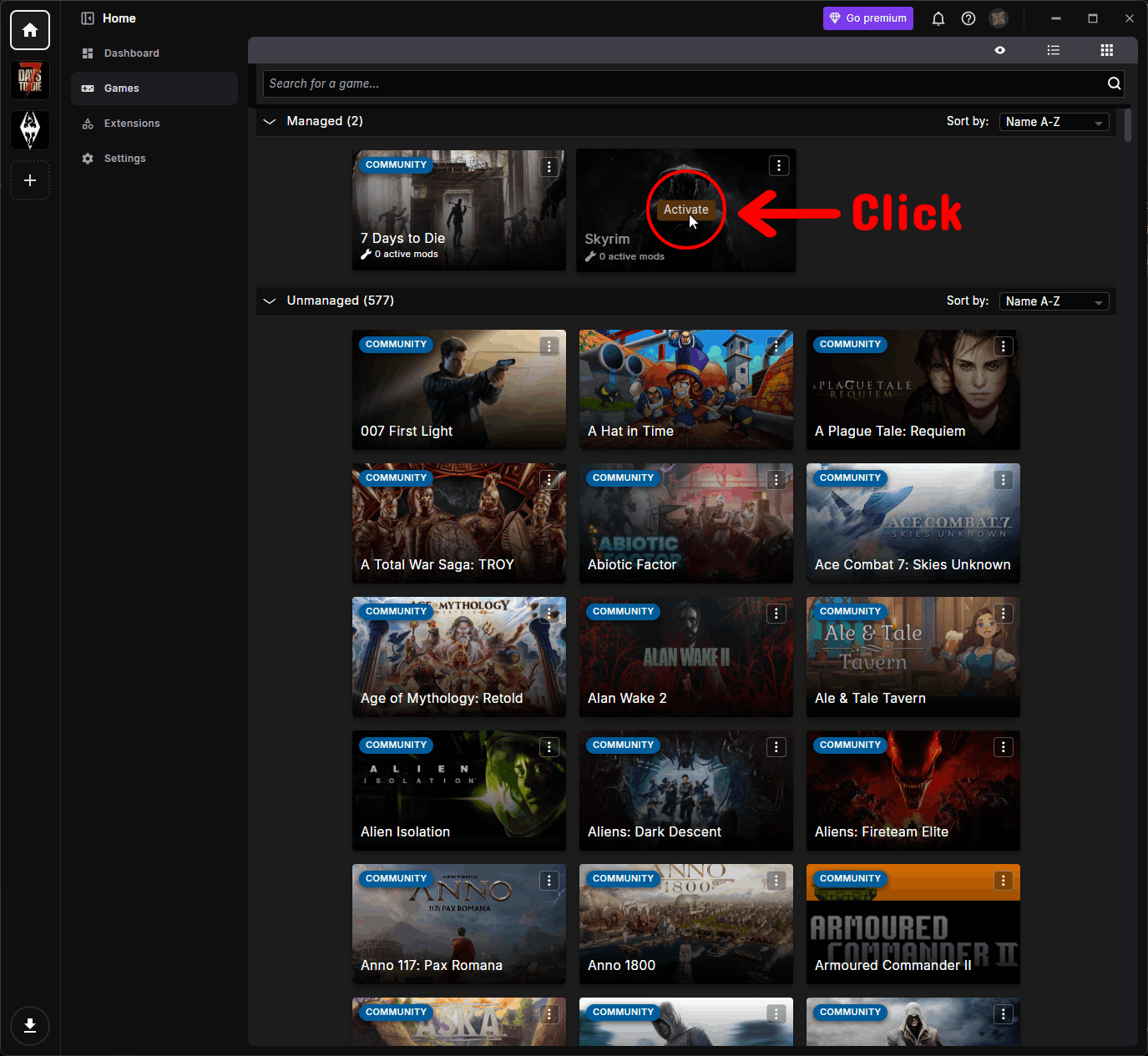
当前激活的游戏就是 Vortex 正在处理的游戏,你在侧边栏中管理的 mod、plugin 及其他页面都属于这个游戏。
游戏选项与信息
每个已管理的游戏磁贴都有一个**三点(⋮)**按钮和一个信息面板,让你对该游戏拥有更多控制权。
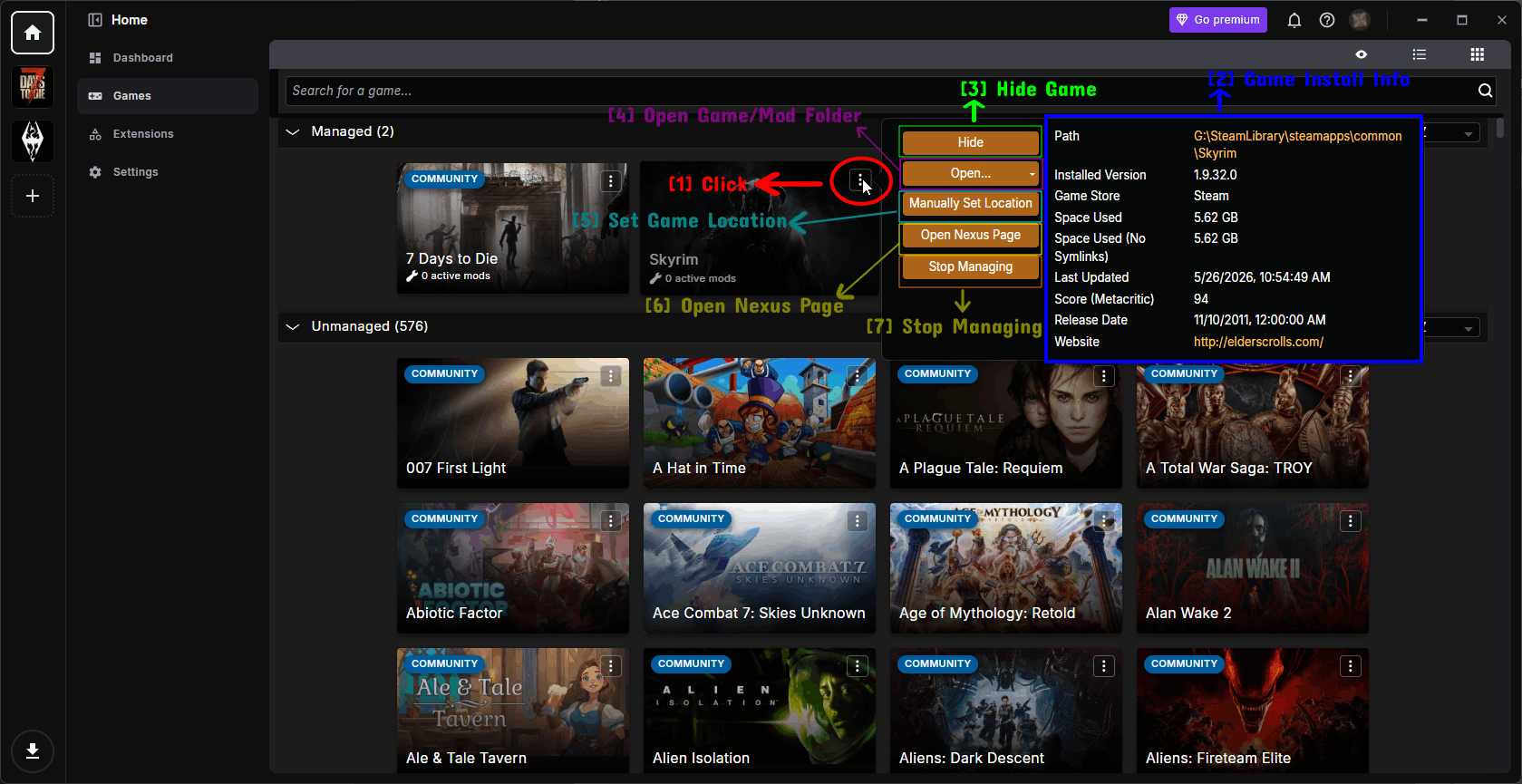
- 点击:点击游戏磁贴上的**三点(⋮)**按钮即可打开其选项菜单。
- 游戏安装信息:将鼠标悬停在磁贴上会显示该游戏的实用信息,例如安装路径、已安装版本、游戏平台(例如 Steam)、占用空间、最后更新日期、Metacritic 评分、发行日期以及官网。
- Hide:将该游戏从列表中隐藏。你可以使用 Games 页面中介绍的眼睛图标重新显示它。
- Open...:在文件资源管理器中打开该游戏的文件夹或 mod 文件夹。
- Manually Set Location:如果没有被自动检测到,可以让你手动为 Vortex 指定游戏的安装文件夹。
- Open Nexus Page:在浏览器中打开该游戏在 Nexus Mods 上的页面。
- Stop Managing:停止在 Vortex 中管理该游戏,并将其移回 Unmanaged 区域。
扩展(Extensions)
正是扩展让 Vortex 如此强大。它们为特定游戏添加支持,并提供额外功能。Vortex 开箱即带有许多内置(官方)扩展,但你也可以安装由社区制作的扩展。
Extensions 页面
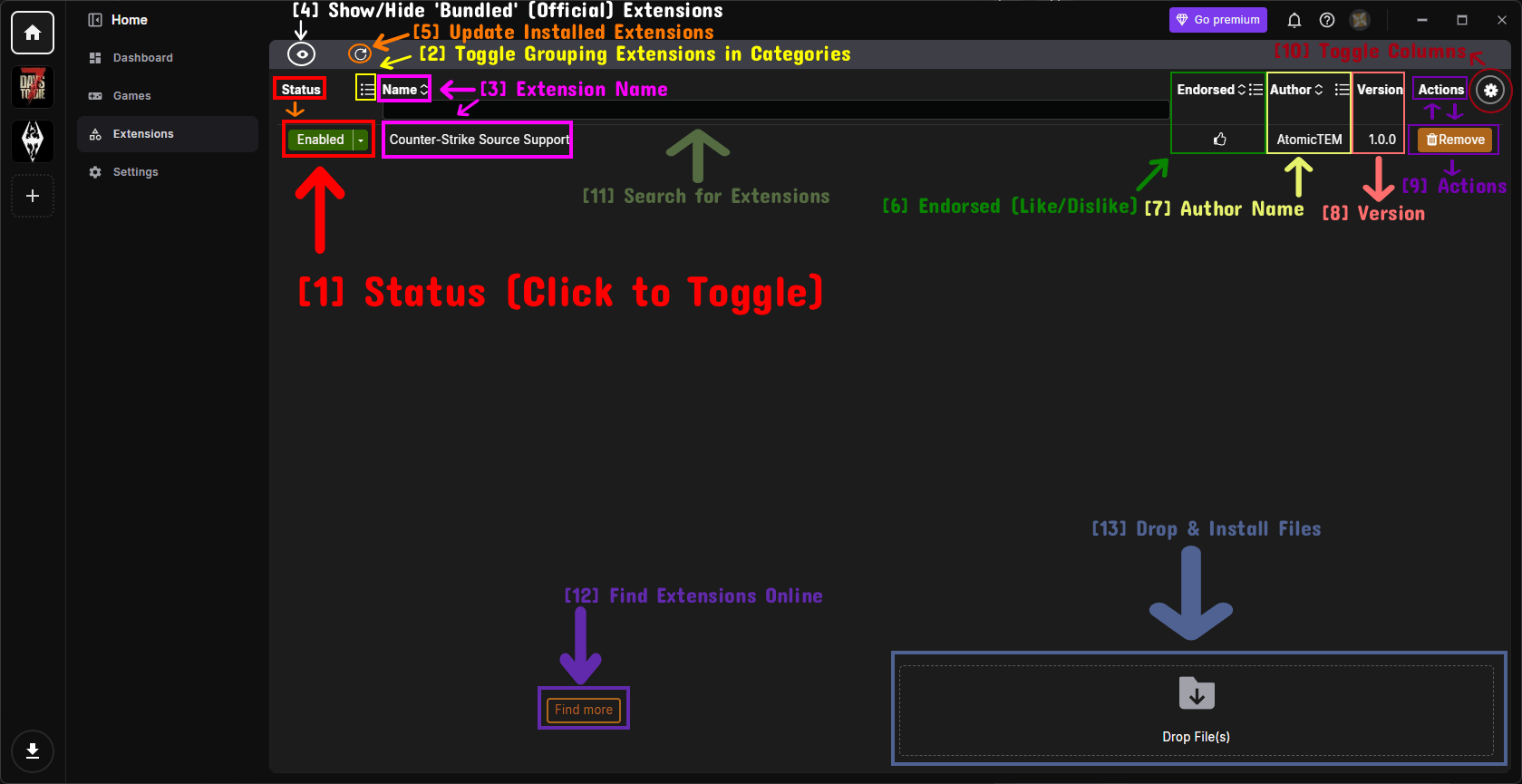
- 状态(点击切换):显示该扩展当前处于 Enabled(启用)还是 Disabled(禁用)状态。点击下拉框即可切换。
- 切换按分类分组显示扩展:切换扩展是分组显示(例如按作者分组)还是以平铺列表显示。
- 扩展名称:该扩展的名称。
- 显示/隐藏「内置」(官方)扩展:眼睛图标可切换是否显示 Vortex 自带的官方扩展。请参阅下方的显示内置扩展。
- 更新已安装的扩展:刷新图标会检查并更新你已安装的扩展。
- Endorsed(点赞/取消):可以为扩展点 endorse(点赞),以表示对作者的支持。
- 作者名称:创建该扩展的个人或团队的名称。
- 版本:该扩展的版本号。
- 操作:Remove 按钮可卸载扩展。请注意,内置(官方)扩展通常无法移除。
- 切换列:齿轮图标可让你选择要显示哪些列(Endorsed、Author、Version)。
- 搜索扩展:搜索栏可按名称筛选已安装的扩展列表。
- 在线查找扩展:Find more 按钮会打开在线浏览器,让你安装新的扩展。请参阅下方的查找并安装更多扩展。
- 拖放安装文件:你可以将扩展文件直接拖放到 Drop File(s) 区域来安装它。
启用与禁用扩展
你可以使用扩展名称旁边的 Status 下拉框来启用或禁用该扩展。
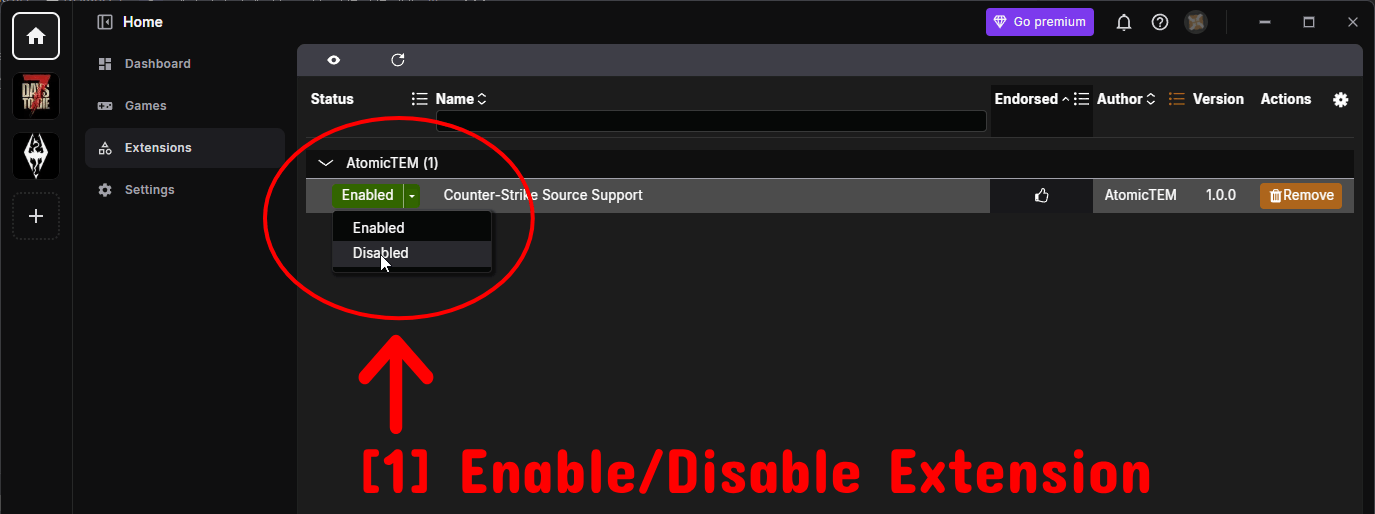
- 启用/禁用扩展:点击下拉框并选择 Enabled 或 Disabled。禁用扩展会关闭其功能但不会将其移除,这在排查问题时非常方便。
注意 —— 扩展状态的更改通常需要重启 Vortex 才会生效。
显示内置扩展
默认情况下,Vortex 会隐藏随应用附带的大量官方扩展,因此列表中只会显示你自己安装的扩展。你可以通过眼睛图标将它们显示出来。
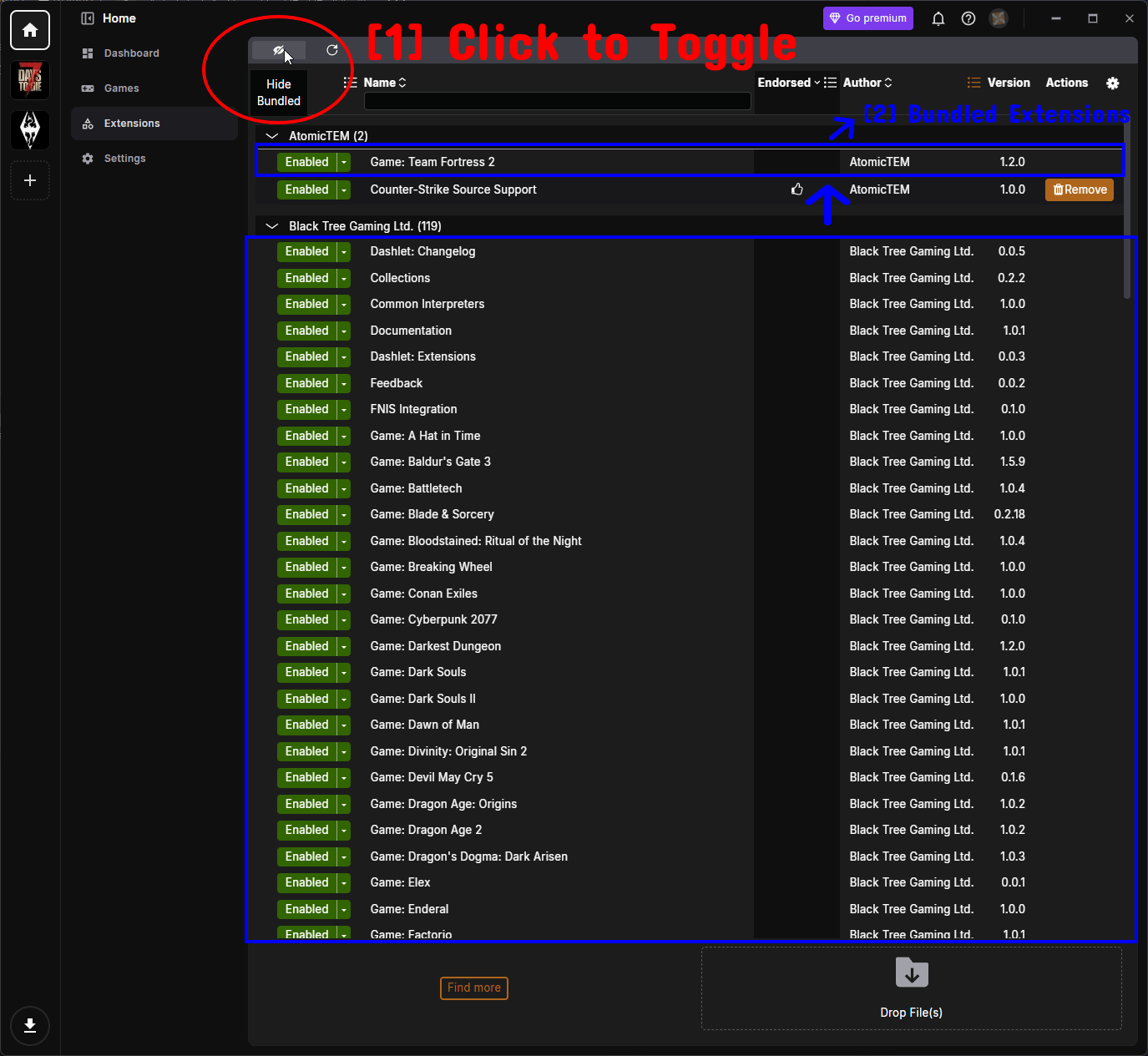
- 点击切换:点击眼睛图标(当内置扩展可见时,提示会显示为 Hide Bundled)即可显示或隐藏内置扩展。
- 内置扩展:这些是由 Black Tree Gaming Ltd.(Vortex 的开发者)以及其他作者维护的官方扩展,其中包括各类游戏支持扩展,以及 Collections、Documentation、Feedback 等核心功能。
查找并安装更多扩展
点击 Find more 按钮(上文已介绍)会打开 Browse Extensions 窗口,你可以在其中搜索并安装社区制作的扩展。
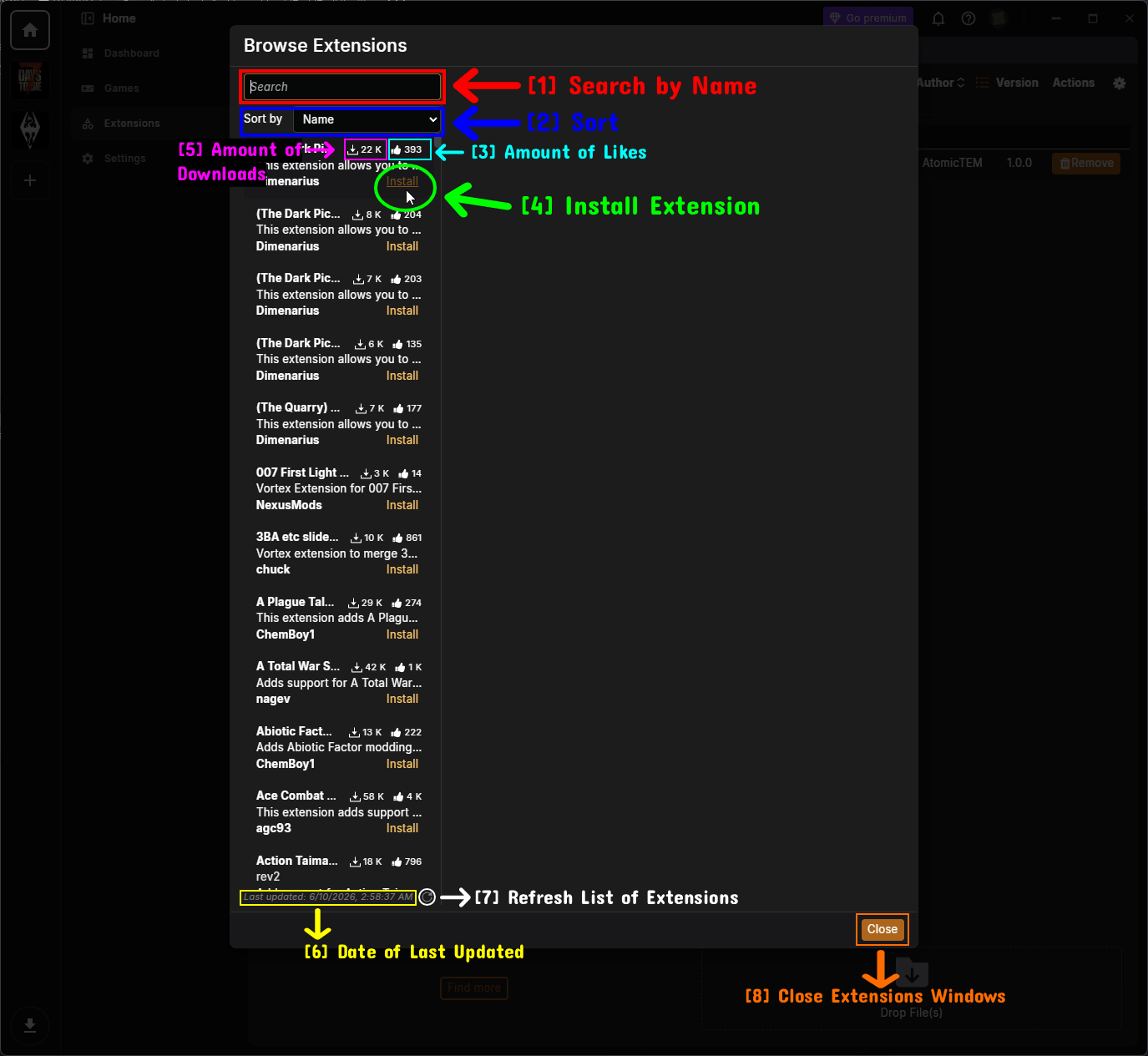
- 按名称搜索:通过名称搜索扩展。
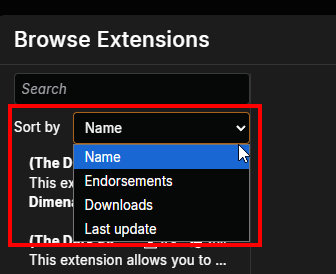
- 排序:对扩展列表进行排序。可按 Name、Endorsements、Downloads 或 Last update 排序。
- 点赞数量:该扩展获得的 endorsement(点赞)数量。
- 安装扩展:点击扩展旁边的 Install 按钮即可安装。
- 下载数量:该扩展被下载的次数。
- 最后更新日期:显示扩展列表最后一次刷新的时间。
- 刷新扩展列表:刷新列表以获取最新的扩展。
- 关闭扩展窗口:关闭 Browse Extensions 窗口。
注意 —— 与启用和禁用一样,安装新扩展后通常也需要重启 Vortex 才能使其生效。
下载管理器
Download Manager(下载管理器)是存放和管理你所有已下载 mod 压缩包及其他文件的地方。点击侧边栏左下角的下载图标即可访问。
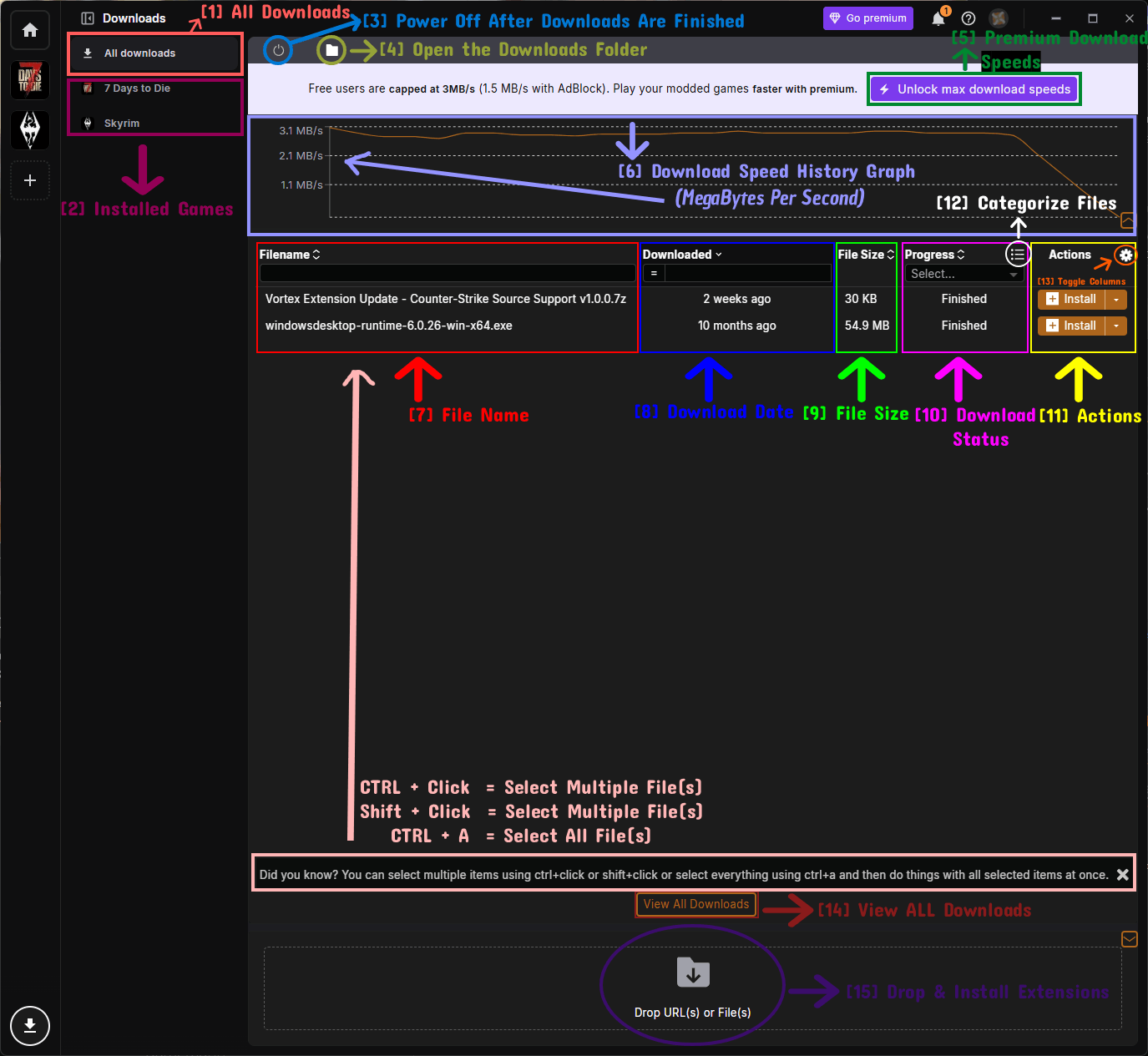
- All Downloads:显示你所有已管理游戏的全部下载内容。
- Installed Games:筛选列表,只显示某个特定已管理游戏的下载内容。
- 下载完成后关机:电源图标可以让你设置 Vortex(或你的电脑)在所有下载完成后关闭/关机,在下载队列很大时非常实用。
- 打开下载文件夹:文件夹图标会在文件资源管理器中打开你的下载文件夹。
- Premium 下载速度:Unlock max download speeds 按钮会带你前往 premium 页面。免费用户的下载速度被限制在 3 MB/s(开启 AdBlock 时为 1.5 MB/s),而 premium 会员则不受速度限制。
- 下载速度历史图表:以**每秒兆字节(MB/s)**为单位显示你近期下载速度的图表。
- File Name:已下载文件的名称。
- Download Date:文件的下载时间(例如 “2 weeks ago”)。
- File Size:已下载文件的大小。
- 下载状态:Progress 列下显示的当前下载状态(例如 Finished)。
- Actions:你可以对某个下载执行的操作,比如安装它。请参阅下方的 Download Actions。
- 文件分类:让你对已下载的文件进行分组和整理。
- 切换列显示:齿轮图标可以让你选择列表中显示哪些列。
- 查看所有下载:View All Downloads 按钮会显示全部下载内容,包括那些尚未安装的。
- 拖放安装扩展:你可以将网址或文件直接拖放到这个区域,把它添加到 Vortex 中。
提示 - 你可以使用 CTRL + 点击 或 Shift + 点击 一次选中多个下载项,或用 CTRL + A 全选。然后就可以对所有选中的文件一次性执行操作。
下载操作
点击某个下载项 Install 按钮旁的小箭头,会打开一个包含更多操作的菜单。
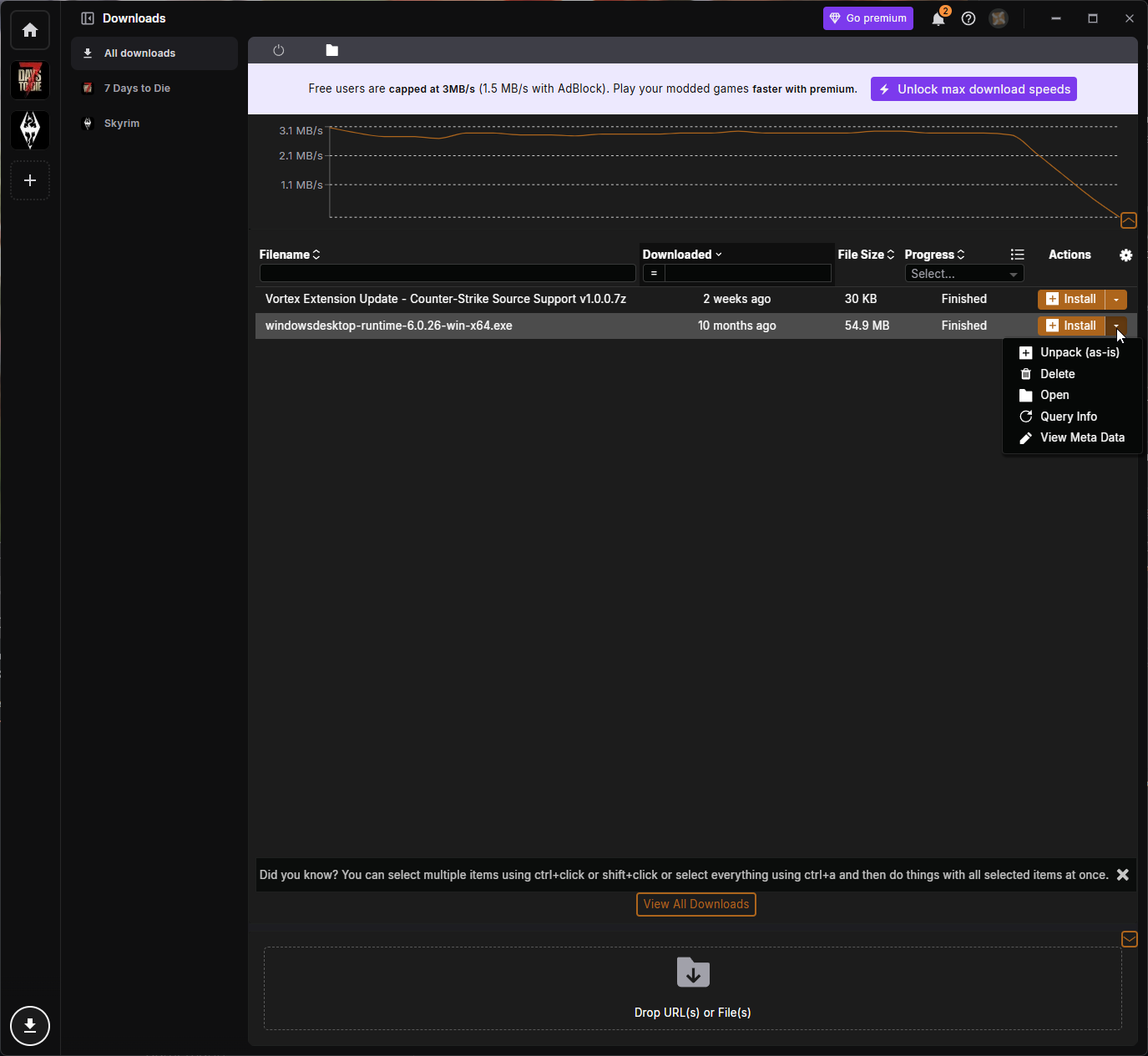
- Unpack (as-is):完全按原样解包/安装压缩包,不经过 Vortex 通常的 mod 安装处理流程。
- Delete:从你的下载文件夹中删除该下载文件。
- Open:在文件资源管理器中打开该文件所在的位置。
- Query Info:向 Nexus Mods 查询该文件的相关信息(比如它对应的 mod 页面)。
- View Meta Data:显示 Vortex 为该文件保存的元数据。
设置
Settings 页面分为多个标签页。下面我们会逐一介绍每个标签页及其中的设置项。
Interface
Interface 标签页包含与 Vortex 外观和常规行为相关的设置。
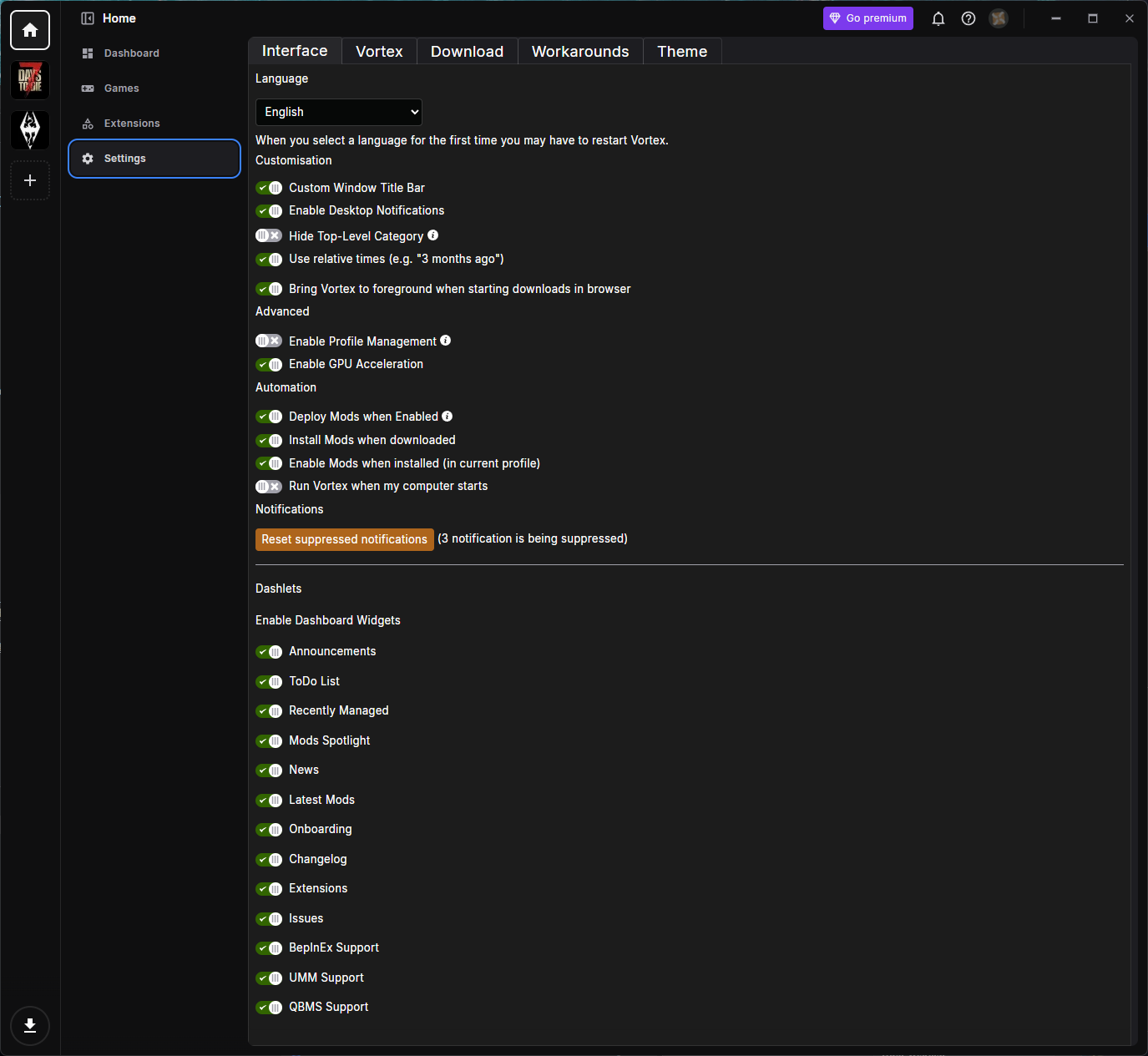
- Language:更改 Vortex 界面显示的语言。首次选择新语言时,你可能需要重启 Vortex。
- Customisation:
- Custom Window Title Bar:使用 Vortex 自带的自定义标题栏,而不是操作系统的标准标题栏。
- Enable Desktop Notifications:允许 Vortex 向你的桌面发送通知。
- Hide Top-Level Category:在某些列表中隐藏顶级分类,以减少杂乱。
- Use relative times (e.g. "3 months ago"):以相对时间而非精确日期的形式显示日期。
- Bring Vortex to foreground when starting downloads in browser:当你从浏览器发起下载时,自动将 Vortex 窗口置于屏幕最前。
- Advanced:
- Enable Profile Management:启用 profiles(配置档案),它允许你为同一款游戏维护多套彼此独立的 mod 配置并在其间切换。此项默认关闭。
- Enable GPU Acceleration:使用你的 GPU 来帮助渲染 Vortex 界面。如果出现画面异常,可以尝试关闭它。
- Automation:
- Deploy Mods when Enabled:在你启用 mod 时自动将其 deploy 到游戏中。
- Install Mods when downloaded:mod 下载完成后立即自动安装。
- Enable Mods when installed (in current profile):mod 安装完成后自动在当前 profile 中启用它。
- Run Vortex when my computer starts:开机时自动启动 Vortex。
- Notifications:
- Reset suppressed notifications:重新启用你此前选择屏蔽的所有通知。按钮旁会显示当前被屏蔽的通知数量。
- Dashlets(启用仪表盘小组件):一组开关,对应可以显示在 Dashboard 上的各个 dashlet(小组件),例如 Announcements、ToDo List、Recently Managed、Mods Spotlight、News、Latest Mods、Onboarding、Changelog、Extensions 和 Issues。根据你安装的扩展和游戏,还可能出现其他小组件(例如 BepInEx Support、UMM Support 和 QBMS Support)。
Vortex
Vortex 标签页包含应用的核心设置。
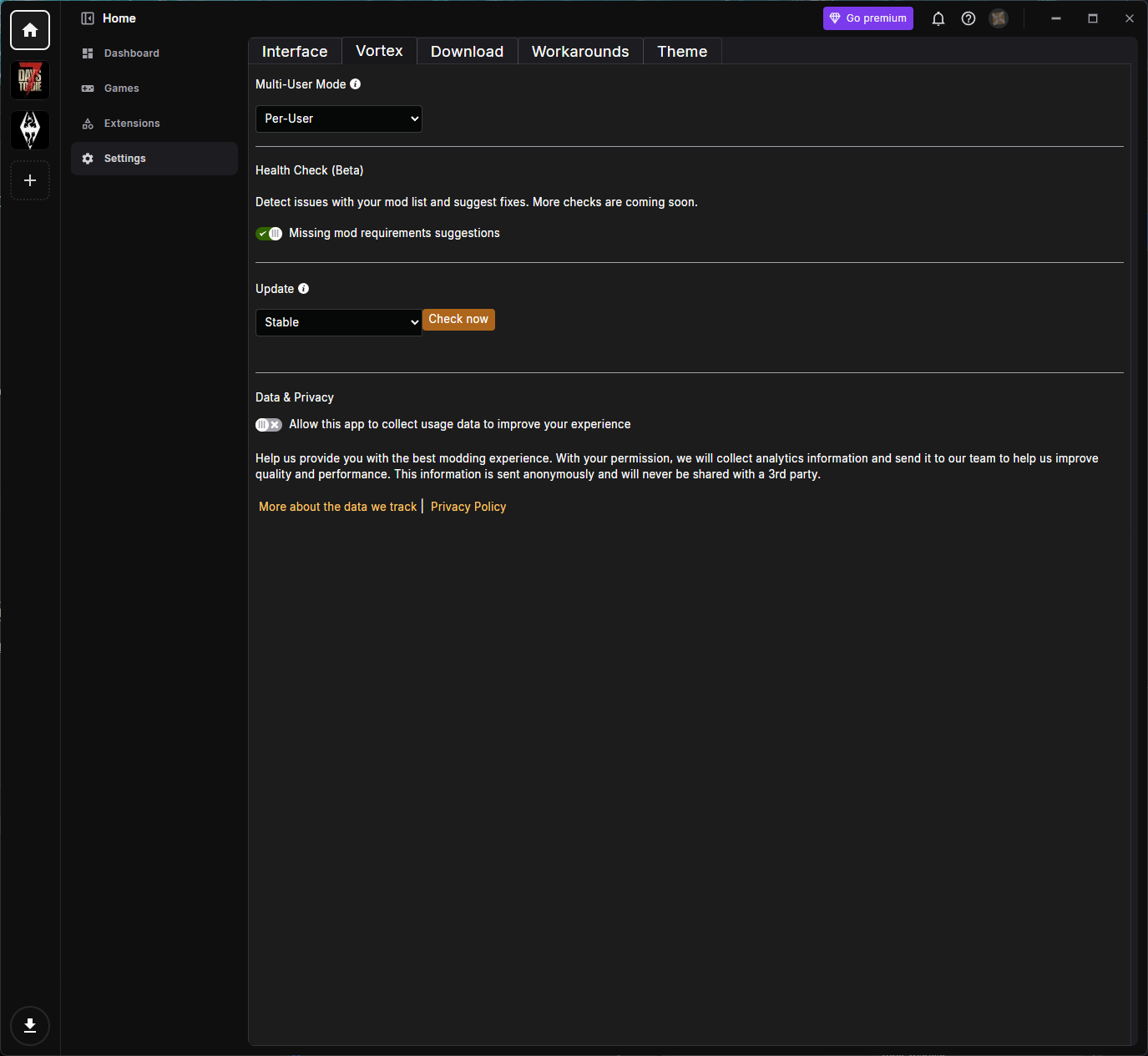
- Multi-User Mode(多用户模式):控制 Vortex 存储数据的方式。
- Per-User:为每个 Windows 用户账户单独存储 Vortex 的数据(默认选项,也是大多数人推荐使用的选项)。
- Shared:将 Vortex 的数据存储在系统级的共享位置,以便多个 Windows 用户账户都能使用。这可能需要管理员权限。
- Health Check (Beta)(健康检查,测试版):检测你的 mod 列表中的潜在问题并给出修复建议。
- Missing mod requirements suggestions:当你安装的某个 mod 缺少必需的前置依赖时通知你。
- Update(更新):控制 Vortex 的自我更新方式。
- 你可以从下拉菜单中选择更新通道,例如 Stable(稳定版,推荐)或 Beta(测试版,用于体验更新但不太稳定的版本)。
- Check now 按钮可手动检查是否有可用更新。
- Data & Privacy(数据与隐私):
- Allow this app to collect usage data to improve your experience:启用后,Vortex 会收集匿名的分析数据,帮助开发团队提升质量与性能。此项为可选,如果你有隐私方面的顾虑可以将其关闭。
Download
Download 选项卡包含与 Vortex 下载文件方式相关的设置。
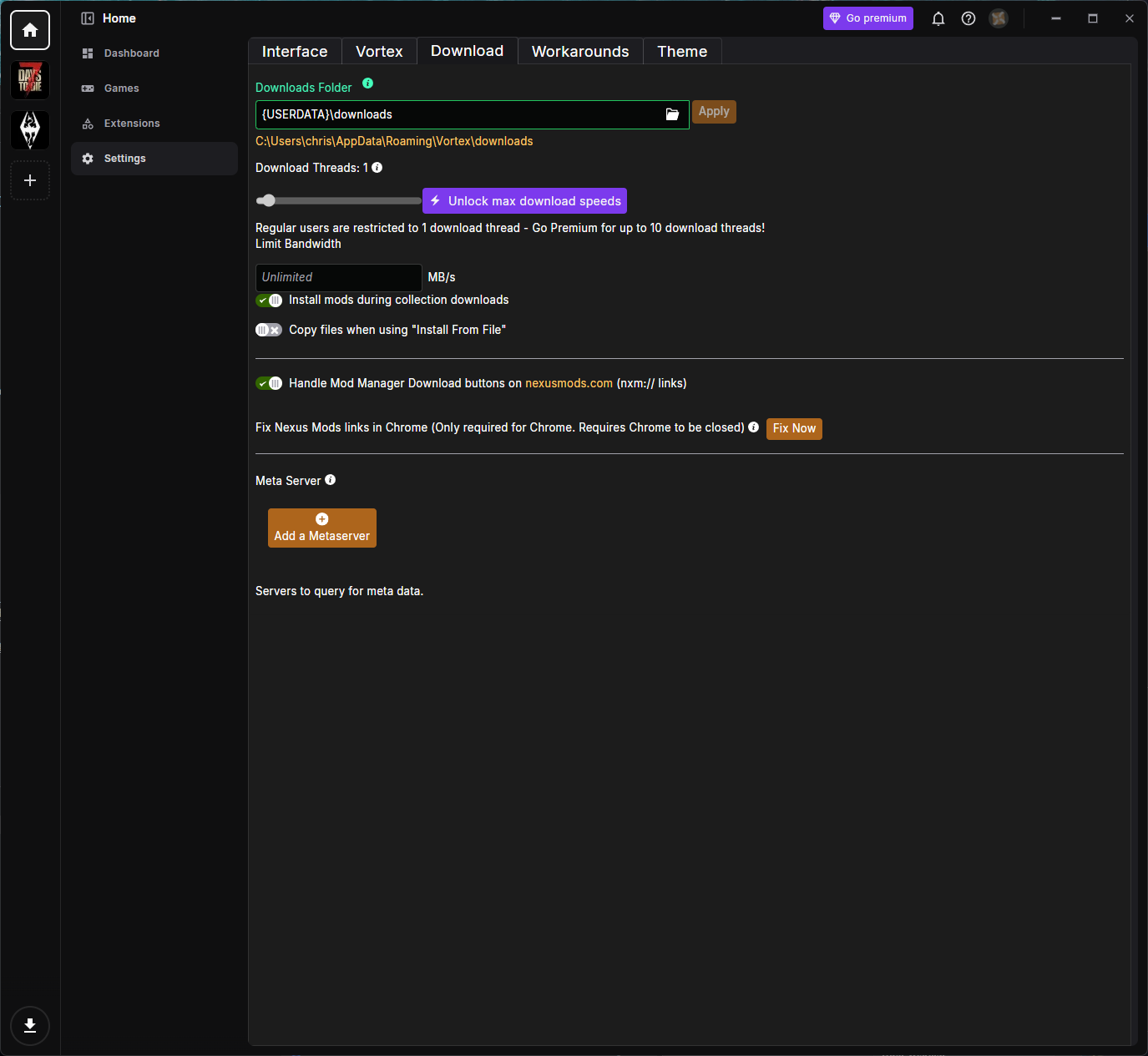
- Downloads Folder(下载文件夹):Vortex 存放下载文件的文件夹,默认为
{USERDATA}\downloads。你可以修改路径并点击 Apply,将下载内容移动到新位置。 - Download Threads(下载线程数):控制 Vortex 同时使用的下载线程数量。普通(免费)用户被限制为 1 个下载线程,而 premium 会员最多可使用 10 个。线程越多,下载速度通常越快。
- Limit Bandwidth(限制带宽):可以限制下载速度(单位为 MB/s),避免 Vortex 占满你的网络带宽。保持为 Unlimited 则不作限制。
- Install mods during collection downloads:在下载 collection 时边下载边安装 mod,而不是等整个 collection 下载完成后再安装。
- Copy files when using "Install From File":启用后,当你从本地文件安装 mod 时,Vortex 会将文件复制到自己的下载文件夹中,而不是直接引用原始位置。
- Handle Mod Manager Download buttons on nexusmods.com (nxm:// links):让 Vortex 接管 Nexus Mods 上的 Mod Manager Download 按钮,点击后 mod 会直接发送到 Vortex。这是实现一键下载的关键设置。
- Fix Nexus Mods links in Chrome:仅 Chrome 需要的修复选项,用于让
nxm://链接正常工作。点击 Fix Now 时必须先关闭 Chrome。 - Meta Server:可以添加一个 metaserver,Vortex 会向其查询 mod 的元数据。大多数用户无需更改此项。
Workarounds
Workarounds 选项卡包含一些可用于解决特定问题的高级设置。大多数用户应保持默认值。
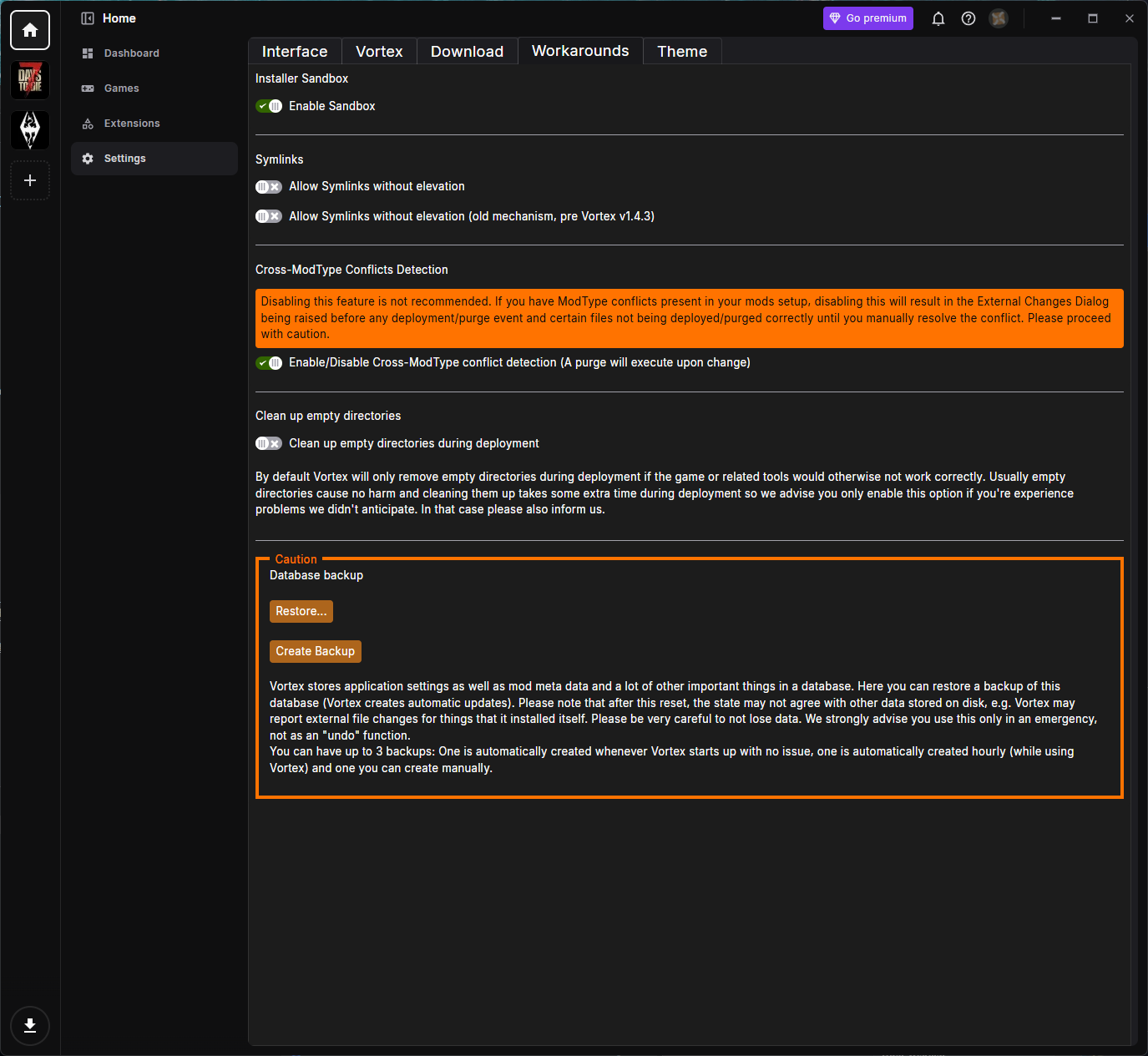
- Installer Sandbox(安装器沙盒):
- Enable Sandbox:在沙盒中运行 mod 安装器以提升安全性。建议保持启用。
- Symlinks(符号链接):
- Allow Symlinks without elevation:允许 Vortex 在没有管理员权限的情况下创建符号链接。
- Allow Symlinks without elevation (old mechanism, pre Vortex v1.4.3):上述功能的旧版实现方式,出于兼容性保留。
- Cross-ModType Conflicts Detection(跨 mod 类型冲突检测):
- Enable/Disable Cross-ModType conflict detection:检测不同类型 mod 之间的冲突。不建议关闭此项,因为这可能导致文件无法正确 deploy。更改此选项时会执行一次 purge。
- Clean up empty directories(清理空目录):
- Clean up empty directories during deployment:默认情况下,Vortex 只在游戏或其工具会因此无法正常运行时才在 deploy 过程中删除空目录。只有在遇到问题时才应启用此项,因为它会增加 deploy 所需的时间。
- Database backup(数据库备份):Vortex 会将你的应用设置、mod 元数据以及其他重要信息存储在一个数据库中。
- Create Backup:手动创建一份数据库备份。
- Restore...:还原此前创建的备份。
- 你最多可以拥有 3 份备份:一份在 Vortex 无故障启动时自动创建,一份在 Vortex 运行期间每小时自动创建,还有一份由你手动创建。此功能只应在紧急情况下使用,不能当作“撤销”功能。
Theme
Theme 选项卡可以让你自定义 Vortex 的外观与风格。
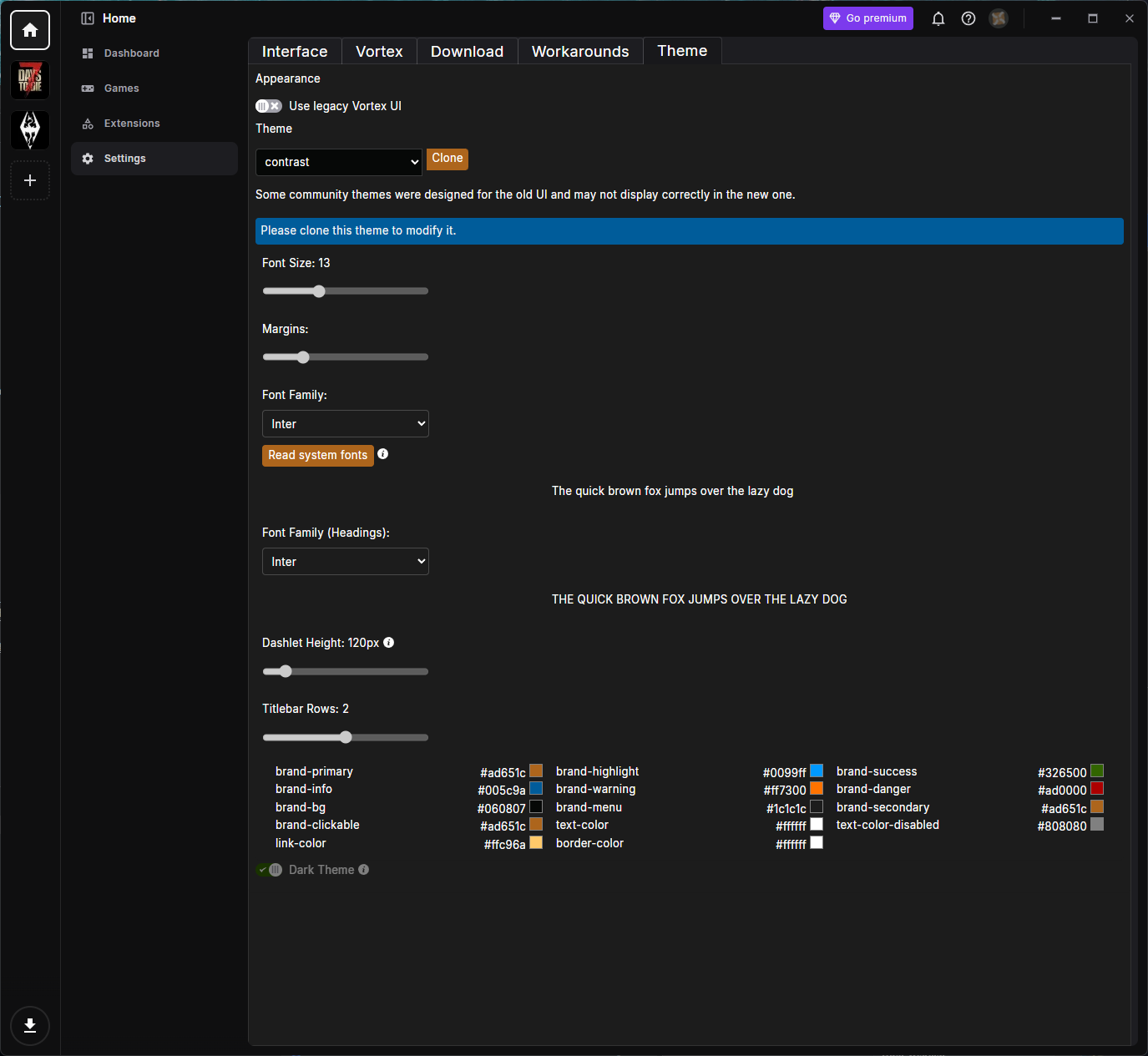
- Appearance:
- Use legacy Vortex UI:将 Vortex 切换回旧版界面。请注意,部分社区主题是为旧版 UI 设计的,在新界面中可能无法正确显示。
- Theme:可从下拉菜单中选择主题。若要修改现有主题,必须先 Clone(克隆)它,然后再调整下面的各项选项。
- Font Size:调整 Vortex 中所有文字的大小。
- Margins:调整界面所使用的间距/边距。
- Font Family:设置常规文本所使用的字体。Read system fonts 按钮会加载你电脑上已安装的字体,供你选择。
- Font Family (Headings):设置标题所使用的字体。
- Dashlet Height:调整 Dashboard 上 dashlet 的默认高度。
- Titlebar Rows:调整标题栏的行数。
- Color Swatches:一组可自定义的颜色(例如 brand-primary、brand-bg、text-color、link-color 等),可用来微调你克隆出来的主题的配色方案。
- Dark Theme:在深色与浅色外观之间切换主题。
帮助与支持
点击右上角的**问号(?)**图标即可打开帮助与支持菜单。
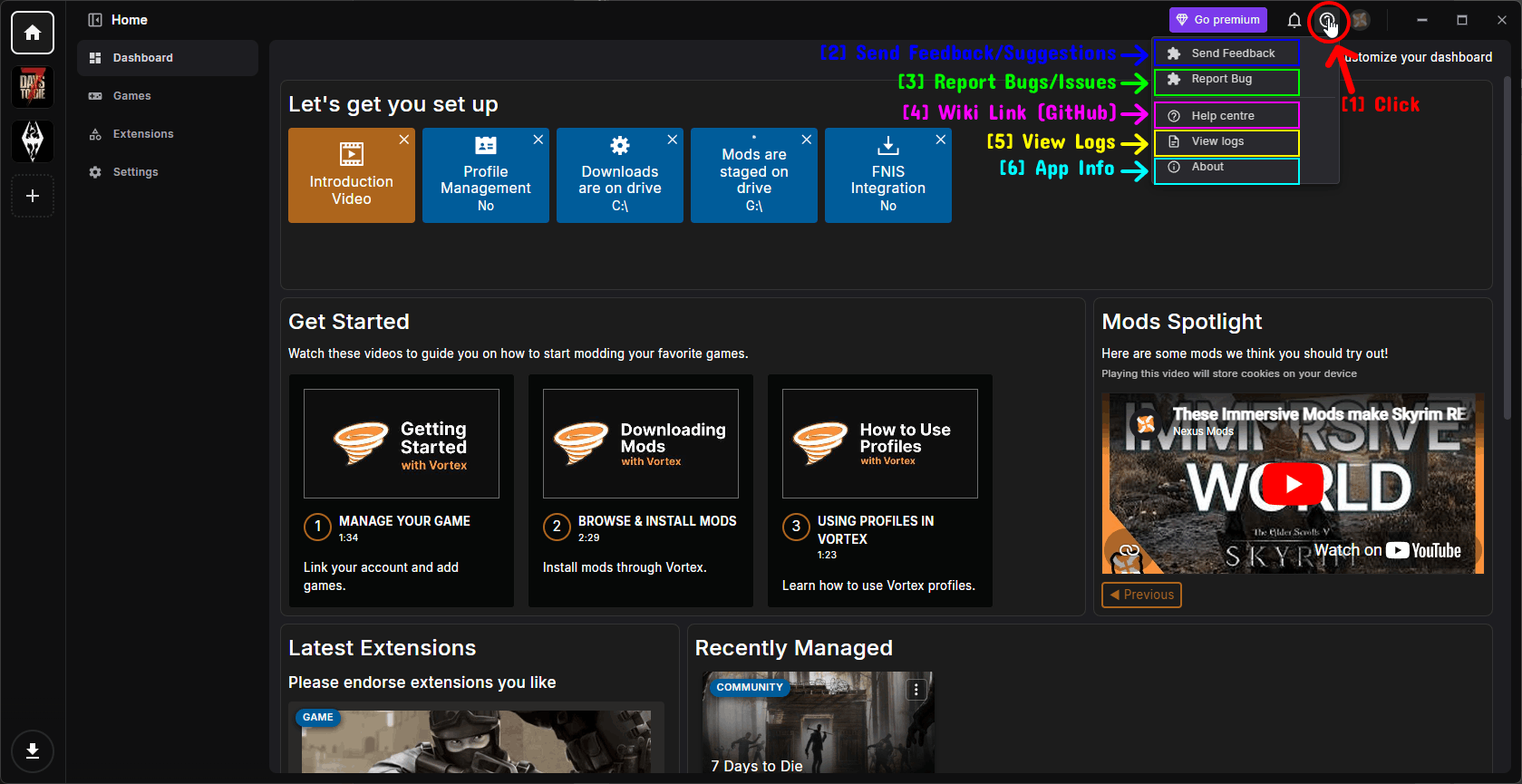
- 点击:点击**问号(?)**图标打开菜单。
- Send Feedback:打开一个表单,你可以在其中向 Vortex 团队发送反馈和建议。
- Report Bug:用于报告你遇到的 bug 和问题。
- Help centre:在浏览器中打开 Vortex wiki/知识库(托管于 GitHub)。
- View logs:打开日志查看器,对排查问题很有帮助。请参阅下方的查看日志一节。
- About:显示有关你所安装的 Vortex 的信息。请参阅下方的关于一节。
查看日志
当你点击 View logs 时,会看到一份日志**会话(sessions)**列表,每一项都显示其所涵盖的时间范围。
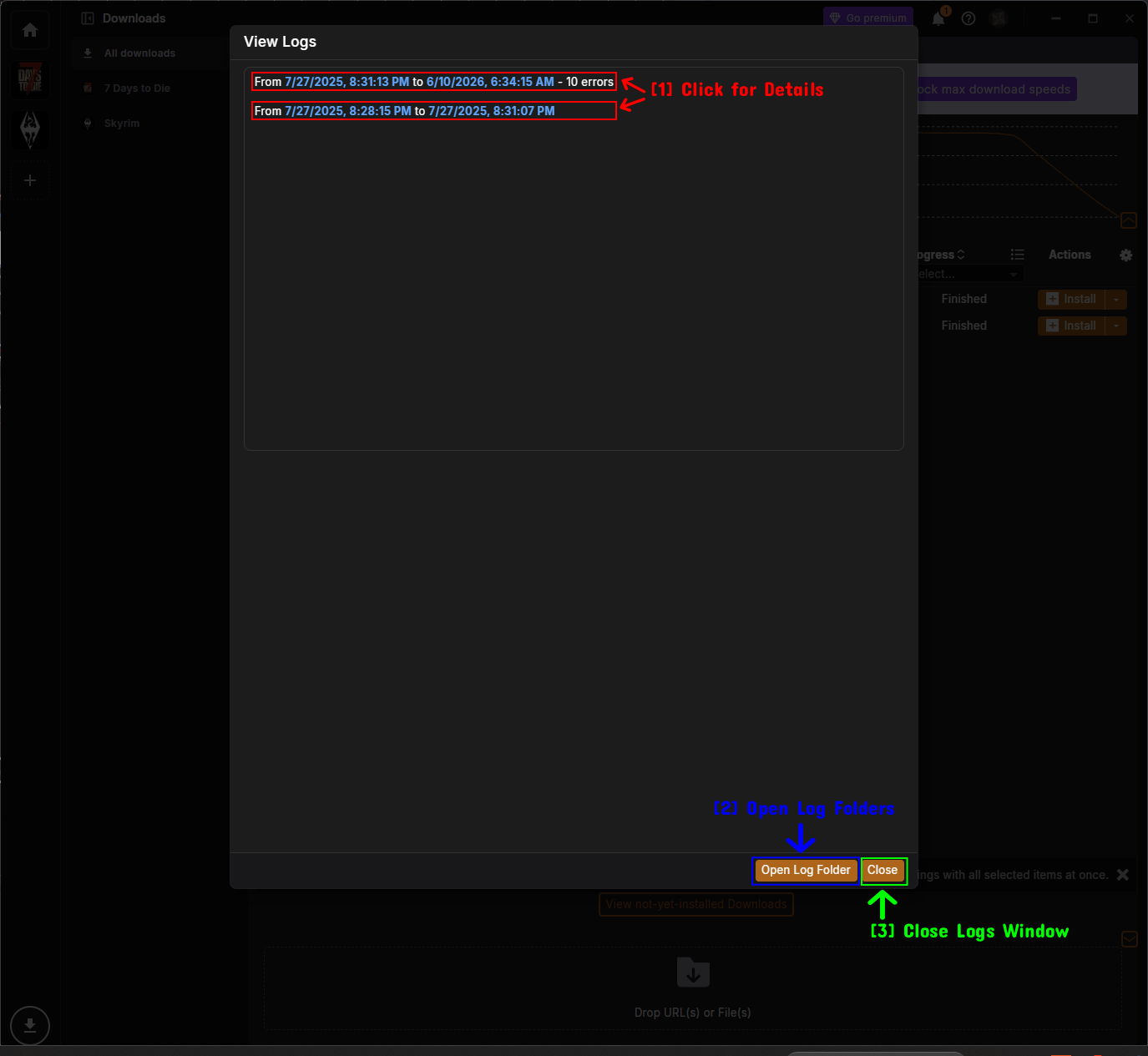
- 点击查看详情:点击某个会话条目即可查看其详细日志。
- 打开日志文件夹:在文件资源管理器中打开 Vortex 存放日志文件的文件夹。
- 关闭日志窗口:关闭日志查看器。
点击某个会话后,你会看到详细的日志条目。
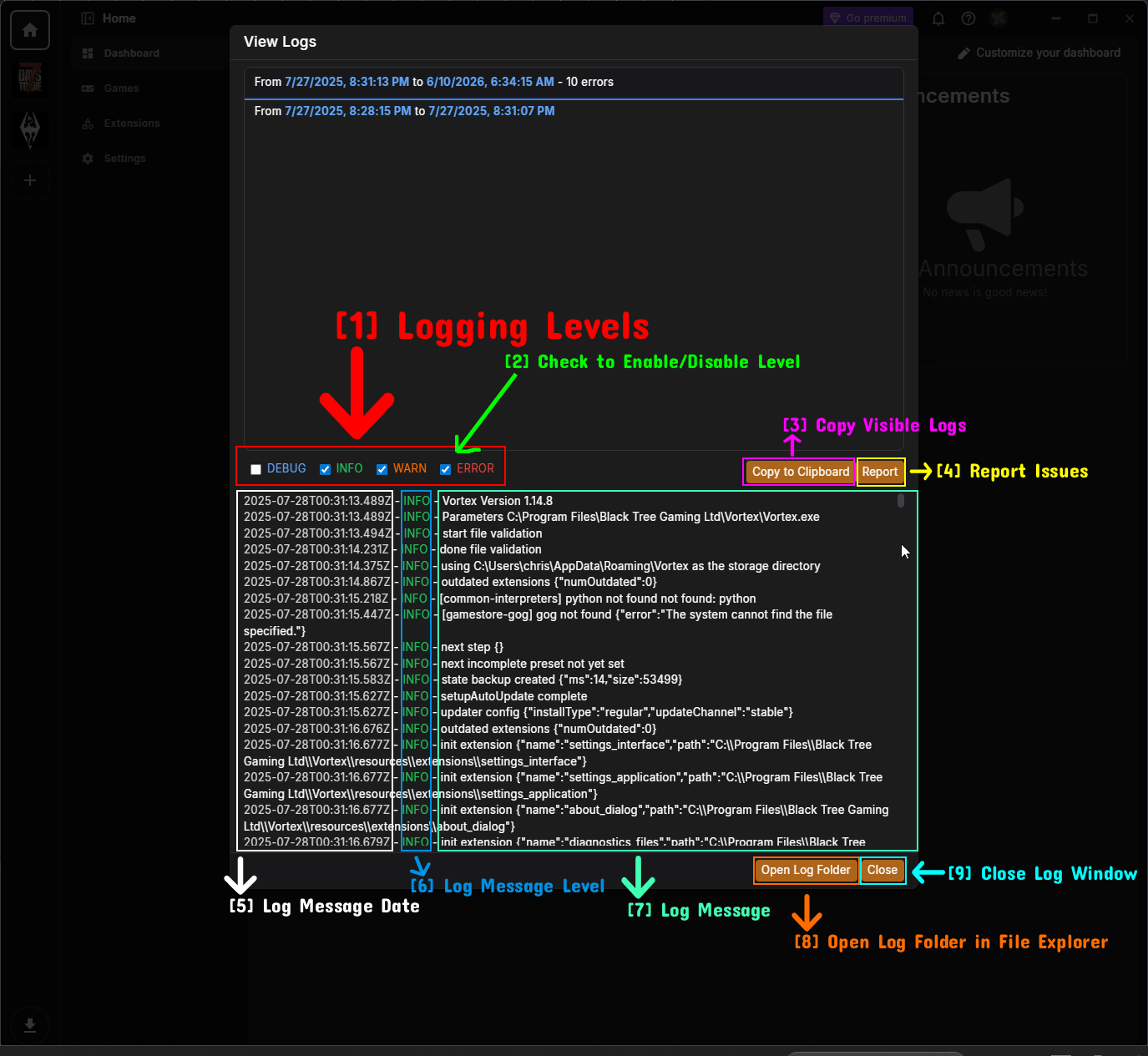
- 日志级别:可用的日志级别有:DEBUG、INFO、WARN 和 ERROR。
- 勾选以启用/禁用级别:勾选或取消勾选某个级别,即可显示或隐藏该类型的日志信息。
- 复制可见日志:Copy to Clipboard 按钮会复制当前所有可见的日志信息,方便你分享(例如寻求支持时)。
- 报告问题:Report 按钮可让你连同日志详情一起报告问题。
- 日志时间:日志信息被记录的日期和时间。
- 日志级别:该条日志信息的级别(例如 INFO)。
- 日志内容:日志信息的实际内容。
- 在文件资源管理器中打开日志文件夹:在文件资源管理器中打开日志文件夹。
- 关闭日志窗口:关闭日志查看器。
提示 —— 在 Discord 服务器或论坛上求助时,附上你的日志(使用 Copy to Clipboard 按钮)能让别人更容易诊断你的问题。
关于
About 页面会显示有关你所安装的 Vortex 的信息。
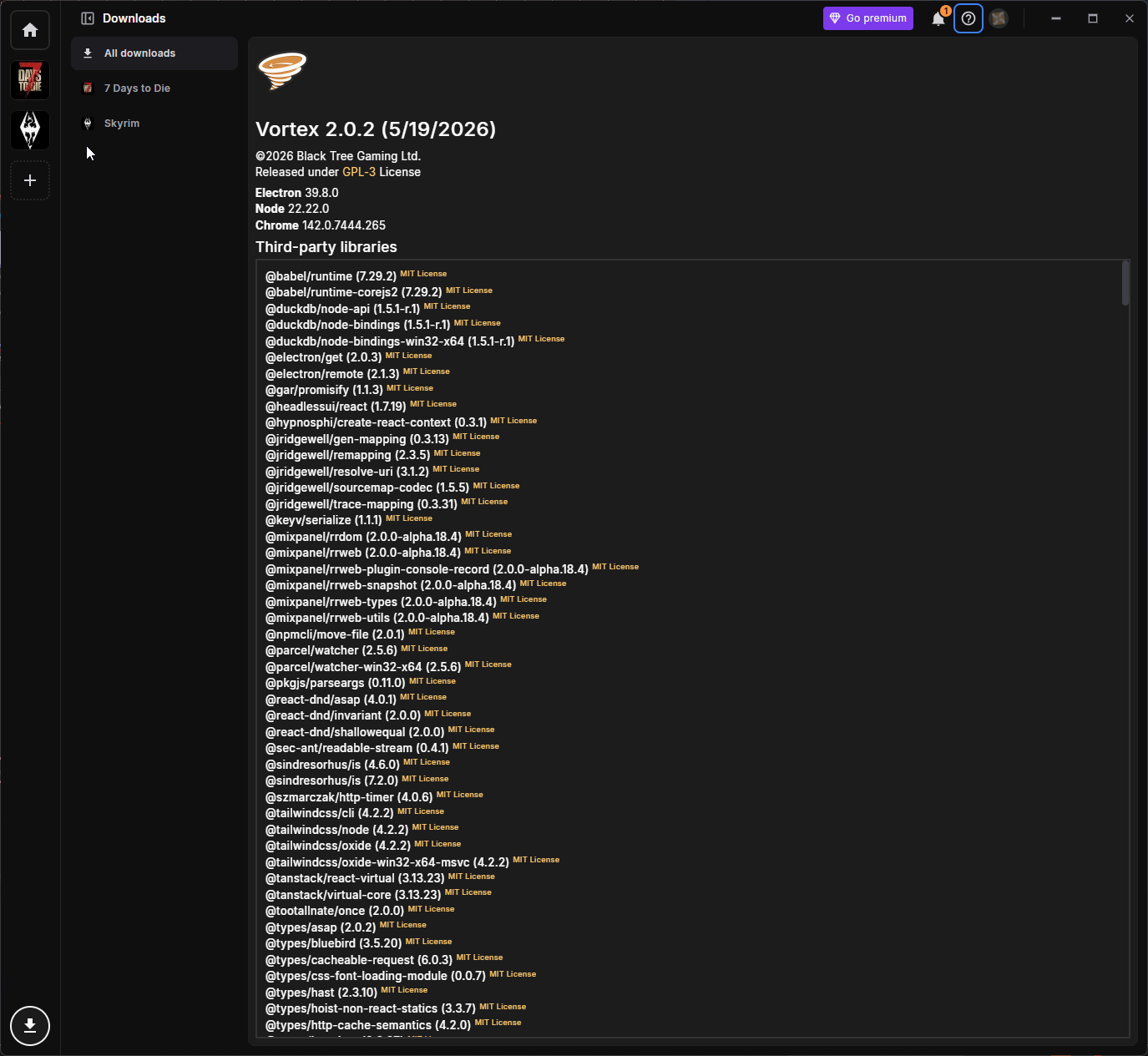
- 显示当前的 Vortex 版本及发布日期、版权与许可证(GPL-3),以及其底层技术的版本(Electron、Node 和 Chrome)。
- 同时还会列出 Vortex 使用的所有第三方库及其许可证。
账户菜单
点击右上角的头像图标即可打开账户菜单。
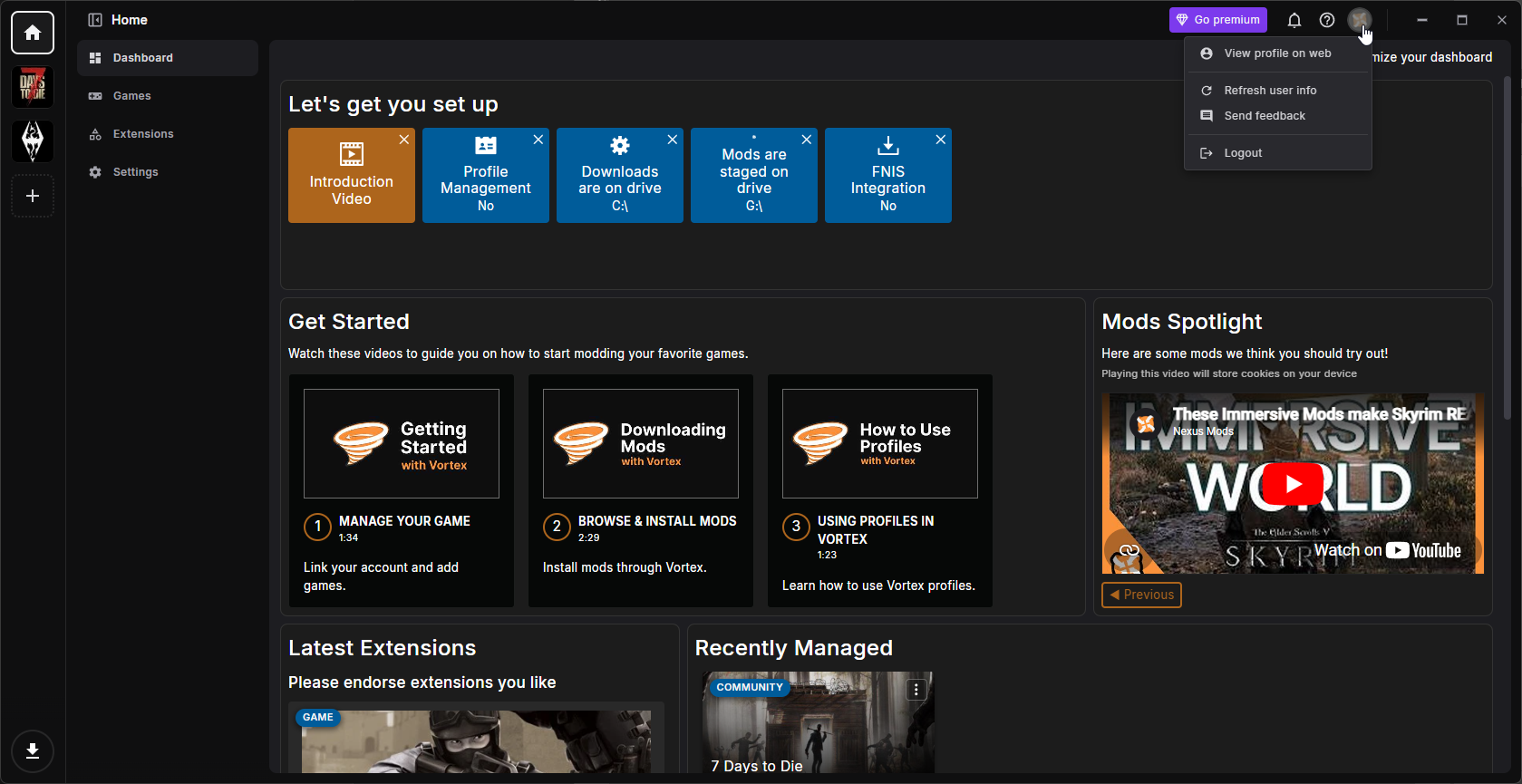
- View profile on web:在浏览器中打开你的 Nexus Mods 个人资料页。
- Refresh user info:刷新 Vortex 中的账户信息(如果你刚升级到 premium 但还没显示出来,这一项很有用)。
- Send feedback:打开反馈表单。
- Logout:在 Vortex 中退出你的 Nexus Mods 账户。
接下来做什么?
既然你已经了解了 Vortex 的界面布局和各项设置,就可以开始管理你的 mod 了!
由于不同游戏的 mod 安装流程可能略有差异,我们将陆续推出针对特定游戏、介绍如何使用 Vortex 下载和安装 mod 的单独指南。不过总体来说,流程大致如下:
- 在 Games 页面中管理你想要制作/安装 mod 的游戏。
- 确认你已登录 Nexus Mods 账户,并且 Vortex 已设置为接管下载链接(参见上文的 Download 设置)。
- 在 Nexus Mods 上找到一个 mod,点击 Mod Manager Download 按钮。该 mod 会被发送到 Vortex 的 Download Manager。
- 安装并启用该 mod,然后让 Vortex 将它 deploy(部署)到你的游戏中。
- 启动游戏,尽情享受你的 mod 吧!
说明
- 我们与 Nexus Mods 或 Black Tree Gaming Ltd. 没有任何隶属关系。本指南由 modding 社区独立编写,旨在帮助用户了解如何使用 Vortex 及其各项功能。
- 本指南中的信息在撰写时是准确的,但 Vortex 可能会收到更新和改动,从而影响这里所描述的界面布局和功能。
- 如果你想对本指南进行编辑,请阅读文章末尾的说明以了解具体方法。
另请参阅!
结语
本指南到此结束!希望它能帮助你顺利上手 Vortex,并了解它的界面布局与各项设置。
我们制作的指南始终欢迎修改和改进,因此如果你有任何建议或发现任何问题,欢迎在我们的 GitHub 仓库中创建 pull request 来做出贡献!
如果你有任何疑问,或者在 modding 及我们的指南方面需要帮助,欢迎加入我们的 Discord 服务器!