

Un guide sur comment télécharger et installer des mods dans Halo: The Master Chief Collection (MCC) sur PC. Nous couvrons les trois méthodes courantes : le Steam Workshop (la voie officielle et supportée), Vortex (le gestionnaire de mods de Nexus Mods), et l'installation de mods à la main.
Ce guide se concentre sur Windows, mais MCC fonctionne bien via Steam Proton et la majeure partie de ce guide s'applique aussi sur Linux.
MCC, ce sont six jeux réunis dans un seul launcher, ce qui en fait quelque chose d'un peu particulier à modder. Un mod n'est pas fait pour « MCC », il est fait pour Halo CE, ou Halo 3, ou Reach, et il va dans le dossier de ce jeu-là. Une fois que c'est clair, tout le reste suit.
Il y a une autre chose que vous devez savoir avant que quoi que ce soit ne fonctionne, et c'est la raison pour laquelle la plupart des posts « mon mod ne se charge pas » existent : les mods ne se chargent que lorsque l'Easy Anti-Cheat est désactivé, et le désactiver est un choix délibéré que vous faites au lancement. On va commencer par ça.
Pour les exemples, nous allons installer The Backrooms de MattDratt depuis le Steam Workshop, et Halo Campaign Massive Mod depuis Nexus Mods, à la fois via Vortex et à la main.
Prérequis
- Une copie PC de Halo: The Master Chief Collection. Steam est fortement préférable - voir ci-dessous.
- Les jeux et DLC dont le mod a besoin. Les mods sont spécifiques à chaque jeu et Steam vous indiquera lequel.
- 7-Zip ou tout autre logiciel d'extraction d'archives (pour les installations manuelles et Nexus).
- Un compte Nexus Mods gratuit (uniquement pour les mods Nexus).
- Pas mal d'espace disque libre. Les refontes de campagne peuvent atteindre plusieurs gigaoctets chacune.
Steam Ou Microsoft Store ?
C'est un point important, autant le régler dès le départ.
- Steam est la version à modder. Elle dispose du support officiel du Steam Workshop, de l'option de lancement avec anti-cheat désactivé, et du DLC gratuit Mod Tools.
- Microsoft Store / Xbox Game Pass n'a pas de Workshop, aucune méthode de modding supportée, et son dossier d'installation est protégé par Windows d'une manière qui rend les modifications manuelles vraiment pénibles.
Si vous êtes sur Game Pass et que vous voulez modder MCC, achetez la version Steam. Tout ce guide part du principe que c'est ce que vous avez fait.
Anti-Cheat - Lisez Ceci En Premier
MCC est livré avec Easy Anti-Cheat, et tant qu'il tourne, le jeu ne chargera aucun mod. Ni un mod Workshop, ni un mod Nexus, ni un fichier que vous avez copié à la main.
Steam vous propose deux options de lancement pour le jeu. Choisissez la deuxième.
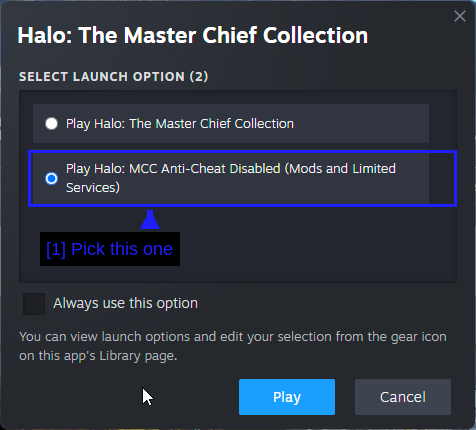
- Choisissez celle-ci : Play Halo: MCC Anti-Cheat Disabled (Mods and Limited Services).
Si cette fenêtre n'apparaît pas quand vous cliquez sur Jouer, ouvrez les Propriétés du jeu dans Steam et vérifiez le paramètre Option de lancement sélectionnée. Le régler sur Demander au démarrage du jeu est le choix par défaut le plus sensé, puisque vous voudrez remettre l'anti-cheat pour le matchmaking.
NOTE - Il y a une case à cocher Toujours utiliser cette option dans cette fenêtre. Ne la cochez que si vous n'avez jamais l'intention de jouer en matchmaking.
Ce Que Vous Perdez
Jouer avec l'anti-cheat désactivé est officiellement supporté et ne vous vaudra pas de bannissement. Cela désactive tout de même certaines choses.
- Le matchmaking public n'est pas disponible.
- Le navigateur de serveurs n'est pas disponible.
- Les points de saison ne peuvent être ni gagnés ni dépensés.
- L'Exchange n'est pas disponible.
Ce qui fonctionne toujours : la campagne, le Firefight, les parties personnalisées entre amis et le LAN. Cela couvre pratiquement tout ce pour quoi les mods sont faits.
ATTENTION - N'essayez pas de faire fonctionner des mods avec l'anti-cheat activé. C'est la limite entre « modding supporté » et « triche », et c'est la seule chose ici qui peut entraîner des sanctions sur votre compte.
Sauvegardez Vos Fichiers De Jeu !
Les mods Workshop ne touchent absolument pas à vos fichiers de jeu, donc si vous n'utilisez que le Workshop, vous pouvez ignorer cette étape. Pour les installations Nexus et manuelles, sauvegardez d'abord - celles-ci remplacent les fichiers de cartes du jeu.
Les chemins d'installation par défaut sont ci-dessous.
C:\Program Files (x86)\Steam\steamapps\common\Halo The Master Chief Collection
Les sauvegardes et paramètres se trouvent ici.
C:\Users\<user>\AppData\LocalLow\MCC
ASTUCE - Vous n'avez pas besoin de tout copier. Copiez le dossier du jeu que vous moddez (halo1, halo3, etc.) et vous serez couvert pour une fraction de l'espace. Il y a un exemple précis de cela ci-dessous.
Comment MCC Est Organisé
Ouvrez le dossier d'installation et la structure devient limpide.
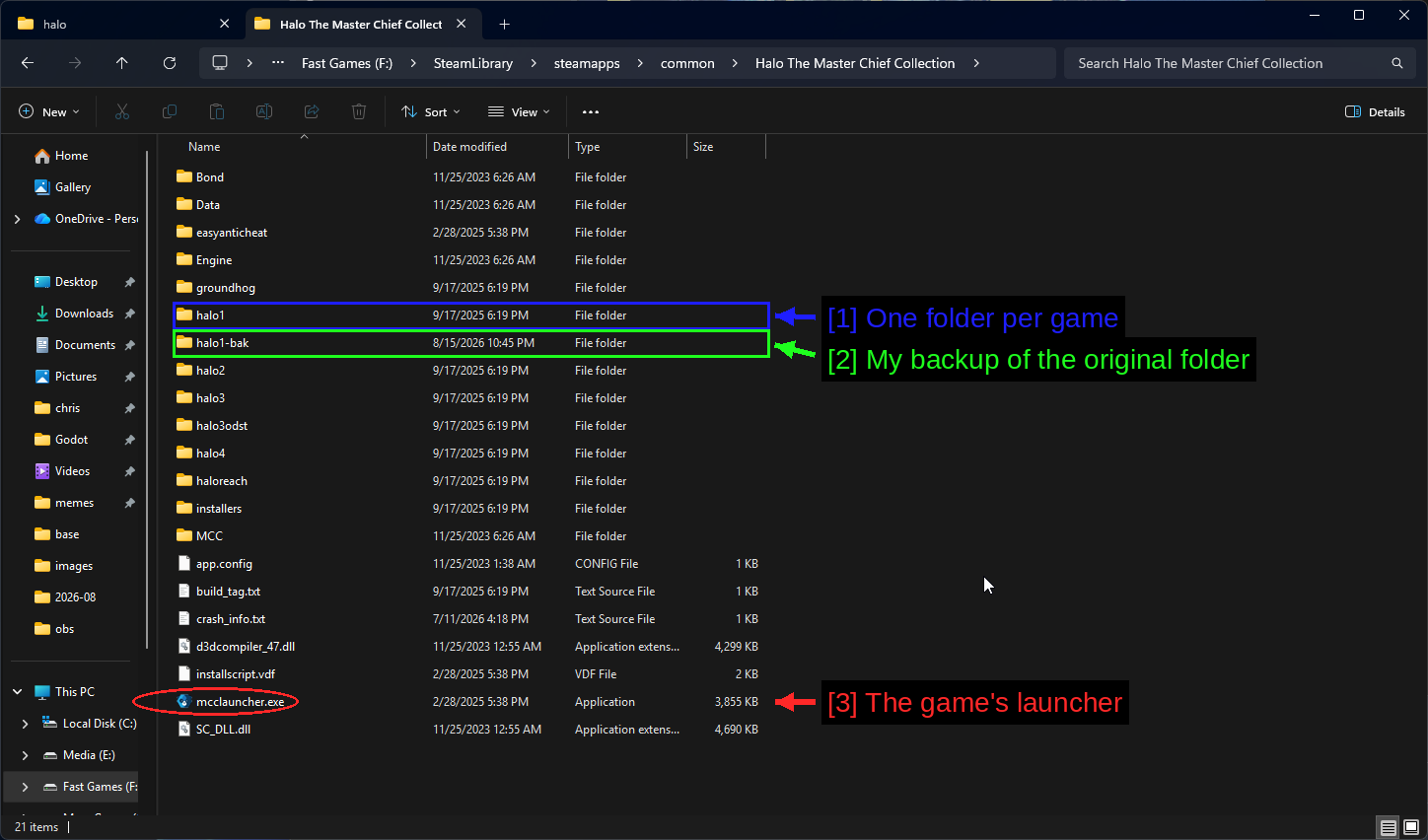
- Un dossier par jeu :
halo1,halo2,halo3,halo3odst,halo4,haloreachetgroundhog(le multijoueur de Halo 2 Anniversary). Un mod va dans exactement un de ces dossiers. - Ma sauvegarde du dossier original :
halo1-bak, une copie que j'ai faite avant d'installer quoi que ce soit. Faites-le. - Le launcher du jeu :
mcclauncher.exe, pluseasyanticheatet les dossiers partagésMCCetEngine.
Dans chaque dossier de jeu, vous trouverez généralement un dossier maps, et c'est là que se trouvent la plupart des fichiers intéressants.
Où Télécharger Des Mods
Il existe deux hubs principaux et ils fonctionnent de façon complètement différente.
- Steam Workshop - la voie officielle. Les mods s'installent en dehors de votre dossier de jeu, se chargent automatiquement, et se mettent à jour tout seuls. La plupart des mods MCC récents s'y trouvent.
- Nexus Mods - environ 2 000 mods, dont beaucoup de travaux plus anciens datant d'avant le support du Workshop. Ce sont des archives que vous installez vous-même dans le dossier du jeu, ou via Vortex.
D'autres sites intéressants à connaître sont listés ci-dessous.
Voici la page Nexus pour que vous sachiez à quoi vous attendre.
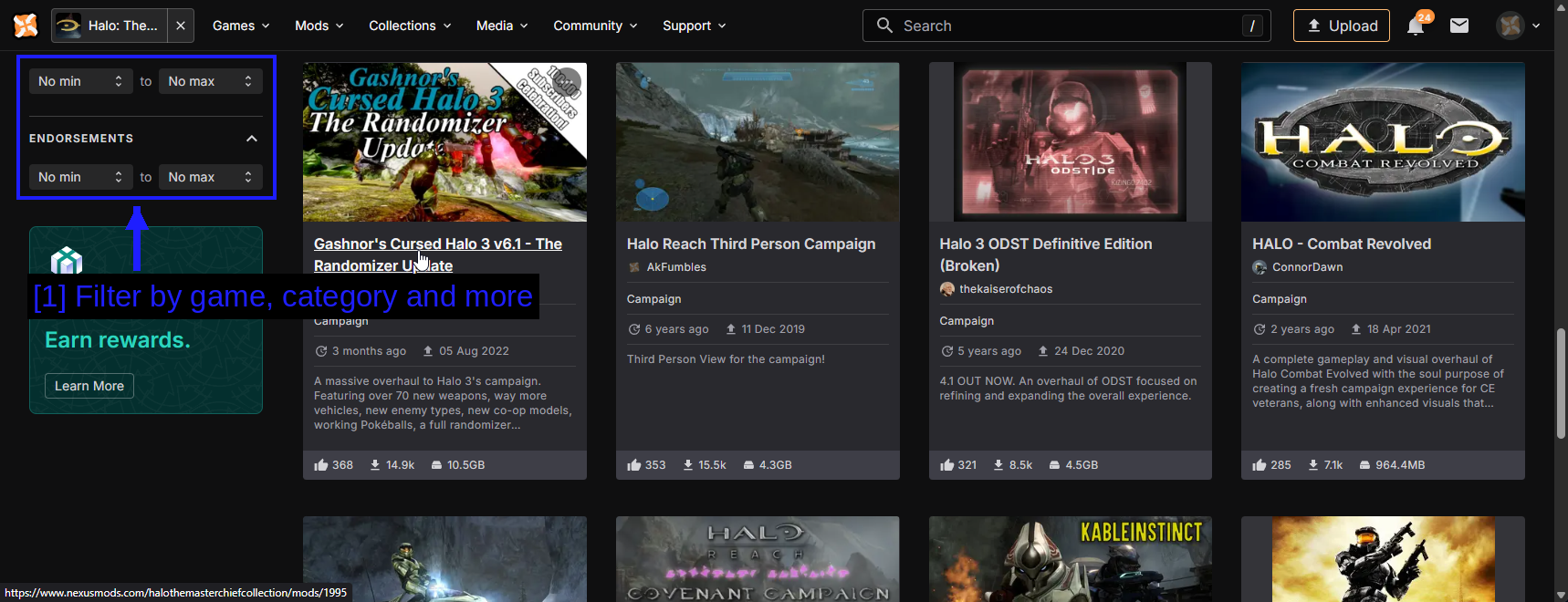
- Filtrer par jeu, catégorie et plus: Les filtres sur la gauche permettent de réduire les quelques milliers de mods à la poignée qui s'appliquent réellement à ce que vous jouez. Trier par Endorsements est une bonne façon de trouver ceux que les gens utilisent réellement.
ASTUCE - Quelle que soit la source utilisée, la première chose à vérifier est pour quel jeu le mod est destiné. Un mod Halo 3 dans le dossier halo1 ne fera rien, au mieux.
Installer des mods via le Steam Workshop
C'est la méthode la plus simple, et celle que nous recommandons à tous ceux qui débutent.
Trouver le Workshop
Ouvrez votre bibliothèque Steam et sélectionnez Halo: The Master Chief Collection.
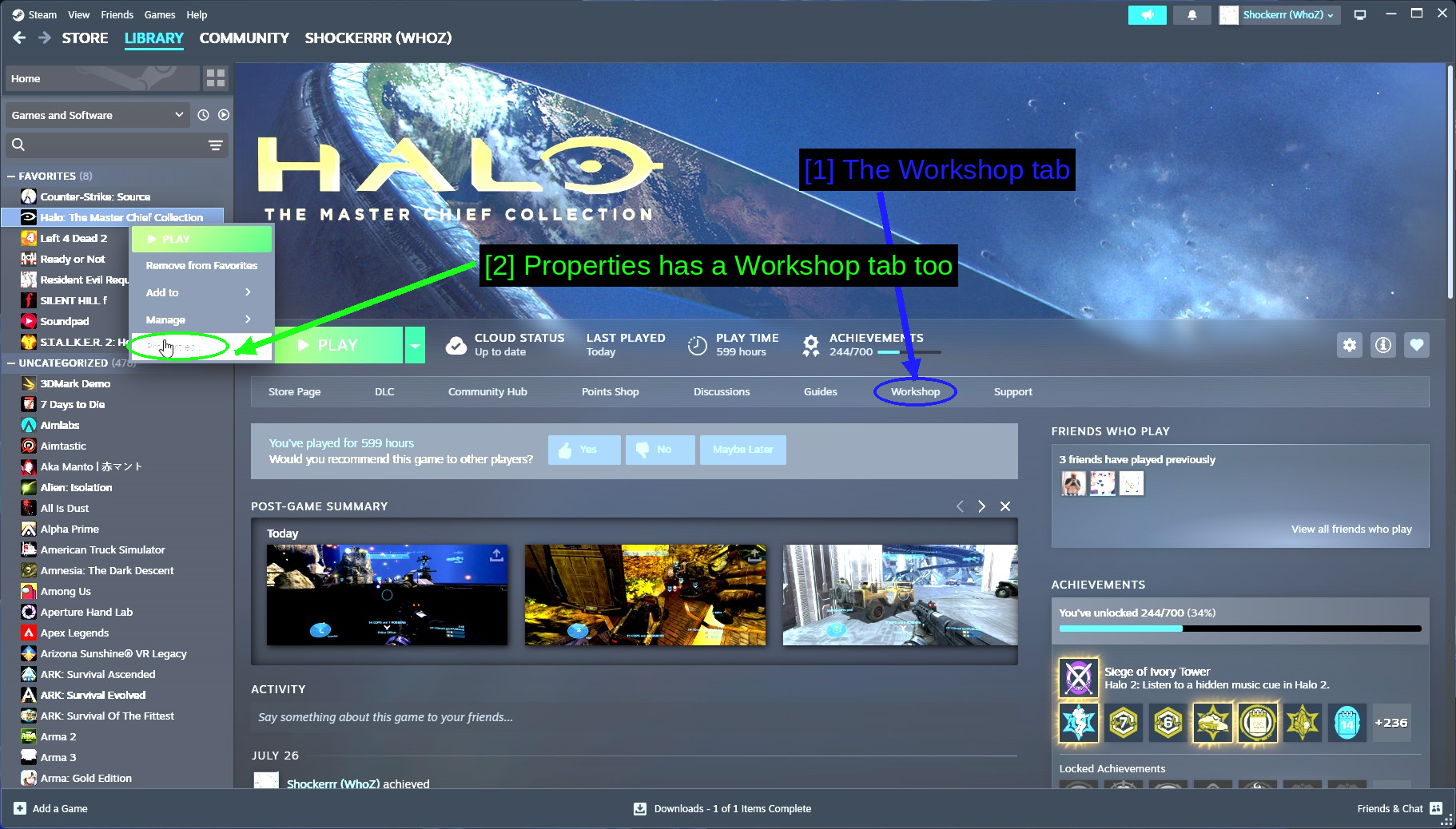
- L'onglet Workshop: Dans la rangée d'onglets sous l'image d'en-tête, à côté de Store Page, DLC et le reste.
- Les Propriétés ont aussi un onglet Workshop: Faire un clic droit sur le jeu et ouvrir Propriétés vous donne une vue de gestion de tout ce à quoi vous êtes abonné. Plus de détails ci-dessous.
La page Workshop vous permet de filtrer par Engine (quel jeu Halo) et Game Content (Campaign, Multiplayer, Firefight, Spartan Ops), ce qui est de loin le moyen le plus rapide de trouver quelque chose qui fonctionnera réellement.
S'abonner à un mod
Ouvrez la page d'un mod et lisez-la correctement avant de cliquer sur quoi que ce soit.
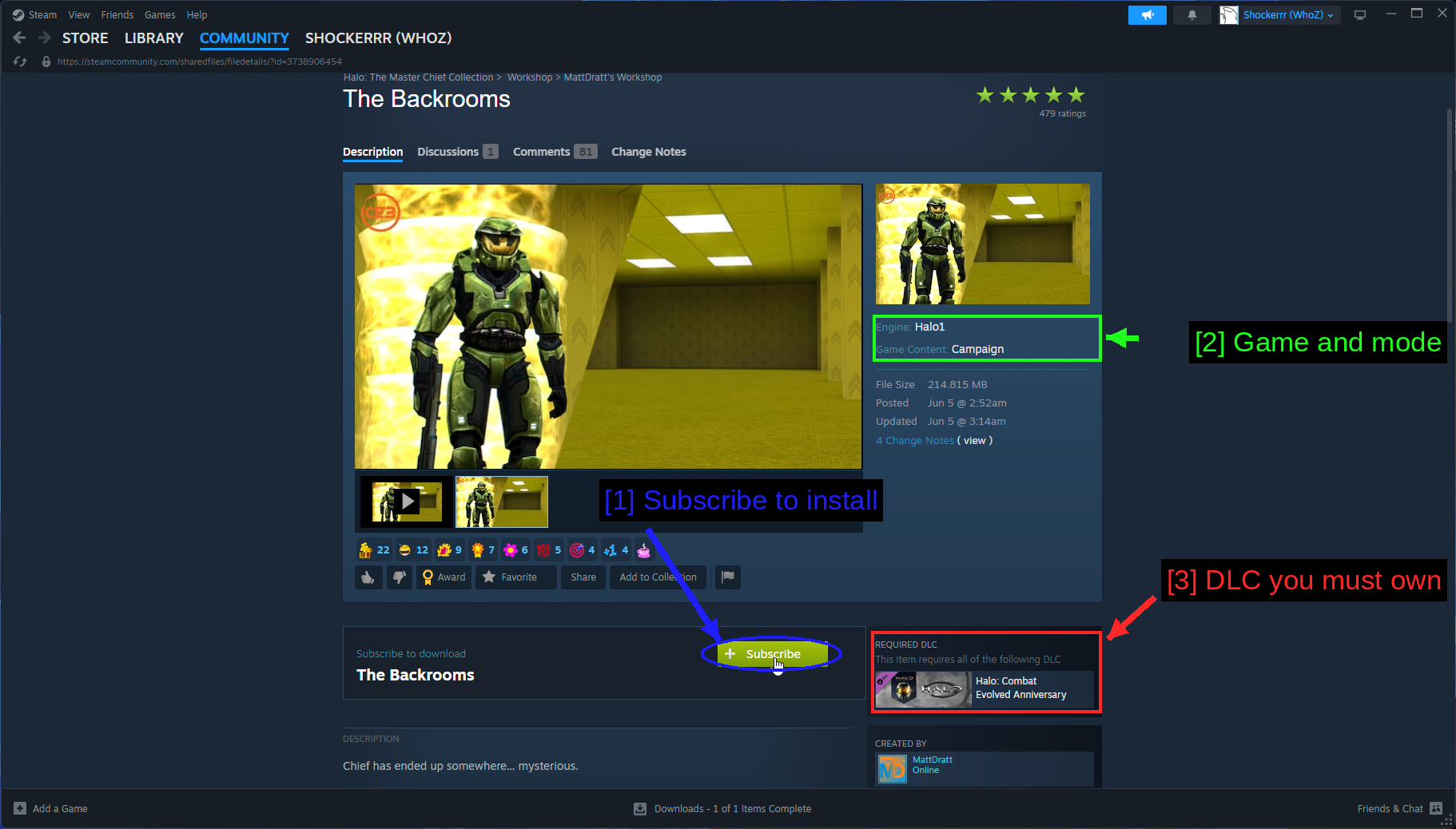
- S'abonner pour installer: Le bouton vert Subscribe. Steam télécharge le mod en arrière-plan - vous pouvez suivre la progression en bas de la fenêtre Steam.
- Jeu et mode: Engine: Halo1 et Game Content: Campaign. Ce mod est un mod de campagne Halo CE, donc c'est là que vous le trouverez en jeu.
- DLC que vous devez posséder: Halo: Combat Evolved Anniversary. Les mods Workshop listent ici le DLC requis et vous devez réellement le posséder.
NOTE - Les mods abonnés se téléchargent que l'anti-triche soit désactivé ou non. C'est seulement leur chargement qui nécessite l'option de lancement avec anti-triche désactivé.
Trouver le mod en jeu
C'est la partie que personne n'explique, donc la voici en détail. Lancez avec l'anti-triche désactivé et vous arriverez sur le menu principal.
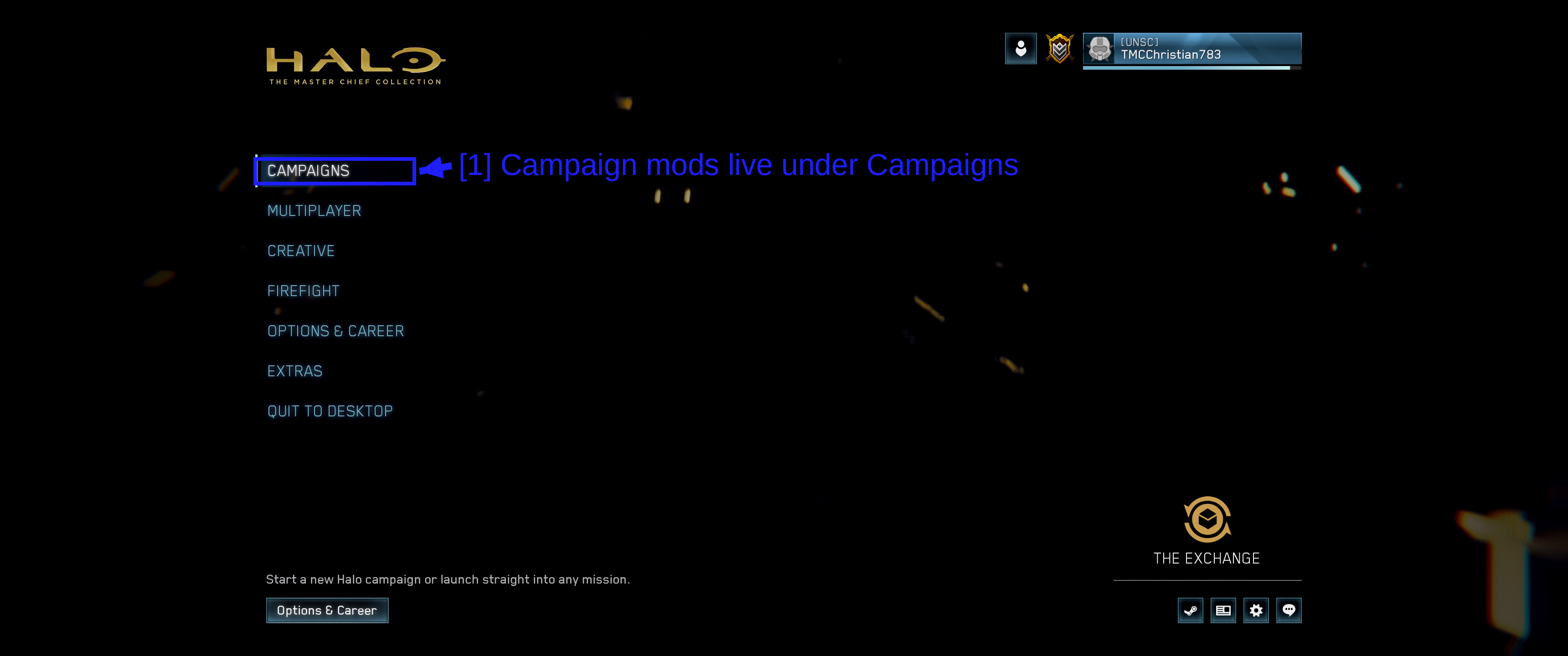
- Les mods de campagne se trouvent sous Campaigns: Pas sous Extras, pas dans un menu de mods séparé. Un mod de campagne se fait passer pour une campagne, c'est donc là qu'il apparaît.
Choisissez le jeu ciblé par le mod. Rappelez-vous que la page Workshop nous a dit que celui-ci est Engine: Halo1, c'est-à-dire Halo: CE Anniversary.
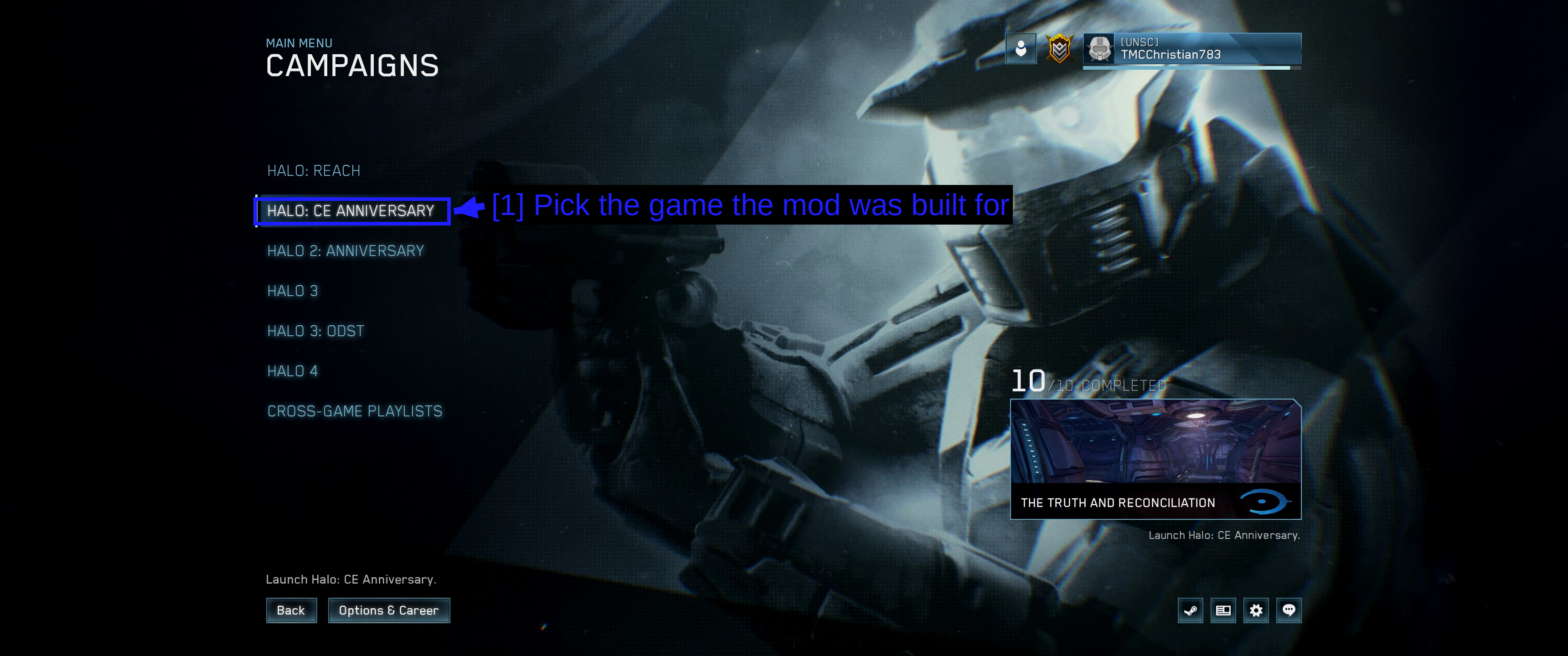
- Choisissez le jeu pour lequel le mod a été conçu: HALO: CE ANNIVERSARY. Si vous choisissez le mauvais jeu ici, votre mod n'apparaîtra tout simplement pas dans la liste suivante et il semblera ne jamais s'être installé.
Voici la partie qui rend tout logique.
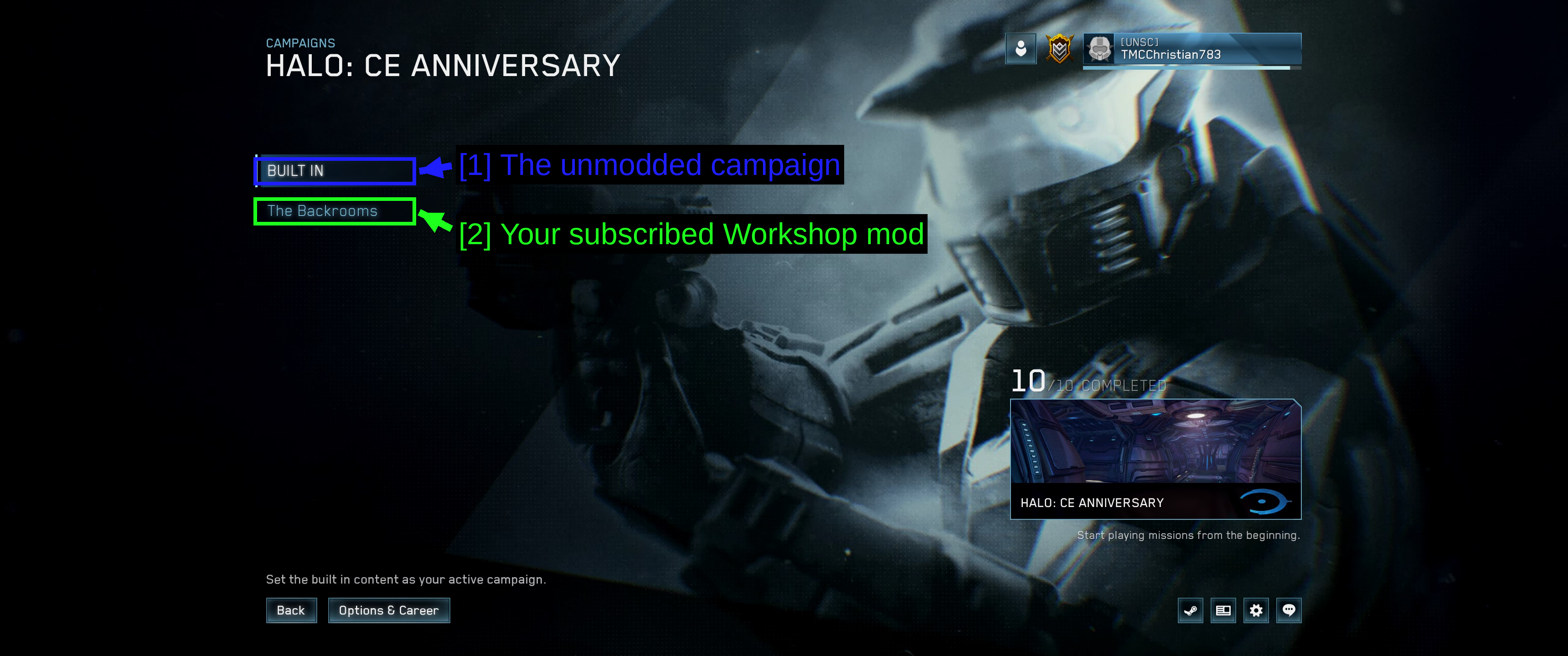
- La campagne non modifiée: BUILT IN est la campagne normale Halo: CE Anniversary.
- Votre mod Workshop abonné: The Backrooms, juste en dessous, en tant que campagne séparée.
Cette liste n'apparaît que lorsque vous avez au moins un mod de campagne installé pour ce jeu. Sur une installation propre, vous passez directement dessus, ce qui explique qu'il soit facile de manquer son existence même.
Sélectionnez le mod et vous obtenez les mêmes options que pour une vraie campagne.
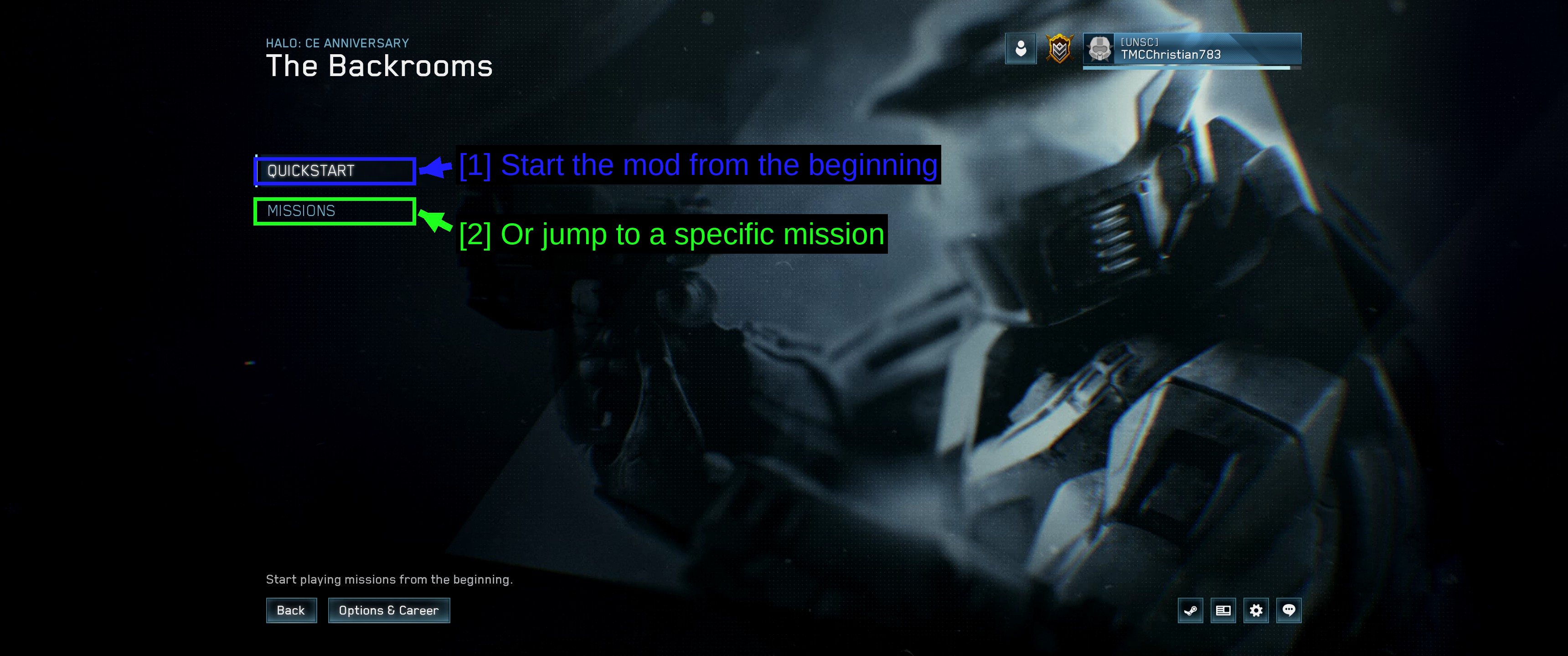
- Démarrer le mod depuis le début: QUICKSTART.
- Ou passer directement à une mission spécifique: MISSIONS, pour les mods qui en comptent plusieurs.
Et voilà - le mod se charge comme n'importe quelle autre campagne.
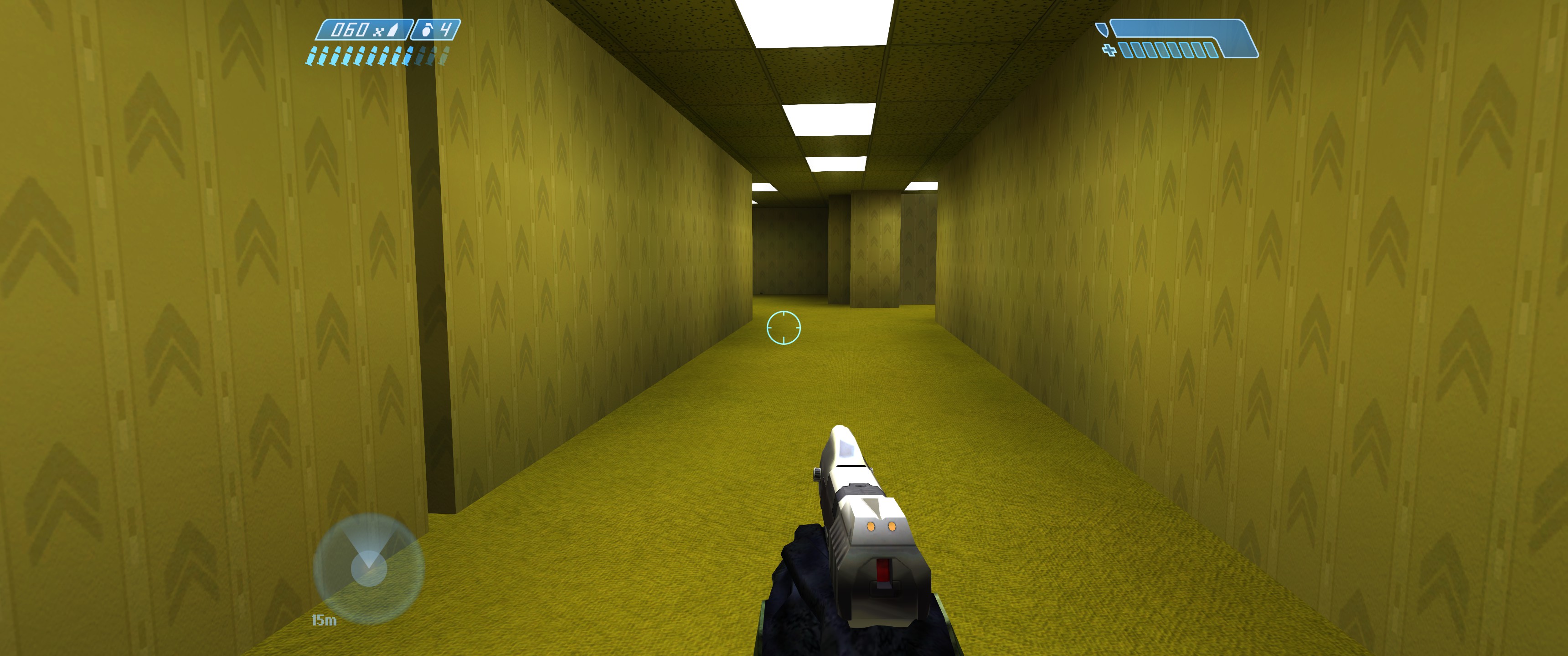
ASTUCE - Les mods multijoueur et Firefight fonctionnent de la même façon mais apparaissent ailleurs: vous les trouverez dans la liste des cartes lorsque vous hébergez une Custom Game plutôt que dans le menu de campagne.
Gérer vos mods Workshop
Faites un clic droit sur le jeu dans Steam, ouvrez Propriétés, et choisissez Workshop dans la barre latérale.
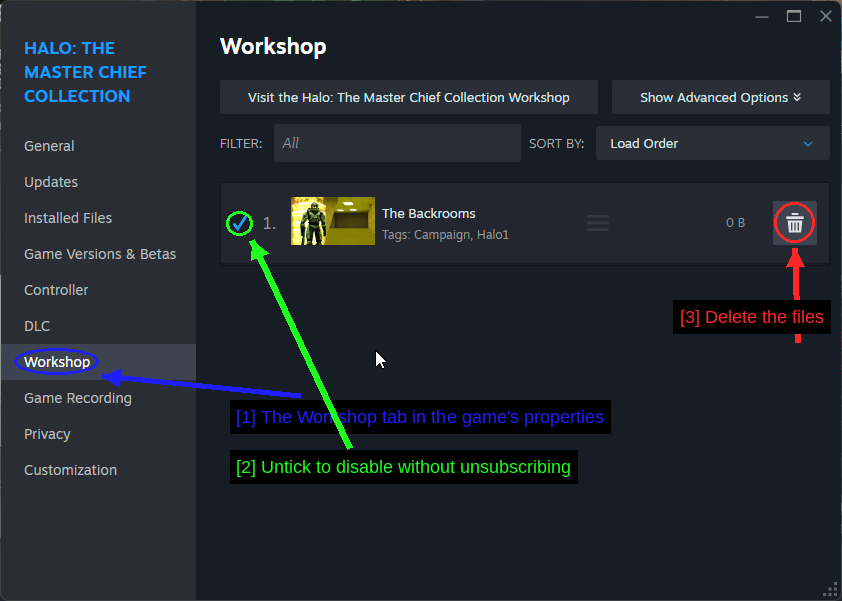
- L'onglet Workshop dans les propriétés du jeu: Tout ce à quoi vous êtes abonné, dans une seule liste.
- Décochez pour désactiver sans vous désabonner: Pratique pour identifier lequel de vos mods pose problème, sans avoir à tout retélécharger ensuite.
- Supprimer les fichiers: Efface les données téléchargées tout en conservant l'abonnement.
Il y a aussi un tri Load Order et une poignée de glisser sur chaque ligne, ce qui compte lorsque deux mods touchent la même chose, ainsi que Show Advanced Options pour les réglages par mod.
Pour vous désabonner correctement, retournez sur la page Workshop, survolez Browse, choisissez Subscribed Items, trouvez le mod et cliquez sur le bouton Subscribed pour le désactiver.
Installer des mods via Vortex
Vortex gère le côté Nexus Mods. Le support de MCC y est moins mature que pour les jeux Bethesda, mais ça fonctionne, et c'est bien plus agréable que de copier des fichiers .map à la main.
Pour un guide complet sur Vortex, consultez notre guide dédié How to Use Vortex & The Basics. Les sections ci-dessous couvrent les parties spécifiques à MCC.
Gérer MCC dans Vortex
Vortex ne touchera pas à un jeu tant que vous ne lui aurez pas demandé de le gérer.
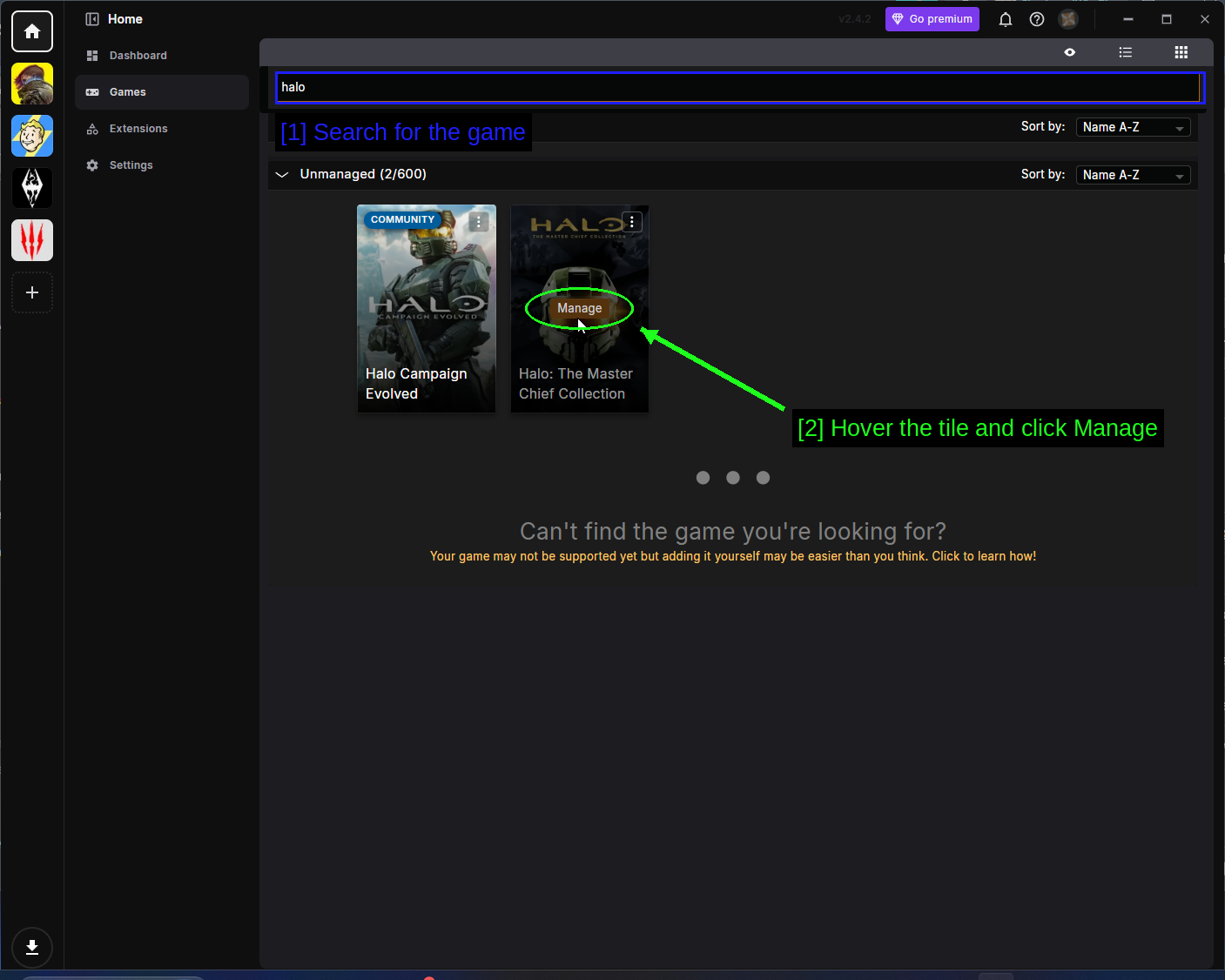
- Recherchez le jeu : Ouvrez Games dans la barre latérale gauche et tapez
halodans la barre de recherche. - Survolez la tuile et cliquez sur Manage : Choisissez Halo: The Master Chief Collection. L'autre tuile, Halo Campaign Evolved, est un jeu totalement différent.
Si Vortex ne trouve pas votre installation, cliquez sur les trois points (⋮) dans le coin de la tuile, choisissez Manually Set Location, et indiquez le dossier contenant mcclauncher.exe.
Télécharger un mod via Vortex
Rendez-vous sur la page du mod et utilisez le bouton orange Vortex. Votre navigateur vous demandera l'autorisation d'ouvrir Vortex - acceptez, et cochez Always allow si vous préférez ne plus être sollicité à chaque fois.
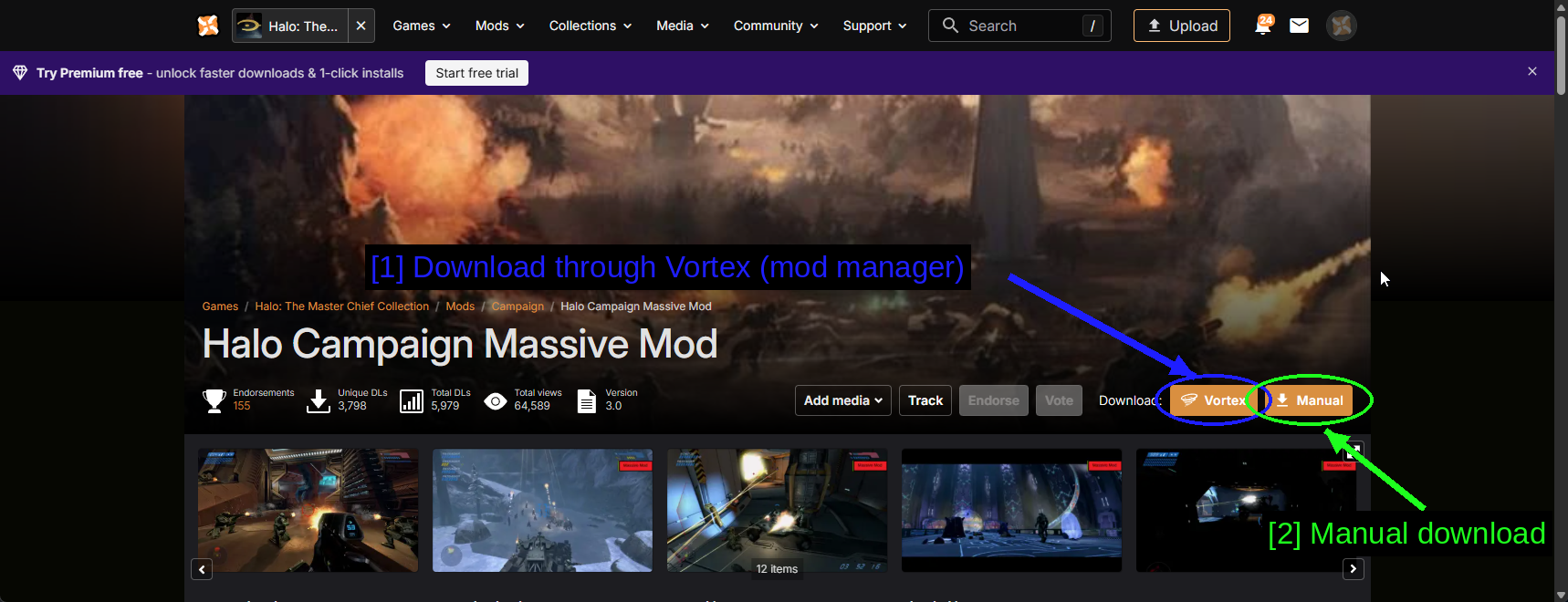
- Télécharger via Vortex (gestionnaire de mods) : Le bouton orange Vortex.
- Téléchargement manuel : Manual télécharge l'archive via votre navigateur à la place.
Nexus affiche la même fenêtre d'exigences de DLC que le Workshop.
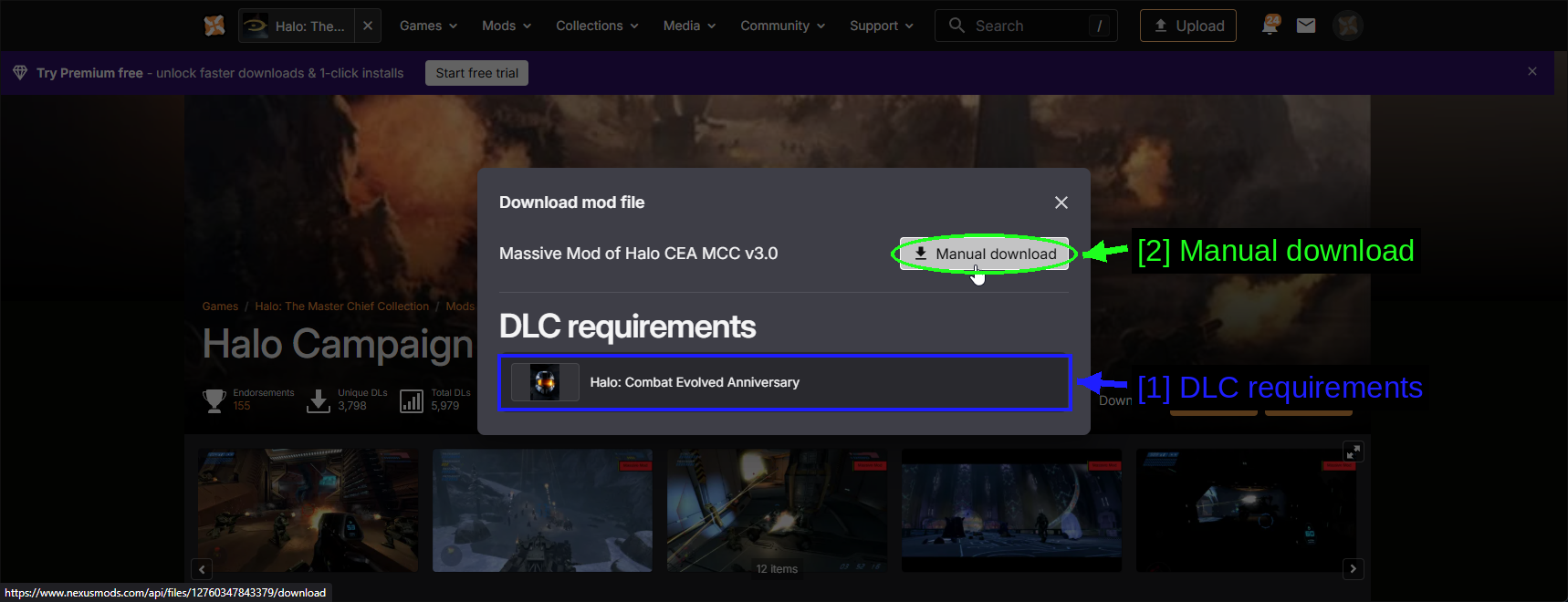
- Exigences de DLC : Halo: Combat Evolved Anniversary à nouveau, pour la même raison - c'est un mod de campagne Halo CE.
- Téléchargement manuel : Le bouton de téléchargement du fichier lui-même.
Les comptes gratuits Nexus Mods ont une courte attente et une vitesse plafonnée.
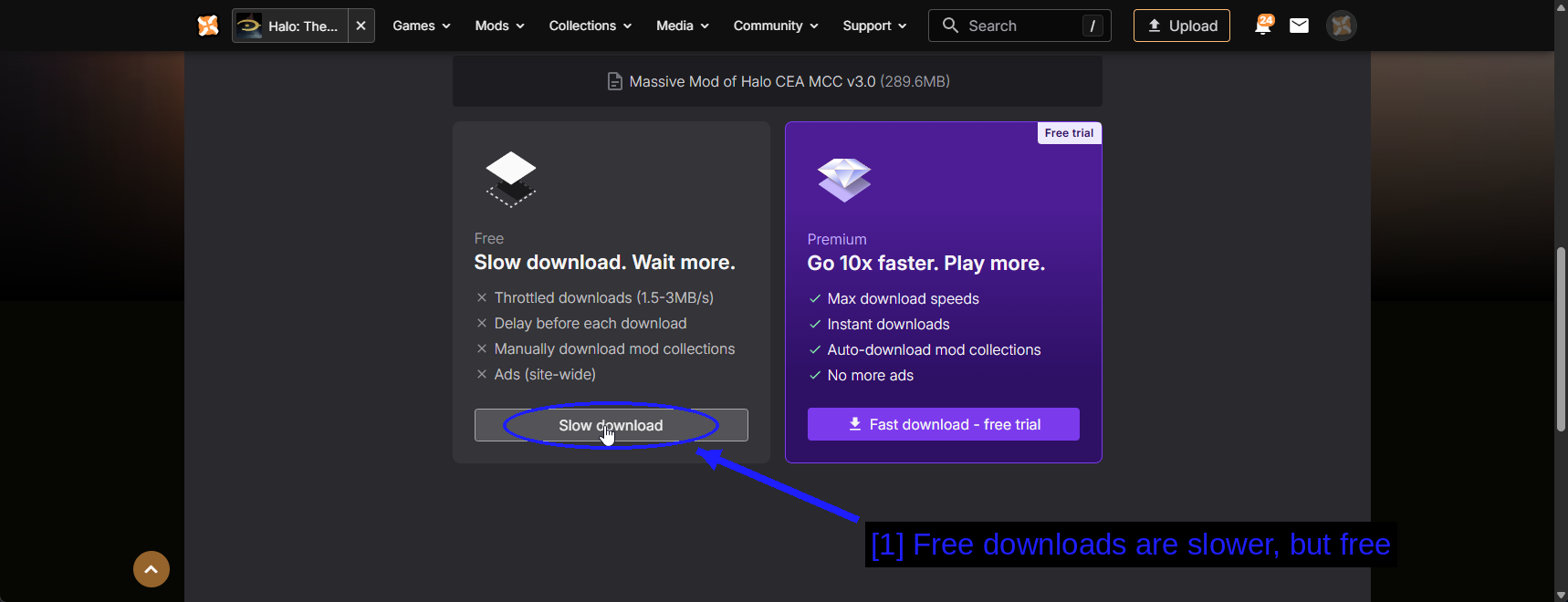
- Les téléchargements gratuits sont plus lents, mais gratuits : Ce mod fait 289.6 Mo, donc comptez quelques minutes avec un compte gratuit.
Vortex affiche la progression sur sa page Downloads.
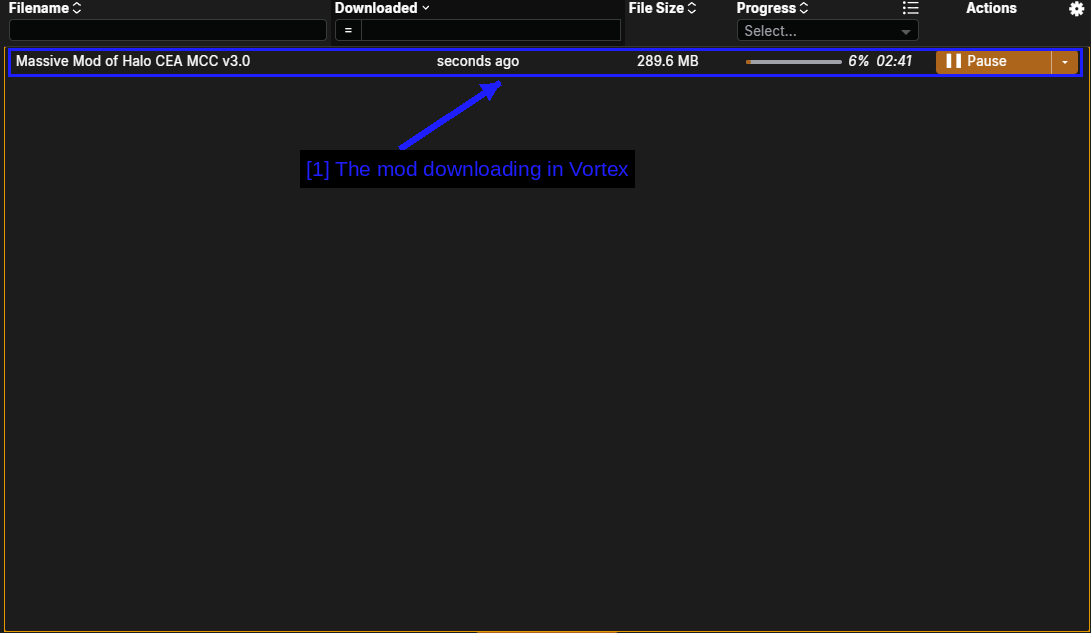
- Le mod en cours de téléchargement dans Vortex : Avec la taille du fichier, la progression et le temps restant.
La page Mods
Une fois installés, les mods apparaissent sur la page Mods.
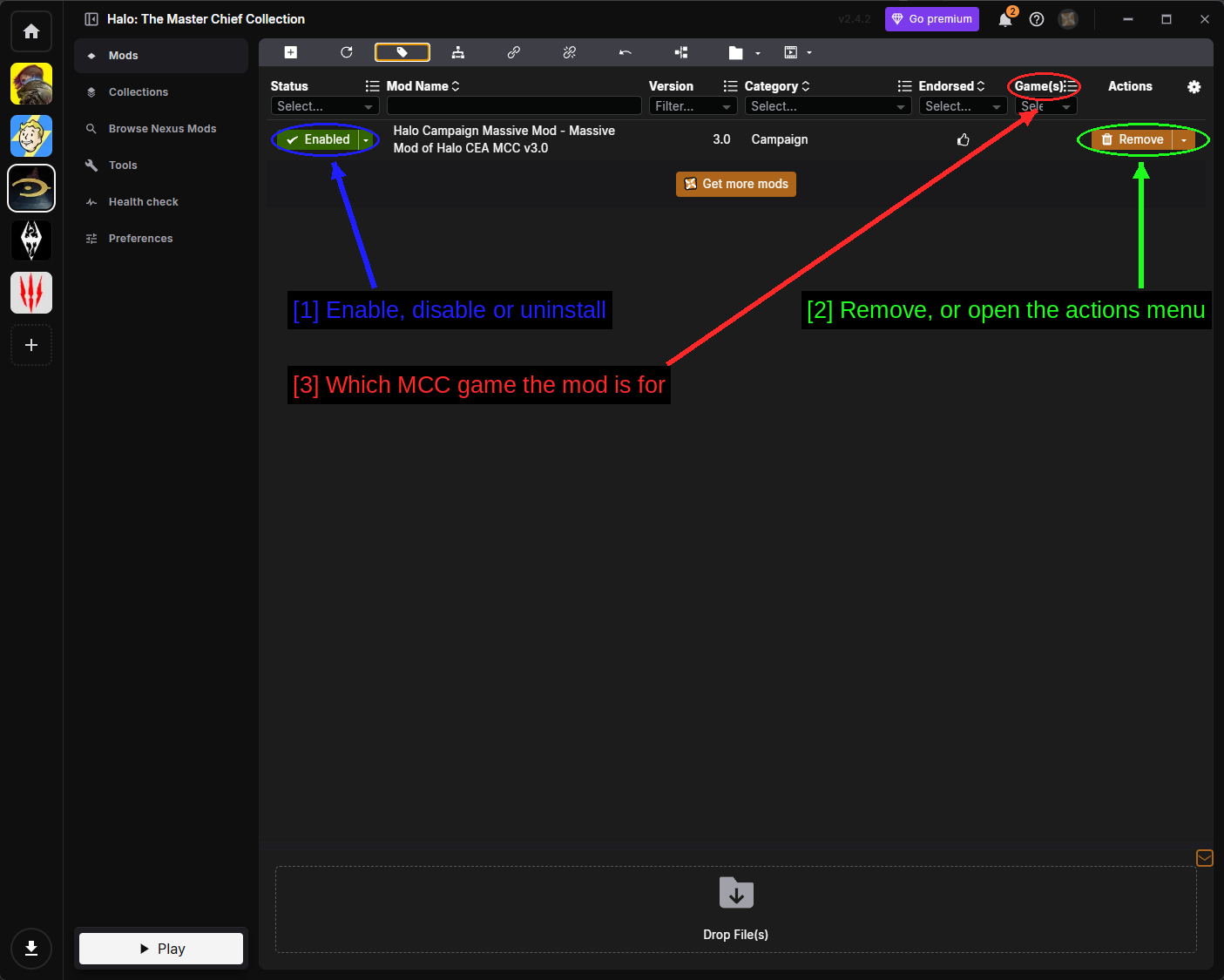
- Activer, désactiver ou désinstaller : Le menu déroulant Status pour chaque mod.
- Supprimer, ou ouvrir le menu d'actions : Remove désinstalle le mod, et la flèche à côté ouvre le menu complet des actions.
- Pour quel jeu MCC le mod est destiné : La colonne Game(s). Celle-ci est spécifique à MCC et elle est vraiment utile - c'est ainsi que vous voyez d'un coup d'œil qu'un mod va dans
halo1plutôt que danshalo3.
Le menu déroulant de statut propose trois options.
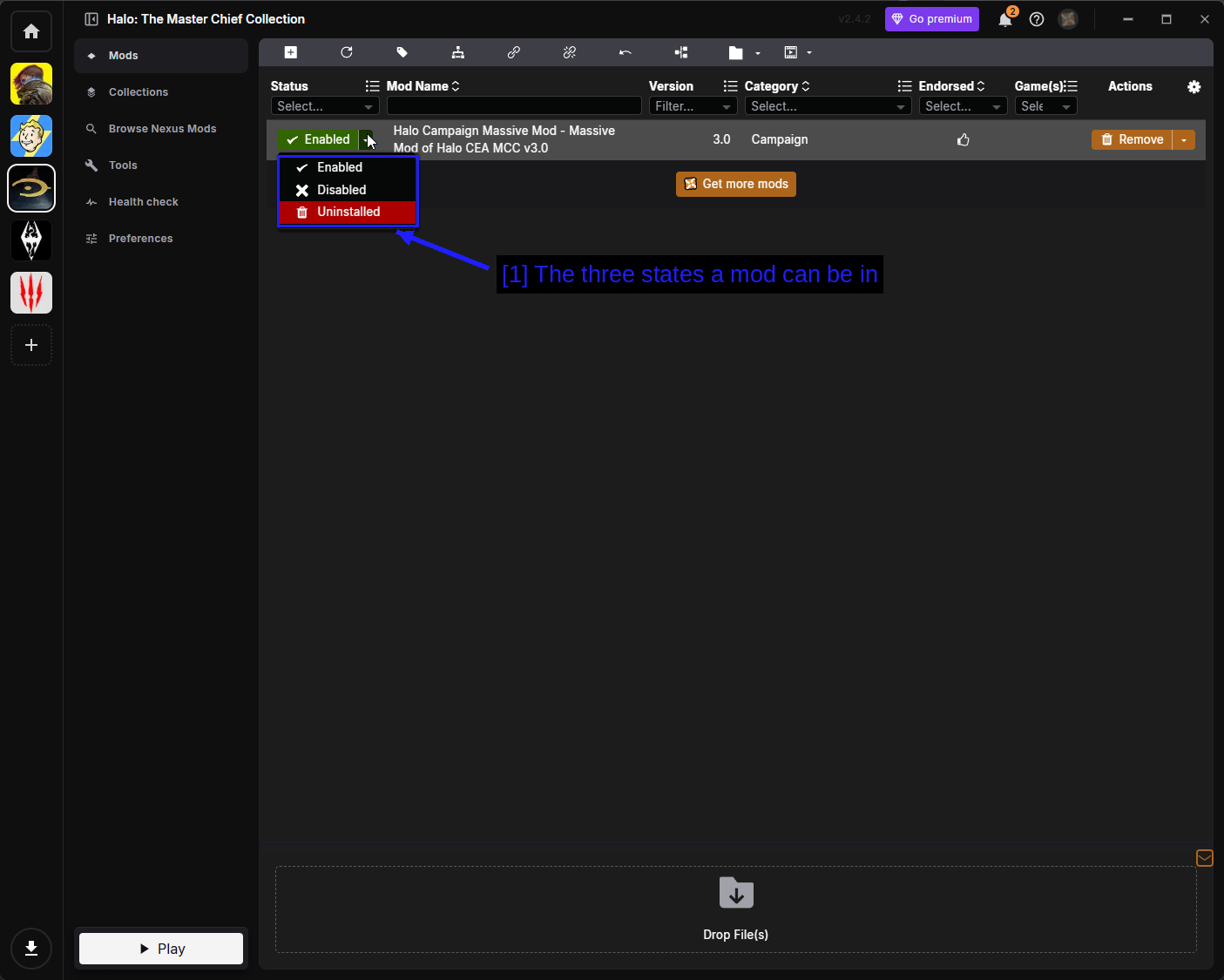
- Les trois états possibles d'un mod : Enabled signifie déployé dans votre dossier de jeu. Disabled garde le mod dans Vortex mais retire ses fichiers du jeu. Uninstalled supprime les fichiers mais conserve l'archive téléchargée.
Le menu d'actions couvre tout le reste.
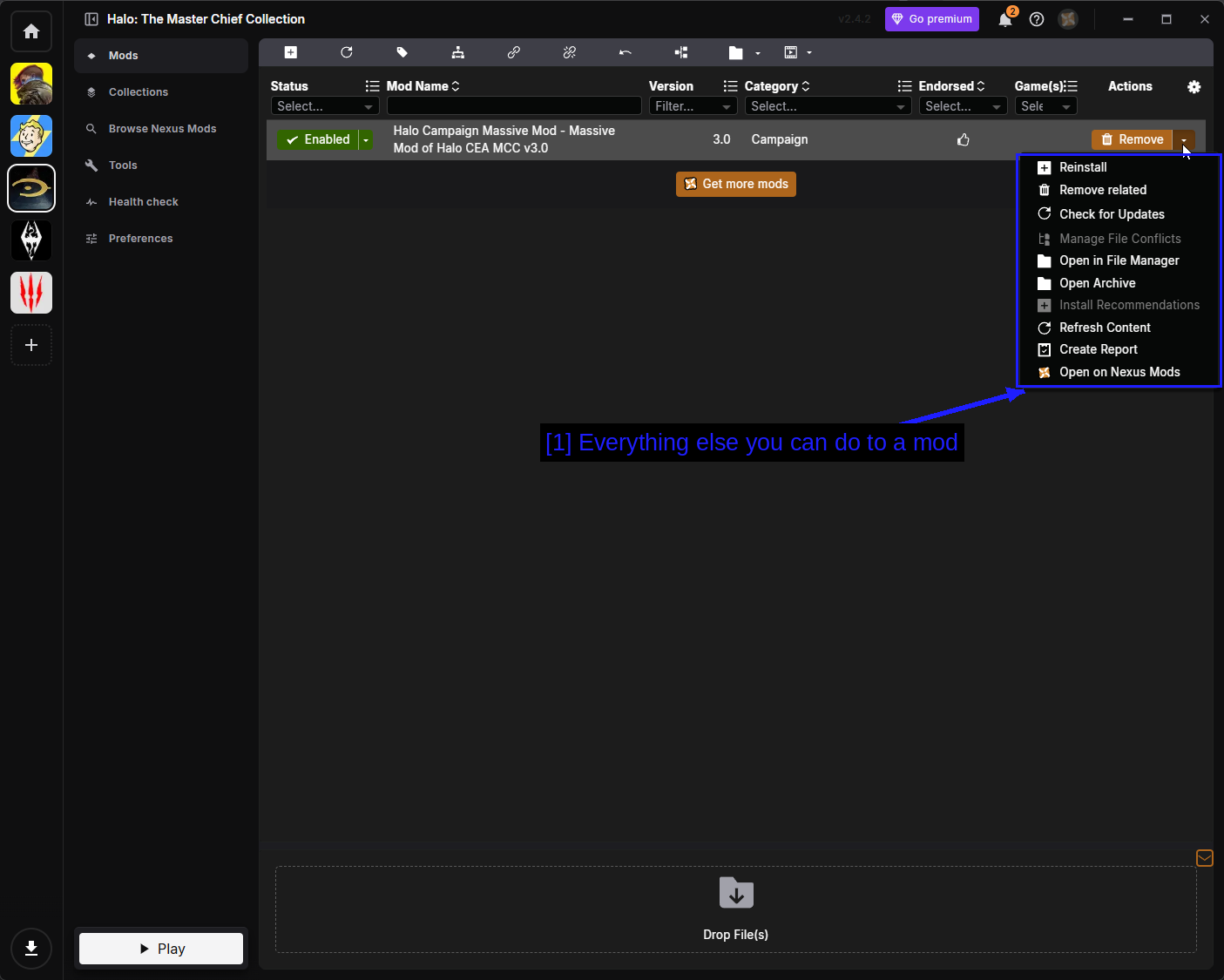
- Tout le reste que vous pouvez faire à un mod : Les options sont les suivantes.
- Reinstall - relance l'installateur.
- Remove related - supprime le mod et tout ce qui y est lié.
- Check for Updates - demande à Nexus Mods s'il existe une version plus récente.
- Manage File Conflicts - décide quel mod l'emporte quand deux écrivent le même fichier.
- Open in File Manager - ouvre le dossier de staging du mod.
- Open Archive - ouvre l'archive téléchargée.
- Install Recommendations - installe les mods recommandés par l'auteur avec celui-ci.
- Refresh Content - relit les fichiers du mod depuis le disque.
- Create Report - génère un rapport, utile pour demander de l'aide.
- Open on Nexus Mods - ouvre la page du mod dans votre navigateur.
ATTENTION - Vortex déploie les mods MCC en remplaçant les fichiers .map propres au jeu. Il garde une trace de ce qu'il a remplacé et peut tout restaurer, mais c'est une opération vraiment destructrice comparée au Workshop, d'où l'importance du conseil de sauvegarde ci-dessus.
Parcourir Nexus Mods & les Collections
Vous pouvez rechercher sur Nexus Mods directement depuis Vortex.
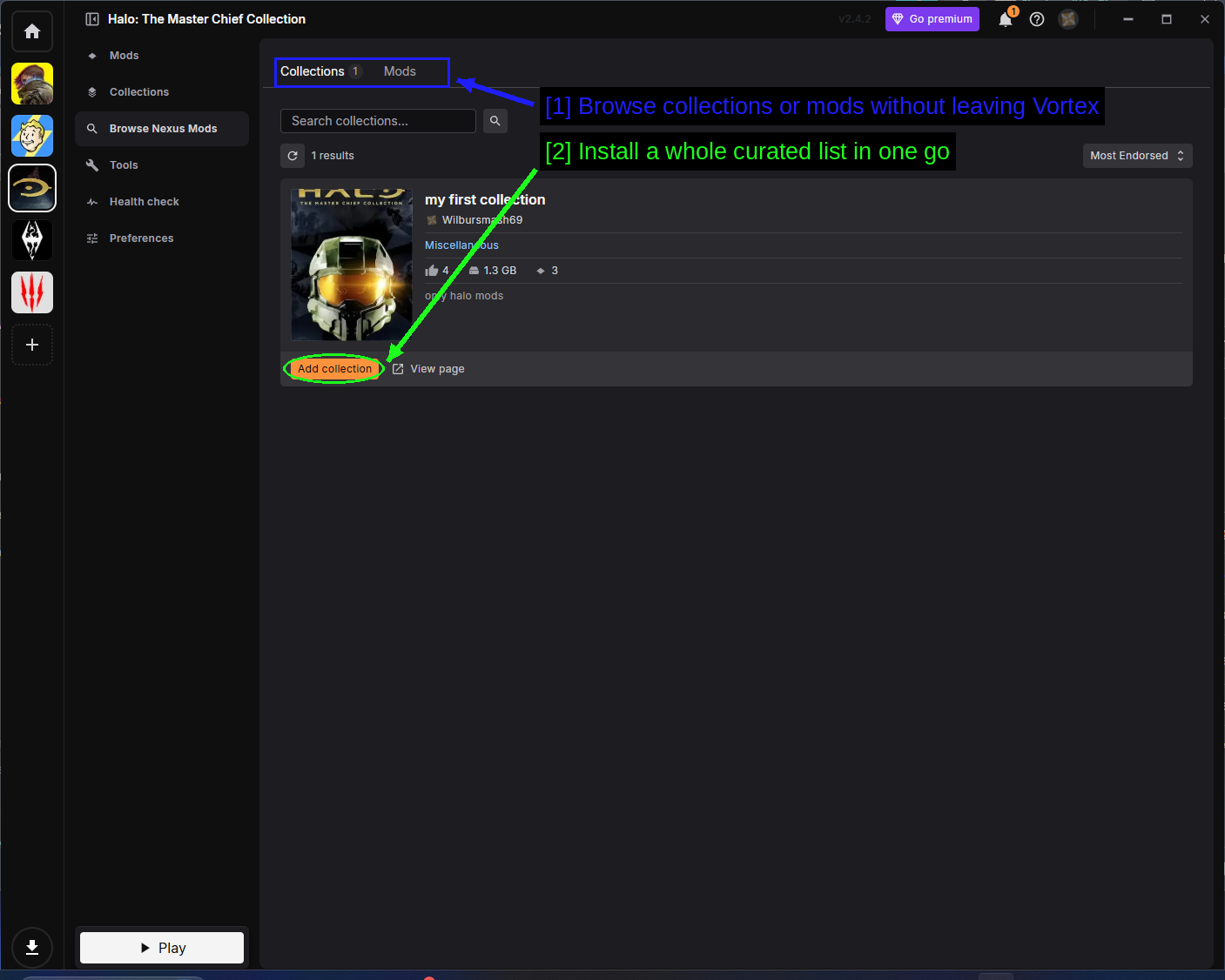
- Parcourez les collections ou les mods sans quitter Vortex : Deux onglets, Collections et Mods.
- Installez toute une liste organisée d'un coup : Add collection installe tous les mods de cette collection.
La scène des collections de MCC est minuscule comparée à d'autres jeux - il y a très peu de choses ici, car le Workshop couvre le même terrain. La page Collections gère ce que vous avez ajouté.
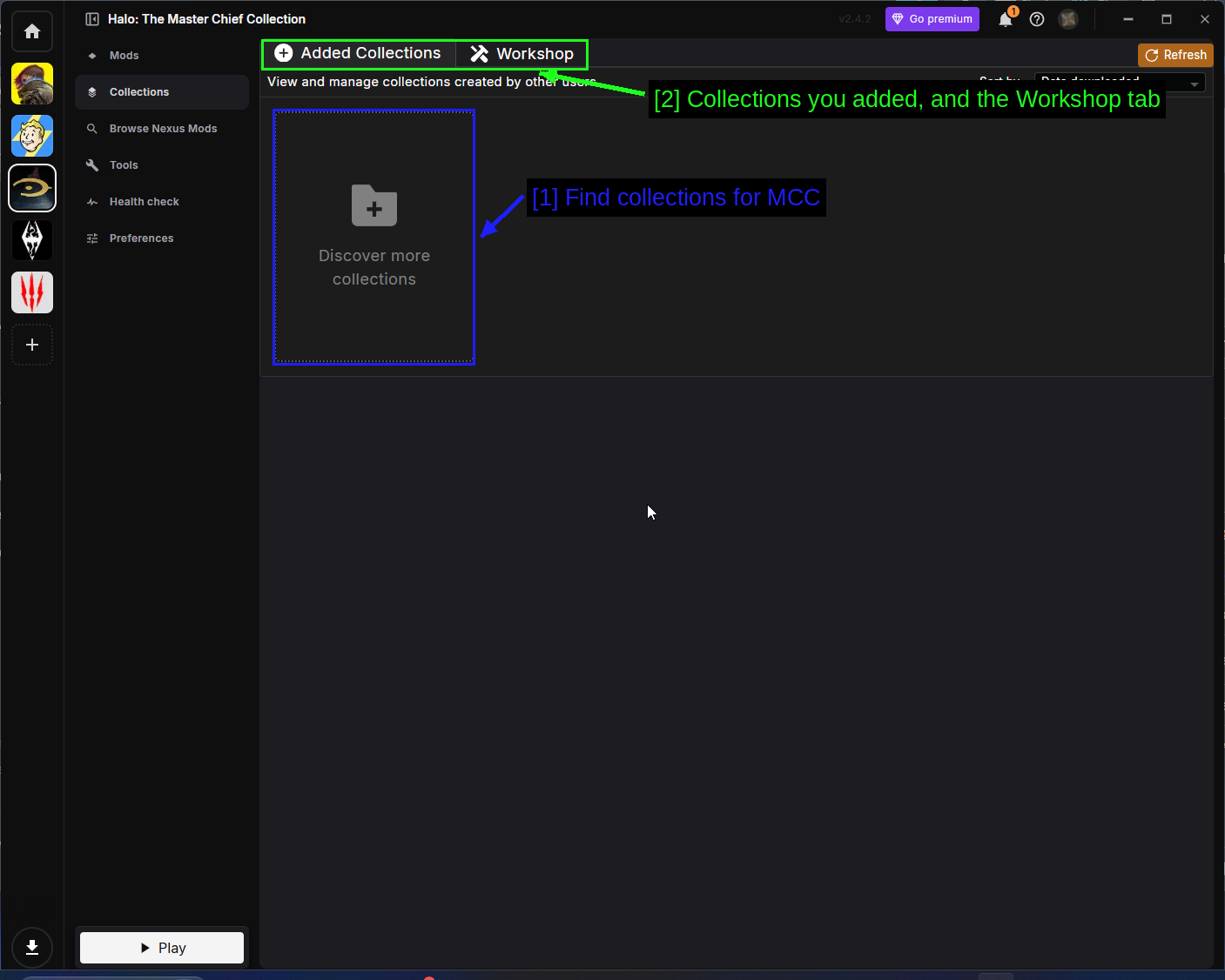
- Trouvez des collections pour MCC : Discover more collections.
- Les collections que vous avez ajoutées, et l'onglet Workshop : L'onglet Workshop ici est le créateur de collections de Vortex, pas le Steam Workshop. Prêtant à confusion, mais sans rapport.
Outils
La page Tools liste les programmes externes que Vortex peut lancer en parallèle du jeu.
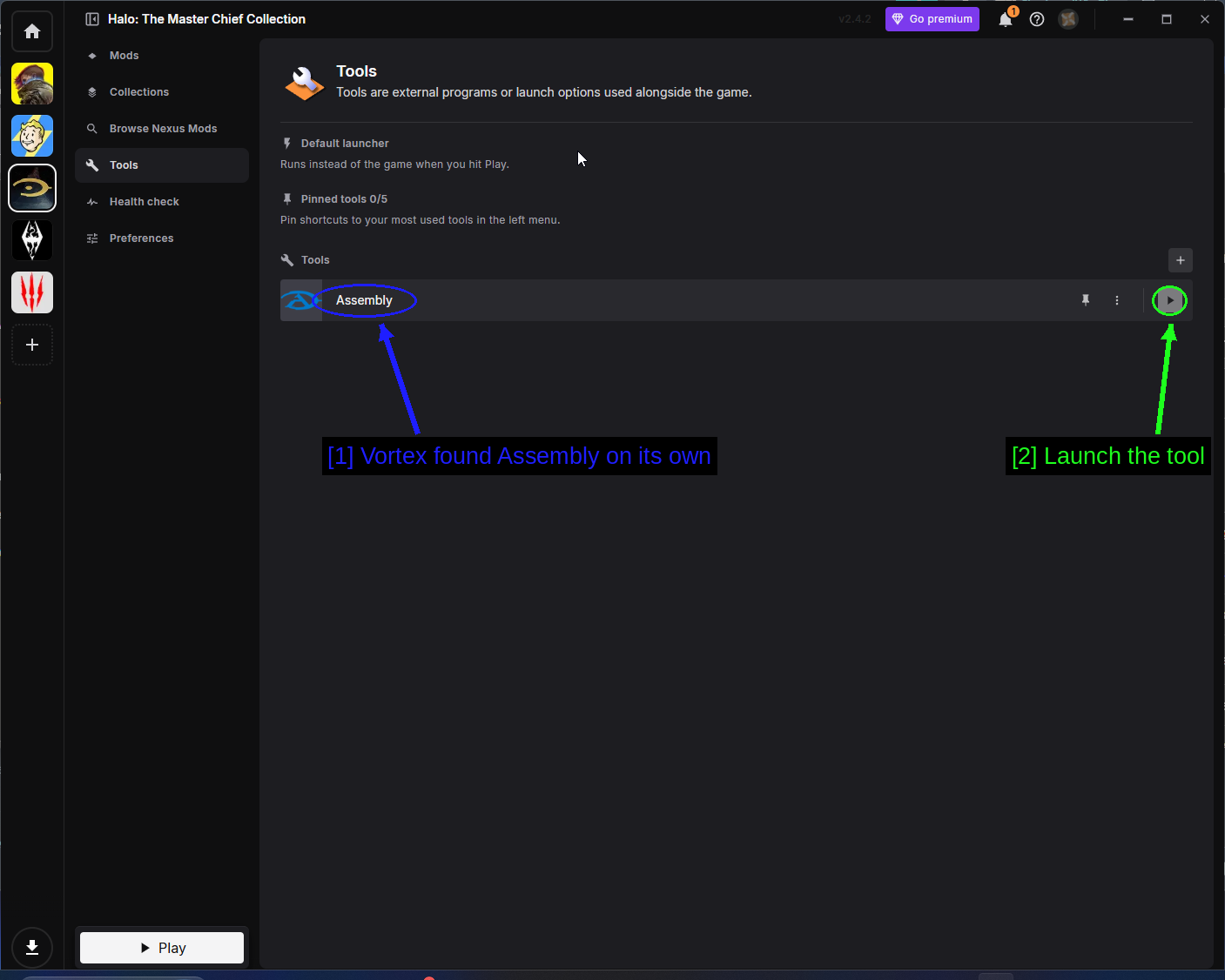
- Vortex a trouvé Assembly tout seul : Assembly est l'éditeur de tags et de maps de la communauté pour MCC. Vortex le détecte automatiquement si vous l'avez installé.
- Lancer l'outil : Le bouton de lecture le lance.
Health Check
Health Check examine votre configuration et signale tout ce qui semble anormal.
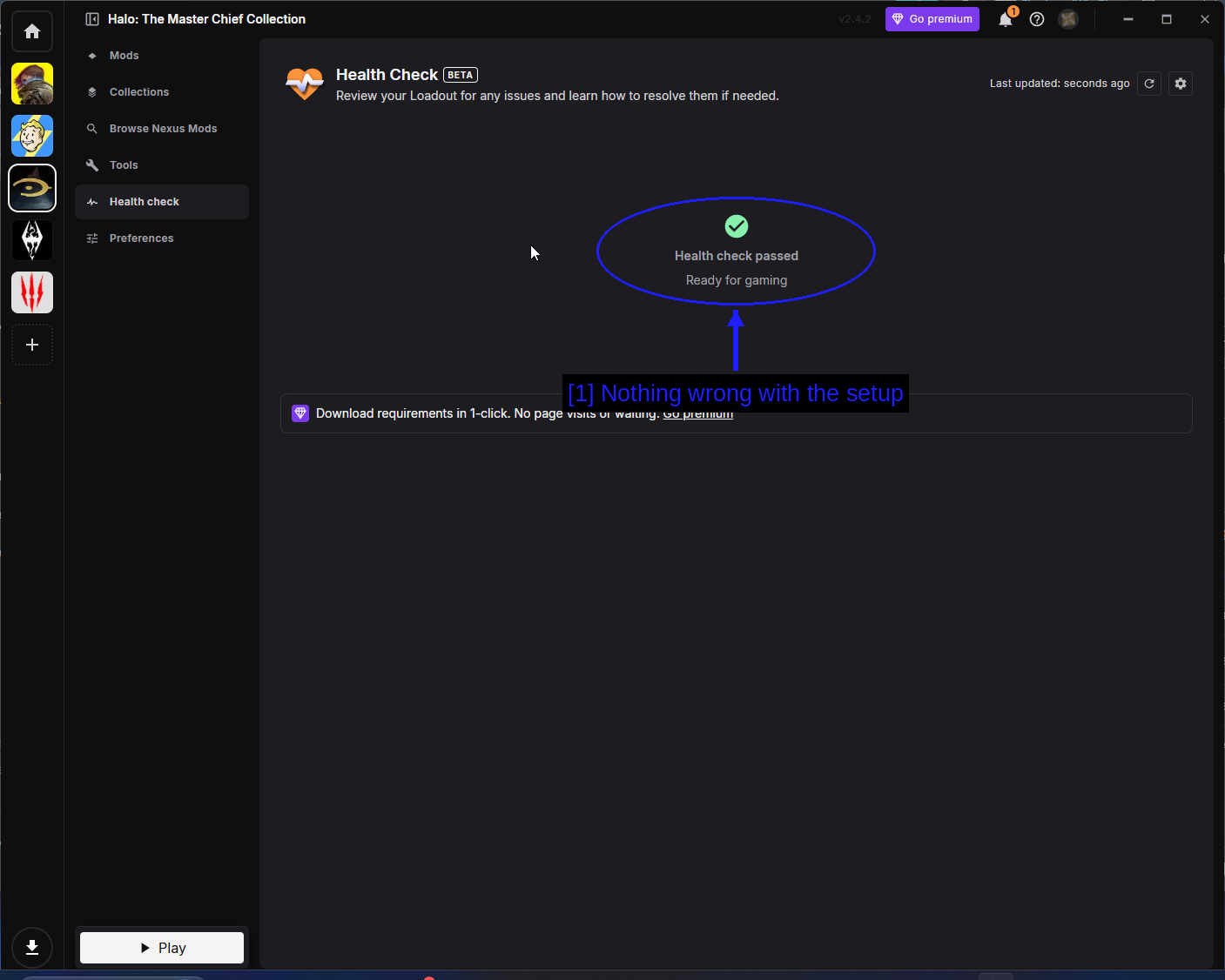
- Rien à signaler dans la configuration : Un Health check passed en vert signifie que Vortex est satisfait.
Preferences
Preferences contient les réglages Vortex spécifiques à MCC.
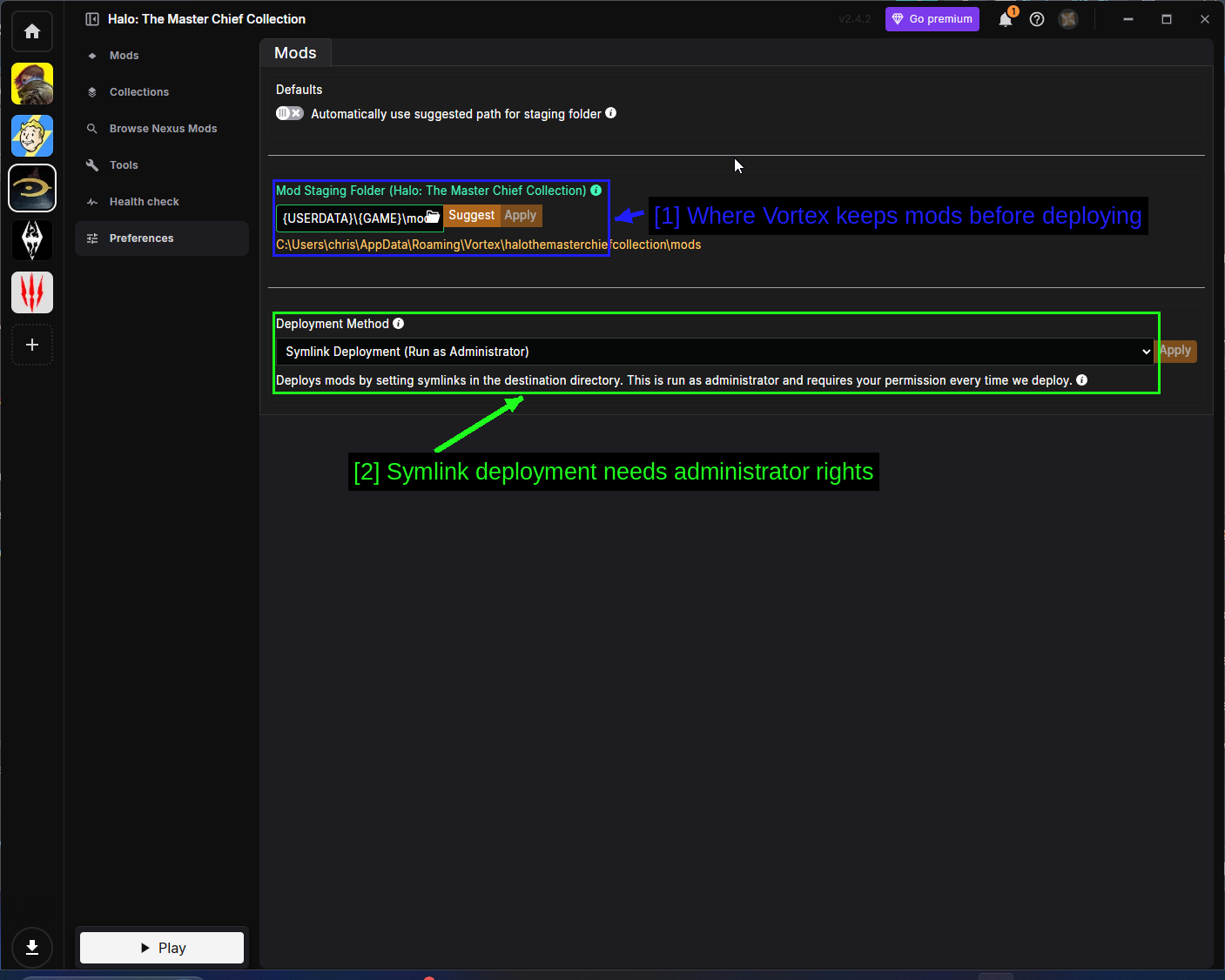
- Là où Vortex garde les mods avant de les déployer : le Mod Staging Folder. Il doit se trouver sur le même disque que votre installation du jeu.
- Le déploiement par Symlink nécessite les droits administrateur : MCC utilise le Symlink Deployment, qui crée des liens dans le dossier du jeu au lieu de copier les fichiers. Il s'exécute en tant qu'administrateur et demandera la permission à chaque déploiement. C'est normal, pas un bug.
Installer des mods manuellement (avancé)
Beaucoup de mods pour MCC ne sont qu'un dossier de fichiers .map avec un readme, et les installer à la main est vraiment simple une fois qu'on sait où ils vont.
Déterminer où placer les fichiers
Téléchargez avec le bouton Manual, extrayez avec 7-Zip, et regardez ce que vous avez obtenu.
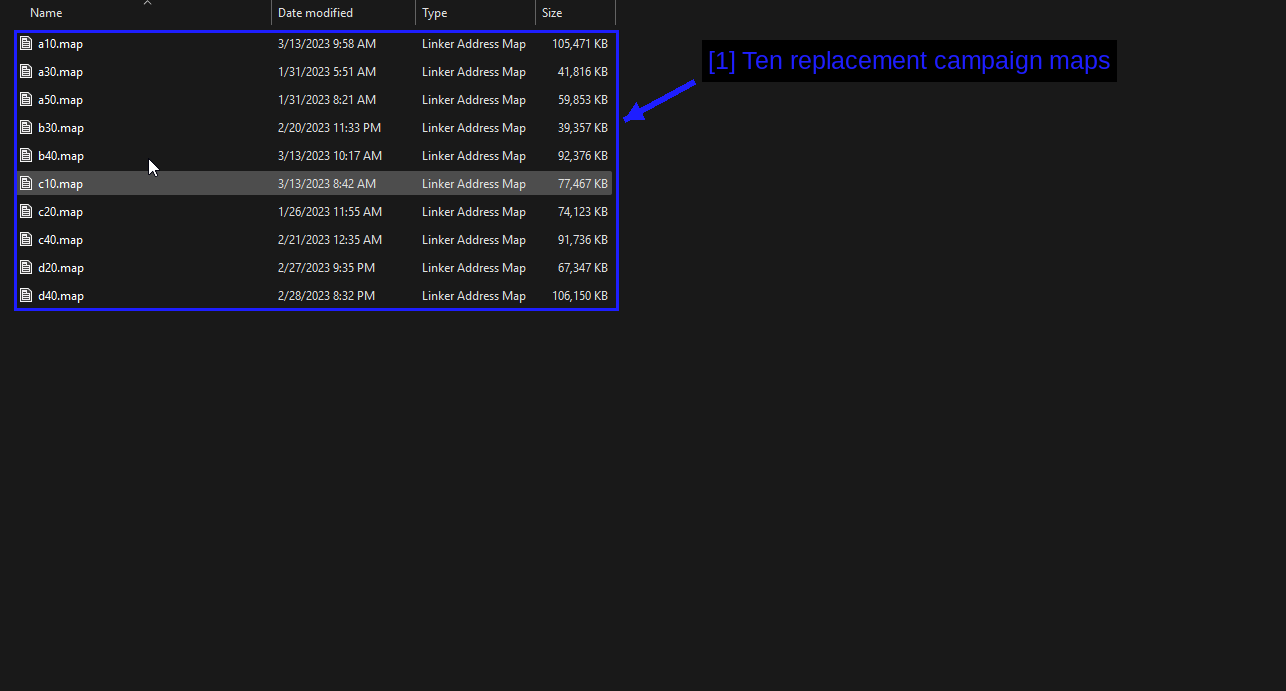
- Dix cartes de campagne de remplacement :
a10.map,a30.map,a50.map,b30.map,b40.map,c10.map,c20.map,c40.map,d20.map,d40.map.
Ces noms cryptiques sont les noms internes originaux des missions de Halo CE, et il y en a dix parce que Halo CE compte dix missions de campagne. a10 est The Pillar of Autumn, b30 est Silent Cartographer, et ainsi de suite.
Cela vous donne toutes les informations nécessaires : ce sont des cartes de campagne de Halo CE, elles vont donc dans halo1\maps.
Voici ce dossier avant la copie.
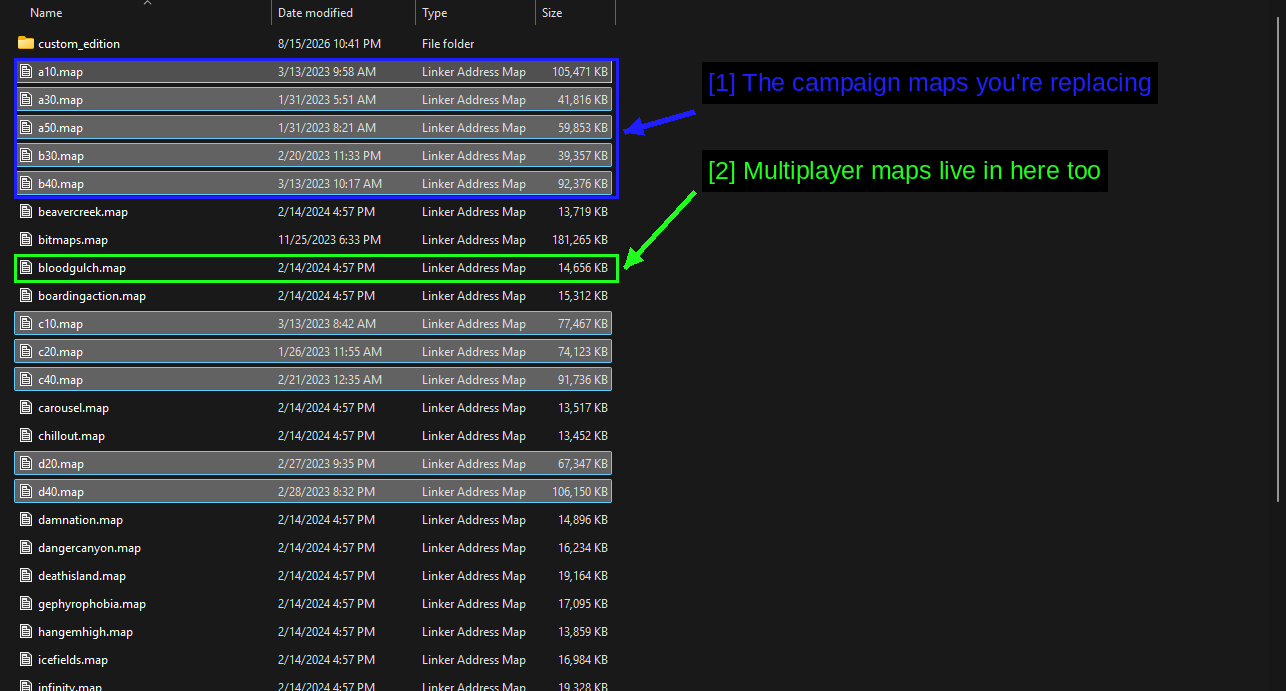
- Les cartes de campagne que vous remplacez : les mêmes noms
a10,a30,a50,b30,b40, au milieu de tout le reste. - Les cartes multijoueur se trouvent aussi ici :
bloodgulch.map,beavercreek.map,damnation.mapet le reste. Un mod de campagne ne devrait toucher à aucune d'entre elles - si votre mod veut remplacerbloodgulch.map, c'est un mod multijoueur, et vous devez le savoir dès le départ.
Sauvegarder le dossier du jeu
Avant d'écraser quoi que ce soit, copiez le dossier du jeu et renommez la copie.
C'est ce qu'est halo1-bak dans la capture d'écran du dossier du jeu ci-dessus. Cela vous coûte quelques Go d'espace disque et cela signifie qu'annuler le mod devient un simple renommage plutôt qu'une vérification Steam de 100 Go.
Copier les fichiers
Collez les fichiers .map du mod dans halo1\maps. Windows vous avertira, ce qui est exactement ce que vous voulez voir.
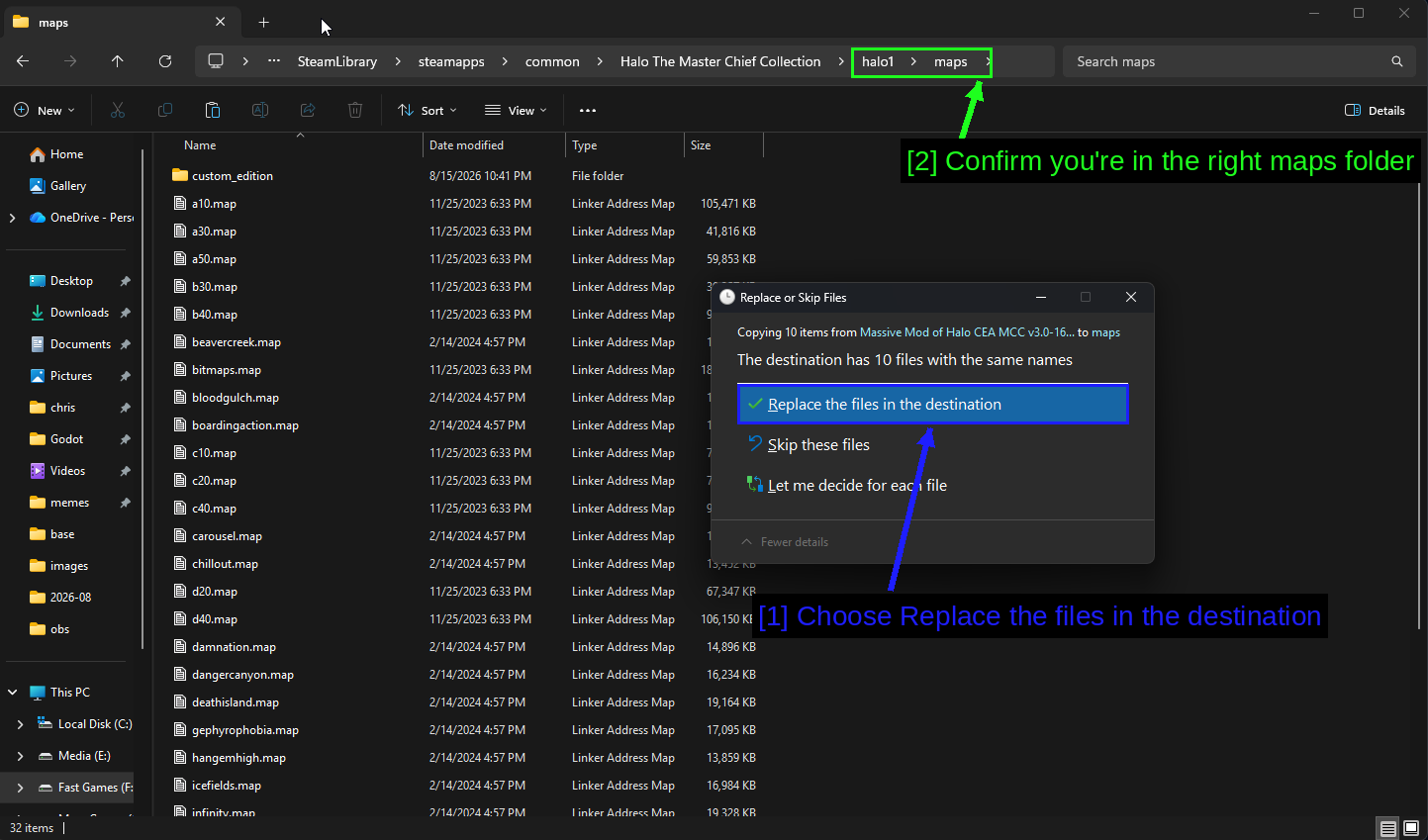
- Choisissez Remplacer les fichiers dans la destination : « La destination contient 10 fichiers portant les mêmes noms » - 10 fichiers en entrée, 10 fichiers remplacés. Si ce nombre ne correspond pas à ce que le mod contient, vous êtes dans le mauvais dossier.
- Confirmez que vous êtes dans le bon dossier maps : le fil d'Ariane devrait indiquer
...\Halo The Master Chief Collection\halo1\maps.
Lancez ensuite le jeu avec l'anti-triche désactivé et chargez la campagne.
ASTUCE - Vérifiez la correspondance du nombre de fichiers. Si le mod contient 10 cartes et que Windows indique que la destination a 3 fichiers portant les mêmes noms, soit vous êtes dans le mauvais dossier de jeu, soit le mod attend un chemin d'installation différent. Annulez et relisez les instructions du mod.
Activer la personnalisation de campagne
Un autre paramètre en jeu piège souvent les utilisateurs avec les mods de campagne.
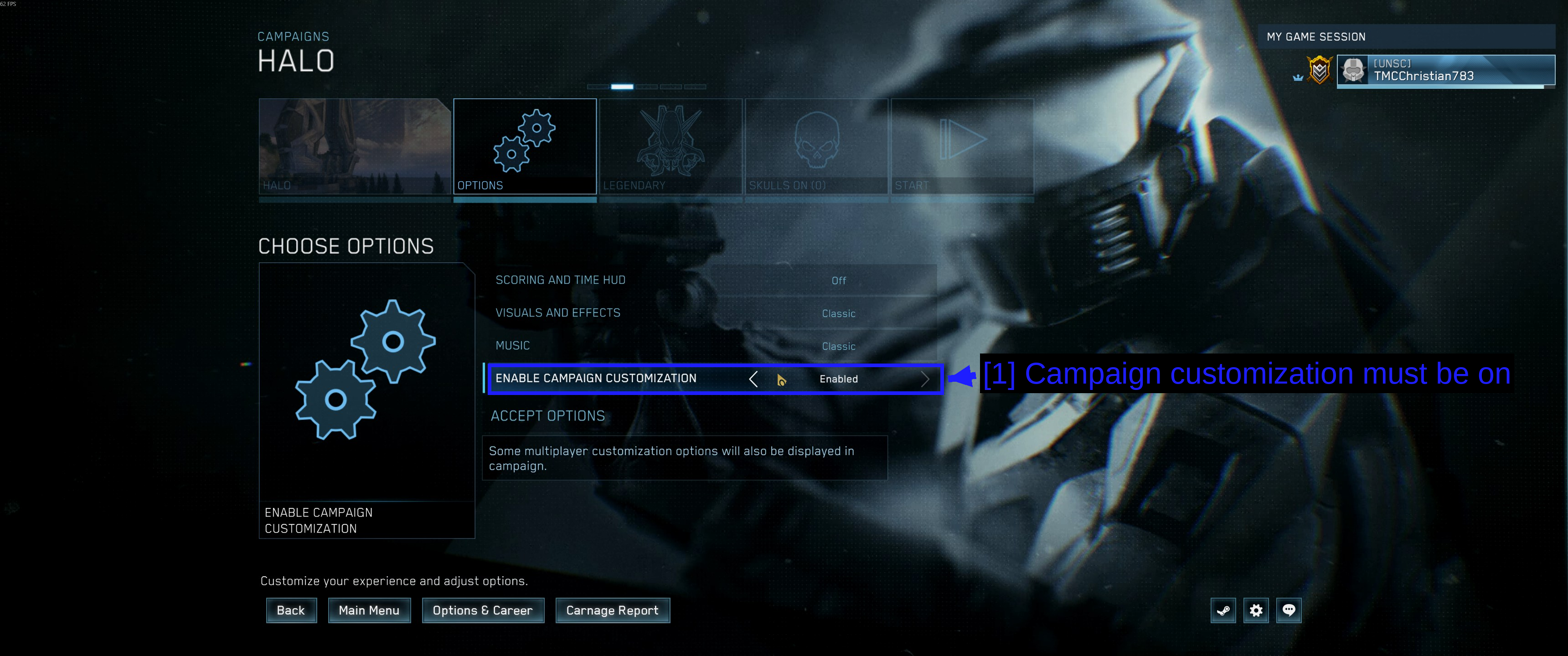
- La personnalisation de campagne doit être activée : ENABLE CAMPAIGN CUSTOMIZATION sur l'écran Options de la campagne, réglé sur Enabled.
Vous le trouverez sous Campaign → choisissez un jeu → Options. Si c'est désactivé, certains mods qui modifient les équipements, les skulls ou la configuration des missions ne s'appliqueront pas ou n'afficheront pas leurs options.
NOTE - Ceci se trouve sur l'écran d'options par mission, donc vérifiez-le à chaque fois que vous démarrez une campagne moddée plutôt que de supposer que ça a été conservé.
Vérifier si vos mods sont chargés
Lancez le jeu avec l'anti-triche désactivé, puis regardez à l'endroit indiqué par la description du mod.
- Les mods de campagne Workshop apparaissent généralement dans la liste des missions de campagne du jeu qu'ils ciblent.
- Les cartes multijoueur/Firefight du Workshop apparaissent dans la liste des cartes lorsque vous hébergez une partie personnalisée.
- Les mods de campagne manuels et Nexus remplacent les missions existantes, donc vous lancez la campagne normale et le contenu est différent.
Pour nos deux exemples, le comportement est complètement différent, et cette différence mérite d'être comprise.
The Backrooms est un mod du Workshop, il apparaît donc comme sa propre entrée de campagne à côté de celle intégrée - voir Finding The Mod In-Game ci-dessus.
Halo Campaign Massive Mod remplace directement les fichiers de la campagne Halo CE, donc il n'y a aucune nouvelle entrée de menu. Vous lancez la campagne normale et les missions elles-mêmes sont différentes.
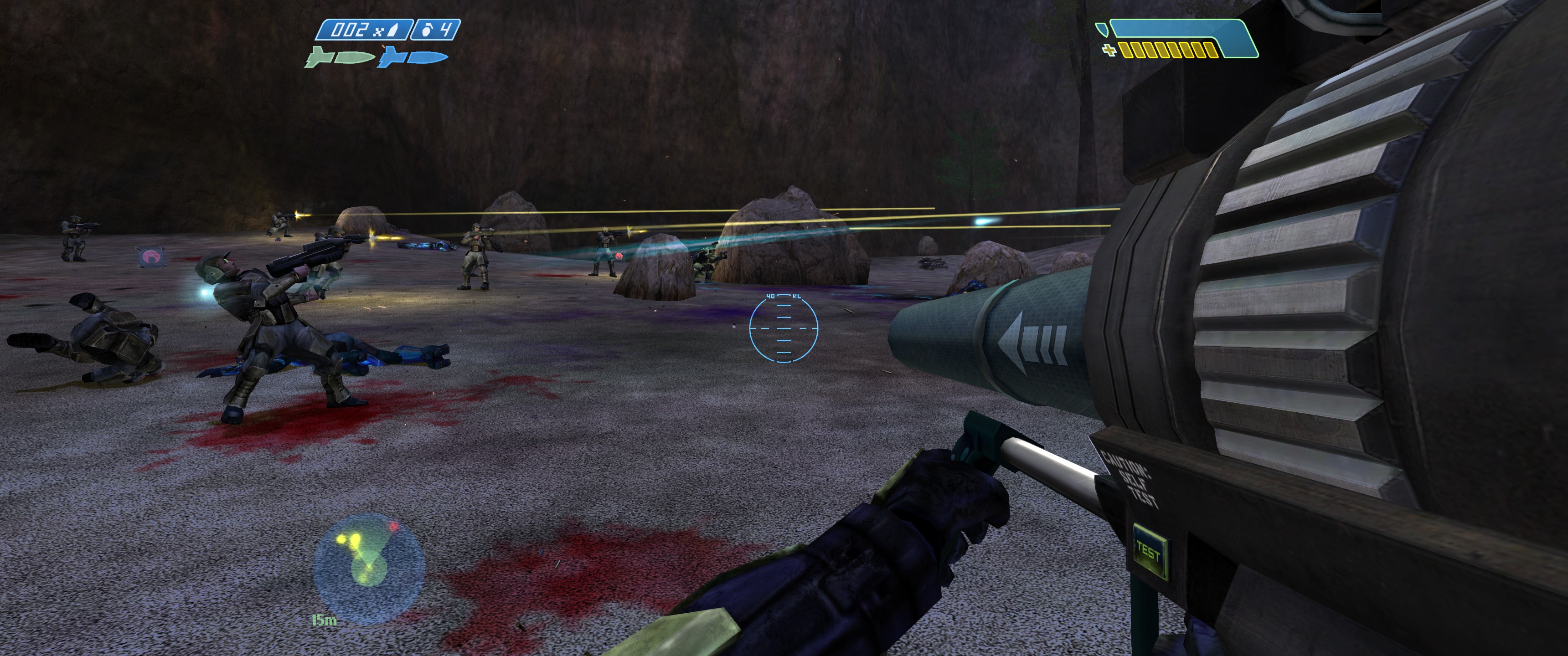
C'est The Silent Cartographer avec le mod installé. Le débarquement sur la plage devient une véritable invasion à l'échelle de l'île, avec un lance-roquettes entre les mains et une douzaine de marines combattant à vos côtés, là où la version vanilla ne vous en donne qu'une poignée.
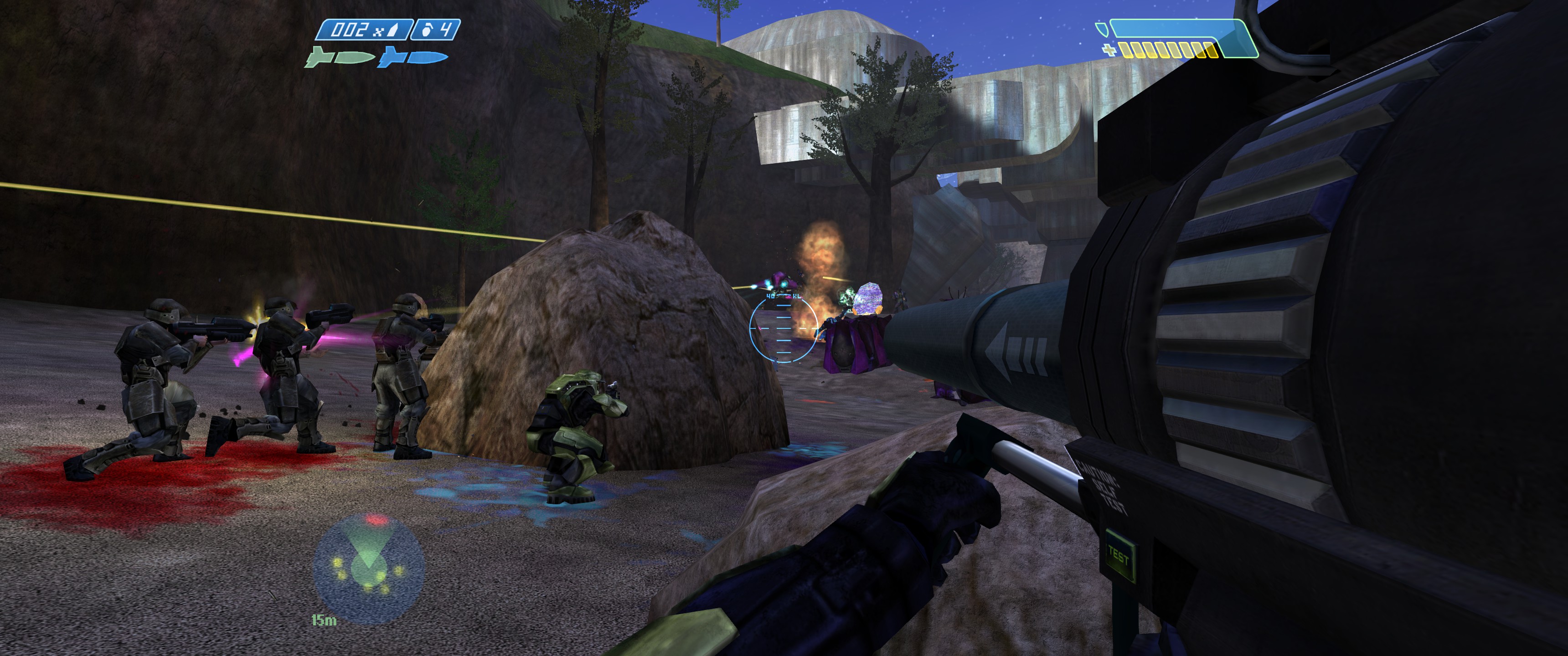
Si un mod de remplacement comme celui-ci fonctionne, vous le saurez en environ trente secondes après le début d'une mission. Si les missions ont l'air normales, c'est qu'il n'est pas chargé.
Si rien n'a changé, parcourez les points suivants.
- Avez-vous lancé le jeu avec l'anti-triche désactivé ? C'est la réponse dans environ huit cas sur dix.
- Possédez-vous le DLC requis par le mod ?
- Le mod est-il destiné au jeu que vous jouez réellement ?
- Pour les installations manuelles, le nombre de fichiers correspondait-il lorsque Windows a demandé de remplacer ?
- Pour Vortex, le mod est-il Enabled et l'avez-vous déployé ?
- Pour les mods du Workshop, le mod est-il coché dans l'onglet Workshop des propriétés du jeu ?
Mod Tools
343 Industries publie gratuitement les Mod Tools pour MCC en tant que DLC sur Steam, un package par jeu. Vous les trouverez dans l'onglet DLC de la page Steam de MCC.
Ceux-ci servent à créer des mods plutôt qu'à les installer - ils incluent l'éditeur de cartes, l'éditeur de tags et le compilateur pour chaque titre. Vous n'en avez besoin pour rien dans ce guide.
L'outil communautaire à connaître est Assembly, un éditeur de tags open-source avec lequel de nombreux mods MCC ont été créés. C'est ce que Vortex a détecté sur la page Tools ci-dessus.
Dépannage
- Les mods ne se chargent pas du tout. Vous avez lancé le jeu avec l'anti-cheat activé. C'est de loin la cause la plus fréquente.
- La boîte de dialogue des options de lancement n'apparaît jamais. Ouvrez les Propriétés du jeu dans Steam et remettez l'option Selected Launch Option sur Ask when starting the game.
- Un mod Workshop a été téléchargé mais n'apparaît pas en jeu. Vérifiez qu'il est coché dans l'onglet Workshop des propriétés du jeu, et consultez la description du mod pour savoir où il apparaît réellement.
- Le jeu plante au lancement après une installation manuelle. Vous avez copié des cartes pour le mauvais jeu, ou un mod conçu pour une ancienne version de MCC. Restaurez votre dossier de sauvegarde.
- Windows a signalé moins de fichiers correspondants que ce que le mod contenait. Mauvais dossier. Annulez et vérifiez le fil d'Ariane.
- Tout est cassé après une mise à jour du jeu. Les mises à jour de MCC reconstruisent les fichiers de cartes. Voir Game Updates.
- Le matchmaking est grisé. C'est le mode anti-cheat désactivé qui fonctionne comme prévu. Relancez avec l'anti-cheat activé.
- Vortex demande les droits administrateur à chaque déploiement. C'est le déploiement par symlink. Normal.
Notes
Annuler une installation manuelle
Supprimez le dossier de jeu moddé (halo1, par exemple) et renommez votre sauvegarde (halo1-bak) avec le nom d'origine. Fait en quelques secondes.
Si vous n'avez pas fait de sauvegarde, faites un clic droit sur MCC dans Steam, allez dans Installed Files, et choisissez Verify integrity of game files. Steam retélécharge tout ce que vous avez remplacé. C'est plus lent mais ça fonctionne.
Pour Vortex, réglez le mod sur Uninstalled et Vortex restaure les fichiers qu'il a remplacés.
Mises à jour du jeu
MCC reçoit encore des mises à jour, et celles-ci n'hésiteront pas à écraser les fichiers de cartes moddés. Quand un patch arrive, attendez-vous à ce que les mods manuels disparaissent et doivent être réinstallés.
Les mods Workshop gèrent bien mieux ça - ils sont stockés séparément et l'auteur du mod peut publier une mise à jour. C'est le meilleur argument pratique pour utiliser le Workshop quand c'est possible.
ASTUCE - Si vous êtes en pleine partie sur une configuration lourdement moddée, réglez MCC sur Only update this game when I launch it dans ses propriétés Steam afin qu'un patch n'arrive pas sans prévenir.
Voir aussi !
- Steam Workshop - Halo: MCC
- Support Halo - Jouer aux mods Workshop
- Support Halo - Lancer avec EAC désactivé
- Nexus Mods - Halo: MCC
- Halo Campaign Massive Mod
- The Backrooms (Steam Workshop)
- Assembly
- Sous-forum de modding MCC sur Steam
- How to Use Vortex & The Basics
- ModDB - MCC
Conclusion
Voilà ! Vous devriez maintenant être capable d'installer des mods MCC depuis le Steam Workshop, via Vortex, ou manuellement, et de comprendre pourquoi un mod qui semble installé ne fait parfois rien.
La version courte - lancez toujours le jeu avec l'anti-cheat désactivé, privilégiez le Steam Workshop car il ne touche pas à vos fichiers de jeu, déterminez pour quel Halo un mod est destiné avant de l'installer, et sauvegardez le dossier du jeu avant toute installation manuelle.
Les guides que nous créons sont toujours ouverts aux modifications et améliorations, donc si vous avez des suggestions ou remarquez des problèmes, n'hésitez pas à contribuer en créant une pull request sur notre dépôt GitHub !
Rejoignez notre serveur Discord si vous avez des questions ou besoin d'aide concernant le modding ou nos guides !