

Un guide sur comment télécharger et installer des mods dans Portal 2 sur PC. Nous couvrons toutes les méthodes courantes : le Steam Workshop (à la fois depuis Steam et depuis l'intérieur du jeu), les mods Source autonomes qui apparaissent dans votre bibliothèque comme des jeux séparés, et Vortex pour la poignée de mods hébergés sur Nexus Mods.
Ce guide se concentre sur Windows, mais Portal 2 dispose d'une build native pour Linux et tout ce qui est décrit ici fonctionne également là-bas - nous avons noté les différences de chemins là où elles comptent.
Portal 2 est particulier. Valve a intégré un éditeur de niveaux directement dans le jeu, l'a relié au Steam Workshop, et l'a laissé tourner pendant plus d'une décennie. Le résultat : plus d'un million de chambres de test communautaires, toutes accessibles en un clic, sans jamais avoir à toucher au moindre fichier du jeu.
C'est le cœur du sujet ici. À côté de cela, il existe une scène plus restreinte de mods autonomes complets qui s'installent dans un dossier sourcemods et apparaissent dans votre bibliothèque Steam comme des jeux séparés, ainsi qu'une présence très modeste sur Nexus Mods.
Pour l'exemple du Workshop, nous allons installer Enigma Protocol | Chapter 1 par Night Melon, l'une des cartes les mieux notées du Workshop.
Prérequis
- Une copie PC de Portal 2 sur Steam. Le Workshop est exclusif à Steam.
- Un compte Steam connecté, pour pouvoir s'abonner.
- 7-Zip ou tout autre logiciel d'extraction d'archives (uniquement pour les mods autonomes).
- Un compte Nexus Mods gratuit (uniquement pour les mods Nexus).
- Une compréhension basique de la manipulation de dossiers (encore une fois, uniquement pour les mods autonomes).
Les Trois Types De Mods Portal 2
Comprendre à quel type vous avez affaire vous indique exactement comment l'installer.
- Cartes Workshop. Chambres de test personnalisées et petites campagnes, auxquelles on s'abonne via Steam. Elles s'installent en dehors de votre dossier de jeu, se mettent à jour automatiquement, et apparaissent dans un menu à l'intérieur du jeu. Cela représente l'écrasante majorité du contenu Portal 2 et c'est à peu près aussi sûr que le modding peut l'être.
- Mods Source autonomes. Conversions totales complètes avec leurs propres campagnes, menus et parfois leurs propres assets. Ils vont dans le dossier
sourcemodsde Steam et apparaissent dans votre bibliothèque comme des entrées séparées. Portal Stories: Mel, Portal Reloaded et autres. - Mods à fichiers isolés. Des choses comme ReShade, des remplacements de textures et des ajustements de configuration, qui déposent des fichiers dans le dossier du jeu. Une petite catégorie, et la seule où Vortex est réellement utile.
Installer Des Cartes Workshop Depuis Steam
Trouver Le Workshop
Ouvrez le hub communautaire Steam de Portal 2, depuis l'onglet Workshop sur la page de bibliothèque du jeu, ou directement à steamcommunity.com/app/620/workshop.
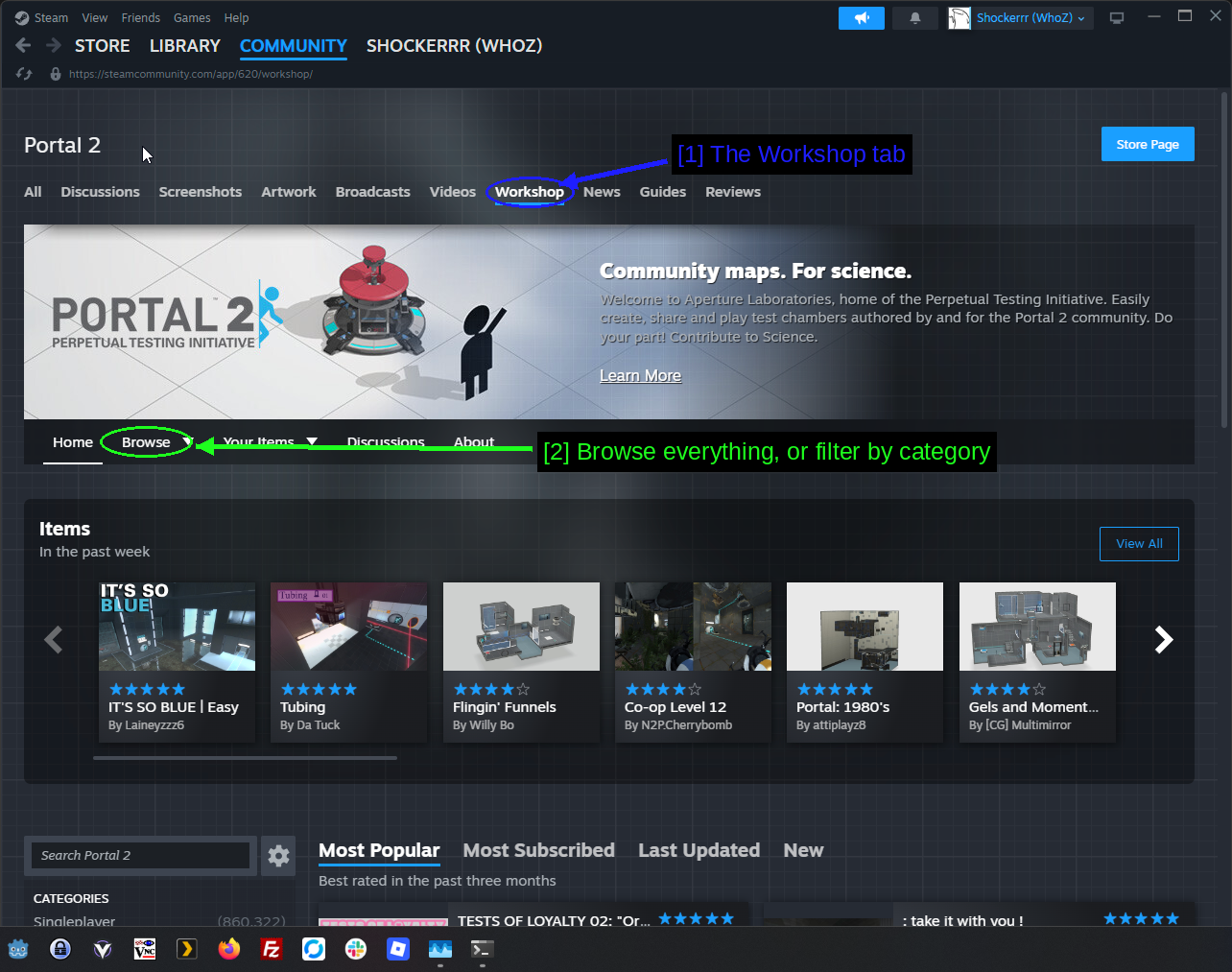
- L'onglet Workshop : Aux côtés de Discussions, Captures d'écran, Guides et le reste.
- Parcourir tout, ou filtrer par catégorie : Le menu déroulant Browse sur la barre de navigation du Workshop.
La page d'accueil affiche les éléments récemment populaires et quelques rangées sélectionnées. Browse est là où se trouve vraiment le listing complet.
Parcourir Et Filtrer
Plus d'un million d'éléments, ce n'est pas quelque chose que l'on parcourt en défilant, donc les filtres comptent.
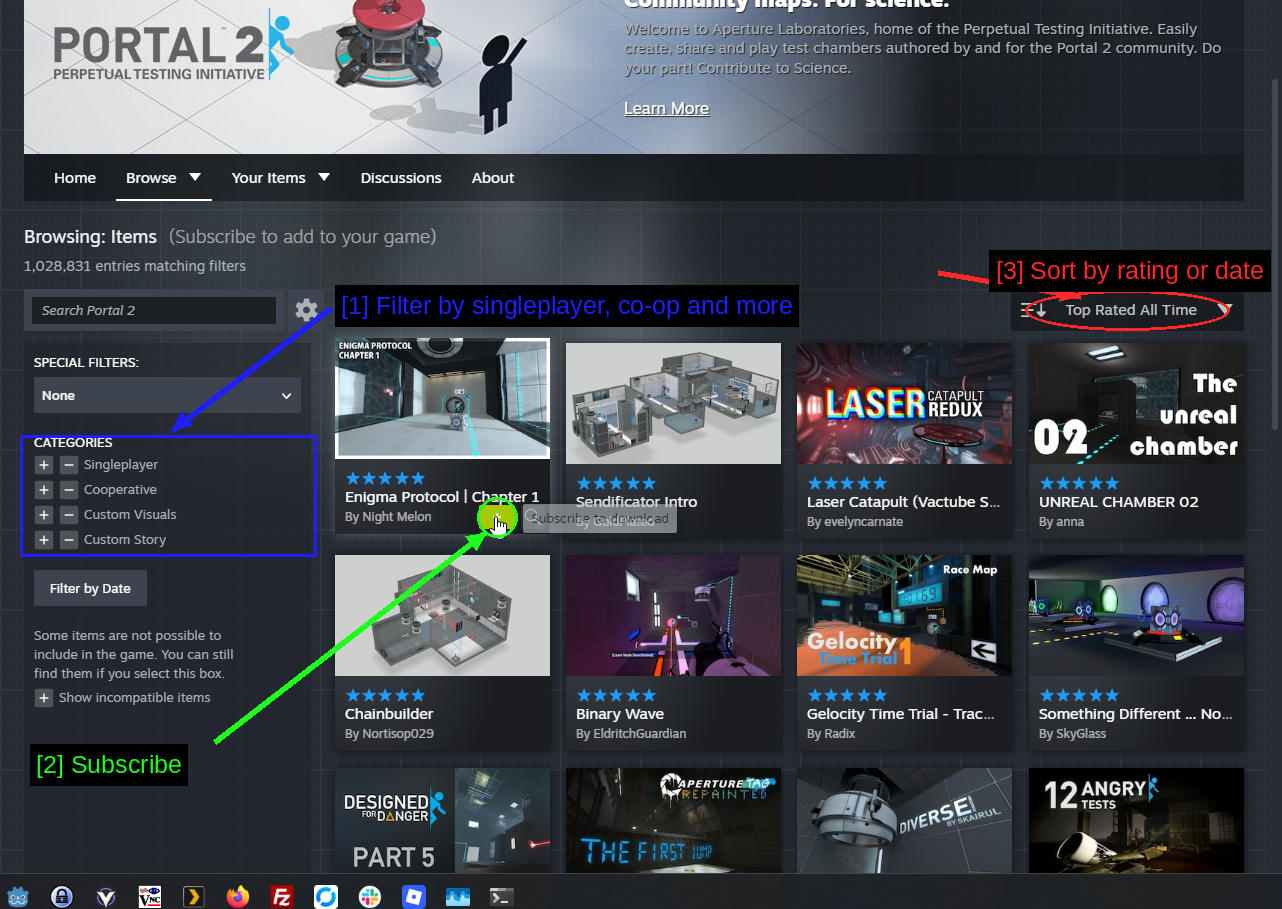
- Filtrer par solo, coop et plus : CATEGORIES sur la gauche. Singleplayer, Cooperative, Custom Visuals et Custom Story sont les plus utiles. Une carte étiquetée Custom Story se rapproche davantage d'une petite campagne que d'une simple chambre.
- S'abonner : Le bouton vert + dans le coin de chaque carte permet de s'abonner sans quitter le listing.
- Trier par note ou par date : Top Rated All Time est le tri par défaut et honnêtement le meilleur filtre du lot quand on débute.
ASTUCE - Show incompatible items en bas de la barre latérale est décoché par défaut, ce qui masque les cartes qui ne peuvent pas être chargées (généralement parce qu'elles ont été créées avec une ancienne version de l'éditeur). Laissez-le décoché.
S'abonner À Une Carte
Ouvrez la page d'une carte et cliquez sur le bouton vert.
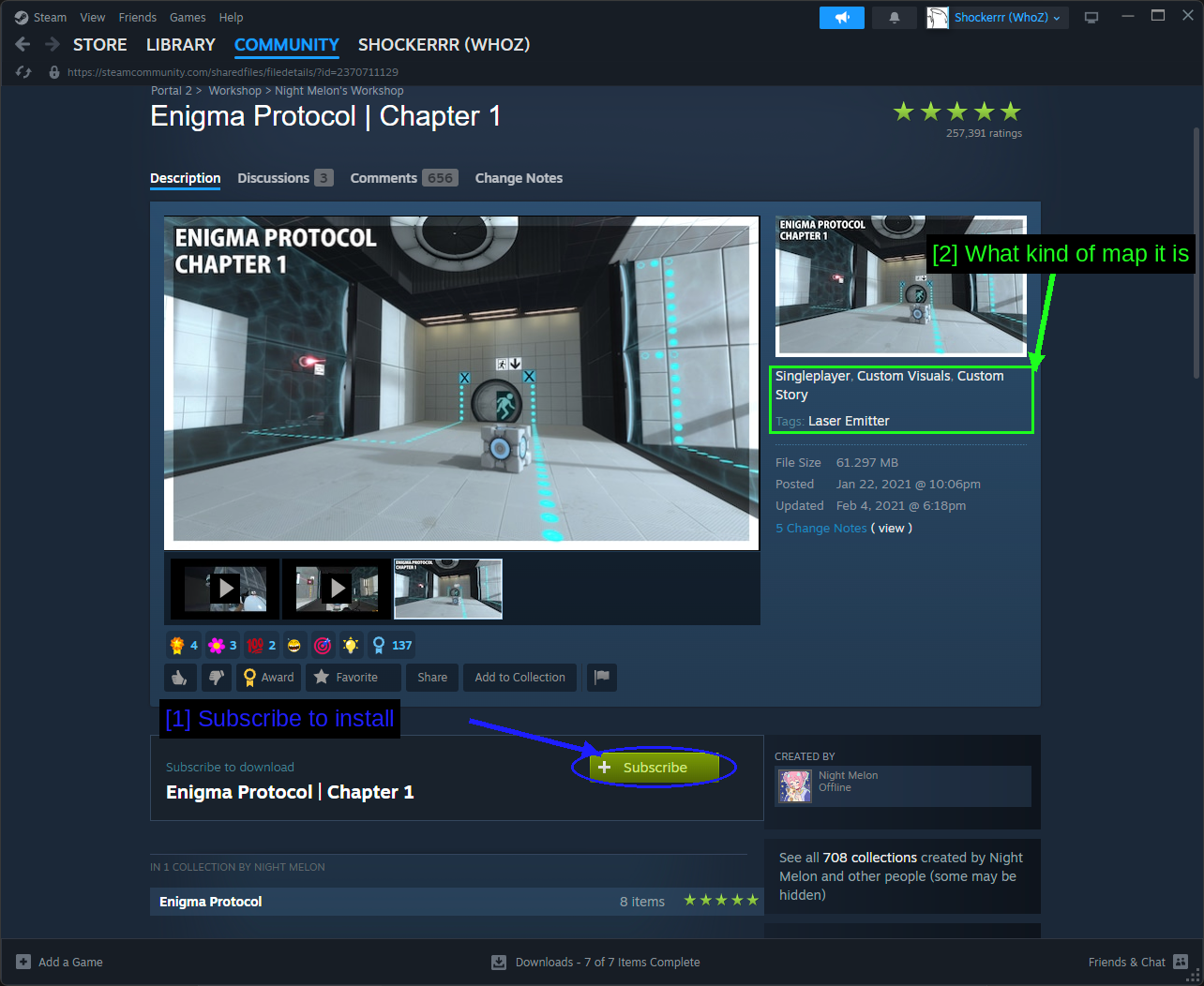
- S'abonner pour installer : Steam télécharge la carte en arrière-plan - vous pouvez suivre la progression en bas de la fenêtre Steam.
- Quel type de carte c'est : Singleplayer, Custom Visuals, Custom Story, plus une liste de tags indiquant les mécaniques utilisées. Pratique pour savoir à quoi s'attendre avant de la charger.
C'est toute l'installation. La prochaine fois que vous lancerez Portal 2, la carte vous attendra dans votre file d'attente.
NOTE - Les cartes Workshop ne touchent pas aux fichiers de votre jeu, n'ont pas besoin de gestionnaire de mods, ne cassent pas lors des mises à jour du jeu, et ne peuvent pas corrompre votre sauvegarde. Si vous n'utilisez que le Workshop, rien dans ce guide ne peut mal tourner.
Installer Des Cartes Workshop Depuis L'intérieur Du Jeu
Vous n'avez pas besoin de quitter le jeu pour faire tout cela. La plupart des gens ne le font pas.
Chambres De Test Communautaires
Lancez Portal 2 et regardez le menu principal.
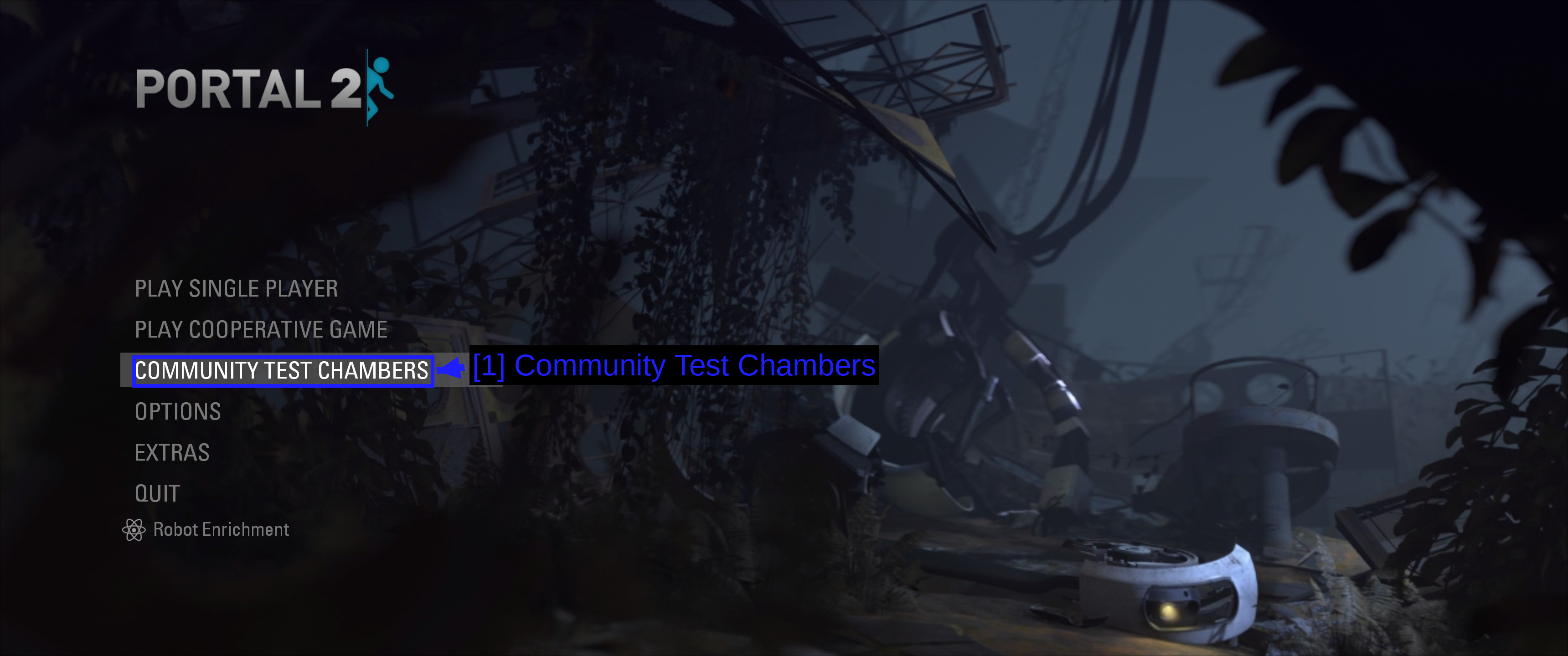
- Community Test Chambers : C'est tout le Workshop, depuis le menu principal.
Cela vous amène au hub de la Perpetual Testing Initiative.
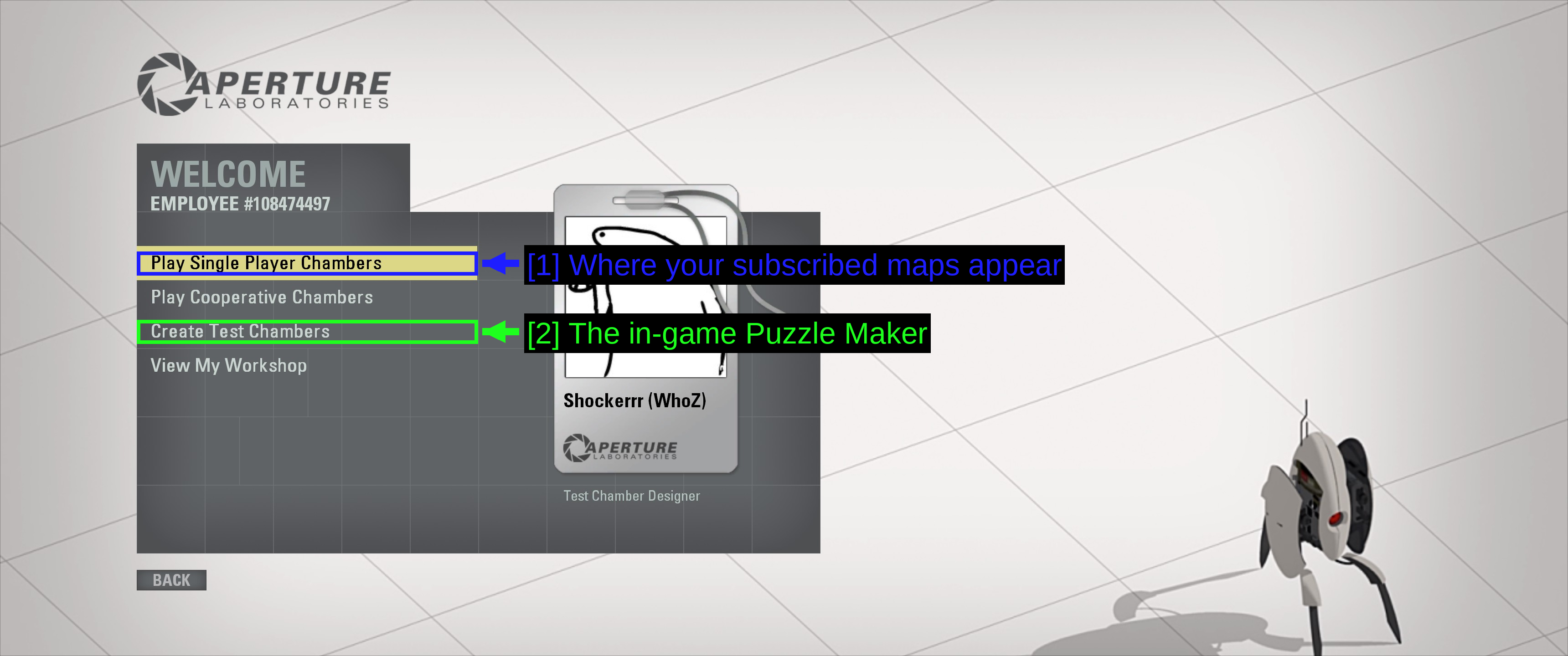
- Où apparaissent vos cartes abonnées : Play Single Player Chambers. Il y a une option Play Cooperative Chambers juste en dessous pour les cartes coopératives.
- Le Puzzle Maker intégré au jeu : Create Test Chambers ouvre l'éditeur de niveaux intégré de Valve. Plus de détails ci-dessous.
View My Workshop vous emmène vers les cartes que vous avez publiées vous-même.
Jouer une carte à laquelle vous êtes abonné
Choisissez Play Single Player Chambers et vos abonnements sont listés sous My Queue.
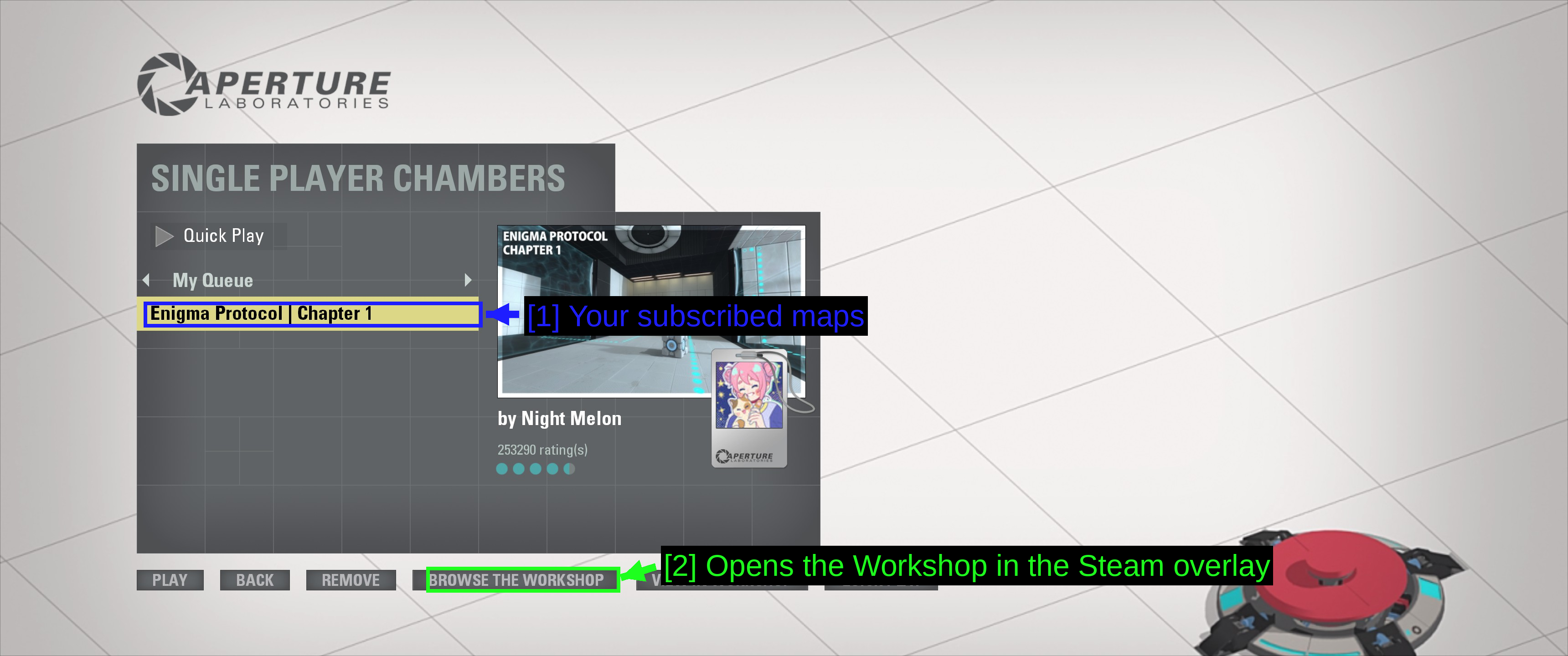
- Vos cartes abonnées : Enigma Protocol | Chapter 1, avec sa vignette, son auteur et sa note à droite.
- Ouvre le Workshop dans l'overlay Steam : BROWSE THE WORKSHOP affiche le Workshop directement dans le jeu, pour vous abonner à autre chose sans alt-tab.
PLAY charge la carte. REMOVE la retire de votre file d'attente sans vous désabonner, et QUICK PLAY vous lance une carte aléatoire bien notée, ce qui est une vraiment bonne façon de passer une soirée.
ASTUCE - L'overlay Steam doit être activé pour que BROWSE THE WORKSHOP fonctionne. Si rien ne se passe quand vous cliquez dessus, vérifiez Steam → Settings → In Game → Enable the Steam Overlay while in-game.
Gérer vos abonnements
Abonnez-vous à quelques dizaines de cartes et vous voudrez faire le tri. Faites un clic droit sur Portal 2 dans votre bibliothèque Steam et ouvrez Properties.
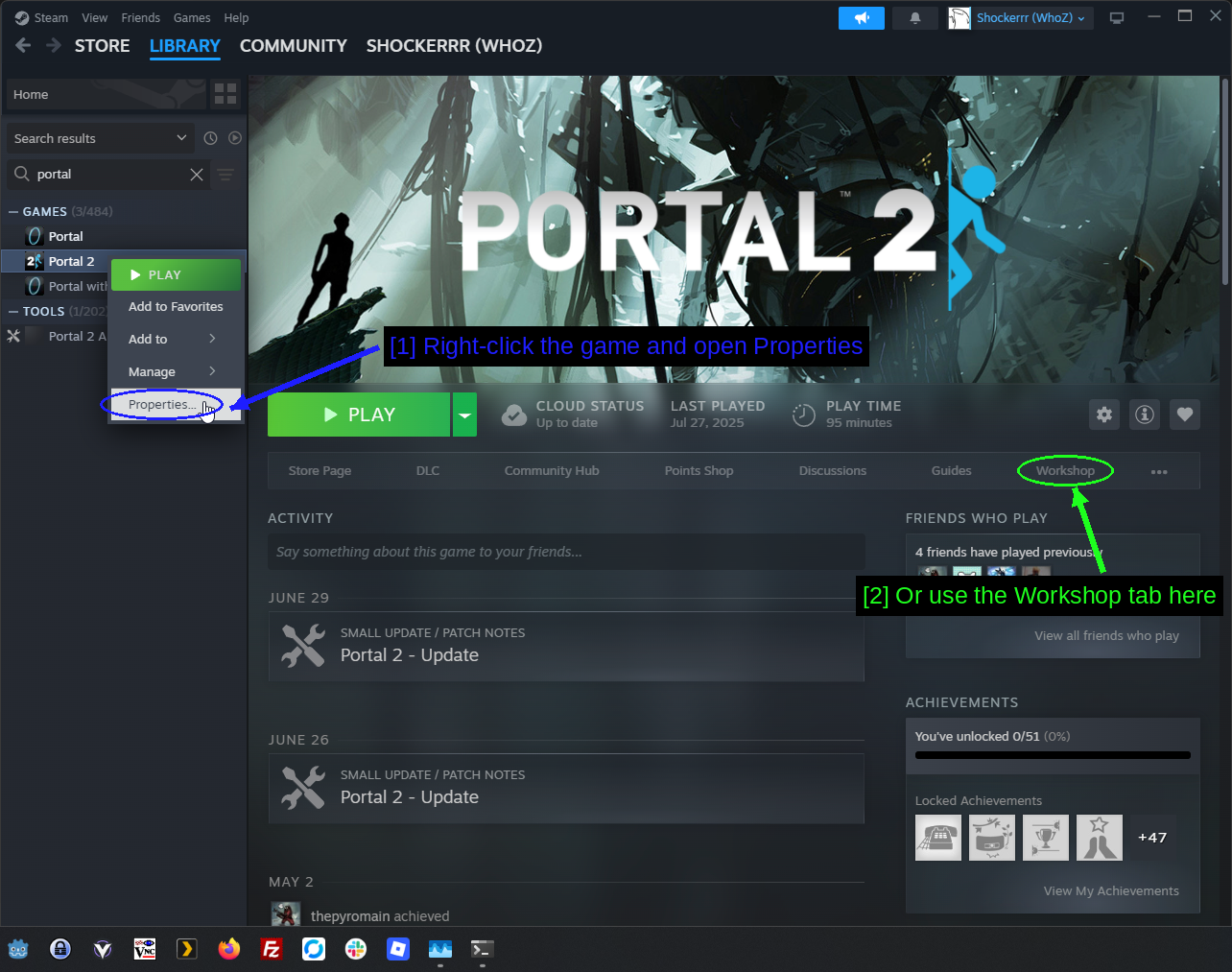
- Clic droit sur le jeu et ouvrir Properties : L'entrée Properties en bas du menu contextuel.
- Ou utilisez l'onglet Workshop ici : L'onglet sur la page de bibliothèque du jeu fait la même chose.
Choisissez ensuite Workshop dans la barre latérale.
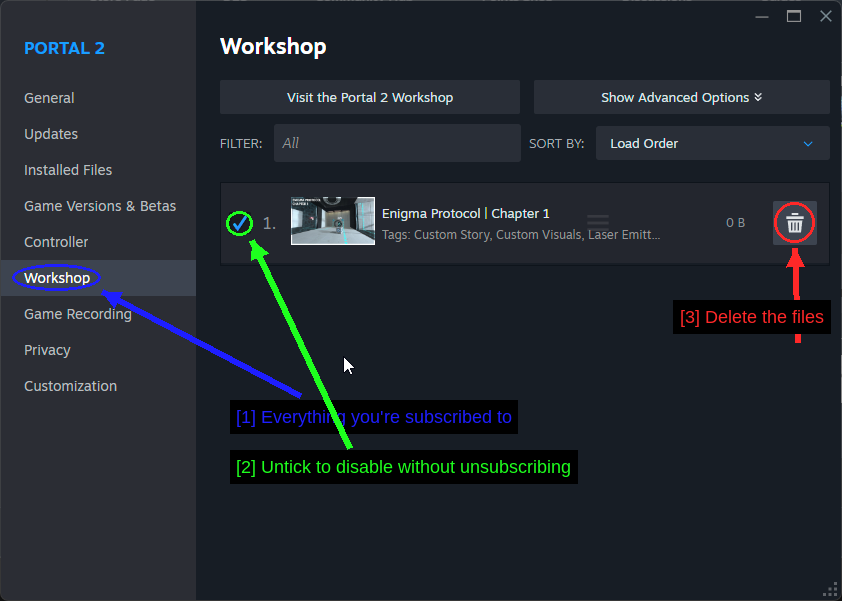
- Tout ce à quoi vous êtes abonné : Une ligne par élément, avec un numéro d'ordre de chargement et une barre de filtre en haut.
- Décocher pour désactiver sans se désabonner : Utile quand vous voulez vider votre file d'attente en jeu tout en gardant l'abonnement.
- Supprimer les fichiers : Efface les données téléchargées tout en gardant l'abonnement.
Pour vous désabonner correctement, retournez sur la page Workshop dans Steam, survolez Browse, choisissez Subscribed Items, trouvez la carte et cliquez sur Subscribed pour désactiver.
Créer vos propres cartes
Ceci est un guide de modding plutôt qu'un guide de création de cartes, mais l'éditeur de Portal 2 est une grande partie de la raison pour laquelle son Workshop a la taille qu'il a, donc ça vaut le coup de savoir ce qui existe.
Le Puzzle Maker
Create Test Chambers sur le hub Perpetual Testing Initiative ouvre l'éditeur intégré de Valve. Il est volontairement simple - vous déplacez des murs, placez des cubes, des boutons et des lasers, et appuyez sur un bouton pour compiler et jouer. Aucun téléchargement séparé et aucune configuration.
C'est aussi de là que provient l'écrasante majorité des cartes du Workshop, et vous pouvez publier directement sur le Workshop depuis l'éditeur.
BEEmod
Le Puzzle Maker est simple par conception, ce qui signifie qu'il laisse de côté beaucoup des jouets du jeu. BEE2.4 est un outil communautaire qui reconfigure le Puzzle Maker pour ajouter des objets supplémentaires, des styles visuels alternatifs (y compris les anciennes ères d'Aperture de la campagne solo) et un tas d'options de configuration.
Vous le téléchargez depuis la page des releases, choisissez le zip win32 ou win64, et l'exécutez aux côtés du jeu. Il modifie l'éditeur plutôt que le jeu lui-même, donc c'est peu risqué et facilement réversible.
Hammer & les Authoring Tools
Pour tout ce qui dépasse ce que le Puzzle Maker peut exprimer, vous voulez Hammer, le véritable éditeur de niveaux de Valve. Il vient avec les Portal 2 Authoring Tools gratuits, qui apparaissent sous Tools dans votre bibliothèque Steam une fois installés.
C'est du véritable level design Source engine - brushes, entités, compilation avec VBSP et VRAD - et c'est comme ça que les grands mods standalone sont créés. C'est un engagement bien plus important que le Puzzle Maker.
Installer des mods Source standalone
Certains mods Portal 2 sont en réalité des jeux à part entière. Ils fournissent leurs propres cartes, menus et parfois leur propre doublage, et s'installent dans un dossier Steam spécial au lieu de Portal 2 lui-même.
Le dossier sourcemods
Le processus est le même pour chaque mod Source.
- Téléchargez le mod sous forme de
.zip,.7zou.rar, généralement depuis ModDB ou le site propre du mod. - Extrayez-le avec 7-Zip.
- Copiez le dossier du mod extrait dans le dossier
sourcemodsde Steam.- Windows :
C:\Program Files (x86)\Steam\steamapps\sourcemods\ - Linux :
~/.steam/steam/steamapps/sourcemods/ - Créez le dossier s'il n'existe pas.
- Windows :
- Redémarrez complètement Steam. Pas juste fermer la fenêtre - quittez-le depuis l'icône de la zone de notification et relancez-le.
- Le mod apparaît dans votre bibliothèque comme une entrée à part entière. Lancez-le depuis là.
Le dossier que vous copiez doit contenir un gameinfo.txt à sa racine. Ce fichier indique à Steam qu'il s'agit d'un mod Source, et si le mod n'apparaît pas dans votre bibliothèque après un redémarrage, c'est presque toujours parce que gameinfo.txt se trouve un dossier trop profond.
steamapps\sourcemods\<modname>\gameinfo.txt
NOTE - Certains mods standalone nécessitent que Portal 2 soit installé et lancé au moins une fois, car ils empruntent ses assets. Lancez le jeu de base une fois avant de les essayer.
ATTENTION - Quelques-uns des plus gros mods Portal 2 sont désormais publiés comme titres standalone gratuits sur Steam plutôt que comme mods Source. Portal Stories: Mel, Aperture Tag et Portal Reloaded sont tous des entrées Steam, pas des dossiers sourcemods. Vérifiez d'abord la boutique - s'il y est, installez-le depuis là.
Mods à connaître
- Portal 2: Community Edition - une branche open-source du moteur qui corrige des bugs de longue date de Source et ajoute des fonctionnalités pour les auteurs de mods. Plus une plateforme qu'un mod.
- Portal Stories: Mel - une campagne préquelle complète, gratuite sur Steam.
- Portal Reloaded - ajoute un troisième portail qui voyage dans le temps. Gratuit sur Steam.
- Thinking With Time Machine - des puzzles temporels basés sur des clones, gratuit sur Steam.
Installer des mods via Vortex
La présence de Portal 2 sur Nexus Mods est réduite - quelques dizaines de mods, principalement des presets ReShade et des retouches de textures. Vortex fonctionne, mais c'est la moins importante des trois méthodes présentées ici. À utiliser si vous installez un mod à fichiers isolés et que vous voulez qu'il soit suivi.
Pour un guide complet sur Vortex, consultez notre guide dédié Comment utiliser Vortex & les bases.
Gérer Portal 2 dans Vortex
Le support de Portal 2 dans Vortex vient d'une extension communautaire plutôt que d'être intégré nativement, il y a donc une étape supplémentaire la première fois.
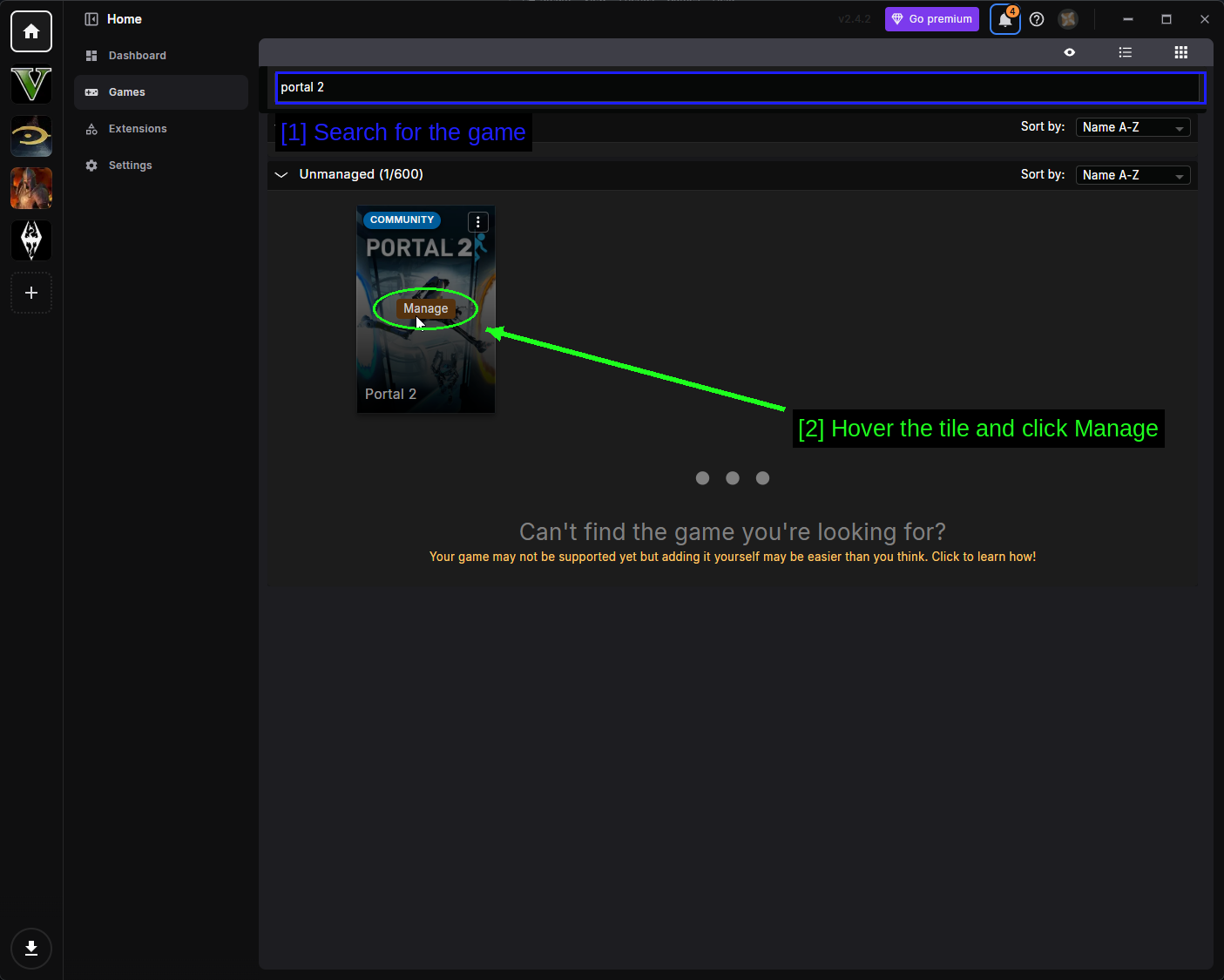
- Rechercher le jeu : Ouvrez Games dans la barre latérale gauche et tapez
portal 2dans la barre de recherche. La tuile est marquée COMMUNITY. - Survolez la tuile et cliquez sur Manage : Vortex vous indique alors qu'il a besoin de l'extension d'abord.
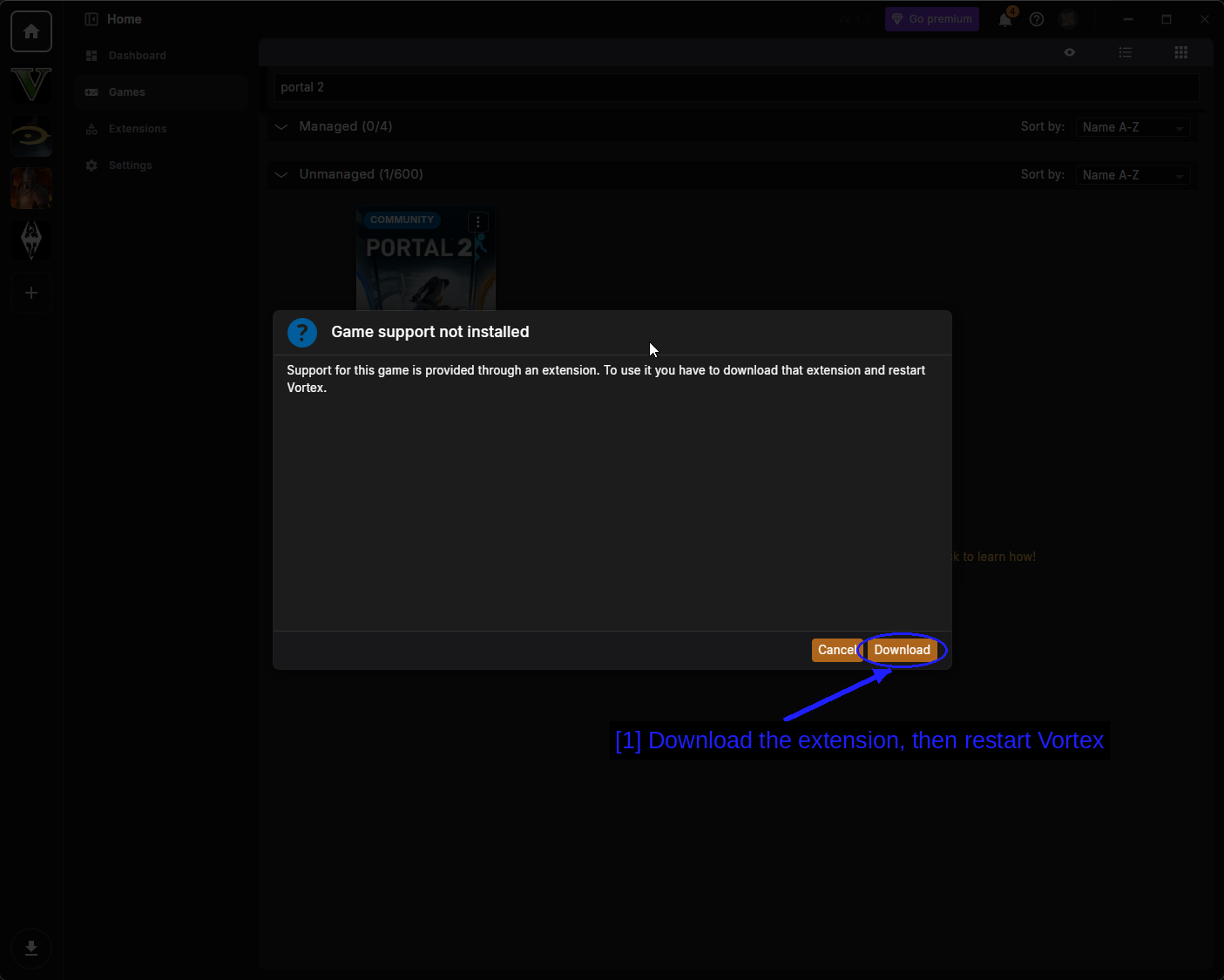
- Téléchargez l'extension, puis redémarrez Vortex : Cliquez sur Download, fermez Vortex, puis rouvrez-le. Cliquez ensuite une seconde fois sur Manage sur la tuile et cela fonctionnera.
NOTE - Les extensions communautaires sont maintenues par des bénévoles plutôt que par Nexus Mods. Elles sont généralement fiables, mais peuvent accuser un retard par rapport aux mises à jour de Vortex, ce qui est une raison supplémentaire pour laquelle le Workshop reste le meilleur choix par défaut pour ce jeu.
Télécharger un mod
Rendez-vous sur la page d'un mod sur Nexus Mods et utilisez le bouton orange Vortex. Votre navigateur vous demandera la permission d'ouvrir Vortex - acceptez, et cochez Always allow si vous préférez ne plus être sollicité à chaque fois.
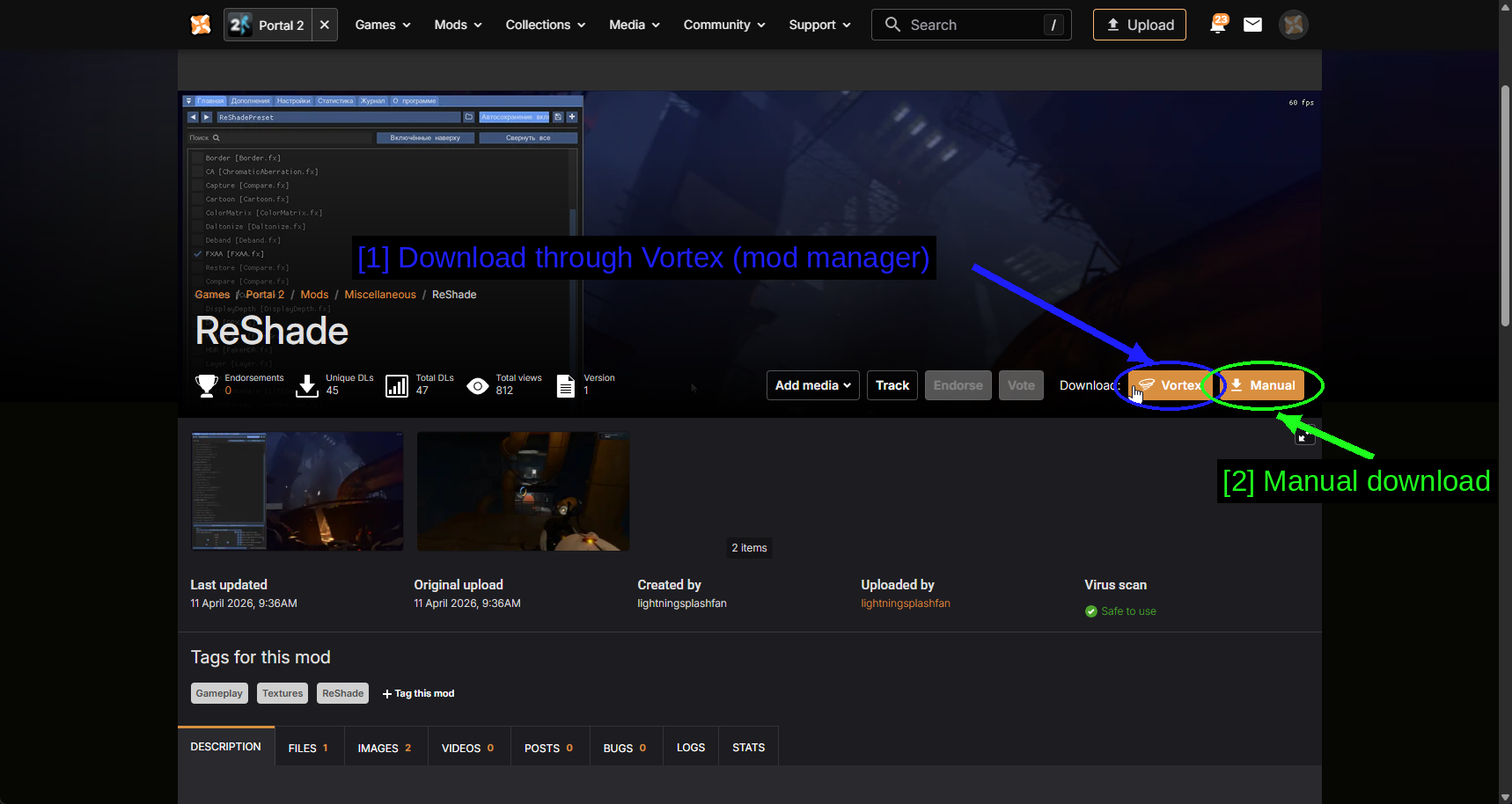
- Télécharger via Vortex (gestionnaire de mods) : Le bouton orange Vortex.
- Téléchargement manuel : Manual télécharge l'archive via votre navigateur à la place, si vous préférez placer les fichiers vous-même.
La page Mods
Une fois installés, les mods apparaissent sur la page Mods.
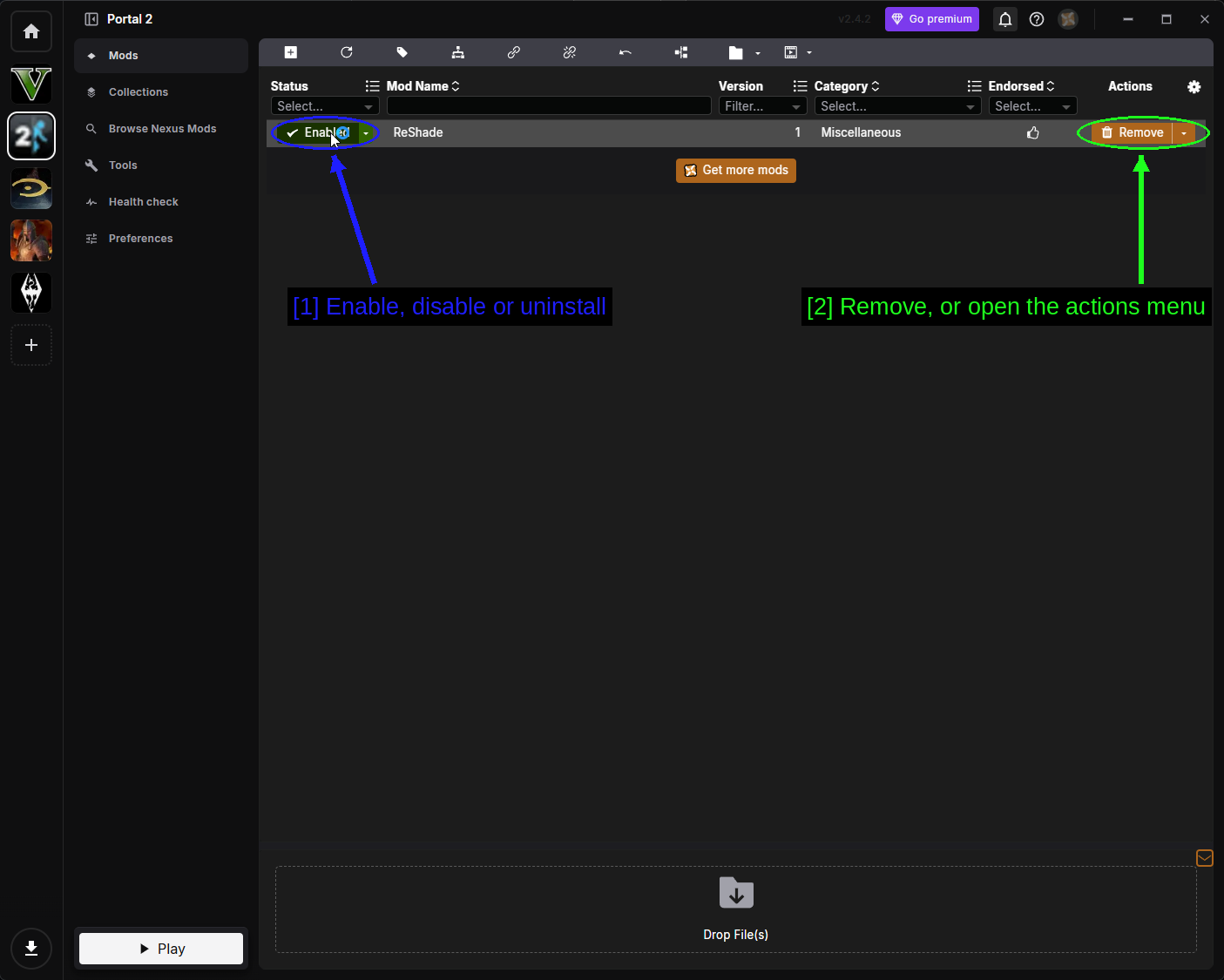
- Activer, désactiver ou désinstaller : Le menu déroulant Status pour chaque mod.
- Supprimer, ou ouvrir le menu d'actions : Remove désinstalle le mod, et la flèche à côté ouvre le menu d'actions complet.
Le menu déroulant de statut propose trois options.
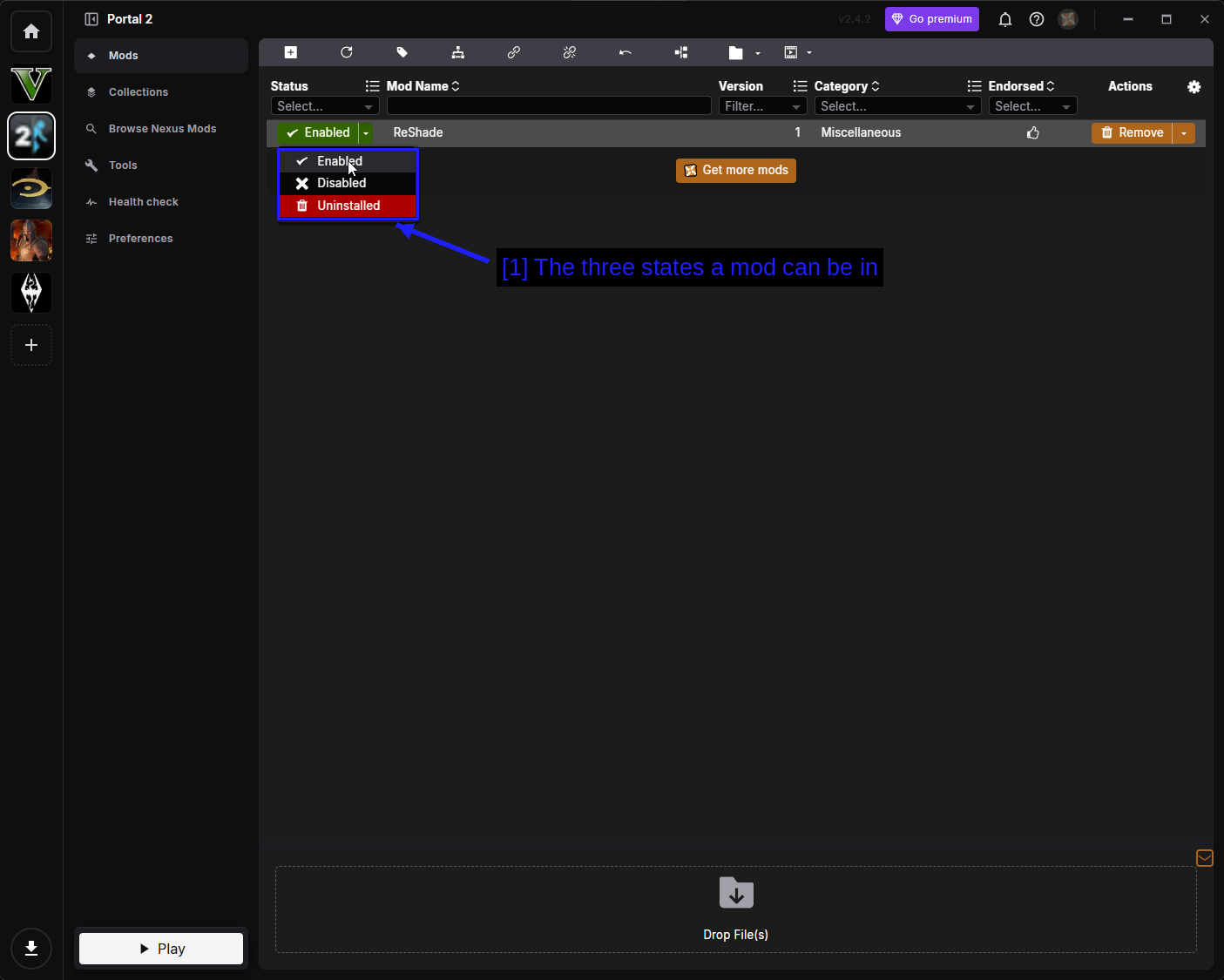
- Les trois états possibles d'un mod : Enabled signifie déployé dans le dossier du jeu. Disabled garde le mod dans Vortex mais retire ses fichiers. Uninstalled supprime les fichiers mais conserve l'archive téléchargée.
Le menu d'actions couvre tout le reste.
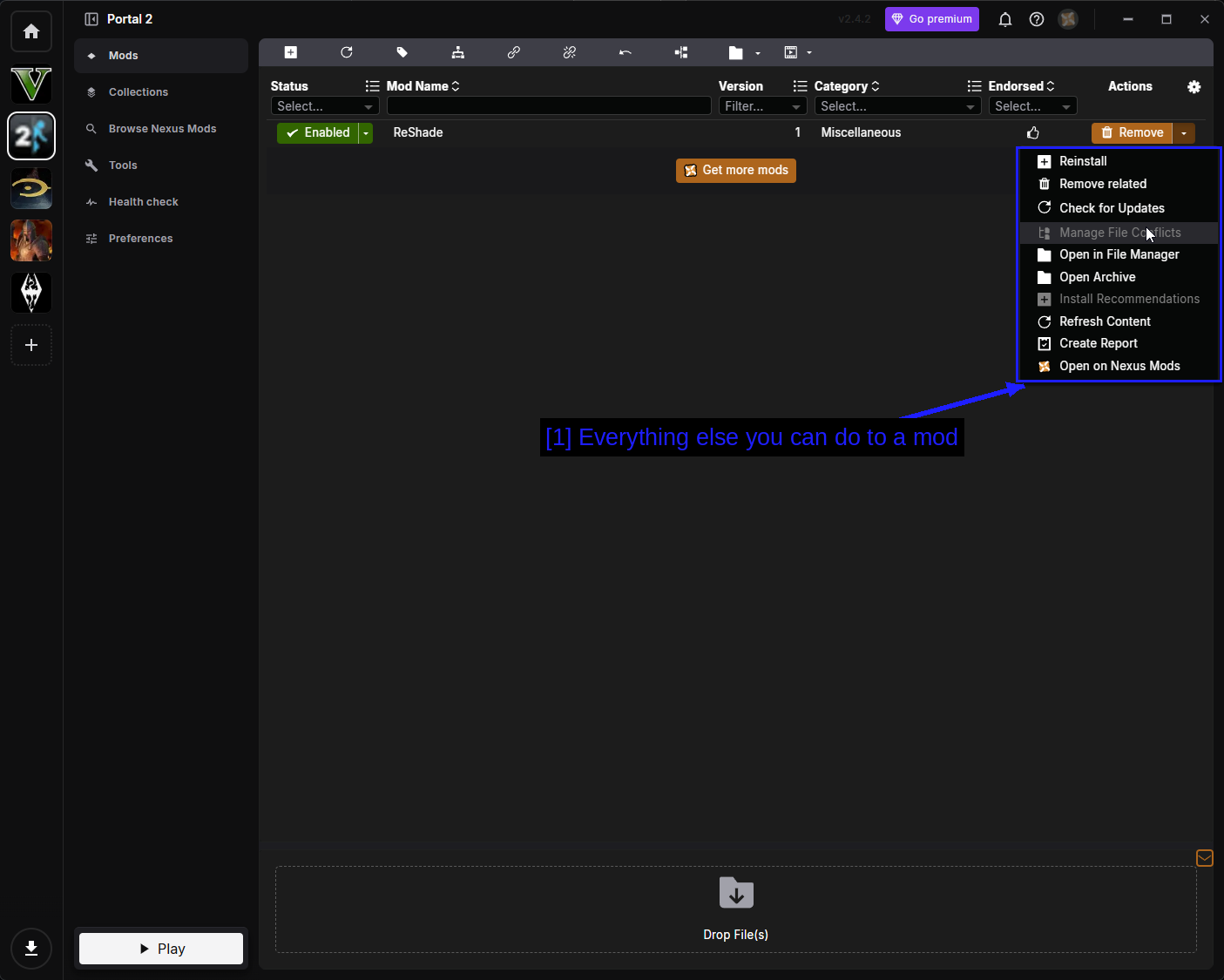
- Tout ce que vous pouvez faire d'autre à un mod : Les options sont les suivantes.
- Reinstall - relance l'installateur.
- Remove related - supprime le mod et tout ce qui y est lié.
- Check for Updates - demande à Nexus Mods s'il existe une nouvelle version.
- Manage File Conflicts - détermine quel mod l'emporte quand deux mods écrivent le même fichier.
- Open in File Manager - ouvre le dossier de mise en attente du mod.
- Open Archive - ouvre l'archive téléchargée.
- Install Recommendations - installe les mods recommandés par l'auteur avec celui-ci.
- Refresh Content - relit les fichiers du mod depuis le disque.
- Create Report - génère un rapport, utile pour demander de l'aide.
- Open on Nexus Mods - ouvre la page du mod dans votre navigateur.
Parcourir Nexus Mods & les Collections
Vous pouvez rechercher sur Nexus Mods depuis Vortex, bien qu'il n'y ait pas grand-chose à trouver pour ce jeu.
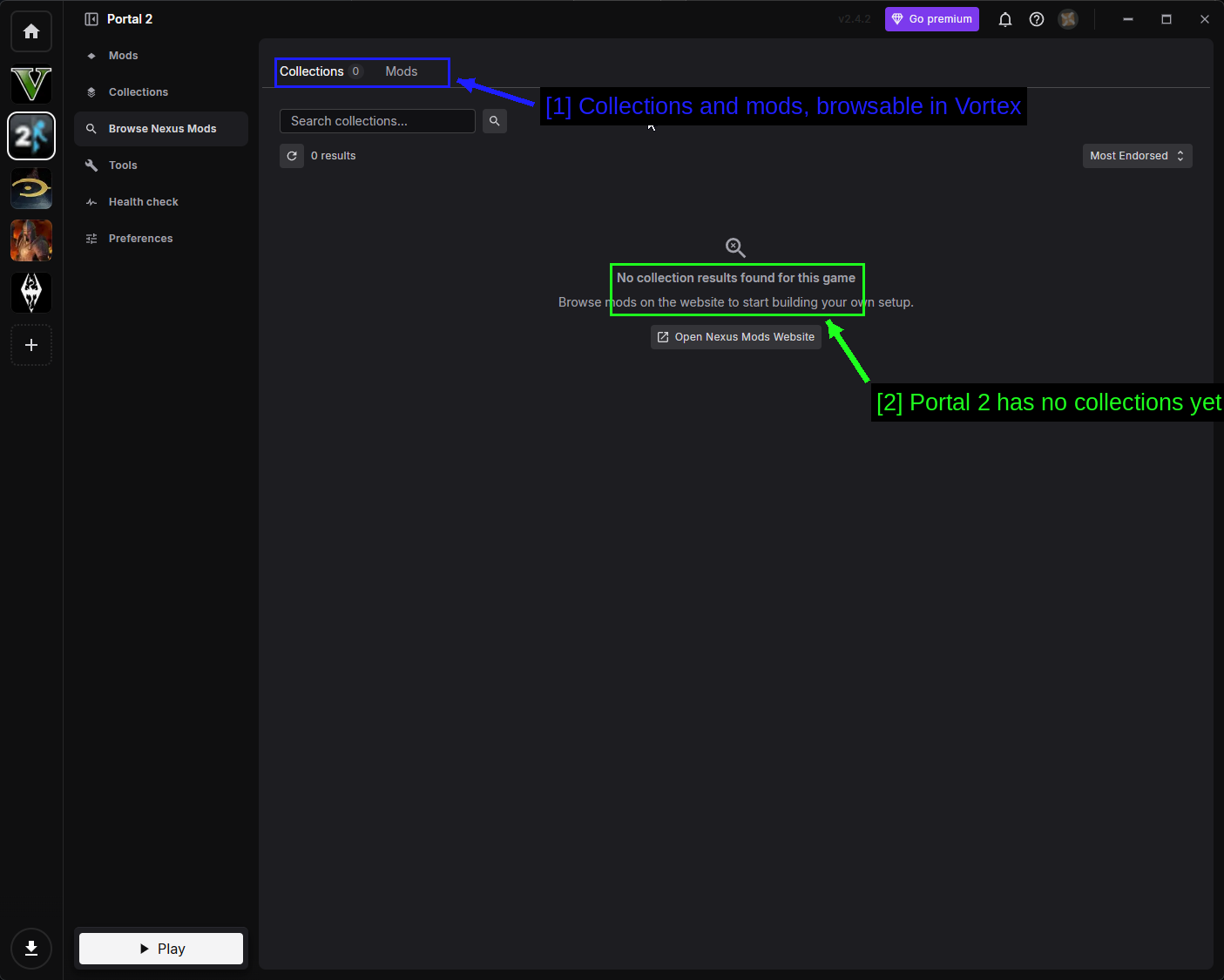
- Collections et mods, consultables dans Vortex : Deux onglets, Collections et Mods.
- Portal 2 n'a pas encore de collections : No collection results found for this game. Le Workshop couvrant le même terrain de façon bien plus pratique, personne n'en a créé.
La page Collections est l'endroit où les collections ajoutées apparaîtraient.
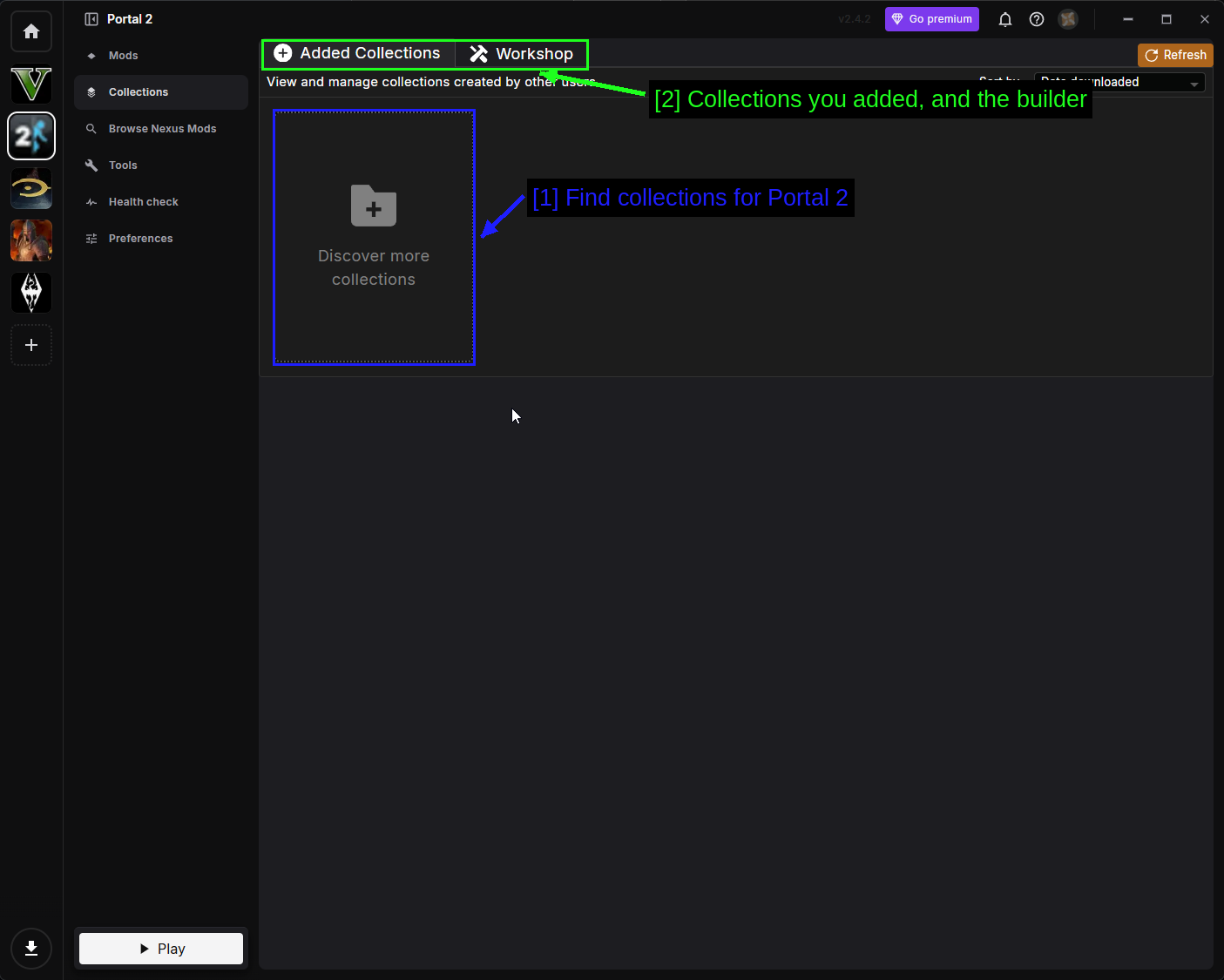
- Trouver des collections pour Portal 2 : Discover more collections.
- Les collections que vous avez ajoutées, et le créateur : L'onglet Workshop ici est le créateur de collections propre à Vortex. Rien à voir avec le Steam Workshop, malgré le nom.
Outils
La page Tools liste les programmes externes que Vortex peut lancer en parallèle du jeu.
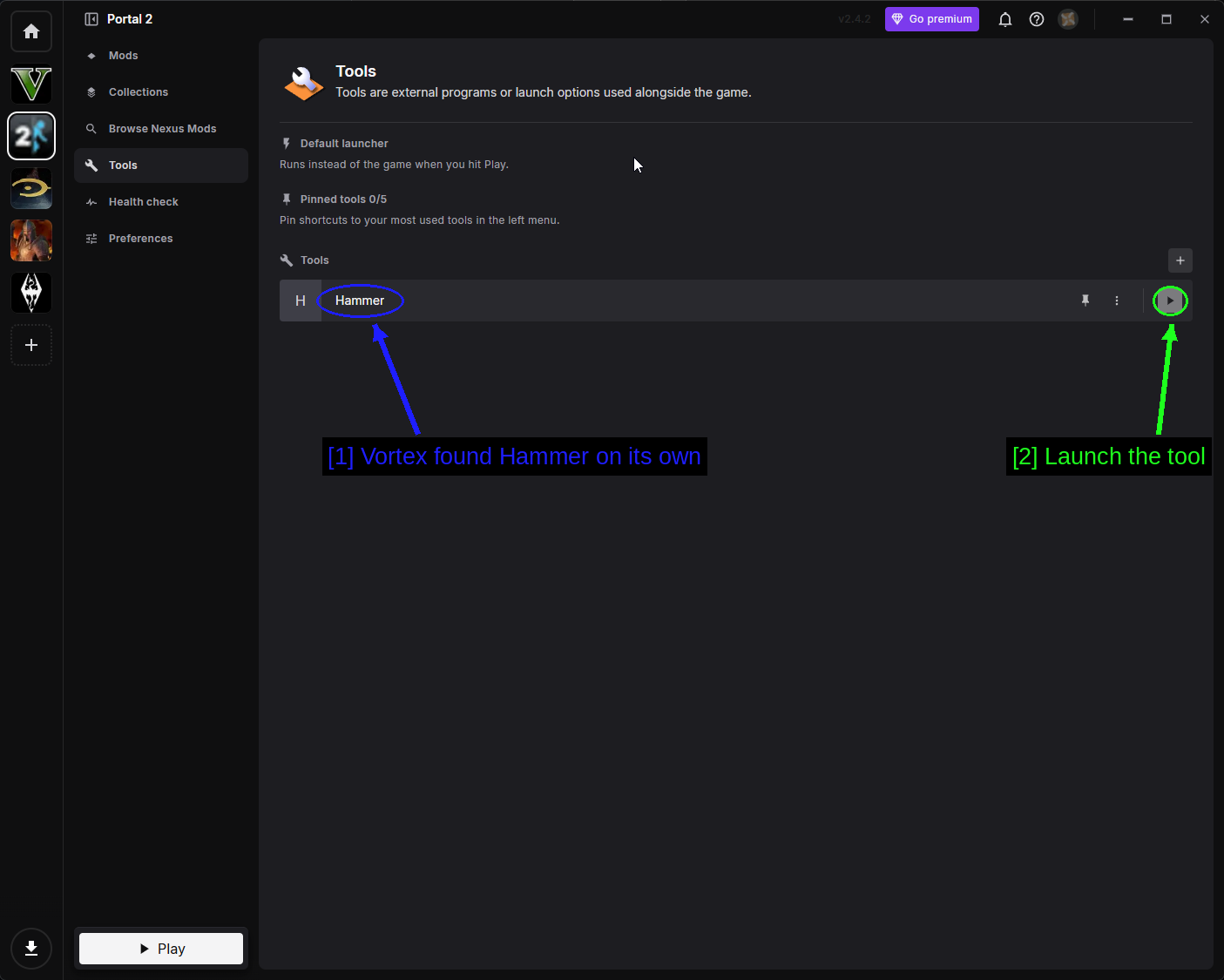
- Vortex a trouvé Hammer tout seul : Si vous avez installé les Portal 2 Authoring Tools, Vortex détecte Hammer automatiquement.
- Lancer l'outil : Le bouton de lecture l'exécute.
Vérification de santé
Health Check examine votre configuration et signale tout ce qui semble clairement problématique.
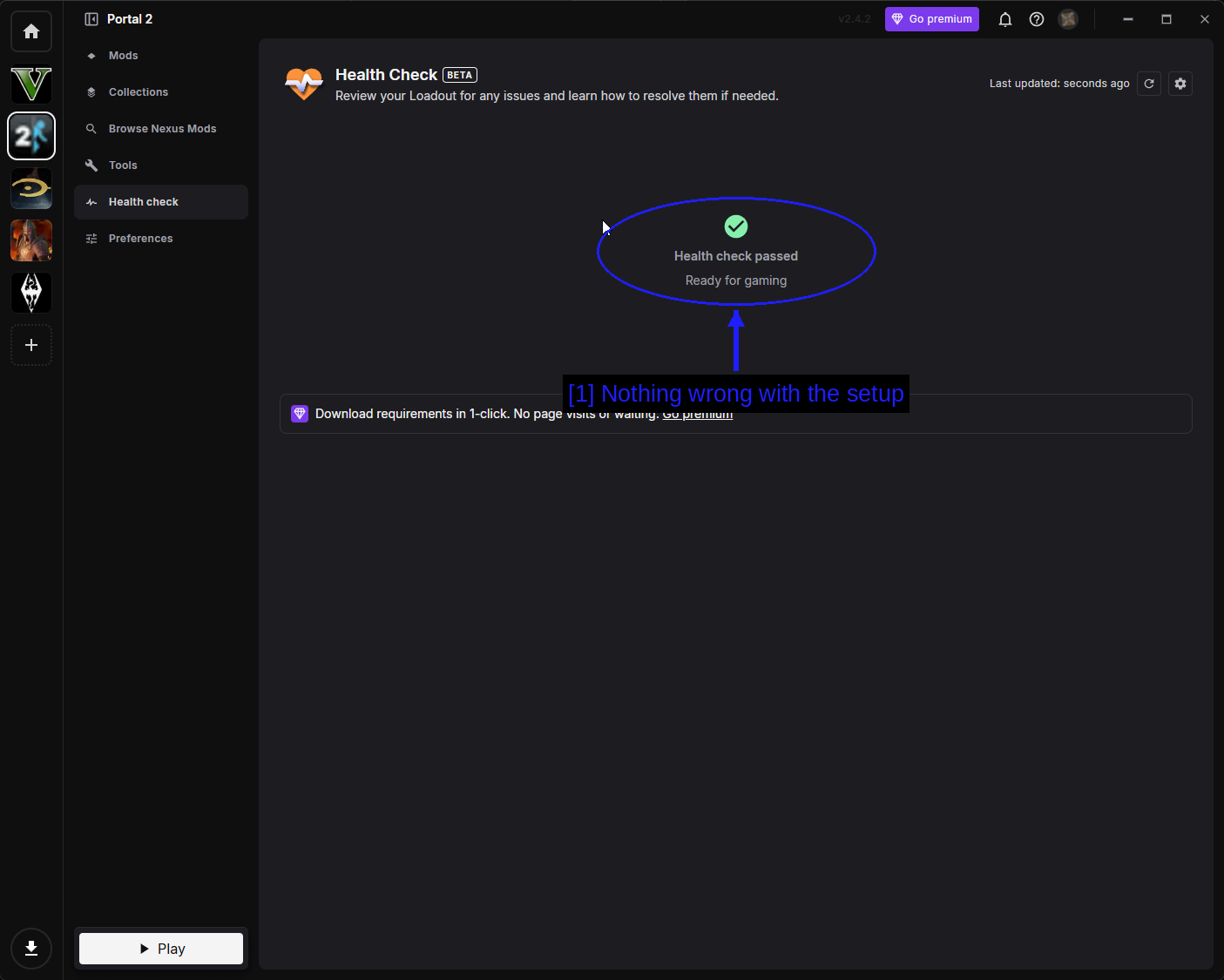
- Rien à signaler sur la configuration : un Health check passed vert signifie que Vortex est content.
Preferences
Preferences regroupe les paramètres Vortex spécifiques à Portal 2.
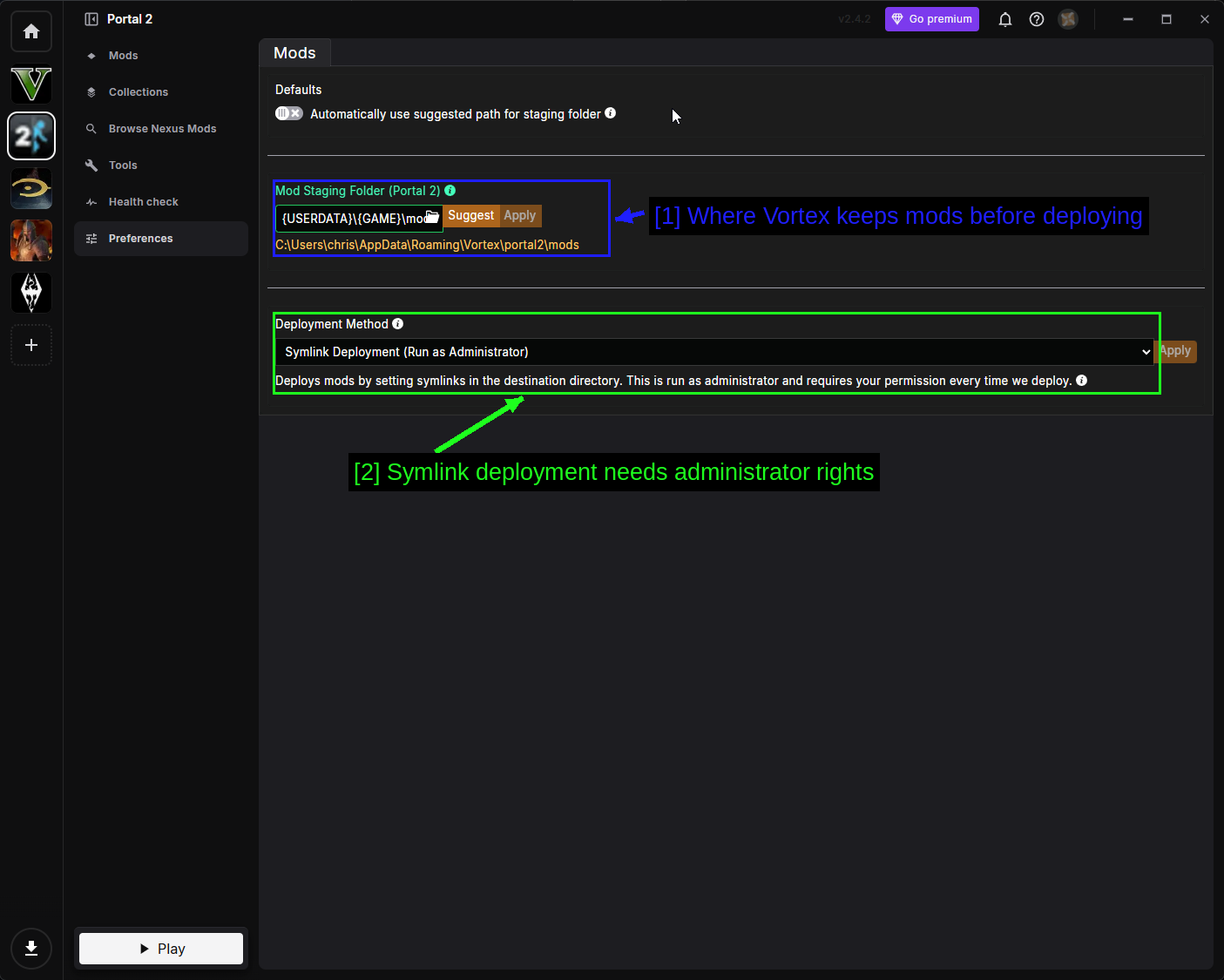
- Où Vortex conserve les mods avant déploiement : le Mod Staging Folder. Il doit se trouver sur le même disque que l'installation du jeu.
- Le déploiement par Symlink nécessite les droits administrateur : Portal 2 utilise le Symlink Deployment, qui crée des liens dans le dossier du jeu plutôt que de copier les fichiers. Il s'exécute en tant qu'administrateur et demande la permission à chaque déploiement. C'est normal.
Troubleshooting
- Une carte à laquelle je suis abonné n'apparaît pas dans ma file. Redémarrez le jeu. Steam télécharge le contenu du Workshop en arrière-plan et la file est lue au démarrage.
- BROWSE THE WORKSHOP ne fait rien. L'overlay Steam est désactivé. Réactivez-le dans les paramètres de Steam.
- Une carte du Workshop ne se charge pas. Elle a probablement été créée avec une ancienne version de l'éditeur. Cherchez Show incompatible items dans le listing du Workshop - si la carte n'apparaît qu'avec cette option cochée, elle ne peut pas être chargée.
- Mon mod autonome n'apparaît pas dans ma bibliothèque. Redémarrez complètement Steam depuis la barre système, et vérifiez que
gameinfo.txtse trouve directement danssourcemods\<modname>\plutôt qu'un dossier plus profond. - Un mod autonome plante au lancement. Lancez d'abord Portal 2 de base une fois. Certains mods dépendent de fichiers que le jeu génère au premier lancement.
- Vortex indique « Game support not installed ». Téléchargez l'extension communautaire et redémarrez Vortex. Voir Managing Portal 2 In Vortex.
- Mon partenaire de coop ne peut pas rejoindre une carte personnalisée. Vous devez tous les deux y être abonnés. Voir Co-op Maps.
- ReShade ne fait rien. Vérifiez qu'il est déployé dans Vortex, et que vous n'utilisez pas un mode que ReShade ne peut pas accrocher (essayez fenêtré ou sans bordure).
Notes
Co-op Maps
Les cartes coopératives du Workshop fonctionnent, mais les deux joueurs doivent être abonnés à la même carte. Il n'y a pas de synchronisation automatique - si votre partenaire n'est pas abonné, la carte ne démarrera tout simplement pas.
L'approche la plus simple consiste à leur envoyer le lien du Workshop, à les faire s'abonner, puis à charger la carte depuis Play Cooperative Chambers.
Where Workshop Files Actually Live
Le contenu du Workshop ne va pas dans votre dossier Portal 2. Steam le conserve ici.
steamapps\workshop\content\620\
Chaque carte obtient un dossier numéroté correspondant à son ID Workshop - le nombre à la fin de l'URL du Workshop. Vous n'avez pas besoin d'y toucher, mais c'est utile à savoir quand vous cherchez où sont passés quelques gigaoctets, ou quand vous voulez sauvegarder une carte avant que son auteur ne la mette à jour.
Voir aussi !
- Portal 2 Steam Workshop
- Enigma Protocol | Chapter 1
- BEEmod (BEE2.4)
- Nexus Mods - Portal 2
- ModDB - Portal 2 mods
- Portal 2: Community Edition
- Valve Developer Community - Portal 2
- How to Use Vortex & The Basics
- r/Portal
Conclusion
Et voilà ! Portal 2 possède l'une des installations de mods les plus simples qui soient, en grande partie parce que Valve a fait le plus gros du travail à votre place il y a quinze ans.
En résumé - utilisez le Steam Workshop pour les cartes, car c'est un clic et rien ne peut casser. Utilisez le dossier sourcemods pour les total conversions autonomes, et pensez à redémarrer complètement Steam ensuite. Ne réservez Vortex qu'aux mods en fichiers isolés depuis Nexus. Et si vous voulez créer quelque chose vous-même, Create Test Chambers est juste là dans le menu principal.
Les guides que nous créons sont toujours ouverts aux modifications et améliorations, donc si vous avez des suggestions ou remarquez des problèmes, n'hésitez pas à contribuer en créant une pull request sur notre dépôt GitHub !
Rejoignez notre Discord server si vous avez des questions ou besoin d'aide concernant le modding ou nos guides !