

Un guide sur comment télécharger et exécuter SteamCMD sur Linux et Windows.
SteamCMD est un outil CLI qui permet aux utilisateurs de télécharger des applications depuis Steam. Il est souvent utilisé pour télécharger les fichiers de serveurs dédiés dans des jeux comme Counter-Strike, Left 4 Dead 2, Garry's Mod, Rust, et bien d'autres !
Télécharger & exécuter SteamCMD
Pour commencer, vous devez télécharger l'outil SteamCMD. Il existe plusieurs méthodes pour y arriver, notamment le téléchargement de paquets directement sur votre système. Cependant, pour un meilleur contrôle, nous allons télécharger SteamCMD manuellement.
Windows
Les instructions pour télécharger et extraire SteamCMD sur Windows se trouvent ici.
- Téléchargez le fichier
steamcmd.zipdepuis ici. - Créez un dossier où vous pouvez stocker et extraire le contenu du fichier
steamcmd.zip. Dans ce guide, nous utiliseronsE:\apps\steamcmd. - Utilisez l'outil ZIP de Windows pour extraire le contenu de
steamcmd.zipdans le dossier nouvellement créé. Vous pouvez également utiliser un outil comme 7-Zip.
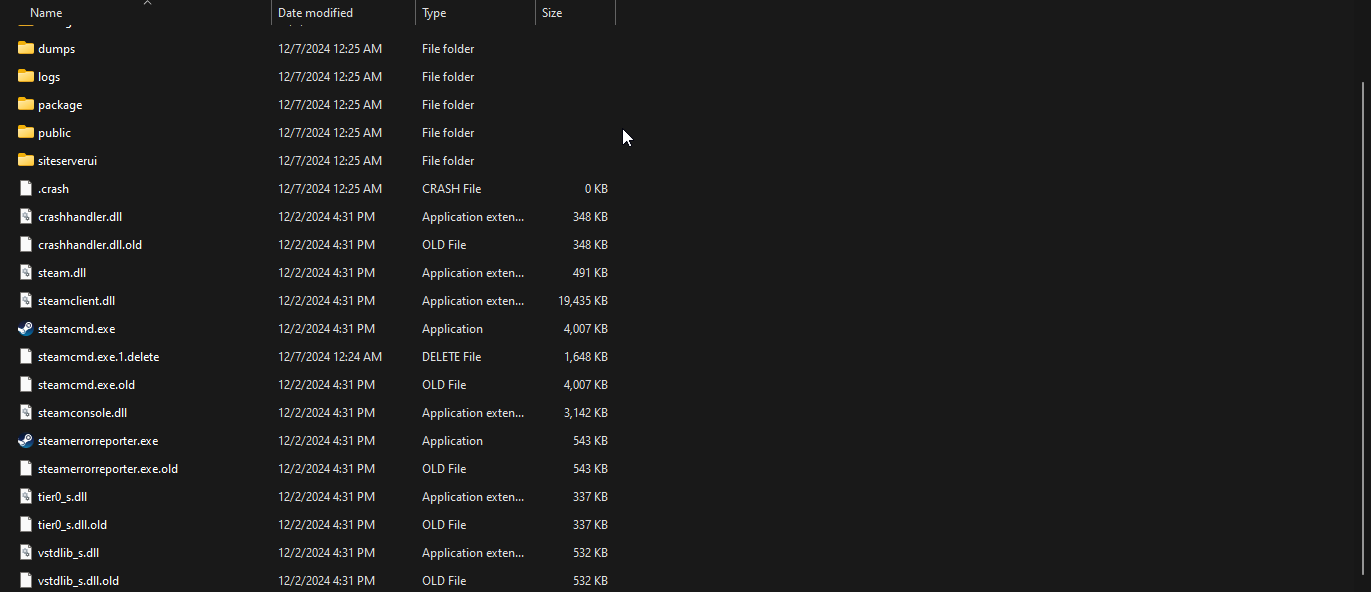
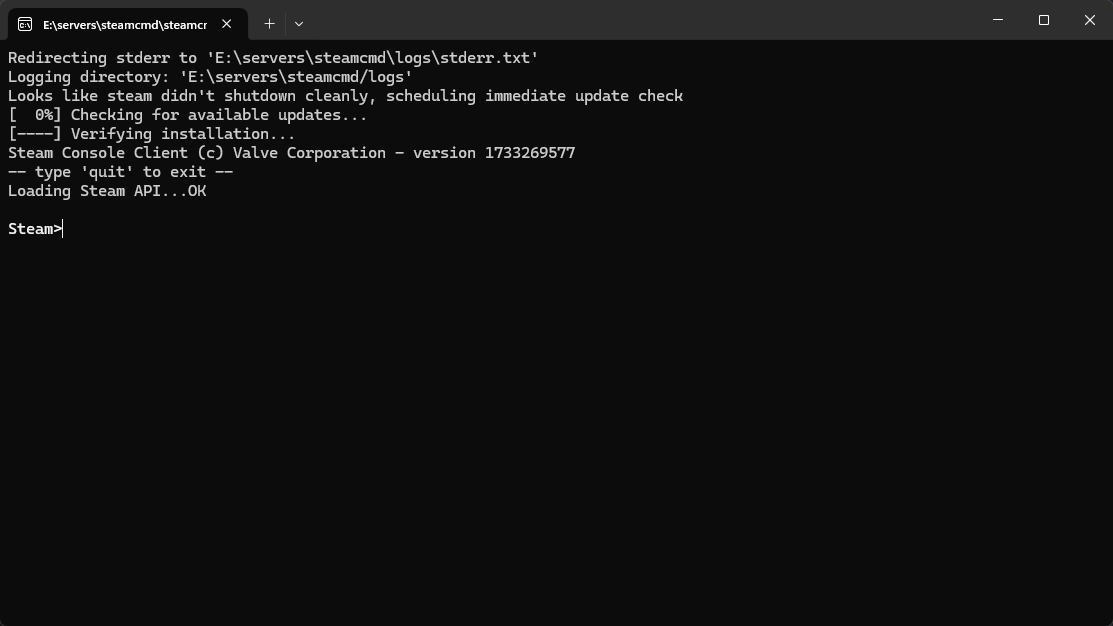
Vous devriez maintenant voir un fichier exécutable steamcmd.exe que vous pouvez lancer.
Linux
Les instructions pour télécharger et extraire SteamCMD sur Linux se trouvent ici.
Vous devrez télécharger et installer quelques paquets système nécessaires pour télécharger, exécuter et extraire SteamCMD, ainsi que pour faire fonctionner des serveurs si vous téléchargez des fichiers de serveur.
Basé sur Debian/Ubuntu (Apt)
sudo apt install -y lib32gcc-s1 lib32stdc++6 curl tar
REMARQUE - Si vous n'avez pas sudo installé, vous devrez vous connecter en tant que root via la commande su - et exécuter les commandes de ce guide sans utiliser sudo au début.

Bien que cela ne soit pas strictement obligatoire, il est aussi recommandé de créer un utilisateur séparé pour exécuter SteamCMD et les serveurs de jeu que vous prévoyez de faire tourner, le cas échéant.
Vous pouvez utiliser les commandes suivantes sur les systèmes basés sur Debian/Ubuntu pour créer un nouvel utilisateur.
# Create apps group.
sudo groupadd apps

# Create apps user with home directory set to /home/apps and using /bin/bash as the shell.
sudo useradd -m -d /home/apps -g apps -s /bin/bash apps

# Login as apps.
sudo su apps -

Ensuite, vous voudrez créer un répertoire pour stocker le contenu du fichier steamcmd_linux.tar.gz.
# Create a 'steamcmd/' directory inside the user's home directory.
mkdir ~/steamcmd

# Change directories to the created directory from above.
# Tip - You can also use 'cd $_' if you've just created the new directory.
cd ~/steamcmd

Maintenant, vous voudrez télécharger le fichier steamcmd_linux.tar.gz et l'extraire. Je recommande d'utiliser les commandes curl ou wget pour télécharger le fichier et tar pour l'extraire. Dans ce guide, nous utiliserons une commande unique combinant curl et tar.
curl -sqL "https://steamcdn-a.akamaihd.net/client/installer/steamcmd_linux.tar.gz" | tar zxvf -
Si la commande ci-dessus a réussi, vous devriez voir un nouveau fichier steamcmd.sh en listant les fichiers du nouveau répertoire avec une commande comme ls -l.

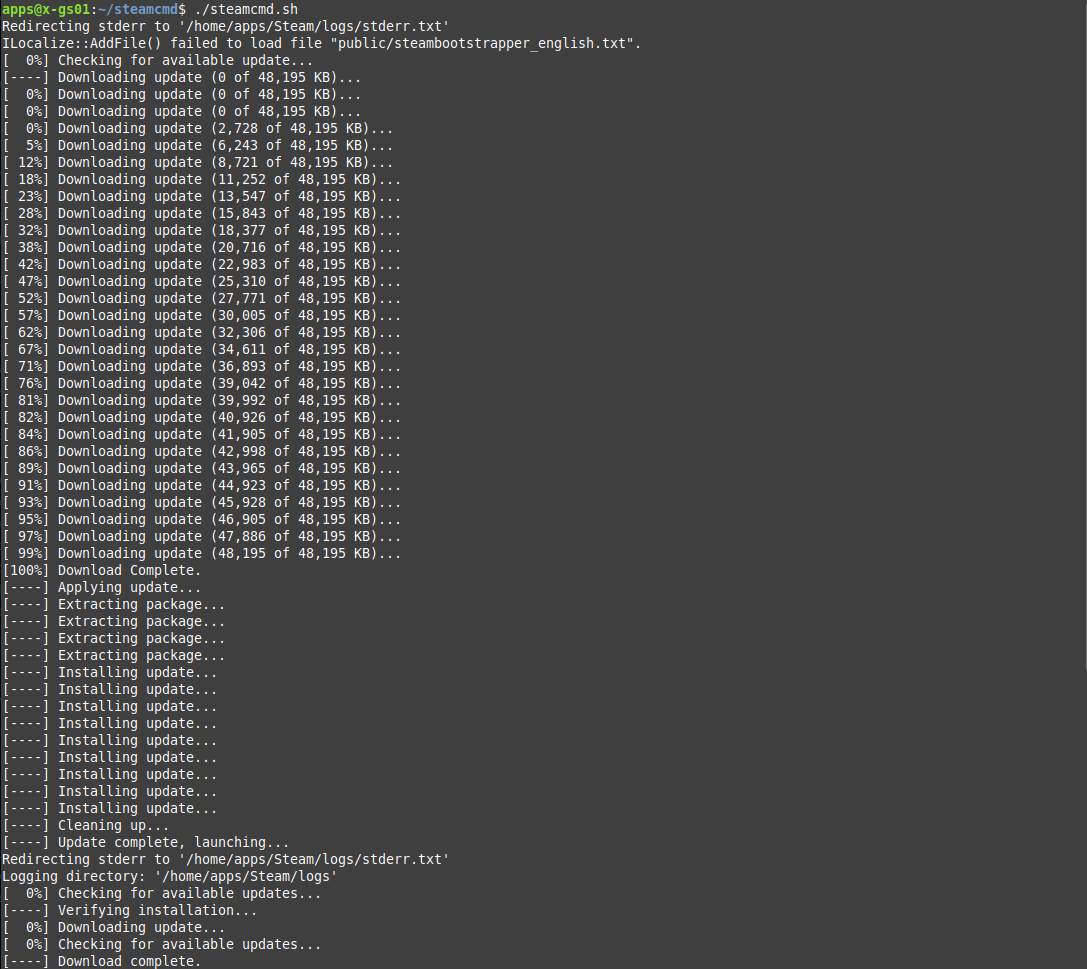
Vous pouvez maintenant exécuter le nouveau programme steamcmd.sh à l'aide de la commande suivante, qui mettra également à jour l'installation de SteamCMD.
./steamcmd.sh
Télécharger les fichiers d'application
Une fois SteamCMD lancé, la première chose à faire est de définir le répertoire d'installation des fichiers de l'application via la commande force_install_dir.
Par exemple, disons que nous téléchargeons les fichiers de serveur de Left 4 Dead 2 et que nous voulons les installer dans /home/apps/l4d2 sur Linux ou E:\apps\l4d2 sur Windows.
Sur Linux, la commande ressemblera à ceci.
force_install_dir /home/apps/l4d2
Sur Windows, la commande ressemblera à ceci.
force_install_dir E:\apps\l4d2
Ensuite, vous voudrez vous connecter à Steam avec la commande login <username>. Lors du téléchargement des fichiers de serveur dédié d'une application, la plupart du temps vous pouvez vous connecter anonymement via SteamCMD. Cela signifie que vous n'avez pas besoin de saisir votre nom d'utilisateur ou mot de passe Steam avant de télécharger les fichiers ! Vous pouvez plutôt vous connecter anonymement avec la commande ci-dessous.
login anonymous
Si vous ne téléchargez pas de fichiers de serveur, vous devrez peut-être indiquer votre nom d'utilisateur Steam, votre mot de passe, et éventuellement votre code 2FA.
Ensuite, vous voudrez récupérer l'ID de l'application que vous souhaitez installer. Si vous téléchargez des fichiers de serveur, je vous recommande de consulter cette liste.
Voici une liste d'IDs des fichiers de serveur les plus téléchargés, pour votre commodité.
- Counter-Strike 2 -
730 - Counter-Strike: Source -
232330 - Left 4 Dead 2 -
222860 - Garry's Mod -
4020 - Team Fortress 2 -
232250 - Rust -
258550
Maintenant, vous voudrez utiliser la commande app_update <app ID> pour télécharger ou mettre à jour les fichiers de l'application. Vous pouvez également ajouter validate à la fin de la commande si vous voulez vérifier que les fichiers de l'application ne sont pas corrompus. Gardez à l'esprit que l'ajout de validate à la fin de la commande la rendra plus longue à terminer !
Par exemple, pour télécharger les fichiers de serveur de Left 4 Dead 2 sans valider l'installation, vous pouvez utiliser la commande suivante.
app_update 222860
Voici un autre exemple de téléchargement des fichiers de serveur de Left 4 Dead 2 avec validation de l'installation.
app_update 222860 validate
Le téléchargement des fichiers serveur prendra un certain temps en fonction de la vitesse de votre réseau et de votre disque.
Automatisation avec des fichiers de script
Pour simplifier le processus de création ou de mise à jour des fichiers d'application via SteamCMD, vous pouvez utiliser des fichiers de script. Cela vous permet d'exécuter un seul script pour télécharger ou mettre à jour automatiquement les fichiers d'application.
Nous allons créer un script avec des variables d'environnement qui vous permet de configurer facilement les emplacements de SteamCMD et de vos fichiers d'application, ainsi que l'app ID à télécharger, etc.
Veuillez suivre les étapes ci-dessous.
Windows
Nous allons créer un fichier Batch update-app.bat à l'intérieur du dossier où les fichiers d'application sont stockés.
@echo off
set STEAM_CMD_LOC="E:\apps\steamcmd"
set STEAM_USER="anonymous"
set STEAM_PASS=""

set INSTALL_DIR="..\my-app"
set APP_ID="<APP ID>"

cd "%STEAM_CMD_LOC%"
start "" steamcmd.exe +force_install_dir "%INSTALL_DIR%" +login "%STEAM_USERNAME%" "%STEAM_PASSWORD%" +app_update %APP_ID% validate +quit
Linux
Nous allons créer un script Bash update-app.sh à l'intérieur du répertoire où les fichiers d'application sont stockés.
#!/bin/bash
STEAM_CMD_LOC=../steamcmd/
STEAM_USER="anonymous"
STEAM_PASS=""

INSTALL_DIR=../my-app

APP_ID=<APP ID>

$STEAM_CMD_LOC/steamcmd.sh +force_install_dir $INSTALL_DIR +login "$STEAM_USER" "$STEAM_PASS" +app_update $APP_ID validate +quit
Conclusion
Et voilà ! Désormais, vous devriez être capable de créer et de mettre à jour automatiquement des applications via SteamCMD, que ce soit à l'aide de fichiers de script ou en exécutant les commandes une par une.
Si vous avez des questions ou des suggestions pour améliorer ce guide, merci de répondre au sujet ici ! Ce guide sera travaillé et amélioré au fil du temps.
Rejoignez notre serveur Discord !