

Un guide sur comment télécharger et installer des mods dans Fallout 4 sur PC. Nous couvrons les deux méthodes courantes : Vortex (le gestionnaire de mods de Nexus Mods) et l'installation manuelle des mods, plus avancée mais utile à connaître.
Ce guide est axé sur Windows, mais les utilisateurs Linux faisant tourner Fallout 4 via Steam Proton ou Wine devraient pouvoir suivre la plupart des étapes sans problème !
Fallout 4 possède l'une des plus grandes scènes de mods sur Nexus Mods, avec un peu moins de 70 000 mods au moment de la rédaction. C'est aussi un jeu Bethesda, ce qui signifie deux choses à la fois : installer un mod est vraiment simple, et faire fonctionner ensemble une tonne de mods sans que le jeu plante sur l'écran de chargement est un véritable art. Ce guide couvre correctement la partie facile pour rendre la partie difficile moins pénible plus tard.
Pour rester concret, nous allons installer les deux mêmes éléments via les deux méthodes - le Fallout 4 Script Extender (F4SE), dont dépendent un très grand nombre de mods, et Armorsmith Extended, un overhaul d'armures populaire qui a justement sa propre dépendance requise. Cette dépendance est le point intéressant, car les prérequis sont la raison numéro un pour laquelle un mod ne fonctionne pas.
Prérequis
- Une copie PC de Fallout 4 (ce guide utilise la version Steam).
- 7-Zip ou tout autre logiciel d'extraction d'archives.
- Un compte Nexus Mods gratuit (facultatif, mais vous en voudrez un).
- Une compréhension basique de la copie et du déplacement de fichiers sous Windows.
- Environ un gigaoctet d'espace disque libre pour commencer. Les mods de Fallout 4 grossissent vite - les deux mods d'exemple de ce guide font 850 Mo à eux deux.
Quelle version de Fallout 4 utilisez-vous ?
Contrairement à Skyrim, il n'existe qu'une seule version PC de Fallout 4, mais le build du jeu compte énormément, et c'est là que la plupart des gens se retrouvent bloqués.
- 1.10.163 est le dernier build avant la next-gen. Beaucoup de mods F4SE anciens et volumineux ne ciblent toujours que celui-ci.
- 1.10.980 était la mise à jour « next-gen » d'avril 2024. Elle a changé suffisamment l'exécutable pour que de nombreux auteurs de mods refusent tout simplement d'y passer.
- 1.11.x est la série actuelle. Au moment de la rédaction, le dernier build est 1.11.240, sorti le 18 août 2026.
Vous pouvez voir votre build en faisant un clic droit sur Fallout4.exe, en ouvrant Propriétés, puis en consultant l'onglet Détails.
Le conseil pratique est simple. Si vous partez de zéro, restez sur le build actuel et n'installez que des mods qui indiquent le supporter. Si vous reconstruisez un ancien load order qui dépend de mods jamais mis à jour, revenir à la version 1.10.163 reste ce que fait la communauté, et il existe des outils comme le Fallout 4 Downgrader pour ça exactement.
NOTE - Si vous faites un downgrade, vous voudrez aussi le Backported Archive2 Support System. Il apprend aux anciens builds à lire le nouveau format d'archive BA2, désormais utilisé par beaucoup de mods modernes.
ATTENTION - Steam met à jour Fallout 4 automatiquement par défaut. Si votre configuration de mods dépend d'un build précis, réglez le jeu sur Ne mettre à jour ce jeu qu'au lancement dans ses propriétés Steam, sinon une mise à jour cassera discrètement tout du jour au lendemain.
Faire fonctionner les mods sous Linux (Proton/Steam Deck)
Fallout 4 est noté Gold sur ProtonDB et est certifié Steam Deck Verified, donc le jeu en lui-même n'est pas le problème. Les mods fonctionnent bien dans la plupart des cas.
La partie délicate, ce sont les outils. Vortex, F4SE, LOOT et FO4Edit sont tous des programmes Windows, donc vous devrez soit les faire tourner via Proton dans le même préfixe que le jeu (généralement avec Protontricks), soit installer les mods manuellement. L'installation manuelle est honnêtement la voie la moins pénible sous Linux, et tout ce qui se trouve dans la section manuelle ci-dessous s'applique - juste avec des chemins Proton.
Sauvegardez les fichiers de votre jeu !
Avant d'installer quoi que ce soit, nous recommandons fortement de sauvegarder votre dossier de jeu et vos sauvegardes. Cela vous donne quelque chose sur quoi vous rabattre si un mod corrompt votre installation ou casse une partie.
Les chemins par défaut sont ci-dessous.
- Steam :
C:\Program Files (x86)\Steam\steamapps\common\Fallout 4 - GOG :
C:\Program Files (x86)\GOG Galaxy\Games\Fallout 4 - Epic Games :
C:\Program Files\Epic Games\Fallout4
Vos sauvegardes et fichiers INI se trouvent ailleurs, tout à fait autre part.
C:\Users\<user>\Documents\My Games\Fallout4
Saves s'y trouve, ainsi que Fallout4.ini, Fallout4Prefs.ini et (une fois que vous le créez) Fallout4Custom.ini.
ATTENTION - Notez bien ces deux emplacements. Vous en aurez besoin à plusieurs reprises tout au long de ce guide.
ASTUCE - Vous n'êtes pas obligé de copier tout le dossier de jeu de plus de 35 Go. Copiez les fichiers libres à la racine, et laissez Steam vérifier le reste si jamais vous devez revenir en arrière. Vos sauvegardes sont minuscules en comparaison et valent vraiment la peine d'être copiées intégralement.
Activer le modding dans vos fichiers INI
Par défaut, Fallout 4 ignore les fichiers libres que les mods déposent dans Data. Vous devez lui dire de ne pas le faire.
Créez ou ouvrez le fichier suivant dans le Bloc-notes.
C:\Users\<user>\Documents\My Games\Fallout4\Fallout4Custom.ini
Ajoutez ensuite ces trois lignes.
[Archive]
bInvalidateOlderFiles=1
sResourceDataDirsFinal=
bInvalidateOlderFiles=1 permet aux fichiers de mods de surcharger ceux du jeu, et vider sResourceDataDirsFinal supprime la restriction qui limite la lecture du jeu au dossier STRINGS\. Sans ça, un mod peut être parfaitement installé et ne rien faire du tout.
NOTE - Les mises à jour récentes du jeu ont commencé à inclure ces lignes directement dans Fallout4.ini. Les mettre quand même dans Fallout4Custom.ini ne pose aucun problème et survit aux mises à jour du jeu, contrairement à Fallout4.ini.
ASTUCE - Si Fallout 4 continue d'écraser vos modifications, faites un clic droit sur Fallout4Custom.ini, ouvrez Propriétés, et cochez Lecture seule.
Où télécharger des mods
La principale source de mods pour Fallout 4 est Nexus Mods.
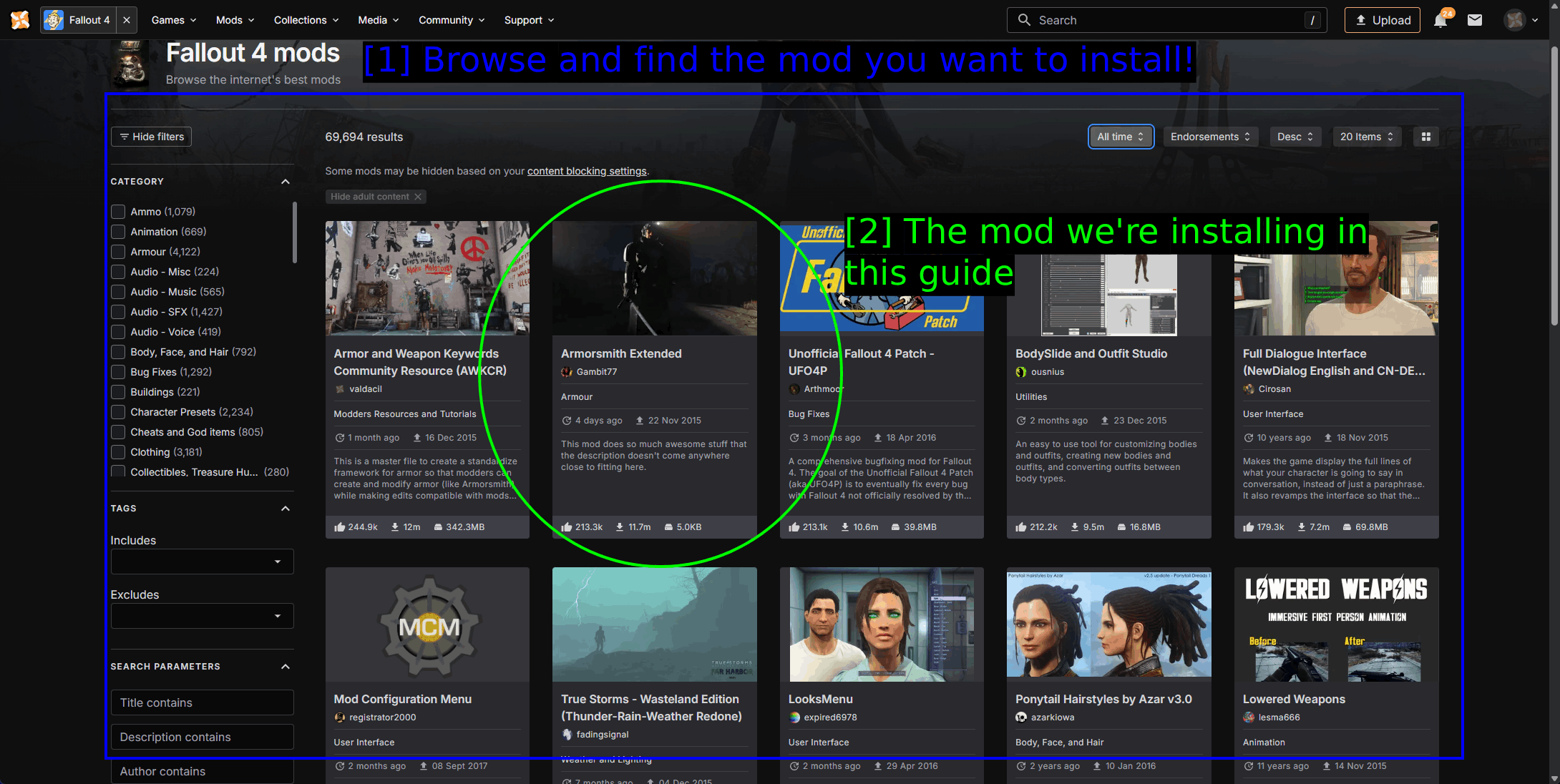
- Parcourez et trouvez le mod que vous souhaitez installer ! : Il y a un peu moins de 70 000 mods pour le jeu. La liste Category sur la gauche est le moyen le plus rapide de filtrer, et trier par Endorsements est le moyen le plus rapide de trouver les mods que les gens utilisent réellement plutôt que ceux qui ont simplement été uploadés.
- Le mod que nous installons dans ce guide : Armorsmith Extended.
Voici d'autres sources qu'il vaut la peine de connaître.
- Bethesda.net / Creations - le navigateur de mods officiel intégré au jeu. Sélection plus réduite, pas de mods nécessitant un script extender, mais fonctionne aussi sur console.
- ModDB - surtout de grosses conversions totales.
- LoversLab - contenu adulte, évidemment. Mentionné parce qu'un nombre surprenant de chaînes de dépendances y mènent.
- TMC - nous ! Encore jeunes, mais en pleine croissance.
ASTUCE - Lisez la Description, les Requirements et la première page des Posts avant d'installer quoi que ce soit. L'onglet posts en particulier vous dira en une trentaine de secondes si un mod fonctionne actuellement avec la dernière build du jeu.
Les Mods Que Nous Installons
Nous utilisons Armorsmith Extended de Gambit77 comme mod d'exemple. Il retravaille la façon dont l'armure et les vêtements se superposent afin de pouvoir porter beaucoup plus de combinaisons que ce que permet le jeu de base, et il est près du sommet des classements Fallout 4 depuis près d'une décennie.
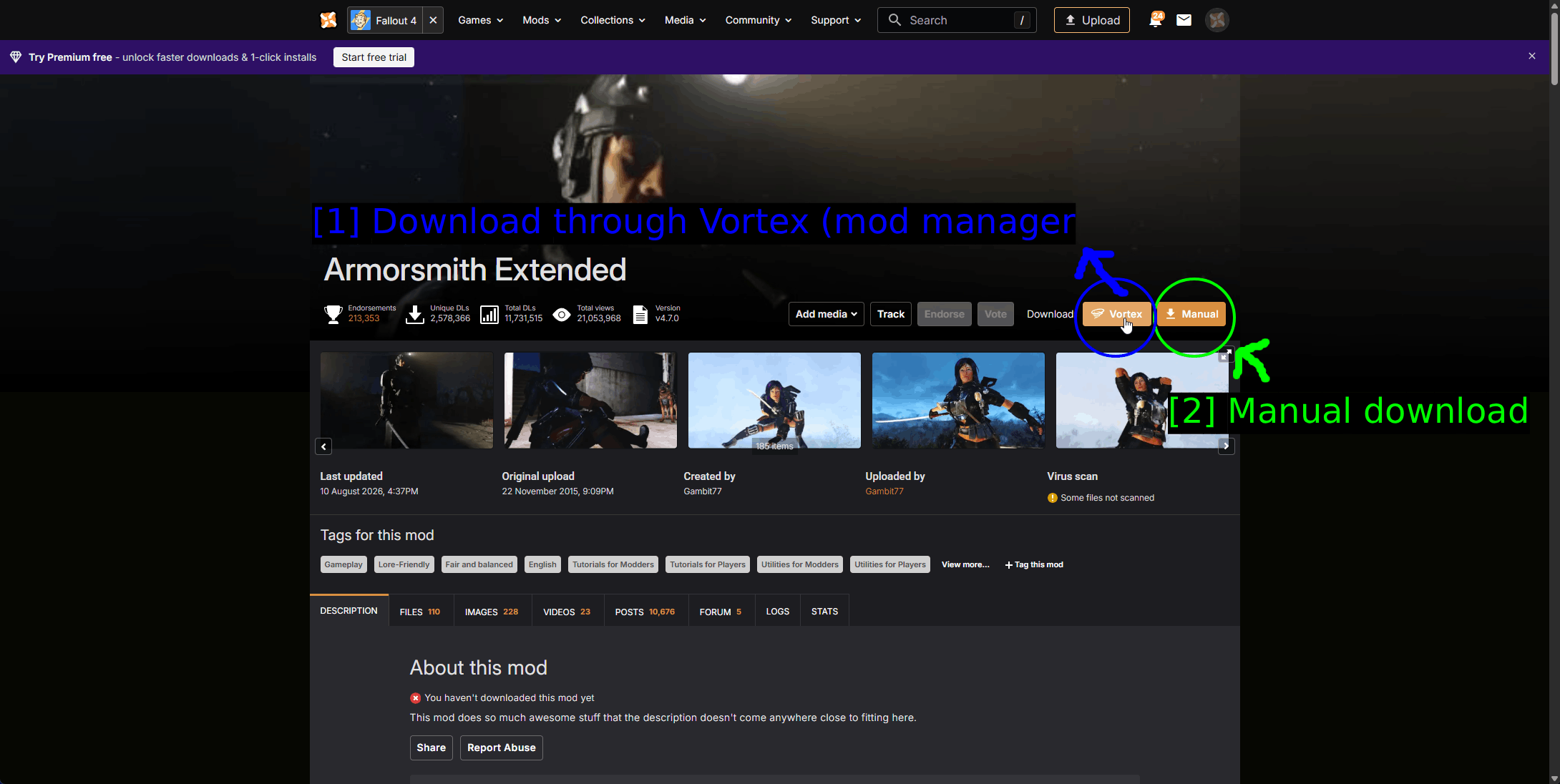
- Télécharger via Vortex (gestionnaire de mods) : Le bouton orange Vortex transmet directement le fichier au gestionnaire de mods. Si une page de mod n'a pas ce bouton, ce mod doit être installé manuellement.
- Téléchargement manuel : Manual télécharge l'archive via votre navigateur à la place.
Les Requirements Ne Sont Pas Optionnels
Armorsmith Extended nécessite d'abord l'installation de Armor and Weapon Keywords Community Resource (AWKCR). AWKCR est un framework partagé sur lequel s'appuient des dizaines de mods d'armure, et sans lui, Armorsmith ne fera rien ou plantera votre jeu avec lui.
Nexus Mods vous le signale lorsque vous cliquez sur Download, et cela vaut la peine de vraiment lire cette boîte de dialogue plutôt que de cliquer dessus sans y prêter attention.
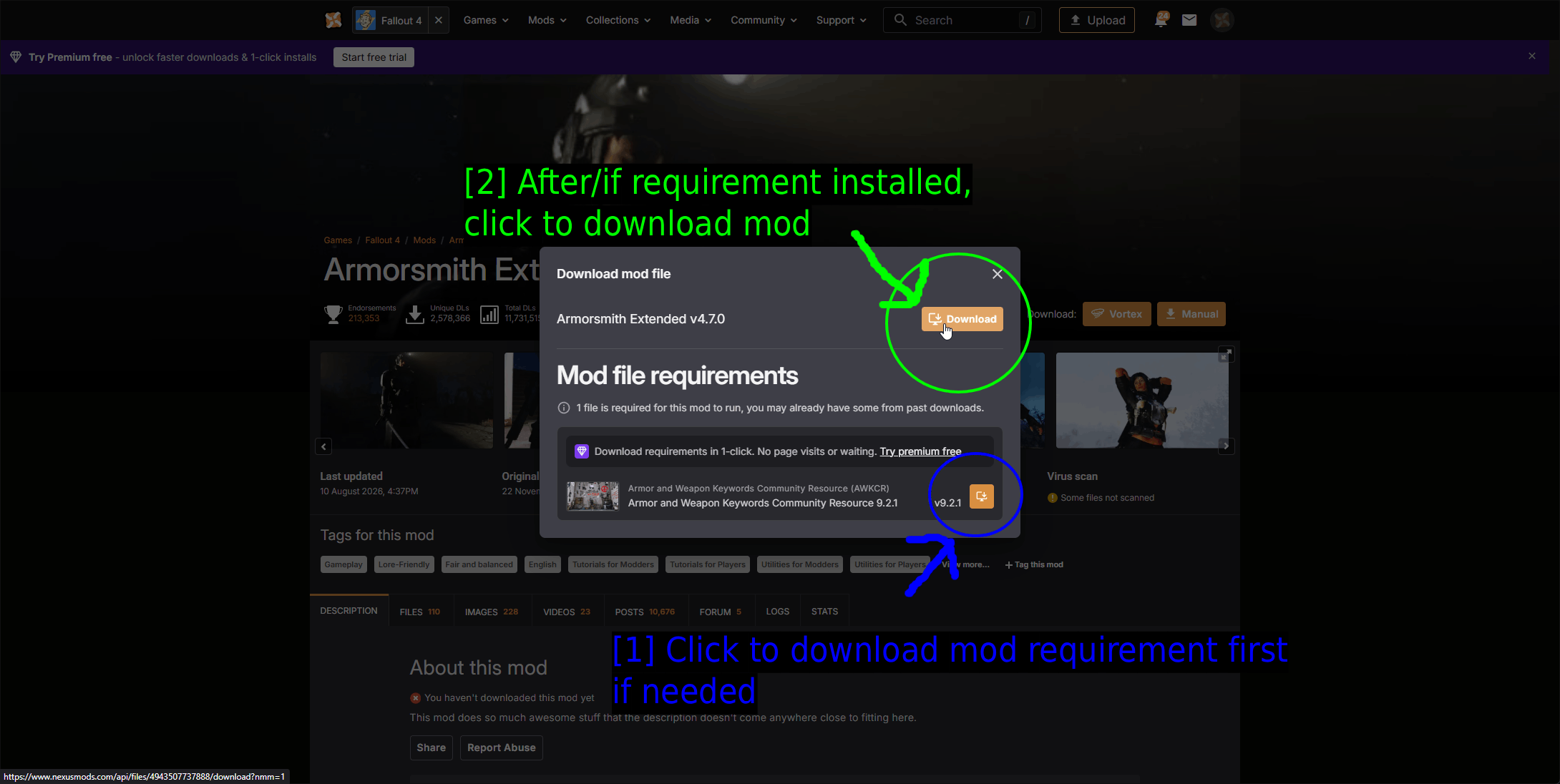
- Cliquez pour télécharger d'abord le requirement du mod si nécessaire : La liste Mod file requirements. Ici, il n'y a qu'une seule entrée, Armor and Weapon Keywords Community Resource 9.2.1, avec son propre bouton de téléchargement à côté.
- Une fois le requirement installé (ou si nécessaire), cliquez pour télécharger le mod : Récupérez seulement ensuite Armorsmith lui-même.
Les requirements se présentent sous deux formes et la boîte de dialogue les sépare. Les Mod file requirements sont d'autres mods dont vous avez besoin. Les DLC requirements sont des DLC officiels de Bethesda que vous devez réellement posséder, et aucune installation de mod ne permet de contourner cela.
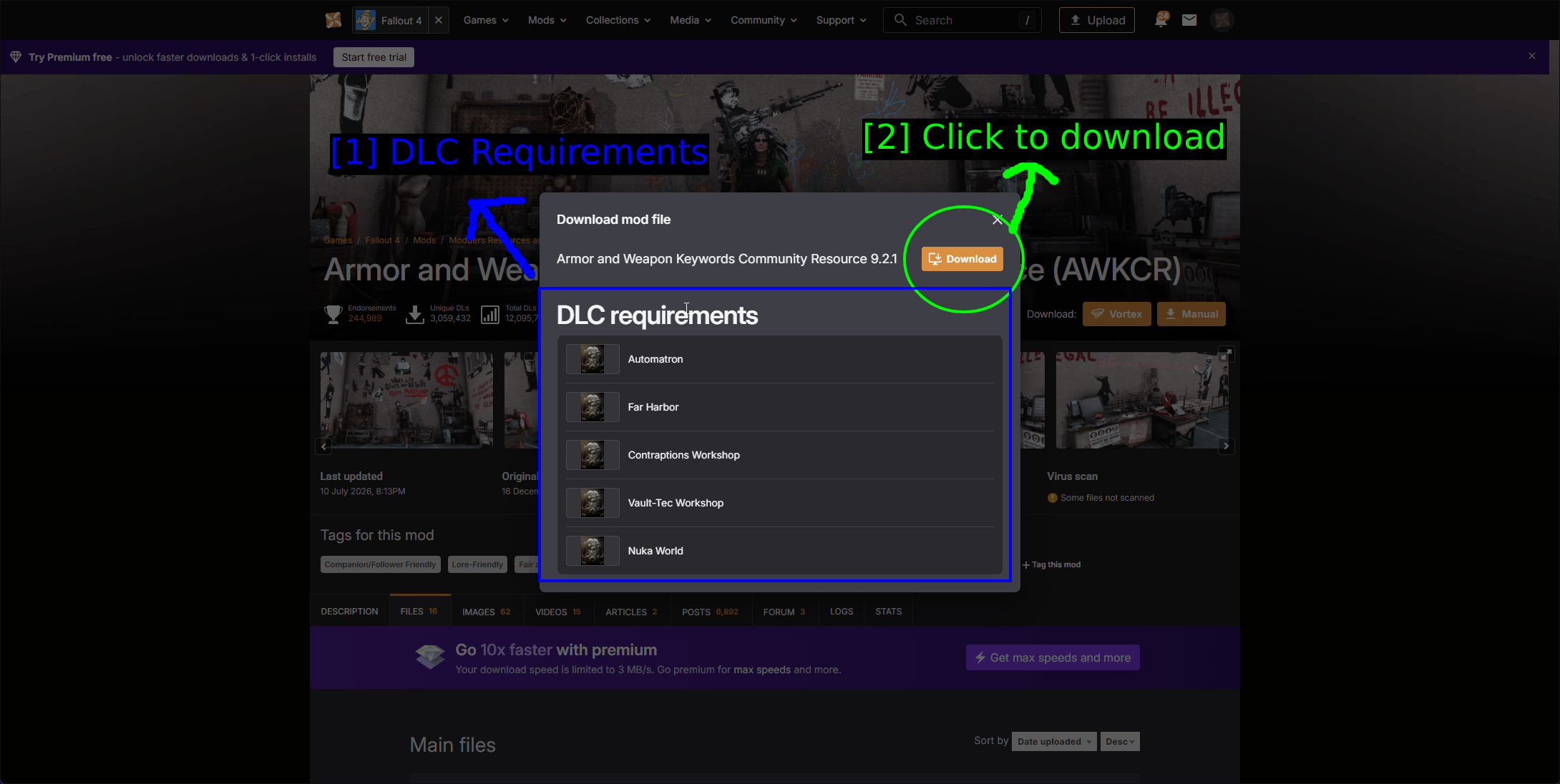
- DLC Requirements : AWKCR requiert Automatron, Far Harbor, Contraptions Workshop, Vault-Tec Workshop et Nuka World. Autrement dit, le Season Pass complet.
- Cliquez pour télécharger : Le bouton de téléchargement pour AWKCR lui-même.
Voici la page du mod AWKCR pour référence. Elle ressemble à n'importe quelle autre page de mod, ce qui est justement le principe - un « requirement » n'est jamais qu'un mod normal dont un autre attend la présence.
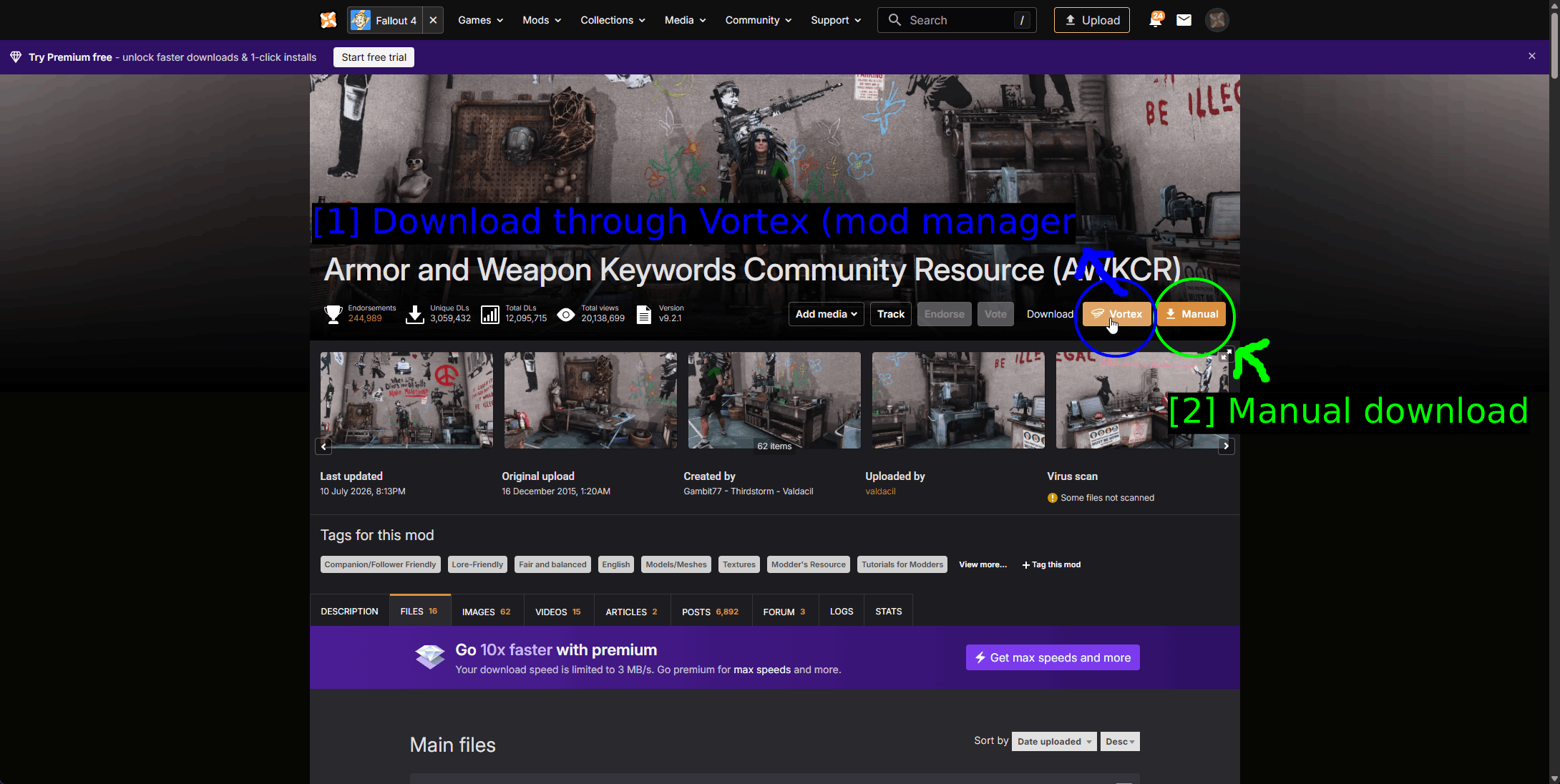
- Télécharger via Vortex (gestionnaire de mods) : Le même bouton orange Vortex.
- Téléchargement manuel : Le même bouton Manual.
NOTE - Les requirements peuvent être imbriqués. Un mod nécessite un framework, qui nécessite un patch, qui nécessite un autre framework. Remontez la chaîne étape par étape et installez en partant du bas. Vortex vous préviendra des dépendances manquantes mais ne les traquera pas toutes à votre place.
Installer Des Mods Via Vortex
Vortex est le gestionnaire de mods officiel de Nexus Mods et c'est le moyen le plus simple de gérer les mods de Fallout 4. Il télécharge, installe, suit les dépendances, gère votre ordre de chargement des plugins et peut lancer F4SE pour vous.
Pour un guide complet de Vortex - le télécharger, l'installer, et le détail de chaque paramètre - consultez notre guide dédié How to Use Vortex & The Basics. Les sections ci-dessous couvrent les aspects spécifiques à Fallout 4.
Gérer Fallout 4 Dans Vortex
Vortex ne touchera à un jeu que si vous lui indiquez de le gérer.
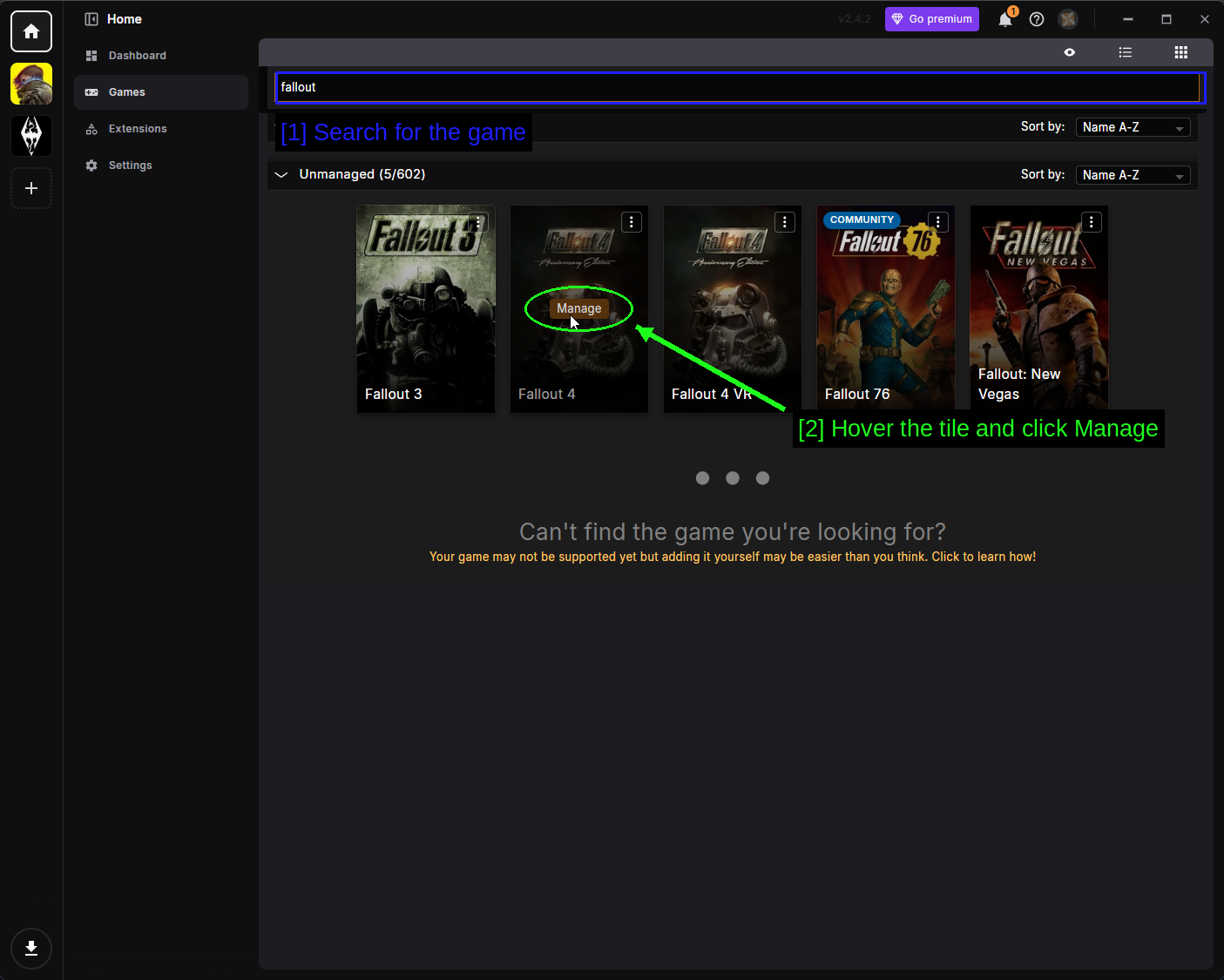
- Recherchez le jeu : Ouvrez Games dans la barre latérale gauche et tapez
falloutdans la barre de recherche. Vous obtiendrez plusieurs résultats, alors assurez-vous de choisir bien Fallout 4 et non Fallout 4 VR, qui est un jeu séparé avec ses propres mods séparés. - Survolez la vignette et cliquez sur Manage : Vortex détecte l'installation et ajoute Fallout 4 à la barre latérale gauche.
Si Vortex ne trouve pas votre installation, cliquez sur les trois points (⋮) dans le coin de la vignette du jeu, choisissez Manually Set Location, et pointez vers le dossier contenant Fallout4.exe.
NOTE - La vignette peut être intitulée Fallout 4 Anniversary Edition selon l'édition que vous possédez. C'est le même jeu et les mêmes mods.
Télécharger Un Mod Via Vortex
Une fois le jeu géré, rendez-vous sur une page de mod dans votre navigateur et utilisez le bouton Vortex. Votre navigateur demandera la permission d'ouvrir Vortex - acceptez, et cochez Always allow si vous préférez ne plus être sollicité à chaque fois.
Installez d'abord AWKCR, puis Armorsmith Extended. Vortex vous avertira si vous le faites dans l'autre sens, mais il est plus propre de respecter directement le bon ordre.
Les comptes Nexus Mods gratuits ont une courte attente avant que chaque téléchargement ne démarre.
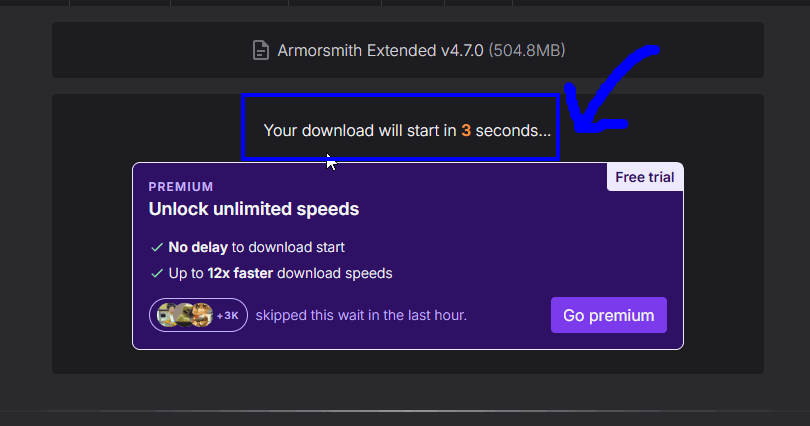
- Your download will start in 3 seconds: c'est normal, ce n'est pas un problème. Les comptes Premium n'y sont pas soumis.
Suivre Le Téléchargement
La page Downloads de Vortex affiche tout ce qui est en cours.
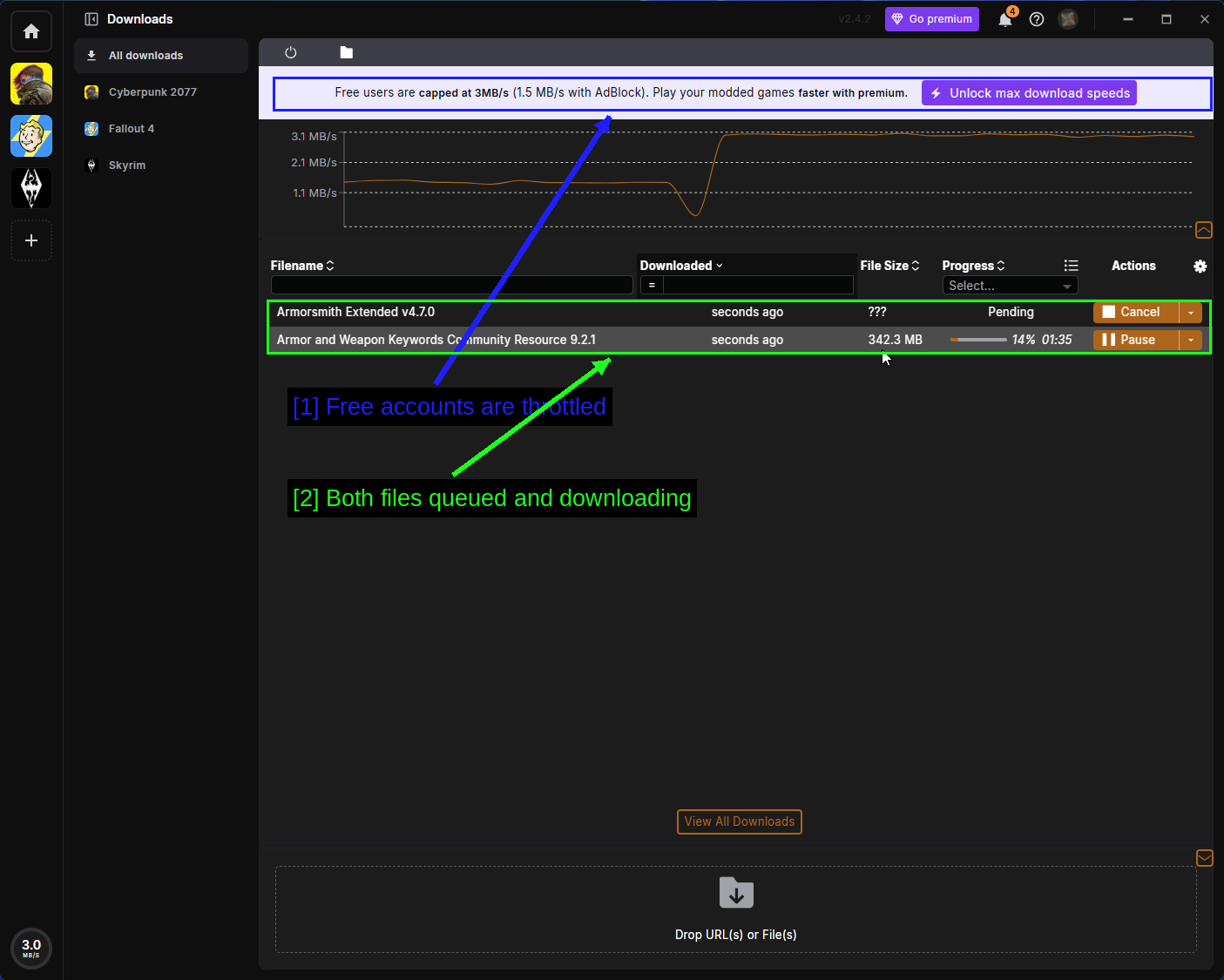
- Les comptes gratuits sont bridés : Nexus Mods plafonne les téléchargements gratuits à environ 3 Mo/s, et encore moins si vous utilisez un bloqueur de publicités. AWKCR fait 342 Mo, comptez donc quelques minutes.
- Les deux fichiers en file d'attente et en téléchargement : les téléchargements en attente s'affichent comme Pending et démarrent automatiquement une fois que celui qui les précède est terminé.
Une fois un téléchargement terminé, Vortex l'installe et vous demande si vous voulez l'activer. Répondez oui, puis cliquez sur Deploy Mods si on vous le demande.
La Page Mods
La page Mods est celle où vous passerez le plus de temps.
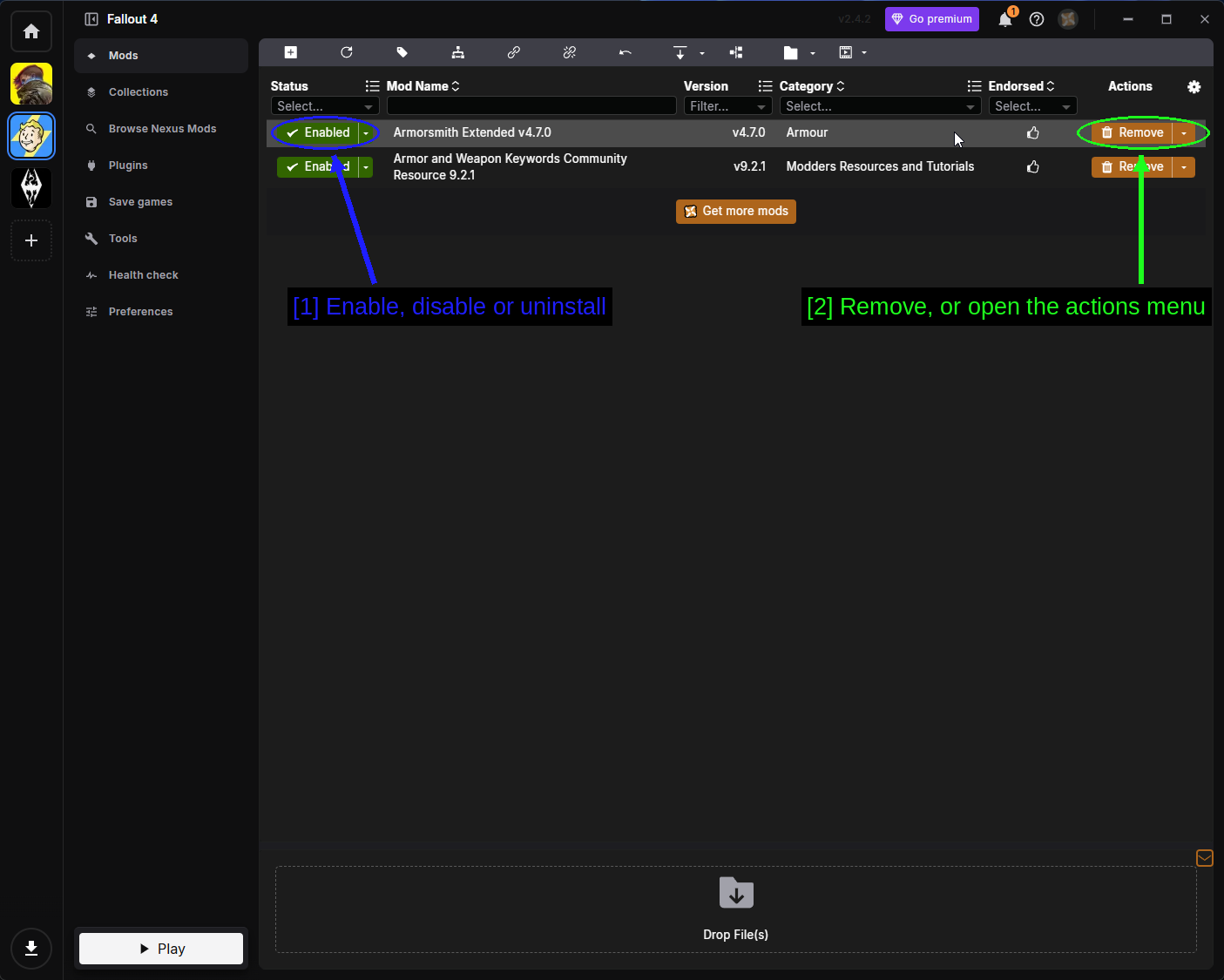
- Activer, désactiver ou désinstaller : le menu déroulant Status pour chaque mod.
- Retirer, ou ouvrir le menu d'actions : Remove désinstalle le mod, et la flèche à côté ouvre le menu d'actions complet.
Le menu déroulant de statut propose trois options, et la différence entre elles compte.
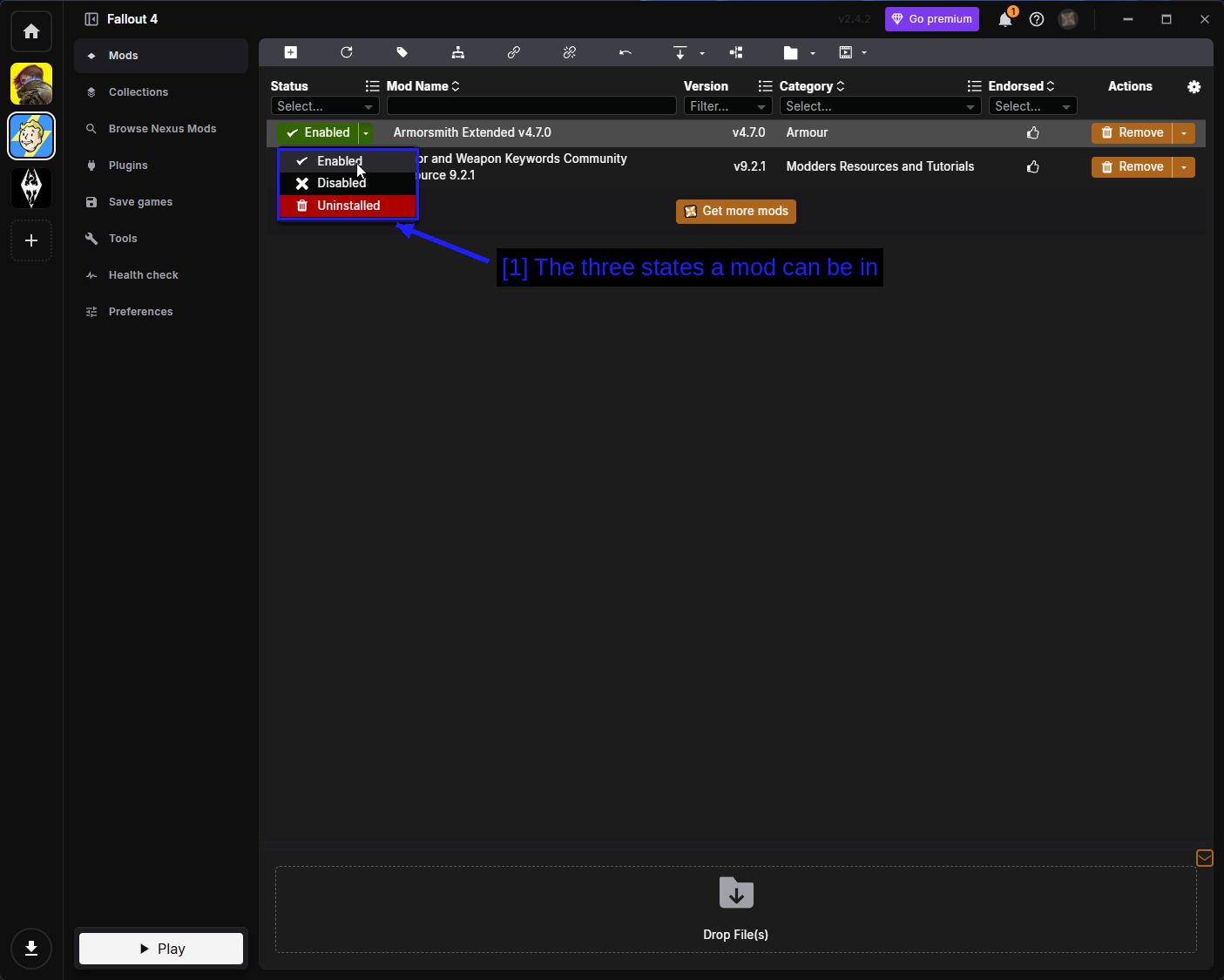
- Les trois états possibles d'un mod : Enabled signifie déployé dans votre jeu. Disabled garde le mod installé dans Vortex mais retire ses fichiers du dossier du jeu. Uninstalled supprime les fichiers installés mais conserve l'archive téléchargée afin de pouvoir réinstaller sans retélécharger.
Désactiver un mod est l'outil de dépannage le plus utile que vous ayez. Quand votre jeu commence à planter, désactivez la moitié de vos mods, testez, et recommencez.
Le menu d'actions couvre tout le reste de ce que vous pouvez faire à un mod.
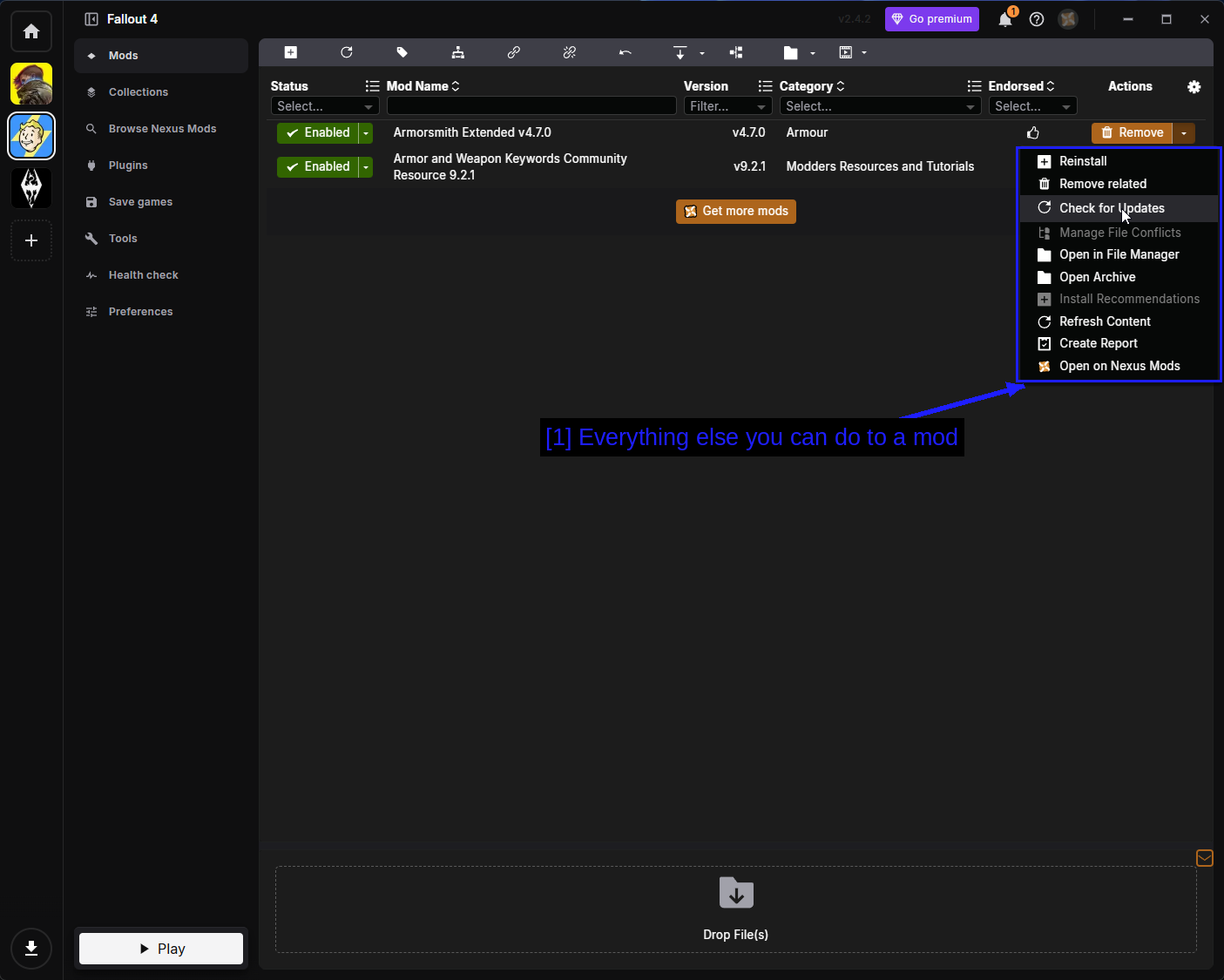
- Tout le reste de ce que vous pouvez faire à un mod : les options sont les suivantes.
- Reinstall - relance l'installateur, utile si vous aviez choisi les mauvaises options la première fois.
- Remove related - retire le mod ainsi que tout ce qui y est lié.
- Check for Updates - demande à Nexus Mods s'il existe une version plus récente.
- Manage File Conflicts - décide quel mod l'emporte quand deux d'entre eux écrivent le même fichier.
- Open in File Manager - ouvre le dossier de staging du mod.
- Open Archive - ouvre l'archive téléchargée.
- Install Recommendations - installe les mods recommandés par l'auteur en complément de celui-ci.
- Refresh Content - relit les fichiers du mod depuis le disque.
- Create Report - génère un rapport sur le mod, pratique quand on demande de l'aide.
- Open on Nexus Mods - ouvre la page du mod dans votre navigateur.
L'icône en forme d'engrenage en haut à droite du tableau contrôle les colonnes affichées.
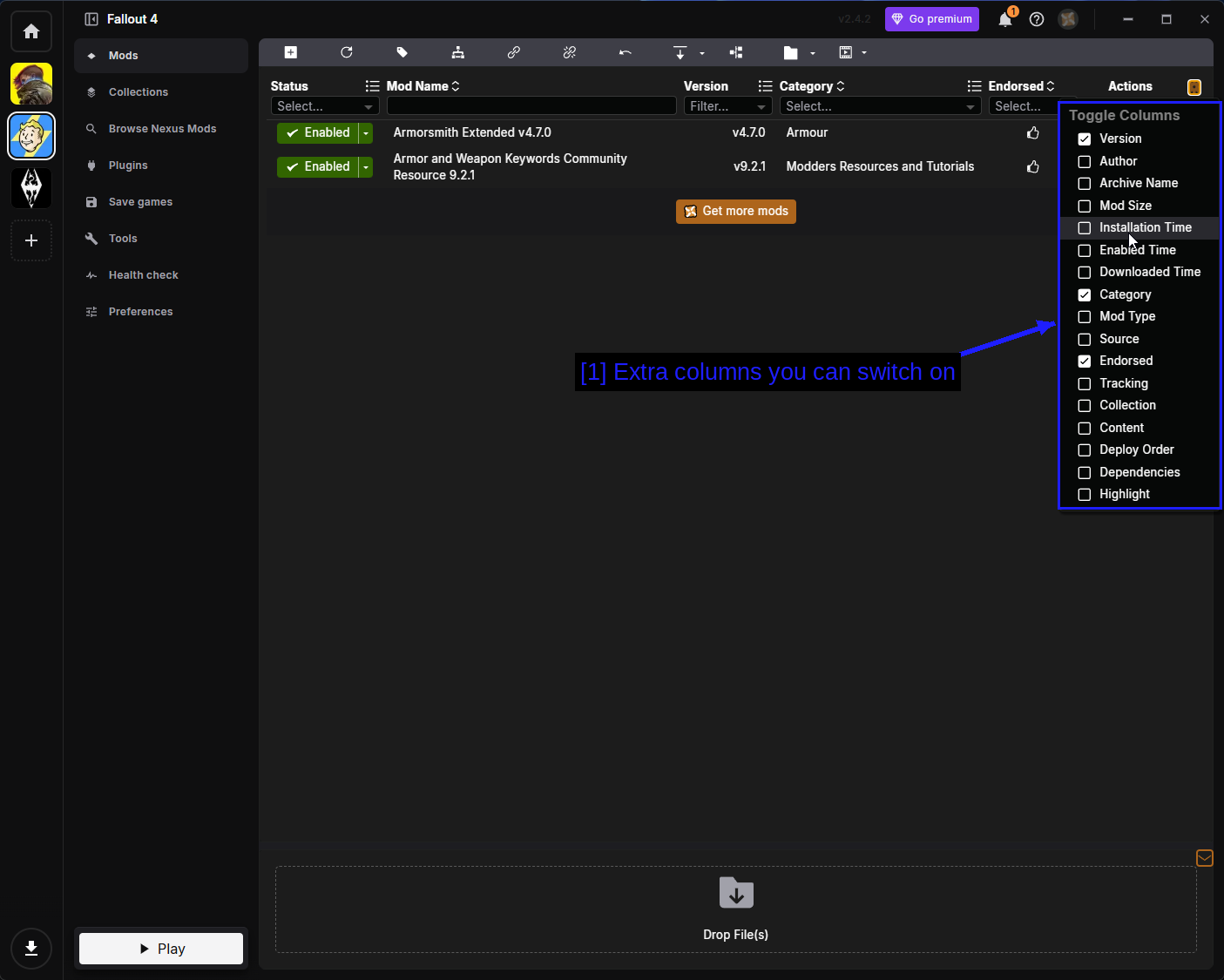
- Colonnes supplémentaires que vous pouvez activer : Version, Author, Archive Name, Mod Size, Installation Time, Enabled Time, Downloaded Time, Category, Mod Type, Source, Endorsed, Tracking, Collection, Content, Deploy Order, Dependencies et Highlight.
Mod Size et Author sont les deux colonnes qu'il vaut la peine d'activer tôt. Une fois que vous avez 80 mods, savoir lequel bouffe 14 Go est réellement utile.
La Page Plugins
Les mods Fallout 4 qui ajoutent ou modifient des enregistrements dans le monde du jeu fournissent un plugin - un fichier .esp, .esm ou .esl. La page Plugins contrôle l'ordre de chargement de ceux-ci.
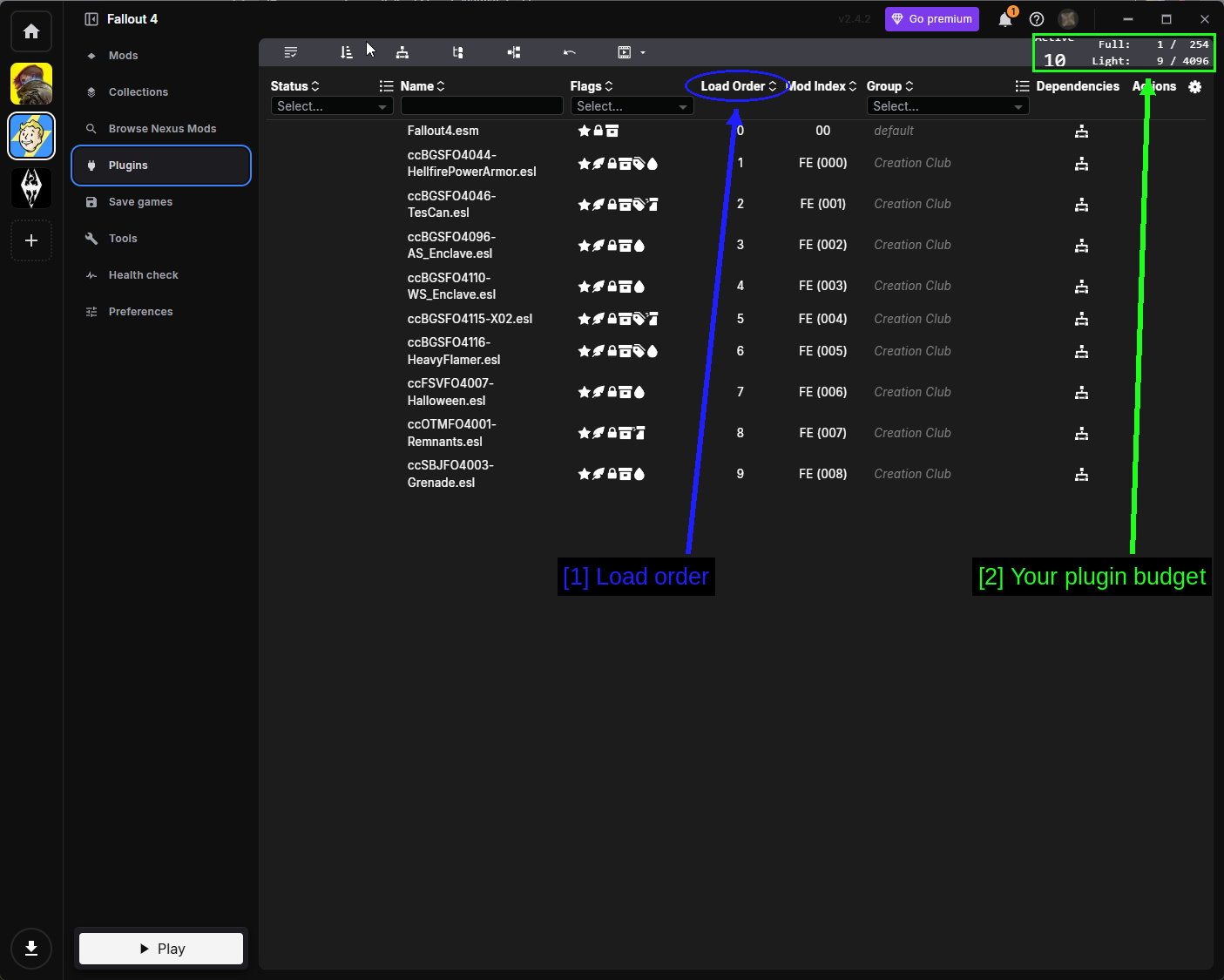
- Ordre de chargement : les plugins se chargent de haut en bas. Quand deux plugins modifient le même enregistrement, celui chargé en dernier l'emporte. C'est l'inverse de la façon dont Vortex ordonne les mods sur la page Mods, ce qui piège constamment les gens.
- Votre budget de plugins : les plugins Full (
.esp/.esm) sont plafonnés à 254. Les plugins Light (.esl, et les fichiers.espmarqués comme light) disposent de leur propre budget de 4096 emplacements. La capture ci-dessus est une installation propre - tout ce qui est listé correspond au contenu Creation Club fourni avec le jeu.
Les masters propres à Bethesda (Fallout4.esm et les DLC) se chargent toujours en premier et Vortex les verrouille à leur place.
TIP - Ne triez pas votre ordre de chargement à la main sauf si vous savez exactement pourquoi. Utilisez LOOT, qui dispose d'une base de règles maintenue par la communauté et fait bien mieux les choses que vous ne le pourriez.
Parcourir Nexus Mods Et Les Collections
Vous n'avez en fait pas besoin de quitter Vortex pour trouver des mods.
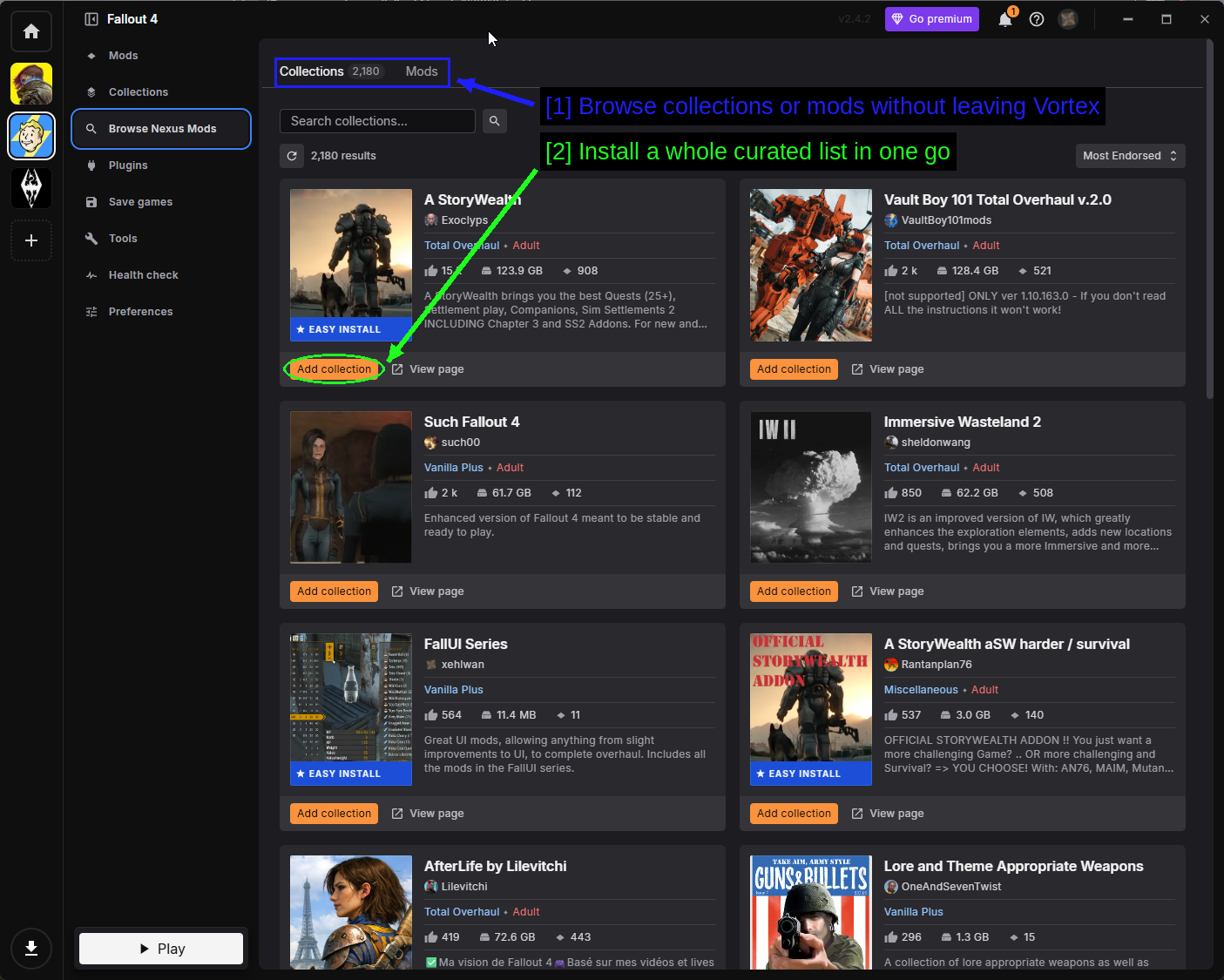
- Parcourir les collections ou les mods sans quitter Vortex : deux onglets, Collections et Mods, tous deux consultables et installables directement.
- Installer toute une liste organisée en une fois : Add collection télécharge et installe tous les mods de cette collection, dans le bon ordre, avec les options d'installation choisies par l'auteur.
Une collection est une liste de mods qu'une autre personne a créée, testée et publiée. Pour Fallout 4, il en existe plus de 2 000, allant de petits ensembles d'amélioration du confort de jeu à des refontes totales de 120 Go. C'est un raccourci raisonnable si vous voulez un jeu moddé plutôt qu'un loisir de modding - rappelez-vous simplement que vous faites confiance à celui qui l'a créée, et qu'une collection de 120 Go représente un téléchargement de 120 Go.
La page Collections gère celles que vous avez ajoutées.
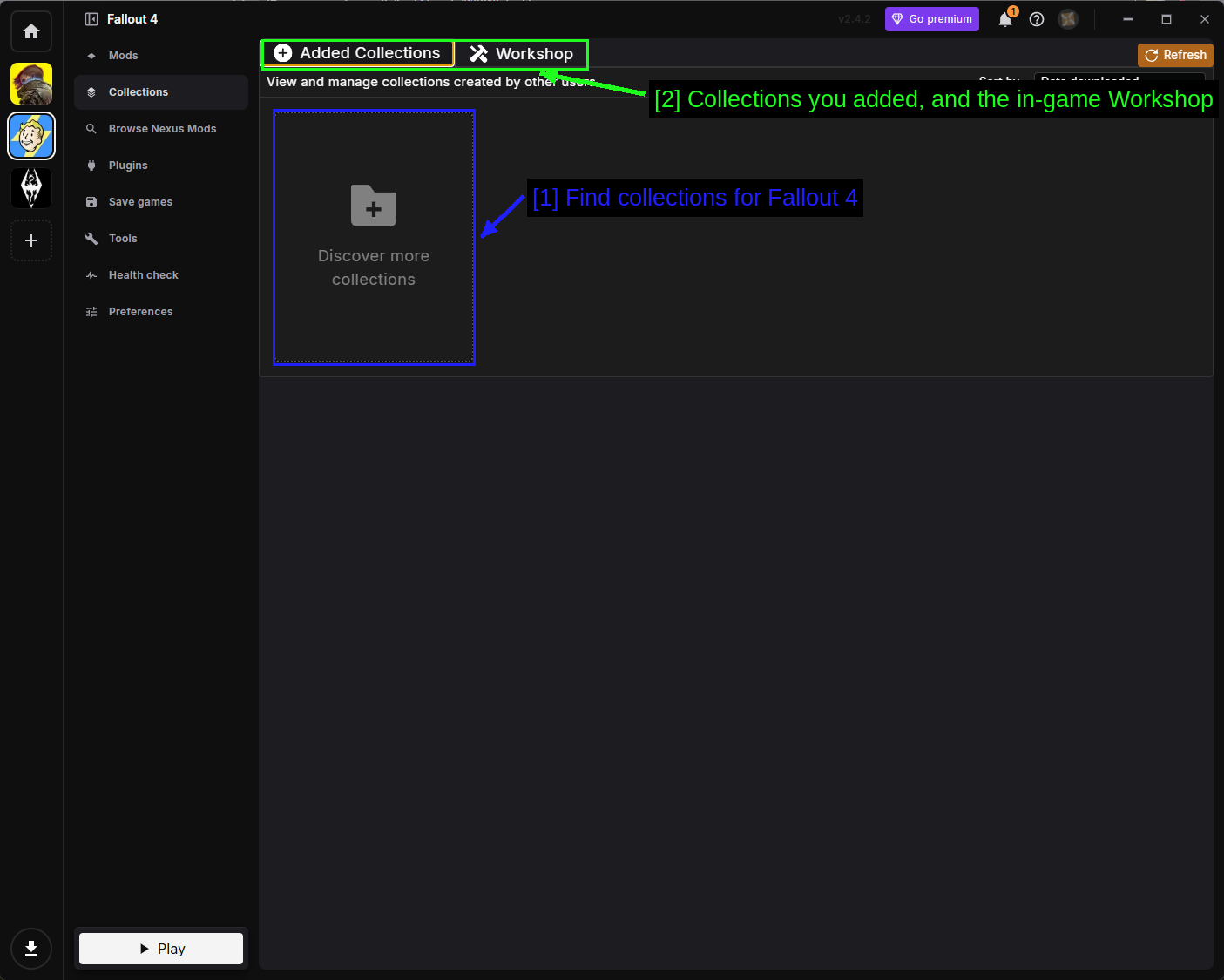
- Trouver des collections pour Fallout 4: Discover more collections vous amène à la liste des collections Fallout 4.
- Les collections que vous avez ajoutées, et le Workshop intégré au jeu: L'onglet Workshop sert à créer et publier les vôtres.
Save Games
Vortex lit vos sauvegardes Fallout 4 et les affiche dans un tableau triable.
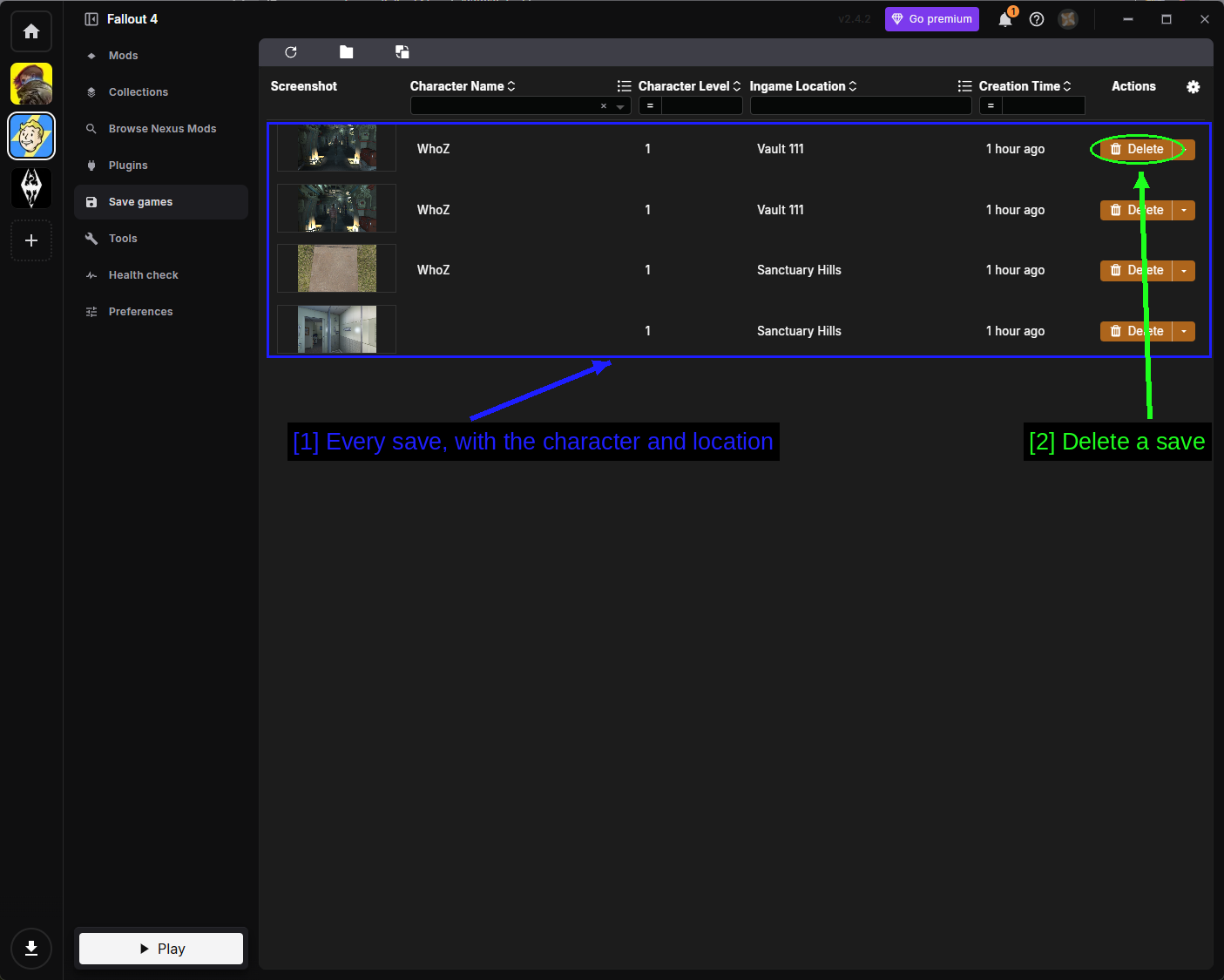
- Chaque sauvegarde, avec le personnage et le lieu: Capture d'écran, nom du personnage, niveau, lieu dans le jeu et date de création.
- Supprimer une sauvegarde: La retire du disque.
Cette page signale également les sauvegardes qui dépendent de plugins que vous n'avez plus installés, ce qui est un signal d'alerte utile avant de charger une sauvegarde et de vous demander pourquoi la moitié de votre inventaire a disparu.
Tools
La page Tools liste les programmes externes que Vortex peut lancer aux côtés du jeu.
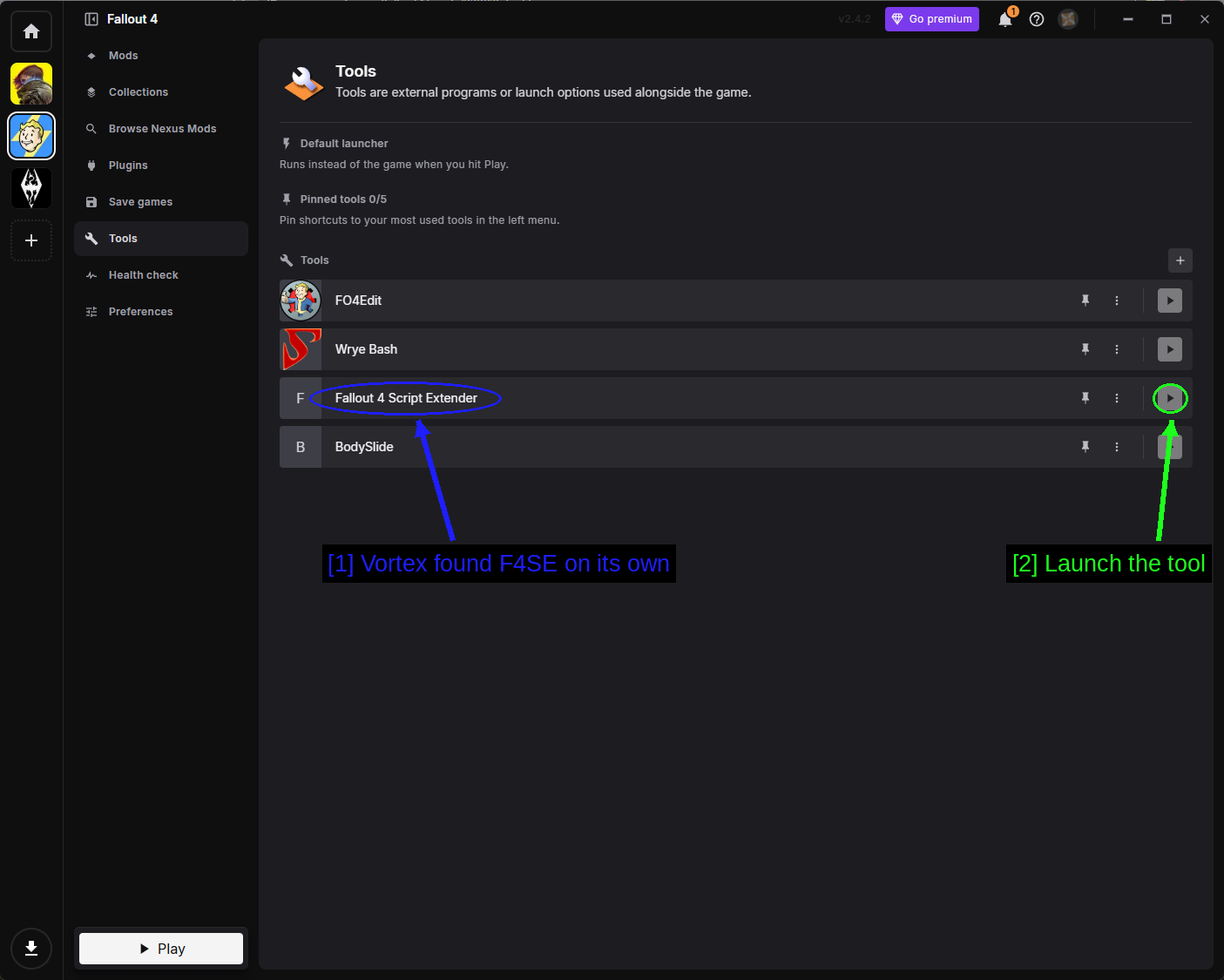
- Vortex a trouvé F4SE tout seul: Vortex scanne votre dossier de jeu au démarrage et ajoute tout ce qu'il reconnaît. Ici, il a détecté FO4Edit, Wrye Bash, Fallout 4 Script Extender et BodySlide sans qu'on lui ait rien indiqué.
- Lancer l'outil: Le bouton de lecture l'exécute.
Vous pouvez épingler jusqu'à cinq outils dans le menu de gauche avec l'icône épingle, et ajouter les vôtres avec le bouton + en haut à droite. Définir Fallout 4 Script Extender comme Default launcher signifie que le gros bouton Play de Vortex lance le jeu via F4SE, ce qui est exactement ce que vous voulez une fois F4SE installé.
Health Check
Health Check examine votre configuration et signale tout ce qui semble anormal.
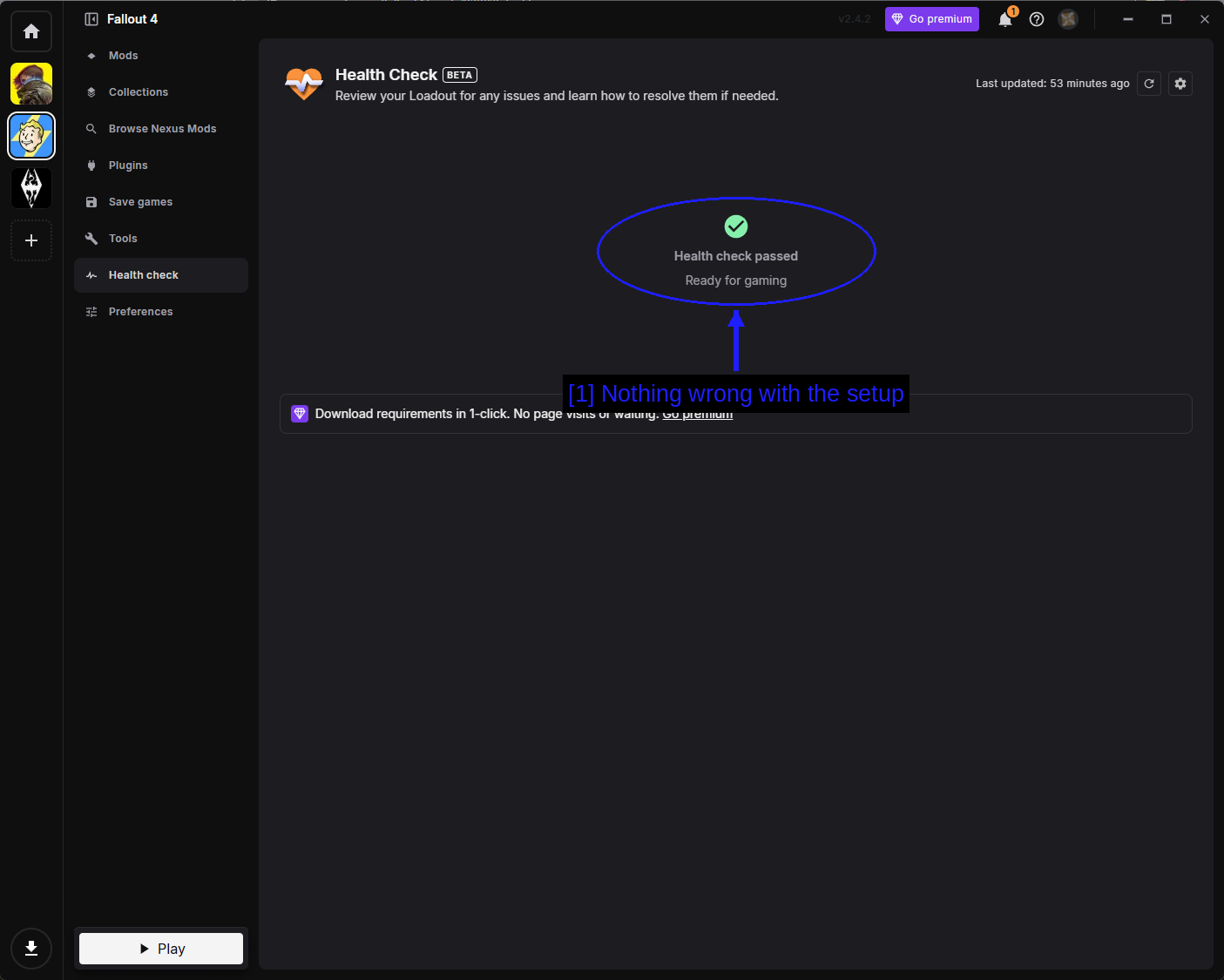
- Rien d'anormal dans la configuration: Un Health check passed vert signifie que Vortex est satisfait. Quand ce n'est pas le cas, il explique ici le problème et comment le résoudre, ce qui est un bien meilleur point de départ que de fouiller dans les journaux.
Preferences
Preferences contient les paramètres de Vortex spécifiques à Fallout 4.
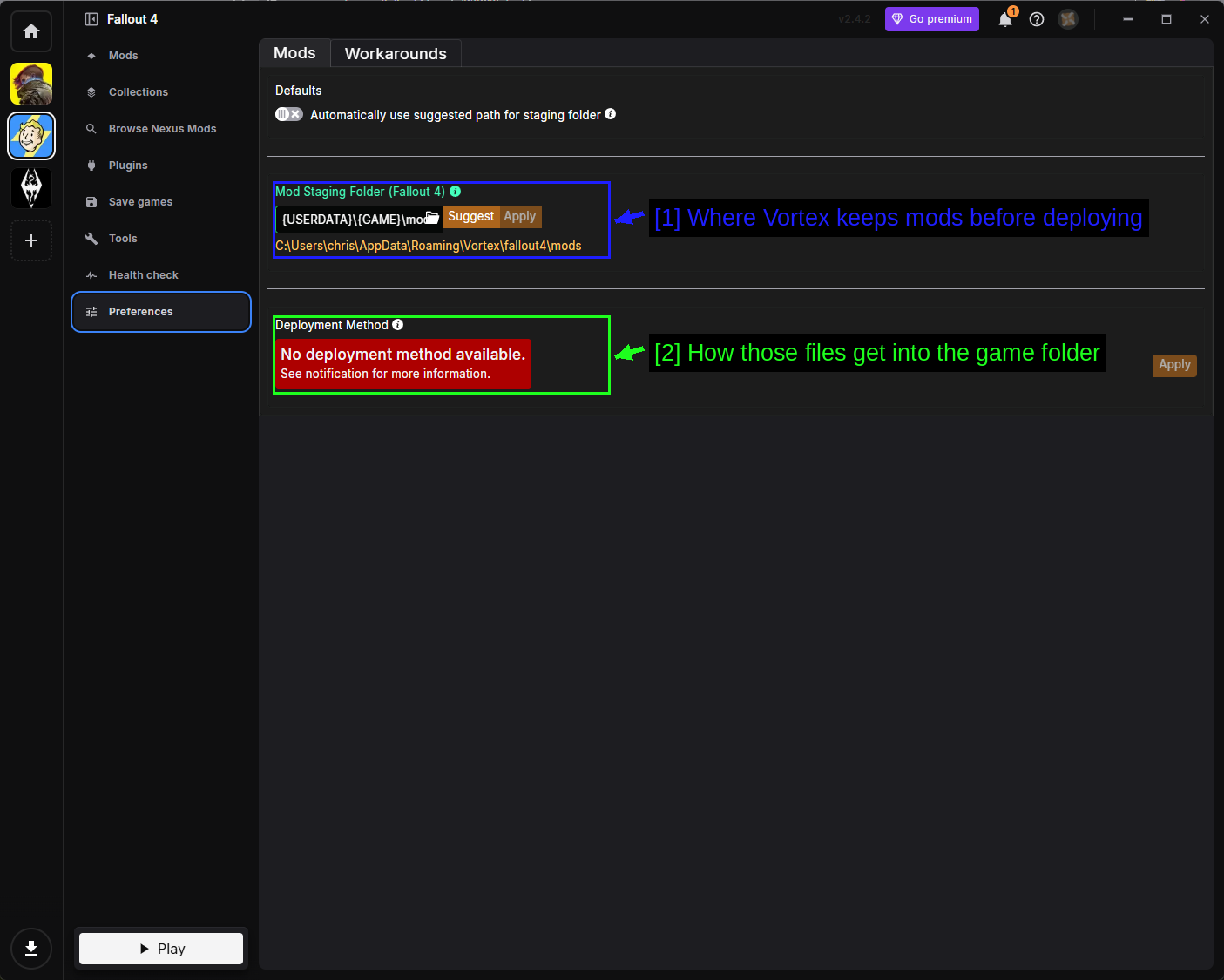
- Où Vortex conserve les mods avant le déploiement: Le Mod Staging Folder. Il doit se trouver sur le même disque que votre installation du jeu - c'est une exigence stricte du fonctionnement du déploiement, pas une simple suggestion. Si vous le déplacez plus tard, réinstallez vos mods plutôt que de supposer que le déplacement a suffi.
- Comment ces fichiers arrivent dans le dossier du jeu: La Deployment Method. Hardlink Deployment est la méthode par défaut et la plus rapide. Symlink Deployment est la solution de repli et nécessite les droits administrateur. Le message rouge No deployment method available dans la capture d'écran signifie que le dossier de staging et le jeu sont sur des disques différents - corrigez le chemin ci-dessus et cela se résout tout seul.
Il y a un second onglet qu'il vaut la peine de connaître.
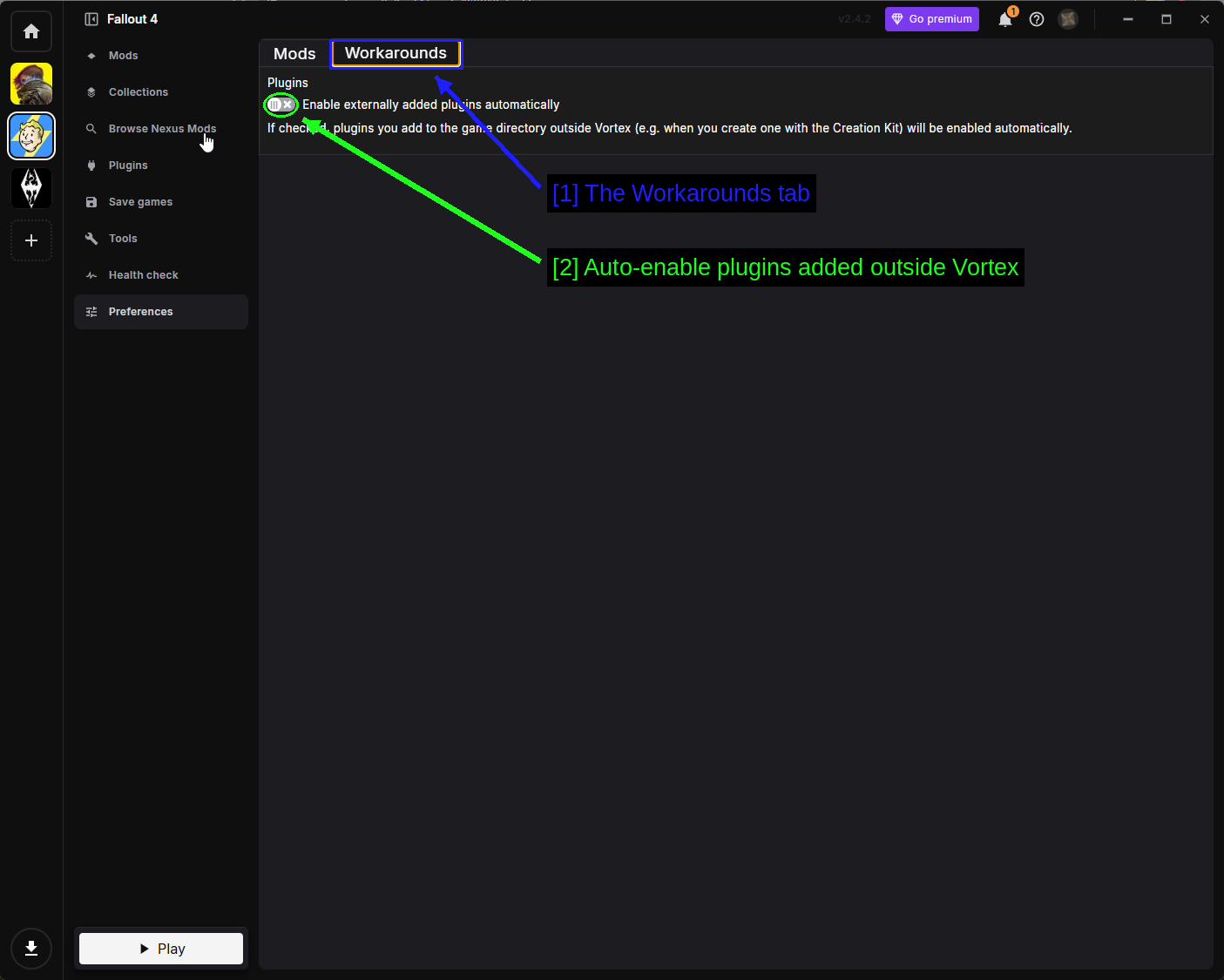
- L'onglet Workarounds: Des bascules de comportement spécifiques à Fallout 4.
- Activer automatiquement les plugins ajoutés en dehors de Vortex: Enable externally added plugins automatically. Si vous installez certains mods à la main et gérez les autres dans Vortex, activez ceci et Vortex prendra en compte les mods manuels au lieu de les ignorer.
NOTE - Si Vortex affiche une notification Deploy Mods, cliquez dessus. Rien n'atteint votre dossier de jeu tant que les mods ne sont pas déployés.
Installing F4SE
Le Fallout 4 Script Extender étend ce que les scripts de mods sont autorisés à faire. Il ne change rien par lui-même, mais une grande partie des mods les plus intéressants - tout ce qui a un menu de configuration, la plupart des refontes d'interface, la plupart des frameworks de gameplay - ne fonctionnera tout simplement pas sans lui.
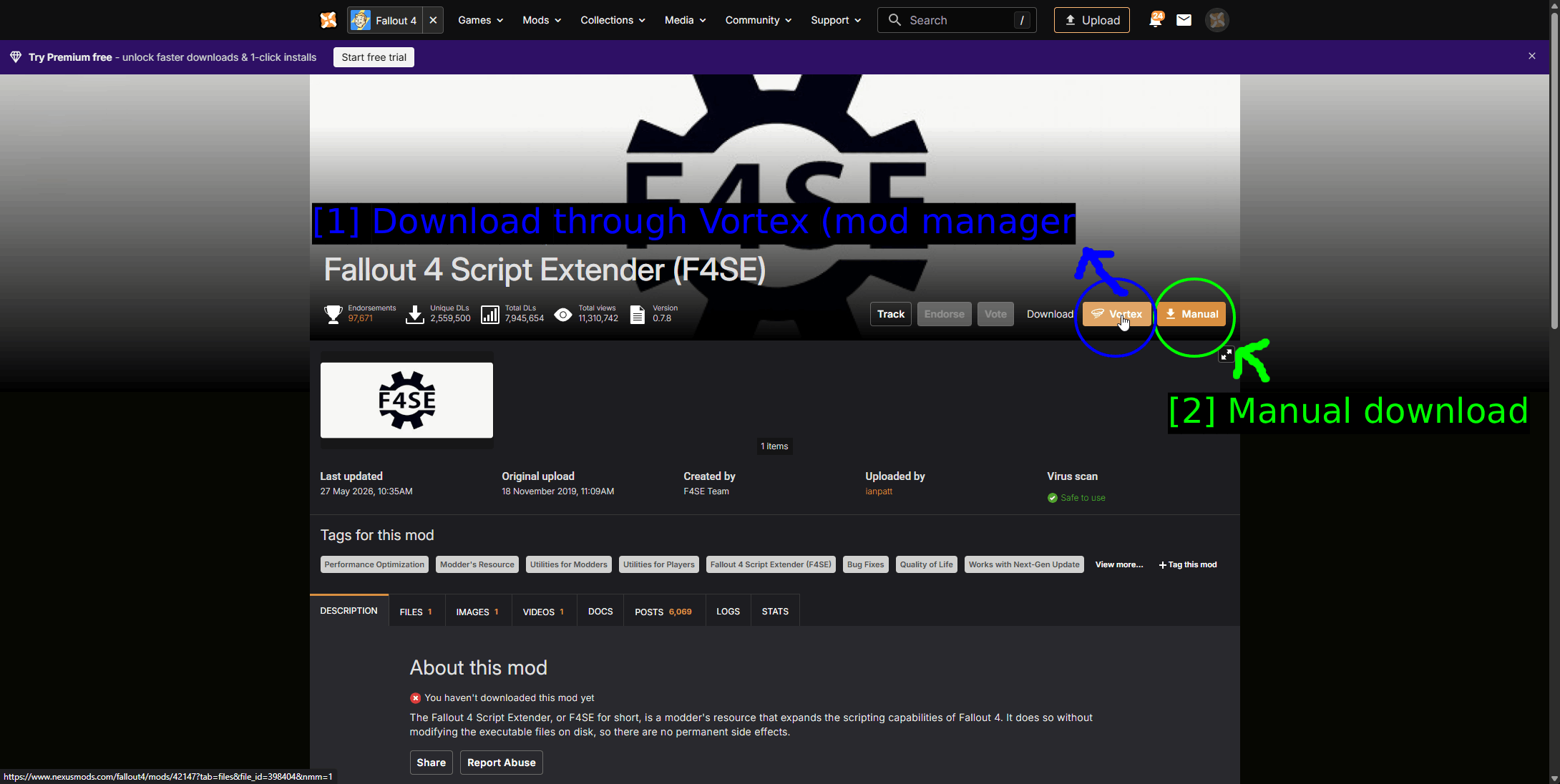
- Télécharger via Vortex (gestionnaire de mods): Le bouton Vortex.
- Téléchargement manuel: Le bouton Manual.
F4SE est disponible sur Nexus Mods et sur le site officiel f4se.silverlock.org. Ce sont les mêmes fichiers dans les deux cas.
Which Build Do You Need?
C'est l'erreur numéro un. F4SE est lié à une version exacte du jeu. Une incompatibilité ne dégrade pas les choses en douceur, elle empêche simplement le lancement.
| Version F4SE | Version du jeu |
|---|---|
| 0.7.9 | 1.11.240 |
| 0.7.8 | 1.11.221 |
| 0.7.7 | 1.11.191 |
| 0.7.6 | 1.11.169 |
| 0.6.23 | 1.10.163 |
Vérifiez d'abord votre version du jeu (clic droit sur Fallout4.exe → Properties → Details), puis téléchargez le F4SE correspondant. La DLL dans l'archive porte le nom de la version qu'elle prend en charge, donc f4se_1_11_221.dll est destinée à la version du jeu 1.11.221 - une vérification rapide à faire avant de copier quoi que ce soit.
WARNING - Évitez d'extraire l'archive avec l'extracteur intégré de Windows si possible, et surtout n'utilisez rien provenant du Microsoft Store. Utilisez 7-Zip. C'est le seul conseil que les auteurs de F4SE donnent sur leur propre page de téléchargement.
Installing F4SE Through Vortex
Utilisez le bouton Vortex sur la page Nexus et Vortex l'installe comme n'importe quel autre mod.
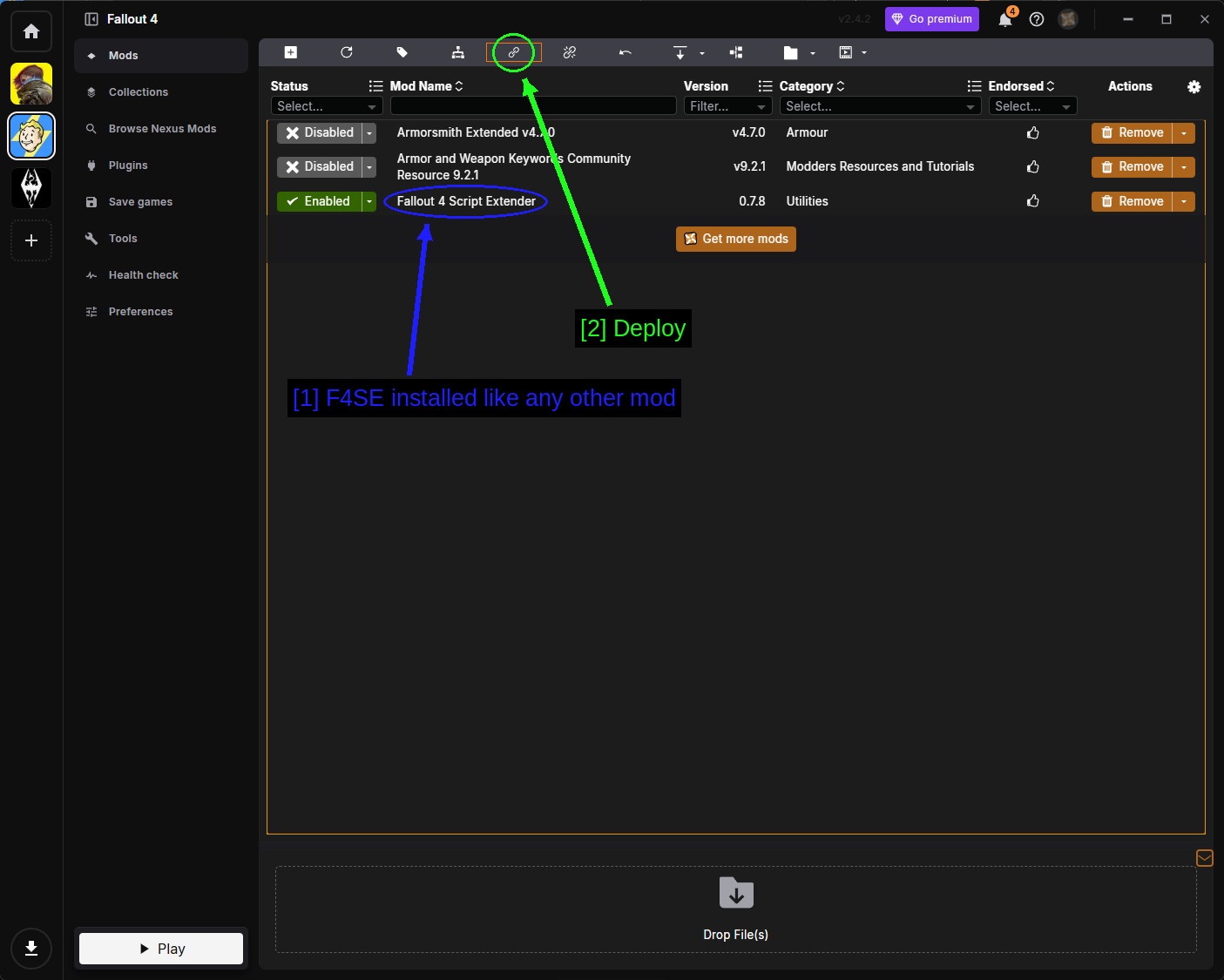
- F4SE installé comme n'importe quel autre mod : Il apparaît sur la page Mods avec le numéro de version, classé sous Utilities.
- Déployer : Cliquez sur déployer pour que le loader atterrisse réellement dans le dossier de votre jeu.
Rendez-vous ensuite sur la page Tools, trouvez Fallout 4 Script Extender, et définissez-le comme votre Default launcher pour que le bouton Play de Vortex l'utilise.
Installer F4SE manuellement
Téléchargez l'archive avec le bouton Manual et extrayez-la.
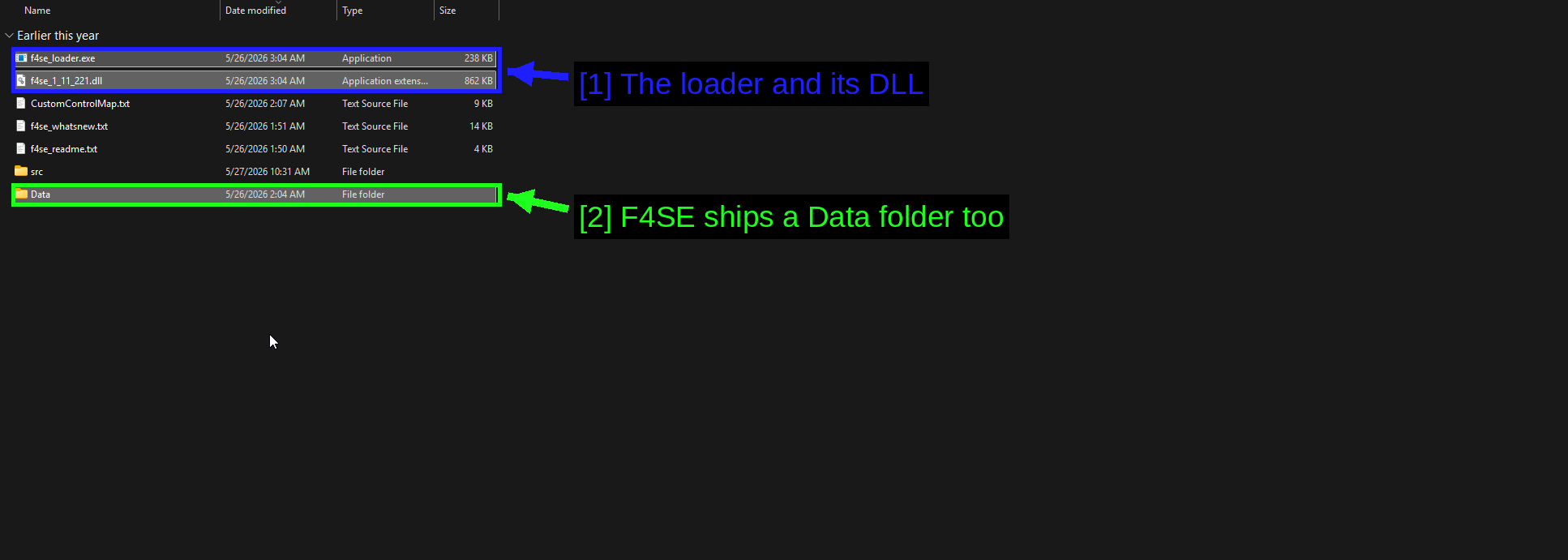
- Le loader et sa DLL :
f4se_loader.exeetf4se_1_11_221.dll. Ces deux fichiers vont dans le dossier de votre jeu. - F4SE fournit aussi un dossier Data : Son contenu va dans le dossier
Datade votre jeu. Il contient les fichiers de script F4SE que les mods appellent.
Le dossier src contient le code source pour les auteurs de mods, et f4se_readme.txt / f4se_whatsnew.txt sont de la documentation. Aucun de ces éléments n'a besoin d'être copié.
Copiez f4se_loader.exe et le f4se_*.dll à la racine du dossier de votre jeu, à côté de Fallout4.exe.
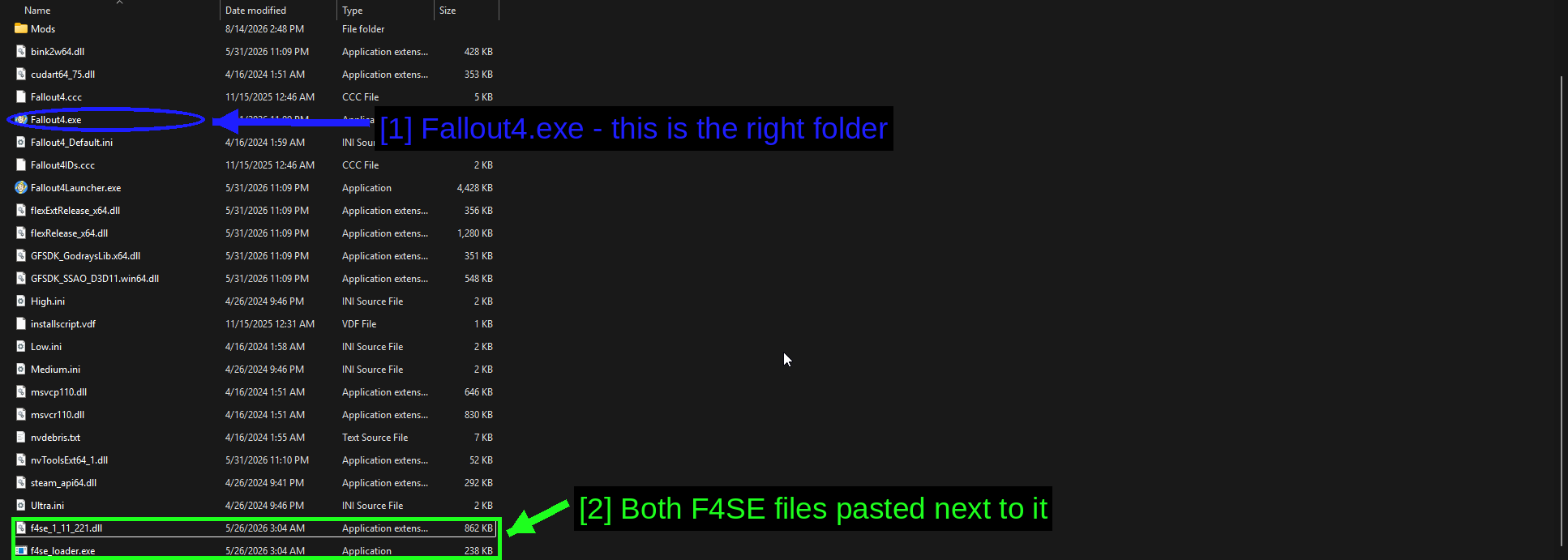
- Fallout4.exe - c'est le bon dossier : Si vous pouvez voir
Fallout4.exe, vous êtes au bon endroit. Si vous ne voyez qu'un dossierData, vous êtes allé un niveau trop loin. - Les deux fichiers F4SE collés à côté :
f4se_1_11_221.dlletf4se_loader.exese trouvant aux côtés des propres fichiers du jeu.
Copiez ensuite le dossier Data de l'archive par-dessus le dossier Data de votre jeu, et fusionnez lorsque Windows le demande.
Lancer le jeu via F4SE
F4SE ne fait quoi que ce soit que si vous lancez le jeu avec lui. Exécuter Fallout4.exe ou cliquer sur Play dans Steam charge le jeu sans lui, et chaque mod dépendant de F4SE ne fait alors rien, silencieusement.
Vous avez trois options.
- Exécutez
f4se_loader.exedirectement depuis le dossier du jeu. - Définissez Fallout 4 Script Extender comme Default launcher sur la page Tools de Vortex, puis utilisez le bouton Play de Vortex.
- Ajoutez
f4se_loader.exeà Steam en tant que jeu non-Steam, afin que l'overlay et le suivi du temps de jeu fonctionnent toujours.
ASTUCE - Pour confirmer que F4SE s'est bien chargé, ouvrez la console en jeu avec la touche tilde (~) et tapez getf4seversion. Si un numéro de version s'affiche, tout va bien. Si la commande n'est pas reconnue, vous avez lancé le mauvais exécutable.
Installer des mods manuellement (Avancé)
Parfois vous voulez plus de contrôle, parfois un mod n'est pas packagé d'une manière que Vortex comprend, et parfois vous êtes sur Linux et préférez ne pas vous battre avec Proton. L'installation manuelle n'est pas compliquée pour Fallout 4 - presque tout atterrit dans un seul dossier.
Télécharger les fichiers
Utilisez le bouton Manual sur la page du mod. Vous obtiendrez la même boîte de dialogue des prérequis qu'avant, simplement avec des boutons Manual download à la place.
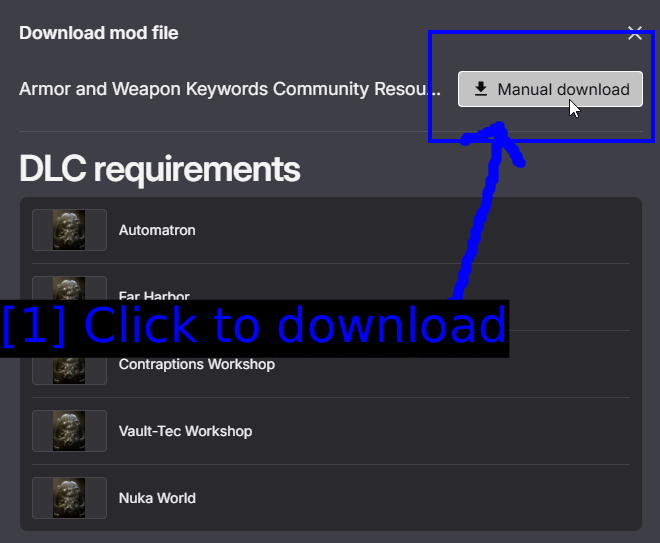
- Cliquez pour télécharger : Manual download enregistre l'archive via votre navigateur.
Extraire les archives
Extrayez chaque archive avec 7-Zip. Clic droit → 7-Zip → **Extraire vers
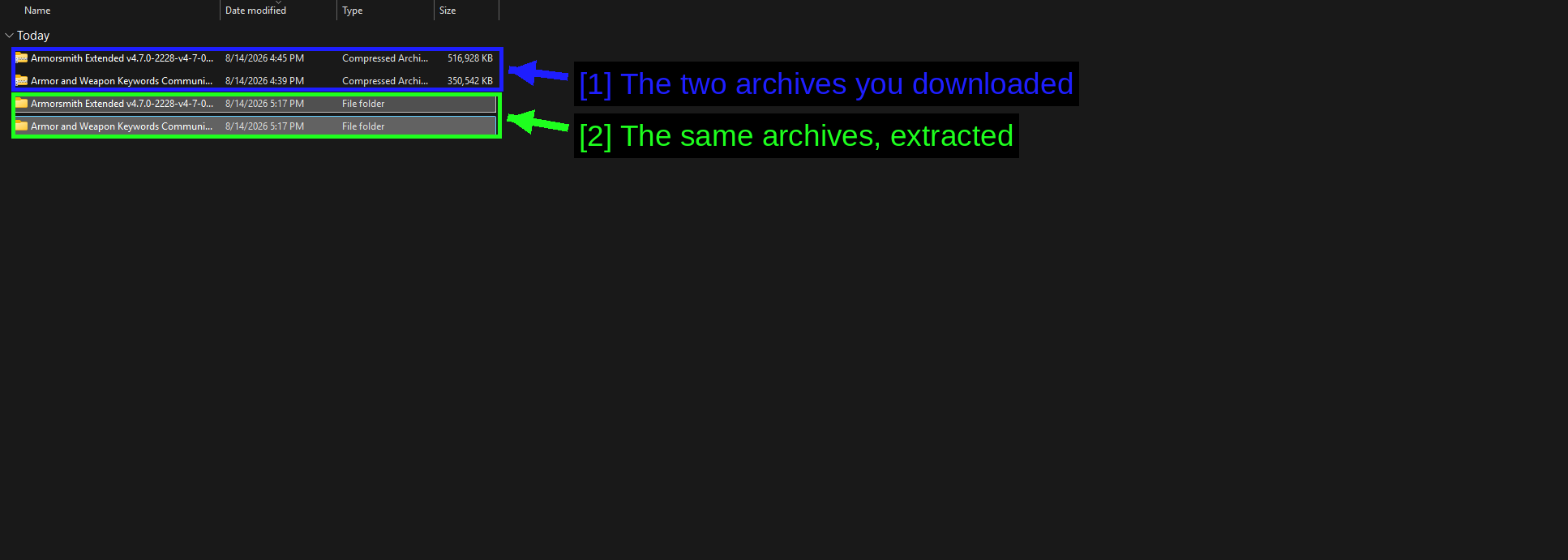
- Les deux archives que vous avez téléchargées : Armorsmith Extended et AWKCR, sous forme de fichiers
.7zou.zip. - Les mêmes archives, extraites : Un dossier chacune.
Ouvrez maintenant chaque dossier et regardez ce qu'il contient, car les mods Fallout 4 sont packagés de deux manières différentes et vous devez repérer laquelle.
Certaines archives placent leurs fichiers directement à la racine.
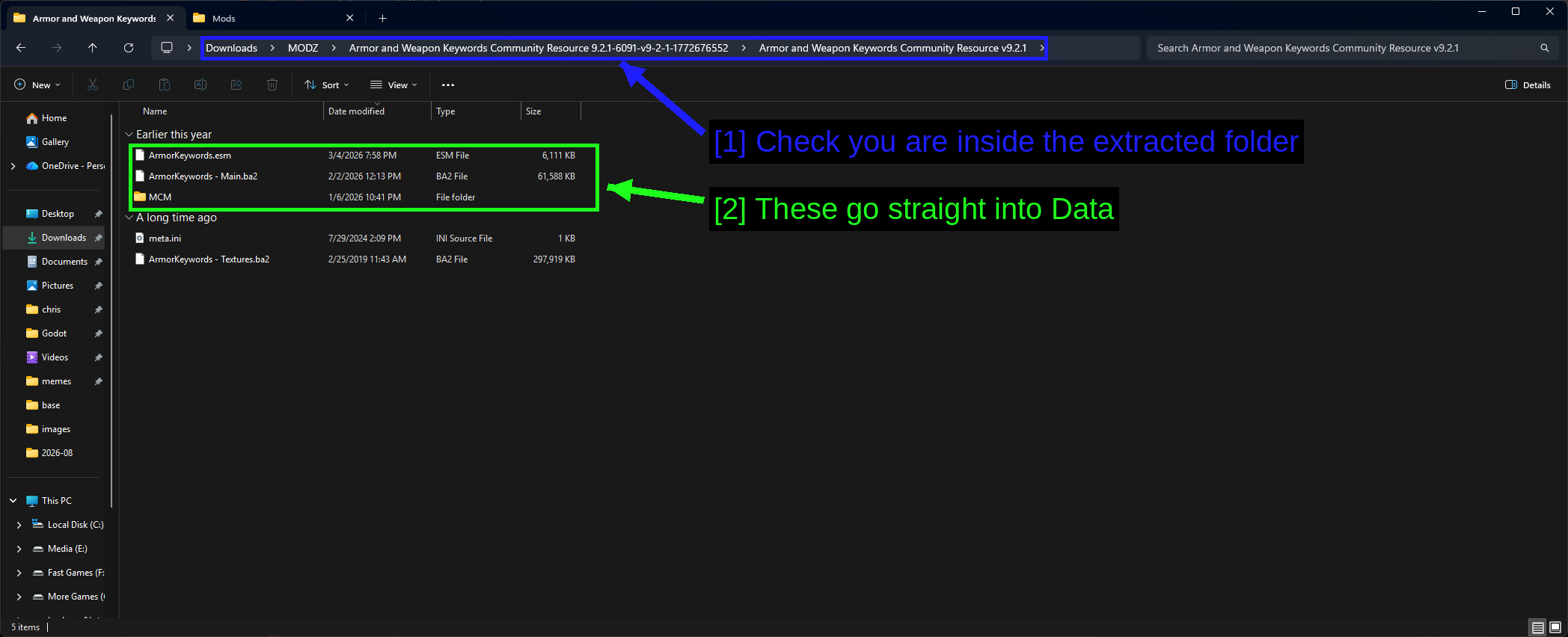
- Vérifiez que vous êtes bien à l'intérieur du dossier extrait : Suivez le fil d'Ariane jusqu'à ce que vous puissiez réellement voir les fichiers du mod. Les archives enveloppent souvent tout dans un dossier nommé d'après le téléchargement.
- Ceux-ci vont directement dans Data :
ArmorKeywords.esm,ArmorKeywords - Main.ba2et le dossierMCM. Ce sont les fichiers du mod.
Notez ce qu'il y a d'autre là-dedans. ArmorKeywords - Textures.ba2 fait aussi partie du mod et doit être copié, mais meta.ini est un résidu de gestionnaire de mods et peut être ignoré.
D'autres archives enveloppent tout dans un dossier Data à la place.
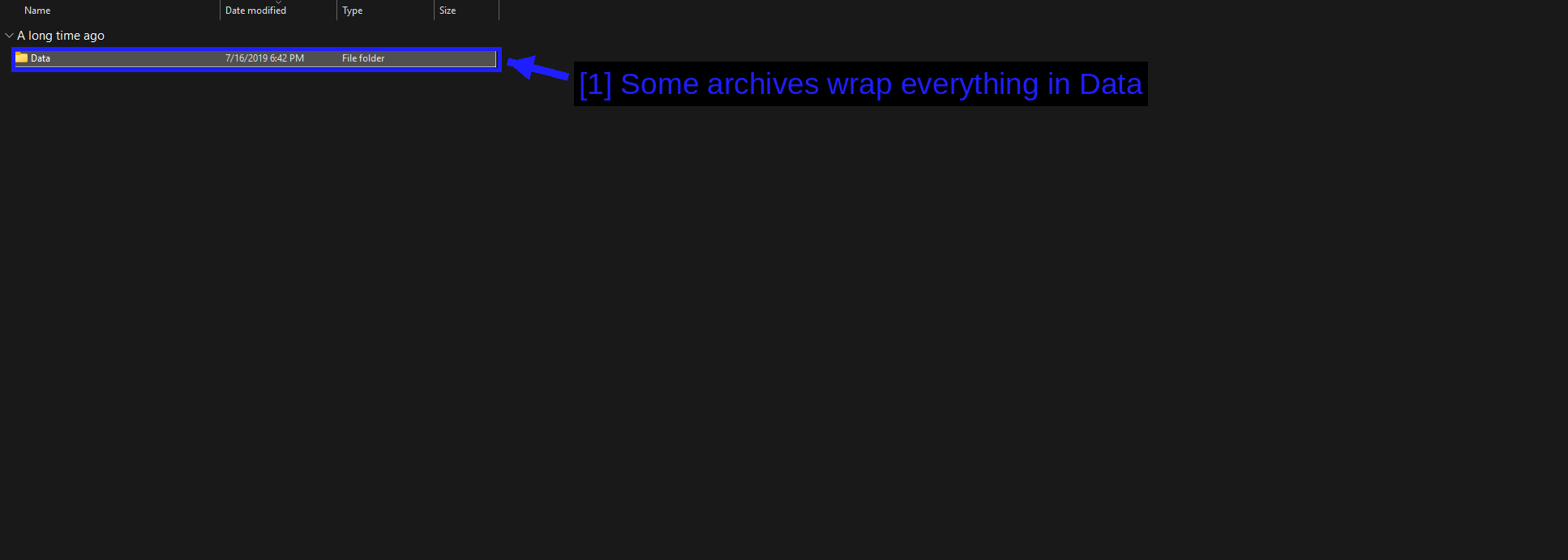
- Certaines archives enveloppent tout dans Data : Quand vous voyez ça, copiez le contenu de ce dossier
Datadans le dossierDatade votre jeu - pas le dossier lui-même. Copier le dossier tel quel vous donneData\Data\et un mod qui ne fait rien.
Copier dans le dossier Data
Tout va au même endroit.
C:\Program Files (x86)\Steam\steamapps\common\Fallout 4\Data
Collez les fichiers du mod et fusionnez lorsque Windows le demande. Un mod correctement installé finit par ressembler à ceci.
Fallout 4\Data\ArmorKeywords.esm
Fallout 4\Data\ArmorKeywords - Main.ba2
Fallout 4\Data\ArmorKeywords - Textures.ba2
Fallout 4\Data\MCM\...
Installez AWKCR en premier et Armorsmith Extended en second, afin que si les deux se chevauchent jamais, le mod dépendant l'emporte.
NOTE - Les fichiers .ba2 doivent conserver leur nom exact, car le plugin cherche des archives nommées d'après lui-même. Renommer ArmorKeywords - Main.ba2 casse complètement le mod, sans aucun message d'erreur.
Activer les plugins
Copier les fichiers ne suffit pas - il faut aussi indiquer au jeu de charger le plugin. Cette liste se trouve ici.
C:\Users\<user>\AppData\Local\Fallout4\plugins.txt
Ouvrez-le dans le Bloc-notes et ajoutez chaque plugin sur sa propre ligne, précédé d'un astérisque.
*ArmorKeywords.esm
*ArmorsmithExtended.esp
L'astérisque marque le plugin comme actif. Une ligne sans astérisque est listée mais non chargée. Les masters (.esm) doivent se trouver au-dessus des plugins qui en dépendent.
ASTUCE - Lancez le jeu une fois après avoir installé un mod, puis quittez directement depuis le menu principal. Le jeu réécrit plugins.txt en quittant, ce qui est un moyen rapide de confirmer que vos modifications ont bien été prises en compte plutôt que d'être écrasées.
Vérifier que vos mods sont bien chargés
Lancez le jeu via f4se_loader.exe et chargez une sauvegarde.
Pour Armorsmith Extended en particulier, rendez-vous à n'importe quel établi d'armure et vous devriez voir une longue liste de nouvelles options de modification que le jeu de base n'a pas, ainsi que la possibilité de porter une armure par-dessus des tenues qui l'empêchaient auparavant.
Si rien n'a changé, vérifiez les points suivants.
- Avez-vous bien ajouté les lignes
[Archive]dansFallout4Custom.ini? C'est la cause numéro un. - Le plugin est-il listé dans
plugins.txtavec un astérisque ? - Avez-vous installé le prérequis (AWKCR) avant le mod ?
- Avez-vous lancé le jeu via
f4se_loader.exeplutôt queFallout4.exe? - Le mod supporte-t-il votre build du jeu ? Vérifiez l'onglet Posts sur sa page Nexus.
- Si vous utilisez Vortex, le mod est-il Enabled et l'avez-vous déployé ?
Autres outils utiles
LOOT - Load Order Optimisation Tool
LOOT trie l'ordre de chargement de vos plugins à l'aide d'une base de règles maintenue par la communauté. Passé une poignée de mods, ce n'est plus vraiment optionnel.
- Téléchargez et installez LOOT depuis loot.github.io.
- Lancez-le et sélectionnez Fallout 4 dans le menu déroulant des jeux.
- Cliquez sur Sort Plugins.
- Lisez les avertissements soulevés, puis cliquez sur Apply.
LOOT signale également les masters manquants, les plugins « dirty » et les incompatibilités connues, ce qui rend son utilisation utile même quand vous êtes satisfait de votre ordre de chargement.
NOTE - Vortex possède son propre système de tri intégré et se battra volontiers avec LOOT si vous utilisez les deux. Choisissez-en un seul.
FO4Edit & Wrye Bash
- FO4Edit (aussi appelé xEdit) permet d'ouvrir les plugins et de voir exactement quels enregistrements ils modifient. C'est comme ça qu'on découvre pourquoi deux mods entrent en conflit, et pas seulement qu'ils le font. Il nettoie aussi les « dirty edits » des masters officiels des DLC, ce qui est une étape de base au début de tout gros ordre de chargement.
- Wrye Bash construit un Bashed Patch qui fusionne les listes à niveaux (levelled lists) de plusieurs mods entre elles. Sans lui, seul le dernier mod à toucher une levelled list a un effet - donc si vous avez installé trois mods d'armes, deux d'entre eux ne font rien.
Les deux apparaissent automatiquement sur la page Tools de Vortex une fois installés.
Le Creation Kit
Le Fallout 4 Creation Kit est l'outil de modding officiel (et gratuit) de Bethesda. C'est ce qu'on utilise pour créer des mods plutôt que pour les installer, donc vous n'en avez pas besoin pour ce guide.
Dépannage
- Les mods ne font strictement rien. Vérifiez que
Fallout4Custom.inicontient bien le bloc[Archive]. Cela représente une part vraiment énorme des messages « mon mod ne marche pas ». - Le jeu plante immédiatement au lancement. Généralement une incompatibilité de version F4SE ou un plugin dont le master est manquant. Lancez LOOT - il nomme explicitement les masters manquants.
- Les mods F4SE ne font rien mais le jeu tourne bien. Vous avez lancé
Fallout4.exeau lieu def4se_loader.exe. - Tout est cassé après une mise à jour Steam. Le jeu a été mis à jour mais pas F4SE. Récupérez le build F4SE correspondant, ou configurez Steam pour ne pas mettre à jour le jeu automatiquement.
- Plantage sur l'écran de chargement d'une sauvegarde. Un plugin dont dépend la sauvegarde a été retiré ou désactivé. La page Save Games de Vortex vous dira lequel.
- Les textures sont violettes. L'archive de textures
.ba2du mod est manquante ou a été renommée. Réinstallez-la en gardant les noms de fichiers exactement comme fournis. - Vortex indique « No deployment method available ». Votre dossier de staging et le jeu sont sur des disques différents. Corrigez le chemin dans Preferences.
- Les mods installés manuellement n'apparaissent pas dans Vortex. Activez Enable externally added plugins automatically dans l'onglet Workarounds.
Notes
Creations & mods Bethesda.net
Fallout 4 dispose d'un navigateur de mods intégré au jeu, accessible via Creations dans le menu principal. C'est la voie officielle, elle fonctionne sur console, et elle nécessite un compte Bethesda.net gratuit.
C'est bon à savoir, mais ce n'est pas ce qu'utilisent la plupart des joueurs PC. La sélection est bien plus réduite, les mods nécessitant un script extender ne sont pas autorisés, et mélanger Creations avec des mods Nexus donne deux systèmes qui écrivent dans plugins.txt sans endroit unique pour voir votre ordre de chargement. Si vous comptez modder sur PC, choisissez Nexus Mods et Vortex, et restez-y.
WARNING - Certains contenus Creation Club sont chargés comme des plugins .esl complets. Si vous en possédez beaucoup, cela entame votre budget de plugins avant même que vous n'ayez installé un seul mod de votre côté.
La limite de mods
Fallout 4 vous limite à 254 plugins complets plus 4096 plugins light. Ça paraît énorme jusqu'à ce que vous ayez un gros ordre de chargement et réalisiez qu'un tiers de vos emplacements est parti dans des patches.
Deux façons de contourner cela : marquer les petits plugins comme light (.esl) dans FO4Edit, ce qui les fait passer dans le budget bien plus large, ou fusionner des plugins liés entre eux. Les deux sont plus poussés que ce que couvre ce guide, mais il est utile de connaître l'existence de ce plafond avant de planifier une partie avec 300 mods.
Voir aussi !
- Nexus Mods - Fallout 4
- Armorsmith Extended
- Armor and Weapon Keywords Community Resource (AWKCR)
- Fallout 4 Script Extender (F4SE)
- LOOT - Load Order Optimisation Tool
- FO4Edit
- Wrye Bash
- How to Use Vortex & The Basics
- How to Download & Install Vortex
- ProtonDB - Fallout 4 (pour les utilisateurs Linux)
- r/FalloutMods
Conclusion
Voilà ! Vous devriez maintenant être capable d'installer des mods Fallout 4 via Vortex ou manuellement, et vous devriez comprendre pourquoi un mod qui semble installé ne fait parfois rien.
En résumé - ajoutez les lignes [Archive] à Fallout4Custom.ini avant toute autre chose, faites correspondre votre version de F4SE à celle de votre jeu, lancez toujours le jeu via f4se_loader.exe, installez les prérequis avant les mods qui en dépendent, et laissez LOOT gérer votre ordre de chargement.
Les guides que nous créons sont toujours ouverts aux modifications et améliorations, donc si vous avez des suggestions ou remarquez des problèmes, n'hésitez pas à contribuer en créant une pull request sur notre dépôt GitHub !
Rejoignez notre serveur Discord si vous avez des questions ou besoin d'aide concernant le modding ou nos guides !