

Un guide sur comment télécharger et installer des mods dans Sons Of The Forest sur PC. Nous couvrons toutes les méthodes courantes : Thunderstore avec le Thunderstore Mod Manager, Vortex avec Nexus Mods, et l'installation manuelle des mods.
Ce guide se concentre sur Windows, mais les utilisateurs Linux faisant tourner Sons Of The Forest via Steam Proton devraient pouvoir suivre les sections manuelles en adaptant les chemins Proton.
Sons Of The Forest possède une scène de modding un peu délicate, et la raison mérite d'être comprise avant de commencer : il existe deux mod loaders concurrents, et un mod conçu pour l'un ne se chargera pas sous l'autre.
- BepInEx est le mod loader Unity généraliste. La plupart des mods de Sons Of The Forest l'utilisent, il est disponible sur Thunderstore, et le Thunderstore Mod Manager s'en occupe pour vous.
- RedLoader est un loader spécifique à Sons Of The Forest avec ses propres fonctionnalités additionnelles. C'est ce qu'utilisent sotf-mods.com et une bonne partie du catalogue de Nexus Mods.
Ils peuvent coexister dans le même dossier de jeu, mais chaque mod ne se charge que sous celui pour lequel il a été conçu. Vérifiez de quoi un mod a besoin avant de l'installer, et la majeure partie de la confusion sur ce jeu disparaît.
Pour nos exemples, nous allons installer BepInExPack IL2CPP ainsi que SOTF ModMenu depuis Thunderstore, et Axel's Mod Menu depuis Nexus Mods, qui utilise RedLoader à la place.
Prérequis
- Une copie PC de Sons Of The Forest sur Steam.
- 7-Zip ou tout autre logiciel d'extraction d'archives.
- Un compte Nexus Mods gratuit (uniquement pour les mods Nexus).
- Une compréhension basique de la manipulation de dossiers sous Windows.
Deux Mod Loaders, Et Pourquoi C'est Important
C'est la chose la plus utile à savoir sur le modding de ce jeu, alors autant bien l'expliquer.
- BepInEx est le mod loader Unity standard, et Sons Of The Forest utilise la variante IL2CPP. Les mods sont des fichiers
.dllqui vont dansBepInEx\plugins. C'est l'écosystème le plus vaste, et c'est autour de cela que Thunderstore est construit. - RedLoader est un loader spécifique à Sons Of The Forest créé par ToniMacaroni, avec sa propre API de mod, son interface en jeu et son système d'assets. Les mods vont dans
_RedLoader\Mods. C'est ce qu'utilise sotf-mods.com.
Une page de mod indiquera de quoi elle a besoin, généralement dans la liste des prérequis ou dans la première ligne de la description. Si vous installez un mod BepInEx alors que vous n'avez que RedLoader, il ne se passe rien et il n'y a aucune erreur - c'est exactement pour ça que les gens finissent par réinstaller les choses trois fois.
REMARQUE - Avoir les deux loaders installés en même temps ne pose aucun problème. Ils s'accrochent au jeu de manière différente et ne rentrent pas en conflit. Beaucoup de gens font tourner les deux pour pouvoir utiliser des mods des deux écosystèmes.
Notes Sur Les Versions Du Jeu
Sons Of The Forest reçoit encore des patchs, et chaque patch a de bonnes chances de casser des mods. Les jeux IL2CPP sont particulièrement sensibles à cela car BepInEx doit régénérer ses assemblies pour la nouvelle version.
- Vérifiez la date de dernière mise à jour d'un mod avant de l'installer. Tout ce qui n'a pas bougé depuis un an ou plus est un coup de dés.
- Quand un patch arrive, laissez quelques jours aux auteurs de mods plutôt que de supposer que votre installation est cassée.
- RedLoader lui-même n'a pas eu de nouvelle version depuis début 2025, donc quelques mods RedLoader ont discrètement cessé de fonctionner. BepInEx est le choix le plus sûr pour tout ce qui est récent.
Multijoueur
N'utilisez pas de mods en multijoueur public à moins que le mod ne le prenne explicitement en charge. Au mieux ça désynchronise, au pire ça vous éjecte de la session. Les mods qui modifient les objets, le monde ou la physique doivent être installés chez tous les joueurs.
Le solo et les sessions privées entre amis ayant les mêmes mods sont les endroits sûrs pour utiliser tout ça.
Sauvegardez Vos Fichiers De Jeu !
Les mod loaders écrivent dans votre dossier de jeu, donc sauvegardez-le avant de commencer.
C:\Program Files (x86)\Steam\steamapps\common\Sons Of The Forest
Vos sauvegardes se trouvent ailleurs.
C:\Users\<user>\AppData\LocalLow\Endnight\SonsOfTheForest\Saves
ASTUCE - Si vous n'utilisez que le Thunderstore Mod Manager, vous pouvez globalement vous passer de cette étape. Il garde les mods de chaque profil dans son propre dossier sous AppData et les injecte au lancement, si bien que votre dossier de jeu réel reste à peu près propre.
Comment Le Dossier De Jeu Est Organisé
Une fois qu'un ou deux loaders sont installés, le dossier de jeu en dit long.
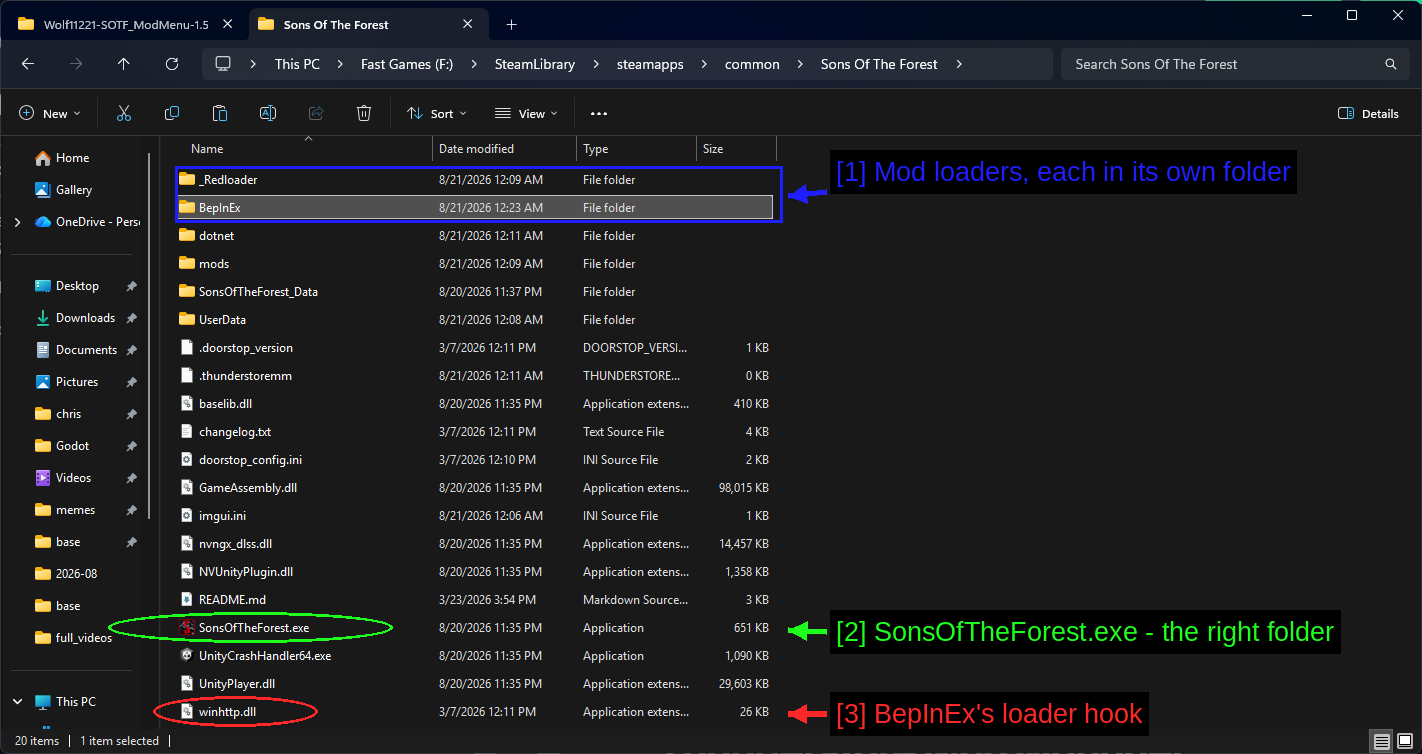
- Les mod loaders, chacun dans son propre dossier :
_RedloaderetBepInEx, côte à côte. Cette installation a les deux. - SonsOfTheForest.exe - le bon dossier : Si vous voyez ça, vous êtes au bon endroit.
- Le crochet de chargement de BepInEx :
winhttp.dll. C'est comme ça que BepInEx se fait charger dans le processus du jeu, accompagné dedoorstop_config.iniet.doorstop_versionjuste à côté. Supprimezwinhttp.dllet BepInEx cesse de se charger, ce qui est un moyen rapide de vérifier si c'est la cause d'un problème.
Le dossier mods appartient à RedLoader, dotnet est le runtime .NET livré avec BepInEx, et UserData contient la configuration.
Où Télécharger Des Mods
Trois endroits, à peu près dans l'ordre où vous les utiliserez le plus.
- Thunderstore - le plus grand catalogue et les meilleurs outils. Des mods BepInEx, avec gestion automatique des dépendances.
- Nexus Mods - environ 226 mods. Un mélange de BepInEx et RedLoader.
- sotf-mods.com - le site propre à la communauté RedLoader, avec sa propre intégration d'installateur.
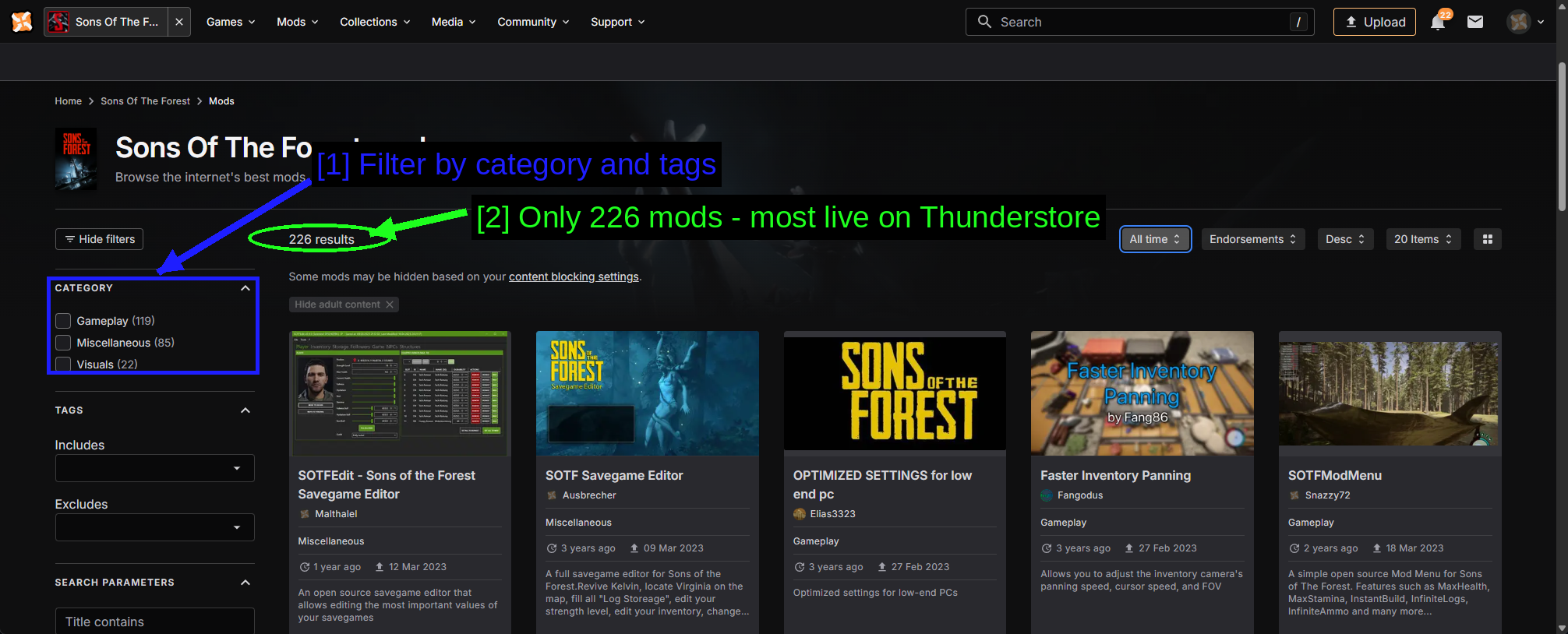
- Filtrer par catégorie et tags : Gameplay, Miscellaneous et Visuals sont les trois catégories ici.
- Seulement 226 mods - la plupart sont sur Thunderstore : Bon à savoir avant de conclure que le jeu n'a presque pas de mods. Thunderstore en propose plusieurs fois plus.
ASTUCE - Lisez les prérequis du mod avant toute chose. Pour ce jeu, ce n'est pas une simple formalité, c'est comme ça que vous découvrez de quel loader vous avez besoin.
Installer des mods via le Thunderstore Mod Manager
C'est la méthode que nous recommandons. Le Thunderstore Mod Manager télécharge les mods, résout les dépendances, gère des profils séparés, et lance le jeu avec vos mods injectés - sans modifier votre installation de façon permanente.
Récupérez-le sur thunderstore.io via le bouton Get Manager. (r2modman est l'ancienne version open-source du même outil et fonctionne de manière identique si vous préférez l'utiliser.)
Choisir le jeu
Au premier lancement, vous choisissez le jeu que vous voulez modder.
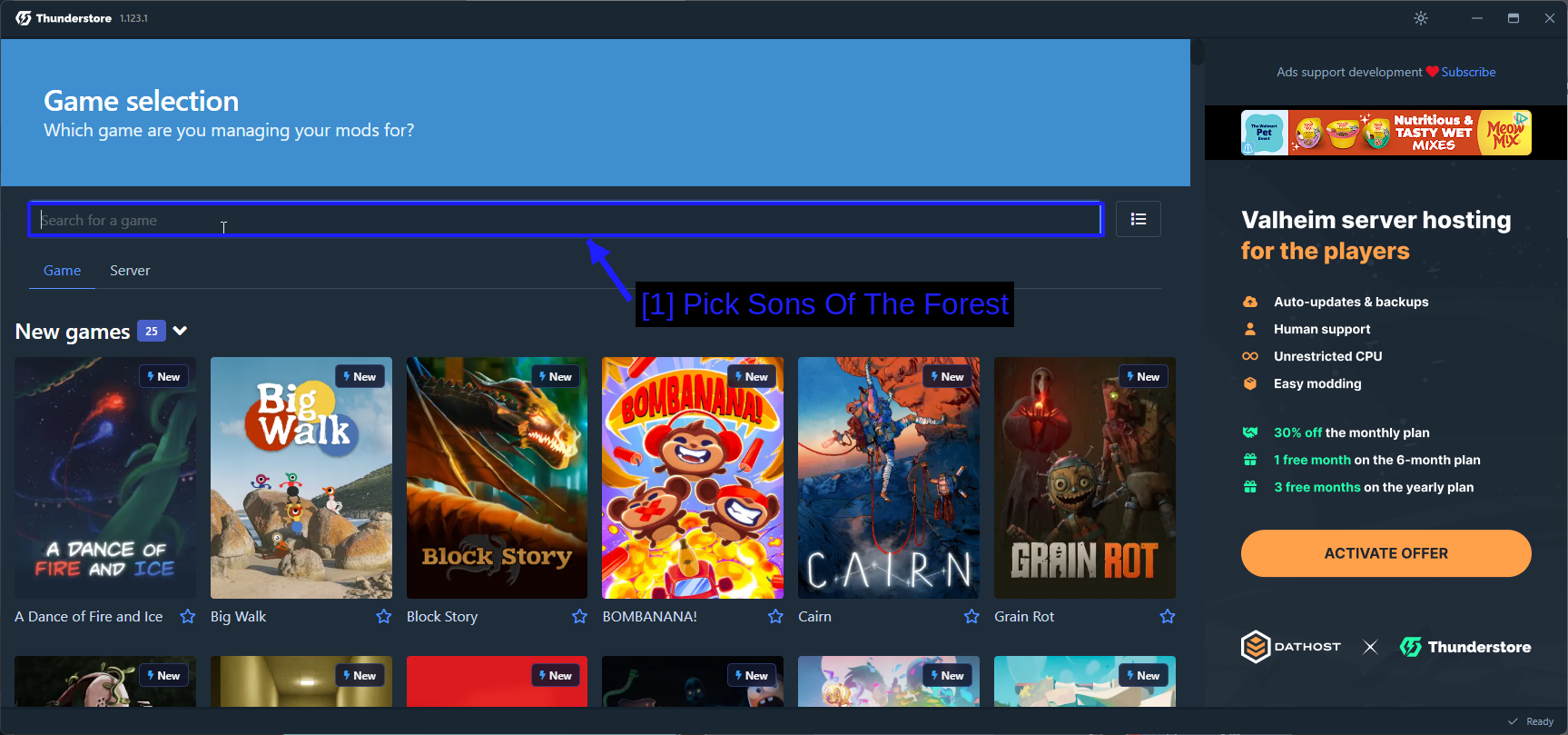
- Choisissez Sons Of The Forest : Tapez-le dans la barre de recherche. Le manager prend en charge des centaines de jeux, donc la recherche est plus rapide que de faire défiler la liste.
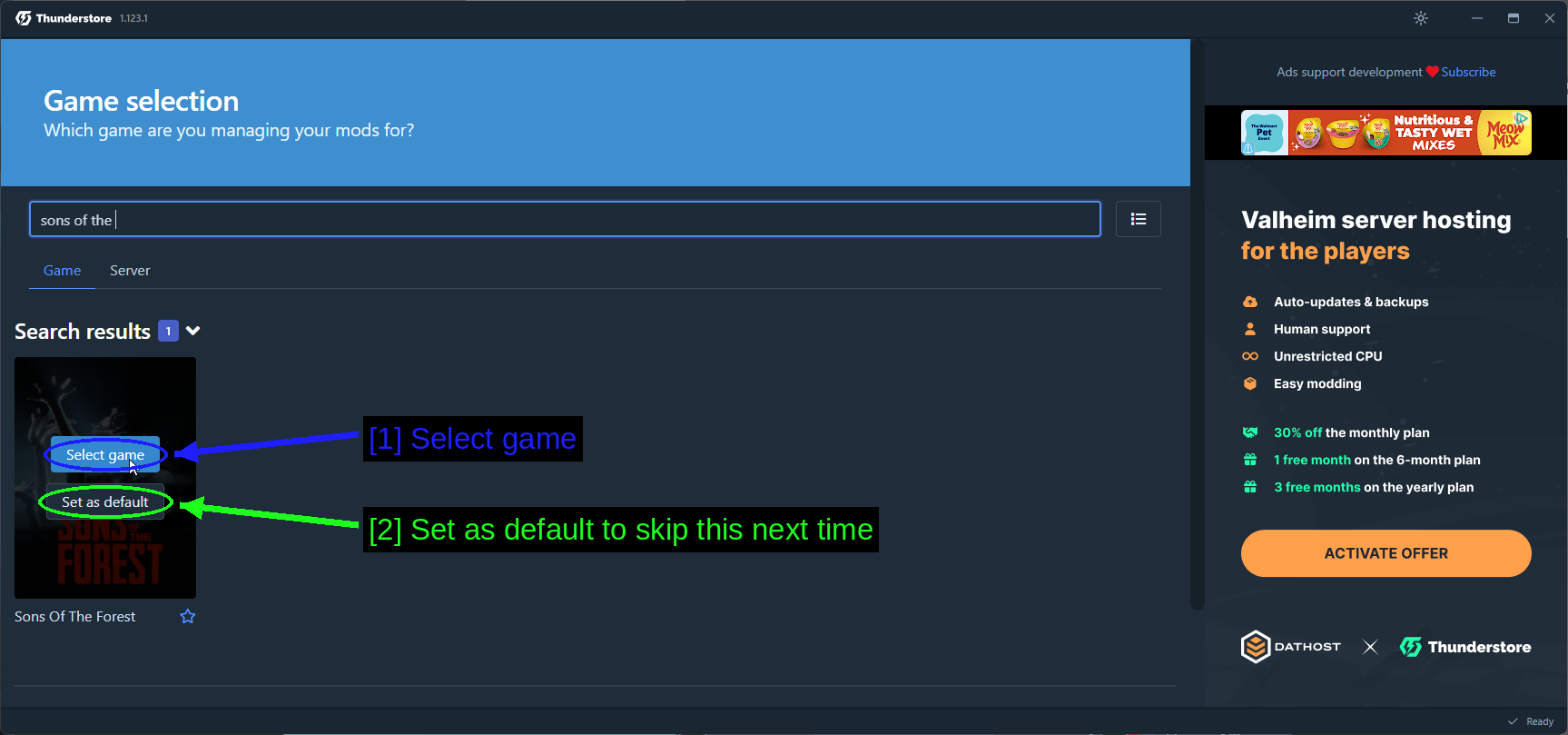
- Sélectionnez le jeu : Survolez la tuile et cliquez.
- Définir par défaut pour passer cette étape la prochaine fois : Utile si Sons Of The Forest est le seul jeu que vous moddez de cette façon.
Profils
Les profils sont la meilleure fonctionnalité de cet outil. Chacun contient un ensemble de mods complètement séparé.
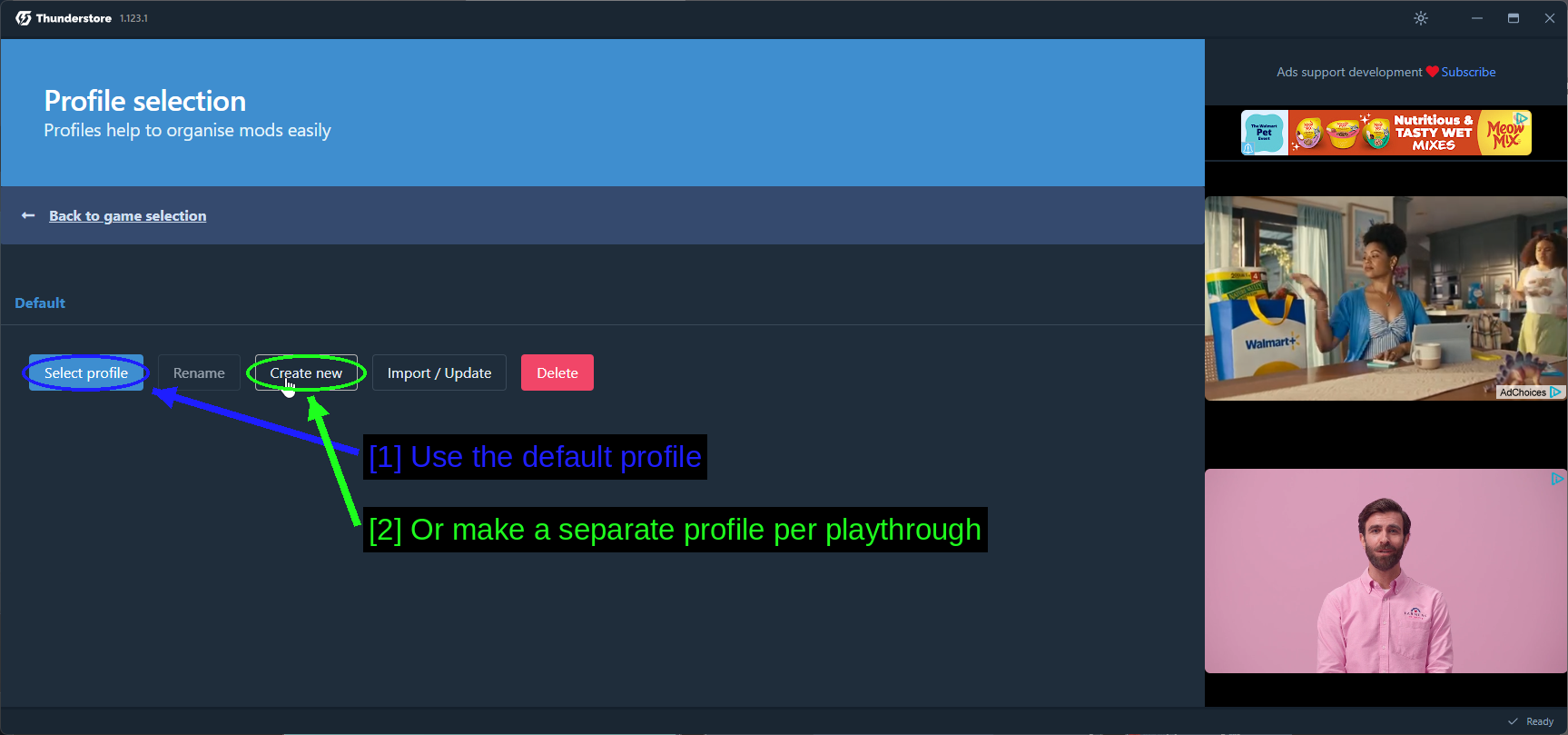
- Utiliser le profil par défaut : Suffisant si vous voulez juste une seule liste de mods.
- Ou créer un profil séparé par partie : Create new. Vous pouvez aussi faire Import / Update à partir d'un code de profil partagé par quelqu'un, c'est comme ça que les modpacks circulent.
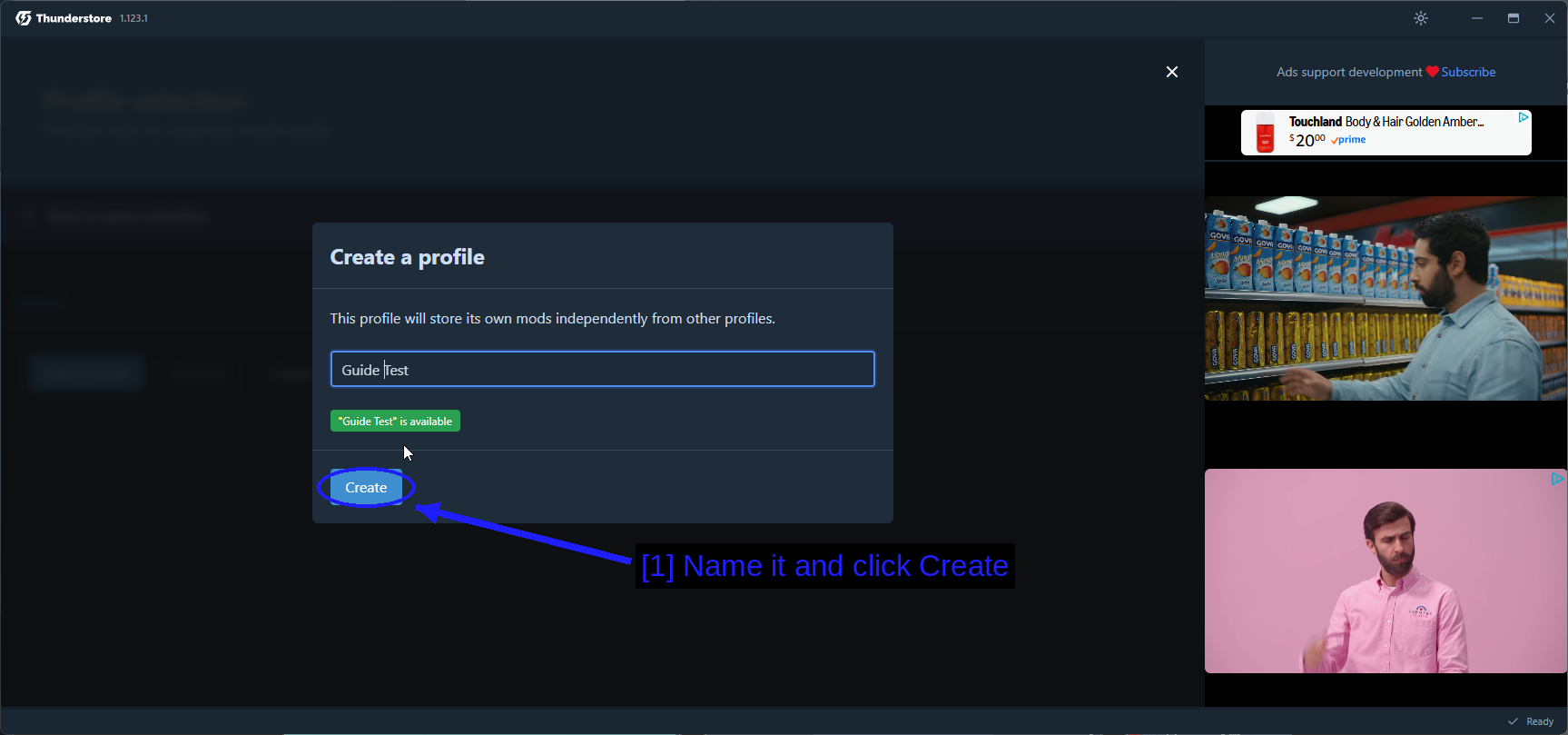
- Nommez-le et cliquez sur Create : Le manager vous indique en temps réel si le nom est disponible.
Avoir un profil vanilla vide est une habitude vraiment utile. Quand quelque chose casse, vous pouvez y basculer en deux clics et déterminer si le problème vient du jeu ou de vos mods.
Trouver et installer des mods
Get mods dans la barre latérale donne accès à tout le catalogue Thunderstore, consultable directement dans l'application.
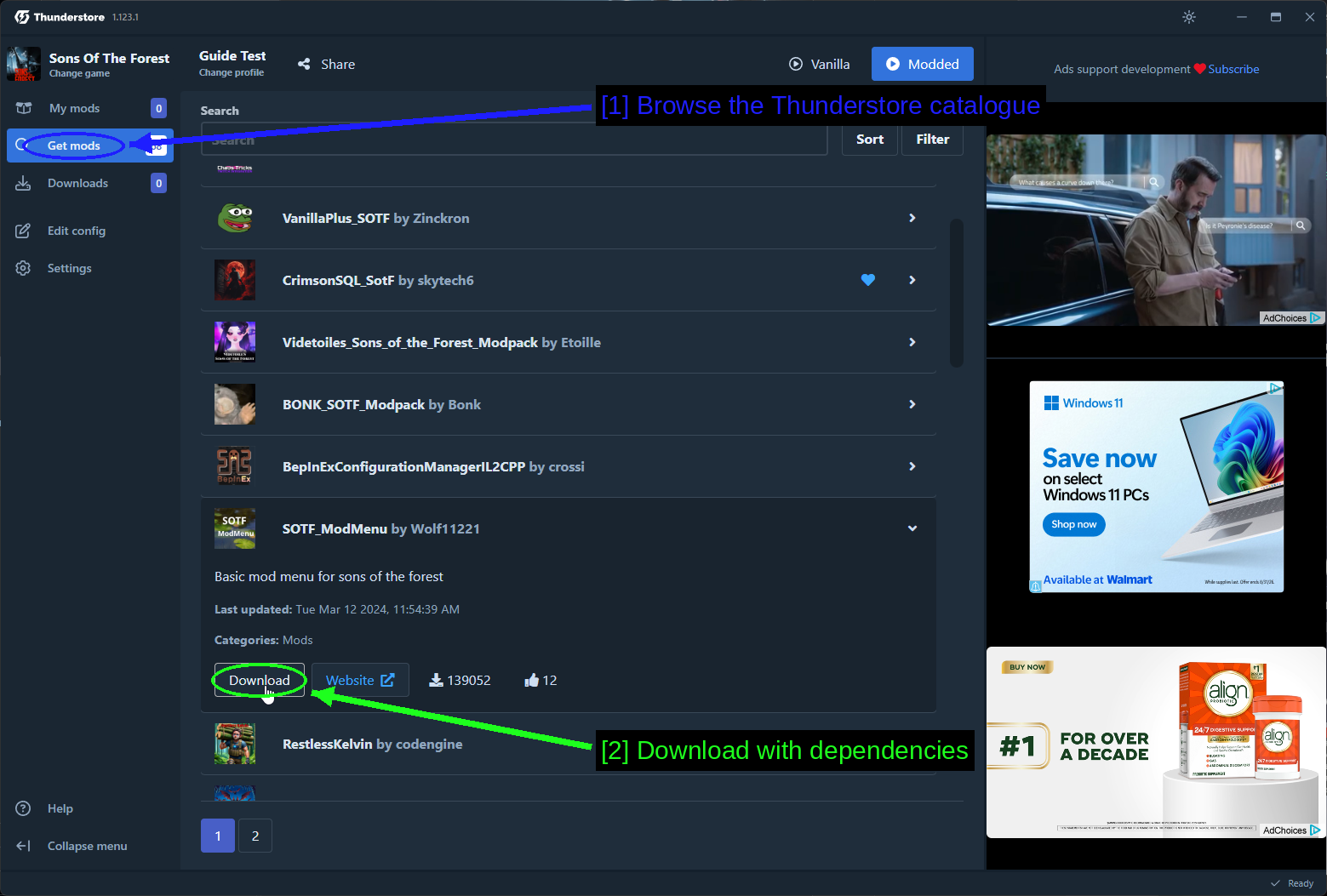
- Parcourir le catalogue Thunderstore : 68 mods au moment de la rédaction, avec la description du mod, la date de dernière mise à jour et le nombre de téléchargements affichés directement.
- Télécharger avec les dépendances : Développez un mod et cliquez sur Download.
Vous obtiendrez un sélecteur de version.
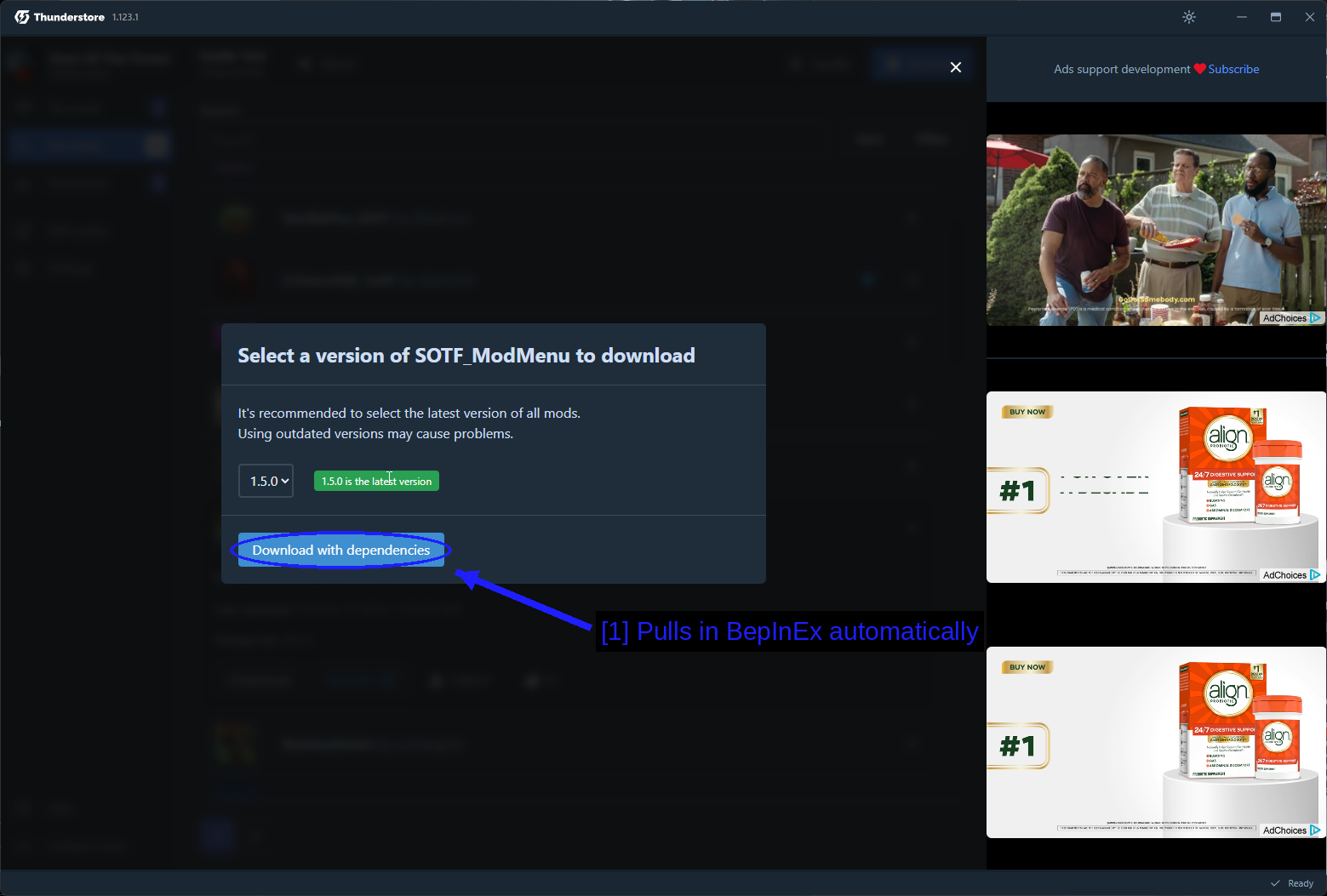
- Récupère BepInEx automatiquement : Download with dependencies. C'est ce qui rend l'outil vraiment utile - SOTF ModMenu a besoin de BepInEx, et vous n'avez pas besoin de le savoir ni d'aller le chercher séparément.
Prenez la dernière version, sauf indication contraire sur la page du mod. L'application indique laquelle est actuelle.
Lancer le jeu modé
My mods montre ce qui est installé dans le profil actuel.
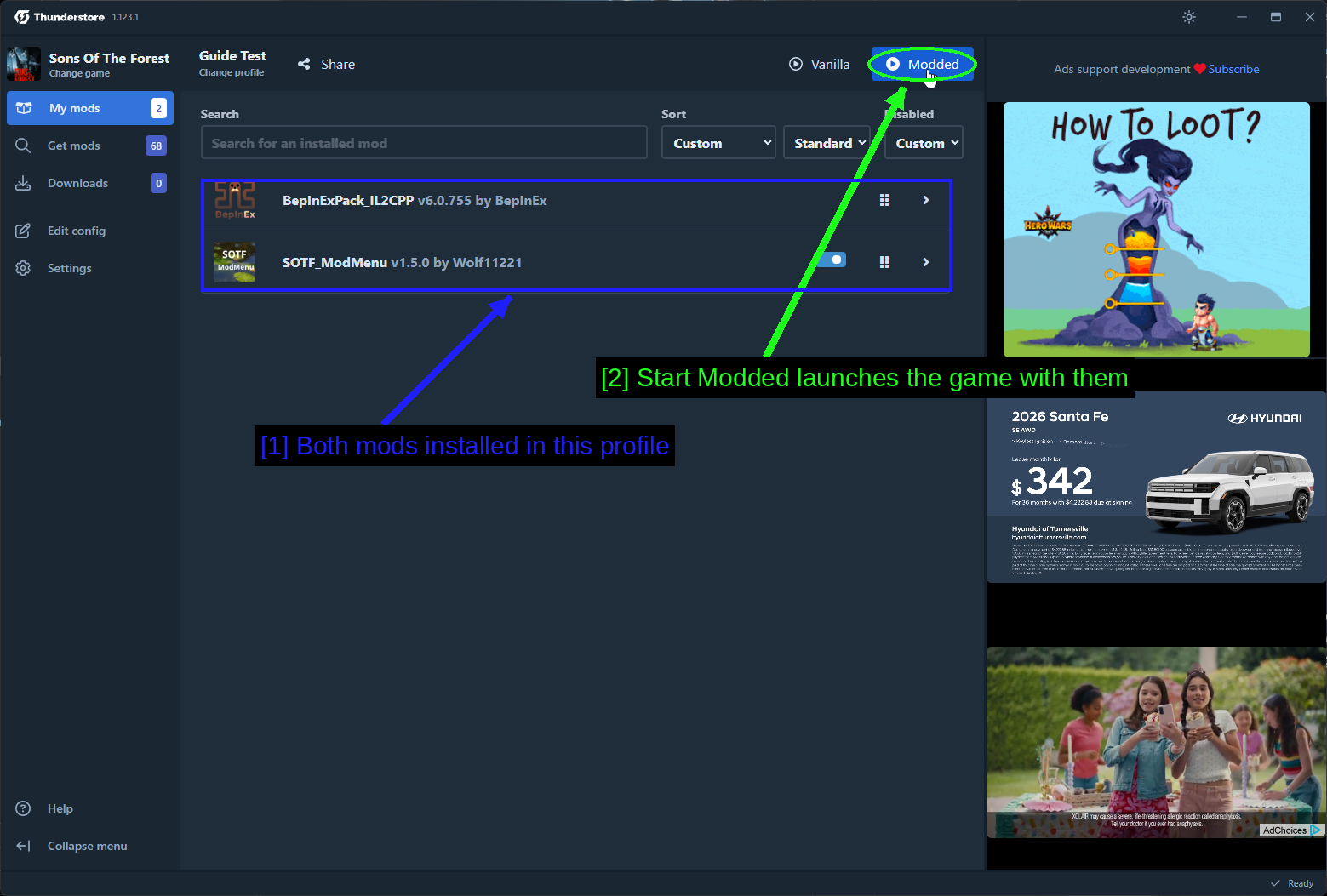
- Les deux mods installés dans ce profil : BepInExPack_IL2CPP et SOTF_ModMenu, chacun avec un interrupteur pour le désactiver sans le désinstaller.
- Start Modded lance le jeu avec eux : Modded en haut à droite. Vanilla lance le jeu sans modification.
AVERTISSEMENT - Vous devez lancer le jeu avec Modded. Démarrer le jeu depuis Steam le lance sans les mods du profil, et chaque mod ne fait alors rien, silencieusement.
Voici la page Thunderstore de BepInEx lui-même, pour référence.
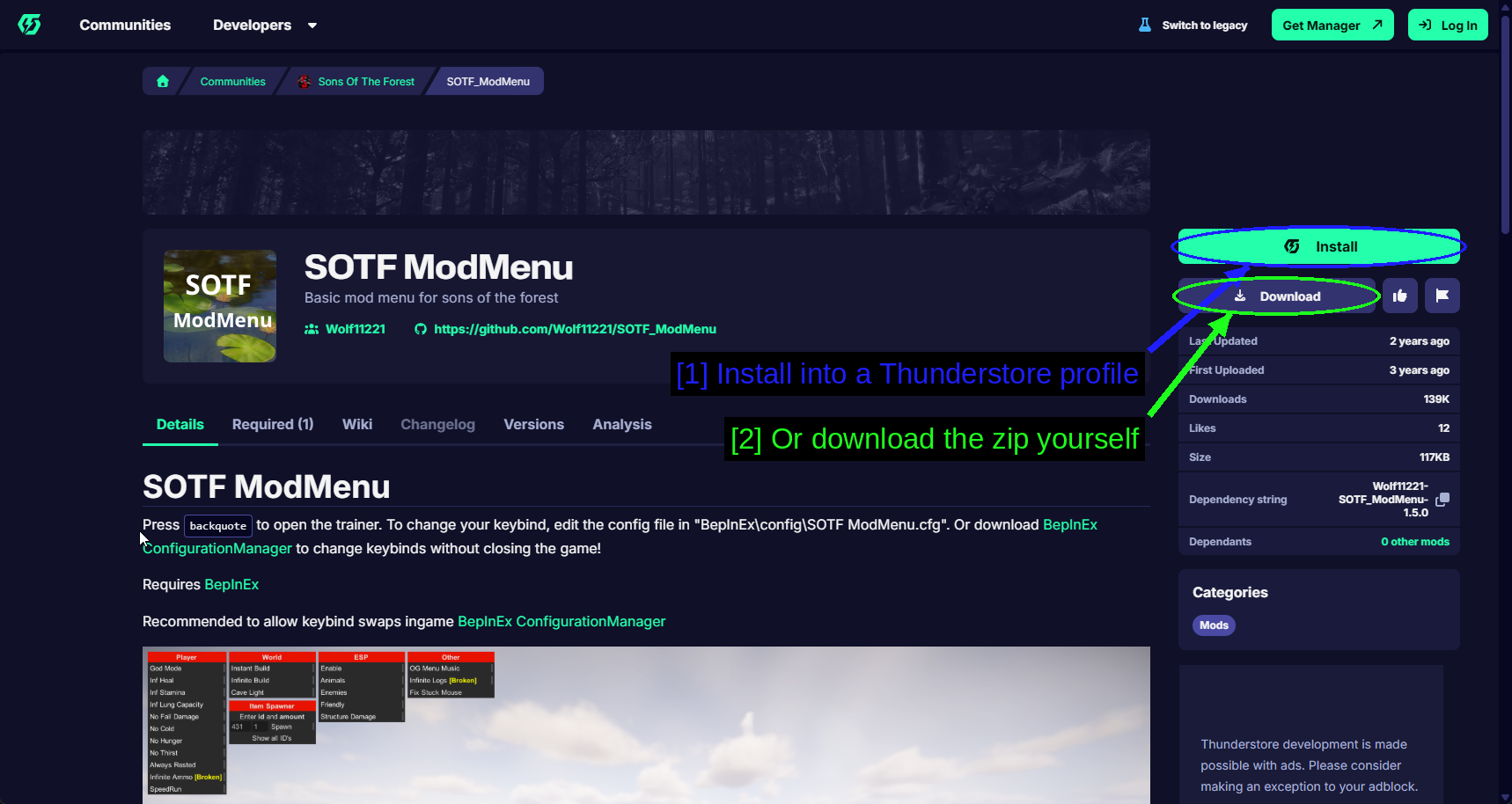
- Installer dans un profil Thunderstore : Le bouton vert Install transmet le paquet au manager.
- Ou téléchargez le zip vous-même : Download vous donne l'archive brute pour une installation manuelle.
Et le mod que nous installons par-dessus.
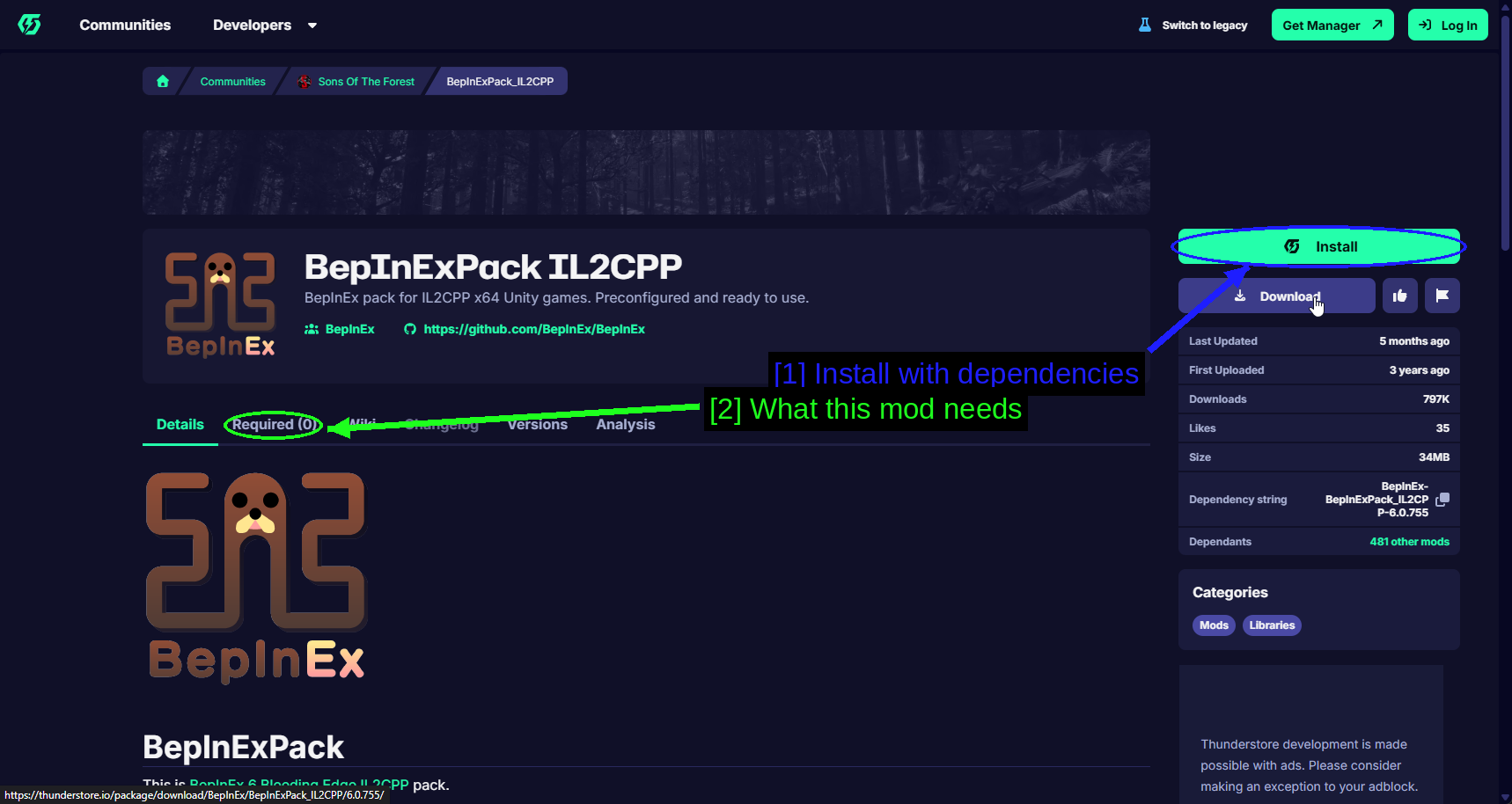
- Installer avec les dépendances : Même bouton vert.
- Ce dont ce mod a besoin : L'onglet Required (1) liste ses dépendances - ici juste BepInEx. La description mentionne aussi "Requires BepInEx" en toutes lettres plus bas.
Installer des mods via Vortex
Vortex gère le côté Nexus Mods. La prise en charge de Sons Of The Forest provient d'une extension communautaire plutôt que d'être intégrée nativement, donc Vortex peut proposer de la télécharger la première fois que vous gérez le jeu.
Pour un guide complet sur Vortex, consultez notre guide dédié How to Use Vortex & The Basics.
Gérer Sons Of The Forest dans Vortex
Vortex ne touchera pas à un jeu tant que vous ne lui avez pas demandé de le gérer.
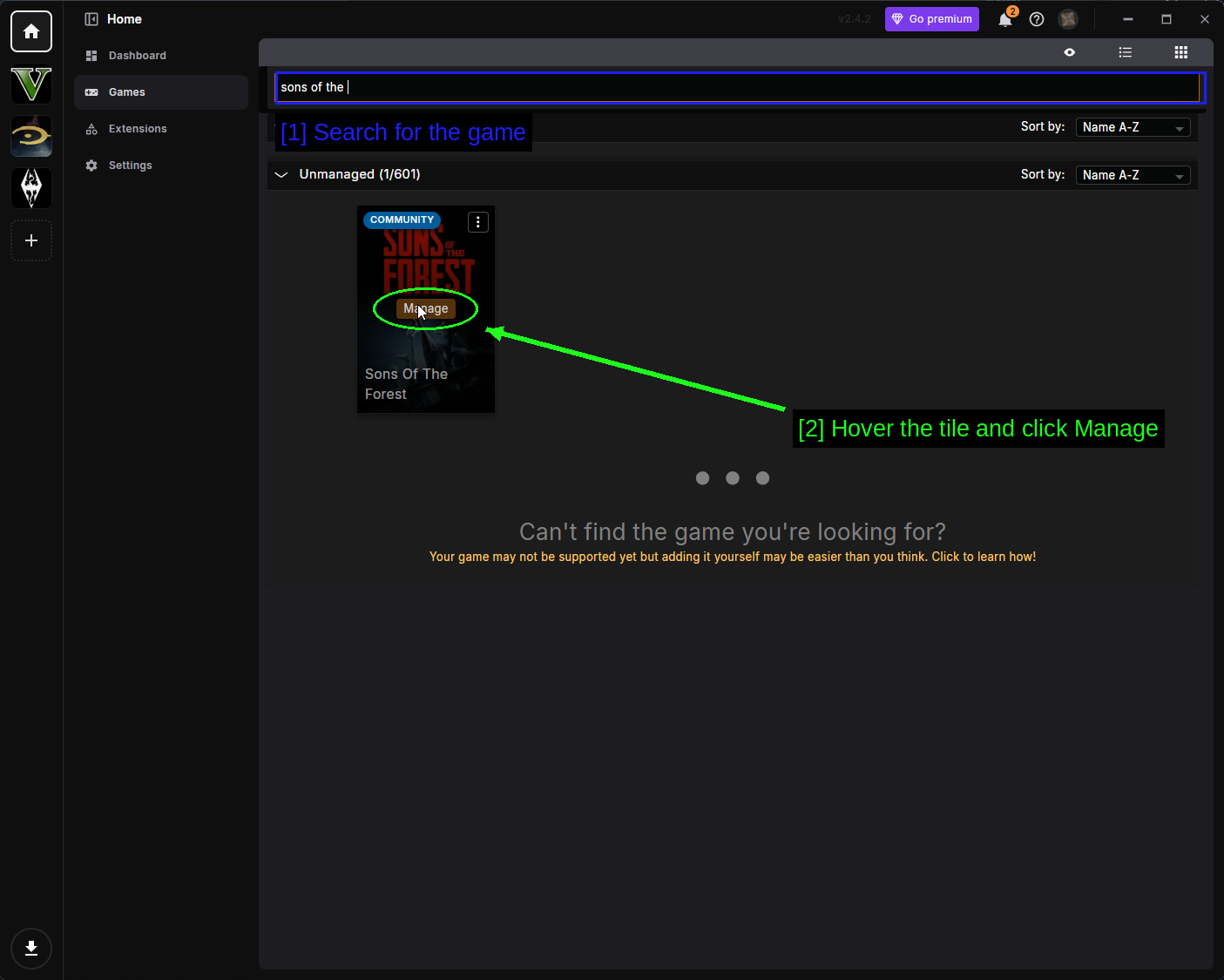
- Recherchez le jeu : Ouvrez Games dans la barre latérale gauche et tapez
sons of thedans la barre de recherche. - Survolez la tuile et cliquez sur Manage : La tuile porte la mention COMMUNITY, ce qui signifie que l'extension est maintenue par la communauté. Si Vortex propose de télécharger l'extension d'abord, laissez-le faire, puis redémarrez Vortex et cliquez à nouveau sur Manage.
Si Vortex ne trouve pas votre installation, cliquez sur les trois points (⋮) dans le coin de la vignette, choisissez Manually Set Location, et indiquez le dossier contenant SonsOfTheForest.exe.
Les prérequis d'abord
Notre exemple Nexus est Axel's Mod Menu, un mod RedLoader qui a lui-même deux prérequis.
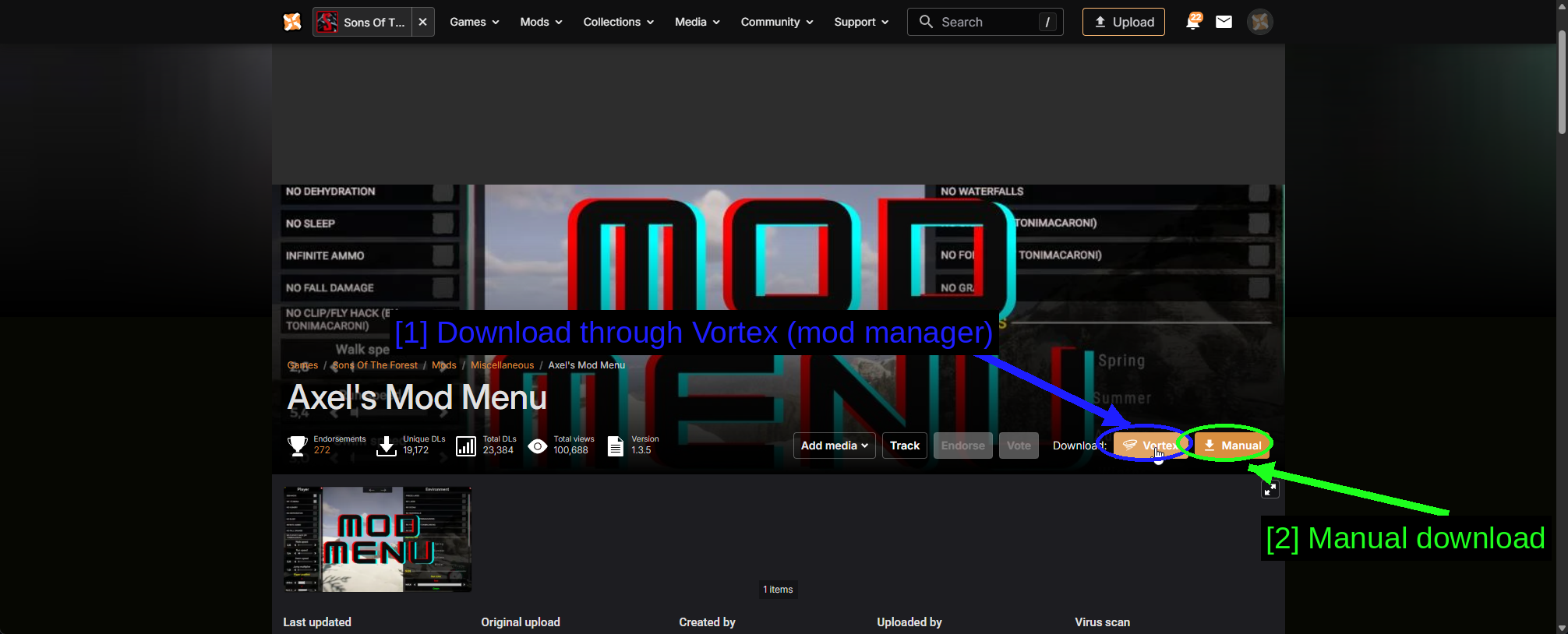
- Télécharger via Vortex (gestionnaire de mods) : le bouton orange Vortex.
- Téléchargement manuel : Manual télécharge l'archive via votre navigateur à la place.
Cliquez sur Download et Nexus vous indique ce dont vous avez besoin d'autre.
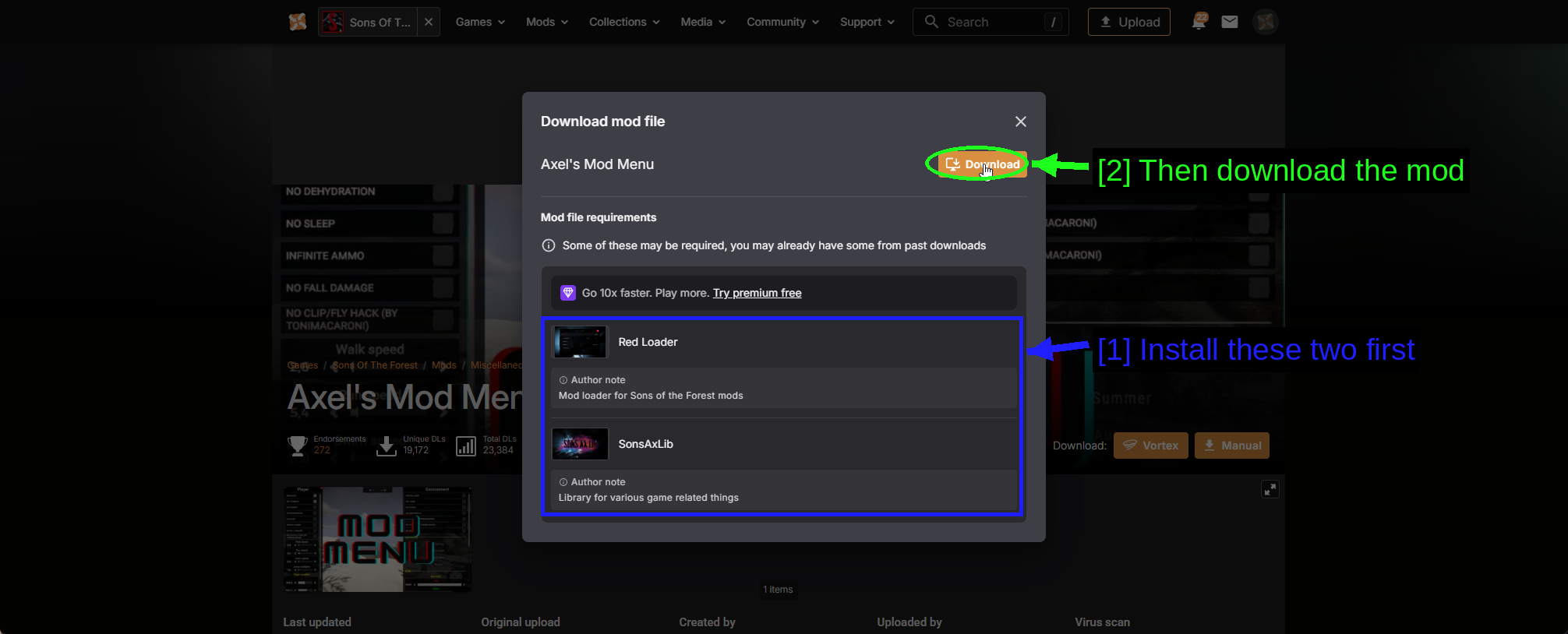
- Installez ces deux-là en premier : Red Loader (« Mod loader for Sons of the Forest mods ») et SonsAxLib (« Library for various game related things »). Les deux ont leurs propres boutons de téléchargement ici même.
- Téléchargez ensuite le mod : seulement une fois les prérequis en place.
C'est ici que la question des deux loaders se manifeste concrètement. Axel's Mod Menu a besoin de Red Loader, pas de BepInEx, donc avoir BepInEx installé ne lui sert à rien.
SonsAxLib est une page de mod ordinaire comme une autre.
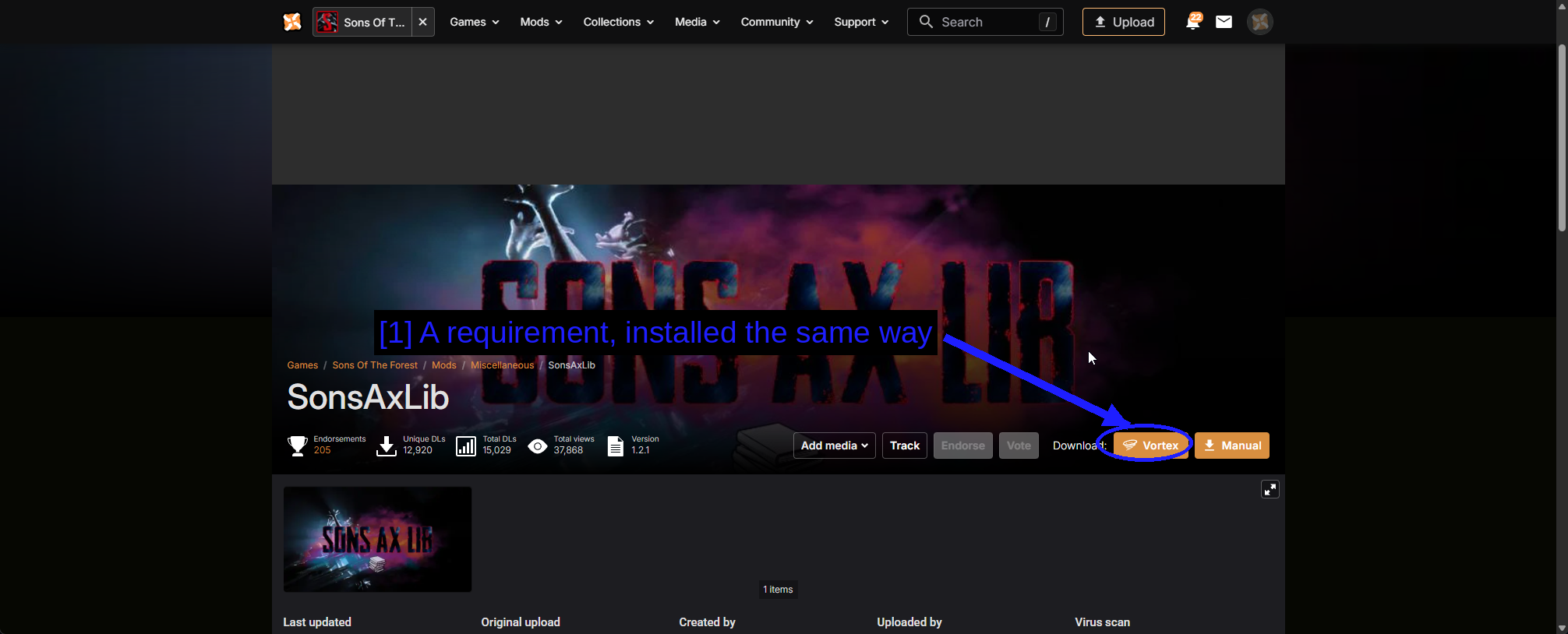
- Un prérequis, installé de la même façon : il n'y a rien de particulier avec un prérequis - c'est juste un mod qu'un autre s'attend à trouver.
La page Mods
Une fois installés, les mods apparaissent sur la page Mods.
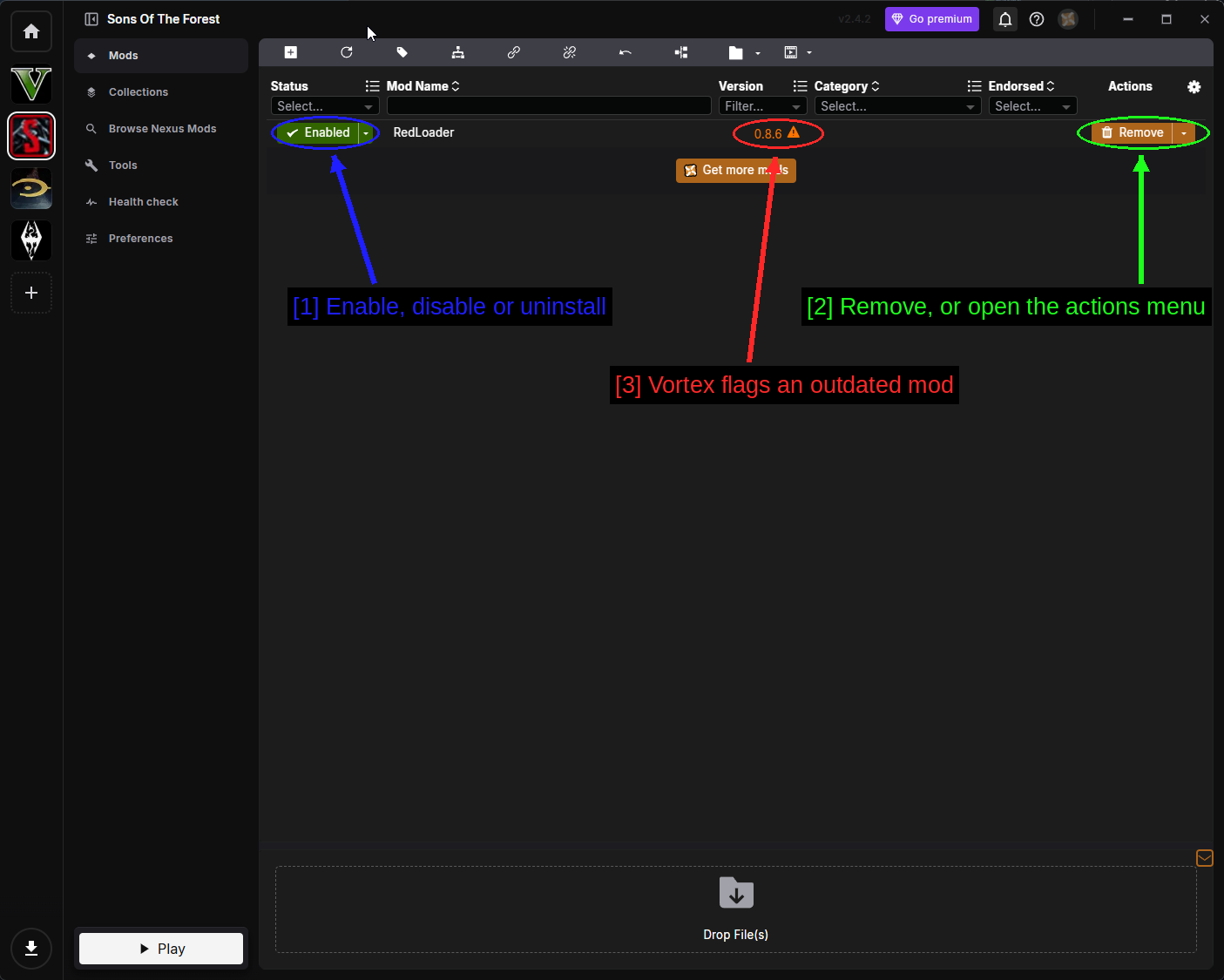
- Activer, désactiver ou désinstaller : le menu déroulant Status. Enabled déploie les fichiers dans votre dossier de jeu, Disabled les retire, Uninstalled les supprime mais conserve le téléchargement.
- Supprimer, ou ouvrir le menu d'actions : Remove désinstalle, et la flèche ouvre le menu d'actions complet avec Reinstall, Check for Updates, Manage File Conflicts, Open in File Manager et le reste.
- Vortex signale un mod obsolète : le triangle d'avertissement à côté du numéro de version. La dernière version de RedLoader était la 0.8.6 en février 2025, donc cet avertissement concerne l'ancienneté du mod plutôt qu'un problème avec votre installation.
NOTE - Vortex déploie les fichiers en écrivant directement dans votre dossier de jeu, contrairement au Thunderstore Mod Manager qui conserve les mods dans un profil. Si vous utilisez les deux outils sur la même installation, attendez-vous à ce qu'ils ne soient pas d'accord sur ce qui doit s'y trouver.
Installer les mods manuellement (avancé)
Les deux loaders s'installent à la main sans trop de difficulté, et il vaut la peine de savoir comment faire, car cela montre ce que font réellement les gestionnaires de mods.
Installer BepInEx
Téléchargez le zip depuis la page BepInExPack IL2CPP en utilisant Download plutôt que Install, puis extrayez-le.
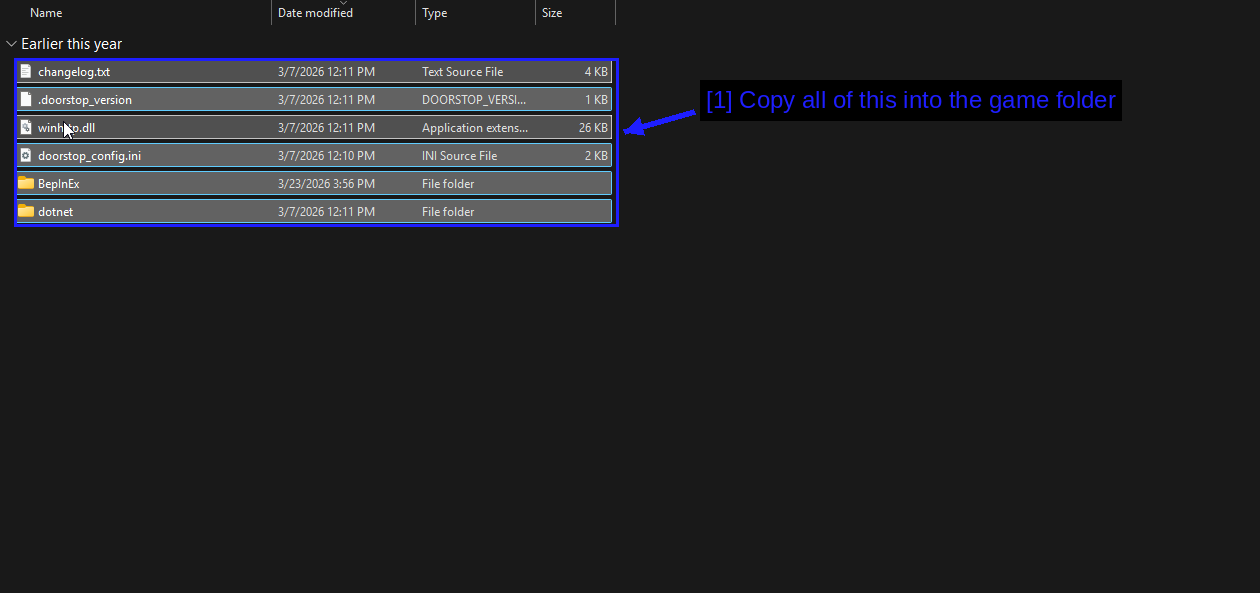
- Copiez tout ceci dans le dossier du jeu :
winhttp.dll,doorstop_config.ini,.doorstop_version,changelog.txt, ainsi que les dossiersBepInExetdotnet. Tout va à la racine de votre installation de Sons Of The Forest, à côté deSonsOfTheForest.exe.
Lancez le jeu une fois après avoir installé BepInEx et avant d'ajouter des mods. Le premier lancement prend nettement plus de temps car BepInEx doit générer les assemblies interop à partir des métadonnées IL2CPP du jeu. C'est normal, cela n'arrive qu'une fois, et les mods ne se chargeront pas tant que ce n'est pas terminé.
Installer un mod BepInEx
Les paquets Thunderstore sont des zips avec un peu de métadonnées d'emballage autour du mod proprement dit.
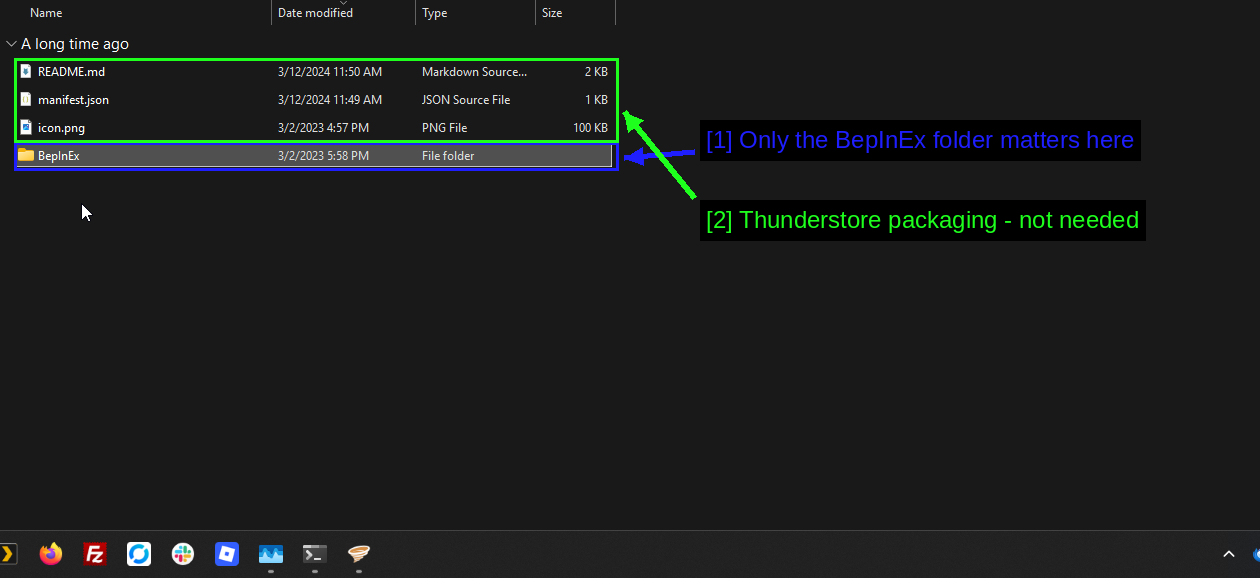
- Seul le dossier BepInEx compte ici : tout ce dont le jeu a besoin s'y trouve.
- Emballage Thunderstore - non nécessaire :
README.md,manifest.jsoneticon.pngsont la façon dont Thunderstore décrit le paquet. Ne les copiez pas.
Le dossier BepInEx à l'intérieur du paquet reflète celui de votre dossier de jeu, donc le fusionner place le .dll exactement où il doit être.
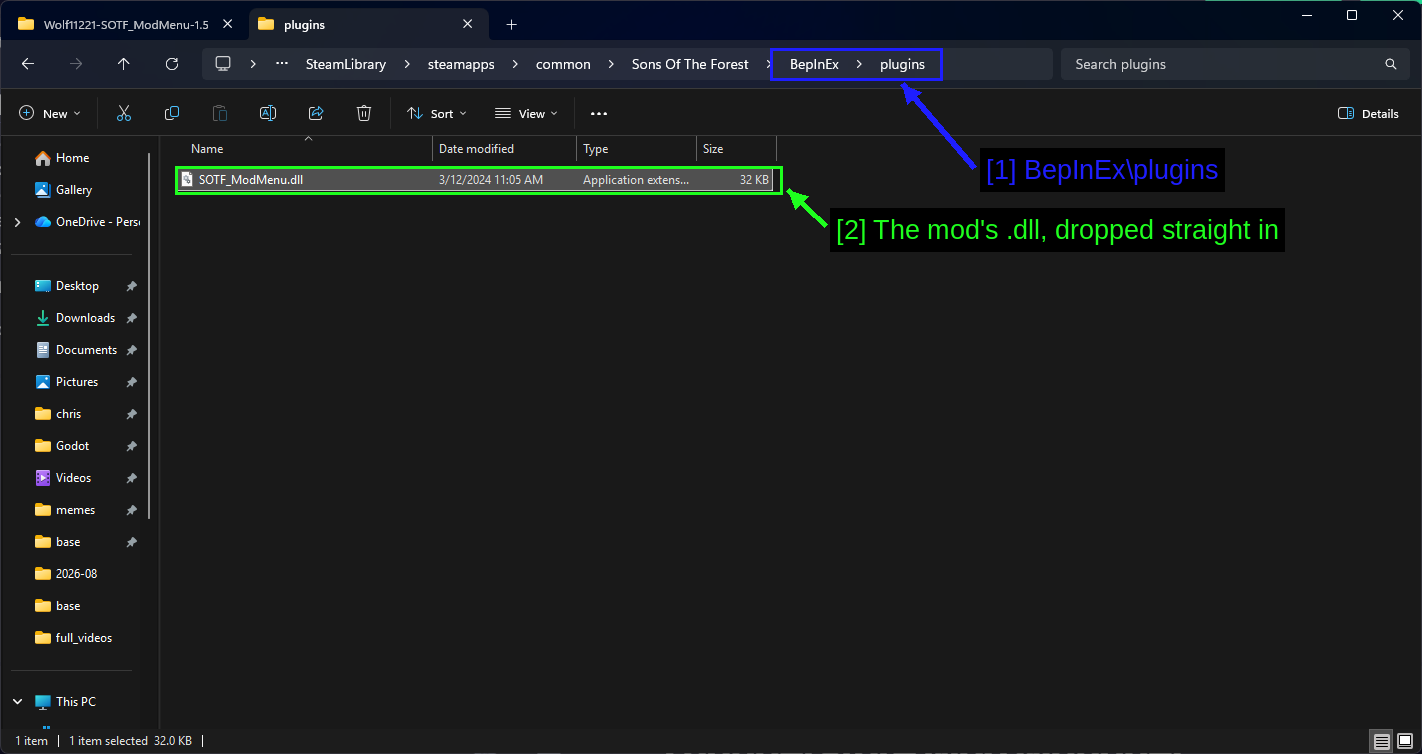
- BepInEx\plugins : vérifiez le fil d'Ariane.
- Le .dll du mod, déposé directement dedans :
SOTF_ModMenu.dll. C'est tout le mod.
Voici donc le chemin final.
Sons Of The Forest\BepInEx\plugins\SOTF_ModMenu.dll
La plupart des pages de mods l'indiquent clairement. Lisez-les - elles vous diront si un mod a besoin d'un sous-dossier plutôt que de la racine de plugins.
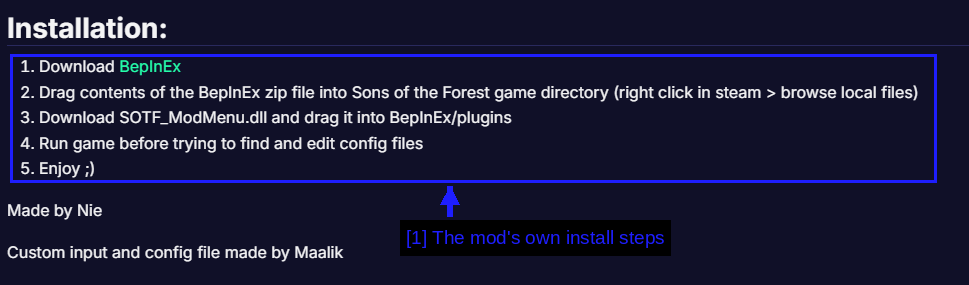
- Les étapes d'installation propres au mod : « Drag contents of the BepInEx zip file into Sons of the Forest game directory... Download SOTF_ModMenu.dll and drag it into BepInEx/plugins... Run game before trying to find and edit config files. »
Cette dernière étape compte - les fichiers de configuration n'existent pas tant que le mod n'a pas été lancé une fois.
Installer RedLoader
RedLoader fonctionne de la même façon, juste avec des dossiers différents.
- Téléchargez la dernière version depuis GitHub.
- Extrayez-la.
- Copiez le contenu dans votre dossier de jeu, de sorte que
_RedLoaderse retrouve à côté deSonsOfTheForest.exe. - Les mods RedLoader vont ensuite dans
_RedLoader\Mods.
Les mods de sotf-mods.com ont un bouton Install with Red Manager sur leurs pages qui fait cela pour vous, à condition que RedLoader soit déjà installé.
Vérifier si vos mods se sont chargés
Lancez le jeu (via Modded si vous utilisez le Thunderstore Mod Manager) et surveillez la fenêtre de console que BepInEx ouvre en parallèle.
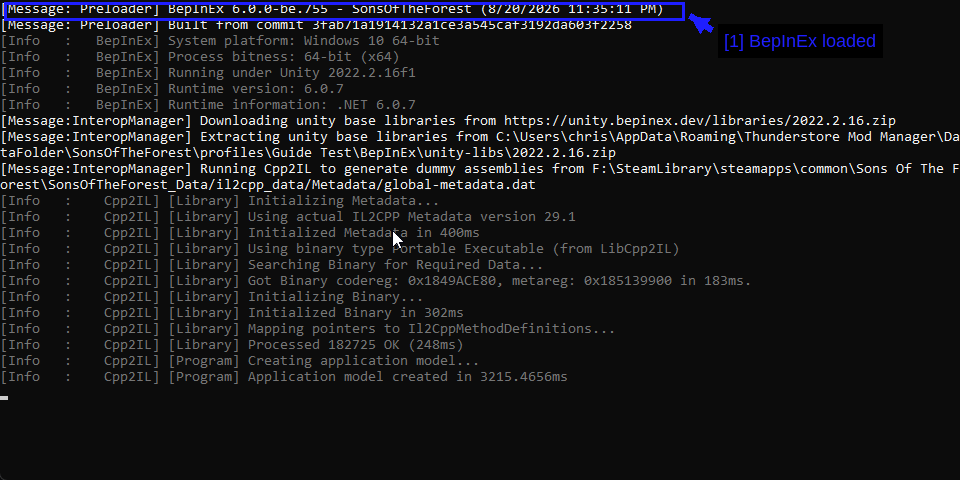
- BepInEx chargé : la bannière de version en haut. En dessous, vous verrez le téléchargement des bibliothèques de base Unity et l'exécution de Cpp2IL pour générer les assemblies, ce qui correspond à l'étape lente du premier lancement.
Vos mods sont listés plus bas dans ce journal une fois la génération des assemblies terminée. Si un mod n'y figure pas, c'est qu'il n'a pas été chargé.
Vérifiez ensuite en jeu. SOTF ModMenu s'ouvre avec la touche accent grave (`, au-dessus de Tab).
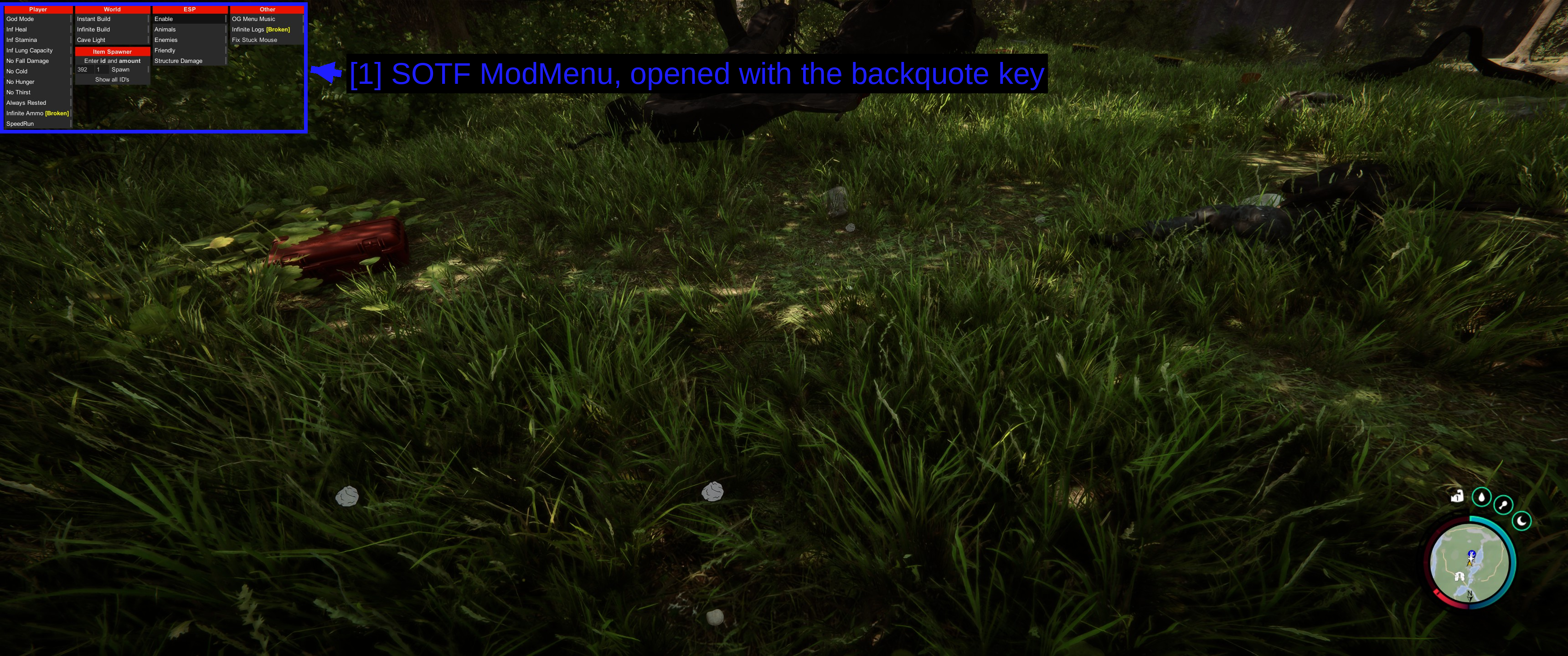
- SOTF ModMenu, ouvert avec la touche accent grave : un panneau de trainer compact avec les colonnes Player, World, ESP et Other.
Axel's Mod Menu est l'équivalent pour RedLoader et a une apparence assez différente.
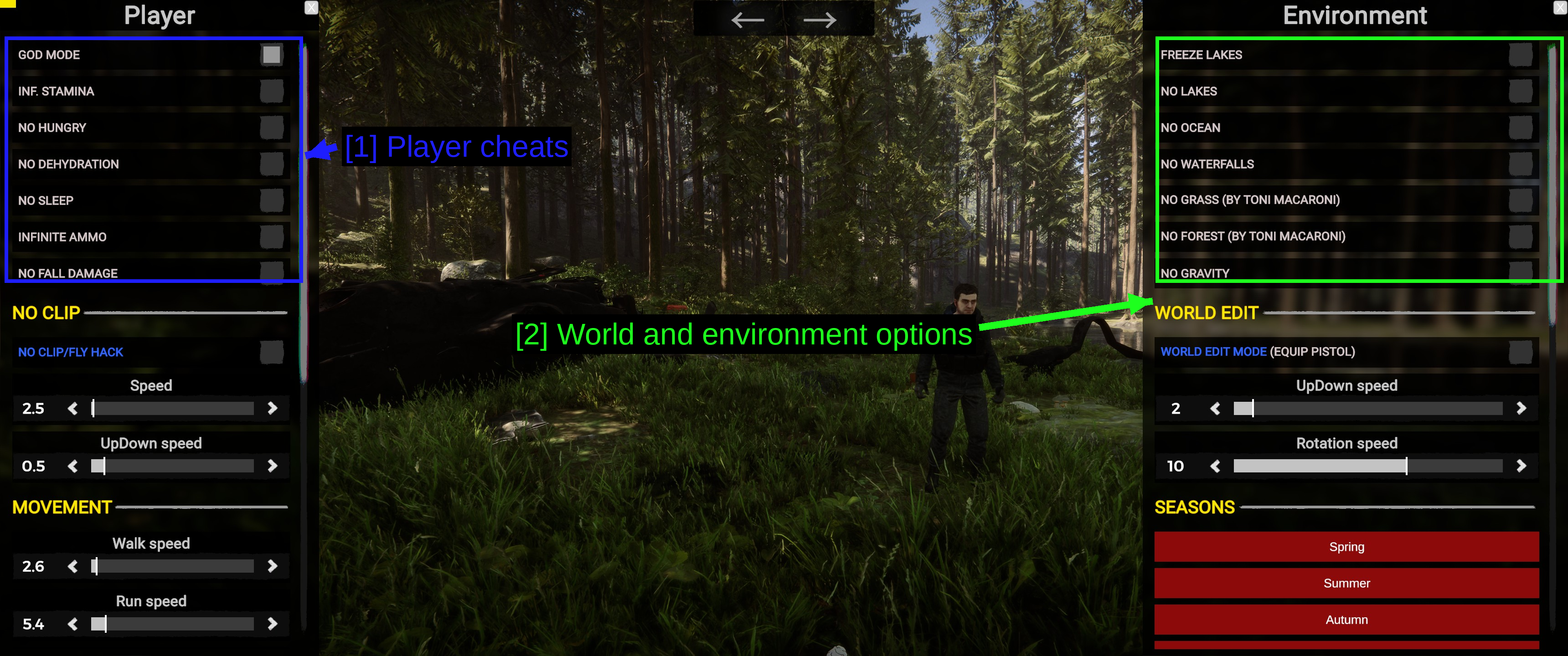
- Triches pour le joueur : mode dieu, endurance infinie, pas de faim, no clip, curseurs de vitesse de déplacement.
- Options de monde et d'environnement : geler les lacs, retirer l'herbe ou la forêt, un mode d'édition du monde, et le changement de saison.
Si rien n'est apparu, passez en revue les points suivants.
- Avez-vous lancé avec Start Modded, ou via Steam ?
- Le mod a-t-il besoin de BepInEx ou de RedLoader, et celui-ci est-il installé ?
- Avez-vous lancé le jeu une fois après avoir installé BepInEx pour lui laisser générer les assemblies ?
- Le
.dllest-il directement dansBepInEx\plugins(ou_RedLoader\Modspour RedLoader) ? - Le mod supporte-t-il toujours la version actuelle du jeu ? Vérifiez sa date de dernière mise à jour.
- Appuyez-vous sur la bonne touche ? Les mods utilisent des touches par défaut différentes et certaines entrent en conflit.
Désinstaller des mods
- Thunderstore Mod Manager - décochez le mod dans My mods pour le désactiver, ou utilisez le menu sur sa ligne pour le désinstaller. Supprimer tout le profil retire tout d'un coup.
- Vortex - passez le statut du mod à Uninstalled, ou cliquez sur Remove.
- Manuelle - supprimez le
.dlldeBepInEx\plugins(ou_RedLoader\Mods). Pour retirer BepInEx entièrement, supprimezwinhttp.dll,doorstop_config.ini,.doorstop_version, ainsi que les dossiersBepInExetdotnet. - Retour au vanilla - faites un clic droit sur le jeu dans Steam, allez dans Installed Files, puis Verify integrity of game files. Steam restaure tout ce que vous avez écrasé.
NOTE - Les mods qui ont ajouté des objets ou des structures à une sauvegarde peuvent la rendre impossible à charger une fois retirés. Si la page d'un mod contient des instructions de désinstallation, suivez-les.
Dépannage
- Rien ne se charge du tout. Vous avez probablement lancé via Steam au lieu de Start Modded, ou le mod a besoin du loader que vous n'avez pas.
- Le jeu met une éternité à démarrer la première fois. C'est BepInEx qui génère les assemblies d'interop. Laissez-le finir - c'est un coût ponctuel par mise à jour du jeu.
- Un mod fonctionnait et ne fonctionne plus. Le jeu a été mis à jour. Vérifiez la page du mod pour une mise à jour, et laissez quelques jours s'il n'y en a pas.
- La fenêtre de console affiche des erreurs sur des types manquants. Les assemblies générées par BepInEx sont obsolètes. Supprimez
BepInEx\interopet relancez pour les régénérer. - Aucune fenêtre de console n'apparaît. BepInEx ne se charge pas. Vérifiez que
winhttp.dllest bien à la racine du jeu, et que vous avez lancé via le mod manager. - Un mod RedLoader ne fait rien. RedLoader n'a pas été mis à jour depuis début 2025. Vérifiez la page du mod pour des retours sur la version actuelle du jeu.
- Mon fichier de configuration n'existe pas. Lancez le jeu une fois avec le mod installé. Les configs sont générées au premier lancement.
- Le multijoueur se désynchronise sans arrêt. Tout le monde a besoin des mêmes mods, ou personne n'en a.
Remarques
Configuration des mods
Les mods BepInEx écrivent leurs paramètres dans des fichiers .cfg ici.
Sons Of The Forest\BepInEx\config\
Vous pouvez les modifier dans le Bloc-notes, mais BepInEx ConfigurationManager vous offre à la place un écran de paramètres en jeu, ce qui évite de redémarrer le jeu à chaque fois que vous voulez changer une touche. Plusieurs pages de mods le recommandent directement.
Le Thunderstore Mod Manager dispose aussi d'une page Edit config dans sa barre latérale qui modifie ces mêmes fichiers sans que vous ayez à les chercher.
Types de mods courants
- Menus de mods et trainers - mode dieu, spawn d'objets, no clip. C'est de loin la catégorie la plus populaire ici.
- Confort de jeu - ajustements d'inventaire, aides à la construction, artisanat plus rapide.
- Visuel - presets graphiques, configurations ReShade, réglages d'optimisation pour les machines modestes.
- Éditeurs de sauvegarde - SOTFEdit et similaires, qui modifient directement le fichier de sauvegarde plutôt que de se charger dans le jeu.
- Modpacks - des ensembles organisés sur Thunderstore qui installent tout un lot en une fois.
Voir aussi !
- Thunderstore - Sons Of The Forest
- BepInExPack IL2CPP
- SOTF ModMenu
- Nexus Mods - Sons Of The Forest
- Axel's Mod Menu
- RedLoader
- sotf-mods.com
- r2modman
- How to Use Vortex & The Basics
- Steam Community Discussions
Conclusion
Et voilà ! Vous devriez maintenant être capable d'installer des mods pour Sons Of The Forest via le Thunderstore Mod Manager, via Vortex, ou à la main.
En résumé - déterminez si un mod a besoin de BepInEx ou de RedLoader avant de le télécharger, utilisez le Thunderstore Mod Manager pour les mods BepInEx car il gère les dépendances et les profils pour vous, lancez toujours avec Start Modded, exécutez le jeu une fois après avoir installé BepInEx pour lui laisser générer ses assemblies, et gardez les mods hors du multijoueur public.
Les guides que nous créons sont toujours ouverts aux modifications et améliorations, donc si vous avez des suggestions ou remarquez des problèmes, n'hésitez pas à contribuer en créant une pull request sur notre dépôt GitHub !
Rejoignez notre serveur Discord si vous avez des questions ou besoin d'aide concernant le modding ou nos guides !