

Un guide sur comment configurer un serveur Garry's Mod et télécharger et installer des mods (addons) à la fois sur Windows et Linux !
Garry's Mod est un jeu sandbox populaire qui prospère grâce aux mods et au contenu créé par les utilisateurs, offrant une vaste bibliothèque de mods pour améliorer le gameplay. Ces mods, disponibles sur des plateformes comme le Steam Workshop et GitHub, ajoutent des touches uniques à l'expérience de jeu, allant de nouvelles maps et outils à des modes de jeu entièrement personnalisés.
Faire tourner un serveur avec des mods permet aux joueurs de se connecter et de profiter d'une expérience partagée et personnalisée grâce aux addons installés sur le serveur.
Les deux systèmes d'exploitation que nous allons spécifiquement cibler dans ce guide sont Windows 11 et Debian 12 (Linux).
Je voulais noter quelques points avant de continuer ce guide.
- Les termes addon et mod sont utilisés de manière interchangeable pour désigner le contenu créé par les utilisateurs ou les modifications dans Garry's Mod. Dans Garry's Mod, le contenu personnalisé est appelé addons.
- De même, les termes
directory(connu sous Linux) etfolder(connu sous Windows) sont utilisés de manière interchangeable.
Prérequis
Spécifications du serveur & connexion réseau
Les serveurs Garry's Mod sont assez légers en utilisation de RAM par rapport aux serveurs d'autres jeux comme Minecraft et Rust. Cependant, la puissance de traitement requise dépend de plusieurs facteurs. Si vous ne prévoyez pas d'avoir beaucoup de joueurs sur le serveur en même temps (concurremment) ou que vous ne prévoyez pas d'ouvrir le serveur au public, vous pouvez généralement vous en sortir avec un CPU plus ancien selon les mods que vous utilisez.
Ceci étant dit, la vitesse de votre réseau joue un rôle dans le nombre de joueurs que vous pouvez avoir sur le serveur simultanément. Surtout la bande passante que vous pouvez envoyer aux joueurs (vitesse de téléversement).
Voici quelques facteurs à prendre en compte :
- Le nombre de joueurs qui joueront sur le serveur simultanément.
- La quantité de données réseau supplémentaires générées par les mods de votre serveur.
- Les paramètres de performance et de débit (expliqués plus loin dans ce guide).
Si vous ouvrez votre serveur au public, je recommande également d'héberger votre serveur via un fournisseur de serveur dédié. En plus des frais généralement associés à l'hébergement de serveur, héberger votre serveur dans un centre de données est préférable à l'héberger chez vous, en raison d'une meilleure stabilité, de meilleures vitesses réseau et un meilleur routage (latence), d'une meilleure protection contre les attaques (D)DoS, et plus encore.
Je vous recommande de chercher et de faire des recherches pour trouver la meilleure solution d'hébergement de serveur de jeu adaptée à vos besoins. Il existe de nombreuses options, mais l'emplacement du serveur, le prix, la performance et la protection (D)DoS sont des facteurs importants à considérer si vous prévoyez de rendre le serveur accessible publiquement.
Redirection de ports
Si vous prévoyez de rendre votre serveur accessible depuis Internet, vous devrez peut-être rediriger à la fois les ports UDP et TCP 27015 via votre routeur. Ce guide ne couvrira pas spécifiquement la redirection de ports. Cependant, je voulais fournir d'autres guides utiles sur comment rediriger les ports que je viens de mentionner.
- NordVPN - Comment ouvrir des ports sur votre routeur
- No-IP - Comment rediriger des ports – Guide général pour plusieurs marques de routeurs
- PortForward - Comment rediriger un port
Si votre réseau local fonctionne comme un réseau NAT, vous devrez peut-être également créer une règle NAT.
Télécharger & exécuter SteamCMD
La première étape pour créer un serveur Garry's Mod consiste à télécharger et exécuter SteamCMD.
SteamCMD est un outil CLI pour Steam qui vous permet de télécharger à la fois les fichiers client et serveur.
Windows
Les instructions pour télécharger et extraire SteamCMD sous Windows se trouvent ici.
- Téléchargez le fichier
steamcmd.zipdepuis ici. - Créez un dossier où vous pouvez stocker et extraire le contenu du fichier
steamcmd.zip. Dans ce guide, nous utiliseronsE:\servers\steamcmd. - Utilisez l'outil ZIP de Windows pour extraire le contenu de
steamcmd.zipdans le dossier nouvellement créé. Vous pouvez également utiliser un outil comme 7-Zip.
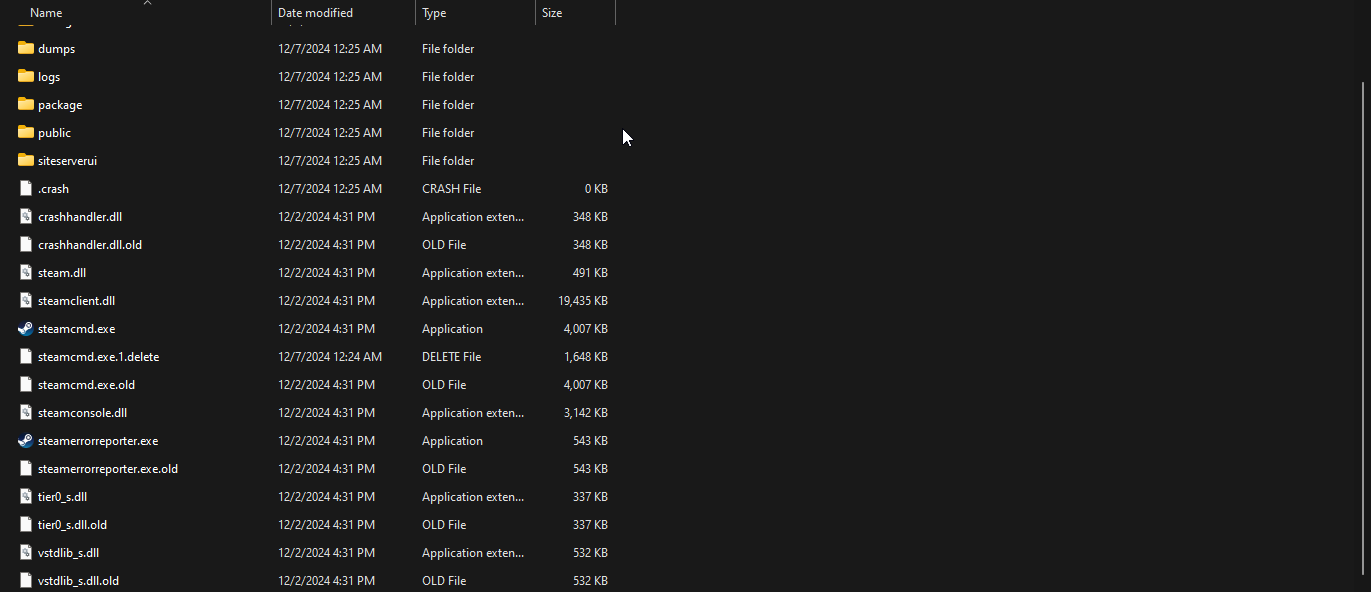
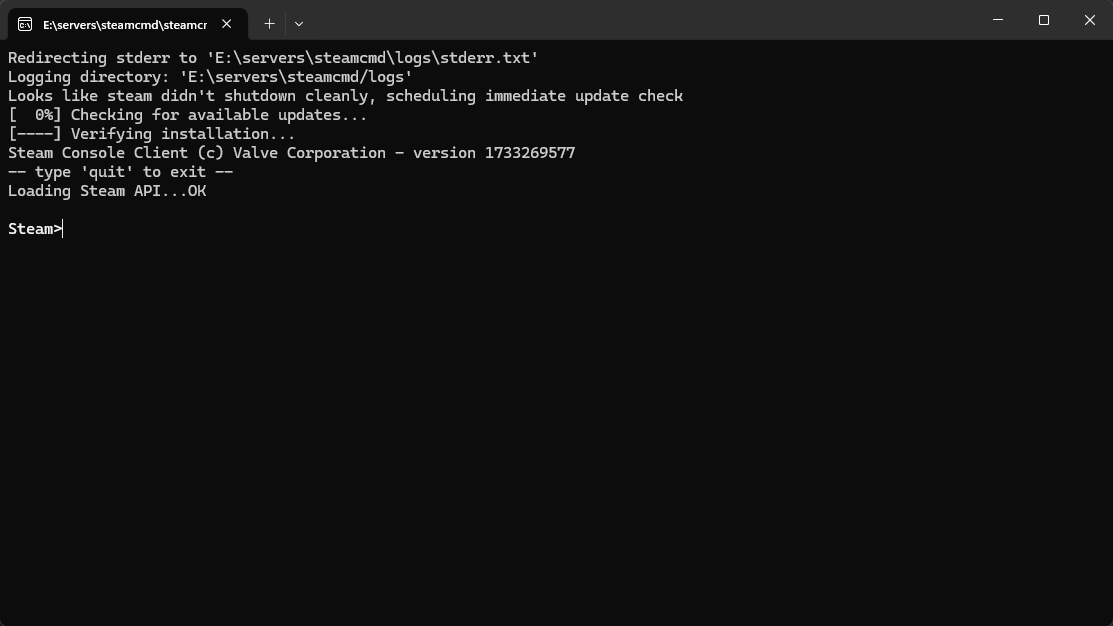
Vous devriez maintenant voir un fichier exécutable steamcmd.exe que vous pouvez exécuter pour terminer les prochaines étapes.
Linux
Les instructions pour télécharger et extraire SteamCMD sous Linux se trouvent ici. Je préfère télécharger et extraire SteamCMD manuellement, ce que je vais faire dans ce guide.
Vous devrez télécharger quelques paquets nécessaires pour télécharger, exécuter et extraire SteamCMD et faire fonctionner des serveurs Source Engine.
Basé sur Debian/Ubuntu (Apt)
sudo apt install -y lib32gcc-s1 lib32stdc++6 curl tar
NOTE - Si vous n'avez pas sudo installé, vous devrez vous connecter en tant que root via la commande su - et exécuter les commandes tout au long de ce guide sans utiliser sudo au début.

Bien que ce ne soit pas nécessairement obligatoire, il est également recommandé de créer un utilisateur séparé pour exécuter SteamCMD et votre serveur Garry's Mod. Vous pouvez utiliser les commandes suivantes sur les systèmes basés sur Debian/Ubuntu pour créer un nouvel utilisateur.
# Create servers group.
sudo groupadd servers

# Create servers user with home directory set to /home/servers and using /bin/bash as the shell.
sudo useradd -m -d /home/servers -g servers -s /bin/bash servers

# Login as servers.
sudo su servers -

Ensuite, vous voudrez créer un répertoire pour stocker le contenu du fichier steamcmd_linux.tar.gz.
# Create a 'steamcmd/' directory inside the user's home directory.
mkdir ~/steamcmd

# Change directories to the created directory from above.
# Tip - You can also use 'cd $_' if you've just created the new directory.
cd ~/steamcmd

Maintenant, vous voudrez télécharger le fichier steamcmd_linux.tar.gz et l'extraire. Je recommande d'utiliser les commandes curl ou wget pour télécharger le fichier et tar pour l'extraire. Dans ce guide, nous utiliserons une commande unique qui combine curl et tar.
curl -sqL "https://steamcdn-a.akamaihd.net/client/installer/steamcmd_linux.tar.gz" | tar zxvf -
Si la commande ci-dessus a réussi, vous devriez voir un nouveau fichier steamcmd.sh en listant les fichiers du nouveau répertoire avec une commande comme ls -l.

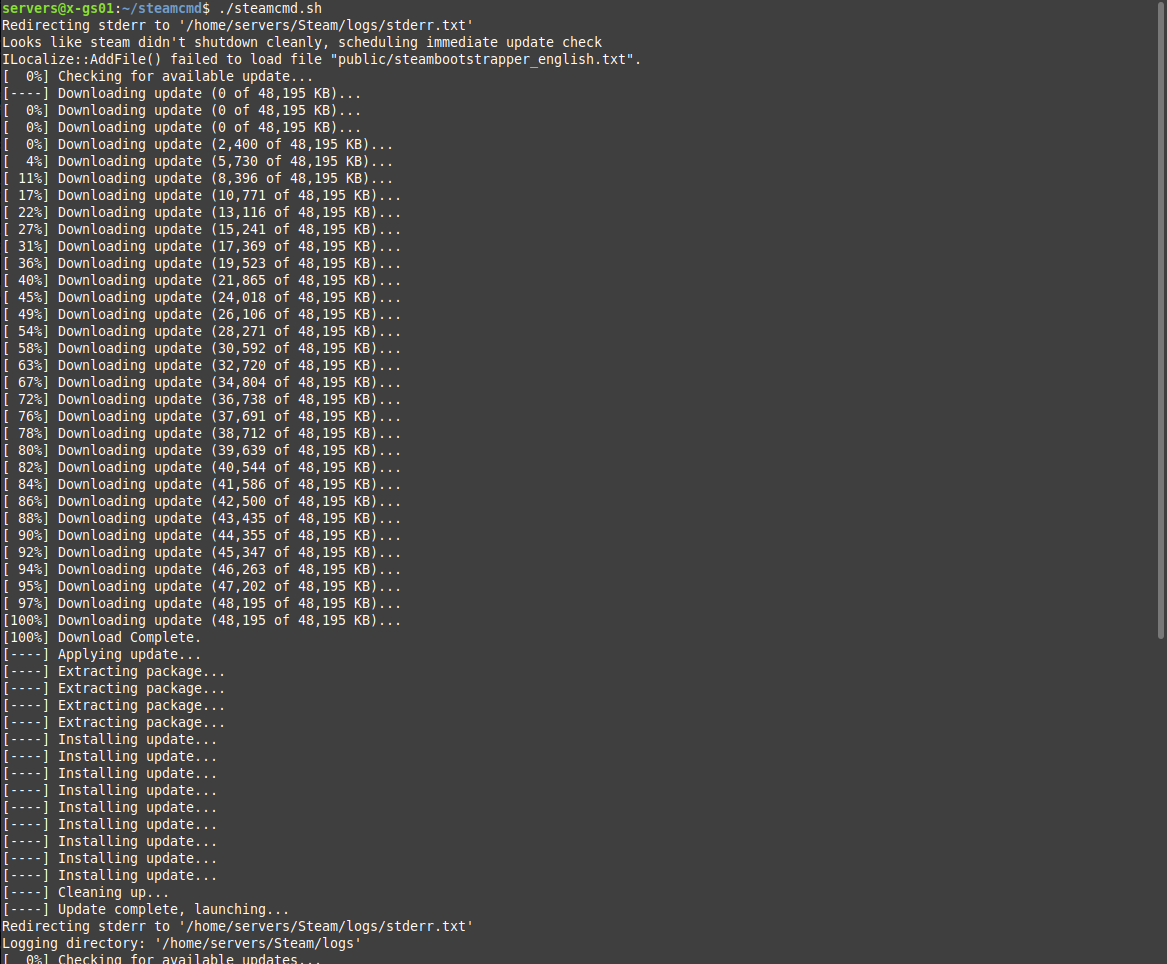
Vous pouvez maintenant exécuter le nouveau programme steamcmd.sh avec la commande suivante, qui mettra également à jour l'installation de SteamCMD.
./steamcmd.sh
Téléchargement des fichiers serveur
Une fois que vous avez lancé SteamCMD, la première chose à faire est de définir le répertoire dans lequel installer les fichiers serveur de Garry's Mod via la commande force_install_dir. Dans ce guide, nous installerons le serveur à l'intérieur d'un répertoire appelé gmod/ dans le répertoire ou dossier que nous avons créé pour SteamCMD. Nous allons donc définir force_install_dir sur /home/servers/gmod sous Linux (ou E:\servers\gmod sous Windows).
Par exemple, voici à quoi cela ressemble sous Linux.
force_install_dir /home/servers/gmod
Ensuite, vous voudrez vous connecter à Steam en utilisant la commande login <username>. La plupart des applications/outils de serveur dédié permettent à un utilisateur de se connecter anonymement via SteamCMD, y compris pour Garry's Mod, donc vous n'aurez pas besoin d'entrer votre nom d'utilisateur ou mot de passe Steam dans ce cas !
login anonymous
Ensuite, vous voudrez récupérer l'ID d'application que vous souhaitez installer depuis cette liste. Dans notre cas, l'ID d'application du serveur Garry's Mod est 4020.
Maintenant, vous voudrez utiliser la commande app_update <app ID> pour télécharger ou mettre à jour les fichiers serveur de Garry's Mod. De plus, vous pouvez ajouter validate à la fin de la commande si vous souhaitez vérifier les fichiers serveur pour vous assurer qu'ils ne sont pas corrompus. Gardez à l'esprit que l'ajout de validate à la fin de la commande rendra le téléchargement plus long.
Installer ou mettre à jour les fichiers serveur de Garry's Mod sans validation (plus rapide, mais ne vérifie pas les fichiers corrompus).
app_update 4020
Installer ou mettre à jour les fichiers serveur de Garry's Mod avec validation (plus lent, mais garantit que les fichiers serveur ne sont pas corrompus).
app_update 4020 validate
Le téléchargement des fichiers serveur prendra un certain temps selon la vitesse de votre réseau et de votre disque. Une fois terminé, vous pouvez naviguer vers le répertoire dans lequel vous avez installé le serveur.
NOTE - Si vous souhaitez créer un script pour créer ou mettre à jour le serveur, lisez ici !
Lancer le serveur Garry's Mod
Pour gagner du temps, nous allons créer des scripts pour démarrer le serveur Garry's Mod.
Windows
En regardant les nouveaux fichiers serveur via l'Explorateur de fichiers, vous devriez voir un fichier nommé srcds.exe.
Nous allons créer un fichier/script Batch nommé start-server.bat pour lancer le serveur. Avant de créer ce fichier, vous devrez vous assurer de pouvoir définir l'extension du fichier en veillant à pouvoir afficher les extensions dans les noms de fichiers. Si vous ne pouvez pas afficher les extensions de fichiers, lisez ici.
Après avoir créé le fichier Batch, ajoutez le contenu suivant.
@echo off
.\srcds.exe -game garrysmod -console -ip 0.0.0.0 -port 27015 +maxplayers 32 +map gm_construct
Vous devriez maintenant pouvoir double-cliquer sur le fichier Batch nouvellement créé pour démarrer le serveur !
Linux
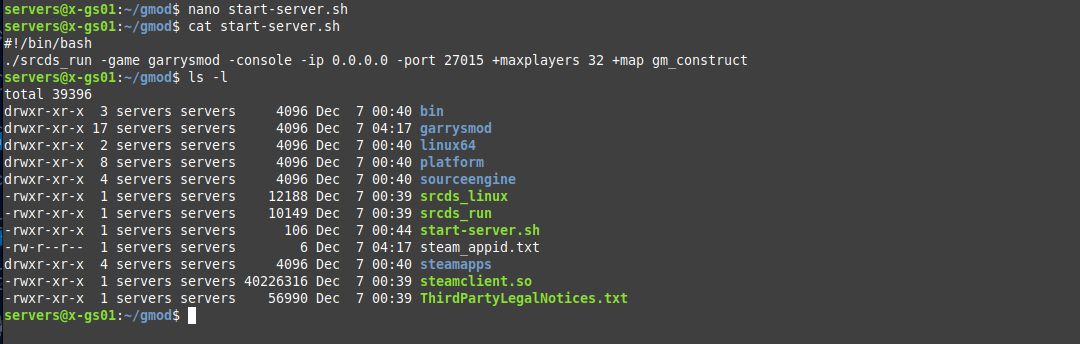
Après avoir navigué vers le répertoire des fichiers serveur en exécutant cd ~/gmod ou similaire, vous devriez voir les fichiers srcds_run et srcds_linux à l'intérieur du répertoire. Nous allons créer un simple script Bash pour démarrer le serveur.
Il existe de nombreux types différents d'éditeurs de texte que vous pouvez utiliser pour créer le script, comme Nano et Vim ; dans ce tutoriel, nous utiliserons Nano. Nous nommerons le script start-server.sh.
Premièrement, utilisez la commande suivante pour commencer à éditer le nouveau fichier.
nano start-server.sh
Ensuite, collez le contenu suivant dans le fichier.
#!/bin/bash
./srcds_run -game garrysmod -console -ip 0.0.0.0 -port 27015 +maxplayers 32 +map gm_construct
La commande ci-dessus lance un serveur sandbox Garry's Mod sur la carte gm_construct qui est lié à n'importe quelle adresse IP et interface du serveur via 0.0.0.0, ainsi qu'au port 27015 (le port par défaut pour les serveurs SRCDS).
Une fois terminé, appuyez sur CTRL + X puis Entrée pour enregistrer le fichier. Si vous souhaitez voir le contenu du fichier, vous pouvez exécuter cat start-server.sh.
Une fois le fichier enregistré, vous voudrez également donner à l'utilisateur la permission d'exécuter le fichier, ce qui peut être fait avec la commande ci-dessous.
chmod u+x start-server.sh
Enfin, vous pouvez démarrer le serveur en utilisant la commande suivante.
./start-server.sh
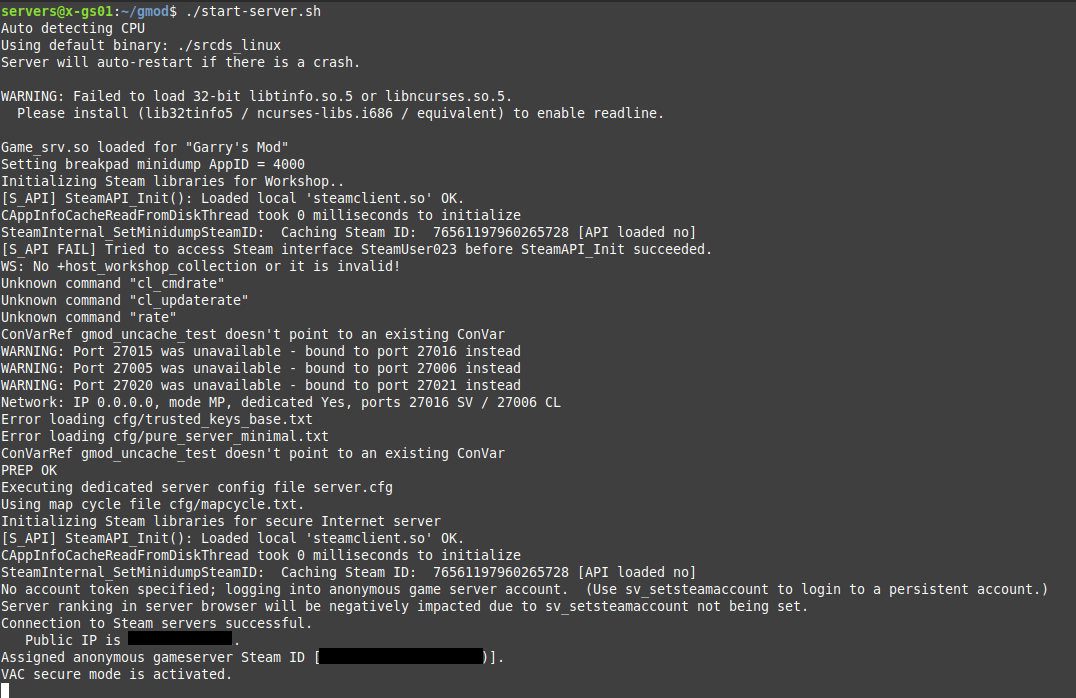
NOTE - Vous devriez voir un message VAC secure mode is activated sauf si vous avez spécifiquement désactivé le VAC. De plus, si vous voulez que le serveur soit accessible depuis Internet, vous devriez également voir un message Public IP is <votre IP WAN> qui a été retiré de la capture d'écran ci-dessus.
Pour arrêter le serveur, vous pouvez exécuter la commande quit via la console du serveur ou appuyer sur CTRL + C, ce qui envoie un signal pour terminer le processus du serveur.
Utiliser Screen
Une fois installé, vous pouvez également utiliser la commande screen pour permettre au serveur de s'exécuter sans avoir besoin de garder le terminal Linux ouvert (en arrière-plan). Je recommande de lire sur la commande screen ici.
D'abord, installons le paquet screen. Vous devrez peut-être vous déconnecter de l'utilisateur servers actuel via la commande exit puisque la commande doit être exécutée en tant que root ou via sudo.
Debian/Ubuntu
sudo apt install -y screen

Ensuite, copiez la commande de démarrage du serveur et ajoutez screen -S <name> devant. Voici un exemple.
screen -S gmod ./srcds_run -game garrysmod -console -ip 0.0.0.0 -port 27015 +maxplayers 32 +map gm_construct
Cela lancera le serveur à l'intérieur d'un screen. Vous pouvez vous détacher du screen en utilisant CTRL + A + D par défaut.
Pour vous rattacher au screen, vous pouvez exécuter soit screen -r (s'il n'y a qu'un seul screen ouvert, il s'y rattachera automatiquement) soit screen -r <name>. Dans la commande ci-dessus, nous avons créé un screen nommé gmod. Par conséquent, nous pouvons utiliser la commande suivante pour nous rattacher au screen par son nom.
screen -r gmod
Vous pouvez également modifier le script de démarrage du serveur et ajouter screen -S <name> devant, de manière similaire à ce qui précède, pour que le script lance automatiquement le serveur dans un screen.
Création D'un Fichier De Configuration Du Serveur
La prochaine étape consiste à configurer le serveur en modifiant le fichier server.cfg. Ce fichier se trouve dans le répertoire garrysmod/cfg sur Linux ou le dossier garrysmod\cfg sur Windows.
Le format de configuration utilisé par Garry's Mod dans le fichier server.cfg est <ConVar> "<Value>". Nous allons configurer des éléments de base comme le nom d'hôte et le mot de passe du serveur.
Collez le contenu suivant dans le fichier server.cfg et modifiez les valeurs des ConVars selon vos besoins.
hostname "My Server Name"
sv_password ""
rcon_password "CHANGEME"
- Le
hostnameest le nom du serveur visible via le navigateur de serveurs ou sur des sites externes (tout ce qui interroge le serveur via des requêtes A2S). - Le
sv_passwordest le mot de passe que les joueurs doivent saisir avant de rejoindre le serveur. Lorsqu'il est laissé vide, aucune invite de mot de passe n'apparaît lors de la connexion au serveur. - Le
rcon_passwordest le mot de passe requis pour l'accès RCON. Ce mot de passe ne doit être connu que des personnes/staff de confiance, car les utilisateurs disposant de ce mot de passe pourront exécuter des commandes serveur s'ils parviennent à accéder à distance au port TCP sur lequel RCON fonctionne.
Il existe également de nombreuses autres ConVars que vous pourriez apprécier dans Garry's Mod et que vous pouvez définir via le fichier server.cfg ! Voici une bonne liste de ConVars dans Garry's Mod.
ConVars De Performance
Il existe pas mal de ConVars que vous pouvez configurer pour aider à améliorer les performances du serveur en fonction de vos vitesses réseau, de la bande passante disponible et des specs du serveur.
Si vous hébergez votre serveur Garry's Mod via un fournisseur de serveurs dédiés, il y a de fortes chances que vous ayez des vitesses réseau suffisamment bonnes pour maximiser les ConVars de performance, indépendamment du nombre de joueurs qui seront sur votre serveur en même temps. Cependant, je recommande de vous assurer d'avoir au moins 100 mbps de vitesse de téléversement (upload).
Vous pouvez également vérifier vos vitesses réseau sur un site tel que SpeedTest.net. Personnellement, j'aime le test de vitesse de CloudFlare que vous pouvez trouver ici !
Si vous n'avez pas de vitesses réseau rapides, je recommande d'utiliser un calculateur comme celui-ci pour calculer les valeurs des ConVars qui aideront votre serveur.
Voici une liste de ConVars de performance qui suppose que votre serveur dispose d'excellentes vitesses réseau en téléchargement et en téléversement ainsi que d'un CPU moderne.
sv_maxrate 0
sv_minrate 64000
sv_maxupdaterate 66
sv_minupdaterate 33
sv_maxcmdrate 66
sv_mincmdrate 33
net_splitpacket_maxrate 256000
net_maxcleartime 0.001
Ajout De Mods (Addons)
Il existe deux façons d'installer des mods et des addons sur un serveur Garry's Mod.
La méthode moins moderne consiste à télécharger les fichiers du mod/addon et à les extraire directement dans les fichiers du serveur (généralement à l'intérieur des répertoires addons/ et lua). Bien que cela puisse vous donner plus de contrôle sur le mod/addon lui-même puisque vous pouvez généralement modifier le code source directement, c'est moins pratique et peut nécessiter la mise en place d'un serveur web séparé pour permettre aux joueurs de télécharger les fichiers côté client du mod/addon (aussi connu comme un « serveur FastDL »).
La solution plus moderne considérée comme plus pratique consiste à télécharger les mods via le Steam Workshop.
Dans ce guide, nous allons nous concentrer sur le téléchargement et l'installation de mods sur le serveur via le Steam Workshop avec une collection. Une collection vous permet de regrouper des mods. Nous pouvons également définir l'ID de collection du serveur via l'argument de ligne de commande host_workshop_collection <collection ID>, qui téléchargera et installera automatiquement les mods/addons de la collection sur le serveur au démarrage du serveur. Ceci dit, nous allons également créer un fichier Lua qui enregistre les mods/addons côté client via la fonction resource.AddWorkshop, ce qui garantit que lorsqu'un joueur rejoint, il téléchargera les fichiers côté client requis pour les addons (par exemple, modèles, matériaux, fichiers son, etc.).
Création D'une Collection
La première chose à faire est de créer une collection. Vous pouvez le faire directement dans l'application Steam ou via le site web de Steam. Nous utiliserons l'application Steam dans ce guide (les deux ont généralement la même interface).
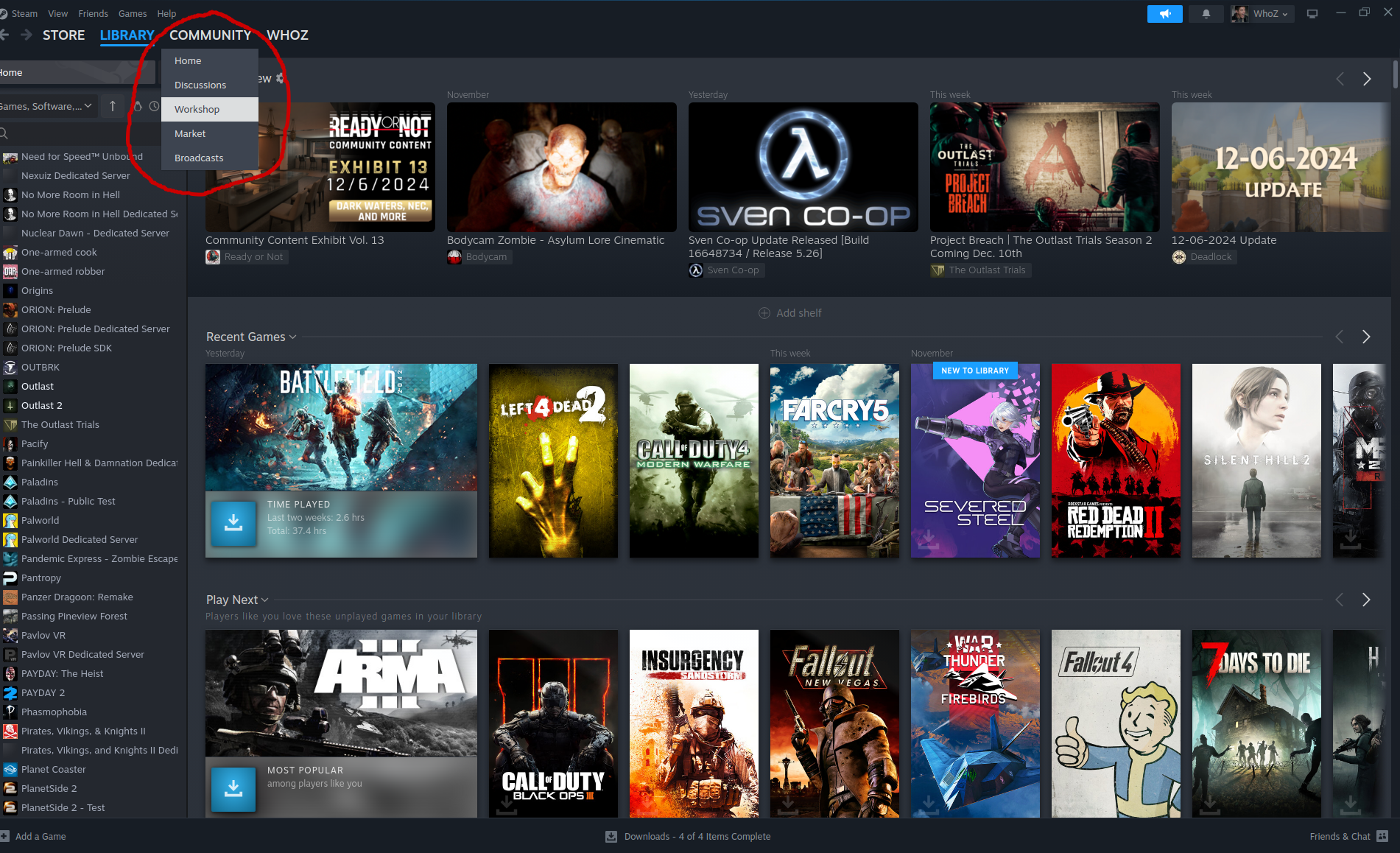
Premièrement, naviguez vers Communauté -> Workshop.
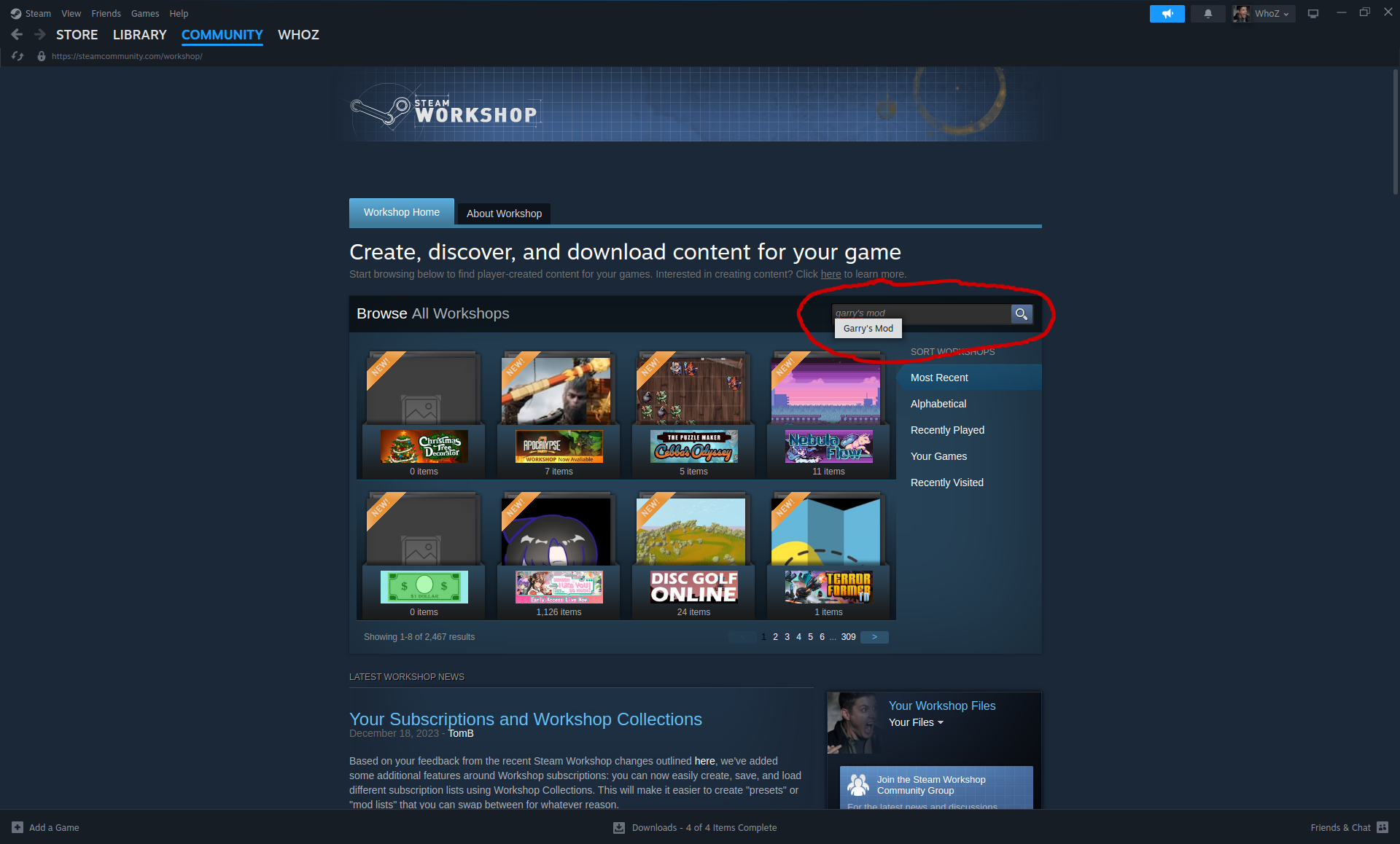
Ensuite, saisissez Garry's Mod là où il est écrit « Search for a Workshop ». Vous pouvez cliquer sur l'élément dans le menu déroulant.
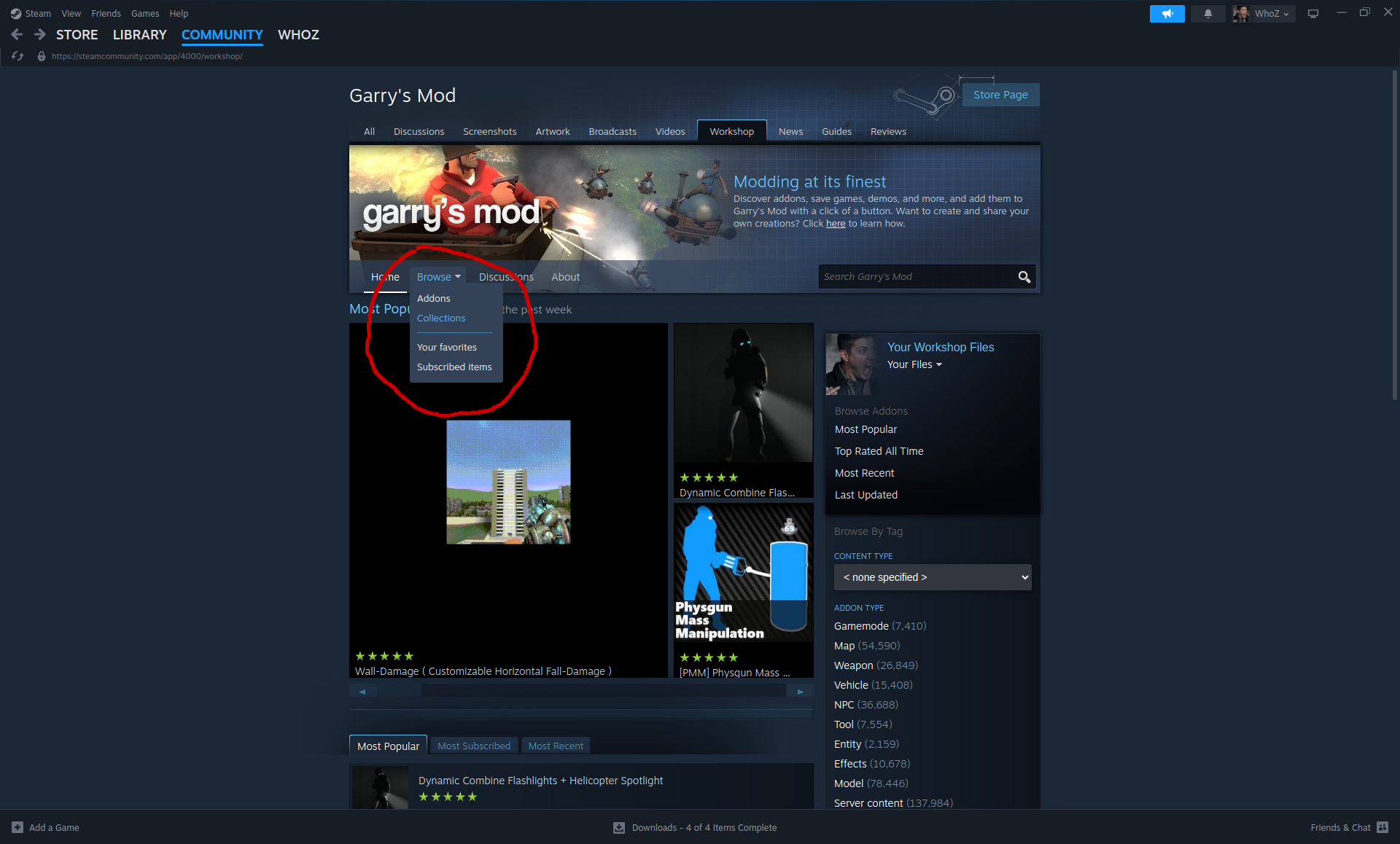
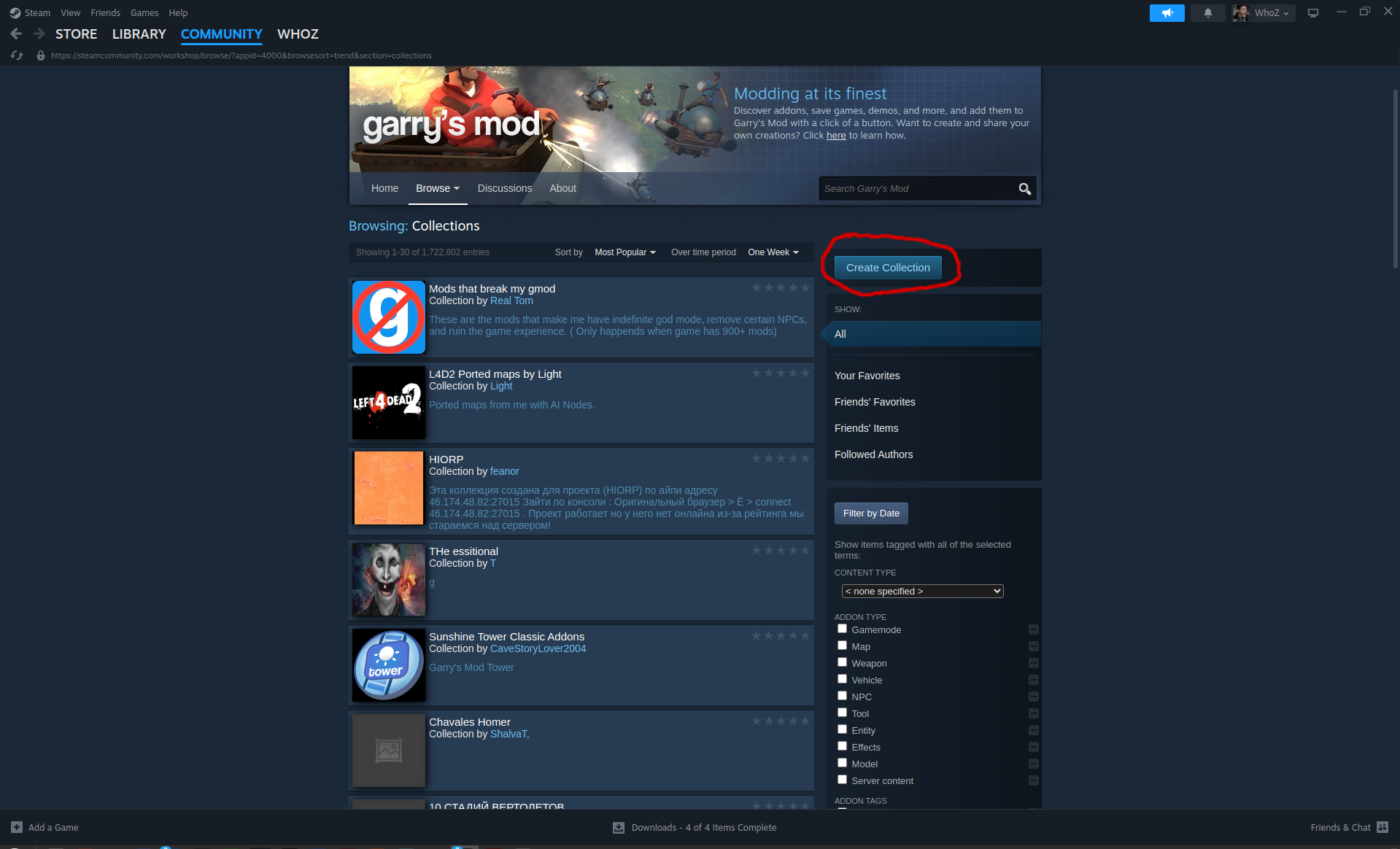
Maintenant, cliquez sur le menu déroulant Browse situé au milieu-gauche de l'écran et cliquez sur Collections.
Ensuite, cliquez sur Create Collection.
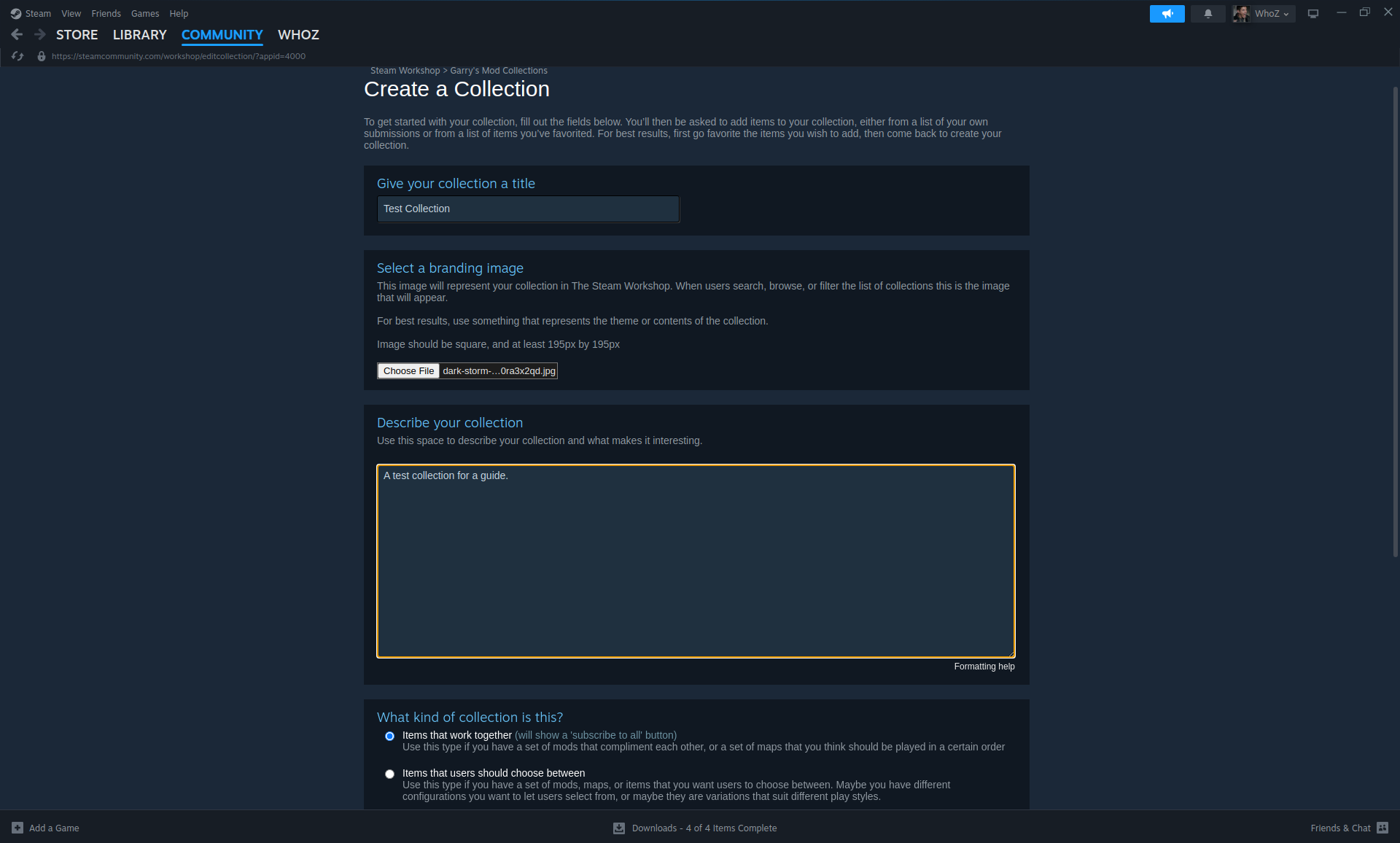
Vous devrez ensuite remplir tous les champs de la page. Dans ce guide, le titre sera simplement "Test Collection".
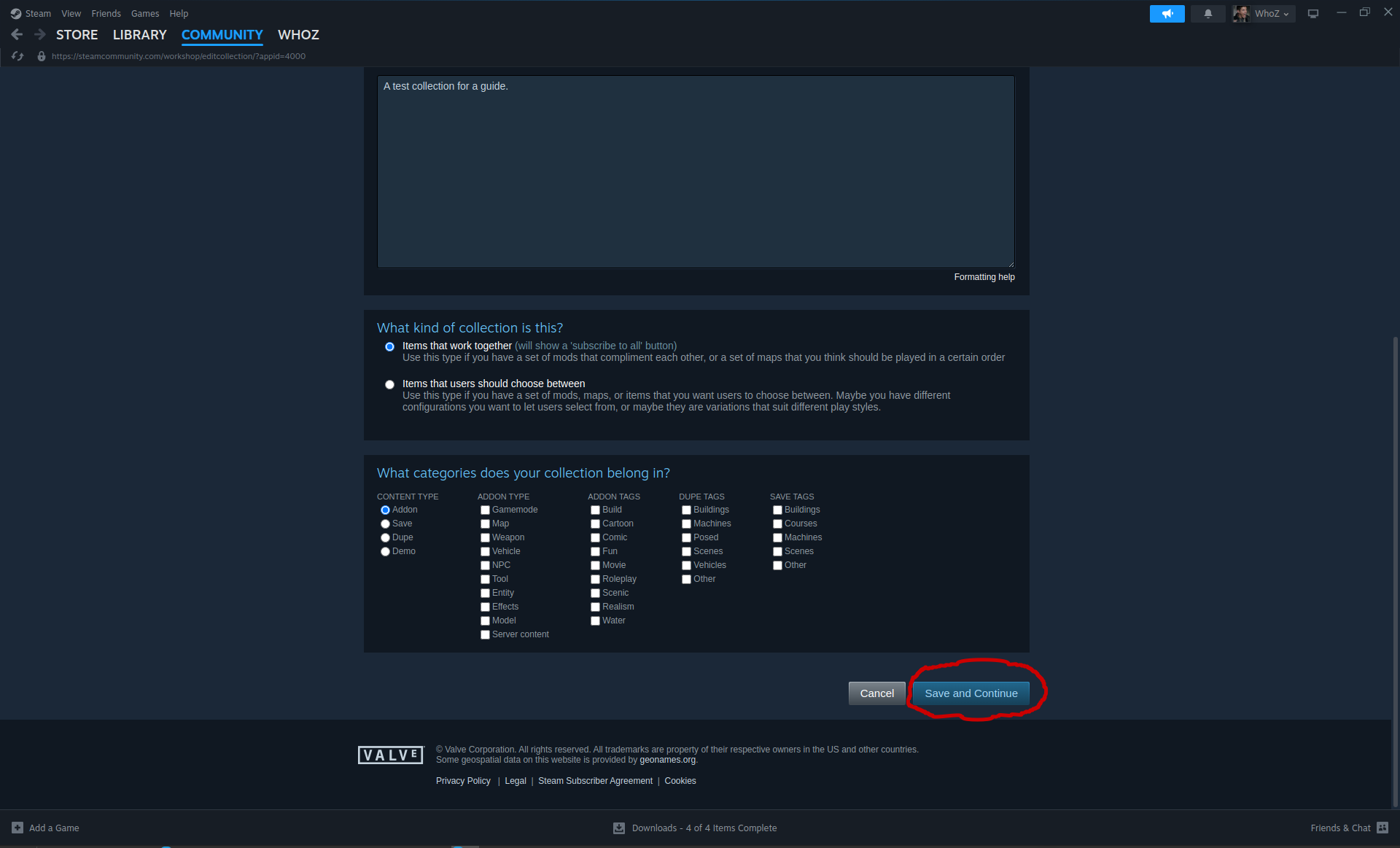
Enfin, cliquez sur le bouton Save and continue en bas à droite pour créer la collection.
NOTE - Si la collection est publiée et visible par les autres, les utilisateurs pourront s'abonner à tous les mods/addons de la collection en un seul clic.
Ajouter Des Addons À La Collection
La prochaine étape consiste à ajouter des mods/addons à votre nouvelle collection et à noter les ID pour plus tard. Vous pouvez parcourir les objets du Workshop pour Garry's Mod en suivant les étapes mentionnées ci-dessus.
Dans ce guide, je vais installer le mod/addon gDisasters, qui est l'un de mes addons préférés dans Garry's Mod. Cet addon ajoute des événements météorologiques et naturels tels que des tornades, des tremblements de terre, de la pluie, des tempêtes de neige, et plus encore ! Cet addon nécessite également quelques addons supplémentaires contenant des matériaux et autres.
Après avoir trouvé le(s) objet(s) que vous souhaitez ajouter à la collection, ouvrez-le(s) en cliquant sur leur lien de titre et cliquez sur le bouton Add to Collection.
Cela affichera une liste à cocher de toutes les collections que vous possédez. Assurez-vous de cocher la collection à laquelle vous voulez ajouter le mod/addon et cliquez sur Ok.
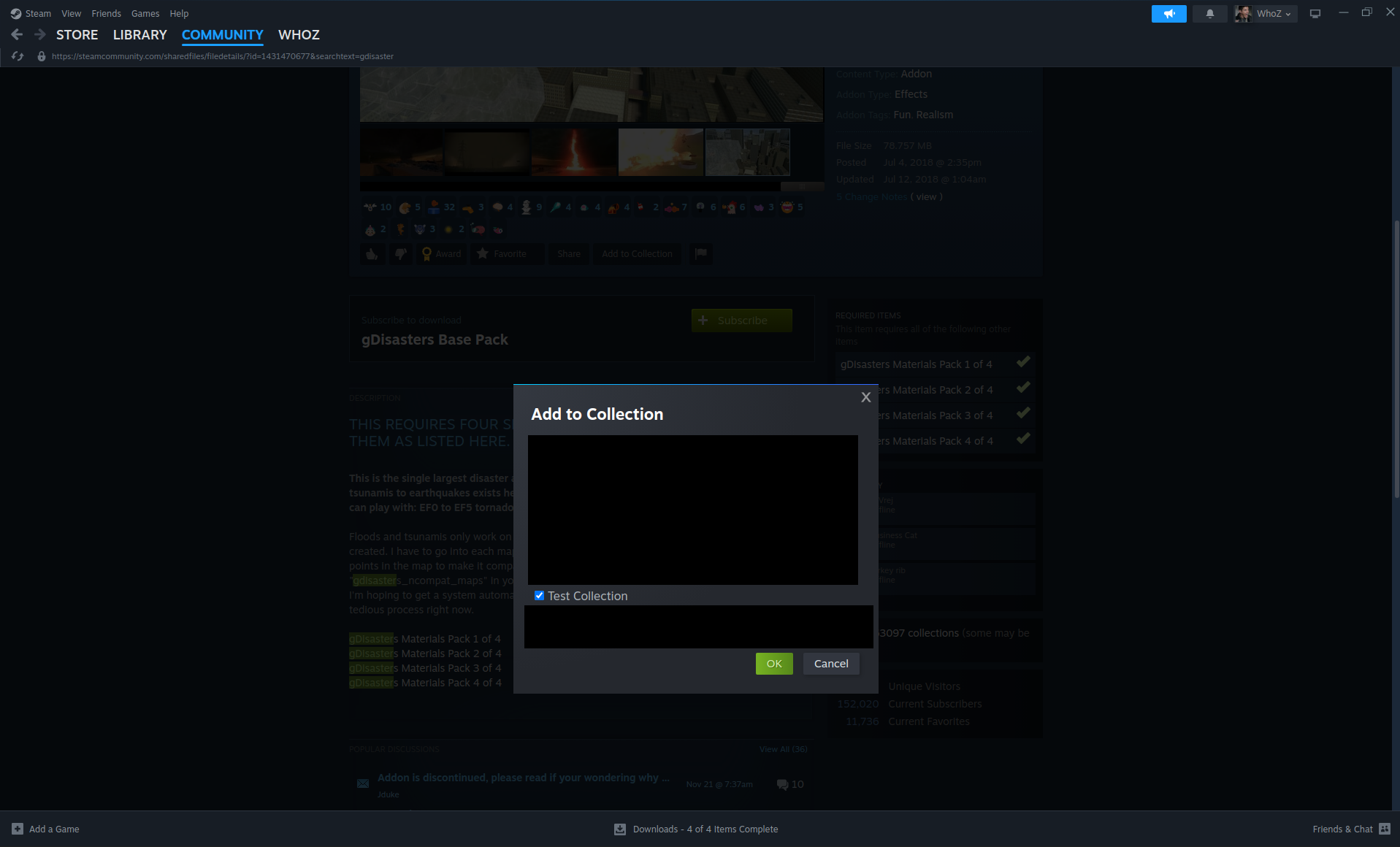
Ensuite, nous devrons extraire l'ID depuis l'URL. L'ID numérique se trouve après le paramètre de requête id dans l'URL.

Par exemple :
https://steamcommunity.com/sharedfiles/filedetails/?id=1431470677
L'ID de l'addon ci-dessus est 1431470677. Notez le(s) ID que vous extrayez des objets que vous ajoutez à la collection pour plus tard.
Si vous ne voyez pas d'URL dans l'application Steam, consultez cette section dans la F.A.Q.
Automatiser Le Téléchargement Du Contenu Client Des Addons Par Les Joueurs
Il est recommandé de permettre aux joueurs qui rejoignent votre serveur de télécharger automatiquement les fichiers côté client pour le(s) mod(s)/addon(s) que vous avez ajoutés à votre collection. Pour ce faire, nous devons créer un script Lua et utiliser la fonction resource.AddWorkshop("<id>").
Pour des raisons d'organisation, nous allons techniquement créer un addon sur le système de fichiers.
Tout d'abord, naviguez vers le répertoire garrysmod/addons sur Linux (ou le dossier garrysmod\addons sur Windows) et créez un nouveau répertoire/dossier nommé cl-downloads.
Ensuite, créez les répertoires/dossiers lua/autorun/server et naviguez-y. Votre chemin actuel devrait maintenant ressembler à addons/cl-downloads/lua/autorun/server.
Maintenant, créez un nouveau script Lua. Vous pouvez nommer le script comme vous le souhaitez, à condition d'avoir l'extension de fichier .lua. Dans ce guide, nous allons nommer le fichier addons.lua.
Ouvrez le fichier pour l'éditer et collez la/les ligne(s) suivante(s) selon le nombre d'addons présents dans votre collection.
resource.AddWorkshop("collection ID")
Puisque dans ce guide nous utilisons cinq addons, voici à quoi ressemble le contenu du fichier.
-- gDisasters Base Pack
resource.AddWorkshop("1431470677")

-- gDisasters Materials Pack 1 of 4
resource.AddWorkshop("1431447072")

-- gDisasters Materials Pack 2 of 4
resource.AddWorkshop("1431442150")

-- gDisasters Materials Pack 3 of 4
resource.AddWorkshop("1431435621")

-- gDisasters Materials Pack 4 of 4
resource.AddWorkshop("1431419203")
NOTE - Les lignes commençant par -- sont appelées commentaires, elles sont ignorées et ne sont pas obligatoires.
Publier La Collection
Vous devez maintenant publier la collection. Retournez à la collection que vous avez créée et cliquez sur le bouton Publish.
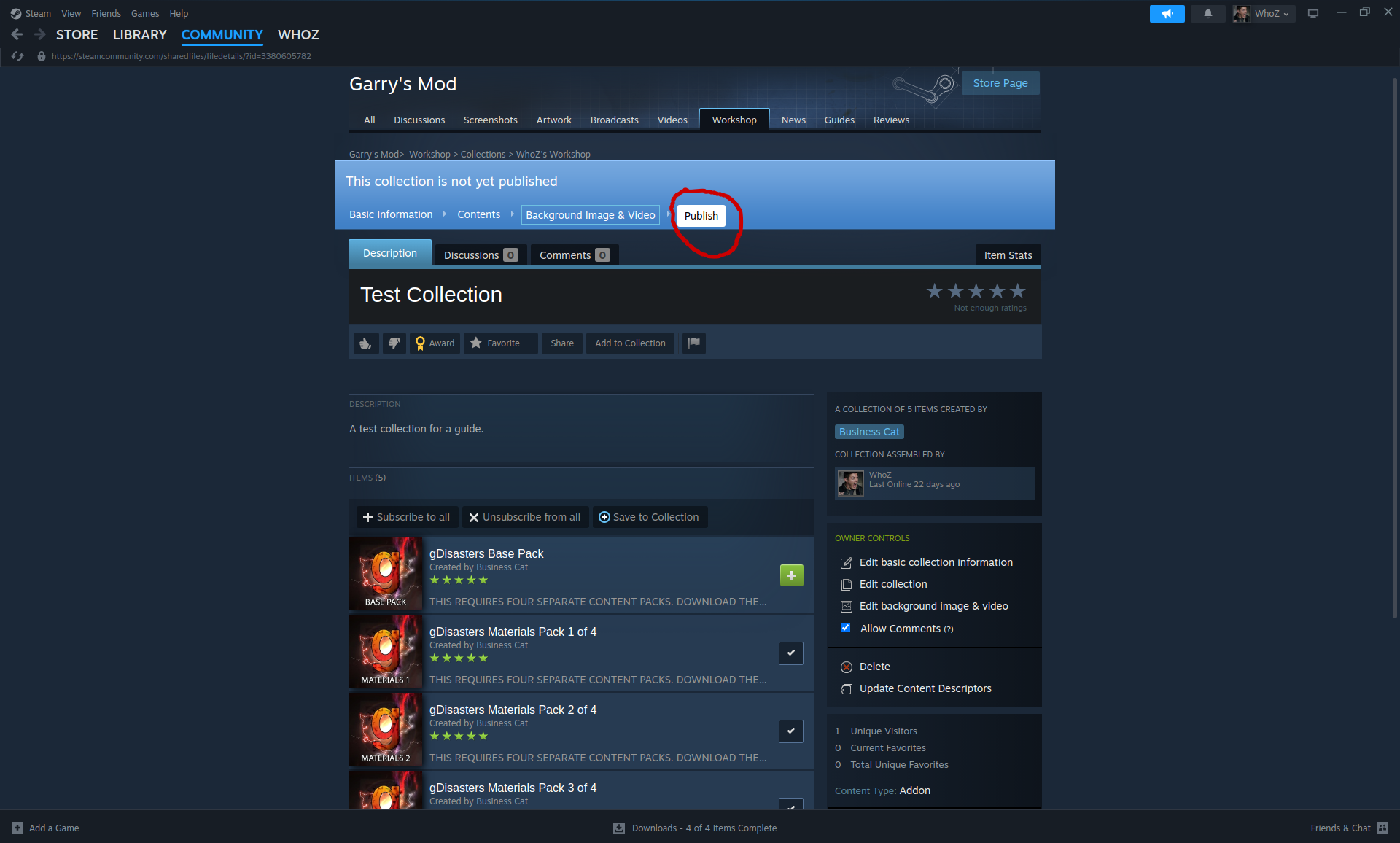
Ensuite, vous devrez extraire l'ID de la collection en utilisant un processus similaire à celui de l'extraction de l'ID d'un mod/addon. L'ID numérique se trouve après le paramètre de requête id dans l'URL lorsque vous consultez votre collection.

Par exemple :
https://steamcommunity.com/sharedfiles/filedetails/?id=3380605782
L'ID de la collection est 3380605782.
Lier La Collection Et Le Serveur
La prochaine étape consiste à lier la collection et le serveur en utilisant l'ID de collection que nous avons récupéré ci-dessus. Nous allons ajouter un argument en ligne de commande au script de démarrage du serveur que nous avons créé précédemment.
Modifiez le script de démarrage du serveur et ajoutez ce qui suit à la commande de démarrage du serveur.
+host_workshop_collection <collection ID>
Par exemple, voici le nouveau contenu du fichier startup-server.sh sur Linux en utilisant l'ID de collection utilisé dans ce guide :
#!/bin/bash
./srcds_run -game garrysmod -console -ip 0.0.0.0 -port 27015 +maxplayers 32 +map gm_construct +host_workshop_collection 3380605782
Ensuite, sauvegardez le script de démarrage et lancez le serveur. En supposant que le serveur puisse accéder à Steam, il devrait automatiquement commencer à télécharger le(s) mod(s)/addon(s) de la collection.
Se Connecter Au Serveur
Maintenant, connectons-nous au serveur !
Tout d'abord, vous devrez obtenir l'adresse IPv4 ou le nom d'hôte auquel vous devez vous connecter. Si votre serveur est hébergé par un fournisseur d'hébergement dédié, vous devriez pouvoir trouver l'adresse IPv4/le nom d'hôte requis à plusieurs endroits, notamment les suivants.
- Via le panneau web de votre fournisseur d'hébergement.
- En utilisant l'IP publique annoncée au démarrage du serveur.
NOTE - Une IPv4 est au format xxx.xxx.xxx.xxx tandis qu'un nom d'hôte est soit un nom soit un domaine (par ex. myserver ou myserver.mydomain.com).
Si vous êtes sur le serveur lui-même ou si le serveur est hébergé localement, vous pouvez également obtenir l'IP du serveur en listant vos interfaces réseau + IPs à l'aide des commandes ip a ou ifconfig sur Linux ou de la commande ipconfig /all sur Windows (utilisez l'invite de commandes ou PowerShell).
Une fois l'IP trouvée, lancez Garry's Mod et appuyez sur la touche \ (ou ~) de votre clavier pour ouvrir la console développeur.
Lorsque la console développeur s'affiche, vous voudrez taper connect <ip/hostname> ou connect <ip/hostname>:<port>. Puisque nous avons lié le serveur au port par défaut de Garry's Mod 27015, nous n'avons pas besoin de renseigner de port dans ce cas.
Je vais utiliser le hostname interne de mon serveur qui est simplement x-gs01 sur mon réseau domestique.
connect x-gs01
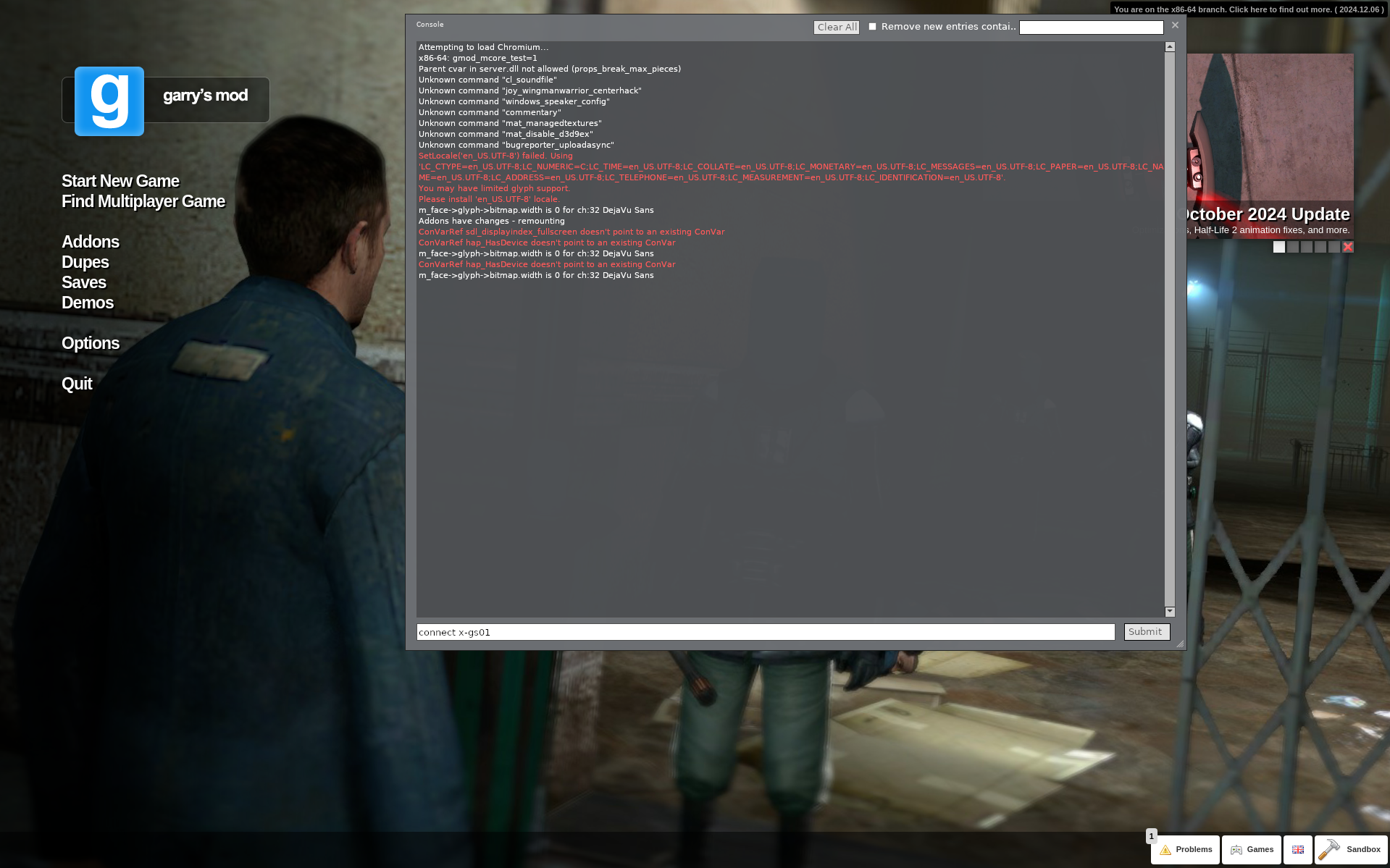
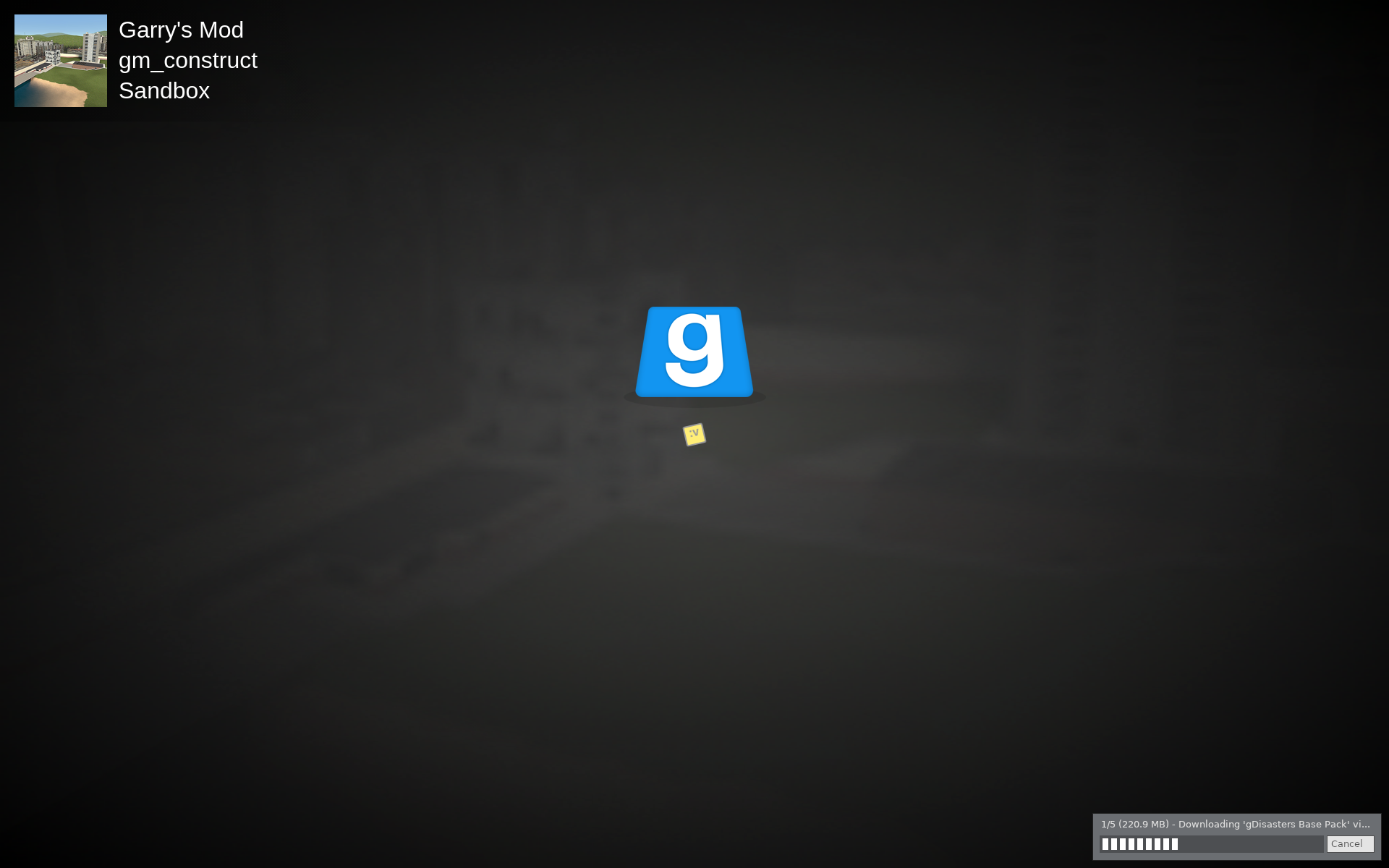
Une fois la connexion démarrée, si votre client Garry's Mod ne possède pas les fichiers côté client des addons/mods que vous avez ajoutés à votre collection, il devrait télécharger ces fichiers automatiquement comme illustré ci-dessous.
Une fois complètement connecté, les addons que vous avez installés devraient être actifs sur le serveur. Dans mon cas, gDisaster ajoute un onglet au menu où je peux faire apparaître des catastrophes naturelles !
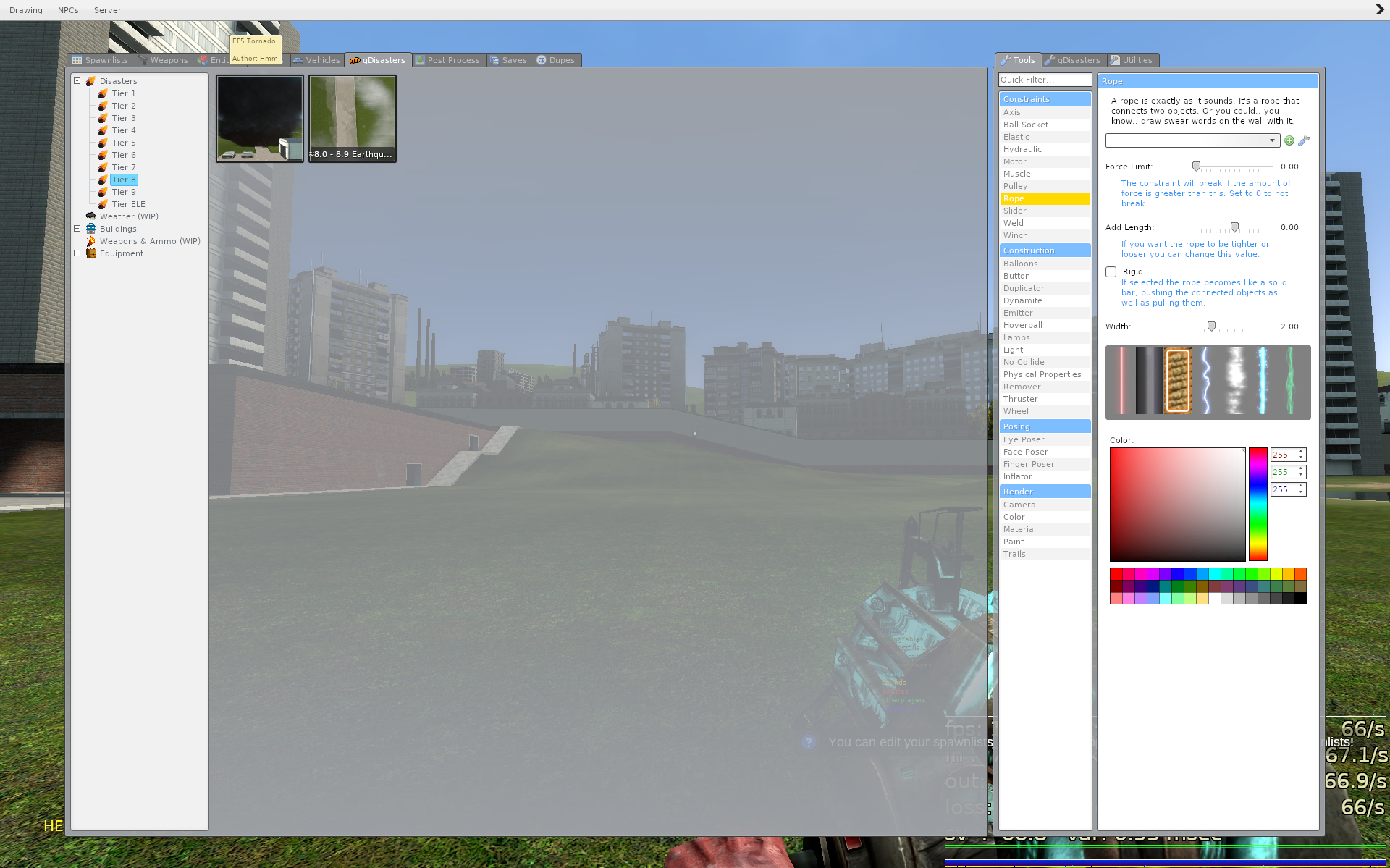
NOTE - Pour faire apparaître des objets provenant des mods/addons via le menu de spawn, vous devrez peut-être vous ajouter en tant qu'admin sur le serveur. Pour ce faire, lisez ici.
Frequently Asked Questions
Comment m'ajouter en tant qu'admin sur le serveur ?
Beaucoup de gens recommandent d'installer des mods/addons séparés pour gérer les fonctionnalités d'administration et de groupes, comme ULX et ULib. Cependant, il existe aussi une manière de définir un utilisateur comme admin sans addons supplémentaires.
Tout d'abord, trouvez votre Steam ID (ou le Steam ID de l'utilisateur que vous souhaitez ajouter en tant qu'admin ou superadmin). Je recommande d'utiliser un outil en ligne tel que Steam ID Finder ou Steam ID I/O.
Ensuite, modifiez le fichier garrysmod/settings/users.txt sur Linux (ou garrysmod\settings\users.txt sur Windows). Ce fichier devrait déjà contenir du contenu servant de modèle.
Dans les sections superadmin ou admin, vous voudrez ajouter une nouvelle ligne avec le format suivant.
"<name>" "<Steam ID>"
Le nom peut être n'importe quoi puisqu'il sert uniquement à l'organisation. Mon Steam ID est STEAM_0:0:36969327, donc dans mon cas, cela ressemblera à ceci.
"Christian" "STEAM_0:0:36969327"
Ensuite, redémarrez le serveur et reconnectez-vous. Vous devriez maintenant avoir le statut admin ou superadmin !
Comment afficher et modifier les extensions de fichiers sur Windows ?
Pour afficher les extensions de fichiers cachées sur Windows 11, via l'Explorateur de fichiers, cliquez sur Affichage -> Afficher et assurez-vous que la case Extensions de noms de fichiers est cochée.
Ce processus est très similaire sur d'autres versions de Windows.
Pour afficher les extensions de noms de fichiers sur d'autres versions de Windows, je recommande de consulter ce guide !
Puis-je créer un script pour mettre à jour automatiquement les fichiers du serveur ?
Oui, c'est possible !
Nous allons créer un script avec des variables d'environnement qui vous permet de configurer facilement les emplacements de SteamCMD et de vos fichiers de serveur, ainsi que l'app ID à télécharger, etc.
Veuillez suivre les étapes ci-dessous.
Windows
Nous allons créer un fichier Batch update-server.bat à l'intérieur du dossier où se trouve start-server.bat (racine du dossier des fichiers du serveur) avec le contenu suivant.
@echo off
set STEAM_CMD_LOC="E:\servers\steamcmd"
set STEAM_USER="anonymous"
set STEAM_PASS=""

set INSTALL_DIR="..\gmod"
set APP_ID="4020"

cd "%STEAM_CMD_LOC%"
start "" steamcmd.exe +force_install_dir "%INSTALL_DIR%" +login "%STEAM_USERNAME%" "%STEAM_PASSWORD%" +app_update %APP_ID% validate +quit
Linux
Nous allons créer un script Bash update-server.sh à l'intérieur du répertoire où se trouve le fichier start-server.sh (racine du répertoire des fichiers du serveur) avec le contenu suivant.
#!/bin/bash
STEAM_CMD_LOC=../steamcmd/
STEAM_USER="anonymous"
STEAM_PASS=""

INSTALL_DIR=../gmod

APP_ID=4020

$STEAM_CMD_LOC/steamcmd.sh +force_install_dir $INSTALL_DIR +login "$STEAM_USER" "$STEAM_PASS" +app_update $APP_ID validate +quit
Additional Resources & Tools
Je voulais simplement fournir quelques ressources et outils utiles pour les propriétaires de serveurs qui souhaitent améliorer leur expérience de gestion dans Garry's Mod.
- Pterodactyl - Un panneau de gestion de serveurs de jeux open source très populaire pour Linux qui fournit des outils permettant de créer et gérer facilement des serveurs dans des jeux tels que Garry's Mod, Counter-Strike, Rust, Minecraft, FiveM, et plus encore.
Conclusion
Cela conclut ce guide, mais j'espère créer encore beaucoup d'autres guides à l'avenir ! À ce stade, vous devriez avoir un serveur Garry's Mod fonctionnel avec un ou plusieurs mods/addons installés.
Si vous avez des questions ou des retours concernant ce guide, veuillez répondre à son sujet sur le forum ici ! Ce guide sera continuellement retravaillé et amélioré au fil du temps.
Rejoignez notre serveur Discord !