

Un guide sur comment créer et faire tourner un serveur Left 4 Dead 2 avec des mods, aussi bien sous Windows que sous Linux !
Left 4 Dead 2 est un jeu de tir à la première personne et d'horreur zombie très populaire, se déroulant dans un monde post-apocalyptique envahi par les zombies. Ce jeu bénéficie d'un excellent support pour le modding et de nombreux mods sont disponibles via le Steam Workshop ou via des plugins SourceMod.
Faire tourner un serveur avec des mods permet aux joueurs de se connecter et de profiter d'une expérience partagée et personnalisée grâce aux mods installés sur le serveur.
Les deux systèmes d'exploitation que nous ciblerons spécifiquement dans ce guide sont Windows 11 et Debian 12 (Linux).
Je voulais préciser quelques points avant de continuer ce guide.
- Les termes
directory(utilisé sous Linux) etfolder(utilisé sous Windows) sont utilisés de manière interchangeable. Pour simplifier, nous utiliserons directory dans la plupart des cas. - De même, nous utiliserons des chemins de fichiers structurés
/comme/cecitout au long du guide. Ce format est utilisé sous Linux, mais sous Windows, vous devrez structurer le chemin de fichier\comme\cecià la place.
Prérequis
Matériel & Réseau
Les serveurs Left 4 Dead 2 consomment relativement peu de RAM comparés aux serveurs d'autres jeux comme Minecraft et Rust. Par défaut, jusqu'à quatre joueurs peuvent jouer simultanément lorsque des modes de jeu comme COOP, Scavenge, etc. sont utilisés, tandis que le mode Versus peut accueillir jusqu'à huit joueurs simultanément. Il existe des plugins SourceMod permettant d'augmenter le maxplayers du serveur jusqu'à 32 !
Pour plus d'informations sur les prérequis matériels et réseau, je vous recommande de lire le sujet suivant.
https://moddingcommunity.com/blog/hardware-network-requirements-for-source-engine-servers/
Redirection de Ports
Si vous prévoyez de rendre votre serveur accessible depuis Internet, vous devrez peut-être rediriger les ports UDP et TCP 27015 via votre routeur. Ce guide ne couvrira pas spécifiquement la redirection de ports. Cependant, je tenais à fournir d'autres guides utiles sur comment rediriger les ports que je viens de mentionner.
- NordVPN - How to open ports on your router
- No-IP - How to Port Forward – General Guide to Multiple Router Brands
- PortForward - How To Forward a Port
Si votre réseau local fonctionne comme un réseau NAT, vous devrez peut-être également créer une règle NAT.
Téléchargement Des Fichiers Du Serveur
L'étape suivante consiste à télécharger les fichiers du serveur à l'aide de SteamCMD. Lisez le sujet suivant et gardez à l'esprit que l'ID d'application du serveur Left 4 Dead 2 est 222860.
https://moddingcommunity.com/blog/how-to-download-run-steamcmd/
Faire Tourner Le Serveur Left 4 Dead 2
Pour gagner du temps, nous allons créer des scripts de démarrage pour le serveur Left 4 Dead 2. Nous allons créer des scripts pour Linux et Windows qui démarrent le serveur en lançant la carte c8m1_apartment, qui est le premier niveau de la campagne No Mercy. Le serveur sera lié à toutes les adresses IP et interfaces (0.0.0.0) sur le port UDP 27015.
Windows
En regardant les nouveaux fichiers du serveur via l'Explorateur de fichiers, vous devriez voir un fichier nommé srcds.exe.
Nous allons créer un fichier/script Batch nommé start-server.bat pour démarrer le serveur. Avant de créer ce fichier, vous devrez vous assurer de pouvoir définir l'extension du fichier en vérifiant que vous êtes en mesure de voir les extensions dans les noms de fichiers. Si vous ne pouvez pas voir les extensions de fichiers, lisez ici.
Après avoir créé le fichier Batch, ajoutez le contenu suivant.
@echo off
.\srcds.exe -game left4dead2 -console -ip 0.0.0.0 -port 27015 +maxplayers 4 +map c8m1_apartment
Vous devriez maintenant pouvoir double-cliquer sur le fichier Batch nouvellement créé pour démarrer le serveur !
Linux
Après avoir navigué vers le répertoire des fichiers du serveur en exécutant cd ~/l4d2 ou similaire, vous devriez voir les fichiers srcds_run et srcds_linux à l'intérieur du répertoire. Nous allons créer un script Bash simple pour démarrer le serveur.
Il existe de nombreux types d'éditeurs de texte que vous pouvez utiliser pour créer le script, comme Nano et Vim ; dans ce tutoriel, nous utiliserons Nano. Nous nommerons le script start-server.sh.
Tout d'abord, utilisez la commande suivante pour commencer à éditer le nouveau fichier.
nano start-server.sh
Ensuite, collez le contenu suivant dans le fichier.
#!/bin/bash
./srcds_run -game left4dead2 -console -ip 0.0.0.0 -port 27015 +maxplayers 4 +map c8m1_apartment
Une fois terminé, appuyez sur CTRL + X puis sur entrée pour enregistrer le fichier. Si vous souhaitez voir le contenu du fichier, vous pouvez exécuter cat start-server.sh.
Une fois le fichier enregistré, vous voudrez également donner à l'utilisateur la permission d'exécuter le fichier, ce qui peut être fait avec la commande ci-dessous.
chmod u+x start-server.sh

Enfin, vous pouvez démarrer le serveur en utilisant la commande suivante.
./start-server.sh
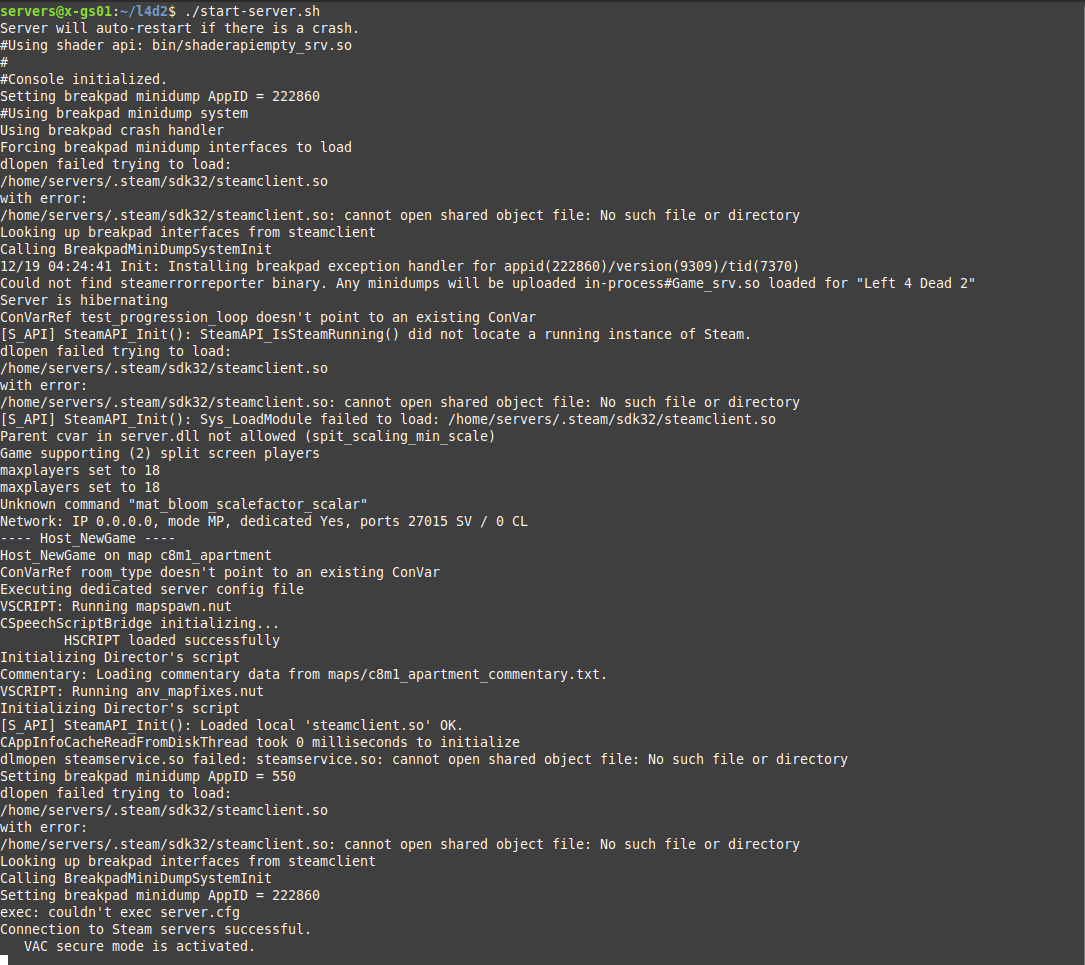
NOTE - Vous devriez voir un message VAC secure mode is activated à moins que vous n'ayez spécifiquement désactivé le VAC. Cela dit, si vous souhaitez que le serveur soit accessible depuis Internet, vous devriez également voir un message Public IP is <your WAN IP> qui a été retiré de la capture d'écran ci-dessus.
Pour arrêter le serveur, vous pouvez exécuter la commande quit via la console du serveur ou appuyer sur CTRL + C, ce qui envoie un signal pour mettre fin au processus du serveur.
Utiliser Screen
Une fois installé, vous pouvez également utiliser la commande screen pour permettre au serveur de fonctionner sans avoir besoin de garder le terminal Linux ouvert (en arrière-plan). Je vous recommande de lire à propos de la commande screen ici.
Tout d'abord, installons le package screen. Il se peut que vous deviez vous déconnecter de l'utilisateur servers actuel via la commande exit, car la commande doit être exécutée en tant que root ou via sudo.
Debian/Ubuntu
sudo apt install -y screen

Ensuite, copiez la commande de démarrage du serveur et ajoutez screen -S <name> devant. Voici un exemple.
screen -S l4d2 ./srcds_run -game left4dead2 -console -ip 0.0.0.0 -port 27015 +maxplayers 4 +map c8m1_apartment
Cela lancera le serveur à l'intérieur d'un screen. Vous pouvez vous détacher du screen en utilisant CTRL + A + D par défaut.
Pour vous rattacher au screen, vous pouvez exécuter soit screen -r (s'il n'y a qu'un seul screen ouvert, il s'y rattachera automatiquement) soit screen -r <name>. Dans la commande ci-dessus, nous avons créé un screen nommé l4d2. Nous pouvons donc utiliser la commande suivante pour nous rattacher au screen par son nom.
screen -r l4d2
Vous pouvez également modifier le script de démarrage du serveur et ajouter screen -S <name> en préfixe, comme ci-dessus, pour que le script lance automatiquement le serveur dans un screen.
Créer les fichiers de configuration du serveur
L'étape suivante consiste à configurer le serveur en créant deux fichiers : autoexec.cfg et server.cfg. Le fichier autoexec.cfg sera utilisé pour définir le type de partie du serveur (par exemple COOP, Versus, etc.) et ne s'exécute qu'une seule fois au démarrage du serveur, tandis que le fichier server.cfg contiendra des informations générales telles que le nom d'hôte (le nom affiché dans le navigateur de serveurs) et s'exécute au début de chaque carte. Les deux fichiers se trouveront dans le répertoire left4dead2/cfg.
Le format de configuration utilisé par Left 4 Dead 2 dans ces fichiers est <ConVar> "<Value>".
Collez le contenu suivant dans le fichier autoexec.cfg.
sv_gametypes "coop,survival"
Le ConVar sv_gametypes contrôle les types de parties que le serveur exécutera. Vous pouvez choisir parmi les valeurs coop, realism, survival, versus, scavenge, dash, holdout et shootzone. Vous pouvez également en spécifier plusieurs en séparant les valeurs par des virgules (,). Par exemple : coop,versus,survival.
NOTE - Vous pouvez également définir la valeur du ConVar sv_gametypes via la commande de démarrage du serveur en ajoutant +sv_gametypes <...>. Cependant, je préfère personnellement utiliser le fichier autoexec.cfg puisqu'il y a des cas où vous voudriez restreindre l'accès à la ligne de commande à certains utilisateurs tout en leur laissant la possibilité de modifier les types de parties du serveur, entre autres.
Ensuite, collez le contenu suivant dans le fichier server.cfg et modifiez les valeurs des ConVars selon vos besoins.
hostname "My Server Name"
sv_password ""
rcon_password "CHANGEME"
- Le
hostnameest le nom du serveur visible dans le navigateur de serveurs ou sur des sites externes (tout ce qui interroge le serveur via des requêtes A2S). - Le
sv_passwordest le mot de passe que les joueurs doivent saisir avant de rejoindre le serveur. S'il est laissé vide, aucune invite de mot de passe n'apparaît lors de la connexion au serveur. - Le
rcon_passwordest le mot de passe requis pour l'accès RCON. Ce mot de passe ne doit être connu que des personnes/staff de confiance, car les utilisateurs disposant de ce mot de passe pourront exécuter des commandes serveur s'ils parviennent à accéder à distance au port TCP sur lequel RCON fonctionne.
Il existe également de nombreux autres ConVars intéressants dans Left 4 Dead 2 que vous pouvez définir via le fichier server.cfg ! Voici une bonne liste des ConVars de Left 4 Dead 2.
ConVars de performance
Il existe quelques ConVars que vous pouvez définir pour aider à améliorer les performances du serveur en fonction de vos vitesses réseau, de la bande passante disponible et du matériel du serveur.
Lisez la section suivante du guide mentionné plus tôt !
https://moddingcommunity.com/blog/how-to-install-update-sourcemod-metamod/
Comment modder le serveur Left 4 Dead 2
Il existe deux méthodes utilisées pour modder un serveur Left 4 Dead 2.
La méthode la plus courante consiste à installer SourceMod et MetaMod sur le serveur et à installer des plugins SourceMod.
La méthode la moins courante consiste à s'abonner à des objets via le workshop de Left 4 Dead 2 et à utiliser un outil comme celui-ci pour extraire les fichiers de l'addon, puis à ajouter les fichiers au serveur.
Il est recommandé d'utiliser SourceMod et MetaMod pour modder votre serveur Left 4 Dead 2, car cela inclut beaucoup plus de plugins et de fonctionnalités.
Installer des plugins SourceMod & MetaMod
Tout d'abord, vous devrez télécharger et installer SourceMod sur votre serveur Left 4 Dead 2. Je vous recommande de lire le guide suivant que j'ai réalisé il y a quelque temps pour savoir comment procéder !
https://moddingcommunity.com/blog/how-to-install-update-sourcemod-metamod/
Ensuite, vous voudrez trouver des plugins ici. En général, la description du plugin contient des détails sur la façon de l'installer. Cependant, voici une bonne règle générale à suivre.
- Les fichiers se terminant par l'extension
.spcontiennent le code source du plugin écrit en SourcePawn. - Les fichiers se terminant par l'extension
.smxsont le code source compilé et doivent être placés dans le répertoireaddons/sourcemod/plugins. - Les fichiers dont le nom contient
games.txt(ou quelque chose commel4d2.txt) sont normalement des fichiers gamedata et doivent être placés dans le répertoireaddons/sourcemod/gamedata. - Les fichiers dont le nom contient
phrases.txtsont des fichiers de traduction et doivent être placés dans le répertoireaddons/sourcemod/translations. - Les fichiers se terminant par les extensions
.soou.dllsont généralement des extensions SourceMod et doivent être placés dans le répertoireaddons/sourcemod/extensions.
Dans certains cas, vous devrez peut-être compiler le code source des plugins. Lisez le sujet suivant pour savoir comment procéder !
https://moddingcommunity.com/blog/how-to-compile-sourcemod-plugins/
Utiliser le Steam Workshop
Dans certains cas, un mod que vous souhaitez peut n'être disponible que via le Steam Workshop. C'est courant avec les campagnes personnalisées. Malheureusement, les serveurs Left 4 Dead 2 ne prennent pas nativement en charge le Steam Workshop contrairement à d'autres jeux comme Garry's Mod.
Nous devrons donc extraire les fichiers du ou des éléments du workshop et les ajouter aux fichiers du serveur.
Créer une collection
La première chose à faire est de créer une collection. Vous pouvez le faire directement dans l'application Steam ou via le site web de Steam. Dans ce guide, nous utiliserons l'application Steam (les deux ont généralement la même interface).
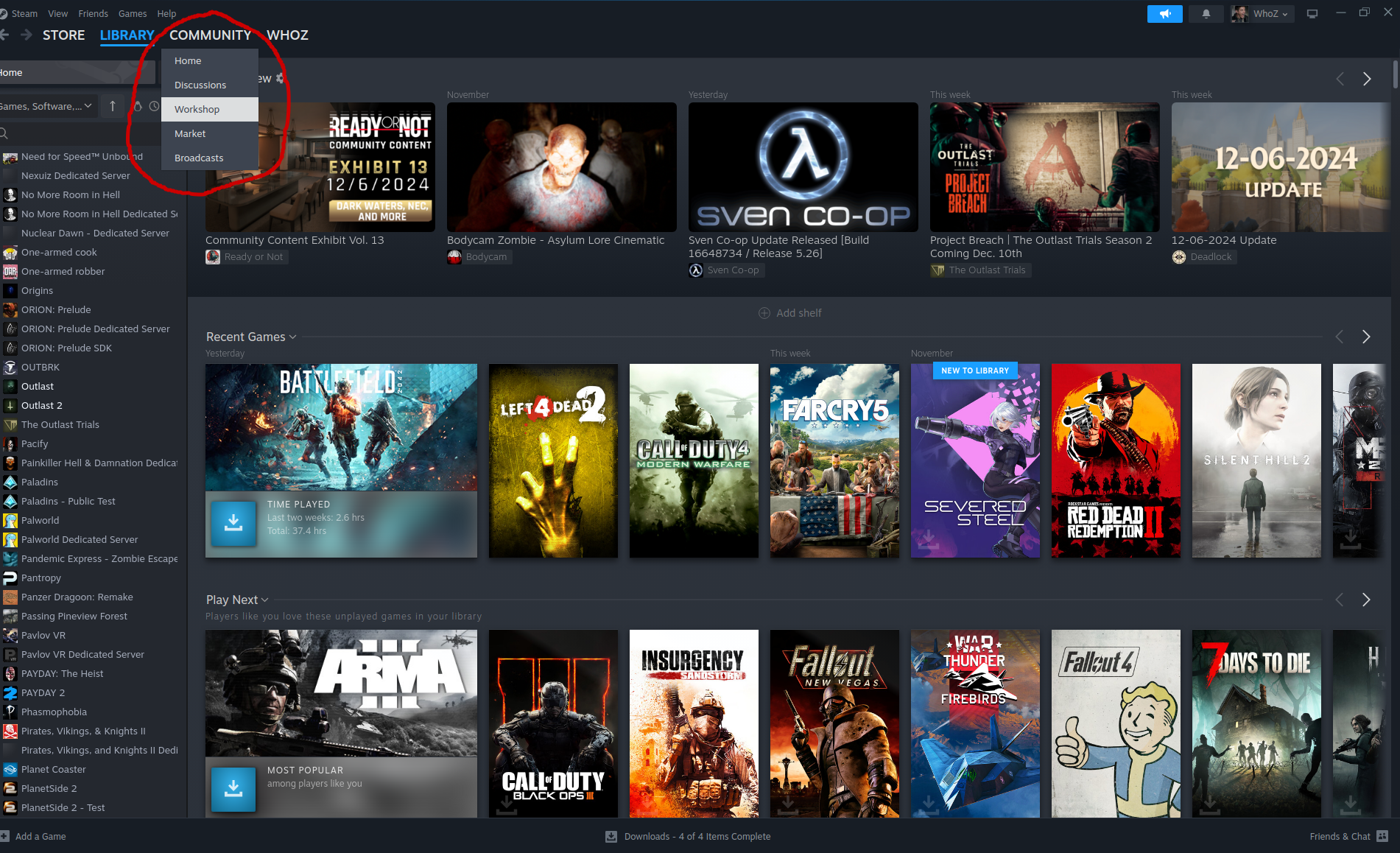
Premièrement, allez dans Communauté -> Workshop.
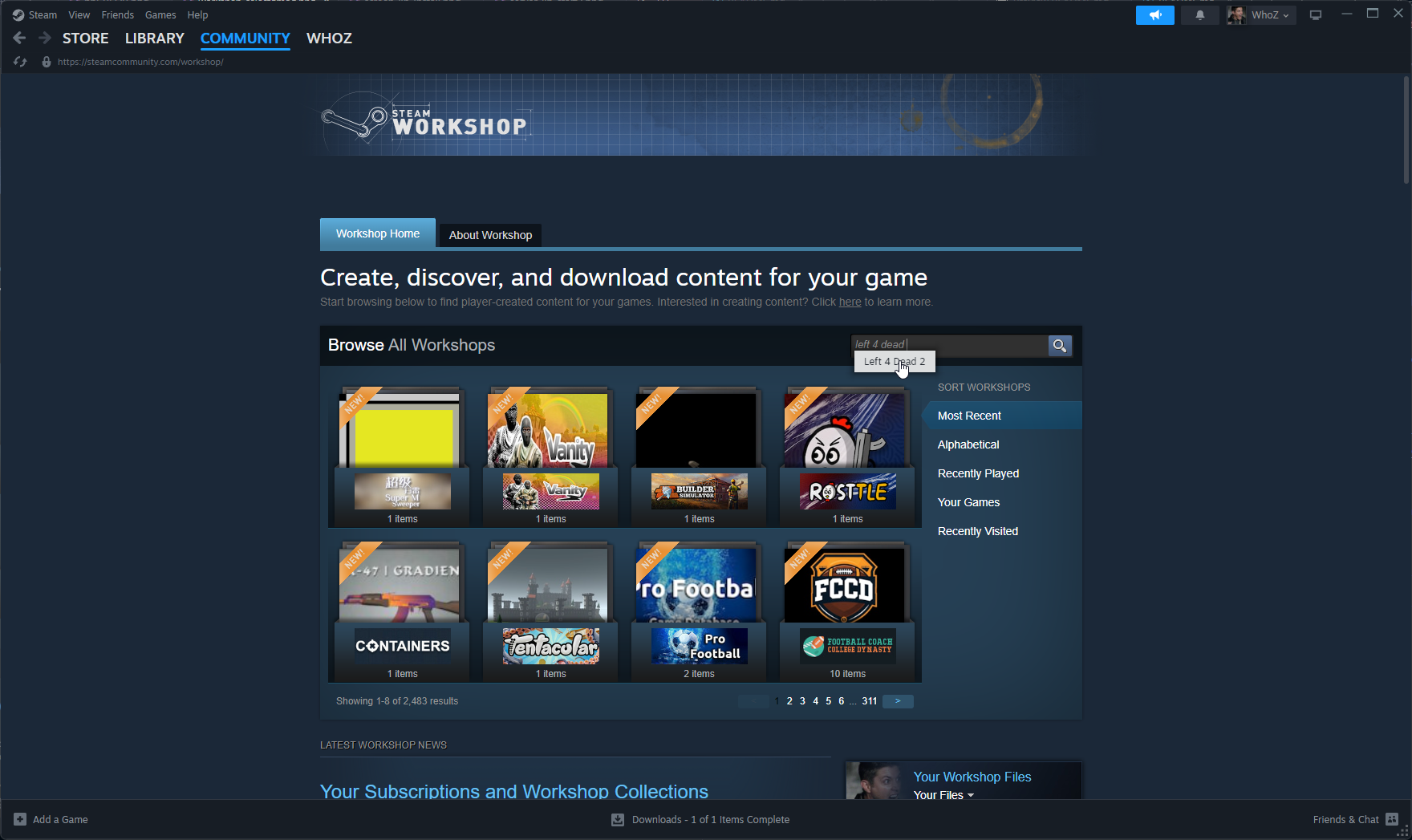
Ensuite, tapez Left 4 Dead 2 là où il est écrit « Search for a Workshop ». Vous pouvez cliquer sur l'élément dans le menu déroulant.
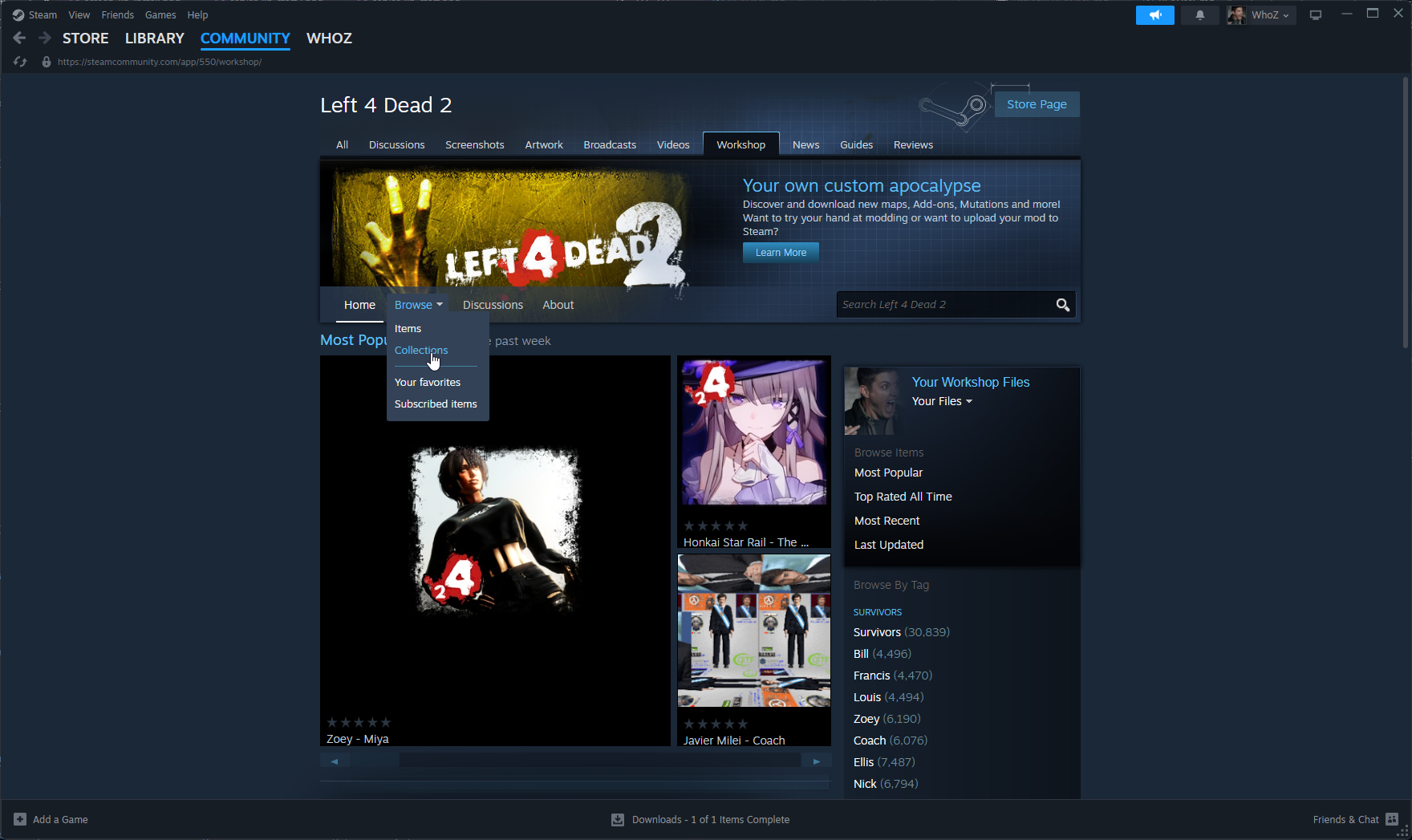
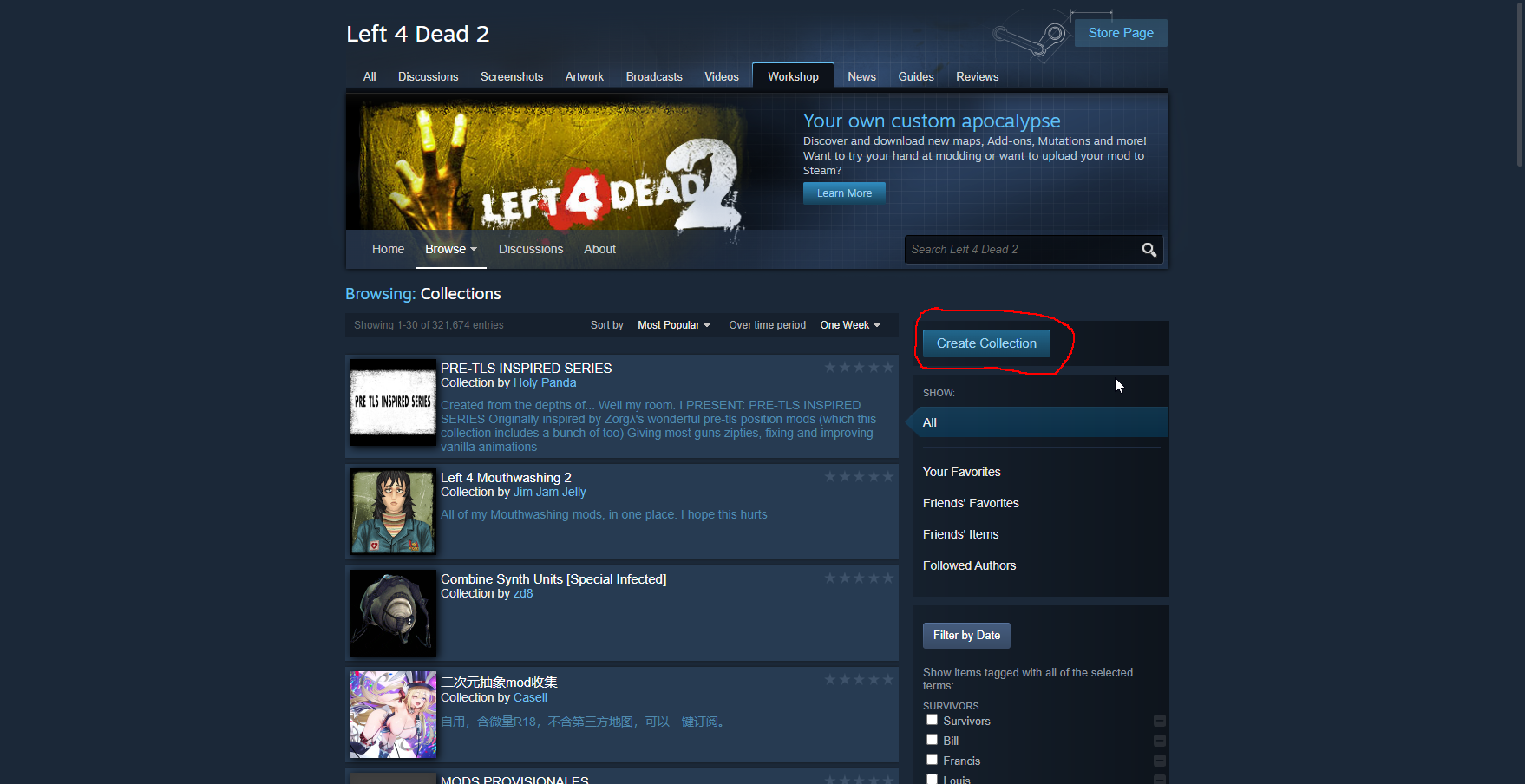
Maintenant, cliquez sur le menu déroulant Browse près du milieu gauche de l'écran et cliquez sur Collections.
Ensuite, cliquez sur Create Collection.
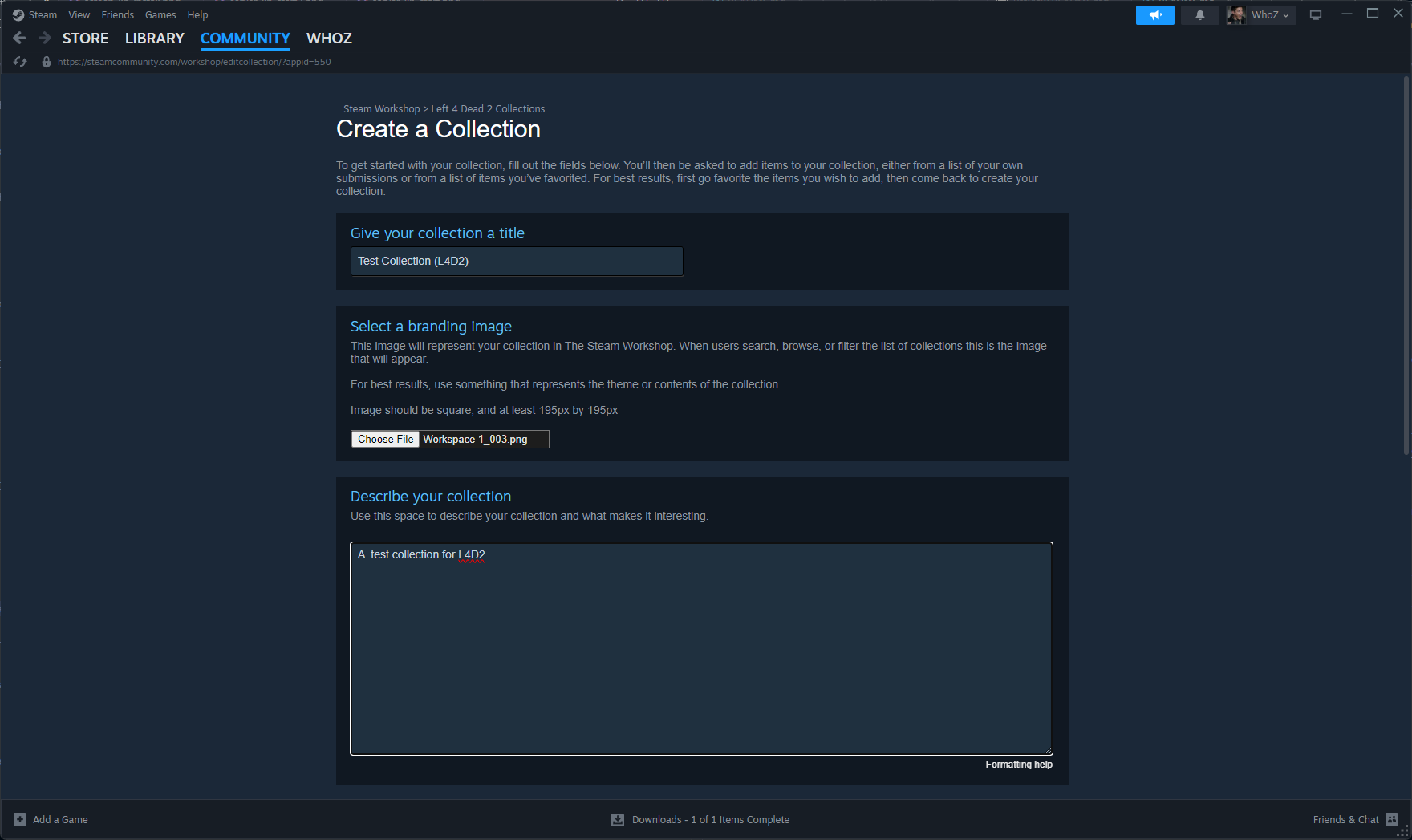
Vous devrez ensuite remplir tous les champs de la page. Dans ce guide, le titre sera simplement « Test Collection ».
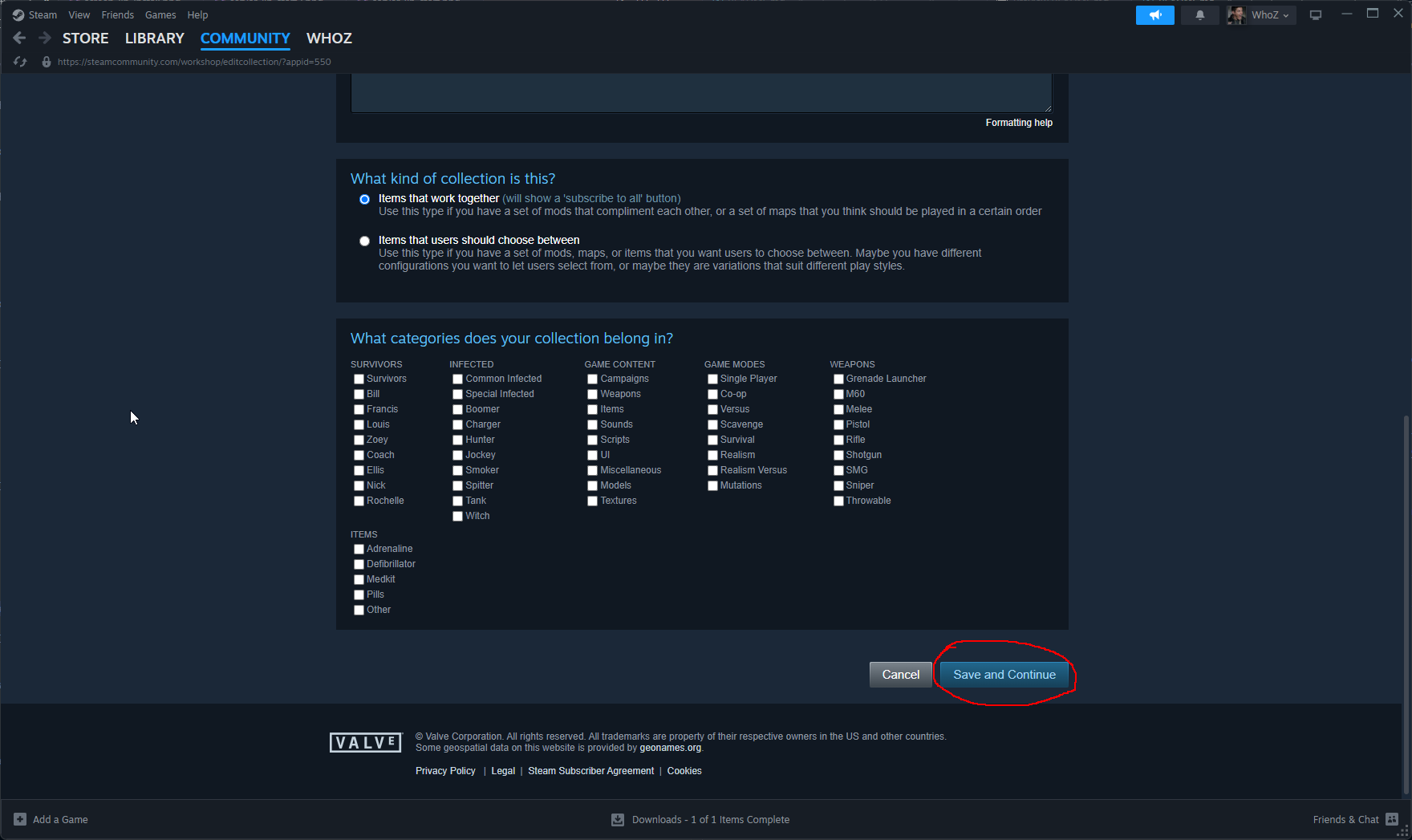
Enfin, cliquez sur le bouton Save and continue en bas à droite pour créer la collection.
À partir d'ici, vous voudrez noter l'ID numérique de la collection, disponible dans la barre d'URL de Steam après ?id=. Nous en aurons besoin plus tard.
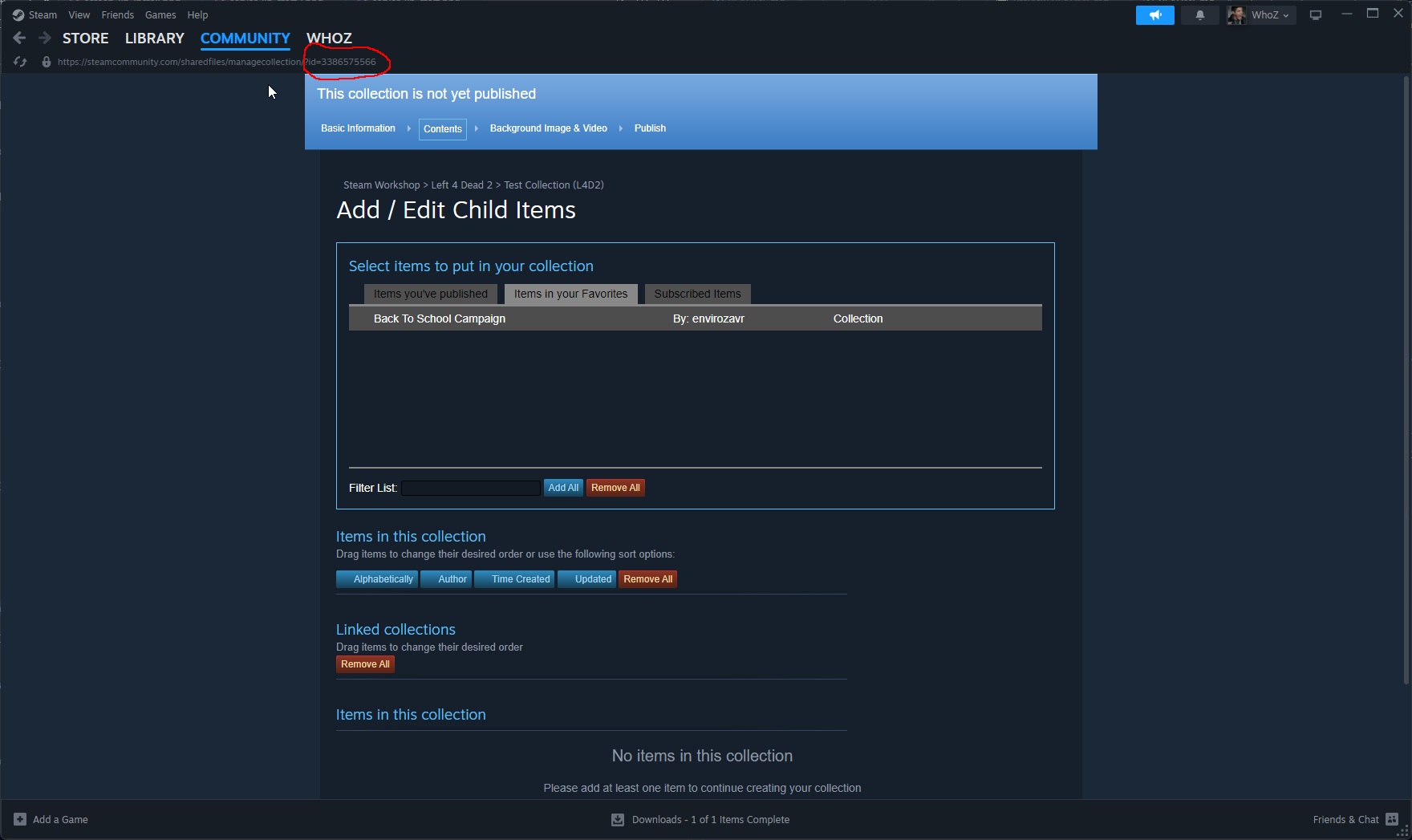
Par exemple, l'ID de collection de l'URL suivante est 3386575566.
https://steamcommunity.com/sharedfiles/managecollection/?id=3386575566
NOTE - Si la collection est publiée et visible par les autres, les utilisateurs pourront s'abonner à tous les mods/addons de la collection en un seul clic.
Ajouter des éléments à la nouvelle collection
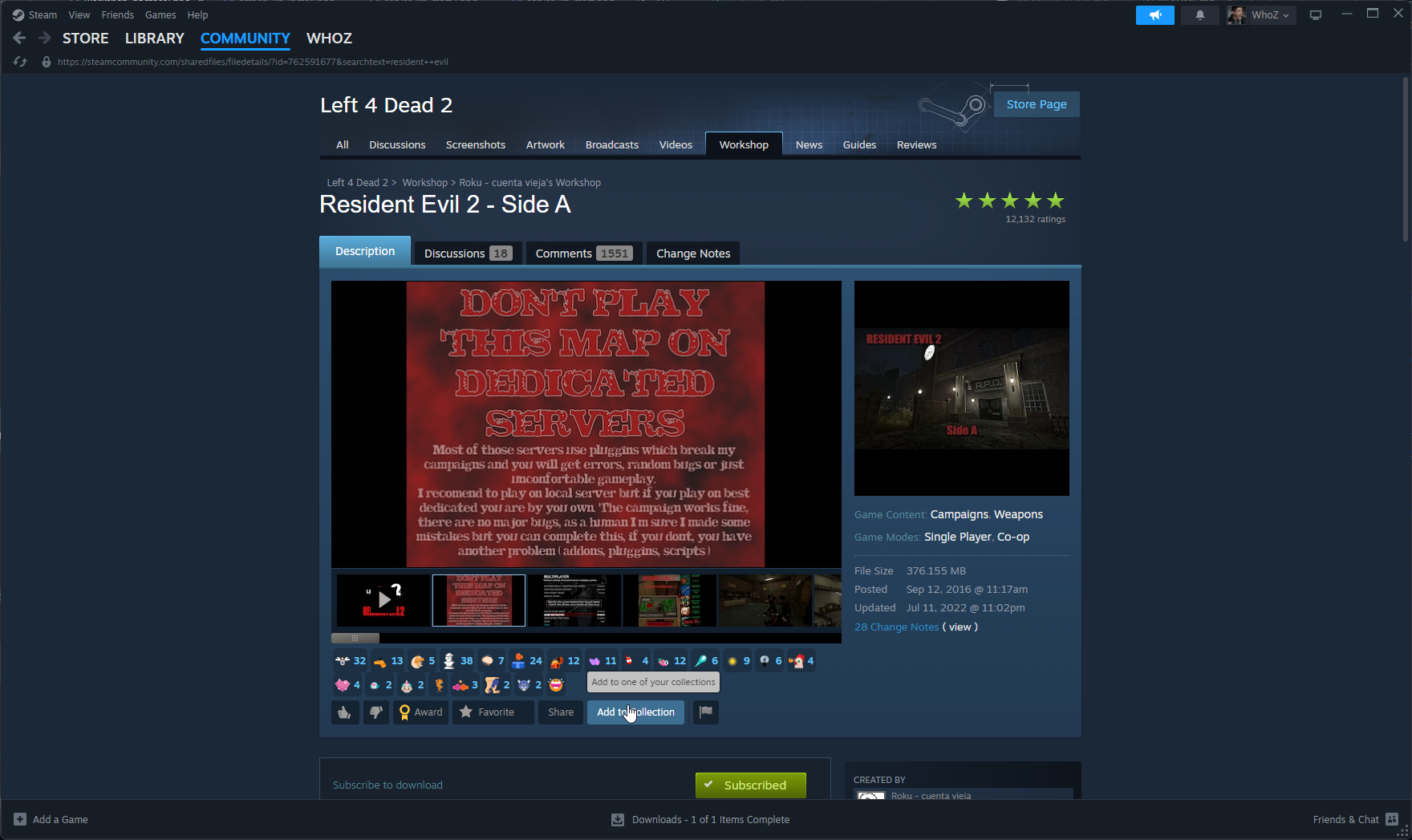
Trouvez soit un élément du workshop à ajouter à la collection en parcourant le workshop de Left 4 Dead 2 ici, soit utilisez un lien direct vers l'élément.
À partir d'ici, cliquez sur le bouton Add to Collection.
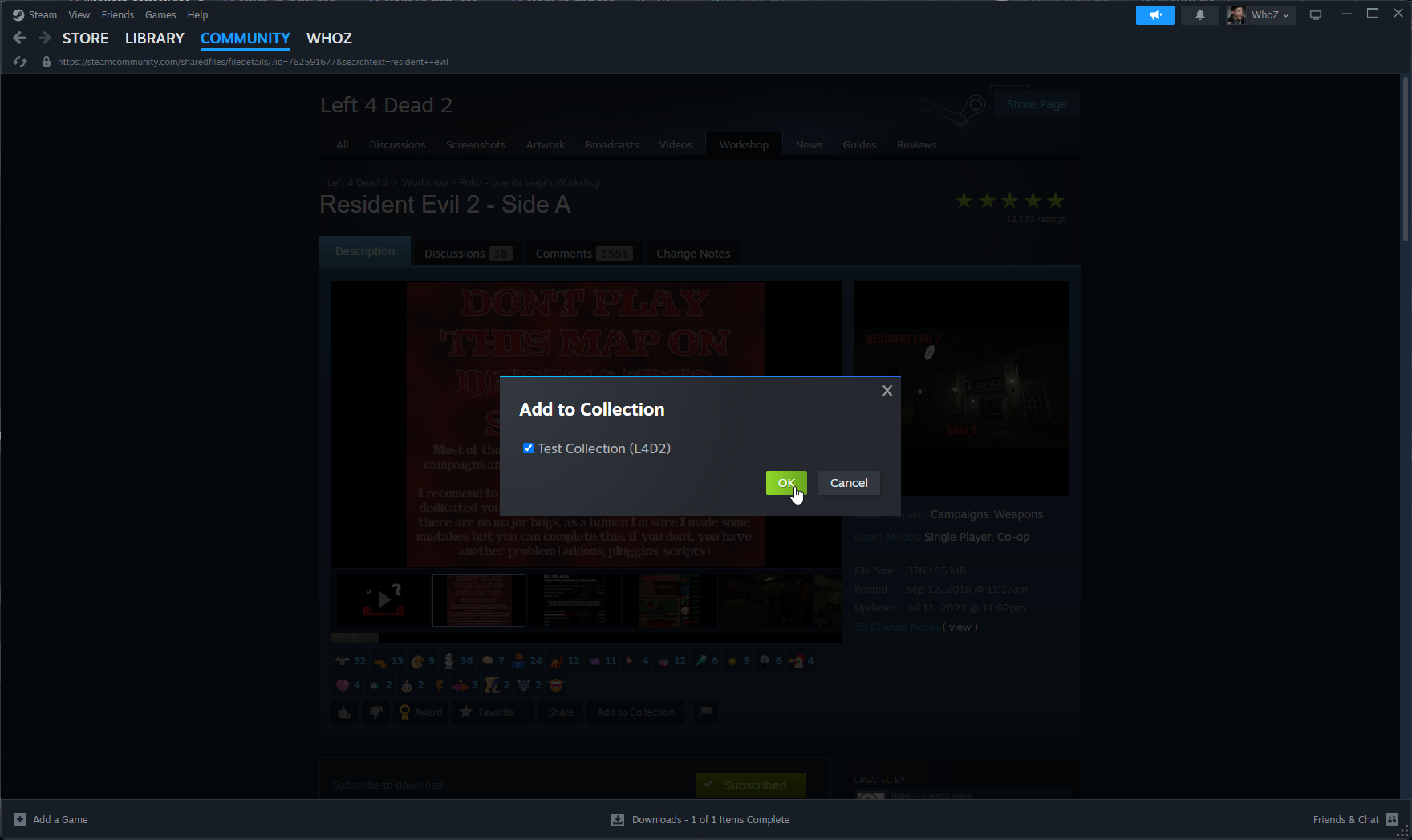
Cela affichera une liste à cocher de toutes les collections que vous possédez. Assurez-vous de cocher la collection à laquelle vous voulez ajouter l'élément et cliquez sur Ok.
Publier la collection
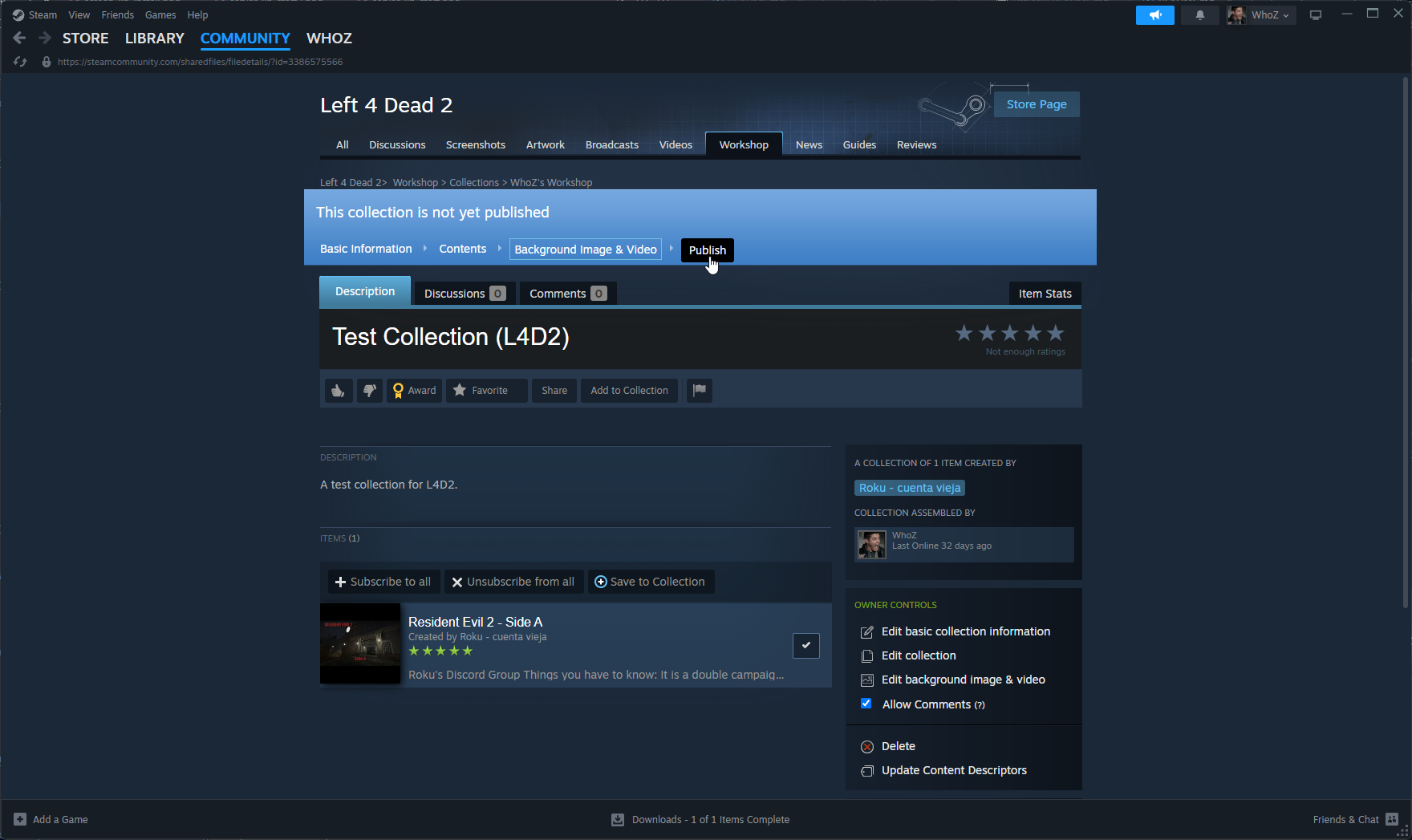
Maintenant, retournez à la collection que vous avez créée et publiez-la en cliquant sur le bouton Publish.
Extraire les fichiers de l'addon
Il est recommandé d'utiliser cet outil pour extraire les fichiers de chaque addon d'une collection.
Cet outil a été fait avec Python et je vous recommande de lire ceci pour installer Python sur Windows et ceci pour l'installer sur Linux.
Vous pouvez soit télécharger l'outil directement depuis le site de GitHub ici, soit utiliser git clone https://github.com/Geam/steam_workshop_downloader si vous avez Git installé sur votre système.
Après avoir installé Python et téléchargé l'outil, exécutez la commande suivante.
./workshop.py <Collection ID>
Où <Collection ID> est l'ID que nous avons récupéré ci-dessus. Par exemple :
./workshop.py 3386575566
Sur Windows, vous devrez peut-être ajouter python devant la commande ci-dessus, comme ceci.
python .\workshop.py <Collection ID>
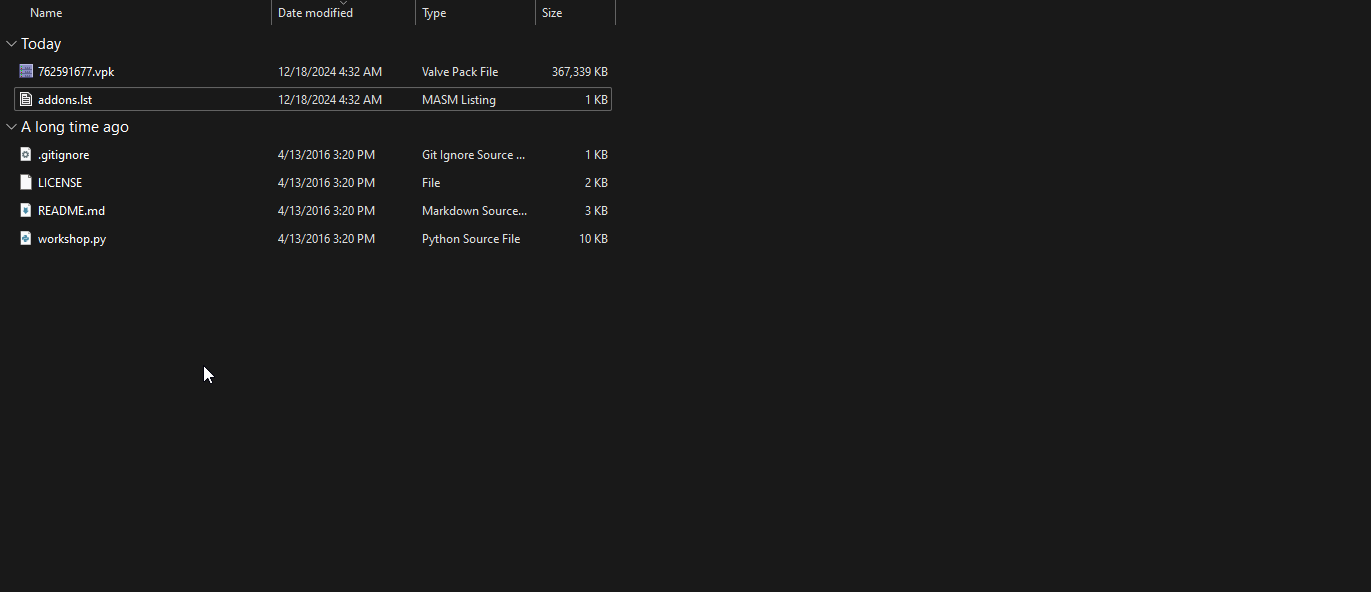
Une fois cela fait, vous devriez voir des fichiers *.vpk.
Maintenant, téléversez/copiez ces fichiers dans le répertoire addons/ de votre serveur et redémarrez le serveur !
Une fois le serveur redémarré, les fichiers VPK que vous avez ajoutés au répertoire addons/ devraient se monter automatiquement. Si des campagnes personnalisées ont été ajoutées, pour charger les cartes, vous devez connaître les noms des fichiers de carte qui se terminent par l'extension bsp. Si vous ne trouvez pas cette information, vous pouvez essayer d'utiliser un outil comme GCFScape pour extraire les fichiers des fichiers VPK. À partir de là, vous pourrez localiser les noms des fichiers de carte.
De plus, vous pouvez utiliser la commande show_addon_metadata pour afficher des informations sur les addons montés. Par exemple, après avoir ajouté la campagne personnalisée Resident Evil: Side A à mon serveur L4D2 sous Linux, voici ce que je vois en exécutant la commande sur mon serveur.
show_addon_metadata
MISSION: re2birkina     (/home/servers/l4d2/left4dead2/addons/762591677.vpk)
Se connecter au serveur
Maintenant, connectons-nous au serveur ! Vous pouvez soit vous connecter au serveur via le navigateur de serveurs en exécutant openserverbrowser dans la console développeur, soit vous connecter directement à votre serveur.
Pour ouvrir votre console de développeur, appuyez sur la touche ` ou ~ de votre clavier. Si votre console de développeur ne fonctionne pas, elle est probablement désactivée et vous devrez lire ici comment l'activer !
Si vous souhaitez vous connecter directement au serveur, vous devrez obtenir l'adresse IPv4 ou le nom d'hôte auquel vous connecter. Si votre serveur est hébergé par un fournisseur d'hébergement dédié, vous devriez pouvoir trouver l'adresse IPv4/nom d'hôte requis à plusieurs endroits, notamment les suivants.
- Via le panneau web de votre fournisseur d'hébergement.
- En utilisant l'IP publique annoncée au démarrage du serveur.
NOTE - Une IPv4 est au format xxx.xxx.xxx.xxx tandis qu'un nom d'hôte est soit un nom, soit un domaine (par ex. myserver ou myserver.mydomain.com).
Si vous êtes sur le serveur lui-même ou si le serveur est hébergé localement, vous pouvez également obtenir l'IP du serveur en listant vos interfaces réseau + IP à l'aide des commandes ip a ou ifconfig sur Linux, ou de la commande ipconfig /all sur Windows (utilisez l'Invite de commandes ou PowerShell).
Après avoir trouvé l'IP, lancez Left 4 Dead 2 et appuyez sur la touche \ (ou ~) de votre clavier pour ouvrir la console de développeur.
Lorsque la console de développeur s'affiche, vous devrez taper connect <ip/hostname> ou connect <ip/hostname>:<port>. Puisque nous avons lié le serveur au port par défaut de Left 4 Dead 2, 27015, nous n'avons pas besoin de saisir de port dans ce cas.
Je vais utiliser le nom d'hôte interne de mon serveur, qui est simplement x-gs01 sur mon réseau domestique.
connect x-gs01
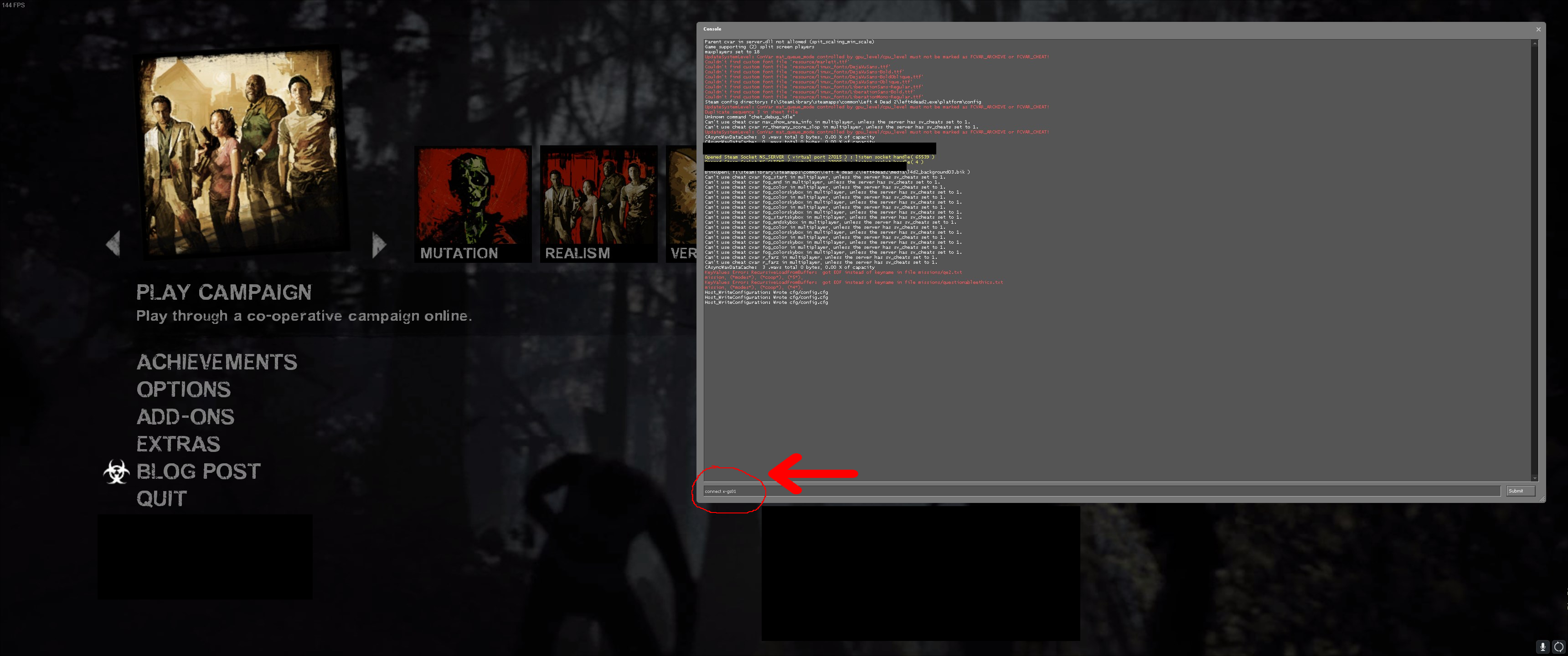
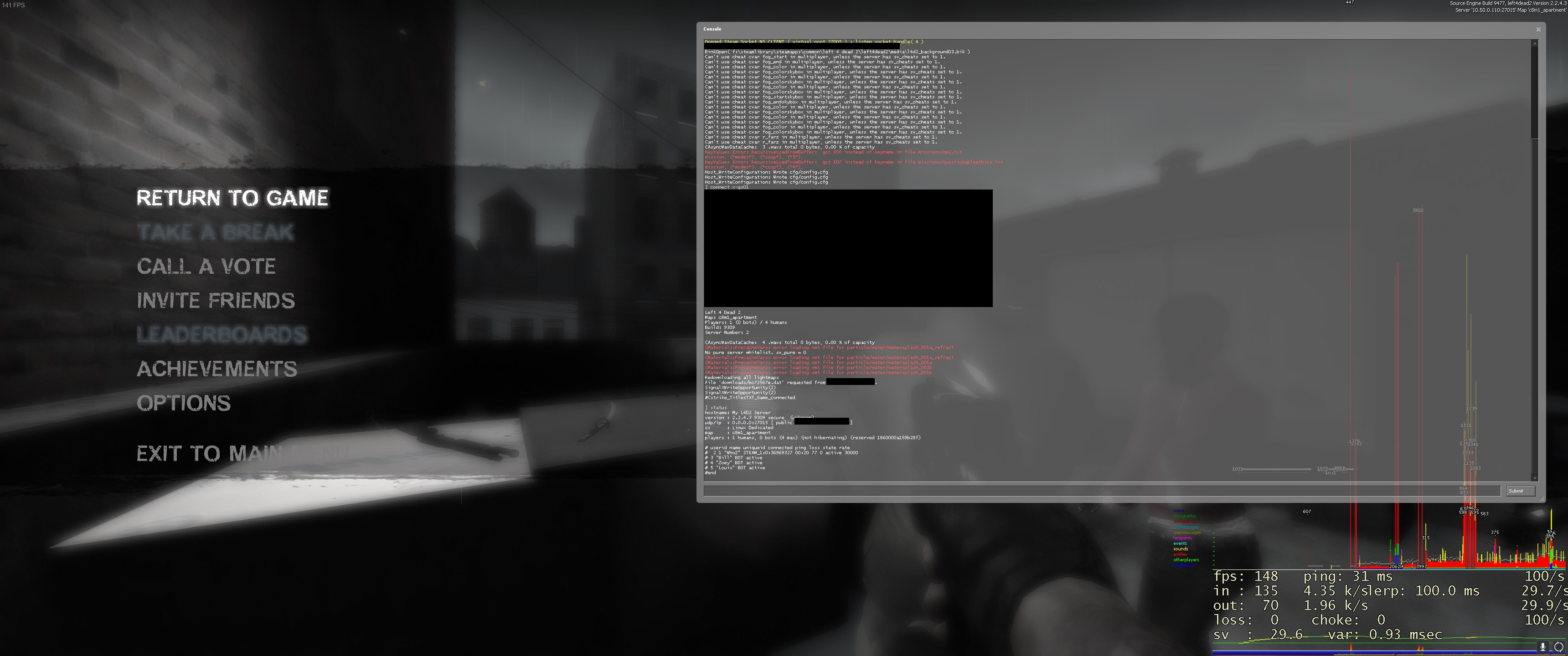
Vous devriez maintenant être connecté à votre serveur Left 4 Dead 2 ! Vous pouvez taper status dans votre console de développeur pour le confirmer.
Foire aux questions
Je reçois une erreur « Invalid Platform » lors du téléchargement via SteamCMD.
Si vous rencontrez cette erreur sur Linux lors du téléchargement des fichiers du serveur Left 4 Dead 2, vous rencontrez très probablement ce problème apparu fin 2024 à cause d'un changement effectué par Steam.
Il existe deux solutions à ce problème d'après ce que j'ai trouvé.
-
Utilisez vos identifiants Steam lors de la connexion via SteamCMD. Lorsque vous exécutez la commande
logindans ce guide, saisissez votre nom d'utilisateur Steam suivi d'un espace puis de votre mot de passe. Ex.login whoz MYPASSWORD. -
Exécutez SteamCMD deux fois via une seule commande en utilisant d'abord Windows puis enfin Linux, ce qui résout le problème.
# Use Windows as platform path really quick.
./steamcmd.sh +force_install_dir ../l4d2 +@sSteamCmdForcePlatformType windows +quit

# Finally use Linux which should then start the download successfully.
./steamcmd.sh +force_install_dir ../l4d2 +@sSteamCmdForcePlatformType linux +app_update 222860 +quit
Comment puis-je m'ajouter moi-même ou d'autres personnes en tant qu'admin sur le serveur ?
Si vous avez SourceMod et MetaMod installés sur votre serveur Left 4 Dead 2, vous pouvez vous ajouter vous-même ou d'autres personnes en tant qu'admin.
Pour connaître les étapes à suivre, je vous invite à lire le sujet suivant !
https://moddingcommunity.com/blog/how-to-manage-user-permissions-in-sourcemod/
Comment afficher et modifier les extensions de fichiers sous Windows ?
Pour afficher les extensions de fichiers masquées sous Windows 11, via l'Explorateur de fichiers, cliquez sur Affichage -> Afficher et assurez-vous que la case Extensions de noms de fichiers est cochée.
Ce processus est très similaire dans les autres versions de Windows également.
Pour afficher les extensions de noms de fichiers sur d'autres versions de Windows, je vous recommande de consulter ce guide !
Puis-je créer un script pour mettre à jour automatiquement les fichiers du serveur ?
Oui, c'est possible !
Consultez la section suivante du guide lié précédemment ! Gardez à l'esprit que l'ID d'application du serveur Left 4 Dead 2 est 222860 !
https://moddingcommunity.com/blog/how-to-download-run-steamcmd/#automation-with-script-files
Comment activer la console de développeur ?
Par défaut, la console de développeur n'est pas activée dans Left 4 Dead 2.
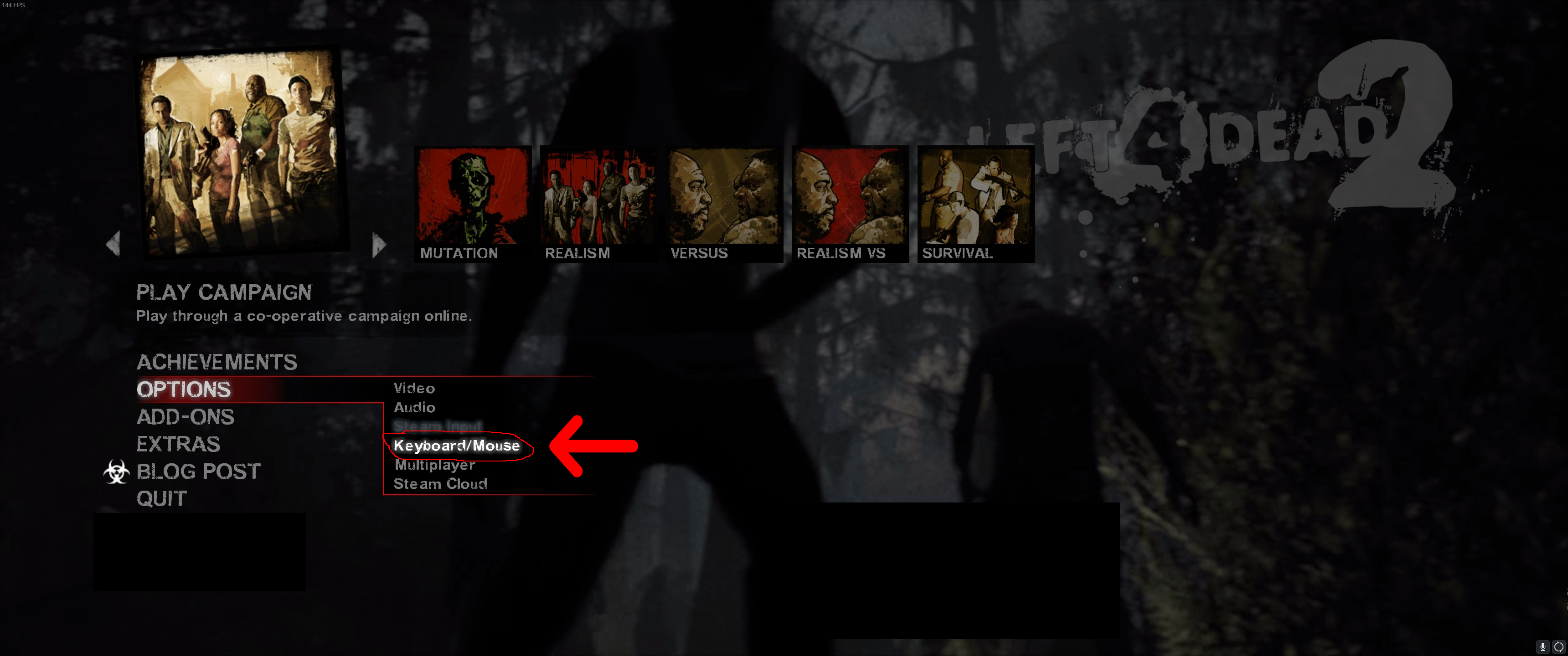
Pour l'activer, lancez Left 4 Dead 2 et cliquez sur l'élément de menu Options. À partir de là, cliquez sur l'élément Clavier & Souris dans le menu déroulant.
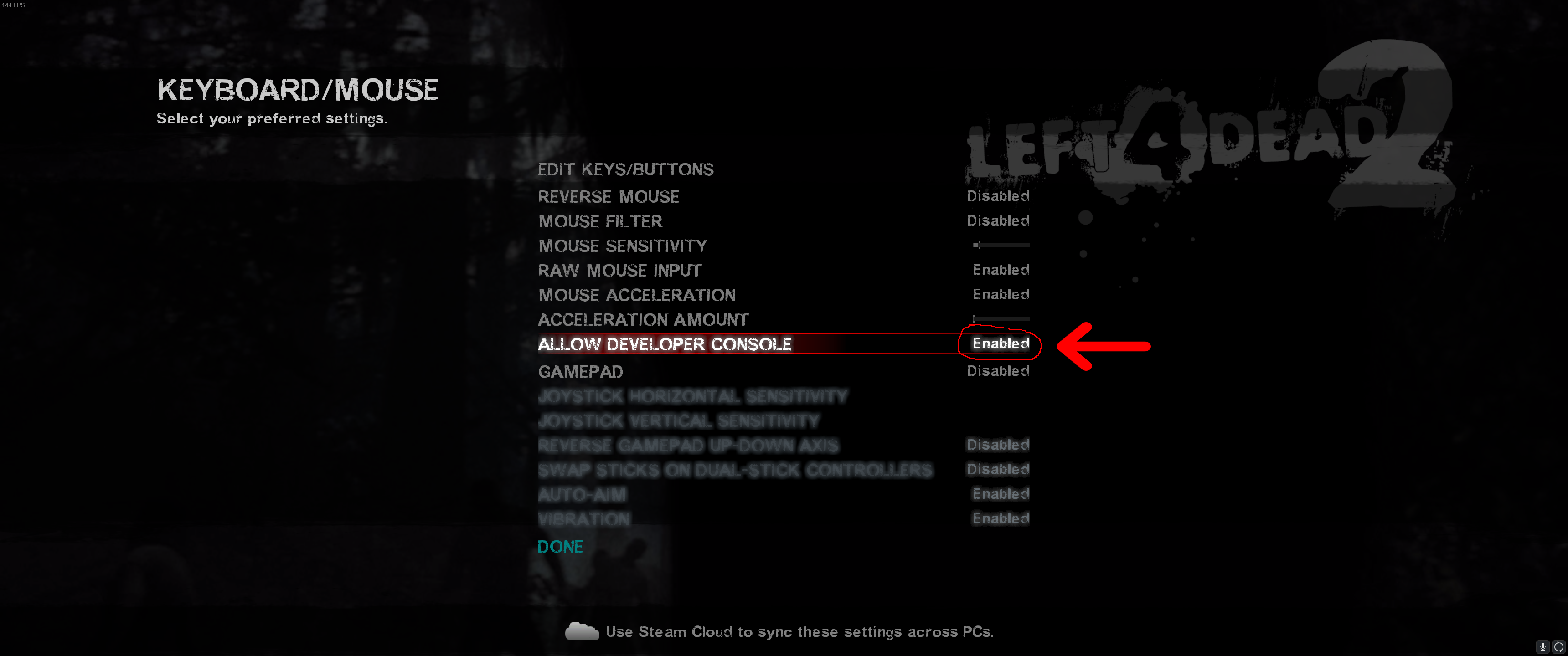
Ensuite, basculez l'option Autoriser la console de développeur de Désactivé à Activé.
Enfin, cliquez sur le bouton Terminé !
Vous devriez maintenant pouvoir ouvrir la console en appuyant ou en maintenant la touche ` ou ~ de votre clavier.
Voir aussi
Je voulais simplement fournir quelques ressources et outils utiles pour les propriétaires de serveurs qui souhaitent améliorer leur expérience de gestion dans Left 4 Dead 2.
- Pterodactyl - Un panneau de gestion de serveurs de jeu open source très populaire pour Linux, qui fournit des outils pour créer et gérer facilement des serveurs dans des jeux comme Left 4 Dead 2, Counter-Strike, Rust, Minecraft, FiveM, et plus encore.
Conclusion
Cela conclut ce guide, mais j'espère créer bien d'autres guides à l'avenir ! À ce stade, vous devriez avoir un serveur Left 4 Dead 2 fonctionnel avec un ou plusieurs mods/addons installés.
Si vous avez des questions ou des retours concernant ce guide, merci de répondre à son sujet de forum ici ! Ce guide sera retravaillé et amélioré au fil du temps.
Rejoignez notre serveur Discord !