

Dans ce guide, nous allons vous montrer comment utiliser Vortex, le mod manager officiel de Nexus Mods. Nous aborderons les bases de l'application, notamment son interface, un tour d'horizon complet de tous les paramètres, et bien plus encore. Ce guide s'adresse aux débutants qui découvrent le modding et qui souhaitent se familiariser avec Vortex avant de commencer à gérer leurs mods.
Vortex est le mod manager officiel de Nexus Mods et constitue la méthode recommandée pour télécharger et installer des mods pour les jeux qu'il prend en charge. Il s'occupe du gros du travail à votre place grâce à des fonctionnalités telles que le déploiement automatique des mods, la gestion du load order, les profils, et bien d'autres.
Téléchargement et installation
Nous avons rédigé un autre guide qui couvre le processus de téléchargement et d'installation de Vortex, nous ne l'aborderons donc pas ici.
Veuillez consulter notre guide sur le téléchargement et l'installation de Vortex pour des instructions détaillées afin de mettre l'application en route (avec une section dédiée aux utilisateurs Linux).
L'interface principale
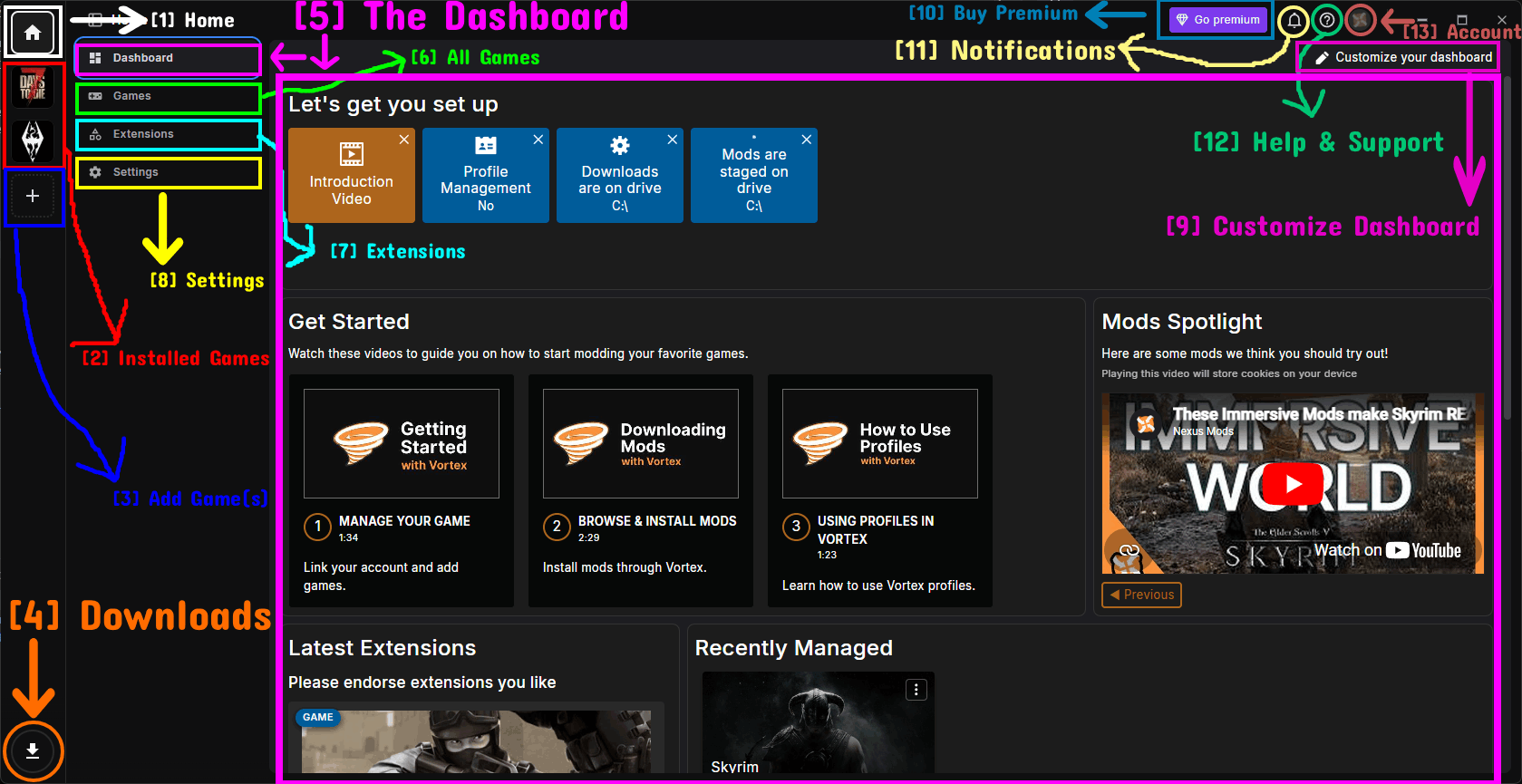
Voici l'interface principale de Vortex lors de votre première ouverture, qui vous amène directement sur le Dashboard. La barre latérale de gauche sert à naviguer entre les différentes pages, tandis que la barre supérieure contient votre compte, vos notifications et les options de support. Veuillez vous référer aux détails ci-dessous.
[1] Accueil
- Le bouton Home (l'icône de maison tout en haut de la barre latérale) vous ramène aux pages principales de Vortex telles que Dashboard, Games, Extensions et Settings.
- Considérez-le comme votre point de départ chaque fois que vous souhaitez quitter un jeu en particulier pour gérer Vortex lui-même.
[2] Jeux installés (barre latérale)
- Sous le bouton Home, vous verrez une icône pour chaque jeu que vous gérez actuellement dans Vortex.
- Cliquer sur l'une de ces icônes bascule vers ce jeu et vous amène à ses mods, plugins et autres pages spécifiques au jeu.
- Le jeu actuellement actif sera mis en évidence, afin que vous sachiez toujours sur quel jeu vous travaillez.
[3] Ajouter un ou plusieurs jeux
- Le bouton plus (+) situé sous vos jeux gérés est un raccourci rapide qui vous amène à la page Games.
- De là, vous pouvez ajouter (gérer) un nouveau jeu afin de commencer à le modder. Nous abordons cela dans la section Gérer les jeux ci-dessous.
[4] Téléchargements
- L'icône download en bas à gauche de la barre latérale vous amène au Download Manager.
- C'est là que toutes vos archives de mods et vos fichiers téléchargés sont listés et gérés.
[5] Dashboard
- Le Dashboard est la page sur laquelle vous arrivez par défaut ; il fait office d'écran d'accueil personnalisable.
- Il est composé de dashlets (widgets) tels que les vidéos Get Started, Mods Spotlight, Recently Managed, Latest Extensions, Announcements, et bien d'autres.
- La section Let's get you set up en haut vous donne un aperçu rapide de votre configuration actuelle, par exemple sur quel disque vos téléchargements et vos mods sont stockés.
- Vous pouvez réorganiser, redimensionner, ajouter et supprimer ces dashlets. Veuillez vous référer à la section Personnaliser le Dashboard ci-dessous.
[6] Tous les jeux
- La page Games affiche tous les jeux pris en charge par Vortex, répartis entre les jeux que vous gérez et les jeux pris en charge mais non gérés actuellement.
- C'est ici que vous ajoutez de nouveaux jeux à Vortex. Veuillez vous référer à la section Gérer les jeux ci-dessous.
[7] Extensions
- La page Extensions liste toutes les extensions installées dans Vortex.
- Ce sont les extensions qui ajoutent la prise en charge de jeux spécifiques et des fonctionnalités supplémentaires à Vortex. Veuillez vous référer à la section Extensions ci-dessous.
[8] Paramètres
- La page Settings contient toutes les options de configuration de Vortex, réparties sur plusieurs onglets (Interface, Vortex, Download, Workarounds et Theme).
- Nous détaillons chaque paramètre dans la section Paramètres ci-dessous.
[9] Personnaliser votre Dashboard
- Le bouton Customize your dashboard (situé en haut à droite lorsque vous êtes sur le Dashboard) fait passer le Dashboard en mode édition.
- Cela vous permet de déplacer, redimensionner, ajouter et supprimer des dashlets. Veuillez vous référer à la section Personnaliser le Dashboard ci-dessous.
[10] Passer en Premium
- Le bouton Go premium vous amène à la page Nexus Mods Premium.
- Les membres premium bénéficient d'avantages tels que des vitesses de téléchargement débridées, plusieurs threads de téléchargement, aucune publicité, et la possibilité d'installer automatiquement les collections.
[11] Notifications
- L'icône cloche affiche les notifications de Vortex, telles que les mises à jour disponibles, les rappels de déploiement, les erreurs et d'autres messages importants.
- Un chiffre apparaît sur la cloche dès que vous avez des notifications non lues.
[12] Aide et support
- L'icône point d'interrogation (?) ouvre un menu proposant d'envoyer des retours, de signaler des bugs, de consulter le wiki, de consulter les logs et d'afficher des informations sur l'application.
- Veuillez vous référer à la section Aide et support ci-dessous.
[13] Compte
- L'icône avatar (en haut à droite) représente le compte Nexus Mods avec lequel vous êtes connecté.
- Cliquer dessus ouvre un menu qui vous permet de consulter votre profil, d'actualiser les informations de votre compte, d'envoyer des retours ou de vous déconnecter.
- Veuillez vous référer à la section Le menu Compte ci-dessous.
Personnaliser le Dashboard
Comme mentionné plus haut, le Dashboard est entièrement personnalisable. Pour commencer à le modifier, cliquez sur le bouton Customize your dashboard dans le coin supérieur droit.
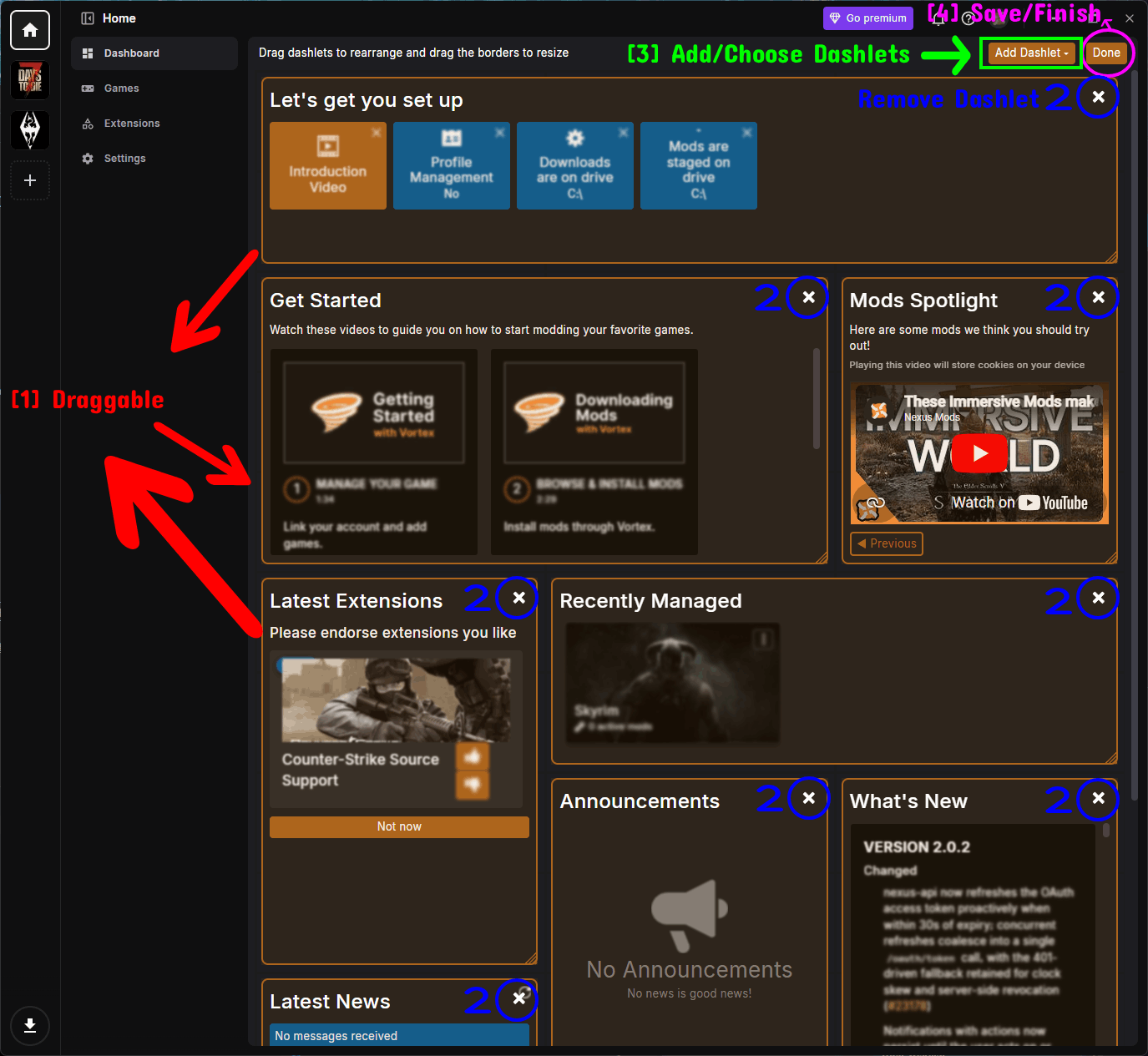
- Déplaçable : en mode édition, vous pouvez faire glisser n'importe quel dashlet pour le réorganiser, et faire glisser ses bordures pour le redimensionner. Cela vous permet de créer une disposition qui vous convient.
- Supprimer un dashlet : cliquez sur le bouton X dans le coin supérieur droit d'un dashlet pour le retirer du Dashboard.
- Ajouter/choisir des dashlets : cliquez sur le menu déroulant Add Dashlet pour choisir quels dashlets sont affichés.
- Enregistrer/terminer : cliquez sur le bouton Done pour enregistrer vos modifications et quitter le mode édition.
Lorsque vous cliquez sur le menu déroulant Add Dashlet, une liste des dashlets disponibles vous est présentée.
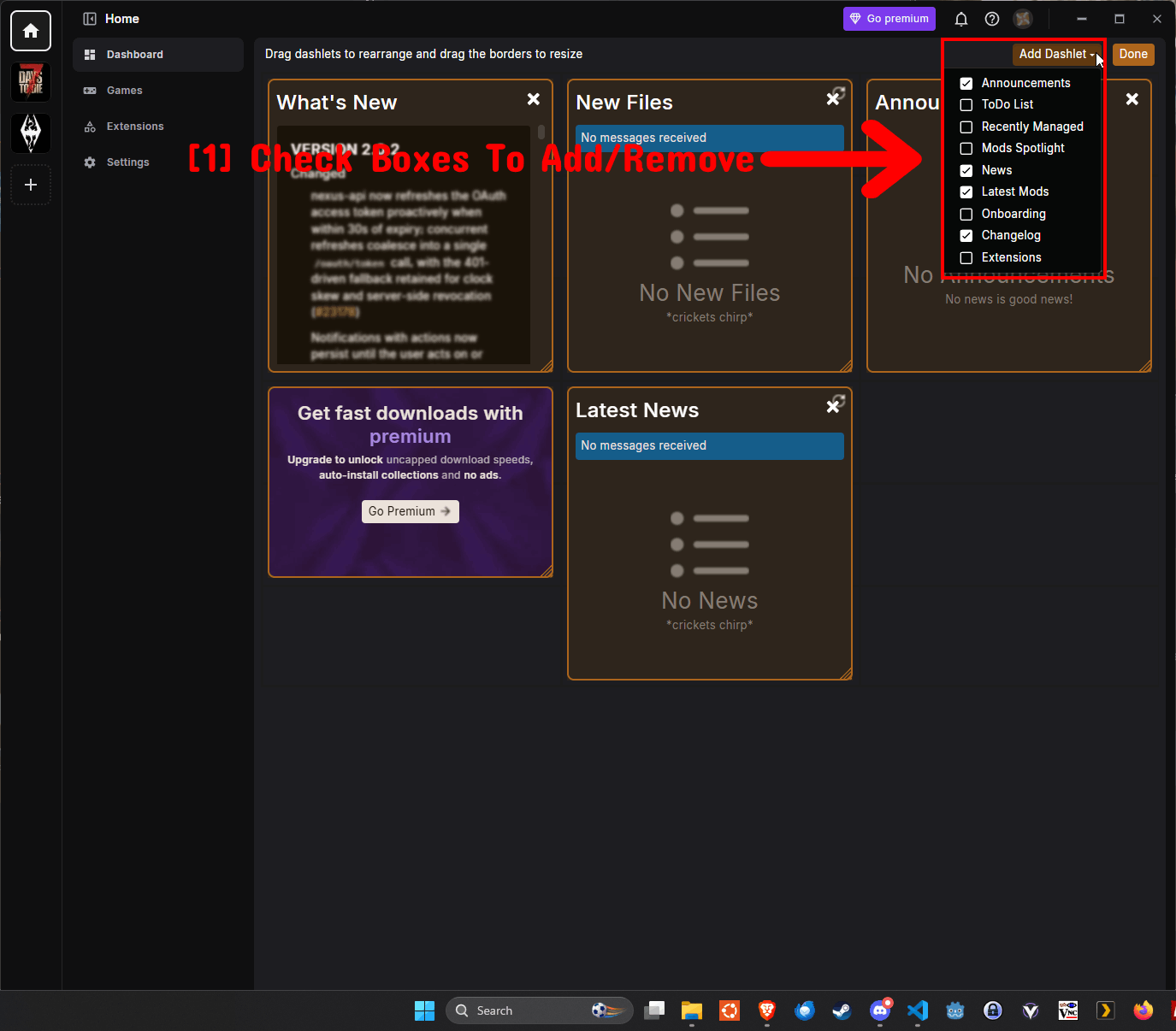
- Cases à cocher pour ajouter/supprimer : il suffit de cocher la case à côté d'un dashlet pour l'ajouter au Dashboard, ou de la décocher pour le retirer. Parmi les dashlets disponibles, on trouve notamment Announcements, ToDo List, Recently Managed, Mods Spotlight, News, Latest Mods, Onboarding, Changelog et Extensions.
NOTE - Vous pouvez également activer ou désactiver ces mêmes dashlets (widgets) depuis l'onglet Interface du menu Settings.
Gérer les jeux
Avant de pouvoir installer des mods pour un jeu, vous devez gérer (ajouter) ce jeu dans Vortex. Cela se fait via la page Games.
La page Games
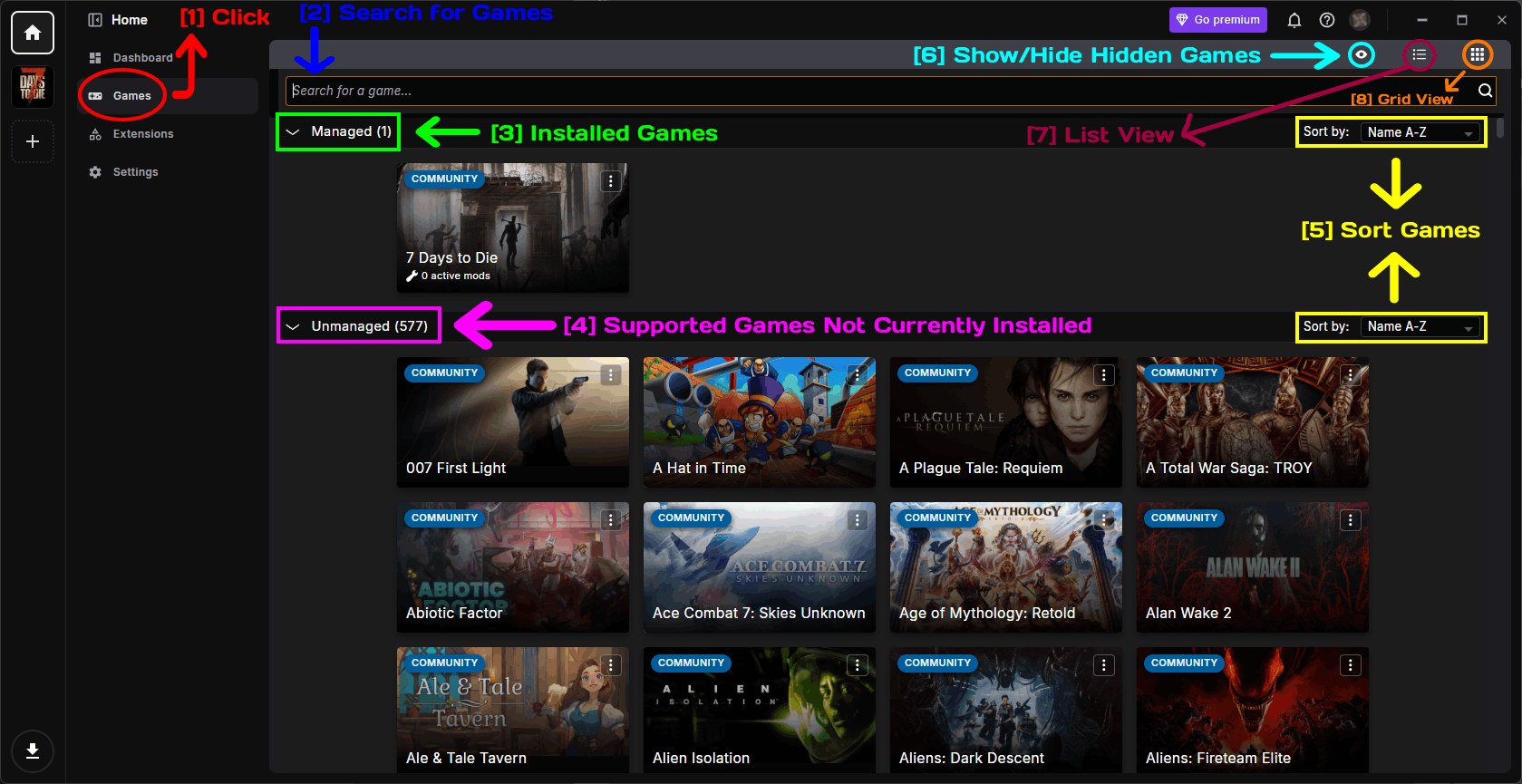
- Cliquez : cliquez sur l'onglet Games dans la barre latérale pour ouvrir la page Games.
- Rechercher des jeux : utilisez la barre de recherche pour trouver rapidement un jeu par son nom.
- Jeux installés : la section Managed en haut liste les jeux que vous gérez actuellement dans Vortex.
- Jeux pris en charge mais non installés : la section Unmanaged liste tous les jeux pris en charge par Vortex que vous ne gérez pas encore. Le nombre affiché à côté indique combien de jeux sont pris en charge au total.
- Trier les jeux : utilisez les menus déroulants Sort by pour modifier l'ordre d'affichage des jeux (par exemple Name A-Z).
- Afficher/masquer les jeux cachés : l'icône en forme d'œil permet d'afficher ou non les jeux masqués dans la liste. Vous pouvez masquer les jeux qui ne vous intéressent pas afin de garder la liste bien ordonnée.
- Vue liste : affiche vos jeux dans un format de liste compact.
- Vue grille : affiche vos jeux sous forme de grandes tuiles (la vue par défaut).
Gérer un jeu
Pour gérer un jeu, trouvez-le dans la section Unmanaged (en utilisant la barre de recherche si nécessaire), puis survolez sa tuile et cliquez sur le bouton Manage.
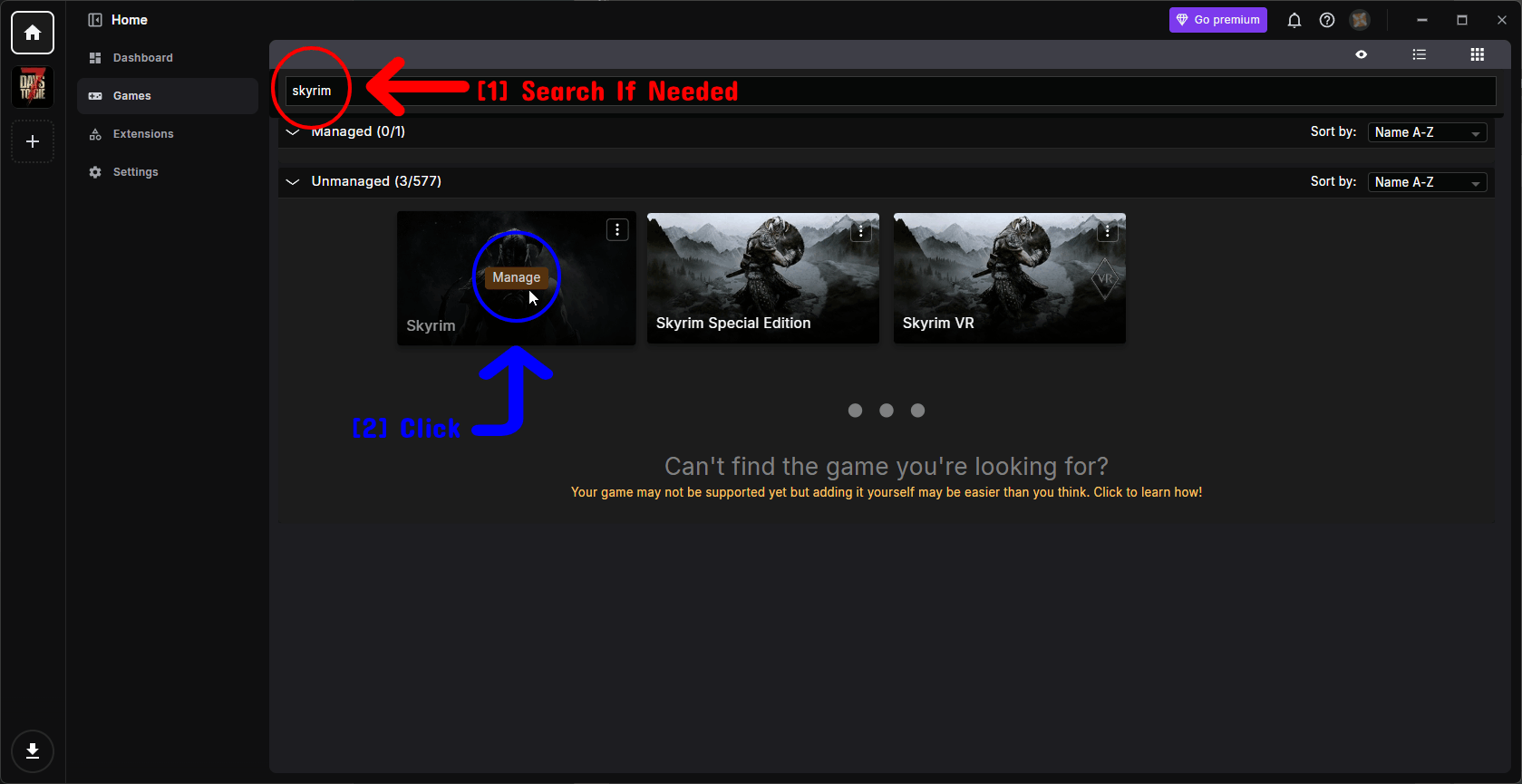
- Recherchez si nécessaire : saisissez le nom du jeu dans la barre de recherche pour filtrer la liste.
- Cliquez : survolez la tuile du jeu et cliquez sur le bouton Manage. Vortex détectera alors l'emplacement d'installation du jeu et le configurera pour le modding.
NOTE - Si Vortex ne parvient pas à trouver automatiquement le dossier d'installation de votre jeu, il vous sera demandé de le définir manuellement. Vous pouvez également le faire plus tard via le menu d'options du jeu (détaillé ci-dessous).
Activer un jeu
Une fois qu'un jeu est géré, il passe dans la section Managed. Si vous gérez plusieurs jeux, vous pouvez changer celui qui est actif en survolant sa tuile et en cliquant sur le bouton Activate.
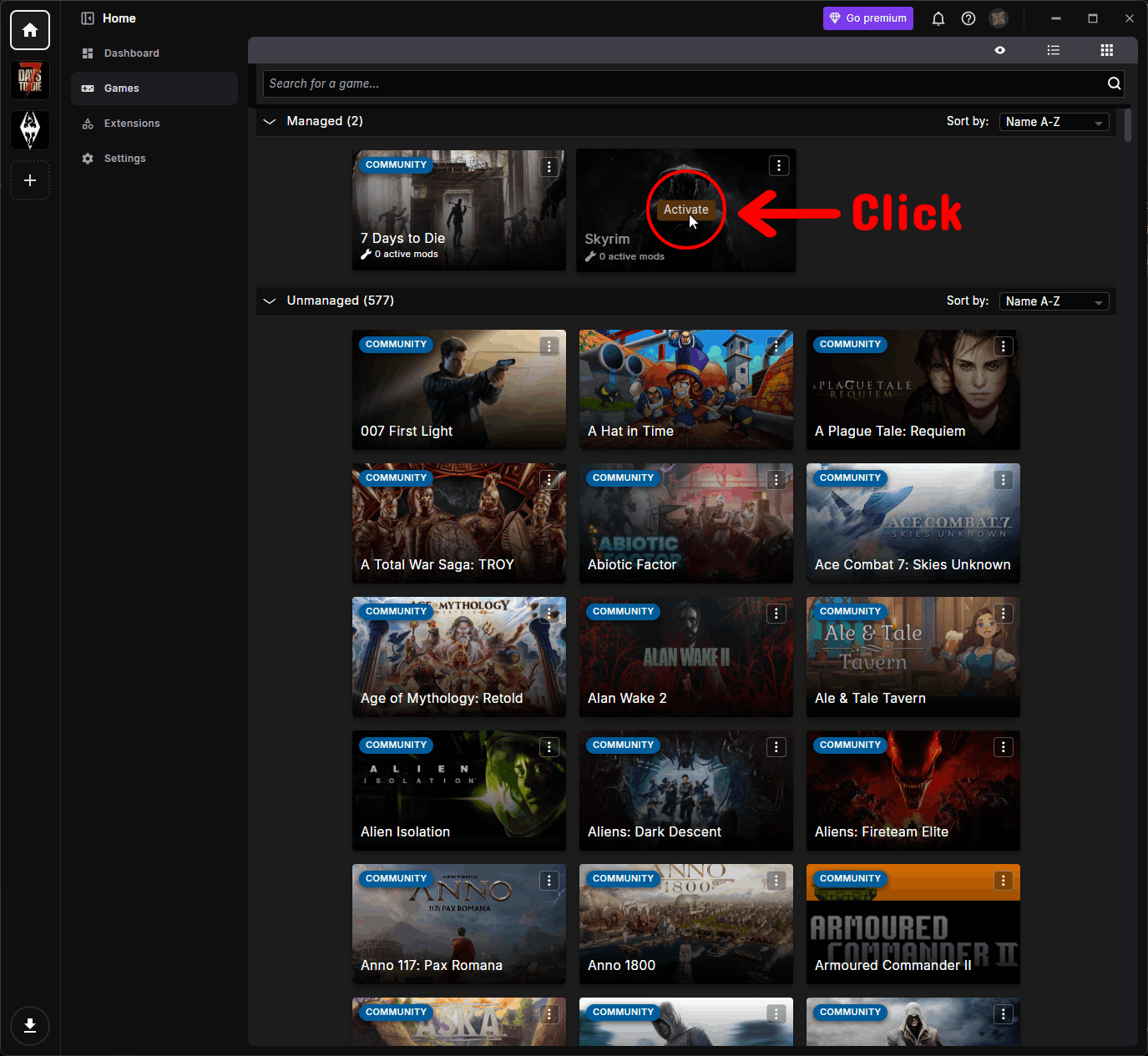
Le jeu actif est celui sur lequel Vortex est actuellement concentré ; c'est le jeu dont vous gérerez les mods, les plugins et les autres pages depuis la barre latérale.
Options et informations du jeu
Chaque tuile de jeu géré dispose d'un bouton à trois points (⋮) et d'un panneau d'informations qui vous donnent plus de contrôle sur ce jeu.
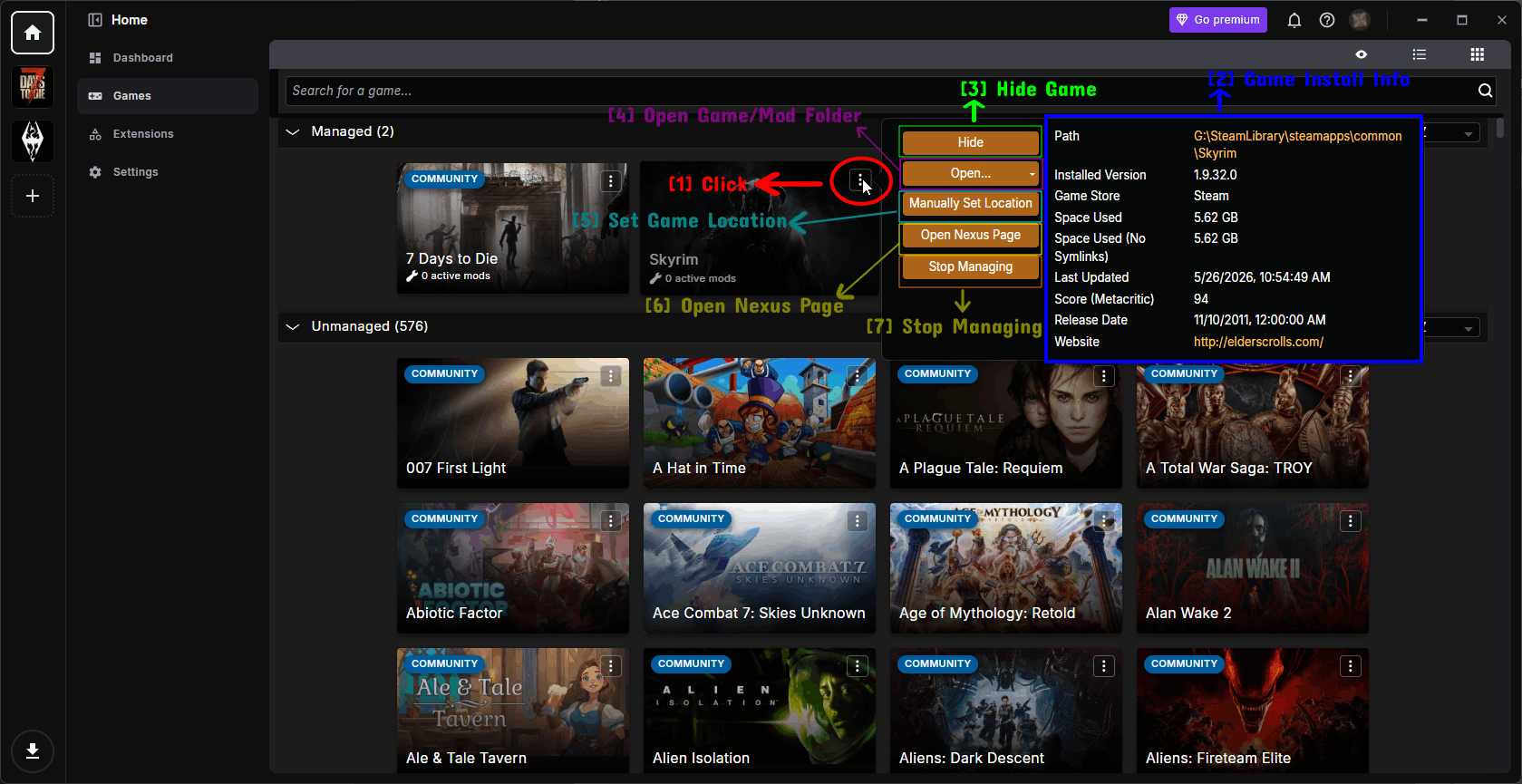
- Cliquez : cliquez sur le bouton à trois points (⋮) sur la tuile du jeu pour ouvrir son menu d'options.
- Informations d'installation du jeu : survoler la tuile affiche des informations utiles sur le jeu, comme son chemin d'installation, sa version installée, sa plateforme (par exemple Steam), l'espace utilisé, la date de dernière mise à jour, son score Metacritic, sa date de sortie et son site web.
- Hide : masque le jeu de la liste. Vous pouvez l'afficher à nouveau grâce à l'icône en forme d'œil décrite dans La page Games.
- Open... : ouvre le dossier du jeu ou son dossier de mods dans votre explorateur de fichiers.
- Manually Set Location : vous permet d'indiquer manuellement à Vortex le dossier d'installation du jeu s'il n'a pas été détecté automatiquement.
- Open Nexus Page : ouvre la page du jeu sur Nexus Mods dans votre navigateur web.
- Stop Managing : arrête la gestion du jeu dans Vortex et le renvoie dans la section Unmanaged.
Extensions
Ce sont les extensions qui rendent Vortex si puissant. Elles ajoutent la prise en charge de jeux spécifiques et apportent des fonctionnalités supplémentaires. Vortex est livré avec de nombreuses extensions bundled (officielles), mais vous pouvez également installer des extensions créées par la communauté.
La page Extensions
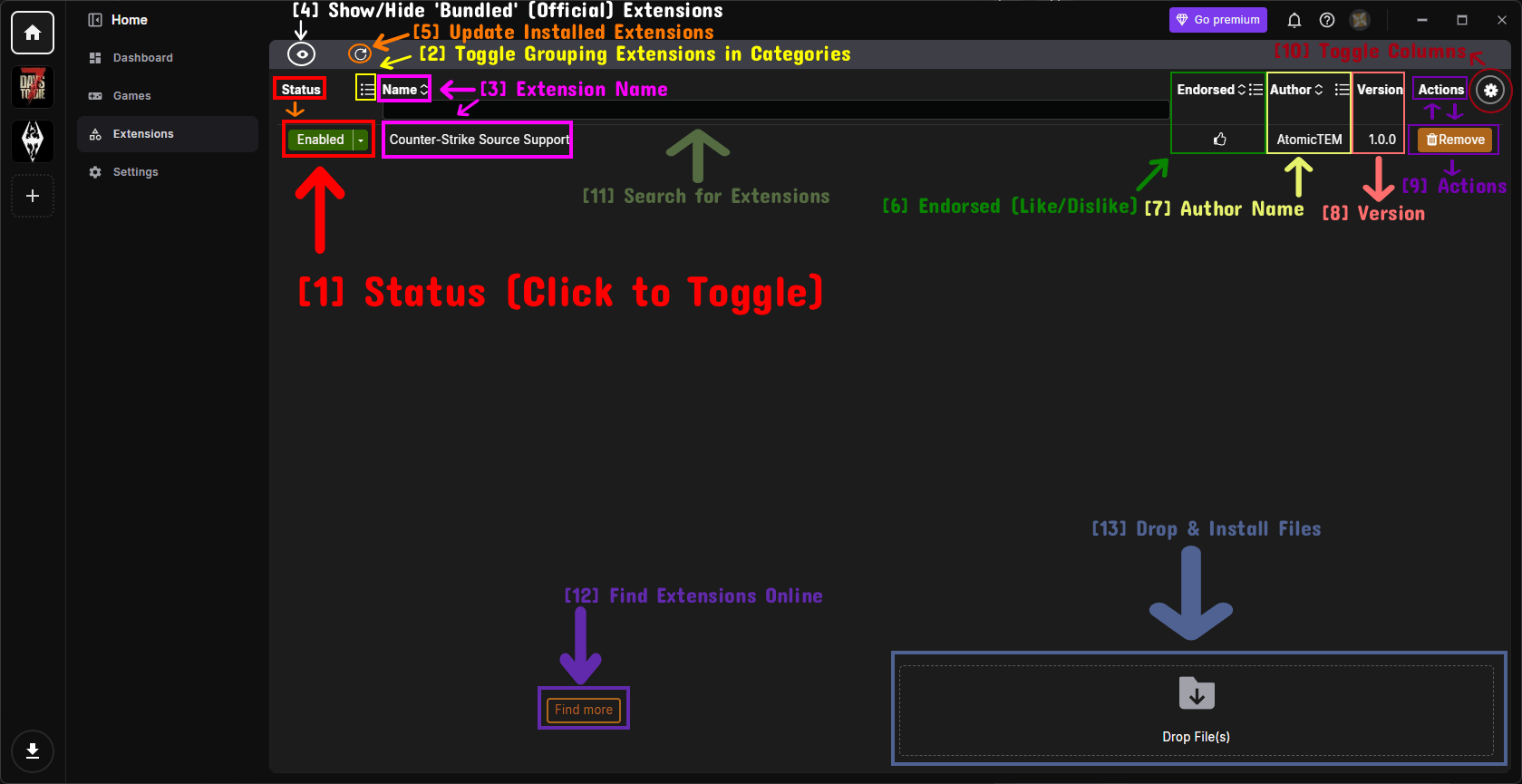
- Status (cliquez pour basculer) : indique si une extension est Enabled (activée) ou Disabled (désactivée). Cliquez sur le menu déroulant pour changer son état.
- Activer/désactiver le regroupement des extensions par catégories : détermine si les extensions sont regroupées (par auteur, par exemple) ou affichées dans une liste simple.
- Nom de l'extension : le nom de l'extension.
- Afficher/masquer les extensions « bundled » (officielles) : l'icône en forme d'œil permet d'afficher ou non les extensions officielles fournies avec Vortex. Consultez la section Afficher les extensions intégrées ci-dessous.
- Mettre à jour les extensions installées : l'icône d'actualisation vérifie et met à jour vos extensions installées.
- Endorsed (j'aime / je n'aime pas) : vous permet d'endorse (recommander) une extension pour soutenir son auteur.
- Nom de l'auteur : le nom de la personne ou du groupe à l'origine de l'extension.
- Version : le numéro de version de l'extension.
- Actions : le bouton Remove permet de désinstaller une extension. Notez que les extensions intégrées (officielles) ne peuvent généralement pas être supprimées.
- Choisir les colonnes : l'icône en forme d'engrenage permet de choisir les colonnes affichées (Endorsed, Author, Version).
- Rechercher des extensions : la barre de recherche permet de filtrer par nom la liste des extensions installées.
- Trouver des extensions en ligne : le bouton Find more ouvre le navigateur en ligne pour installer de nouvelles extensions. Consultez la section Trouver et installer d'autres extensions ci-dessous.
- Glisser-déposer et installer des fichiers : vous pouvez glisser-déposer le fichier d'une extension directement dans la zone Drop File(s) pour l'installer.
Activer et désactiver des extensions
Vous pouvez activer ou désactiver une extension à l'aide du menu déroulant Status situé à côté de son nom.
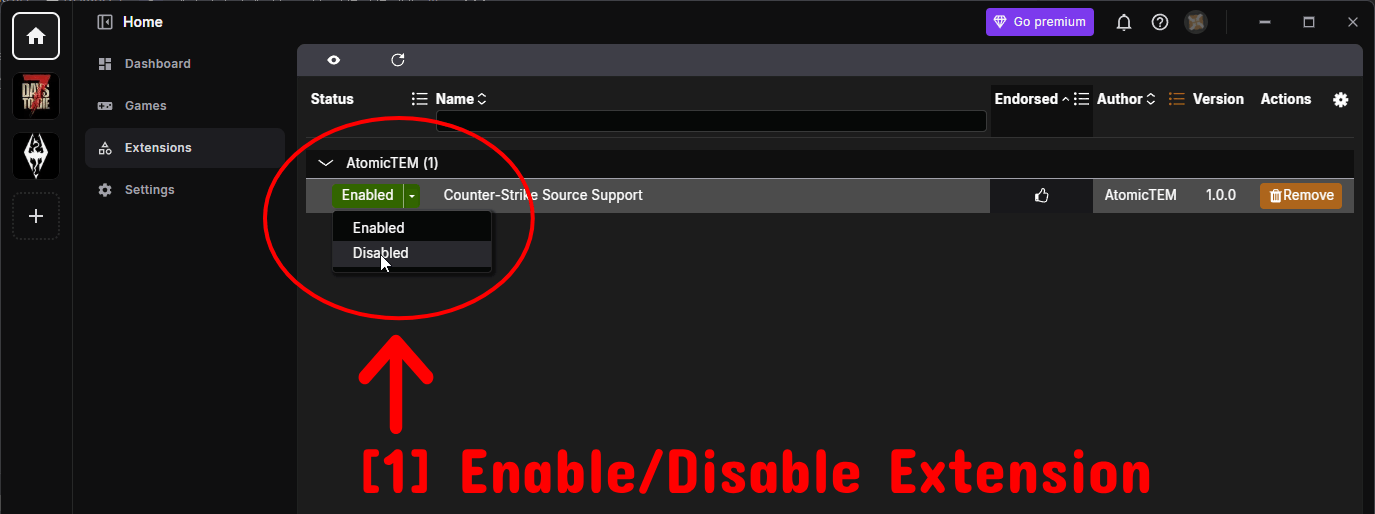
- Activer/désactiver une extension : cliquez sur le menu déroulant et choisissez Enabled ou Disabled. Désactiver une extension coupe ses fonctionnalités sans la supprimer, ce qui est pratique pour le dépannage.
NOTE - Il vous faudra généralement redémarrer Vortex pour que le changement de statut d'une extension prenne effet.
Afficher les extensions intégrées
Par défaut, Vortex masque les nombreuses extensions officielles fournies avec l'application afin que la liste n'affiche que celles que vous avez installées vous-même. Vous pouvez les afficher grâce à l'icône en forme d'œil.
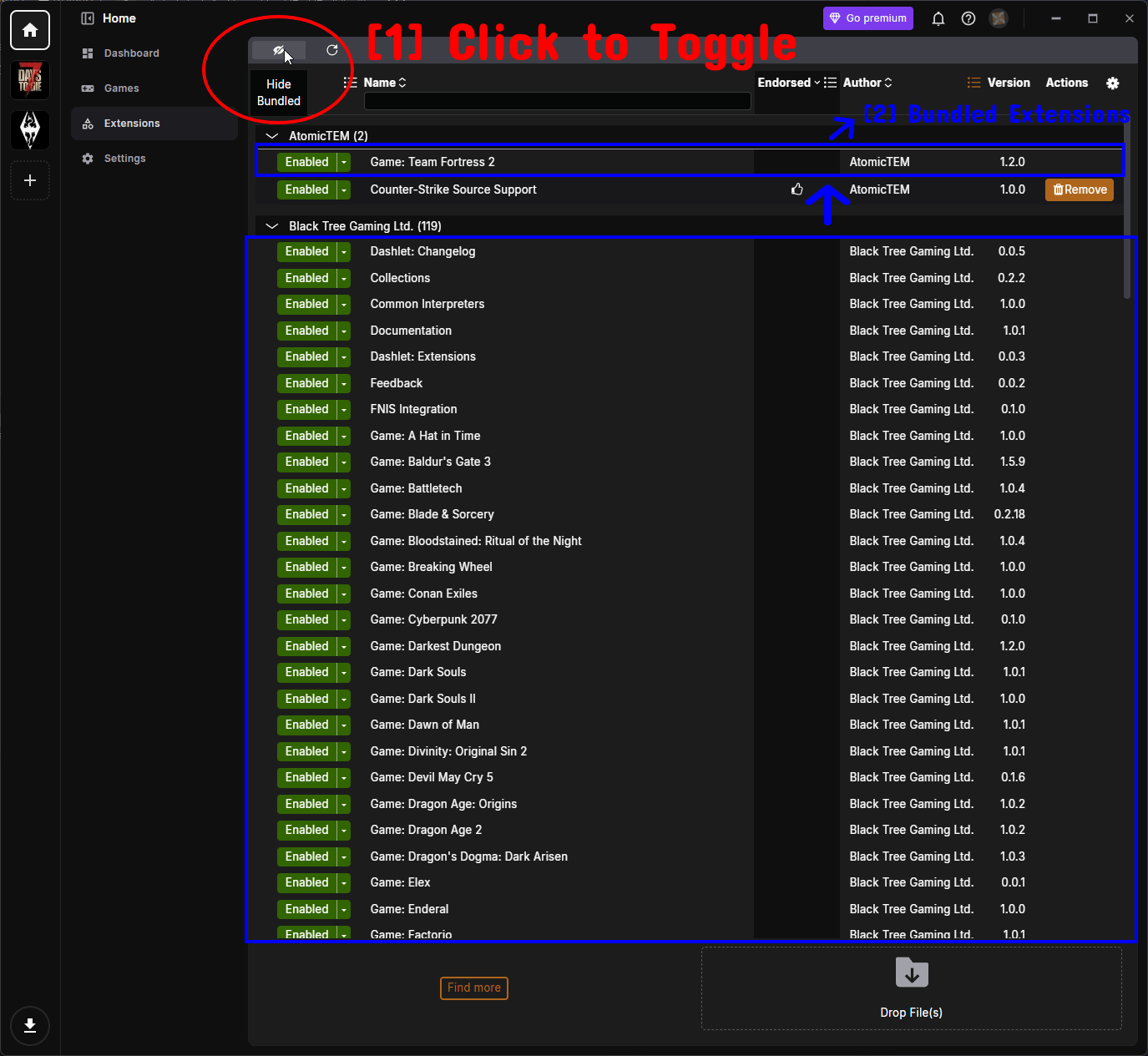
- Cliquez pour basculer : cliquez sur l'icône en forme d'œil (dont l'infobulle affiche Hide Bundled lorsqu'elles sont visibles) pour afficher ou masquer les extensions intégrées.
- Extensions intégrées : il s'agit des extensions officielles maintenues par Black Tree Gaming Ltd. (les développeurs de Vortex) et d'autres auteurs. Cela comprend les extensions de prise en charge des jeux ainsi que des fonctionnalités clés comme Collections, Documentation, Feedback, et bien d'autres.
Trouver et installer d'autres extensions
Cliquer sur le bouton Find more (détaillé plus haut) ouvre la fenêtre Browse Extensions, où vous pouvez rechercher et installer des extensions créées par la communauté.
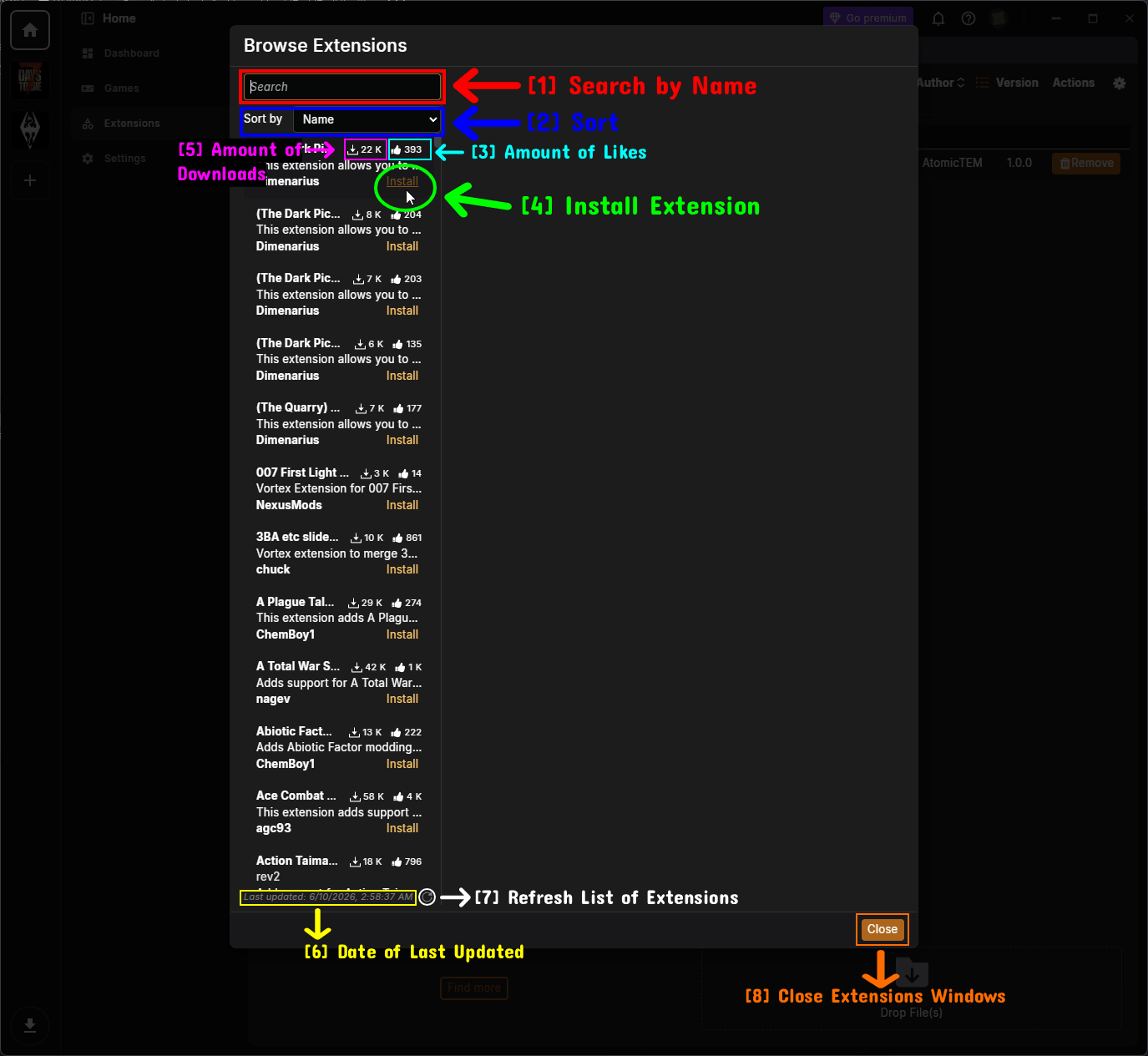
- Rechercher par nom : recherchez une extension par son nom.
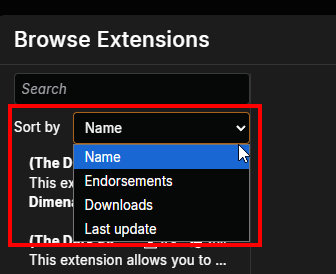
- Trier : triez la liste des extensions. Vous pouvez trier par Name, Endorsements, Downloads ou Last update.
- Nombre de « j'aime » : le nombre d'endorsements (recommandations) reçus par l'extension.
- Installer l'extension : cliquez sur le bouton Install à côté d'une extension pour l'installer.
- Nombre de téléchargements : le nombre de fois que l'extension a été téléchargée.
- Date de dernière mise à jour : indique la dernière fois que la liste des extensions a été actualisée.
- Actualiser la liste des extensions : actualise la liste pour récupérer les extensions les plus récentes.
- Fermer la fenêtre des extensions : ferme la fenêtre Browse Extensions.
NOTE - Comme pour l'activation et la désactivation, il vous faudra généralement redémarrer Vortex après l'installation d'une nouvelle extension pour qu'elle devienne active.
Le gestionnaire de téléchargements
Le Download Manager est l'endroit où sont stockées et gérées toutes vos archives de mods téléchargées ainsi que d'autres fichiers. Vous pouvez y accéder en cliquant sur l'icône de téléchargement en bas à gauche de la barre latérale.
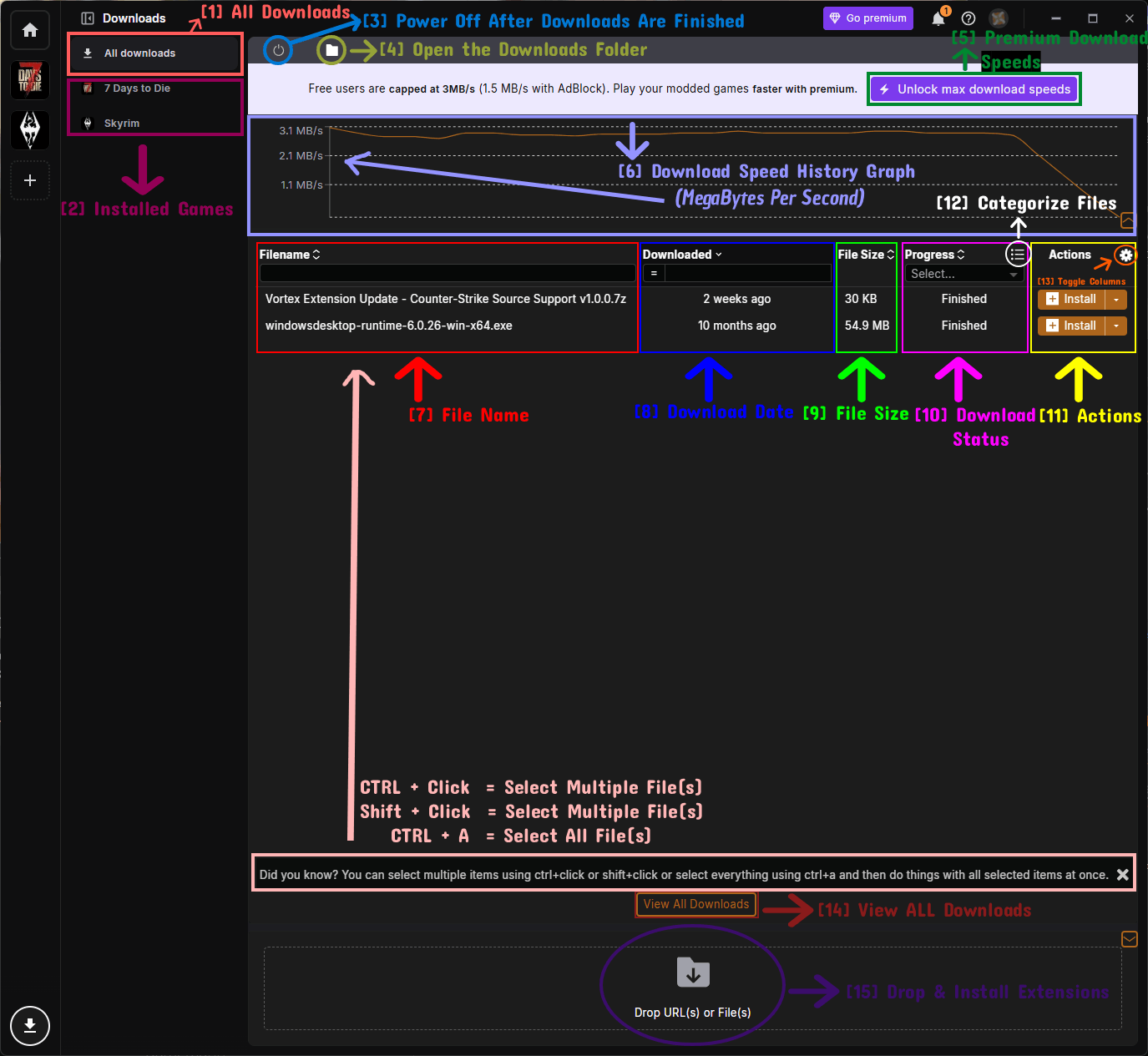
- All Downloads : affiche tous les téléchargements de l'ensemble de vos jeux gérés.
- Installed Games : filtre la liste pour n'afficher que les téléchargements d'un jeu géré en particulier.
- Power Off After Downloads Are Finished : l'icône d'alimentation permet de configurer Vortex (ou votre ordinateur) pour s'éteindre une fois tous les téléchargements terminés, ce qui est pratique pour les grosses files de téléchargement.
- Open the Downloads Folder : l'icône de dossier ouvre votre dossier de téléchargements dans votre explorateur de fichiers.
- Premium Download Speeds : le bouton Unlock max download speeds vous redirige vers la page premium. Les utilisateurs gratuits sont limités à 3 Mo/s (1,5 Mo/s avec AdBlock), tandis que les membres premium bénéficient de vitesses illimitées.
- Download Speed History Graph : affiche un graphique de vos vitesses de téléchargement récentes en mégaoctets par seconde (Mo/s).
- File Name : le nom du fichier téléchargé.
- Download Date : la date à laquelle le fichier a été téléchargé (par ex. « il y a 2 semaines »).
- File Size : la taille du fichier téléchargé.
- Download Status : l'état actuel du téléchargement dans la colonne Progress (par ex. Finished).
- Actions : les actions que vous pouvez effectuer sur un téléchargement, comme l'installer. Consultez la section Actions de téléchargement ci-dessous.
- Categorize Files : permet de regrouper et d'organiser vos fichiers téléchargés.
- Toggle Columns : l'icône d'engrenage permet de choisir les colonnes affichées dans la liste.
- View All Downloads : le bouton View All Downloads affiche tous les téléchargements, y compris ceux qui n'ont pas encore été installés.
- Drop & Install Extensions : vous pouvez glisser-déposer une URL ou un fichier directement sur cette zone pour l'ajouter à Vortex.
ASTUCE - Vous pouvez sélectionner plusieurs téléchargements à la fois avec CTRL + Clic ou Maj + Clic, ou tout sélectionner avec CTRL + A. Vous pouvez ensuite effectuer des actions sur tous les fichiers sélectionnés en une seule fois.
Actions de téléchargement
Cliquer sur la petite flèche à côté du bouton Install d'un téléchargement ouvre un menu proposant d'autres actions.
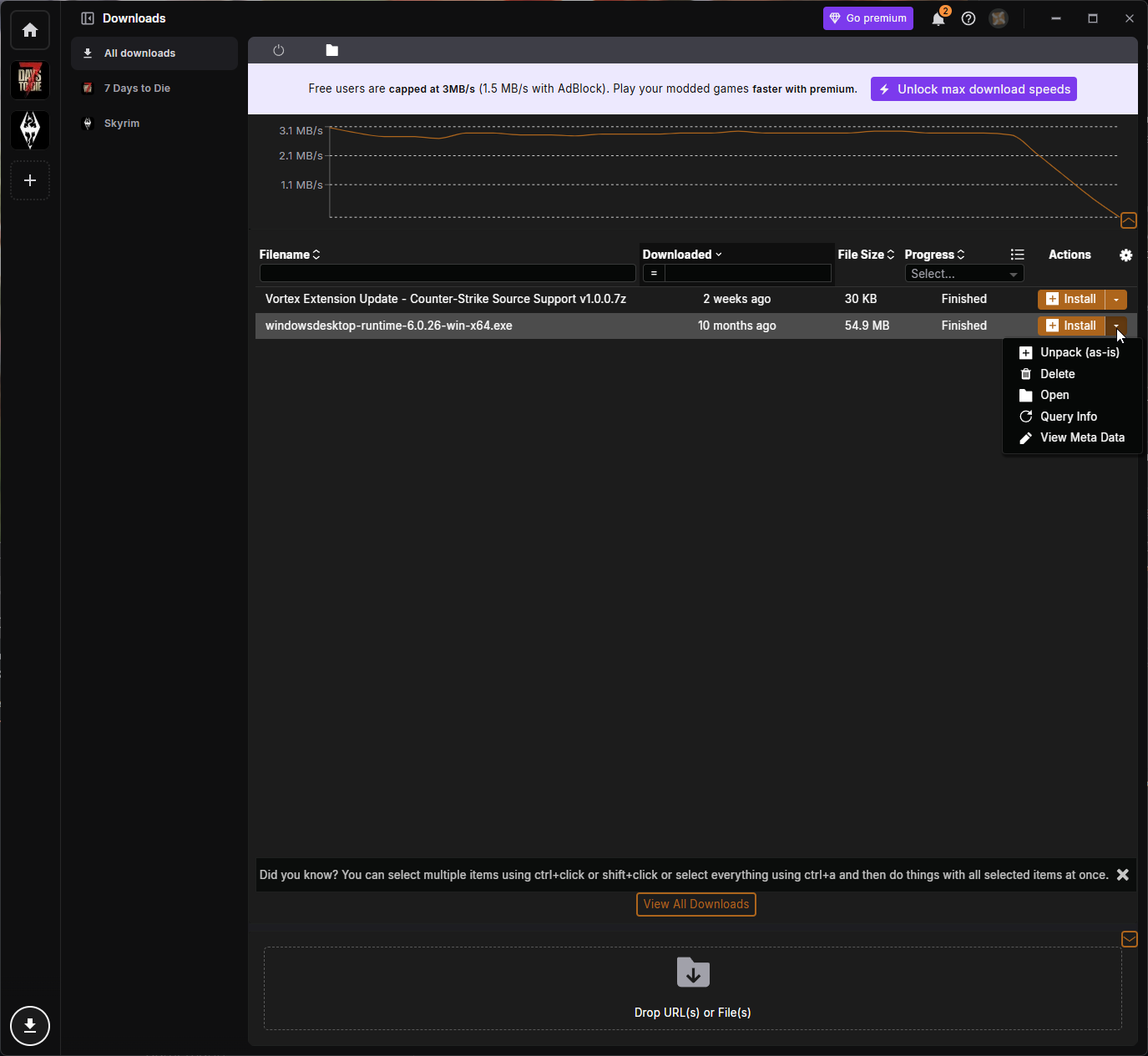
- Unpack (as-is) : décompresse/installe l'archive telle quelle, sans le traitement d'installation de mods habituel de Vortex.
- Delete : supprime le téléchargement de votre dossier de téléchargements.
- Open : ouvre l'emplacement du fichier dans votre explorateur de fichiers.
- Query Info : interroge Nexus Mods pour obtenir des informations sur le fichier (comme la page de mod associée).
- View Meta Data : affiche les métadonnées que Vortex a enregistrées pour le fichier.
Paramètres
La page Settings est répartie sur plusieurs onglets. Nous détaillons ci-dessous chaque onglet et ses paramètres.
Interface
L'onglet Interface contient les paramètres liés à l'apparence et au comportement général de Vortex.
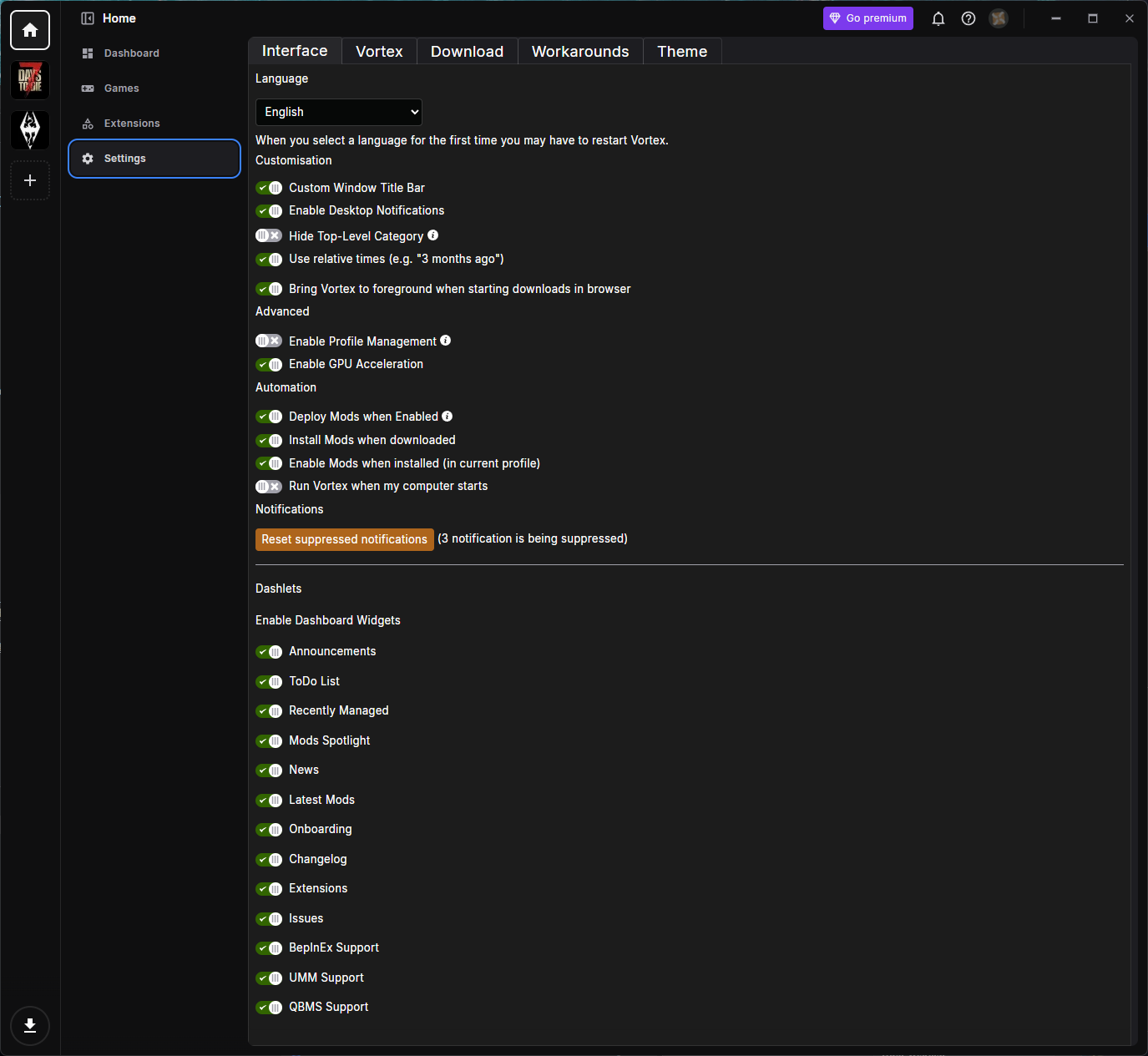
- Language : change la langue d'affichage de Vortex. Il peut être nécessaire de redémarrer Vortex la première fois que vous sélectionnez une nouvelle langue.
- Customisation :
- Custom Window Title Bar : utilise la barre de titre personnalisée de Vortex au lieu de celle standard du système d'exploitation.
- Enable Desktop Notifications : autorise Vortex à envoyer des notifications sur votre bureau.
- Hide Top-Level Category : masque la catégorie de premier niveau dans certaines listes afin de réduire l'encombrement.
- Use relative times (e.g. "3 months ago") : affiche les dates sous forme relative plutôt qu'en dates exactes.
- Bring Vortex to foreground when starting downloads in browser : met automatiquement Vortex au premier plan lorsque vous lancez un téléchargement depuis votre navigateur web.
- Advanced :
- Enable Profile Management : active les profils, qui permettent de conserver plusieurs configurations de mods distinctes pour un même jeu et de passer de l'une à l'autre. Cette option est désactivée par défaut.
- Enable GPU Acceleration : utilise votre GPU pour aider au rendu de l'interface de Vortex. Si vous constatez des problèmes d'affichage, essayez de la désactiver.
- Automation :
- Deploy Mods when Enabled : déploie automatiquement les mods dans votre jeu lorsque vous les activez.
- Install Mods when downloaded : installe automatiquement un mod dès la fin de son téléchargement.
- Enable Mods when installed (in current profile) : active automatiquement un mod pour votre profil actuel dès qu'il est installé.
- Run Vortex when my computer starts : lance automatiquement Vortex au démarrage de votre ordinateur.
- Notifications :
- Reset suppressed notifications : réactive toutes les notifications que vous avez précédemment choisi de masquer. Le nombre de notifications actuellement masquées est indiqué à côté du bouton.
- Dashlets (Enable Dashboard Widgets) : une liste d'interrupteurs pour chaque dashlet (widget) pouvant apparaître sur le Dashboard, comme Announcements, ToDo List, Recently Managed, Mods Spotlight, News, Latest Mods, Onboarding, Changelog, Extensions et Issues. D'autres widgets (tels que BepInEx Support, UMM Support et QBMS Support) peuvent apparaître selon les extensions et les jeux que vous avez installés.
Vortex
L'onglet Vortex contient les paramètres principaux de l'application.
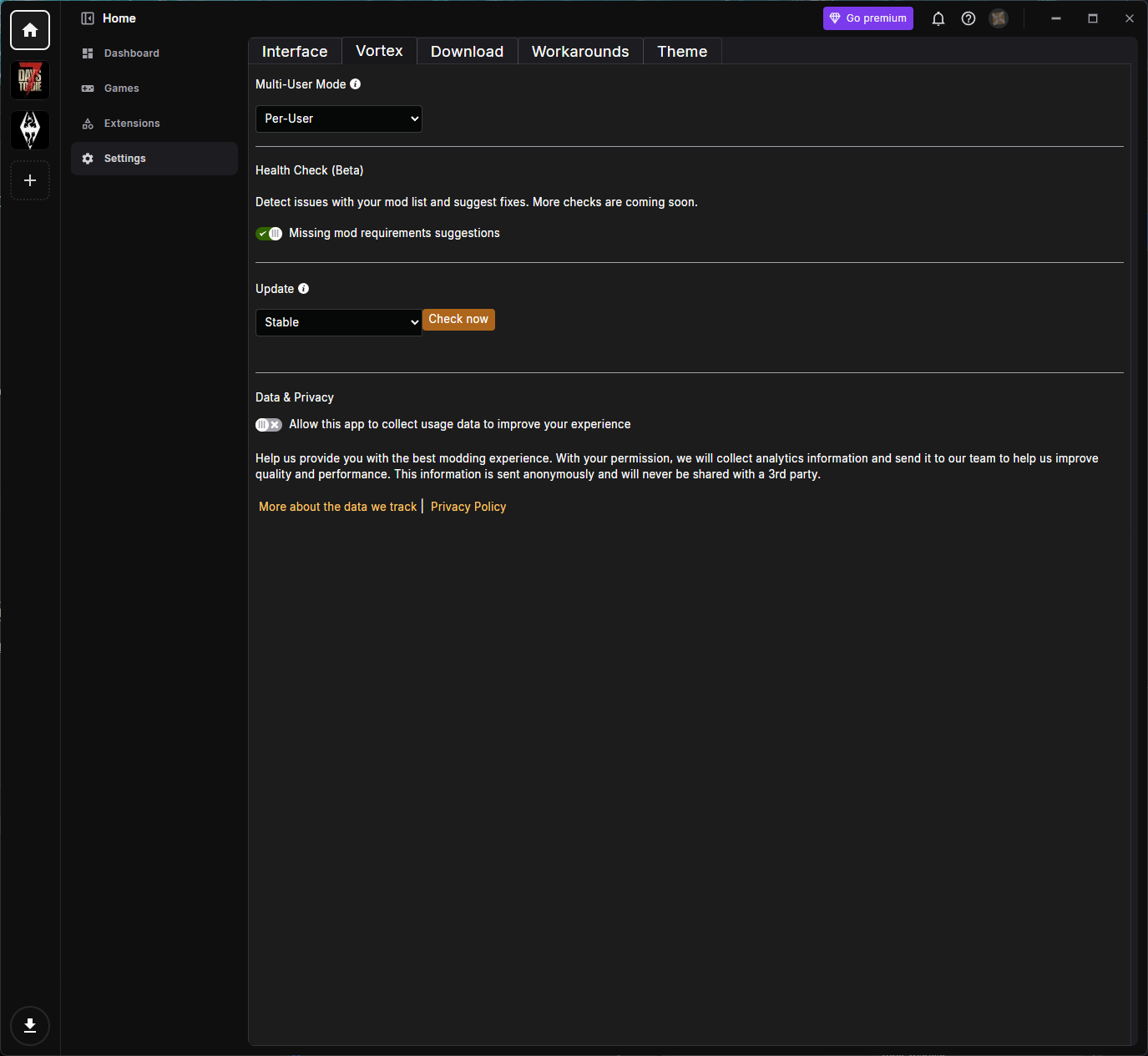
- Multi-User Mode : contrôle la façon dont Vortex stocke ses données.
- Per-User : stocke les données de Vortex séparément pour chaque compte utilisateur Windows (l'option par défaut, recommandée pour la plupart des utilisateurs).
- Shared : stocke les données de Vortex dans un emplacement partagé, à l'échelle du système, afin qu'elles puissent être utilisées par plusieurs comptes utilisateurs Windows. Cela peut nécessiter des privilèges administrateur.
- Health Check (Beta) : détecte les problèmes potentiels de votre liste de mods et propose des correctifs.
- Missing mod requirements suggestions : vous prévient lorsqu'un mod que vous avez installé n'a pas l'une de ses dépendances requises.
- Update : contrôle la façon dont Vortex se met à jour.
- Vous pouvez choisir un canal de mise à jour dans le menu déroulant, comme Stable (recommandé) ou Beta (pour tester des versions plus récentes et moins stables).
- Le bouton Check now recherche manuellement les mises à jour disponibles.
- Data & Privacy :
- Allow this app to collect usage data to improve your experience : lorsque cette option est activée, Vortex collecte des données analytiques anonymes afin d'aider l'équipe à améliorer la qualité et les performances. C'est facultatif et vous pouvez la désactiver si vous avez des préoccupations en matière de confidentialité.
Download
L'onglet Download contient les paramètres liés à la façon dont Vortex télécharge les fichiers.
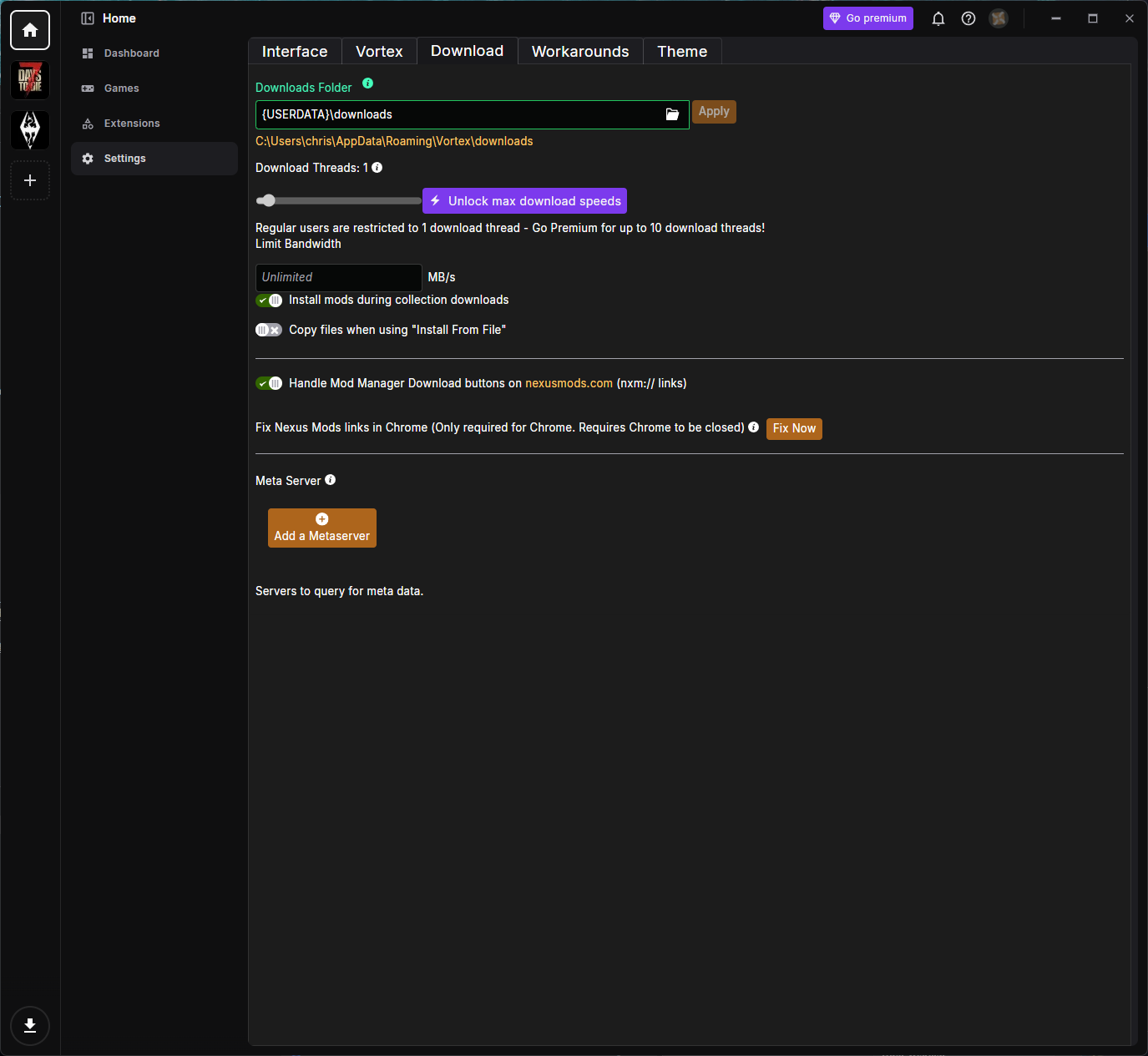
- Downloads Folder : le dossier dans lequel Vortex stocke vos fichiers téléchargés. Par défaut, il s'agit de
{USERDATA}\downloads. Vous pouvez le modifier et cliquer sur Apply pour déplacer vos téléchargements vers un nouvel emplacement. - Download Threads : contrôle le nombre de threads de téléchargement utilisés simultanément par Vortex. Les utilisateurs classiques (gratuits) sont limités à 1 thread de téléchargement, tandis que les membres premium peuvent en utiliser jusqu'à 10. Davantage de threads peut augmenter les vitesses de téléchargement.
- Limit Bandwidth : vous permet de plafonner la vitesse de téléchargement (en Mo/s) afin que Vortex n'utilise pas toute votre bande passante. Laissez sur Unlimited pour ne pas fixer de limite.
- Install mods during collection downloads : installe les mods au fur et à mesure de leur téléchargement lors du téléchargement d'une collection, plutôt que d'attendre la fin de la collection entière.
- Copy files when using "Install From File" : lorsque cette option est activée, Vortex copie les fichiers dans son dossier de téléchargements quand vous installez un mod à partir d'un fichier local, au lieu de faire référence à l'emplacement d'origine.
- Handle Mod Manager Download buttons on nexusmods.com (nxm:// links) : permet à Vortex de gérer les boutons Mod Manager Download sur Nexus Mods, de sorte qu'un clic envoie directement le mod vers Vortex. C'est indispensable pour les téléchargements en un clic.
- Fix Nexus Mods links in Chrome : un correctif nécessaire uniquement pour Chrome afin que les liens
nxm://fonctionnent correctement. Chrome doit être fermé lorsque vous cliquez sur Fix Now. - Meta Server : vous permet d'ajouter un metaserver que Vortex interrogera pour obtenir les métadonnées des mods. La plupart des utilisateurs n'auront pas besoin d'y toucher.
Workarounds
L'onglet Workarounds contient des paramètres avancés qui peuvent aider à résoudre des problèmes spécifiques. La plupart des utilisateurs devraient les laisser sur leurs valeurs par défaut.
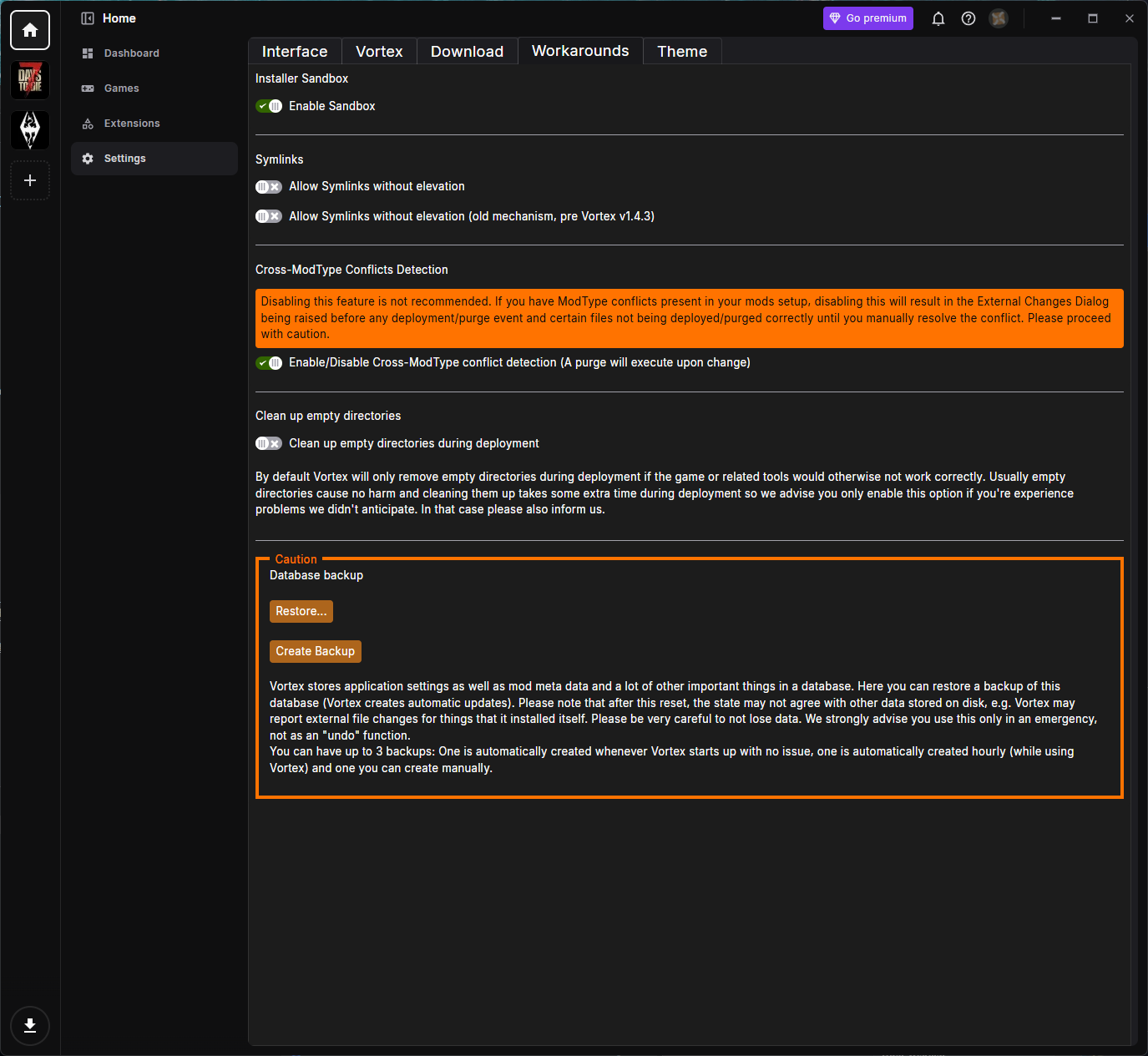
- Installer Sandbox :
- Enable Sandbox : exécute les installateurs de mods dans un bac à sable (sandbox) pour plus de sécurité. Il est recommandé de laisser cette option activée.
- Symlinks :
- Allow Symlinks without elevation : permet à Vortex de créer des liens symboliques sans nécessiter de privilèges administrateur.
- Allow Symlinks without elevation (old mechanism, pre Vortex v1.4.3) : l'ancienne méthode de l'option ci-dessus, conservée pour des raisons de compatibilité.
- Cross-ModType Conflicts Detection :
- Enable/Disable Cross-ModType conflict detection : détecte les conflits entre des mods de types différents. Il est déconseillé de désactiver cette option, car certains fichiers risqueraient de ne pas être déployés correctement. Un purge sera exécuté lorsque vous modifiez cette option.
- Clean up empty directories :
- Clean up empty directories during deployment : par défaut, Vortex ne supprime les dossiers vides pendant le déploiement que si le jeu ou ses outils ne fonctionneraient pas correctement autrement. Vous ne devriez activer cette option que si vous rencontrez des problèmes, car elle allonge la durée du déploiement.
- Database backup : Vortex stocke les paramètres de l'application, les métadonnées des mods et d'autres informations importantes dans une base de données.
- Create Backup : crée manuellement une sauvegarde de la base de données.
- Restore... : restaure une sauvegarde créée précédemment.
- Vous pouvez disposer de 3 sauvegardes au maximum : une créée automatiquement à chaque démarrage de Vortex sans problème, une créée automatiquement toutes les heures pendant que Vortex fonctionne, et une que vous créez manuellement. Cela ne doit être utilisé qu'en cas d'urgence, et non comme une fonction « annuler ».
Theme
L'onglet Theme vous permet de personnaliser l'apparence de Vortex.
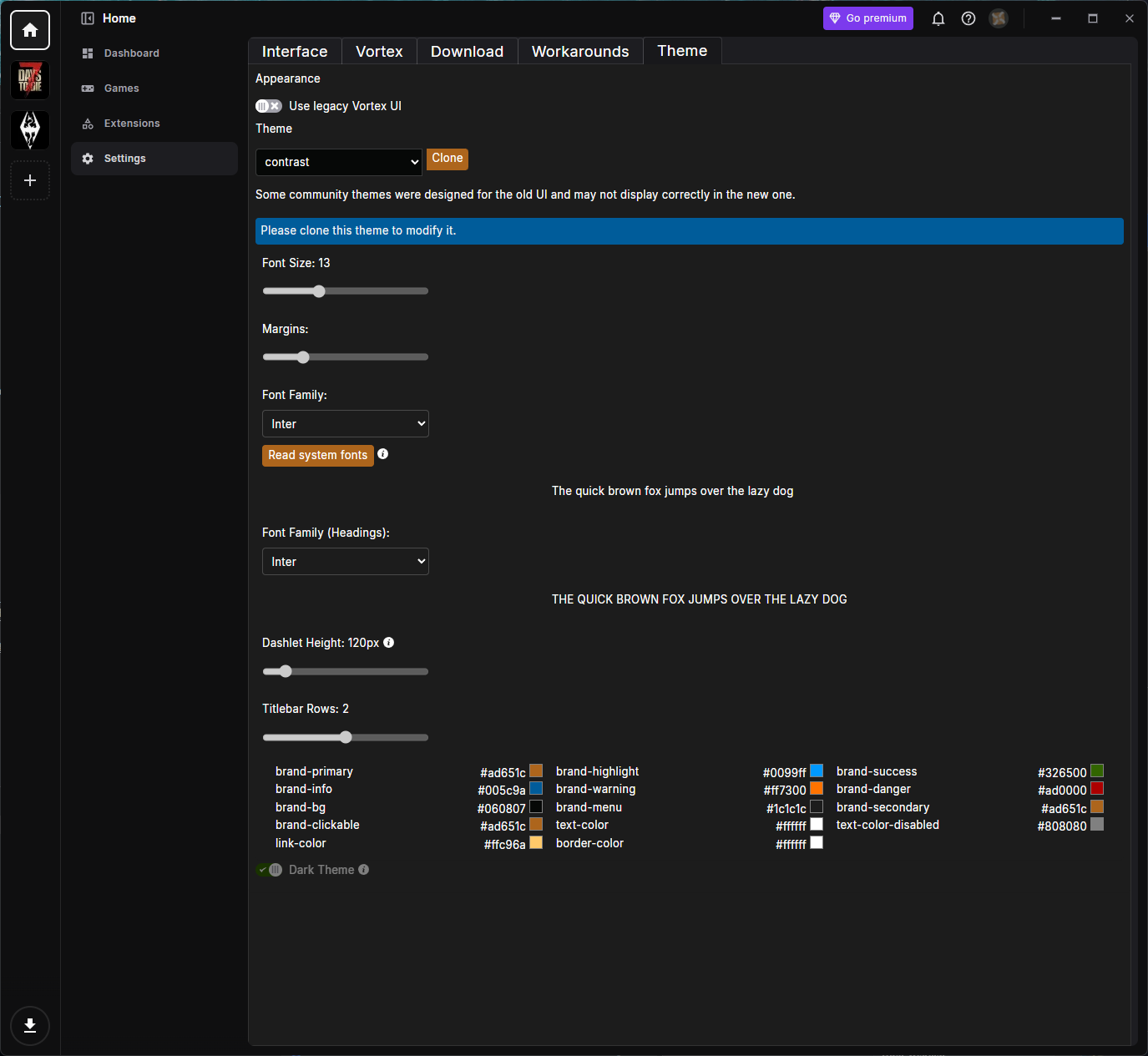
- Appearance :
- Use legacy Vortex UI : Fait revenir Vortex à son ancienne interface. Notez que certains thèmes communautaires ont été conçus pour l'ancienne UI et peuvent ne pas s'afficher correctement dans la nouvelle.
- Theme : Permet de choisir un thème dans le menu déroulant. Pour modifier un thème existant, vous devez d'abord le cloner (Clone), puis ajuster les options ci-dessous.
- Font Size : Ajuste la taille du texte dans tout Vortex.
- Margins : Ajuste les espacements/marges utilisés dans l'interface.
- Font Family : Définit la police utilisée pour le texte courant. Le bouton Read system fonts charge les polices installées sur votre ordinateur afin que vous puissiez en choisir une.
- Font Family (Headings) : Définit la police utilisée pour les titres.
- Dashlet Height : Ajuste la hauteur par défaut des dashlets sur le Dashboard.
- Titlebar Rows : Ajuste le nombre de lignes de la barre de titre.
- Color Swatches : Un ensemble de couleurs personnalisables (comme brand-primary, brand-bg, text-color, link-color, et d'autres) qui vous permettent d'affiner la palette de couleurs de votre thème cloné.
- Dark Theme : Bascule entre une apparence sombre et claire pour le thème.
Aide et support
Cliquer sur l'icône point d'interrogation (?) en haut à droite ouvre le menu d'aide et de support.
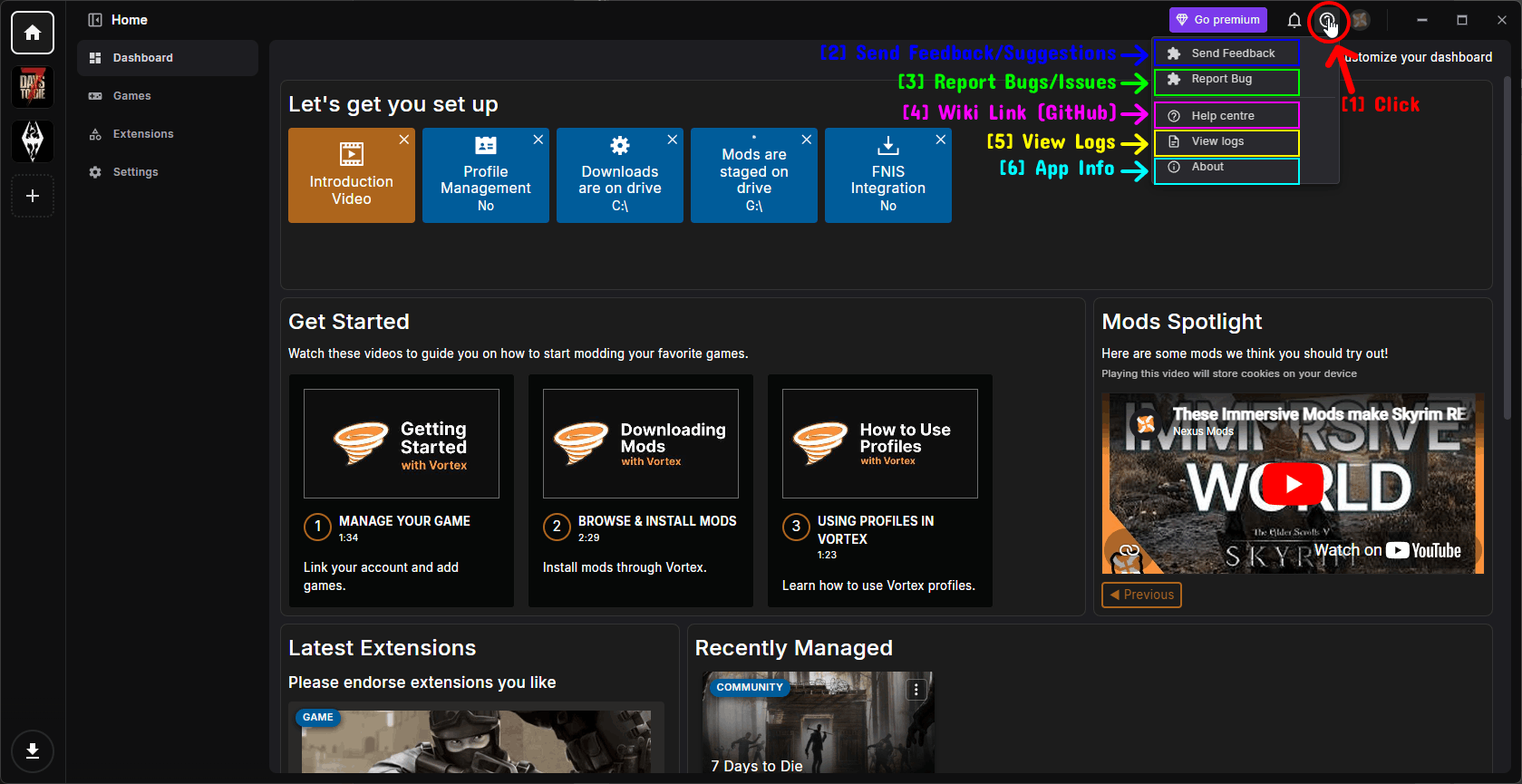
- Cliquer : Cliquez sur l'icône point d'interrogation (?) pour ouvrir le menu.
- Send Feedback : Ouvre un formulaire permettant d'envoyer vos retours et suggestions à l'équipe de Vortex.
- Report Bug : Permet de signaler les bugs et les problèmes que vous avez rencontrés.
- Help centre : Ouvre le wiki / la base de connaissances de Vortex (hébergé sur GitHub) dans votre navigateur.
- View logs : Ouvre la visionneuse de logs, utile pour le dépannage. Reportez-vous à la section Consulter les logs ci-dessous.
- About : Affiche des informations sur votre installation de Vortex. Reportez-vous à la section À propos ci-dessous.
Consulter les logs
Lorsque vous cliquez sur View logs, vous voyez une liste de sessions de journalisation, chacune indiquant la plage horaire qu'elle couvre.
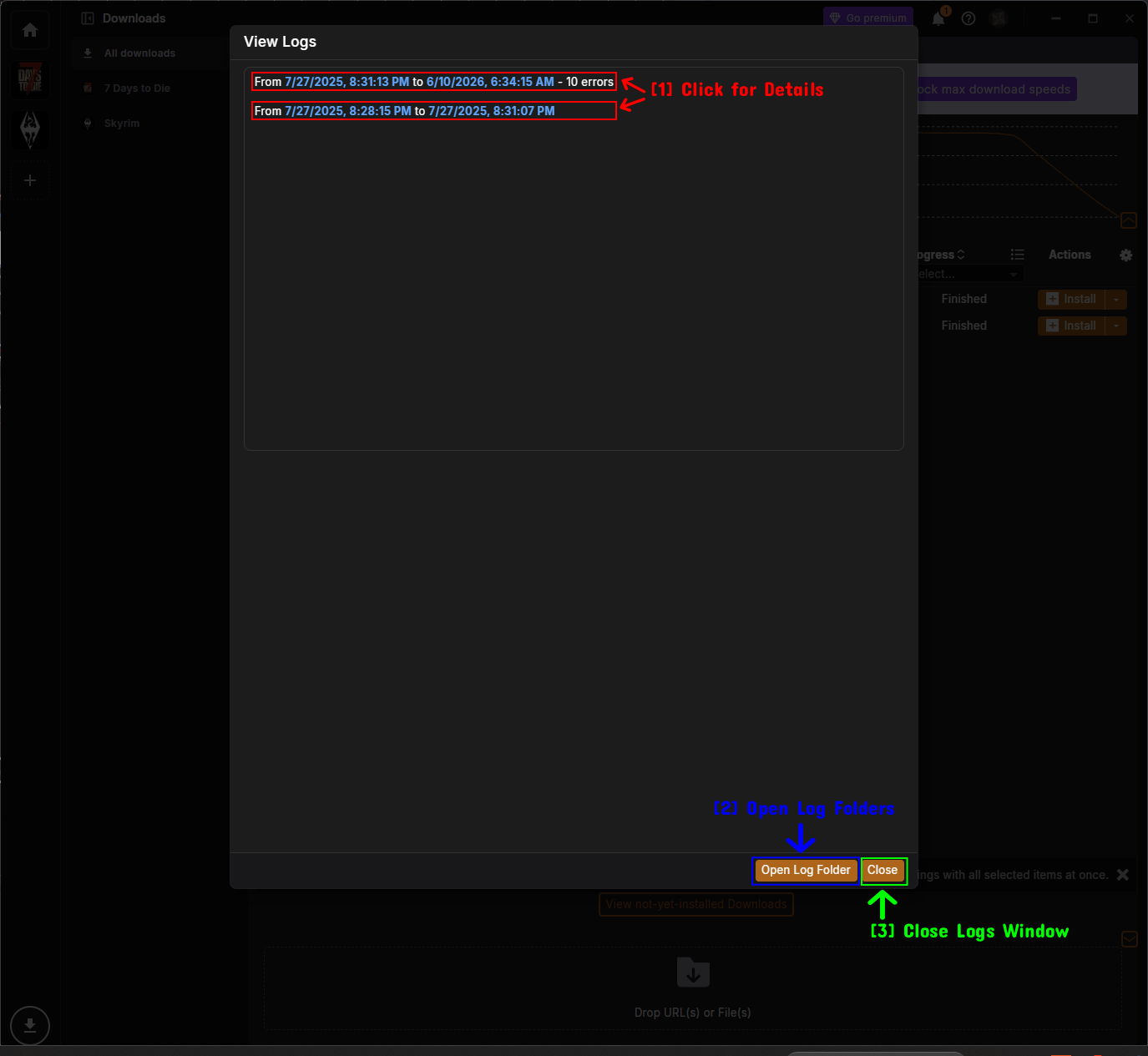
- Cliquer pour les détails : Cliquez sur une session pour afficher ses logs détaillés.
- Ouvrir le dossier des logs : Ouvre dans votre explorateur de fichiers le dossier où Vortex stocke ses fichiers de log.
- Fermer la fenêtre des logs : Ferme la visionneuse de logs.
Après avoir cliqué sur une session, vous verrez les entrées détaillées du log.
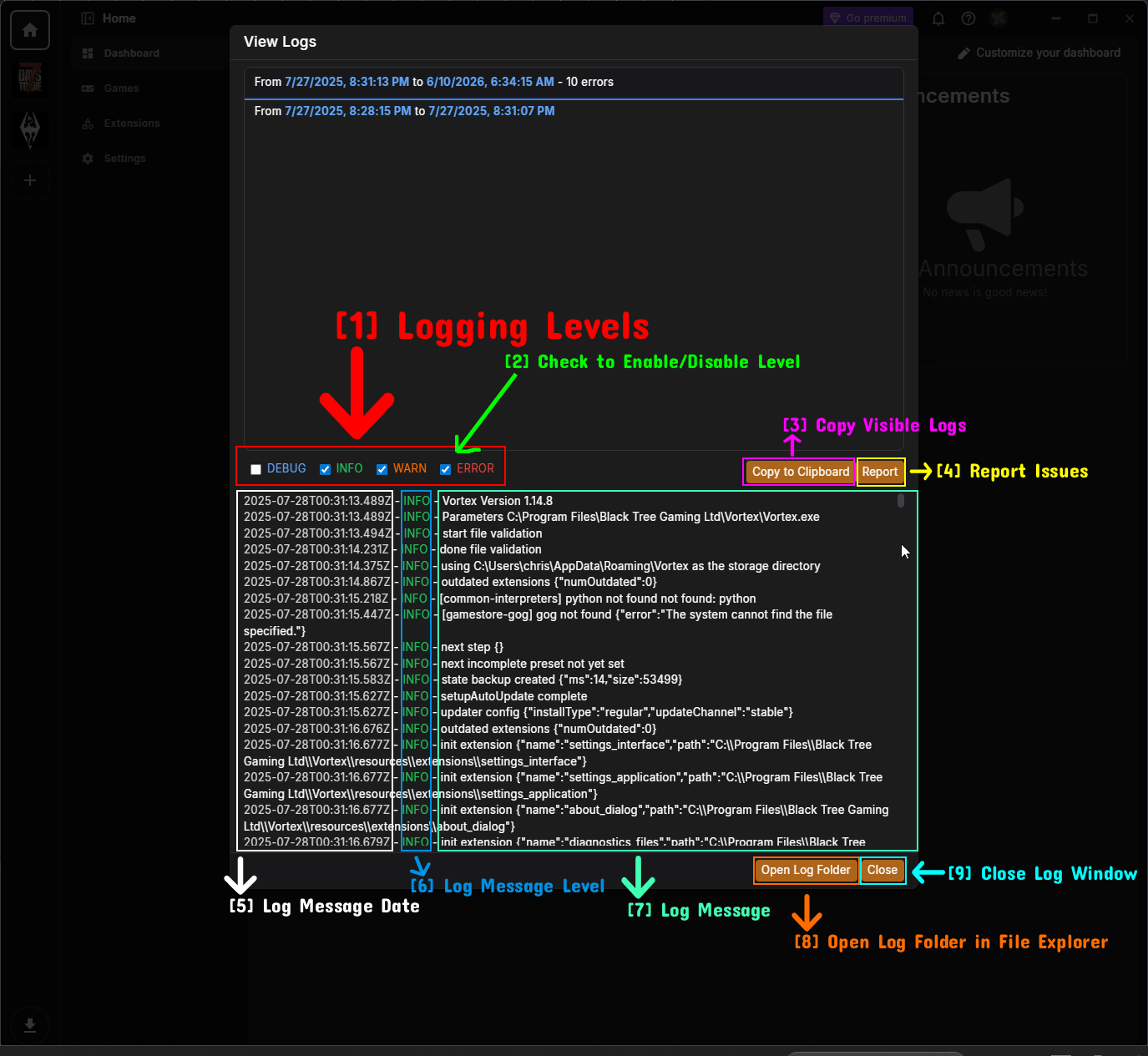
- Niveaux de journalisation : Les niveaux disponibles : DEBUG, INFO, WARN et ERROR.
- Cocher pour activer/désactiver un niveau : Cochez ou décochez un niveau pour afficher ou masquer les messages de ce type.
- Copier les logs visibles : Le bouton Copy to Clipboard copie tous les messages actuellement visibles afin que vous puissiez les partager facilement (par exemple pour demander de l'aide).
- Signaler des problèmes : Le bouton Report vous permet de signaler un problème accompagné des détails du log.
- Date du message : La date et l'heure auxquelles le message a été enregistré.
- Niveau du message : Le niveau du message de log (par exemple INFO).
- Message de log : Le contenu réel du message.
- Ouvrir le dossier des logs dans l'explorateur : Ouvre le dossier des logs dans votre explorateur de fichiers.
- Fermer la fenêtre des logs : Ferme la visionneuse de logs.
ASTUCE - Lorsque vous demandez de l'aide sur un serveur Discord ou sur un forum, fournir vos logs (à l'aide du bouton Copy to Clipboard) permet aux autres de diagnostiquer votre problème bien plus facilement.
À propos
La page About affiche des informations sur votre installation de Vortex.
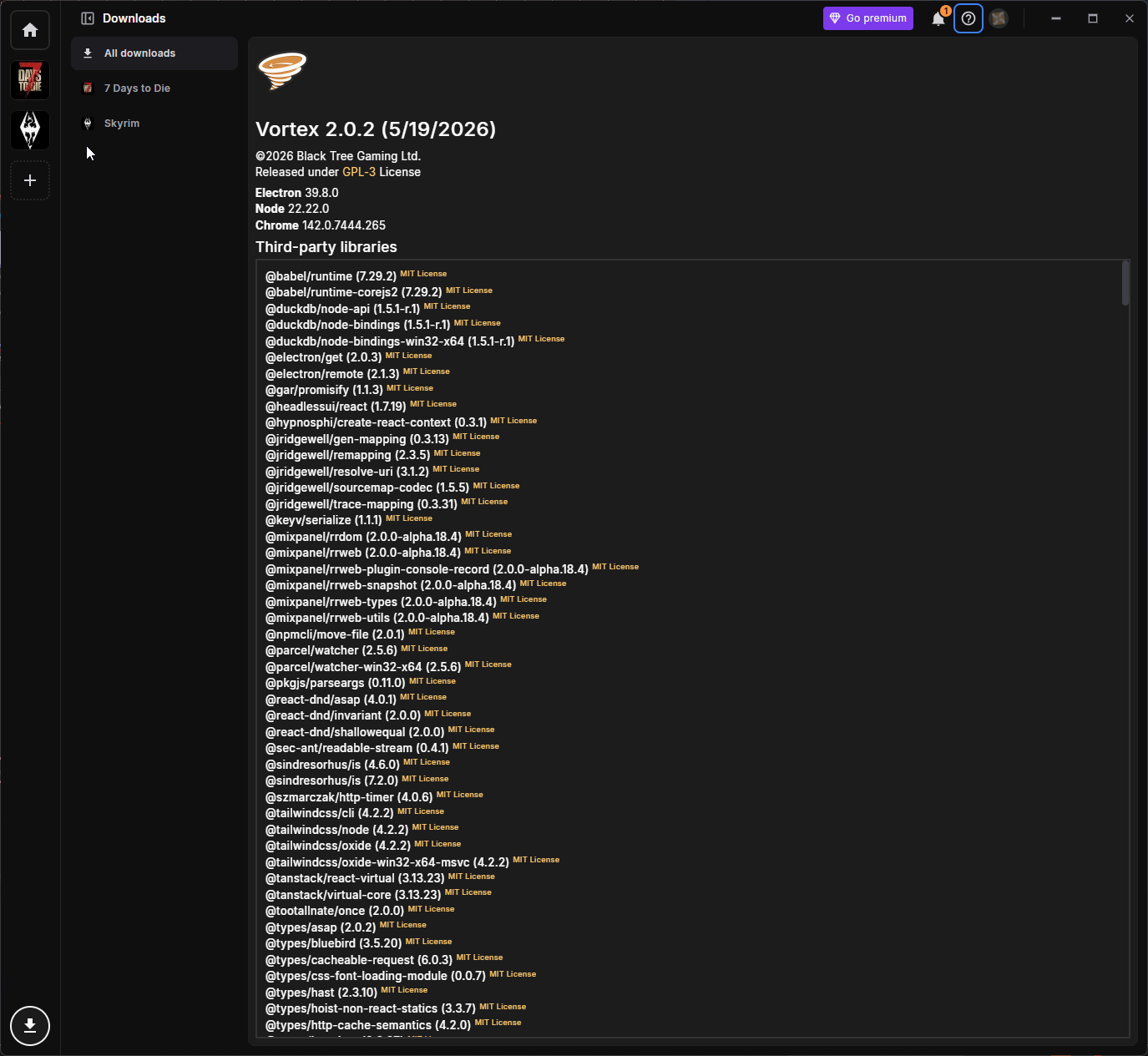
- Affiche la version de Vortex actuelle et sa date de sortie, le copyright et la licence (GPL-3), ainsi que les versions des technologies sous-jacentes sur lesquelles il repose (Electron, Node et Chrome).
- Elle liste également toutes les bibliothèques tierces utilisées par Vortex ainsi que leurs licences.
Le menu du compte
Cliquer sur votre icône avatar en haut à droite ouvre le menu du compte.
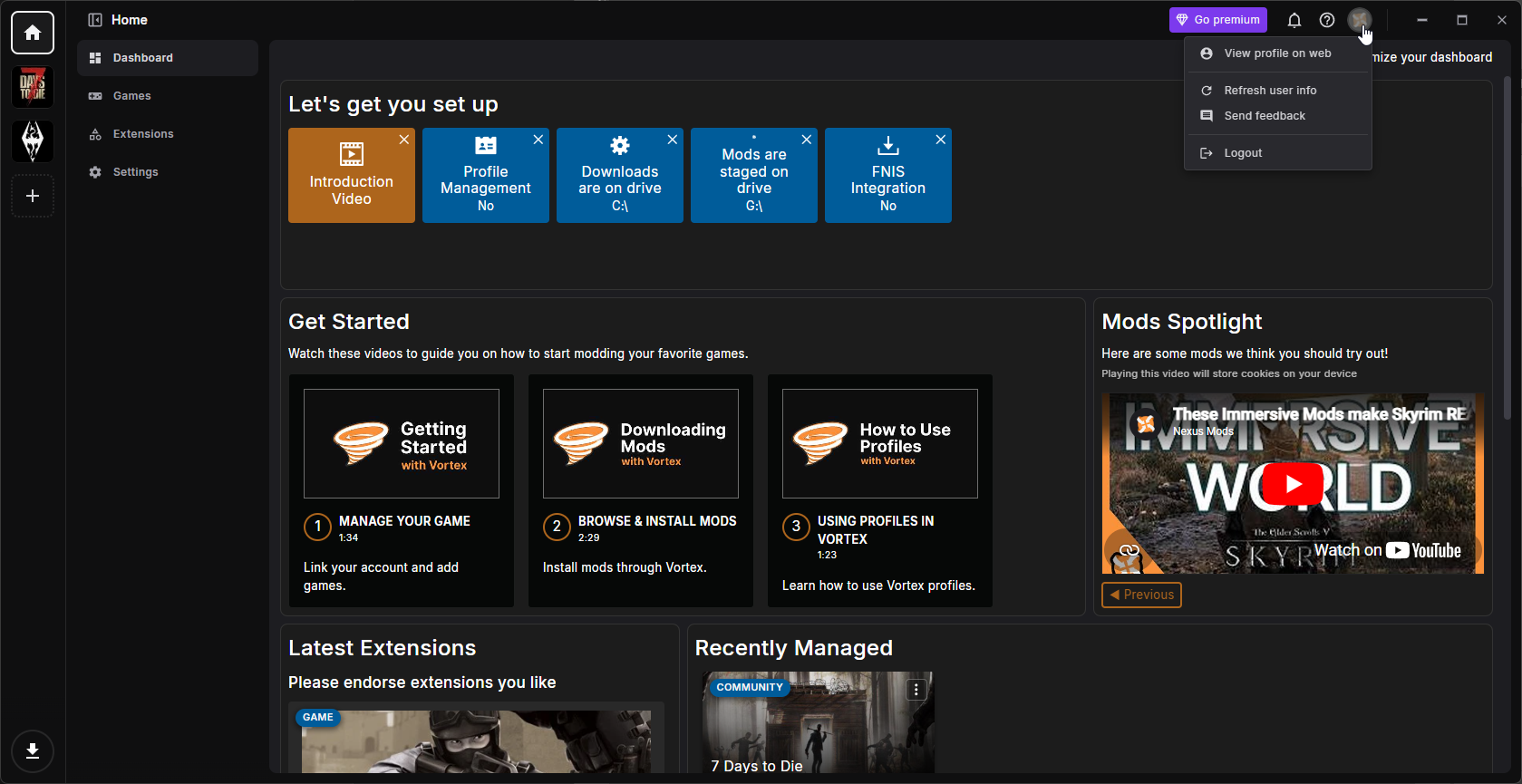
- View profile on web : Ouvre votre profil Nexus Mods dans votre navigateur web.
- Refresh user info : Actualise les informations de votre compte dans Vortex (utile si vous venez de passer en premium et que cela n'apparaît pas encore).
- Send feedback : Ouvre le formulaire de retour.
- Logout : Vous déconnecte de votre compte Nexus Mods dans Vortex.
Et ensuite ?
Maintenant que vous comprenez la disposition et les paramètres de Vortex, vous êtes prêt à gérer vos mods !
Comme le processus d'installation des mods peut légèrement varier d'un jeu à l'autre, nous publierons des guides distincts expliquant comment télécharger et installer des mods avec Vortex pour des jeux spécifiques. De manière générale, le processus ressemble à ceci :
- Ajoutez (manage) le jeu que vous souhaitez modder depuis la page Games.
- Assurez-vous d'être connecté à votre compte Nexus Mods et que Vortex est configuré pour gérer les liens de téléchargement (voir les paramètres Download ci-dessus).
- Trouvez un mod sur Nexus Mods et cliquez sur le bouton Mod Manager Download. Le mod sera envoyé au Download Manager de Vortex.
- Installez et activez le mod, puis laissez Vortex le déployer dans votre jeu.
- Lancez votre jeu et profitez de vos mods !
Remarques
- Nous ne sommes affiliés d'aucune manière à Nexus Mods ni à Black Tree Gaming Ltd.. Ce guide a été créé de façon indépendante par la communauté du modding afin d'aider les utilisateurs à comprendre comment utiliser Vortex et ses fonctionnalités.
- Les informations de ce guide sont exactes au moment de sa rédaction, mais Vortex peut recevoir des mises à jour et des modifications qui affectent l'interface et les fonctionnalités décrites ici.
- Si vous souhaitez apporter des modifications au guide, veuillez lire le message à la fin de l'article pour connaître la marche à suivre.
À voir également !
- Vortex sur Nexus Mods
- Base de connaissances / Wiki de Vortex
- Dépôt GitHub de Vortex
- Comment télécharger et installer Vortex
Conclusion
C'est tout pour ce guide ! Nous espérons qu'il vous aura aidé à démarrer avec Vortex et à comprendre son interface et ses paramètres.
Les guides que nous créons sont toujours ouverts aux modifications et aux améliorations : si vous avez des suggestions ou si vous remarquez un problème, n'hésitez pas à contribuer en créant une pull request sur notre dépôt GitHub !
Rejoignez notre serveur Discord si vous avez des questions ou besoin d'aide sur tout ce qui touche au modding ou à nos guides !