

一篇关于如何在 PC 上为《Fallout 4》下载和安装模组的指南。我们将介绍两种常见方法:Vortex(Nexus Mods 提供的模组管理器)以及手动安装模组,后者更进阶但值得了解。
本指南主要面向 Windows,但通过 Steam Proton 或 Wine 运行 Fallout 4 的 Linux 用户应该也能顺利跟随大部分内容!
Fallout 4 拥有 Nexus Mods 上最庞大的模组生态之一,截至撰写本文时接近 70,000 个模组。它同时也是一款 Bethesda 游戏,这意味着两件事同时成立:安装一个模组确实很简单,而让大量模组一起运行、不在加载画面崩溃则是一门技术活。本指南会把简单的部分讲透,这样以后困难的部分才没那么痛苦。
为了让整个流程更具体,我们会用两种方法分别安装同样的两个东西 —— 大量模组都依赖的 Fallout 4 Script Extender(F4SE),以及 Armorsmith Extended,一个热门的护甲系统改造模组,它本身正好带有一个必需的依赖项。这个依赖项才是有意思的地方,因为依赖项是模组无法正常工作的头号原因。
前置需求
- 一份 PC 版 Fallout 4(本指南使用 Steam 版)。
- 7-Zip 或其他任意压缩包解压软件。
- 一个免费的 Nexus Mods 账户(可选,但你会需要一个)。
- 对在 Windows 上复制、移动文件有基本了解。
- 起步大约需要一 GB 左右的可用磁盘空间。Fallout 4 的模组体积增长很快 —— 本指南中的两个示例模组加起来就有 850 MB。
你运行的是哪个版本的 Fallout 4?
与 Skyrim 不同,Fallout 4 只有一个 PC 版本,但**游戏版本号(build)**非常关键,这也是大多数人栽跟头的地方。
- 1.10.163 是最后一个次世代更新前的版本。许多老旧的、体积较大的 F4SE 模组仍然只支持这个版本。
- 1.10.980 是 2024 年 4 月的“次世代”更新。它对可执行文件的改动足够大,导致不少模组作者干脆拒绝迁移到这个版本。
- 1.11.x 是当前的系列版本。截至撰写本文时最新版本是 1.11.240,发布于 2026 年 8 月 18 日。
你可以通过右键点击 Fallout4.exe,打开属性,查看详细信息标签页来确认你的版本号。
实际建议很简单:如果你是全新开始,就停留在当前版本,只安装明确支持该版本的模组。如果你在重建一个依赖从未更新过的模组的旧载入顺序,那么降级到 1.10.163 仍然是社区常见的做法,也有像 Fallout 4 Downgrader 这样专门用于此目的的工具。
注意 —— 如果你确实要降级,还需要 Backported Archive2 Support System。它能让旧版本读取更新的 BA2 压缩包格式,而现在很多现代模组都是以这种格式发布的。
警告 —— Steam 默认会自动更新 Fallout 4。如果你的模组配置依赖特定版本,请在游戏的 Steam 属性中设置为仅在我启动此游戏时更新此游戏,否则一次更新会在你不知情的情况下悄悄破坏一切。
在 Linux(Proton/Steam Deck)上运行模组
Fallout 4 在 ProtonDB 上评级为 Gold,并且是 Steam Deck 验证游戏,所以游戏本身不是问题。模组在大多数情况下都能正常工作。
麻烦的部分在于工具。Vortex、F4SE、LOOT 和 FO4Edit 都是 Windows 程序,所以你要么通过 Proton 在与游戏相同的 prefix 中运行它们(通常借助 Protontricks),要么手动安装模组。老实说,在 Linux 上手动安装反而是更轻松的路线,下面手动安装部分的所有内容都适用 —— 只是路径要换成 Proton 路径。
备份你的游戏文件!
在安装任何东西之前,我们强烈建议备份你的游戏文件夹和存档。这样如果某个模组破坏了你的安装或搞坏了一局游戏进度,你也有东西可以回退。
默认路径如下。
- Steam:
C:\Program Files (x86)\Steam\steamapps\common\Fallout 4 - GOG:
C:\Program Files (x86)\GOG Galaxy\Games\Fallout 4 - Epic Games:
C:\Program Files\Epic Games\Fallout4
你的存档和 INI 文件则完全存放在别的地方。
C:\Users\<user>\Documents\My Games\Fallout4
Saves 就在里面,还有 Fallout4.ini、Fallout4Prefs.ini,以及(一旦你创建它)Fallout4Custom.ini。
警告 —— 请记下这两个位置。在本指南中你会反复用到它们。
提示 —— 你不需要复制整个 35+ GB 的游戏文件夹。只需复制根目录中的散装文件,如果以后需要回滚,让 Steam 验证补全其余部分即可。相比之下你的存档体积很小,绝对值得完整复制。
在 INI 文件中启用模组功能
开箱即用的 Fallout 4 会忽略模组放入 Data 中的散装文件。你需要告诉它不要这样做。
用记事本创建或打开以下文件。
C:\Users\<user>\Documents\My Games\Fallout4\Fallout4Custom.ini
然后加入这三行内容。
[Archive]
bInvalidateOlderFiles=1
sResourceDataDirsFinal=
bInvalidateOlderFiles=1 让模组文件可以覆盖游戏自身的文件,而清空 sResourceDataDirsFinal 则移除了只允许游戏从 STRINGS\ 读取的限制。没有这两项,模组即便安装得完美无缺,也可能完全不起作用。
注意 —— 近期的游戏更新已经开始默认在 Fallout4.ini 中附带这些行了。不过把它们也写进 Fallout4Custom.ini 并无坏处,而且能在游戏更新后依然保留,Fallout4.ini 则不行。
提示 —— 如果 Fallout 4 一直覆盖掉你的修改,右键点击 Fallout4Custom.ini,打开属性,勾选只读。
去哪里下载 Mod
获取 Fallout 4 Mod 的主要来源是 Nexus Mods。
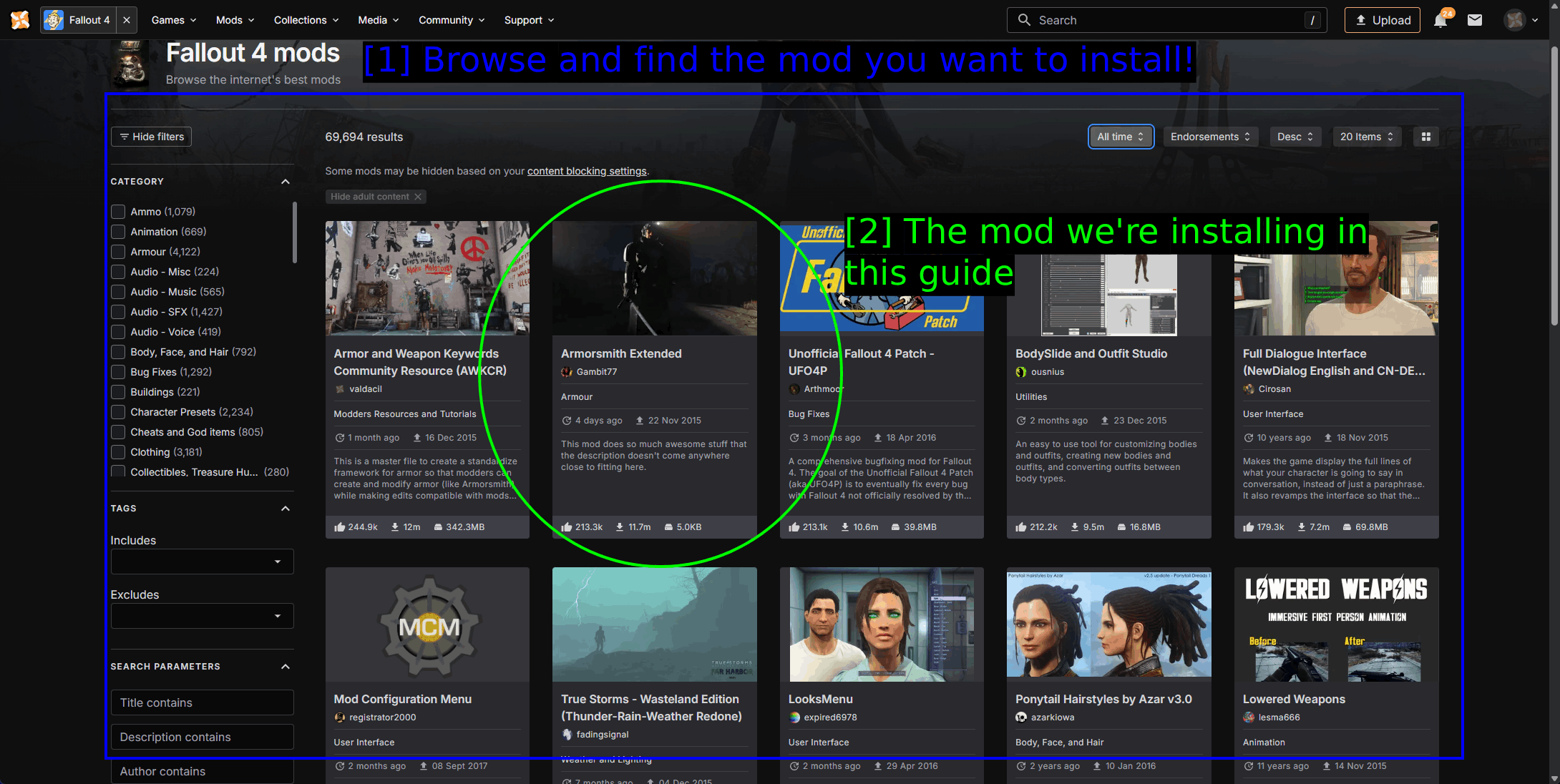
- 浏览并找到你想安装的模组!:本作目前拥有将近 70,000 个模组。左侧的 Category(分类) 列表是最快的筛选方式,而按 Endorsements(推荐数) 排序则是找到大家真正在用的模组(而不是仅仅被上传的模组)的最快方法。
- 本指南中安装的模组:Armorsmith Extended。
下面是一些同样值得了解的其他来源。
- Bethesda.net / Creations - 官方的游戏内模组浏览器。选择较少,不支持脚本扩展类模组,但主机上也能用。
- ModDB - 主要是大型的全面转换类模组。
- LoversLab - 显然是成人内容。之所以提到它,是因为惊人数量的依赖链最终都会指向这里。
- TMC - 就是我们!我们还很新,但正在成长中。
TIP - 在安装任何东西之前,先阅读 Description(描述)、Requirements(需求) 以及 Posts(帖子) 的第一页。尤其是帖子标签页,大概三十秒内就能告诉你这个模组目前是否能在最新游戏版本上运行。
我们要安装的模组
我们以 Gambit77 制作的 Armorsmith Extended 作为示例模组。它重新设计了护甲与服装的叠穿方式,让你能穿出比原版游戏多得多的搭配组合,并且已经在 Fallout 4 排行榜前列稳坐了近十年。
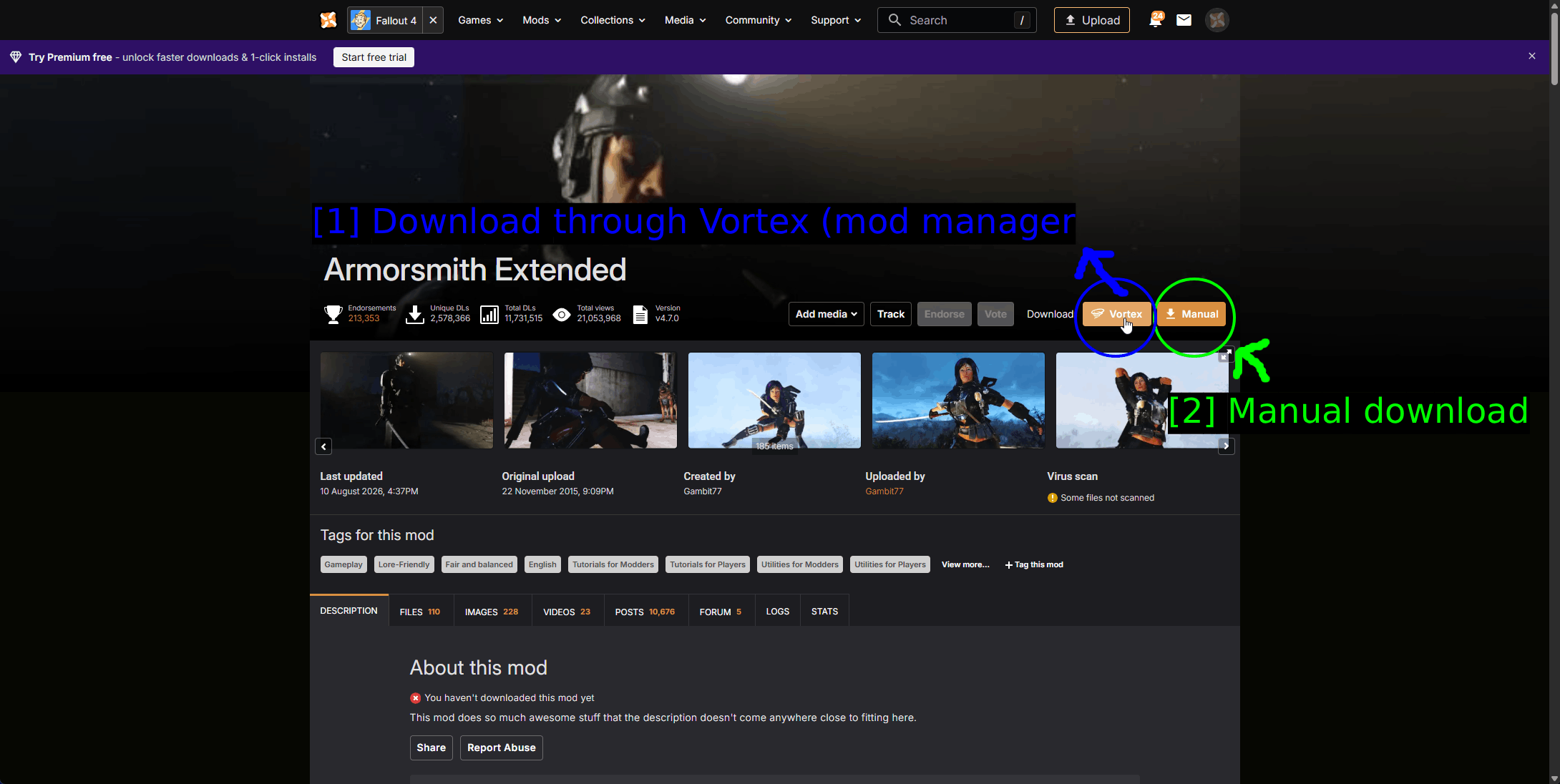
- 通过 Vortex(模组管理器)下载:橙色的 Vortex 按钮会把文件直接交给模组管理器。如果某个模组页面没有这个按钮,说明该模组必须手动安装。
- 手动下载:Manual(手动) 会改为通过浏览器下载压缩包。
需求项不是可有可无的
Armorsmith Extended 需要先安装 Armor and Weapon Keywords Community Resource(AWKCR)。AWKCR 是一个共享框架,数十个护甲模组都建立在它之上,没有它,Armorsmith 要么什么都不做,要么直接把你的游戏搞崩。
点击 Download(下载) 时 Nexus Mods 会告诉你这一点,值得认真阅读那个对话框,而不是直接点掉它。
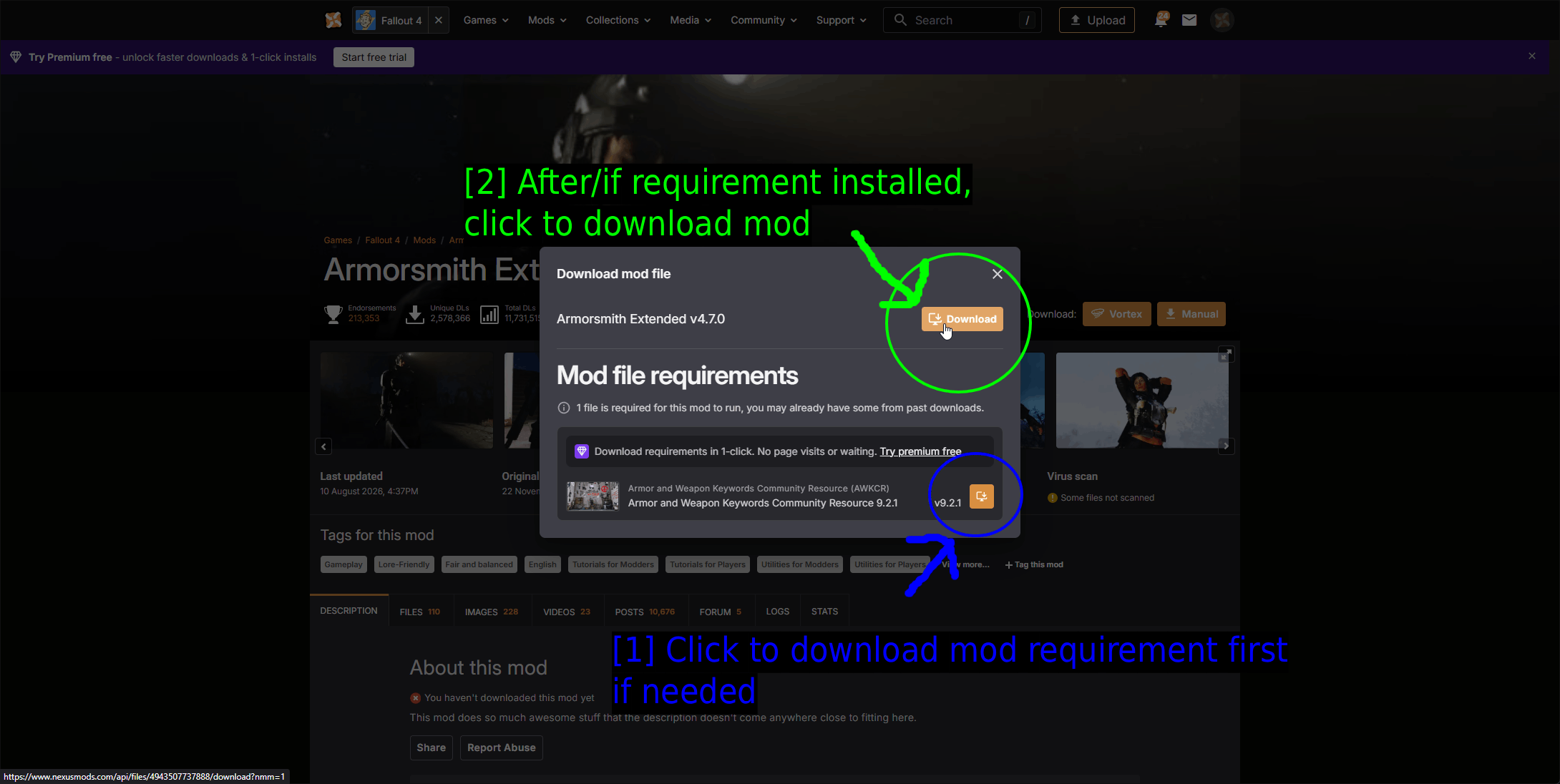
- 如有需要,先点击下载模组需求项:Mod file requirements(模组文件需求) 列表。这里只有一项,Armor and Weapon Keywords Community Resource 9.2.1,旁边有它自己的下载按钮。
- 安装完需求项之后(如果需要的话),再点击下载模组:之后才去获取 Armorsmith 本体。
需求项分为两种,对话框会把它们分开列出。Mod file requirements(模组文件需求) 指你需要的其他模组。DLC requirements(DLC 需求) 指你必须实际拥有的官方 Bethesda DLC,无论安装多少模组都无法绕过这一点。
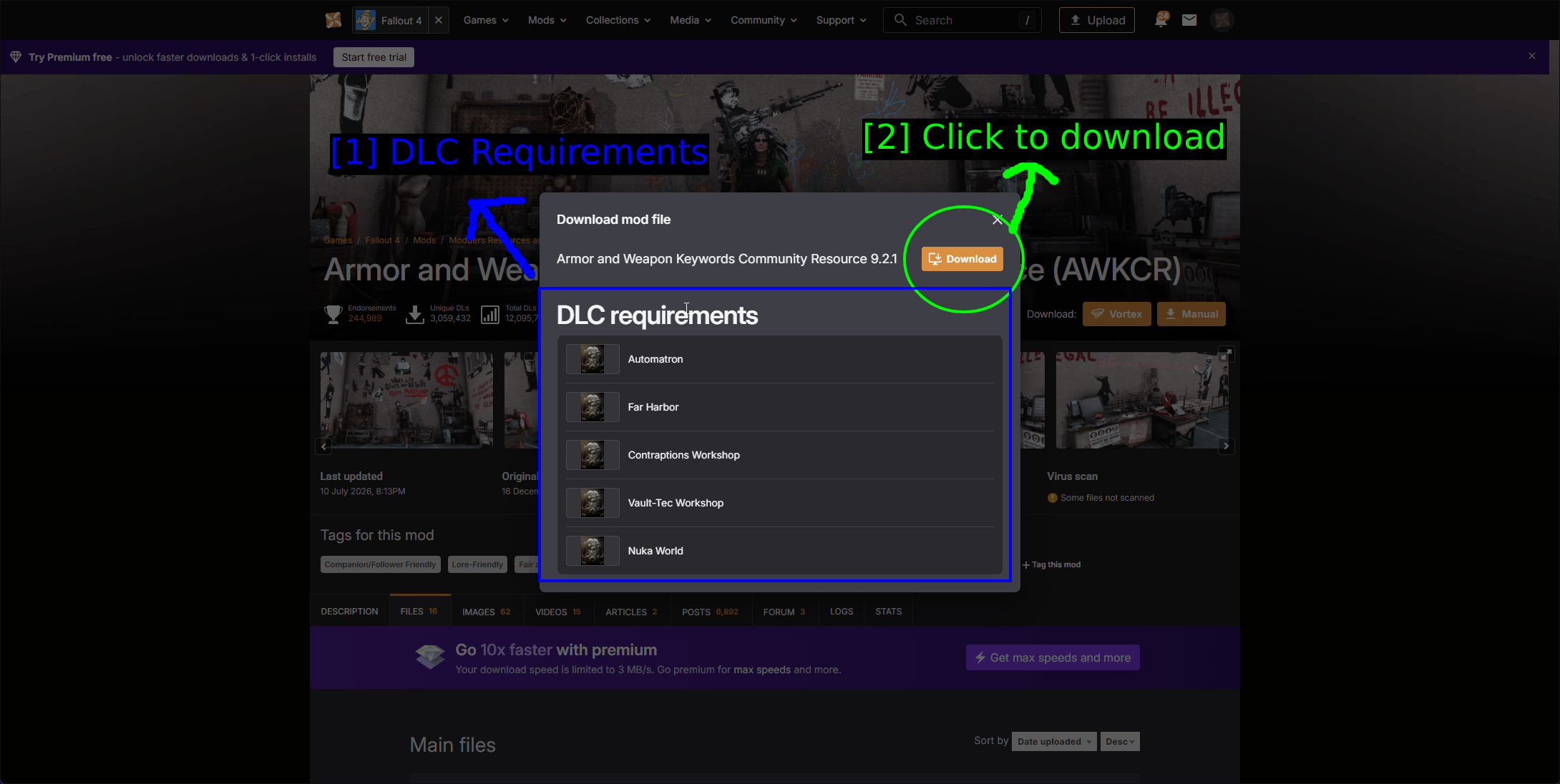
- DLC 需求:AWKCR 需要 Automatron、Far Harbor、Contraptions Workshop、Vault-Tec Workshop 和 Nuka World。换句话说,就是完整的 Season Pass(季票)。
- 点击下载:AWKCR 本身的下载按钮。
下面是 AWKCR 的模组页面,供参考。它看起来和其他任何模组页面一模一样,这正是重点所在——所谓“需求项”,其实只是别的东西期望能找到的一个普通模组。
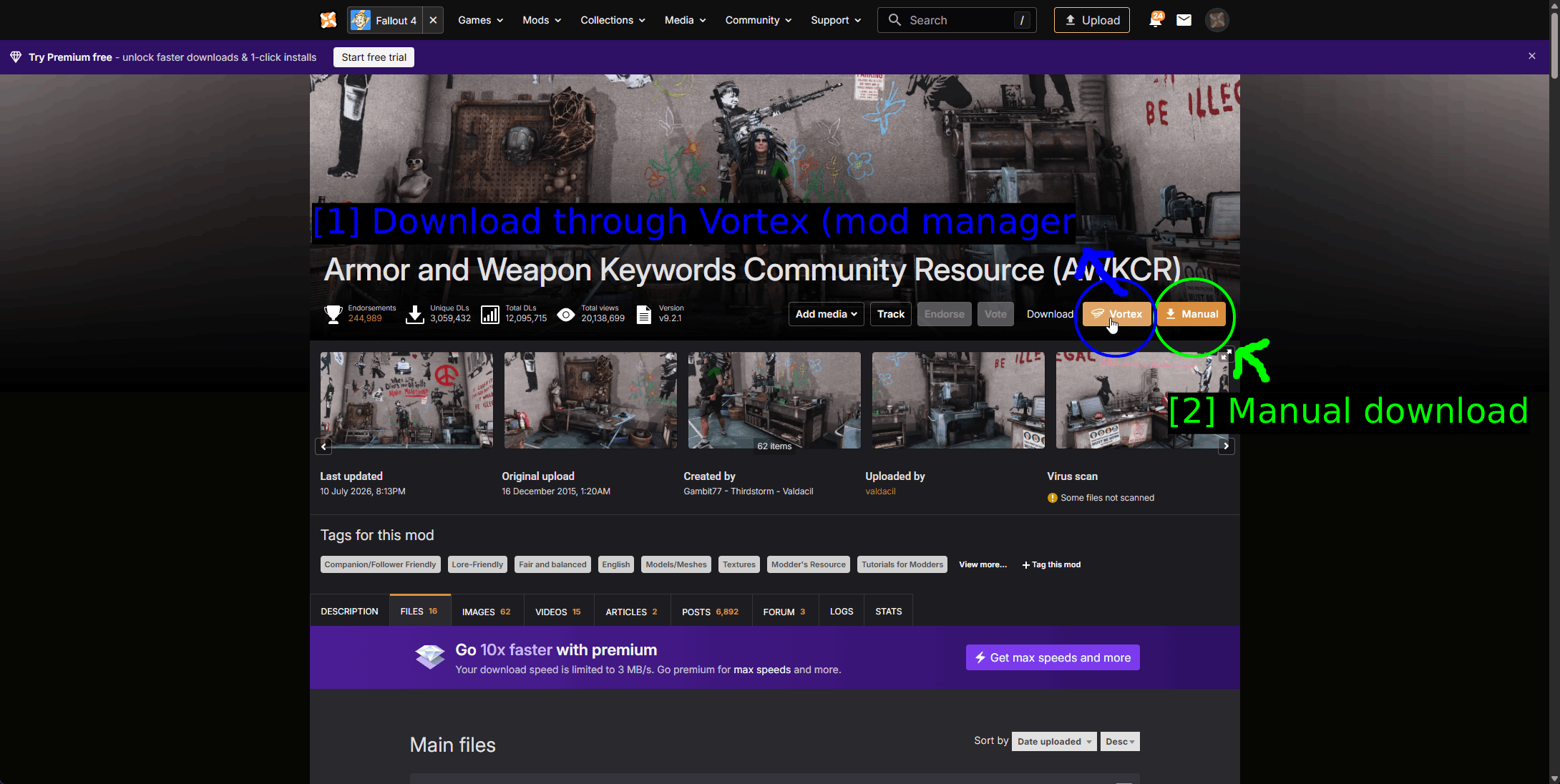
- 通过 Vortex(模组管理器)下载:同样是橙色的 Vortex 按钮。
- 手动下载:同样是 Manual(手动) 按钮。
NOTE - 需求项可以是嵌套的。一个模组需要一个框架,这个框架又需要一个补丁,补丁又需要另一个框架。沿着这条链一层层往下装,从最底层开始安装。Vortex 会提示你缺失的依赖项,但不会替你把它们全部追到底。
通过 Vortex 安装模组
Vortex 是 Nexus Mods 官方的模组管理器,也是处理 Fallout 4 模组最简单的方式。它可以下载、安装、追踪依赖项、管理你的插件加载顺序,还能替你运行 F4SE。
关于 Vortex 的完整讲解——如何下载、安装,以及每一项设置的详细说明——请参阅我们专门的 How to Use Vortex & The Basics 指南。以下章节涵盖的是 Fallout 4 特有的部分。
在 Vortex 中管理 Fallout 4
在你告诉 Vortex 要管理某个游戏之前,它不会碰它。
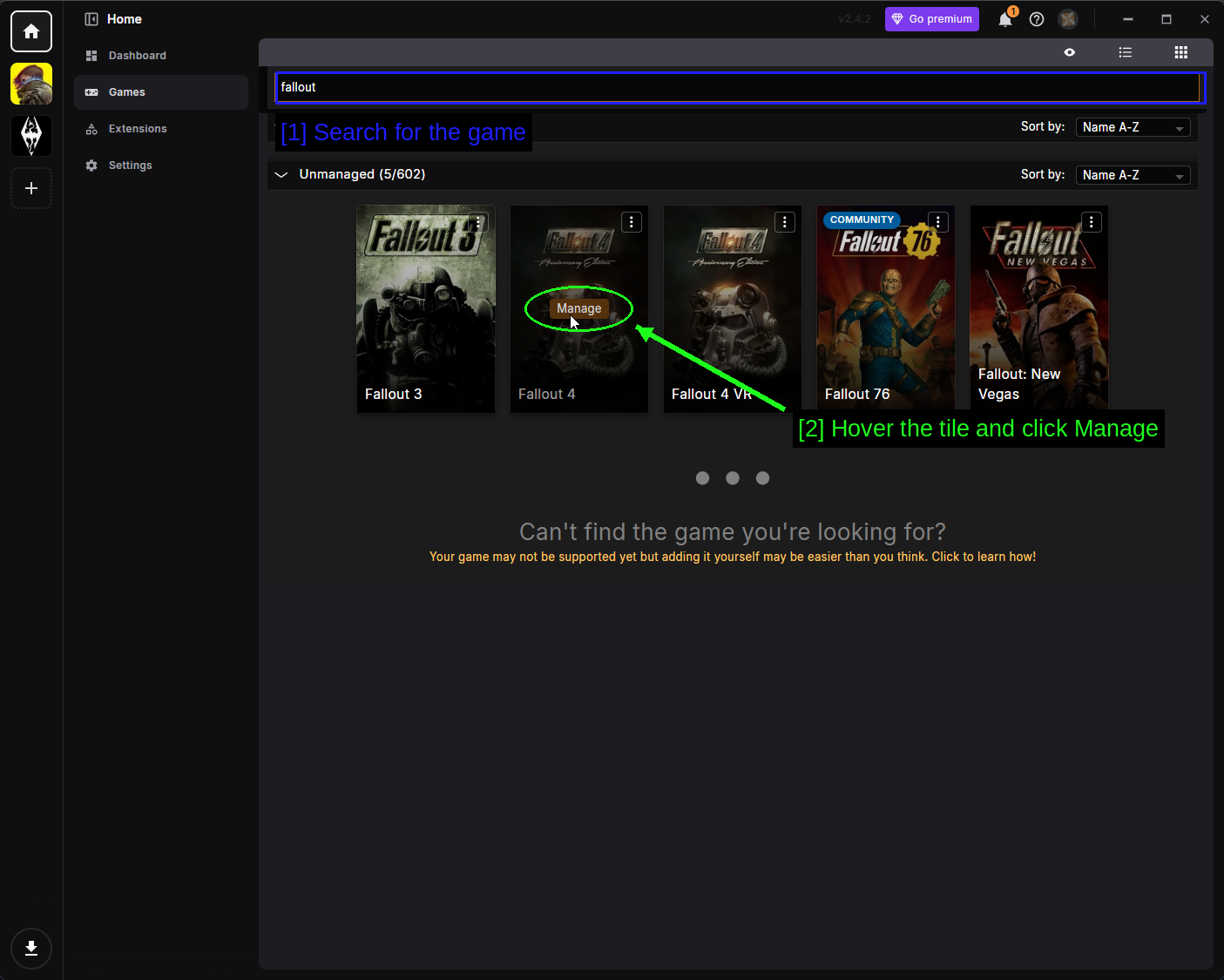
- 搜索游戏:打开左侧边栏的 Games,在搜索栏中输入
fallout。你会得到几个结果,务必选择普通的 Fallout 4,而不是 Fallout 4 VR——后者是一款独立的游戏,有自己独立的模组。 - 将鼠标悬停在图块上并点击 Manage:Vortex 会扫描安装位置,并把 Fallout 4 添加到左侧栏。
如果 Vortex 找不到你的安装位置,点击游戏图块角落的 三个点(⋮),选择 Manually Set Location(手动设置位置),然后指向包含 Fallout4.exe 的文件夹。
NOTE - 根据你所拥有的版本不同,这个图块可能会标注为 Fallout 4 Anniversary Edition。这是同一款游戏,模组也是同一批。
通过 Vortex 下载模组
在游戏被 Vortex 接管之后,前往浏览器中的模组页面,使用 Vortex 按钮。你的浏览器会询问是否允许打开 Vortex——接受即可,如果不想每次都被询问,可以勾选 Always allow(始终允许)。
先安装 AWKCR,然后再安装 Armorsmith Extended。如果顺序反了,Vortex 会发出警告,但一开始就按正确顺序安装会更省事。
免费 Nexus Mods 账号在每次下载开始前需要短暂等待。
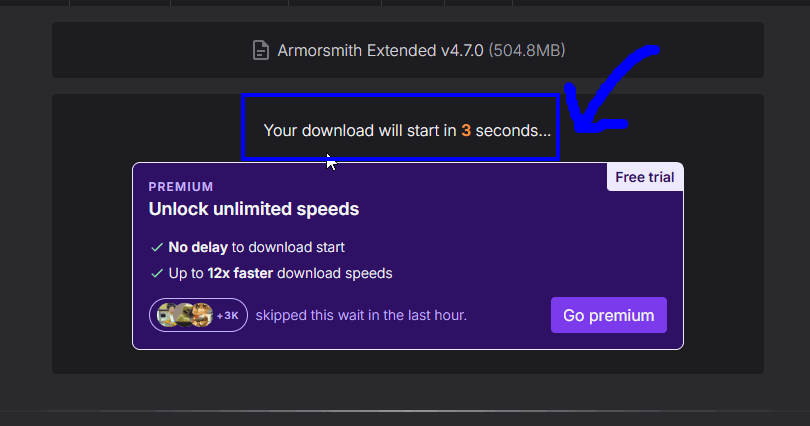
- 您的下载将在 3 秒后开始:这是正常现象,不是出了问题。高级会员账号会跳过这个等待。
查看下载进度
Vortex 的 Downloads 页面会显示当前正在进行的所有下载。
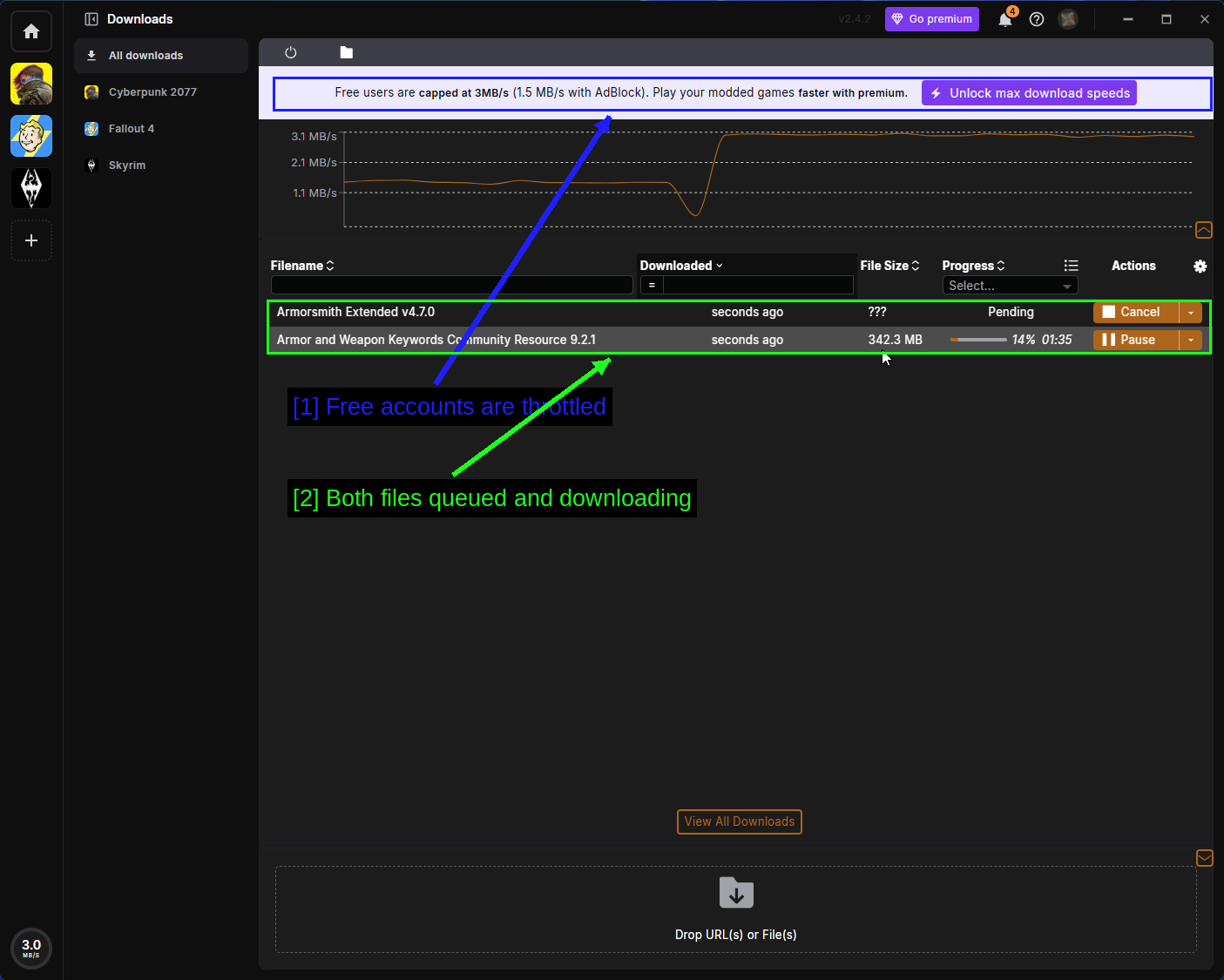
- 免费账号会被限速:Nexus Mods 将免费下载速度限制在约 3 MB/s,如果你开着广告拦截器,速度还会更低。AWKCR 有 342 MB,大约需要几分钟。
- 两个文件都在队列中下载:排队中的下载会显示为 Pending,前一个完成后会自动开始。
下载完成后,Vortex 会自动安装它,并询问你是否要启用。选择是,如果弹出提示就点击 Deploy Mods。
Mods 页面
Mods 页面是你花费大部分时间的地方。
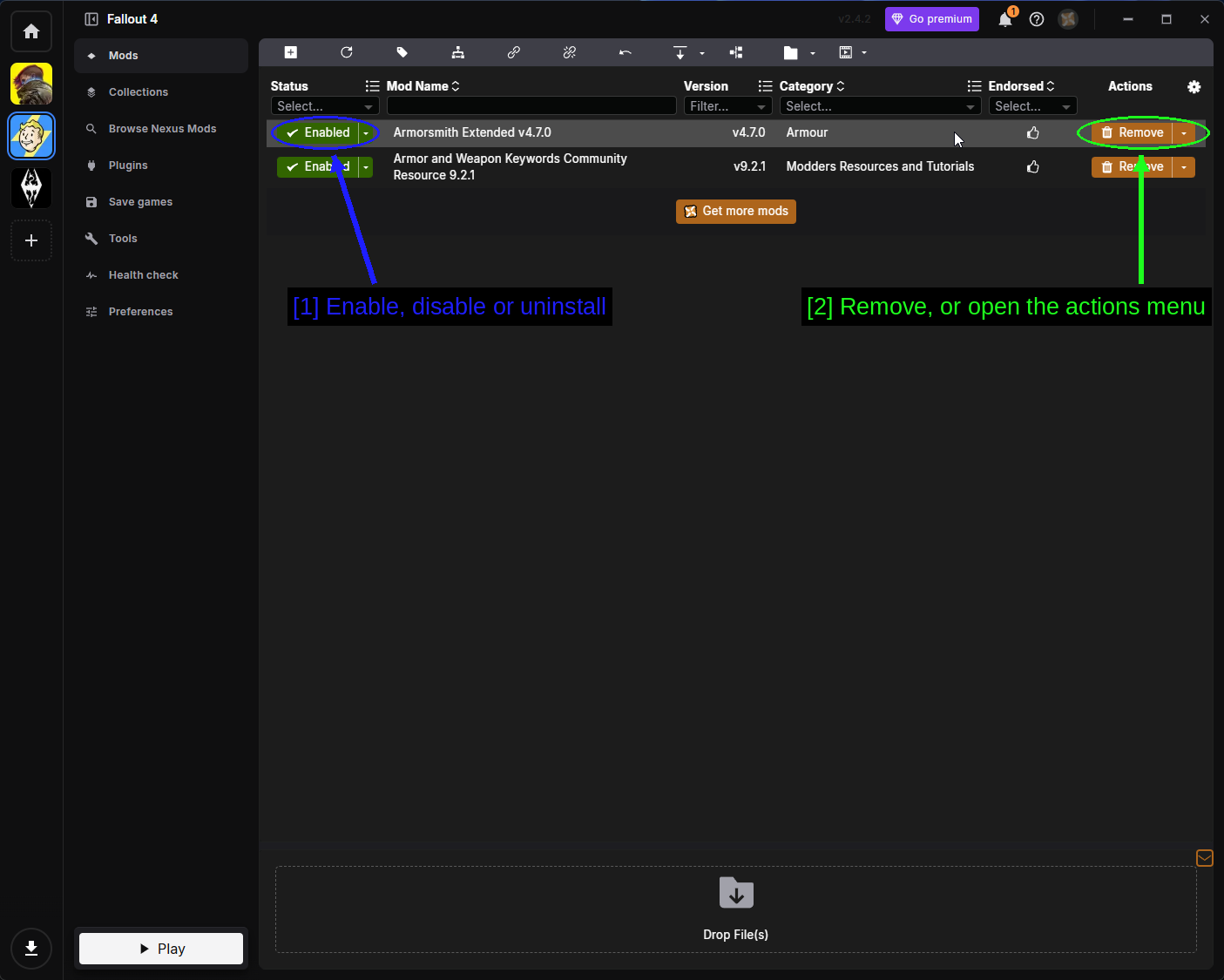
- 启用、禁用或卸载:每个模组旁的 Status 下拉菜单。
- 移除,或打开操作菜单:Remove 会卸载模组,旁边的箭头会打开完整的操作菜单。
状态下拉菜单有三个选项,它们之间的区别很重要。
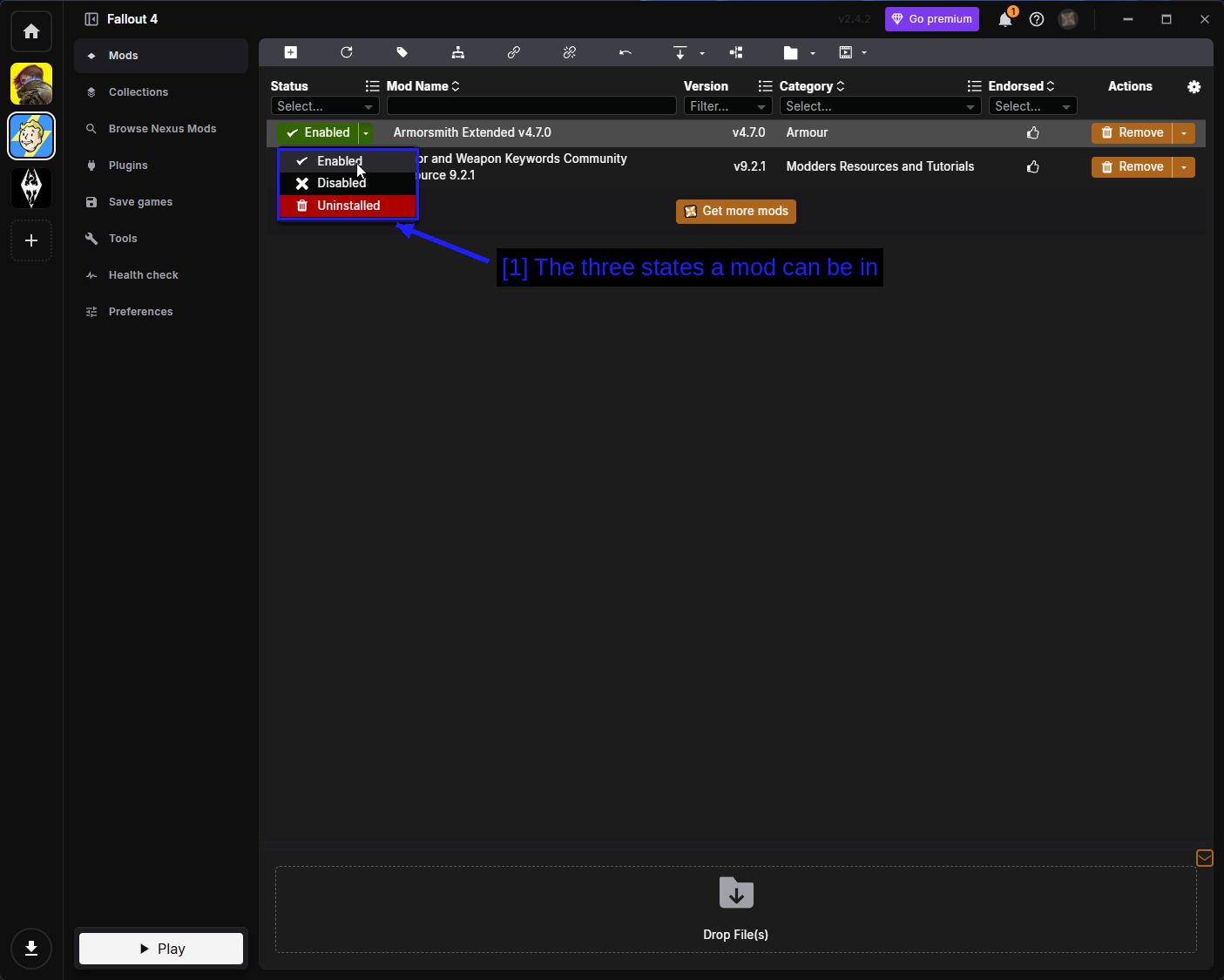
- 模组可能处于的三种状态:Enabled 表示已部署到游戏中。Disabled 会让模组仍保留在 Vortex 中,但会从游戏文件夹中移除其文件。Uninstalled 会删除已安装的文件,但保留下载的压缩包,方便你无需重新下载即可重装。
禁用是你手头最有用的排错工具。当游戏开始崩溃时,禁用一半的模组,测试,然后重复。
操作菜单涵盖了你对模组能做的所有其他操作。
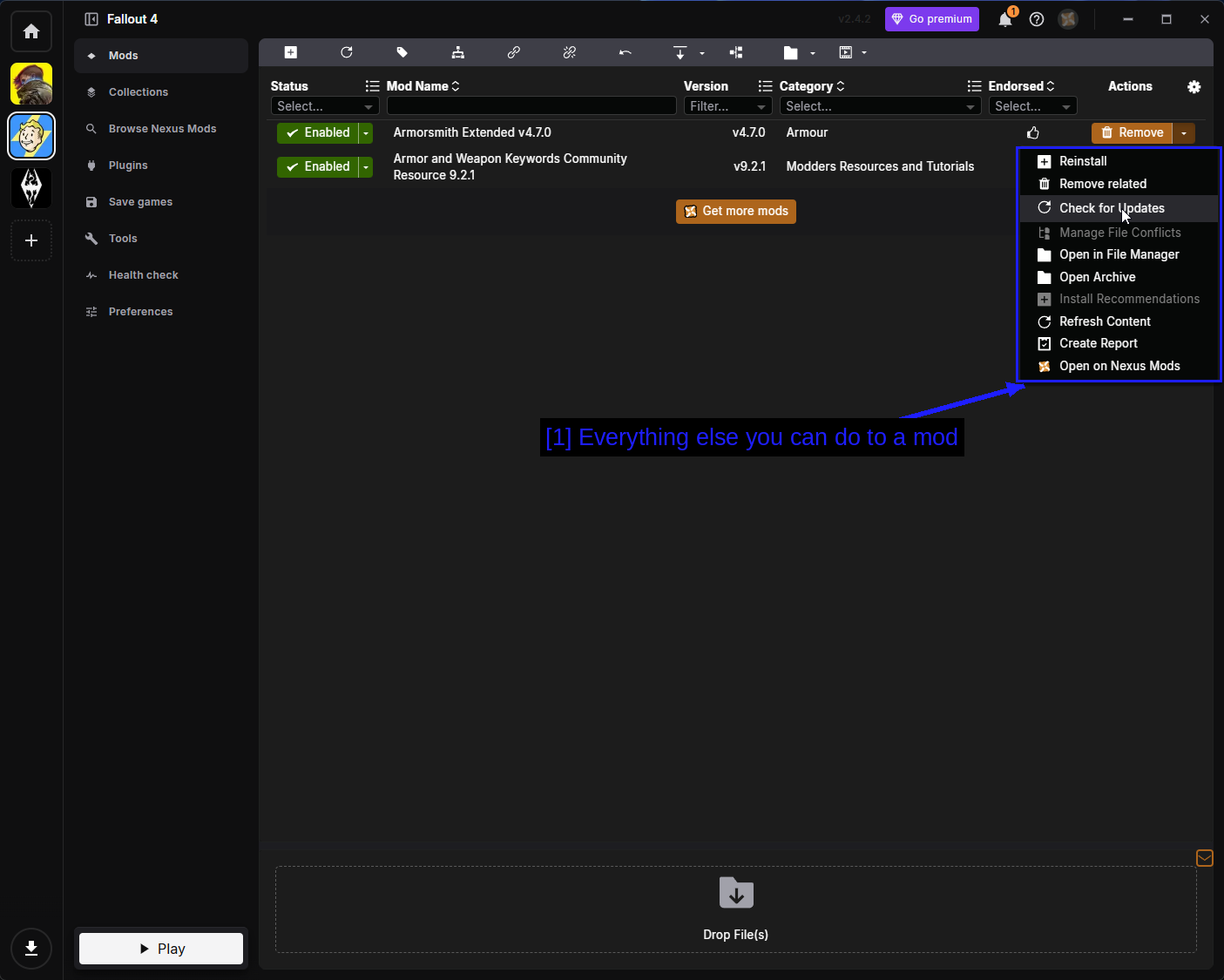
- 你对模组能做的其他所有操作:选项如下。
- Reinstall - 重新运行安装程序,适用于第一次选错选项的情况。
- Remove related - 移除该模组以及与之相关联的一切。
- Check for Updates - 向 Nexus Mods 查询是否有新版本。
- Manage File Conflicts - 决定当两个模组写入同一文件时哪个胜出。
- Open in File Manager - 打开该模组的暂存文件夹。
- Open Archive - 打开下载的压缩包。
- Install Recommendations - 安装作者推荐与此模组一同使用的模组。
- Refresh Content - 从磁盘重新读取模组的文件。
- Create Report - 生成关于该模组的报告,求助时很方便。
- Open on Nexus Mods - 在浏览器中打开模组页面。
表格右上角的 齿轮 图标控制显示哪些列。
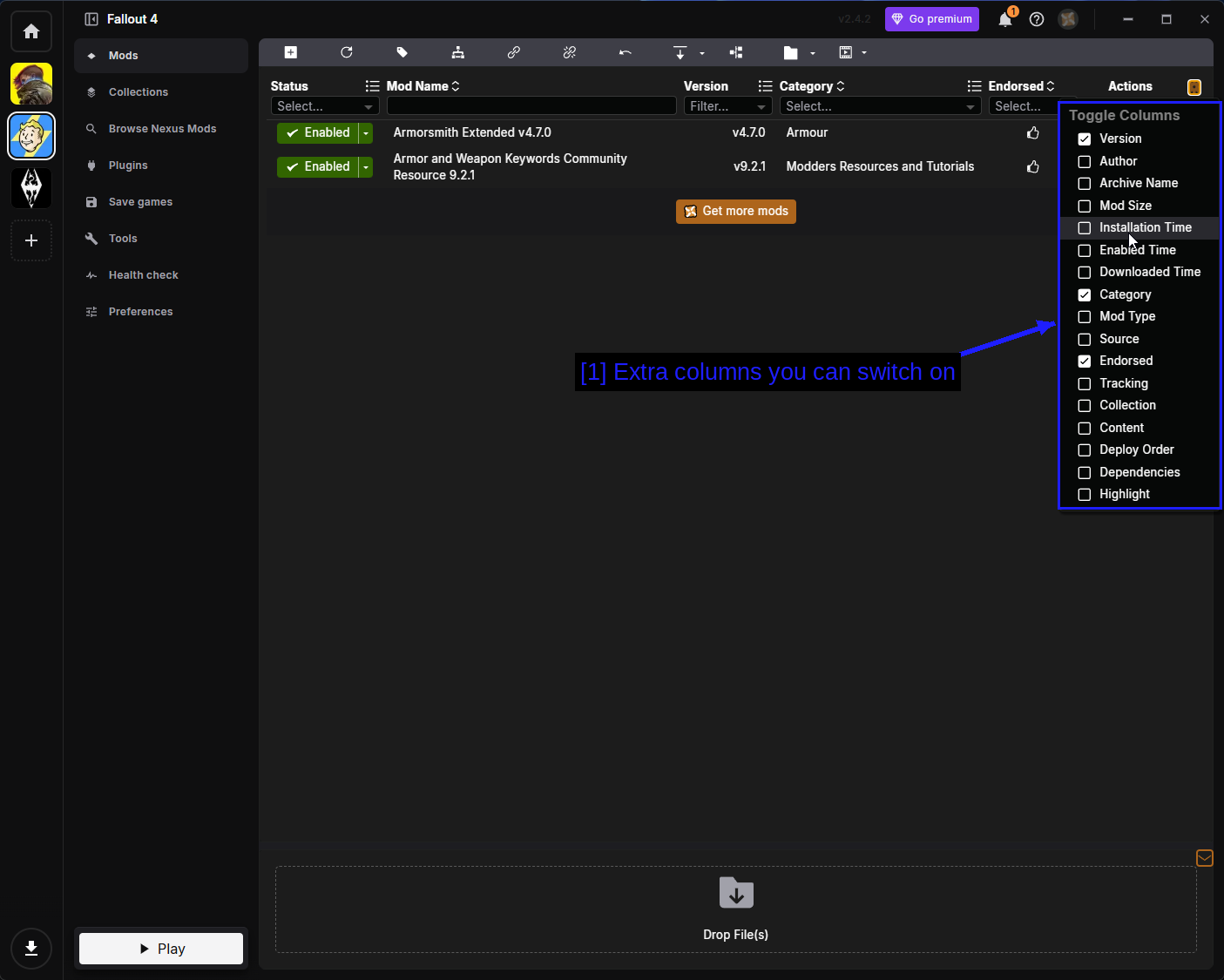
- 可开启的额外列:Version、Author、Archive Name、Mod Size、Installation Time、Enabled Time、Downloaded Time、Category、Mod Type、Source、Endorsed、Tracking、Collection、Content、Deploy Order、Dependencies 和 Highlight。
Mod Size 和 Author 是值得尽早开启的两列。当你装到第 80 个模组时,知道是哪个模组占用了 14 GB 会非常有用。
插件页面
为游戏世界添加或更改记录的 Fallout 4 模组会附带一个 plugin(插件)——即 .esp、.esm 或 .esl 文件。Plugins 页面用来控制这些插件的加载顺序。
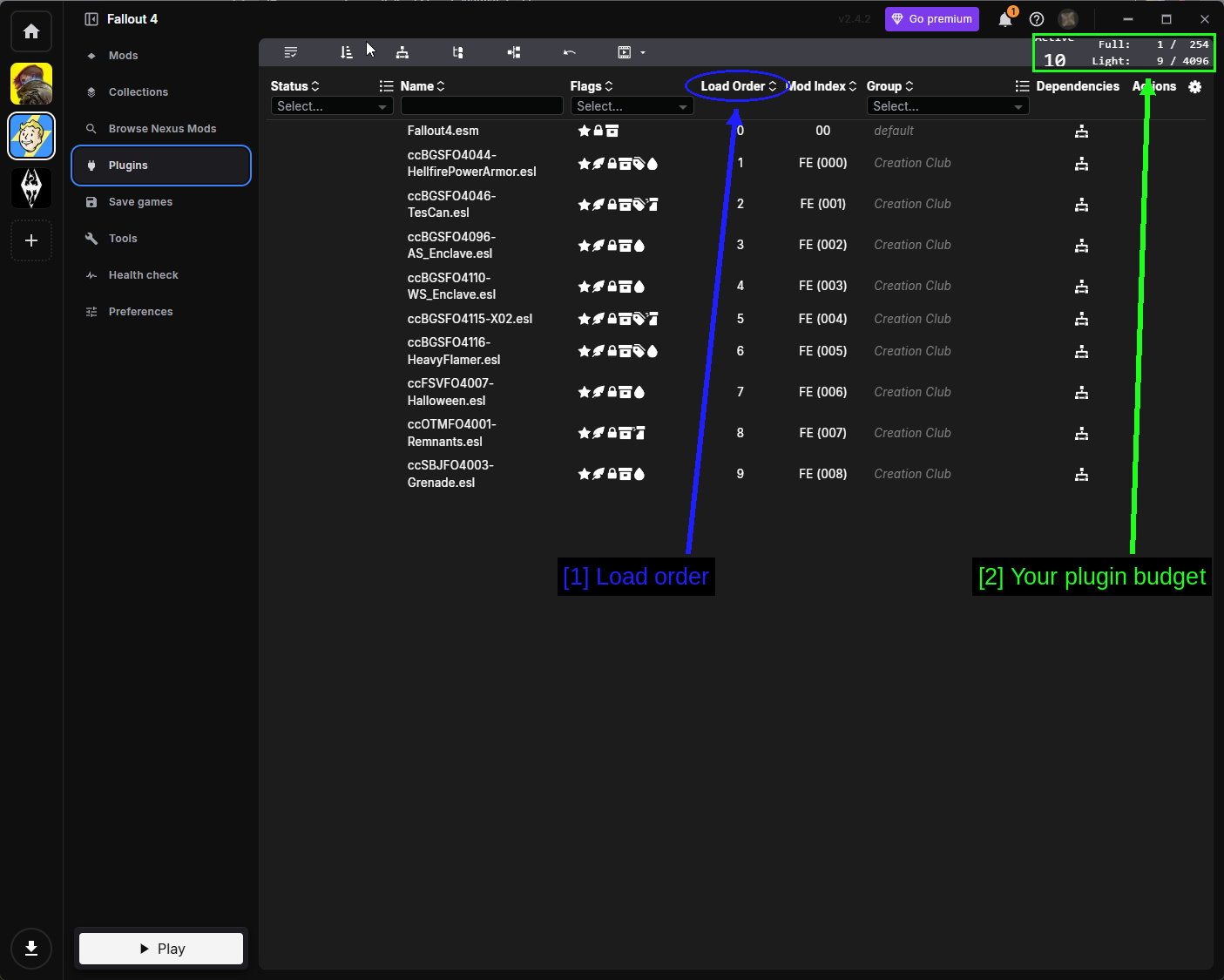
- 加载顺序:插件从上到下加载。当两个插件更改同一记录时,后加载的那个会胜出。这与 Vortex 在 Mods 页面上排序模组的方式恰恰相反,经常有人因此栽跟头。
- 你的插件配额:Full(完整)插件(
.esp/.esm)上限为 254 个。Light(轻量)插件(.esl,以及被标记为轻量的.esp文件)拥有独立的 4096 个配额。上方截图是一次干净安装——列出的全部内容都是游戏自带的 Creation Club 内容。
Bethesda 自己的主文件(Fallout4.esm 及各 DLC)始终最先加载,Vortex 会将它们锁定在固定位置。
TIP - 除非你清楚知道原因,否则不要手动排序你的加载顺序。使用 LOOT,它拥有社区维护的规则数据库,排序结果远比你自己手动排要靠谱。
浏览 Nexus Mods 与合集
你其实不必离开 Vortex 就能查找模组。
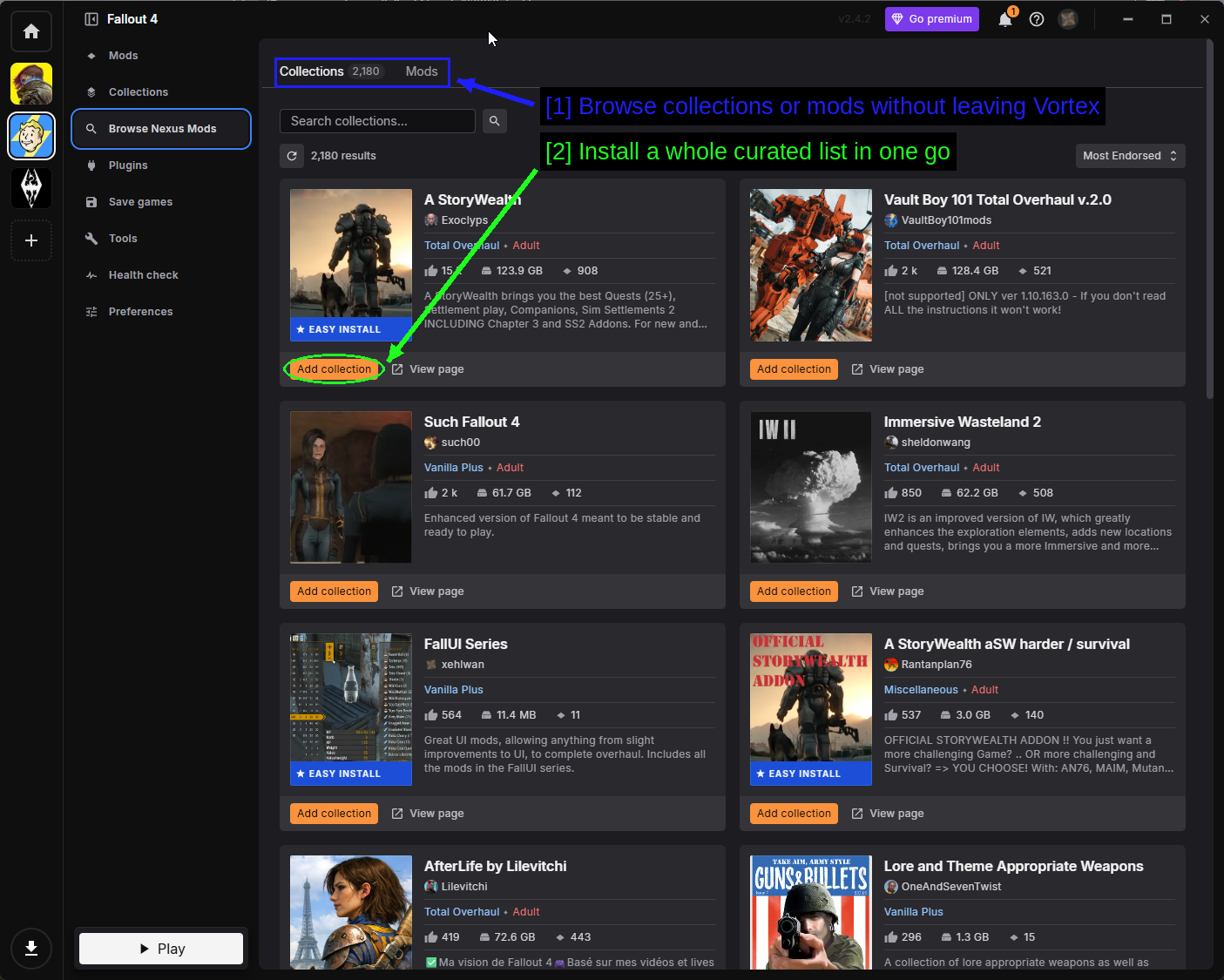
- 无需离开 Vortex 即可浏览合集或模组:两个标签页,Collections 和 Mods,都可以搜索,也都可以直接安装。
- 一次性安装整套精选列表:Add collection 会按正确顺序下载并安装该合集中的所有模组,并使用作者选定的安装选项。
**合集(Collection)**是别人构建、测试并发布的模组列表。Fallout 4 目前有超过 2,000 个合集,从小型的体验优化包到 120 GB 的全面重制都有。如果你想要的是一个已经调好的游戏而不是一门模组爱好,合集是个合理的捷径——只是要记住,你信任的是制作者本人,而一个 120 GB 的合集就意味着 120 GB 的下载量。
Collections 页面用于管理你已添加的合集。
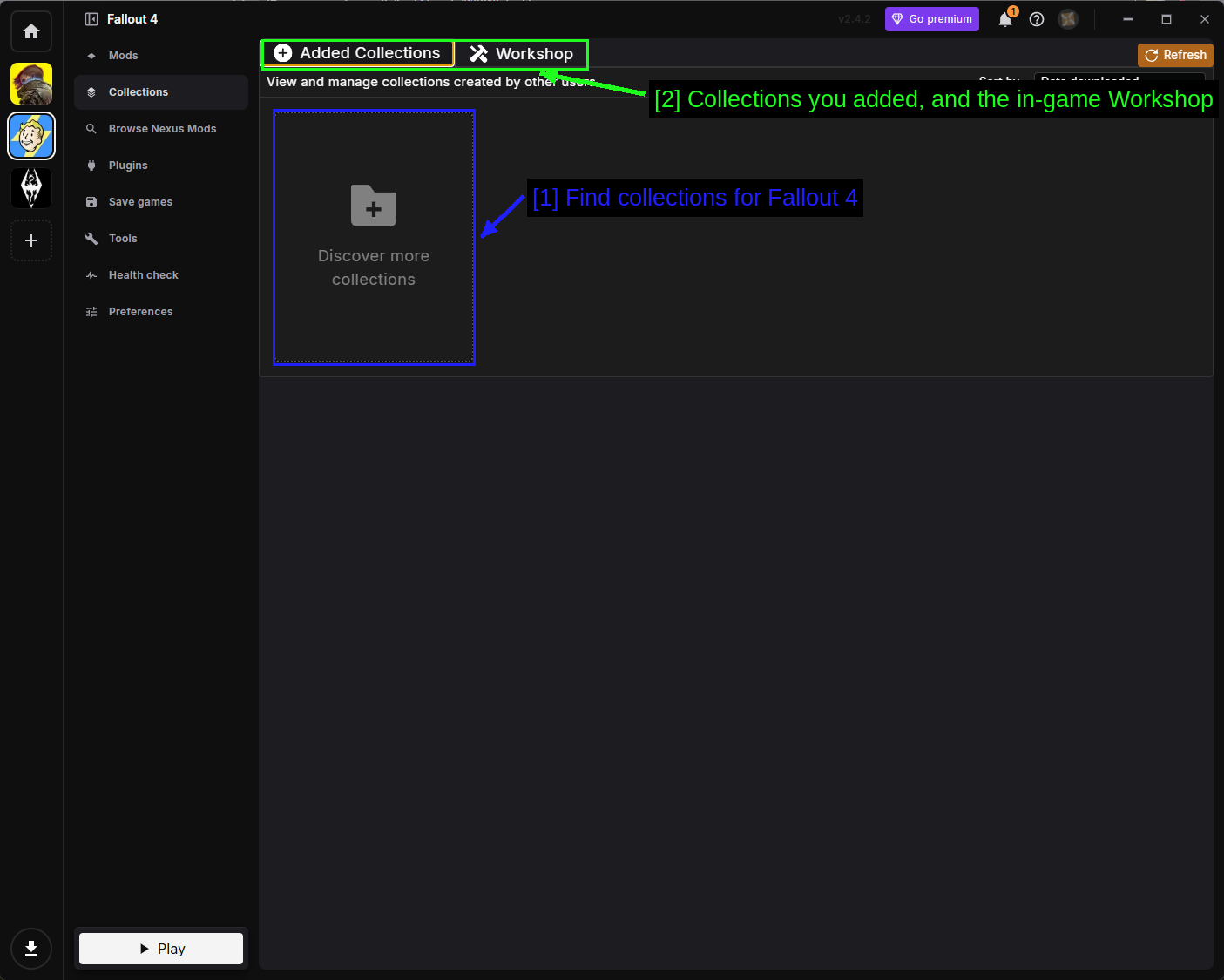
- 查找 Fallout 4 的合集:Discover more collections 会带你进入 Fallout 4 的合集列表。
- 你已添加的合集,以及游戏内的 Workshop:Workshop 标签页用于构建和发布你自己的合集。
Save Games
Vortex 会读取你的 Fallout 4 存档,并以可排序的表格形式展示。
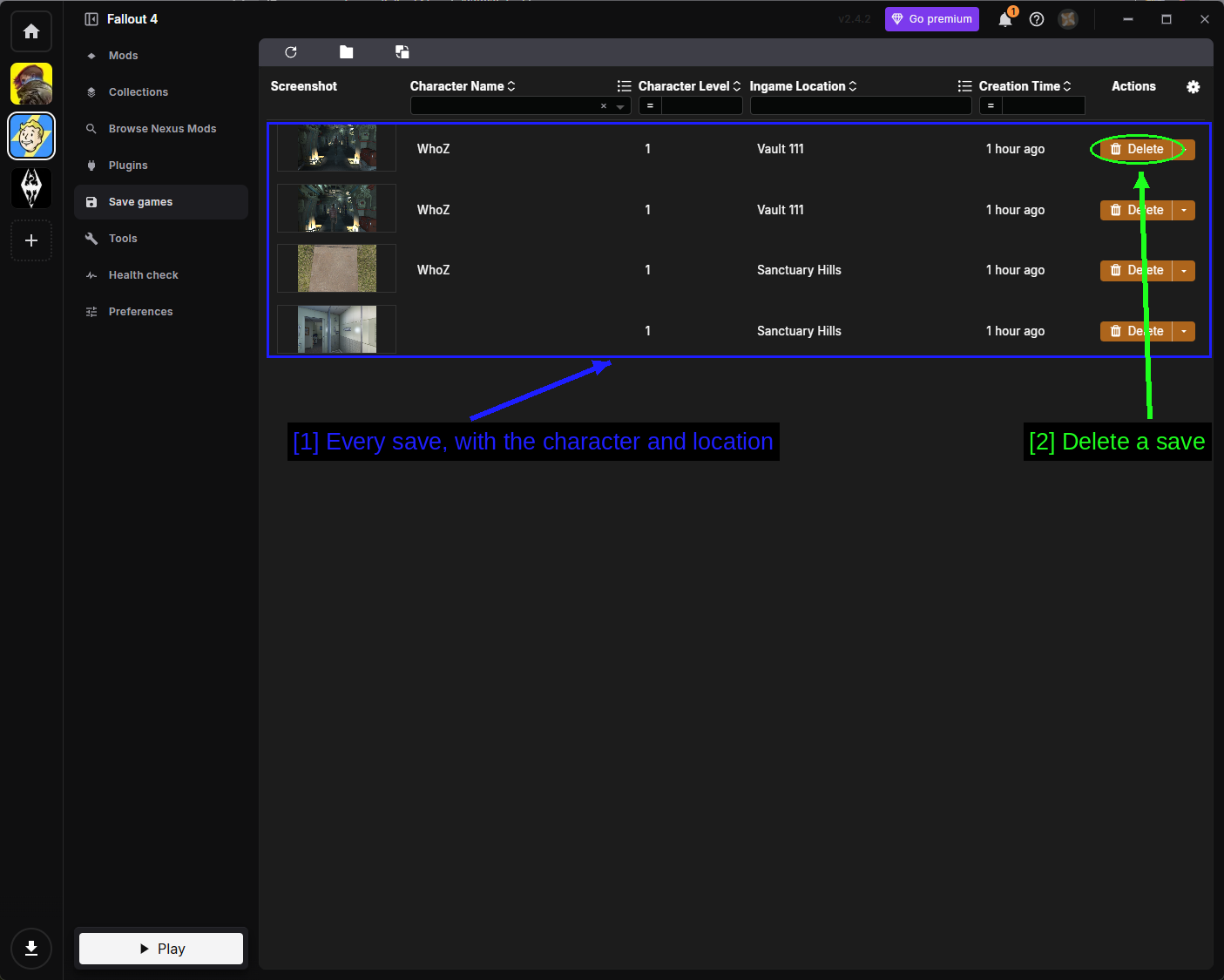
- 每个存档,附带角色和地点信息:截图、角色名、等级、游戏内地点和创建时间。
- 删除存档:从磁盘上移除该存档。
这个页面还会标记出依赖于你已不再安装的插件的存档,这是一个很有用的警示——免得你读档后才发现物品栏莫名其妙少了一半东西。
Tools
Tools 页面列出了 Vortex 可以随游戏一同启动的外部程序。
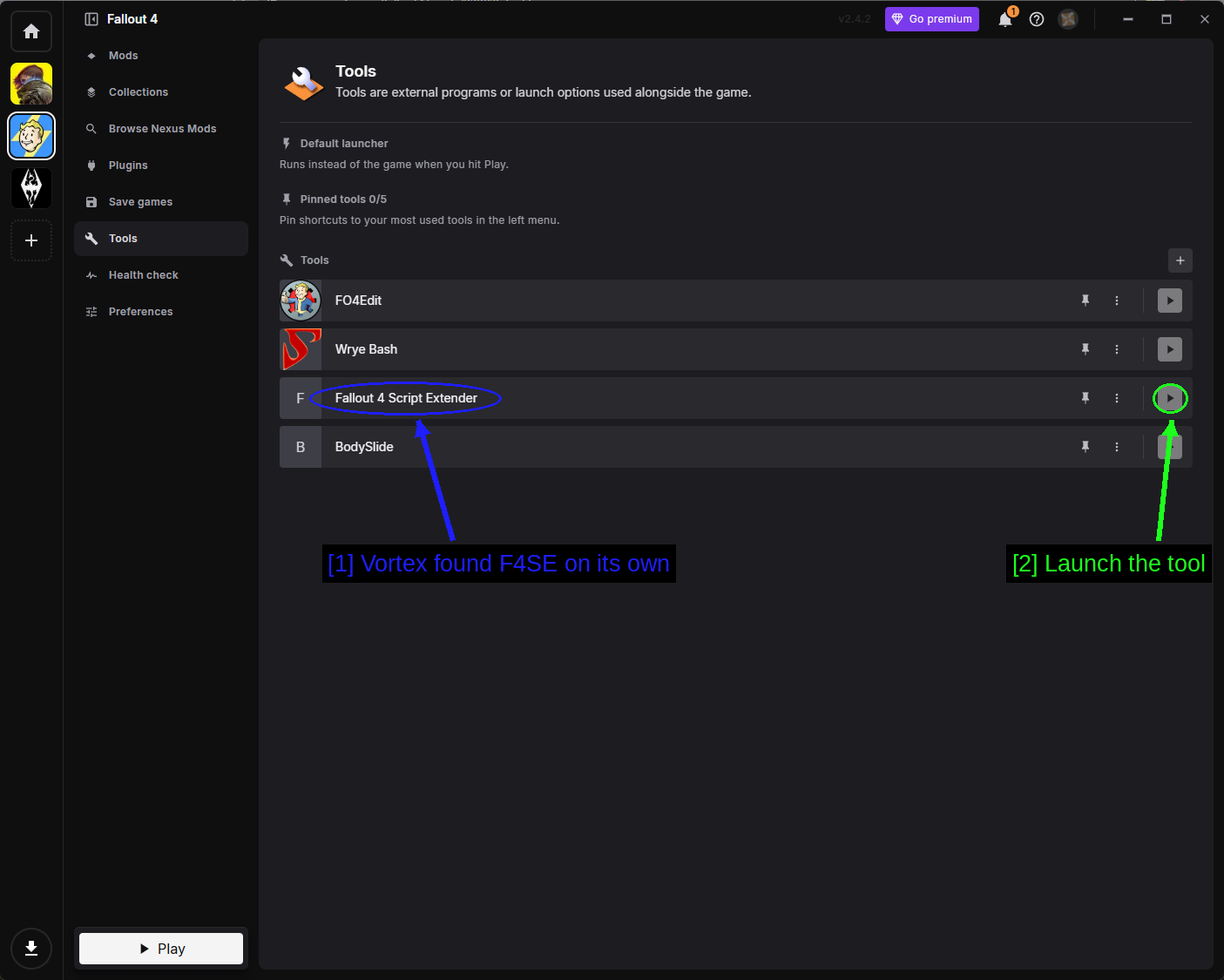
- Vortex 自动找到了 F4SE:Vortex 在启动时会扫描你的游戏文件夹,并添加所有它能识别的程序。这里它自动识别出了 FO4Edit、Wrye Bash、Fallout 4 Script Extender 和 BodySlide,完全无需手动告知。
- 启动工具:点击播放按钮即可运行。
你可以用 pin(图钉) 图标将最多五个工具固定到左侧菜单,也可以用右上角的 + 按钮添加自己的工具。将 Fallout 4 Script Extender 设为 Default launcher(默认启动器),意味着 Vortex 的大 Play 按钮会通过 F4SE 启动游戏——这正是你安装好 F4SE 后想要的效果。
Health Check
Health Check 会检查你的配置,并标记出明显有问题的地方。
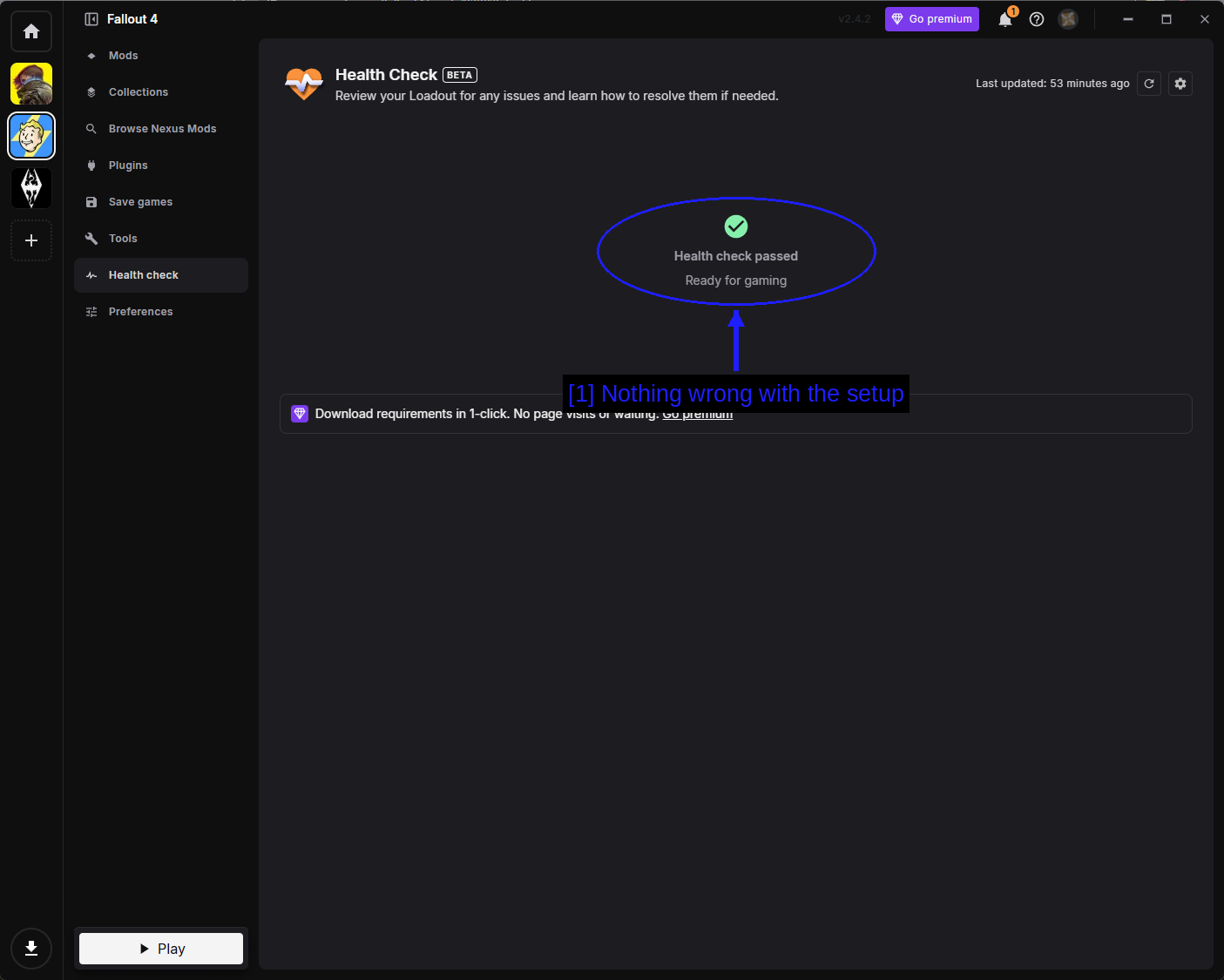
- 配置没有问题:绿色的 Health check passed 表示 Vortex 一切正常。如果有问题,它会在这里说明问题所在以及解决方法,这比翻日志文件要靠谱得多,是排查问题的第一步。
Preferences
Preferences 中包含 Fallout 4 专属的 Vortex 设置。
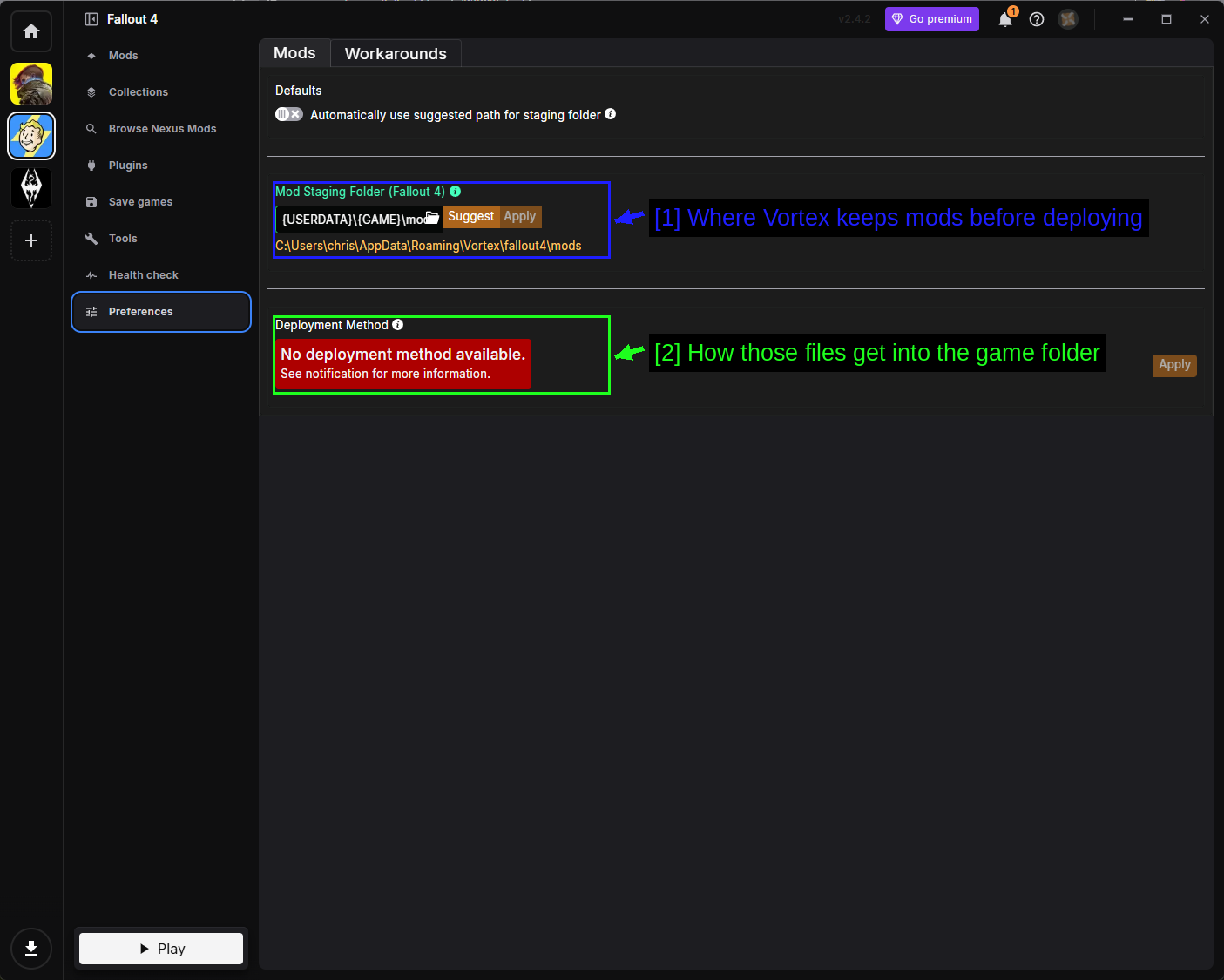
- Vortex 部署前存放模组的位置:Mod Staging Folder(模组暂存文件夹)。它必须与游戏安装盘符相同——这是部署机制的硬性要求,不是建议。如果之后移动了它,请重新安装你的模组,而不要以为“移动一下”就够了。
- 文件如何进入游戏文件夹:Deployment Method(部署方式)。**Hardlink Deployment(硬链接部署)**是默认方式,也是最快的。**Symlink Deployment(符号链接部署)**是备用方式,需要管理员权限。截图中的红色提示 No deployment method available 表示暂存文件夹和游戏安装在不同盘符——修正上方的路径后问题会自动解决。
还有第二个标签页值得了解。
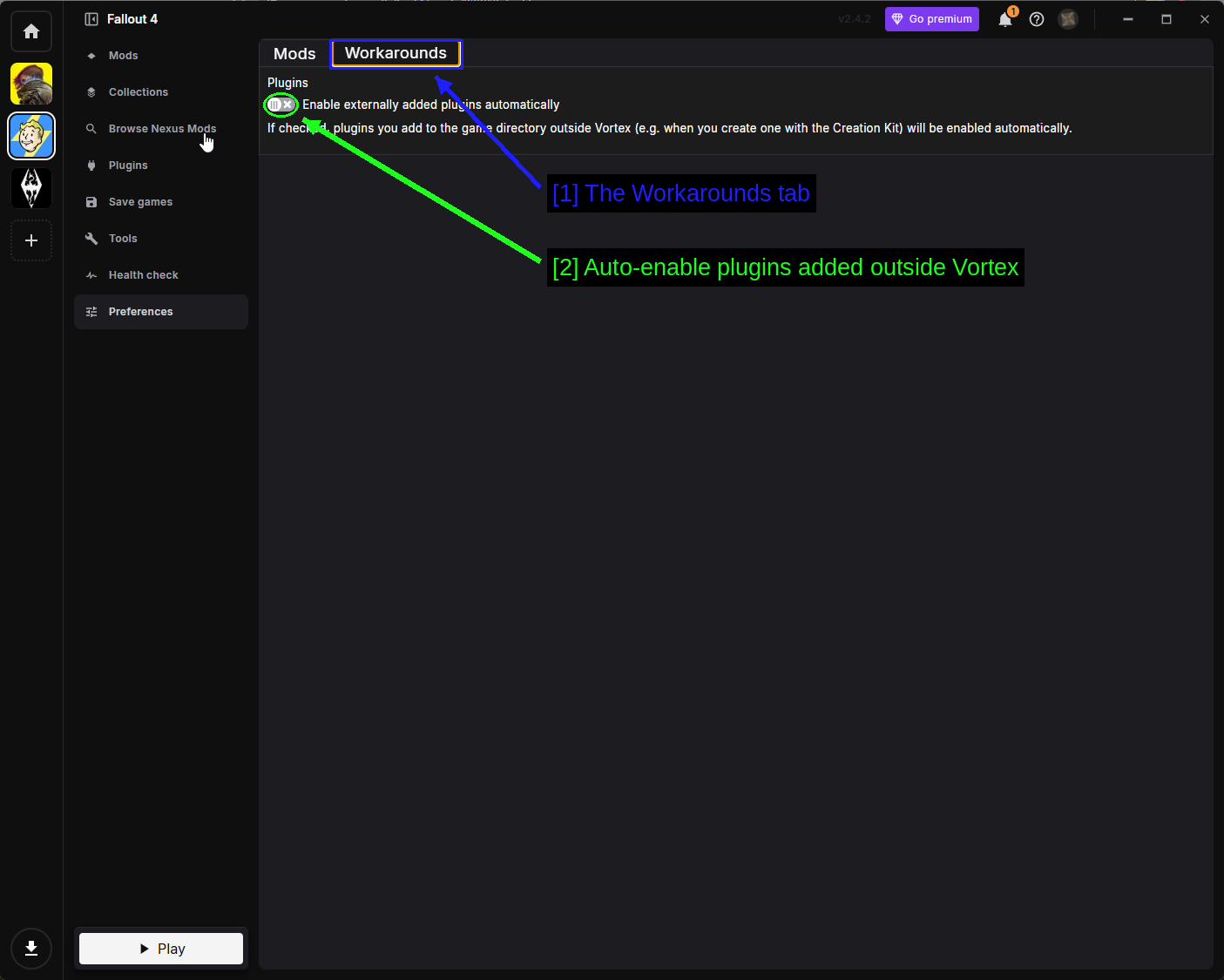
- Workarounds 标签页:Fallout 4 专属的行为开关。
- 自动启用在 Vortex 之外添加的插件:Enable externally added plugins automatically。如果你手动安装了部分模组,同时又在 Vortex 中管理其他模组,打开此选项后,Vortex 会识别并接管手动安装的那些插件,而不是直接忽略它们。
NOTE - 如果 Vortex 显示 Deploy Mods 通知,请点击它。在部署完成之前,任何文件都不会进入你的游戏文件夹。
Installing F4SE
Fallout 4 Script Extender 扩展了模组脚本的能力上限。它本身不会改变任何东西,但相当一大部分有意思的模组——任何带配置菜单的、大多数 UI 重制、大多数玩法框架——离开它就完全无法运行。
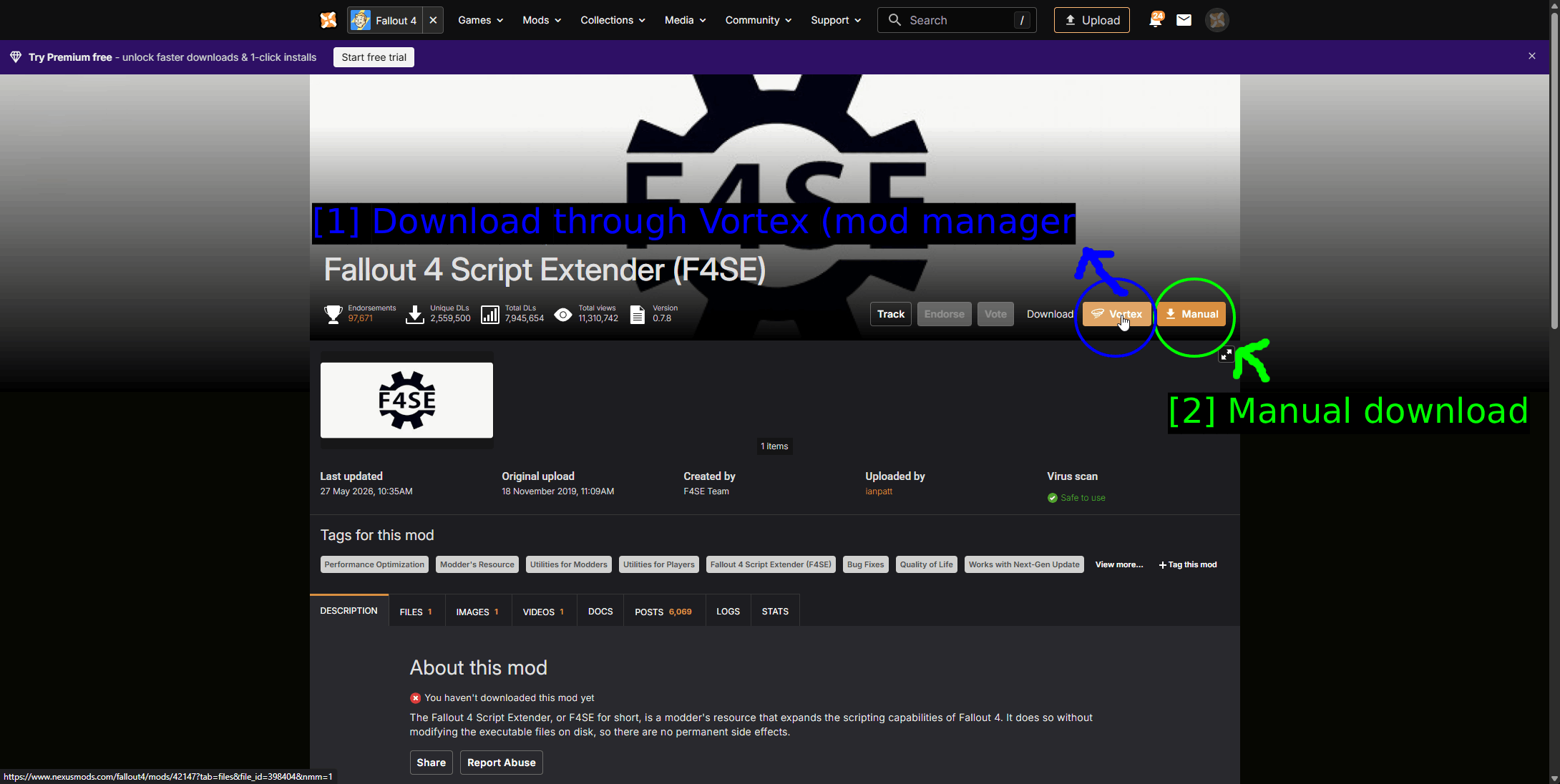
- 通过 Vortex(模组管理器)下载:Vortex 按钮。
- 手动下载:Manual 按钮。
F4SE 可以从 Nexus Mods 和官方网站 f4se.silverlock.org 获取。两者提供的是相同的文件。
Which Build Do You Need?
这是人们最容易搞错的一点。F4SE 与游戏的具体版本号是严格绑定的。 版本不匹配时不会有什么“降级兼容”,它只会直接拒绝启动。
| F4SE 版本 | 游戏运行版本 |
|---|---|
| 0.7.9 | 1.11.240 |
| 0.7.8 | 1.11.221 |
| 0.7.7 | 1.11.191 |
| 0.7.6 | 1.11.169 |
| 0.6.23 | 1.10.163 |
先确认你的游戏版本(右键 Fallout4.exe → Properties → Details),然后下载对应版本的 F4SE。压缩包内的 DLL 文件名对应它所支持的运行版本,例如 f4se_1_11_221.dll 对应游戏版本 1.11.221——在复制文件之前先做这个快速核对。
WARNING - 如果可以的话,不要用 Windows 自带的解压工具解压压缩包,更不要用 Microsoft Store 里的任何东西。请使用 7-Zip。这是 F4SE 作者们在自己的下载页面上给出的唯一建议。
Installing F4SE Through Vortex
在 Nexus 页面上使用 Vortex 按钮,Vortex 会像安装其他任何模组一样安装它。
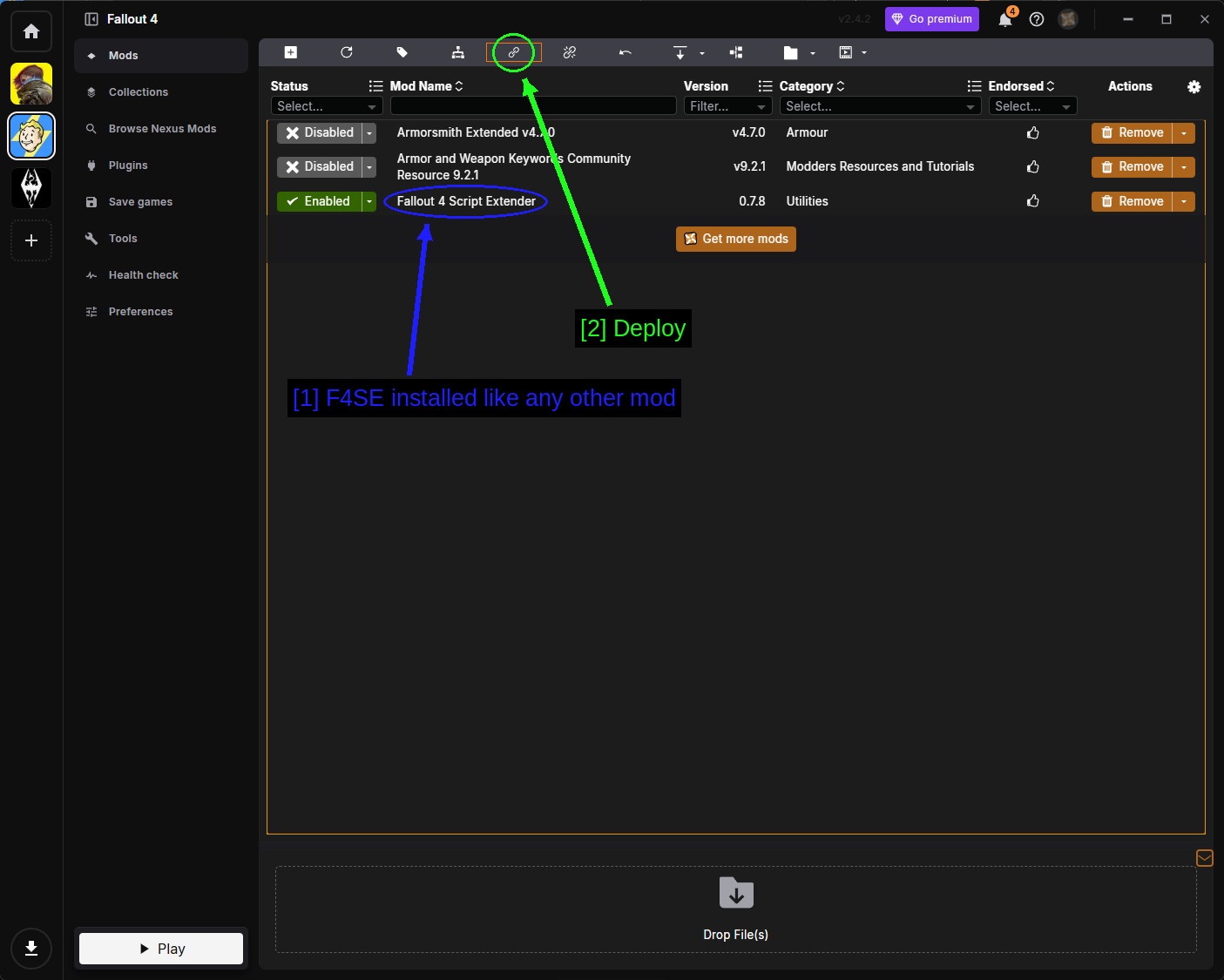
- F4SE 像其他任何 mod 一样安装:它会出现在 Mods 页面上,带有版本号,归类在 Utilities 下。
- 部署:点击部署,让加载器真正落地到你的游戏文件夹中。
接下来前往 Tools 页面,找到 Fallout 4 Script Extender,将其设为 Default launcher,这样 Vortex 的 Play 按钮就会通过它启动游戏。
手动安装 F4SE
用 Manual 按钮下载压缩包并解压。
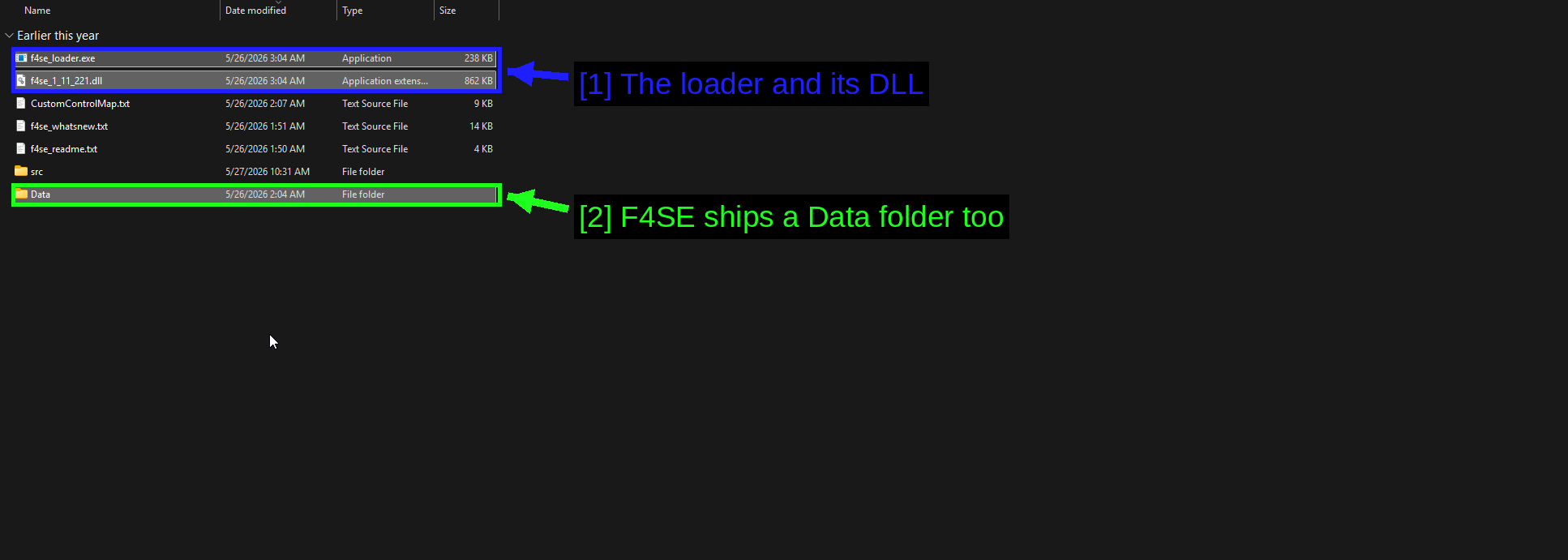
- 加载器及其 DLL:
f4se_loader.exe和f4se_1_11_221.dll。这两个文件放进你的游戏文件夹。 - F4SE 也自带一个 Data 文件夹:其内容放进你游戏的
Data文件夹中。它包含了 mod 调用的 F4SE 脚本文件。
src 文件夹是给 mod 作者用的源代码,f4se_readme.txt / f4se_whatsnew.txt 是说明文档,都不需要复制。
把 f4se_loader.exe 和 f4se_*.dll 复制到游戏文件夹根目录下,与 Fallout4.exe 放在一起。
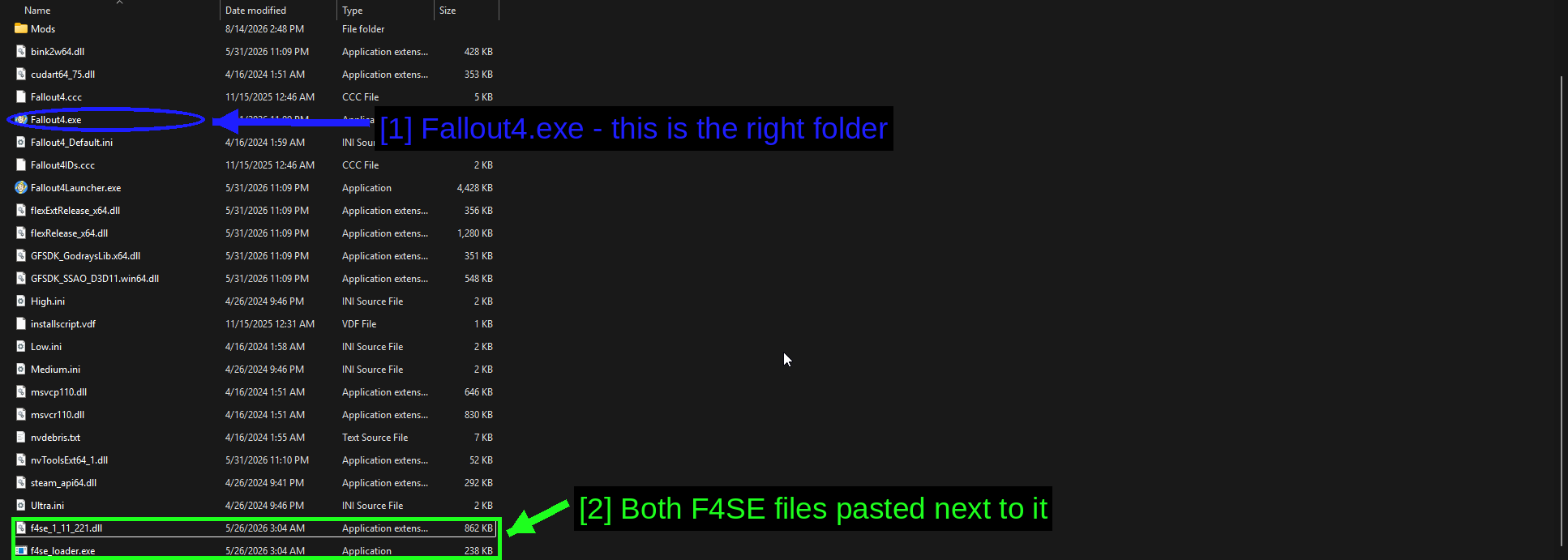
- Fallout4.exe - 这里就是正确的文件夹:如果你能看到
Fallout4.exe,说明位置正确。如果只能看到一个Data文件夹,说明你多进了一层。 - 两个 F4SE 文件已粘贴在旁边:
f4se_1_11_221.dll和f4se_loader.exe与游戏自身的文件放在一起。
然后把压缩包里的 Data 文件夹复制到你游戏的 Data 文件夹上,Windows 询问时选择合并。
通过 F4SE 启动游戏
F4SE 只有在你用它启动游戏时才会生效。直接运行 Fallout4.exe 或在 Steam 中点击 Play 都不会加载它,所有依赖 F4SE 的 mod 会悄无声息地不起作用。
你有三种方式可选。
- 直接从游戏文件夹运行
f4se_loader.exe。 - 在 Vortex 的 Tools 页面将 Fallout 4 Script Extender 设为 Default launcher,然后使用 Vortex 的 Play 按钮。
- 将
f4se_loader.exe作为非 Steam 游戏添加到 Steam 中,这样叠加层和游玩时长统计依然可用。
TIP - 要确认 F4SE 确实加载成功,可在游戏内用波浪号键(~)打开控制台,输入 getf4seversion。如果显示出版本号就没问题。如果命令无法识别,说明你启动了错误的可执行文件。
手动安装 Mod(进阶)
有时你想要更多控制权,有时某个 mod 的打包方式 Vortex 无法识别,有时你在 Linux 上并不想和 Proton 死磕。对 Fallout 4 来说手动安装并不难——几乎所有东西都放进同一个文件夹。
下载文件
使用 mod 页面上的 Manual 按钮。你会看到和之前一样的依赖需求对话框,只是按钮变成了 Manual download。
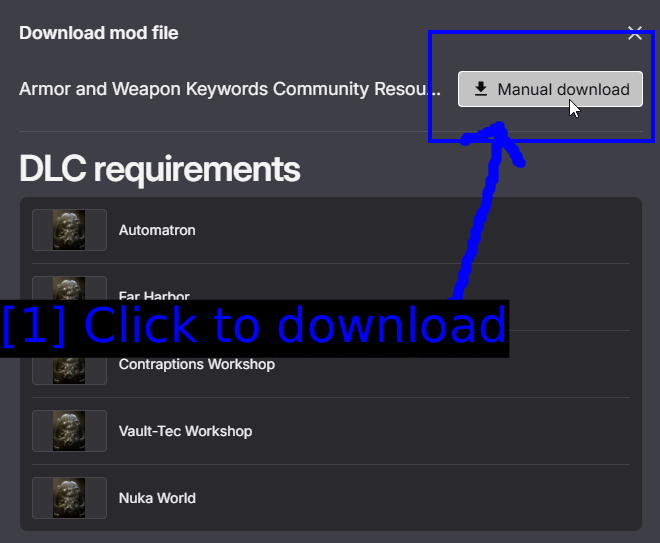
- 点击下载:Manual download 会通过浏览器保存压缩包。
解压压缩包
用 7-Zip 解压每个压缩包。右键 → 7-Zip → 解压到 "",这样每个 mod 都能得到一个整齐的文件夹。
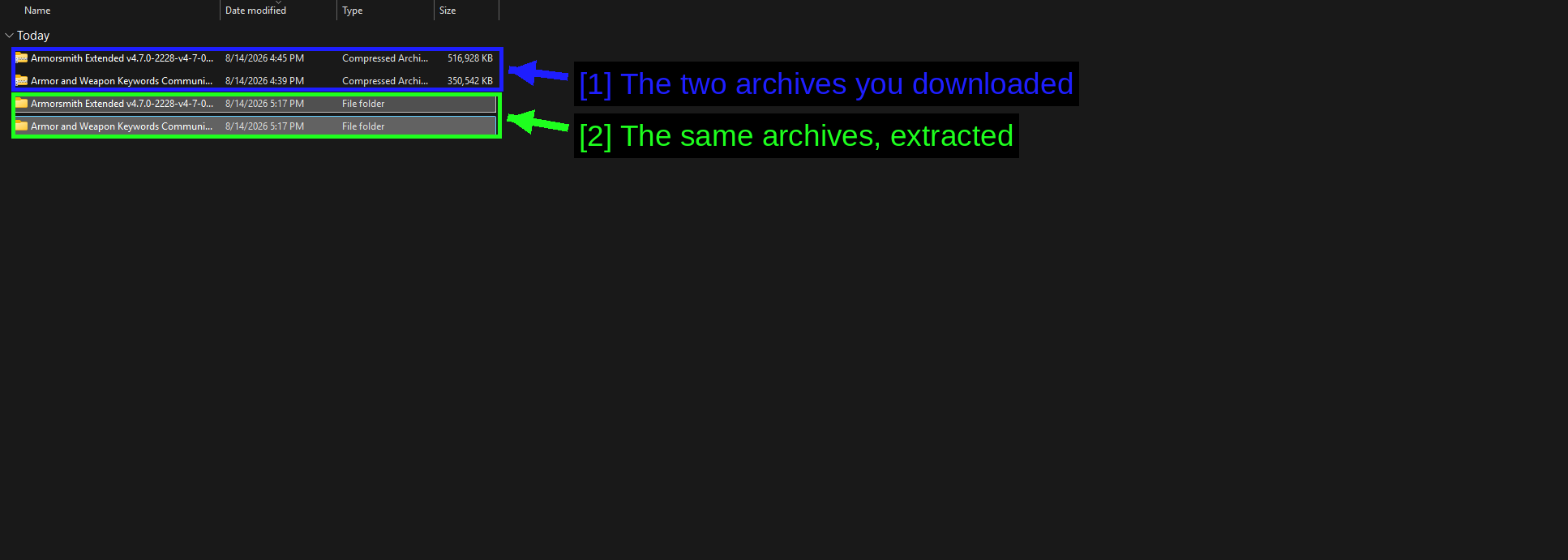
- 你下载的两个压缩包:Armorsmith Extended 和 AWKCR,均为
.7z或.zip文件。 - 同样的压缩包,已解压:各自一个文件夹。
现在打开每个文件夹看看里面有什么,因为 Fallout 4 的 mod 有两种不同的打包方式,你需要分辨清楚是哪一种。
有些压缩包会把文件直接散放在顶层。
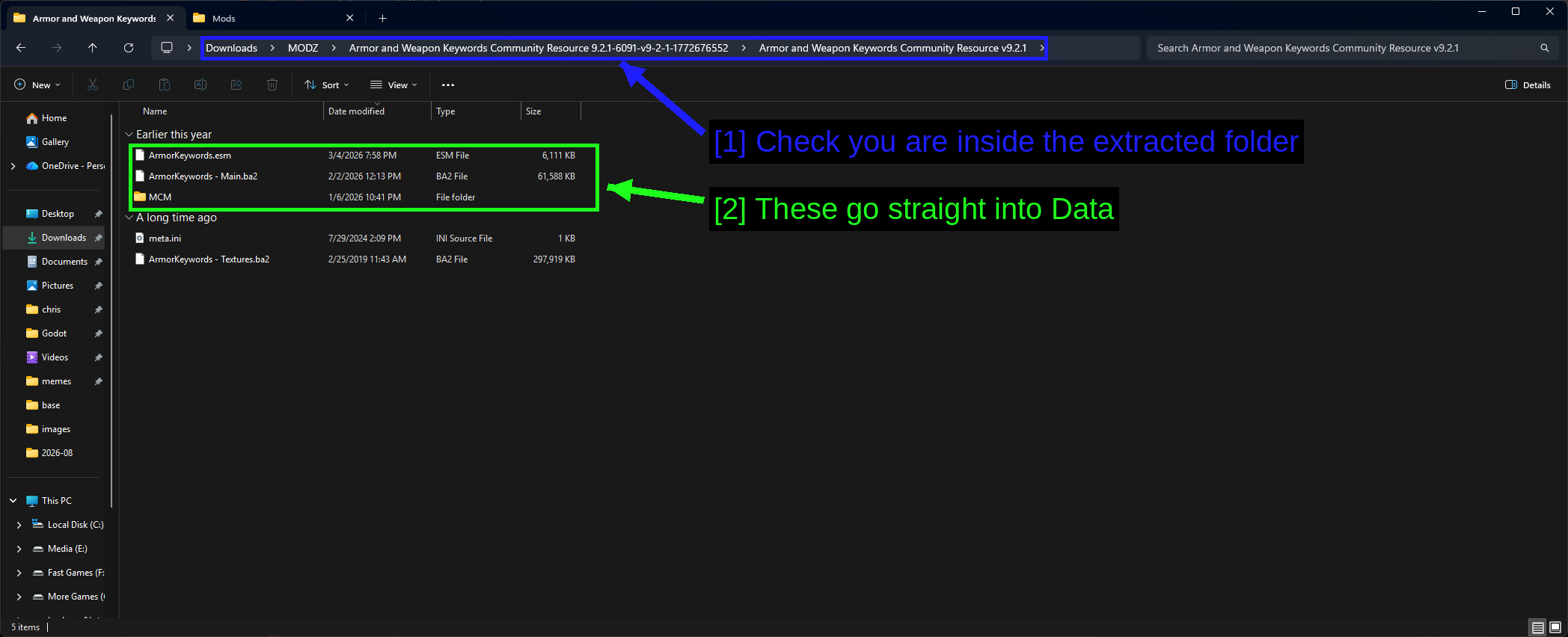
- 确认你已进入解压后的文件夹:沿着路径一直向下,直到真正看到 mod 文件为止。压缩包常常会把所有内容包在一个以下载名命名的文件夹里。
- 这些直接放进 Data:
ArmorKeywords.esm、ArmorKeywords - Main.ba2以及MCM文件夹。这些就是这个 mod。
注意里面还有其他东西。ArmorKeywords - Textures.ba2 也是这个 mod 的一部分,需要复制过去,但 meta.ini 是模组管理器留下的东西,可以忽略。
另一些压缩包则会把所有内容包在一个 Data 文件夹里。
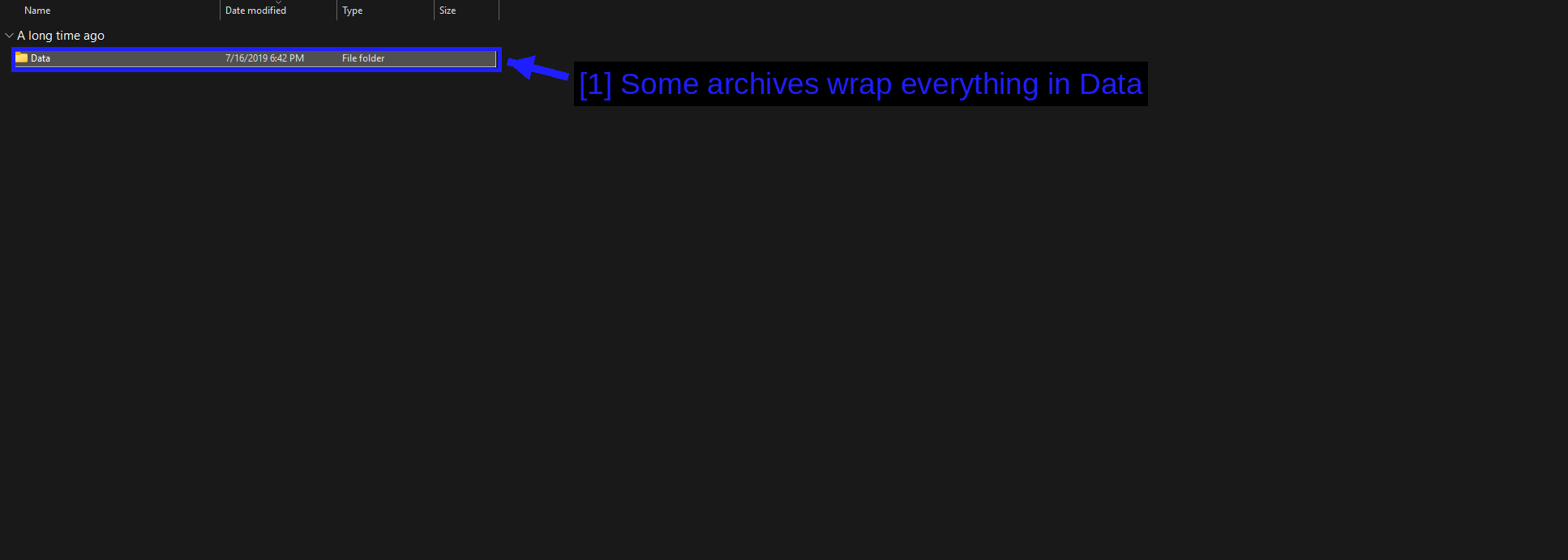
- 有些压缩包会把所有内容包在 Data 里:遇到这种情况,你要把那个
Data文件夹的内容复制进你游戏的Data文件夹——而不是复制文件夹本身。如果把文件夹整个复制进去,就会得到Data\Data\,这个 mod 也不会起作用。
复制到 Data 文件夹
所有东西都放进同一个地方。
C:\Program Files (x86)\Steam\steamapps\common\Fallout 4\Data
把 mod 的文件粘贴进去,Windows 询问时选择合并。正确安装后的 mod 看起来应该是这样。
Fallout 4\Data\ArmorKeywords.esm
Fallout 4\Data\ArmorKeywords - Main.ba2
Fallout 4\Data\ArmorKeywords - Textures.ba2
Fallout 4\Data\MCM\...
先安装 AWKCR,再安装 Armorsmith Extended,这样如果两者有重叠的文件,依赖它的 mod 会生效。
NOTE - .ba2 文件必须保持完全一致的文件名,因为插件会按照自身的名称去查找对应的压缩包。重命名 ArmorKeywords - Main.ba2 会让这个 mod 彻底失效,且不会有任何报错提示。
启用插件
光把文件复制进去还不够——还需要让游戏知道要加载这个插件。这份列表位于此处。
C:\Users\<user>\AppData\Local\Fallout4\plugins.txt
用记事本打开它,把每个插件单独一行加进去,前面加上星号。
*ArmorKeywords.esm
*ArmorsmithExtended.esp
星号表示该插件处于激活状态。没有星号的行会被列出但不会被加载。主文件(.esm)应排在依赖它们的插件之上。
TIP - 安装完 mod 后启动一次游戏,然后直接从主菜单退出。游戏退出时会重写 plugins.txt,这是快速确认你的修改是否生效、而不是被覆盖的好方法。
检查你的模组是否加载成功
通过 f4se_loader.exe 启动游戏并读取一个存档。
具体到 Armorsmith Extended,前往任意一个盔甲工作台,你应该能看到一长串原版游戏没有的新改装选项,以及穿着盔甲罩在服装外面的能力(原本会被阻止)。
如果没有任何变化,请依次排查以下几点。
- 你是否真的把
[Archive]那几行加到了Fallout4Custom.ini里?这是头号原因。 - 插件是否列在
plugins.txt中并带有星号? - 你是否在安装该模组之前先安装了前置需求(AWKCR)?
- 你是否通过
f4se_loader.exe而不是Fallout4.exe启动的? - 该模组是否支持你的游戏版本?查看其 Nexus 页面上的 Posts 标签。
- 如果你使用的是 Vortex,该模组是否处于**启用(Enabled)状态,并且你是否已经部署(deployed)**过?
其他实用工具
LOOT - 载入顺序优化工具
LOOT 使用社区维护的规则数据库来排序你的插件载入顺序。一旦你的模组数量超过几个,这就不再是可选项了。
- 从 loot.github.io 下载并安装 LOOT。
- 启动它,并从游戏下拉菜单中选择 Fallout 4。
- 点击 Sort Plugins。
- 阅读它给出的警告,然后点击 Apply。
LOOT 还会标记缺失的 master、脏编辑(dirty plugins)以及已知的不兼容问题,所以即便你对当前顺序很满意,也值得运行一次。
注意 - Vortex 内置了自己的排序功能,如果两者同时使用,会与 LOOT 互相打架。请只选择其中一个。
FO4Edit 与 Wrye Bash
- FO4Edit(也叫 xEdit)让你打开插件,精确查看它们修改了哪些记录。它能帮你找出两个模组冲突的原因,而不只是知道它们冲突。它还能清理官方 DLC master 文件中的脏编辑,这是任何大型载入顺序中的标准前期步骤。
- Wrye Bash 会生成一个Bashed Patch,把多个模组的等级列表(levelled lists)合并在一起。没有它,只有最后一个修改等级列表的模组会生效——也就是说,如果你装了三个武器模组,其中两个其实什么都没做。
两者安装后都会自动出现在 Vortex 的工具页面中。
Creation Kit
Fallout 4 Creation Kit 是 Bethesda 官方的(免费)制作工具。它是用来制作模组的,而不是安装模组,所以本指南中你不需要用到它。
故障排查
- 模组完全没有生效。 检查
Fallout4Custom.ini是否包含[Archive]那一段。这是“模组不生效”类求助帖中占比极高的原因。 - 游戏一启动就崩溃。 通常是 F4SE 版本不匹配,或某个插件的 master 缺失。运行 LOOT——它会明确指出缺失的 master。
- F4SE 相关的模组没有生效,但游戏运行正常。 你启动的是
Fallout4.exe而不是f4se_loader.exe。 - Steam 更新后一切都坏了。 游戏更新了但 F4SE 没有。去下载匹配的 F4SE 版本,或者把 Steam 设置为不自动更新该游戏。
- 读取存档时在加载界面崩溃。 该存档依赖的某个插件被移除或禁用了。Vortex 的存档页面会告诉你是哪一个。
- 贴图变成紫色。 该模组的
.ba2贴图归档文件缺失或被重命名了。重新安装它,并保持文件名与发布时完全一致。 - Vortex 提示 “No deployment method available”。 你的暂存文件夹和游戏不在同一个磁盘上。请在偏好设置中修正路径。
- 手动安装的模组没有出现在 Vortex 中。 在Workarounds 标签页中打开Enable externally added plugins automatically。
补充说明
Creations 与 Bethesda.net 模组
Fallout 4 有一个游戏内的模组浏览器,可以从主菜单的 Creations 进入。这是官方渠道,主机上也能用,但需要一个免费的 Bethesda.net 账号。
这个功能值得了解,但大多数 PC 玩家并不使用它。它的模组数量少得多,不允许使用脚本扩展类模组,而且把 Creations 和 Nexus 模组混用,会导致两套系统同时写入 plugins.txt,让你没有一个统一的地方查看载入顺序。如果你打算在 PC 上进行模组化游戏,就选定 Nexus Mods 和 Vortex,专注于这一套体系。
警告 - 部分 Creation Club 内容是以完整的 .esl 插件形式加载的。如果你拥有很多这类内容,还没安装自己的任何一个模组,它们就已经占用了你的插件配额。
模组数量上限
Fallout 4 限制你最多使用 254 个完整插件加上 4096 个轻量插件。这个数字听起来很多,直到你运行一个庞大的载入顺序,才发现三分之一的槽位都被补丁占用了。
有两种应对方法:在 FO4Edit 中把小型插件标记为轻量(light,即 .esl),把它们移到容量大得多的配额中;或者把相关插件合并在一起。这两种方法都比本指南所涵盖的内容更复杂,但在你计划一个300个模组的游戏存档之前,了解这个上限的存在是很有必要的。
另请参阅!
- Nexus Mods - Fallout 4
- Armorsmith Extended
- Armor and Weapon Keywords Community Resource (AWKCR)
- Fallout 4 Script Extender (F4SE)
- LOOT - Load Order Optimisation Tool
- FO4Edit
- Wrye Bash
- How to Use Vortex & The Basics
- How to Download & Install Vortex
- ProtonDB - Fallout 4(面向 Linux 用户)
- r/FalloutMods
结语
就是这样!现在你应该已经能够通过 Vortex 或手动方式安装 Fallout 4 模组了,也应该明白为什么一个看似安装好的模组有时却没有任何效果。
简而言之——首先在 Fallout4Custom.ini 中加入 [Archive] 那几行,确保 F4SE 版本与游戏版本匹配,始终通过 f4se_loader.exe 启动游戏,先安装依赖项再安装需要它们的模组,并让 LOOT 来处理你的加载顺序。
我们制作的指南始终欢迎修改和改进,如果你有任何建议或发现任何问题,欢迎在我们的 GitHub 仓库中创建 pull request 来贡献!
如果你有任何问题,或者需要有关模组制作或我们指南的帮助,欢迎加入我们的 Discord 服务器!